VS Code + Kilo Code dengan QCode: panduan Windows & macOS, satu tangkapan layar per langkah
Ikuti 10 langkah dan 10 tangkapan layar untuk memasang Kilo Code 7.8.32 di VS Code 1.146.0 pada Windows & macOS, memasukkan URL QCode dan key cr_ melalui Providers -> Custom provider, mengonfigurasi Claude plus GPT/model Tiongkok, dan mengirim pesan pertama Anda.
Butuh API key? Daftar →Endpoint & Base URL →
Di halaman ini
- Unduh dan pasang
- Ikuti tangkapan layar: Windows, satu langkah demi satu langkah
- Cari Kilo Code di Extension Marketplace
- Percayai penerbit dan tunggu instalasi selesai
- Buka sidebar Kilo Code dan klik ikon roda gigi di kanan atas
- Beralih ke 提供商 (Providers) di tab pengaturan
- Temukan 自定义提供商 (Custom provider) dan klik 连接 (Connect)
- Masukkan endpoint Claude QCode, key, dan model, lalu kirim
- Pastikan QCode terhubung dan klik 重新加载 (Reload)
- Pilih QCode Claude Opus 5.5 di pemilih model
- Kirim 你好 (Halo) untuk memverifikasi chat berfungsi
- (Opsional) Tambahkan penyedia kustom kedua untuk model GPT dan model Tiongkok
- Verifikasi bahwa semuanya berfungsi
- Kesalahan umum
- FAQ
- Mengapa saya tidak menemukan "dropdown API Provider + Use custom base URL" dari tutorial Roo Code / Cline?
- Mengapa model yang baru saya tambahkan tidak muncul di pemilih model setelah mengklik 提交 (Submit)?
- Bagaimana jika daftar model tidak terisi otomatis, atau ID model yang saya inginkan tidak ada di dropdown?
- Di mana file konfigurasi disimpan, dan apakah API key saya disimpan dalam teks biasa?
- Apakah saya perlu masuk ke akun VS Code atau akun Kilo untuk memasang atau menggunakannya?
- Apa yang terjadi saat key saya kedaluwarsa?
- Ringkasan koneksi
- Protokol mana
- Referensi field dan file konfigurasi
- Verifikasi konektivitas dari command line
- Dokumentasi terkait
Ikuti 10 langkah di bawah untuk memasang ekstensi Kilo Code di VS Code pada Windows atau macOS, menghubungkannya ke QCode melalui Custom provider, dan menggunakan Claude, GPT, serta model Tiongkok langsung di sidebar untuk menulis kode dan mengobrol.
Jawaban singkat: Setelah memasang ekstensi Kilo Code 7.8.32 di VS Code, klik ikon roda gigi di kanan atas sidebar untuk membuka Kilo Settings, lalu buka 提供商 (Providers) → 自定义提供商 (Custom provider) → 连接 (Connect). Untuk Claude, pilih Anthropic Messages dan masukkan https://api.qcode.cc/api; untuk GPT dan model Tiongkok, pilih OpenAI Compatible dan masukkan https://api.qcode.cc/openai/v1. Tempel key cr_ Anda, kirim, lalu klik 重新加载 (Reload) di kanan atas untuk memilih model dan mulai mengobrol.
| Item | Isi |
|---|---|
Endpoint URL (Claude / Anthropic Messages) |
https://api.qcode.cc/api |
Endpoint URL (GPT & model Tiongkok / OpenAI Compatible) |
https://api.qcode.cc/openai/v1 |
| Format key | cr_xxxxxxxx |
| File konfigurasi | %USERPROFILE%\.config\kilo\kilo.jsonc |
Diperiksa pada 2026-11-22 · VS Code 1.146.0 / Kilo Code 7.8.32 · Windows 11
Kilo Code adalah ekstensi coding dengan AI sumber terbuka untuk VS Code, hasil fork dari Roo Code (yang juga merupakan fork dari Cline). Setelah Anaconda mengumumkan akuisisi Kilo Code pada 2026-07-15, Kilo merombak entri endpoint kustomnya: bukan lagi "dropdown API Provider + centang Use custom base URL" milik Roo Code dan Cline, melainkan dialog 提供商 → 自定义提供商 di dalam tab editor pengaturan tersendiri. Ketiga antarmuka ini sudah berbeda — jangan menyalin langkah di halaman ini ke Roo Code atau Cline; baca panduan masing-masing alat.
Seluruh penyiapan tidak memerlukan masuk akun VS Code, tidak memerlukan masuk akun Kilo, dan tidak perlu memasang Node.js — pasang ekstensinya, masukkan key QCode Anda, dan langsung mulai mengobrol.
Pakai Mac? Ikuti langkah yang sama. Tangkapan layar diambil di Windows 11, dan VS Code serta Kilo Code bekerja sama di macOS. Tekan ⌘ Cmd setiap kali langkah menyebut Ctrl, dan baca
%USERPROFILE%\sebagai~/pada path file.
- PC dengan Windows 10 / 11 (64-bit) atau Mac yang sudah terpasang VS Code (jika belum, lihat Unduh dan pasang di bawah)
- Anda sudah mendaftar di QCode.cc dan menyalin API key
cr_dari Dasbor. Belum punya akun? Daftar dulu, pilih paket di halaman harga, lalu buat key di Dasbor. - PC dapat mengakses VS Code Extension Marketplace dan
api.qcode.cc(pengguna di Tiongkok Daratan dapat mengganti domain keasia.qcode.ccdengan key yang sama) - Sisihkan sekitar 10 menit; tidak perlu masuk akun Microsoft, GitHub, atau Kilo pada tahap mana pun
Unduh dan pasang
Kilo Code adalah ekstensi VS Code tanpa installer mandiri dan tanpa kebutuhan Node.js — cari dan pasang langsung di dalam VS Code Extension Marketplace.
Jika VS Code belum terpasang di PC Anda:
- Halaman unduhan resmi: https://code.visualstudio.com/download. Pilih x64 User Setup (
VSCodeUserSetup-x64-*.exe, ~95 MB, instalasi per pengguna) pada PC Intel / AMD standar, atau ARM64 pada PC Windows on ARM. - Instalasi baris perintah (opsional): Jalankan
winget install --id Microsoft.VisualStudioCode -e --scope userdi Windows PowerShell. - Beralih ke UI Tiongkok (opsional): Jika VS Code Anda saat ini berbahasa Inggris dan Anda ingin setiap label tombol cocok dengan tangkapan layar di halaman ini, cari dan pasang
Chinese (Simplified)(MS-CEINTL.vscode-language-pack-zh-hans) di marketplace Extensions lalu mulai ulang VS Code.
Catatan untuk mengakses halaman unduhan VS Code dan Extension Marketplace berbeda menurut wilayah — pilih wilayah Anda dulu:
Europe / Japan
- Situs resmi VS Code (https://code.visualstudio.com/download),
winget, dan VS Code Extension Marketplace semuanya dapat diakses tanpa pembatasan wilayah — unduh dan pasang seperti biasa. - Untuk memasang Kilo Code, cari di panel Extensions VS Code dan klik
安装(Install).
Mainland China
- Halaman unduhan resmi VS Code (https://code.visualstudio.com/download) bisa lambat dimuat, dan
update.code.visualstudio.comkadang memutus koneksi. Jika unduhan browser macet, buka Windows PowerShell dan jalankanwinget install --id Microsoft.VisualStudioCode -e --scope user. - Cari dan pasang ekstensi Kilo Code langsung di VS Code Extension Marketplace; jika pencarian atau unduhan macet, tunggu beberapa detik dan coba lagi di panel Extensions.
- Saat memasukkan URL endpoint QCode nanti, Anda dapat menggunakan
asia.qcode.cc(node Asia, key sama).
Arab countries
- Sama seperti Europe / Japan: situs VS Code (https://code.visualstudio.com/download),
winget, dan Extension Marketplace semuanya dapat diakses langsung.
Russia / Iran
- Jika halaman unduhan resmi VS Code tidak stabil, jalankan
winget install --id Microsoft.VisualStudioCode -e --scope userdi PowerShell sebagai gantinya. - Jika pencarian atau pemasangan ekstensi timeout, tunggu sebentar dan coba lagi di panel Extensions VS Code. Tutorial ini tidak memerlukan masuk akun Microsoft, GitHub, atau Kilo, sehingga batasan wilayah akun tidak akan menghalangi Anda.
Ikuti tangkapan layar: Windows, satu langkah demi satu langkah
10 langkah di bawah masing-masing melakukan satu hal. Angka oranye pada tangkapan layar (①, ②, ③) cocok satu per satu dengan angka di teks — saat Anda melihat angka, lihat titik yang sama di gambar.
Cari Kilo Code di Extension Marketplace
Buka VS Code, tekan Ctrl + Shift + X untuk membuka panel 扩展 (Extensions) di kiri, dan ketik Kilo Code di kotak pencarian atas. Lihat hasil pertama ① Kilo Code: AI Coding Agent, Copilot, and Autocomplete, pastikan penerbit di bawahnya adalah ② Kilo Code, dan klik ③ 安装 (Install) di kanan.
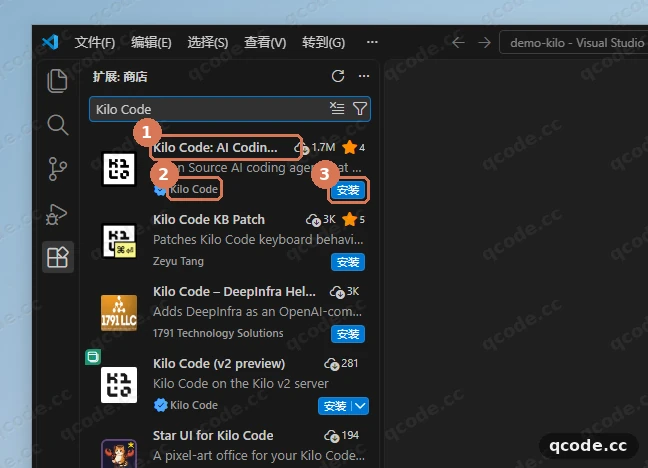
Jika benar, Anda akan melihat: hasil pertama berjudul Kilo Code: AI Coding Agent, Copilot, and Autocomplete dengan penerbit Kilo Code, dan mengklik 安装 mengubah tombol menjadi 正在安装 (Installing).
Bingung? Beberapa ekstensi namanya mirip dan saya takut salah pasang
Pasang hanya entri yang penerbitnya secara eksplisit tertulis Kilo Code (jutaan pemasangan). Entri umum di bawahnya seperti Kilo Code KB Patch, DeepInfra Helper, dan Kilo Code (v2 preview) adalah add-on pihak ketiga atau build pratinjau — jangan klik itu.
Percayai penerbit dan tunggu instalasi selesai
Saat pertama kali memasang ekstensi dari penerbit ini, VS Code menampilkan popup 是否信任发布者 "Kilo Code"? (Apakah Anda mempercayai penerbit "Kilo Code"?) — klik 信任发布者并安装 (Percayai Penerbit & Pasang). Tunggu beberapa puluh detik hingga instalasi selesai: ① ikon Kilo Code muncul di Activity Bar kiri, dan tombol di halaman detail ekstensi berubah menjadi ② 禁用 / 卸载 (Nonaktifkan / Copot), yang menandakan ekstensi siap tanpa perlu memuat ulang atau memulai ulang jendela.
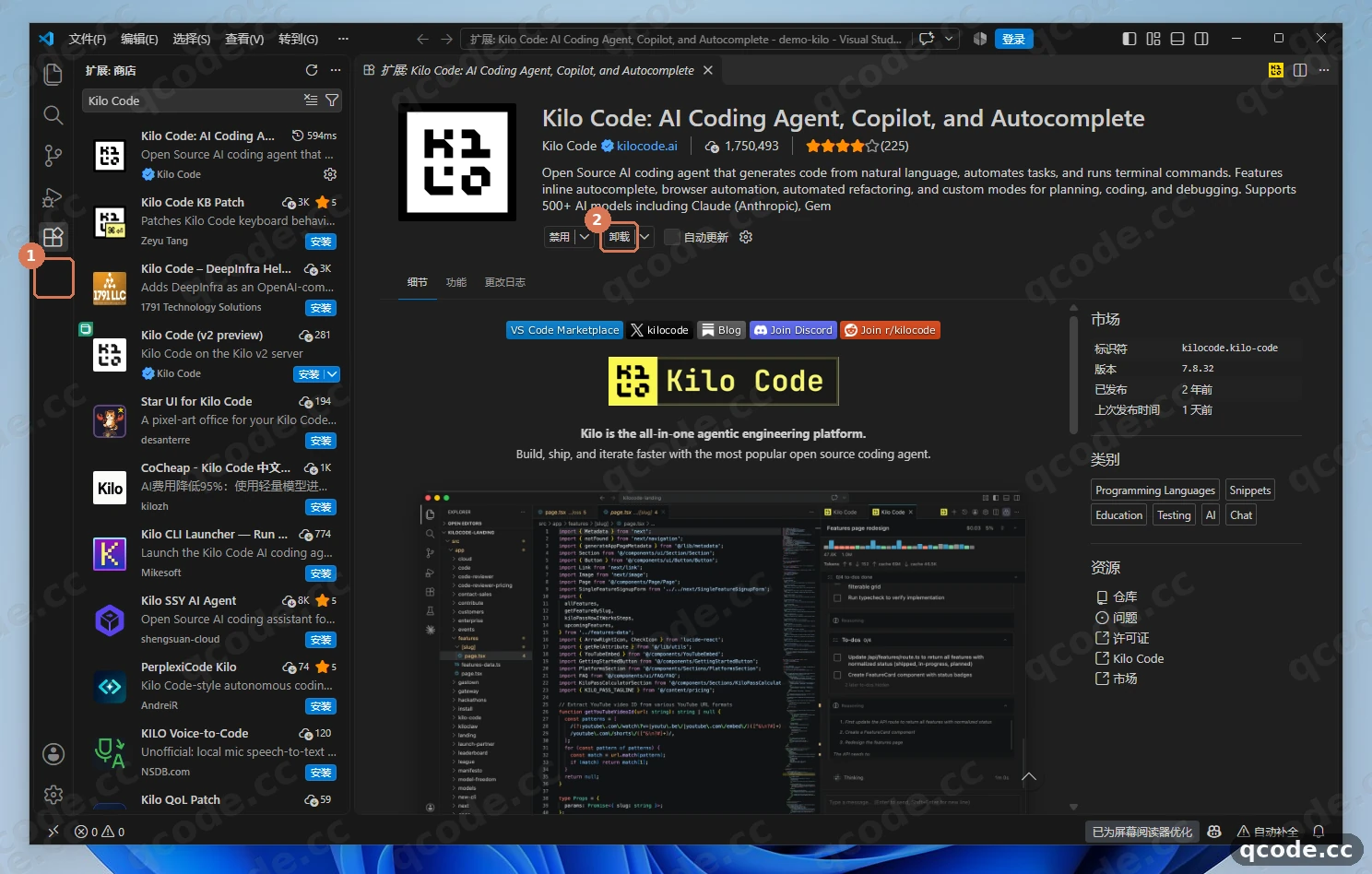
Jika berhasil, Anda akan melihat: ikon Kilo Code ditambahkan ke Activity Bar kiri, dan tombol 安装 di halaman detail ekstensi digantikan oleh 禁用此扩展 / 卸载 (Nonaktifkan / Copot).
Mentok? Statusnya tetap di 正在安装 (Memasang) dan tidak pernah selesai
Periksa apakah dialog 是否信任发布者 "Kilo Code"? muncul di tengah layar — instalasi menunggu hingga Anda mengklik 信任发布者并安装. Tombol 登录 (Masuk) di bagian atas halaman ekstensi adalah untuk akun VS Code; lewati saja, karena Anda tidak perlu masuk untuk memasang ekstensi.
Buka sidebar Kilo Code dan klik ikon roda gigi di kanan atas
Klik ① ikon Kilo Code di Activity Bar kiri untuk membuka sidebar. Pada instalasi baru, Anda mungkin lebih dulu melihat 欢迎使用 Kilo / 选择你想要的工作方式 (Selamat datang di Kilo / Pilih cara Anda ingin bekerja) — pilihan 先审查 (Tinjau dulu) atau 高度自主 (Otonomi tinggi) sama-sama boleh (Anda dapat mengubahnya di pengaturan kapan saja). Setelah berada di sidebar, klik ② ikon roda gigi di kanan atas untuk membuka pengaturan.
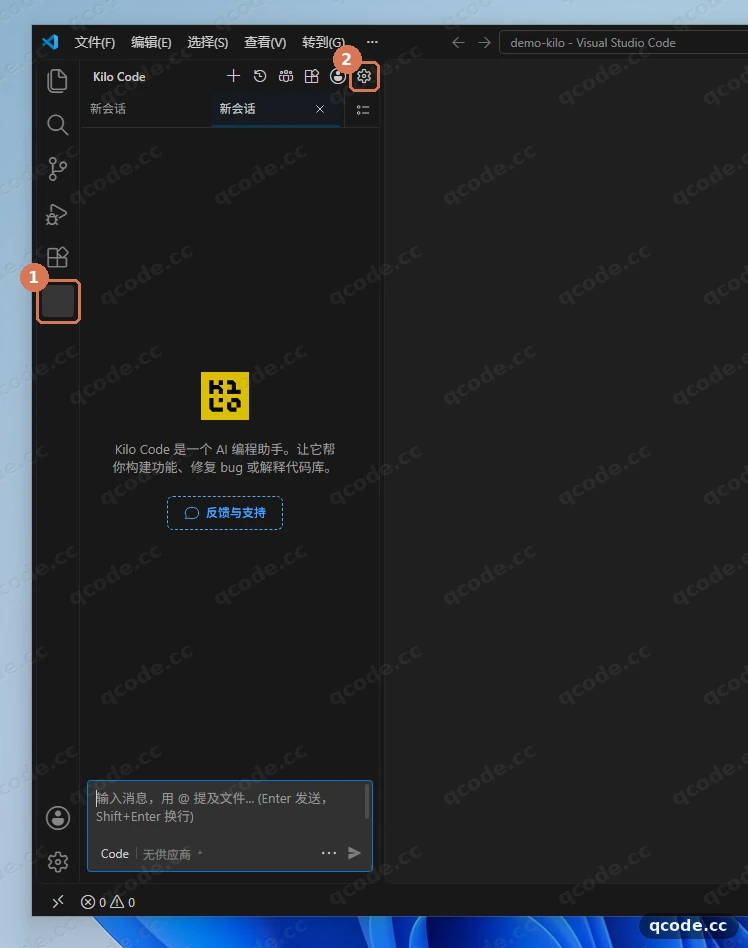
Jika berhasil, Anda akan melihat: tab pengaturan baru berjudul Kilo Settings terbuka di area editor di sebelah kanan.
Beralih ke 提供商 (Providers) di tab pengaturan
Kilo Code membuka pengaturannya sebagai tab editor mandiri ① Kilo Settings, bukan di dalam sidebar. Di menu kategori sebelah kiri halaman pengaturan, temukan dan klik ② 提供商.
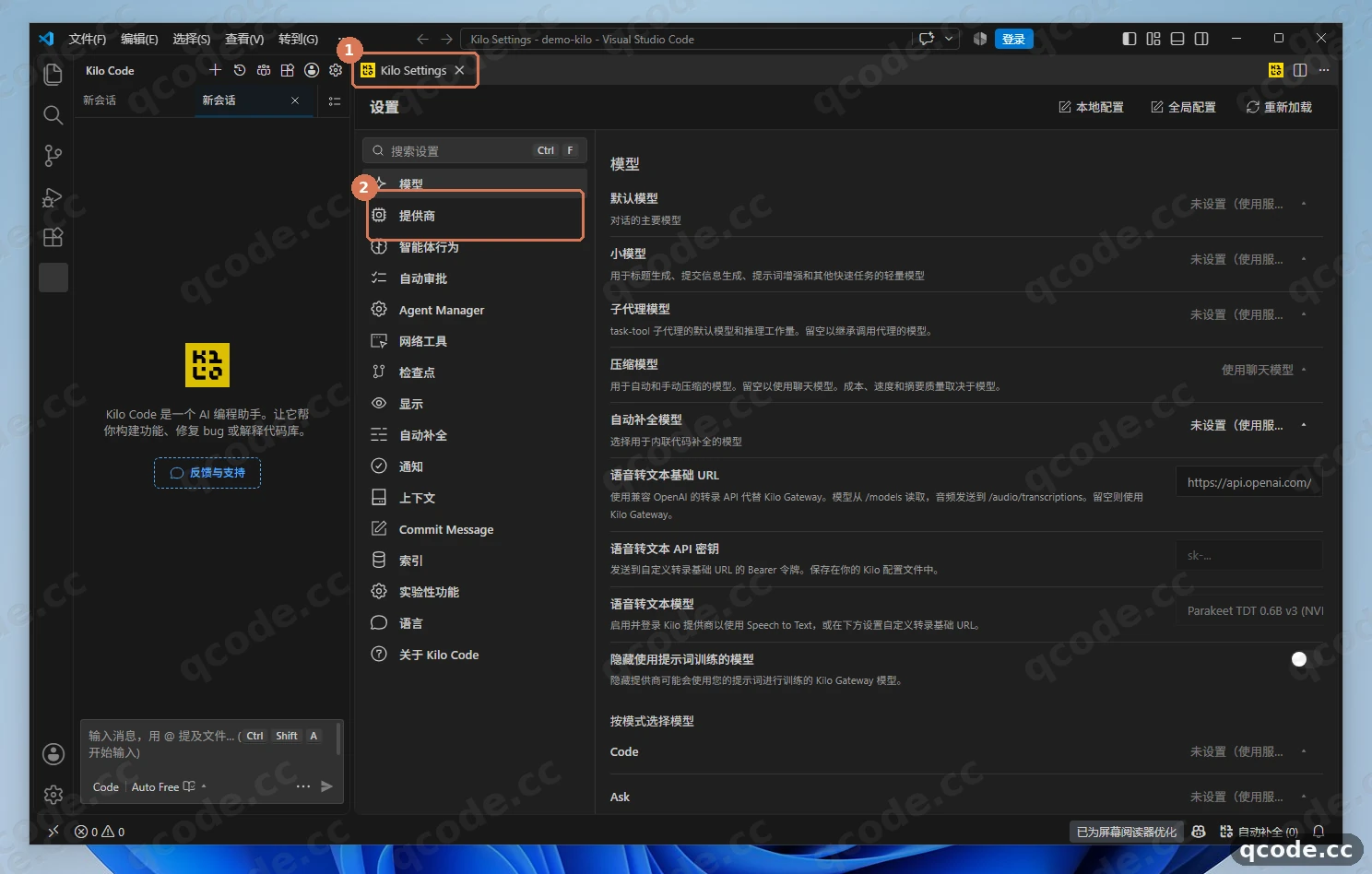
Jika berhasil, Anda akan melihat: panel kanan beralih ke manajemen penyedia, menampilkan penyedia yang terhubung dan daftar penyedia populer.
Mentok? Saya tidak menemukan "dropdown API Provider + Use custom base URL" dari tutorial lama
Versi Kilo Code yang lebih baru mendesain ulang UI dan tidak lagi sama dengan Roo Code atau Cline, jadi dropdown tersebut tidak ada. Ikuti halaman ini untuk masuk dari 提供商 ke 自定义提供商.
Temukan 自定义提供商 (Custom provider) dan klik 连接 (Connect)
Tunggu beberapa detik di halaman 提供商 hingga 热门提供商 (Popular providers) selesai dimuat, lalu gulir sedikit ke bawah. Pada baris terakhir daftar penyedia populer, temukan ① 自定义提供商 dan klik ② 连接 di sebelah kanannya untuk membuka dialog konfigurasi.
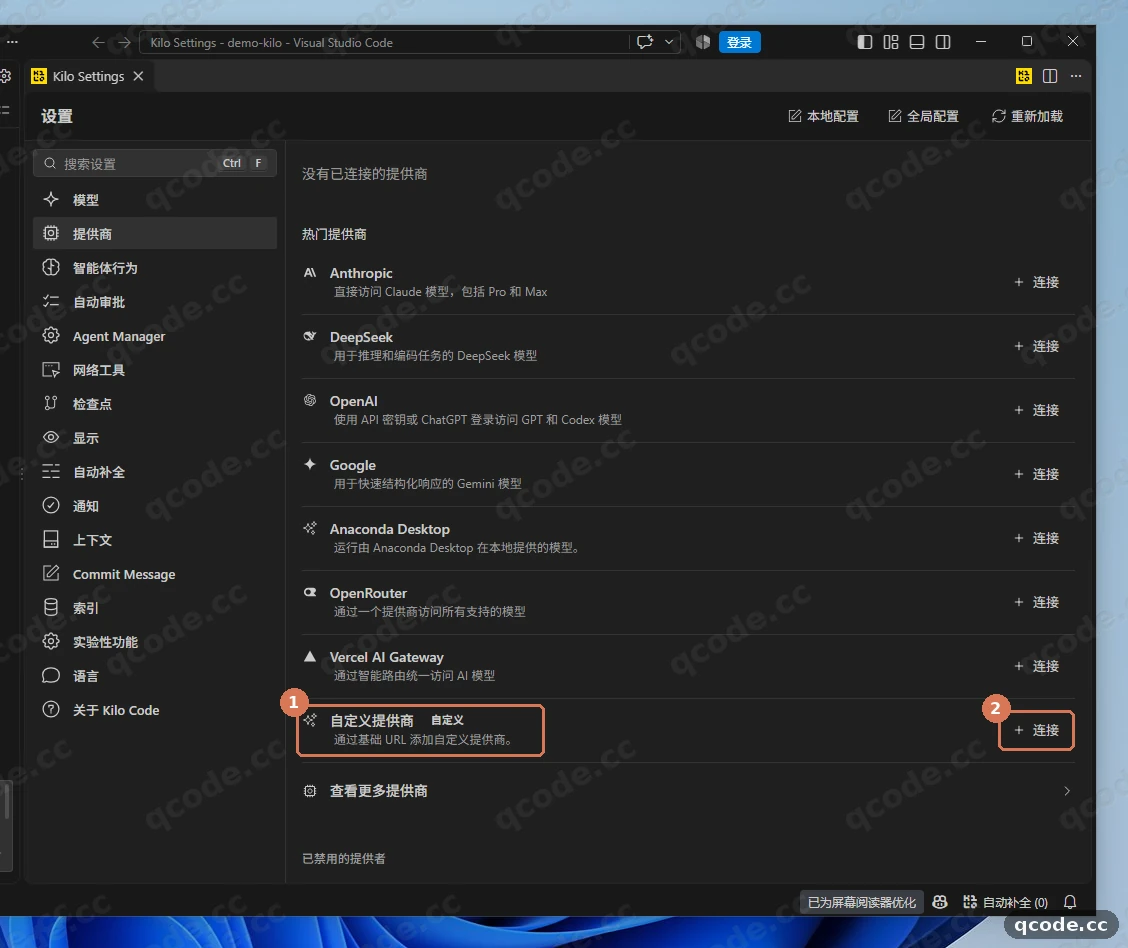
Jika berhasil, Anda akan melihat: dialog 自定义提供商 muncul di tengah jendela dengan kolom antara lain 提供商 ID (Provider ID), 显示名称 (Display name), Provider API, 基础 URL (Base URL), dan API 密钥 (API key).
Mentok? Daftar awalnya terlihat kosong, atau menggulir ke paling bawah tidak menampilkan 自定义提供商 (Custom provider)
Daftar 热门提供商 membutuhkan sekitar 5–8 detik untuk dimuat sepenuhnya. Selain itu, 自定义提供商 berada di baris terakhir penyedia populer dengan 查看更多提供商 (See more providers) dan 已禁用的提供者 (Disabled providers) di bawahnya, jadi letaknya tidak selalu menempel di paling bawah halaman — gulir sedikit ke atas atau ke bawah untuk menemukannya.
Masukkan endpoint Claude QCode, key, dan model, lalu kirim
Isi kolom-kolom di dialog 自定义提供商 secara berurutan:
提供商 ID(Provider ID): masukkanqcode(pengenal kustom yang unik)显示名称(Display name): masukkanQCode- Provider API (①): buka dropdown dan ubah default
OpenAI CompatiblemenjadiAnthropic Messages 基础 URL(Base URL) (②): masukkanhttps://api.qcode.cc/api(pengguna di Tiongkok Daratan dapat memakaihttps://asia.qcode.cc/api; tanpa garis miring di akhir)API 密钥(API key): tempel key QCode Anda yang diawalicr_(kolom input menyamarkannya dengan titik)模型(Models) (③): di bawahID, masukkan secara manualclaude-opus-5-5; di bawah名称(Name), masukkanQCode Claude Opus 5.5请求头(可选)(Headers (optional)): biarkan kosong
Setelah semua kolom terisi, gulir ke bagian bawah dialog, klik 提交 (Submit), dan tunggu dengan sabar sekitar 10–15 detik — dialog tertutup otomatis setelah tersimpan.
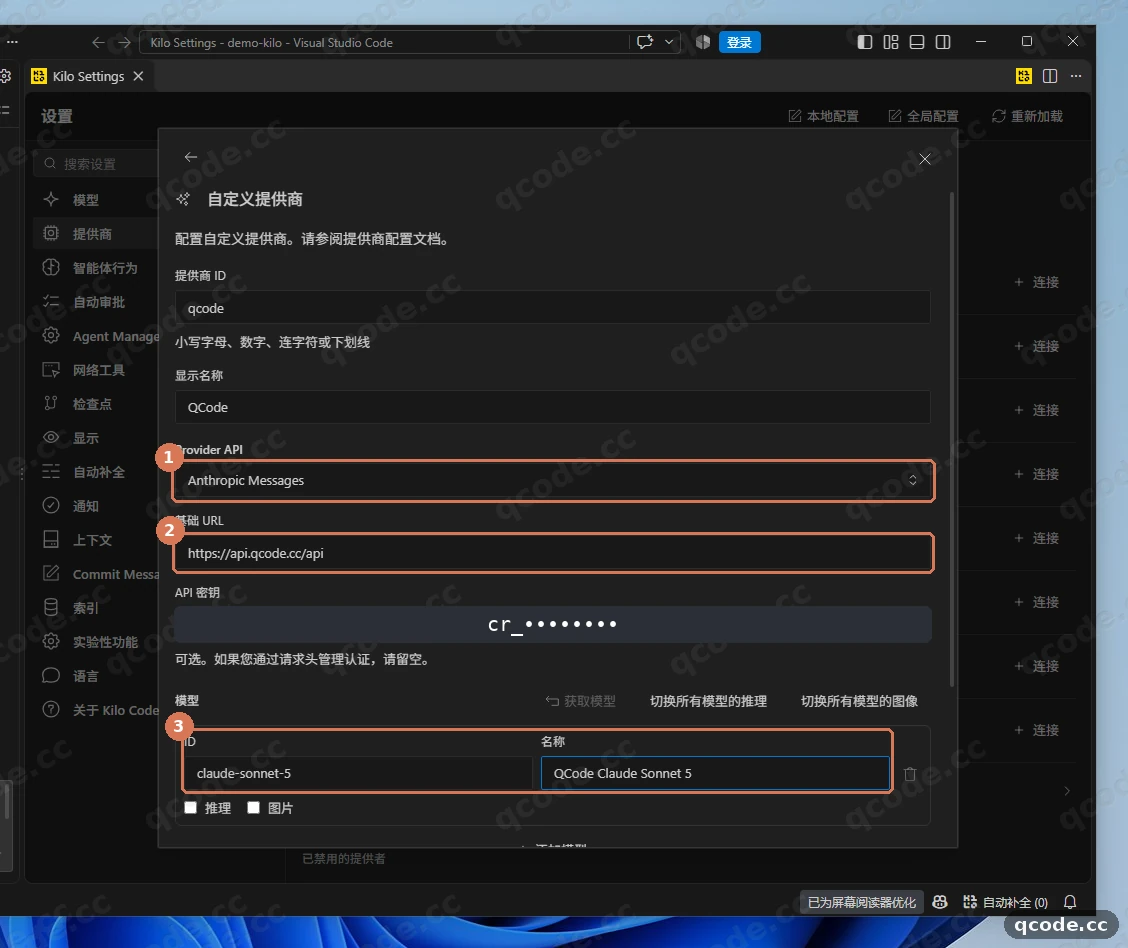
Catatan: nama tampilan dapat disesuaikan — kami menyarankan QCode Claude Opus 5.5 agar cocok dengan ID model claude-opus-5-5 (tangkapan layar menampilkan nama lama; penagihan ditentukan oleh ID model).
Jika berhasil, Anda akan melihat: setelah mengklik 提交 dan menunggu sekitar 10–15 detik, dialog tertutup otomatis kembali ke halaman 提供商 tanpa banner error merah.
Butuh API key?
Jika Anda belum punya akun QCode, Daftar terlebih dahulu. Jika Anda lebih suka membayar sesuai pemakaian, beli Paket Bayar Sesuai Pemakaian terlebih dahulu, lalu buat key di Dasbor. Salin seluruh string yang diawali cr_ dan tempel ke kolom API 密钥 di atas. Anda dapat membayar dengan kartu kredit/debit (Visa / Mastercard), Apple Pay / Google Pay, atau aset kripto — lihat Metode pembayaran.
Mentok? Mengklik 获取模型 (Fetch models) tidak menampilkan model Claude secara otomatis
Saat Anthropic Messages dipilih, UI tidak mengambil daftar model secara otomatis — itu memang wajar. Cukup ketik claude-opus-5-5 dan QCode Claude Opus 5.5 ke ID dan 名称 di bawah 模型.
Pastikan QCode terhubung dan klik 重新加载 (Reload)
Setelah dialog tertutup kembali ke halaman 提供商, lihat di bawah ① 已连接的提供商 (Connected providers) di bagian atas: Anda akan melihat ② QCode (dengan badge 自定义 (Custom) di sebelah kanan). Selanjutnya, pastikan untuk mengklik ③ 重新加载 di kanan atas halaman pengaturan dan tunggu beberapa detik agar daftar model di sidebar diperbarui.
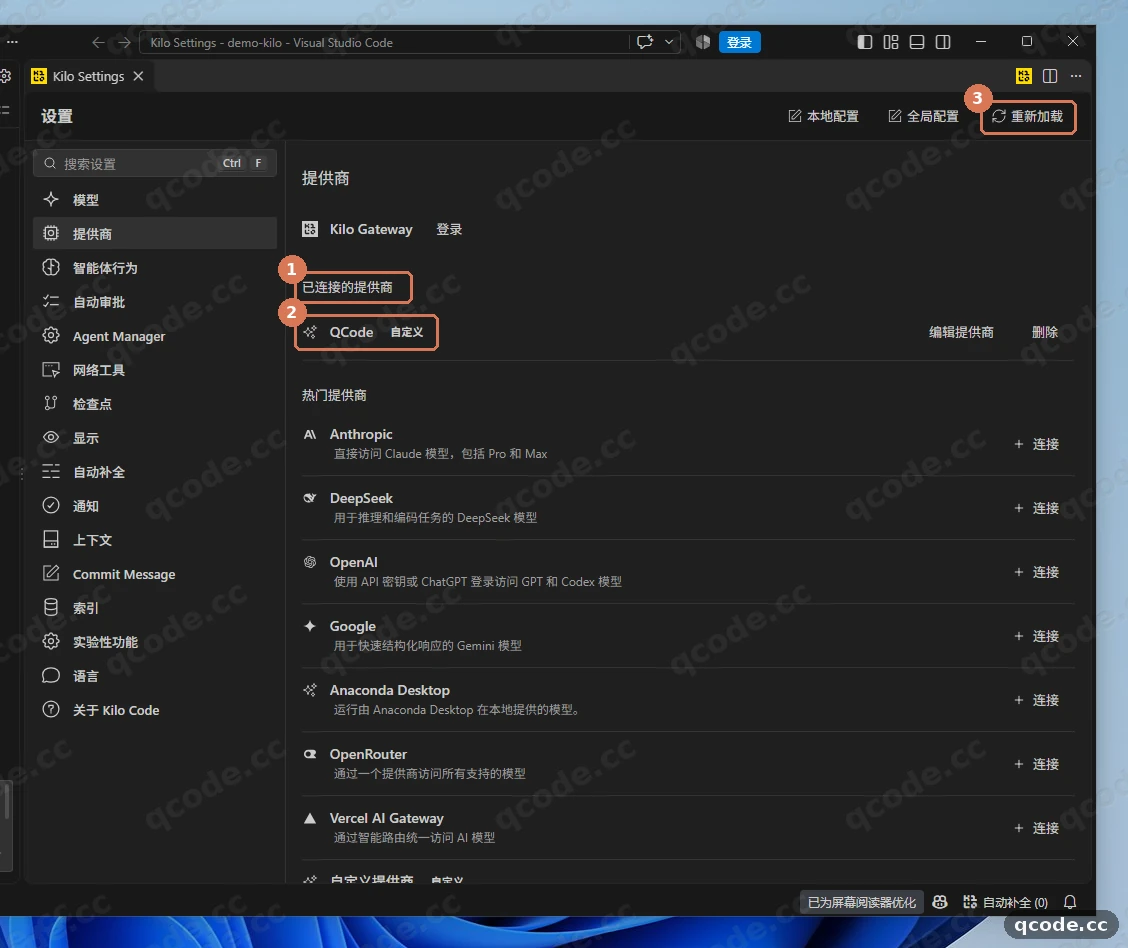
Jika berhasil, Anda akan melihat: QCode (自定义) tercantum di bawah 已连接的提供商, dan entri tersebut tetap ada setelah mengklik 重新加载.
Mentok? Saya mengklik 提交 (Submit) tetapi tidak melihat QCode
Penulisan konfigurasi setelah mengklik 提交 membutuhkan sekitar 10–15 detik. Tunggu dialog tertutup sendiri sebelum melanjutkan — jangan batalkan lebih awal atau tutup tab pengaturan. Jika masih tidak muncul, buka 自定义提供商 lagi, masukkan ulang kolom-kolomnya, dan tunggu dialog tertutup otomatis.
Pilih QCode Claude Opus 5.5 di pemilih model
Tutup tab Kilo Settings (tekan Ctrl + F4 atau klik × pada tab) untuk kembali ke sidebar Kilo Code, lalu klik tombol nama model di bagian bawah kotak chat untuk membuka pemilih model. Ketik QCode Claude di kotak pencarian atas ①, dan ② QCode Claude Opus 5.5 / QCode muncul di bawahnya. Klik entri tersebut atau tekan Enter untuk memilihnya; tombol model di bawah diperbarui menjadi ③ QCode Claude Opus 5.5.
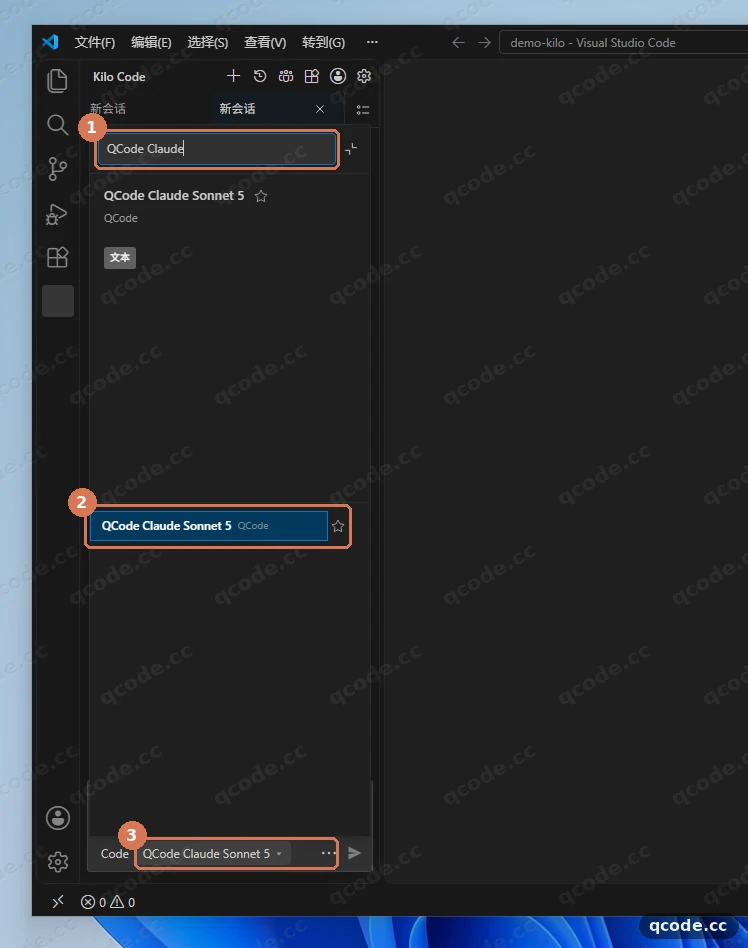
Jika berhasil, Anda akan melihat: entri tersorot (baris yang belum dipilih menampilkan tombol 选择 (Select) berwarna biru di sebelah kanan), dan setelah dipilih tombol di bagian bawah panel chat berubah menjadi QCode Claude Opus 5.5.
Bingung? Mencari Claude Opus 5.5 menampilkan dua model dengan nama yang sama — mana yang harus saya pilih?
Mencari Claude Opus 5.5 menampilkan Anthropic Claude Opus 5.5 / Kilo Gateway dan QCode Claude Opus 5.5 / QCode yang baru Anda tambahkan. Pastikan Anda memilih entri berlabel QCode di sebelah kanan atau di bawahnya agar permintaan melewati key QCode Anda.
Kirim 你好 (Halo) untuk memverifikasi chat berfungsi
Kembali ke input chat di sidebar, ketik 你好 dan tekan Enter. Beberapa detik kemudian panel chat menampilkan ① balasan bahasa Mandarin dari model, dengan ② pemakaian token untuk permintaan ini (seperti Tokens ... cache ...) serta kecepatan/waktu tempuh di atas balasan, sementara bilah bawah tetap menampilkan ③ model aktif QCode Claude Opus 5.5. Ini memastikan permintaan melewati endpoint kompatibel Anthropic milik QCode.
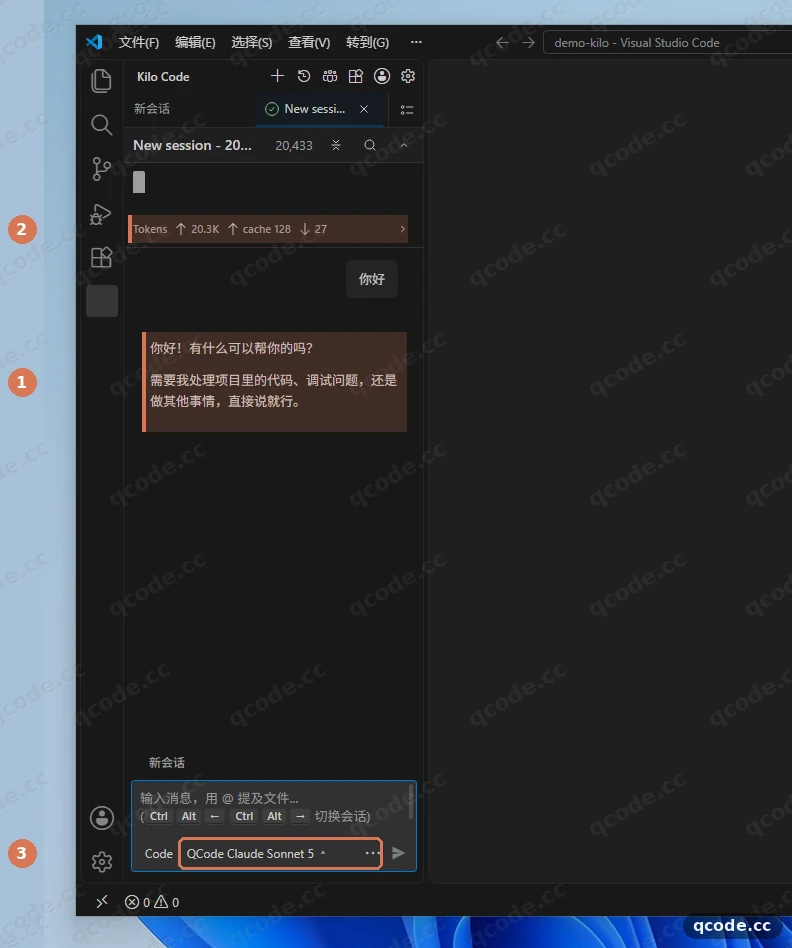
Jika berhasil, Anda akan melihat: balasan bahasa Mandarin yang lengkap di panel chat, pemakaian token ditampilkan di atasnya, QCode Claude Opus 5.5 tetap tampil di bagian bawah, dan tidak ada pesan error.
Bingung? Mengirim pesan menghasilkan error atau terus berputar
Kembali ke Kilo Settings → 提供商, buka QCode, dan periksa tiga hal: Provider API harus Anthropic Messages (bukan tetap di OpenAI Compatible bawaan); 基础 URL harus https://api.qcode.cc/api (tanpa garis miring di akhir dan tanpa /v1/messages manual); dan API 密钥 harus diawali cr_ tanpa spasi di awal atau akhir. Simpan dengan 提交 dan klik 重新加载 di kanan atas.
(Opsional) Tambahkan penyedia kustom kedua untuk model GPT dan model Tiongkok
Untuk menggunakan model GPT dan model Tiongkok bersama Claude dalam instalasi Kilo Code yang sama, buka Kilo Settings → 提供商 → 热门提供商 → 自定义提供商 → 连接 lagi dan buat penyedia kedua:
提供商 ID(Provider ID): masukkanqcode-openai(berbeda dariqcode)显示名称(Display name): masukkanQCode OpenAI- Provider API (①): biarkan
OpenAI Compatiblebawaan 基础 URL(Base URL) (②): masukkanhttps://api.qcode.cc/openai/v1(pengguna di Tiongkok Daratan dapat menggunakanhttps://asia.qcode.cc/openai/v1)API 密钥(API key): tempel keycr_yang sama模型(Models) (③): di bagianID, masukkangpt-6.2-solsecara manual (atau ID model Tiongkok sepertiglm-5.3ataudeepseek-v4-flash); di bagian名称, masukkanQCode GPT-6.2 Sol
Setelah Base URL dan API key dimasukkan, model yang tersedia akan terisi otomatis di bawah — Anda juga dapat mengklik 获取模型 (Fetch models) untuk menarik daftar, atau hanya menyimpan baris yang Anda masukkan secara manual. Gulir ke bawah, klik 提交, tunggu dialog tertutup, lalu klik 重新加载 di kanan atas untuk beralih model.
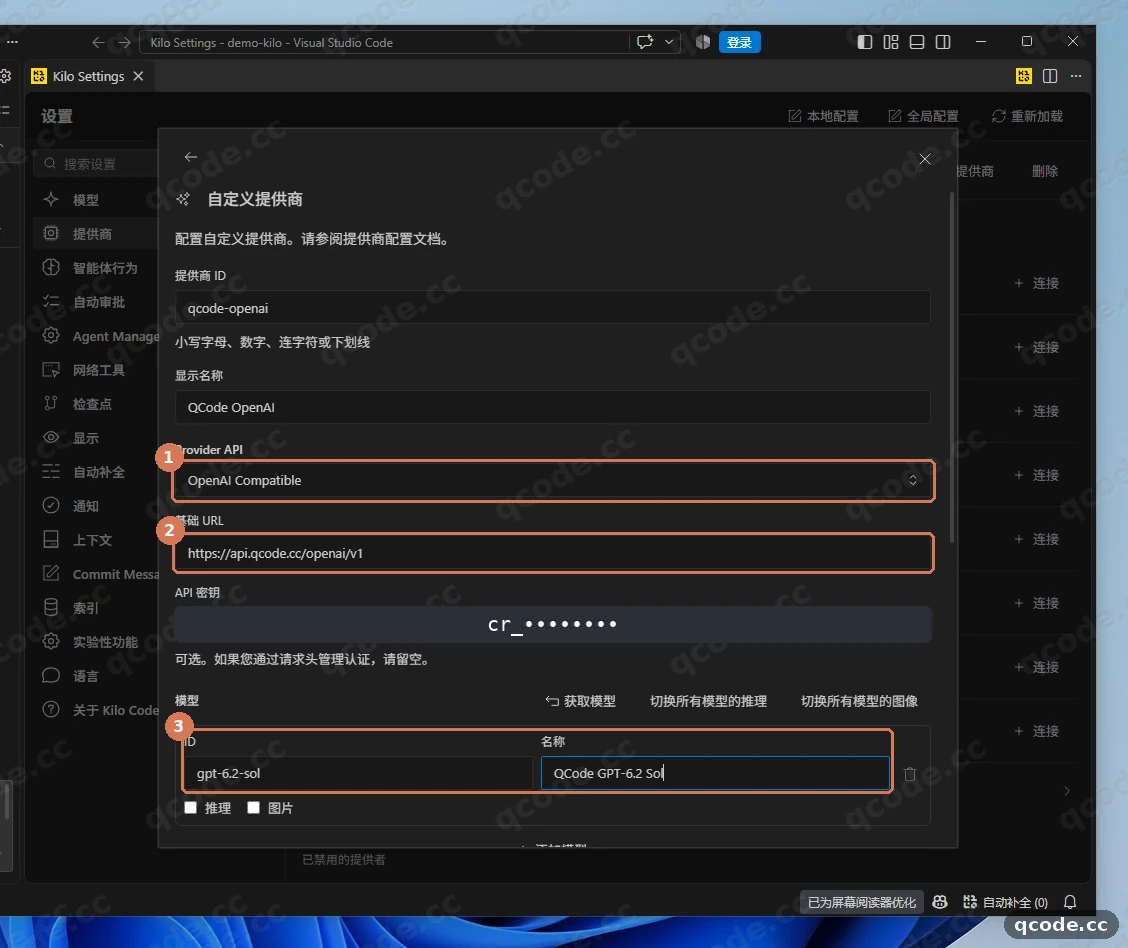
Jika berhasil, Anda akan melihat: QCode dan QCode OpenAI keduanya tercantum sebagai entri kustom di bawah 已连接的提供商, dan mencari QCode di pemilih model memungkinkan Anda beralih antara model Claude dan GPT/Tiongkok.
Verifikasi bahwa semuanya berfungsi
Jika ketiga hal berikut terpenuhi, penyiapan Anda sudah selesai:
- Di bawah
Kilo Settings→提供商→已连接的提供商,QCode(自定义) muncul dan tetap ada setelah mengklik重新加载di kanan atas; - Di pemilih model pada sidebar Anda dapat memilih
QCode Claude Opus 5.5 / QCode, dan tombol di bagian bawah menampilkan nama tersebut; - Mengirim
你好menghasilkan balasan normal dengan pemakaian token yang ditampilkan; untuk memeriksa ulang log permintaan, buka probe.qcode.cc dan tempel key yang sama.
Selesai
Kilo Code kini terpasang di VS Code pada Windows 11 dan terhubung ke QCode, siap untuk menulis kode dan mengobrol dengan Claude, GPT, serta model Tiongkok. Dari sini Anda dapat:
- Endpoint dan format API
- Model Tiongkok
- Penyiapan Roo Code
- Integrasi Cline
- Berikutnya: bandingkan paket di halaman harga
- Kembali ke Dasbor Anda untuk memeriksa pemakaian dan saldo
Kesalahan umum
| Pesan kesalahan | Penyebab | Yang harus dilakukan |
|---|---|---|
model_not_available_on_endpoint |
Provider API di 自定义提供商 dibiarkan pada default OpenAI Compatible saat meminta model claude-*; endpoint /openai/v1 QCode tidak melayani model Claude |
Edit penyedia kustom, ubah Provider API menjadi Anthropic Messages dan 基础 URL menjadi https://api.qcode.cc/api, klik 提交, lalu klik 重新加载 di kanan atas |
Invalid API key |
Key tidak lengkap, memiliki spasi atau tanda kutip di awal/akhir, atau sudah tidak aktif | Salin lagi key cr_ lengkap dari Dasbor, tempel ke API 密钥 tanpa spasi tambahan, klik 提交, dan klik 重新加载 di kanan atas |
404 |
基础 URL memiliki garis miring di akhir, atau URL Anthropic ditulis sebagai /api/v1 atau ditambahi /v1/messages secara manual |
Setel 基础 URL ke https://api.qcode.cc/api (Claude) atau https://api.qcode.cc/openai/v1 (GPT dan model Tiongkok) tanpa garis miring di akhir, simpan, dan klik 重新加载 |
401 |
Header auth yang bertentangan dimasukkan di 请求头(可选), atau autentikasi key gagal |
Kosongkan 请求头(可选), pastikan API 密钥 adalah key cr_ yang valid, klik 提交, dan klik 重新加载 di kanan atas |
FAQ
Mengapa saya tidak menemukan "dropdown API Provider + Use custom base URL" dari tutorial Roo Code / Cline?
Meskipun Kilo Code merupakan fork dari Roo Code (yang merupakan fork dari Cline), UI-nya telah didesain ulang secara mandiri: endpoint kustom kini berada di tab tersendiri Kilo Settings → 提供商 → 自定义提供商 (di akhir 热门提供商) → 连接. Instruksi tidak dapat dipertukarkan antar ketiga ekstensi — rujuk dokumentasi masing-masing ekstensi.
Mengapa model yang baru saya tambahkan tidak muncul di pemilih model setelah mengklik 提交 (Submit)?
Biasanya karena salah satu dari dua alasan: pertama, mengklik 提交 membutuhkan sekitar 10–15 detik untuk menyimpan dan menutup dialog secara otomatis, jadi jangan batalkan atau tutup tab pengaturan lebih awal; kedua, setelah menyimpan Anda harus mengklik 重新加载 di kanan atas halaman 提供商 sebelum menutup pengaturan dan membuka pemilih model di sidebar. Cari QCode Claude agar tidak keliru memilih Anthropic Claude Opus 5.5 / Kilo Gateway.
Bagaimana jika daftar model tidak terisi otomatis, atau ID model yang saya inginkan tidak ada di dropdown?
Rute Anthropic Messages tidak mengambil model secara otomatis — ketik ID dan nama langsung di bawah 模型 (misalnya claude-opus-5-5). Pada rute OpenAI Compatible, setelah memasukkan 基础 URL dan API 密钥, Anda dapat mengklik 获取模型 untuk mengambil daftar atau menyimpan hanya baris model yang Anda masukkan secara manual.
Di mana file konfigurasi disimpan, dan apakah API key saya disimpan dalam teks biasa?
Di Windows, path file konfigurasi sebenarnya adalah %USERPROFILE%\.config\kilo\kilo.jsonc (C:\Users\<username>\.config\kilo\kilo.jsonc, bukan kilo.json). File ini menyimpan definisi penyedia seperti provider.qcode, baseURL, dan models, dan tidak menulis API key cr_ Anda dalam teks biasa — key disimpan terpisah oleh penyimpanan rahasia VS Code / Kilo Code. Untuk perubahan sehari-hari, edit melalui UI 提供商, klik 提交, dan klik 重新加载.
Apakah saya perlu masuk ke akun VS Code atau akun Kilo untuk memasang atau menggunakannya?
Tidak. Anda dapat memasang ekstensi tanpa masuk ke akun VS Code, dan Anda dapat terhubung ke QCode melalui 自定义提供商 tanpa masuk ke akun Kilo. Jika instalasi baru menampilkan 欢迎使用 Kilo / 选择你想要的工作方式, pilih 先审查 atau 高度自主 — Anda dapat mengubahnya kapan saja di pengaturan.
Apa yang terjadi saat key saya kedaluwarsa?
Dua kasus:
- Key paket personal tidak dapat diperpanjang setelah kedaluwarsa — mulai paket baru dan beralih ke key baru;
- Untuk paket bayar sesuai pemakaian, membeli paket lain setelah kedaluwarsa memulihkan key yang sama secara otomatis.
Jika Anda beralih ke key baru, kembali ke Kilo Settings → 提供商, buka penyedia QCode (dan QCode OpenAI) yang terhubung, tempel key cr_ baru, klik 提交, dan klik 重新加载 di kanan atas untuk melanjutkan pemakaian.
Ringkasan koneksi
| Item | Detail |
|---|---|
| Model yang tersedia | Claude ✅ (Provider API = Anthropic Messages) · GPT ✅ · Model Tiongkok ✅ (Provider API = OpenAI Compatible) · Gemini ❌ (tidak dibahas di halaman ini) |
| Protokol dan Base URL | Anthropic Messages: https://api.qcode.cc/api · OpenAI Compatible / Responses: https://api.qcode.cc/openai/v1 |
| Tempat mengonfigurasi | Ikon roda gigi kanan atas di sidebar (Settings) → Kilo Settings → 提供商 (Providers) → 自定义提供商 (Custom provider) di akhir Popular providers → 连接 (Connect) |
| File konfigurasi | %USERPROFILE%\.config\kilo\kilo.jsonc (tanpa API key teks biasa) |
| Dokumentasi resmi | kilo.ai · Anthropic provider · OpenAI Compatible provider |
Protokol mana
Dropdown Provider API di dialog 自定义提供商 memiliki tiga opsi: OpenAI Compatible (default), OpenAI Responses, dan Anthropic Messages. Sesuaikan pilihan Anda dengan model yang diinginkan:
| Model yang Anda inginkan | Provider API | Base URL |
|---|---|---|
Seri Claude (misalnya claude-opus-5-5) |
Anthropic Messages |
https://api.qcode.cc/api |
Seri GPT / empat keluarga model Tiongkok (misalnya gpt-6.2-sol, glm-5.3) |
OpenAI Compatible |
https://api.qcode.cc/openai/v1 |
| Gaya GPT / xAI Responses | OpenAI Responses |
https://api.qcode.cc/openai/v1 (lihat Endpoint dan format API) |
🔴 Jangan pernah memanggil Claude melalui OpenAI Compatible — endpoint OpenAI QCode menolak model Claude dengan model_not_available_on_endpoint. Dokumentasi resmi juga mengelompokkan Anthropic dan MiniMax di bawah Anthropic Messages; kedua protokol tidak dapat dipertukarkan.
Dua titik masuk lainnya:
asia.qcode.cc(node Asia, dekat Korea / Taiwan / Hong Kong) danus.qcode.ccmelayani akun QCode yang sama denganapi.qcode.ccdengan keycr_yang persis sama, hanya berbeda wilayah. Untuk beralih, ganti hanya hostname di基础 URLdan biarkan path tidak berubah — misalnyahttps://asia.qcode.cc/api,https://us.qcode.cc/api,https://asia.qcode.cc/openai/v1, atauhttps://us.qcode.cc/openai/v1, tanpa garis miring di akhir.
Referensi field dan file konfigurasi
Field lengkap Custom provider
Kumpulan lengkap field di Kilo Settings → 提供商 → 自定义提供商 → 连接:
| Field | Yang harus dimasukkan |
|---|---|
提供商 ID (Provider ID) |
Pengenal unik, misalnya qcode untuk Claude, dan qcode-openai untuk entri kedua GPT/model Tiongkok |
显示名称 (Display name) |
Label penyedia yang ditampilkan di UI, misalnya QCode, QCode OpenAI |
| Provider API | Anthropic Messages untuk Claude; OpenAI Compatible untuk GPT dan model Tiongkok; OpenAI Responses untuk antarmuka Responses |
基础 URL (Base URL) |
https://api.qcode.cc/api untuk Anthropic (ekstensi menambahkan /v1/messages secara otomatis); https://api.qcode.cc/openai/v1 untuk model yang kompatibel dengan OpenAI; tanpa garis miring di akhir |
API 密钥 (API key) |
Key QCode Anda (diawali cr_, misalnya cr_xxxxxxxx) |
模型 (Models) |
Memiliki kolom ID dan 名称, dengan tombol di bawahnya untuk 获取模型 (Fetch models), 切换所有模型的推理 (Toggle reasoning for all models), 切换所有模型的图像 (Toggle image support for all models), dan 添加模型 (Add model). Pada Anthropic, masukkan ID model secara manual (misalnya claude-opus-5-5); pada OpenAI Compatible, klik 获取模型 untuk mengambil daftar atau ketik gpt-6.2-sol, dan ID model Tiongkok (misalnya glm-5.3) |
请求头(可选) (Headers (optional)) |
Biarkan kosong; hanya untuk header HTTP key-value kustom dalam kasus khusus — jangan menduplikasi header auth di sini |
Setelah semua terisi, klik 提交 (Submit) di bagian bawah dialog, tunggu sekitar 10–15 detik hingga tersimpan dan tertutup otomatis, lalu klik 重新加载 (Reload) di kanan atas halaman 提供商 agar model baru langsung muncul di pemilih model sidebar.
File konfigurasi kilo.jsonc
Setelah disimpan melalui 提交, pengaturan ditulis ke %USERPROFILE%\.config\kilo\kilo.jsonc dengan struktur berikut:
{
  "provider": {
    "qcode": {
      "name": "QCode",
      "npm": "@ai-sdk/anthropic",
      "options": { "baseURL": "https://api.qcode.cc/api" },
      "models": {
        "claude-opus-5-5": { "name": "QCode Claude Opus 5.5" }
      }
    },
    "qcode-openai": {
      "name": "QCode OpenAI",
      "npm": "@ai-sdk/openai-compatible",
      "options": { "baseURL": "https://api.qcode.cc/openai/v1" },
      "models": {
        "gpt-6.2-sol": { "name": "QCode GPT-6.2 Sol" }
      }
    }
  }
}
API key Anda tidak disimpan dalam teks biasa di kilo.jsonc; key disimpan terpisah di penyimpanan rahasia VS Code / Kilo Code. Untuk menambah/menghapus penyedia atau mengedit model sehari-hari, gunakan UI pengaturan dan klik 重新加载.
Verifikasi konektivitas dari command line
Jika pesan chat gagal di dalam ekstensi, uji endpoint langsung dari command line untuk memisahkan masalah key/jaringan dari masalah konfigurasi UI ekstensi.
Windows PowerShell:
$KEY = "cr_xxxxxxxx"
$body = '{"model":"claude-opus-5-5","max_tokens":32,"messages":[{"role":"user","content":"ping"}]}'
curl.exe -X POST https://api.qcode.cc/api/v1/messages `
  -H "x-api-key: $KEY" `
  -H "anthropic-version: 2023-06-01" `
  -H "content-type: application/json" `
  -d $body
macOS / Linux (bash):
KEY="cr_xxxxxxxx"
curl -X POST https://api.qcode.cc/api/v1/messages \
  -H "x-api-key: $KEY" \
  -H "anthropic-version: 2023-06-01" \
  -H "content-type: application/json" \
  -d '{"model":"claude-opus-5-5","max_tokens":32,"messages":[{"role":"user","content":"ping"}]}'
Respons JSON yang berisi field content memastikan endpoint dan key berfungsi; jika Kilo Code masih gagal, periksa kembali Provider API, 基础 URL, dan apakah Anda sudah mengklik 重新加载 di dalam 自定义提供商 / 提供商.
Dokumentasi terkait
- Endpoint dan format API — tabel protokol × keluarga model sebagai sumber acuan
- Setup Roo Code — proyek yang menjadi asal fork Kilo Code (UI berbeda, konfigurasi tidak dapat dipertukarkan)
- Integrasi Cline — proyek upstream sebelumnya
- Model Tiongkok — ID model Tiongkok pada endpoint yang kompatibel dengan OpenAI
Mulai dengan QCode
Satu API key untuk Claude Code, Codex, dan lainnya — ditagih per token, harga per model di qcode.cc/models