VS Code + Kilo Code con QCode: recorrido para Windows y macOS, una captura por paso
Sigue 10 pasos y 10 capturas para instalar Kilo Code 7.8.32 en VS Code 1.146.0 en Windows y macOS, ingresar la URL de QCode y la clave cr_ mediante Providers -> Custom provider, configurar Claude y modelos GPT/chinos, y enviar tu primer mensaje.
¿Necesitas una clave de API? Crear cuenta →Endpoints y Base URLs →
En esta página
- Descarga e instalación
- Sigue las capturas: Windows, paso a paso
- Busca Kilo Code en el Marketplace de extensiones
- Confía en el publicador y espera a que termine la instalación
- Abre la barra lateral de Kilo Code y haz clic en el engranaje de la esquina superior derecha
- Cambia a 提供商 (Proveedores) en la pestaña de configuración
- Busca 自定义提供商 (Proveedor personalizado) y haz clic en 连接 (Conectar)
- Ingresa el endpoint de Claude de QCode, la clave y el modelo, y luego envía
- Confirma que QCode está conectado y haz clic en 重新加载 (Recargar)
- Selecciona QCode Claude Opus 5.5 en el selector de modelos
- Envía 你好 (Hola) para verificar que el chat funciona
- (Opcional) Agrega un segundo proveedor personalizado para GPT y modelos chinos
- Verifica que funciona
- Errores comunes
- Preguntas frecuentes
- ¿Por qué no encuentro el "menú desplegable de API Provider + Use custom base URL" de los tutoriales de Roo Code / Cline?
- ¿Por qué el modelo que acabo de agregar no aparece en el selector de modelos después de hacer clic en 提交 (Submit)?
- ¿Qué pasa si la lista de modelos no se completa automáticamente, o el ID de modelo que quiero no está en el menú desplegable?
- ¿Dónde se guarda el archivo de configuración y guarda mi clave de API en texto plano?
- ¿Necesito iniciar sesión con una cuenta de VS Code o una cuenta de Kilo para instalarlo o usarlo?
- ¿Qué pasa cuando vence mi clave?
- Resumen de conexión
- Qué protocolo usar
- Referencia de campos y archivo de configuración
- Verifica la conectividad desde la línea de comandos
- Documentación relacionada
Sigue los 10 pasos a continuación para instalar la extensión Kilo Code en VS Code en Windows o macOS, conectarla a QCode mediante Custom provider y usar Claude, GPT y modelos chinos directamente en la barra lateral para escribir código y chatear.
Respuesta corta: después de instalar la extensión Kilo Code 7.8.32 en VS Code, haz clic en el ícono de engranaje en la esquina superior derecha de la barra lateral para abrir Kilo Settings, luego ve a 提供商 (Providers) → 自定义提供商 (Custom provider) → 连接 (Connect). Para Claude, elige Anthropic Messages e ingresa https://api.qcode.cc/api; para GPT y modelos chinos, elige OpenAI Compatible e ingresa https://api.qcode.cc/openai/v1. Pega tu clave cr_, envía y haz clic en 重新加载 (Reload) en la esquina superior derecha para elegir un modelo y empezar a chatear.
| Elemento | Qué completar |
|---|---|
URL del endpoint (Claude / Anthropic Messages) |
https://api.qcode.cc/api |
URL del endpoint (GPT y modelos chinos / OpenAI Compatible) |
https://api.qcode.cc/openai/v1 |
| Formato de la clave | cr_xxxxxxxx |
| Archivo de configuración | %USERPROFILE%\.config\kilo\kilo.jsonc |
Verificado el 2026-11-22 · VS Code 1.146.0 / Kilo Code 7.8.32 · Windows 11
Kilo Code es una extensión de programación con IA de código abierto para VS Code, bifurcada de Roo Code (que a su vez se bifurcó de Cline). Después de que Anaconda anunciara la adquisición de Kilo Code el 2026-07-15, Kilo rediseñó su entrada de endpoint personalizado: ya no es el «menú desplegable API Provider + marcar Use custom base URL» de Roo Code y Cline, sino el diálogo 提供商 → 自定义提供商 dentro de una pestaña independiente del editor de configuración. Las tres interfaces se han separado: no copies los pasos de esta página en Roo Code ni en Cline; lee la guía propia de cada herramienta.
Toda la configuración no requiere iniciar sesión con una cuenta de VS Code, ni con una cuenta de Kilo, ni instalar Node.js: instala la extensión, ingresa tu clave de QCode y empieza a chatear directamente.
¿Estás en Mac? Sigue los mismos pasos. Las capturas se tomaron en Windows 11, y VS Code y Kilo Code funcionan igual en macOS. Presiona ⌘ Cmd donde un paso diga Ctrl, y lee
%USERPROFILE%\como~/en las rutas de archivo.
- Una PC con Windows 10 / 11 (64 bits) o una Mac con VS Code instalado (si aún no lo tienes, consulta Descarga e instalación más abajo)
- Ya te registraste en QCode.cc y copiaste tu clave de API
cr_desde el Panel. ¿Aún no tienes cuenta? Regístrate primero, elige un plan en la página de precios y luego crea la clave en el Panel. - La PC puede acceder al Marketplace de extensiones de VS Code y a
api.qcode.cc(los usuarios en China continental pueden cambiar el dominio aasia.qcode.ccusando la misma clave) - Reserva unos 10 minutos; no se necesita iniciar sesión con cuentas de Microsoft, GitHub ni Kilo en ningún momento
Descarga e instalación
Kilo Code es una extensión de VS Code sin instalador independiente y sin requisito de Node.js: búscala e instálala directamente dentro del Marketplace de extensiones de VS Code.
Si VS Code aún no está instalado en tu PC:
- Página de descarga oficial: https://code.visualstudio.com/download. Elige x64 User Setup (
VSCodeUserSetup-x64-*.exe, ~95 MB, instalación por usuario) en PCs estándar con Intel / AMD, o ARM64 en PCs con Windows on ARM. - Instalación por línea de comandos (opcional): ejecuta
winget install --id Microsoft.VisualStudioCode -e --scope useren Windows PowerShell. - Cambiar a la interfaz en chino (opcional): si tu VS Code está actualmente en inglés y quieres que todas las etiquetas de los botones coincidan con las capturas de esta página, busca e instala
Chinese (Simplified)(MS-CEINTL.vscode-language-pack-zh-hans) en el Marketplace de extensiones y reinicia VS Code.
Las notas para acceder a la página de descarga de VS Code y al Marketplace de extensiones varían según la región: elige tu región primero:
Europa / Japón
- El sitio web oficial de VS Code (https://code.visualstudio.com/download),
wingety el Marketplace de extensiones de VS Code funcionan sin restricciones regionales: descarga e instala como de costumbre. - Para instalar Kilo Code, busca en el panel de extensiones de VS Code y haz clic en
安装(Install).
China continental
- La página de descarga oficial de VS Code (https://code.visualstudio.com/download) puede cargar lento, y
update.code.visualstudio.comocasionalmente corta las conexiones. Si la descarga en el navegador se queda colgada, abre Windows PowerShell y ejecutawinget install --id Microsoft.VisualStudioCode -e --scope user. - Busca e instala la extensión Kilo Code directamente en el Marketplace de extensiones de VS Code; si la búsqueda o la descarga se cuelgan, espera unos segundos y vuelve a intentarlo en el panel de extensiones.
- Cuando ingreses las URL de endpoint de QCode más adelante, puedes usar
asia.qcode.cc(nodo de Asia, misma clave).
Países árabes
- Igual que Europa / Japón: el sitio web de VS Code (https://code.visualstudio.com/download),
wingety el Marketplace de extensiones son accesibles directamente.
Rusia / Irán
- Si la página de descarga oficial de VS Code es inestable, ejecuta
winget install --id Microsoft.VisualStudioCode -e --scope useren PowerShell en su lugar. - Si la búsqueda o instalación de extensiones da tiempo de espera agotado, espera un momento y vuelve a intentarlo dentro del panel de extensiones de VS Code. Este tutorial no requiere iniciar sesión con cuentas de Microsoft, GitHub ni Kilo, así que los límites regionales de las cuentas no te bloquearán.
Sigue las capturas: Windows, paso a paso
Los 10 pasos a continuación hacen una cosa cada uno. Los números naranjas en las capturas (①, ②, ③) coinciden uno a uno con los números del texto: cuando veas un número, mira el mismo punto en la imagen.
Busca Kilo Code en el Marketplace de extensiones
Abre VS Code, presiona Ctrl + Shift + X para abrir el panel 扩展 (Extensions) a la izquierda y escribe Kilo Code en el cuadro de búsqueda superior. Mira el primer resultado ① Kilo Code: AI Coding Agent, Copilot, and Autocomplete, confirma que el editor que aparece debajo es ② Kilo Code y haz clic en ③ 安装 (Install) a la derecha.
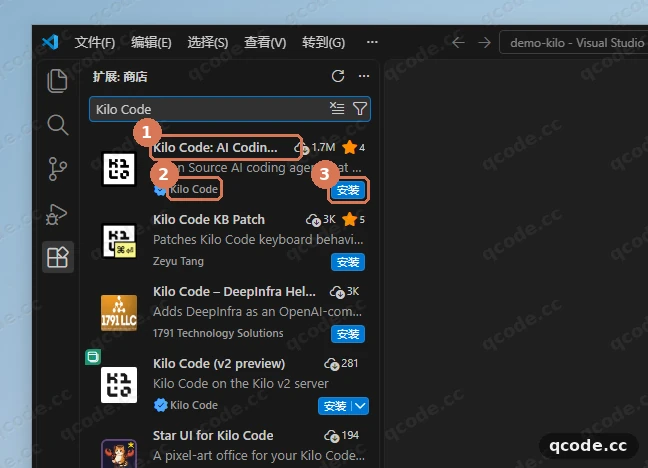
Si lo hiciste bien verás: el primer resultado titulado Kilo Code: AI Coding Agent, Copilot, and Autocomplete con editor Kilo Code, y al hacer clic en 安装 el botón cambia a 正在安装 (Installing).
¿Atascado? Varias extensiones tienen nombres parecidos y temo instalar la incorrecta
Instala solo la entrada cuyo editor diga explícitamente Kilo Code (millones de instalaciones). Las entradas comunes debajo, como Kilo Code KB Patch, DeepInfra Helper y Kilo Code (v2 preview), son complementos de terceros o compilaciones de vista previa: no hagas clic en esas.
Confía en el publicador y espera a que termine la instalación
La primera vez que instalas una extensión de este publicador, VS Code muestra 是否信任发布者 "Kilo Code"? (¿Confías en el publicador "Kilo Code"?) — haz clic en 信任发布者并安装 (Confiar en el publicador e instalar). Espera unas decenas de segundos hasta que termine la instalación: ① el ícono de Kilo Code aparece en la barra de actividades de la izquierda y los botones de la página de detalles de la extensión cambian a ② 禁用 / 卸载 (Deshabilitar / Desinstalar), lo que confirma que la extensión está lista sin recargar ni reiniciar la ventana.
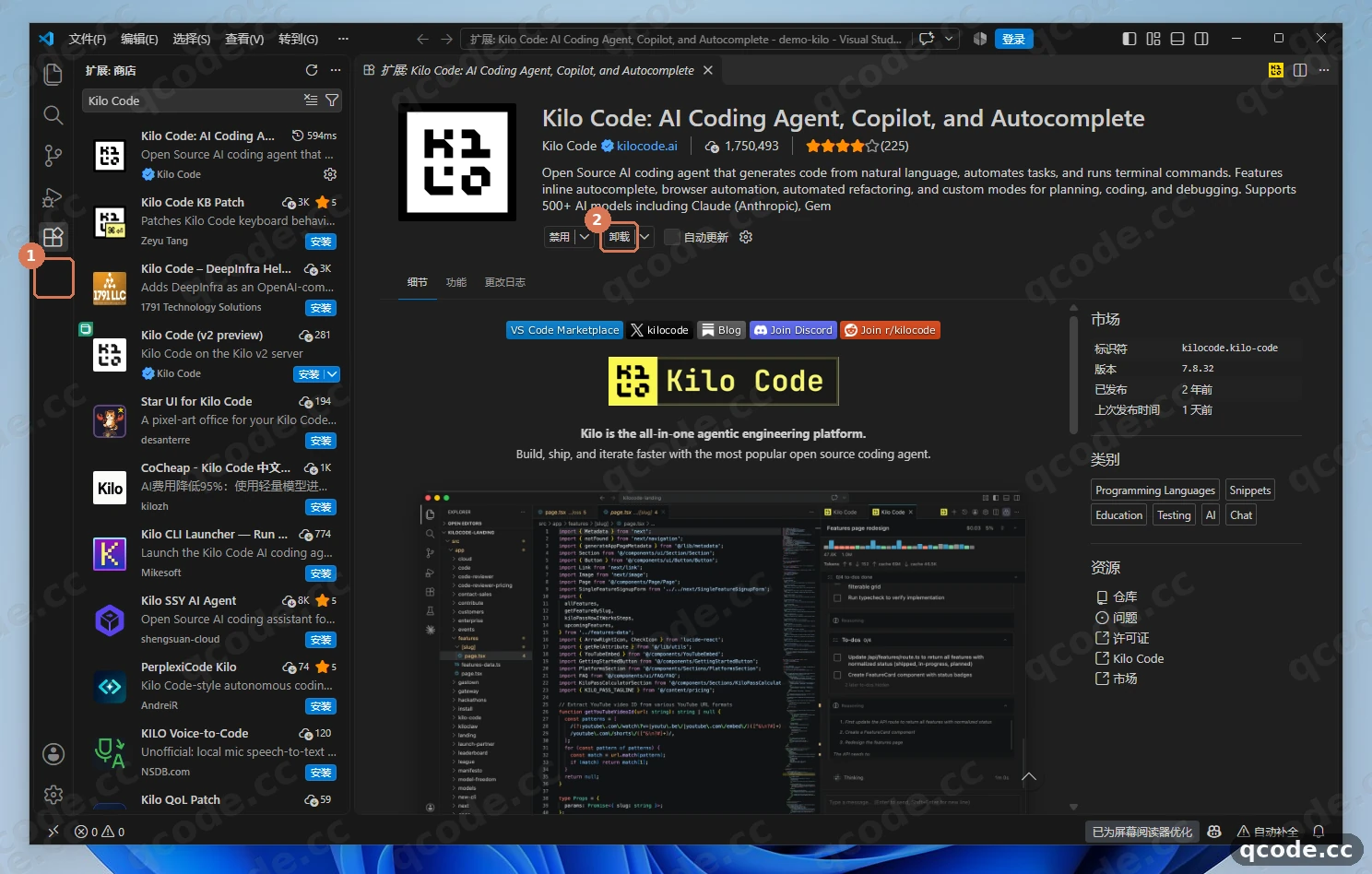
Si lo hiciste bien, verás: el ícono de Kilo Code agregado a la barra de actividades de la izquierda y el botón 安装 de la página de detalles de la extensión reemplazado por 禁用此扩展 / 卸载 (Deshabilitar / Desinstalar).
¿Atascado? Se queda en 正在安装 (Instalando) y nunca termina
Revisa si apareció un diálogo 是否信任发布者 "Kilo Code"? en el centro de la pantalla — la instalación espera hasta que hagas clic en 信任发布者并安装. El botón 登录 (Iniciar sesión) en la parte superior de la página de la extensión es para una cuenta de VS Code; omítelo, ya que no necesitas iniciar sesión para instalar la extensión.
Abre la barra lateral de Kilo Code y haz clic en el engranaje de la esquina superior derecha
Haz clic en ① el ícono de Kilo Code en la barra de actividades de la izquierda para abrir la barra lateral. En una instalación nueva, es posible que primero veas 欢迎使用 Kilo / 选择你想要的工作方式 (Bienvenido a Kilo / Elige cómo quieres trabajar) — tanto 先审查 (Revisar primero) como 高度自主 (Alta autonomía) sirven (puedes cambiarlo en la configuración en cualquier momento). Una vez en la barra lateral, haz clic en ② el ícono de engranaje de la esquina superior derecha para abrir la configuración.
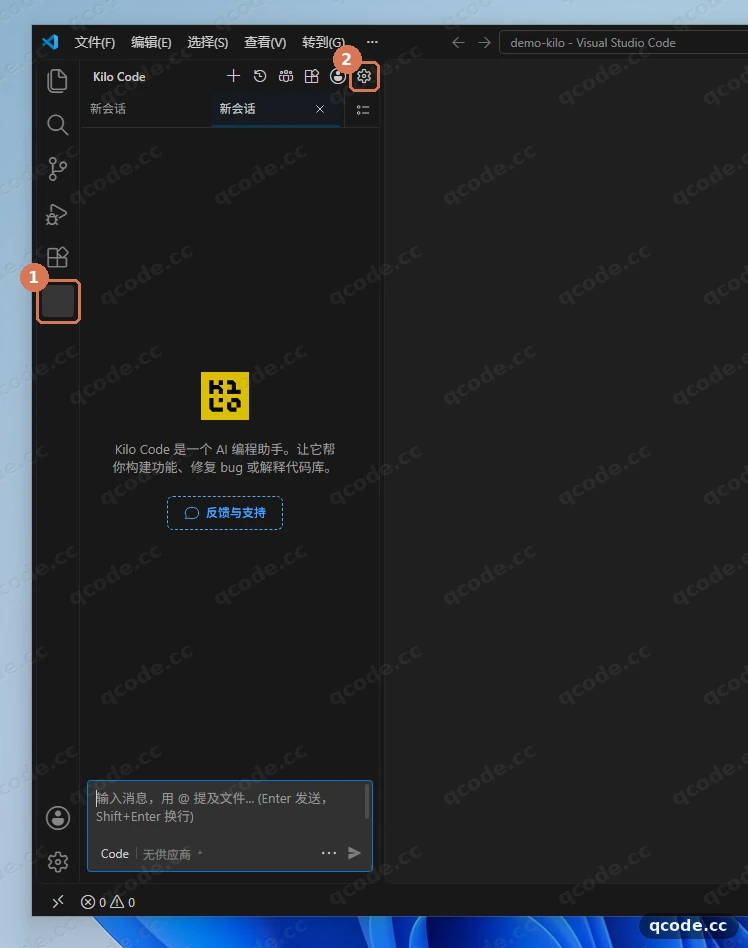
Si lo hiciste bien, verás: una nueva pestaña de configuración titulada Kilo Settings que se abre en el área del editor a la derecha.
Cambia a 提供商 (Proveedores) en la pestaña de configuración
Kilo Code abre su configuración como una pestaña independiente del editor ① Kilo Settings en lugar de dentro de la barra lateral. En el menú de categorías de la izquierda de la página de configuración, busca y haz clic en ② 提供商.
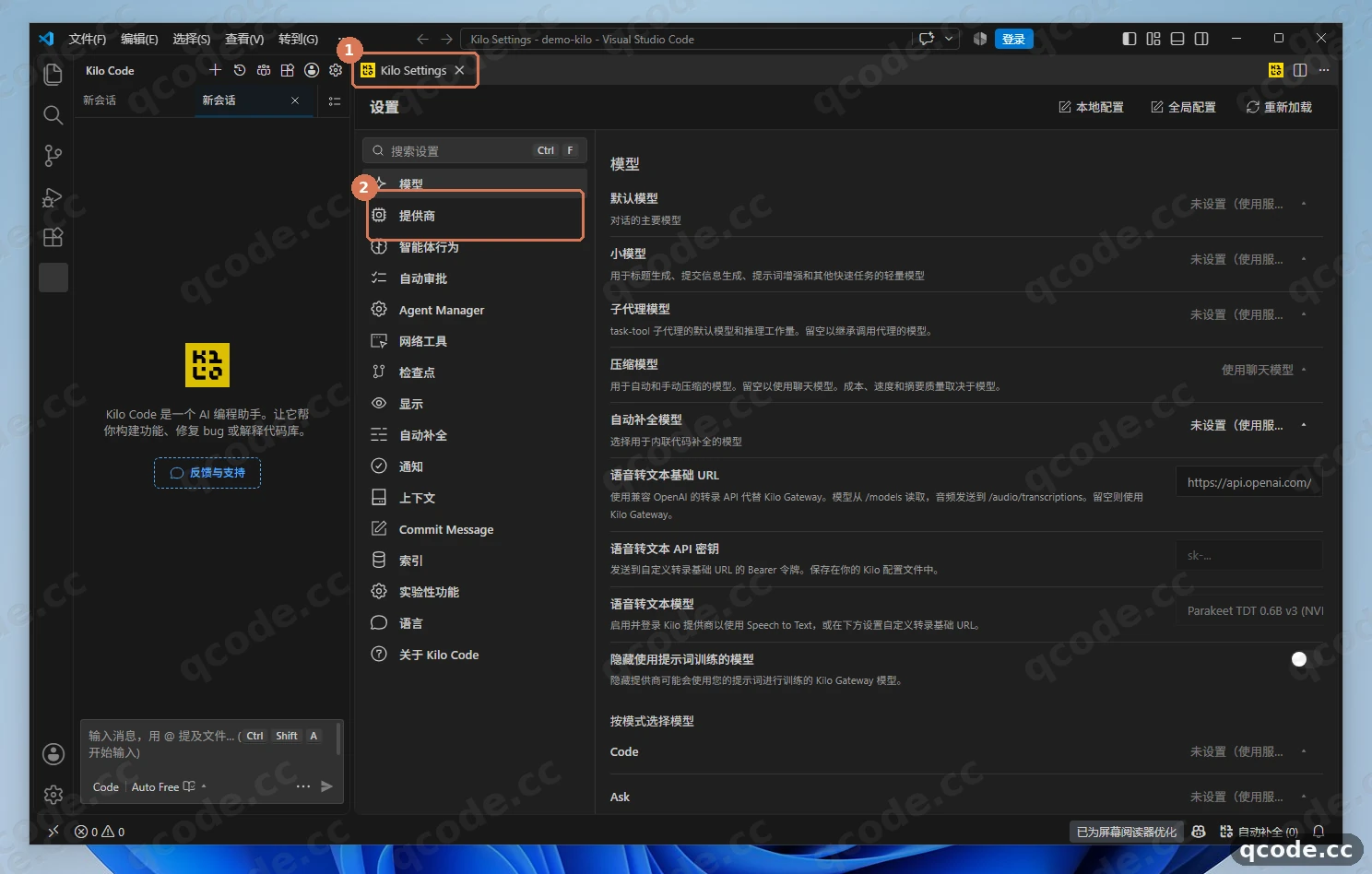
Si lo hiciste bien, verás: el panel derecho cambia a la gestión de proveedores, mostrando los proveedores conectados y la lista de proveedores populares.
¿Atascado? No encuentro el "menú desplegable API Provider + casilla Use custom base URL" de tutoriales anteriores
Las versiones más recientes de Kilo Code rediseñaron la interfaz y ya no coinciden con Roo Code ni Cline, así que ese menú desplegable no existe. Sigue esta página para ir desde 提供商 hasta 自定义提供商.
Busca 自定义提供商 (Proveedor personalizado) y haz clic en 连接 (Conectar)
Espera unos segundos en la página 提供商 a que termine de cargar 热门提供商 (Proveedores populares) y luego desplázate un poco hacia abajo. En la última fila de la lista de proveedores populares, ubica ① 自定义提供商 y haz clic en ② 连接 a su derecha para abrir el diálogo de configuración.
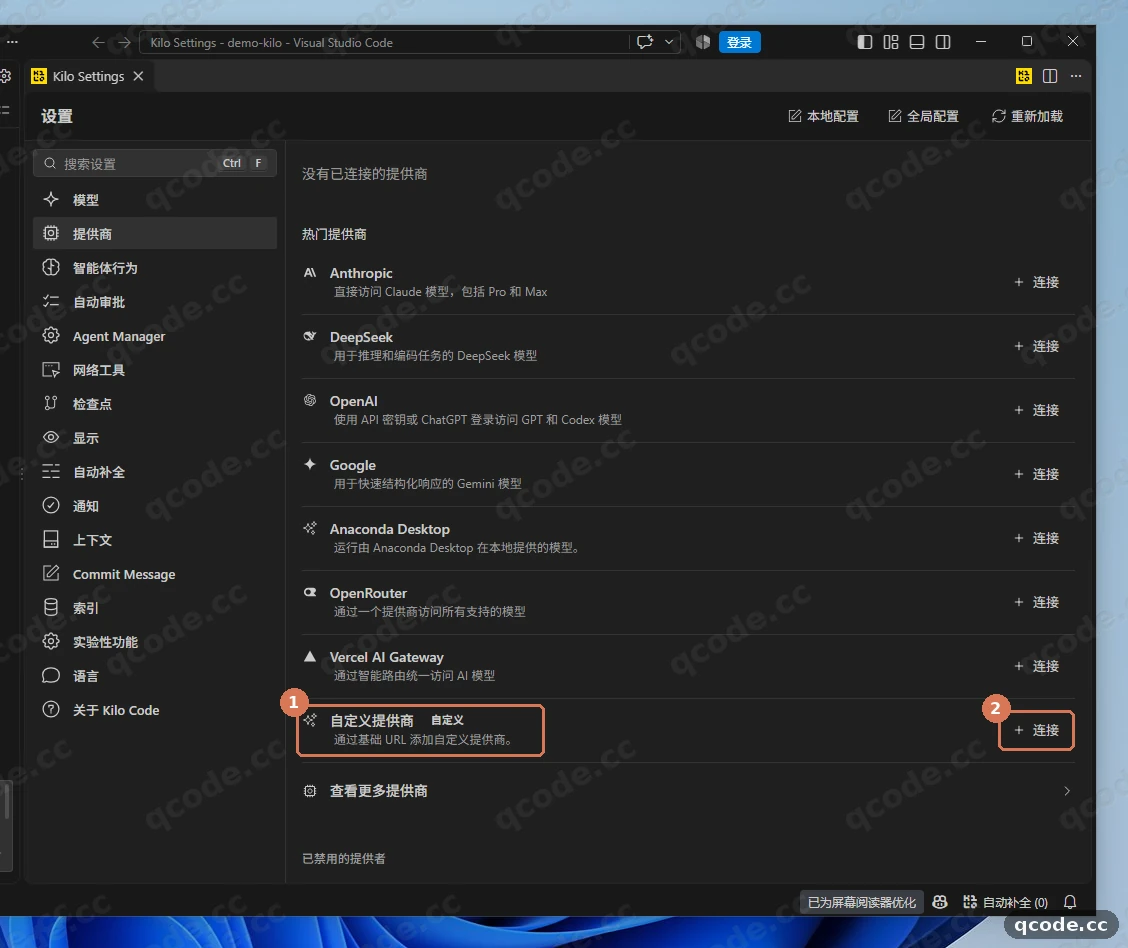
Si lo hiciste bien, verás: un diálogo 自定义提供商 que aparece en el centro de la ventana con campos como 提供商 ID (ID del proveedor), 显示名称 (Nombre visible), Provider API, 基础 URL (Base URL) y API 密钥 (Clave de API).
¿Atascado? La lista parece vacía al principio, o al desplazarte hasta el final no aparece 自定义提供商 (Proveedor personalizado)
La lista 热门提供商 tarda entre 5 y 8 segundos en cargarse por completo. Además, 自定义提供商 está en la última fila de proveedores populares con 查看更多提供商 (Ver más proveedores) y 已禁用的提供者 (Proveedores deshabilitados) debajo, así que no está necesariamente fijo al final de la página — desplázate un poco hacia arriba o hacia abajo para encontrarlo.
Ingresa el endpoint de Claude de QCode, la clave y el modelo, y luego envía
Completa los campos del diálogo 自定义提供商 en orden:
提供商 ID(ID del proveedor): ingresaqcode(un identificador personalizado único)显示名称(Nombre visible): ingresaQCode- Provider API (①): abre el menú desplegable y cambia el valor predeterminado
OpenAI CompatibleporAnthropic Messages 基础 URL(Base URL) (②): ingresahttps://api.qcode.cc/api(los usuarios en China continental pueden usarhttps://asia.qcode.cc/api; sin barra final)API 密钥(Clave de API): pega tu clave de QCode que empieza concr_(el campo la oculta con puntos)模型(Modelos) (③): enID, ingresa manualmenteclaude-opus-5-5; en名称(Nombre), ingresaQCode Claude Opus 5.5请求头(可选)(Encabezados (opcional)): déjalo en blanco
Una vez completados todos los campos, desplázate hasta el final del diálogo, haz clic en 提交 (Enviar) y espera con paciencia unos 10–15 segundos — el diálogo se cierra automáticamente una vez guardado.
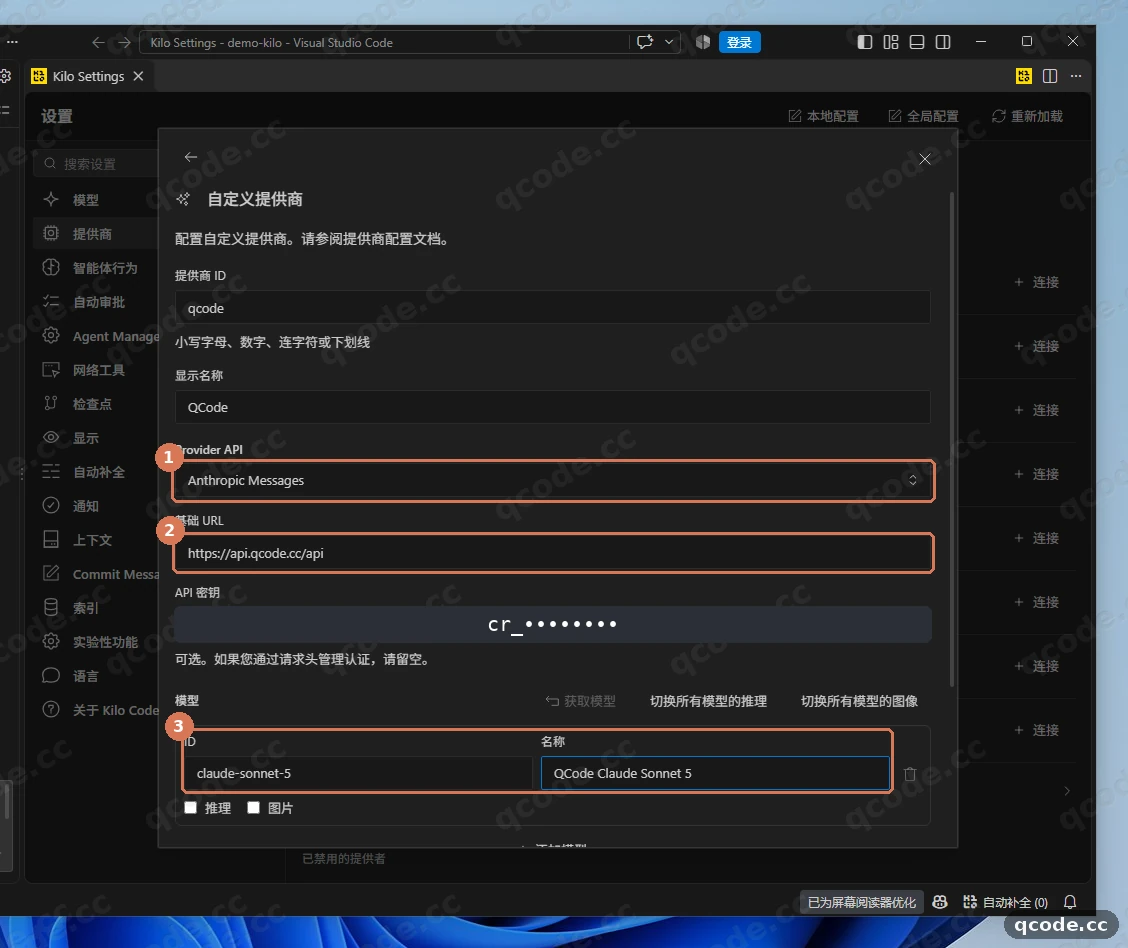
Nota: el nombre visible es personalizable — recomendamos QCode Claude Opus 5.5 para que coincida con el ID del modelo claude-opus-5-5 (las capturas muestran un nombre anterior; la facturación se determina por el ID del modelo).
Si lo hiciste bien, verás: después de hacer clic en 提交 y esperar unos 10–15 segundos, el diálogo se cierra automáticamente y vuelve a la página 提供商 sin ningún aviso de error en rojo.
¿Necesitas una clave de API?
Si aún no tienes una cuenta de QCode, primero regístrate. Si prefieres pagar por uso, primero compra un Paquete de pago por uso y luego crea la clave en el Panel. Copia la cadena completa que empieza con cr_ y pégala en el campo API 密钥 de arriba. Puedes pagar con tarjeta de crédito/débito (Visa / Mastercard), Apple Pay / Google Pay o criptomoneda — consulta los métodos de pago.
¿Atascado? Al hacer clic en 获取模型 (Obtener modelos) no se listan automáticamente los modelos de Claude
Cuando se selecciona Anthropic Messages, la interfaz no obtiene automáticamente una lista de modelos — eso es lo esperado. Simplemente escribe claude-opus-5-5 y QCode Claude Opus 5.5 en ID y 名称 dentro de 模型.
Confirma que QCode está conectado y haz clic en 重新加载 (Recargar)
Después de que el diálogo se cierre y vuelva a la página 提供商, mira en ① 已连接的提供商 (Proveedores conectados) en la parte superior: deberías ver ② QCode (con una insignia 自定义 (Personalizado) a la derecha). Luego, asegúrate de hacer clic en ③ 重新加载 en la esquina superior derecha de la página de configuración y espera unos segundos para que se actualice la lista de modelos de la barra lateral.
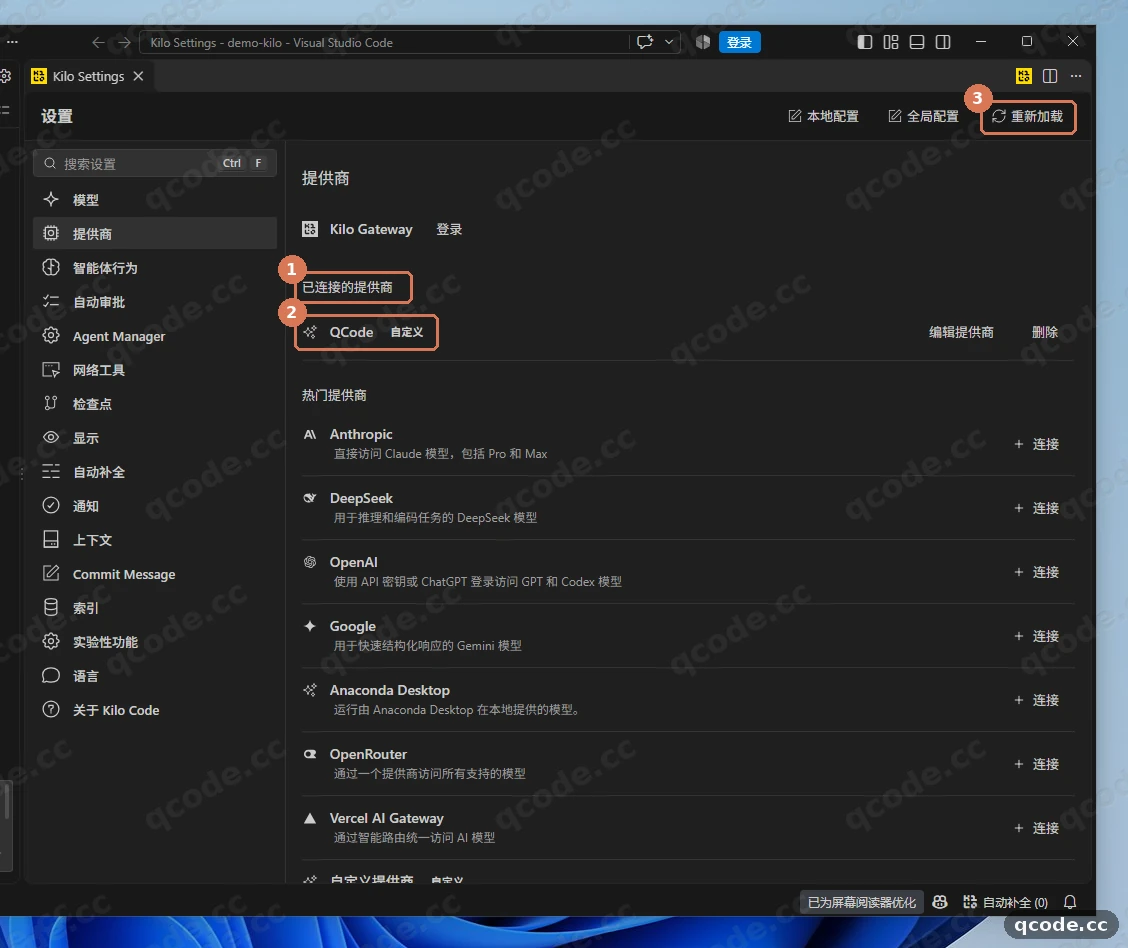
Si lo hiciste bien, verás: QCode (自定义) listado en 已连接的提供商, y la entrada permanece después de hacer clic en 重新加载.
¿Atascado? Hice clic en 提交 (Enviar) pero no veo QCode
Escribir la configuración después de hacer clic en 提交 tarda unos 10–15 segundos. Espera a que el diálogo se cierre solo antes de continuar — no canceles antes de tiempo ni cierres la pestaña de configuración. Si aún no aparece, abre 自定义提供商 de nuevo, vuelve a ingresar los campos y espera a que el diálogo se cierre automáticamente.
Selecciona QCode Claude Opus 5.5 en el selector de modelos
Cierra la pestaña Kilo Settings (presiona Ctrl + F4 o haz clic en × en la pestaña) para volver a la barra lateral de Kilo Code, luego haz clic en el botón con el nombre del modelo en la parte inferior del cuadro de chat para abrir el selector de modelos. Escribe QCode Claude en el cuadro de búsqueda superior ①, y ② QCode Claude Opus 5.5 / QCode aparece debajo. Haz clic en esa entrada o presiona Enter para seleccionarla; el botón del modelo en la parte inferior se actualiza a ③ QCode Claude Opus 5.5.
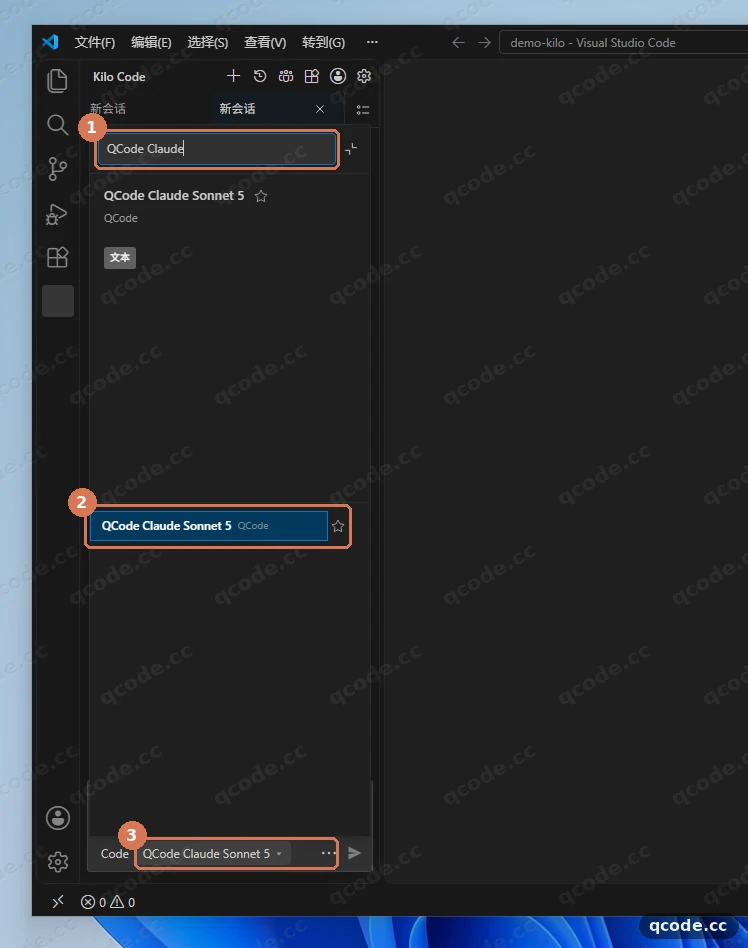
Si lo hiciste bien verás: la entrada resaltada (una fila no seleccionada muestra un botón azul 选择 (Select) a la derecha), y una vez seleccionada, el botón inferior del panel de chat cambia a QCode Claude Opus 5.5.
¿Atascado? Al buscar Claude Opus 5.5 aparecen dos modelos con el mismo nombre, ¿cuál elijo?
Al buscar Claude Opus 5.5 aparecen tanto Anthropic Claude Opus 5.5 / Kilo Gateway como tu QCode Claude Opus 5.5 / QCode recién agregado. Asegúrate de elegir la entrada etiquetada como QCode a la derecha o debajo, para que las solicitudes pasen por tu clave de QCode.
Envía 你好 (Hola) para verificar que el chat funciona
De vuelta en la entrada de chat de la barra lateral, escribe 你好 y presiona Enter. Unos segundos después, el panel de chat muestra ① la respuesta en chino del modelo, con ② el uso de tokens de esta solicitud (como Tokens ... cache ...) y la velocidad/tiempo transcurrido arriba de la respuesta, mientras que la barra inferior sigue mostrando ③ el modelo activo QCode Claude Opus 5.5. Eso confirma que las solicitudes pasan por el endpoint compatible con Anthropic de QCode.
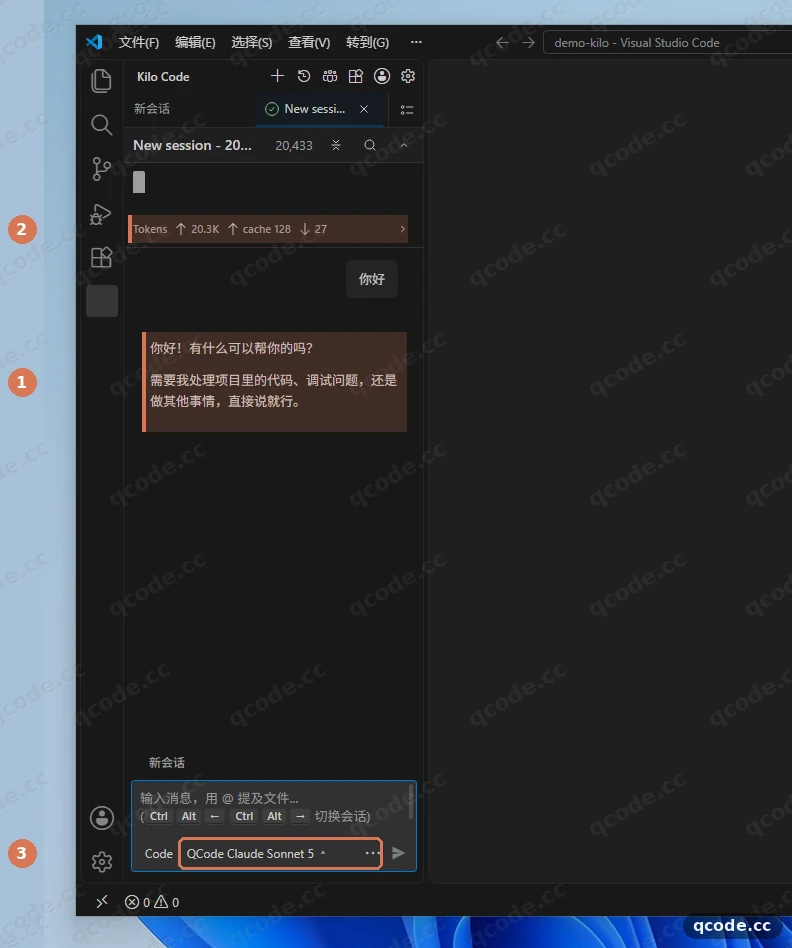
Si lo hiciste bien verás: una respuesta completa en chino en el panel de chat, el uso de tokens mostrado arriba, QCode Claude Opus 5.5 aún visible en la parte inferior y ningún mensaje de error.
¿Atascado? Al enviar un mensaje aparece un error o se queda cargando
Vuelve a Kilo Settings → 提供商, abre QCode y revisa tres puntos: Provider API debe ser Anthropic Messages (no dejarlo en el valor predeterminado OpenAI Compatible); 基础 URL debe ser https://api.qcode.cc/api (sin barra final y sin agregar /v1/messages manualmente); y API 密钥 debe comenzar con cr_ sin espacios al inicio ni al final. Guarda con 提交 y haz clic en 重新加载 en la esquina superior derecha.
(Opcional) Agrega un segundo proveedor personalizado para GPT y modelos chinos
Para usar GPT y modelos chinos junto con Claude en la misma instalación de Kilo Code, ve a Kilo Settings → 提供商 → 热门提供商 → 自定义提供商 → 连接 de nuevo y crea un segundo proveedor:
提供商 ID(Provider ID): escribeqcode-openai(distinto deqcode)显示名称(Display name): escribeQCode OpenAI- Provider API (①): deja el valor predeterminado
OpenAI Compatible 基础 URL(Base URL) (②): escribehttps://api.qcode.cc/openai/v1(los usuarios en China continental pueden usarhttps://asia.qcode.cc/openai/v1)API 密钥(API key): pega la misma clavecr_模型(Models) (③): enID, escribe manualmentegpt-6.2-sol(o un ID de modelo chino comoglm-5.3odeepseek-v4-flash); en名称, escribeQCode GPT-6.2 Sol
Una vez ingresados la Base URL y la clave de API, los modelos disponibles se cargan automáticamente debajo; también puedes hacer clic en 获取模型 (Fetch models) para obtener la lista, o conservar solo la fila que ingresaste manualmente. Desplázate hasta abajo, haz clic en 提交, espera a que se cierre el diálogo y haz clic en 重新加载 en la esquina superior derecha para cambiar de modelo.
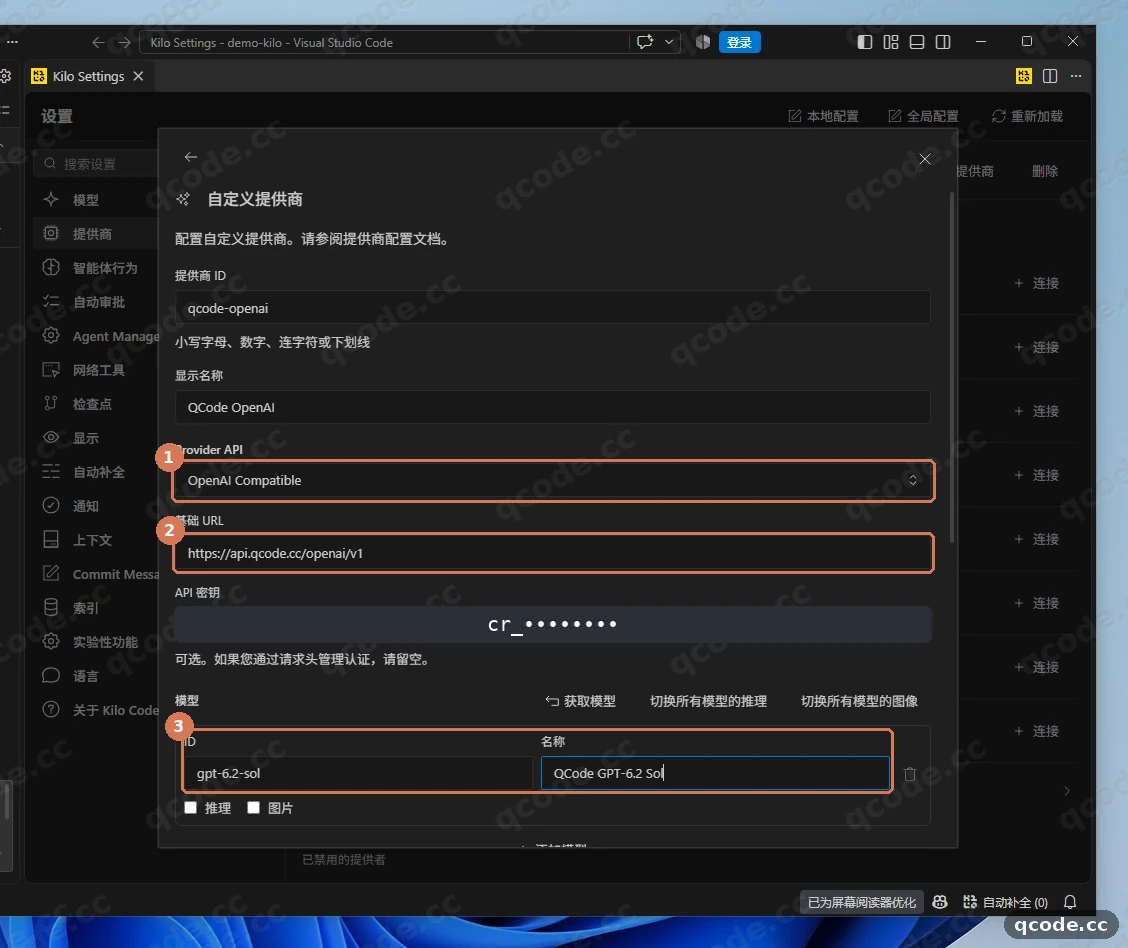
Si lo hiciste bien verás: tanto QCode como QCode OpenAI listados como entradas personalizadas en 已连接的提供商, y al buscar QCode en el selector de modelos podrás alternar entre Claude y los modelos GPT/chinos.
Verifica que funciona
Cuando estos tres puntos se cumplan, tu configuración estará completa:
- En
Kilo Settings→提供商→已连接的提供商, apareceQCode(自定义) y permanece ahí después de hacer clic en重新加载en la esquina superior derecha; - En el selector de modelos de la barra lateral puedes seleccionar
QCode Claude Opus 5.5 / QCode, y el botón inferior muestra ese nombre; - Al enviar
你好recibes una respuesta normal en chino con el uso de tokens visible; para verificar los registros de solicitudes, abre probe.qcode.cc y pega la misma clave.
Todo listo
Ya tienes Kilo Code instalado en VS Code en Windows 11 y conectado a QCode, listo para escribir código y conversar con Claude, GPT y modelos chinos. Desde aquí puedes:
- Endpoints y formatos de API
- Modelos chinos
- Configuración de Roo Code
- Integración con Cline
- Siguiente: compara los planes en la página de precios
- Vuelve a tu Panel para revisar el uso y el saldo
Errores comunes
| Mensaje de error | Por qué | Qué hacer |
|---|---|---|
model_not_available_on_endpoint |
Provider API en 自定义提供商 quedó en el valor predeterminado OpenAI Compatible mientras se solicitaba un modelo claude-*; el endpoint /openai/v1 de QCode no sirve modelos Claude |
Edita el proveedor personalizado, cambia Provider API a Anthropic Messages y 基础 URL a https://api.qcode.cc/api, haz clic en 提交 y luego en 重新加载 en la esquina superior derecha |
Invalid API key |
La clave está incompleta, tiene espacios o comillas al inicio o al final, o ya no está activa | Copia de nuevo la clave cr_ completa desde el Panel, pégala en API 密钥 sin espacios adicionales, haz clic en 提交 y en 重新加载 en la esquina superior derecha |
404 |
基础 URL tiene una barra final, o la URL de Anthropic se escribió como /api/v1 o se le agregó manualmente /v1/messages |
Configura 基础 URL como https://api.qcode.cc/api (Claude) o https://api.qcode.cc/openai/v1 (GPT y modelos chinos) sin barra final, guarda y haz clic en 重新加载 |
401 |
Se ingresó un encabezado de autenticación en conflicto en 请求头(可选), o falló la autenticación de la clave |
Vacía 请求头(可选), verifica que API 密钥 sea una clave cr_ válida, haz clic en 提交 y en 重新加载 en la esquina superior derecha |
Preguntas frecuentes
¿Por qué no encuentro el "menú desplegable de API Provider + Use custom base URL" de los tutoriales de Roo Code / Cline?
Aunque Kilo Code se derivó de Roo Code (que a su vez se derivó de Cline), su interfaz se rediseñó de forma independiente: los endpoints personalizados ahora están en la pestaña independiente Kilo Settings → 提供商 → 自定义提供商 (al final de 热门提供商) → 连接. Las instrucciones no son intercambiables entre las tres extensiones: consulta la documentación de cada extensión.
¿Por qué el modelo que acabo de agregar no aparece en el selector de modelos después de hacer clic en 提交 (Submit)?
Normalmente por una de dos razones: primero, hacer clic en 提交 tarda unos 10–15 segundos en guardar y cerrar el diálogo automáticamente, así que no canceles ni cierres la pestaña de configuración antes de tiempo; segundo, después de guardar debes hacer clic en 重新加载 en la esquina superior derecha de la página 提供商 antes de cerrar la configuración y abrir el selector de modelos de la barra lateral. Busca QCode Claude para evitar seleccionar por error Anthropic Claude Opus 5.5 / Kilo Gateway.
¿Qué pasa si la lista de modelos no se completa automáticamente, o el ID de modelo que quiero no está en el menú desplegable?
La ruta Anthropic Messages no obtiene modelos automáticamente: escribe el ID y el nombre directamente en 模型 (por ejemplo, claude-opus-5-5). En la ruta OpenAI Compatible, después de ingresar 基础 URL y API 密钥, puedes hacer clic en 获取模型 para obtener la lista o conservar solo la fila de modelo que ingresaste manualmente.
¿Dónde se guarda el archivo de configuración y guarda mi clave de API en texto plano?
En Windows, la ruta real del archivo de configuración es %USERPROFILE%\.config\kilo\kilo.jsonc (C:\Users\<username>\.config\kilo\kilo.jsonc, no kilo.json). Almacena definiciones de proveedores como provider.qcode, baseURL y models, y no escribe tu clave de API cr_ en texto plano: las claves se guardan por separado en el almacenamiento secreto de VS Code / Kilo Code. Para cambios del día a día, edita desde la interfaz de 提供商, haz clic en 提交 y en 重新加载.
¿Necesito iniciar sesión con una cuenta de VS Code o una cuenta de Kilo para instalarlo o usarlo?
No. Puedes instalar la extensión sin iniciar sesión con una cuenta de VS Code, y puedes conectarte a QCode mediante 自定义提供商 sin iniciar sesión con una cuenta de Kilo. Si una instalación nueva muestra 欢迎使用 Kilo / 选择你想要的工作方式, elige 先审查 o 高度自主; puedes cambiarlo en cualquier momento en la configuración.
¿Qué pasa cuando vence mi clave?
Dos casos:
- Una clave de plan personal no se puede renovar después de vencer: comienza un nuevo plan y cambia a una nueva clave;
- Para un paquete de pago por uso, comprar otro paquete después del vencimiento restaura la misma clave automáticamente.
Si cambias a una nueva clave, vuelve a Kilo Settings → 提供商, abre tu proveedor QCode conectado (y QCode OpenAI), pega la nueva clave cr_, haz clic en 提交 y en 重新加载 en la esquina superior derecha para reanudar su uso.
Resumen de conexión
| Elemento | Detalles |
|---|---|
| Modelos disponibles | Claude ✅ (Provider API = Anthropic Messages) · GPT ✅ · modelos chinos ✅ (Provider API = OpenAI Compatible) · Gemini ❌ (no cubierto en esta página) |
| Protocolo y Base URL | Anthropic Messages: https://api.qcode.cc/api · OpenAI Compatible / Responses: https://api.qcode.cc/openai/v1 |
| Dónde configurar | Engranaje en la esquina superior derecha de la barra lateral (Settings) → Kilo Settings → 提供商 (Providers) → 自定义提供商 (Custom provider) al final de Popular providers → 连接 (Connect) |
| Archivo de configuración | %USERPROFILE%\.config\kilo\kilo.jsonc (sin clave de API en texto plano) |
| Documentación oficial | kilo.ai · Anthropic provider · OpenAI Compatible provider |
Qué protocolo usar
El menú desplegable Provider API del diálogo 自定义提供商 tiene tres opciones: OpenAI Compatible (predeterminado), OpenAI Responses y Anthropic Messages. Haz que tu selección coincida con el modelo que quieres:
| Modelos que quieres | Provider API | Base URL |
|---|---|---|
Serie Claude (p. ej., claude-opus-5-5) |
Anthropic Messages |
https://api.qcode.cc/api |
Serie GPT / cuatro familias de modelos chinos (p. ej., gpt-6.2-sol, glm-5.3) |
OpenAI Compatible |
https://api.qcode.cc/openai/v1 |
| Estilo GPT / xAI Responses | OpenAI Responses |
https://api.qcode.cc/openai/v1 (consulta Endpoints y formatos de API) |
🔴 Nunca llames a Claude mediante OpenAI Compatible: el endpoint OpenAI de QCode rechaza los modelos Claude con model_not_available_on_endpoint. La documentación oficial también agrupa Anthropic y MiniMax en Anthropic Messages; los dos protocolos no son intercambiables.
Otros dos puntos de entrada:
asia.qcode.cc(nodo de Asia, cercano a Corea / Taiwán / Hong Kong) yus.qcode.ccsirven la misma cuenta de QCode queapi.qcode.cccon exactamente la misma clavecr_, solo en regiones diferentes. Para cambiar, reemplaza únicamente el nombre de host en基础 URLy deja la ruta sin cambios; por ejemplo,https://asia.qcode.cc/api,https://us.qcode.cc/api,https://asia.qcode.cc/openai/v1ohttps://us.qcode.cc/openai/v1, sin barra final.
Referencia de campos y archivo de configuración
Campos completos de Custom provider
El conjunto completo de campos en Kilo Settings → 提供商 → 自定义提供商 → 连接:
| Campo | Qué ingresar |
|---|---|
提供商 ID (Provider ID) |
Un identificador único; por ejemplo, qcode para Claude y qcode-openai para una segunda entrada de GPT/modelos chinos |
显示名称 (Display name) |
La etiqueta del proveedor que se muestra en la interfaz; por ejemplo, QCode, QCode OpenAI |
| Provider API | Anthropic Messages para Claude; OpenAI Compatible para GPT y modelos chinos; OpenAI Responses para la interfaz Responses |
基础 URL (Base URL) |
https://api.qcode.cc/api para Anthropic (la extensión agrega /v1/messages automáticamente); https://api.qcode.cc/openai/v1 para modelos compatibles con OpenAI; sin barra final |
API 密钥 (API key) |
Tu clave de QCode (empieza con cr_, p. ej., cr_xxxxxxxx) |
模型 (Models) |
Tiene columnas ID y 名称, con botones debajo para 获取模型 (Fetch models), 切换所有模型的推理 (Toggle reasoning for all models), 切换所有模型的图像 (Toggle image support for all models) y 添加模型 (Add model). En Anthropic, ingresa los IDs de modelo manualmente (p. ej., claude-opus-5-5); en OpenAI Compatible, haz clic en 获取模型 para obtener la lista o escribe gpt-6.2-sol, y los IDs de modelos chinos (p. ej., glm-5.3) |
请求头(可选) (Headers (optional)) |
Déjalo en blanco; solo para encabezados HTTP personalizados de clave-valor en casos especiales: no dupliques encabezados de autenticación aquí |
Después de completar todo, haz clic en 提交 (Submit) en la parte inferior del diálogo, espera unos 10–15 segundos a que se guarde y se cierre automáticamente, y luego haz clic en 重新加载 (Reload) en la esquina superior derecha de la página 提供商 para que los nuevos modelos aparezcan de inmediato en el selector de modelos de la barra lateral.
Archivo de configuración kilo.jsonc
Una vez guardada mediante 提交, la configuración se escribe en %USERPROFILE%\.config\kilo\kilo.jsonc con esta estructura:
{
  "provider": {
    "qcode": {
      "name": "QCode",
      "npm": "@ai-sdk/anthropic",
      "options": { "baseURL": "https://api.qcode.cc/api" },
      "models": {
        "claude-opus-5-5": { "name": "QCode Claude Opus 5.5" }
      }
    },
    "qcode-openai": {
      "name": "QCode OpenAI",
      "npm": "@ai-sdk/openai-compatible",
      "options": { "baseURL": "https://api.qcode.cc/openai/v1" },
      "models": {
        "gpt-6.2-sol": { "name": "QCode GPT-6.2 Sol" }
      }
    }
  }
}
Tu clave de API no se almacena en texto plano en kilo.jsonc; se guarda por separado en el almacenamiento secreto de VS Code / Kilo Code. Para agregar o quitar proveedores o editar modelos en el día a día, usa la interfaz de configuración y haz clic en 重新加载.
Verifica la conectividad desde la línea de comandos
Si los mensajes de chat fallan dentro de la extensión, prueba el endpoint directamente desde la línea de comandos para separar los problemas de clave/red de los problemas de configuración de la interfaz de la extensión.
Windows PowerShell:
$KEY = "cr_xxxxxxxx"
$body = '{"model":"claude-opus-5-5","max_tokens":32,"messages":[{"role":"user","content":"ping"}]}'
curl.exe -X POST https://api.qcode.cc/api/v1/messages `
  -H "x-api-key: $KEY" `
  -H "anthropic-version: 2023-06-01" `
  -H "content-type: application/json" `
  -d $body
macOS / Linux (bash):
KEY="cr_xxxxxxxx"
curl -X POST https://api.qcode.cc/api/v1/messages \
  -H "x-api-key: $KEY" \
  -H "anthropic-version: 2023-06-01" \
  -H "content-type: application/json" \
  -d '{"model":"claude-opus-5-5","max_tokens":32,"messages":[{"role":"user","content":"ping"}]}'
Una respuesta JSON que contenga un campo content confirma que tanto el endpoint como la clave funcionan; si Kilo Code sigue fallando, revisa de nuevo Provider API, 基础 URL y si hiciste clic en 重新加载 dentro de 自定义提供商 / 提供商.
Documentación relacionada
- Endpoints y formatos de API — tabla de referencia de protocolo × familia de modelos
- Configuración de Roo Code — el proyecto del que se bifurcó Kilo Code (interfaz divergente, las configuraciones no son intercambiables)
- Integración con Cline — el proyecto upstream anterior
- Modelos chinos — IDs de modelos chinos en el endpoint compatible con OpenAI
Empieza a usar QCode
Una sola clave de API para Claude Code, Codex y más: cobro por token, precios por modelo en qcode.cc/models