MiniMax Code dengan QCode: panduan Windows 11 & macOS, satu tangkapan layar per langkah
Ikuti 13 langkah dan 13 tangkapan layar untuk memasang MiniMax Code CLI (mcode) 0.7.9 di Windows 11 dan macOS, mengisi endpoint kompatibel Anthropic dan OpenAI milik QCode dengan mcode provider add, mengobrol dengan Claude dan GPT, serta memeriksa permintaan di probe.qcode.cc.
Butuh API key? Daftar →Endpoint & Base URL →
Di halaman ini
- Unduh dan pasang
- Ikuti tangkapan layar: Windows, satu langkah demi satu langkah
- Buka dokumentasi pemasangan resmi dan beralih ke tab Windows
- Jalankan skrip pemasangan
- Periksa bahwa perintah sudah tersedia
- Masukkan key dan tambahkan penyedia Claude
- Tambahkan penyedia untuk GPT dan model Tiongkok
- Tampilkan daftar penyedia dan jalankan uji konektivitas
- Kirim satu pesan uji dalam mode headless
- Buka file konfigurasi dan periksa isinya
- Mulai antarmuka interaktif
- Pilih model di dalam antarmuka
- Kirim satu kalimat dan dapatkan balasan
- Pastikan penyedia mana yang sedang digunakan
- Periksa log permintaan di probe.qcode.cc
- Verifikasi bahwa semuanya berfungsi
- Kesalahan umum
- FAQ
- Ringkasan koneksi
- Protokol mana yang harus digunakan
- Baris perintah lebih lanjut: flag dan pintasan
- Endpoint lainnya
- Konfigurasi aplikasi desktop
- Keterbatasan yang diketahui
- Dokumentasi terkait
Ikuti 13 langkah di bawah ini dan Anda akan memiliki alat command-line mcode milik MiniMax Code terpasang di Windows 11 atau macOS, menggunakan Claude, GPT, dan model Tiongkok melalui QCode.
Jawaban singkat: Di Windows Terminal atau Terminal di macOS, pasang MiniMax Code CLI (mcode 0.7.9), jalankan mcode provider add, atur alamat endpoint ke https://api.qcode.cc/api (Claude) atau https://api.qcode.cc/openai/v1 (GPT dan model Tiongkok), lalu tempel key QCode Anda yang diawali cr_ dan Anda sudah bisa mengobrol.
| Item | Isi |
|---|---|
Alamat endpoint (Claude / anthropic-messages) |
https://api.qcode.cc/api |
| Alamat endpoint (GPT, model Tiongkok / kompatibel OpenAI) | https://api.qcode.cc/openai/v1 |
| Nilai format API | anthropic-messages |
| Format key | cr_xxxxxxxx |
| Model default yang disarankan | claude-opus-5-5 |
Diperiksa pada 2026-11-22 · MiniMax Code CLI 0.7.9 · Windows 11
MiniMax Code adalah aplikasi agen AI dari MiniMax, dengan build desktop untuk Windows dan macOS plus versi command-line, mcode, yang berjalan di terminal. Halaman ini mengambil jalur command-line: satu key QCode menghubungkan Claude, GPT, dan model Tiongkok sekaligus, dan Anda tidak pernah masuk ke akun MiniMax. Penyiapan desktop dibahas nanti di “Konfigurasi aplikasi desktop”.
Pakai Mac? Jalankan langkah yang sama di Terminal. Tangkapan layar menampilkan Windows PowerShell; di macOS, atur variabel dengan
export NAME="value"alih-alih$env:NAME = "value", dan baca%USERPROFILE%\sebagai~/pada path file.
- PC menjalankan Windows 10 / 11 (64-bit) atau macOS dan bisa membuka Windows Terminal atau Windows PowerShell (Terminal di Mac)
- Anda sudah mendaftar di QCode.cc dan menyalin API key yang diawali
cr_dari Dasbor. Belum punya akun? Daftar QCode dulu, pilih paket di halaman harga, lalu buat key di Dasbor. - Akun MiniMax tidak diperlukan dan Anda tidak masuk terlebih dahulu: key Anda sendiri sudah cukup untuk melewati semua langkah.
- PC dapat menjangkau
code.minimax.cn,filecdn.minimax.chat,qcode.cc,api.qcode.cc, danprobe.qcode.cc - Sisihkan sekitar 15 menit tanpa gangguan, dan jangan tutup jendela saat skrip pemasangan berjalan
Unduh dan pasang
MiniMax Code memiliki dua bentuk: aplikasi desktop (installer Windows, dengan satu situs untuk Tiongkok daratan dan satu untuk luar negeri) dan command-line mcode (skrip PowerShell, atau npm). Tangkapan layar di halaman ini mengambil jalur command-line; entri unduhan desktop juga dicantumkan di bawah, jadi pilih yang sesuai wilayah Anda.
Titik masuk resmi:
- Desktop (Tiongkok daratan):
code.minimax.cn/about; tombol utamanya bertuliskan “下载 MiniMax Code” (Unduh MiniMax Code), dan dropdown menawarkan installer Windows x64 atau arm64 - Desktop (luar negeri):
code.minimax.io/about - Command line
mcode: skrip PowerShellhttps://filecdn.minimax.chat/public/install.ps1, atau paket npm@minimax-ai/code - Node.js: halaman unduhan nodejs.org (skrip mendeteksi Node.js yang sudah terpasang di sistem, jadi Anda hanya perlu memasangnya sendiri jika belum ada)
Other regions
- Desktop: buka
code.minimax.io/aboutdan unduh versi Windows; pembaca di Eropa, Jepang, Rusia, Iran, dan negara Arab menggunakan titik masuk ini. - Command line: jalankan
irm https://filecdn.minimax.chat/public/install.ps1 | iexyang sama; skrip menggunakan kembali Node.js yang sudah ada di sistem. - Tidak ada Node.js: pasang versi LTS dari halaman unduhan nodejs.org, atau jalankan
winget install OpenJS.NodeJS. - Pakai npm saja: Anda perlu Node.js 22.19.0 atau lebih baru (22.x), atau Node.js 24 / 25 / 26, lalu jalankan
npm install -g @minimax-ai/code.
Mainland China
- Desktop: buka
code.minimax.cn/about, klik “下载 MiniMax Code” (Unduh MiniMax Code) dan pilih installer x64 dengan ikon Windows. - Command line: di tab PowerShell Windows Terminal jalankan
irm https://filecdn.minimax.chat/public/install.ps1 | iex. Skrip menggunakan sumber unduhan Tiongkok daratan secara default; Anda juga dapat mengatur$env:MCODE_DOWNLOAD_MIRROR="cn"agar menggunakan npmmirror. - Skrip menyatakan tidak ada Node.js yang bisa dipakai: pasang dulu dari
nodejs.cn, atau arahkan registry npm kehttps://registry.npmmirror.comdan pasang dengannpm install -g @minimax-ai/code. - Catatan keamanan: sebelum menempel perintah, periksa bahwa alamatnya adalah
filecdn.minimax.chat/public/install.ps1; pemasangan tidak memerlukan hak administrator.
macOS juga bisa: unduh aplikasi desktop dari situs yang sama, dan untuk command line jalankan curl -fsSL https://filecdn.minimax.chat/public/install.sh | bash. Sisa halaman ini tetap menggunakan Windows 11.
Ikuti tangkapan layar: Windows, satu langkah demi satu langkah
13 langkah di bawah ini masing-masing melakukan satu hal, semuanya di jendela Windows Terminal yang sama. Angka oranye pada tangkapan layar cocok satu per satu dengan ①②③ di teks.
Buka dokumentasi pemasangan resmi dan beralih ke tab Windows
Pertama buka halaman quick start resmi https://code.minimax.cn/docs/cli/quick-start#安装 di browser Anda. Di bawah “官方安装器” (installer resmi) klik tab “Windows” yang ditunjuk ① dan halaman beralih ke satu perintah PowerShell; ② membingkai baris yang harus disalin, yang tidak memerlukan hak administrator.
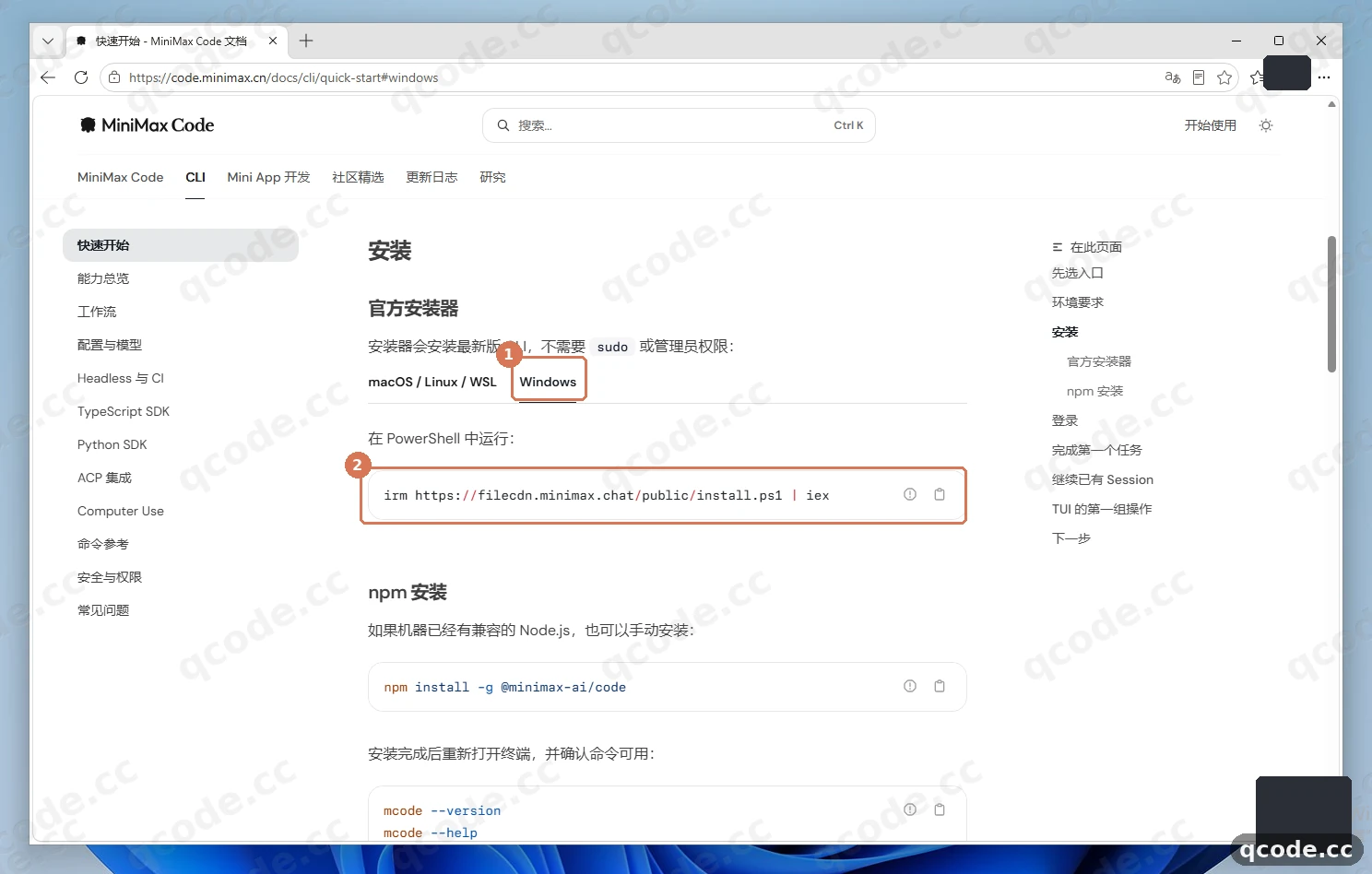
Jika benar Anda akan melihat: pada baris “官方安装器” (installer resmi) “Windows” terpilih, dan blok kode di bawahnya berisi satu perintah yang diawali irm.
Jalankan skrip pemasangan
Klik menu Start dan buka Windows Terminal (tab PowerShell), tempel perintah dari langkah sebelumnya dan tekan Enter:
irm https://filecdn.minimax.chat/public/install.ps1 | iex
Skrip mendeteksi dan menggunakan kembali Node.js yang sudah ada di sistem, memasang @minimax-ai/code dan memverifikasi modul SQLite lokal. “Installation complete” di ① berarti sudah selesai; “Run now in this PowerShell: mcode” di ② berarti jendela ini sudah bisa menjalankan mcode, jadi Anda tidak perlu membuka ulang terminal.
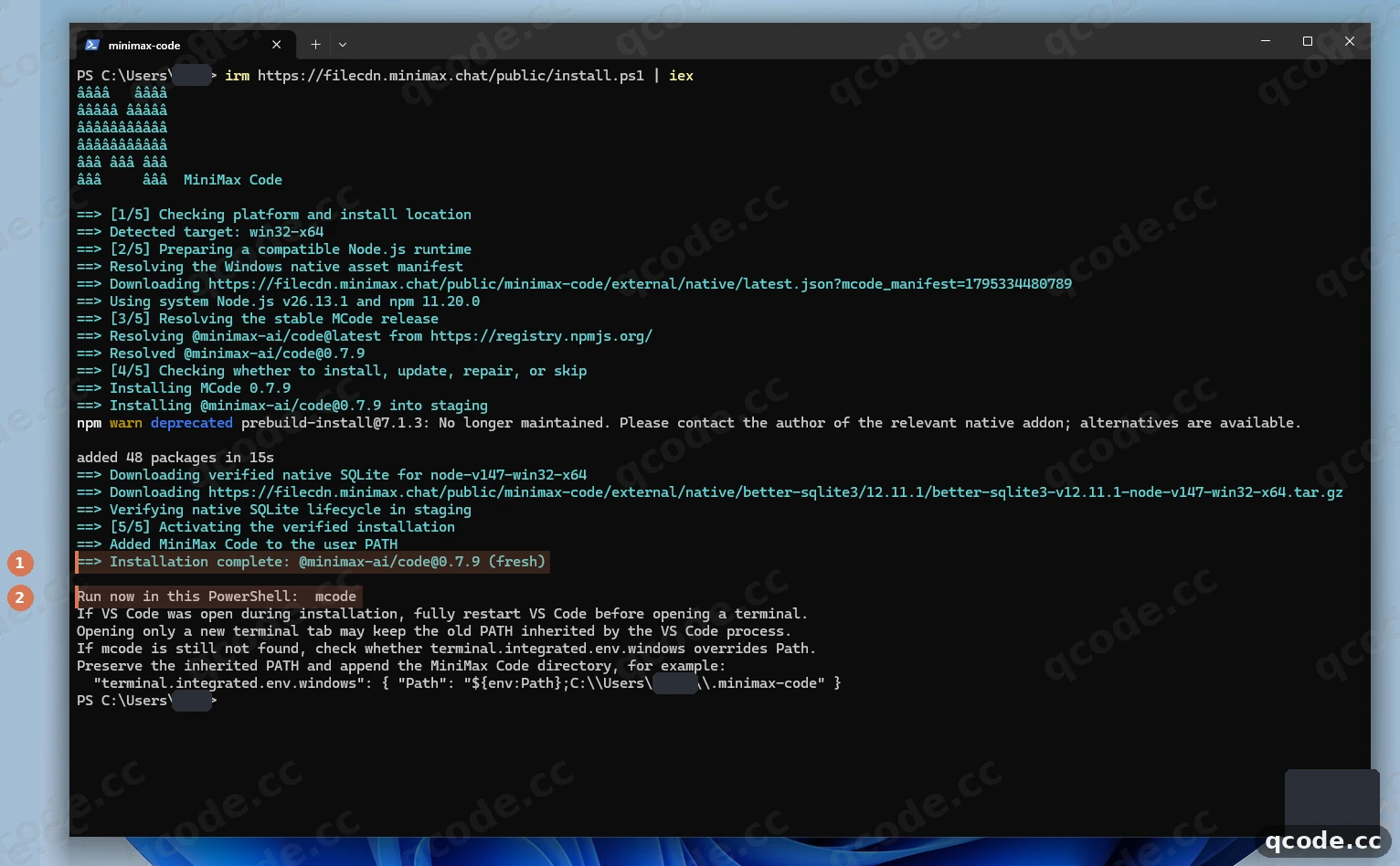
Jika benar Anda akan melihat: kelima tahap dari “[1/5]” hingga “[5/5]” berjalan sampai selesai, baris terakhir bertuliskan “Installation complete”, dan memberi tahu Anda “Run now in this PowerShell: mcode”.
Macet? Sederet blok acak muncul di bagian atas jendela
Ini adalah encoding default Windows PowerShell 5.1 yang merender logo blok di awal sebagai karakter rusak. Ini hanya memengaruhi karakter dekoratif tersebut; kelima tahap pemasangan setelahnya dan mcode itu sendiri baik-baik saja. Biarkan selesai dan lanjutkan ke langkah berikutnya — tidak perlu memasang ulang.
Periksa bahwa perintah sudah tersedia
Di jendela yang sama ketik yang berikut dan tekan Enter:
Clear-Host; mcode --version; mcode --help
① mencetak nomor versi 0.7.9 lebih dulu, jadi Anda tahu build mana yang terpasang; ② adalah “exec”, subcommand yang nanti dipakai untuk pengujian headless; ③ adalah “provider”, yang mengelola penyedia kustom — menambah, menampilkan daftar, dan menguji semuanya lewat perintah ini.
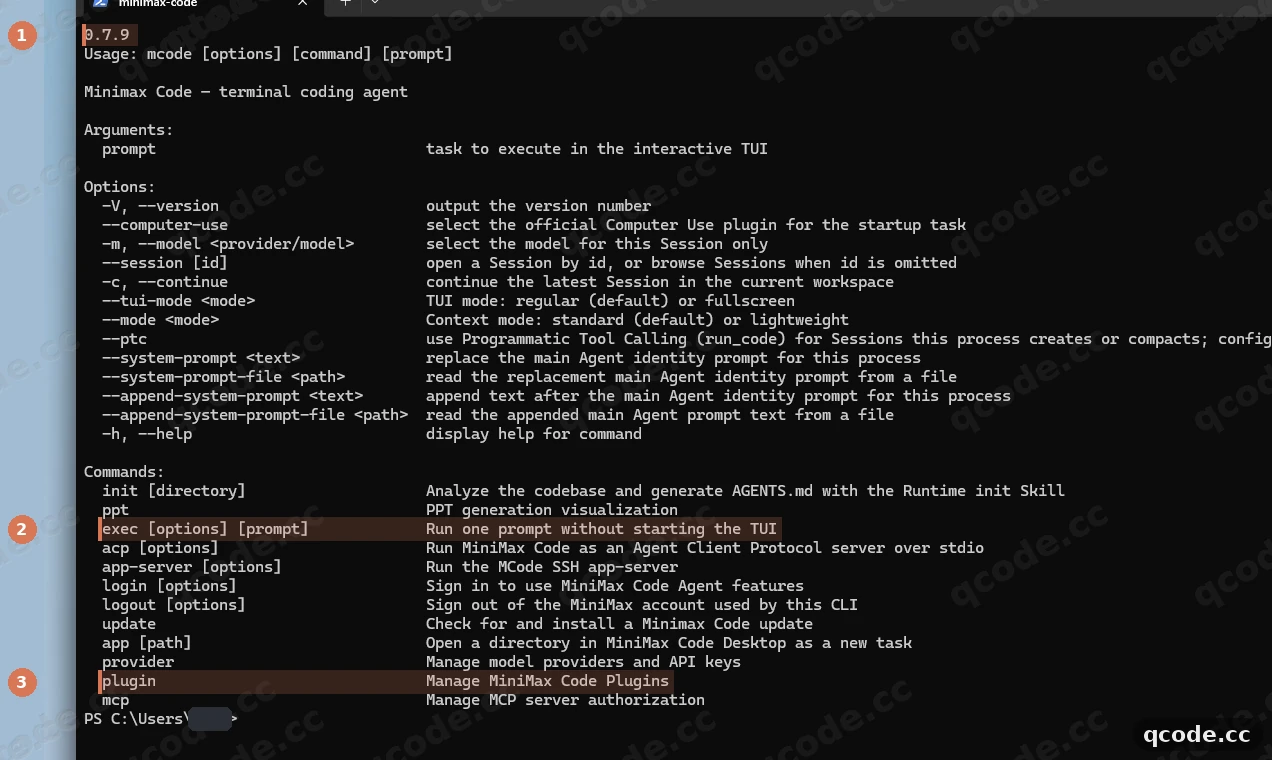
Kalau benar, Anda akan melihat: 0.7.9 di baris pertama, satu layar teks bantuan di bawahnya, serta “exec” dan “provider” di daftar subcommand.
Bingung? Muncul “mcode is not recognized as an internal or external command”
PATH di jendela ini belum diperbarui. Tutup seluruh jendela Windows Terminal (bukan hanya diperkecil), buka jendela baru, lalu jalankan mcode --version lagi. Jika Anda memasang secara manual dengan npm install -g @minimax-ai/code, Anda juga perlu membuka ulang jendela.
Masukkan key dan tambahkan penyedia Claude
Pertama set environment variable, ganti cr_xxxxxxxx dengan key Anda sendiri:
$env:MCODE_PROVIDER_API_KEY = "cr_xxxxxxxx"
Tidak ada output setelah Enter itu normal. Lalu jalankan perintah mcode provider add yang ditandai ①, dengan alamat https://api.qcode.cc/api dan format anthropic-messages, untuk menghubungkan Claude. --use di akhir perintah mengirim satu permintaan sungguhan sebagai probe lebih dulu; jika lolos, ② mencetak “Provider added and selected: qcode-a” dan menetapkannya sebagai model default.
mcode provider add --name qcode-a --base-url https://api.qcode.cc/api --api-format anthropic-messages --model claude-haiku-5-5 --use
Untuk menjadikan model utama Claude sebagai default, ubah --model claude-haiku-5-5 menjadi --model claude-opus-5-5.
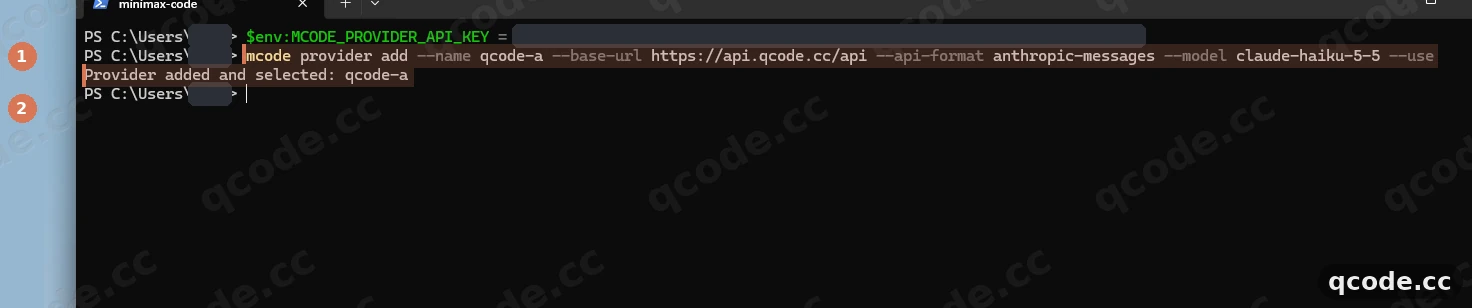
Kalau benar, Anda akan melihat: setelah dua atau tiga detik muncul baris “Provider added and selected: qcode-a”, dan perintah tidak keluar dengan error.
Butuh API key?
Jika Anda belum punya akun QCode, Daftar QCode lebih dulu. Untuk membayar sesuai pemakaian, beli paket bayar sesuai pemakaian lebih dulu, lalu buat key di Dasbor. Salin seluruh string yang diawali cr_ dan tempel di antara tanda kutip di atas, tanpa spasi sebelum atau sesudahnya. Anda dapat membayar dengan kartu kredit/debit (Visa / Mastercard), Apple Pay / Google Pay, atau aset kripto — lihat Metode pembayaran.
Tambahkan penyedia untuk GPT dan model Tiongkok
Tetap gunakan key yang sama dan ganti alamatnya ke endpoint yang kompatibel OpenAI. Pertama tambahkan penyedia openai-completions dengan perintah di ①, alamat https://api.qcode.cc/openai/v1, terhubung ke model Tiongkok deepseek-v4.1-flash; lalu di ② tambahkan penyedia openai-responses kedua untuk menghadirkan model GPT gpt-6.2-sol. Kedua perintah masing-masing mengirim satu permintaan probe dan hanya menyimpan setelah lolos.
mcode provider add --name qcode-c --base-url https://api.qcode.cc/openai/v1 --api-format openai-completions --model deepseek-v4.1-flash --use
mcode provider add --name qcode-r --base-url https://api.qcode.cc/openai/v1 --api-format openai-responses --model gpt-6.2-sol --use
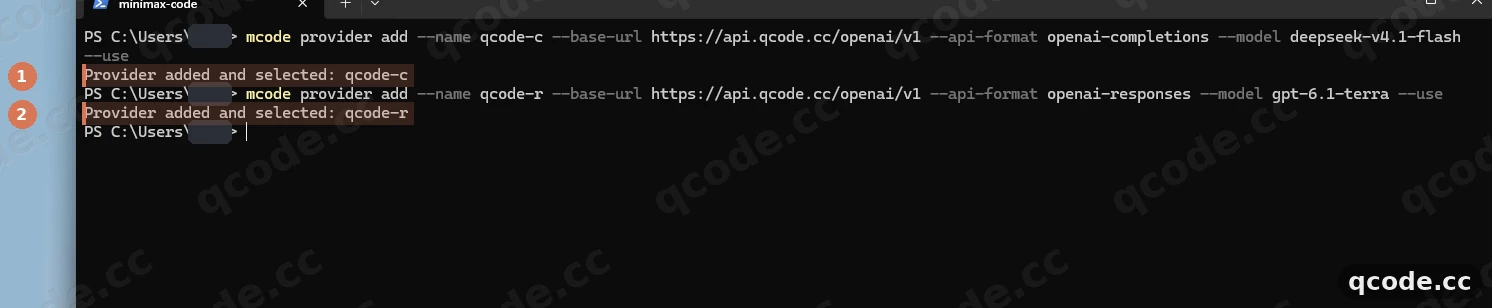
Kalau benar, Anda akan melihat: dua baris, “Provider added and selected: qcode-c” dan “Provider added and selected: qcode-r”, muncul terpisah, dan yang ditambahkan terakhir menjadi model default.
Bingung? Anda ingin beberapa model dalam satu penyedia
--model dapat diulang, misalnya --model claude-opus-5-5 --model claude-haiku-5-5 dalam satu perintah melampirkan kedua model ke penyedia yang sama. ID penyedia adalah custom_provider: ditambah --name yang Anda berikan, misalnya custom_provider:qcode-a.
Tampilkan daftar penyedia dan jalankan uji konektivitas
Jalankan mcode provider list lebih dulu. ① menandai penyedia yang sudah tersimpan: selain dua baris bawaan minimax_oauth dan minimax_api ada custom_provider:qcode-a dan qcode-c yang baru Anda tambahkan, qcode-r dengan * adalah default saat ini, dan kolom key selalu disamarkan. Lalu jalankan mcode provider test custom_provider:qcode-a; ② mencetak “Provider available: custom_provider:qcode-a”, yang berarti penyedia ini dapat dijangkau.
mcode provider list
mcode provider test custom_provider:qcode-a
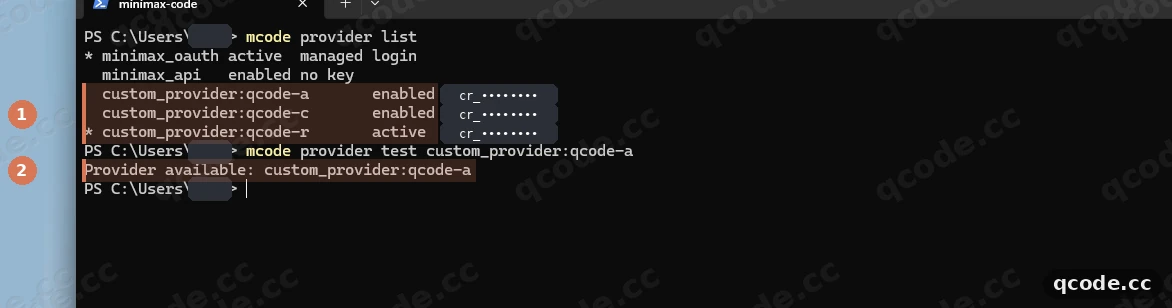
Kalau benar, Anda akan melihat: ketiga entri custom_provider:qcode-* di daftar, dan perintah uji mengembalikan satu baris, “Provider available: custom_provider:qcode-a”.
Kirim satu pesan uji dalam mode headless
Jalankan perintah mcode exec yang ditandai ①, dengan --model custom_provider:qcode-a/claude-haiku-5-5 untuk memilih model Claude bagi satu kali jalan ini; nama model harus ditulis dalam bentuk lengkap “ID penyedia / ID model”:
mcode exec --model custom_provider:qcode-a/claude-haiku-5-5 "Reply with exactly: OK"
② hanya mencetak satu baris, OK, yang berarti permintaan benar-benar dikirim ke QCode dan kembali dengan normal. Bentuk ini tidak mengubah model default, jadi praktis untuk mencoba model lain sesaat.
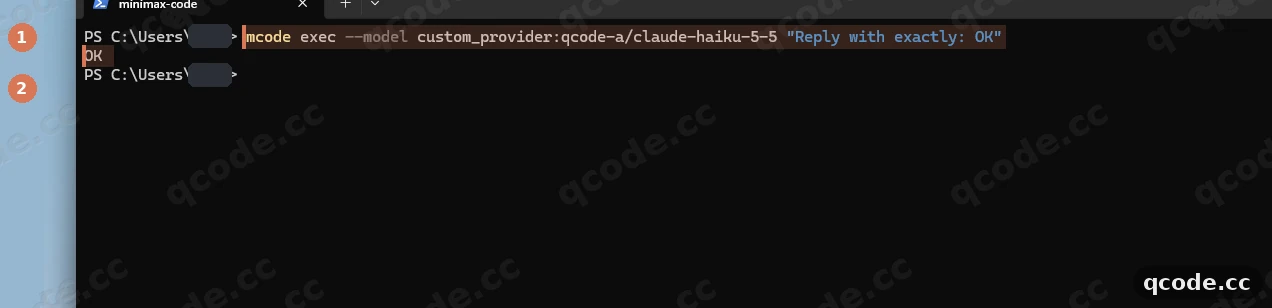
Kalau benar, Anda akan melihat: hanya satu baris, OK, di layar, tanpa baris status tambahan sebelumnya dan tanpa error merah.
Buka file konfigurasi dan periksa isinya
Buka %USERPROFILE%\.minimax\config.yaml di Notepad:
notepad $env:USERPROFILE\.minimax\config.yaml
① defaultModel menunjuk ke penyedia yang ditambahkan terakhir; ② adalah blok qcode-a, dengan api diatur ke anthropic-messages dan baseURL ke https://api.qcode.cc/api; ③ adalah blok qcode-c, dengan api diatur ke openai-completions dan baseURL ke https://api.qcode.cc/openai/v1. Key disimpan dalam teks biasa di options.apiKey (disamarkan di gambar), jadi jaga keamanan file ini.
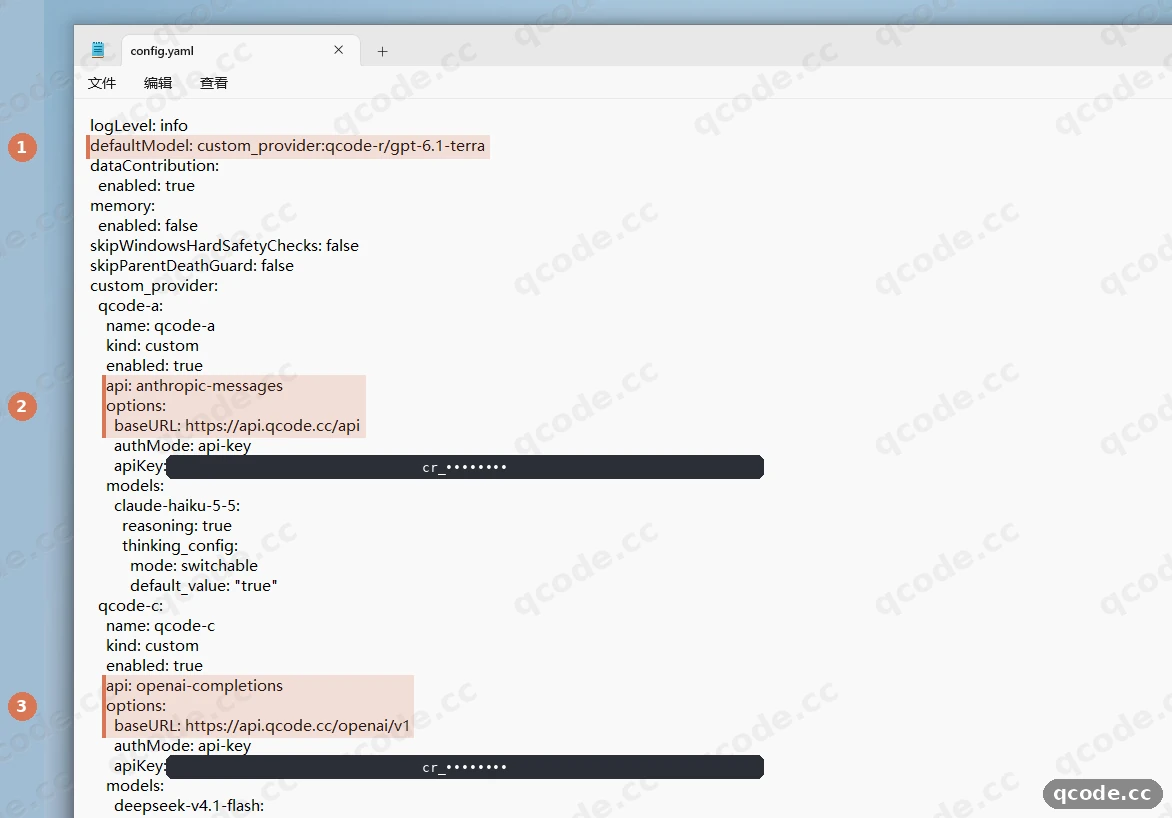
Kalau benar, Anda akan melihat: di bawah custom_provider ada tiga blok yang Anda beri nama, qcode-a, qcode-c, dan qcode-r, dan kedua alamatnya cocok dengan isian di atas.
Bingung? Anda beralih ke key baru tetapi mcode masih memakai yang lama
Key disalin ke options.apiKey di file ini pada saat penyedia ditambahkan, dan mengubah environment variable setelahnya tidak menyinkronkannya. Edit nilai apiKey yang sesuai di config.yaml, atau tambahkan penyedia ini sekali lagi dengan mcode provider add.
Mulai antarmuka interaktif
Pertama buat direktori latihan dan masuk ke dalamnya, lalu cukup ketik mcode dan tekan Enter:
mkdir $HOME\demo-minimax -Force | Out-Null; cd $HOME\demo-minimax; mcode
① adalah kartu atas yang menampilkan v0.7.9 dan Ready, yang berarti antarmuka sudah aktif dan tidak perlu masuk ke akun MiniMax sama sekali; ② adalah bilah status bawah yang menampilkan penyedia kustom yang sedang dipilih.
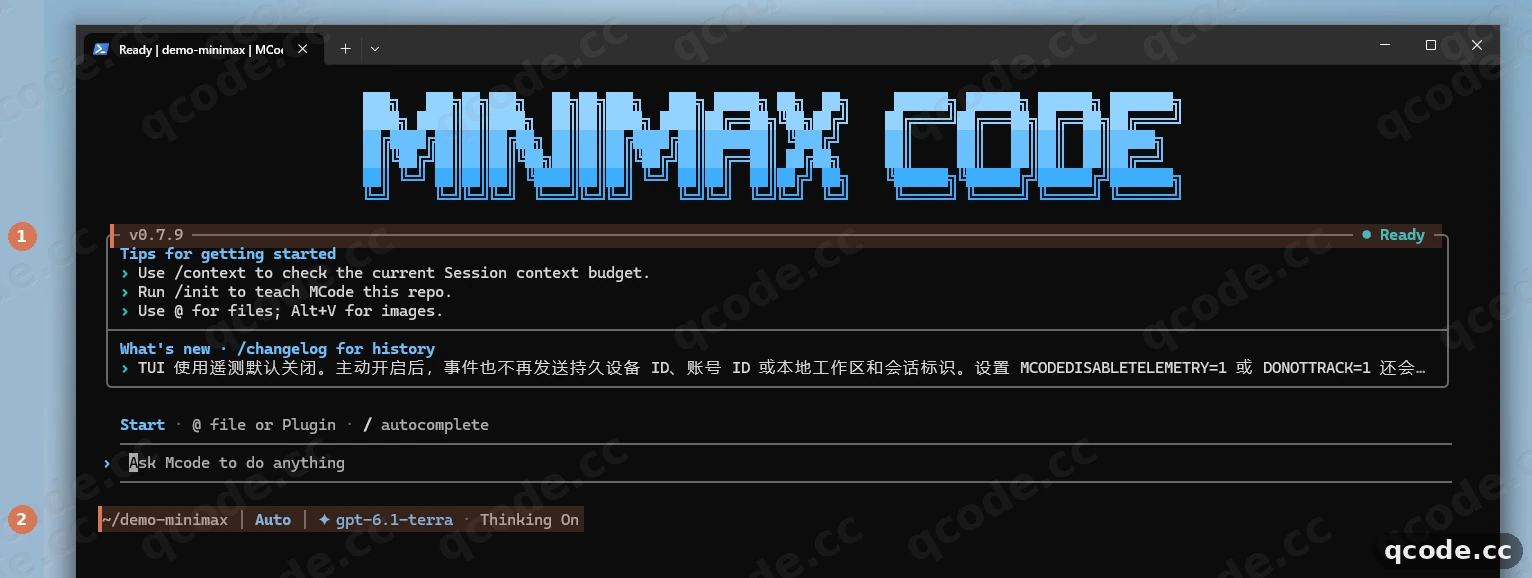
Jika berhasil, Anda akan melihat: judul jendela menjadi “Ready | demo-minimax | MCode”, dengan kartu sambutan di atas dan kotak input teks di bawah.
Pilih model di dalam antarmuka
Ketik /model di kotak input dan tekan Enter untuk membuka panel model. Dua baris model resmi ditandai “Login required”; ① adalah penyedia kustom QCode yang sudah Anda tambahkan, yang dapat Anda pilih dengan tombol panah atas dan bawah; ② “+ Add provider...” adalah pintu masuk untuk menambahkan penyedia nanti. Tekan Enter setelah memilih, atau Esc untuk menutup panel tanpa berganti.
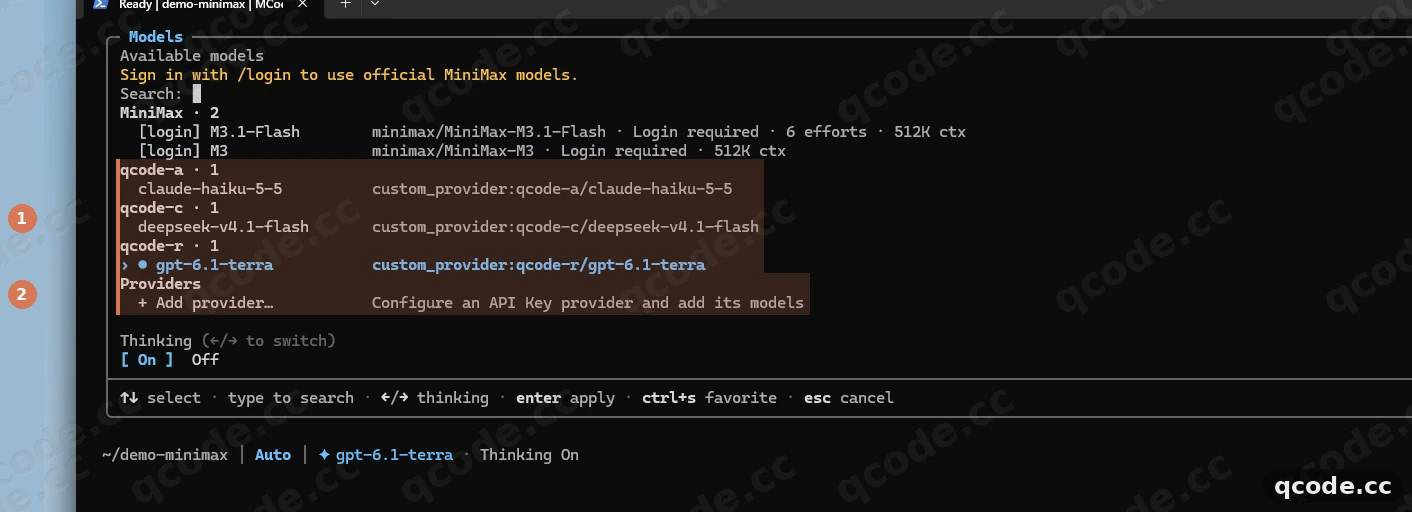
Jika berhasil, Anda akan melihat: grup MiniMax resmi dan ketiga entri Anda qcode-a, qcode-c dan qcode-r di panel, dengan penanda pilihan di depan default saat ini.
Kirim satu kalimat dan dapatkan balasan
Tekan Esc untuk menutup panel, ketik 你好,用一句话介绍你自己 (Halo, perkenalkan dirimu dalam satu kalimat) di kotak input dan tekan Enter. ① menampilkan balasan bahasa Mandarin lengkap secara streaming, dan ② menampilkan waktu yang berlalu dan kecepatan output untuk giliran ini.
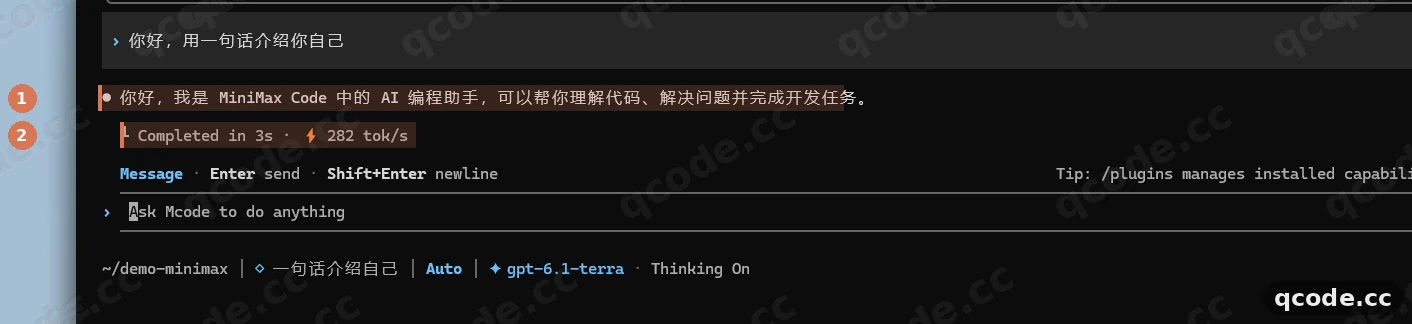
Jika berhasil, Anda akan melihat: balasan bahasa Mandarin yang lancar, serta “Completed in …” dan statistik seperti karakter per detik di bagian bawah.
Mengalami kendala? Bahasa Mandarin tampil sebagai teks rusak
Di Windows PowerShell 5.1, yang code page bawaannya adalah GBK, output bahasa Mandarin dari subperintah mudah berubah menjadi teks rusak. Tetap gunakan antarmuka mcode di dalam Windows Terminal dan mengirim serta menerima bahasa Mandarin sama-sama berjalan dengan baik.
Pastikan penyedia mana yang sedang digunakan
Ketik /status dan tekan Enter. ① Model adalah model saat ini, dalam bentuk custom_provider:qcode-r/…, dan #thinking di akhir berarti mode thinking aktif, yang dapat Anda alihkan dengan tombol panah kiri dan kanan; ② Account menampilkan “Not signed in” dan Model source menampilkan “API key”, yang berarti percakapan ini sepenuhnya melalui key QCode Anda sendiri dan tidak menggunakan akun MiniMax.
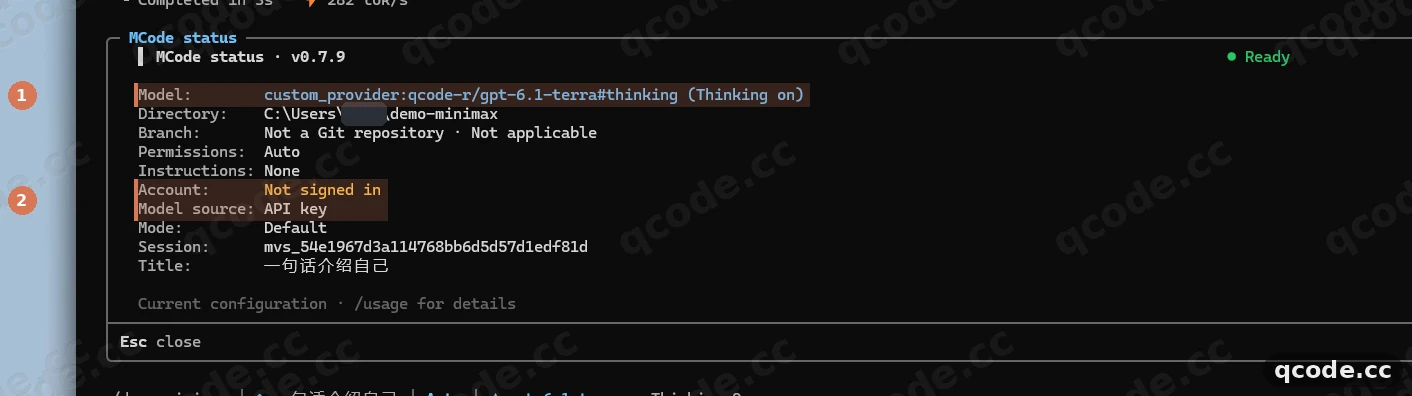
Jika berhasil, Anda akan melihat: ketiga baris — Model, Account: Not signed in dan Model source: API key — sejajar.
Periksa log permintaan di probe.qcode.cc
Ketik /exit dan tekan Enter untuk keluar dari antarmuka, lalu buka probe.qcode.cc, tempel key cr_ yang sama, klik “查询” (Query) dan gulir ke bawah ke daftar permintaan. Di header yang dibingkai oleh ① dan di baris terbaru, statusnya 200 dan waktunya cocok dengan yang baru saja Anda lakukan, yang berarti permintaan tersebut benar-benar melalui QCode. Kolomnya secara berurutan adalah waktu, status, koneksi, token pertama, total waktu, ukuran respons dan laju output.
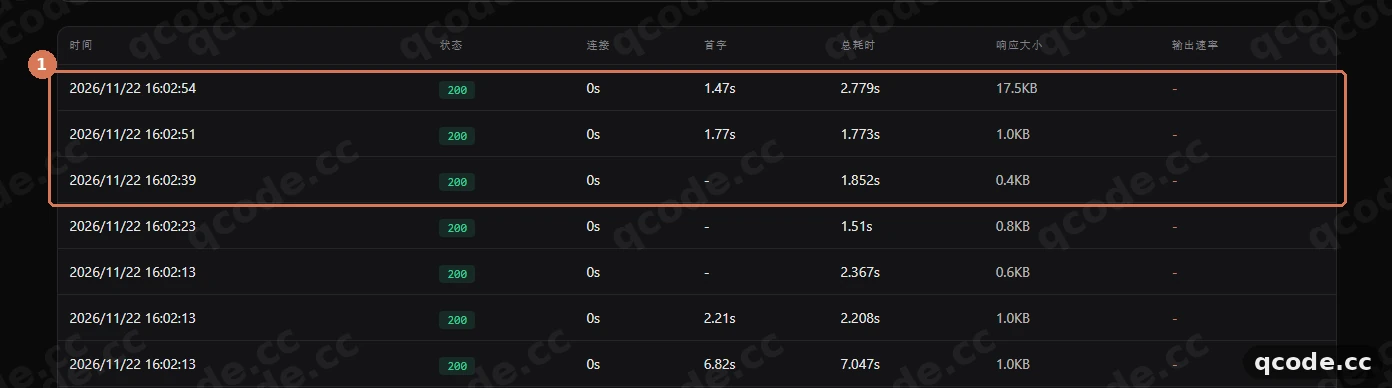
Jika berhasil, Anda akan melihat: baris teratas daftar permintaan berstatus 200, dan waktunya adalah beberapa menit terakhir.
Verifikasi bahwa semuanya berfungsi
Jika semua hal di bawah ini cocok, MiniMax Code sudah terhubung sepenuhnya ke QCode:
mcode --versionmencetak nomor versi (0.7.9) secara normal;mcode provider listmenampilkan nama yang Anda berikan pada--name, misalnyacustom_provider:qcode-a;mcode provider test custom_provider:qcode-amencetak “Provider available: custom_provider:qcode-a” dan keluar dengan kode 0;mcode exec --model custom_provider:qcode-a/claude-haiku-5-5 "Reply with exactly: OK"hanya mencetak satu baris,OK;- di antarmuka interaktif, kalimat berbahasa Mandarin mendapat balasan berbahasa Mandarin, dan
/statusmenampilkanAccount: Not signed insertaModel source: API key; - di probe.qcode.cc key yang sama menampilkan permintaan yang sesuai dengan status
200.
Selesai
Anda kini telah memasang MiniMax Code CLI di Windows 11, menghubungkan model Claude, GPT, dan model Tiongkok sekaligus dengan satu key QCode, dan tidak pernah masuk ke akun MiniMax. Dari sini Anda dapat:
- Endpoint dan format API
- Pemilihan model
- Model Tiongkok
- Panduan troubleshooting
- Berikutnya: bandingkan paket di halaman harga
- Kembali ke Dasbor untuk memeriksa pemakaian dan saldo
Kesalahan umum
| Pesan kesalahan | Penyebab | Yang harus dilakukan |
|---|---|---|
401 / 403 |
Key tidak lengkap, mengandung spasi, atau merupakan nilai yang disamarkan; header permintaan kustom menimpa autentikasi | Tempelkan lagi key cr_ secara lengkap dan pastikan tidak ada spasi maupun karakter liar di luar tanda kutip |
404 |
Format API dan alamat endpoint tidak cocok — misalnya anthropic-messages dengan alamat OpenAI yang membawa /v1, atau ID model yang tidak ada |
Gunakan https://api.qcode.cc/api untuk anthropic-messages; gunakan https://api.qcode.cc/openai/v1 untuk kedua format OpenAI; salin ID model dari qcode.cc/models |
model_not_available_on_endpoint |
ID model Claude dikirim ke penyedia berformat OpenAI; Claude hanya dilayani di endpoint Anthropic Messages | Ubah --api-format penyedia claude-* menjadi anthropic-messages dan alamatnya menjadi https://api.qcode.cc/api |
token counter endpoint missing; disabling remote counting for this base url |
Hanya pemberitahuan: penghitungan token jarak jauh tidak tersedia untuk alamat endpoint kustom | Tidak memengaruhi percakapan itu sendiri — abaikan saja, dan statistik waktu tempuh serta kecepatan tetap tampil seperti biasa |
â–ˆ... |
Encoding bawaan Windows PowerShell 5.1 menampilkan logo blok di awal skrip instalasi sebagai karakter rusak | Tidak memengaruhi lima tahap instalasi berikutnya maupun penggunaan mcode; tunggu skrip selesai dan lanjutkan |
FAQ
Apakah saya perlu masuk ke akun MiniMax untuk menggunakan key QCode saya sendiri?
Tidak, dan Anda juga tidak menjalankan mcode login. Menambahkan penyedia, uji konektivitas, mcode exec, dan antarmuka interaktif semuanya berfungsi dengan key QCode, dan Account di /status menampilkan Not signed in. Anda hanya perlu masuk ketika ingin menggunakan model hosted milik MiniMax sendiri: akun Tiongkok daratan menjalankan mcode login, akun luar negeri menjalankan mcode login --region global.
Apa yang terjadi ketika key kedaluwarsa?
Ada dua kasus:
- Key paket personal tidak dapat diperpanjang saat kedaluwarsa — buka paket lagi dan gunakan key baru;
- Untuk paket bayar sesuai pemakaian, beli paket lain setelah key kedaluwarsa dan key yang sama mulai berfungsi lagi.
Setelah beralih ke key baru, tambahkan penyedia sekali lagi, atau edit options.apiKey yang sesuai di %USERPROFILE%\.minimax\config.yaml secara langsung, lalu jalankan mcode provider test lagi untuk memastikan.
Apakah aplikasi desktop dan command line dapat berbagi satu key?
Ya. Kedua entry point hanya menggunakan key cr_ untuk memanggil kumpulan endpoint QCode yang sama, dan satu key dapat menopang beberapa penyedia sekaligus, yang masing-masing mengarah ke Claude dan GPT.
Apakah saya harus memasang Node.js terlebih dahulu?
Tidak harus. Skrip instalasi PowerShell terlebih dahulu memeriksa apakah sistem memiliki Node.js yang kompatibel dan menggunakannya kembali jika ada; bila tidak ada, skrip menyiapkan runtime sendiri, dan Anda juga dapat memasang Node.js mengikuti “Unduh dan pasang” sebelum menjalankan skrip.
Apakah command line dapat menggunakan model yang berbeda?
Ya. Gunakan --model saat menambahkan penyedia, dan opsi ini dapat diulang; untuk mengubah model pada satu kali eksekusi gunakan --model custom_provider:<name>/<model ID>; setelah berada di antarmuka interaktif, /model berganti kapan saja dan /provider mengelola penyedia yang tersimpan.
Ringkasan koneksi
| Item | Detail |
|---|---|
| Apa ini | MiniMax Code adalah aplikasi agen AI dari MiniMax, dengan build desktop Windows / macOS dan CLI terminal mcode (antarmuka interaktif, mode headless mcode exec). Sumber CLI ada di GitHub dengan lisensi MIT |
| Model yang tersedia | Claude ✅ (anthropic-messages) · GPT ✅ (openai-completions atau openai-responses) · GLM / Kimi / DeepSeek / Qwen ✅ (anthropic-messages atau openai-completions) · Gemini ❌ (QCode belum menyediakan keluarga Gemini untuk saat ini; gunakan Claude, GPT, atau model Tiongkok) |
| Alamat endpoint per format | anthropic-messages: https://api.qcode.cc/api · openai-completions: https://api.qcode.cc/openai/v1 · openai-responses: https://api.qcode.cc/openai/v1 |
| Lokasi konfigurasi | CLI: mcode provider add, ditulis ke custom_provider di %USERPROFILE%\.minimax\config.yaml. Desktop: Settings → Usage & model (设置 → 用量与模型) → custom models → add model |
| Dari mana API key dibaca | Dibaca dari MCODE_PROVIDER_API_KEY (atau variabel yang dinamai oleh --api-key-env) pada saat penyedia ditambahkan, lalu disimpan dalam teks biasa di file konfigurasi |
| Akun MiniMax | Tidak diperlukan dengan key Anda sendiri; mcode login hanya untuk model milik MiniMax sendiri |
| Dokumentasi resmi | Custom models / BYOK · Panduan penyiapan model BYOK untuk agen · Konfigurasi dan model CLI · GitHub: MiniMax-AI/minimax-code |
Protokol mana yang harus digunakan
Apa pun “API format” yang Anda pilih, MiniMax Code memanggil endpoint QCode yang sesuai. Ganti alamat placeholder di tabel resmi dengan alamat QCode dan pemetaannya menjadi:
| API format | Target permintaan | Isi untuk QCode |
|---|---|---|
anthropic-messages |
<normalised base>/v1/messages |
https://api.qcode.cc/api |
openai-completions |
<base>/chat/completions |
https://api.qcode.cc/openai/v1 |
openai-responses |
<base>/responses |
https://api.qcode.cc/openai/v1 |
Maksud panduan resmi: gaya OpenAI /v1 tidak ditambahkan secara otomatis, jadi Anda harus menyertakannya sendiri bila diperlukan; Messages menormalisasi /v1, /messages, atau /v1/messages di akhir, jadi jangan terus menambahkannya; prefiks yang sudah dimiliki gateway, seperti /proxy/anthropic, tidak boleh dihilangkan. Di QCode ini berarti:
anthropic-messages: prefiks endpoint Anthropic QCode adalah/api, dan MiniMax Code menambahkan/v1/messagessendiri, sehingga permintaan mendarat dihttps://api.qcode.cc/api/v1/messages. Pertahankan prefiks/apidan jangan tulis/v1/messagessendiri.openai-completions: alamat endpoint harus menyertakan/v1; alat hanya menambahkan/chat/completions, sehingga permintaan mendarat dihttps://api.qcode.cc/openai/v1/chat/completions.openai-responses: aturannya sama — alamat membawa/v1, alat menambahkan/responses, dan permintaan mendarat dihttps://api.qcode.cc/openai/v1/responses, tepat jalur Responses yang tercantum di halaman Endpoint dan format API.
Pemetaan model ke format:
| Model | anthropic-messages |
openai-completions |
openai-responses |
|---|---|---|---|
Claude (claude-opus-5-5, claude-haiku-5-5) |
✅ | ❌ | ❌ |
GPT (gpt-6.2-sol, gpt-6.2-astra) |
❌ | ✅ | ✅ |
GLM / Kimi / DeepSeek / Qwen (seperti glm-5.3, kimi-k3, deepseek-v4.1-flash, qwen3.8-max) |
✅ | ✅ | ❌ |
ID model harus cocok dengan ejaan QCode — untuk QCode artinya ID di qcode.cc/models, tempat harga per model tercantum di halaman yang sama. Claude hanya dilayani di endpoint Anthropic Messages, jadi menempatkan claude-* ke openai-completions atau openai-responses mengembalikan model_not_available_on_endpoint (lihat Endpoint dan format API untuk detailnya).
Autentikasi mengikuti format: openai-completions dan openai-responses mengirim Authorization: Bearer <key>, sedangkan anthropic-messages mengirim key sebagai x-api-key.
Baris perintah lebih lanjut: flag dan pintasan
Flag yang paling sering Anda gunakan:
--usemengirim satu permintaan sungguhan untuk menguji model pertama terlebih dahulu, dan baru menyimpan serta menetapkannya sebagai model default setelah pengujian lolos; jika pengujian gagal, perintah keluar dengan status non-nol dan tidak menyimpan apa pun. Setiap--usemengubah model default, jadi tambahkan yang Anda inginkan sebagai default paling akhir.--api-key-env QCODE_API_KEYmembaca key dari nama variabel Anda sendiri.--modeldapat diulang untuk melampirkan beberapa model ke satu penyedia, misalnya--model claude-opus-5-5 --model claude-haiku-5-5. ID penyedia adalahcustom_provider:ditambah nilai--name.--context-limitdan--output-limitmenetapkan batas atas token untuk konteks dan output; gunakan bilangan bulat positif saja, dan keduanya berlaku untuk setiap--modelyang diulang. Jika dihilangkan, model kustom yang tidak dikenal memakai 200,000 token konteks dan 16,384 token output.
Slash command di antarmuka interaktif: /model memilih model (opsional dengan kata filter), /provider mengelola penyedia yang tersimpan, /status menampilkan model dan status akun saat ini, /doctor memeriksa konfigurasi, /exit keluar.
Selain custom_provider, file konfigurasi juga mendapat defaultModel: custom_provider:<name>/<model> yang ditulis di bagian atas, dan setiap model kustom otomatis membawa reasoning: true dan thinking_config; untuk mematikan mode thinking, alihkan sufiks #thinking dengan tombol panah kiri dan kanan di antarmuka.
Untuk memastikan sekali lagi di luar tool, kirim permintaan ke endpoint untuk format yang Anda gunakan, dengan key dan model Anda sendiri:
curl -X POST https://api.qcode.cc/api/v1/messages \
  -H "x-api-key: cr_xxxxxxxx" \
  -H "anthropic-version: 2023-06-01" \
  -H "content-type: application/json" \
  -d '{"model":"claude-opus-5-5","max_tokens":32,
       "messages":[{"role":"user","content":"ping"}]}'
Body JSON dengan content yang kembali berarti key dan path sudah benar; jika tidak, baca body error: path yang salah, key yang salah, dan model yang tidak dilayani di endpoint tersebut masing-masing menghasilkan error yang berbeda.
Endpoint lainnya
Ketiga domain endpoint memiliki kemampuan yang sama dan hanya berbeda dalam perutean jaringan; key yang sama berfungsi di semuanya:
| Ingress | Anthropic (Claude) | Kompatibel OpenAI (GPT / model Tiongkok) |
|---|---|---|
| Global | https://api.qcode.cc/api |
https://api.qcode.cc/openai/v1 |
| Asia (pilihan pertama di Tiongkok daratan) | https://asia.qcode.cc/api |
https://asia.qcode.cc/openai/v1 |
| Amerika Utara / Eropa | https://us.qcode.cc/api |
https://us.qcode.cc/openai/v1 |
Cukup ganti https://api.qcode.cc di setiap perintah di atas dengan https://asia.qcode.cc atau https://us.qcode.cc; path-nya tetap sama.
Konfigurasi aplikasi desktop
Aplikasi desktop tidak memerlukan perintah — Anda mengisi semuanya di layar (build luar negeri memakai Settings → Usage & model berbahasa Inggris):
- Buka Settings → Usage & model dan klik “Add model” di bagian model kustom.
- Cari dan pilih penyedia preset; jika daftar tidak memuatnya, pilih Other dan isi sendiri nama penyedia, alamat endpoint, API key, dan format API.
- Masukkan ID model, atau klik “Fetch automatically” untuk memilih dari daftar. ID model harus sama dengan penulisan QCode.
- Klik “Save”, kembali ke kotak input pesan dan pilih model yang baru Anda tambahkan dari menu model.
Saat Anda memilih “Other” Anda dapat mengisi tabel di bawah ini langsung, satu entri per format; key yang sama dapat menopang beberapa entri:
| Field | Claude | GPT | GLM / Kimi / DeepSeek / Qwen |
|---|---|---|---|
| Provider name | QCode Claude |
QCode GPT |
QCode CN |
| Endpoint address | https://api.qcode.cc/api |
https://api.qcode.cc/openai/v1 |
https://api.qcode.cc/openai/v1 |
| API key | cr_xxxxxxxx |
cr_xxxxxxxx |
cr_xxxxxxxx |
| API format | anthropic-messages |
openai-completions (atau openai-responses) |
openai-completions (atau anthropic-messages, dengan alamat diubah ke https://api.qcode.cc/api) |
| Model ID | claude-opus-5-5 |
gpt-6.2-sol |
deepseek-v4.1-flash |
“Fetch automatically” hanya membaca daftar model dan tidak menyimpan apa pun; “Save” tidak menguji penyedia maupun mengganti model yang dipakai tugas saat ini. Sebelum Anda mengandalkannya, klik tombol uji di samping model sekali untuk pemeriksaan konektivitas, lalu pilih di menu model dan kirim pesan singkat. Pengujian yang lolos hanya berarti satu permintaan itu berhasil; kemampuan input seperti gambar dan video tetap harus diverifikasi dengan skenario Anda sendiri.
Penyedia kustom disimpan di config.yaml di direktori data pada key custom_provider. Instalasi kustom atau argumen peluncuran kustom dapat mengubah direktori data, jadi halaman ini tidak menetapkan path secara hard-code — layar pengaturan di atas adalah jalur termudah. Jika Anda benar-benar harus mengedit secara manual, gabungkan entri seperti di bawah ini ke konten yang ada, cadangkan dulu, dan jangan menyimpan di aplikasi pada saat yang sama:
custom_provider:
  qcode-claude:
    name: "QCode Claude"
    kind: custom
    enabled: true
    api: anthropic-messages
    options:
      baseURL: "https://api.qcode.cc/api"
      apiKey: "cr_xxxxxxxx"
    models:
      "claude-opus-5-5":
        name: "Claude Opus 5.5"
        enabled: true
        limit:
          context: 200000
          output: 8192
        modalities:
          input: [text]
          output: [text]
context dan output hanya placeholder: default formulir bukanlah kemampuan model, dan limit harus berupa jumlah token positif — jangan menulis string seperti 128K; isi batas atas yang sudah Anda konfirmasi untuk model tersebut. ${API_KEY} tidak diperluas secara otomatis, jadi apiKey harus berisi key yang sebenarnya.
Keterbatasan yang diketahui
- Saat permintaan BYOK gagal, MiniMax Code mempertahankan penyedia yang Anda pilih dan mengembalikan error; ia tidak diam-diam beralih ke model hosted atau penyedia lain.
- CLI juga mencantumkan format keempat,
google-generative-ai(Google Gemini). QCode belum menawarkan keluarga Gemini untuk saat ini, jadi tidak ada konfigurasi QCode yang cocok. - QCode belum menawarkan model seperti
gpt-6-lunadangpt-5.6-lunauntuk saat ini; gunakangpt-6.2-solsebagai gantinya. - Versi:
0.7.9adalahlatestdi npm, danmcode --versionmemberi tahu build mana yang Anda miliki. Halaman pengaturan BYOK desktop diperbarui pada 2026-09-16, dan pengaturan dapat berbeda antar versi aplikasi. - Untuk model mana yang cocok untuk tugas mana, lihat Pemilihan model; jika error di luar cakupan tool ini, ikuti urutan di Panduan pemecahan masalah.
Dokumentasi terkait
- Endpoint dan format API — tabel pemetaan antara protokol dan keluarga model
- Ringkasan kompatibilitas tool — tool mana memakai endpoint mana
- Model Tiongkok — ID model di endpoint yang kompatibel OpenAI
- Pemilihan model — model mana yang dipakai untuk tugas mana
- Panduan pemecahan masalah — urutan pemeriksaan error
Mulai dengan QCode
Satu API key untuk Claude Code, Codex, dan lainnya — ditagih per token, harga per model di qcode.cc/models