MiniMax Code com QCode: passo a passo no Windows 11 e macOS, uma captura de tela por etapa
Siga 13 etapas e 13 capturas de tela para instalar o MiniMax Code CLI (mcode) 0.7.9 no Windows 11 e macOS, preencher os endpoints compatíveis com Anthropic e OpenAI do QCode com mcode provider add, conversar com Claude e GPT e conferir as requisições em probe.qcode.cc.
Precisa de uma chave de API? Criar conta →Endpoints e Base URLs →
Nesta página
- Baixar e instalar
- Siga as capturas de tela: Windows, uma etapa por vez
- Abra a documentação oficial de instalação e mude para a aba Windows
- Execute o script de instalação
- Verifique se o comando já está disponível
- Informe a chave e adicione o provedor Claude
- Adicione provedores para GPT e para os modelos chineses
- Liste os provedores e execute um teste de conectividade
- Envie uma mensagem de teste em modo headless
- Abra o arquivo de configuração e confira o que foi gravado
- Inicie a interface interativa
- Escolha um modelo dentro da interface
- Envie uma frase e receba uma resposta
- Confirme qual provedor está em uso no momento
- Confira o log de requisições em probe.qcode.cc
- Verifique se funciona
- Erros comuns
- Perguntas frequentes
- Visão geral da conexão
- Qual protocolo usar
- Linha de comando em mais detalhes: flags e atalhos
- Outros endpoints
- Configurar o app de desktop
- Limitações conhecidas
- Documentação relacionada
Siga as 13 etapas abaixo e você terá a ferramenta de linha de comando mcode do MiniMax Code instalada no Windows 11 ou macOS, usando Claude, GPT e modelos chineses por meio do QCode.
Resposta curta: No Windows Terminal ou no Terminal do macOS, instale o MiniMax Code CLI (mcode 0.7.9), execute mcode provider add, defina o endereço do endpoint como https://api.qcode.cc/api (Claude) ou https://api.qcode.cc/openai/v1 (GPT e modelos chineses), cole sua chave do QCode começando com cr_ e você já pode conversar.
| Item | Preencha |
|---|---|
Endereço do endpoint (Claude / anthropic-messages) |
https://api.qcode.cc/api |
| Endereço do endpoint (GPT, modelos chineses / compatível com OpenAI) | https://api.qcode.cc/openai/v1 |
| Valor do formato da API | anthropic-messages |
| Formato da chave | cr_xxxxxxxx |
| Modelo padrão recomendado | claude-opus-5-5 |
Verificado em 2026-11-22 · MiniMax Code CLI 0.7.9 · Windows 11
O MiniMax Code é um app de agente de IA da MiniMax, com versões desktop para Windows e macOS e também uma versão de linha de comando, mcode, que roda no terminal. Esta página segue o caminho da linha de comando: uma única chave do QCode conecta Claude, GPT e modelos chineses ao mesmo tempo, e você nunca entra em uma conta MiniMax. A configuração do desktop é tratada mais adiante em “Configurar o app desktop”.
Está no Mac? Execute as mesmas etapas no Terminal. As capturas de tela mostram o Windows PowerShell; no macOS, defina uma variável com
export NAME="value"em vez de$env:NAME = "value", e leia%USERPROFILE%\como~/nos caminhos de arquivo.
- O PC roda Windows 10 / 11 (64 bits) ou macOS e consegue abrir o Windows Terminal ou o Windows PowerShell (Terminal no Mac)
- Você já criou conta no QCode.cc e copiou a chave de API começando com
cr_do Painel. Ainda não tem conta? Crie sua conta no QCode primeiro, escolha um plano na página de preços e depois crie a chave no Painel. - Não é preciso conta MiniMax e você não entra em nada antes: sua própria chave basta para seguir até o fim.
- O PC consegue acessar
code.minimax.cn,filecdn.minimax.chat,qcode.cc,api.qcode.cceprobe.qcode.cc - Reserve cerca de 15 minutos sem interrupções e não feche a janela enquanto o script de instalação roda
Baixar e instalar
O MiniMax Code tem duas formas: o app desktop (um instalador para Windows, com um site para a China continental e outro para o exterior) e a linha de comando mcode (um script PowerShell, ou npm). As capturas de tela desta página seguem o caminho da linha de comando; as opções de download do desktop também estão listadas abaixo, então escolha a da sua região.
Pontos de entrada oficiais:
- Desktop (China continental):
code.minimax.cn/about; o botão principal diz “下载 MiniMax Code” (Baixar MiniMax Code), e o menu suspenso oferece instaladores Windows x64 ou arm64 - Desktop (exterior):
code.minimax.io/about - Linha de comando
mcode: o script PowerShellhttps://filecdn.minimax.chat/public/install.ps1, ou o pacote npm@minimax-ai/code - Node.js: a página de download do nodejs.org (o script detecta o Node.js já instalado no sistema, então você só instala um por conta própria se não houver nenhum)
Other regions
- Desktop: abra
code.minimax.io/aboute baixe a versão para Windows; leitores na Europa, Japão, Rússia, Irã e países árabes usam este ponto de entrada. - Linha de comando: execute o mesmo
irm https://filecdn.minimax.chat/public/install.ps1 | iex; o script reutiliza o Node.js já presente no sistema. - Sem Node.js: instale a versão LTS na página de download do nodejs.org, ou execute
winget install OpenJS.NodeJS. - Prefere usar npm: você precisa do Node.js 22.19.0 ou superior (22.x), ou Node.js 24 / 25 / 26, e então execute
npm install -g @minimax-ai/code.
Mainland China
- Desktop: abra
code.minimax.cn/about, clique em “下载 MiniMax Code” (Baixar MiniMax Code) e escolha o instalador x64 com o ícone do Windows. - Linha de comando: na aba PowerShell do Windows Terminal, execute
irm https://filecdn.minimax.chat/public/install.ps1 | iex. O script usa a fonte de download da China continental por padrão; você também pode definir$env:MCODE_DOWNLOAD_MIRROR="cn"para que ele use o npmmirror. - O script diz que não há Node.js utilizável: instale um a partir de
nodejs.cnprimeiro, ou aponte o registro npm parahttps://registry.npmmirror.come instale comnpm install -g @minimax-ai/code. - Observação de segurança: antes de colar o comando, confira se o endereço é
filecdn.minimax.chat/public/install.ps1; a instalação não precisa de direitos de administrador.
O macOS também funciona: baixe o app desktop no mesmo site e, para a linha de comando, execute curl -fsSL https://filecdn.minimax.chat/public/install.sh | bash. O restante desta página continua usando o Windows 11.
Siga as capturas de tela: Windows, uma etapa por vez
As 13 etapas abaixo fazem uma coisa cada, tudo na mesma janela do Windows Terminal. Os números laranja nas capturas de tela correspondem um a um aos ①②③ do texto.
Abra a documentação oficial de instalação e mude para a aba Windows
Primeiro abra a página oficial de início rápido https://code.minimax.cn/docs/cli/quick-start#安装 no navegador. Em “官方安装器” (instalador oficial), clique na aba “Windows” que o ① aponta e a página muda para um único comando PowerShell; o ② destaca a linha a copiar, que não precisa de direitos de administrador.
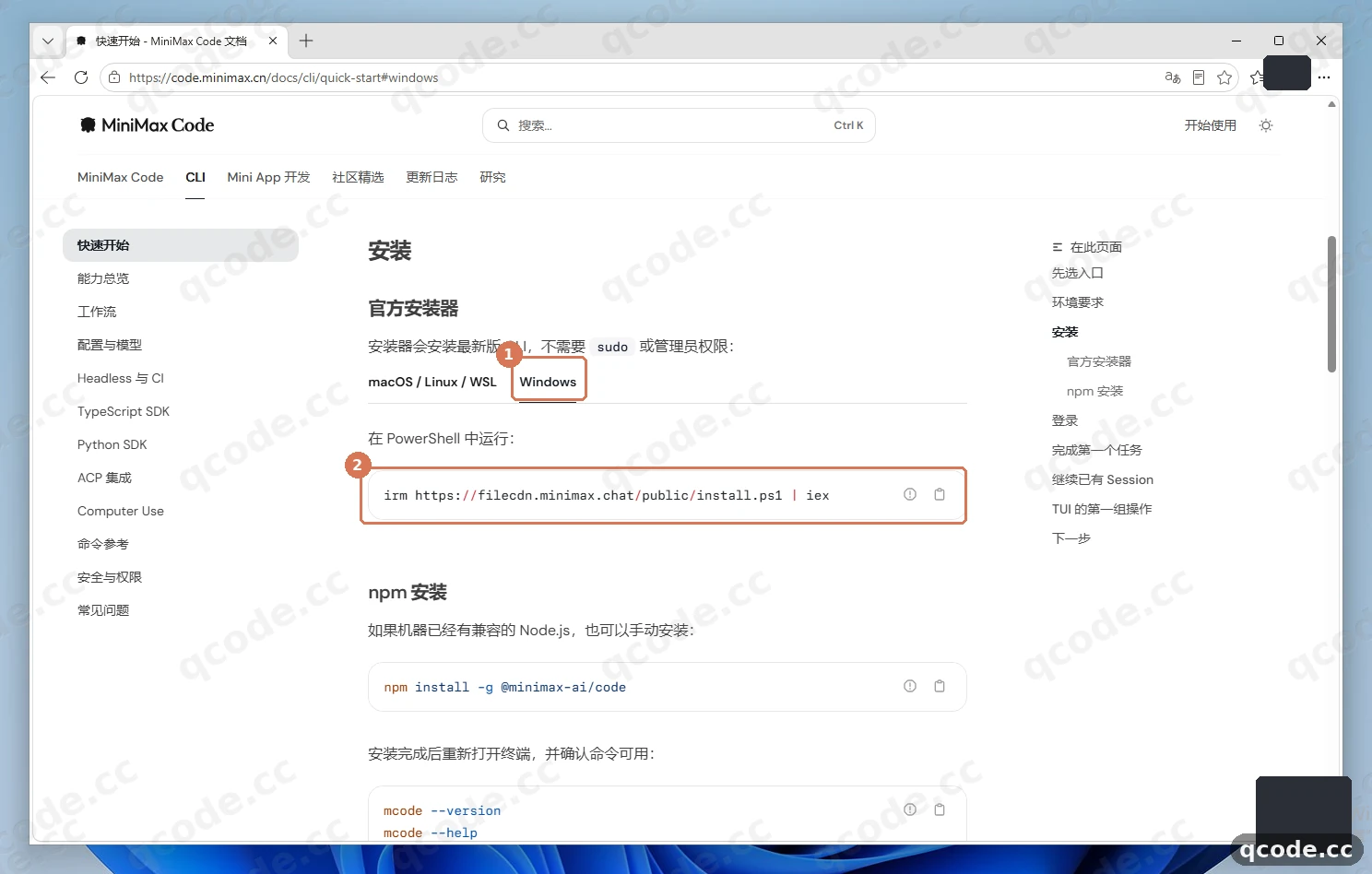
Se estiver certo, você verá: na linha “官方安装器” (instalador oficial), “Windows” está selecionado, e o bloco de código abaixo contém um único comando começando com irm.
Execute o script de instalação
Clique no menu Iniciar e abra o Windows Terminal (aba PowerShell), cole o comando da etapa anterior e pressione Enter:
irm https://filecdn.minimax.chat/public/install.ps1 | iex
O script detecta e reutiliza o Node.js já presente no sistema, instala @minimax-ai/code e verifica o módulo SQLite local. “Installation complete” no ① significa que terminou; “Run now in this PowerShell: mcode” no ② significa que esta janela já consegue executar mcode, então você não precisa reabrir o terminal.
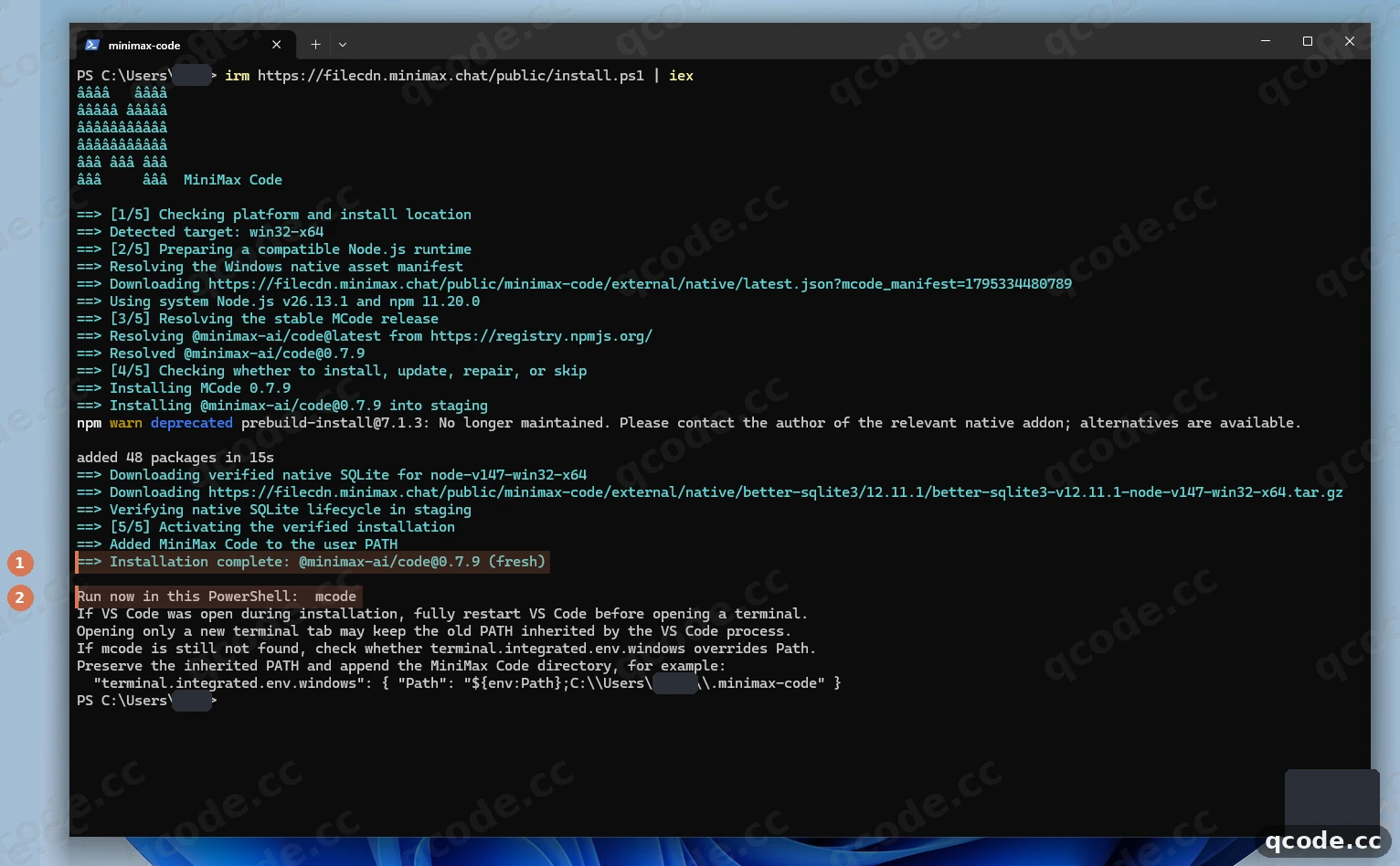
Se estiver certo, você verá: todos os cinco estágios de “[1/5]” a “[5/5]” são executados, a última linha diz “Installation complete” e ela informa “Run now in this PowerShell: mcode”.
Travou? Uma fileira de blocos ilegíveis aparece no topo da janela
Isso é a codificação padrão do Windows PowerShell 5.1 renderizando o logotipo em blocos do início como lixo. Afeta apenas esses caracteres decorativos; os cinco estágios de instalação depois dele e o próprio mcode funcionam normalmente. Deixe terminar e siga para a próxima etapa — não é preciso reinstalar.
Verifique se o comando já está disponível
Na mesma janela, digite o seguinte e pressione Enter:
Clear-Host; mcode --version; mcode --help
① imprime primeiro o número da versão 0.7.9, para você saber qual build instalou; ② é “exec”, o subcomando usado depois para testes headless; ③ é “provider”, que gerencia provedores personalizados — adicionar, listar e testar passam todos por ele.
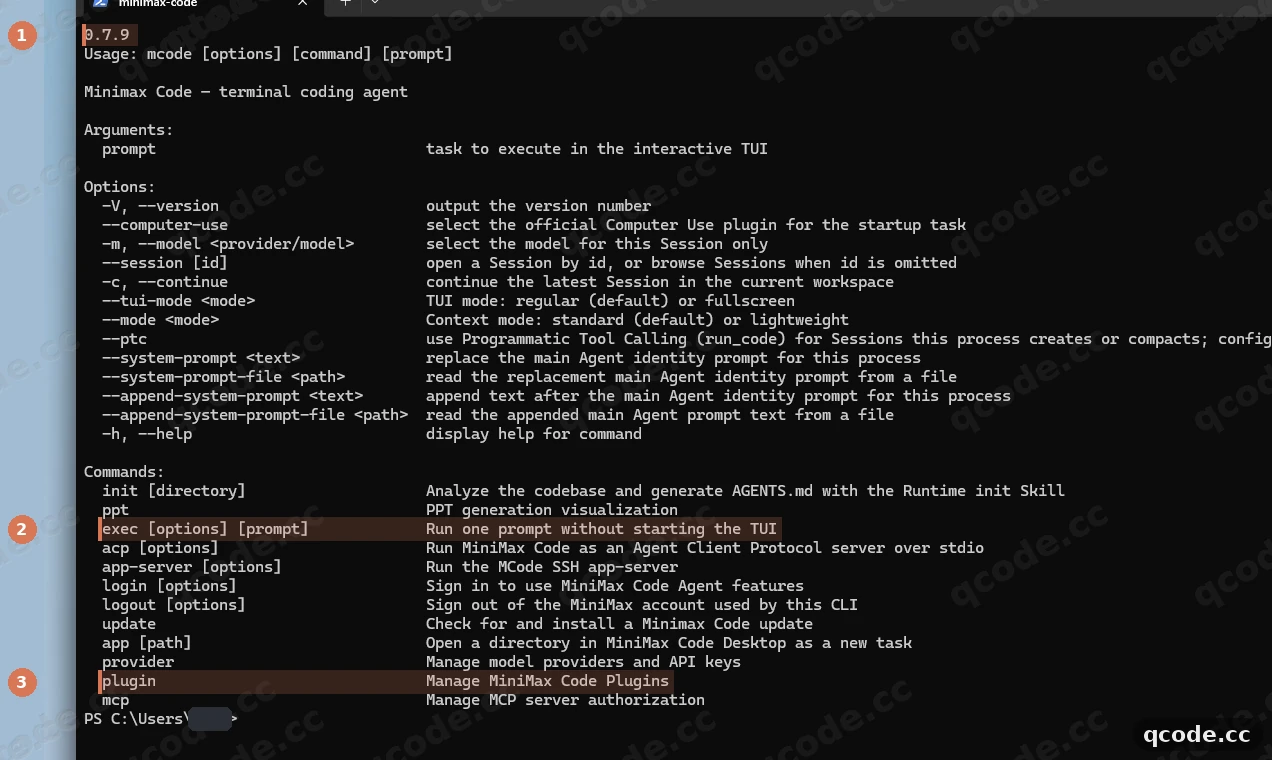
Se deu certo, você verá: 0.7.9 na primeira linha, uma tela de texto de ajuda abaixo dela e “exec” e “provider” na lista de subcomandos.
Travou? Aparece “mcode is not recognized as an internal or external command”
O PATH desta janela ainda não foi atualizado. Feche a janela inteira do Windows Terminal (não apenas minimize), abra uma nova e execute mcode --version de novo. Se você instalou manualmente com npm install -g @minimax-ai/code, também precisa reabrir a janela.
Informe a chave e adicione o provedor Claude
Primeiro defina a variável de ambiente, substituindo cr_xxxxxxxx pela sua própria chave:
$env:MCODE_PROVIDER_API_KEY = "cr_xxxxxxxx"
Não aparecer nada depois do Enter é normal. Em seguida, execute o comando mcode provider add que ① destaca, com o endereço https://api.qcode.cc/api e o formato anthropic-messages, para conectar o Claude. O --use no final do comando envia primeiro uma requisição real como teste; quando ela passa, ② imprime “Provider added and selected: qcode-a” e define esse provedor como modelo padrão.
mcode provider add --name qcode-a --base-url https://api.qcode.cc/api --api-format anthropic-messages --model claude-haiku-5-5 --use
Para tornar o modelo principal do Claude o padrão, troque --model claude-haiku-5-5 por --model claude-opus-5-5.
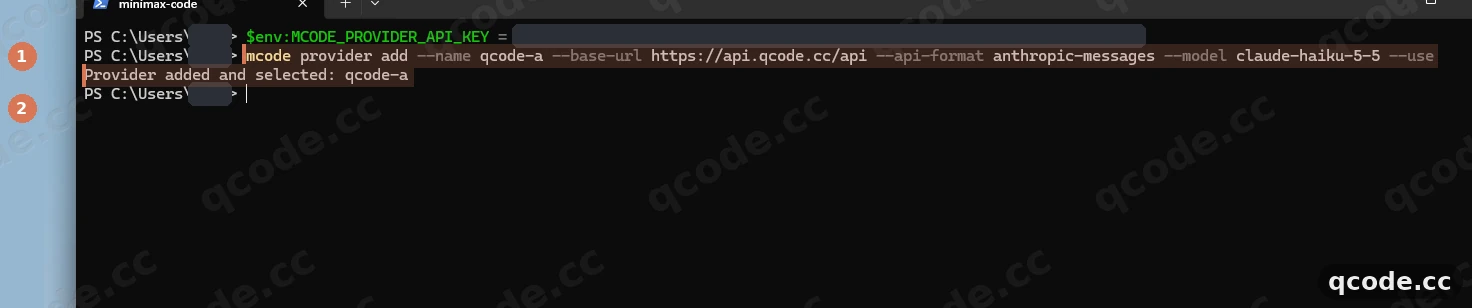
Se deu certo, você verá: depois de dois ou três segundos aparece a linha “Provider added and selected: qcode-a”, e o comando não termina com erro.
Precisa de uma chave de API?
Se você ainda não tem uma conta QCode, crie uma conta no QCode primeiro. Para pagar por uso, compre primeiro um pacote pré-pago por uso e depois crie a chave no painel. Copie a string inteira que começa com cr_ e cole entre as aspas acima, sem espaços antes ou depois. Você pode pagar com cartão de crédito/débito (Visa / Mastercard), Apple Pay / Google Pay ou criptomoeda — veja Formas de pagamento.
Adicione provedores para GPT e para os modelos chineses
Continue usando a mesma chave e troque o endereço para o endpoint compatível com OpenAI. Primeiro adicione um provedor openai-completions com o comando de ①, endereço https://api.qcode.cc/openai/v1, conectado ao modelo chinês deepseek-v4.1-flash; depois, em ②, adicione um segundo provedor openai-responses para trazer o modelo GPT gpt-6.2-sol. Os dois comandos enviam uma requisição de teste cada e só salvam depois que ela passa.
mcode provider add --name qcode-c --base-url https://api.qcode.cc/openai/v1 --api-format openai-completions --model deepseek-v4.1-flash --use
mcode provider add --name qcode-r --base-url https://api.qcode.cc/openai/v1 --api-format openai-responses --model gpt-6.2-sol --use
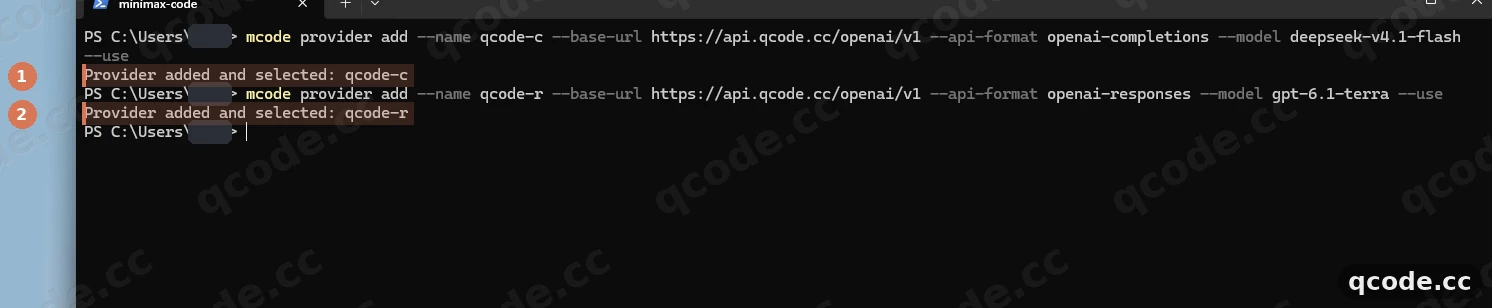
Se deu certo, você verá: duas linhas, “Provider added and selected: qcode-c” e “Provider added and selected: qcode-r”, aparecem separadamente, e o último adicionado se torna o modelo padrão.
Travou? Você quer vários modelos em um mesmo provedor
--model pode ser repetido, por exemplo --model claude-opus-5-5 --model claude-haiku-5-5 em um único comando anexa os dois modelos ao mesmo provedor. O ID do provedor é custom_provider: mais o --name que você deu, por exemplo custom_provider:qcode-a.
Liste os provedores e execute um teste de conectividade
Execute mcode provider list primeiro. ① destaca os provedores já salvos: além das duas linhas integradas minimax_oauth e minimax_api, estão os custom_provider:qcode-a e qcode-c que você acabou de adicionar, qcode-r com um * é o padrão atual, e a coluna da chave é sempre mascarada. Depois execute mcode provider test custom_provider:qcode-a; ② imprime “Provider available: custom_provider:qcode-a”, o que significa que esse provedor está acessível.
mcode provider list
mcode provider test custom_provider:qcode-a
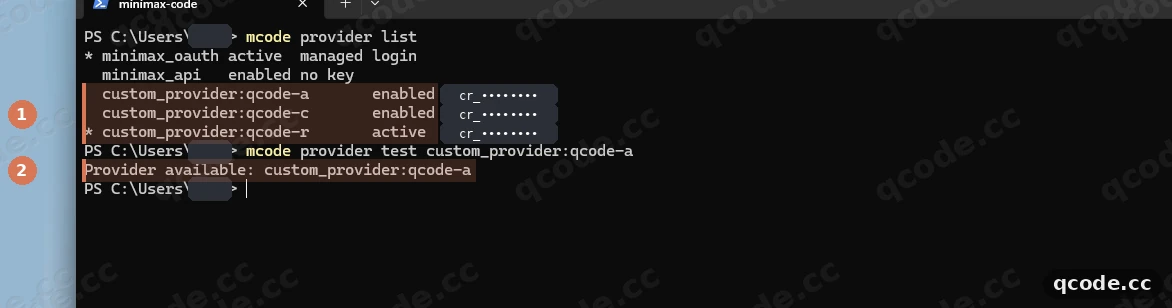
Se deu certo, você verá: as três entradas custom_provider:qcode-* na lista, e o comando de teste retornando uma linha, “Provider available: custom_provider:qcode-a”.
Envie uma mensagem de teste em modo headless
Execute o comando mcode exec que ① destaca, usando --model custom_provider:qcode-a/claude-haiku-5-5 para escolher o modelo Claude nesta única execução; o nome do modelo precisa ser escrito na forma completa “ID do provedor / ID do modelo”:
mcode exec --model custom_provider:qcode-a/claude-haiku-5-5 "Reply with exactly: OK"
② imprime apenas uma linha, OK, o que significa que a requisição realmente foi para o QCode e voltou normalmente. Essa forma não altera o modelo padrão, então é útil para experimentar outro modelo por um momento.
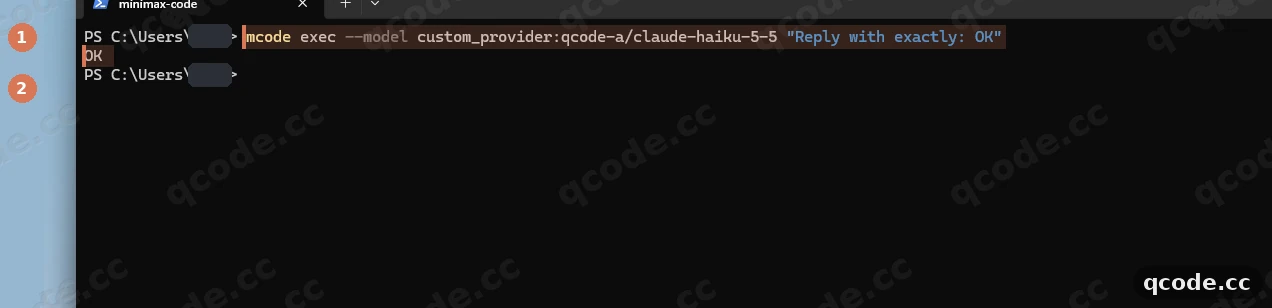
Se deu certo, você verá: apenas uma linha, OK, na tela, sem linhas de status extras antes dela e sem erro em vermelho.
Abra o arquivo de configuração e confira o que foi gravado
Abra %USERPROFILE%\.minimax\config.yaml no Notepad:
notepad $env:USERPROFILE\.minimax\config.yaml
① defaultModel aponta para o provedor adicionado por último; ② é o bloco qcode-a, com api definido como anthropic-messages e baseURL como https://api.qcode.cc/api; ③ é o bloco qcode-c, com api definido como openai-completions e baseURL como https://api.qcode.cc/openai/v1. A chave fica armazenada em texto simples em options.apiKey (mascarada na imagem), então mantenha esse arquivo seguro.
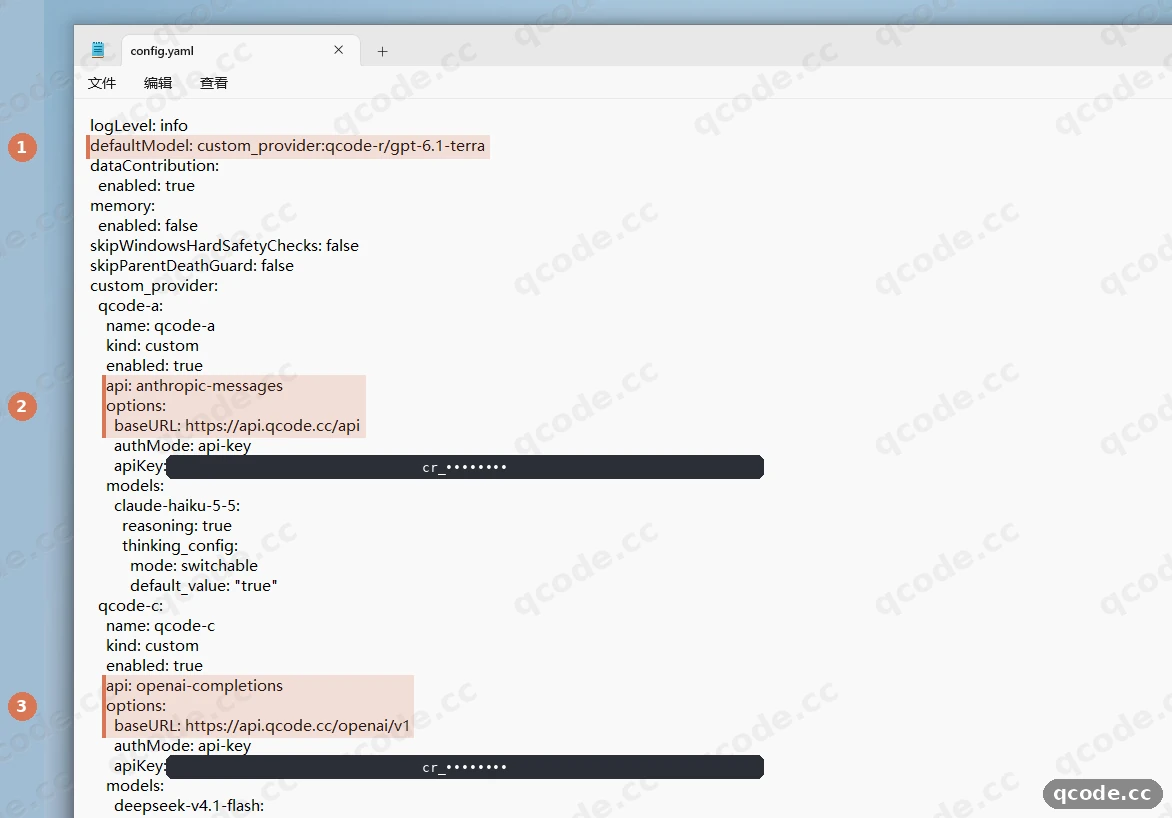
Se deu certo, você verá: em custom_provider estão os três blocos que você nomeou, qcode-a, qcode-c e qcode-r, e os dois endereços correspondem aos preenchimentos acima.
Travou? Você trocou para uma chave nova, mas o mcode ainda usa a antiga
A chave é copiada para options.apiKey neste arquivo no momento em que o provedor é adicionado, e alterar a variável de ambiente depois não a sincroniza. Edite o valor apiKey correspondente em config.yaml, ou adicione este provedor mais uma vez com mcode provider add.
Inicie a interface interativa
Primeiro crie um diretório de prática e entre nele, depois basta digitar mcode e pressionar Enter:
mkdir $HOME\demo-minimax -Force | Out-Null; cd $HOME\demo-minimax; mcode
① é o cartão superior mostrando v0.7.9 e Ready, o que significa que a interface está no ar e que em nenhum momento foi necessário entrar com uma conta MiniMax; ② é a barra de status inferior mostrando o provedor personalizado selecionado no momento.
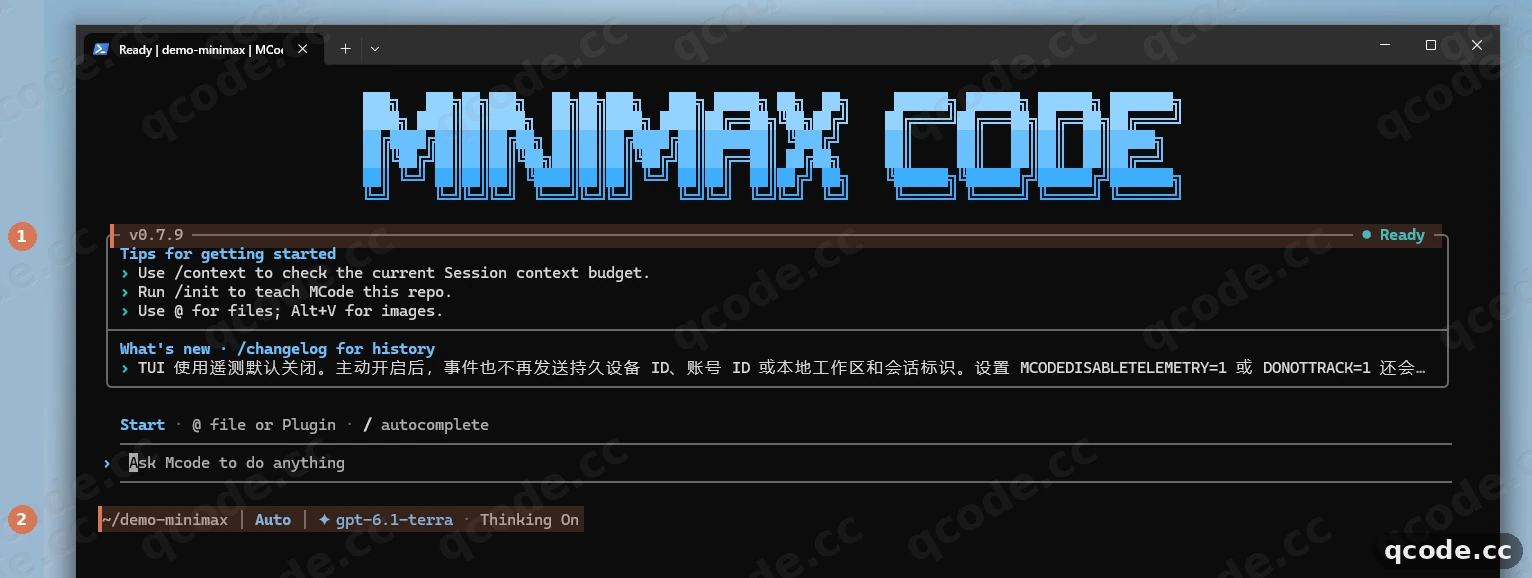
Se deu certo, você verá: o título da janela passa a ser “Ready | demo-minimax | MCode”, com o cartão de boas-vindas acima e uma caixa de entrada de texto abaixo.
Escolha um modelo dentro da interface
Digite /model na caixa de entrada e pressione Enter para abrir o painel de modelos. As duas linhas de modelos oficiais estão marcadas como “Login required”; ① é o provedor personalizado QCode que você já adicionou, que pode ser selecionado com as setas para cima e para baixo; ② “+ Add provider...” é o ponto de entrada para adicionar provedores depois. Pressione Enter depois de escolher, ou Esc para fechar o painel sem trocar.
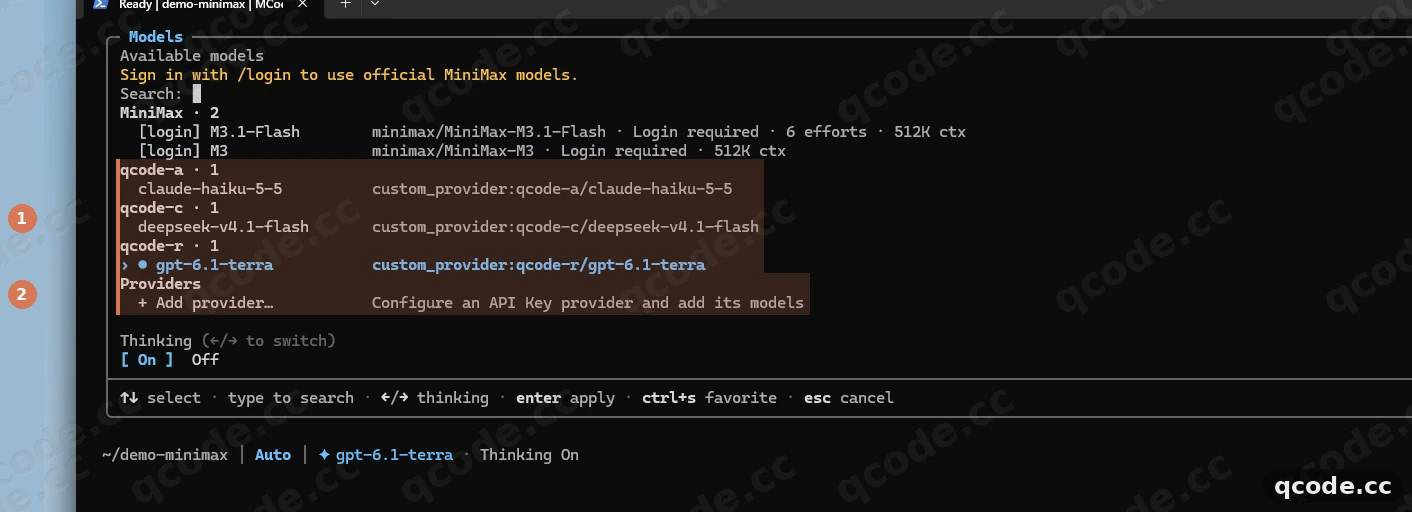
Se deu certo, você verá: tanto o grupo oficial MiniMax quanto as suas três entradas qcode-a, qcode-c e qcode-r no painel, com um marcador de seleção na frente do padrão atual.
Envie uma frase e receba uma resposta
Pressione Esc para fechar o painel, digite 你好,用一句话介绍你自己 (Olá, apresente-se em uma frase) na caixa de entrada e pressione Enter. ① transmite a resposta completa em chinês, e ② mostra o tempo decorrido e a velocidade de saída deste turno.
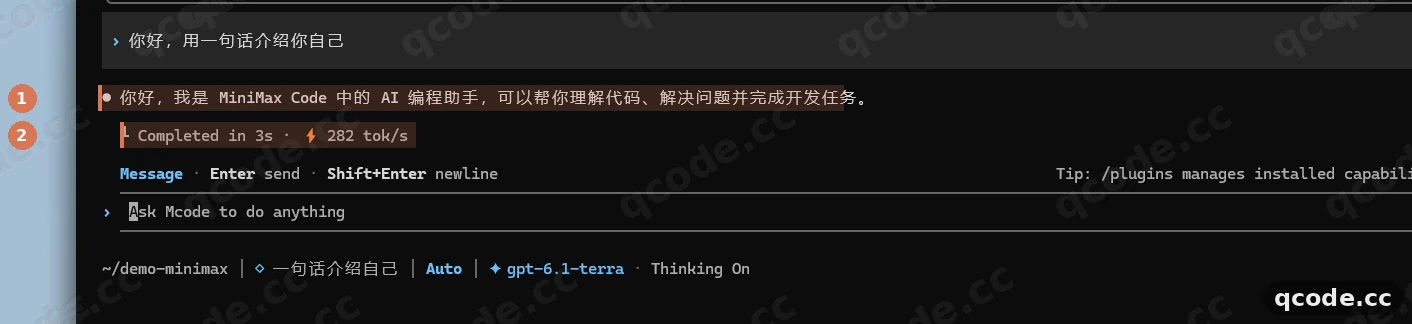
Se deu certo, você verá: uma resposta fluente em chinês, e “Completed in …” mais estatísticas como caracteres por segundo na parte inferior.
Travou? O chinês aparece como texto corrompido
No Windows PowerShell 5.1, cuja página de código padrão é GBK, a saída em chinês de subcomandos facilmente vira lixo. Continue usando a interface mcode dentro do Windows Terminal e o envio e recebimento de chinês funcionam normalmente.
Confirme qual provedor está em uso no momento
Digite /status e pressione Enter. ① Model é o modelo atual, no formato custom_provider:qcode-r/…, e o #thinking no final significa que o modo de raciocínio está ativado, o que você pode alternar com as setas para a esquerda e para a direita; ② Account mostra “Not signed in” e Model source mostra “API key”, o que significa que esta conversa passa inteiramente pela sua própria chave QCode e não usa uma conta MiniMax.
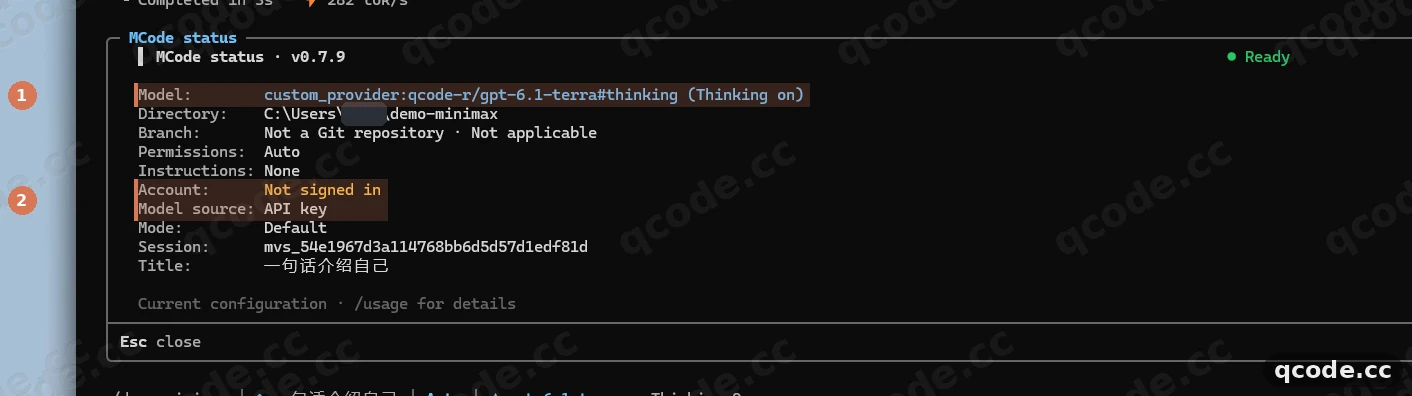
Se deu certo, você verá: as três linhas — Model, Account: Not signed in e Model source: API key — alinhadas.
Confira o log de requisições em probe.qcode.cc
Digite /exit e pressione Enter para sair da interface, depois abra probe.qcode.cc, cole a mesma chave cr_, clique em “查询” (Query) e role para baixo até a lista de requisições. No cabeçalho emoldurado por ① e nas linhas mais recentes, o status é 200 e os horários batem com o que você acabou de fazer, o que significa que essas requisições realmente passaram pelo QCode. As colunas são, em ordem, horário, status, conexão, primeiro token, tempo total, tamanho da resposta e taxa de saída.
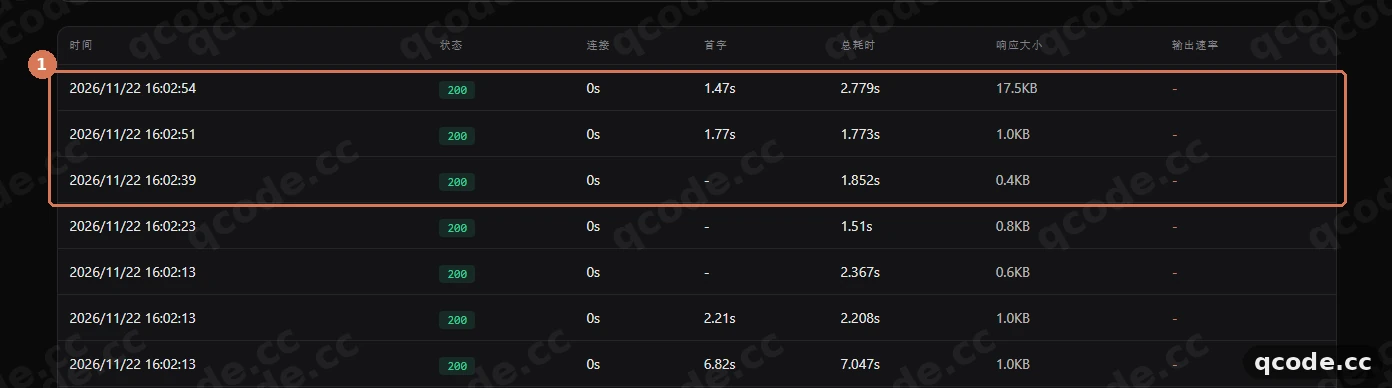
Se deu certo, você verá: as primeiras linhas da lista de requisições com status 200, e os horários são dos últimos minutos.
Verifique se funciona
Quando tudo abaixo corresponder, o MiniMax Code está totalmente conectado ao QCode:
mcode --versionimprime o número da versão (0.7.9) normalmente;mcode provider listmostra o nome que você deu em--name, por exemplocustom_provider:qcode-a;mcode provider test custom_provider:qcode-aimprime “Provider available: custom_provider:qcode-a” e sai com código 0;mcode exec --model custom_provider:qcode-a/claude-haiku-5-5 "Reply with exactly: OK"imprime apenas uma linha,OK;- na interface interativa, uma frase em chinês recebe uma resposta em chinês, e
/statusmostraAccount: Not signed ineModel source: API key; - em probe.qcode.cc a mesma chave mostra as requisições correspondentes com status
200.
Tudo pronto
Você agora instalou o MiniMax Code CLI no Windows 11, conectou Claude, GPT e modelos chineses ao mesmo tempo com uma única chave QCode, e nunca entrou em uma conta MiniMax. A partir daqui você pode:
- Endpoints e formatos de API
- Seleção de modelo
- Modelos chineses
- Guia de solução de problemas
- A seguir: compare os planos na página de preços
- Volte ao Painel para conferir o uso e o saldo
Erros comuns
| Mensagem de erro | Por quê | O que fazer |
|---|---|---|
401 / 403 |
A chave está incompleta, tem espaços ou é o valor mascarado; um cabeçalho de requisição personalizado substituiu a autenticação | Cole novamente a chave cr_ completa e certifique-se de que não há espaços nem caracteres extras fora das aspas |
404 |
O formato de API e o endereço do endpoint não correspondem — por exemplo anthropic-messages com um endereço OpenAI que carrega /v1, ou um ID de modelo que não existe |
Use https://api.qcode.cc/api para anthropic-messages; use https://api.qcode.cc/openai/v1 para qualquer formato OpenAI; copie o ID do modelo em qcode.cc/models |
model_not_available_on_endpoint |
Um ID de modelo Claude foi enviado a um provedor em formato OpenAI; Claude só é servido no endpoint Anthropic Messages | Mude o --api-format do provedor claude-* para anthropic-messages e o endereço dele para https://api.qcode.cc/api |
token counter endpoint missing; disabling remote counting for this base url |
Apenas um aviso: a contagem remota de tokens não está disponível para um endereço de endpoint personalizado | Isso não afeta a conversa em si — ignore, e as estatísticas de tempo decorrido e velocidade continuam aparecendo normalmente |
â–ˆ... |
A codificação padrão do Windows PowerShell 5.1 renderiza o logo em blocos no início do script de instalação como caracteres ilegíveis | Isso não afeta as cinco etapas de instalação seguintes nem o uso do mcode; espere o script terminar e continue |
Perguntas frequentes
Preciso entrar em uma conta MiniMax para usar minha própria chave QCode?
Não, e você também não executa mcode login. Adicionar provedores, testes de conectividade, mcode exec e a interface interativa funcionam todos com uma chave QCode, e Account em /status mostra Not signed in. Você só precisa entrar quando quiser usar os modelos hospedados do próprio MiniMax: contas da China continental executam mcode login, contas do exterior executam mcode login --region global.
O que acontece quando a chave expira?
Dois casos:
- Uma chave de plano pessoal não pode ser renovada quando expira — abra um novo plano e use uma nova chave;
- Para um pacote pré-pago por uso, compre outro pacote depois que a chave expirar e a mesma chave volta a funcionar.
Depois de trocar para uma nova chave, adicione o provedor mais uma vez, ou edite o options.apiKey correspondente em %USERPROFILE%\.minimax\config.yaml diretamente, e então execute mcode provider test novamente para confirmar.
O app desktop e a linha de comando podem compartilhar uma chave?
Sim. Os dois pontos de entrada apenas usam a chave cr_ para chamar o mesmo conjunto de endpoints do QCode, e uma chave pode sustentar vários provedores ao mesmo tempo, apontando para Claude e GPT respectivamente.
Preciso instalar o Node.js primeiro?
Não necessariamente. O script de instalação do PowerShell primeiro verifica se o sistema tem um Node.js compatível e o reutiliza se tiver; quando não há nenhum, ele mesmo prepara um runtime, e você também pode instalar o Node.js seguindo “Baixar e instalar” antes de executar o script.
A linha de comando pode usar um modelo diferente?
Sim. Use --model ao adicionar um provedor, e ele pode ser repetido; para mudar o modelo de uma única execução use --model custom_provider:<name>/<model ID>; uma vez dentro da interface interativa, /model troca a qualquer momento e /provider gerencia os provedores salvos.
Visão geral da conexão
| Item | Detalhes |
|---|---|
| O que é | O MiniMax Code é o app de agente de IA da MiniMax, com builds desktop para Windows / macOS e um CLI de terminal mcode (interface interativa, modo headless mcode exec). O código-fonte do CLI está no GitHub sob a licença MIT |
| Modelos disponíveis | Claude ✅ (anthropic-messages) · GPT ✅ (openai-completions ou openai-responses) · GLM / Kimi / DeepSeek / Qwen ✅ (anthropic-messages ou openai-completions) · Gemini ❌ (o QCode não oferece a família Gemini por enquanto; use Claude, GPT ou um modelo chinês) |
| Endereço do endpoint por formato | anthropic-messages: https://api.qcode.cc/api · openai-completions: https://api.qcode.cc/openai/v1 · openai-responses: https://api.qcode.cc/openai/v1 |
| Onde fica a configuração | CLI: mcode provider add, gravado em custom_provider em %USERPROFILE%\.minimax\config.yaml. Desktop: Settings → Usage & model (设置 → 用量与模型) → modelos personalizados → adicionar modelo |
| De onde a chave de API é lida | Lida de MCODE_PROVIDER_API_KEY (ou da variável nomeada por --api-key-env) no momento em que o provedor é adicionado, e então armazenada em texto simples no arquivo de configuração |
| Conta MiniMax | Não é necessária com sua própria chave; mcode login serve apenas para os modelos do próprio MiniMax |
| Documentação oficial | Modelos personalizados / BYOK · Guia de configuração de modelos BYOK para o agente · Configuração e modelos do CLI · GitHub: MiniMax-AI/minimax-code |
Qual protocolo usar
Qualquer que seja o “formato de API” escolhido, o MiniMax Code chama o endpoint correspondente do QCode. Substitua os endereços de exemplo da tabela oficial pelos endereços do QCode e o mapeamento é:
| Formato de API | Destino da requisição | Preencha para o QCode |
|---|---|---|
anthropic-messages |
<normalised base>/v1/messages |
https://api.qcode.cc/api |
openai-completions |
<base>/chat/completions |
https://api.qcode.cc/openai/v1 |
openai-responses |
<base>/responses |
https://api.qcode.cc/openai/v1 |
O que o guia oficial quer dizer: um /v1 no estilo OpenAI não é adicionado automaticamente, então você precisa incluí-lo quando for necessário; o Messages normaliza um /v1, /messages ou /v1/messages no final, então não continue acrescentando esses sufixos; prefixos que o gateway já tem, como /proxy/anthropic, não devem ser removidos. No QCode isso se resume a:
anthropic-messages: o prefixo do endpoint Anthropic do QCode é/api, e o MiniMax Code acrescenta/v1/messagespor conta própria, então as requisições chegam ahttps://api.qcode.cc/api/v1/messages. Mantenha o prefixo/apie não escreva/v1/messagesvocê mesmo.openai-completions: o endereço do endpoint precisa incluir/v1; a ferramenta só acrescenta/chat/completions, então as requisições chegam ahttps://api.qcode.cc/openai/v1/chat/completions.openai-responses: a regra é a mesma — o endereço carrega/v1, a ferramenta acrescenta/responses, e as requisições chegam ahttps://api.qcode.cc/openai/v1/responses, exatamente o caminho Responses listado na página Endpoints e formatos de API.
Mapeamento de modelo para formato:
| Modelo | anthropic-messages |
openai-completions |
openai-responses |
|---|---|---|---|
Claude (claude-opus-5-5, claude-haiku-5-5) |
✅ | ❌ | ❌ |
GPT (gpt-6.2-sol, gpt-6.2-astra) |
❌ | ✅ | ✅ |
GLM / Kimi / DeepSeek / Qwen (como glm-5.3, kimi-k3, deepseek-v4.1-flash, qwen3.8-max) |
✅ | ✅ | ❌ |
Os IDs de modelo devem corresponder à grafia do QCode — para o QCode, isso significa os IDs em qcode.cc/models, onde os preços por modelo estão listados na mesma página. Claude só é servido no endpoint Anthropic Messages, então colocar claude-* em openai-completions ou openai-responses retorna model_not_available_on_endpoint (veja Endpoints e formatos de API para detalhes).
A autenticação segue o formato: openai-completions e openai-responses enviam Authorization: Bearer <key>, enquanto anthropic-messages envia a chave como x-api-key.
Linha de comando em mais detalhes: flags e atalhos
As flags que você mais vai usar:
--useenvia uma requisição real para testar o primeiro modelo antes, e só salva e define como modelo padrão depois que esse teste passa; se o teste falhar, o comando sai com status diferente de zero e não salva nada. Todo--usealtera o modelo padrão, então adicione por último o que você quer como padrão.--api-key-env QCODE_API_KEYlê a chave do seu próprio nome de variável.--modelpode ser repetido para anexar vários modelos a um provedor, por exemplo--model claude-opus-5-5 --model claude-haiku-5-5. O ID do provedor écustom_provider:mais o valor de--name.--context-limite--output-limitdefinem o teto de tokens para contexto e saída; use apenas inteiros positivos, e eles se aplicam a cada--modelrepetido. Quando omitidos, um modelo personalizado desconhecido usa 200,000 tokens de contexto e 16,384 tokens de saída como padrão.
Comandos de barra na interface interativa: /model escolhe um modelo (opcionalmente com uma palavra de filtro), /provider gerencia os provedores salvos, /status mostra o modelo atual e o estado da conta, /doctor verifica a configuração, /exit encerra.
Além de custom_provider, o arquivo de configuração também recebe defaultModel: custom_provider:<name>/<model> escrito no topo, e cada modelo personalizado carrega automaticamente reasoning: true e thinking_config; para desativar o modo de raciocínio, alterne o sufixo #thinking com as setas esquerda e direita na interface.
Para confirmar mais uma vez fora da ferramenta, envie uma requisição ao endpoint do formato que você usa, com sua própria chave e modelo:
curl -X POST https://api.qcode.cc/api/v1/messages \
  -H "x-api-key: cr_xxxxxxxx" \
  -H "anthropic-version: 2023-06-01" \
  -H "content-type: application/json" \
  -d '{"model":"claude-opus-5-5","max_tokens":32,
       "messages":[{"role":"user","content":"ping"}]}'
Um corpo JSON com conteúdo de volta significa que tanto a chave quanto o caminho estão certos; caso contrário, leia o corpo do erro: um caminho errado, uma chave errada e um modelo não servido naquele endpoint produzem cada um um erro diferente.
Outros endpoints
Os três domínios de endpoint têm as mesmas capacidades e diferem apenas no roteamento de rede; a mesma chave funciona em todos eles:
| Ingress | Anthropic (Claude) | Compatível com OpenAI (GPT / modelos chineses) |
|---|---|---|
| Global | https://api.qcode.cc/api |
https://api.qcode.cc/openai/v1 |
| Ásia (primeira escolha na China continental) | https://asia.qcode.cc/api |
https://asia.qcode.cc/openai/v1 |
| América do Norte / Europa | https://us.qcode.cc/api |
https://us.qcode.cc/openai/v1 |
Basta substituir https://api.qcode.cc em todos os comandos acima por https://asia.qcode.cc ou https://us.qcode.cc; os caminhos permanecem os mesmos.
Configurar o app de desktop
O app de desktop não precisa de comandos — você preenche tudo na tela (a versão internacional usa o Settings → Usage & model em inglês):
- Abra Settings → Usage & model e clique em “Add model” em modelos personalizados.
- Pesquise e escolha um provedor predefinido; se a lista não tiver um, escolha Other e preencha você mesmo o nome do provedor, o endereço do endpoint, a chave de API e o formato de API.
- Informe o ID do modelo, ou clique em “Fetch automatically” para escolher um da lista. O ID do modelo deve corresponder à grafia do QCode.
- Clique em “Save”, volte à caixa de entrada de mensagens e selecione o modelo que você acabou de adicionar no menu de modelos.
Quando você escolhe “Other”, pode preencher a tabela abaixo diretamente, uma entrada por formato; a mesma chave pode sustentar várias entradas:
| Campo | Claude | GPT | GLM / Kimi / DeepSeek / Qwen |
|---|---|---|---|
| Nome do provedor | QCode Claude |
QCode GPT |
QCode CN |
| Endereço do endpoint | https://api.qcode.cc/api |
https://api.qcode.cc/openai/v1 |
https://api.qcode.cc/openai/v1 |
| Chave de API | cr_xxxxxxxx |
cr_xxxxxxxx |
cr_xxxxxxxx |
| Formato de API | anthropic-messages |
openai-completions (ou openai-responses) |
openai-completions (ou anthropic-messages, com o endereço alterado para https://api.qcode.cc/api) |
| ID do modelo | claude-opus-5-5 |
gpt-6.2-sol |
deepseek-v4.1-flash |
“Fetch automatically” apenas lê a lista de modelos e não salva nada; “Save” não testa o provedor nem troca o modelo que a tarefa atual usa. Antes de confiar nele, clique uma vez no botão de teste ao lado do modelo para verificar a conectividade, depois selecione-o no menu de modelos e envie uma mensagem curta. Um teste aprovado significa apenas que aquela requisição funcionou; capacidades de entrada como imagens e vídeo ainda precisam ser verificadas com o seu próprio cenário.
Provedores personalizados ficam armazenados em config.yaml no diretório de dados sob a chave custom_provider. Uma instalação personalizada ou argumentos de inicialização personalizados podem alterar o diretório de dados, então esta página não fixa o caminho — a tela de configurações acima é o caminho mais fácil. Se você realmente precisar editar à mão, mescle uma entrada como a de baixo no conteúdo existente, faça backup antes e não salve no app ao mesmo tempo:
custom_provider:
  qcode-claude:
    name: "QCode Claude"
    kind: custom
    enabled: true
    api: anthropic-messages
    options:
      baseURL: "https://api.qcode.cc/api"
      apiKey: "cr_xxxxxxxx"
    models:
      "claude-opus-5-5":
        name: "Claude Opus 5.5"
        enabled: true
        limit:
          context: 200000
          output: 8192
        modalities:
          input: [text]
          output: [text]
context e output são apenas placeholders: os padrões do formulário não são capacidades do modelo, e limit deve conter contagens de tokens positivas — não escreva strings como 128K; preencha o teto que você confirmou para o modelo. ${API_KEY} não é expandido automaticamente, então apiKey deve conter a chave real.
Limitações conhecidas
- Quando uma requisição BYOK falha, o MiniMax Code mantém o provedor que você selecionou e retorna o erro; ele não recorre silenciosamente a um modelo hospedado ou a outro provedor.
- A CLI também lista um quarto formato,
google-generative-ai(Google Gemini). O QCode não oferece a família Gemini por enquanto, então não há configuração correspondente no QCode. - O QCode não oferece modelos como
gpt-6-lunaegpt-5.6-lunapor enquanto; usegpt-6.2-solem vez disso. - Versão:
0.7.9é alatestno npm, emcode --versioninforma qual build você tem. A página de configurações BYOK do desktop foi atualizada em 2026-09-16, e as configurações podem diferir entre versões do app. - Para saber qual modelo serve para qual tarefa, veja Seleção de modelo; quando um erro estiver fora do escopo desta ferramenta, siga a ordem do Guia de solução de problemas.
Documentação relacionada
- Endpoints e formatos de API — a tabela de mapeamento entre protocolos e famílias de modelos
- Visão geral de compatibilidade de ferramentas — qual ferramenta usa qual endpoint
- Modelos chineses — IDs de modelo no endpoint compatível com OpenAI
- Seleção de modelo — qual modelo usar para qual tarefa
- Guia de solução de problemas — a ordem para verificar erros
Comece a usar o QCode
Uma chave de API para Claude Code, Codex e mais — cobrança por token, preços por modelo em qcode.cc/models