MiniMax Code con QCode: recorrido por Windows 11 y macOS, una captura por paso
Sigue 13 pasos y 13 capturas para instalar MiniMax Code CLI (mcode) 0.7.9 en Windows 11 y macOS, completar los endpoints compatibles con Anthropic y OpenAI de QCode con mcode provider add, chatear con Claude y GPT, y revisar las solicitudes en probe.qcode.cc.
¿Necesitas una clave de API? Crear cuenta →Endpoints y Base URLs →
En esta página
- Descargar e instalar
- Sigue las capturas: Windows, un paso a la vez
- Abre la documentación oficial de instalación y cambia a la pestaña Windows
- Ejecuta el script de instalación
- Verifica que el comando ya esté disponible
- Ingresa la clave y agrega el proveedor de Claude
- Agrega proveedores para GPT y los modelos chinos
- Lista los proveedores y ejecuta una prueba de conectividad
- Envía un mensaje de prueba en modo sin interfaz
- Abre el archivo de configuración y revisa lo que se escribió
- Inicia la interfaz interactiva
- Elige un modelo dentro de la interfaz
- Envía una frase y recibe una respuesta
- Confirma qué proveedor se está usando actualmente
- Revisa el registro de solicitudes en probe.qcode.cc
- Verifica que funciona
- Errores comunes
- Preguntas frecuentes
- Resumen de conexión
- Qué protocolo usar
- Línea de comandos en más detalle: flags y atajos
- Otros endpoints
- Configurar la app de escritorio
- Limitaciones conocidas
- Documentación relacionada
Sigue los 13 pasos a continuación y tendrás la herramienta de línea de comandos mcode de MiniMax Code instalada en Windows 11 o macOS, usando Claude, GPT y modelos chinos a través de QCode.
Respuesta corta: En Windows Terminal o Terminal en macOS, instala MiniMax Code CLI (mcode 0.7.9), ejecuta mcode provider add, define la dirección del endpoint como https://api.qcode.cc/api (Claude) o https://api.qcode.cc/openai/v1 (GPT y modelos chinos), luego pega tu clave de QCode que empieza con cr_ y ya puedes chatear.
| Elemento | Qué completar |
|---|---|
Dirección del endpoint (Claude / anthropic-messages) |
https://api.qcode.cc/api |
| Dirección del endpoint (GPT, modelos chinos / compatible con OpenAI) | https://api.qcode.cc/openai/v1 |
| Valor del formato de API | anthropic-messages |
| Formato de la clave | cr_xxxxxxxx |
| Modelo predeterminado recomendado | claude-opus-5-5 |
Verificado el 2026-11-22 · MiniMax Code CLI 0.7.9 · Windows 11
MiniMax Code es una app de agente de IA de MiniMax, con versiones de escritorio para Windows y macOS además de una versión de línea de comandos, mcode, que se ejecuta en la terminal. Esta página toma la ruta de la línea de comandos: una sola clave de QCode conecta Claude, GPT y modelos chinos al mismo tiempo, y nunca inicias sesión en una cuenta de MiniMax. La configuración de escritorio se cubre más adelante en “Configurar la app de escritorio”.
¿Estás en una Mac? Ejecuta los mismos pasos en Terminal. Las capturas muestran Windows PowerShell; en macOS, define una variable con
export NAME="value"en lugar de$env:NAME = "value", y lee%USERPROFILE%\como~/en las rutas de archivos.
- La PC ejecuta Windows 10 / 11 (64 bits) o macOS y puede abrir Windows Terminal o Windows PowerShell (Terminal en una Mac)
- Ya te registraste en QCode.cc y copiaste la clave de API que empieza con
cr_desde el Panel. ¿Aún no tienes cuenta? Primero regístrate en QCode, elige un plan en la página de precios, y luego crea la clave en el Panel. - No se necesita una cuenta de MiniMax y no inicias sesión de antemano: tu propia clave es suficiente para completar todo.
- La PC puede acceder a
code.minimax.cn,filecdn.minimax.chat,qcode.cc,api.qcode.ccyprobe.qcode.cc - Reserva unos 15 minutos sin interrupciones, y no cierres la ventana mientras se ejecuta el script de instalación
Descargar e instalar
MiniMax Code tiene dos formas: la app de escritorio (un instalador para Windows, con un sitio para China continental y otro para el extranjero) y la línea de comandos mcode (un script de PowerShell, o npm). Las capturas de esta página toman la ruta de la línea de comandos; las entradas de descarga de escritorio también se listan abajo, así que elige la de tu región.
Puntos de entrada oficiales:
- Escritorio (China continental):
code.minimax.cn/about; el botón principal dice “下载 MiniMax Code” (Download MiniMax Code), y el menú desplegable ofrece instaladores de Windows x64 o arm64 - Escritorio (extranjero):
code.minimax.io/about - Línea de comandos
mcode: el script de PowerShellhttps://filecdn.minimax.chat/public/install.ps1, o el paquete npm@minimax-ai/code - Node.js: la página de descargas de nodejs.org (el script detecta el Node.js ya instalado en el sistema, así que solo instalas uno tú mismo si no hay ninguno)
Other regions
- Escritorio: abre
code.minimax.io/abouty descarga la versión para Windows; los lectores de Europa, Japón, Rusia, Irán y países árabes usan este punto de entrada. - Línea de comandos: ejecuta el mismo
irm https://filecdn.minimax.chat/public/install.ps1 | iex; el script reutiliza el Node.js que ya está en el sistema. - Sin Node.js: instala la versión LTS desde la página de descargas de nodejs.org, o ejecuta
winget install OpenJS.NodeJS. - Usar npm en su lugar: necesitas Node.js 22.19.0 o posterior (22.x), o Node.js 24 / 25 / 26, y luego ejecuta
npm install -g @minimax-ai/code.
Mainland China
- Escritorio: abre
code.minimax.cn/about, haz clic en “下载 MiniMax Code” (Download MiniMax Code) y elige el instalador x64 con el icono de Windows. - Línea de comandos: en la pestaña PowerShell de Windows Terminal ejecuta
irm https://filecdn.minimax.chat/public/install.ps1 | iex. El script usa la fuente de descarga de China continental de forma predeterminada; también puedes definir$env:MCODE_DOWNLOAD_MIRROR="cn"para que use npmmirror en su lugar. - El script dice que no hay un Node.js utilizable: instala uno desde
nodejs.cnprimero, o apunta el registro de npm ahttps://registry.npmmirror.come instala connpm install -g @minimax-ai/code. - Nota de seguridad: antes de pegar el comando, verifica que la dirección sea
filecdn.minimax.chat/public/install.ps1; la instalación no necesita permisos de administrador.
macOS también funciona: descarga la app de escritorio desde el mismo sitio, y para la línea de comandos ejecuta curl -fsSL https://filecdn.minimax.chat/public/install.sh | bash. El resto de esta página sigue usando Windows 11.
Sigue las capturas: Windows, un paso a la vez
Los 13 pasos a continuación hacen una cosa cada uno, todo en la misma ventana de Windows Terminal. Los números naranjas de las capturas coinciden uno a uno con los ①②③ del texto.
Abre la documentación oficial de instalación y cambia a la pestaña Windows
Primero abre la página oficial de inicio rápido https://code.minimax.cn/docs/cli/quick-start#安装 en tu navegador. En “官方安装器” (instalador oficial) haz clic en la pestaña “Windows” que señala ① y la página cambia a un solo comando de PowerShell; ② enmarca la línea que debes copiar, que no necesita permisos de administrador.
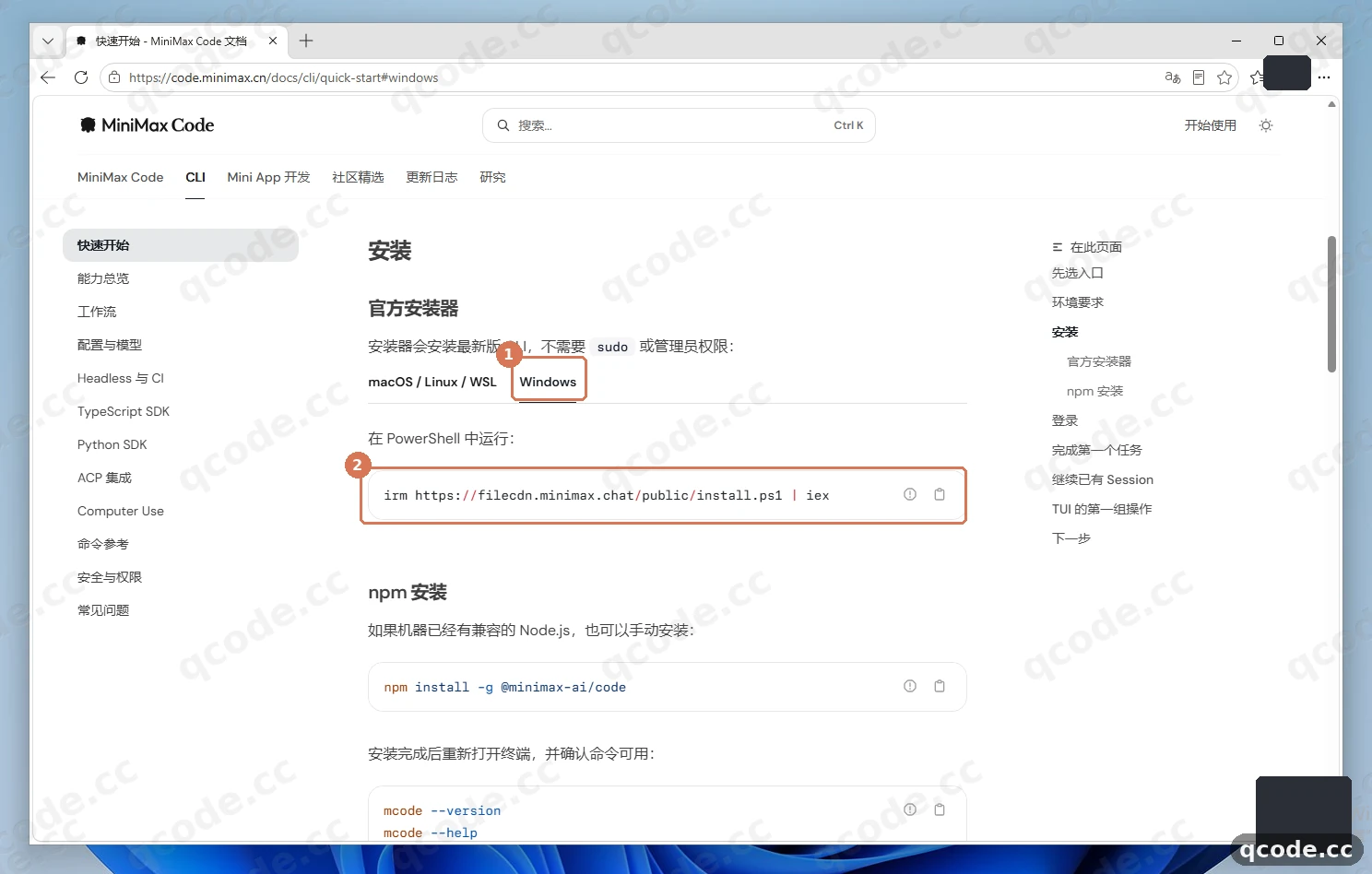
Si lo hiciste bien verás: en la línea “官方安装器” (instalador oficial) está seleccionado “Windows”, y el bloque de código de abajo contiene un solo comando que empieza con irm.
Ejecuta el script de instalación
Haz clic en el menú Inicio y abre Windows Terminal (pestaña PowerShell), pega el comando del paso anterior y presiona Enter:
irm https://filecdn.minimax.chat/public/install.ps1 | iex
El script detecta y reutiliza el Node.js que ya está en el sistema, instala @minimax-ai/code y verifica el módulo SQLite local. “Installation complete” en ① significa que terminó; “Run now in this PowerShell: mcode” en ② significa que esta ventana ya puede ejecutar mcode, así que no tienes que volver a abrir la terminal.
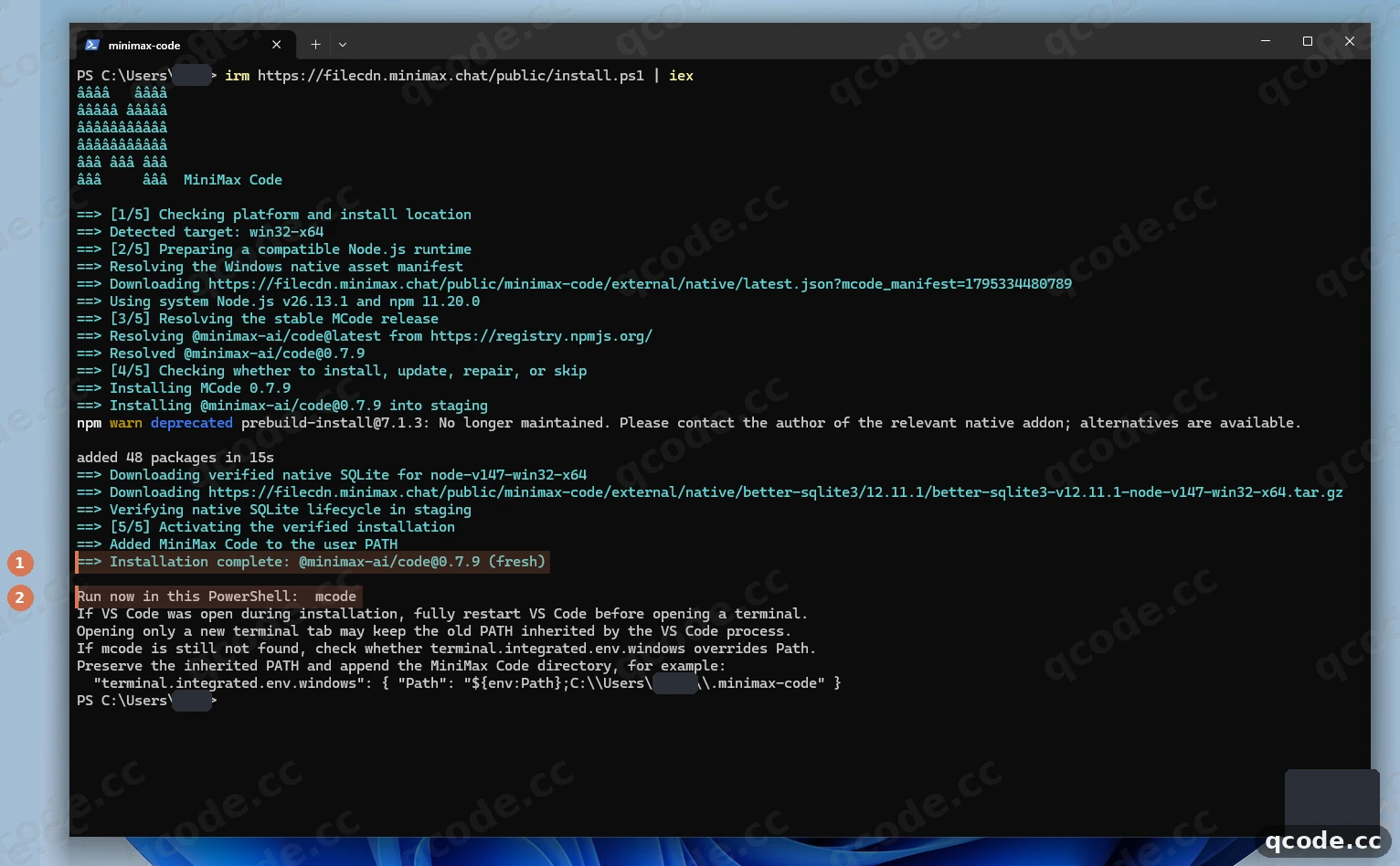
Si lo hiciste bien verás: las cinco etapas de “[1/5]” a “[5/5]” se ejecutan completas, la última línea dice “Installation complete” y te indica “Run now in this PowerShell: mcode”.
¿Atascado? Aparece una fila de bloques ilegibles en la parte superior de la ventana
Esto es la codificación predeterminada de Windows PowerShell 5.1 mostrando el logo de bloques del inicio como caracteres basura. Solo afecta a esos caracteres decorativos; las cinco etapas de instalación posteriores y mcode en sí funcionan bien. Deja que termine y continúa con el siguiente paso: no hace falta reinstalar.
Verifica que el comando ya esté disponible
En la misma ventana escribe lo siguiente y presiona Enter:
Clear-Host; mcode --version; mcode --help
① imprime primero el número de versión 0.7.9, así sabes qué compilación instalaste; ② es “exec”, el subcomando que se usa más adelante para las pruebas sin interfaz; ③ es “provider”, que administra los proveedores personalizados: agregar, listar y probar pasan por él.
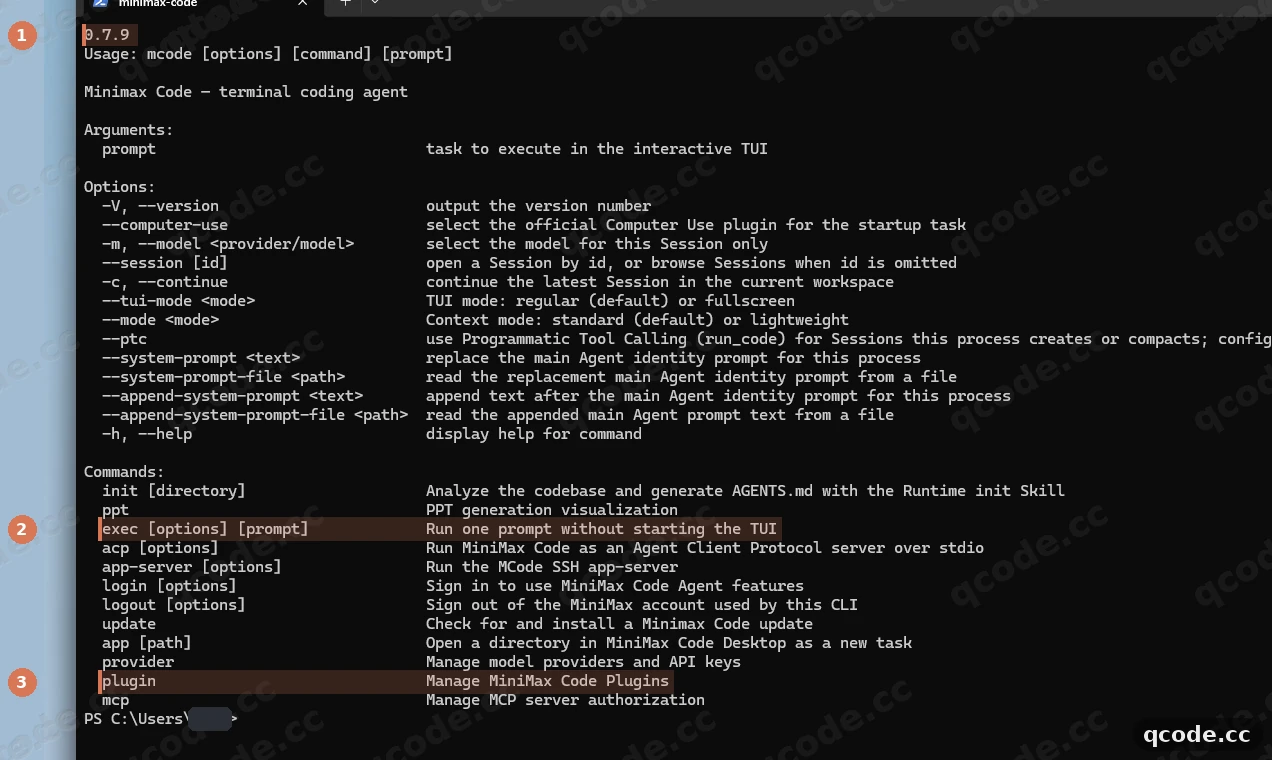
Si lo hiciste bien verás: 0.7.9 en la primera línea, una pantalla de texto de ayuda debajo y “exec” y “provider” en la lista de subcomandos.
¿Atascado? Dice “mcode is not recognized as an internal or external command”
El PATH de esta ventana todavía no se ha actualizado. Cierra toda la ventana de Windows Terminal (no solo la minimices), abre una nueva y ejecuta mcode --version otra vez. Si instalaste manualmente con npm install -g @minimax-ai/code, también necesitas volver a abrir la ventana.
Ingresa la clave y agrega el proveedor de Claude
Primero define la variable de entorno, reemplazando cr_xxxxxxxx por tu propia clave:
$env:MCODE_PROVIDER_API_KEY = "cr_xxxxxxxx"
Que no haya salida después de Enter es normal. Luego ejecuta el comando mcode provider add que enmarca ①, con la dirección https://api.qcode.cc/api y el formato anthropic-messages, para conectar Claude. El --use al final del comando envía primero una solicitud real como prueba; cuando pasa, ② imprime “Provider added and selected: qcode-a” y lo establece como modelo predeterminado.
mcode provider add --name qcode-a --base-url https://api.qcode.cc/api --api-format anthropic-messages --model claude-haiku-5-5 --use
Para que el modelo principal de Claude sea el predeterminado, cambia --model claude-haiku-5-5 por --model claude-opus-5-5.
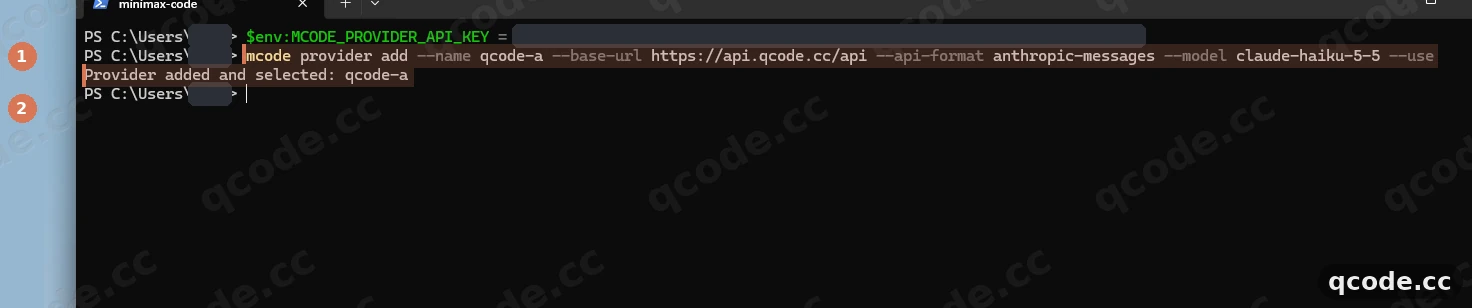
Si lo hiciste bien verás: después de dos o tres segundos aparece una línea “Provider added and selected: qcode-a”, y el comando no termina con un error.
¿Necesitas una clave de API?
Si todavía no tienes una cuenta de QCode, primero regístrate en QCode. Para pagar por uso, primero compra un paquete de pago por uso y luego crea la clave en el Panel. Copia la cadena completa que empieza con cr_ y pégala entre las comillas de arriba, sin espacios antes ni después. Puedes pagar con tarjeta de crédito/débito (Visa / Mastercard), Apple Pay / Google Pay o criptomoneda; consulta Métodos de pago.
Agrega proveedores para GPT y los modelos chinos
Sigue usando la misma clave y cambia la dirección al endpoint compatible con OpenAI. Primero agrega un proveedor openai-completions con el comando de ①, dirección https://api.qcode.cc/openai/v1, conectado al modelo chino deepseek-v4.1-flash; luego en ② agrega un segundo proveedor openai-responses para incorporar el modelo GPT gpt-6.2-sol. Ambos comandos envían una solicitud de prueba cada uno y solo guardan después de que pasa.
mcode provider add --name qcode-c --base-url https://api.qcode.cc/openai/v1 --api-format openai-completions --model deepseek-v4.1-flash --use
mcode provider add --name qcode-r --base-url https://api.qcode.cc/openai/v1 --api-format openai-responses --model gpt-6.2-sol --use
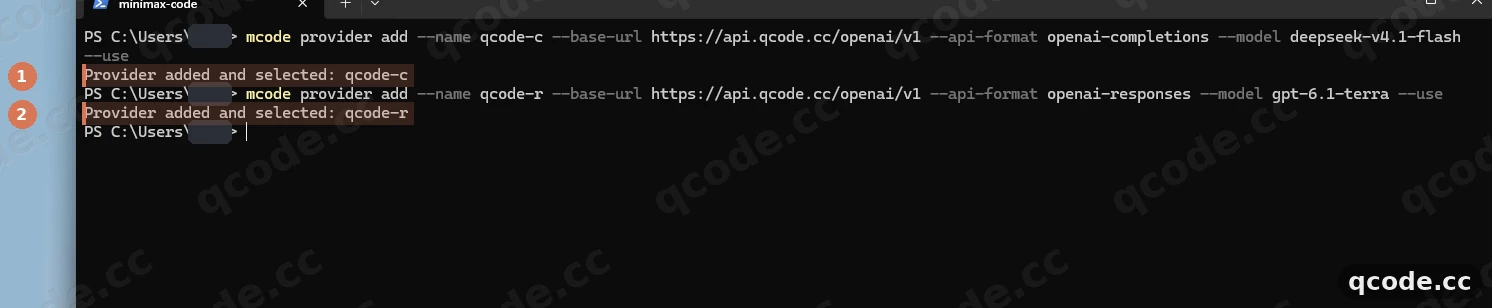
Si lo hiciste bien verás: dos líneas, “Provider added and selected: qcode-c” y “Provider added and selected: qcode-r”, aparecen por separado, y el que se agregó al final se convierte en el modelo predeterminado.
¿Atascado? Quieres varios modelos bajo un mismo proveedor
--model se puede repetir; por ejemplo, --model claude-opus-5-5 --model claude-haiku-5-5 en un solo comando adjunta ambos modelos al mismo proveedor. El ID del proveedor es custom_provider: más el --name que le diste, por ejemplo custom_provider:qcode-a.
Lista los proveedores y ejecuta una prueba de conectividad
Ejecuta primero mcode provider list. ① enmarca los proveedores ya guardados: además de las dos líneas integradas minimax_oauth y minimax_api están los custom_provider:qcode-a y qcode-c que acabas de agregar, qcode-r con un * es el predeterminado actual, y la columna de la clave siempre está oculta. Luego ejecuta mcode provider test custom_provider:qcode-a; ② imprime “Provider available: custom_provider:qcode-a”, lo que significa que este proveedor es accesible.
mcode provider list
mcode provider test custom_provider:qcode-a
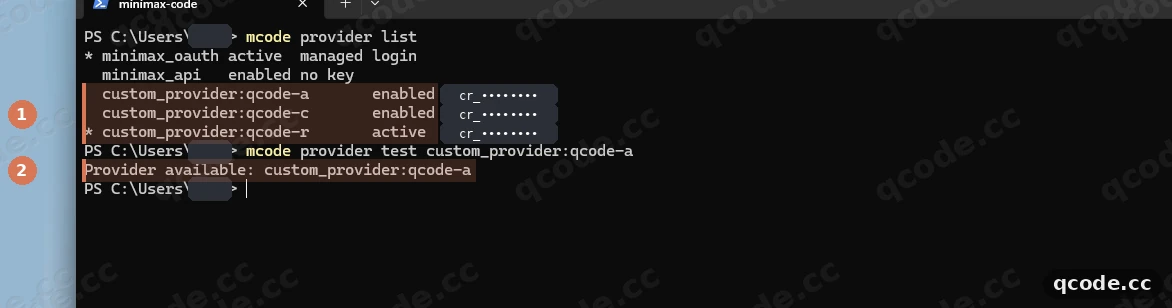
Si lo hiciste bien verás: las tres entradas custom_provider:qcode-* en la lista, y el comando de prueba devolviendo una línea, “Provider available: custom_provider:qcode-a”.
Envía un mensaje de prueba en modo sin interfaz
Ejecuta el comando mcode exec que enmarca ①, usando --model custom_provider:qcode-a/claude-haiku-5-5 para elegir el modelo de Claude en esta única ejecución; el nombre del modelo debe escribirse en la forma completa “ID del proveedor / ID del modelo”:
mcode exec --model custom_provider:qcode-a/claude-haiku-5-5 "Reply with exactly: OK"
② imprime solo una línea, OK, lo que significa que la solicitud realmente llegó a QCode y volvió normalmente. Esta forma no cambia el modelo predeterminado, así que es útil para probar otro modelo por un momento.
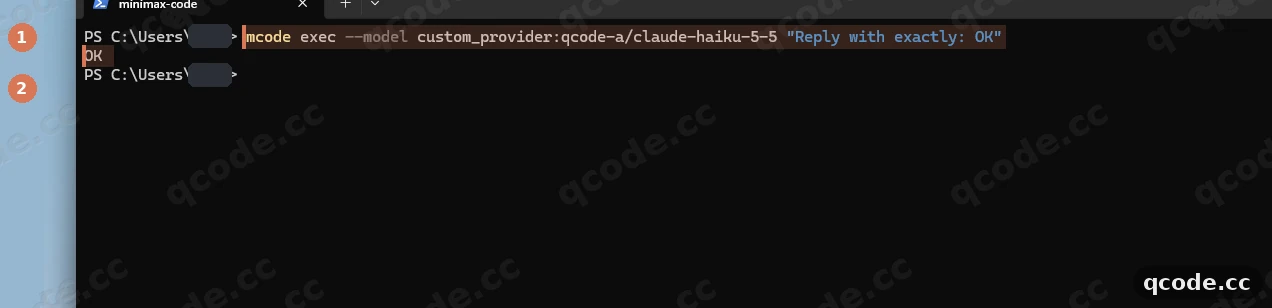
Si lo hiciste bien verás: solo una línea, OK, en pantalla, sin líneas de estado adicionales antes y sin error en rojo.
Abre el archivo de configuración y revisa lo que se escribió
Abre %USERPROFILE%\.minimax\config.yaml en el Bloc de notas:
notepad $env:USERPROFILE\.minimax\config.yaml
① defaultModel apunta al proveedor agregado al final; ② es el bloque qcode-a, con api en anthropic-messages y baseURL en https://api.qcode.cc/api; ③ es el bloque qcode-c, con api en openai-completions y baseURL en https://api.qcode.cc/openai/v1. La clave se guarda en texto plano en options.apiKey (oculta en la imagen), así que mantén este archivo a salvo.
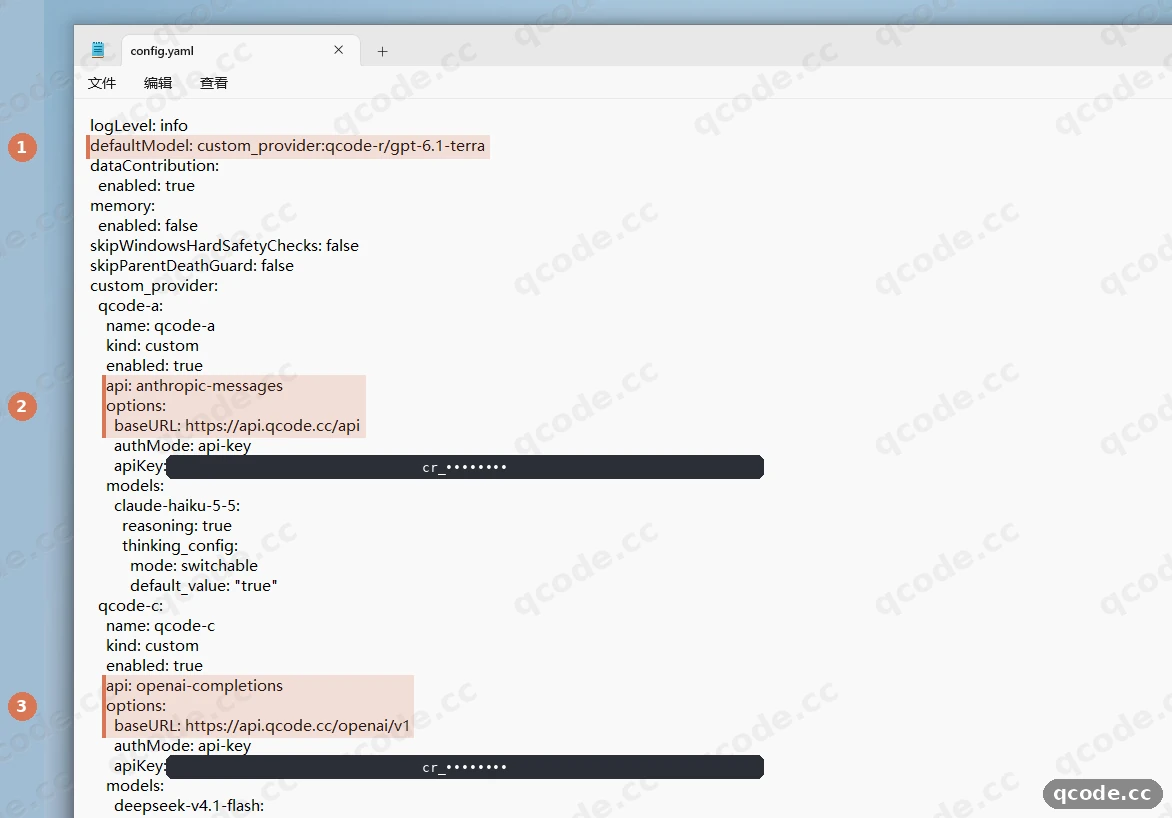
Si lo hiciste bien verás: bajo custom_provider están los tres bloques que nombraste, qcode-a, qcode-c y qcode-r, y las dos direcciones coinciden con los valores de arriba.
¿Atascado? Cambiaste a una clave nueva pero mcode sigue usando la anterior
La clave se copia en options.apiKey de este archivo en el momento en que se agrega el proveedor, y cambiar la variable de entorno después no la sincroniza. Edita el valor apiKey correspondiente en config.yaml, o agrega este proveedor una vez más con mcode provider add.
Inicia la interfaz interactiva
Primero crea un directorio de práctica e ingresa en él, luego simplemente escribe mcode y presiona Enter:
mkdir $HOME\demo-minimax -Force | Out-Null; cd $HOME\demo-minimax; mcode
① es la tarjeta superior que muestra v0.7.9 y Ready, lo que significa que la interfaz está activa y que en ningún momento fue necesario iniciar sesión con una cuenta de MiniMax; ② es la barra de estado inferior que muestra el proveedor personalizado seleccionado actualmente.
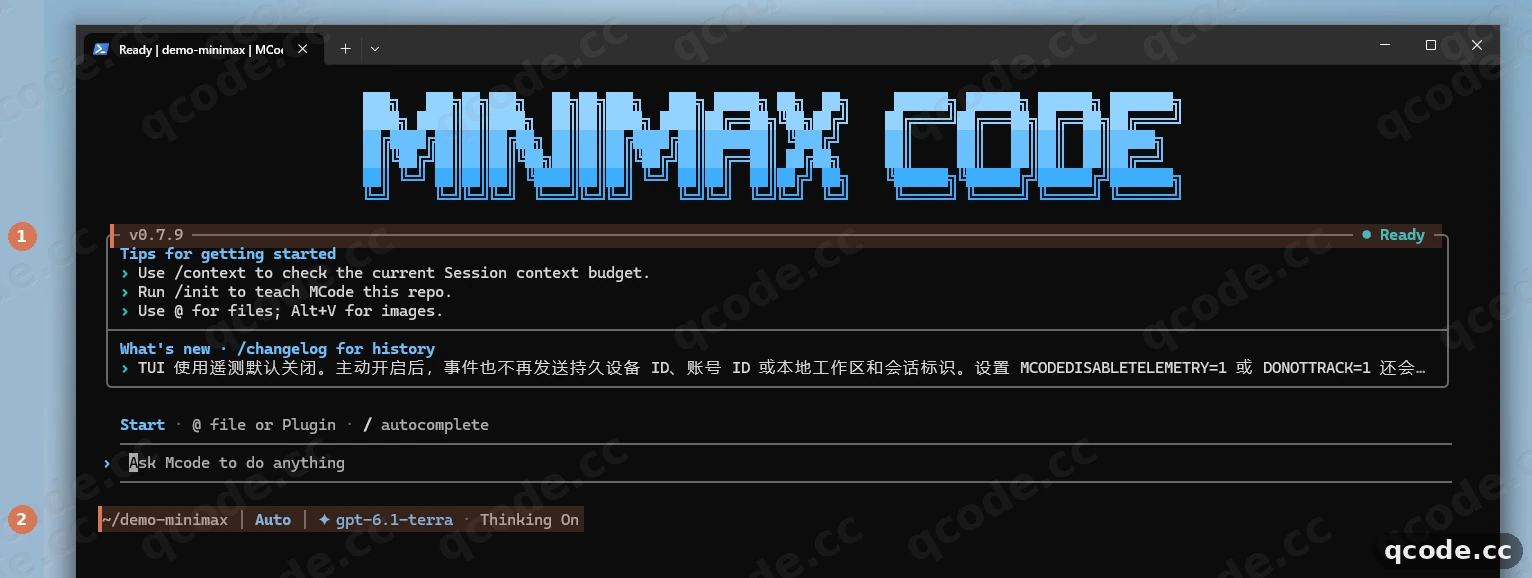
Si lo hiciste bien verás: el título de la ventana cambia a “Ready | demo-minimax | MCode”, con la tarjeta de bienvenida arriba y un cuadro de entrada de texto abajo.
Elige un modelo dentro de la interfaz
Escribe /model en el cuadro de entrada y presiona Enter para abrir el panel de modelos. Las dos líneas de modelos oficiales están marcadas como “Login required”; ① es el proveedor personalizado de QCode que ya agregaste, que puedes seleccionar con las teclas de flecha arriba y abajo; ② “+ Add provider...” es el punto de entrada para agregar proveedores más adelante. Presiona Enter cuando hayas elegido, o Esc para cerrar el panel sin cambiar.
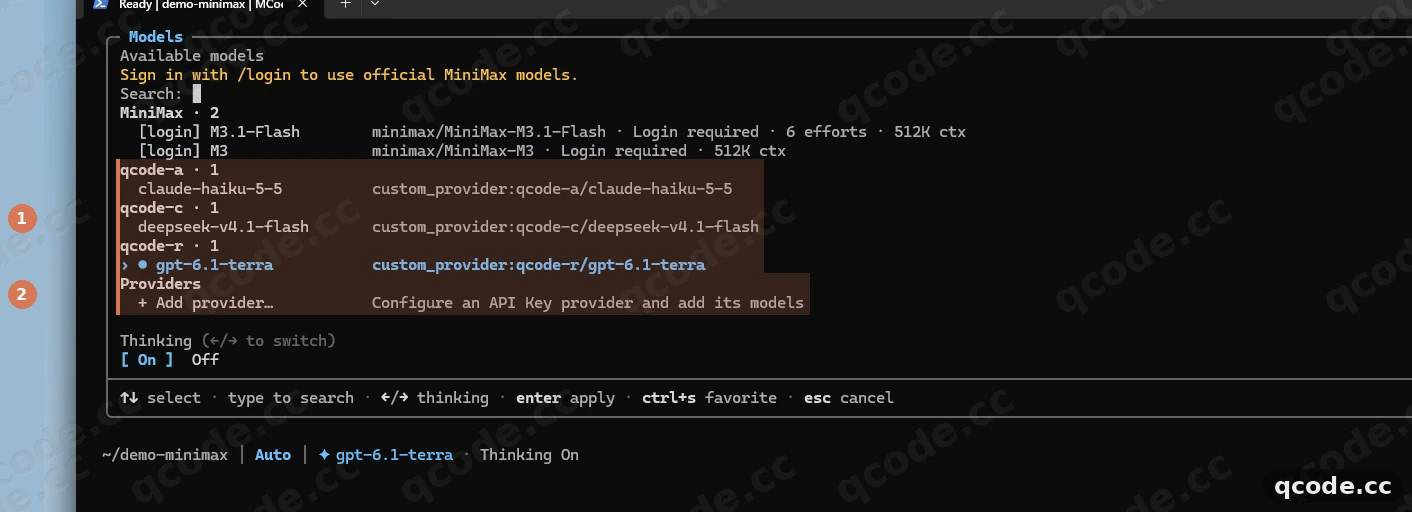
Si lo hiciste bien verás: tanto el grupo oficial de MiniMax como tus tres entradas qcode-a, qcode-c y qcode-r en el panel, con un marcador de selección delante del predeterminado actual.
Envía una frase y recibe una respuesta
Presiona Esc para cerrar el panel, escribe 你好,用一句话介绍你自己 (Hola, preséntate en una sola frase) en el cuadro de entrada y presiona Enter. ① transmite la respuesta completa en chino, y ② indica el tiempo transcurrido y la velocidad de salida de este turno.
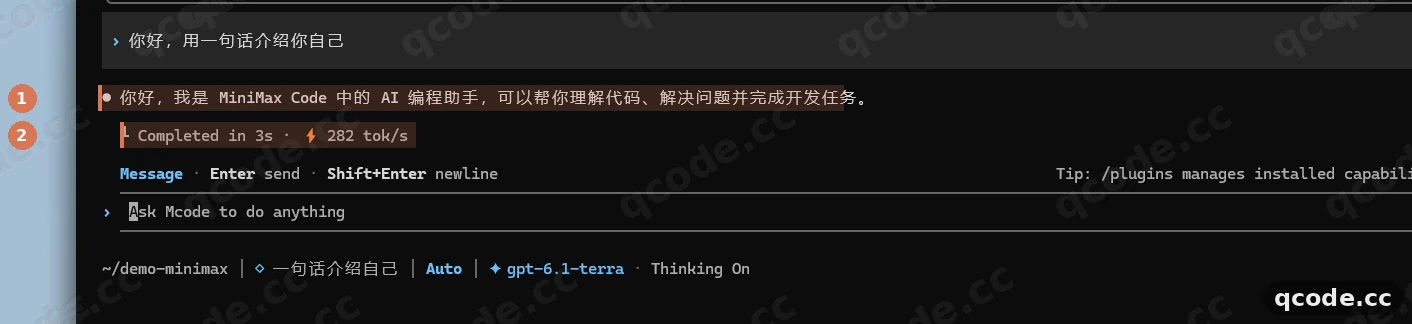
Si lo hiciste bien verás: una respuesta fluida en chino, y “Completed in …” junto con estadísticas como caracteres por segundo en la parte inferior.
¿Atascado? El chino aparece como texto ilegible
En Windows PowerShell 5.1, cuya página de códigos predeterminada es GBK, la salida en chino de los subcomandos fácilmente se convierte en basura. Si sigues usando la interfaz mcode dentro de Windows Terminal, tanto el envío como la recepción de chino funcionan bien.
Confirma qué proveedor se está usando actualmente
Escribe /status y presiona Enter. ① Model es el modelo actual, en la forma custom_provider:qcode-r/…, y el #thinking al final significa que el modo de razonamiento está activado, lo que puedes alternar con las teclas de flecha izquierda y derecha; ② Account muestra “Not signed in” y Model source muestra “API key”, lo que significa que esta conversación pasa completamente por tu propia clave de QCode y no usa una cuenta de MiniMax.
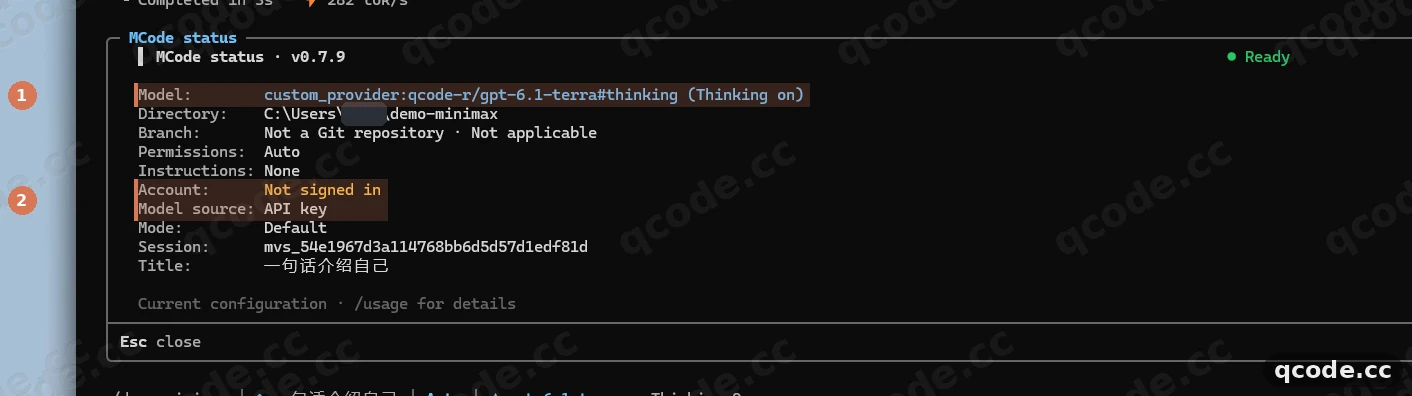
Si lo hiciste bien verás: las tres líneas — Model, Account: Not signed in y Model source: API key — alineadas.
Revisa el registro de solicitudes en probe.qcode.cc
Escribe /exit y presiona Enter para salir de la interfaz, luego abre probe.qcode.cc, pega la misma clave cr_, haz clic en “查询” (Consultar) y desplázate hacia abajo hasta la lista de solicitudes. En el encabezado enmarcado por ① y en las filas más recientes, el estado es 200 y los horarios coinciden con lo que acabas de hacer, lo que significa que esas solicitudes realmente pasaron por QCode. Las columnas son, en orden, hora, estado, conexión, primer token, tiempo total, tamaño de la respuesta y tasa de salida.
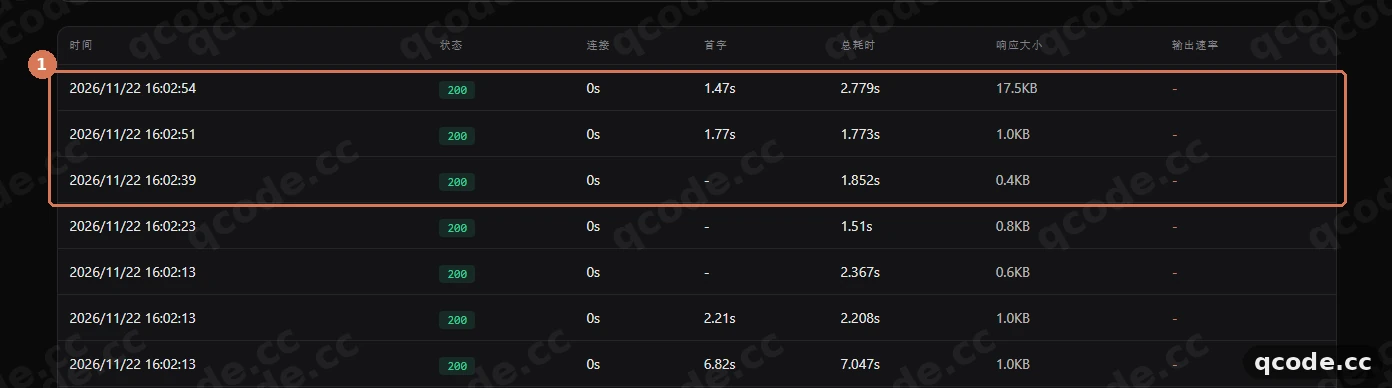
Si lo hiciste bien verás: las filas superiores de la lista de solicitudes con estado 200, y los horarios corresponden a los últimos minutos.
Verifica que funciona
Cuando todo lo siguiente coincida, MiniMax Code está completamente conectado a QCode:
mcode --versionimprime el número de versión (0.7.9) normalmente;mcode provider listmuestra el nombre que le diste en--name, por ejemplocustom_provider:qcode-a;mcode provider test custom_provider:qcode-aimprime “Provider available: custom_provider:qcode-a” y sale con código 0;mcode exec --model custom_provider:qcode-a/claude-haiku-5-5 "Reply with exactly: OK"imprime solo una línea,OK;- en la interfaz interactiva, una frase en chino recibe una respuesta en chino, y
/statusmuestraAccount: Not signed inyModel source: API key; - en probe.qcode.cc la misma clave muestra las solicitudes correspondientes con estado
200.
Todo listo
Ya instalaste MiniMax Code CLI en Windows 11, conectaste Claude, GPT y modelos chinos al mismo tiempo con una sola clave de QCode, y nunca iniciaste sesión en una cuenta de MiniMax. Desde aquí puedes:
- Endpoints y formatos de API
- Selección de modelo
- Modelos chinos
- Guía de solución de problemas
- Siguiente: compara los planes en la página de precios
- Vuelve al Panel para revisar el uso y el saldo
Errores comunes
| Mensaje de error | Por qué | Qué hacer |
|---|---|---|
401 / 403 |
La clave está incompleta, tiene espacios o es el valor enmascarado; un encabezado de solicitud personalizado anuló la autenticación | Vuelve a pegar la clave cr_ completa y asegúrate de que no haya espacios ni caracteres sueltos fuera de las comillas |
404 |
El formato de API y la dirección del endpoint no coinciden — por ejemplo, anthropic-messages con una dirección de OpenAI que lleva /v1, o un ID de modelo que no existe |
Usa https://api.qcode.cc/api para anthropic-messages; usa https://api.qcode.cc/openai/v1 para cualquiera de los dos formatos de OpenAI; copia el ID del modelo desde qcode.cc/models |
model_not_available_on_endpoint |
Se envió un ID de modelo de Claude a un proveedor con formato OpenAI; Claude solo se sirve en el endpoint Anthropic Messages | Cambia --api-format del proveedor claude-* a anthropic-messages y su dirección a https://api.qcode.cc/api |
token counter endpoint missing; disabling remote counting for this base url |
Solo es un aviso: el conteo remoto de tokens no está disponible para una dirección de endpoint personalizada | No afecta la conversación en sí — ignóralo, y las estadísticas de tiempo transcurrido y velocidad se siguen mostrando como siempre |
â–ˆ... |
La codificación predeterminada de Windows PowerShell 5.1 muestra el logo de bloques al inicio del script de instalación como caracteres basura | No afecta las cinco etapas de instalación posteriores ni el uso de mcode; espera a que el script termine y continúa |
Preguntas frecuentes
¿Necesito iniciar sesión en una cuenta de MiniMax para usar mi propia clave de QCode?
No, y tampoco ejecutas mcode login. Agregar proveedores, las pruebas de conectividad, mcode exec y la interfaz interactiva funcionan con una clave de QCode, y Account en /status muestra Not signed in. Solo necesitas iniciar sesión cuando quieras usar los modelos alojados propios de MiniMax: las cuentas de China continental ejecutan mcode login, las cuentas del extranjero ejecutan mcode login --region global.
¿Qué pasa cuando la clave vence?
Dos casos:
- Una clave de plan personal no se puede renovar cuando vence — abre un plan de nuevo y usa una clave nueva;
- Para un paquete de pago por uso, compra otro paquete después de que la clave venza y la misma clave vuelve a funcionar.
Después de cambiar a una clave nueva, agrega el proveedor una vez más, o edita directamente el options.apiKey correspondiente en %USERPROFILE%\.minimax\config.yaml, y luego ejecuta mcode provider test de nuevo para confirmar.
¿La app de escritorio y la línea de comandos pueden compartir una misma clave?
Sí. Ambos puntos de entrada solo usan la clave cr_ para llamar al mismo conjunto de endpoints de QCode, y una sola clave puede respaldar varios proveedores a la vez, apuntando a Claude y GPT respectivamente.
¿Tengo que instalar Node.js primero?
No necesariamente. El script de instalación de PowerShell primero verifica si el sistema tiene un Node.js compatible y lo reutiliza si es así; cuando no hay ninguno, prepara un runtime por su cuenta, y también puedes instalar Node.js siguiendo “Descargar e instalar” antes de ejecutar el script.
¿La línea de comandos puede usar un modelo diferente?
Sí. Usa --model al agregar un proveedor, y se puede repetir; para cambiar el modelo de una sola ejecución usa --model custom_provider:<name>/<model ID>; una vez dentro de la interfaz interactiva, /model cambia en cualquier momento y /provider administra los proveedores guardados.
Resumen de conexión
| Elemento | Detalles |
|---|---|
| Qué es | MiniMax Code es la app de agente de IA de MiniMax, con versiones de escritorio para Windows / macOS y un CLI de terminal mcode (interfaz interactiva, modo sin interfaz mcode exec). El código fuente del CLI está en GitHub bajo la licencia MIT |
| Modelos disponibles | Claude ✅ (anthropic-messages) · GPT ✅ (openai-completions u openai-responses) · GLM / Kimi / DeepSeek / Qwen ✅ (anthropic-messages u openai-completions) · Gemini ❌ (QCode no ofrece la familia Gemini por ahora; usa Claude, GPT o un modelo chino) |
| Dirección del endpoint por formato | anthropic-messages: https://api.qcode.cc/api · openai-completions: https://api.qcode.cc/openai/v1 · openai-responses: https://api.qcode.cc/openai/v1 |
| Dónde vive la configuración | CLI: mcode provider add, se escribe en custom_provider en %USERPROFILE%\.minimax\config.yaml. Escritorio: Settings → Usage & model (设置 → 用量与模型) → modelos personalizados → agregar modelo |
| De dónde se lee la clave de API | Se lee de MCODE_PROVIDER_API_KEY (o de la variable indicada por --api-key-env) en el momento en que se agrega el proveedor, y luego se guarda en texto plano en el archivo de configuración |
| Cuenta de MiniMax | No se necesita con tu propia clave; mcode login es solo para los modelos propios de MiniMax |
| Documentación oficial | Modelos personalizados / BYOK · Guía de configuración de modelos BYOK para el agente · Configuración y modelos del CLI · GitHub: MiniMax-AI/minimax-code |
Qué protocolo usar
Cualquiera que sea el “API format” que elijas, MiniMax Code llama al endpoint de QCode correspondiente. Reemplaza las direcciones de marcador de posición de la tabla oficial con las direcciones de QCode y la correspondencia es:
| API format | Destino de la solicitud | Qué poner para QCode |
|---|---|---|
anthropic-messages |
<normalised base>/v1/messages |
https://api.qcode.cc/api |
openai-completions |
<base>/chat/completions |
https://api.qcode.cc/openai/v1 |
openai-responses |
<base>/responses |
https://api.qcode.cc/openai/v1 |
Lo que significa la guía oficial: un /v1 al estilo OpenAI no se agrega automáticamente, así que debes incluirlo tú mismo cuando haga falta; Messages normaliza un /v1, /messages o /v1/messages al final, así que no sigas agregándolos; los prefijos que la puerta de enlace ya tiene, como /proxy/anthropic, no se deben quitar. En QCode esto se reduce a:
anthropic-messages: el prefijo del endpoint Anthropic de QCode es/api, y MiniMax Code agrega/v1/messagespor su cuenta, así que las solicitudes llegan ahttps://api.qcode.cc/api/v1/messages. Conserva el prefijo/apiy no escribas/v1/messagestú mismo.openai-completions: la dirección del endpoint debe incluir/v1; la herramienta solo agrega/chat/completions, así que las solicitudes llegan ahttps://api.qcode.cc/openai/v1/chat/completions.openai-responses: la regla es la misma — la dirección lleva/v1, la herramienta agrega/responses, y las solicitudes llegan ahttps://api.qcode.cc/openai/v1/responses, exactamente la ruta de Responses que aparece en la página Endpoints y formatos de API.
Correspondencia de modelo a formato:
| Modelo | anthropic-messages |
openai-completions |
openai-responses |
|---|---|---|---|
Claude (claude-opus-5-5, claude-haiku-5-5) |
✅ | ❌ | ❌ |
GPT (gpt-6.2-sol, gpt-6.2-astra) |
❌ | ✅ | ✅ |
GLM / Kimi / DeepSeek / Qwen (como glm-5.3, kimi-k3, deepseek-v4.1-flash, qwen3.8-max) |
✅ | ✅ | ❌ |
Los ID de modelo deben coincidir con la escritura de QCode — para QCode eso significa los ID de qcode.cc/models, donde los precios por modelo aparecen en la misma página. Claude solo se sirve en el endpoint Anthropic Messages, así que poner claude-* en openai-completions u openai-responses devuelve model_not_available_on_endpoint (consulta Endpoints y formatos de API para más detalles).
La autenticación sigue al formato: openai-completions y openai-responses envían Authorization: Bearer <key>, mientras que anthropic-messages envía la clave como x-api-key.
Línea de comandos en más detalle: flags y atajos
Los flags que más vas a usar:
--useenvía una solicitud real para probar primero el primer modelo y solo lo guarda y lo establece como modelo predeterminado cuando esa prueba pasa; si la prueba falla, el comando termina con un estado distinto de cero y no guarda nada. Cada--usecambia el modelo predeterminado, así que agrega al final el que quieras como predeterminado.--api-key-env QCODE_API_KEYlee la clave desde tu propio nombre de variable.--modelse puede repetir para asociar varios modelos a un mismo proveedor, por ejemplo--model claude-opus-5-5 --model claude-haiku-5-5. El ID del proveedor escustom_provider:más el valor de--name.--context-limity--output-limitestablecen el límite de tokens para contexto y salida; usa solo enteros positivos, y se aplican a cada--modelrepetido. Si se omiten, un modelo personalizado desconocido usa por defecto 200,000 tokens de contexto y 16,384 tokens de salida.
Comandos de barra en la interfaz interactiva: /model elige un modelo (opcionalmente con una palabra de filtro), /provider administra los proveedores guardados, /status muestra el modelo actual y el estado de la cuenta, /doctor revisa la configuración, /exit sale.
Además de custom_provider, el archivo de configuración también recibe defaultModel: custom_provider:<name>/<model> escrito al inicio, y cada modelo personalizado lleva automáticamente reasoning: true y thinking_config; para desactivar el modo de pensamiento, alterna el sufijo #thinking con las teclas de flecha izquierda y derecha en la interfaz.
Para confirmarlo una vez más fuera de la herramienta, envía una solicitud al endpoint del formato que uses, con tu propia clave y modelo:
curl -X POST https://api.qcode.cc/api/v1/messages \
  -H "x-api-key: cr_xxxxxxxx" \
  -H "anthropic-version: 2023-06-01" \
  -H "content-type: application/json" \
  -d '{"model":"claude-opus-5-5","max_tokens":32,
       "messages":[{"role":"user","content":"ping"}]}'
Un cuerpo JSON con contenido de vuelta significa que tanto la clave como la ruta son correctas; de lo contrario, lee el cuerpo del error: una ruta incorrecta, una clave incorrecta y un modelo que no se sirve en ese endpoint producen cada uno un error distinto.
Otros endpoints
Los tres dominios de endpoint tienen las mismas capacidades y solo difieren en el enrutamiento de red; la misma clave funciona en todos ellos:
| Entrada | Anthropic (Claude) | Compatible con OpenAI (GPT / modelos chinos) |
|---|---|---|
| Global | https://api.qcode.cc/api |
https://api.qcode.cc/openai/v1 |
| Asia (primera opción en China continental) | https://asia.qcode.cc/api |
https://asia.qcode.cc/openai/v1 |
| Norteamérica / Europa | https://us.qcode.cc/api |
https://us.qcode.cc/openai/v1 |
Solo reemplaza https://api.qcode.cc en cada comando de arriba por https://asia.qcode.cc o https://us.qcode.cc; las rutas siguen igual.
Configurar la app de escritorio
La app de escritorio no necesita comandos: completas los datos en pantalla (la versión internacional usa Settings → Usage & model en inglés):
- Abre Settings → Usage & model y haz clic en “Add model” en modelos personalizados.
- Busca y elige un proveedor predefinido; si la lista no tiene uno, elige Other y completa tú mismo el nombre del proveedor, la dirección del endpoint, la clave de API y el formato de API.
- Ingresa el ID del modelo, o haz clic en “Fetch automatically” para elegir uno de la lista. El ID del modelo debe coincidir con la ortografía de QCode.
- Haz clic en “Save”, vuelve al cuadro de entrada de mensajes y selecciona el modelo que acabas de agregar en el menú de modelos.
Cuando elijas “Other” puedes completar directamente la tabla de abajo, una entrada por formato; la misma clave puede respaldar varias entradas:
| Campo | Claude | GPT | GLM / Kimi / DeepSeek / Qwen |
|---|---|---|---|
| Nombre del proveedor | QCode Claude |
QCode GPT |
QCode CN |
| Dirección del endpoint | https://api.qcode.cc/api |
https://api.qcode.cc/openai/v1 |
https://api.qcode.cc/openai/v1 |
| Clave de API | cr_xxxxxxxx |
cr_xxxxxxxx |
cr_xxxxxxxx |
| Formato de API | anthropic-messages |
openai-completions (o openai-responses) |
openai-completions (o anthropic-messages, con la dirección cambiada a https://api.qcode.cc/api) |
| ID del modelo | claude-opus-5-5 |
gpt-6.2-sol |
deepseek-v4.1-flash |
“Fetch automatically” solo lee la lista de modelos y no guarda nada; “Save” no prueba el proveedor ni cambia el modelo que usa la tarea actual. Antes de confiar en él, haz clic una vez en el botón de prueba junto al modelo para verificar la conectividad, luego selecciónalo en el menú de modelos y envía un mensaje corto. Una prueba aprobada solo significa que esa solicitud funcionó; las capacidades de entrada como imágenes y video todavía deben verificarse con tu propio escenario.
Los proveedores personalizados se guardan en config.yaml en el directorio de datos bajo la clave custom_provider. Una instalación personalizada o argumentos de inicio personalizados pueden cambiar el directorio de datos, así que esta página no fija la ruta — la pantalla de configuración de arriba es la vía más fácil. Si de verdad tienes que editar a mano, combina una entrada como la de abajo con el contenido existente, haz una copia de seguridad primero y no guardes en la app al mismo tiempo:
custom_provider:
  qcode-claude:
    name: "QCode Claude"
    kind: custom
    enabled: true
    api: anthropic-messages
    options:
      baseURL: "https://api.qcode.cc/api"
      apiKey: "cr_xxxxxxxx"
    models:
      "claude-opus-5-5":
        name: "Claude Opus 5.5"
        enabled: true
        limit:
          context: 200000
          output: 8192
        modalities:
          input: [text]
          output: [text]
context y output son solo marcadores de posición: los valores predeterminados del formulario no son capacidades del modelo, y limit debe contener recuentos de tokens positivos — no escribas cadenas como 128K; completa el límite que hayas confirmado para el modelo. ${API_KEY} no se expande automáticamente, así que apiKey debe contener la clave real.
Limitaciones conocidas
- Cuando una solicitud BYOK falla, MiniMax Code mantiene el proveedor que seleccionaste y devuelve el error; no recurre silenciosamente a un modelo alojado ni a otro proveedor.
- El CLI también lista un cuarto formato,
google-generative-ai(Google Gemini). QCode no ofrece la familia Gemini por ahora, así que no hay una configuración de QCode correspondiente. - QCode no ofrece modelos como
gpt-6-lunaygpt-5.6-lunapor ahora; usagpt-6.2-solen su lugar. - Versión:
0.7.9eslatesten npm, ymcode --versionte dice qué compilación tienes. La página de configuración BYOK de la app de escritorio se actualizó el 2026-09-16, y la configuración puede variar entre versiones de la app. - Para saber qué modelo conviene a cada tarea, consulta Selección de modelo; cuando un error queda fuera del alcance de esta herramienta, sigue el orden de la Guía de solución de problemas.
Documentación relacionada
- Endpoints y formatos de API — la tabla de correspondencia entre protocolos y familias de modelos
- Resumen de compatibilidad de herramientas — qué herramienta usa qué endpoint
- Modelos chinos — IDs de modelo en el endpoint compatible con OpenAI
- Selección de modelo — qué modelo usar para cada tarea
- Guía de solución de problemas — el orden en que debes revisar los errores
Empieza a usar QCode
Una sola clave de API para Claude Code, Codex y más: cobro por token, precios por modelo en qcode.cc/models