Lingkungan Pengembangan Windows & macOS & Environment Variable: Panduan QCode (Satu Tangkapan Layar per Langkah)
Ikuti 14 langkah dan 14 tangkapan layar untuk menyiapkan Terminal, Git, dan Node.js LTS di Windows & macOS, memperbaiki error skrip teks merah PowerShell, mengonfigurasi environment variable dan settings.json, serta memverifikasi konektivitas QCode dengan curl.exe.
Butuh API key? Daftar →Endpoint & Base URL →
Di halaman ini
- Unduh dan pasang
- Ikuti tangkapan layar: Windows 11, satu langkah demi satu langkah
- Buka Windows Terminal
- Pastikan tab-nya PowerShell, bukan CMD
- Unduh dan pasang Git for Windows
- Unduh dan pasang Node.js LTS
- Verifikasi versi Git dan Node.js serta kenali error teks merah PowerShell
- Periksa kebijakan eksekusi PowerShell saat ini
- Izinkan skrip lokal untuk CurrentUser dan verifikasi npm
- Buka dialog Environment Variables Windows
- Tambahkan user variable ANTHROPIC_BASE_URL
- Tambahkan user variable ANTHROPIC_AUTH_TOKEN dan simpan
- Buka direktori konfigurasi Claude Code .claude
- Periksa blok env di settings.json dengan Notepad
- Buka jendela Terminal baru untuk memverifikasi environment variable pengguna
- Verifikasi jaringan, path, dan balasan end-to-end dengan curl.exe
- Verifikasi bahwa semuanya berfungsi
- Error umum
- FAQ
- Apa yang terjadi saat key saya kedaluwarsa?
- Apakah saya perlu mengatur variabel lingkungan pengguna dan settings.json sekaligus? Mana yang diprioritaskan?
- Mengapa perubahan variabel lingkungan saya tidak berlaku?
- Mengapa saya tidak bisa menempelkan perintah curl Linux langsung ke PowerShell?
- Bagaimana jika terminal mengatakan '$env:ANTHROPIC_BASE_URL' is not recognized as an internal or external command?
- Saya sudah menjalankan skrip setup satu klik — apakah saya masih perlu melakukannya secara manual?
- Dua variabel inti dan referensi per alat
- macOS / Linux / WSL dan cara lain untuk mengaturnya
- Endpoint lain dan node regional
- Variabel berguna saat terhubung ke gateway
- Dokumentasi terkait
Ikuti 14 langkah di bawah untuk memasang Terminal, Git, dan Node.js di Windows 11 atau macOS, mengatasi pembatasan skrip teks merah PowerShell, menyimpan URL endpoint dan API key QCode sebagai environment variable permanen dan pengaturan Claude Code, serta memverifikasi konektivitas end-to-end dengan curl.exe dalam sekali jalan.
Jawaban singkat: Di Terminal pada Windows 11 atau macOS (Windows PowerShell di Windows), verifikasi Git dan Node.js LTS lalu jalankan Set-ExecutionPolicy -ExecutionPolicy RemoteSigned -Scope CurrentUser, tambahkan ANTHROPIC_BASE_URL dan ANTHROPIC_AUTH_TOKEN di Edit environment variables for your account (dan jika Anda juga memakai Claude Code, tambahkan ke blok env di %USERPROFILE%\.claude\settings.json), lalu buka terminal baru dan verifikasi dengan curl.exe.
| Item | Isi |
|---|---|
Endpoint Anthropic (ANTHROPIC_BASE_URL) |
https://api.qcode.cc/api |
Endpoint kompatibel OpenAI (OPENAI_BASE_URL) |
https://api.qcode.cc/openai/v1 |
Kredensial autentikasi (ANTHROPIC_AUTH_TOKEN) |
cr_xxxxxxxx |
| Perintah execution policy PowerShell | Set-ExecutionPolicy -ExecutionPolicy RemoteSigned -Scope CurrentUser |
| File konfigurasi Claude Code | %USERPROFILE%\.claude\settings.json |
Diperiksa pada 2026-11-22 · Windows Terminal 1.25.3131.0 / Git 2.56.1 / Node.js v26.13.1 · Windows 11
Hampir semua alat coding dengan AI (seperti Claude Code, Anthropic SDK, Codex CLI, dan klien kompatibel OpenAI) mengandalkan environment variable untuk menentukan layanan mana yang dipanggil dan key mana yang dikirim. Jika Anda hanya ingin penyiapan otomatis untuk Claude Code, Anda juga dapat memakai skrip penyiapan sekali klik; jika Anda ingin fondasi command line Windows 11 yang solid dari awal atau lebih suka mengelola environment variable secara manual, ikuti langkah-langkah di bawah (hindari mencampur edit manual dengan skrip sekali klik agar keduanya tidak saling menimpa).
Memakai Mac? Jalankan langkah yang sama di Terminal. Tangkapan layar menampilkan Windows PowerShell; di macOS, set variabel dengan
export NAME="value"alih-alih$env:NAME = "value", dan baca%USERPROFILE%\sebagai~/pada path file. Bagian macOS / Linux / WSL dan cara lain untuk menyetelnya di halaman ini memuat perintah yang berbeda.
- PC Anda menjalankan Windows 10 / 11 (64-bit) atau macOS, dan Anda memiliki izin untuk memasang perangkat lunak secara lokal (memasang Git dan Node.js dapat memunculkan prompt User Account Control)
- Anda sudah mendaftar di QCode.cc dan menyalin API key
cr_Anda dari Dasbor. Belum punya akun? Daftar QCode terlebih dahulu, pilih paket di halaman harga, lalu buat key di Dasbor. - PC Anda dapat menjangkau
git-scm.com,nodejs.org(atau mirror regional), danapi.qcode.cc - Sisihkan sekitar 15 menit tanpa gangguan untuk memasang alat secara berurutan dan membuka ulang Terminal untuk verifikasi
- Jika Anda memakai macOS, Linux, atau WSL, langsung menuju ke macOS / Linux / WSL dan cara lain untuk menyetelnya di bawah
Unduh dan pasang
Sebelum mulai, berikut adalah titik unduh resmi dan pilihan build Windows untuk tiga alat inti (Windows 11 sudah menyertakan Terminal secara bawaan):
- Windows Terminal: Sudah terpasang di Windows 11; di Windows 10 (2004 dan yang lebih baru), pasang dari Microsoft Store (pembaruan otomatis), unduh
.msixbundledari GitHub Releases, atau jalankanwinget install Microsoft.WindowsTerminal. - Git for Windows: Kunjungi halaman unduh Windows git-scm.com (yang mengalihkan ke
https://git-scm.com/install/windows), atau unduh dari GitHub Releases. Pilih64-bit.exedi PC 64-bit (saat iniGit-2.56.1-64-bit.exe) atauarm64.exedi PC ARM64; untuk memasang dari command line, jalankanwinget install --id Git.Git -e --source winget(prompt User Account Control akan muncul). - Node.js LTS: Kunjungi halaman unduh Node.js (halaman berbahasa Mandarin yang tampil di tangkapan layar adalah nodejs.org/zh-cn/download), pilih rilis LTS (saat ini
v26.13.1 LTS, disertai npm11.20.0), dan pilih installer.msiuntuk pemula (pilih x64 atau ARM64); untuk memasang dari command line, jalankanwinget install OpenJS.NodeJS.LTS.
Kondisi jaringan sedikit berbeda menurut wilayah — pilih wilayah Anda terlebih dahulu:
Germany / Japan
- Windows Terminal, Git for Windows, dan Node.js tidak memiliki pembatasan regional — pasang langsung melalui tautan resmi di atas, Microsoft Store, atau
winget. - Untuk memasang kedua alat dari command line, jalankan
winget install --id Git.Git -e --source wingetdanwinget install OpenJS.NodeJS.LTS, lalu tutup dan buka kembali Terminal.
Mainland China
- Node.js: Jika akses langsung ke
nodejs.orglambat atau terputus, unduh installer.msiLTS yang sama dari mirror domestik sepertihttps://nodejs.cn/downloadatauhttps://npmmirror.com/mirrors/node/; setelah pemasangan, Anda juga dapat mengganti registry npm kehttps://registry.npmmirror.comagar pemasangan paket lebih cepat. - Git for Windows: Jika GitHub Releases tidak stabil, unduh installer 64-bit (
64-bit.exe) dari mirror Tsinghua dihttps://mirrors.tuna.tsinghua.edu.cn/github-release/git-for-windows/git/LatestRelease/. - Prompt keamanan Windows: Jika menjalankan
.exeatau.msimemunculkan "Windows protected your PC", klik More info → Run anyway; saat User Account Control muncul, klik Yes. - Endpoint QCode: Langkah-langkah di bawah memakai endpoint global
https://api.qcode.cc/apisecara default. Jika tidak stabil, pengguna di Asia dapat beralih ke node Asiahttps://asia.qcode.cc/apidengan key yang persis sama.
Arab countries
- Gunakan kanal yang sama seperti Germany / Japan: installer resmi, Microsoft Store, atau
winget. - Setelah memasang Git dan
.msiNode.js, pastikan menutup jendela lama dan membuka kembali Terminal agarPATHyang diperbarui berlaku.
Russia / Iran
- Utamakan halaman unduh resmi atau
wingetuntuk Git for Windows dan Node.js LTS. - Jika unduhan installer timeout, periksa bahwa koneksi jaringan Anda stabil dan coba lagi; setelah pemasangan, verifikasi kedua alat di Terminal yang baru dibuka dengan
git --versiondannode --version.
Ikuti tangkapan layar: Windows 11, satu langkah demi satu langkah
Masing-masing dari 14 langkah di bawah melakukan satu hal. Penanda bernomor oranye pada tangkapan layar cocok satu per satu dengan angka dalam lingkaran di teks.
Buka Windows Terminal
Tekan tombol Win di kiri bawah keyboard Anda untuk membuka menu Start dan ketik Terminal (pada tangkapan layar Windows 11 berbahasa Mandarin, 终端). Di bawah Best match, temukan Terminal (终端(应用)) (①), lalu klik Open (打开) di kanan (②) atau tekan Enter untuk meluncurkannya. Perhatikan bahwa di Start Search Windows 11 berbahasa Mandarin, aplikasi ini bernama 终端 bukan Windows 终端.
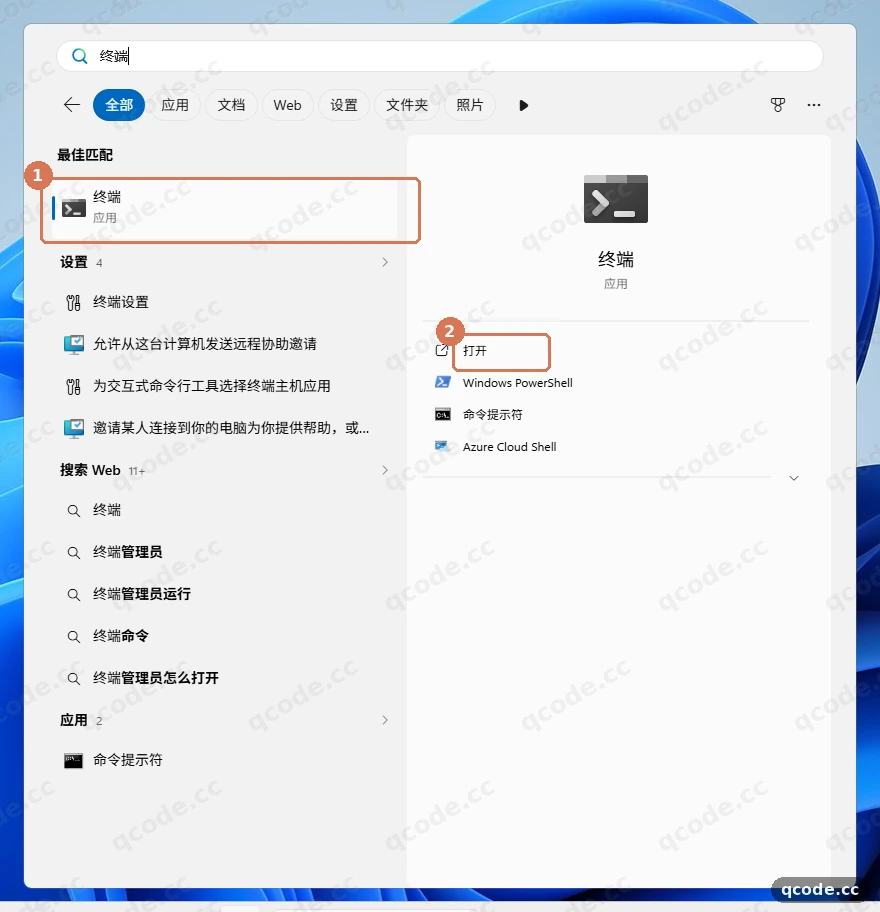
Jika benar Anda akan melihat: jendela Terminal berlatar gelap terbuka dengan bilah tab di bagian atas.
Bermasalah? Mencari Terminal tidak menemukan aplikasinya
Windows 10 atau build Windows yang dipangkas mungkin tidak menyertakan Windows Terminal secara bawaan. Pasang dari Microsoft Store atau GitHub seperti yang ditunjukkan di Unduh dan pasang di atas, atau cari Windows PowerShell di menu Start dan buka langsung untuk sementara.
Pastikan tab-nya PowerShell, bukan CMD
Setelah Terminal terbuka, periksa dua detail: tab di bagian atas bertuliskan Windows PowerShell (①), dan prompt perintah di paling kiri diawali dengan PS (②, misalnya PS C:\Users\<your name>>). Jika tab bertuliskan Command Prompt (命令提示符) dan tidak ada awalan PS, Anda berada di CMD lama — klik panah ke bawah di samping bilah tab dan buka tab Windows PowerShell baru.
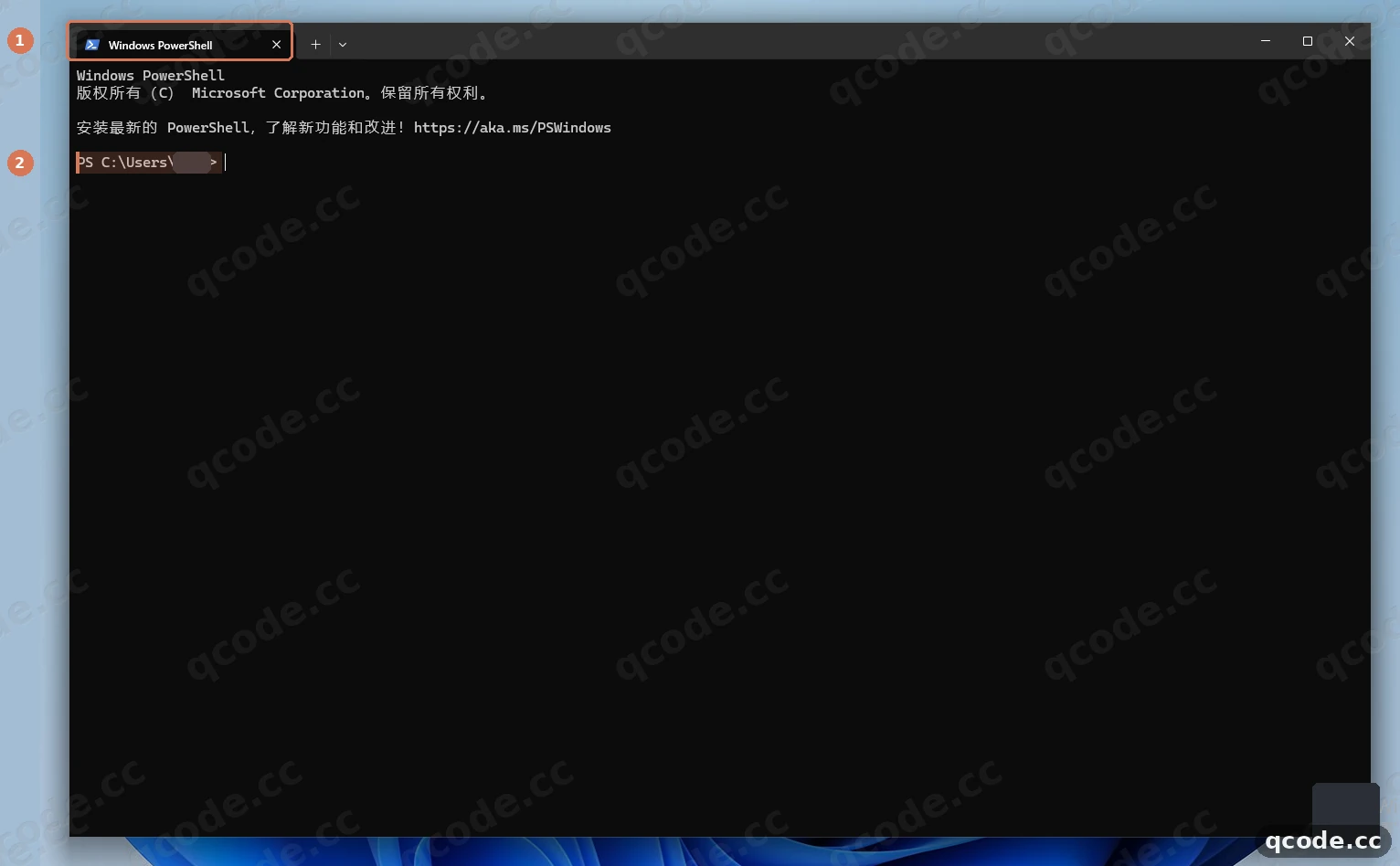
Jika benar, Anda akan melihat: tab di bagian atas bertuliskan Windows PowerShell, dan prompt sebelum kursor diawali dengan PS.
Unduh dan pasang Git for Windows
Buka halaman unduhan resmi Git for Windows di browser Anda (halaman ini otomatis mengalihkan ke /install/windows). Klik tautan biru di bagian atas untuk mengunduh installer 64-bit terbaru (①, saat ini 2.56.1), klik dua kali file .exe tersebut, lalu klik Next terus dengan opsi default; atau salin perintah di bawah Using winget tool (②) dan jalankan di Terminal untuk pemasangan satu baris:
winget install --id Git.Git -e --source winget
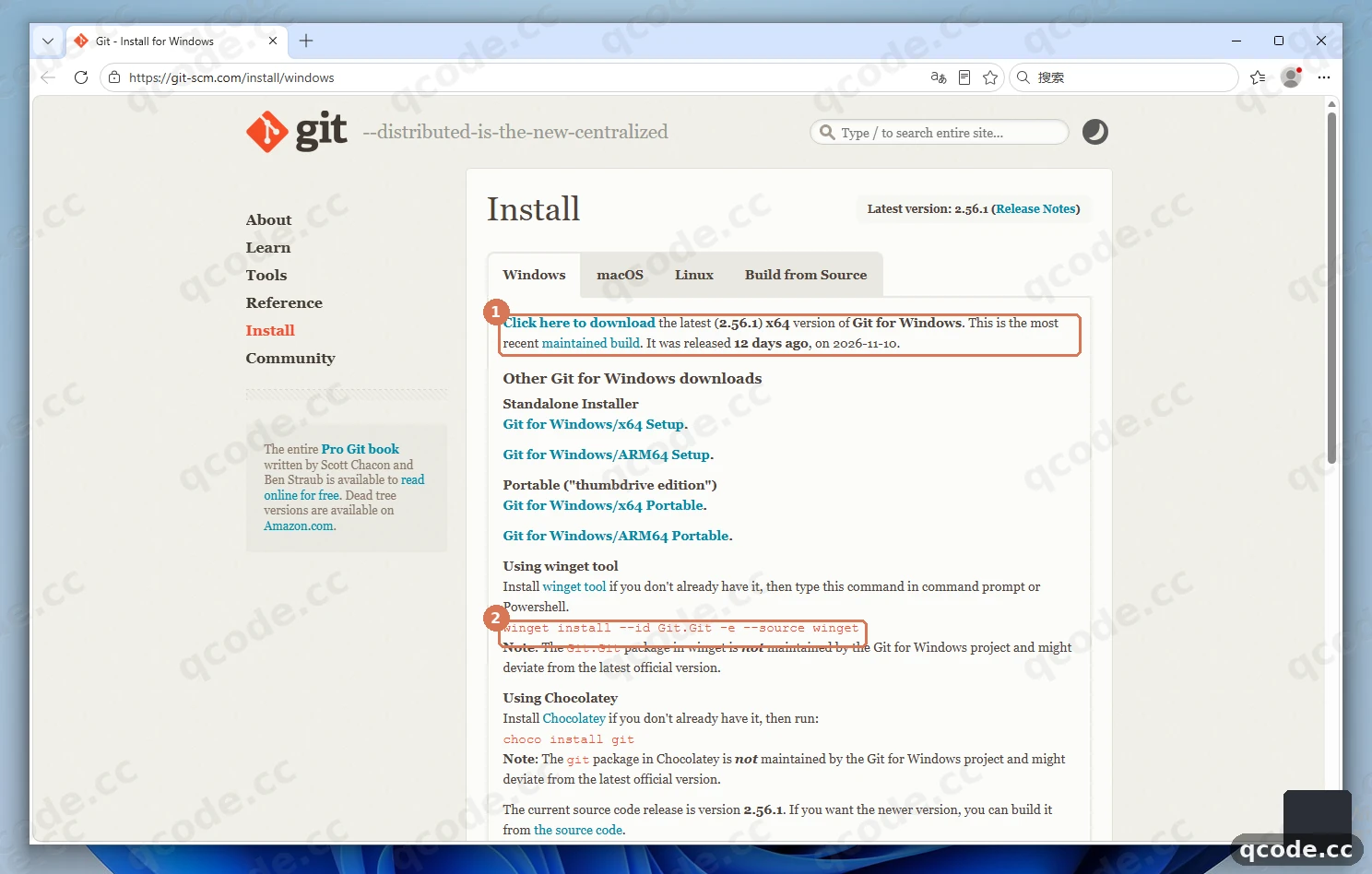
Jika benar, Anda akan melihat: wizard pemasangan mencapai layar Finish (atau winget melaporkan pemasangan selesai) tanpa berhenti karena error.
Mengalami kendala? Muncul prompt User Account Control, atau unduhan resmi lambat
Klik Yes saat User Account Control muncul selama pemasangan Git; jika muncul “Windows protected your PC”, klik More info → Run anyway. Pengguna di Tiongkok Daratan yang mengalami unduhan lambat dari situs resmi dapat menggunakan mirror Tsinghua yang tercantum di bagian Mainland China pada Download and install di atas untuk mengunduh installer 64-bit.
Unduh dan pasang Node.js LTS
Buka halaman unduhan resmi Node.js (tangkapan layar menampilkan versi Tiongkok di nodejs.org/zh-cn/download). Pertama pastikan pemilih versi di bagian atas disetel ke rilis LTS (①, saat ini v26.13.1 LTS), lalu klik tombol hijau Windows Installer (.msi) (Windows 安装程序(.msi)) di kiri bawah (②). Klik dua kali .msi dan selesaikan dengan opsi default (installer menambahkan Node.js ke PATH secara default). Setelah selesai, tutup sepenuhnya jendela Terminal yang terbuka dan buka yang baru.
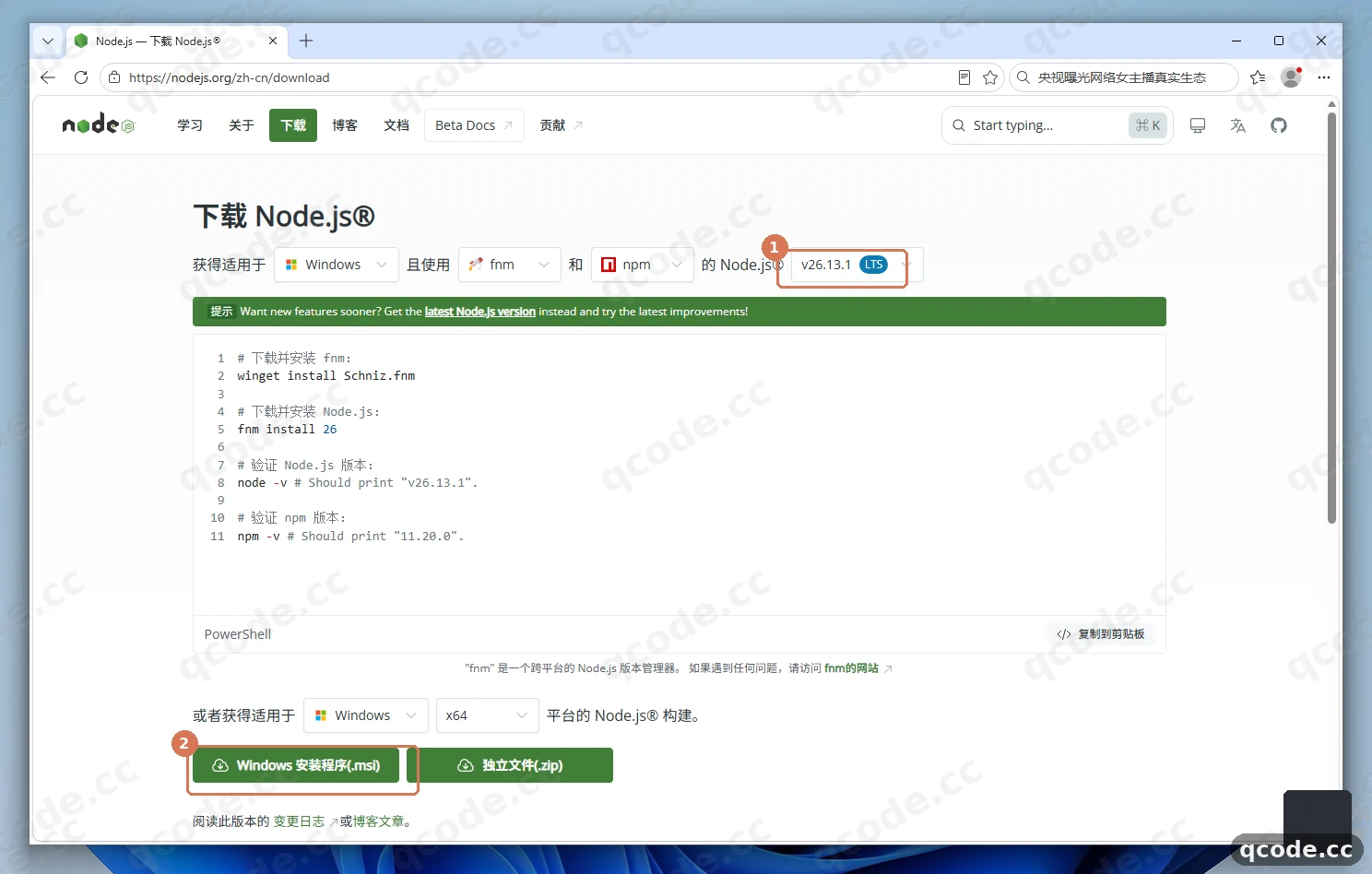
Jika benar, Anda akan melihat: installer .msi melaporkan selesai lalu menutup, dan Anda telah membuka jendela Windows PowerShell yang benar-benar baru.
Mengalami kendala? Halaman menampilkan blok perintah fnm secara default — apakah saya perlu menyalinnya?
Tidak. Bagian atas halaman unduhan Node.js secara default merekomendasikan fnm untuk manajemen versi, tetapi bagi pemula tombol hijau Windows Installer (.msi) di kiri bawah jauh lebih sederhana. Jika Anda lebih suka pemasangan lewat command line, Anda juga dapat menjalankan winget install OpenJS.NodeJS.LTS.
Verifikasi versi Git dan Node.js serta kenali error teks merah PowerShell
Di jendela Windows PowerShell yang baru dibuka, jalankan tiga perintah ini satu per satu:
git --version
node --version
npm --version
Periksa outputnya: git --version mencetak git version 2.56.1.windows.1 (①) dan node --version mencetak v26.13.1 (②), yang memastikan keduanya terpasang dan ada di PATH. Pada mesin Windows 11 yang baru, npm --version biasanya menghasilkan blok teks merah (③) yang menyatakan bahwa npm.ps1 tidak dapat dimuat karena eksekusi skrip dinonaktifkan di sistem ini (ditampilkan dalam bahasa Tiongkok pada tangkapan layar sebagai 无法加载文件 …npm.ps1,因为在此系统上禁止运行脚本). Karena npm berjalan melalui skrip .ps1, kebijakan eksekusi default Windows memblokirnya (Claude Code akan mengalami error yang persis sama nanti). Tidak ada yang salah dengan pemasangan Anda — dua langkah berikutnya langsung memperbaikinya.
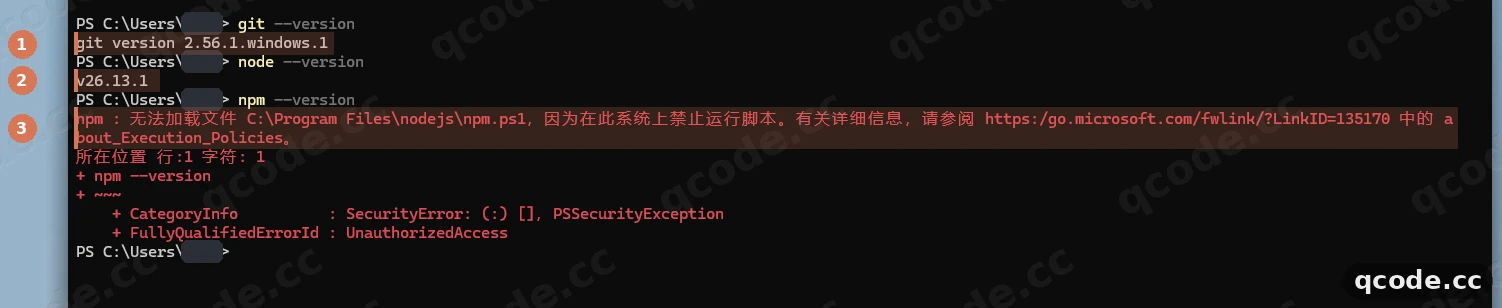
Jika benar, Anda akan melihat: git dan node sama-sama mencetak nomor versi. Jika npm --version sudah mencetak versi (misalnya 11.20.0) tanpa teks merah, kebijakan eksekusi Anda sudah longgar dan Anda dapat melewati dua langkah berikutnya.
Mengalami kendala? Muncul pesan bahwa git atau node tidak dikenali
Jendela Terminal yang sudah terbuka tidak otomatis memuat ulang environment variable yang diperbarui setelah memasang software baru. Tutup sepenuhnya setiap jendela Terminal yang terbuka, lalu jalankan Terminal lagi dari menu Start dan jalankan ulang perintah di atas.
Periksa kebijakan eksekusi PowerShell saat ini
Di jendela Terminal yang sama, masukkan perintah di bawah dan tekan Enter (①) untuk memeriksa kebijakan eksekusi di semua scope:
Get-ExecutionPolicy -List
Perhatikan baris CurrentUser pada tabel (②). Pada sistem Windows 11 yang baru, kelima scope (MachinePolicy, UserPolicy, Process, CurrentUser, LocalMachine) secara default bernilai Undefined, yang berarti berlaku kebijakan paling ketat, Restricted (memblokir semua skrip .ps1 lokal).
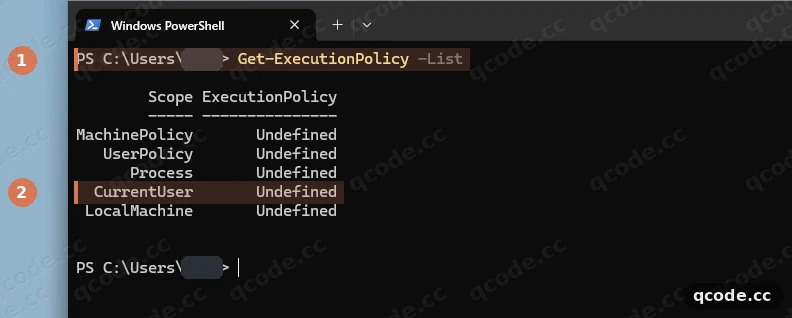
Jika benar, Anda akan melihat: tabel dua kolom lima baris dengan baris CurrentUser menampilkan kebijakan saat ini (secara default Undefined).
Izinkan skrip lokal untuk CurrentUser dan verifikasi npm
Jalankan ketiga perintah ini secara berurutan (tidak perlu hak administrator):
Set-ExecutionPolicy -ExecutionPolicy RemoteSigned -Scope CurrentUser
Get-ExecutionPolicy -Scope CurrentUser
npm --version
Perintah pertama (①) menyetel kebijakan untuk akun pengguna Anda menjadi RemoteSigned. Di Windows PowerShell 5.1 bawaan Windows 11, perintah ini berlaku diam-diam tanpa prompt konfirmasi [Y]/[N] — langsung kembali ke prompt, jadi jangan mengetik Y tambahan. Selanjutnya, jalankan perintah kedua untuk memastikan hasilnya RemoteSigned (②); lalu jalankan npm --version dan hasilnya akan mencetak 11.20.0 dengan bersih (③) tanpa teks merah.
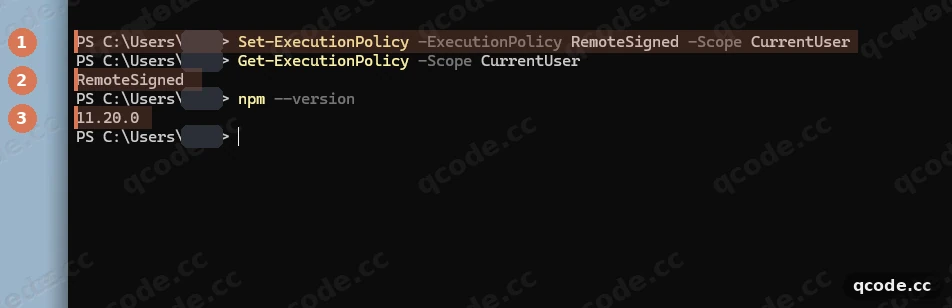
Jika benar, Anda akan melihat: Get-ExecutionPolicy -Scope CurrentUser mencetak RemoteSigned, dan npm --version mengeluarkan nomor versi tanpa teks error merah.
Mengalami kendala? Mengetik Y tambahan memunculkan teks merah, atau PC kantor menyatakan kebijakan ditimpa
Jika Anda mengetik Y lalu menekan Enter karena kebiasaan setelah perintah pertama, PowerShell akan melaporkan bahwa 'Y' tidak dikenali sebagai cmdlet. Itu tidak memengaruhi perubahan kebijakan yang sudah berhasil — cukup jalankan Get-ExecutionPolicy -Scope CurrentUser untuk memastikannya. Pada PC kantor yang MachinePolicy atau UserPolicy-nya dikunci Group Policy, hubungi tim IT, atau jalankan Set-ExecutionPolicy -ExecutionPolicy RemoteSigned -Scope Process untuk mengizinkan skrip sementara hanya di jendela saat ini.
Buka dialog Environment Variables Windows
Selanjutnya, simpan URL endpoint dan key QCode sebagai environment variable permanen tingkat pengguna agar setiap terminal, IDE, dan SDK berikutnya mengambilnya secara otomatis. Tekan Win, cari Edit environment variables for your account (di Windows 11 berbahasa Mandarin, 编辑帐户的环境变量), lalu buka — atau tekan Win+R, masukkan rundll32 sysdm.cpl,EditEnvironmentVariables, dan tekan Enter. Dialog ini tidak memerlukan hak administrator.
Di dialog Environment Variables (环境变量), bagian atas adalah bagian User variables (用户变量) untuk akun Anda (①). Klik New... (新建(N)...) tepat di bawah bagian tersebut (②) untuk menambahkan variabel pertama.
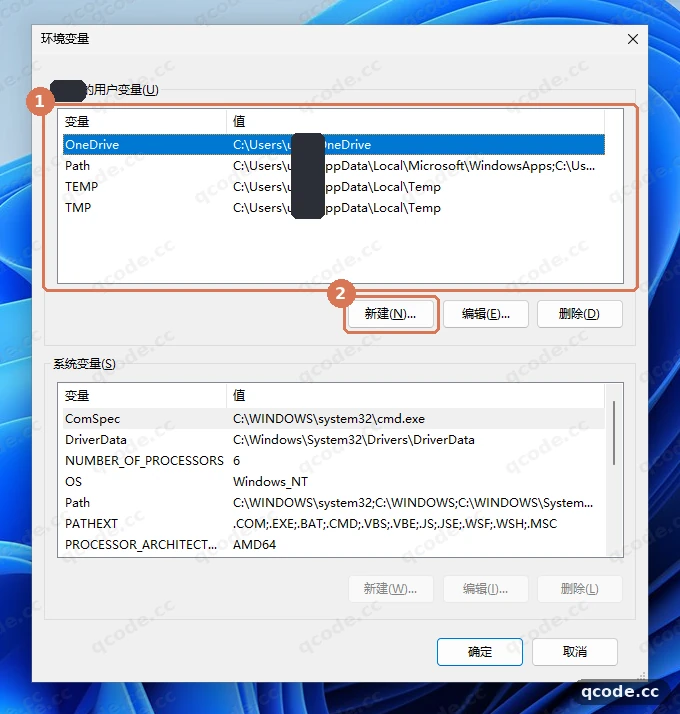
Jika benar, Anda akan melihat: jendela Environment Variables terbuka dan tombol New... di bawah User variables dapat diklik (tombol System variables di bagian bawah berwarna abu-abu adalah hal normal).
Tambahkan user variable ANTHROPIC_BASE_URL
Di popup New User Variable (新建用户变量), isi:
- Variable name (
变量名(N):) (①):ANTHROPIC_BASE_URL - Variable value (
变量值(V):) (②):https://api.qcode.cc/api(ganti kehttps://asia.qcode.cc/apijika tidak stabil)
Periksa kembali bahwa URL berakhir di /api tanpa garis miring di akhir, lalu klik OK (确定) (③).
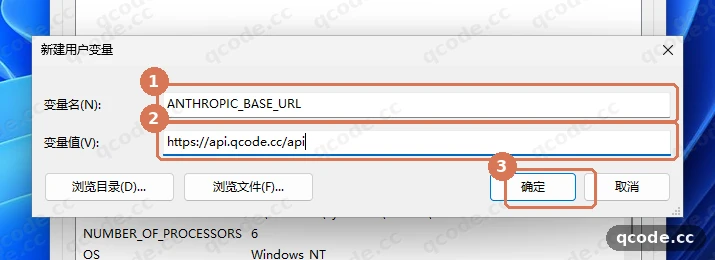
Jika benar, Anda akan melihat: popup New User Variable tertutup dan baris ANTHROPIC_BASE_URL baru muncul di daftar User variables.
Tambahkan user variable ANTHROPIC_AUTH_TOKEN dan simpan
Klik New... (新建(N)...) di bawah User variables lagi dan tambahkan variabel kedua dengan cara yang sama:
- Variable name (
变量名(N):):ANTHROPIC_AUTH_TOKEN - Variable value (
变量值(V):): tempel API key QCode Anda (diawalicr_, misalnyacr_xxxxxxxx)
Klik OK untuk kembali ke dialog utama, pastikan ANTHROPIC_AUTH_TOKEN (disamarkan di tangkapan layar) dan ANTHROPIC_BASE_URL muncul sesuai abjad di bagian atas daftar (①), dan pastikan tidak ada ANTHROPIC_API_KEY yang tersisa. Terakhir, pastikan Anda mengklik OK (确定) di bagian bawah dialog (②) agar Windows benar-benar menyimpan perubahan Anda.
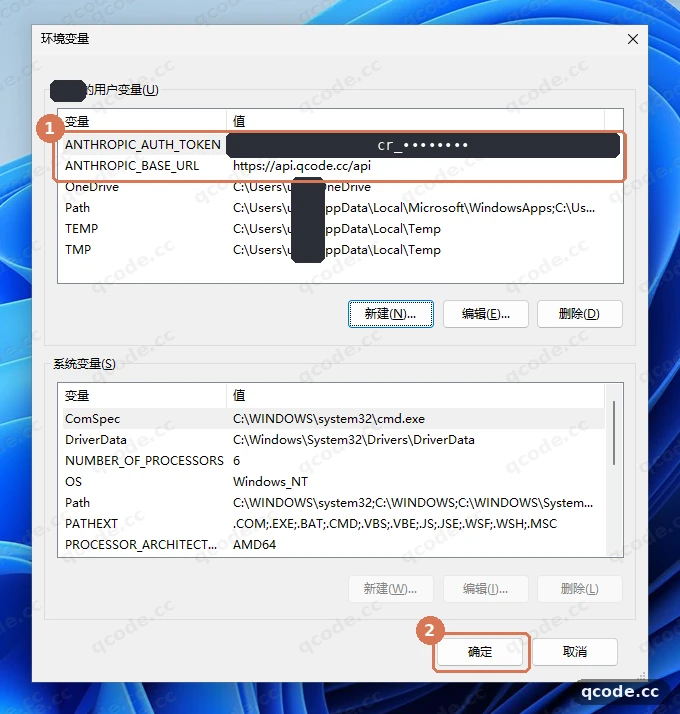
Jika benar, Anda akan melihat: kedua variabel muncul di bagian atas daftar User variables, dan dialog tertutup dengan bersih setelah Anda mengklik OK di bagian bawah.
Butuh API key?
Jika Anda belum punya akun QCode, Daftar QCode terlebih dahulu. Jika Anda lebih suka membayar sesuai pemakaian aktual, beli Paket Bayar Sesuai Pemakaian terlebih dahulu, lalu buat key di Dasbor dan tempel seluruh string yang diawali cr_ ke kolom Variable value. Anda dapat membayar dengan kartu kredit/debit (Visa / Mastercard), Apple Pay / Google Pay, atau kripto — lihat Metode pembayaran.
Buka direktori konfigurasi Claude Code .claude
Jika Anda berencana menggunakan Claude Code selanjutnya, Anda juga dapat menulis pengaturan ke .claude\settings.json di dalam folder pengguna Anda. Tekan Win+R, ketik %USERPROFILE%\.claude, dan tekan Enter (jika Windows menyatakan path tidak ditemukan, buat folder baru bernama .claude di bawah C:\Users\<your name> terlebih dahulu).
Di File Explorer, pastikan address bar menampilkan C:\Users\<your name>\.claude (①). Folder yang diawali . terlihat secara default di Windows, jadi Anda tidak perlu mengaktifkan Hidden items di bawah View. Selanjutnya, buat atau temukan settings.json di dalam folder tersebut (②).
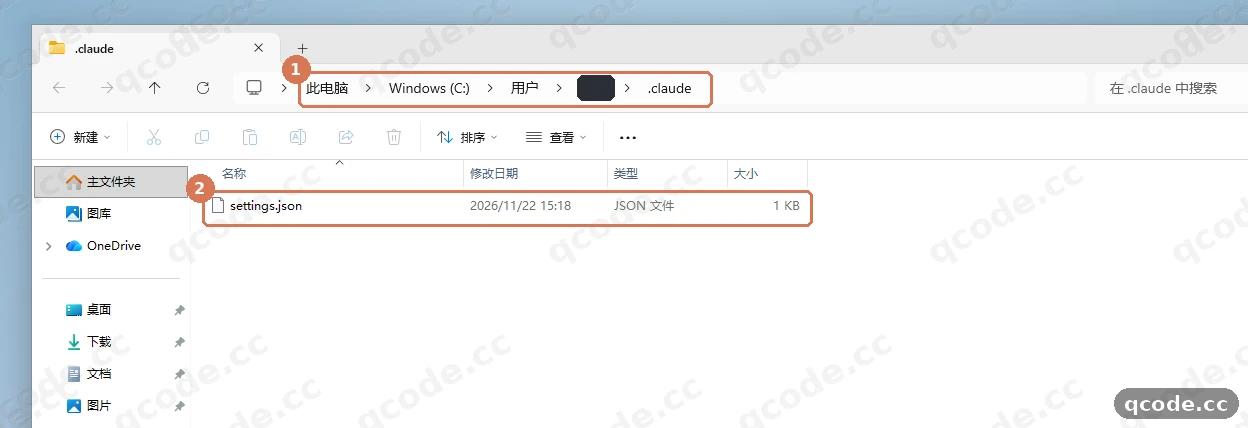
Jika benar, Anda akan melihat: File Explorer berada di dalam folder .claude dan berisi file bernama settings.json (pastikan ekstensinya .json, bukan .json.txt).
Bingung? File baru menjadi settings.json.txt
Di toolbar atas File Explorer, klik View → Show → centang File name extensions, lalu hapus .txt di akhir. Anda juga dapat menjalankan dua baris ini di PowerShell untuk membuat folder dan file kosong secara otomatis:
New-Item -ItemType Directory -Path "$env:USERPROFILE\.claude" -Force
New-Item -ItemType File -Path "$env:USERPROFILE\.claude\settings.json" -Force
Periksa blok env di settings.json dengan Notepad
Klik kanan settings.json, buka dengan Notepad (记事本), tempel JSON standar di bawah ini (ganti cr_xxxxxxxx dengan key Anda sendiri), dan tekan Ctrl+S untuk menyimpan:
{
  "env": {
    "ANTHROPIC_BASE_URL": "https://api.qcode.cc/api",
    "ANTHROPIC_AUTH_TOKEN": "cr_xxxxxxxx"
  }
}
Pastikan kedua field di dalam "env": ANTHROPIC_BASE_URL berakhir di /api tanpa garis miring di akhir (①), dan ANTHROPIC_AUTH_TOKEN berisi key cr_ lengkap Anda (②, disamarkan di tangkapan layar). Pastikan juga ANTHROPIC_API_KEY tidak ada di file ini — biarkan ANTHROPIC_AUTH_TOKEN sebagai satu-satunya kredensial.
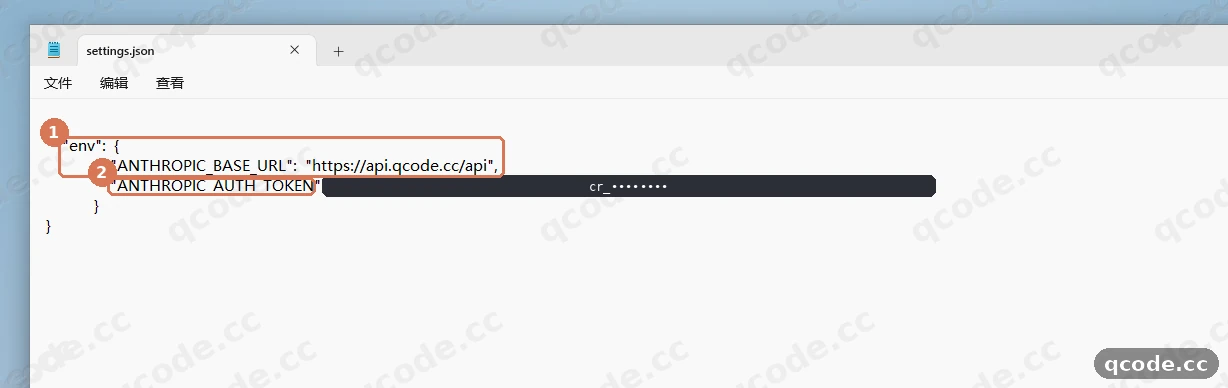
Jika benar, Anda akan melihat: JSON menggunakan tanda kutip ganda lurus, kurung kurawal yang berpasangan, dan tanpa koma di akhir atau komentar, serta indikator belum tersimpan di title bar hilang setelah disimpan.
Bingung? File sudah berisi pengaturan lain
Jika settings.json sudah berisi key lain, jangan timpa seluruh file — cukup tambahkan blok "env": { ... } bersama key tingkat atas yang sudah ada di dalam { ... }, dipisahkan dengan koma. Ingat bahwa settings.json adalah JSON ketat dan tidak mengizinkan komentar //.
Buka jendela Terminal baru untuk memverifikasi environment variable pengguna
Jendela Terminal yang sudah terbuka di Windows tidak otomatis mengambil variabel yang baru disimpan. Tutup jendela lama, buka Terminal baru dari menu Start, dan jalankan tiga perintah ini:
echo $env:ANTHROPIC_BASE_URL
$env:ANTHROPIC_AUTH_TOKEN.Length
[string]::IsNullOrEmpty($env:ANTHROPIC_API_KEY)
Periksa ketiga baris output: ANTHROPIC_BASE_URL menampilkan https://api.qcode.cc/api persis apa adanya (①); $env:ANTHROPIC_AUTH_TOKEN.Length mencetak panjang karakter key Anda (misalnya 67, memastikan tidak kosong tanpa mencetak rahasianya dalam teks biasa, ②); dan perintah terakhir mengembalikan True (③), memastikan tidak ada ANTHROPIC_API_KEY yang bertentangan tersisa di environment Anda.
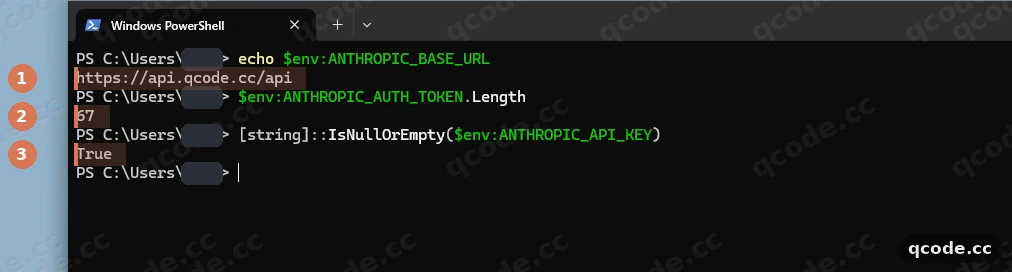
Jika benar, Anda akan melihat: Terminal menampilkan https://api.qcode.cc/api, angka lebih besar dari 0, dan True, dalam urutan tersebut.
Bingung? Baris pertama kosong, atau baris ketiga mengembalikan False
Baris pertama yang kosong biasanya berarti Anda lupa menutup dan membuka kembali Terminal, atau lupa mengklik OK di bagian bawah dialog Environment Variables sebelumnya. Jika baris ketiga mengembalikan False, Anda memiliki ANTHROPIC_API_KEY lama yang masih diset — kembali ke dialog Environment Variables, hapus, dan buka kembali Terminal untuk memeriksa ulang.
Verifikasi jaringan, path, dan balasan end-to-end dengan curl.exe
Terakhir, jalankan uji konektivitas dan balasan end-to-end menggunakan curl.exe bawaan Windows. Di jendela Windows PowerShell yang sama, jalankan dua perintah berikut secara berurutan (di PowerShell 5.1, Anda harus menggunakan curl.exe dan -o NUL, bukan curl dan /dev/null):
curl.exe -s -o NUL -w "%{http_code}\n" -H "Authorization: Bearer $env:ANTHROPIC_AUTH_TOKEN" https://api.qcode.cc/v1/models
$body = '{"model":"claude-opus-5-5","max_tokens":32,"messages":[{"role":"user","content":"Reply with exactly: OK"}]}'
$body | curl.exe -s -X POST "$env:ANTHROPIC_BASE_URL/v1/messages" -H "x-api-key: $env:ANTHROPIC_AUTH_TOKEN" -H "anthropic-version: 2023-06-01" -H "content-type: application/json" --data-binary "@-"
Periksa kedua output: permintaan pertama memanggil /v1/models dengan Bearer token Anda dan mencetak kode status 200 (①); permintaan kedua menyalurkan body JSON ke $env:ANTHROPIC_BASE_URL/v1/messages dan mengembalikan respons JSON yang berisi "text":"OK" (②). Melihat keduanya menandakan jaringan, path endpoint, dan key Anda semuanya berfungsi.

Jika benar, Anda akan melihat: perintah pertama hanya mencetak 200, dan perintah kedua mengembalikan JSON lengkap yang berisi "text":"OK", tanpa 401, 404, atau error path.
Mengalami kendala? Hasilnya 401, 404, atau sehamparan HTML
401 berarti key tidak valid atau ada karakter yang hilang — periksa kembali awalan cr_ dan hapus spasi di awal/akhir. 404 biasanya berarti ada / tambahan di akhir ANTHROPIC_BASE_URL atau ada salah ketik di path. Sehamparan HTML halaman web berarti tidak ada key yang terlampir ($env:ANTHROPIC_AUTH_TOKEN kosong) — kembali satu langkah dan pastikan variabel sudah dimuat.
Verifikasi bahwa semuanya berfungsi
Jika kelima pemeriksaan di bawah ini cocok, lingkungan pengembangan Windows 11 dan koneksi QCode Anda sudah siap:
git --version,node --version, dannpm --versionsemuanya mencetak nomor versi tanpa error merah;Get-ExecutionPolicy -Scope CurrentUsermenghasilkanRemoteSigned;- Di Terminal yang baru dibuka,
echo $env:ANTHROPIC_BASE_URLmencetakhttps://api.qcode.cc/api(atauhttps://asia.qcode.cc/api),$env:ANTHROPIC_AUTH_TOKEN.Lengthlebih besar dari 0, dan[string]::IsNullOrEmpty($env:ANTHROPIC_API_KEY)mengembalikanTrue; curl.exeke/v1/modelsmengembalikan200, dan permintaan end-to-end ke$env:ANTHROPIC_BASE_URL/v1/messagesmengembalikan JSON yang berisi"text":"OK";- Membuka probe.qcode.cc dan memasukkan key
cr_yang sama menampilkan permintaan uji yang baru saja Anda kirim.
Selesai
Lingkungan command-line Windows 11, variabel lingkungan, dan konektivitas QCode Anda sudah disiapkan dan diverifikasi. Selanjutnya Anda dapat:
- Memasang Claude Code (Panduan Instalasi)
- Skrip Setup Satu Klik
- Endpoint dan Format API
- Setup Model Tiongkok
- Berikutnya: bandingkan paket di halaman harga
- Kembali ke Dasbor untuk memeriksa pemakaian dan saldo
Error umum
| Pesan error | Penyebab | Yang harus dilakukan |
|---|---|---|
npm : File C:\Program Files\nodejs\npm.ps1 cannot be loaded because running scripts is disabled on this system. |
Windows 11 secara default menetapkan kebijakan eksekusi PowerShell ke Undefined (efektifnya Restricted), sehingga memblokir skrip lokal seperti npm.ps1 dan claude.ps1 (ditampilkan di Windows berbahasa Tiongkok sebagai 无法加载文件 … 禁止运行脚本) |
Jalankan Set-ExecutionPolicy -ExecutionPolicy RemoteSigned -Scope CurrentUser di PowerShell (tidak perlu hak admin), lalu verifikasi Get-ExecutionPolicy -Scope CurrentUser menghasilkan RemoteSigned |
Y : The term 'Y' is not recognized as the name of a cmdlet, function, script file, or operable program. |
Mengubah kebijakan eksekusi dengan -Scope CurrentUser di Windows PowerShell 5.1 berhasil secara diam-diam tanpa prompt konfirmasi, sehingga mengetik Y tambahan menjalankannya sebagai perintah |
Kebijakan sudah aktif — abaikan error merah ini dan verifikasi dengan Get-ExecutionPolicy -Scope CurrentUser dan npm --version |
Warning: Failed to open the file /dev/null: The system cannot find the path specified |
Menyalin perintah curl -o /dev/null Linux/macOS langsung ke Windows PowerShell gagal karena Windows tidak memiliki /dev/null (dan curl adalah alias untuk Invoke-WebRequest) |
Gunakan curl.exe dan ganti -o /dev/null dengan -o NUL; saat menguji QCode, salurkan JSON melalui --data-binary "@-" seperti yang ditunjukkan di atas |
Content-Type: text/html; charset=utf-8 |
Memanggil https://api.qcode.cc/v1/models tanpa key yang valid (atau dengan $env:ANTHROPIC_AUTH_TOKEN kosong) membuat endpoint mengembalikan halaman landing HTML HTTP 200 alih-alih JSON model |
Pastikan $env:ANTHROPIC_AUTH_TOKEN.Length lebih besar dari 0 di Terminal baru, teruskan -H "Authorization: Bearer $env:ANTHROPIC_AUTH_TOKEN" ke curl.exe, dan jalankan pemeriksaan end-to-end /v1/messages |
FAQ
Apa yang terjadi saat key saya kedaluwarsa?
Ada dua kasus:
- Key paket personal tidak dapat diperbarui saat kedaluwarsa — Anda harus memulai paket baru dan beralih ke key baru;
- Key paket bayar sesuai pemakaian otomatis berfungsi kembali saat Anda membeli paket lain setelah kedaluwarsa.
Setelah beralih ke key baru, kembali ke dialog Environment Variables untuk memperbarui ANTHROPIC_AUTH_TOKEN (dan jika Anda juga mengonfigurasi %USERPROFILE%\.claude\settings.json, perbarui juga dan buka kembali Terminal).
Apakah saya perlu mengatur variabel lingkungan pengguna dan settings.json sekaligus? Mana yang diprioritaskan?
- Variabel lingkungan pengguna Windows berlaku secara global untuk semua alat CLI, IDE, dan SDK (Claude Code, Anthropic SDK, skrip Python/Node, dll.);
- Blok
envdi%USERPROFILE%\.claude\settings.jsonhanya berlaku untuk Claude Code.
Jika keduanya mendefinisikan variabel yang sama, variabel lingkungan yang diwarisi proses saat startup diprioritaskan di atas file konfigurasi. Jaga keduanya tetap sinkron — atau pelihara hanya yang benar-benar Anda gunakan — agar Anda tidak memperbarui key di satu tempat sementara key lama tetap ada di tempat lain dan menyebabkan error 401.
Mengapa perubahan variabel lingkungan saya tidak berlaku?
Jendela Terminal, VS Code, atau editor yang sudah terbuka di Windows tidak memuat ulang variabel pengguna yang baru disimpan secara otomatis. Pastikan Anda mengklik OK di bagian bawah dialog Environment Variables, lalu tutup terminal atau editor Anda sepenuhnya dan buka kembali (jangan hanya meminimalkannya). Jika perubahan pada settings.json tidak berlaku, periksa koma yang hilang, tanda kutip melengkung, atau komentar.
Mengapa saya tidak bisa menempelkan perintah curl Linux langsung ke PowerShell?
Windows PowerShell 5.1 berbeda dalam tiga hal: pertama, curl adalah alias untuk Invoke-WebRequest, jadi Anda harus memanggil curl.exe secara eksplisit; kedua, Windows tidak memiliki /dev/null, jadi tulis -o NUL; ketiga, meneruskan -d '{"model":...}' secara langsung menghapus tanda kutip ganda dan merusak parsing JSON — menetapkan payload ke $body dan menyalurkannya ke --data-binary "@-" bekerja dengan andal.
Bagaimana jika terminal mengatakan '$env:ANTHROPIC_BASE_URL' is not recognized as an internal or external command?
Anda berada di Command Prompt (CMD) lama, bukan PowerShell. Periksa judul tab dan awalan prompt untuk memastikan dimulai dengan PS, lalu beralih ke tab Windows PowerShell dan jalankan perintahnya lagi.
Saya sudah menjalankan skrip setup satu klik — apakah saya masih perlu melakukannya secara manual?
Tidak perlu mengulanginya. Skrip setup satu klik sudah menulis konfigurasi yang diperlukan untuk Claude Code; jika Anda mengedit variabel pengguna atau settings.json secara manual nanti, nilai yang terakhir disimpan yang berlaku. Untuk setup otomatis yang cepat, lihat Skrip Setup Satu Klik.
Dua variabel inti dan referensi per alat
Menghubungkan ke model keluarga Claude (Claude Code dan Anthropic Python / TypeScript SDK resmi) hanya memerlukan dua variabel lingkungan inti:
ANTHROPIC_BASE_URL: URL endpoint yang berakhir di/api(https://api.qcode.cc/api). SDK menambahkan/v1/messagessecara otomatis. Jangan sertakan garis miring di akhir —https://api.qcode.cc/api/berubah menjadi//v1/messagesdan mengembalikan404.ANTHROPIC_AUTH_TOKEN: Key QCode.cc Anda, dimulai dengancr_, dibuat di Dasbor QCode.cc.
Tentang
ANTHROPIC_AUTH_TOKEN: Menurut konvensi QCode, key relay dimasukkan keANTHROPIC_AUTH_TOKEN(bukanANTHROPIC_API_KEY, yang digunakan API Anthropic resmi), dan Claude Code mengirimkannya melaluiAuthorization: Bearer. Saat mengonfigurasi Claude Code, hapusANTHROPIC_API_KEYdan pertahankan hanyaANTHROPIC_AUTH_TOKEN. Jika alat pihak ketiga hanya mengenaliANTHROPIC_API_KEY, memasukkan keycr_yang sama di sana juga berfungsi.
Alat yang berbeda membaca nama variabel dan awalan URL yang berbeda — cocokkan milik Anda di bawah:
| Alat | Variabel lingkungan | Nilai |
|---|---|---|
| Claude Code | ANTHROPIC_BASE_URLANTHROPIC_AUTH_TOKEN |
https://api.qcode.cc/apicr_xxxxxxxx |
| Anthropic SDK (Python / JS) | ANTHROPIC_BASE_URLANTHROPIC_AUTH_TOKEN |
https://api.qcode.cc/apicr_xxxxxxxx |
| Codex CLI | base_url di konfigurasi ~/.codex |
https://api.qcode.cc/openai |
| Alat kompatibel OpenAI | OPENAI_BASE_URLOPENAI_API_KEY |
https://api.qcode.cc/openai/v1cr_xxxxxxxx |
| Gemini / Antigravity (saat ini tidak tersedia) | Base URL | https://api.qcode.cc/gemini |
Beberapa catatan:
- Codex CLI tidak membaca
OPENAI_BASE_URL; ia membacabase_urldari~/.codex. Karena menggunakan protokol OpenAI Responses dan menambahkan path sendiri, akhiri URL di/openaitanpa/v1. Lihat Endpoint dan Format API untuk detailnya. - Alat kompatibel OpenAI (OpenAI SDK resmi, LangChain, klien generik) membaca
OPENAI_BASE_URLdanOPENAI_API_KEY, berakhir di/openai/v1. - Gemini / Antigravity (QCode tidak menawarkan Gemini untuk saat ini; hanya referensi protokol): berakhir di
/gemini, dan SDK menambahkan/v1beta/. - Satu key untuk semua protokol: Key
cr_Anda tidak terikat protokol —/apiberbicara Anthropic,/openai/v1berbicara OpenAI. Berganti alat hanya berarti mengganti URL, tidak pernah mengganti key.
Model yang tersedia
Setelah endpoint Anda diatur, pilih ID model yang sesuai dengan protokol alat Anda (lihat Endpoint dan Format API untuk detailnya, dan qcode.cc/models untuk daftar model terkini):
- Keluarga Claude (default harian seri 5):
claude-opus-5-5(1M, unggulan yang direkomendasikan),claude-sonnet-5-5(1M, seimbang),claude-fable-5-2/claude-fable-5-1/claude-fable-5(1M, tingkat teratas),claude-sonnet-4-6/claude-opus-4-8/claude-opus-4-7(generasi sebelumnya, masih tersedia),claude-haiku-5-5(1M, tercepat) - Keluarga GPT:
gpt-6.2-sol(direkomendasikan),gpt-6.2-astra, dangpt-6-sol - Keluarga Gemini: Saat ini tidak ditawarkan oleh QCode — gunakan Claude, GPT, atau model Tiongkok
- Model Tiongkok (GLM / Kimi / DeepSeek / Qwen):
qwen3.8-max,deepseek-v4.1-flash,deepseek-v4-pro,kimi-k3.1-pro,kimi-k3,glm-5.3, dan lainnya — lihat Setup Model Tiongkok - Gambar:
gpt-image-2(endpointhttps://api.qcode.cc/qcode-img/v1)
Panjang konteks Claude Code: Claude Code memberikan model Claude 5.5 dan Fable 5.2 jendela 1M secara default; untuk menetapkan jendela 200K, atur
CLAUDE_CODE_DISABLE_1M_CONTEXT=1.
macOS / Linux / WSL dan cara lain untuk mengaturnya
Jika Anda menggunakan macOS, Linux, atau Windows WSL — atau ingin mengisolasi key per proyek — pilih cakupan konfigurasi yang sesuai dengan alur kerja Anda:
- File rc shell (persisten, global): Tambahkan ke
~/.zshrc(macOS / zsh) atau~/.bashrc(Linux / WSL / bash) agar setiap terminal baru memuatnya secara otomatis:
echo 'export ANTHROPIC_BASE_URL="https://api.qcode.cc/api"' >> ~/.zshrc
echo 'export ANTHROPIC_AUTH_TOKEN="cr_xxxxxxxx"' >> ~/.zshrc
source ~/.zshrc
Untuk bash, ganti ~/.zshrc dengan ~/.bashrc.
- File
.envproyek (persisten, per proyek): Letakkan file.envdi root proyek agar hanya memengaruhi proyek tersebut — praktis ketika proyek berbeda memakai key berbeda:
ANTHROPIC_BASE_URL=https://api.qcode.cc/api
ANTHROPIC_AUTH_TOKEN=cr_xxxxxxxx
.envberisi key Anda — selalu tambahkan ke.gitignoredan jangan pernah commit ke repositori.
- File konfigurasi khusus tool (per tool): Seperti
~/.claude/settings.jsonmilik Claude Code (%USERPROFILE%\.claude\settings.jsondi Windows),~/.codexmilik Codex CLI, atau panel pengaturan plugin editor. Ini hanya berlaku untuk tool tersebut.
Persisten vs. sementara: Ketiga opsi di atas bersifat persisten. Jika Anda hanya ingin menguji di sesi terminal saat ini (hilang begitu jendela ditutup), jalankan:
# Temporary setup on macOS / Linux / WSL
export ANTHROPIC_BASE_URL="https://api.qcode.cc/api"
export ANTHROPIC_AUTH_TOKEN="cr_xxxxxxxx"
# Temporary setup in Windows PowerShell
$env:ANTHROPIC_BASE_URL = "https://api.qcode.cc/api"
$env:ANTHROPIC_AUTH_TOKEN = "cr_xxxxxxxx"
Catatan prioritas: Variabel lingkungan sistem / shell yang diwarisi saat proses dimulai lebih diutamakan daripada file konfigurasi. Ingat untuk menjalankan
sourceatau membuka terminal baru setelah mengedit file rc shell; ketika variabel yang sama diatur di beberapa tempat, nilai yang benar-benar diwarisi proseslah yang menang.
Di macOS / Linux / WSL, verifikasi dengan curl bash (pastikan $ANTHROPIC_AUTH_TOKEN tidak kosong, lalu periksa kode status dan balasan end-to-end):
echo "$ANTHROPIC_BASE_URL"
curl -s -o /dev/null -w '%{http_code}\n' \
  -H "Authorization: Bearer $ANTHROPIC_AUTH_TOKEN" \
  https://api.qcode.cc/v1/models
curl -X POST "$ANTHROPIC_BASE_URL/v1/messages" \
  -H "x-api-key: $ANTHROPIC_AUTH_TOKEN" \
  -H "anthropic-version: 2023-06-01" \
  -H "content-type: application/json" \
  -d '{"model":"claude-opus-5-5","max_tokens":64,"messages":[{"role":"user","content":"ping"}]}'
Membaca kode status: 200 dengan key yang valid plus balasan JSON normal dari perintah kedua berarti jaringan, endpoint, dan key Anda semuanya siap. 401 berarti key tidak valid atau tidak dikirim dengan benar (periksa awalan cr_ secara lengkap). 404 biasanya berarti awalan path salah atau ada / tambahan di akhir. Catatan: memanggil endpoint tanpa key mengembalikan halaman landing HTML (juga HTTP 200) — melihat sumber HTML berarti tidak ada key yang dilampirkan.
Endpoint lain dan node regional
QCode menyediakan tiga domain ingress dengan kemampuan identik; satu key cr_ Anda berfungsi di semuanya:
| Node | Kompatibel Anthropic (Claude Code / SDK) | Kompatibel OpenAI | Codex CLI |
|---|---|---|---|
| Global (default) | https://api.qcode.cc/api |
https://api.qcode.cc/openai/v1 |
https://api.qcode.cc/openai |
| Asia | https://asia.qcode.cc/api |
https://asia.qcode.cc/openai/v1 |
https://asia.qcode.cc/openai |
| Amerika Utara / Eropa | https://us.qcode.cc/api |
https://us.qcode.cc/openai/v1 |
https://us.qcode.cc/openai |
Secara default, gunakan https://api.qcode.cc; jika tidak stabil, beralihlah ke https://asia.qcode.cc (Asia) atau https://us.qcode.cc (Amerika Utara / Eropa). Lihat Endpoint dan Format API untuk detailnya.
Ingin memeriksa status dan latensi setiap permintaan? Permintaan di semua domain ingress dilaporkan ke probe.qcode.cc — masukkan key
cr_Anda untuk melihatnya.
Variabel berguna saat terhubung ke gateway
Saat Claude Code terhubung melalui gateway pihak ketiga (termasuk QCode), variabel lingkungan resmi berikut berguna untuk pemilihan model default dan pemecahan masalah. Definisinya mengikuti referensi variabel lingkungan resmi dan panduan koneksi LLM gateway:
| Variabel | Kapan digunakan |
|---|---|
ANTHROPIC_DEFAULT_MODEL |
Mengatur model default untuk sesi baru (sejak 2.1.236). Berbeda dengan ANTHROPIC_MODEL, pilihan /model dalam sesi menimpanya dan bertahan setelah restart, sedangkan ANTHROPIC_MODEL dipaksakan pada setiap peluncuran |
CLAUDE_CODE_ENABLE_GATEWAY_MODEL_DISCOVERY=1 |
Memungkinkan pemilih /model menanyakan daftar model gateway (nonaktif secara default agar gateway dengan key bersama tidak menampilkan model yang tidak Anda miliki aksesnya). Terhadap QCode, hanya ID keluarga Claude yang muncul; model Tiongkok tidak akan muncul, jadi tetap gunakan ANTHROPIC_MODEL atau ANTHROPIC_DEFAULT_MODEL untuk model tersebut |
CLAUDE_CODE_DISABLE_EXPERIMENTAL_BETAS=1 |
Menghapus header anthropic-beta dan field tool beta. Aktifkan ini jika gateway mengembalikan error 400 seperti Unexpected value(s) … anthropic-beta |
CLAUDE_CODE_AUTO_MODE_SERVER=0 |
Menghentikan mode otomatis meminta tinjauan sisi server dan menjalankan permintaan classifier lokal Claude Code secara langsung (QCode tidak mengembalikan hasil tinjauan sisi server). Setelah diatur, pemberitahuan ketidakcocokan hilang dan tindakan pertama yang memerlukan tinjauan tidak lagi dijeda. Jika skrip setup sekali klik QCode sudah menambahkannya, Anda tidak perlu menambahkannya secara manual. Secara resmi ditandai sementara dan dapat dihapus pada rilis mendatang — lihat Ketersediaan Fitur |
CLAUDE_CODE_DISABLE_ARTIFACT=1 |
Menonaktifkan tool Artifact (setelah diatur, tidak dapat diaktifkan kembali di UI pengaturan). Jika Anda terjebak di Claude Code 2.1.265–2.1.267, mengalami penolakan 400 dari gateway pada skema tool, dan belum dapat meningkatkan ke ≥2.1.268, gunakan ini sebagai solusi sementara |
CLAUDE_CODE_ATTRIBUTION_HEADER=0 |
Menghapus blok atribusi (versi klien dan sidik jari prompt) dari bagian atas system prompt. Baca dokumentasi resmi sebelum memutuskan untuk menonaktifkannya |
Dokumentasi terkait
- Panduan Instalasi — Instal dan jalankan Claude Code
- Skrip Setup Sekali Klik — Konfigurasikan Claude Code dengan satu perintah
- Endpoint dan Format API — URL protokol dan domain ingress
- Cara Memilih Paket — Pilih paket QCode yang tepat dan dapatkan key
cr_ - Setup Model Tiongkok — ID model Tiongkok yang tersedia di endpoint kompatibel OpenAI
- Ketersediaan Fitur — Dukungan fitur Claude Code dan referensi variabel gateway
Mulai dengan QCode
Satu API key untuk Claude Code, Codex, dan lainnya — ditagih per token, harga per model di qcode.cc/models