Ambiente de desenvolvimento e variáveis de ambiente no Windows e macOS: passo a passo do QCode (uma captura de tela por etapa)
Siga 14 etapas e 14 capturas de tela para configurar Terminal, Git e Node.js LTS no Windows e macOS, corrigir erros de script em texto vermelho no PowerShell, configurar variáveis de ambiente e settings.json, e verificar a conectividade do QCode com curl.exe.
Precisa de uma chave de API? Criar conta →Endpoints e Base URLs →
Nesta página
- Baixar e instalar
- Siga as capturas de tela: Windows 11, uma etapa de cada vez
- Abra o Windows Terminal
- Confirme se a aba é o PowerShell, não o CMD
- Baixe e instale o Git for Windows
- Baixe e instale o Node.js LTS
- Verifique as versões do Git e do Node.js e reconheça o erro em texto vermelho do PowerShell
- Verifique a política de execução atual do PowerShell
- Permita scripts locais para CurrentUser e verifique o npm
- Abra a caixa de diálogo Variáveis de ambiente do Windows
- Adicione a variável de usuário ANTHROPIC_BASE_URL
- Adicione a variável de usuário ANTHROPIC_AUTH_TOKEN e salve
- Abra o diretório de configuração do Claude Code .claude
- Verifique o bloco env em settings.json com o Notepad
- Abra uma nova janela do Terminal para verificar as variáveis de ambiente do usuário
- Verifique a rede, o caminho e a resposta ponta a ponta com curl.exe
- Verifique se funciona
- Erros comuns
- Perguntas frequentes
- O que acontece quando minha chave expira?
- Preciso definir tanto as variáveis de ambiente do usuário quanto o settings.json? Qual tem precedência?
- Por que minhas alterações nas variáveis de ambiente não tiveram efeito?
- Por que não consigo colar comandos curl do Linux diretamente no PowerShell?
- E se o terminal disser '$env:ANTHROPIC_BASE_URL' is not recognized as an internal or external command?
- Já executei o script de configuração em um clique — ainda preciso fazer isso manualmente?
- As duas variáveis principais e referência por ferramenta
- macOS / Linux / WSL e outras formas de configurá-las
- Outros endpoints e nós regionais
- Variáveis úteis ao conectar a um gateway
- Documentação relacionada
Siga as 14 etapas abaixo para instalar Terminal, Git e Node.js no Windows 11 ou macOS, remover a restrição de scripts em texto vermelho do PowerShell, salvar a URL do endpoint e a chave de API do QCode como variáveis de ambiente permanentes e nas configurações do Claude Code, e verificar a conectividade de ponta a ponta com curl.exe em uma única execução.
Resposta curta: No Terminal do Windows 11 ou macOS (Windows PowerShell no Windows), verifique Git e Node.js LTS e execute Set-ExecutionPolicy -ExecutionPolicy RemoteSigned -Scope CurrentUser, adicione ANTHROPIC_BASE_URL e ANTHROPIC_AUTH_TOKEN em Edit environment variables for your account (e, se você também usa o Claude Code, adicione-os ao bloco env em %USERPROFILE%\.claude\settings.json), depois abra um terminal novo e verifique com curl.exe.
| Item | Preencha |
|---|---|
Endpoint Anthropic (ANTHROPIC_BASE_URL) |
https://api.qcode.cc/api |
Endpoint compatível com OpenAI (OPENAI_BASE_URL) |
https://api.qcode.cc/openai/v1 |
Credencial de autenticação (ANTHROPIC_AUTH_TOKEN) |
cr_xxxxxxxx |
| Comando da política de execução do PowerShell | Set-ExecutionPolicy -ExecutionPolicy RemoteSigned -Scope CurrentUser |
| Arquivo de configuração do Claude Code | %USERPROFILE%\.claude\settings.json |
Verificado em 2026-11-22 · Windows Terminal 1.25.3131.0 / Git 2.56.1 / Node.js v26.13.1 · Windows 11
Quase toda ferramenta de programação com IA (como Claude Code, o SDK da Anthropic, Codex CLI e clientes compatíveis com OpenAI) depende de variáveis de ambiente para decidir qual serviço chamar e qual chave enviar. Se você quer apenas a configuração automática para o Claude Code, também pode usar o script de configuração em um clique; se você quer uma base sólida de linha de comando no Windows 11 do zero ou prefere gerenciar as variáveis de ambiente manualmente, siga as etapas abaixo (evite misturar edições manuais com o script em um clique para que não se sobrescrevam).
Está no Mac? Execute as mesmas etapas no Terminal. As capturas de tela mostram o Windows PowerShell; no macOS, defina uma variável com
export NAME="value"em vez de$env:NAME = "value", e leia%USERPROFILE%\como~/nos caminhos de arquivo. A seção macOS / Linux / WSL e outras formas de defini-las desta página tem os comandos que diferem.
- Seu PC roda Windows 10 / 11 (64 bits) ou macOS, e você tem permissão para instalar software localmente (instalar Git e Node.js pode acionar um prompt do Controle de Conta de Usuário)
- Você já criou conta no QCode.cc e copiou sua chave de API
cr_do Painel. Ainda não tem conta? Crie sua conta no QCode primeiro, escolha um plano na página de preços e depois crie uma chave no Painel. - Seu PC consegue acessar
git-scm.com,nodejs.org(ou um espelho regional) eapi.qcode.cc - Reserve cerca de 15 minutos sem interrupção para instalar as ferramentas na ordem e reabrir o Terminal para verificar
- Se você está no macOS, Linux ou WSL, pule direto para macOS / Linux / WSL e outras formas de defini-las abaixo
Baixar e instalar
Antes de começar, aqui estão os pontos de download oficiais e as opções de build para Windows das três ferramentas principais (o Windows 11 já inclui o Terminal de fábrica):
- Windows Terminal: Pré-instalado no Windows 11; no Windows 10 (2004 e posterior), instale pela Microsoft Store (atualiza automaticamente), baixe o
.msixbundleem GitHub Releases ou executewinget install Microsoft.WindowsTerminal. - Git for Windows: Acesse a página de download para Windows do git-scm.com (que redireciona para
https://git-scm.com/install/windows), ou baixe em GitHub Releases. Escolha64-bit.exeem PCs de 64 bits (atualmenteGit-2.56.1-64-bit.exe) ouarm64.exeem PCs ARM64; para instalar pela linha de comando, executewinget install --id Git.Git -e --source winget(um prompt do Controle de Conta de Usuário vai aparecer). - Node.js LTS: Acesse a página de download do Node.js (a página em chinês mostrada na captura de tela é nodejs.org/zh-cn/download), selecione a versão LTS (atualmente
v26.13.1 LTS, com npm11.20.0incluído) e escolha o instalador.msipara iniciantes (escolha x64 ou ARM64); para instalar pela linha de comando, executewinget install OpenJS.NodeJS.LTS.
As condições de rede variam um pouco por região — escolha sua região primeiro:
Alemanha / Japão
- Windows Terminal, Git for Windows e Node.js não têm restrições regionais — instale diretamente pelos links oficiais acima, pela Microsoft Store ou pelo
winget. - Para instalar as duas ferramentas pela linha de comando, execute
winget install --id Git.Git -e --source wingetewinget install OpenJS.NodeJS.LTS, depois feche e reabra o Terminal.
China continental
- Node.js: Se o acesso direto a
nodejs.orgestiver lento ou caindo, baixe o mesmo instalador.msiLTS de um espelho doméstico comohttps://nodejs.cn/downloadouhttps://npmmirror.com/mirrors/node/; após a instalação, você também pode trocar o registro do npm parahttps://registry.npmmirror.compara instalações de pacotes mais rápidas. - Git for Windows: Se o GitHub Releases estiver instável, baixe o instalador de 64 bits (
64-bit.exe) do espelho da Tsinghua emhttps://mirrors.tuna.tsinghua.edu.cn/github-release/git-for-windows/git/LatestRelease/. - Avisos de segurança do Windows: Se executar
.exeou.msiacionar "Windows protected your PC", clique em More info → Run anyway; quando o Controle de Conta de Usuário aparecer, clique em Yes. - Endpoint do QCode: As etapas abaixo usam o endpoint global
https://api.qcode.cc/apipor padrão. Se ele estiver instável, usuários na Ásia podem trocar para o nó da Ásiahttps://asia.qcode.cc/apicom exatamente a mesma chave.
Países árabes
- Use os mesmos canais de Alemanha / Japão: instaladores oficiais, Microsoft Store ou
winget. - Depois de instalar o Git e o
.msido Node.js, feche a janela antiga e reabra o Terminal para que oPATHatualizado tenha efeito.
Rússia / Irã
- Prefira as páginas de download oficiais ou o
wingetpara Git for Windows e Node.js LTS. - Se o download de um instalador expirar, verifique se sua conexão de rede está estável e tente novamente; após a instalação, verifique as duas ferramentas em um Terminal recém-aberto com
git --versionenode --version.
Siga as capturas de tela: Windows 11, uma etapa de cada vez
Cada uma das 14 etapas abaixo faz uma coisa. Os marcadores laranja numerados nas capturas de tela correspondem um a um aos números circulados no texto.
Abra o Windows Terminal
Pressione a tecla Win no canto inferior esquerdo do teclado para abrir o menu Iniciar e digite Terminal (na captura de tela do Windows 11 em chinês, 终端). Em Best match, encontre Terminal (终端(应用)) (①), depois clique em Open (打开) à direita (②) ou pressione Enter para iniciá-lo. Observe que na Pesquisa do menu Iniciar do Windows 11 em chinês, este aplicativo se chama 终端 e não Windows 终端.
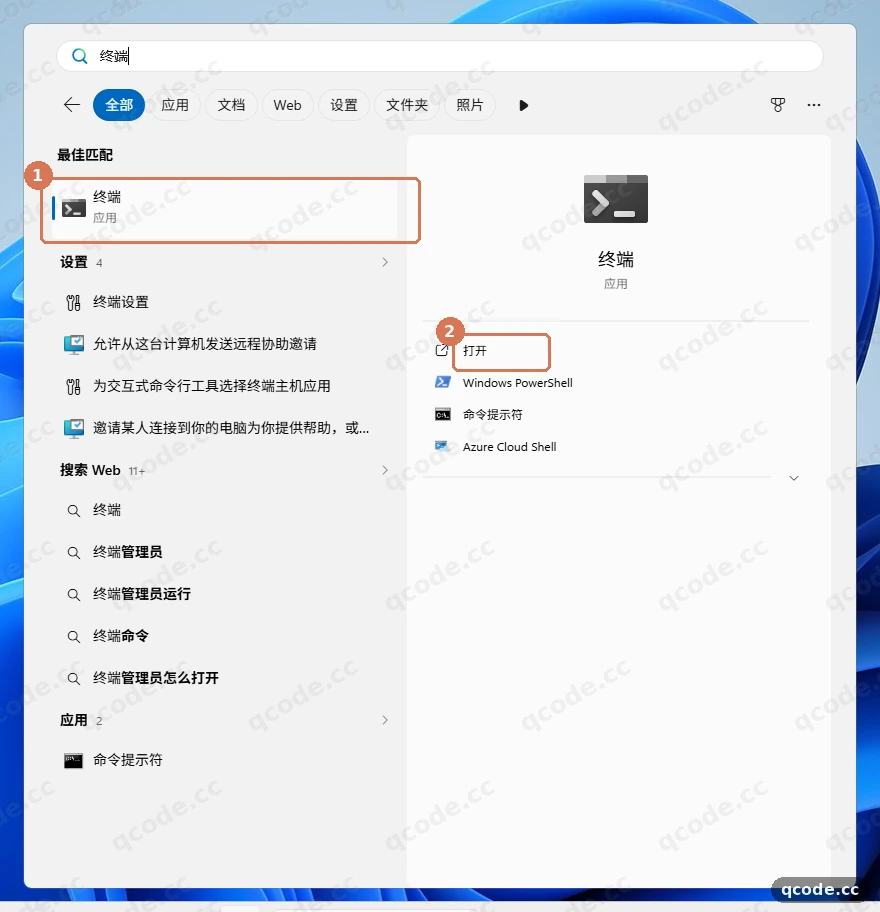
Se estiver certo, você verá: uma janela do Terminal com fundo escuro abre com uma barra de abas na parte superior.
Travou? Pesquisar por Terminal não encontra o aplicativo
O Windows 10 ou builds reduzidos do Windows podem não incluir o Windows Terminal pré-instalado. Instale-o pela Microsoft Store ou pelo GitHub conforme mostrado em Baixar e instalar acima, ou pesquise por Windows PowerShell no menu Iniciar e abra-o diretamente por enquanto.
Confirme se a aba é o PowerShell, não o CMD
Assim que o Terminal abrir, verifique dois detalhes: a aba no topo mostra Windows PowerShell (①), e o prompt de comando na extremidade esquerda começa com PS (②, como PS C:\Users\<your name>>). Se a aba disser Prompt de Comando (命令提示符) e não houver o prefixo PS, você está no CMD legado — clique na seta para baixo ao lado da barra de abas e abra uma nova aba Windows PowerShell.
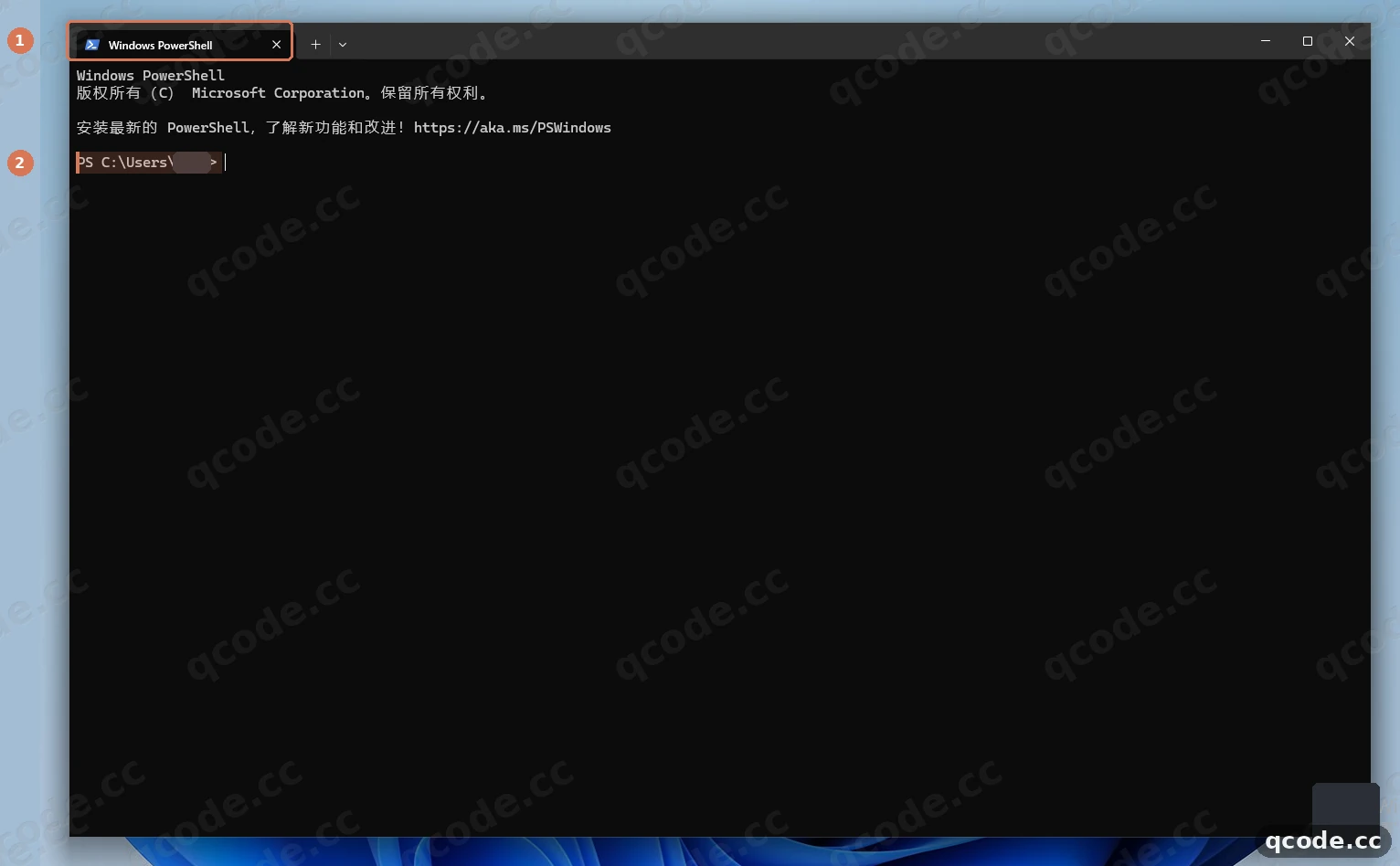
Se estiver certo, você verá: a aba no topo diz Windows PowerShell, e o prompt antes do cursor começa com PS.
Baixe e instale o Git for Windows
Abra a página oficial de download do Git for Windows no navegador (ela redireciona automaticamente para /install/windows). Clique no link azul no topo para baixar o instalador de 64 bits mais recente (①, atualmente 2.56.1), dê um duplo clique no arquivo .exe e clique em Next até o fim com as opções padrão; ou copie o comando em Using winget tool (②) e execute-o no Terminal para uma instalação em uma linha:
winget install --id Git.Git -e --source winget
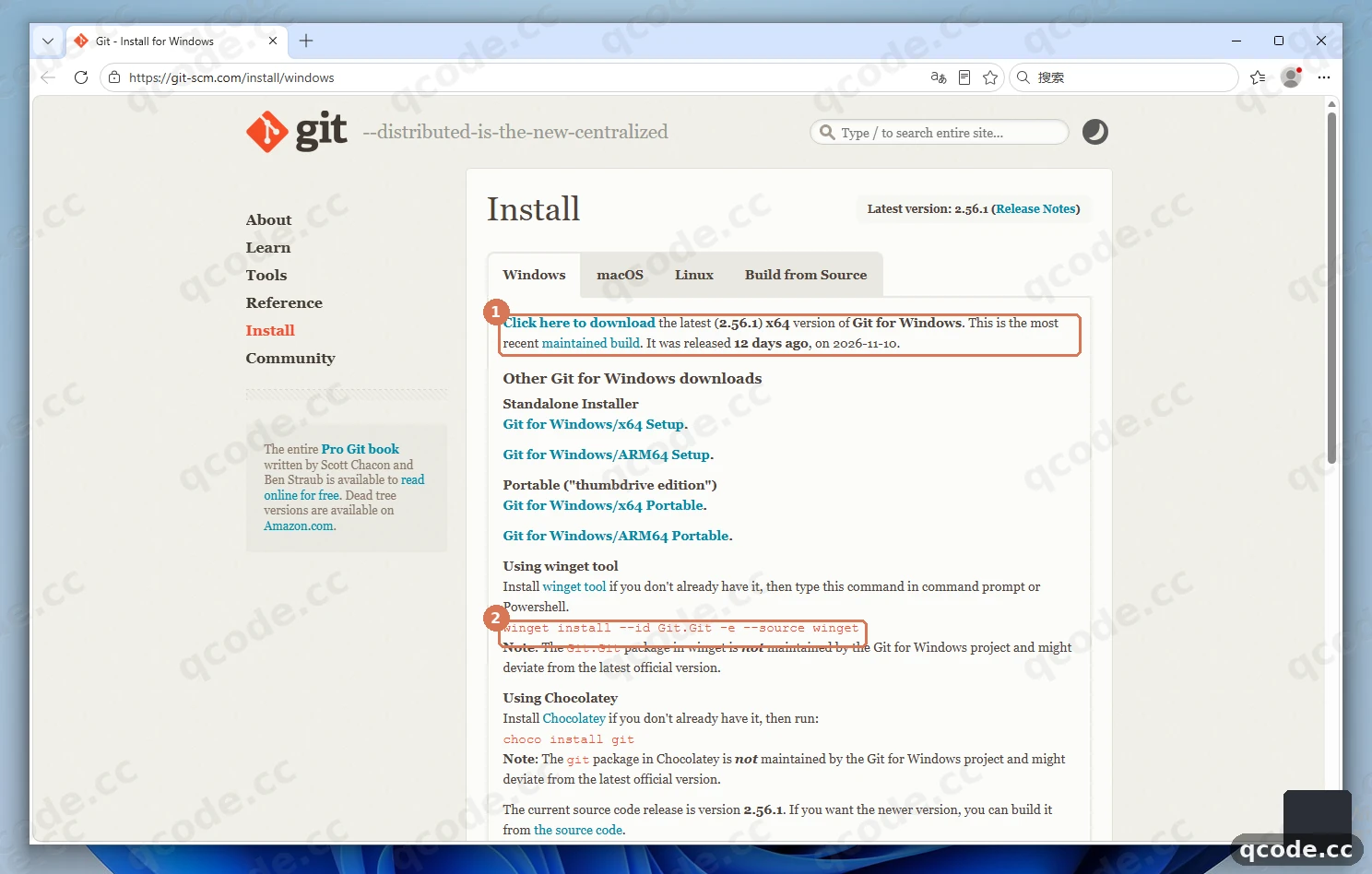
Se estiver certo, você verá: o assistente de instalação chega à tela Finish (ou o winget informa que a instalação foi concluída) sem sair com erro.
Preso? Aparece um aviso do Controle de Conta de Usuário, ou o download oficial está lento
Clique em Yes quando o Controle de Conta de Usuário aparecer durante a instalação do Git; se aparecer "Windows protected your PC", clique em More info → Run anyway. Usuários na China continental com downloads lentos do site oficial podem usar o espelho da Tsinghua listado em Mainland China na seção Download and install acima para baixar o instalador de 64 bits.
Baixe e instale o Node.js LTS
Abra a página oficial de download do Node.js (a captura de tela mostra a versão em chinês em nodejs.org/zh-cn/download). Primeiro confirme que o seletor de versão no topo está definido para uma versão LTS (①, atualmente v26.13.1 LTS), depois clique no botão verde Windows Installer (.msi) (Windows 安装程序(.msi)) no canto inferior esquerdo (②). Dê um duplo clique no .msi e conclua com as opções padrão (o instalador adiciona o Node.js ao PATH por padrão). Ao terminar, feche completamente a janela do Terminal aberta e abra uma nova.
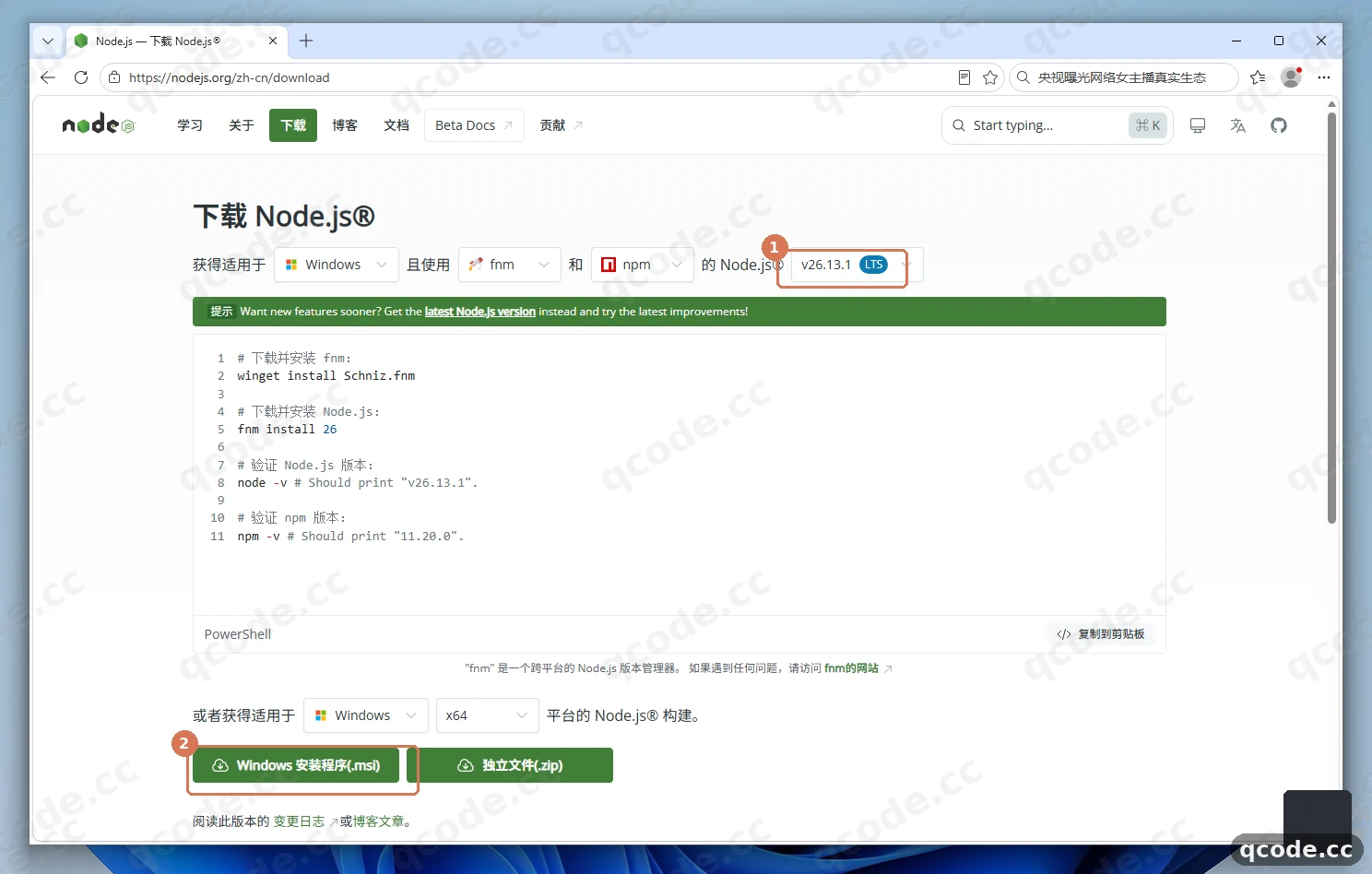
Se estiver certo, você verá: o instalador .msi informa a conclusão e fecha, e você abriu uma janela Windows PowerShell totalmente nova.
Preso? A página mostra um bloco de comandos fnm por padrão — preciso copiá-los?
Não. A seção superior da página de download do Node.js recomenda fnm para gerenciamento de versões por padrão, mas para iniciantes o botão verde Windows Installer (.msi) no canto inferior esquerdo é bem mais simples. Se preferir instalação pela linha de comando, você também pode executar winget install OpenJS.NodeJS.LTS.
Verifique as versões do Git e do Node.js e reconheça o erro em texto vermelho do PowerShell
Na janela Windows PowerShell recém-aberta, execute estes três comandos um por um:
git --version
node --version
npm --version
Confira a saída: git --version imprime git version 2.56.1.windows.1 (①) e node --version imprime v26.13.1 (②), confirmando que ambos estão instalados e no PATH. Em uma máquina Windows 11 nova, npm --version normalmente produz um bloco de texto vermelho (③) informando que npm.ps1 não pode ser carregado porque a execução de scripts está desabilitada neste sistema (mostrado em chinês na captura de tela como 无法加载文件 …npm.ps1,因为在此系统上禁止运行脚本). Como o npm é executado por meio de um script .ps1, a política de execução padrão do Windows o bloqueia (o Claude Code encontrará exatamente o mesmo erro mais adiante). Nada deu errado com a sua instalação — os próximos dois passos resolvem isso imediatamente.
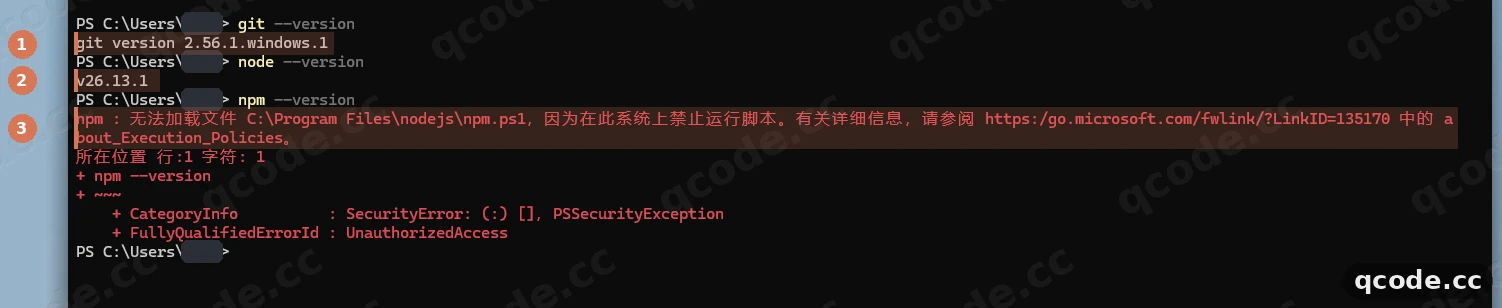
Se estiver certo, você verá: tanto git quanto node imprimem números de versão. Se npm --version já imprime uma versão (como 11.20.0) sem texto vermelho, sua política de execução já está liberada e você pode pular os próximos dois passos.
Preso? Diz que git ou node não é reconhecido
Uma janela do Terminal já aberta não recarrega automaticamente as variáveis de ambiente atualizadas após a instalação de um novo software. Feche completamente todas as janelas do Terminal abertas, abra o Terminal novamente pelo menu Iniciar e execute os comandos acima de novo.
Verifique a política de execução atual do PowerShell
Na mesma janela do Terminal, digite o comando abaixo e pressione Enter (①) para inspecionar a política de execução em todos os escopos:
Get-ExecutionPolicy -List
Observe a linha CurrentUser na tabela (②). Em um sistema Windows 11 novo, todos os cinco escopos (MachinePolicy, UserPolicy, Process, CurrentUser, LocalMachine) vêm como Undefined, o que resulta na política mais restritiva, Restricted (bloqueando todos os scripts .ps1 locais).
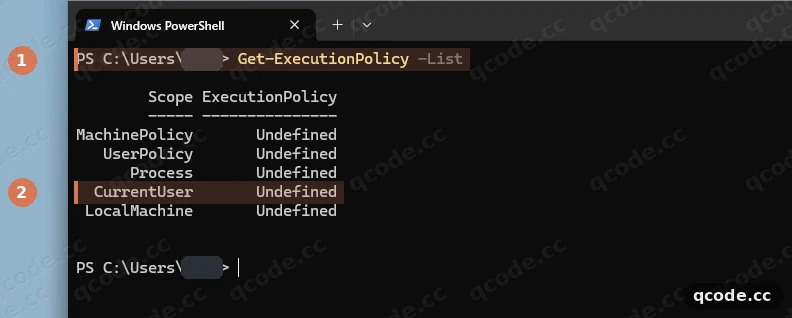
Se estiver certo, você verá: uma tabela de duas colunas e cinco linhas em que a linha CurrentUser exibe a política atual (por padrão Undefined).
Permita scripts locais para CurrentUser e verifique o npm
Execute estes três comandos em ordem (não é necessário privilégio de administrador):
Set-ExecutionPolicy -ExecutionPolicy RemoteSigned -Scope CurrentUser
Get-ExecutionPolicy -Scope CurrentUser
npm --version
O primeiro comando (①) define a política da sua conta de usuário como RemoteSigned. No Windows PowerShell 5.1 integrado ao Windows 11, este comando entra em vigor silenciosamente, sem prompt de confirmação [Y]/[N] — ele retorna direto ao prompt, então não digite um Y extra. Em seguida, execute o segundo comando para confirmar que ele imprime RemoteSigned (②); depois execute npm --version e ele imprimirá 11.20.0 sem problemas (③), sem texto vermelho.
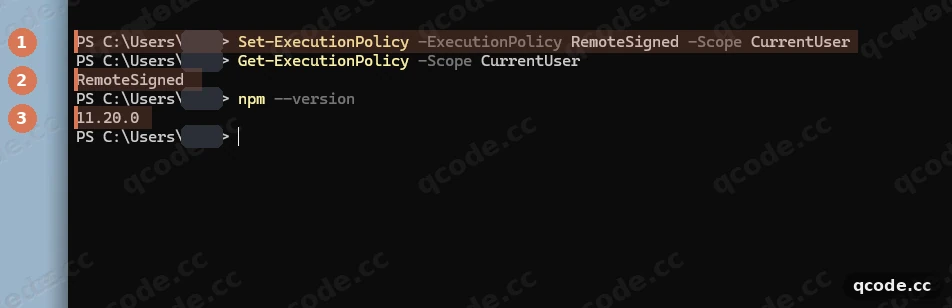
Se estiver certo, você verá: Get-ExecutionPolicy -Scope CurrentUser imprime RemoteSigned, e npm --version exibe o número da versão sem texto de erro vermelho.
Preso? Digitar um Y extra gerou texto vermelho, ou um PC corporativo diz que a política foi substituída
Se você digitou Y e pressionou Enter por hábito após o primeiro comando, o PowerShell informará que 'Y' não é reconhecido como cmdlet. Isso não afeta a alteração de política que já foi bem-sucedida — basta executar Get-ExecutionPolicy -Scope CurrentUser para confirmar. Em um PC corporativo em que a Diretiva de Grupo bloqueia MachinePolicy ou UserPolicy, fale com o TI, ou execute Set-ExecutionPolicy -ExecutionPolicy RemoteSigned -Scope Process para permitir scripts temporariamente apenas na janela atual.
Abra a caixa de diálogo Variáveis de ambiente do Windows
Em seguida, salve a URL do endpoint e a chave do QCode como variáveis de ambiente permanentes no nível do usuário para que todo terminal, IDE e SDK futuro as reconheça automaticamente. Pressione Win, pesquise por Edit environment variables for your account (no Windows 11 em chinês, 编辑帐户的环境变量) e abra — ou pressione Win+R, digite rundll32 sysdm.cpl,EditEnvironmentVariables e pressione Enter. Esta caixa de diálogo não exige privilégios de administrador.
Na caixa de diálogo Environment Variables (环境变量), a metade superior é a seção User variables (用户变量) da sua conta (①). Clique em New... (新建(N)...) logo abaixo dessa seção (②) para adicionar a primeira variável.
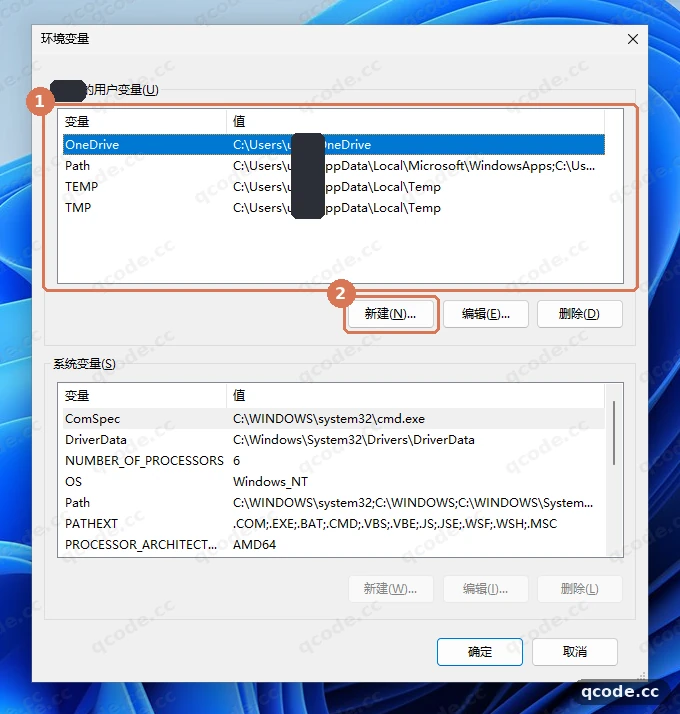
Se estiver certo, você verá: a janela Environment Variables abre e o botão New... em User variables fica clicável (os botões de System variables na metade inferior aparecerem esmaecidos é normal).
Adicione a variável de usuário ANTHROPIC_BASE_URL
No popup New User Variable (新建用户变量), preencha:
- Variable name (
变量名(N):) (①):ANTHROPIC_BASE_URL - Variable value (
变量值(V):) (②):https://api.qcode.cc/api(troque parahttps://asia.qcode.cc/apise estiver instável)
Confira que a URL termina em /api sem barra final, depois clique em OK (确定) (③).
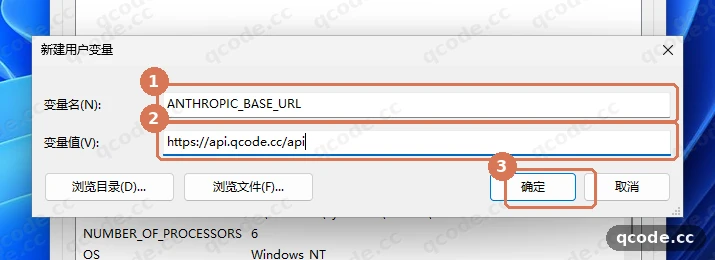
Se estiver certo, você verá: o popup New User Variable fecha e uma nova linha ANTHROPIC_BASE_URL aparece na lista de User variables.
Adicione a variável de usuário ANTHROPIC_AUTH_TOKEN e salve
Clique em New... (新建(N)...) em User variables novamente e adicione a segunda variável da mesma forma:
- Variable name (
变量名(N):):ANTHROPIC_AUTH_TOKEN - Variable value (
变量值(V):): cole sua chave de API do QCode (começando comcr_, comocr_xxxxxxxx)
Clique em OK para voltar à caixa de diálogo principal, verifique se tanto ANTHROPIC_AUTH_TOKEN (mascarado na captura de tela) quanto ANTHROPIC_BASE_URL aparecem em ordem alfabética no topo da lista (①) e confirme que não sobrou nenhum ANTHROPIC_API_KEY. Por fim, não deixe de clicar em OK (确定) na parte inferior da caixa de diálogo (②) para que o Windows realmente salve suas alterações.
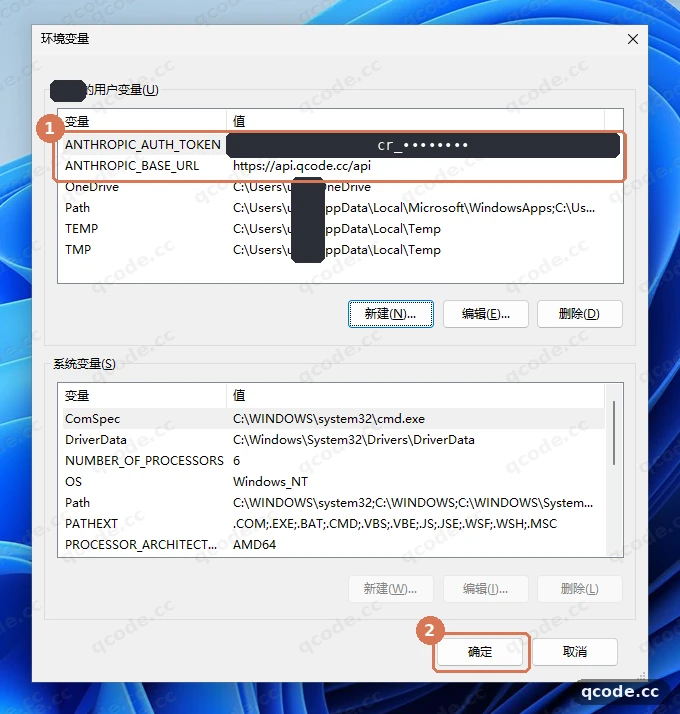
Se estiver certo, você verá: ambas as variáveis aparecem no topo da lista User variables e a caixa de diálogo fecha normalmente depois que você clica em OK na parte inferior.
Precisa de uma chave de API?
Se você ainda não tem uma conta no QCode, crie uma conta no QCode primeiro. Se preferir pagar pelo uso real, compre um Pacote pré-pago por uso primeiro, depois crie uma chave no Painel e cole a string inteira começando com cr_ no campo Variable value. Você pode pagar com cartão de crédito/débito (Visa / Mastercard), Apple Pay / Google Pay ou criptomoeda — veja Formas de pagamento.
Abra o diretório de configuração do Claude Code .claude
Se você pretende usar o Claude Code em seguida, também pode gravar as configurações em .claude\settings.json dentro da sua pasta de usuário. Pressione Win+R, digite %USERPROFILE%\.claude e pressione Enter (se o Windows disser que o caminho não foi encontrado, crie primeiro uma nova pasta chamada .claude em C:\Users\<your name>).
No Explorador de Arquivos, confirme que a barra de endereço mostra C:\Users\<your name>\.claude (①). Pastas que começam com . são visíveis por padrão no Windows, então você não precisa ativar Hidden items em View. Em seguida, crie ou localize settings.json dentro dessa pasta (②).
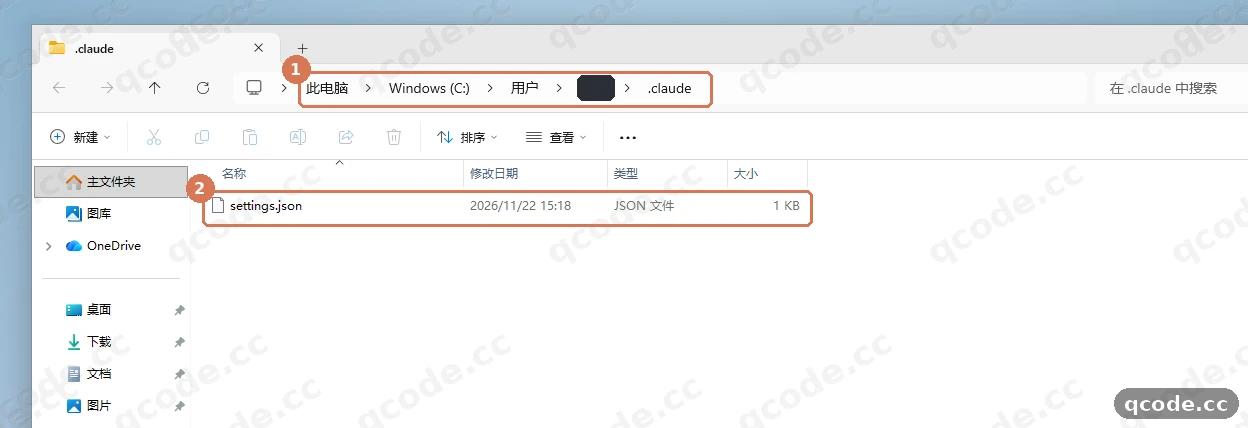
Se estiver certo, você verá: o Explorador de Arquivos está dentro da pasta .claude e contém um arquivo chamado settings.json (confirme que a extensão é .json, não .json.txt).
Travou? O novo arquivo virou settings.json.txt
Na barra de ferramentas superior do Explorador de Arquivos, clique em View → Show → marque File name extensions, depois remova o .txt no final. Você também pode executar estas duas linhas no PowerShell para criar automaticamente tanto a pasta quanto um arquivo vazio:
New-Item -ItemType Directory -Path "$env:USERPROFILE\.claude" -Force
New-Item -ItemType File -Path "$env:USERPROFILE\.claude\settings.json" -Force
Verifique o bloco env em settings.json com o Notepad
Clique com o botão direito em settings.json, abra com o Notepad (记事本), cole o JSON padrão abaixo (substituindo cr_xxxxxxxx pela sua própria chave) e pressione Ctrl+S para salvar:
{
  "env": {
    "ANTHROPIC_BASE_URL": "https://api.qcode.cc/api",
    "ANTHROPIC_AUTH_TOKEN": "cr_xxxxxxxx"
  }
}
Verifique os dois campos dentro de "env": ANTHROPIC_BASE_URL termina em /api sem barra final (①), e ANTHROPIC_AUTH_TOKEN contém sua chave cr_ completa (②, mascarada na captura de tela). Confirme também que ANTHROPIC_API_KEY não está neste arquivo — mantenha ANTHROPIC_AUTH_TOKEN como a única credencial.
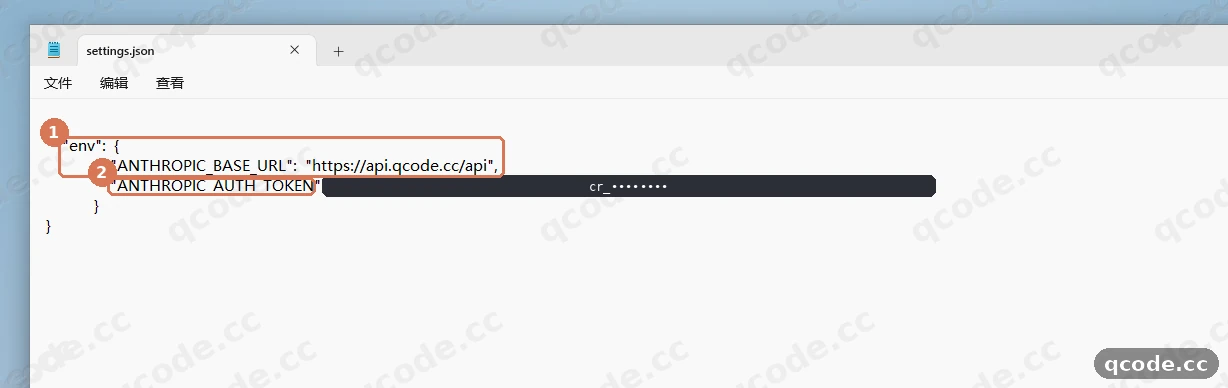
Se estiver certo, você verá: o JSON usa aspas duplas retas, chaves correspondentes e nenhuma vírgula final ou comentário, e o indicador de não salvo na barra de título desaparece após salvar.
Travou? O arquivo já tem outras configurações
Se settings.json já contém outras chaves, não sobrescreva o arquivo inteiro — basta adicionar o bloco "env": { ... } junto às chaves de nível superior existentes dentro de { ... }, separados por vírgulas. Lembre-se de que settings.json é JSON estrito e não permite comentários //.
Abra uma nova janela do Terminal para verificar as variáveis de ambiente do usuário
Janelas do Terminal já abertas no Windows não reconhecem automaticamente variáveis recém-salvas. Feche a janela antiga, abra um Terminal novo pelo menu Iniciar e execute estes três comandos:
echo $env:ANTHROPIC_BASE_URL
$env:ANTHROPIC_AUTH_TOKEN.Length
[string]::IsNullOrEmpty($env:ANTHROPIC_API_KEY)
Confira as três linhas de saída: ANTHROPIC_BASE_URL exibe https://api.qcode.cc/api literalmente (①); $env:ANTHROPIC_AUTH_TOKEN.Length imprime o comprimento em caracteres da sua chave (por exemplo 67, confirmando que não está vazia sem imprimir o segredo em texto puro, ②); e o último comando retorna True (③), confirmando que não sobrou nenhum ANTHROPIC_API_KEY conflitante no seu ambiente.
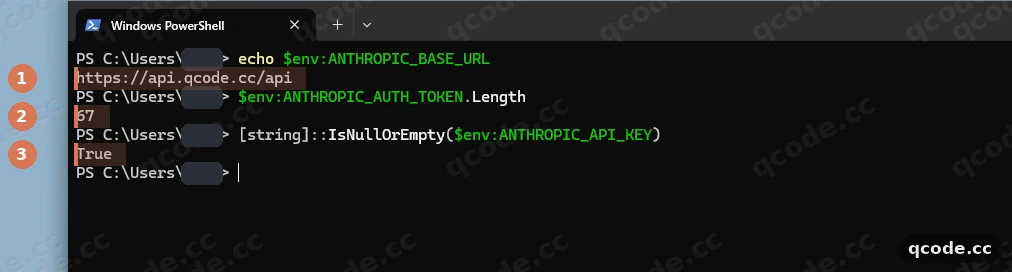
Se estiver certo, você verá: o Terminal exibe https://api.qcode.cc/api, um número maior que 0 e True, nessa ordem.
Travou? A primeira linha está em branco, ou a terceira linha retorna False
Uma primeira linha em branco geralmente significa que você esqueceu de fechar e reabrir o Terminal, ou esqueceu de clicar em OK na parte inferior da caixa de diálogo Environment Variables anteriormente. Se a terceira linha retornar False, você tem um ANTHROPIC_API_KEY antigo definido — volte à caixa de diálogo Environment Variables, exclua-o e reabra o Terminal para verificar novamente.
Verifique a rede, o caminho e a resposta ponta a ponta com curl.exe
Por fim, execute um teste de conectividade e de resposta ponta a ponta usando o curl.exe nativo do Windows. Na mesma janela do Windows PowerShell, execute estes dois comandos em ordem (no PowerShell 5.1, você deve usar curl.exe e -o NUL em vez de curl e /dev/null):
curl.exe -s -o NUL -w "%{http_code}\n" -H "Authorization: Bearer $env:ANTHROPIC_AUTH_TOKEN" https://api.qcode.cc/v1/models
$body = '{"model":"claude-opus-5-5","max_tokens":32,"messages":[{"role":"user","content":"Reply with exactly: OK"}]}'
$body | curl.exe -s -X POST "$env:ANTHROPIC_BASE_URL/v1/messages" -H "x-api-key: $env:ANTHROPIC_AUTH_TOKEN" -H "anthropic-version: 2023-06-01" -H "content-type: application/json" --data-binary "@-"
Confira as duas saídas: a primeira requisição acessa /v1/models com o seu token Bearer e imprime o código de status 200 (①); a segunda envia o corpo JSON para $env:ANTHROPIC_BASE_URL/v1/messages e retorna uma resposta JSON contendo "text":"OK" (②). Ver as duas confirma que sua rede, o caminho do endpoint e a chave estão todos funcionando.

Se estiver tudo certo, você verá: o primeiro comando imprime apenas 200, e o segundo retorna o JSON completo contendo "text":"OK", sem 401, 404 ou erro de caminho.
Travou? Retornou 401, 404 ou uma parede de HTML
401 significa que a chave é inválida ou está sem caracteres — confira o prefixo cr_ e remova espaços no início/fim. 404 geralmente significa uma / extra no final de ANTHROPIC_BASE_URL ou um erro de digitação no caminho. Uma parede de HTML de página web significa que nenhuma chave foi anexada ($env:ANTHROPIC_AUTH_TOKEN está vazio) — volte um passo e garanta que as variáveis foram carregadas.
Verifique se funciona
Quando as cinco verificações abaixo corresponderem, seu ambiente de desenvolvimento Windows 11 e a conexão com o QCode estarão prontos:
git --version,node --versionenpm --versionimprimem números de versão sem erros em vermelho;Get-ExecutionPolicy -Scope CurrentUserretornaRemoteSigned;- Em um Terminal recém-aberto,
echo $env:ANTHROPIC_BASE_URLimprimehttps://api.qcode.cc/api(ouhttps://asia.qcode.cc/api),$env:ANTHROPIC_AUTH_TOKEN.Lengthé maior que 0, e[string]::IsNullOrEmpty($env:ANTHROPIC_API_KEY)retornaTrue; curl.execontra/v1/modelsretorna200, e a requisição ponta a ponta para$env:ANTHROPIC_BASE_URL/v1/messagesretorna JSON contendo"text":"OK";- Abrir probe.qcode.cc e inserir a mesma chave
cr_mostra a requisição de teste que você acabou de enviar.
Tudo pronto
Seu ambiente de linha de comando do Windows 11, as variáveis de ambiente e a conectividade com o QCode estão configurados e verificados. Agora você pode:
- Instalar o Claude Code (Guia de instalação)
- Script de configuração em um clique
- Endpoints e formatos de API
- Configuração de modelos chineses
- Próximo passo: comparar planos na página de preços
- Voltar ao Painel para conferir uso e saldo
Erros comuns
| Mensagem de erro | Por quê | O que fazer |
|---|---|---|
npm : File C:\Program Files\nodejs\npm.ps1 cannot be loaded because running scripts is disabled on this system. |
O Windows 11 define a política de execução do PowerShell como Undefined por padrão (efetivamente Restricted), bloqueando scripts locais como npm.ps1 e claude.ps1 (exibido no Windows em chinês como 无法加载文件 … 禁止运行脚本) |
Execute Set-ExecutionPolicy -ExecutionPolicy RemoteSigned -Scope CurrentUser no PowerShell (não precisa de direitos de administrador) e depois verifique se Get-ExecutionPolicy -Scope CurrentUser retorna RemoteSigned |
Y : The term 'Y' is not recognized as the name of a cmdlet, function, script file, or operable program. |
Alterar a política de execução com -Scope CurrentUser no Windows PowerShell 5.1 funciona silenciosamente, sem prompt de confirmação, então digitar um Y extra o executa como comando |
A política já está ativa — ignore este erro em vermelho e verifique com Get-ExecutionPolicy -Scope CurrentUser e npm --version |
Warning: Failed to open the file /dev/null: The system cannot find the path specified |
Copiar um comando curl -o /dev/null de Linux/macOS diretamente para o Windows PowerShell falha porque o Windows não tem /dev/null (e curl é um alias de Invoke-WebRequest) |
Use curl.exe e substitua -o /dev/null por -o NUL; ao testar o QCode, passe o JSON via --data-binary "@-" como mostrado acima |
Content-Type: text/html; charset=utf-8 |
Chamar https://api.qcode.cc/v1/models sem uma chave válida (ou com $env:ANTHROPIC_AUTH_TOKEN vazio) faz o endpoint retornar uma página HTML de destino com HTTP 200 em vez do JSON de modelos |
Confirme que $env:ANTHROPIC_AUTH_TOKEN.Length é maior que 0 em um novo Terminal, passe -H "Authorization: Bearer $env:ANTHROPIC_AUTH_TOKEN" para curl.exe e execute a verificação ponta a ponta de /v1/messages |
Perguntas frequentes
O que acontece quando minha chave expira?
Dois casos:
- Uma chave de plano pessoal não pode ser renovada quando expira — você precisa iniciar um novo plano e mudar para uma nova chave;
- Uma chave de pacote pré-pago por uso volta a funcionar automaticamente quando você compra outro pacote após a expiração.
Depois de mudar para uma nova chave, volte à caixa de diálogo Variáveis de ambiente para atualizar ANTHROPIC_AUTH_TOKEN (e, se você também configurou %USERPROFILE%\.claude\settings.json, atualize lá também e reabra o Terminal).
Preciso definir tanto as variáveis de ambiente do usuário quanto o settings.json? Qual tem precedência?
- As variáveis de ambiente do usuário do Windows valem globalmente para todas as ferramentas CLI, IDEs e SDKs (Claude Code, Anthropic SDK, scripts Python/Node etc.);
- O bloco
envem%USERPROFILE%\.claude\settings.jsonvale apenas para o Claude Code.
Se ambos definirem a mesma variável, a variável de ambiente herdada pelo processo na inicialização tem precedência sobre o arquivo de configuração. Mantenha os dois em sincronia — ou mantenha apenas o que você realmente usa — para não atualizar uma chave em um lugar enquanto uma chave antiga permanece no outro e causa erros 401.
Por que minhas alterações nas variáveis de ambiente não tiveram efeito?
Janelas de Terminal, VS Code ou editor já abertas no Windows não recarregam automaticamente as variáveis de usuário recém-salvas. Certifique-se de que você clicou em OK na parte inferior da caixa de diálogo Variáveis de ambiente e depois feche seu terminal ou editor completamente e reabra (não apenas minimize). Se as edições no settings.json não forem aplicadas, verifique vírgulas faltando, aspas curvas ou comentários.
Por que não consigo colar comandos curl do Linux diretamente no PowerShell?
O Windows PowerShell 5.1 difere em três pontos: primeiro, curl é um alias de Invoke-WebRequest, então você precisa invocar curl.exe explicitamente; segundo, o Windows não tem /dev/null, então escreva -o NUL; terceiro, passar -d '{"model":...}' diretamente remove as aspas duplas e quebra a análise do JSON — atribuir o payload a $body e passá-lo via --data-binary "@-" funciona de forma confiável.
E se o terminal disser '$env:ANTHROPIC_BASE_URL' is not recognized as an internal or external command?
Você está no Prompt de Comando (CMD) legado em vez do PowerShell. Verifique o título da aba e o prefixo do prompt para confirmar que começa com PS, depois mude para uma aba Windows PowerShell e execute o comando novamente.
Já executei o script de configuração em um clique — ainda preciso fazer isso manualmente?
Não precisa refazer. O script de configuração em um clique já gravou a configuração necessária para o Claude Code; se você editar manualmente as variáveis de usuário ou o settings.json depois, o valor salvo por último tem efeito. Para uma configuração automatizada rápida, veja Script de configuração em um clique.
As duas variáveis principais e referência por ferramenta
Conectar-se a modelos da família Claude (Claude Code e os SDKs oficiais Anthropic Python / TypeScript) exige apenas duas variáveis de ambiente principais:
ANTHROPIC_BASE_URL: A URL do endpoint terminando em/api(https://api.qcode.cc/api). O SDK acrescenta/v1/messagesautomaticamente. Não inclua barra final —https://api.qcode.cc/api/vira//v1/messagese retorna404.ANTHROPIC_AUTH_TOKEN: Sua chave QCode.cc, começando comcr_, criada no Painel do QCode.cc.
Sobre
ANTHROPIC_AUTH_TOKEN: Por convenção do QCode, a chave do serviço de retransmissão vai emANTHROPIC_AUTH_TOKEN(em vez deANTHROPIC_API_KEY, que a API oficial da Anthropic usa), e o Claude Code a envia viaAuthorization: Bearer. Ao configurar o Claude Code, removaANTHROPIC_API_KEYe mantenha apenasANTHROPIC_AUTH_TOKEN. Se uma ferramenta de terceiros só reconheceANTHROPIC_API_KEY, inserir a mesma chavecr_lá também funciona.
Ferramentas diferentes leem nomes de variáveis e prefixos de URL diferentes — encontre a sua abaixo:
| Ferramenta | Variáveis de ambiente | Valor |
|---|---|---|
| Claude Code | ANTHROPIC_BASE_URLANTHROPIC_AUTH_TOKEN |
https://api.qcode.cc/apicr_xxxxxxxx |
| Anthropic SDK (Python / JS) | ANTHROPIC_BASE_URLANTHROPIC_AUTH_TOKEN |
https://api.qcode.cc/apicr_xxxxxxxx |
| Codex CLI | base_url na configuração ~/.codex |
https://api.qcode.cc/openai |
| Ferramentas compatíveis com OpenAI | OPENAI_BASE_URLOPENAI_API_KEY |
https://api.qcode.cc/openai/v1cr_xxxxxxxx |
| Gemini / Antigravity (indisponível no momento) | base URL | https://api.qcode.cc/gemini |
Algumas observações:
- Codex CLI não lê
OPENAI_BASE_URL; ele lêbase_urlde~/.codex. Como usa o protocolo OpenAI Responses e acrescenta os caminhos por conta própria, termine a URL em/openaisem/v1. Veja Endpoints e formatos de API para detalhes. - Ferramentas compatíveis com OpenAI (SDK oficial da OpenAI, LangChain, clientes genéricos) leem
OPENAI_BASE_URLeOPENAI_API_KEY, terminando em/openai/v1. - Gemini / Antigravity (o QCode não oferece Gemini por enquanto; apenas referência de protocolo): termina em
/gemini, e o SDK acrescenta/v1beta/. - Uma chave para todos os protocolos: Sua chave
cr_é independente de protocolo —/apifala Anthropic,/openai/v1fala OpenAI. Trocar de ferramenta significa apenas mudar a URL, nunca a chave.
Modelos disponíveis
Com seu endpoint definido, escolha um ID de modelo compatível com o protocolo da sua ferramenta (veja Endpoints e formatos de API para detalhes, e qcode.cc/models para a lista de modelos atualizada):
- Família Claude (padrão diário da série 5):
claude-opus-5-5(1M, carro-chefe recomendado),claude-sonnet-5-5(1M, equilibrado),claude-fable-5-2/claude-fable-5-1/claude-fable-5(1M, nível superior),claude-sonnet-4-6/claude-opus-4-8/claude-opus-4-7(geração anterior, ainda disponível),claude-haiku-5-5(1M, mais rápido) - Família GPT:
gpt-6.2-sol(recomendado),gpt-6.2-astraegpt-6-sol - Família Gemini: Não oferecida atualmente pelo QCode — use Claude, GPT ou modelos chineses
- Modelos chineses (GLM / Kimi / DeepSeek / Qwen):
qwen3.8-max,deepseek-v4.1-flash,deepseek-v4-pro,kimi-k3.1-pro,kimi-k3,glm-5.3e outros — veja Configuração de modelos chineses - Imagens:
gpt-image-2(endpointhttps://api.qcode.cc/qcode-img/v1)
Comprimento de contexto no Claude Code: O Claude Code dá aos modelos Claude 5.5 e Fable 5.2 uma janela de 1M por padrão; para fixar uma janela de 200K, defina
CLAUDE_CODE_DISABLE_1M_CONTEXT=1.
macOS / Linux / WSL e outras formas de configurá-las
Se você usa macOS, Linux ou Windows WSL — ou quer isolar chaves por projeto — escolha o escopo de configuração que se encaixa no seu fluxo de trabalho:
- Arquivo rc do shell (persistente, global): Adicione a
~/.zshrc(macOS / zsh) ou~/.bashrc(Linux / WSL / bash) para que todo novo terminal as carregue automaticamente:
echo 'export ANTHROPIC_BASE_URL="https://api.qcode.cc/api"' >> ~/.zshrc
echo 'export ANTHROPIC_AUTH_TOKEN="cr_xxxxxxxx"' >> ~/.zshrc
source ~/.zshrc
Para bash, substitua ~/.zshrc por ~/.bashrc.
- Arquivo
.envdo projeto (persistente, por projeto): Coloque um arquivo.envna raiz do projeto para que ele afete apenas aquele projeto — útil quando projetos diferentes usam chaves diferentes:
ANTHROPIC_BASE_URL=https://api.qcode.cc/api
ANTHROPIC_AUTH_TOKEN=cr_xxxxxxxx
O
.envcontém sua chave — sempre adicione-o ao.gitignoree nunca o envie para um repositório.
- Arquivos de configuração específicos de cada ferramenta (por ferramenta): Como o
~/.claude/settings.jsondo Claude Code (%USERPROFILE%\.claude\settings.jsonno Windows), o~/.codexdo Codex CLI ou o painel de configurações de um plugin de editor. Eles se aplicam apenas àquela ferramenta.
Persistente vs. temporário: As três opções acima são persistentes. Se você quer apenas testar na sessão de terminal atual (apagada assim que você fechar a janela), execute:
# Temporary setup on macOS / Linux / WSL
export ANTHROPIC_BASE_URL="https://api.qcode.cc/api"
export ANTHROPIC_AUTH_TOKEN="cr_xxxxxxxx"
# Temporary setup in Windows PowerShell
$env:ANTHROPIC_BASE_URL = "https://api.qcode.cc/api"
$env:ANTHROPIC_AUTH_TOKEN = "cr_xxxxxxxx"
Nota sobre precedência: Variáveis de ambiente do sistema / shell herdadas na inicialização do processo têm precedência sobre arquivos de configuração. Lembre-se de executar
sourceou abrir um novo terminal após editar os arquivos rc do shell; quando a mesma variável é definida em vários lugares, o valor que o processo realmente herda é o que vale.
No macOS / Linux / WSL, verifique com curl no bash (confirme que $ANTHROPIC_AUTH_TOKEN não está vazio e depois verifique o código de status e a resposta de ponta a ponta):
echo "$ANTHROPIC_BASE_URL"
curl -s -o /dev/null -w '%{http_code}\n' \
  -H "Authorization: Bearer $ANTHROPIC_AUTH_TOKEN" \
  https://api.qcode.cc/v1/models
curl -X POST "$ANTHROPIC_BASE_URL/v1/messages" \
  -H "x-api-key: $ANTHROPIC_AUTH_TOKEN" \
  -H "anthropic-version: 2023-06-01" \
  -H "content-type: application/json" \
  -d '{"model":"claude-opus-5-5","max_tokens":64,"messages":[{"role":"user","content":"ping"}]}'
Lendo os códigos de status: Um 200 com uma chave válida e uma resposta JSON normal do segundo comando significa que sua rede, endpoint e chave estão todos prontos. 401 significa que a chave é inválida ou não foi passada corretamente (verifique o prefixo cr_ completo). 404 geralmente significa um prefixo de caminho errado ou uma / extra no final. Observação: chamar o endpoint sem chave retorna uma página HTML de destino (também HTTP 200) — ver o código-fonte HTML significa que nenhuma chave foi anexada.
Outros endpoints e nós regionais
O QCode oferece três domínios de entrada com capacidades idênticas; sua única chave cr_ funciona em todos eles:
| Nó | Compatível com Anthropic (Claude Code / SDK) | Compatível com OpenAI | Codex CLI |
|---|---|---|---|
| Global (padrão) | https://api.qcode.cc/api |
https://api.qcode.cc/openai/v1 |
https://api.qcode.cc/openai |
| Ásia | https://asia.qcode.cc/api |
https://asia.qcode.cc/openai/v1 |
https://asia.qcode.cc/openai |
| América do Norte / Europa | https://us.qcode.cc/api |
https://us.qcode.cc/openai/v1 |
https://us.qcode.cc/openai |
Por padrão, use https://api.qcode.cc; se estiver instável, mude para https://asia.qcode.cc (Ásia) ou https://us.qcode.cc (América do Norte / Europa). Veja Endpoints e formatos de API para detalhes.
Quer inspecionar o status e a latência de cada requisição? As requisições de todos os domínios de entrada são reportadas em probe.qcode.cc — insira sua chave
cr_para visualizá-las.
Variáveis úteis ao conectar a um gateway
Quando o Claude Code se conecta por meio de um gateway de terceiros (incluindo o QCode), as variáveis de ambiente oficiais abaixo são úteis para a seleção de modelo padrão e para solução de problemas. As definições seguem a referência oficial de variáveis de ambiente e o guia de conexão com gateway LLM:
| Variável | Quando usá-la |
|---|---|
ANTHROPIC_DEFAULT_MODEL |
Define o modelo padrão para novas sessões (desde 2.1.236). Diferente de ANTHROPIC_MODEL, uma escolha de /model dentro da sessão a substitui e persiste entre reinicializações, enquanto ANTHROPIC_MODEL é forçado a cada inicialização |
CLAUDE_CODE_ENABLE_GATEWAY_MODEL_DISCOVERY=1 |
Permite que o seletor /model consulte a lista de modelos do gateway (desativado por padrão para que gateways com chave compartilhada não exponham modelos aos quais você não tem acesso). No QCode, apenas IDs da família Claude aparecem; modelos chineses não aparecerão, então continue usando ANTHROPIC_MODEL ou ANTHROPIC_DEFAULT_MODEL para eles |
CLAUDE_CODE_DISABLE_EXPERIMENTAL_BETAS=1 |
Remove o cabeçalho anthropic-beta e os campos beta de ferramentas. Ative isto se o gateway retornar um erro 400 como Unexpected value(s) … anthropic-beta |
CLAUDE_CODE_AUTO_MODE_SERVER=0 |
Impede que o modo automático solicite revisão do lado do servidor e executa as requisições do classificador local do Claude Code diretamente (o QCode não retorna resultados de revisão do lado do servidor). Uma vez definida, o aviso de incompatibilidade desaparece e a primeira ação que exige revisão não é mais pausada. Se o script de configuração com um clique do QCode já a adicionou, você não precisa adicioná-la manualmente. Oficialmente marcada como temporária e pode ser removida em uma versão futura — veja Disponibilidade de recursos |
CLAUDE_CODE_DISABLE_ARTIFACT=1 |
Desativa a ferramenta Artifact (uma vez definida, não pode ser reativada na interface de configurações). Se você está preso no Claude Code 2.1.265–2.1.267, recebe rejeições 400 do gateway em esquemas de ferramentas e ainda não consegue atualizar para ≥2.1.268, use isto como solução alternativa temporária |
CLAUDE_CODE_ATTRIBUTION_HEADER=0 |
Remove o bloco de atribuição (versão do cliente e impressão digital do prompt) do topo do prompt de sistema. Leia a documentação oficial antes de decidir se deve desativá-la |
Documentação relacionada
- Guia de instalação — Instale e inicie o Claude Code
- Script de configuração com um clique — Configure o Claude Code com um único comando
- Endpoints e formatos de API — URLs de protocolo e domínios de entrada
- Como escolher um plano — Escolha o plano QCode certo e obtenha uma chave
cr_ - Configuração de modelos chineses — IDs de modelos chineses disponíveis no endpoint compatível com OpenAI
- Disponibilidade de recursos — Suporte a recursos do Claude Code e referência de variáveis do gateway
Comece a usar o QCode
Uma chave de API para Claude Code, Codex e mais — cobrança por token, preços por modelo em qcode.cc/models