Entorno de desarrollo y variables de entorno en Windows y macOS: recorrido por QCode (una captura por paso)
Sigue 14 pasos y 14 capturas para configurar Terminal, Git y Node.js LTS en Windows y macOS, corregir los errores de script en texto rojo de PowerShell, configurar las variables de entorno y settings.json, y verificar la conectividad de QCode con curl.exe.
¿Necesitas una clave de API? Crear cuenta →Endpoints y Base URLs →
En esta página
- Descarga e instalación
- Sigue las capturas: Windows 11, paso a paso
- Abre Windows Terminal
- Confirma que la pestaña sea PowerShell, no CMD
- Descarga e instala Git for Windows
- Descarga e instala Node.js LTS
- Verifica las versiones de Git y Node.js y reconoce el error de texto rojo de PowerShell
- Revisa la política de ejecución actual de PowerShell
- Permite scripts locales para CurrentUser y verifica npm
- Abre el cuadro de diálogo Variables de entorno de Windows
- Agrega la variable de usuario ANTHROPIC_BASE_URL
- Agrega la variable de usuario ANTHROPIC_AUTH_TOKEN y guarda
- Abre el directorio de configuración de Claude Code .claude
- Revisa el bloque env en settings.json con el Bloc de notas
- Abre una nueva ventana de Terminal para verificar las variables de entorno de usuario
- Verifica la red, la ruta y la respuesta de extremo a extremo con curl.exe
- Verifica que funciona
- Errores comunes
- Preguntas frecuentes
- ¿Qué pasa cuando vence mi clave?
- ¿Necesito configurar tanto las variables de entorno de usuario como settings.json? ¿Cuál tiene prioridad?
- ¿Por qué no surtieron efecto los cambios en mis variables de entorno?
- ¿Por qué no puedo pegar comandos curl de Linux directamente en PowerShell?
- ¿Qué pasa si la terminal dice '$env:ANTHROPIC_BASE_URL' is not recognized as an internal or external command?
- Ya ejecuté el script de configuración con un clic, ¿aún necesito hacer esto manualmente?
- Las dos variables principales y referencia por herramienta
- macOS / Linux / WSL y otras formas de configurarlas
- Otros endpoints y nodos regionales
- Variables útiles al conectarse a una puerta de enlace
- Documentación relacionada
Sigue los 14 pasos a continuación para instalar Terminal, Git y Node.js en Windows 11 o macOS, levantar la restricción de scripts en texto rojo de PowerShell, guardar la URL del endpoint y la clave de API de QCode como variables de entorno permanentes y en la configuración de Claude Code, y verificar la conectividad de extremo a extremo con curl.exe en un solo intento.
Respuesta corta: En Terminal en Windows 11 o macOS (Windows PowerShell en Windows), verifica Git y Node.js LTS y ejecuta Set-ExecutionPolicy -ExecutionPolicy RemoteSigned -Scope CurrentUser, agrega ANTHROPIC_BASE_URL y ANTHROPIC_AUTH_TOKEN en Edit environment variables for your account (y si también usas Claude Code, agrégalas al bloque env de %USERPROFILE%\.claude\settings.json), luego abre una terminal nueva y verifica con curl.exe.
| Elemento | Qué completar |
|---|---|
Endpoint de Anthropic (ANTHROPIC_BASE_URL) |
https://api.qcode.cc/api |
Endpoint compatible con OpenAI (OPENAI_BASE_URL) |
https://api.qcode.cc/openai/v1 |
Credencial de autenticación (ANTHROPIC_AUTH_TOKEN) |
cr_xxxxxxxx |
| Comando de la política de ejecución de PowerShell | Set-ExecutionPolicy -ExecutionPolicy RemoteSigned -Scope CurrentUser |
| Archivo de configuración de Claude Code | %USERPROFILE%\.claude\settings.json |
Verificado el 2026-11-22 · Windows Terminal 1.25.3131.0 / Git 2.56.1 / Node.js v26.13.1 · Windows 11
Casi todas las herramientas de programación con IA (como Claude Code, el SDK de Anthropic, Codex CLI y los clientes compatibles con OpenAI) dependen de variables de entorno para decidir a qué servicio llamar y qué clave enviar. Si solo quieres la configuración automática para Claude Code, también puedes usar el script de configuración en un clic; si quieres una base sólida de línea de comandos en Windows 11 desde cero o prefieres administrar las variables de entorno manualmente, sigue los pasos a continuación (evita mezclar ediciones manuales con el script en un clic para que no se sobrescriban entre sí).
¿Estás en Mac? Ejecuta los mismos pasos en Terminal. Las capturas muestran Windows PowerShell; en macOS, define una variable con
export NAME="value"en lugar de$env:NAME = "value", y lee%USERPROFILE%\como~/en las rutas de archivo. La sección macOS / Linux / WSL y otras formas de definirlas de esta página tiene los comandos que cambian.
- Tu equipo ejecuta Windows 10 / 11 (64 bits) o macOS, y tienes permiso para instalar software localmente (instalar Git y Node.js puede activar un aviso de Control de cuentas de usuario)
- Ya te registraste en QCode.cc y copiaste tu clave de API
cr_desde el Panel. ¿Aún no tienes cuenta? Primero regístrate en QCode, elige un plan en la página de precios y luego crea una clave en el Panel. - Tu equipo puede acceder a
git-scm.com,nodejs.org(o un espejo regional) yapi.qcode.cc - Reserva unos 15 minutos sin interrupciones para instalar las herramientas en orden y reabrir Terminal para verificar
- Si estás en macOS, Linux o WSL, salta directamente a macOS / Linux / WSL y otras formas de definirlas más abajo
Descarga e instalación
Antes de empezar, aquí tienes los puntos de descarga oficiales y las opciones de compilación para Windows de las tres herramientas principales (Windows 11 ya incluye Terminal de fábrica):
- Windows Terminal: Viene preinstalado en Windows 11; en Windows 10 (2004 y posteriores), instálalo desde Microsoft Store (se actualiza automáticamente), descarga el
.msixbundledesde GitHub Releases o ejecutawinget install Microsoft.WindowsTerminal. - Git for Windows: Visita la página de descarga para Windows de git-scm.com (que redirige a
https://git-scm.com/install/windows), o descárgalo desde GitHub Releases. Elige64-bit.exeen equipos de 64 bits (actualmenteGit-2.56.1-64-bit.exe) oarm64.exeen equipos ARM64; para instalar desde la línea de comandos, ejecutawinget install --id Git.Git -e --source winget(aparecerá un aviso de Control de cuentas de usuario). - Node.js LTS: Visita la página de descarga de Node.js (la página en chino que se muestra en la captura es nodejs.org/zh-cn/download), selecciona la versión LTS (actualmente
v26.13.1 LTS, incluida con npm11.20.0) y elige el instalador.msipara principiantes (selecciona x64 o ARM64); para instalar desde la línea de comandos, ejecutawinget install OpenJS.NodeJS.LTS.
Las condiciones de red varían ligeramente según la región: elige tu región primero:
Alemania / Japón
- Windows Terminal, Git for Windows y Node.js no tienen restricciones regionales: instálalos directamente con los enlaces oficiales de arriba, Microsoft Store o
winget. - Para instalar ambas herramientas desde la línea de comandos, ejecuta
winget install --id Git.Git -e --source wingetywinget install OpenJS.NodeJS.LTS, luego cierra y vuelve a abrir Terminal.
China continental
- Node.js: Si el acceso directo a
nodejs.orges lento o se corta, descarga el mismo instalador.msiLTS desde un espejo nacional comohttps://nodejs.cn/downloadohttps://npmmirror.com/mirrors/node/; después de la instalación, también puedes cambiar el registro de npm ahttps://registry.npmmirror.compara instalar paquetes más rápido. - Git for Windows: Si GitHub Releases es inestable, descarga el instalador de 64 bits (
64-bit.exe) desde el espejo de Tsinghua enhttps://mirrors.tuna.tsinghua.edu.cn/github-release/git-for-windows/git/LatestRelease/. - Avisos de seguridad de Windows: Si ejecutar
.exeo.msiactiva "Windows protected your PC", haz clic en More info → Run anyway; cuando aparezca el Control de cuentas de usuario, haz clic en Yes. - Endpoint de QCode: Los pasos a continuación usan el endpoint global
https://api.qcode.cc/apide forma predeterminada. Si es inestable, los usuarios en Asia pueden cambiar al nodo de Asiahttps://asia.qcode.cc/apicon exactamente la misma clave.
Países árabes
- Usa los mismos canales que Alemania / Japón: instaladores oficiales, Microsoft Store o
winget. - Después de instalar Git y el
.mside Node.js, asegúrate de cerrar la ventana anterior y reabrir Terminal para que elPATHactualizado tenga efecto.
Rusia / Irán
- Prefiere las páginas de descarga oficiales o
wingetpara Git for Windows y Node.js LTS. - Si la descarga de un instalador se agota, verifica que tu conexión de red sea estable y vuelve a intentarlo; después de la instalación, verifica ambas herramientas en una Terminal recién abierta con
git --versionynode --version.
Sigue las capturas: Windows 11, paso a paso
Cada uno de los 14 pasos a continuación hace una sola cosa. Los marcadores naranjas numerados de las capturas coinciden uno a uno con los números encerrados en círculo del texto.
Abre Windows Terminal
Presiona la tecla Win en la parte inferior izquierda de tu teclado para abrir el menú Inicio y escribe Terminal (en la captura de Windows 11 en chino, 终端). En Best match, busca Terminal (终端(应用)) (①), luego haz clic en Open (打开) a la derecha (②) o presiona Enter para iniciarlo. Ten en cuenta que en la búsqueda del menú Inicio de Windows 11 en chino, esta aplicación se llama 终端 y no Windows 终端.
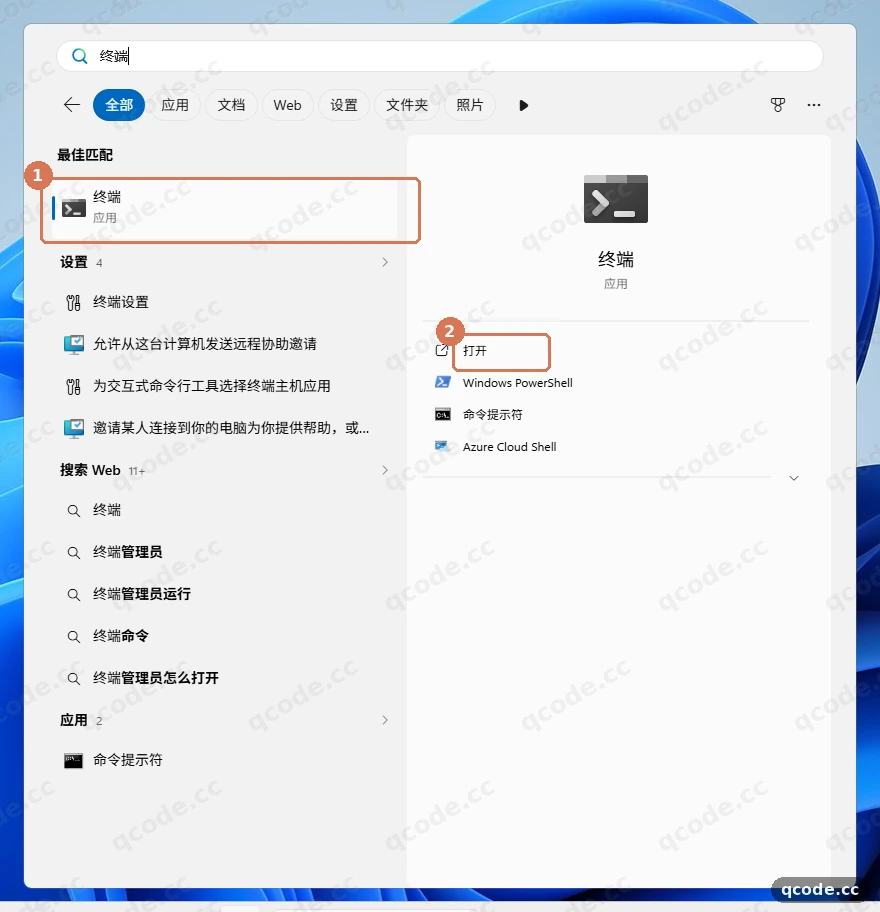
Si lo hiciste bien verás: se abre una ventana de Terminal con fondo oscuro y una barra de pestañas en la parte superior.
¿Atascado? Buscar Terminal no encuentra la aplicación
Windows 10 o las compilaciones reducidas de Windows pueden no incluir Windows Terminal preinstalado. Instálalo desde Microsoft Store o GitHub como se muestra en Descarga e instalación arriba, o busca Windows PowerShell en el menú Inicio y abre eso directamente por ahora.
Confirma que la pestaña sea PowerShell, no CMD
Cuando se abra Terminal, revisa dos detalles: la pestaña superior dice Windows PowerShell (①) y el indicador de comandos en el extremo izquierdo empieza con PS (②, por ejemplo PS C:\Users\<your name>>). Si la pestaña dice Command Prompt (命令提示符) y no hay prefijo PS, estás en el CMD heredado: haz clic en la flecha hacia abajo junto a la barra de pestañas y abre una nueva pestaña de Windows PowerShell.
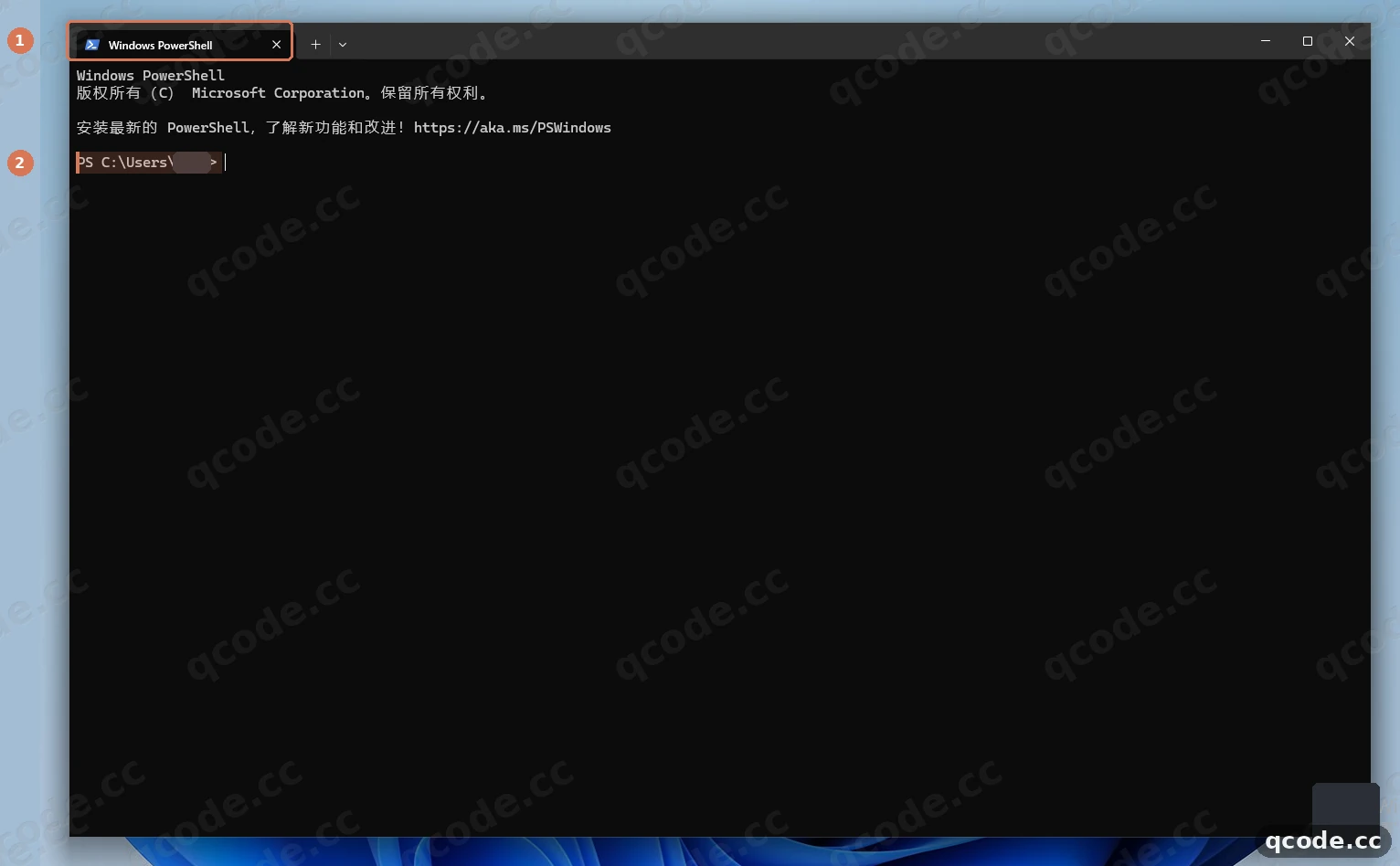
Si lo hiciste bien, verás: la pestaña superior dice Windows PowerShell y el indicador de comandos antes del cursor empieza con PS.
Descarga e instala Git for Windows
Abre la página oficial de descargas de Git for Windows en tu navegador (se redirige automáticamente a /install/windows). Haz clic en el enlace azul de la parte superior para descargar el instalador de 64 bits más reciente (①, actualmente 2.56.1), haz doble clic en el archivo .exe y haz clic en Next hasta el final con las opciones predeterminadas; o copia el comando que aparece en Using winget tool (②) y ejecútalo en Terminal para una instalación en una sola línea:
winget install --id Git.Git -e --source winget
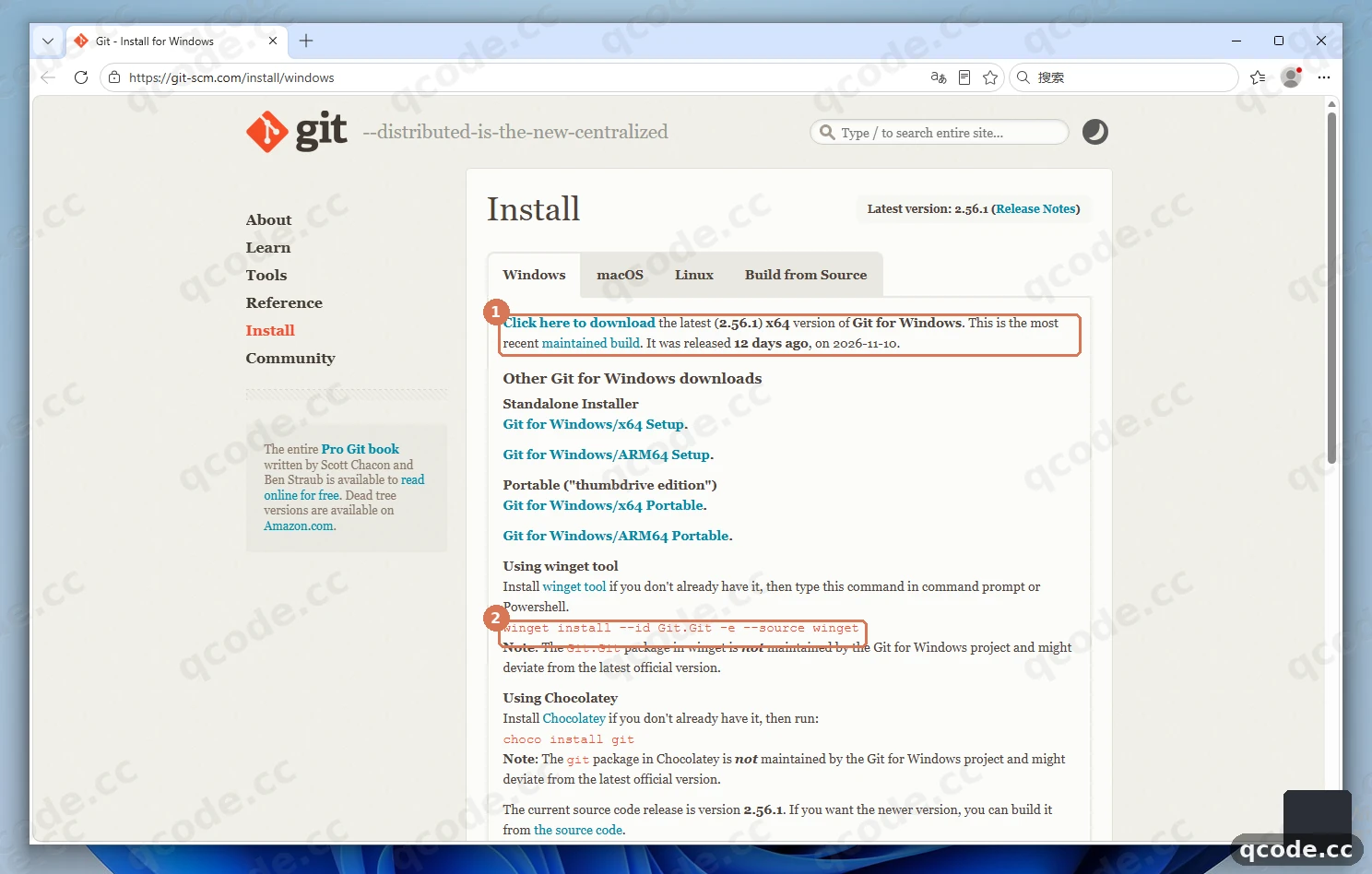
Si lo hiciste bien, verás: el asistente de instalación llega a la pantalla Finish (o winget informa que la instalación se completó) sin salir con un error.
¿Atascado? Aparece un aviso de User Account Control o la descarga oficial es lenta
Haz clic en Yes cuando aparezca User Account Control durante la instalación de Git; si ves "Windows protected your PC", haz clic en More info → Run anyway. Los usuarios en China continental que experimenten descargas lentas desde el sitio oficial pueden usar el espejo de Tsinghua que se indica en Mainland China en Download and install más arriba para descargar el instalador de 64 bits.
Descarga e instala Node.js LTS
Abre la página oficial de descargas de Node.js (la captura muestra la versión en chino en nodejs.org/zh-cn/download). Primero confirma que el selector de versión de la parte superior esté en una versión LTS (①, actualmente v26.13.1 LTS) y luego haz clic en el botón verde Windows Installer (.msi) (Windows 安装程序(.msi)) en la parte inferior izquierda (②). Haz doble clic en el .msi y termina con las opciones predeterminadas (el instalador agrega Node.js a PATH de forma predeterminada). Al terminar, cierra por completo la ventana de Terminal que tengas abierta y abre una nueva.
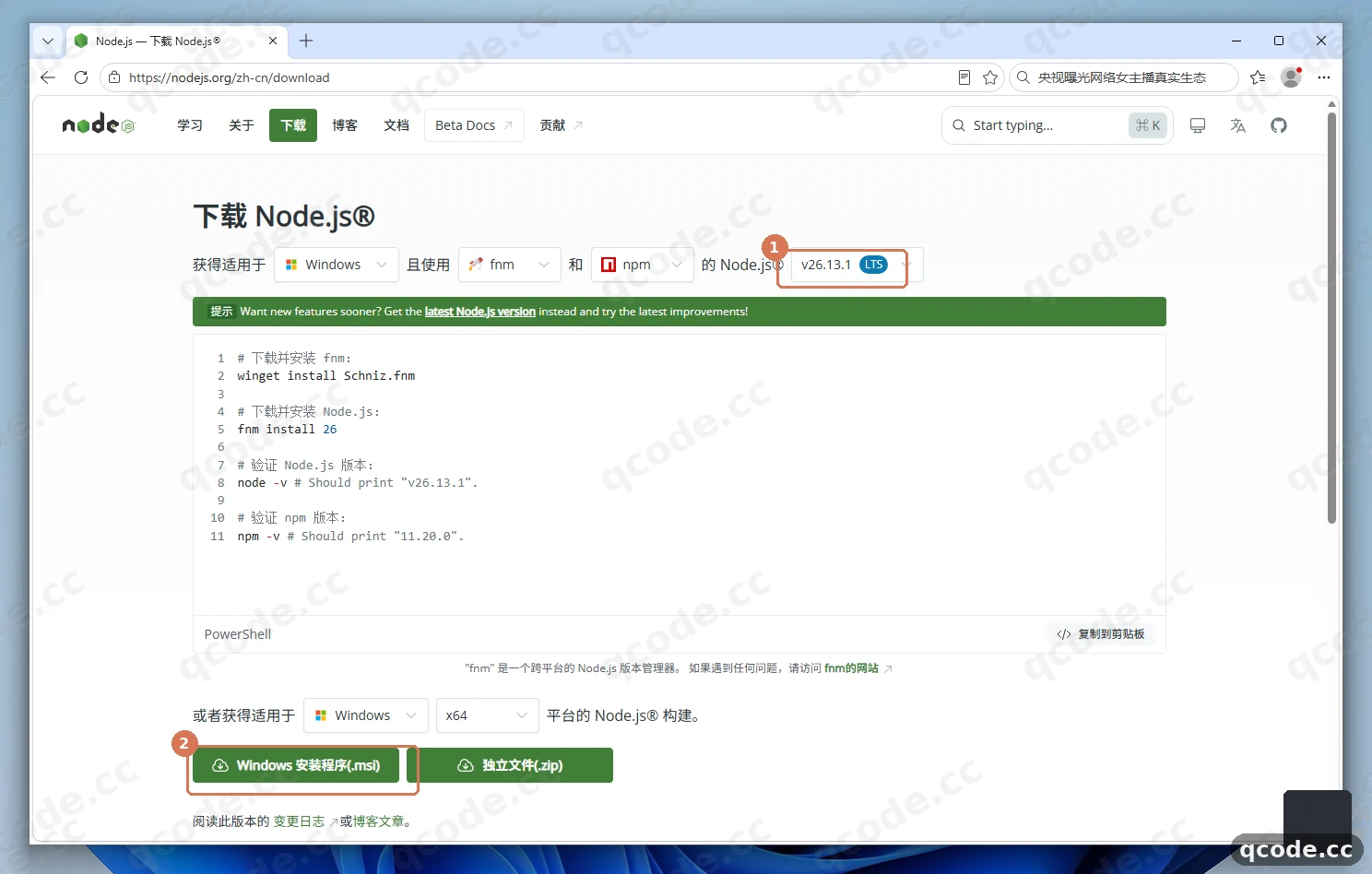
Si lo hiciste bien, verás: el instalador .msi informa que se completó y se cierra, y has abierto una ventana de Windows PowerShell completamente nueva.
¿Atascado? La página muestra un bloque de comandos de fnm de forma predeterminada, ¿tengo que copiarlos?
No. La sección superior de la página de descargas de Node.js recomienda fnm de forma predeterminada para la gestión de versiones, pero para principiantes el botón verde Windows Installer (.msi) de la parte inferior izquierda es mucho más sencillo. Si prefieres la instalación por línea de comandos, también puedes ejecutar winget install OpenJS.NodeJS.LTS.
Verifica las versiones de Git y Node.js y reconoce el error de texto rojo de PowerShell
En la ventana de Windows PowerShell recién abierta, ejecuta estos tres comandos uno por uno:
git --version
node --version
npm --version
Revisa la salida: git --version imprime git version 2.56.1.windows.1 (①) y node --version imprime v26.13.1 (②), lo que confirma que ambos están instalados y en PATH. En una máquina con Windows 11 recién instalado, npm --version suele producir un bloque de texto rojo (③) que indica que no se puede cargar npm.ps1 porque la ejecución de scripts está deshabilitada en este sistema (en la captura aparece en chino como 无法加载文件 …npm.ps1,因为在此系统上禁止运行脚本). Como npm se ejecuta mediante un script .ps1, la política de ejecución predeterminada de Windows lo bloquea (Claude Code dará exactamente el mismo error más adelante). No hubo ningún problema con tu instalación: los dos pasos siguientes lo solucionan de inmediato.
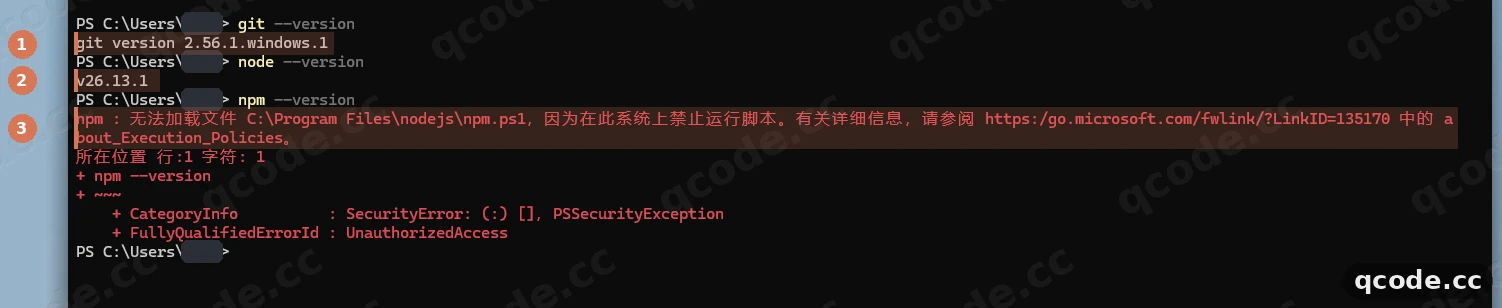
Si lo hiciste bien, verás: tanto git como node imprimen números de versión. Si npm --version ya imprime una versión (como 11.20.0) sin texto rojo, tu política de ejecución ya está relajada y puedes omitir los dos pasos siguientes.
¿Atascado? Dice que git o node no se reconoce
Una ventana de Terminal que ya estaba abierta no recarga automáticamente las variables de entorno actualizadas después de instalar software nuevo. Cierra por completo todas las ventanas de Terminal abiertas, vuelve a abrir Terminal desde el menú Inicio y ejecuta de nuevo los comandos anteriores.
Revisa la política de ejecución actual de PowerShell
En la misma ventana de Terminal, ingresa el comando de abajo y presiona Enter (①) para inspeccionar la política de ejecución en todos los ámbitos:
Get-ExecutionPolicy -List
Observa la fila CurrentUser de la tabla (②). En un sistema Windows 11 recién instalado, los cinco ámbitos (MachinePolicy, UserPolicy, Process, CurrentUser, LocalMachine) están en Undefined de forma predeterminada, lo que se resuelve en la política más estricta, Restricted (que bloquea todos los scripts .ps1 locales).
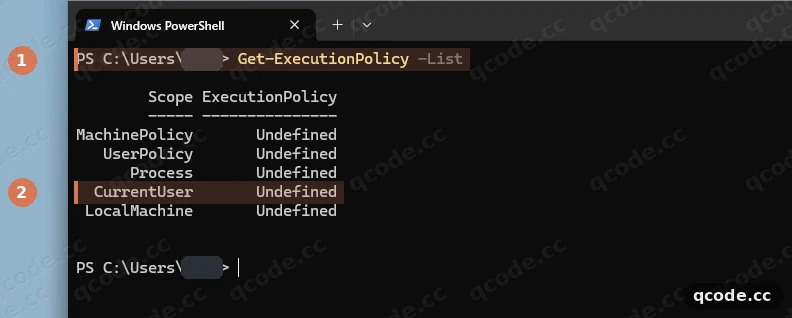
Si lo hiciste bien, verás: una tabla de dos columnas y cinco filas donde la fila CurrentUser muestra la política actual (de forma predeterminada Undefined).
Permite scripts locales para CurrentUser y verifica npm
Ejecuta estos tres comandos en orden (no se requieren privilegios de administrador):
Set-ExecutionPolicy -ExecutionPolicy RemoteSigned -Scope CurrentUser
Get-ExecutionPolicy -Scope CurrentUser
npm --version
El primer comando (①) establece la política de tu cuenta de usuario en RemoteSigned. En Windows PowerShell 5.1 integrado en Windows 11, este comando surte efecto de forma silenciosa, sin un aviso de confirmación [Y]/[N]: vuelve directamente al indicador de comandos, así que no escribas una Y adicional. Luego ejecuta el segundo comando para confirmar que imprime RemoteSigned (②); después ejecuta npm --version y verás que imprime 11.20.0 limpiamente (③), sin texto rojo.
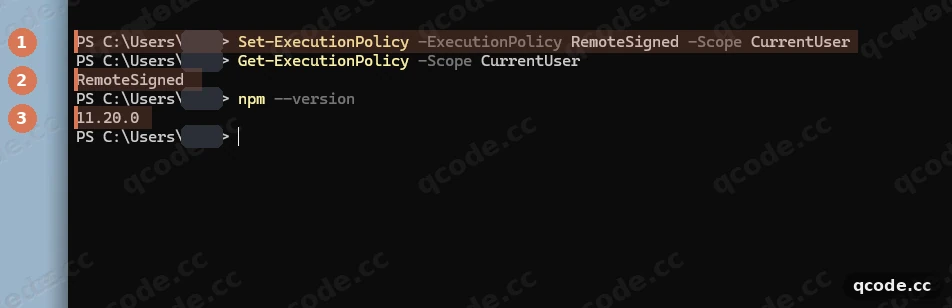
Si lo hiciste bien, verás: Get-ExecutionPolicy -Scope CurrentUser imprime RemoteSigned y npm --version muestra el número de versión sin texto rojo de error.
¿Atascado? Escribir una Y adicional mostró texto rojo, o una PC de la empresa dice que la política está anulada
Si escribiste Y y presionaste Enter por costumbre después del primer comando, PowerShell informará que 'Y' no se reconoce como cmdlet. Eso no afecta el cambio de política que ya se aplicó correctamente: solo ejecuta Get-ExecutionPolicy -Scope CurrentUser para confirmarlo. En una PC corporativa donde la directiva de grupo bloquee MachinePolicy o UserPolicy, contacta a TI, o ejecuta Set-ExecutionPolicy -ExecutionPolicy RemoteSigned -Scope Process para permitir scripts de forma temporal solo en la ventana actual.
Abre el cuadro de diálogo Variables de entorno de Windows
A continuación, guarda la URL del endpoint y la clave de QCode como variables de entorno permanentes a nivel de usuario para que cada terminal, IDE y SDK futuros las tomen automáticamente. Presiona Win, busca Edit environment variables for your account (en Windows 11 en chino, 编辑帐户的环境变量) y ábrelo, o presiona Win+R, escribe rundll32 sysdm.cpl,EditEnvironmentVariables y presiona Enter. Este cuadro de diálogo no requiere privilegios de administrador.
En el cuadro de diálogo Environment Variables (环境变量), la mitad superior es la sección User variables (用户变量) de tu cuenta (①). Haz clic en New... (新建(N)...) justo debajo de esa sección (②) para agregar la primera variable.
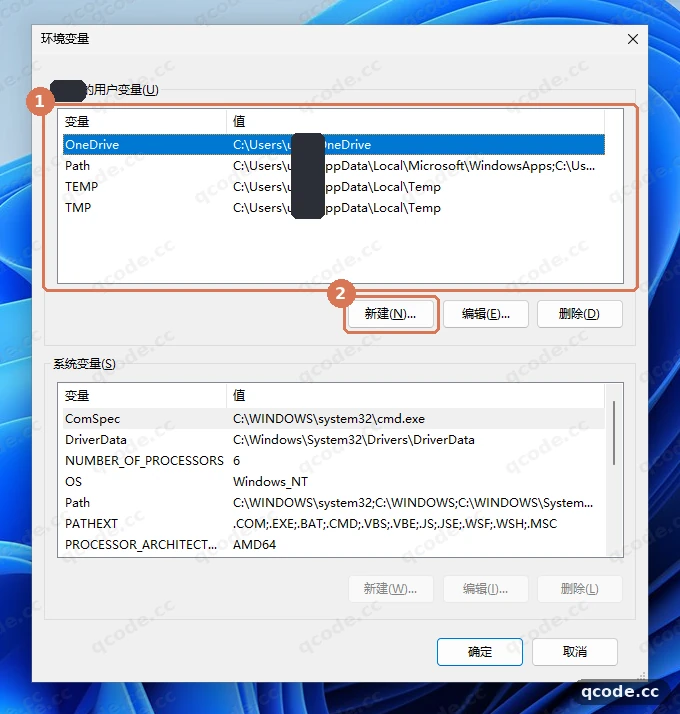
Si lo hiciste bien, verás: se abre la ventana Environment Variables y el botón New... bajo User variables es clicable (que los botones de System variables en la mitad inferior estén en gris es normal).
Agrega la variable de usuario ANTHROPIC_BASE_URL
En la ventana emergente New User Variable (新建用户变量), completa:
- Variable name (
变量名(N):) (①):ANTHROPIC_BASE_URL - Variable value (
变量值(V):) (②):https://api.qcode.cc/api(cambia ahttps://asia.qcode.cc/apisi no es estable)
Verifica dos veces que la URL termine en /api sin barra final y luego haz clic en OK (确定) (③).
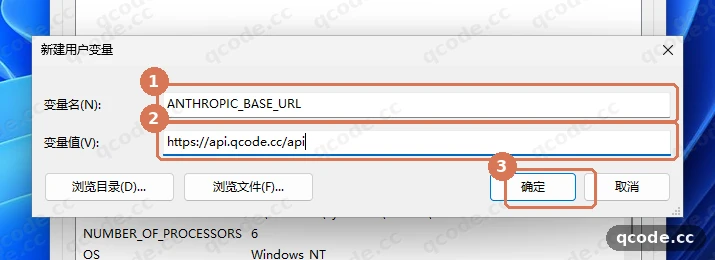
Si lo hiciste bien, verás: la ventana emergente New User Variable se cierra y aparece una nueva fila ANTHROPIC_BASE_URL en la lista de User variables.
Agrega la variable de usuario ANTHROPIC_AUTH_TOKEN y guarda
Haz clic de nuevo en New... (新建(N)...) bajo User variables y agrega la segunda variable de la misma forma:
- Variable name (
变量名(N):):ANTHROPIC_AUTH_TOKEN - Variable value (
变量值(V):): pega tu clave de API de QCode (empieza concr_, por ejemplocr_xxxxxxxx)
Haz clic en OK para volver al cuadro de diálogo principal, verifica que tanto ANTHROPIC_AUTH_TOKEN (enmascarada en la captura) como ANTHROPIC_BASE_URL aparezcan en orden alfabético al inicio de la lista (①) y confirma que no quede ningún ANTHROPIC_API_KEY sobrante. Por último, asegúrate de hacer clic en OK (确定) en la parte inferior del cuadro de diálogo (②) para que Windows guarde realmente tus cambios.
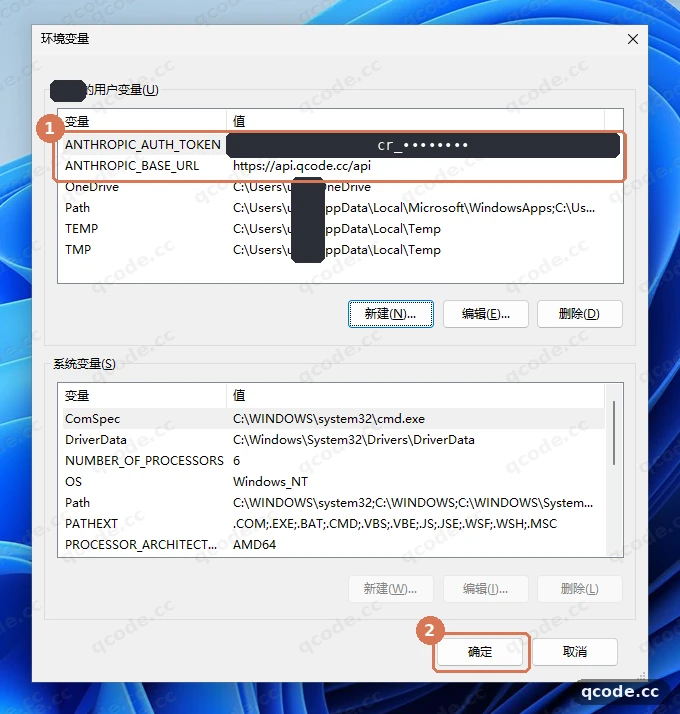
Si lo hiciste bien, verás: ambas variables aparecen al inicio de la lista User variables y el cuadro de diálogo se cierra correctamente después de hacer clic en OK en la parte inferior.
¿Necesitas una clave de API?
Si aún no tienes una cuenta de QCode, primero regístrate en QCode. Si prefieres pagar por uso real, compra primero un Paquete de pago por uso, luego crea una clave en el Panel y pega la cadena completa que empieza con cr_ en el campo Variable value. Puedes pagar con tarjeta de crédito/débito (Visa / Mastercard), Apple Pay / Google Pay o criptomoneda; consulta Métodos de pago.
Abre el directorio de configuración de Claude Code .claude
Si planeas usar Claude Code a continuación, también puedes escribir la configuración en .claude\settings.json dentro de tu carpeta de usuario. Presiona Win+R, escribe %USERPROFILE%\.claude y presiona Enter (si Windows indica que no se encuentra la ruta, primero crea una carpeta nueva llamada .claude en C:\Users\<your name>).
En el Explorador de archivos, confirma que la barra de direcciones muestre C:\Users\<your name>\.claude (①). Las carpetas que empiezan con . son visibles de forma predeterminada en Windows, así que no necesitas activar Hidden items en View. A continuación, crea o localiza settings.json dentro de esa carpeta (②).
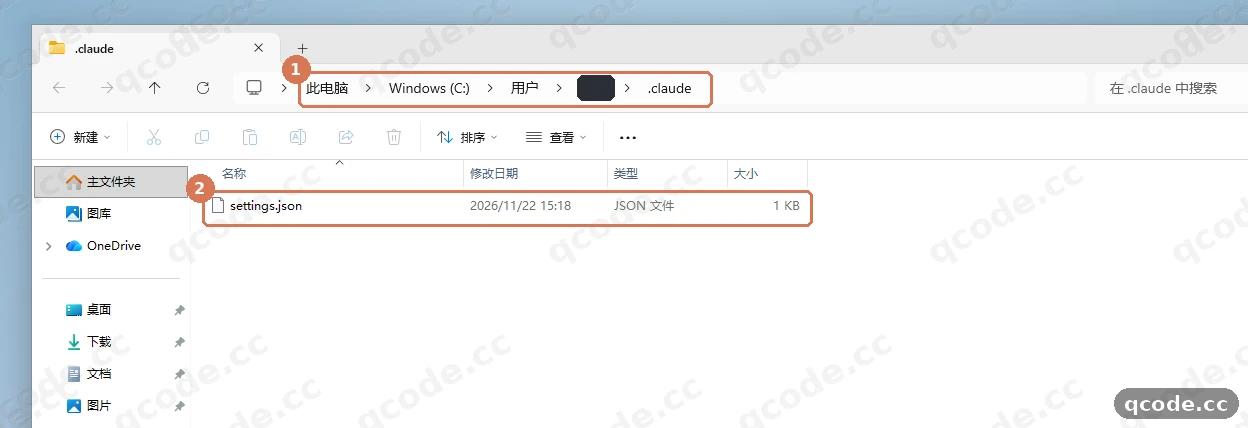
Si lo hiciste bien, verás: el Explorador de archivos está dentro de la carpeta .claude y contiene un archivo llamado settings.json (confirma que la extensión sea .json, no .json.txt).
¿Atascado? El archivo nuevo quedó como settings.json.txt
En la barra de herramientas superior del Explorador de archivos, haz clic en View → Show → marca File name extensions y luego elimina el .txt final. También puedes ejecutar estas dos líneas en PowerShell para crear automáticamente tanto la carpeta como un archivo vacío:
New-Item -ItemType Directory -Path "$env:USERPROFILE\.claude" -Force
New-Item -ItemType File -Path "$env:USERPROFILE\.claude\settings.json" -Force
Revisa el bloque env en settings.json con el Bloc de notas
Haz clic derecho en settings.json, ábrelo con el Bloc de notas (记事本), pega el JSON estándar de abajo (reemplazando cr_xxxxxxxx con tu propia clave) y presiona Ctrl+S para guardar:
{
  "env": {
    "ANTHROPIC_BASE_URL": "https://api.qcode.cc/api",
    "ANTHROPIC_AUTH_TOKEN": "cr_xxxxxxxx"
  }
}
Verifica ambos campos dentro de "env": ANTHROPIC_BASE_URL termina en /api sin barra final (①) y ANTHROPIC_AUTH_TOKEN contiene tu clave cr_ completa (②, enmascarada en la captura). Asegúrate también de que ANTHROPIC_API_KEY no esté en este archivo: deja ANTHROPIC_AUTH_TOKEN como la única credencial.
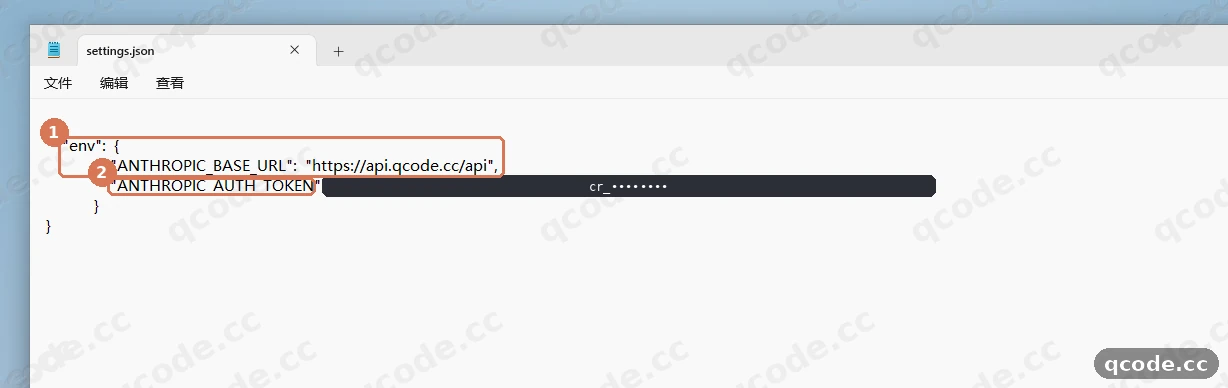
Si lo hiciste bien, verás: el JSON usa comillas dobles rectas, llaves que coinciden y ninguna coma final ni comentarios, y el indicador de cambios sin guardar en la barra de título desaparece después de guardar.
¿Atascado? El archivo ya tiene otras configuraciones
Si settings.json ya contiene otras claves, no sobrescribas todo el archivo: simplemente agrega el bloque "env": { ... } junto a las claves de nivel superior existentes dentro de { ... }, separados por comas. Recuerda que settings.json es JSON estricto y no permite comentarios //.
Abre una nueva ventana de Terminal para verificar las variables de entorno de usuario
Las ventanas de Terminal que ya están abiertas en Windows no toman automáticamente las variables recién guardadas. Cierra la ventana anterior, abre un Terminal nuevo desde el menú Inicio y ejecuta estos tres comandos:
echo $env:ANTHROPIC_BASE_URL
$env:ANTHROPIC_AUTH_TOKEN.Length
[string]::IsNullOrEmpty($env:ANTHROPIC_API_KEY)
Revisa las tres líneas de salida: ANTHROPIC_BASE_URL muestra https://api.qcode.cc/api tal cual (①); $env:ANTHROPIC_AUTH_TOKEN.Length imprime la longitud en caracteres de tu clave (por ejemplo 67, lo que confirma que no está vacía sin imprimir el secreto en texto plano, ②); y el último comando devuelve True (③), lo que confirma que no queda ningún ANTHROPIC_API_KEY en conflicto en tu entorno.
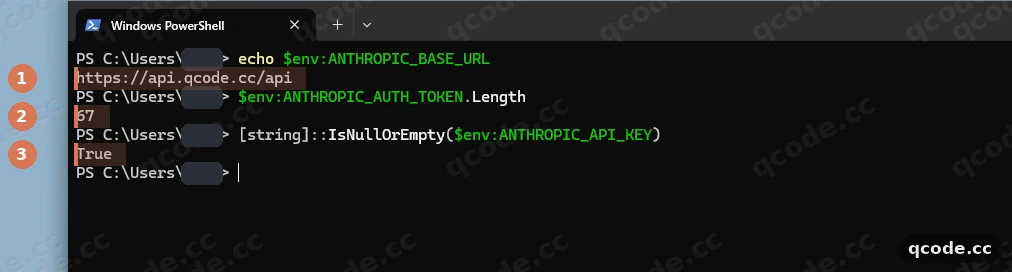
Si lo hiciste bien, verás: el Terminal muestra https://api.qcode.cc/api, un número mayor que 0 y True, en ese orden.
¿Atascado? La primera línea está en blanco o la tercera devuelve False
Una primera línea en blanco normalmente significa que olvidaste cerrar y volver a abrir el Terminal, u olvidaste hacer clic en OK en la parte inferior del cuadro de diálogo Environment Variables anteriormente. Si la tercera línea devuelve False, tienes un ANTHROPIC_API_KEY antiguo configurado: vuelve al cuadro de diálogo Environment Variables, elimínalo y vuelve a abrir el Terminal para comprobar de nuevo.
Verifica la red, la ruta y la respuesta de extremo a extremo con curl.exe
Por último, ejecuta una prueba de conectividad y de respuesta de extremo a extremo con curl.exe, que viene incluido en Windows. En la misma ventana de Windows PowerShell, ejecuta estos dos comandos en orden (en PowerShell 5.1 debes usar curl.exe y -o NUL en lugar de curl y /dev/null):
curl.exe -s -o NUL -w "%{http_code}\n" -H "Authorization: Bearer $env:ANTHROPIC_AUTH_TOKEN" https://api.qcode.cc/v1/models
$body = '{"model":"claude-opus-5-5","max_tokens":32,"messages":[{"role":"user","content":"Reply with exactly: OK"}]}'
$body | curl.exe -s -X POST "$env:ANTHROPIC_BASE_URL/v1/messages" -H "x-api-key: $env:ANTHROPIC_AUTH_TOKEN" -H "anthropic-version: 2023-06-01" -H "content-type: application/json" --data-binary "@-"
Revisa ambas salidas: la primera solicitud llega a /v1/models con tu token Bearer e imprime el código de estado 200 (①); la segunda envía el cuerpo JSON a $env:ANTHROPIC_BASE_URL/v1/messages y devuelve una respuesta JSON que contiene "text":"OK" (②). Ver ambas confirma que tu red, la ruta del endpoint y la clave funcionan correctamente.

Si todo está bien, verás lo siguiente: el primer comando imprime solo 200 y el segundo devuelve el JSON completo con "text":"OK", sin 401, 404 ni errores de ruta.
¿Atascado? Devolvió 401, 404 o un muro de HTML
401 significa que la clave no es válida o le faltan caracteres: revisa el prefijo cr_ y elimina los espacios al inicio o al final. 404 suele significar una / adicional al final de ANTHROPIC_BASE_URL o un error de escritura en la ruta. Un muro de HTML de una página web significa que no se adjuntó ninguna clave ($env:ANTHROPIC_AUTH_TOKEN está vacío): vuelve un paso atrás y asegúrate de que las variables estén cargadas.
Verifica que funciona
Cuando las cinco comprobaciones siguientes coincidan, tu entorno de desarrollo en Windows 11 y la conexión con QCode estarán listos:
git --version,node --versionynpm --versionimprimen números de versión sin errores en rojo;Get-ExecutionPolicy -Scope CurrentUsermuestraRemoteSigned;- En una Terminal recién abierta,
echo $env:ANTHROPIC_BASE_URLimprimehttps://api.qcode.cc/api(ohttps://asia.qcode.cc/api),$env:ANTHROPIC_AUTH_TOKEN.Lengthes mayor que 0 y[string]::IsNullOrEmpty($env:ANTHROPIC_API_KEY)devuelveTrue; curl.execontra/v1/modelsdevuelve200, y la solicitud de extremo a extremo a$env:ANTHROPIC_BASE_URL/v1/messagesdevuelve JSON que contiene"text":"OK";- Al abrir probe.qcode.cc e ingresar la misma clave
cr_, se muestra la solicitud de prueba que acabas de enviar.
Todo listo
Tu entorno de línea de comandos de Windows 11, las variables de entorno y la conectividad con QCode están configurados y verificados. Ahora puedes:
- Instalar Claude Code (guía de instalación)
- Script de configuración con un clic
- Endpoints y formatos de API
- Configuración de modelos chinos
- Siguiente: compara los planes en la página de precios
- Vuelve al Panel para consultar el uso y el saldo
Errores comunes
| Mensaje de error | Por qué | Qué hacer |
|---|---|---|
npm : File C:\Program Files\nodejs\npm.ps1 cannot be loaded because running scripts is disabled on this system. |
Windows 11 establece por defecto la política de ejecución de PowerShell en Undefined (en la práctica, Restricted), lo que bloquea scripts locales como npm.ps1 y claude.ps1 (en Windows en chino se muestra como 无法加载文件 … 禁止运行脚本) |
Ejecuta Set-ExecutionPolicy -ExecutionPolicy RemoteSigned -Scope CurrentUser en PowerShell (no se necesitan permisos de administrador) y luego verifica que Get-ExecutionPolicy -Scope CurrentUser devuelva RemoteSigned |
Y : The term 'Y' is not recognized as the name of a cmdlet, function, script file, or operable program. |
Cambiar la política de ejecución con -Scope CurrentUser en Windows PowerShell 5.1 se completa en silencio y sin solicitud de confirmación, así que si escribes una Y adicional, se ejecuta como un comando |
La política ya está activa: ignora este error en rojo y verifica con Get-ExecutionPolicy -Scope CurrentUser y npm --version |
Warning: Failed to open the file /dev/null: The system cannot find the path specified |
Copiar directamente un comando curl -o /dev/null de Linux/macOS en Windows PowerShell falla porque Windows no tiene /dev/null (y curl es un alias de Invoke-WebRequest) |
Usa curl.exe y reemplaza -o /dev/null por -o NUL; al probar QCode, canaliza el JSON con --data-binary "@-" como se muestra arriba |
Content-Type: text/html; charset=utf-8 |
Llamar a https://api.qcode.cc/v1/models sin una clave válida (o con $env:ANTHROPIC_AUTH_TOKEN vacía) hace que el endpoint devuelva una página de aterrizaje HTML con HTTP 200 en lugar del JSON de modelos |
Confirma que $env:ANTHROPIC_AUTH_TOKEN.Length sea mayor que 0 en una Terminal nueva, pasa -H "Authorization: Bearer $env:ANTHROPIC_AUTH_TOKEN" a curl.exe y ejecuta la comprobación de extremo a extremo de /v1/messages |
Preguntas frecuentes
¿Qué pasa cuando vence mi clave?
Dos casos:
- Una clave de plan personal no se puede renovar cuando vence: debes iniciar un nuevo plan y cambiar a una nueva clave;
- Una clave de paquete de pago por uso vuelve a funcionar automáticamente cuando compras otro paquete después de que vence.
Después de cambiar a una nueva clave, vuelve al diálogo Environment Variables para actualizar ANTHROPIC_AUTH_TOKEN (y si también configuraste %USERPROFILE%\.claude\settings.json, actualízalo también y vuelve a abrir Terminal).
¿Necesito configurar tanto las variables de entorno de usuario como settings.json? ¿Cuál tiene prioridad?
- Las variables de entorno de usuario de Windows se aplican globalmente a todas las herramientas CLI, IDE y SDK (Claude Code, Anthropic SDK, scripts de Python/Node, etc.);
- El bloque
enven%USERPROFILE%\.claude\settings.jsonse aplica solo a Claude Code.
Si ambos definen la misma variable, la variable de entorno que hereda el proceso al iniciarse tiene prioridad sobre el archivo de configuración. Mantén ambos sincronizados —o conserva solo el que realmente uses— para no actualizar una clave en un lugar mientras una clave anterior permanece en el otro y provoca errores 401.
¿Por qué no surtieron efecto los cambios en mis variables de entorno?
Las ventanas de Terminal, VS Code o editor que ya están abiertas en Windows no recargan automáticamente las variables de usuario recién guardadas. Asegúrate de haber hecho clic en OK en la parte inferior del diálogo Environment Variables y luego cierra por completo tu terminal o editor y vuelve a abrirlo (no lo minimices). Si las ediciones de settings.json no se aplican, revisa si faltan comas, si hay comillas tipográficas o comentarios.
¿Por qué no puedo pegar comandos curl de Linux directamente en PowerShell?
Windows PowerShell 5.1 difiere en tres aspectos: primero, curl es un alias de Invoke-WebRequest, así que debes invocar curl.exe explícitamente; segundo, Windows no tiene /dev/null, así que escribe -o NUL; tercero, pasar -d '{"model":...}' directamente elimina las comillas dobles y rompe el análisis de JSON: asignar el payload a $body y canalizarlo a --data-binary "@-" funciona de forma confiable.
¿Qué pasa si la terminal dice '$env:ANTHROPIC_BASE_URL' is not recognized as an internal or external command?
Estás en el Símbolo del sistema (CMD) heredado en lugar de PowerShell. Revisa el título de la pestaña y el prefijo del prompt para asegurarte de que empiece con PS, luego cambia a una pestaña de Windows PowerShell y ejecuta el comando de nuevo.
Ya ejecuté el script de configuración con un clic, ¿aún necesito hacer esto manualmente?
No hace falta repetirlo. El script de configuración con un clic ya escribió la configuración necesaria para Claude Code; si más adelante editas manualmente las variables de usuario o settings.json, tendrá efecto el valor que hayas guardado al final. Para una configuración automatizada rápida, consulta Script de configuración con un clic.
Las dos variables principales y referencia por herramienta
Para conectarte a los modelos de la familia Claude (Claude Code y los SDK oficiales de Anthropic para Python / TypeScript) solo necesitas dos variables de entorno principales:
ANTHROPIC_BASE_URL: La URL del endpoint que termina en/api(https://api.qcode.cc/api). El SDK agrega/v1/messagesautomáticamente. No incluyas una barra final:https://api.qcode.cc/api/se convierte en//v1/messagesy devuelve404.ANTHROPIC_AUTH_TOKEN: Tu clave de QCode.cc, que empieza concr_, creada en el Panel de QCode.cc.
Acerca de
ANTHROPIC_AUTH_TOKEN: Por convención de QCode, la clave del servicio de retransmisión va enANTHROPIC_AUTH_TOKEN(en lugar deANTHROPIC_API_KEY, que usa la API oficial de Anthropic), y Claude Code la envía medianteAuthorization: Bearer. Al configurar Claude Code, eliminaANTHROPIC_API_KEYy conserva soloANTHROPIC_AUTH_TOKEN. Si una herramienta de terceros solo reconoceANTHROPIC_API_KEY, ingresar la misma clavecr_allí también funciona.
Cada herramienta lee nombres de variables y prefijos de URL distintos: busca la tuya a continuación:
| Herramienta | Variables de entorno | Valor |
|---|---|---|
| Claude Code | ANTHROPIC_BASE_URLANTHROPIC_AUTH_TOKEN |
https://api.qcode.cc/apicr_xxxxxxxx |
| Anthropic SDK (Python / JS) | ANTHROPIC_BASE_URLANTHROPIC_AUTH_TOKEN |
https://api.qcode.cc/apicr_xxxxxxxx |
| Codex CLI | base_url en la configuración de ~/.codex |
https://api.qcode.cc/openai |
| Herramientas compatibles con OpenAI | OPENAI_BASE_URLOPENAI_API_KEY |
https://api.qcode.cc/openai/v1cr_xxxxxxxx |
| Gemini / Antigravity (no disponible actualmente) | Base URL | https://api.qcode.cc/gemini |
Algunas notas:
- Codex CLI no lee
OPENAI_BASE_URL; leebase_urldesde~/.codex. Como usa el protocolo OpenAI Responses y agrega las rutas por su cuenta, termina la URL en/openaisin/v1. Consulta Endpoints y formatos de API para más detalles. - Las herramientas compatibles con OpenAI (SDK oficial de OpenAI, LangChain, clientes genéricos) leen
OPENAI_BASE_URLyOPENAI_API_KEY, terminando en/openai/v1. - Gemini / Antigravity (QCode no ofrece Gemini por ahora; solo como referencia de protocolo): termina en
/gemini, y el SDK agrega/v1beta/. - Una clave para todos los protocolos: Tu clave
cr_es independiente del protocolo:/apihabla Anthropic y/openai/v1habla OpenAI. Cambiar de herramienta solo implica cambiar la URL, nunca la clave.
Modelos disponibles
Una vez configurado tu endpoint, elige un ID de modelo que coincida con el protocolo de tu herramienta (consulta Endpoints y formatos de API para más detalles, y qcode.cc/models para la lista de modelos actualizada):
- Familia Claude (predeterminado diario de la serie 5):
claude-opus-5-5(1M, insignia recomendada),claude-sonnet-5-5(1M, equilibrado),claude-fable-5-2/claude-fable-5-1/claude-fable-5(1M, gama alta),claude-sonnet-4-6/claude-opus-4-8/claude-opus-4-7(generación anterior, aún disponibles),claude-haiku-5-5(1M, el más rápido) - Familia GPT:
gpt-6.2-sol(recomendado),gpt-6.2-astraygpt-6-sol - Familia Gemini: QCode no la ofrece actualmente; usa Claude, GPT o modelos chinos
- Modelos chinos (GLM / Kimi / DeepSeek / Qwen):
qwen3.8-max,deepseek-v4.1-flash,deepseek-v4-pro,kimi-k3.1-pro,kimi-k3,glm-5.3y más; consulta Configuración de modelos chinos - Imágenes:
gpt-image-2(endpointhttps://api.qcode.cc/qcode-img/v1)
Longitud de contexto en Claude Code: Claude Code asigna a los modelos Claude 5.5 y Fable 5.2 una ventana de 1M por defecto; para fijar una ventana de 200K, configura
CLAUDE_CODE_DISABLE_1M_CONTEXT=1.
macOS / Linux / WSL y otras formas de configurarlas
Si usas macOS, Linux o WSL de Windows — o quieres aislar claves por proyecto — elige el alcance de configuración que se ajuste a tu flujo de trabajo:
- Archivo rc del shell (persistente, global): agrégalas a
~/.zshrc(macOS / zsh) o~/.bashrc(Linux / WSL / bash) para que cada terminal nueva las cargue automáticamente:
echo 'export ANTHROPIC_BASE_URL="https://api.qcode.cc/api"' >> ~/.zshrc
echo 'export ANTHROPIC_AUTH_TOKEN="cr_xxxxxxxx"' >> ~/.zshrc
source ~/.zshrc
Para bash, reemplaza ~/.zshrc por ~/.bashrc.
- Archivo
.envdel proyecto (persistente, por proyecto): coloca un archivo.enven la raíz del proyecto para que solo afecte a ese proyecto — útil cuando distintos proyectos usan claves distintas:
ANTHROPIC_BASE_URL=https://api.qcode.cc/api
ANTHROPIC_AUTH_TOKEN=cr_xxxxxxxx
.envcontiene tu clave — agrégalo siempre a.gitignorey nunca lo subas a un repositorio.
- Archivos de configuración propios de cada herramienta (por herramienta): como
~/.claude/settings.jsonde Claude Code (%USERPROFILE%\.claude\settings.jsonen Windows),~/.codexde Codex CLI o el panel de configuración de un plugin de editor. Estos solo aplican a esa herramienta.
Persistente vs. temporal: las tres opciones anteriores son persistentes. Si solo quieres probar en la sesión de terminal actual (se borra en cuanto cierras la ventana), ejecuta:
# Temporary setup on macOS / Linux / WSL
export ANTHROPIC_BASE_URL="https://api.qcode.cc/api"
export ANTHROPIC_AUTH_TOKEN="cr_xxxxxxxx"
# Temporary setup in Windows PowerShell
$env:ANTHROPIC_BASE_URL = "https://api.qcode.cc/api"
$env:ANTHROPIC_AUTH_TOKEN = "cr_xxxxxxxx"
Nota sobre la precedencia: las variables de entorno del sistema / shell que se heredan al iniciar el proceso tienen prioridad sobre los archivos de configuración. Recuerda ejecutar
sourceo abrir una terminal nueva después de editar los archivos rc del shell; cuando la misma variable está definida en varios lugares, gana el valor que el proceso realmente hereda.
En macOS / Linux / WSL, verifica con curl de bash (confirma que $ANTHROPIC_AUTH_TOKEN no esté vacío y luego revisa el código de estado y la respuesta de extremo a extremo):
echo "$ANTHROPIC_BASE_URL"
curl -s -o /dev/null -w '%{http_code}\n' \
  -H "Authorization: Bearer $ANTHROPIC_AUTH_TOKEN" \
  https://api.qcode.cc/v1/models
curl -X POST "$ANTHROPIC_BASE_URL/v1/messages" \
  -H "x-api-key: $ANTHROPIC_AUTH_TOKEN" \
  -H "anthropic-version: 2023-06-01" \
  -H "content-type: application/json" \
  -d '{"model":"claude-opus-5-5","max_tokens":64,"messages":[{"role":"user","content":"ping"}]}'
Cómo leer los códigos de estado: un 200 con una clave válida y una respuesta JSON normal del segundo comando significa que tu red, el endpoint y la clave están listos. 401 significa que la clave no es válida o no se pasó correctamente (revisa el prefijo cr_ completo). 404 normalmente significa un prefijo de ruta incorrecto o un / final de más. Nota: llamar al endpoint sin clave devuelve una página de inicio HTML (también HTTP 200) — si ves código HTML, significa que no se adjuntó ninguna clave.
Otros endpoints y nodos regionales
QCode ofrece tres dominios de entrada con capacidades idénticas; tu única clave cr_ funciona en todos ellos:
| Nodo | Compatible con Anthropic (Claude Code / SDK) | Compatible con OpenAI | Codex CLI |
|---|---|---|---|
| Global (predeterminado) | https://api.qcode.cc/api |
https://api.qcode.cc/openai/v1 |
https://api.qcode.cc/openai |
| Asia | https://asia.qcode.cc/api |
https://asia.qcode.cc/openai/v1 |
https://asia.qcode.cc/openai |
| Norteamérica / Europa | https://us.qcode.cc/api |
https://us.qcode.cc/openai/v1 |
https://us.qcode.cc/openai |
De forma predeterminada, usa https://api.qcode.cc; si no es estable, cambia a https://asia.qcode.cc (Asia) o https://us.qcode.cc (Norteamérica / Europa). Consulta Endpoints y formatos de API para más detalles.
¿Quieres revisar el estado y la latencia de cada solicitud? Las solicitudes de todos los dominios de entrada se reportan a probe.qcode.cc — ingresa tu clave
cr_para verlas.
Variables útiles al conectarse a una puerta de enlace
Cuando Claude Code se conecta a través de una puerta de enlace de terceros (incluido QCode), las siguientes variables de entorno oficiales son útiles para la selección del modelo predeterminado y la resolución de problemas. Las definiciones siguen la referencia oficial de variables de entorno y la guía de conexión a puertas de enlace LLM:
| Variable | Cuándo usarla |
|---|---|
ANTHROPIC_DEFAULT_MODEL |
Establece el modelo predeterminado para sesiones nuevas (desde 2.1.236). A diferencia de ANTHROPIC_MODEL, una elección de /model dentro de la sesión lo anula y persiste entre reinicios, mientras que ANTHROPIC_MODEL se impone en cada inicio |
CLAUDE_CODE_ENABLE_GATEWAY_MODEL_DISCOVERY=1 |
Permite que el selector de /model consulte la lista de modelos de la puerta de enlace (desactivado de forma predeterminada para que las puertas de enlace con clave compartida no expongan modelos a los que no tienes acceso). Con QCode, solo aparecen los IDs de la familia Claude; los modelos chinos no aparecerán, así que sigue usando ANTHROPIC_MODEL o ANTHROPIC_DEFAULT_MODEL para ellos |
CLAUDE_CODE_DISABLE_EXPERIMENTAL_BETAS=1 |
Elimina el encabezado anthropic-beta y los campos beta de herramientas. Actívala si la puerta de enlace devuelve un error 400 como Unexpected value(s) … anthropic-beta |
CLAUDE_CODE_AUTO_MODE_SERVER=0 |
Evita que el modo automático solicite la revisión del lado del servidor y ejecuta directamente las solicitudes del clasificador local de Claude Code (QCode no devuelve resultados de revisión del lado del servidor). Una vez configurada, el aviso de incompatibilidad desaparece y la primera acción que requiere revisión ya no se pausa. Si el script de configuración con un clic de QCode ya la agregó, no necesitas agregarla manualmente. Marcada oficialmente como temporal y puede eliminarse en una versión futura — consulta Disponibilidad de funciones |
CLAUDE_CODE_DISABLE_ARTIFACT=1 |
Desactiva la herramienta Artifact (una vez configurada, no se puede volver a activar en la interfaz de configuración). Si estás atascado en Claude Code 2.1.265–2.1.267, recibes rechazos 400 de la puerta de enlace en los esquemas de herramientas y aún no puedes actualizar a ≥2.1.268, usa esto como solución temporal |
CLAUDE_CODE_ATTRIBUTION_HEADER=0 |
Elimina el bloque de atribución (versión del cliente y huella del prompt) de la parte superior del prompt del sistema. Lee la documentación oficial antes de decidir si desactivarla |
Documentación relacionada
- Guía de instalación — Instala y ejecuta Claude Code
- Script de configuración con un clic — Configura Claude Code con un solo comando
- Endpoints y formatos de API — URLs de protocolo y dominios de entrada
- Cómo elegir un plan — Elige el plan de QCode adecuado y obtén una clave
cr_ - Configuración de modelos chinos — IDs de modelos chinos disponibles en el endpoint compatible con OpenAI
- Disponibilidad de funciones — Compatibilidad de funciones de Claude Code y referencia de variables de la puerta de enlace
Empieza a usar QCode
Una sola clave de API para Claude Code, Codex y más: cobro por token, precios por modelo en qcode.cc/models