Integrasi Cherry Studio: hubungkan QCode langkah demi langkah (Windows & macOS, dengan tangkapan layar)
Tambahkan QCode.cc sebagai penyedia kustom di Cherry Studio pada Windows dan macOS: 19 tangkapan layar bernomor yang mencakup halaman unduhan, installer, kolom Base URL Anthropic dan OpenAI, sinkronisasi model, dan pesan pertama Anda.
Butuh API key? Daftar →Endpoint & Base URL →
Di halaman ini
- Unduh dan pasang Cherry Studio
- Buka halaman unduhan
- Periksa bahwa unduhan selesai
- Pilih untuk siapa instalasi dilakukan
- Pertahankan folder default
- Tunggu bilah progres
- Jalankan Cherry Studio
- Lewati layar selamat datang
- Buka Settings → Model Provider
- Buka dialog Add Custom Provider
- Beri nama penyedia dan masukkan Anthropic Base URL
- Tempelkan API key Anda
- Biarkan Cherry menarik daftar model
- Centang model Claude
- Biarkan Cherry memverifikasi model
- Periksa kartu penyedia
- Pilih model di jendela chat
- Kirim pesan pertama Anda
- Verifikasi bahwa ini berfungsi
- Opsional: gunakan model GPT juga
- Masalah umum
- Jenis penyedia dan alamat QCode
- Model yang dapat Anda gunakan
- Penjelasan pengaturan key
- Keterbatasan yang diketahui
- Kesalahan umum
- FAQ
- Dokumentasi terkait
Jawaban singkat: Di Cherry Studio, buka Settings → Model Provider, klik + Add Provider, beri nama QCode, tempel key cr_ Anda, isi https://api.qcode.cc/api pada baris Base URL Anthropic, lalu tambahkan Claude Sonnet 5.5 dari daftar model.
| Item | Isi |
|---|---|
| Alamat API Anthropic | https://api.qcode.cc/api |
| Alamat API OpenAI | https://api.qcode.cc/openai |
| API key | cr_xxxxxxxx |
| Contoh model ID | claude-sonnet-5-5 |
Diperiksa pada 2026-11-21 · Cherry Studio 2.2.3 · Windows 11
Ikuti tangkapan layar di bawah ini pada PC Windows atau Mac dan pada akhirnya QCode akan ditambahkan sebagai penyedia di Cherry Studio, model Claude dipilih di jendela chat, dan jawaban muncul di layar. Akun Cherry Studio tidak diperlukan sama sekali.
Menggunakan Mac? Ikuti langkah yang sama. Tangkapan layar diambil pada Windows 11, dan Cherry Studio di macOS memiliki layar serta pengaturan yang sama. Unduh versi macOS dari halaman resmi yang sama, tekan ⌘ Cmd setiap kali sebuah langkah menyebut Ctrl, dan temukan menu aplikasi di bilah menu di bagian atas layar.
Sebelum tangkapan layar pertama, pastikan Anda memiliki hal-hal berikut:
- PC Windows 10 atau 11, 64-bit, atau Mac yang dapat membuka situs web
- Ruang disk kosong sekitar 1 GB dan kemampuan memasang perangkat lunak untuk akun pengguna Anda sendiri
- API key QCode yang disalin dari dasbor Anda (
cr_xxxxxxxx); key adalah satu-satunya hal yang tidak dapat Anda lewati. Belum punya akun? Daftar terlebih dahulu, pilih paket di halaman harga, lalu buat key di Dasbor Anda. - Tidak perlu akun Cherry Studio dan tidak perlu akun vendor model: semuanya dikonfigurasi secara lokal
Unduh dan pasang Cherry Studio
Cherry Studio menyediakan satu installer per platform. Pilih baris yang sesuai dengan tempat Anda:
Other regions
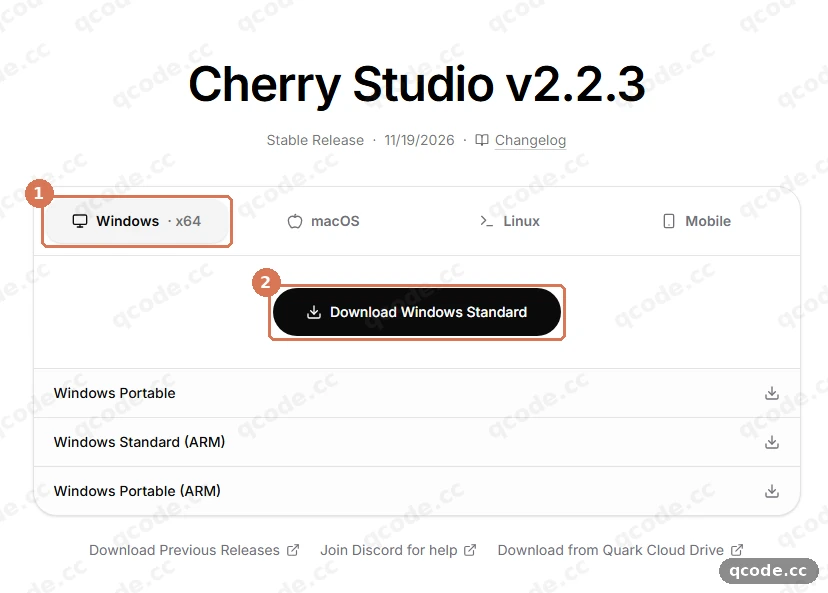
Buka cherryai.com/download dan klik Download Windows Standard. Tidak ada yang perlu dipilih lagi: halaman mendeteksi sistem Anda dan memilih Windows · x64 secara otomatis.
Jika Anda lebih suka GitHub, buka github.com/CherryHQ/cherry-studio/releases, perluas Assets pada rilis terbaru dan unduh Cherry-Studio-2.2.3-win-x64-setup.exe (file tanpa -CN- pada namanya). Pada laptop Snapdragon atau Windows-on-ARM lainnya, ambil setup arm64 alih-alih x64.
Mainland China
Buka cherryai.com/download dan klik Download Windows Standard. Jika halaman itu lambat terbuka, situs Tiongkok cherryai.com.cn/download menyajikan aplikasi yang sama sebagai build -CN- — cara kerjanya persis sama, tetapi tutorial ini menggunakan build internasional, jadi utamakan tautan pertama.
Jika kedua halaman tidak terbuka, gunakan GitHub Releases (github.com/CherryHQ/cherry-studio/releases) dan unduh aset bernama Cherry-Studio-2.2.3-win-x64-setup.exe — yang tanpa -CN- pada namanya. Akses ke GitHub bisa terputus-putus dari Tiongkok daratan, jadi coba lagi nanti jika unduhan macet.
Buka halaman unduhan
Buka cherryai.com/download. Halaman sudah mengetahui Anda menggunakan Windows: ① tab Windows · x64 dipilih, dan ② Download Windows Standard adalah tombol besarnya. Klik tombol itu.
Bermasalah? Halaman tidak terbuka, atau mengarahkan Anda ke halaman berbahasa Tiongkok
Situs bahasa Inggris adalah cherryai.com, tanpa tanda hubung. Situs yang mirip, cherry-ai.com, mengalihkan ke situs Tiongkok cherryai.com.cn, yang tidak memiliki halaman unduhan bahasa Inggris.
Pada laptop Windows-on-ARM (Snapdragon, beberapa PC Copilot+) pilih Windows Standard (ARM) alih-alih file x64.
Jika benar, Anda akan melihat: browser mulai mengunduh file bernama Cherry-Studio-2.2.3-win-x64-setup.exe, sekitar 286 MiB. Nomor versi pada nama file akan berubah seiring waktu; win-x64-setup adalah bagian yang penting.
Periksa bahwa unduhan selesai
Buka panel Downloads di browser Anda. ① entri yang selesai menampilkan nama file installer dan ukuran lengkapnya — 286 MiB di sini.
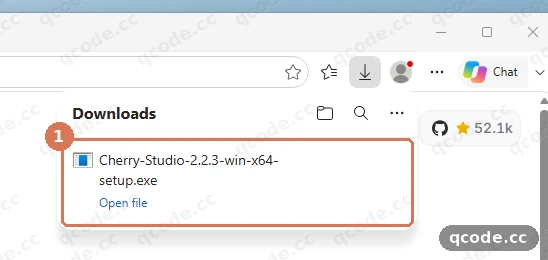
Jika benar, Anda akan melihat: ① satu entri selesai dengan ukuran file lengkap dan tanpa bilah progres. Unduhan sebagian menampilkan ukuran lebih kecil dan tautan Resume atau Retry — jika Anda melihatnya, unduh ulang.
Pilih untuk siapa instalasi dilakukan
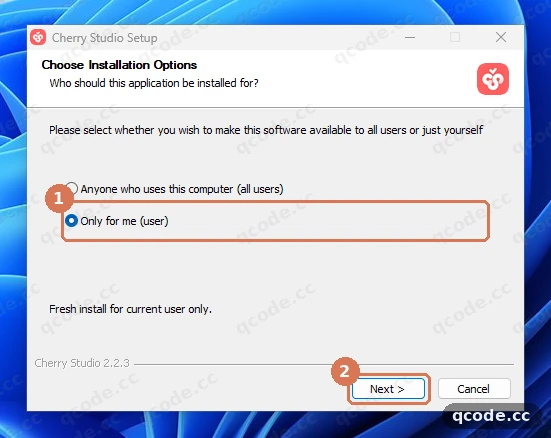
Klik dua kali file yang telah diunduh. Pada layar pertama wizard, ① pilih Only for me (user) lalu ② klik Next.
Bermasalah? Windows menanyakan “Apakah Anda ingin mengizinkan aplikasi ini melakukan perubahan pada perangkat Anda?”
Prompt itu bukan untuk Cherry Studio itu sendiri. Pada PC yang belum pernah memiliki runtime Microsoft Visual C++, installer terlebih dahulu menjalankan vc_redist.x64.exe, dan program itu memerlukan hak administrator. Penerbit yang ditampilkan adalah Microsoft Corporation — klik Yes sekali dan prompt tidak akan muncul lagi; instalasi Cherry Studio setelahnya bersifat per-pengguna dan tidak memerlukan hak administrator.
Anda tidak akan melihat peringatan biru Windows protected your PC: installer ditandatangani secara kode dan valid.
Jika benar, Anda akan melihat: ① Only for me (user) ditandai, dengan baris abu-abu Fresh install for current user only. di bawahnya, dan ② wizard beralih ke Choose Install Location.
Pertahankan folder default
Layar kedua menampilkan lokasi aplikasi akan dipasang — secara default C:\Users\<your name>\AppData\Local\Programs\Cherry Studio, dengan Space required: 1.0 GB. Biarkan apa adanya dan klik ① Install.
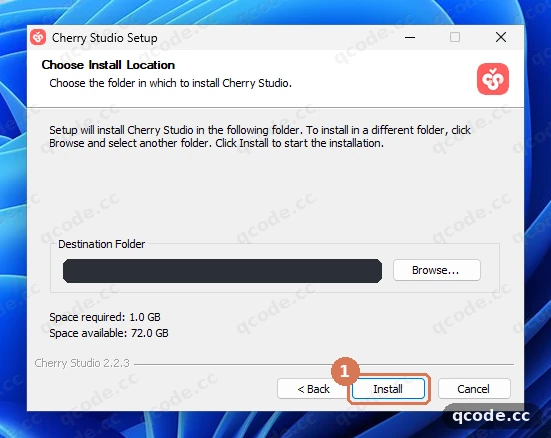
Jika benar, Anda akan melihat: ① tombol hilang dan jendela beralih ke layar progres yang bertuliskan Please wait while Cherry Studio is being installed.
Tunggu bilah progres
Tidak ada yang perlu diklik di sini. Bilah hijau terisi dalam beberapa detik pada PC normal.
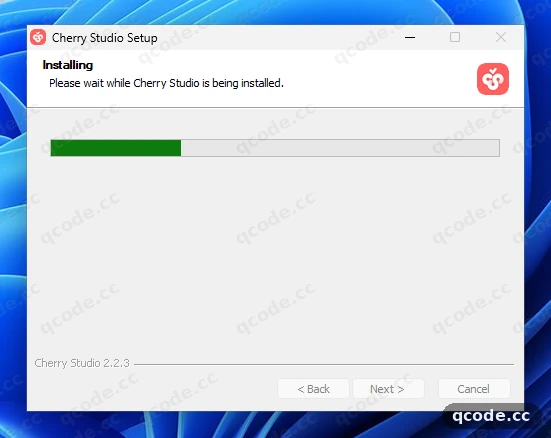
Jika benar, Anda akan melihat: bilah mencapai ujung dan jendela beralih sendiri ke Completing Cherry Studio Setup.
Jalankan Cherry Studio
Pada layar terakhir, biarkan Run Cherry Studio tercentang dan klik ① Finish.
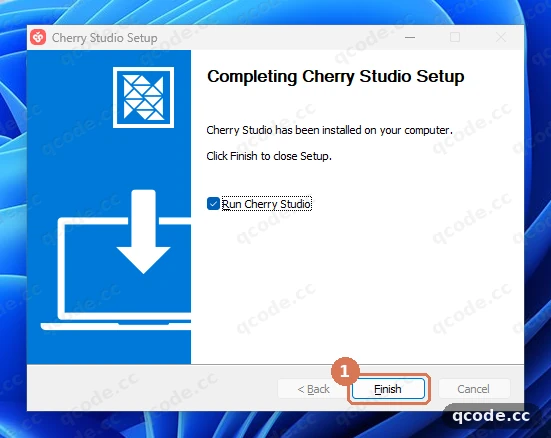
Jika benar, Anda akan melihat: wizard tertutup dan jendela Cherry Studio terbuka.
Lewati layar selamat datang
Saat pertama kali dijalankan, Welcome to Cherry Studio akan terbuka. Anda tidak perlu akun — klik ① Set up later di pojok kanan atas. Tombol besar di tengah ② mengarah ke model bawaan Cherry yang memerlukan akun Cherry; Anda akan menambahkan QCode sendiri sebentar lagi.
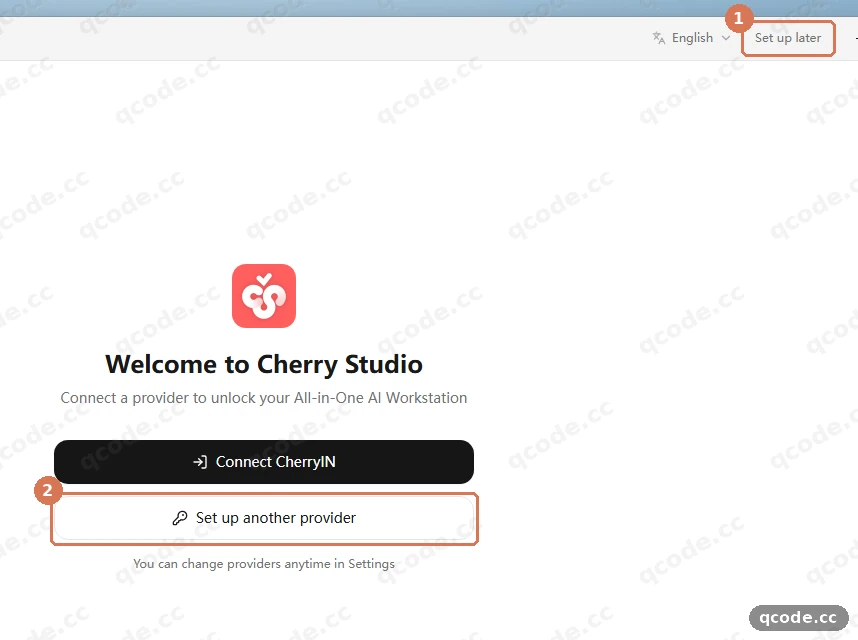
Jika benar, Anda akan melihat: kartu selamat datang hilang dan jendela utama muncul — bilah ikon sempit di kiri, area chat di tengah, dan tombol model di atas yang masih bertuliskan Select Model.
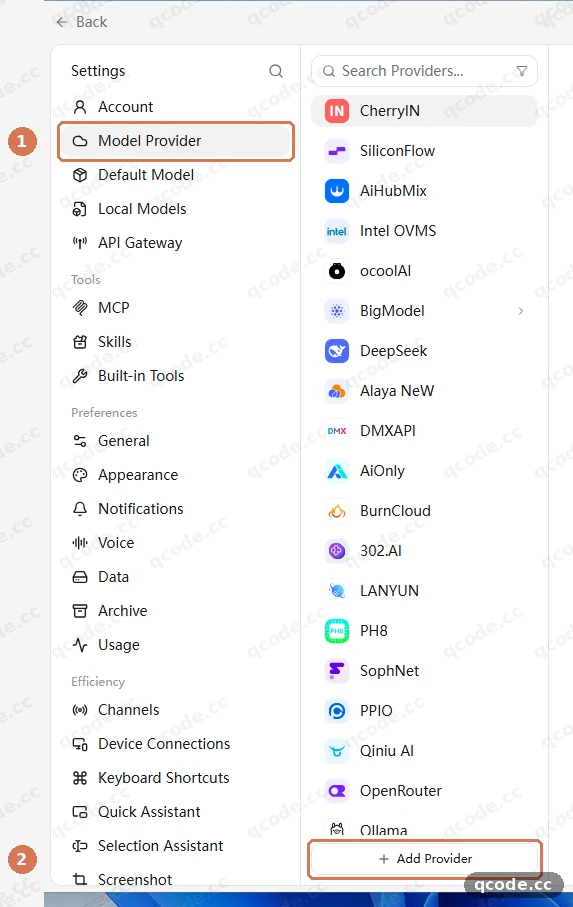
Buka Settings → Model Provider
Klik ikon roda gigi di kiri bawah jendela utama. Di kolom kiri halaman pengaturan, klik ① Model Provider; kolom tengah lalu menampilkan semua penyedia yang dikenal Cherry Studio. Tombol untuk penyedia Anda sendiri ada di paling bawah daftar itu: ② + Add Provider.
Bingung? Tidak ada “Model Provider” di kolom kiri
Build Cherry Studio yang lebih lama menyebut halaman yang sama sebagai Model Services, dan antarmuka bahasa Mandarin menyebutnya 模型服务. Tata letaknya sama saja.
Jika ikon roda gigi tidak ada, kemungkinan Anda sedang berada di dalam dialog — tekan Esc dan lihat pojok kiri bawah jendela utama.
Jika benar, Anda akan melihat: ① Model Provider tersorot di kolom kiri, daftar penyedia di tengah, dan ② + Add Provider sebagai baris terakhir daftar tersebut.
Buka dialog Add Custom Provider
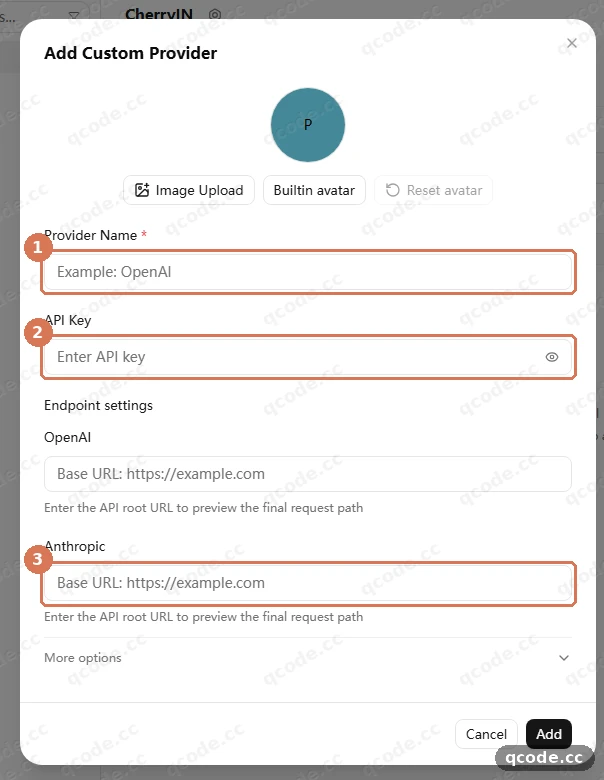
Klik + Add Provider. Dialog Add Custom Provider meminta tiga hal dan tidak lebih: ① Provider Name, ② API Key, dan ③ Base URL di bawah Endpoint settings — baris berlabel Anthropic. Langkah berikutnya mengisi ketiganya satu per satu.
Bingung? Tidak ada dropdown “provider type”
Cherry Studio 2.2.3 tidak meminta Anda memilih tipe. Protokol ditentukan oleh baris Base URL mana yang Anda isi: isi Anthropic untuk model Claude, OpenAI untuk GPT dan model Tiongkok. More options berisi baris ketiga, OpenAI Responses.
Jadi “pilih tipe Anthropic” dalam instruksi lama di sini berarti tepat satu hal: masukkan alamatnya di baris Anthropic.
Jika benar, Anda akan melihat: dialog menampilkan ① Provider Name dengan placeholder Example: OpenAI, ② API Key dengan placeholder Enter API key, dan ③ Endpoint settings dengan baris OpenAI dan Anthropic, keduanya sudah terisi https://example.com.
Beri nama penyedia dan masukkan Anthropic Base URL
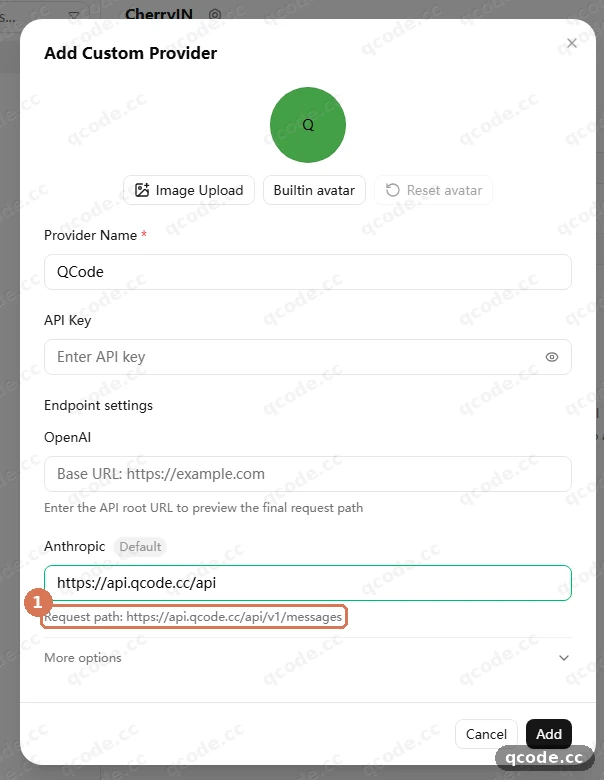
Ketik nama yang mudah Anda kenali — di sini digunakan QCode — ke Provider Name. Lalu cari baris berlabel Anthropic di Endpoint settings dan ganti https://example.com dengan https://api.qcode.cc/api. Masukkan alamat root saja: tanpa /v1, tanpa garis miring di akhir. ① di bawah kolom lalu menampilkan alamat yang benar-benar akan dipanggil Cherry.
Bingung? Pratinjau menampilkan /v1/v1
Anda mengetikkan path ke kolom tersebut. Cherry Studio menambahkan /v1/messages ke apa pun yang Anda masukkan, jadi https://api.qcode.cc/api/v1 menjadi .../api/v1/v1/messages dan setiap permintaan mengembalikan 404. Kosongkan kolom dan sisakan hanya https://api.qcode.cc/api.
Jika benar, Anda akan melihat: ① bertuliskan Request path: https://api.qcode.cc/api/v1/messages. Baris itu adalah konfirmasi Cherry bahwa path sudah ditambahkan untuk Anda.
Tempelkan API key Anda
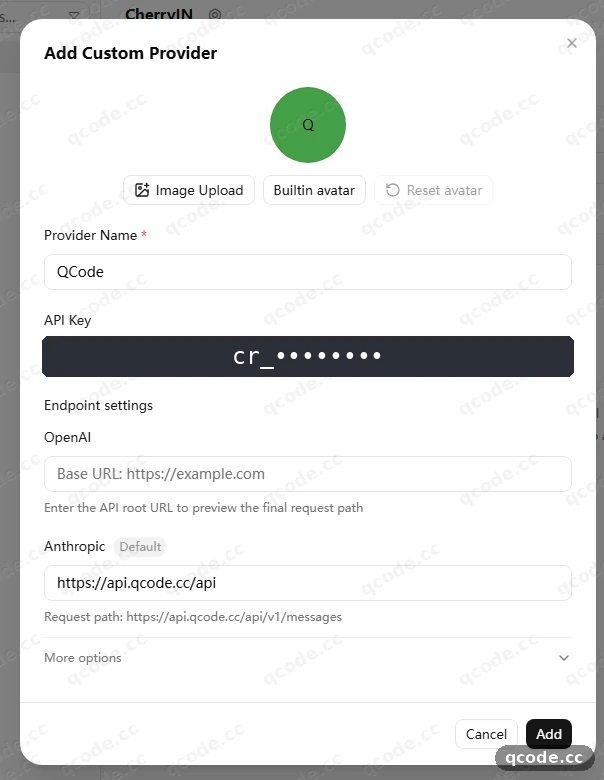
Klik kolom API Key dan tempelkan key dari dasbor QCode Anda. Kolom hanya menampilkan titik-titik — itu normal, key disimpan sesuai yang Anda ketik. Ikon mata di kanan kolom menampilkannya sebagai teks biasa jika Anda perlu memeriksanya.
Bingung? Kolom tetap kosong setelah menempel
Klik langsung di dalam kolom, tunggu sebentar, lalu tempel — sebagian aplikasi Electron kehilangan tempelan pertama jika datang saat fokus masih berpindah.
Jika titik-titik muncul tetapi permintaan nanti gagal dengan Invalid API key, salin ulang key-nya: spasi di akhir atau karakter yang hilang biasanya jadi penyebabnya.
Butuh API key?
Jika Anda belum punya akun QCode, Daftar dulu. Jika Anda tidak ingin paket bulanan, beli paket dari halaman Paket Bayar Sesuai Pemakaian untuk memulai, lalu buat key Anda di Dasbor. Salin string yang diawali cr_ dan tempelkan ke kolom di atas. Anda dapat membayar dengan kartu kredit/debit (Visa / Mastercard), Apple Pay / Google Pay, atau kripto — lihat Metode pembayaran.
Jika benar, Anda akan melihat: sederet titik di kolom, dan placeholder abu-abu Enter API key sudah hilang.
Biarkan Cherry menarik daftar model
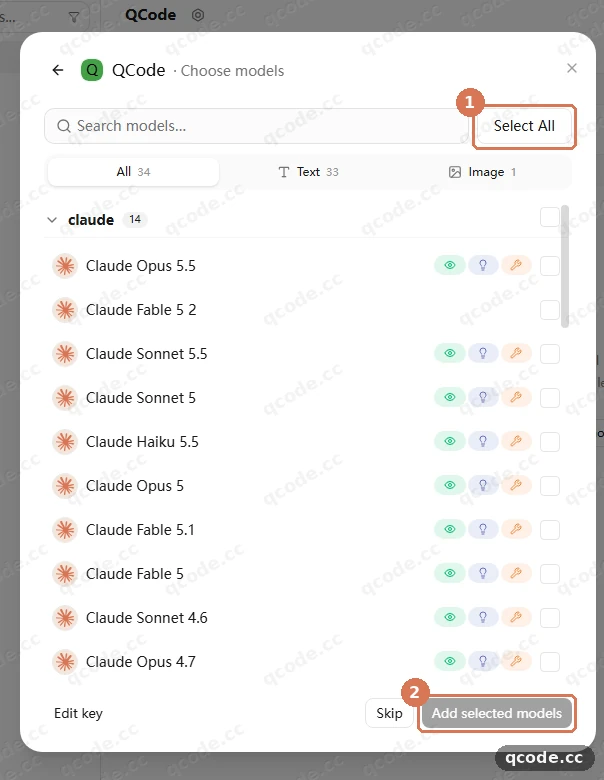
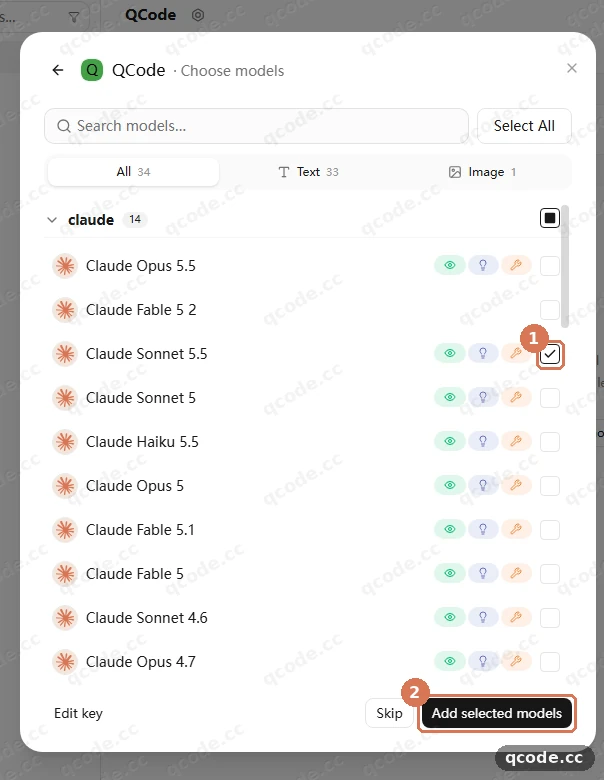
Klik Add. Cherry menyimpan penyedia, langsung meminta daftar model ke <Base URL>/models dan membuka dialog berjudul QCode · Choose models. ① di kanan atas memilih semuanya sekaligus; ② di kanan bawah mengonfirmasi pilihan Anda. Jangan klik ② dulu — pilih model lebih dulu di langkah berikutnya.
Bingung? “Failed to pull models”
Klik Retry dulu — gangguan jaringan sesaat biasanya jadi penyebabnya dan percobaan kedua umumnya berhasil.
Jika terus gagal, alamat atau key-nya salah: periksa bahwa baris Anthropic berisi https://api.qcode.cc/api dan kolom key masih menampilkan titik-titik. Sebagai upaya terakhir gunakan Add model manually dan ketik ID model, misalnya claude-opus-5-5.
Jika benar, Anda akan melihat: model dikelompokkan berdasarkan keluarga dalam daftar, dapat dicari dengan Search models..., dan tiga tab jumlah di atas — All 34, Text 33, Image 1. Jumlahnya berubah saat QCode menambah model; yang penting daftarnya tidak kosong.
Centang model Claude
Centang ① kotak di samping Claude Sonnet 5.5. Teks abu-abu di kanan baris itu adalah ID model, claude-sonnet-5-5. Lalu klik ② Add selected models.
Bingung? Model mana yang sebaiknya saya pilih?
Model Claude apa pun dalam daftar berfungsi dengan QCode. Claude Sonnet 5.5 adalah yang dipakai untuk tangkapan layar; model Claude Haiku yang lebih kecil lebih murah untuk pertanyaan cepat. Daftar ID model terbaru ada di qcode.cc/models.
Jika benar, Anda akan melihat: daftar tertutup dan jendela kecil berjudul QCode · Verify and enable terbuka dengan sendirinya.
Biarkan Cherry memverifikasi model
Cherry mengirim satu permintaan uji dengan model yang Anda pilih. Tidak ada yang perlu diisi — tunggu hingga selesai, lalu klik Done.
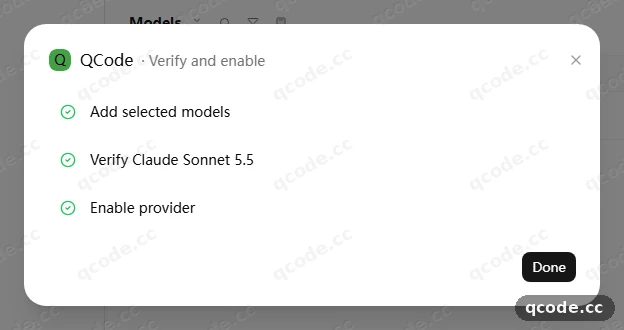
Jika berhasil, Anda akan melihat: jendela melaporkan model yang dipilih tanpa baris error merah, dan mengklik Done mengembalikan Anda ke halaman pengaturan.
Periksa kartu penyedia
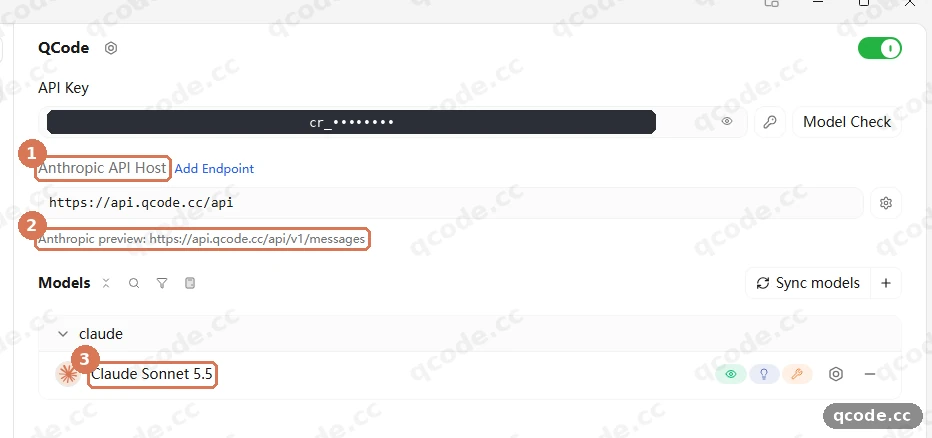
Sisi kanan halaman pengaturan kini menampilkan seluruh konfigurasi. ① Anthropic API Host hanya berisi alamat root, ② baris pratinjau menampilkan path lengkap yang dibangun Cherry darinya, dan ③ Claude Sonnet 5.5 telah ditambahkan ke daftar model.
Bingung? Daftar model kosong
Klik Sync models — itulah tombol yang mengambil ulang daftar nanti, misalnya setelah QCode menambahkan model baru. Tombol ini membutuhkan alamat root dan key yang sama.
Jika berhasil, Anda akan melihat: ① diakhiri dengan /api dan tidak mengandung /v1, ② diakhiri dengan /api/v1/messages, dan ③ Claude Sonnet 5.5 ada di daftar model.
Pilih model di jendela chat
Klik Back di bagian atas untuk keluar dari Settings. Di jendela chat klik tombol model — tombol ini bertuliskan Select Model sampai ada yang dipilih — lalu di dropdown buka grup QCode, kemudian klik ① Claude Sonnet 5.5.
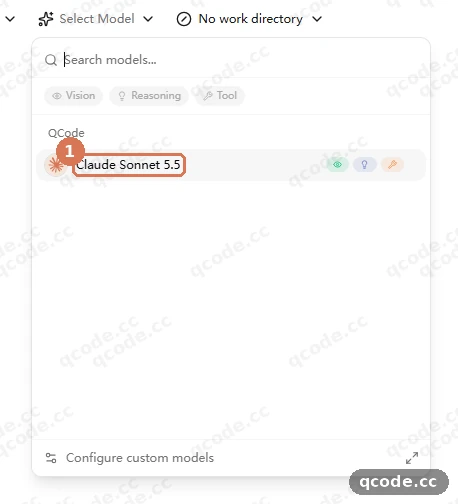
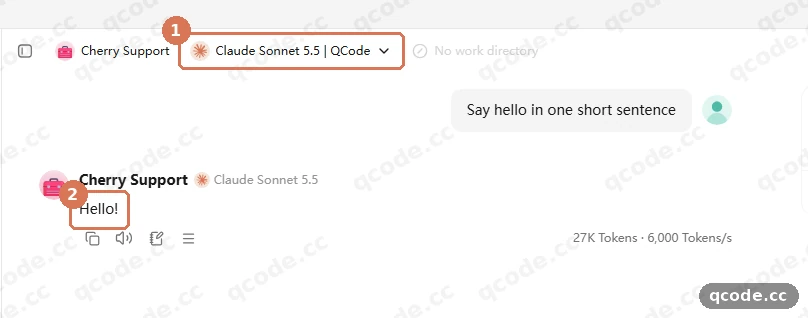
Jika berhasil, Anda akan melihat: tombol di bagian atas chat kini bertuliskan Claude Sonnet 5.5 | QCode — nama model, garis vertikal, nama penyedia.
Kirim pesan pertama Anda
Klik kotak input di bagian bawah, ketik Say hello in one short sentence dan tekan Enter. ① adalah tombol model, yang memberi tahu Anda model mana yang menjawab; ② adalah balasannya.
Bingung? Muncul popup “Failed to auto-generate conversation name”
Popup itu berasal dari model bawaan CherryAI milik Cherry, yang membutuhkan akun Cherry. Itu tidak ada hubungannya dengan QCode dan tidak memengaruhi jawaban Anda — tutup dengan × dan lanjutkan chat.
Jika berhasil, Anda akan melihat: pesan Anda di sebelah kanan, ② jawaban singkat seperti Hello! di bawahnya, dan jumlah token di sebelah kanan jawaban. Balasan muncul kata demi kata dalam beberapa detik.
Verifikasi bahwa ini berfungsi
Pengaturan Anda selesai ketika keempat hal ini benar:
- Di
Settings → Model Providerada penyedia bernamaQCode, API HostAnthropic-nya adalahhttps://api.qcode.cc/api, dan kolom key-nya menampilkan deretan titik. - Baris pratinjau di bawah kolom itu berakhir dengan
/api/v1/messages. - Tombol model chat bertuliskan
Claude Sonnet 5.5 | QCode, dan pesan yang Anda ketik mendapat jawaban normal. - Tidak ada apa pun di aplikasi yang meminta Anda masuk — key QCode dikonfigurasi secara lokal dan tidak memerlukan akun Cherry.
Jika Anda ingin melihat permintaannya sendiri, tempelkan key yang sama di probe.qcode.cc dan periksa lalu lintas yang tiba di QCode.
Selesai
QCode sudah terpasang di Cherry Studio dan Claude menjawab di jendela chat. Dari sini Anda dapat:
- Endpoint dan path API
- Model Tiongkok
- Pemecahan masalah
- Bandingkan paket di halaman harga dan pilih yang sesuai untuk pemakaian jangka panjang
- Kembali ke Dasbor Anda untuk memeriksa pemakaian dan saldo
Opsional: gunakan model GPT juga
QCode melayani model GPT dan model Tiongkok melalui protokol OpenAI, dan Cherry Studio hanya dapat memakai satu protokol per penyedia — jadi ini adalah penyedia kedua dengan key yang sama. Lewati bagian ini jika Anda hanya membutuhkan Claude.
Tambahkan penyedia untuk protokol OpenAI
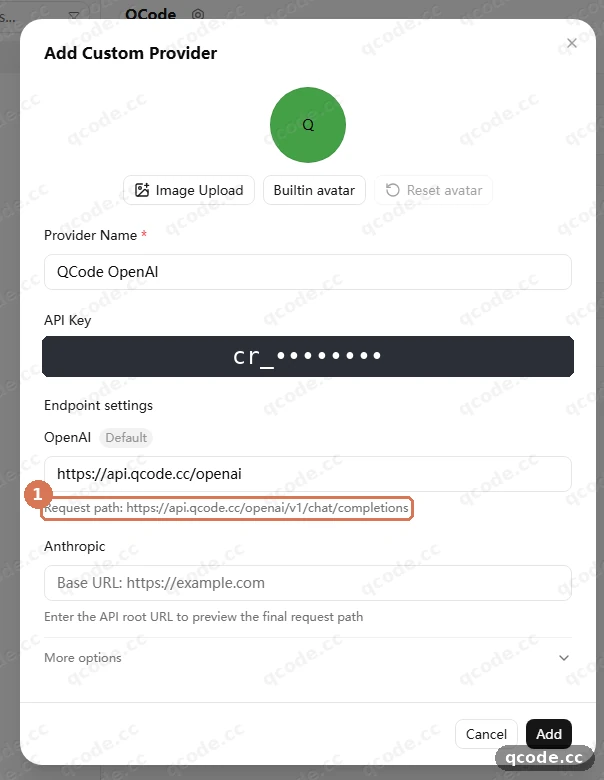
Buka Settings → Model Provider lagi dan klik + Add Provider. Beri nama QCode OpenAI, tempelkan key cr_ yang sama, dan kali ini isi baris OpenAI — bukan baris Anthropic — dengan https://api.qcode.cc/openai. ① di bawah kolom menunjukkan path yang dibangun Cherry darinya.
Bingung? Model Claude tidak berfungsi di sini
Baris OpenAI tidak dapat melayani Claude: endpoint OpenAI QCode menjawab model_not_available_on_endpoint untuk model Claude. Jika Anda ingin Claude, gunakan baris Anthropic dengan https://api.qcode.cc/api, seperti pada bagian pertama tutorial ini.
Jika benar, Anda akan melihat: ① bertuliskan Request path: https://api.qcode.cc/openai/v1/chat/completions, dan Anda tidak pernah mengetik /v1 sendiri.
Konfirmasi kartu penyedia OpenAI
Klik Add, centang model GPT di daftar yang muncul — GPT-6.2 Sol di sini — klik Add selected models, lalu Done. Kartu kemudian menampilkan ① API Host dan ② model.
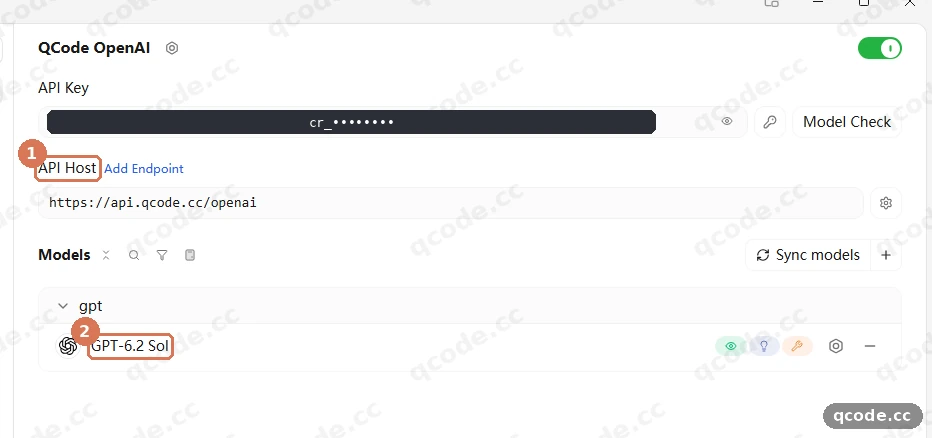
Jika benar, Anda akan melihat: ① adalah https://api.qcode.cc/openai tanpa path, dan ② GPT-6.2 Sol ada di daftar model penyedia QCode OpenAI. Jendela chat mempertahankan model yang terakhir Anda pilih, jadi ganti dari tombol model di bagian atas chat saat Anda ingin GPT alih-alih Claude.
Masalah umum
| Yang Anda lihat | Penyebab | Yang harus dilakukan |
|---|---|---|
model_not_available_on_endpoint |
Model Claude ditambahkan di bawah Base URL OpenAI |
Claude hanya menjawab pada baris Anthropic. Tambahkan penyedia dengan https://api.qcode.cc/api dan letakkan model Claude di sana |
| 404 pada setiap permintaan | Ada path yang diketik ke Base URL, sehingga Cherry memanggil /v1/v1/..., atau baris tidak cocok dengan model |
Biarkan Base URL hanya berisi root: https://api.qcode.cc/api atau https://api.qcode.cc/openai |
Invalid API key |
Key salah, ada spasi yang ikut tersalin, atau key dari layanan lain | Salin ulang key cr_ dan tempelkan ke kolom; titik-titik adalah satu-satunya yang seharusnya Anda lihat |
Failed to pull models |
Pengambilan menuju <Base URL>/models dan jaringan terputus, atau alamatnya salah |
Klik Retry; jika gagal lagi, periksa alamatnya dan gunakan Add model manually |
Choose models kosong |
Alamat atau key tidak berfungsi | Perbaiki Base URL dulu, lalu klik Sync models pada kartu penyedia. Masih kosong: tambahkan ID model secara manual |
| Model menjawab, tetapi fitur Agent tidak | Fitur Agent mengharapkan penyedia berprotokol Anthropic | Konfigurasikan penyedia melalui baris Anthropic, seperti pada langkah utama |
| Balasan lambat atau timeout | Host default jauh dari jaringan Anda | Gunakan salah satu host alternatif yang tercantum di bagian Jenis penyedia dan alamat QCode |
Jika semua ini tidak membantu, tempelkan key Anda di probe.qcode.cc untuk melihat apakah permintaan benar-benar sampai ke QCode, lalu lanjutkan dengan Pemecahan masalah.
Jenis penyedia dan alamat QCode
Cherry Studio menentukan protokol dari baris Base URL yang Anda isi, dan ia menambahkan sendiri sisa path-nya. Petakan seperti ini:
Baris di Endpoint settings |
Base URL yang Anda masukkan | Path lengkap yang dipanggil Cherry | Model yang berfungsi |
|---|---|---|---|
Anthropic |
https://api.qcode.cc/api |
/api/v1/messages |
Claude (model Tiongkok juga menjawab di endpoint ini) |
OpenAI |
https://api.qcode.cc/openai |
/openai/v1/chat/completions |
GPT dan model Tiongkok — bukan Claude |
OpenAI Responses (di bawah More options) |
https://api.qcode.cc/openai |
/openai/v1/responses |
Hanya model GPT |
| Gemini | QCode tidak menawarkan Gemini | — | tidak ada untuk saat ini |
- Dua titik akses lagi:
asia.qcode.ccdanus.qcode.ccmenerima path dan key yang persis sama — gantiapi.qcode.ccdi Base URL dan biarkan sisanya. Coba keduanya jika host default lambat dari jaringan Anda. - Hanya root yang dimasukkan ke kolom. Setiap baris menambahkan path-nya sendiri, itulah sebabnya pratinjau di bawah kolom adalah cara tercepat untuk memeriksa pekerjaan Anda.
- Tanda
#di akhir mematikan penambahan path untuk penyedia yang memerlukan path lengkap tetap. Alamat QCode normal tidak pernah memerlukannya.
Model yang dapat Anda gunakan
- Claude — melalui baris
Anthropic, misalnyaclaude-sonnet-5-5,claude-opus-5-5,claude-haiku-5-5 - GPT — melalui baris
OpenAI, misalnyagpt-6.2-sol,gpt-6.2-astra - Model Tiongkok — melalui baris
OpenAI, misalnyaglm-5.3,deepseek-v4.1-flash - Gemini — tidak ditawarkan oleh QCode; tidak ada yang bisa diarahkan ke kolom Gemini Cherry
ID model di Cherry Studio ditampilkan di samping setiap nama model di dialog Choose models. Daftar terbaru ada di qcode.cc/models.
Penjelasan pengaturan key
| Pengaturan | Fungsinya |
|---|---|
Provider Name |
Hanya label untuk Anda; QCode sudah cukup. Cherry menampilkannya setelah nama model di tombol model chat |
Baris Base URL (Anthropic / OpenAI / OpenAI Responses) |
Menentukan protokol dan path yang ditambahkan. Mengisi baris yang salah adalah kesalahan paling umum, dan muncul sebagai 404 atau model_not_available_on_endpoint |
| Nilai Base URL | Hanya alamat root: tanpa /v1, tanpa garis miring di akhir. Tambahkan # di akhir hanya jika layanan memerlukan path lengkap tetap |
API Key |
Key QCode Anda, diawali cr_, tanpa spasi di sekitarnya. Disimpan secara lokal; kolom menampilkan titik-titik |
| Daftar model / ID model | Diambil dengan Add atau Sync models, atau diketik manual dengan Add model manually |
Model Check pada kartu penyedia |
Menjalankan ulang langkah verifikasi untuk model yang sudah ditambahkan |
Keterbatasan yang diketahui
- Claude tidak dapat memakai baris
OpenAI. Endpoint OpenAI QCode menolak model Claude denganmodel_not_available_on_endpoint; gunakan barisAnthropic. - Jangan pernah menempelkan path lengkap ke Base URL. Penambahan path adalah default, jadi
/v1/chat/completionsyang diketik manual akan menggandakan path. Tanda#di akhir adalah jalan keluar untuk layanan yang memerlukan path tetap. - Nama halaman dan tombol berbeda antarversi. Cherry Studio 2.2.3 (Inggris) menyebut
Model Provider,+ Add Provider, danSync models; versi lama menyebutModel Services,+ Add a provider, dansync models. Antarmuka Tiongkok memakai kata yang berbeda lagi. - Pembuatan gambar memiliki kolom Base URL sendiri di dalam Cherry Studio. Model gambar QCode didokumentasikan di pembuatan dan pengeditan gambar gpt-image-2.
- Daftar penyedia bersifat per aplikasi, bukan per model. Satu key, dua penyedia (Anthropic + OpenAI) adalah pengaturan normal untuk mencampur Claude dan GPT.
Kesalahan umum
| Pesan kesalahan | Penyebab | Yang harus dilakukan |
|---|---|---|
Invalid API-key provided |
Key salah, sudah kedaluwarsa, atau tersalin dengan spasi tambahan | Salin lagi key cr_ dari dasbor Anda dan tempelkan ke kolom API Key; kolom tersebut seharusnya hanya menampilkan titik-titik |
{"error":{"message":"Invalid URL (POST /v1/chat/completions/chat/completions)","type":"invalid_request_error"}} |
Path lengkap diketik ke Base URL, sehingga Cherry menambahkan path-nya sendiri untuk kedua kalinya | Sisakan hanya root: https://api.qcode.cc/api di baris Anthropic, https://api.qcode.cc/openai di baris OpenAI |
Failed to pull models. Response interrupted, check network stability or retry |
Daftar model diambil dari <Base URL>/models, dan jaringan terputus atau alamatnya salah |
Klik Retry; jika masih gagal, periksa alamat dan key, atau gunakan Add model manually |
Please enter the provider name |
Provider Name dibiarkan kosong karena nama atau key masuk ke kolom yang salah |
Ketik QCode ke Provider Name terlebih dahulu, lalu tempelkan key ke API Key, dan klik Add |
FAQ
Apakah saya perlu akun Cherry Studio?
Tidak. Cherry Studio adalah klien lokal: masukkan alamat dan key QCode dan Anda siap memakainya. Set up later di layar sambutan melewati langkah akun, dan tidak ada bagian dalam tutorial ini yang memerlukan masuk.
Mengapa membuat dua penyedia untuk satu key?
Karena satu penyedia berbicara satu protokol. Claude menjawab di baris Anthropic (https://api.qcode.cc/api), GPT dan model Tiongkok di baris OpenAI (https://api.qcode.cc/openai). Keduanya memakai key cr_ yang sama; hanya alamat dan barisnya yang berbeda.
Bagaimana cara menyiapkan fitur Agent di dalam aplikasi?
Fitur tersebut mengharapkan penyedia berprotokol Anthropic. Gunakan penyedia yang Anda buat di langkah utama — baris Anthropic, https://api.qcode.cc/api, model Claude di daftarnya — dan pilih penyedia itu di bagian atas sesi agent.
Mengapa pesan tiga kata memakai 27,000 token?
Asisten pertama di aplikasi, Cherry Support, adalah agent bawaan yang mengirim system prompt panjang pada setiap pesan, sehingga bahkan hello bisa memakan puluhan ribu token. Untuk mengobrol sehari-hari, klik Add Agent di bagian atas dan mulai asisten biasa dengan model QCode — pertanyaan yang sama kemudian hanya memakan sebagian kecil dari itu. Perhatikan penghitung token di samping setiap balasan.
Kapan saya perlu # di akhir alamat API?
Hanya ketika sebuah layanan memerlukan path lengkap yang tetap dan Anda tidak ingin Cherry Studio menambahkan path. Alamat normal QCode tidak pernah memerlukannya — masukkan alamat root dari tabel di atas dan baris pratinjau akan menampilkan path akhirnya.
Bisakah saya memakai Gemini melalui Cherry Studio?
QCode tidak menawarkan model Gemini. Cherry Studio memang punya baris Gemini, tetapi tidak ada alamat QCode untuk diisikan ke sana; gunakan Claude, GPT, atau model Tiongkok sebagai gantinya.
Dokumentasi terkait
- Endpoint dan path API
- Ringkasan kompatibilitas tool
- Model Tiongkok
- Langganan vs API key vs key QCode
- Pemecahan masalah
- Penyiapan LobeChat — klien desktop dan web lainnya; di sana alamat dimasukkan ke kolom Proxy URL di bawah App Settings → AI Providers
Mulai dengan QCode
Satu API key untuk Claude Code, Codex, dan lainnya — ditagih per token, harga per model di qcode.cc/models