Integração com o Cherry Studio: conecte o QCode passo a passo (Windows e macOS, com capturas de tela)
Adicione o QCode.cc como provedor personalizado no Cherry Studio no Windows e no macOS: 19 capturas de tela numeradas cobrindo a página de download, o instalador, os campos Anthropic e OpenAI Base URL, a sincronização de modelos e sua primeira mensagem.
Precisa de uma chave de API? Criar conta →Endpoints e Base URLs →
Nesta página
- Baixar e instalar o Cherry Studio
- Abra a página de download
- Confira se o download terminou
- Escolha para quem é a instalação
- Mantenha a pasta padrão
- Aguarde a barra de progresso
- Inicie o Cherry Studio
- Pule a tela de boas-vindas
- Abra Configurações → Model Provider
- Abra a caixa de diálogo Add Custom Provider
- Dê um nome ao provedor e insira a Anthropic Base URL
- Cole sua chave de API
- Deixe o Cherry buscar a lista de modelos
- Marque o modelo Claude
- Deixe o Cherry verificar o modelo
- Confira o cartão do provedor
- Escolha o modelo na janela de chat
- Envie sua primeira mensagem
- Verifique se funciona
- Opcional: usar modelos GPT também
- Problemas comuns
- Tipos de provedor e endereços do QCode
- Modelos que você pode usar
- Configurações de chave explicadas
- Limitações conhecidas
- Erros comuns
- Perguntas frequentes
- Documentação relacionada
Resposta curta: No Cherry Studio, abra Settings → Model Provider, clique em + Add Provider, dê o nome QCode, cole sua chave cr_, coloque https://api.qcode.cc/api na linha Anthropic Base URL e depois adicione Claude Sonnet 5.5 na lista de modelos.
| Item | Preencha |
|---|---|
| Endereço da API Anthropic | https://api.qcode.cc/api |
| Endereço da API OpenAI | https://api.qcode.cc/openai |
| Chave de API | cr_xxxxxxxx |
| ID de modelo de exemplo | claude-sonnet-5-5 |
Verificado em 2026-11-21 · Cherry Studio 2.2.3 · Windows 11
Siga as capturas de tela abaixo em um PC com Windows ou em um Mac e você termina com o QCode adicionado como provedor no Cherry Studio, o modelo Claude selecionado na janela de chat e uma resposta na tela. Nenhuma conta do Cherry Studio é necessária em momento algum.
Está no Mac? Siga os mesmos passos. As capturas de tela foram feitas no Windows 11, e o Cherry Studio no macOS tem as mesmas telas e configurações. Baixe a versão para macOS na mesma página oficial, pressione ⌘ Cmd sempre que um passo disser Ctrl e encontre os menus do app na barra de menus no topo da tela.
Antes da primeira captura de tela, verifique se você tem isto:
- Um PC com Windows 10 ou 11, 64 bits, ou um Mac que consiga abrir sites
- Cerca de 1 GB de espaço livre em disco e permissão para instalar software na sua própria conta de usuário
- Uma chave de API do QCode copiada do seu painel (
cr_xxxxxxxx); a chave é a única coisa que você não pode pular. Ainda não tem conta? Crie uma conta primeiro, escolha um plano na página de preços e depois crie a chave no seu Painel. - Nenhuma conta do Cherry Studio e nenhuma conta de fornecedor de modelo: tudo é configurado localmente
Baixar e instalar o Cherry Studio
O Cherry Studio distribui um instalador por plataforma. Escolha a linha que corresponde ao seu caso:
Other regions
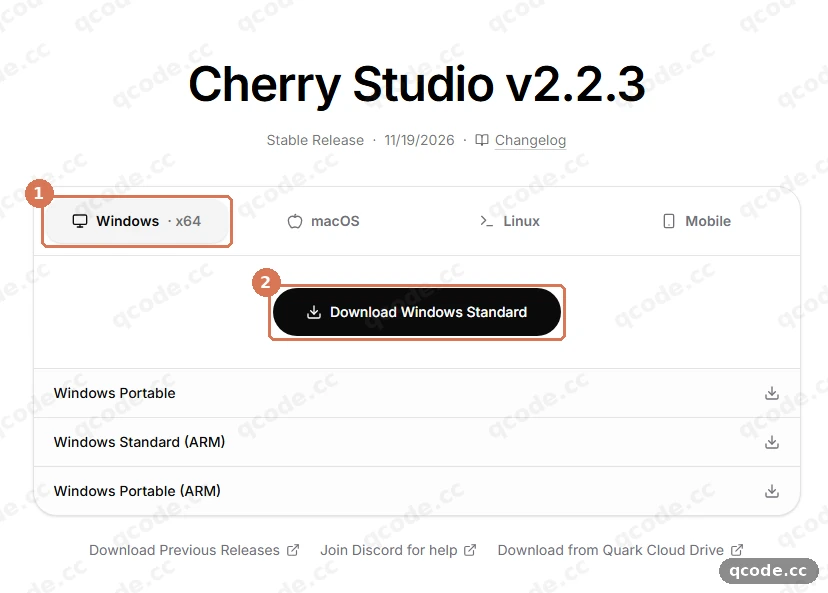
Abra cherryai.com/download e clique em Download Windows Standard. Nada mais a escolher: a página detecta seu sistema e pré-seleciona Windows · x64.
Se preferir o GitHub, abra github.com/CherryHQ/cherry-studio/releases, expanda Assets no lançamento mais recente e baixe Cherry-Studio-2.2.3-win-x64-setup.exe (o arquivo sem -CN- no nome). Em um notebook Snapdragon ou outro Windows-on-ARM, pegue o instalador arm64 em vez do x64.
Mainland China
Abra cherryai.com/download e clique em Download Windows Standard. Se essa página demorar a abrir, o site chinês cherryai.com.cn/download entrega o mesmo app como build -CN- — funciona exatamente igual, mas este tutorial usa a build internacional, então prefira o primeiro link.
Se nenhuma das páginas abrir, use o GitHub Releases (github.com/CherryHQ/cherry-studio/releases) e baixe o asset chamado Cherry-Studio-2.2.3-win-x64-setup.exe — o que não tem -CN- no nome. O acesso ao GitHub pode ser intermitente a partir da China continental, então tente de novo mais tarde se o download travar.
Abra a página de download
Vá para cherryai.com/download. A página já sabe que você está no Windows: ① a aba Windows · x64 está selecionada e ② Download Windows Standard é o botão grande. Clique nele.
Preso? A página não abre, ou ela te manda para uma página em chinês
O site em inglês é cherryai.com, sem hífen. O parecido cherry-ai.com redireciona para o site chinês cherryai.com.cn, que não tem página de download em inglês.
Em um notebook Windows-on-ARM (Snapdragon, alguns PCs Copilot+) escolha Windows Standard (ARM) em vez do arquivo x64.
Se deu certo, você vai ver: seu navegador começa a baixar um arquivo chamado Cherry-Studio-2.2.3-win-x64-setup.exe, de cerca de 286 MiB. O número da versão no nome do arquivo vai mudar com o tempo; win-x64-setup é a parte que importa.
Confira se o download terminou
Abra o painel de downloads do seu navegador. ① a entrada concluída mostra o nome do arquivo do instalador e o tamanho total — 286 MiB aqui.
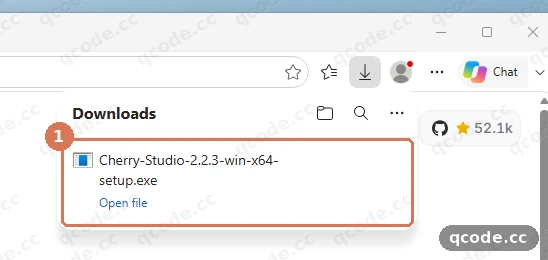
Se deu certo, você vai ver: ① uma entrada concluída com o tamanho total do arquivo e sem barra de progresso. Um download parcial mostra um tamanho menor e um link Resume ou Retry — se você vir isso, baixe de novo.
Escolha para quem é a instalação
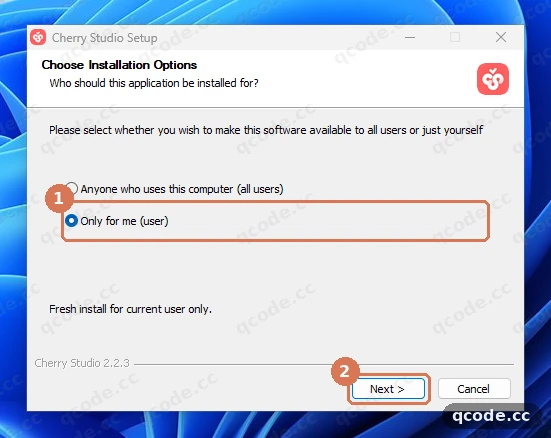
Dê um duplo clique no arquivo baixado. Na primeira tela do assistente, ① escolha Only for me (user) e depois ② clique em Next.
Travou? O Windows pergunta “Do you want to allow this app to make changes to your device?”
Esse aviso não é do próprio Cherry Studio. Em um PC que nunca teve os runtimes Microsoft Visual C++, o instalador primeiro executa vc_redist.x64.exe, e esse programa precisa de direitos de administrador. O publicador mostrado é Microsoft Corporation — clique em Yes uma vez e o aviso nunca mais aparece; a instalação do Cherry Studio que vem em seguida é por usuário e não precisa de direitos de administrador.
Você não vai ver o aviso azul Windows protected your PC: o instalador tem assinatura de código e é válido.
Se deu certo, você vai ver: ① Only for me (user) marcado, com a linha cinza Fresh install for current user only. embaixo, e ② o assistente avança para Choose Install Location.
Mantenha a pasta padrão
A segunda tela mostra onde o app vai ficar — por padrão C:\Users\<your name>\AppData\Local\Programs\Cherry Studio, com Space required: 1.0 GB. Deixe como está e clique em ① Install.
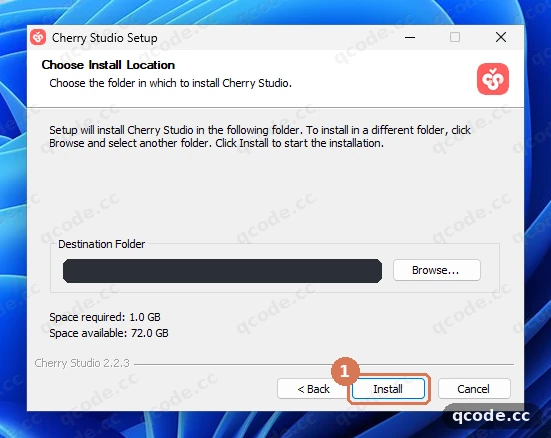
Se deu certo, você vai ver: ① o botão some e a janela muda para uma tela de progresso que diz Please wait while Cherry Studio is being installed.
Aguarde a barra de progresso
Nada para clicar aqui. A barra verde enche em alguns segundos em um PC normal.
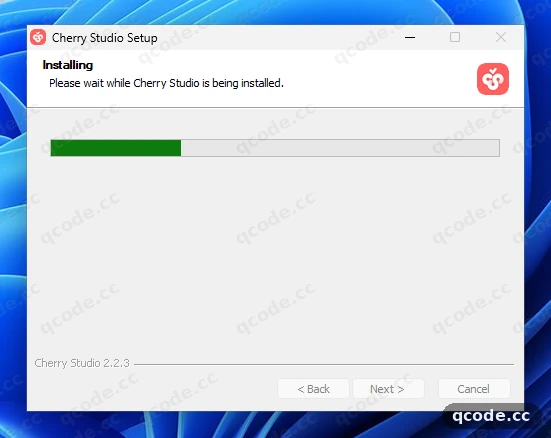
Se deu certo, você vai ver: a barra chega ao fim e a janela avança sozinha para Completing Cherry Studio Setup.
Inicie o Cherry Studio
Na última tela, mantenha Run Cherry Studio marcado e clique em ① Finish.
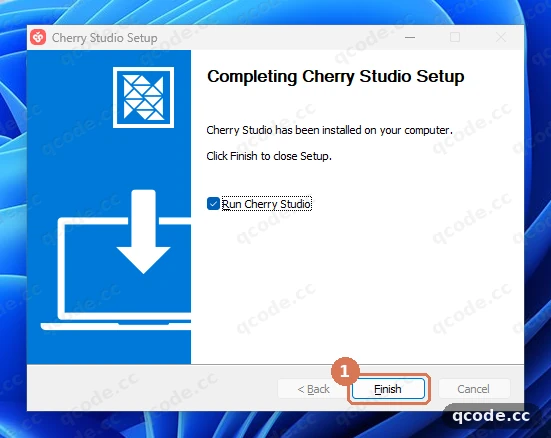
Se estiver tudo certo, você verá: o assistente fecha e a janela do Cherry Studio abre.
Pule a tela de boas-vindas
Na primeira inicialização abre Welcome to Cherry Studio. Você não precisa de uma conta — clique em ① Set up later no canto superior direito. Os botões grandes no meio ② levam aos modelos integrados do Cherry, que exigem uma conta Cherry; você mesmo vai adicionar o QCode daqui a pouco.
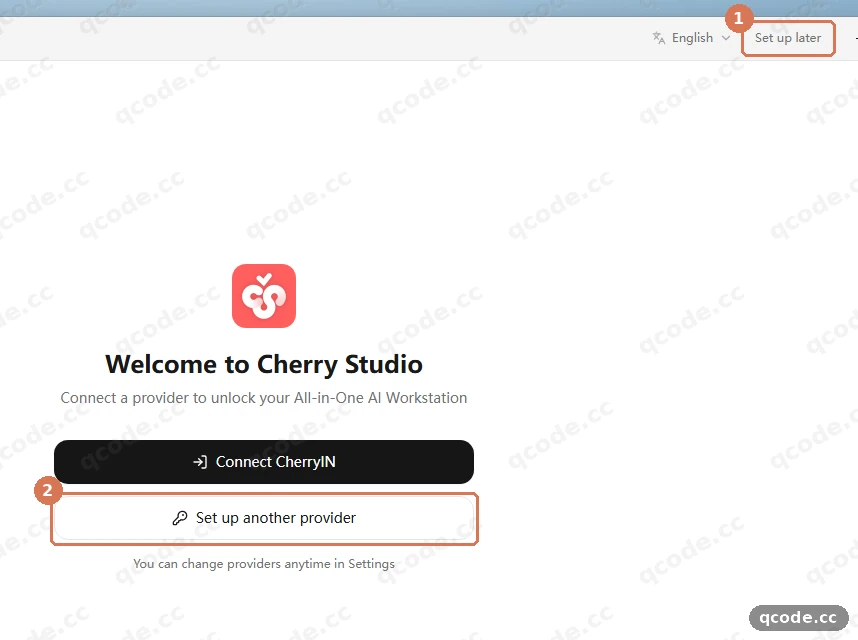
Se estiver tudo certo, você verá: o cartão de boas-vindas some e a janela principal aparece — uma barra estreita de ícones à esquerda, uma área de chat no meio e um botão de modelo no topo que ainda mostra Select Model.
Abra Configurações → Model Provider
Clique no ícone de engrenagem no canto inferior esquerdo da janela principal. Na coluna da esquerda da página de configurações, clique em ① Model Provider; a coluna do meio então lista todos os provedores que o Cherry Studio conhece. O botão para o seu próprio provedor fica bem no fim dessa lista: ② + Add Provider.
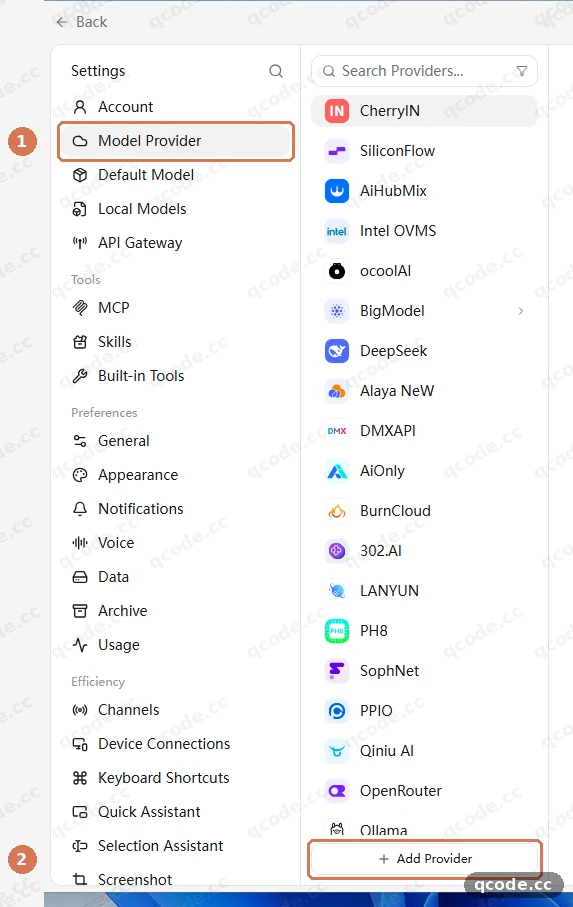
Travou? Não há “Model Provider” na coluna da esquerda
Versões mais antigas do Cherry Studio chamam a mesma página de Model Services, e a interface em chinês a chama de 模型服务. O layout é o mesmo nos dois casos.
Se o ícone de engrenagem não estiver lá, provavelmente você está dentro de uma caixa de diálogo — pressione Esc e olhe o canto inferior esquerdo da janela principal.
Se estiver tudo certo, você verá: ① Model Provider destacado na coluna da esquerda, uma lista de provedores no meio e ② + Add Provider como a última linha dessa lista.
Abra a caixa de diálogo Add Custom Provider
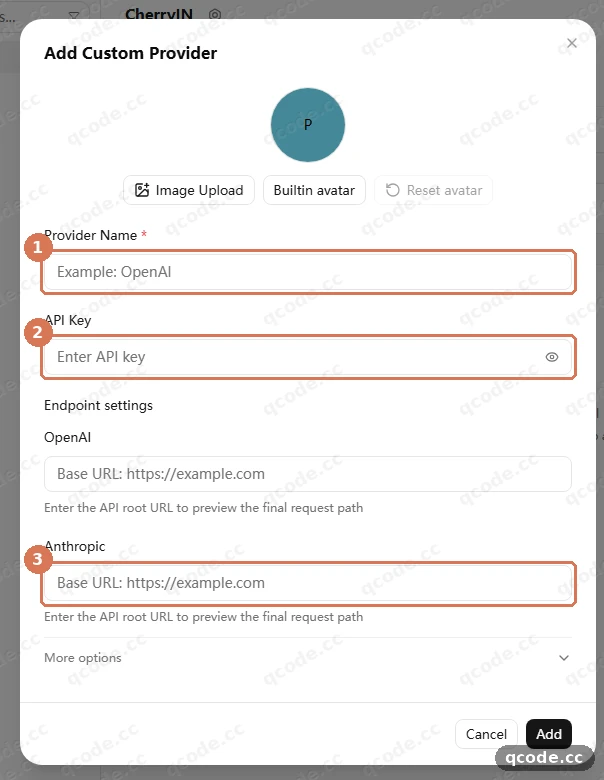
Clique em + Add Provider. A caixa de diálogo Add Custom Provider pede três coisas e nada mais: ① Provider Name, ② API Key e ③ uma Base URL em Endpoint settings — a linha rotulada Anthropic. Os próximos passos preenchem uma de cada vez.
Travou? Não há lista suspensa de “tipo de provedor”
O Cherry Studio 2.2.3 não pede para você escolher um tipo. O protocolo é definido por qual linha de Base URL você preenche: preencha Anthropic para modelos Claude, OpenAI para GPT e modelos chineses. More options guarda uma terceira linha, OpenAI Responses.
Então “escolha o tipo Anthropic” nas instruções antigas significa exatamente uma coisa aqui: coloque o endereço na linha Anthropic.
Se estiver tudo certo, você verá: a caixa de diálogo mostra ① Provider Name com o placeholder Example: OpenAI, ② API Key com o placeholder Enter API key e ③ Endpoint settings com as linhas OpenAI e Anthropic, ambas pré-preenchidas com https://example.com.
Dê um nome ao provedor e insira a Anthropic Base URL
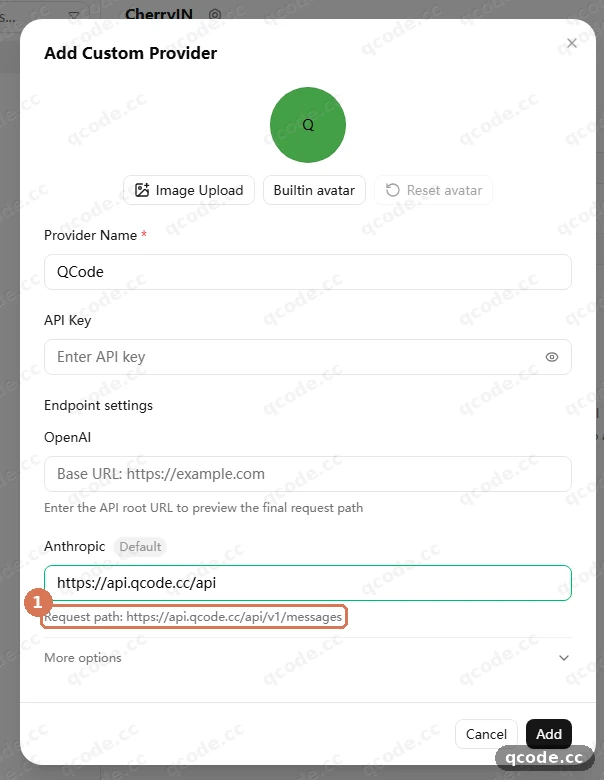
Digite um nome que você reconheça — QCode é usado aqui — em Provider Name. Depois encontre a linha rotulada Anthropic em Endpoint settings e substitua https://example.com por https://api.qcode.cc/api. Insira apenas o endereço raiz: sem /v1, sem barra no final. ① abaixo do campo então mostra o endereço que o Cherry vai realmente chamar.
Travou? A prévia mostra /v1/v1
Você digitou um caminho no campo. O Cherry Studio acrescenta /v1/messages ao que você inserir, então https://api.qcode.cc/api/v1 vira .../api/v1/v1/messages e toda requisição retorna 404. Limpe o campo e mantenha apenas https://api.qcode.cc/api.
Se estiver tudo certo, você verá: ① mostra Request path: https://api.qcode.cc/api/v1/messages. Essa linha é o Cherry confirmando que adicionou o caminho para você.
Cole sua chave de API
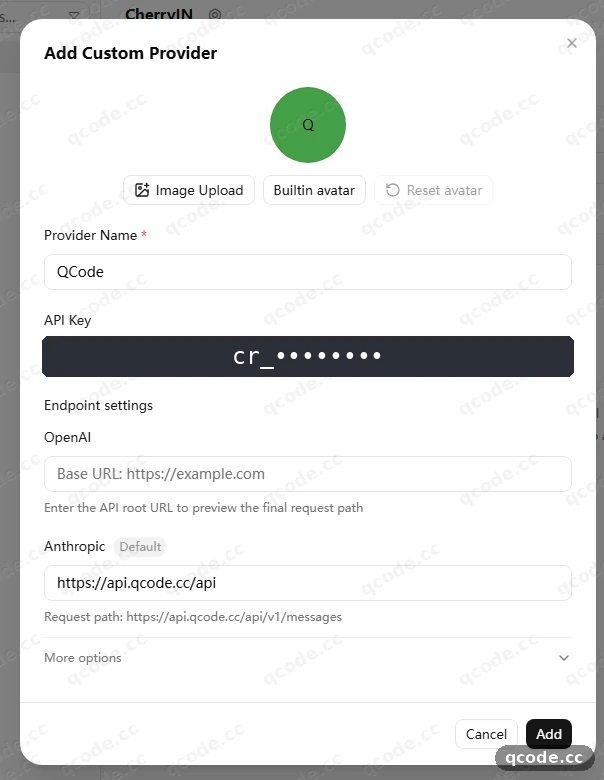
Clique no campo API Key e cole a chave do seu painel do QCode. O campo mostra apenas pontos — isso é normal, a chave é salva como você digitou. O ícone de olho à direita do campo a mostra em texto simples caso você precise conferir.
Travou? O campo continua vazio depois de colar
Clique diretamente dentro do campo, espere um segundo e cole — alguns apps Electron perdem a primeira colagem se ela chega enquanto o foco ainda está se movendo.
Se os pontos aparecem mas as requisições depois falham com Invalid API key, copie a chave de novo: um espaço no final ou um caractere faltando costuma ser a causa.
Precisa de uma chave de API?
Se você ainda não tem uma conta QCode, crie uma conta primeiro. Se não quiser um plano mensal, compre um pacote na página Pacotes pré-pagos por uso para começar e depois crie sua chave no Painel. Copie a string que começa com cr_ e cole no campo acima. Você pode pagar com cartão de crédito/débito (Visa / Mastercard), Apple Pay / Google Pay ou criptomoeda — veja Formas de pagamento.
Se estiver tudo certo, você verá: uma fileira de pontos no campo, e o placeholder cinza Enter API key não está mais lá.
Deixe o Cherry buscar a lista de modelos
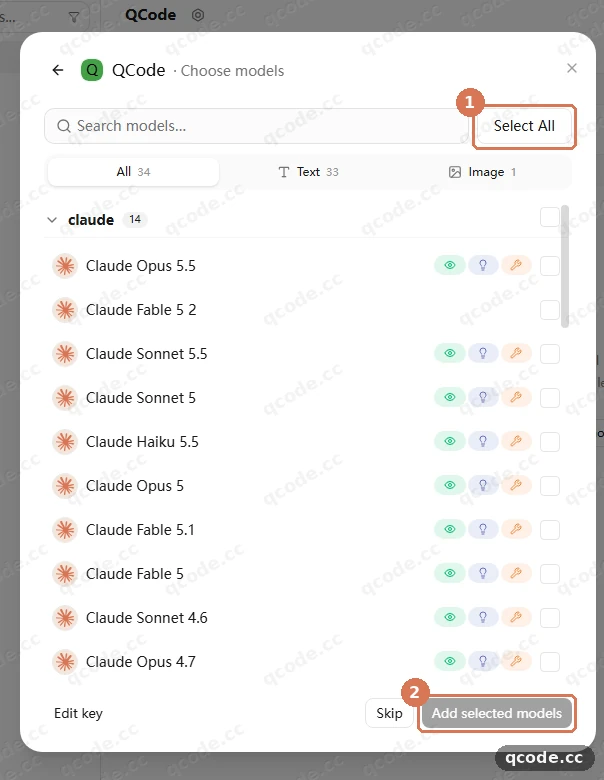
Clique em Add. O Cherry salva o provedor, pede imediatamente a lista de modelos em <Base URL>/models e abre uma caixa de diálogo chamada QCode · Choose models. ① no canto superior direito seleciona tudo de uma vez; ② no canto inferior direito confirma sua seleção. Não clique em ② ainda — escolha um modelo primeiro no próximo passo.
Travou? “Failed to pull models”
Clique em Retry primeiro — uma única falha de rede costuma ser o motivo e a segunda tentativa normalmente funciona.
Se continuar falhando, o endereço ou a chave está errado: verifique se a linha Anthropic contém https://api.qcode.cc/api e se o campo da chave ainda mostra pontos. Como último recurso, use Add model manually e digite um ID de modelo, por exemplo claude-opus-5-5.
Se estiver tudo certo, você verá: modelos agrupados por família na lista, pesquisáveis com Search models..., e três abas de contagem no topo — All 34, Text 33, Image 1. As contagens mudam conforme o QCode adiciona modelos; o que importa é que a lista não está vazia.
Marque o modelo Claude
Marque ① a caixa de seleção ao lado de Claude Sonnet 5.5. O texto cinza à direita da linha é o ID do modelo, claude-sonnet-5-5. Depois clique em ② Add selected models.
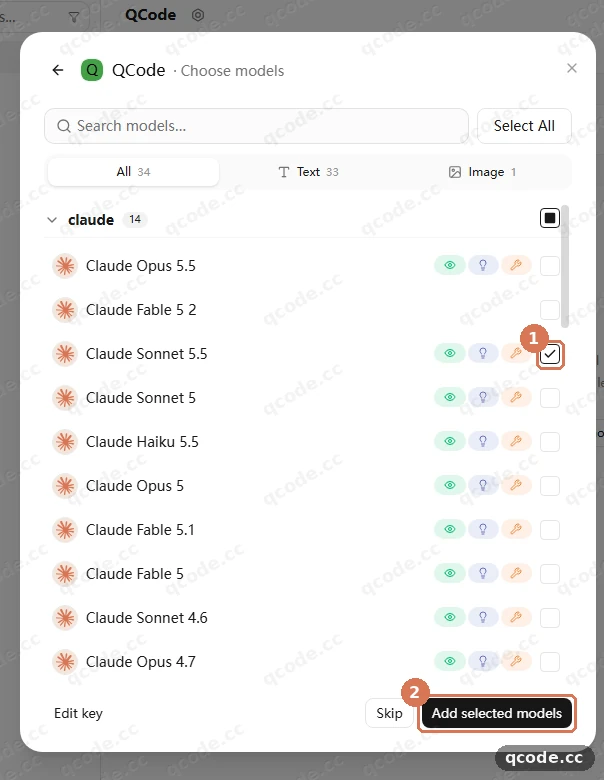
Travou? Qual modelo devo escolher?
Qualquer modelo Claude da lista funciona com o QCode. Claude Sonnet 5.5 é o usado nas capturas de tela; os modelos menores Claude Haiku são mais baratos para perguntas rápidas. A lista atual de IDs de modelo está em qcode.cc/models.
Se estiver tudo certo, você verá: a lista fecha e uma pequena janela chamada QCode · Verify and enable abre sozinha.
Deixe o Cherry verificar o modelo
O Cherry envia uma requisição de teste com o modelo que você escolheu. Não há nada para preencher — espere até terminar e clique em Done.
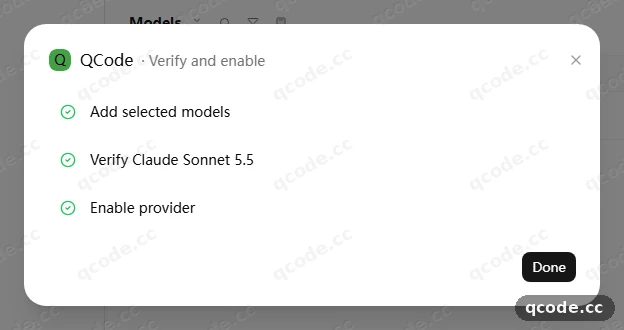
Se estiver tudo certo, você verá: a janela informa o modelo selecionado sem uma linha de erro em vermelho, e clicar em Done retorna você à página de configurações.
Confira o cartão do provedor
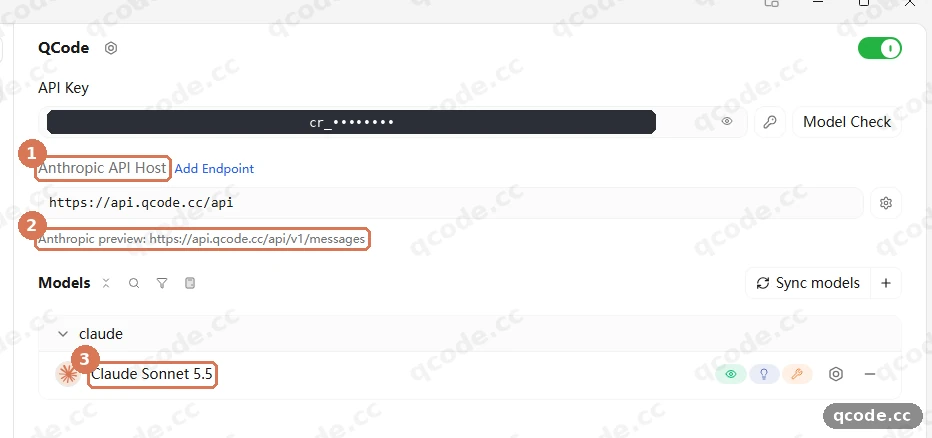
O lado direito da página de configurações agora mostra toda a configuração. ① o API Host do Anthropic contém apenas o endereço raiz, ② a linha de pré-visualização mostra o caminho completo que o Cherry monta a partir dele, e ③ Claude Sonnet 5.5 foi adicionado à lista de modelos.
Travou? A lista de modelos está vazia
Clique em Sync models — esse é o botão que busca a lista novamente mais tarde, por exemplo depois que o QCode adiciona novos modelos. Ele precisa do mesmo endereço raiz e da mesma chave.
Se estiver tudo certo, você verá: ① termina com /api e não contém /v1, ② termina com /api/v1/messages, e ③ Claude Sonnet 5.5 está na lista de modelos.
Escolha o modelo na janela de chat
Clique em Back no topo para sair das configurações. Na janela de chat, clique no botão de modelo — ele mostra Select Model até algo ser escolhido — e, no menu suspenso, abra o grupo QCode e clique em ① Claude Sonnet 5.5.
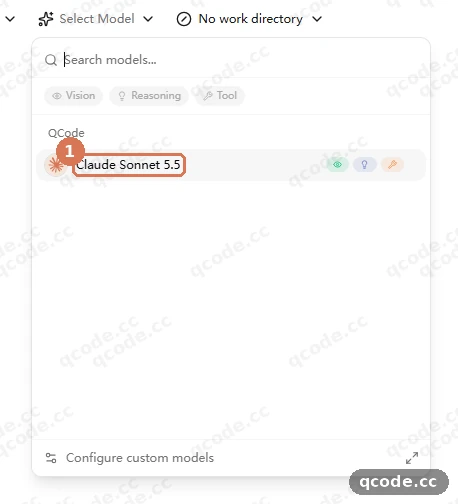
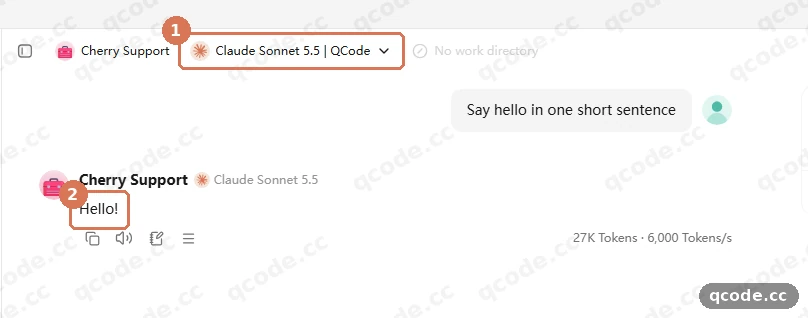
Se estiver tudo certo, você verá: o botão no topo do chat agora mostra Claude Sonnet 5.5 | QCode — nome do modelo, uma barra vertical, nome do provedor.
Envie sua primeira mensagem
Clique na caixa de entrada na parte inferior, digite Say hello in one short sentence e pressione Enter. ① é o botão de modelo, que informa qual modelo está respondendo; ② é a resposta.
Travou? Um popup diz “Failed to auto-generate conversation name”
Esse popup vem do modelo CherryAI integrado do Cherry, que exige uma conta Cherry. Ele não tem nada a ver com o QCode e não afeta sua resposta — feche-o com o × e continue conversando.
Se estiver tudo certo, você verá: sua mensagem à direita, ② uma resposta curta como Hello! abaixo dela, e uma contagem de tokens à direita da resposta. A resposta aparece palavra por palavra em poucos segundos.
Verifique se funciona
Sua configuração está completa quando todos estes quatro pontos forem verdadeiros:
- Em
Settings → Model Providerexiste um provedor chamadoQCode, o API HostAnthropicdele éhttps://api.qcode.cc/apie o campo de chave mostra uma fileira de pontos. - A linha de pré-visualização abaixo desse campo termina com
/api/v1/messages. - O botão de modelo do chat mostra
Claude Sonnet 5.5 | QCode, e uma mensagem que você digita recebe uma resposta normal. - Nada no app pede para você entrar — as chaves do QCode são configuradas localmente e não precisam de conta Cherry.
Se quiser ver as próprias requisições, cole a mesma chave em probe.qcode.cc e confira o tráfego que chega ao QCode.
Tudo pronto
Você tem o QCode conectado ao Cherry Studio e o Claude respondendo na janela de chat. A partir daqui você pode:
- Endpoints e caminhos de API
- Modelos chineses
- Solução de problemas
- Comparar os planos na página de preços e escolher o que combina com uso de longo prazo
- Voltar ao seu Painel para conferir uso e saldo
Opcional: usar modelos GPT também
O QCode serve modelos GPT e chineses pelo protocolo OpenAI, e o Cherry Studio só fala um protocolo por provedor — então este é um segundo provedor com a mesma chave. Pule esta seção se o Claude é tudo de que você precisa.
Adicione um provedor para o protocolo OpenAI
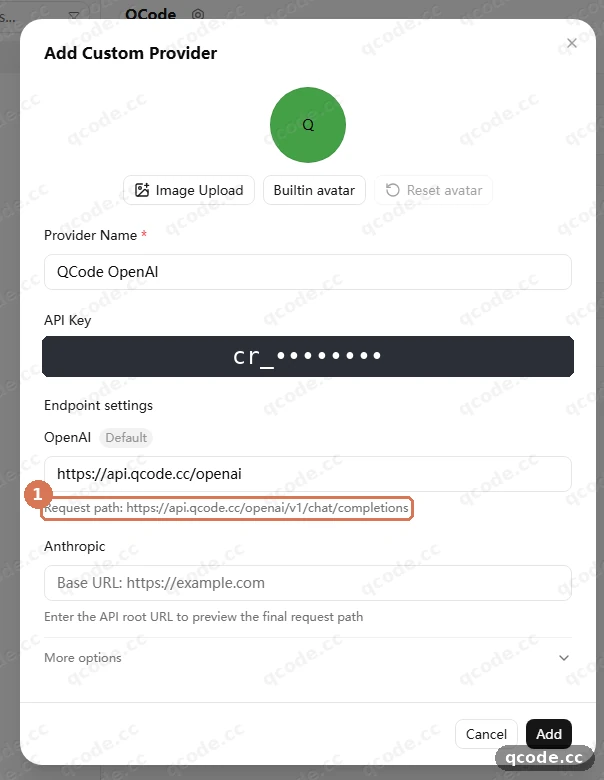
Abra Settings → Model Provider de novo e clique em + Add Provider. Dê o nome QCode OpenAI, cole a mesma chave cr_ e, desta vez, preencha a linha OpenAI — não a Anthropic — com https://api.qcode.cc/openai. O ① abaixo do campo mostra o caminho que o Cherry monta a partir dele.
Travou? Modelos Claude não funcionam aqui
A linha OpenAI não consegue servir o Claude: o endpoint OpenAI do QCode responde model_not_available_on_endpoint para modelos Claude. Se você quer o Claude, use a linha Anthropic com https://api.qcode.cc/api, como na primeira parte deste tutorial.
Se estiver certo, você verá: o ① mostra Request path: https://api.qcode.cc/openai/v1/chat/completions, e você nunca digitou /v1 por conta própria.
Confirme o cartão do provedor OpenAI
Clique em Add, marque um modelo GPT na lista que aparece — GPT-6.2 Sol aqui —, clique em Add selected models e depois em Done. O cartão então mostra ① o API Host e ② o modelo.
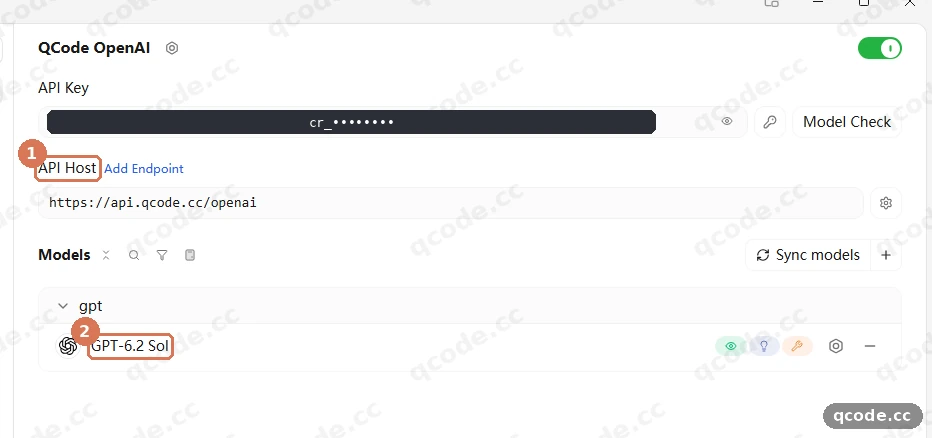
Se estiver certo, você verá: o ① é https://api.qcode.cc/openai sem caminho, e o ② GPT-6.2 Sol está na lista de modelos do provedor QCode OpenAI. A janela de chat mantém o último modelo que você escolheu, então troque pelo botão de modelo no topo do chat quando quiser GPT em vez de Claude.
Problemas comuns
| O que você vê | Por quê | O que fazer |
|---|---|---|
model_not_available_on_endpoint |
Um modelo Claude foi adicionado sob o Base URL OpenAI |
O Claude só responde na linha Anthropic. Adicione um provedor com https://api.qcode.cc/api e coloque o modelo Claude lá |
| 404 em toda requisição | Um caminho foi digitado no Base URL, então o Cherry chama /v1/v1/..., ou a linha não corresponde ao modelo |
Mantenha o Base URL na raiz: https://api.qcode.cc/api ou https://api.qcode.cc/openai |
Invalid API key |
Chave errada, um espaço copiado junto, ou uma chave de outro serviço | Copie a chave cr_ de novo e cole no campo; os pontos são a única coisa que você deve ver |
Failed to pull models |
A busca vai para <Base URL>/models e a rede caiu, ou o endereço está errado |
Clique em Retry; se falhar de novo, confira o endereço e use Add model manually |
Choose models está vazio |
O endereço ou a chave não funcionam | Corrija o Base URL primeiro, depois clique em Sync models no cartão do provedor. Se continuar vazio: adicione os IDs de modelo manualmente |
| O modelo responde, mas os recursos de Agent não funcionam | Os recursos de Agent esperam um provedor com protocolo Anthropic | Configure o provedor pela linha Anthropic, como nos passos principais |
| As respostas estão lentas ou dão timeout | O host padrão está longe da sua rede | Use um dos hosts alternativos listados em Tipos de provedor e endereços do QCode |
Se nada disso ajudar, cole sua chave em probe.qcode.cc para ver se as requisições chegam ao QCode, e depois siga para Solução de problemas.
Tipos de provedor e endereços do QCode
O Cherry Studio decide o protocolo pela linha de Base URL que você preenche, e ele mesmo acrescenta o resto do caminho. Mapeie assim:
Linha em Endpoint settings |
Base URL que você insere | Caminho completo que o Cherry chama | Modelos que funcionam |
|---|---|---|---|
Anthropic |
https://api.qcode.cc/api |
/api/v1/messages |
Claude (modelos chineses também respondem neste endpoint) |
OpenAI |
https://api.qcode.cc/openai |
/openai/v1/chat/completions |
GPT e modelos chineses — não Claude |
OpenAI Responses (em More options) |
https://api.qcode.cc/openai |
/openai/v1/responses |
Somente modelos GPT |
| Gemini | O QCode não oferece Gemini | — | nenhum por enquanto |
- Mais dois pontos de acesso:
asia.qcode.cceus.qcode.ccaceitam exatamente os mesmos caminhos e as mesmas chaves — substituaapi.qcode.ccno Base URL e deixe o resto como está. Experimente-os se o host padrão estiver lento na sua rede. - Só a raiz vai no campo. Cada linha acrescenta o próprio caminho, e é por isso que a pré-visualização abaixo do campo é a forma mais rápida de conferir seu trabalho.
- O
#no final desliga o acréscimo para provedores que precisam de um caminho completo fixo. Endereços normais do QCode nunca precisam dele.
Modelos que você pode usar
- Claude — pela linha
Anthropic, por exemploclaude-sonnet-5-5,claude-opus-5-5,claude-haiku-5-5 - GPT — pela linha
OpenAI, por exemplogpt-6.2-sol,gpt-6.2-astra - Modelos chineses — pela linha
OpenAI, por exemploglm-5.3,deepseek-v4.1-flash - Gemini — não é oferecido pelo QCode; não há nada para apontar no campo Gemini do Cherry
Os IDs de modelo no Cherry Studio aparecem ao lado de cada nome de modelo no diálogo Choose models. A lista atual está em qcode.cc/models.
Configurações de chave explicadas
| Configuração | O que ela faz |
|---|---|
Provider Name |
Apenas um rótulo para você; QCode basta. O Cherry o mostra depois do nome do modelo no botão de modelo do chat |
Linha do Base URL (Anthropic / OpenAI / OpenAI Responses) |
Decide o protocolo e o caminho acrescentado. Preencher a linha errada é o erro mais comum, e ele aparece como 404 ou model_not_available_on_endpoint |
| Valor do Base URL | Somente o endereço raiz: sem /v1, sem barra no final. Adicione # no final apenas quando um serviço exigir um caminho completo fixo |
API Key |
Sua chave do QCode, começando com cr_, sem espaços em volta. Ela é armazenada localmente; o campo mostra pontos |
| Lista de modelos / ID de modelo | Obtidos com Add ou Sync models, ou digitados manualmente com Add model manually |
Model Check no cartão do provedor |
Executa de novo a etapa de verificação para os modelos já adicionados |
Limitações conhecidas
- O Claude não pode usar a linha
OpenAI. O endpoint OpenAI do QCode rejeita modelos Claude commodel_not_available_on_endpoint; use a linhaAnthropic. - Nunca cole um caminho completo no Base URL. O acréscimo é o padrão, então
/v1/chat/completionsdigitado manualmente duplica o caminho. O#no final é a saída para serviços que precisam de um caminho fixo. - Nomes de páginas e botões variam entre versões. O Cherry Studio 2.2.3 (em inglês) diz
Model Provider,+ Add ProvidereSync models; versões mais antigas dizemModel Services,+ Add a provideresync models. A interface em chinês usa outras palavras ainda. - A geração de imagens tem campos de Base URL próprios dentro do Cherry Studio. O modelo de imagem do QCode está documentado em geração e edição de imagens com gpt-image-2.
- A lista de provedores é por aplicação, não por modelo. Uma chave, dois provedores (Anthropic + OpenAI) é a configuração normal para misturar Claude e GPT.
Erros comuns
| Mensagem de erro | Por quê | O que fazer |
|---|---|---|
Invalid API-key provided |
A chave está errada, expirou ou foi copiada com um espaço extra | Copie novamente a chave cr_ do seu painel e cole no campo API Key; o campo deve mostrar apenas pontos |
{"error":{"message":"Invalid URL (POST /v1/chat/completions/chat/completions)","type":"invalid_request_error"}} |
Um caminho completo foi digitado no Base URL, então o Cherry acrescentou o próprio caminho uma segunda vez | Mantenha apenas a raiz: https://api.qcode.cc/api na linha Anthropic, https://api.qcode.cc/openai na linha OpenAI |
Failed to pull models. Response interrupted, check network stability or retry |
A lista de modelos é buscada em <Base URL>/models, e a rede caiu ou o endereço está errado |
Clique em Retry; se falhar de novo, confira o endereço e a chave, ou use Add model manually |
Please enter the provider name |
Provider Name ficou vazio porque o nome ou a chave foi para o campo errado |
Digite QCode em Provider Name primeiro, depois cole a chave em API Key e clique em Add |
Perguntas frequentes
Preciso de uma conta no Cherry Studio?
Não. O Cherry Studio é um cliente local: informe o endereço e a chave da QCode e pronto. O Set up later da tela de boas-vindas pula a etapa da conta, e nada neste tutorial exige entrar.
Por que criar dois provedores para uma única chave?
Porque um provedor fala um protocolo. O Claude responde na linha Anthropic (https://api.qcode.cc/api), o GPT e os modelos chineses na linha OpenAI (https://api.qcode.cc/openai). Os dois usam a mesma chave cr_; só o endereço e a linha mudam.
Como configuro os recursos de Agent dentro do app?
Eles esperam um provedor com protocolo Anthropic. Use o provedor que você criou nos passos principais — linha Anthropic, https://api.qcode.cc/api, modelos Claude na lista — e selecione-o no topo da sessão do agente.
Por que uma mensagem de três palavras usou 27,000 tokens?
O primeiro assistente do app, Cherry Support, é um agente pré-montado que envia um system prompt longo junto com cada mensagem, então até um hello pode custar dezenas de milhares de tokens. Para conversas do dia a dia, clique em Add Agent no topo e inicie um assistente simples com o modelo da QCode — a mesma pergunta passa a custar uma fração disso. Acompanhe o contador de tokens ao lado de cada resposta.
Quando preciso de um # no final do endereço da API?
Só quando um serviço exige um caminho completo fixo e você não quer que o Cherry Studio acrescente um. Os endereços normais da QCode nunca precisam disso — informe o endereço raiz da tabela acima e a linha de pré-visualização mostrará o caminho final.
Posso usar o Gemini pelo Cherry Studio?
A QCode não oferece modelos Gemini. O Cherry Studio tem uma linha Gemini, mas não há endereço da QCode para colocar nela; use Claude, GPT ou um modelo chinês.
Documentação relacionada
- Endpoints e caminhos da API
- Visão geral da compatibilidade de ferramentas
- Modelos chineses
- Assinaturas vs chaves de API vs chaves QCode
- Solução de problemas
- Configuração do LobeChat — outro cliente desktop e web; nele o endereço vai no campo Proxy URL em App Settings → AI Providers
Comece a usar o QCode
Uma chave de API para Claude Code, Codex e mais — cobrança por token, preços por modelo em qcode.cc/models