Integración con Cherry Studio: conecta QCode paso a paso (Windows y macOS, con capturas de pantalla)
Agrega QCode.cc como proveedor personalizado en Cherry Studio en Windows y macOS: 19 capturas de pantalla numeradas que cubren la página de descarga, el instalador, los campos Base URL de Anthropic y OpenAI, la sincronización de modelos y tu primer mensaje.
¿Necesitas una clave de API? Crear cuenta →Endpoints y Base URLs →
En esta página
- Descarga e instala Cherry Studio
- Abre la página de descarga
- Verifica que la descarga haya terminado
- Elige para quién es la instalación
- Conserva la carpeta predeterminada
- Espera a que avance la barra de progreso
- Inicia Cherry Studio
- Omite la pantalla de bienvenida
- Abre Settings → Model Provider
- Abre el diálogo Add Custom Provider
- Nombra el proveedor e ingresa la Base URL de Anthropic
- Pega tu clave de API
- Deja que Cherry obtenga la lista de modelos
- Marca el modelo Claude
- Deja que Cherry verifique el modelo
- Revisa la tarjeta del proveedor
- Elige el modelo en la ventana de chat
- Envía tu primer mensaje
- Verifica que funciona
- Opcional: usar también modelos GPT
- Problemas comunes
- Tipos de proveedor y direcciones de QCode
- Modelos que puedes usar
- Explicación de los ajustes de clave
- Limitaciones conocidas
- Errores comunes
- Preguntas frecuentes
- ¿Necesito una cuenta de Cherry Studio?
- ¿Por qué crear dos proveedores para una sola clave?
- ¿Cómo configuro las funciones de Agent dentro de la app?
- ¿Por qué un mensaje de tres palabras usó 27,000 tokens?
- ¿Cuándo necesito un # al final de la dirección de la API?
- ¿Puedo usar Gemini a través de Cherry Studio?
- Documentación relacionada
Respuesta corta: en Cherry Studio, abre Settings → Model Provider, haz clic en + Add Provider, ponle el nombre QCode, pega tu clave cr_, coloca https://api.qcode.cc/api en la fila Base URL de Anthropic y luego agrega Claude Sonnet 5.5 desde la lista de modelos.
| Elemento | Qué completar |
|---|---|
| Dirección de API de Anthropic | https://api.qcode.cc/api |
| Dirección de API de OpenAI | https://api.qcode.cc/openai |
| Clave de API | cr_xxxxxxxx |
| ID de modelo de ejemplo | claude-sonnet-5-5 |
Verificado el 2026-11-21 · Cherry Studio 2.2.3 · Windows 11
Sigue las capturas de pantalla a continuación en una PC con Windows o en una Mac y terminarás con QCode agregado como proveedor en Cherry Studio, el modelo de Claude seleccionado en la ventana de chat y una respuesta en pantalla. No se necesita una cuenta de Cherry Studio en ningún momento.
¿Estás en una Mac? Sigue los mismos pasos. Las capturas de pantalla se tomaron en Windows 11, y Cherry Studio en macOS tiene las mismas pantallas y ajustes. Descarga la versión para macOS desde la misma página oficial, presiona ⌘ Cmd donde un paso diga Ctrl y busca los menús de la app en la barra de menús en la parte superior de la pantalla.
Antes de la primera captura de pantalla, verifica que tengas esto:
- Una PC con Windows 10 u 11, de 64 bits, o una Mac que pueda abrir sitios web
- Alrededor de 1 GB de espacio libre en disco y la capacidad de instalar software para tu propia cuenta de usuario
- Una clave de API de QCode copiada desde tu panel (
cr_xxxxxxxx); la clave es lo único que no puedes omitir. ¿Aún no tienes cuenta? Regístrate primero, elige un plan en la página de precios y luego crea la clave en tu Panel. - Sin cuenta de Cherry Studio y sin cuenta de proveedor de modelos: todo se configura de forma local
Descarga e instala Cherry Studio
Cherry Studio ofrece un instalador por plataforma. Elige la fila que corresponda a donde estás:
Other regions
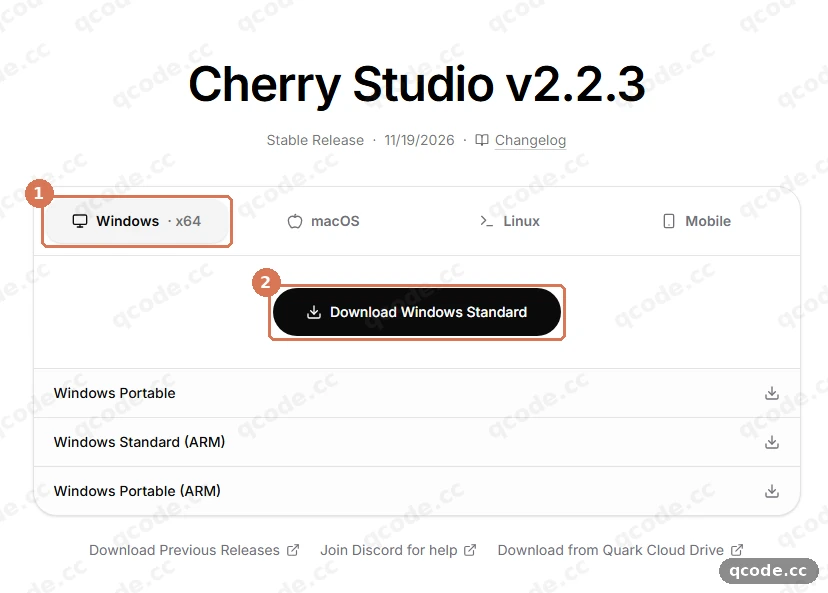
Abre cherryai.com/download y haz clic en Download Windows Standard. No hay nada más que elegir: la página detecta tu sistema y preselecciona Windows · x64.
Si prefieres GitHub, abre github.com/CherryHQ/cherry-studio/releases, despliega Assets en el último lanzamiento y descarga Cherry-Studio-2.2.3-win-x64-setup.exe (el archivo sin -CN- en su nombre). En una laptop Snapdragon u otra con Windows on ARM, toma el instalador arm64 en lugar de x64.
Mainland China
Abre cherryai.com/download y haz clic en Download Windows Standard. Si esa página tarda en abrir, el sitio chino cherryai.com.cn/download ofrece la misma app como compilación -CN-: funciona exactamente igual, pero este tutorial usa la compilación internacional, así que prefiere el primer enlace.
Si ninguna de las dos páginas abre, usa GitHub Releases (github.com/CherryHQ/cherry-studio/releases) y descarga el recurso llamado Cherry-Studio-2.2.3-win-x64-setup.exe, el que no tiene -CN- en su nombre. El acceso a GitHub puede ser intermitente desde China continental, así que vuelve a intentarlo más tarde si la descarga se detiene.
Abre la página de descarga
Ve a cherryai.com/download. La página ya sabe que estás en Windows: ① la pestaña Windows · x64 está seleccionada y ② Download Windows Standard es el botón grande. Haz clic en él.
¿Atascado? La página no abre o te envía a una página en chino
El sitio en inglés es cherryai.com, sin guion. El sitio de aspecto similar cherry-ai.com redirige al sitio chino cherryai.com.cn, que no tiene página de descarga en inglés.
En una laptop con Windows on ARM (Snapdragon, algunas PC Copilot+) elige Windows Standard (ARM) en lugar del archivo x64.
Si lo hiciste bien, verás: tu navegador empieza a descargar un archivo llamado Cherry-Studio-2.2.3-win-x64-setup.exe, de unos 286 MiB. El número de versión en el nombre del archivo cambiará con el tiempo; win-x64-setup es la parte que importa.
Verifica que la descarga haya terminado
Abre el panel de descargas de tu navegador. ① la entrada finalizada muestra el nombre del archivo del instalador y su tamaño completo: 286 MiB aquí.
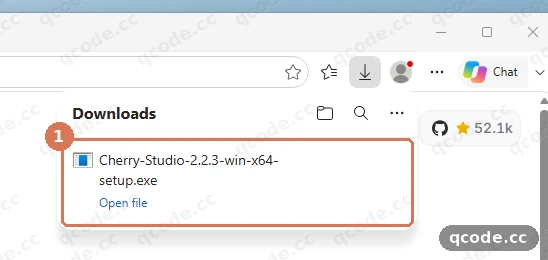
Si lo hiciste bien, verás: ① una entrada completada con el tamaño completo del archivo y sin barra de progreso. Una descarga parcial muestra un tamaño menor y un enlace Resume o Retry; si ves eso, descárgalo de nuevo.
Elige para quién es la instalación
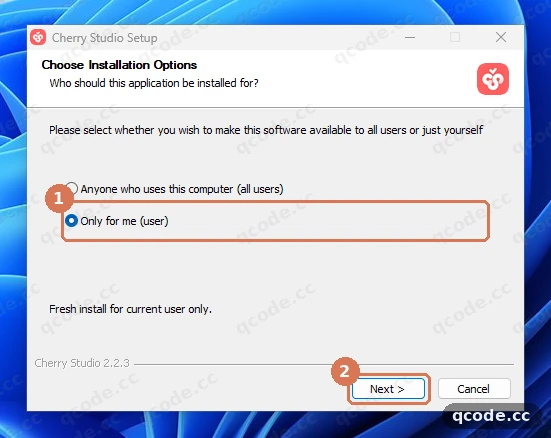
Haz doble clic en el archivo descargado. En la primera pantalla del asistente, ① elige Only for me (user) y luego ② haz clic en Next.
¿Atascado? Windows pregunta “Do you want to allow this app to make changes to your device?”
Ese aviso no es para Cherry Studio en sí. En una PC que nunca ha tenido los runtimes de Microsoft Visual C++, el instalador primero ejecuta vc_redist.x64.exe, y ese programa necesita derechos de administrador. El editor que se muestra es Microsoft Corporation: haz clic en Yes una vez y el aviso no vuelve a aparecer; la instalación de Cherry Studio que sigue es por usuario y no necesita derechos de administrador.
No verás la advertencia azul Windows protected your PC: el instalador tiene firma de código y es válido.
Si lo hiciste bien, verás: ① Only for me (user) marcado, con la línea gris Fresh install for current user only. debajo, y ② el asistente pasa a Choose Install Location.
Conserva la carpeta predeterminada
La segunda pantalla muestra dónde vivirá la app: de forma predeterminada C:\Users\<your name>\AppData\Local\Programs\Cherry Studio, con Space required: 1.0 GB. Déjala como está y haz clic en ① Install.
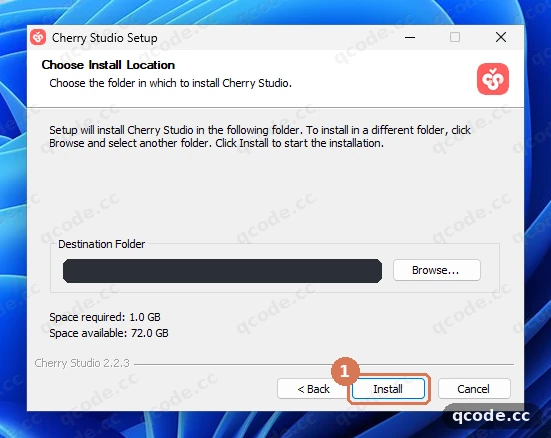
Si lo hiciste bien, verás: ① el botón desaparece y la ventana cambia a una pantalla de progreso que dice Please wait while Cherry Studio is being installed.
Espera a que avance la barra de progreso
No hay nada que hacer clic aquí. La barra verde se llena en unos segundos en una PC normal.
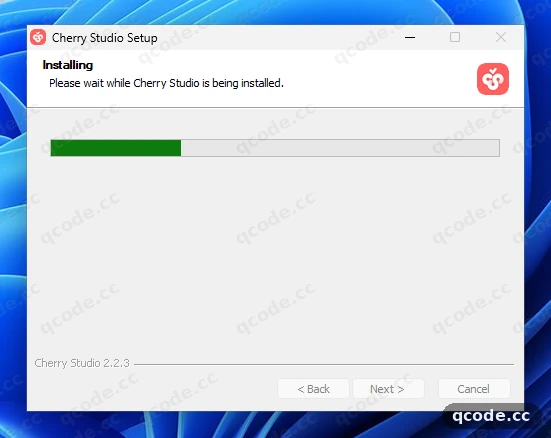
Si lo hiciste bien, verás: la barra llega al final y la ventana pasa sola a Completing Cherry Studio Setup.
Inicia Cherry Studio
En la última pantalla, deja marcado Run Cherry Studio y haz clic en ① Finish.
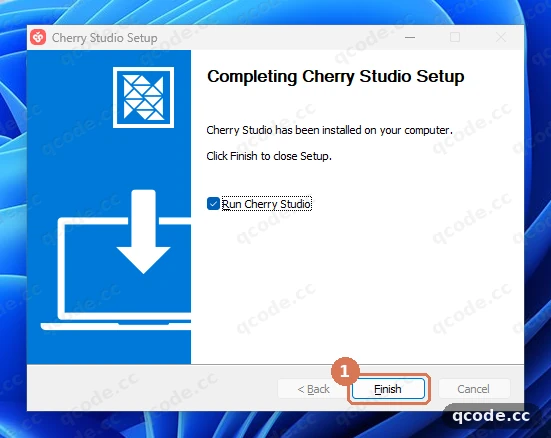
Si lo hiciste bien, verás: el asistente se cierra y se abre la ventana de Cherry Studio.
Omite la pantalla de bienvenida
El primer inicio abre Welcome to Cherry Studio. No necesitas una cuenta: haz clic en ① Set up later en la esquina superior derecha. Los botones grandes del centro ② llevan a los modelos integrados de Cherry, que requieren una cuenta de Cherry; tú agregarás QCode por tu cuenta en un momento.
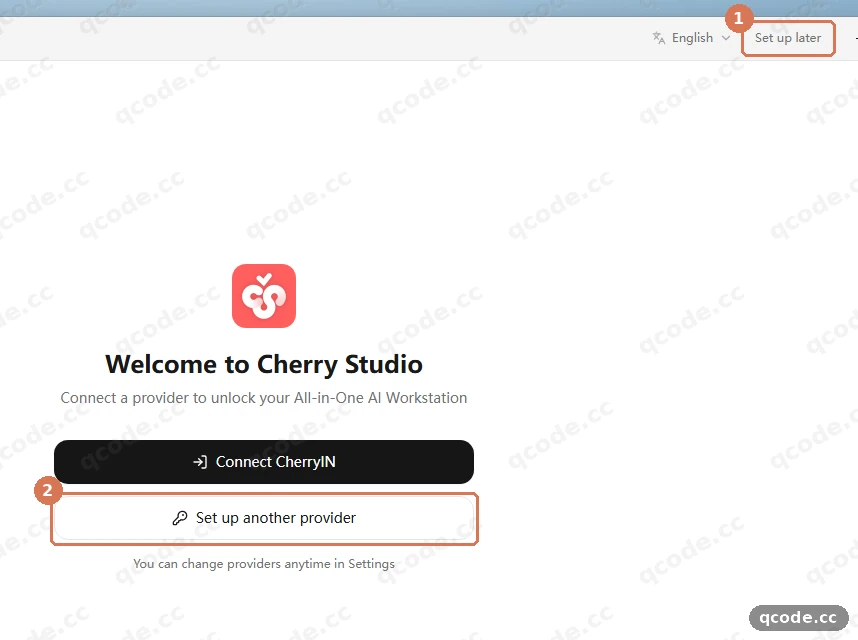
Si lo hiciste bien, verás: la tarjeta de bienvenida desaparece y aparece la ventana principal: una barra de íconos angosta a la izquierda, un área de chat en el centro y un botón de modelo en la parte superior que todavía dice Select Model.
Abre Settings → Model Provider
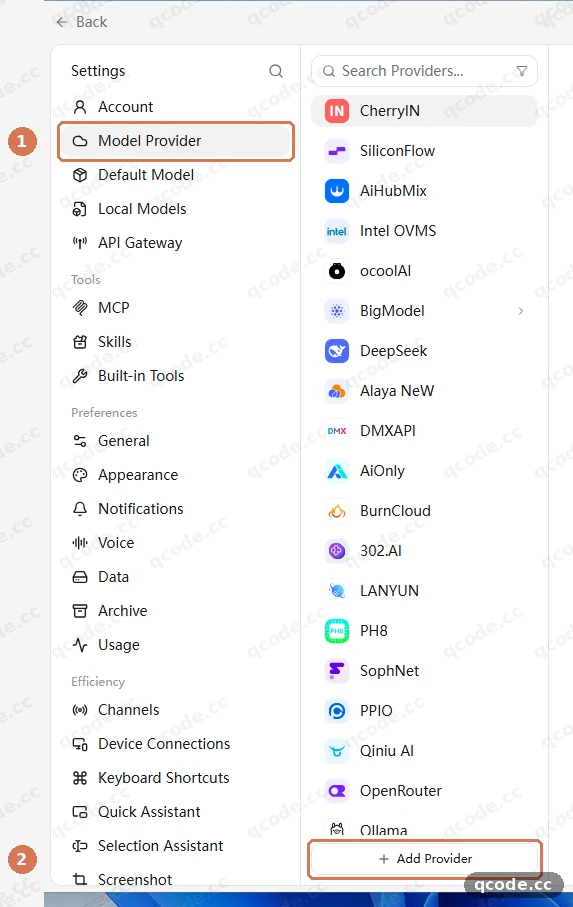
Haz clic en el ícono de engranaje en la esquina inferior izquierda de la ventana principal. En la columna izquierda de la página de configuración, haz clic en ① Model Provider; la columna central mostrará entonces todos los proveedores que Cherry Studio conoce. El botón para tu propio proveedor está al final de esa lista: ② + Add Provider.
¿Atascado? No aparece “Model Provider” en la columna izquierda
Las versiones anteriores de Cherry Studio llaman a la misma página Model Services, y la interfaz en chino la llama 模型服务. El diseño es el mismo en ambos casos.
Si falta el ícono de engranaje, probablemente estés dentro de un diálogo: presiona Esc y mira la esquina inferior izquierda de la ventana principal.
Si lo hiciste bien, verás: ① Model Provider resaltado en la columna izquierda, una lista de proveedores en el centro y ② + Add Provider como última fila de esa lista.
Abre el diálogo Add Custom Provider
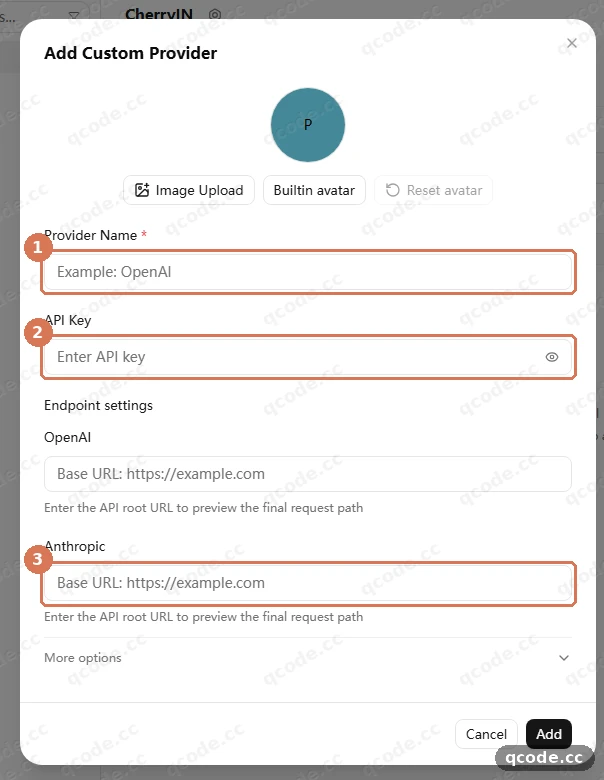
Haz clic en + Add Provider. El diálogo Add Custom Provider pide tres cosas y nada más: ① Provider Name, ② API Key y ③ una Base URL en Endpoint settings, la fila etiquetada Anthropic. Los siguientes pasos las completan una por una.
¿Atascado? No hay un menú desplegable de “tipo de proveedor”
Cherry Studio 2.2.3 no te pide elegir un tipo. El protocolo se decide por qué fila de Base URL completas: completa Anthropic para los modelos Claude y OpenAI para GPT y los modelos chinos. More options contiene una tercera fila, OpenAI Responses.
Así que “elige el tipo Anthropic” en instrucciones anteriores significa exactamente una cosa aquí: poner la dirección en la fila Anthropic.
Si lo hiciste bien, verás: el diálogo muestra ① Provider Name con el marcador de posición Example: OpenAI, ② API Key con el marcador de posición Enter API key, y ③ Endpoint settings con las filas OpenAI y Anthropic, ambas precompletadas con https://example.com.
Nombra el proveedor e ingresa la Base URL de Anthropic
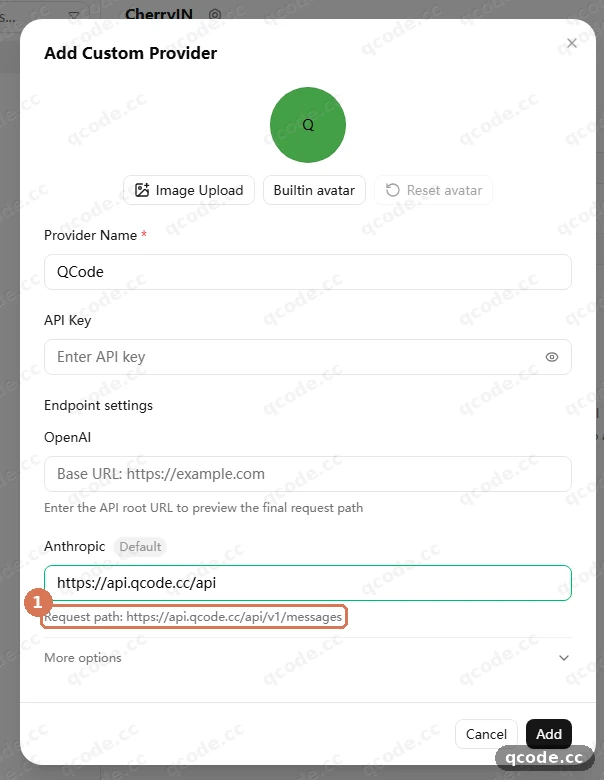
Escribe un nombre que reconozcas —aquí se usa QCode— en Provider Name. Luego busca la fila etiquetada Anthropic en Endpoint settings y reemplaza https://example.com por https://api.qcode.cc/api. Ingresa solo la dirección raíz: sin /v1, sin barra final. ① debajo del campo mostrará entonces la dirección que Cherry llamará realmente.
¿Atascado? La vista previa muestra /v1/v1
Escribiste una ruta en el campo. Cherry Studio agrega /v1/messages a lo que ingreses, así que https://api.qcode.cc/api/v1 se convierte en .../api/v1/v1/messages y cada solicitud devuelve 404. Borra el campo y deja solo https://api.qcode.cc/api.
Si lo hiciste bien, verás: ① dice Request path: https://api.qcode.cc/api/v1/messages. Esa línea es Cherry confirmando que agregó la ruta por ti.
Pega tu clave de API
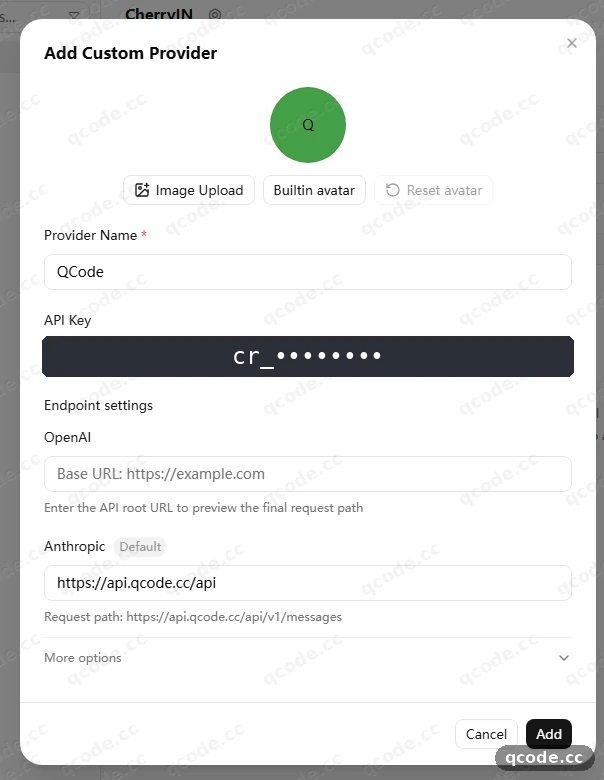
Haz clic en el campo API Key y pega la clave de tu panel de QCode. El campo solo muestra puntos: eso es normal, la clave se guarda tal como la escribiste. El ícono de ojo a la derecha del campo la muestra en texto plano si alguna vez necesitas verificarla.
¿Atascado? El campo queda vacío después de pegar
Haz clic directamente dentro del campo, espera un segundo y luego pega: algunas aplicaciones Electron pierden el primer pegado si llega mientras el foco todavía se está moviendo.
Si aparecen los puntos pero luego las solicitudes fallan con Invalid API key, copia la clave de nuevo: un espacio al final o un carácter faltante suelen ser la causa.
¿Necesitas una clave de API?
Si aún no tienes una cuenta de QCode, primero regístrate. Si no quieres un plan mensual, compra un paquete en la página de Paquetes de pago por uso para empezar, y luego crea tu clave en el Panel. Copia la cadena que empieza con cr_ y pégala en el campo de arriba. Puedes pagar con tarjeta de crédito/débito (Visa / Mastercard), Apple Pay / Google Pay o criptomoneda; consulta los métodos de pago.
Si lo hiciste bien, verás: una fila de puntos en el campo y el marcador de posición gris Enter API key ya no aparece.
Deja que Cherry obtenga la lista de modelos
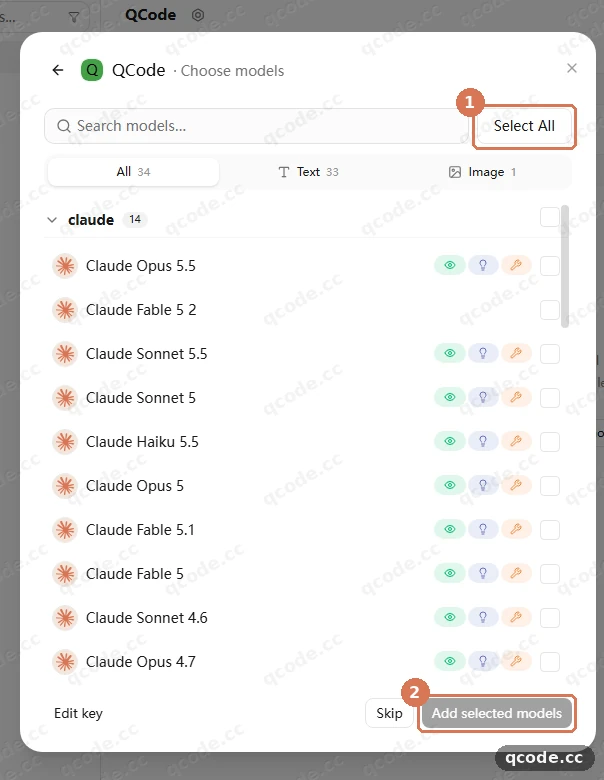
Haz clic en Add. Cherry guarda el proveedor, solicita de inmediato la lista de modelos a <Base URL>/models y abre un diálogo titulado QCode · Choose models. ① en la esquina superior derecha selecciona todo a la vez; ② en la esquina inferior derecha confirma tu selección. No hagas clic en ② todavía: elige un modelo primero en el siguiente paso.
¿Atascado? “Failed to pull models”
Haz clic en Retry primero: un fallo de red puntual suele ser la causa y el segundo intento normalmente funciona.
Si sigue fallando, la dirección o la clave están mal: verifica que la fila Anthropic contenga https://api.qcode.cc/api y que el campo de la clave siga mostrando puntos. Como último recurso, usa Add model manually y escribe un ID de modelo, por ejemplo claude-opus-5-5.
Si lo hiciste bien, verás: modelos agrupados por familia en la lista, con búsqueda mediante Search models..., y tres pestañas de conteo en la parte superior: All 34, Text 33, Image 1. Los conteos cambian a medida que QCode agrega modelos; lo importante es que la lista no esté vacía.
Marca el modelo Claude
Marca ① la casilla junto a Claude Sonnet 5.5. El texto gris a la derecha de la fila es el ID del modelo, claude-sonnet-5-5. Luego haz clic en ② Add selected models.
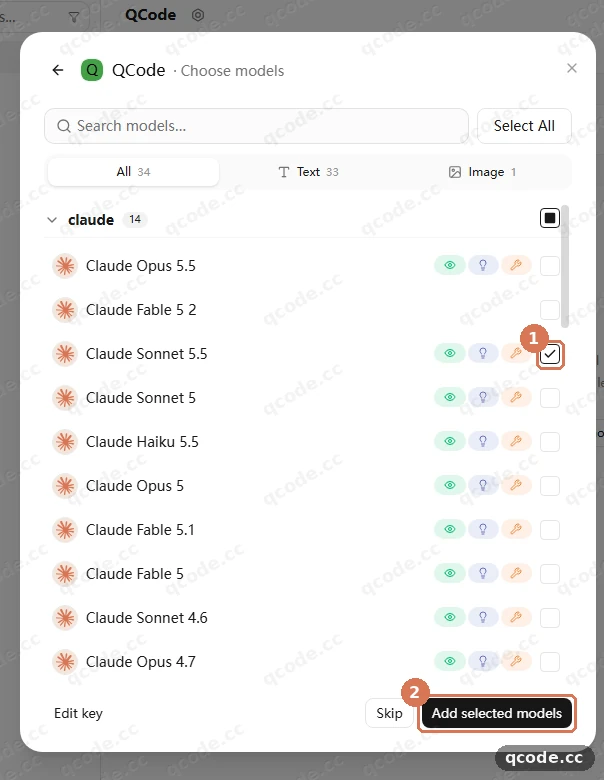
¿Atascado? ¿Qué modelo debería elegir?
Cualquier modelo Claude de la lista funciona con QCode. Claude Sonnet 5.5 es el que se usa en las capturas de pantalla; los modelos Claude Haiku más pequeños son más económicos para preguntas rápidas. La lista actual de IDs de modelos está en qcode.cc/models.
Si lo hiciste bien, verás: la lista se cierra y se abre sola una ventana pequeña titulada QCode · Verify and enable.
Deja que Cherry verifique el modelo
Cherry envía una solicitud de prueba con el modelo que elegiste. No hay nada que completar: espera a que termine y luego haz clic en Done.
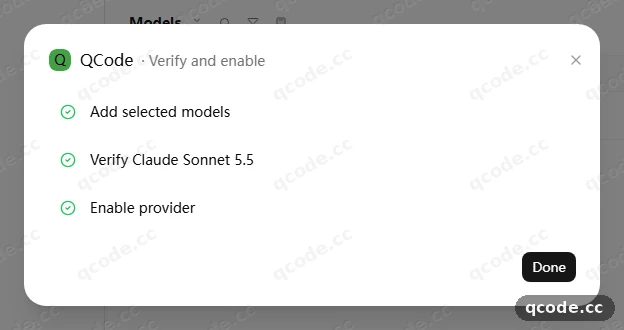
Si lo hiciste bien, verás: la ventana informa el modelo seleccionado sin una línea de error en rojo, y al hacer clic en Done vuelves a la página de configuración.
Revisa la tarjeta del proveedor
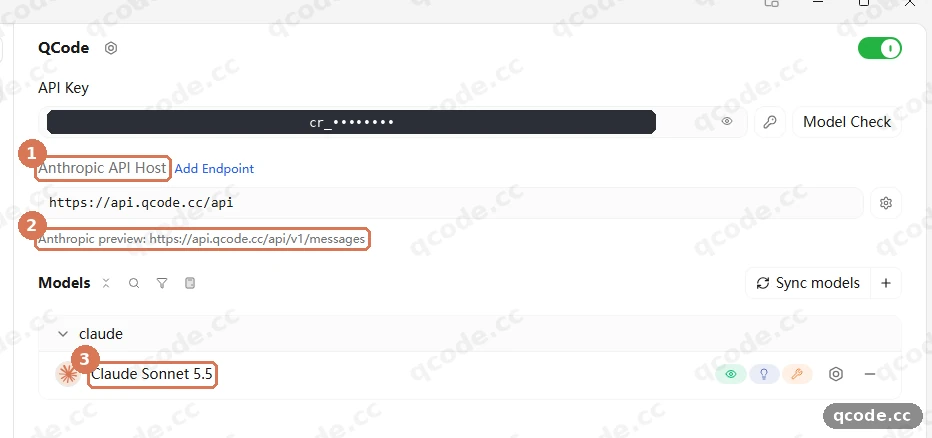
El lado derecho de la página de configuración ahora muestra toda la configuración. ① el API Host de Anthropic contiene solo la dirección raíz, ② la línea de vista previa muestra la ruta completa que Cherry construye a partir de ella, y ③ Claude Sonnet 5.5 se agregó a la lista de modelos.
¿Atascado? La lista de modelos está vacía
Haz clic en Sync models: ese es el botón que vuelve a obtener la lista más adelante, por ejemplo después de que QCode agregue nuevos modelos. Necesita la misma dirección raíz y la misma clave.
Si lo hiciste bien, verás: ① termina en /api y no contiene /v1, ② termina en /api/v1/messages, y ③ Claude Sonnet 5.5 aparece en la lista de modelos.
Elige el modelo en la ventana de chat
Haz clic en Back en la parte superior para salir de Settings. En la ventana de chat haz clic en el botón de modelo —dice Select Model hasta que se elige algo— y en el menú desplegable abre el grupo QCode, luego haz clic en ① Claude Sonnet 5.5.
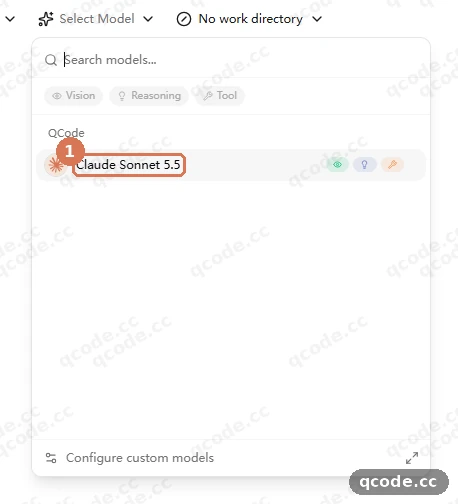
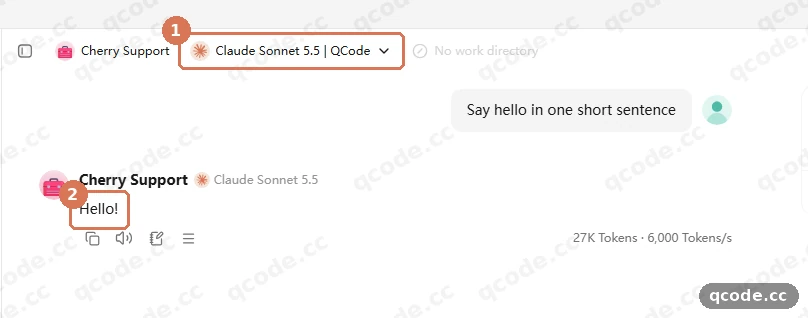
Si lo hiciste bien, verás: el botón en la parte superior del chat ahora dice Claude Sonnet 5.5 | QCode: nombre del modelo, una barra vertical, nombre del proveedor.
Envía tu primer mensaje
Haz clic en el cuadro de entrada en la parte inferior, escribe Say hello in one short sentence y presiona Enter. ① es el botón de modelo, que te indica qué modelo está respondiendo; ② es la respuesta.
¿Atascado? Aparece una ventana emergente que dice “Failed to auto-generate conversation name”
Esa ventana emergente viene del modelo CherryAI integrado de Cherry, que requiere una cuenta de Cherry. No tiene nada que ver con QCode y no afecta tu respuesta: ciérrala con la × y sigue chateando.
Si lo hiciste bien, verás: tu mensaje a la derecha, ② una respuesta corta como Hello! debajo, y un conteo de tokens a la derecha de la respuesta. La respuesta aparece palabra por palabra en unos pocos segundos.
Verifica que funciona
Tu configuración está completa cuando se cumplen estas cuatro condiciones:
- En
Settings → Model Providerhay un proveedor llamadoQCode, su API Host deAnthropiceshttps://api.qcode.cc/apiy su campo de clave muestra una fila de puntos. - La línea de vista previa debajo de ese campo termina en
/api/v1/messages. - El botón del modelo de chat dice
Claude Sonnet 5.5 | QCode, y un mensaje que escribas recibe una respuesta normal. - Nada en la app te pide iniciar sesión: las claves de QCode se configuran localmente y no necesitan una cuenta de Cherry.
Si quieres ver las solicitudes mismas, pega la misma clave en probe.qcode.cc y revisa el tráfico que llega a QCode.
Todo listo
Tienes QCode conectado a Cherry Studio y Claude respondiendo en la ventana de chat. Desde aquí puedes:
- Endpoints y rutas de API
- Modelos chinos
- Solución de problemas
- Comparar los planes en la página de precios y elegir el que se ajuste al uso a largo plazo
- Volver a tu Dashboard para revisar el uso y el saldo
Opcional: usar también modelos GPT
QCode sirve los modelos GPT y chinos mediante el protocolo OpenAI, y Cherry Studio solo puede hablar un protocolo por proveedor, así que este es un segundo proveedor con la misma clave. Omite esta sección si Claude es todo lo que necesitas.
Agrega un proveedor para el protocolo OpenAI
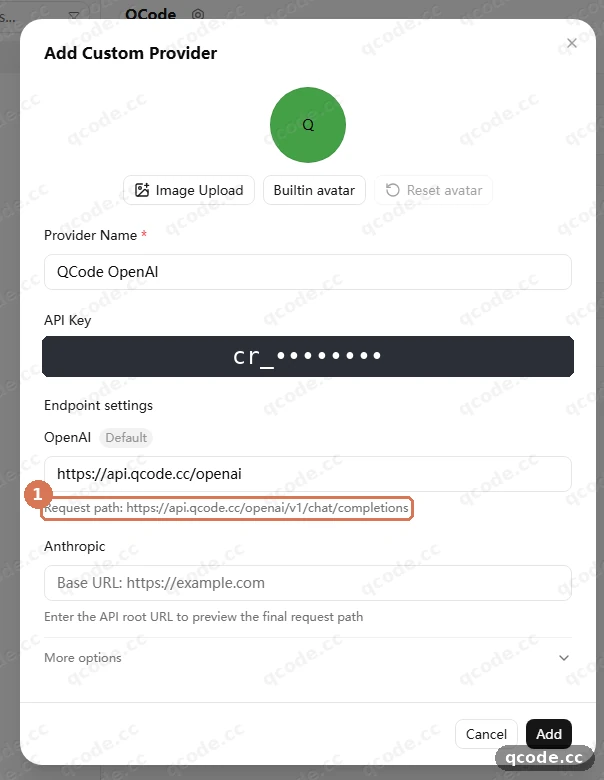
Abre Settings → Model Provider de nuevo y haz clic en + Add Provider. Ponle de nombre QCode OpenAI, pega la misma clave cr_ y esta vez llena la fila OpenAI —no la de Anthropic— con https://api.qcode.cc/openai. El ① debajo del campo muestra la ruta que Cherry construye a partir de él.
¿Atascado? Los modelos Claude no funcionan aquí
La fila OpenAI no puede servir a Claude: el endpoint OpenAI de QCode responde model_not_available_on_endpoint para los modelos Claude. Si quieres Claude, usa la fila Anthropic con https://api.qcode.cc/api, como en la primera parte de este tutorial.
Si lo hiciste bien verás: el ① dice Request path: https://api.qcode.cc/openai/v1/chat/completions, y nunca escribiste /v1 tú mismo.
Confirma la tarjeta del proveedor OpenAI
Haz clic en Add, marca un modelo GPT en la lista que aparece —GPT-6.2 Sol aquí—, haz clic en Add selected models y luego en Done. La tarjeta muestra entonces ① el API Host y ② el modelo.
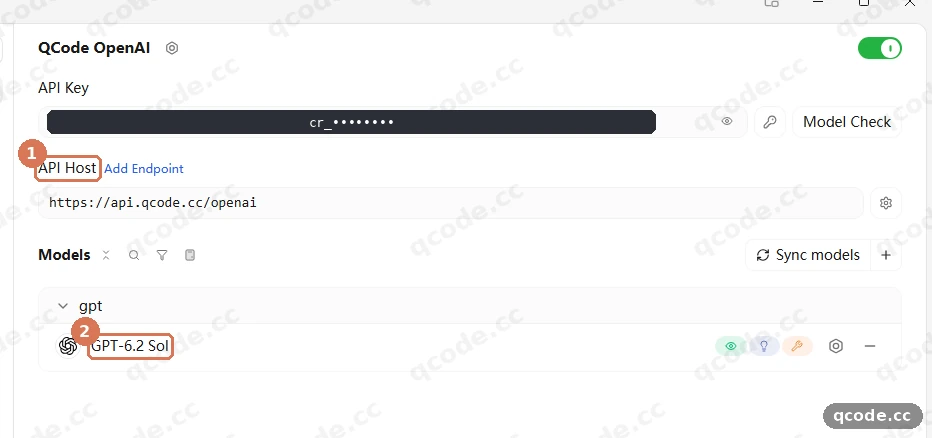
Si lo hiciste bien verás: el ① es https://api.qcode.cc/openai sin ruta, y el ② GPT-6.2 Sol aparece en la lista de modelos del proveedor QCode OpenAI. La ventana de chat conserva el último modelo que elegiste, así que cámbialo desde el botón de modelo en la parte superior del chat cuando quieras GPT en lugar de Claude.
Problemas comunes
| Lo que ves | Por qué | Qué hacer |
|---|---|---|
model_not_available_on_endpoint |
Se agregó un modelo Claude bajo la Base URL de OpenAI |
Claude solo responde en la fila Anthropic. Agrega un proveedor con https://api.qcode.cc/api y pon ahí el modelo Claude |
| 404 en cada solicitud | Se escribió una ruta en la Base URL, así que Cherry llama a /v1/v1/..., o la fila no coincide con el modelo |
Deja la Base URL en la raíz: https://api.qcode.cc/api o https://api.qcode.cc/openai |
Invalid API key |
Clave incorrecta, un espacio copiado junto con ella, o una clave de otro servicio | Copia de nuevo la clave cr_ y pégala en el campo; los puntos son lo único que deberías ver |
Failed to pull models |
La consulta va a <Base URL>/models y la red falló, o la dirección es incorrecta |
Haz clic en Retry; si vuelve a fallar, revisa la dirección y usa Add model manually |
Choose models está vacío |
La dirección o la clave no funcionan | Corrige primero la Base URL y luego haz clic en Sync models en la tarjeta del proveedor. Si sigue vacío: agrega los IDs de modelo a mano |
| El modelo responde, pero las funciones de Agent no | Las funciones de Agent esperan un proveedor con protocolo Anthropic | Configura el proveedor mediante la fila Anthropic, como en los pasos principales |
| Las respuestas son lentas o se agotan por tiempo de espera | El host predeterminado está lejos de tu red | Usa uno de los hosts alternativos que se indican en Tipos de proveedor y direcciones de QCode |
Si nada de esto ayuda, pega tu clave en probe.qcode.cc para ver si las solicitudes llegan a QCode, y luego continúa con Solución de problemas.
Tipos de proveedor y direcciones de QCode
Cherry Studio decide el protocolo según la fila de Base URL que llenes, y agrega el resto de la ruta por su cuenta. Mapéalo así:
Fila en Endpoint settings |
Base URL que ingresas | Ruta completa que llama Cherry | Modelos que funcionan |
|---|---|---|---|
Anthropic |
https://api.qcode.cc/api |
/api/v1/messages |
Claude (los modelos chinos también responden en este endpoint) |
OpenAI |
https://api.qcode.cc/openai |
/openai/v1/chat/completions |
GPT y modelos chinos — no Claude |
OpenAI Responses (en More options) |
https://api.qcode.cc/openai |
/openai/v1/responses |
Solo modelos GPT |
| Gemini | QCode no ofrece Gemini | — | ninguno por ahora |
- Dos puntos de acceso más:
asia.qcode.ccyus.qcode.ccaceptan exactamente las mismas rutas y las mismas claves: reemplazaapi.qcode.ccen la Base URL y deja el resto igual. Pruébalos si el host predeterminado es lento desde tu red. - En el campo solo va la raíz. Cada fila agrega su propia ruta, por eso la vista previa debajo del campo es la forma más rápida de comprobar tu trabajo.
- El
#final desactiva el agregado de ruta para los proveedores que necesitan una ruta completa fija. Las direcciones normales de QCode nunca lo necesitan.
Modelos que puedes usar
- Claude — mediante la fila
Anthropic, por ejemploclaude-sonnet-5-5,claude-opus-5-5,claude-haiku-5-5 - GPT — mediante la fila
OpenAI, por ejemplogpt-6.2-sol,gpt-6.2-astra - Modelos chinos — mediante la fila
OpenAI, por ejemploglm-5.3,deepseek-v4.1-flash - Gemini — QCode no lo ofrece; no hay nada a lo que apuntar el campo Gemini de Cherry
Los IDs de modelo en Cherry Studio se muestran junto al nombre de cada modelo en el diálogo Choose models. La lista actual está en qcode.cc/models.
Explicación de los ajustes de clave
| Ajuste | Qué hace |
|---|---|
Provider Name |
Solo una etiqueta para ti; QCode es suficiente. Cherry lo muestra después del nombre del modelo en el botón del modelo de chat |
Fila de Base URL (Anthropic / OpenAI / OpenAI Responses) |
Decide el protocolo y la ruta que se agrega. Llenar la fila equivocada es el error más común, y se manifiesta como un 404 o model_not_available_on_endpoint |
| Valor de Base URL | Solo la dirección raíz: sin /v1, sin barra final. Agrega # al final solo cuando un servicio requiera una ruta completa fija |
API Key |
Tu clave de QCode, que empieza con cr_, sin espacios alrededor. Se almacena localmente; el campo muestra puntos |
| Lista de modelos / ID de modelo | Se obtiene con Add o Sync models, o se escribe a mano con Add model manually |
Model Check en la tarjeta del proveedor |
Vuelve a ejecutar el paso de verificación para los modelos ya agregados |
Limitaciones conocidas
- Claude no puede usar la fila
OpenAI. El endpoint OpenAI de QCode rechaza los modelos Claude conmodel_not_available_on_endpoint; usa la filaAnthropic. - Nunca pegues una ruta completa en la Base URL. El agregado de ruta es lo predeterminado, así que
/v1/chat/completionsescrito a mano duplica la ruta. El#final es la salida para los servicios que necesitan una ruta fija. - Los nombres de páginas y botones cambian entre versiones. Cherry Studio 2.2.3 (en inglés) dice
Model Provider,+ Add ProviderySync models; las versiones anteriores dicenModel Services,+ Add a providerysync models. La interfaz en chino usa otras palabras distintas. - La generación de imágenes tiene sus propios campos de Base URL dentro de Cherry Studio. El modelo de imágenes de QCode está documentado en generación y edición de imágenes con gpt-image-2.
- La lista de proveedores es por aplicación, no por modelo. Una clave, dos proveedores (Anthropic + OpenAI) es la configuración normal para combinar Claude y GPT.
Errores comunes
| Mensaje de error | Por qué | Qué hacer |
|---|---|---|
Invalid API-key provided |
La clave es incorrecta, venció o se copió con un espacio extra | Copia de nuevo la clave cr_ desde tu panel y pégala en el campo API Key; el campo debe mostrar solo puntos |
{"error":{"message":"Invalid URL (POST /v1/chat/completions/chat/completions)","type":"invalid_request_error"}} |
Se escribió una ruta completa en el Base URL, así que Cherry agregó su propia ruta una segunda vez | Deja solo la raíz: https://api.qcode.cc/api en la fila Anthropic, https://api.qcode.cc/openai en la fila OpenAI |
Failed to pull models. Response interrupted, check network stability or retry |
La lista de modelos se obtiene de <Base URL>/models, y la red se cayó o la dirección es incorrecta |
Haz clic en Retry; si vuelve a fallar, revisa la dirección y la clave, o usa Add model manually |
Please enter the provider name |
Provider Name quedó vacío porque el nombre o la clave se ingresaron en el campo equivocado |
Escribe QCode en Provider Name primero, luego pega la clave en API Key y haz clic en Add |
Preguntas frecuentes
¿Necesito una cuenta de Cherry Studio?
No. Cherry Studio es un cliente local: ingresa la dirección y la clave de QCode y ya está. La opción Set up later de la pantalla de bienvenida omite el paso de la cuenta, y nada en este tutorial requiere iniciar sesión.
¿Por qué crear dos proveedores para una sola clave?
Porque un proveedor habla un solo protocolo. Claude responde en la fila Anthropic (https://api.qcode.cc/api), y GPT y los modelos chinos en la fila OpenAI (https://api.qcode.cc/openai). Ambos usan la misma clave cr_; solo cambian la dirección y la fila.
¿Cómo configuro las funciones de Agent dentro de la app?
Esperan un proveedor con protocolo Anthropic. Usa el proveedor que creaste en los pasos principales —fila Anthropic, https://api.qcode.cc/api, modelos Claude en la lista— y selecciónalo en la parte superior de la sesión del agente.
¿Por qué un mensaje de tres palabras usó 27,000 tokens?
El primer asistente de la app, Cherry Support, es un agente prearmado que envía un prompt de sistema largo con cada mensaje, así que incluso hello puede costar decenas de miles de tokens. Para conversar a diario, haz clic en Add Agent en la parte superior y crea un asistente simple con el modelo de QCode: la misma pregunta entonces cuesta una fracción de eso. Observa el contador de tokens junto a cada respuesta.
¿Cuándo necesito un # al final de la dirección de la API?
Solo cuando un servicio requiere una ruta completa fija y no quieres que Cherry Studio agregue una. Las direcciones normales de QCode nunca lo necesitan: ingresa la dirección raíz de la tabla de arriba y la línea de vista previa mostrará la ruta final.
¿Puedo usar Gemini a través de Cherry Studio?
QCode no ofrece modelos Gemini. Cherry Studio sí tiene una fila Gemini, pero no hay ninguna dirección de QCode para poner en ella; usa Claude, GPT o un modelo chino en su lugar.
Documentación relacionada
- Endpoints y rutas de API
- Descripción general de compatibilidad de herramientas
- Modelos chinos
- Suscripciones vs claves de API vs claves de QCode
- Solución de problemas
- Configuración de LobeChat — otro cliente de escritorio y web; ahí la dirección va en el campo Proxy URL dentro de App Settings → AI Providers
Empieza a usar QCode
Una sola clave de API para Claude Code, Codex y más: cobro por token, precios por modelo en qcode.cc/models