Cline no VS Code: conecte o QCode passo a passo (Windows 11 e macOS, 10 capturas de tela)
Adicione o QCode à extensão Cline no VS Code no Windows 11 e no macOS: 10 capturas de tela cobrem o download, a configuração do provedor, a base URL personalizada e a primeira resposta do Claude.
Precisa de uma chave de API? Criar conta →Endpoints e Base URLs →
Nesta página
- Baixar e instalar
- Instale o VS Code
- Encontre o Cline na visualização de Extensões
- Espere a extensão terminar de instalar
- Escolha usar sua própria chave de API
- Escolha Anthropic como provedor
- Cole a chave de API do QCode
- Aponte o Cline para o QCode
- Escolha o modelo e o esforço de raciocínio
- Envie sua primeira mensagem
- Altere as configurações depois
- Verifique se funciona
- Erros comuns
- Perguntas frequentes
- Preciso de uma conta Microsoft, GitHub ou Cline?
- Por que o Cline mostra um erro vermelho sobre web_search_tool_result?
- Devo escolher claude-opus-5-5 ou claude-sonnet-5-5?
- Preciso salvar as configurações?
- Por que a lista de modelos está vazia?
- O que acontece quando minha chave expira?
- Posso usar modelos GPT no Cline através do QCode?
- Visão geral
- Por que o Cline
- Rota compatível com OpenAI (modelos GPT e chineses)
- Endpoints alternativos
- Modos Plan / Act
- Dicas de uso
- Cline Desktop
- Nota sobre o Cline CLI
Resposta curta: No VS Code, abra o painel do Cline, defina API Provider como Anthropic, cole uma chave cr_, marque Use custom base URL e informe https://api.qcode.cc/api, depois escolha claude-opus-5-5.
| Item | Preencha |
|---|---|
| Endereço da API | https://api.qcode.cc/api |
| API Provider | Anthropic |
| Chave de API | cr_xxxxxxxx |
| Modelo | claude-opus-5-5 |
| Web Search | Off |
Verificado em 2026-11-22 · Cline 4.1.27 · VS Code 1.147.0 · Windows 11
Siga as 10 capturas de tela abaixo em um PC Windows ou em um Mac e você termina com o QCode respondendo dentro do VS Code: o painel do Cline mostra a resposta do Claude à sua primeira mensagem. Você não precisa de uma conta Microsoft, de uma conta GitHub nem de uma conta Cline — a única credencial é uma chave de API do QCode.
Está no Mac? Siga os mesmos passos. As capturas de tela foram feitas no Windows 11, e o VS Code e o Cline funcionam da mesma forma no macOS. Pressione ⌘ Cmd onde um passo disser Ctrl, e leia
%USERPROFILE%\como~/nos caminhos de arquivo.
Antes da primeira captura de tela, verifique se você tem isto:
- Um PC com Windows 10 ou 11 ou um Mac, 64 bits, que consiga abrir sites
- Cerca de 400 MB de espaço em disco para o VS Code; o User Installer coloca o editor na sua própria pasta de usuário, então não são necessários direitos de administrador
- Uma chave de API do QCode copiada do seu painel (
cr_xxxxxxxx); este é o único item que você não pode pular. Ainda não tem conta? Crie uma conta primeiro, escolha um plano na página de preços, depois crie a chave no seu Painel. - Não é necessária nenhuma conta Microsoft, GitHub ou Cline: a visualização de Extensões funciona sem entrar
Baixar e instalar
O Cline é uma extensão do VS Code, não um programa separado, então não há instalador do Cline para baixar. Instale o VS Code primeiro, depois adicione o Cline pela visualização de Extensões dentro do VS Code. Escolha a aba que corresponde a onde você está:
Other regions
Abra code.visualstudio.com/download. No cartão do Windows, Download x64 · User Installer é a build normal para Intel/AMD; em um notebook Windows-on-ARM pegue Arm64 em Other builds. A linha All downloads contém o System Installer, o zip e a CLI. O User Installer instala para a sua própria conta de usuário e não pede direitos de administrador.
Mainland China
Abra code.visualstudio.com/download e use o cartão do Windows para obter o x64 · User Installer. Se a página estiver lenta ou um download travar, espere um minuto e comece de novo — a página e o instalador são servidos pelo mesmo host.
Se a página não abrir de jeito nenhum, instale o VS Code a partir de um terminal com winget install Microsoft.VisualStudioCode depois de verificar winget --version. O próprio Cline é instalado dentro do VS Code, então não é necessário baixar nada separadamente; se uma busca no Marketplace falhar, tente de novo a partir do editor.
Instale o VS Code
Abra code.visualstudio.com/download e escolha o cartão do Windows: ① Download x64 · User Installer é a escolha normal para um PC Intel ou AMD, ② Arm64 em Other builds é para um notebook Windows-on-ARM, e ③ All downloads contém o System Installer, o zip e a CLI caso você precise de um deles. Execute o VSCodeUserSetup-x64-1.147.0.exe baixado com as opções padrão; ele instala para a sua conta de usuário e não pede direitos de administrador.
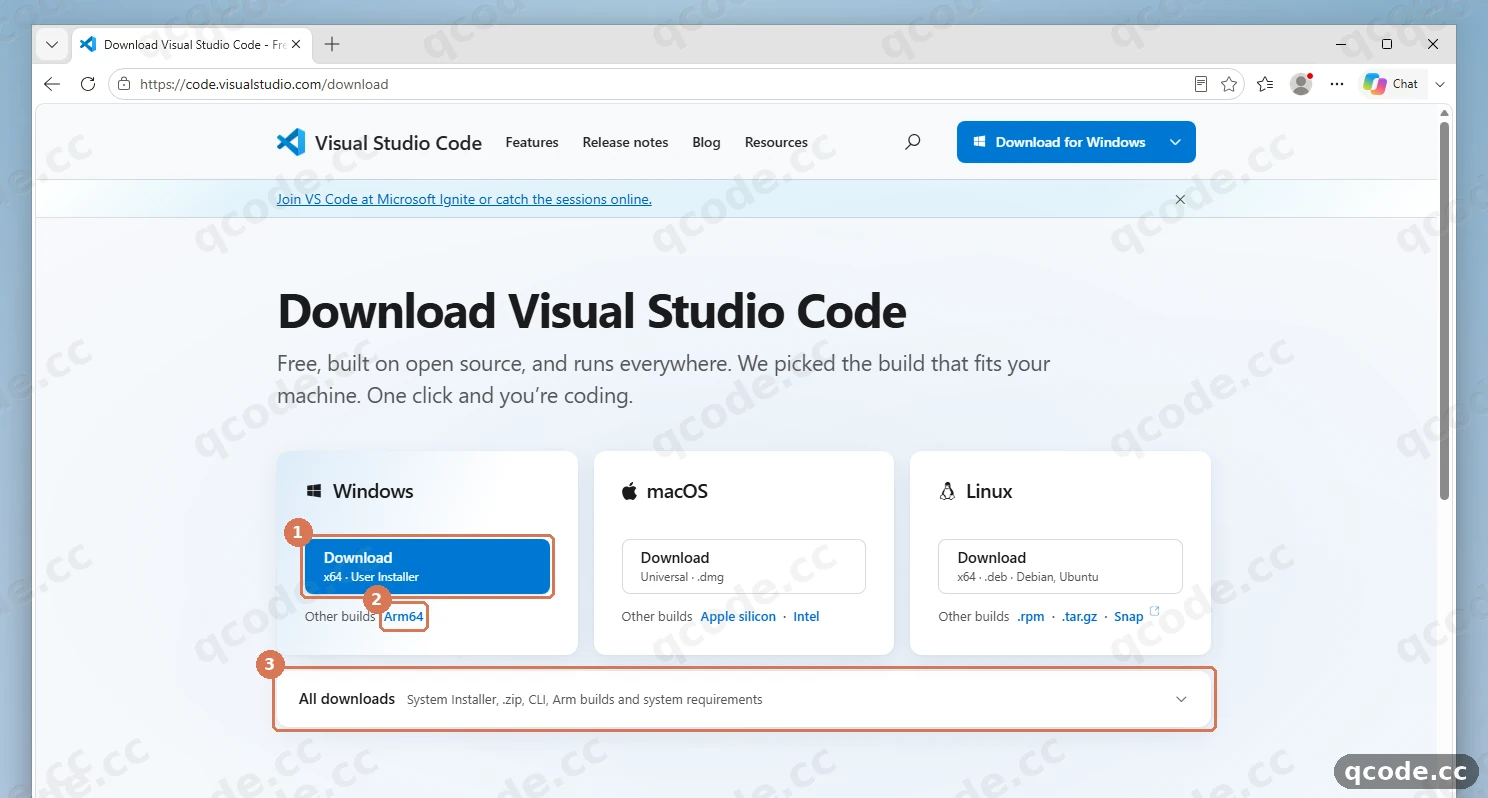
Se estiver certo, você verá: o instalador termina e uma janela do VS Code abre. Se o VS Code pedir para entrar no GitHub Copilot, clique em Continue without Signing In — nenhuma conta é necessária.
Travou? A página carrega mas nenhum download começa
Role até a linha All downloads e use a build x64 do Windows que está lá, ou execute winget install Microsoft.VisualStudioCode em um terminal. Ambos dão a mesma build estável do VS Code.
Encontre o Cline na visualização de Extensões
Abra o VS Code e pressione Ctrl+Shift+X, ou clique no ícone de Extensões na Barra de Atividades. ① Digite Cline na caixa de busca. Muitas extensões compartilham o nome: escolha a que tem como publicador ② Cline, com o selo azul de verificado e cerca de 6 milhões de instalações, depois clique em ③ Install.
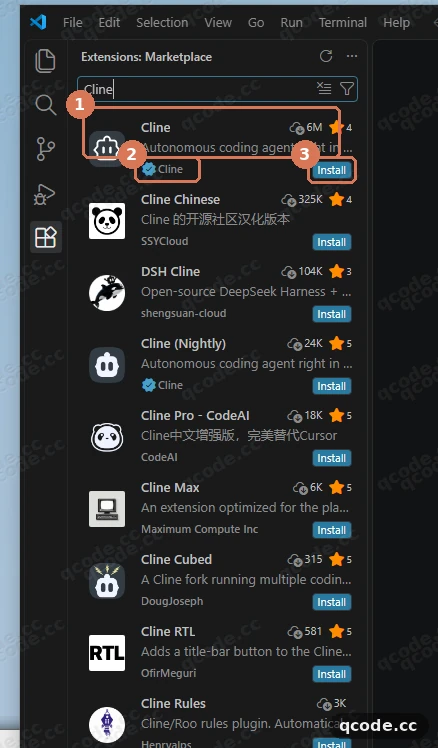
Se estiver certo, você verá: a entrada mostra Installing… e depois um ícone de engrenagem. Na primeira vez, o VS Code pode perguntar Do you trust the publisher "Cline"? — clique em Trust Publisher & Install.
Travou? A lista está cheia de nomes parecidos
Nomes como Cline Chinese, Cline Nightly e Cline Pro são projetos separados. Confira a linha do publicador abaixo do nome; a extensão usada neste tutorial é publicada por Cline, e o ID dela é saoudrizwan.claude-dev.
Espere a extensão terminar de instalar
Quando a instalação termina, ① o ícone do Cline — uma cabeça de robô — aparece na Barra de Atividades abaixo do ícone de Extensões. Na lista do Marketplace ② a entrada do Cline agora mostra uma engrenagem em vez do botão azul Install. Uma aba Cline pode abrir no editor; feche-a com Ctrl+W se você não precisar dela.
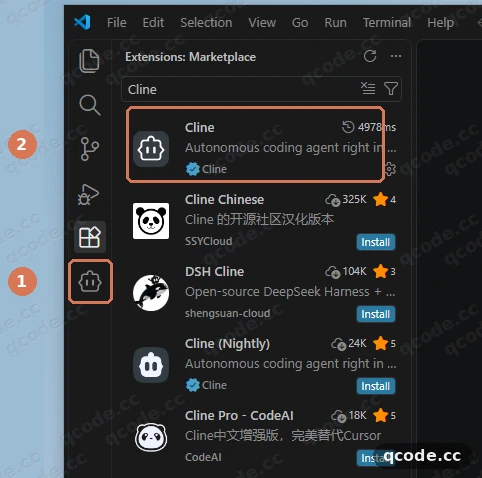
Se estiver certo, você verá: ① o ícone de cabeça de robô na Barra de Atividades, e ② a linha do Cline com uma engrenagem à direita. Nenhuma conta ou login é necessário.
Travou? O painel fica branco com um indicador de carregamento
Na primeira vez que o Cline carrega, pode levar de 5 a 10 segundos. Espere o painel desenhar antes de clicar em qualquer coisa.
Escolha usar sua própria chave de API
Clique no ícone do Cline na Barra de Atividades. Na primeira execução aparece How will you use Cline?. Selecione ① Bring my own API key — nenhum login é necessário — depois clique em ② Continue.
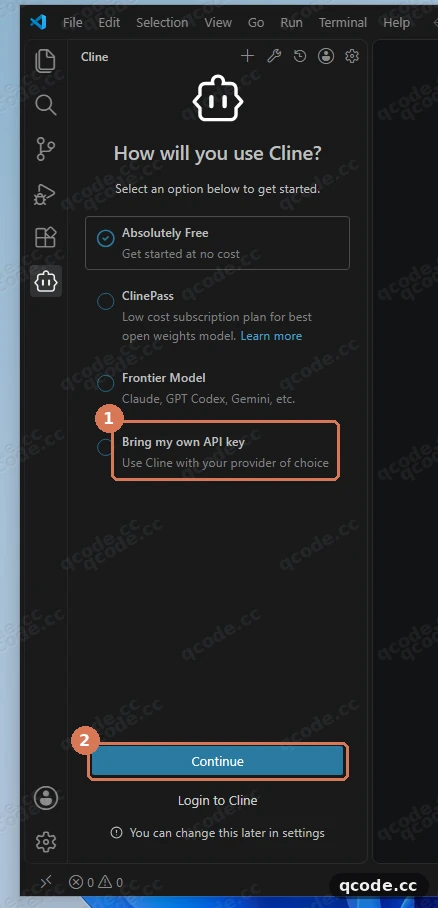
Se estiver certo, você verá: o ponto se move para Bring my own API key e Continue fica azul. Depois de clicar, a página muda para Configure your provider.
Travou? A página pede para você entrar
Login to Cline é opcional. Escolha Bring my own API key e Continue; o tutorial nunca precisa de uma conta Cline.
Escolha Anthropic como provedor
O formulário do provedor abre com OpenRouter selecionado. ① Clique no campo API Provider e digite Anthropic para filtrar a lista. ② Escolha Anthropic na lista; os modelos Claude usam o protocolo Anthropic.
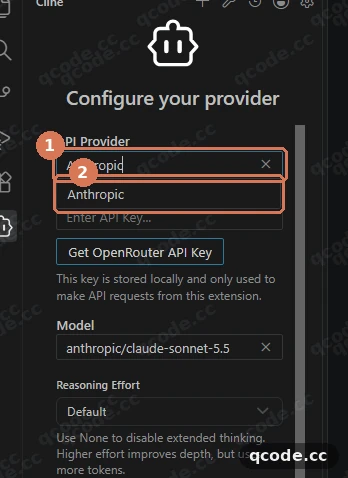
Se estiver certo, você verá: ① o campo mostra Anthropic, e os campos abaixo mudam para Anthropic API Key, Use custom base URL, Model e Reasoning Effort.
Travou? Um cartão promocional cobre o topo do formulário
Feche o cartão com o × no canto superior direito; o formulário sobe e os campos se alinham com as capturas de tela.
Cole a chave de API do QCode
Clique em ① Anthropic API Key e cole sua chave do QCode (cr_xxxxxxxx). O campo mostra apenas pontos; a chave fica neste PC e só é usada para fazer requisições de API a partir da extensão.
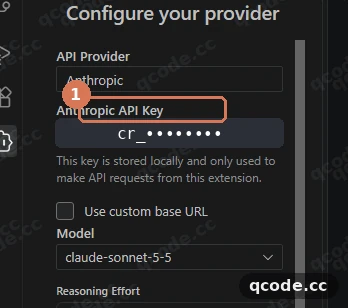
Se estiver certo, você verá: ① o campo abaixo de Anthropic API Key mostra uma fileira de pontos que começa com cr_, e a nota abaixo diz que a chave é armazenada localmente.
Precisa de uma chave de API?
Se você ainda não tem uma conta QCode, crie uma conta primeiro. Se você não quer um plano mensal, compre um pacote na página Pacotes pré-pagos por uso para começar, depois crie a chave no Painel. Copie a string que começa com cr_ e cole no lugar de cr_xxxxxxxx acima. Você pode pagar com cartão de crédito ou de débito (Visa / Mastercard) — veja Formas de pagamento.
Aponte o Cline para o QCode
Marque ① Use custom base URL. Em ② o campo de endereço que aparece, informe https://api.qcode.cc/api. Pare em /api: o Cline adiciona /v1/messages sozinho, então não adicione /v1, /v1/messages nem uma barra no final.
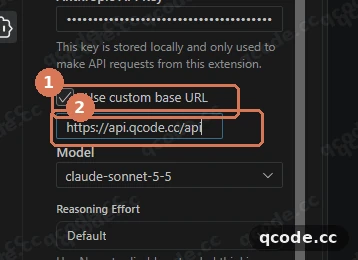
Se estiver certo, você verá: ① a caixa de seleção marcada, e ② o campo mostra https://api.qcode.cc/api sem barra no final.
Travou? Toda mensagem retorna 404
O endereço tem um caminho extra: https://api.qcode.cc/api/v1 vira /api/v1/v1/messages. Mantenha exatamente https://api.qcode.cc/api.
Travou? O endereço está lento ou dá timeout
Troque apenas o domínio: https://asia.qcode.cc/api para a Ásia ou https://us.qcode.cc/api para a América do Norte e a Europa. A chave e o restante do caminho continuam iguais.
Escolha o modelo e o esforço de raciocínio
Abra ① Model e escolha claude-opus-5-5. A lista também tem claude-sonnet-5-5, que vem selecionado por padrão; os dois IDs funcionam no QCode, mas este tutorial usa claude-opus-5-5 do início ao fim. Abra ② Reasoning Effort e escolha None — isso desliga o raciocínio estendido, que usa menos tokens e evita problemas de compatibilidade de raciocínio por meio de um gateway.
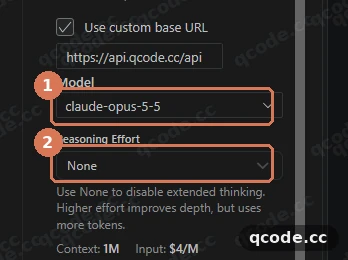
Se estiver certo, você verá: ① claude-opus-5-5 no campo Model e ② None em Reasoning Effort. O formulário salva automaticamente; clique em Continue para abrir o chat.
Travou? Um texto vermelho menciona web_search_tool_result
O Cline 4.1.27 vem com o Web Search ligado por padrão. Antes da sua primeira mensagem, clique na engrenagem no canto superior direito do painel, abra Feature Settings → AGENT → Web Search e desligue. Isso evita o erro Type validation failed; não tem nada a ver com a chave do QCode.
Envie sua primeira mensagem
Clique na entrada do chat, digite Reply with exactly: Hello from QCode e pressione Enter. ① Espere a linha verde COMPLETED e a resposta Hello from QCode. ② A barra acima da sua mensagem mostra o uso de contexto desta requisição (4.1k … 1.0m).
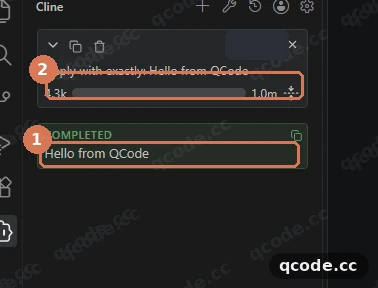
Se estiver certo, você verá: ① um selo verde COMPLETED com a resposta do Claude Hello from QCode, e ② a barra de contexto preenchida até cerca de 4.1k de 1.0m. A base URL e a chave funcionam.
Travou? O painel mostra um erro de autenticação
A chave chegou ao QCode e foi rejeitada. Copie a chave de novo do Painel, cole em Anthropic API Key e verifique se nenhum espaço veio junto.
Altere as configurações depois
Para mudar qualquer coisa após a configuração, clique na engrenagem no canto superior direito do painel do Cline e abra Settings. Todos os quatro campos deste tutorial ficam na página API Configuration: ① API Provider, ② Use custom base URL, ③ o campo de endereço e ④ Model. As alterações são salvas conforme você digita; clique em Done para voltar.
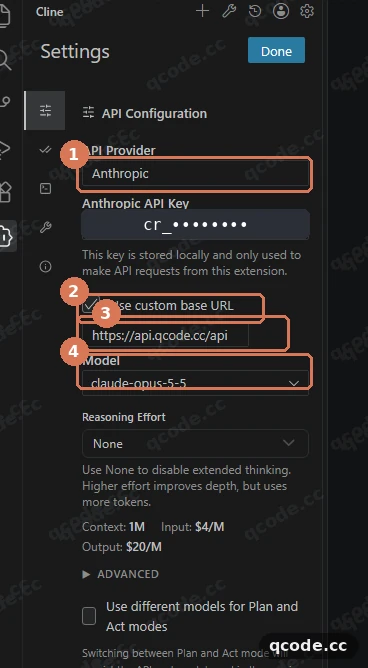
Se estiver certo, você verá: ① Anthropic, ② Use custom base URL marcado, ③ https://api.qcode.cc/api e ④ claude-opus-5-5 na mesma página.
Travou? Você precisa desligar o Web Search de novo
Na mesma página Settings, abra Feature Settings → AGENT e desligue Web Search. Essa é a correção para o erro web_search_tool_result; não tem relação com a chave do QCode.
Verifique se funciona
Sua configuração está completa quando todos estes quatro pontos forem verdadeiros:
- O painel do Cline mostra um selo verde
COMPLETEDe uma resposta real paraReply with exactly: Hello from QCode. - A página Settings mantém
Anthropic,https://api.qcode.cc/apieclaude-opus-5-5depois que você fecha e reabre o painel. Web Searchestá desativado emFeature Settings→AGENT.- O VS Code, o Marketplace e o Cline nunca pediram para você entrar.
Tudo pronto
Você tem o QCode conectado ao Cline no VS Code e o Claude respondendo no painel. A partir daqui você pode:
- Endpoints e caminhos da API — os três hosts do QCode e todos os caminhos
- Tutorial do Claude Code — a rota pelo terminal que o Cline também pode conduzir
- Solução de problemas
- Comparar os planos na página de preços
- Voltar ao seu Painel para conferir uso e saldo
Erros comuns
| Mensagem de erro | Por quê | O que fazer |
|---|---|---|
Type validation failed: Value: {"type":"content_block_start","index":1,"content_block":{"type":"web_search_tool_result",...}} |
O parser de stream Anthropic do Cline 4.1.27 só entende text, thinking e tool_use. Com o Web Search ativado, o QCode envia um bloco web_search_tool_result e o parser para. |
Desative o Web Search em Settings → Feature Settings → AGENT → Web Search e depois execute Developer: Reload Window. A chave e a base URL não são a causa. |
model_not_available_on_endpoint |
Um ID de modelo claude-* foi enviado ao endpoint compatível com OpenAI, ou o provedor e a base URL pertencem a rotas diferentes. |
Para Claude, escolha Anthropic com https://api.qcode.cc/api; use https://api.qcode.cc/openai/v1 apenas com IDs de modelos GPT ou chineses. |
{"error":{"message":"Invalid URL (POST /v1/v1/messages)","type":"invalid_request_error","param":"","code":""}} |
A base URL já termina em /v1 ou /v1/messages, então o Cline acrescenta /v1/messages uma segunda vez. |
Mantenha o endereço base em https://api.qcode.cc/api, sem /v1 e sem barra no final. |
401 with code invalid_api_key |
A requisição chegou ao QCode, mas a chave estava ausente, cortada ou com um espaço ou aspas. | Cole novamente a chave cr_ completa em Anthropic API Key; não adicione aspas nem espaços. |
There's an issue with the selected model (name). It may not exist or you may not have access to it. |
O ID do modelo está errado, foi descontinuado ou não é servido no endpoint escolhido. | Escolha claude-opus-5-5 na lista Model em vez de digitar um ID manualmente. |
Perguntas frequentes
Preciso de uma conta Microsoft, GitHub ou Cline?
Não. O VS Code instala e abre sem entrar, a visualização Extensions funciona sem conta e o Cline permite continuar com Bring my own API key. A única credencial neste tutorial é a chave cr_ do QCode.
Por que o Cline mostra um erro vermelho sobre web_search_tool_result?
O Cline 4.1.27 tem o Web Search ativado por padrão. Quando o modelo pesquisa na web, o QCode envia um bloco web_search_tool_result que esta versão do Cline não consegue interpretar, então a tarefa inteira mostra uma mensagem vermelha Type validation failed. Desative o Web Search em Settings → Feature Settings → AGENT e depois execute Developer: Reload Window. A chave e a base URL estão corretas.
Devo escolher claude-opus-5-5 ou claude-sonnet-5-5?
Os dois IDs funcionam no QCode. A extensão pré-seleciona claude-sonnet-5-5; este tutorial escolhe claude-opus-5-5 para que as capturas de tela e o texto coincidam. Use um deles de forma consistente e não cole um nome de modelo de outra página que não esteja na lista.
Preciso salvar as configurações?
Não. Não há botão Save. O formulário de primeira execução salva quando você clica em Continue, e a página Settings salva enquanto você digita; clique em Done para voltar ao chat.
Por que a lista de modelos está vazia?
No modo compatível com OpenAI a lista pode ficar vazia; digite o ID do modelo manualmente no campo Model ID, por exemplo gpt-6.2-sol ou glm-5.3. No modo Anthropic, escolha um modelo da lista integrada.
O que acontece quando minha chave expira?
Depende do que você comprou. Uma chave de um plano pessoal não pode ser renovada — reabra o plano, crie uma nova chave e cole em Anthropic API Key. Uma chave de um pacote pré-pago por uso volta quando você compra outro pacote: a mesma chave continua funcionando, sem nova chave para colar.
Posso usar modelos GPT no Cline através do QCode?
Sim. Use a rota compatível com OpenAI na próxima seção: escolha OpenAI Compatible, defina a base URL como https://api.qcode.cc/openai/v1 e use um ID de modelo GPT ou chinês. Um ID claude-* não funciona nesse endpoint.
Visão geral
| Item | Detalhes |
|---|---|
| Modelos que você pode usar | Claude via Anthropic · GPT e modelos chineses via OpenAI Compatible · o QCode não oferece modelos Gemini |
| Protocolo e base URL | Anthropic: https://api.qcode.cc/api · OpenAI: https://api.qcode.cc/openai/v1 |
| Onde configurar | Painel do Cline → engrenagem → Settings → API Configuration |
| Documentação oficial | Site oficial e repositório GitHub do Cline |
Por que o Cline
- Sem markup sobre os custos dos modelos: você paga apenas as tarifas da API do QCode
- Troca flexível de modelo: alterne entre
claude-opus-5-5,gpt-6.2-sole outros na mesma interface - Integração profunda com o VS Code: painel na barra lateral, ações de código inline, prévia de diff de edição de arquivo, aprovação automática
- Modos duplos Plan / Act: planeje primeiro, depois execute — mantém mudanças complexas sob controle
- Totalmente open source: código transparente e uma comunidade ativa
- Suporte a MCP: conecte ferramentas externas como bancos de dados, navegadores e documentação através do Model Context Protocol
Rota compatível com OpenAI (modelos GPT e chineses)
Uma única chave do QCode funciona com os dois protocolos. A rota acima usa o protocolo Anthropic para Claude. Para modelos GPT ou chineses, fique no mesmo painel do Cline e troque o provedor:
- Abra
API Providere escolhaOpenAI Compatible. - Defina a base URL como
https://api.qcode.cc/openai/v1. - Cole a mesma chave
cr_. - Em
Model ID, insiragpt-6.2-sol, ou um ID da família chinesa comoglm-5.3.
| Configuração | Valor |
|---|---|
| Base URL | https://api.qcode.cc/openai/v1 |
| API Key | cr_xxxxxxxx |
| Model ID | gpt-6.2-sol, ou glm-5.3 |
O modo compatível com OpenAI não pode usar Claude. O endpoint OpenAI do QCode serve apenas GPT e as famílias chinesas; um ID claude-* retorna model_not_available_on_endpoint. Para Claude, volte para Anthropic com https://api.qcode.cc/api. Veja Endpoints e caminhos da API.
Endpoints alternativos
A mesma chave funciona nos três domínios de acesso. Se o domínio principal estiver instável, troque api na base URL pelo subdomínio correspondente:
| Endpoint | Base URL Anthropic | Base URL OpenAI |
|---|---|---|
| Padrão | https://api.qcode.cc/api |
https://api.qcode.cc/openai/v1 |
| Ásia-Pacífico | https://asia.qcode.cc/api |
https://asia.qcode.cc/openai/v1 |
| América do Norte / Europa | https://us.qcode.cc/api |
https://us.qcode.cc/openai/v1 |
O host da Ásia costuma ser o mais próximo a partir da China continental. Veja Endpoints e caminhos da API para detalhes.
Modos Plan / Act
O Cline oferece um alternador Plan / Act na extremidade direita da linha de entrada — Plan à esquerda, Act à direita, e o modo ativo fica destacado.
- Plan: o Cline lê o código, faz perguntas e propõe um plano de implementação, mas não modifica arquivos. Ótimo para alinhar requisitos antes de qualquer mudança.
- Act: o Cline de fato cria e edita arquivos, executa comandos e chama ferramentas. Cada mudança é exibida como um diff para você aprovar ou aprovar automaticamente.
Um fluxo típico: use primeiro o modo Plan para o modelo delinear e confirmar uma abordagem, depois mude para o modo Act para implementá-la passo a passo. Para tarefas complexas, planeje com claude-opus-5-5 e depois execute com claude-sonnet-5-5.
Dicas de uso
1. Guia de seleção de modelo
| Cenário | Modelo recomendado | Observações |
|---|---|---|
| Programação diária | claude-sonnet-5-5 |
Faixa equilibrada, 1M / 128K |
| Arquitetura complexa / modo Plan | claude-opus-5-5 |
Modelo principal; claude-opus-4-8 ainda está disponível |
| Tarefas leves / edições de texto | claude-haiku-5-5 |
Menor custo |
| Prefere o estilo GPT | gpt-6.2-sol |
Selecionável no protocolo OpenAI |
| Família chinesa / preço unitário menor | glm-5.3 / deepseek-v4-pro |
Veja Modelos da família chinesa |
Veja Cobrança para os preços completos.
2. Configurar ferramentas MCP
O Cline suporta o Model Context Protocol (MCP), permitindo que o modelo chame ferramentas externas como consultas a bancos de dados, navegadores e busca em documentos. Adicione um servidor no painel MCP Servers do Cline:
{
  "mcpServers": {
    "filesystem": {
      "command": "npx",
      "args": ["-y", "@modelcontextprotocol/server-filesystem", "/path/to/project"]
    }
  }
}
Os servidores MCP são independentes do modelo que você usa — as chamadas de ferramentas funcionam tanto se você conectar ao QCode pelo protocolo Anthropic quanto pelo OpenAI. Para os passos de instalação e parâmetros de cada servidor, veja a documentação oficial da ferramenta.
3. Instruções personalizadas no nível do projeto (.clinerules)
Crie um arquivo .clinerules na raiz do projeto para injetar contexto fixo para aquele repositório — estilo de código, convenções de stack, layout de diretórios. O Cline inclui essas regras em toda conversa, então você não precisa colá-las repetidamente:
# .clinerules

- Use TypeScript everywhere, strict mode
- Prefer reusing helpers under src/lib
- Run `pnpm test` before committing
Para os campos do arquivo de regras e usos avançados, veja a documentação oficial do Cline.
4. Entrada de imagem (visão)
claude-opus-5-5 (e os ainda disponíveis 4.8 / 4.6) e o GPT-5.x suportam entrada de visão. Arraste uma captura de tela da interface, uma captura de erro ou um diagrama de arquitetura direto para a caixa de chat do Cline e deixe o modelo programar a partir disso ou depurar.
Isto é sobre o modelo ler imagens. Para gerar imagens, use geração de imagens gpt-image-2 com o nome de modelo
gpt-image-2.
5. Aprovação automática e controle de custos
- Em Settings você pode ativar Auto-approve separadamente para leitura de arquivos, escrita de arquivos e execução de comandos, para reduzir interrupções; mantenha a confirmação manual para operações de alto risco.
- O Cline mostra a barra de uso de contexto e uma pílula de custo estimado no canto superior direito de cada cartão de tarefa, facilitando o acompanhamento dos gastos. Para tarefas complexas, restrinja o escopo primeiro com o modo Plan para evitar idas e vindas desnecessárias.
- Para bases de código grandes, use
@para mencionar um arquivo, pasta ou URL e fornecer contexto preciso em vez de deixar o modelo varrer o projeto inteiro — economiza tokens e mantém o foco.
6. Combinação com o Claude Code CLI
O Cline e o Claude Code CLI têm pontos fortes diferentes — use-os juntos:
| Cenário | Ferramenta recomendada |
|---|---|
| Edições rápidas no VS Code | Cline |
| Análise de projeto complexo | Claude Code CLI |
| Refatoração de múltiplos arquivos | Cline |
| Operações Git, revisão de código | Claude Code CLI |
| Migração / revisão de toda a base de código | Claude Code CLI (subagents) |
| Automação de CI/CD | Claude Code CLI (modo headless) |
7. Cota compartilhada
O Cline e o Claude Code CLI usam a mesma chave de API do QCode e compartilham a cota do plano — não é preciso solicitar chaves separadas por ferramenta.
Cline Desktop
O Cline também tem um app desktop. Ele usa a mesma ideia — escolher um provedor de API e uma Base URL personalizada —, mas este tutorial e suas capturas de tela cobrem apenas a extensão do VS Code. Os nomes dos campos no app desktop seguem o que o app mostra.
Nota sobre o Cline CLI
O Cline também oferece uma versão de linha de comando. As notas de lançamento do Cline CLI v3.0.69 (2026-10-07) incluem uma linha que afeta Base URLs personalizadas do Anthropic:
Claude por meio de uma Base URL personalizada do Anthropic (Azure AI Foundry, gateways corporativos) não falha mais com um erro 400
As notas não informam um intervalo de versões afetadas e não mencionam o QCode. Trate isso apenas como uma dica de solução de problemas: não tem relação com a configuração deste tutorial.
Comece a usar o QCode
Uma chave de API para Claude Code, Codex e mais — cobrança por token, preços por modelo em qcode.cc/models