Cline di VS Code: hubungkan QCode langkah demi langkah (Windows 11 & macOS, 10 tangkapan layar)
Tambahkan QCode ke ekstensi Cline di VS Code pada Windows 11 & macOS: 10 tangkapan layar mencakup unduhan, penyiapan penyedia, base URL kustom, dan balasan Claude pertama.
Butuh API key? Daftar →Endpoint & Base URL →
Di halaman ini
- Unduh dan pasang
- Verifikasi bahwa semuanya berfungsi
- Error umum
- FAQ
- Apakah saya perlu akun Microsoft, GitHub, atau Cline?
- Mengapa Cline menampilkan error merah tentang web_search_tool_result?
- Sebaiknya pilih claude-opus-5-5 atau claude-sonnet-5-5?
- Apakah saya harus menyimpan pengaturan?
- Mengapa daftar model kosong?
- Apa yang terjadi saat key saya kedaluwarsa?
- Bisakah saya memakai model GPT di Cline melalui QCode?
- Ringkasan singkat
- Mengapa Cline
- Rute yang kompatibel dengan OpenAI (model GPT dan Tiongkok)
- Endpoint alternatif
- Mode Plan / Act
- Tips pemakaian
- Cline Desktop
- Catatan Cline CLI
Jawaban singkat: Di VS Code, buka panel Cline, atur API Provider ke Anthropic, tempel key cr_, centang Use custom base URL dan masukkan https://api.qcode.cc/api, lalu pilih claude-opus-5-5.
| Item | Isi |
|---|---|
| Alamat API | https://api.qcode.cc/api |
| API Provider | Anthropic |
| API key | cr_xxxxxxxx |
| Model | claude-opus-5-5 |
| Web Search | Off |
Diperiksa pada 2026-11-22 · Cline 4.1.27 · VS Code 1.147.0 · Windows 11
Ikuti 10 tangkapan layar di bawah ini di PC Windows atau Mac dan pada akhirnya QCode menjawab di dalam VS Code: panel Cline menampilkan balasan Claude atas pesan pertama Anda. Anda tidak perlu akun Microsoft, akun GitHub, atau akun Cline — satu-satunya kredensial adalah API key QCode.
Pakai Mac? Ikuti langkah yang sama. Tangkapan layar diambil pada Windows 11, dan VS Code serta Cline bekerja sama di macOS. Tekan ⌘ Cmd setiap kali sebuah langkah menyebut Ctrl, dan baca
%USERPROFILE%\sebagai~/pada path file.
Sebelum tangkapan layar pertama, pastikan Anda memiliki hal-hal berikut:
- PC Windows 10 atau 11 atau Mac, 64-bit, yang dapat membuka situs web
- Ruang disk sekitar 400 MB untuk VS Code; User Installer menempatkan editor di folder pengguna Anda sendiri, jadi tidak perlu hak administrator
- API key QCode yang disalin dari dasbor Anda (
cr_xxxxxxxx); ini satu-satunya hal yang tidak dapat dilewati. Belum punya akun? Daftar dulu, pilih paket di halaman harga, lalu buat key di Dasbor Anda. - Tidak perlu akun Microsoft, GitHub, atau Cline: tampilan Extensions berfungsi tanpa masuk
Unduh dan pasang
Cline adalah ekstensi VS Code, bukan program terpisah, jadi tidak ada penginstal Cline untuk diunduh. Pasang VS Code terlebih dahulu, lalu tambahkan Cline dari tampilan Extensions di dalam VS Code. Pilih tab yang sesuai dengan lokasi Anda:
Other regions
Buka code.visualstudio.com/download. Pada kartu Windows, Download x64 · User Installer adalah build Intel/AMD biasa; pada laptop Windows-on-ARM ambil Arm64 di bawah Other builds. Baris All downloads berisi System Installer, zip, dan CLI. User Installer memasang untuk akun pengguna Anda sendiri dan tidak meminta hak administrator.
Mainland China
Buka code.visualstudio.com/download dan gunakan kartu Windows untuk mendapatkan x64 · User Installer. Jika halaman lambat atau unduhan macet, tunggu sebentar dan mulai lagi — halaman dan penginstal disajikan dari host yang sama.
Jika halaman sama sekali tidak terbuka, pasang VS Code dari terminal dengan winget install Microsoft.VisualStudioCode setelah memeriksa winget --version. Cline sendiri dipasang di dalam VS Code, jadi tidak perlu unduhan terpisah; jika pencarian Marketplace gagal, coba lagi dari editor.
Pasang VS Code
Buka code.visualstudio.com/download dan pilih kartu Windows: ① Download x64 · User Installer adalah pilihan biasa untuk PC Intel atau AMD, ② Arm64 di bawah Other builds untuk laptop Windows-on-ARM, dan ③ All downloads berisi System Installer, zip, dan CLI jika Anda membutuhkannya. Jalankan VSCodeUserSetup-x64-1.147.0.exe yang diunduh dengan opsi default; penginstal memasang untuk akun pengguna Anda dan tidak meminta hak administrator.
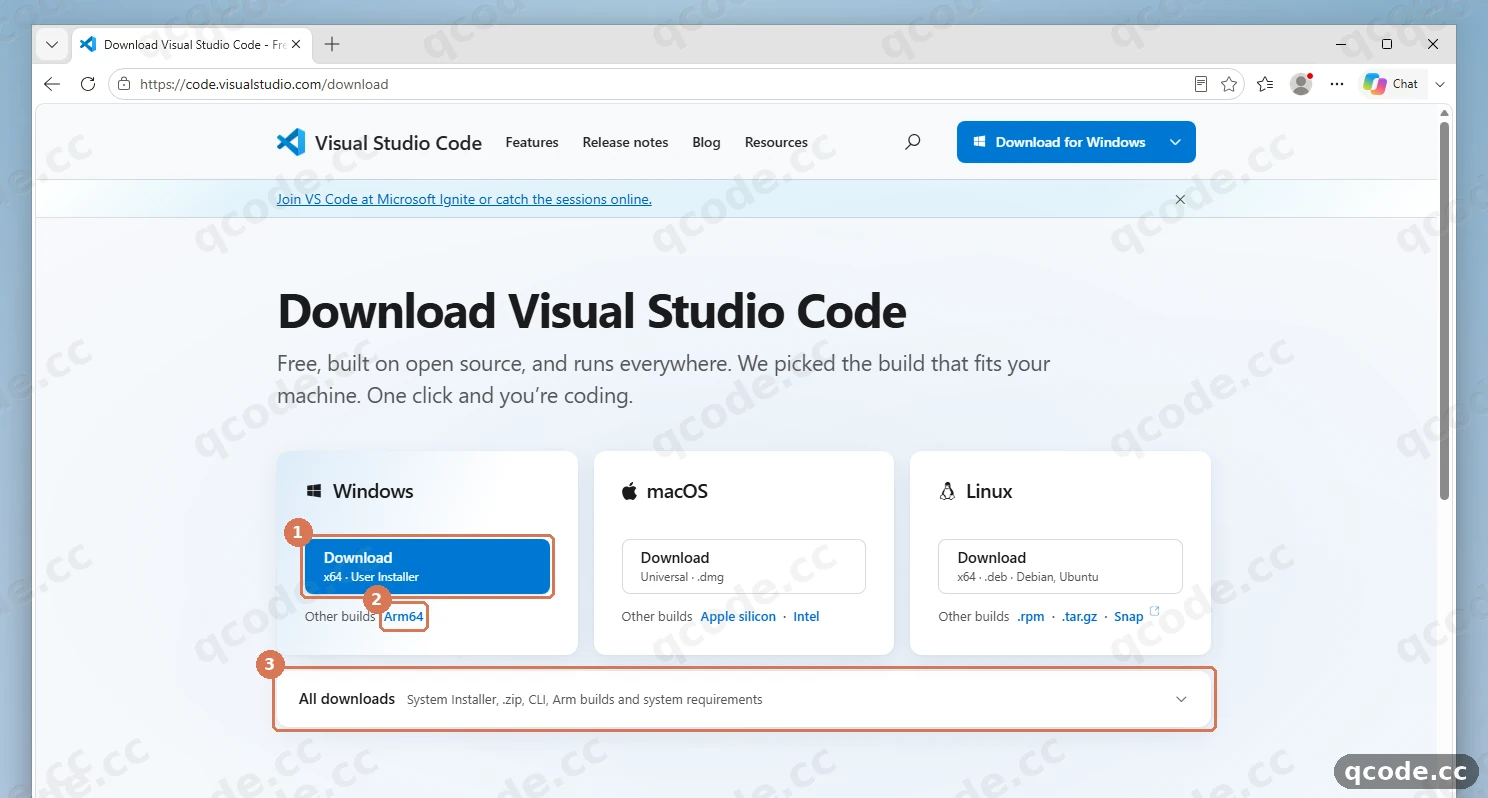
Jika benar, Anda akan melihat: penginstal selesai dan jendela VS Code terbuka. Jika VS Code meminta Anda masuk ke GitHub Copilot, klik Continue without Signing In — tidak perlu akun.
Macet? Halaman termuat tetapi unduhan tidak dimulai
Gulir ke baris All downloads dan gunakan build Windows x64 di sana, atau jalankan winget install Microsoft.VisualStudioCode di terminal. Keduanya memberi Anda build VS Code stabil yang sama.
Temukan Cline di tampilan Extensions
Buka VS Code dan tekan Ctrl+Shift+X, atau klik ikon Extensions di Activity Bar. ① Ketik Cline di kotak pencarian. Banyak ekstensi memakai nama yang sama: pilih yang penerbitnya ② Cline, dengan centang biru terverifikasi dan sekitar 6 juta pemasangan, lalu klik ③ Install.
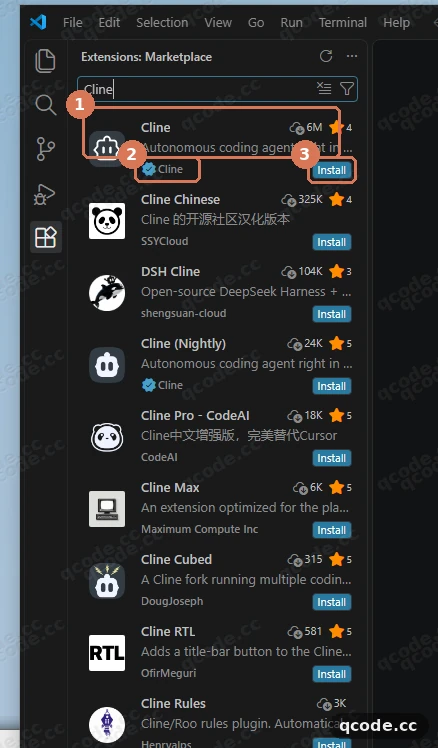
Jika benar, Anda akan melihat: entri menampilkan Installing… lalu ikon roda gigi. Pertama kali, VS Code mungkin menanyakan Do you trust the publisher "Cline"? — klik Trust Publisher & Install.
Macet? Daftar penuh dengan nama serupa
Nama seperti Cline Chinese, Cline Nightly, dan Cline Pro adalah proyek terpisah. Periksa baris penerbit di bawah nama; ekstensi yang digunakan tutorial ini diterbitkan oleh Cline, dan ID ekstensinya adalah saoudrizwan.claude-dev.
Tunggu hingga ekstensi selesai dipasang
Saat pemasangan selesai, ① ikon Cline — kepala robot — muncul di Activity Bar di bawah ikon Extensions. Di daftar Marketplace ② entri Cline kini menampilkan roda gigi alih-alih tombol Install biru. Tab Cline mungkin terbuka di editor; tutup dengan Ctrl+W jika tidak Anda perlukan.
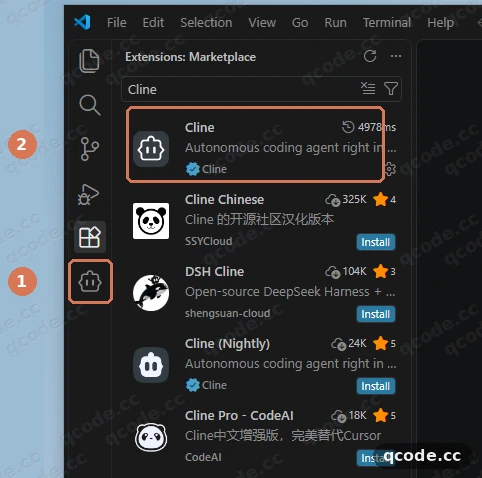
Jika benar, Anda akan melihat: ① ikon kepala robot di Activity Bar, dan ② baris Cline dengan roda gigi di sebelah kanan. Tidak perlu akun atau masuk.
Macet? Panel tetap putih dengan spinner
Saat pertama kali Cline dimuat, prosesnya bisa memakan waktu 5–10 detik. Tunggu panel selesai digambar sebelum mengklik apa pun.
Pilih API key Anda sendiri
Klik ikon Cline di Activity Bar. Saat pertama dijalankan, muncul How will you use Cline?. Pilih ① Bring my own API key — tidak perlu masuk — lalu klik ② Continue.
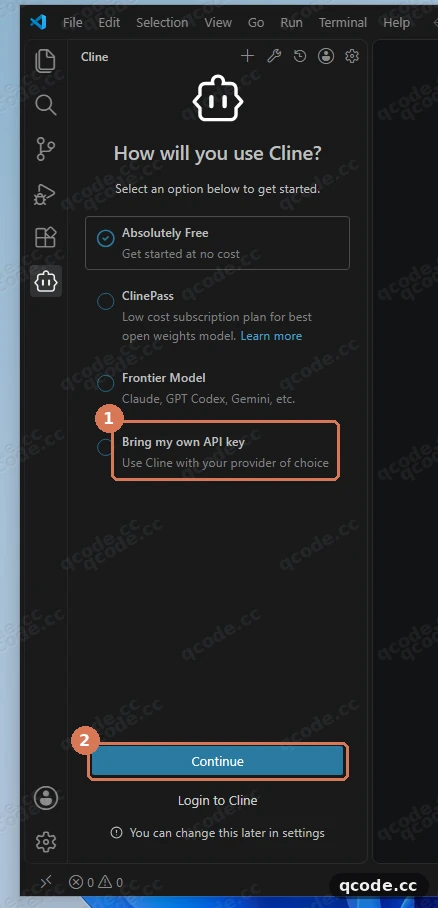
Jika benar, Anda akan melihat: titik berpindah ke Bring my own API key dan Continue berubah biru. Setelah Anda mengkliknya, halaman berubah menjadi Configure your provider.
Macet? Halaman meminta Anda masuk
Login to Cline bersifat opsional. Pilih Bring my own API key dan Continue; tutorial ini tidak pernah membutuhkan akun Cline.
Pilih Anthropic sebagai penyedia
Formulir penyedia terbuka dengan OpenRouter terpilih. ① Klik kolom API Provider dan ketik Anthropic untuk memfilter daftar. ② Pilih Anthropic dari daftar; model Claude menggunakan protokol Anthropic.
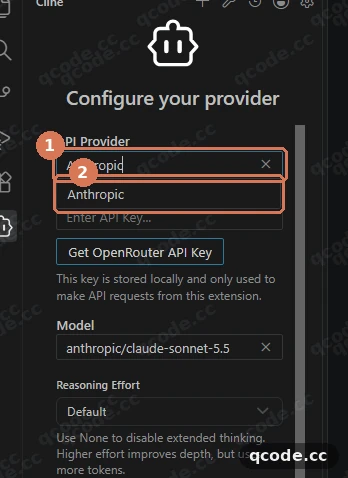
Jika benar, Anda akan melihat: ① kolom menampilkan Anthropic, dan kolom di bawahnya berubah menjadi Anthropic API Key, Use custom base URL, Model, dan Reasoning Effort.
Macet? Kartu promosi menutupi bagian atas formulir
Tutup kartu dengan × di sudut kanan atasnya; formulir bergeser ke atas dan kolom sejajar dengan tangkapan layar.
Tempel API key QCode
Klik ① Anthropic API Key dan tempel key QCode Anda (cr_xxxxxxxx). Kolom hanya menampilkan titik-titik; key tetap di PC ini dan hanya digunakan untuk membuat permintaan API dari ekstensi.
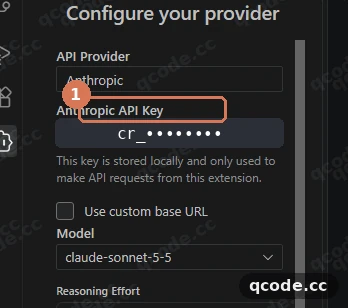
Jika benar, Anda akan melihat: ① kolom di bawah Anthropic API Key menampilkan deretan titik yang diawali cr_, dan catatan di bawahnya menyatakan key disimpan secara lokal.
Butuh API Key?
Jika Anda belum punya akun QCode, Daftar dulu. Jika Anda tidak ingin paket bulanan, beli paket dari halaman Paket Bayar Sesuai Pemakaian untuk memulai, lalu buat key di Dasbor. Salin string yang diawali cr_ dan tempel di tempat cr_xxxxxxxx di atas. Anda dapat membayar dengan kartu kredit atau debit (Visa / Mastercard) — lihat Metode pembayaran.
Arahkan Cline ke QCode
Centang ① Use custom base URL. Di ② kolom alamat yang muncul, masukkan https://api.qcode.cc/api. Berhenti di /api: Cline menambahkan /v1/messages sendiri, jadi jangan tambahkan /v1, /v1/messages, atau garis miring di akhir.
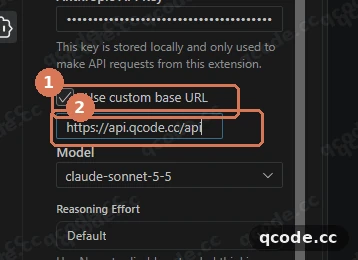
Jika benar, Anda akan melihat: ① kotak centang tercentang, dan ② kolom menampilkan https://api.qcode.cc/api tanpa garis miring di akhir.
Macet? Setiap pesan mengembalikan 404
Alamat memiliki path tambahan: https://api.qcode.cc/api/v1 menjadi /api/v1/v1/messages. Gunakan tepat https://api.qcode.cc/api.
Macet? Alamat lambat atau timeout
Ganti hanya domainnya: https://asia.qcode.cc/api untuk Asia atau https://us.qcode.cc/api untuk Amerika Utara dan Eropa. Key dan sisa path tetap sama.
Pilih model dan reasoning effort
Buka ① Model dan pilih claude-opus-5-5. Daftar juga berisi claude-sonnet-5-5, yang terpilih secara default; kedua ID berfungsi di QCode, tetapi tutorial ini menggunakan claude-opus-5-5 di seluruh bagian. Buka ② Reasoning Effort dan pilih None — itu mematikan extended thinking, yang menggunakan lebih sedikit token dan menghindari masalah kompatibilitas thinking melalui gateway.
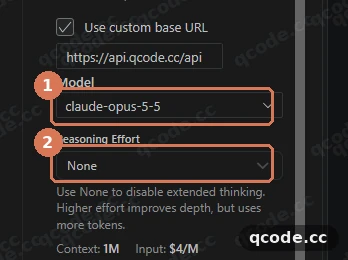
Jika benar, Anda akan melihat: ① claude-opus-5-5 di kolom Model dan ② None di Reasoning Effort. Formulir tersimpan otomatis; klik Continue untuk membuka obrolan.
Macet? Teks merah menyebut web_search_tool_result
Cline 4.1.27 hadir dengan Web Search aktif secara default. Sebelum pesan pertama Anda, klik roda gigi di kanan atas panel, buka Feature Settings → AGENT → Web Search, dan matikan. Ini mencegah error Type validation failed; tidak ada hubungannya dengan key QCode.
Kirim pesan pertama Anda
Klik input obrolan, ketik Reply with exactly: Hello from QCode dan tekan Enter. ① Tunggu baris hijau COMPLETED dan balasan Hello from QCode. ② Bar di atas pesan Anda menampilkan pemakaian konteks permintaan ini (4.1k … 1.0m).
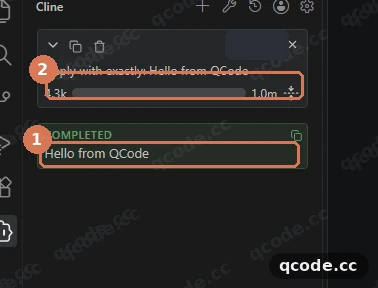
Jika benar, Anda akan melihat: ① lencana hijau COMPLETED dengan jawaban Claude Hello from QCode, dan ② bar konteks terisi sekitar 4.1k dari 1.0m. Base URL dan key keduanya berfungsi.
Macet? Panel menampilkan error autentikasi
Key sampai ke QCode dan ditolak. Salin lagi key dari Dasbor, tempel ke Anthropic API Key, dan pastikan tidak ada spasi yang ikut tersalin.
Ubah pengaturan nanti
Untuk mengubah apa pun setelah penyiapan, klik roda gigi di kanan atas panel Cline dan buka Settings. Keempat kolom dari tutorial ini ada di halaman API Configuration: ① API Provider, ② Use custom base URL, ③ kolom alamat, dan ④ Model. Perubahan tersimpan saat Anda mengetik; klik Done untuk kembali.
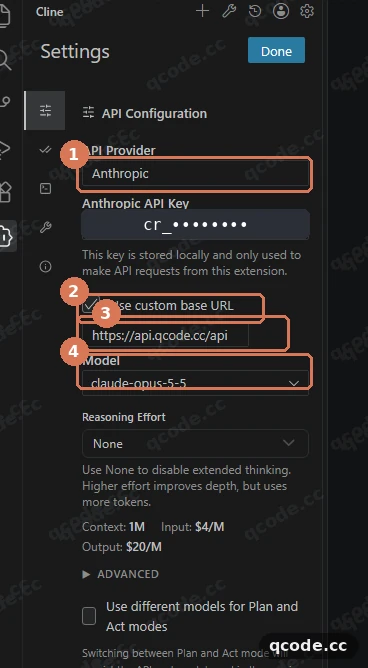
Jika benar, Anda akan melihat: ① Anthropic, ② Use custom base URL tercentang, ③ https://api.qcode.cc/api, dan ④ claude-opus-5-5 di satu halaman.
Macet? Anda perlu mematikan Web Search lagi
Di halaman Settings yang sama, buka Feature Settings → AGENT dan matikan Web Search. Ini adalah perbaikan untuk error web_search_tool_result; tidak terkait dengan key QCode.
Verifikasi bahwa semuanya berfungsi
Setup Anda selesai ketika keempat hal berikut terpenuhi:
- Panel Cline menampilkan badge
COMPLETEDberwarna hijau dan jawaban nyata untukReply with exactly: Hello from QCode. - Halaman Settings tetap menyimpan
Anthropic,https://api.qcode.cc/api, danclaude-opus-5-5setelah Anda menutup dan membuka kembali panel. Web Searchdalam keadaan nonaktif di bawahFeature Settings→AGENT.- VS Code, Marketplace, dan Cline tidak pernah meminta Anda masuk.
Selesai
QCode sudah terhubung ke Cline di VS Code dan Claude menjawab di panel. Dari sini Anda dapat:
- Endpoint dan path API — tiga host QCode dan setiap path
- Tutorial Claude Code — jalur terminal yang juga bisa dijalankan Cline
- Pemecahan masalah
- Bandingkan paket di halaman harga
- Kembali ke Dasbor Anda untuk memeriksa pemakaian dan saldo
Error umum
| Pesan error | Penyebab | Yang harus dilakukan |
|---|---|---|
Type validation failed: Value: {"type":"content_block_start","index":1,"content_block":{"type":"web_search_tool_result",...}} |
Parser stream Anthropic di Cline 4.1.27 hanya memahami text, thinking, dan tool_use. Saat Web Search aktif, QCode mengirim blok web_search_tool_result dan parser berhenti. |
Nonaktifkan Web Search di bawah Settings → Feature Settings → AGENT → Web Search, lalu jalankan Developer: Reload Window. Key dan base URL bukan penyebabnya. |
model_not_available_on_endpoint |
ID model claude-* dikirim ke endpoint yang kompatibel dengan OpenAI, atau penyedia dan base URL berasal dari rute yang berbeda. |
Untuk Claude pilih Anthropic dengan https://api.qcode.cc/api; gunakan https://api.qcode.cc/openai/v1 hanya dengan ID model GPT atau model Tiongkok. |
{"error":{"message":"Invalid URL (POST /v1/v1/messages)","type":"invalid_request_error","param":"","code":""}} |
Base URL sudah berakhiran /v1 atau /v1/messages, sehingga Cline menambahkan /v1/messages untuk kedua kalinya. |
Pertahankan alamat base di https://api.qcode.cc/api tanpa /v1 dan tanpa garis miring di akhir. |
401 with code invalid_api_key |
Permintaan sampai ke QCode, tetapi key tidak ada, terpotong, atau mengandung spasi atau tanda kutip. | Tempelkan lagi key cr_ lengkap ke Anthropic API Key; jangan tambahkan tanda kutip atau spasi. |
There's an issue with the selected model (name). It may not exist or you may not have access to it. |
ID model salah, sudah tidak dipakai, atau tidak tersedia di endpoint yang dipilih. | Pilih claude-opus-5-5 dari daftar Model alih-alih mengetik ID secara manual. |
FAQ
Apakah saya perlu akun Microsoft, GitHub, atau Cline?
Tidak. VS Code dapat dipasang dan dibuka tanpa masuk, tampilan Extensions berfungsi tanpa akun, dan Cline memungkinkan Anda melanjutkan dengan Bring my own API key. Satu-satunya kredensial dalam tutorial ini adalah key cr_ dari QCode.
Mengapa Cline menampilkan error merah tentang web_search_tool_result?
Cline 4.1.27 mengaktifkan Web Search secara default. Saat model mencari di web, QCode mengirim blok web_search_tool_result yang tidak dapat diurai oleh versi Cline ini, sehingga seluruh tugas menampilkan pesan merah Type validation failed. Nonaktifkan Web Search di bawah Settings → Feature Settings → AGENT, lalu jalankan Developer: Reload Window. Key dan base URL tidak bermasalah.
Sebaiknya pilih claude-opus-5-5 atau claude-sonnet-5-5?
Kedua ID berfungsi di QCode. Ekstensi memilih claude-sonnet-5-5 secara otomatis; tutorial ini memilih claude-opus-5-5 agar tangkapan layar dan teksnya sesuai. Gunakan salah satunya secara konsisten, dan jangan menempelkan nama model dari halaman lain yang tidak ada dalam daftar.
Apakah saya harus menyimpan pengaturan?
Tidak. Tidak ada tombol Save. Formulir saat pertama kali dijalankan tersimpan ketika Anda mengeklik Continue, dan halaman Settings tersimpan saat Anda mengetik; klik Done untuk kembali ke chat.
Mengapa daftar model kosong?
Dalam mode yang kompatibel dengan OpenAI, daftar bisa kosong; ketik ID model secara manual di kolom Model ID, misalnya gpt-6.2-sol atau glm-5.3. Dalam mode Anthropic, pilih model dari daftar bawaan.
Apa yang terjadi saat key saya kedaluwarsa?
Tergantung pada apa yang Anda beli. Key dari paket personal tidak dapat diperpanjang — buka kembali paketnya, buat key baru, dan tempelkan ke Anthropic API Key. Key dari Paket Bayar Sesuai Pemakaian kembali aktif saat Anda membeli paket lain: key yang sama tetap berfungsi, tanpa key baru untuk ditempelkan.
Bisakah saya memakai model GPT di Cline melalui QCode?
Bisa. Gunakan rute yang kompatibel dengan OpenAI di bagian berikutnya: pilih OpenAI Compatible, atur base URL ke https://api.qcode.cc/openai/v1, dan gunakan ID model GPT atau model Tiongkok. ID claude-* tidak berfungsi di endpoint tersebut.
Ringkasan singkat
| Item | Detail |
|---|---|
| Model yang dapat digunakan | Claude melalui Anthropic · GPT dan model Tiongkok melalui OpenAI Compatible · QCode tidak menyediakan model Gemini |
| Protokol dan base URL | Anthropic: https://api.qcode.cc/api · OpenAI: https://api.qcode.cc/openai/v1 |
| Tempat mengonfigurasi | Panel Cline → ikon gear → Settings → API Configuration |
| Dokumentasi resmi | Situs resmi dan repositori GitHub Cline |
Mengapa Cline
- Tanpa markup biaya model: Anda hanya membayar biaya API QCode
- Pergantian model yang fleksibel: beralih antara
claude-opus-5-5,gpt-6.2-sol, dan lainnya di antarmuka yang sama - Integrasi VS Code yang mendalam: panel sidebar, aksi kode inline, pratinjau diff edit file, auto-approve
- Mode ganda Plan / Act: rencanakan dulu, baru eksekusi — menjaga perubahan kompleks tetap terkendali
- Sepenuhnya open source: kode transparan dan komunitas yang aktif
- Dukungan MCP: hubungkan alat eksternal seperti database, browser, dan dokumentasi melalui Model Context Protocol
Rute yang kompatibel dengan OpenAI (model GPT dan Tiongkok)
Satu key QCode berfungsi dengan kedua protokol. Rute di atas menggunakan protokol Anthropic untuk Claude. Untuk model GPT atau Tiongkok, tetap di panel Cline yang sama dan ganti penyedianya:
- Buka
API Providerdan pilihOpenAI Compatible. - Atur base URL ke
https://api.qcode.cc/openai/v1. - Tempelkan key
cr_yang sama. - Di
Model ID, masukkangpt-6.2-sol, atau ID dari keluarga Tiongkok sepertiglm-5.3.
| Pengaturan | Nilai |
|---|---|
| Base URL | https://api.qcode.cc/openai/v1 |
| API Key | cr_xxxxxxxx |
| Model ID | gpt-6.2-sol, atau glm-5.3 |
Mode yang kompatibel dengan OpenAI tidak dapat menggunakan Claude. Endpoint OpenAI QCode hanya melayani GPT dan keluarga Tiongkok; ID claude-* mengembalikan model_not_available_on_endpoint. Untuk Claude, kembali ke Anthropic dengan https://api.qcode.cc/api. Lihat Endpoint dan path API.
Endpoint alternatif
Key yang sama berfungsi di tiga domain akses. Jika domain utama tidak stabil, ganti api di base URL dengan subdomain yang sesuai:
| Endpoint | Base URL Anthropic | Base URL OpenAI |
|---|---|---|
| Default | https://api.qcode.cc/api |
https://api.qcode.cc/openai/v1 |
| Asia-Pasifik | https://asia.qcode.cc/api |
https://asia.qcode.cc/openai/v1 |
| Amerika Utara / Eropa | https://us.qcode.cc/api |
https://us.qcode.cc/openai/v1 |
Host Asia biasanya lebih dekat dari Tiongkok daratan. Lihat Endpoint dan path API untuk detailnya.
Mode Plan / Act
Cline menyediakan tombol Plan / Act di ujung kanan baris input — Plan di kiri, Act di kanan, dan mode yang aktif disorot.
- Plan: Cline membaca kode, mengajukan pertanyaan, dan mengusulkan rencana implementasi, tetapi tidak mengubah file. Cocok untuk menyelaraskan kebutuhan sebelum ada perubahan.
- Act: Cline benar-benar membuat dan mengedit file, menjalankan perintah, dan memanggil alat. Setiap perubahan ditampilkan sebagai diff untuk Anda setujui atau setujui otomatis.
Alur kerja yang umum: gunakan mode Plan terlebih dahulu agar model menguraikan dan mengonfirmasi pendekatan, lalu beralih ke mode Act untuk mengimplementasikannya langkah demi langkah. Untuk tugas kompleks, rencanakan dengan claude-opus-5-5, lalu eksekusi dengan claude-sonnet-5-5.
Tips pemakaian
1. Panduan pemilihan model
| Skenario | Model yang disarankan | Catatan |
|---|---|---|
| Coding harian | claude-sonnet-5-5 |
Tingkat seimbang, 1M / 128K |
| Arsitektur kompleks / mode Plan | claude-opus-5-5 |
Model unggulan; claude-opus-4-8 masih tersedia |
| Tugas ringan / edit teks | claude-haiku-5-5 |
Biaya terendah |
| Lebih suka gaya GPT | gpt-6.2-sol |
Dapat dipilih di bawah protokol OpenAI |
| Keluarga Tiongkok / harga satuan lebih rendah | glm-5.3 / deepseek-v4-pro |
Lihat Model keluarga Tiongkok |
Lihat Penagihan untuk harga lengkap.
2. Konfigurasi alat MCP
Cline mendukung Model Context Protocol (MCP), memungkinkan model memanggil alat eksternal seperti kueri database, browser, dan pencarian dokumen. Tambahkan server di panel MCP Servers Cline:
{
  "mcpServers": {
    "filesystem": {
      "command": "npx",
      "args": ["-y", "@modelcontextprotocol/server-filesystem", "/path/to/project"]
    }
  }
}
Server MCP tidak terikat pada model yang Anda gunakan — pemanggilan alat berfungsi baik Anda terhubung ke QCode melalui protokol Anthropic maupun OpenAI. Untuk langkah pemasangan dan parameter setiap server, lihat dokumentasi resmi alat tersebut.
3. Instruksi khusus tingkat proyek (.clinerules)
Buat file .clinerules di root proyek untuk menyuntikkan konteks tetap bagi repositori tersebut — gaya kode, konvensi stack, tata letak direktori. Cline menyertakan aturan ini di setiap percakapan, sehingga Anda tidak perlu menempelkannya berulang kali:
# .clinerules

- Use TypeScript everywhere, strict mode
- Prefer reusing helpers under src/lib
- Run `pnpm test` before committing
Untuk field file aturan dan pemakaian lanjutan, lihat dokumentasi resmi Cline.
4. Input gambar (vision)
claude-opus-5-5 (dan 4.8 / 4.6 yang masih tersedia) serta GPT-5.x semuanya mendukung input vision. Seret tangkapan layar UI, tangkapan layar error, atau diagram arsitektur langsung ke kotak chat Cline dan biarkan model menulis kode atau men-debug darinya.
Ini tentang membuat model membaca gambar. Untuk menghasilkan gambar, gunakan pembuatan gambar gpt-image-2 dengan nama model
gpt-image-2.
5. Auto-approve dan kendali biaya
- Di Settings Anda dapat mengaktifkan Auto-approve secara terpisah untuk membaca file, menulis file, dan menjalankan perintah guna mengurangi interupsi; pertahankan konfirmasi manual untuk operasi berisiko tinggi.
- Cline menampilkan bilah pemakaian jendela konteks dan pil perkiraan biaya di kanan atas setiap kartu tugas, sehingga pengeluaran mudah dipantau. Untuk tugas kompleks, persempit cakupan dengan mode Plan terlebih dahulu agar tidak ada bolak-balik yang tidak perlu.
- Untuk basis kode besar, gunakan
@untuk menyebut file, folder, atau URL dan berikan konteks yang tepat alih-alih membiarkan model memindai seluruh proyek — ini menghemat token dan menjaga fokus.
6. Dipasangkan dengan Claude Code CLI
Cline dan Claude Code CLI masing-masing punya kelebihan — gunakan keduanya bersama:
| Skenario | Alat yang disarankan |
|---|---|
| Edit cepat di VS Code | Cline |
| Analisis proyek kompleks | Claude Code CLI |
| Refactoring multi-file | Cline |
| Operasi Git, code review | Claude Code CLI |
| Migrasi / review seluruh basis kode | Claude Code CLI (subagent) |
| Otomasi CI/CD | Claude Code CLI (mode headless) |
7. Kuota bersama
Cline dan Claude Code CLI menggunakan API key QCode yang sama dan berbagi kuota paket — tidak perlu meminta key terpisah per alat.
Cline Desktop
Cline juga memiliki aplikasi desktop. Aplikasinya memakai konsep yang sama — pilih penyedia API dan Base URL kustom — tetapi tutorial ini beserta tangkapan layarnya hanya mencakup ekstensi VS Code. Nama kolom di aplikasi desktop mengikuti apa yang ditampilkan aplikasi tersebut.
Catatan Cline CLI
Cline juga menyediakan versi command-line. Catatan rilis untuk Cline CLI v3.0.69 (2026-10-07) memuat satu baris yang menyentuh Base URL Anthropic kustom:
Claude melalui Base URL Anthropic kustom (Azure AI Foundry, gateway korporat) tidak lagi gagal dengan error 400
Catatan tersebut tidak menyebutkan rentang versi yang terdampak dan tidak menyebut QCode. Anggap ini hanya sebagai petunjuk troubleshooting: hal ini tidak berkaitan dengan penyiapan di tutorial ini.
Mulai dengan QCode
Satu API key untuk Claude Code, Codex, dan lainnya — ditagih per token, harga per model di qcode.cc/models