Cline en VS Code: conecta QCode paso a paso (Windows 11 y macOS, 10 capturas de pantalla)
Agrega QCode a la extensión Cline en VS Code en Windows 11 y macOS: 10 capturas de pantalla cubren la descarga, la configuración del proveedor, la base URL personalizada y la primera respuesta de Claude.
¿Necesitas una clave de API? Crear cuenta →Endpoints y Base URLs →
En esta página
- Descarga e instalación
- Instala VS Code
- Encuentra Cline en la vista de Extensiones
- Espera a que la extensión termine de instalarse
- Elige tu propia clave de API
- Elige Anthropic como proveedor
- Pega la clave de API de QCode
- Apunta Cline a QCode
- Elige el modelo y el esfuerzo de razonamiento
- Envía tu primer mensaje
- Cambia la configuración más adelante
- Verifica que funciona
- Errores comunes
- Preguntas frecuentes
- ¿Necesito una cuenta de Microsoft, GitHub o Cline?
- ¿Por qué Cline muestra un error rojo sobre web_search_tool_result?
- ¿Debo elegir claude-opus-5-5 o claude-sonnet-5-5?
- ¿Tengo que guardar la configuración?
- ¿Por qué la lista de modelos está vacía?
- ¿Qué pasa cuando vence mi clave?
- ¿Puedo usar modelos GPT en Cline a través de QCode?
- De un vistazo
- Por qué Cline
- Ruta compatible con OpenAI (modelos GPT y chinos)
- Endpoints alternativos
- Modos Plan / Act
- Consejos de uso
- Cline Desktop
- Nota sobre Cline CLI
Respuesta corta: En VS Code, abre el panel de Cline, establece API Provider en Anthropic, pega una clave cr_, marca Use custom base URL e ingresa https://api.qcode.cc/api, luego elige claude-opus-5-5.
| Elemento | Qué completar |
|---|---|
| Dirección de la API | https://api.qcode.cc/api |
| API Provider | Anthropic |
| Clave de API | cr_xxxxxxxx |
| Modelo | claude-opus-5-5 |
| Web Search | Off |
Verificado el 2026-11-22 · Cline 4.1.27 · VS Code 1.147.0 · Windows 11
Sigue las 10 capturas de pantalla a continuación en una PC con Windows o en una Mac y terminarás con QCode respondiendo dentro de VS Code: el panel de Cline muestra la respuesta de Claude a tu primer mensaje. No necesitas una cuenta de Microsoft, una cuenta de GitHub ni una cuenta de Cline: la única credencial es una clave de API de QCode.
¿Estás en una Mac? Sigue los mismos pasos. Las capturas de pantalla se tomaron en Windows 11, y VS Code y Cline funcionan igual en macOS. Presiona ⌘ Cmd donde un paso diga Ctrl, y lee
%USERPROFILE%\como~/en las rutas de archivos.
Antes de la primera captura de pantalla, verifica que tengas esto:
- Una PC con Windows 10 u 11 o una Mac, de 64 bits, que pueda abrir sitios web
- Unos 400 MB de espacio en disco para VS Code; el User Installer coloca el editor en tu propia carpeta de usuario, así que no se necesitan permisos de administrador
- Una clave de API de QCode copiada desde tu panel (
cr_xxxxxxxx); este es el único elemento que no puedes omitir. ¿Aún no tienes cuenta? Regístrate primero, elige un plan en la página de precios, luego crea la clave en tu Panel. - No se necesita una cuenta de Microsoft, GitHub ni Cline: la vista de Extensiones funciona sin iniciar sesión
Descarga e instalación
Cline es una extensión de VS Code, no un programa independiente, así que no hay un instalador de Cline para descargar. Instala VS Code primero, luego agrega Cline desde la vista de Extensiones dentro de VS Code. Elige la pestaña que corresponda a tu ubicación:
Other regions
Abre code.visualstudio.com/download. En la tarjeta de Windows, Download x64 · User Installer es la compilación normal para Intel/AMD; en una laptop con Windows-on-ARM toma Arm64 en Other builds. La fila All downloads contiene el System Installer, el zip y el CLI. El User Installer se instala para tu propia cuenta de usuario y no pide permisos de administrador.
Mainland China
Abre code.visualstudio.com/download y usa la tarjeta de Windows para obtener el x64 · User Installer. Si la página va lenta o una descarga se detiene, espera un minuto y vuelve a iniciarla: la página y el instalador se sirven desde el mismo host.
Si la página no abre en absoluto, instala VS Code desde una terminal con winget install Microsoft.VisualStudioCode después de verificar winget --version. Cline se instala dentro de VS Code, así que no se necesita una descarga aparte; si una búsqueda en el Marketplace falla, inténtalo de nuevo desde el editor.
Instala VS Code
Abre code.visualstudio.com/download y elige la tarjeta de Windows: ① Download x64 · User Installer es la opción normal para una PC con Intel o AMD, ② Arm64 en Other builds es para una laptop con Windows-on-ARM, y ③ All downloads contiene el System Installer, el zip y el CLI si necesitas alguno de esos. Ejecuta el archivo descargado VSCodeUserSetup-x64-1.147.0.exe con las opciones predeterminadas; se instala para tu cuenta de usuario y no pide permisos de administrador.
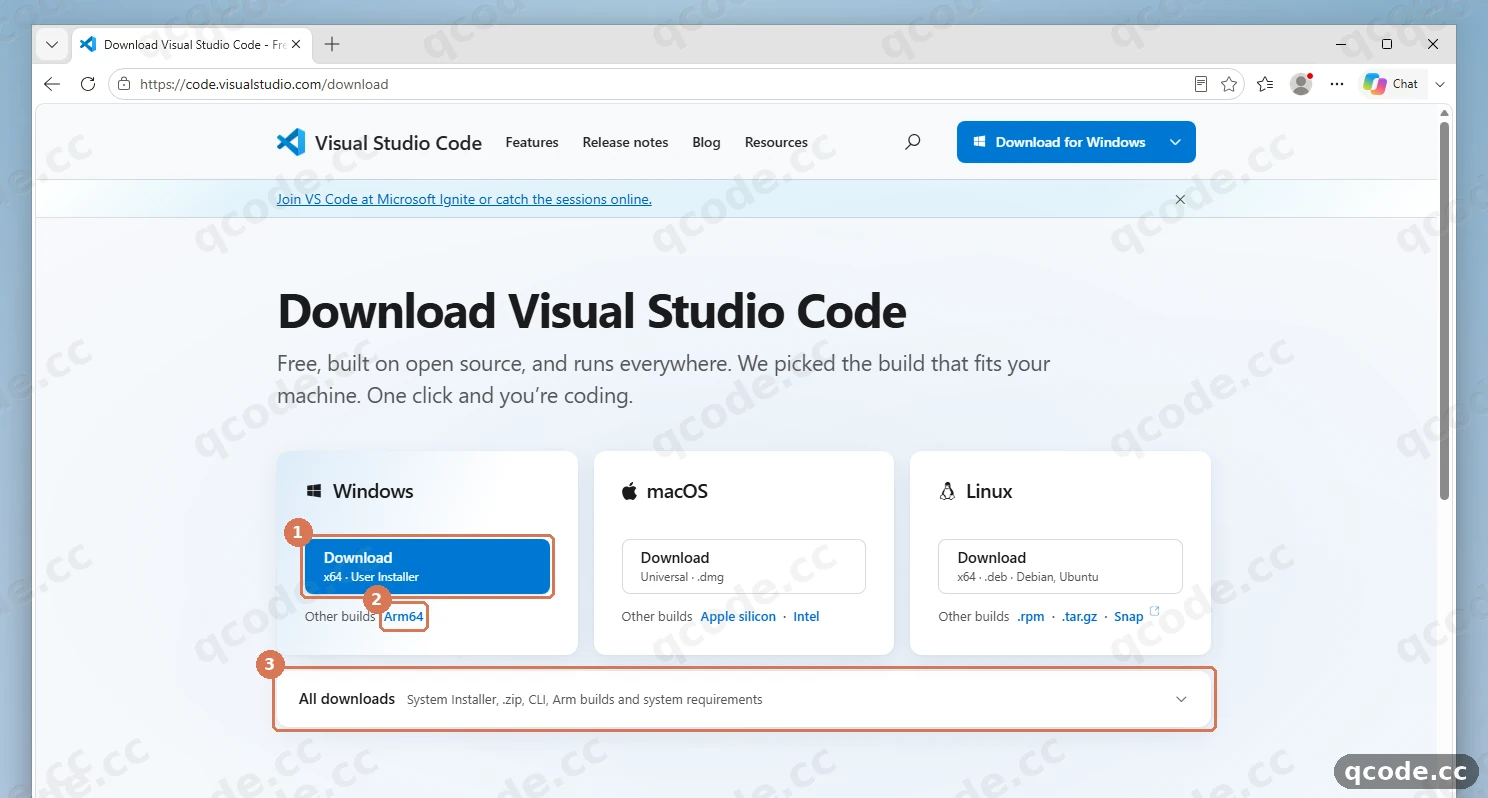
Si lo hiciste bien verás: el instalador termina y se abre una ventana de VS Code. Si VS Code te pide iniciar sesión en GitHub Copilot, haz clic en Continue without Signing In; no se necesita ninguna cuenta.
¿Atascado? La página carga pero no empieza ninguna descarga
Desplázate hasta la fila All downloads y usa la compilación x64 de Windows que aparece ahí, o ejecuta winget install Microsoft.VisualStudioCode en una terminal. Ambas te dan la misma compilación estable de VS Code.
Encuentra Cline en la vista de Extensiones
Abre VS Code y presiona Ctrl+Shift+X, o haz clic en el ícono de Extensiones en la barra de actividades. ① Escribe Cline en el cuadro de búsqueda. Muchas extensiones comparten el nombre: elige la que tenga como editor ② Cline, con la marca azul de verificado y unos 6 millones de instalaciones, luego haz clic en ③ Install.
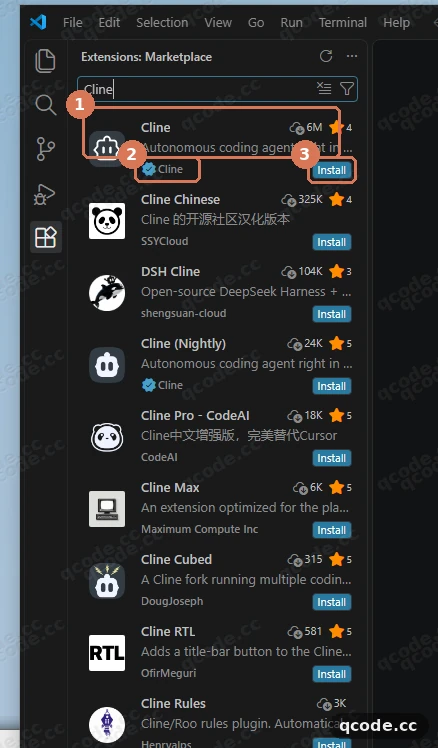
Si lo hiciste bien verás: la entrada muestra Installing… y luego un ícono de engranaje. La primera vez, VS Code puede preguntar Do you trust the publisher "Cline"?; haz clic en Trust Publisher & Install.
¿Atascado? La lista está llena de nombres similares
Nombres como Cline Chinese, Cline Nightly y Cline Pro son proyectos distintos. Revisa la línea del editor debajo del nombre; la extensión que usa este tutorial la publica Cline, y su ID de extensión es saoudrizwan.claude-dev.
Espera a que la extensión termine de instalarse
Cuando termina la instalación, ① el ícono de Cline —una cabeza de robot— aparece en la barra de actividades debajo del ícono de Extensiones. En la lista del Marketplace ② la entrada de Cline ahora muestra un engranaje en lugar del botón azul Install. Puede abrirse una pestaña Cline en el editor; ciérrala con Ctrl+W si no la necesitas.
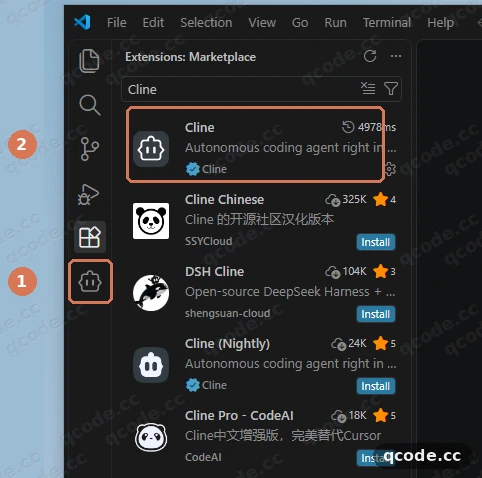
Si lo hiciste bien verás: ① el ícono de cabeza de robot en la barra de actividades, y ② la fila de Cline con un engranaje a la derecha. No se requiere ninguna cuenta ni inicio de sesión.
¿Atascado? El panel se queda en blanco con un indicador de carga
La primera vez que Cline carga puede tardar de 5 a 10 segundos. Espera a que el panel se dibuje antes de hacer clic en algo.
Elige tu propia clave de API
Haz clic en el ícono de Cline en la barra de actividades. La primera ejecución muestra How will you use Cline?. Selecciona ① Bring my own API key —no se necesita iniciar sesión— y luego haz clic en ② Continue.
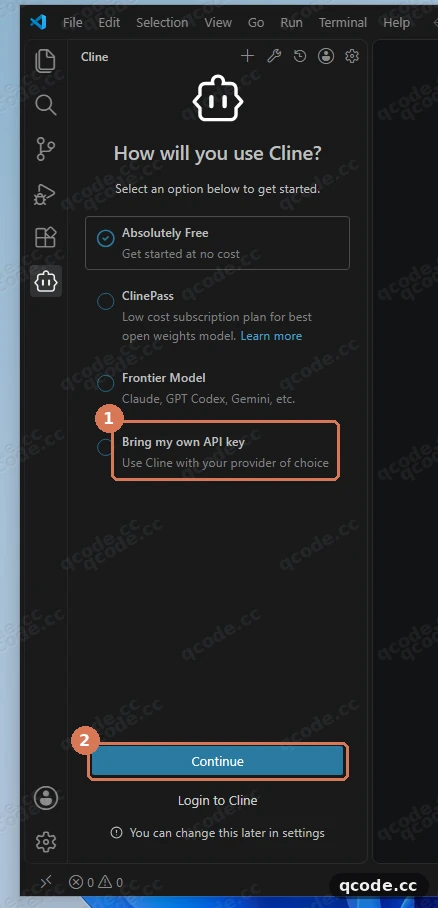
Si lo hiciste bien verás: el punto se mueve a Bring my own API key y Continue se vuelve azul. Después de hacer clic, la página cambia a Configure your provider.
¿Atascado? La página te pide iniciar sesión
Login to Cline es opcional. Elige Bring my own API key y Continue; el tutorial nunca necesita una cuenta de Cline.
Elige Anthropic como proveedor
El formulario del proveedor se abre con OpenRouter seleccionado. ① Haz clic en el campo API Provider y escribe Anthropic para filtrar la lista. ② Elige Anthropic de la lista; los modelos de Claude usan el protocolo de Anthropic.
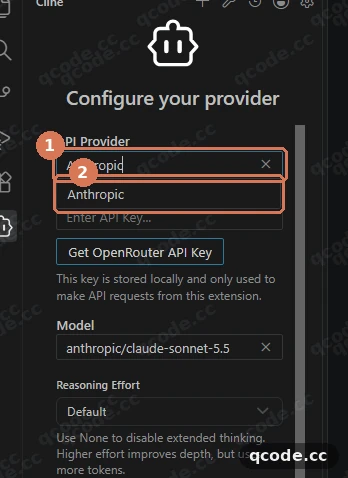
Si lo hiciste bien verás: ① el campo dice Anthropic, y los campos de abajo cambian a Anthropic API Key, Use custom base URL, Model y Reasoning Effort.
¿Atascado? Una tarjeta promocional cubre la parte superior del formulario
Cierra la tarjeta con la × en su esquina superior derecha; el formulario sube y los campos quedan alineados con las capturas de pantalla.
Pega la clave de API de QCode
Haz clic en ① Anthropic API Key y pega tu clave de QCode (cr_xxxxxxxx). El campo solo muestra puntos; la clave permanece en esta PC y solo se usa para hacer solicitudes a la API desde la extensión.
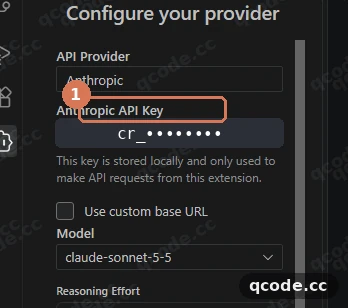
Si lo hiciste bien verás: ① el campo debajo de Anthropic API Key muestra una fila de puntos que empieza con cr_, y la nota de abajo dice que la clave se guarda localmente.
¿Necesitas una clave de API?
Si aún no tienes una cuenta de QCode, regístrate primero. Si no quieres un plan mensual, compra un paquete en la página de Paquetes de pago por uso para empezar, luego crea la clave en el Panel. Copia la cadena que empieza con cr_ y pégala en lugar de cr_xxxxxxxx arriba. Puedes pagar con tarjeta de crédito o débito (Visa / Mastercard); consulta Métodos de pago.
Apunta Cline a QCode
Marca ① Use custom base URL. En ② el campo de dirección que aparece, ingresa https://api.qcode.cc/api. Detente en /api: Cline agrega /v1/messages por su cuenta, así que no agregues /v1, /v1/messages ni una barra al final.
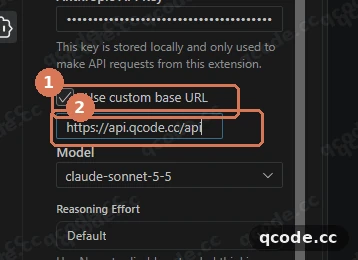
Si lo hiciste bien verás: ① la casilla tiene una marca, y ② el campo dice https://api.qcode.cc/api sin barra al final.
¿Atascado? Cada mensaje devuelve 404
La dirección tiene una ruta adicional: https://api.qcode.cc/api/v1 se convierte en /api/v1/v1/messages. Mantén exactamente https://api.qcode.cc/api.
¿Atascado? La dirección va lenta o se agota el tiempo
Cambia solo el dominio: https://asia.qcode.cc/api para Asia o https://us.qcode.cc/api para Norteamérica y Europa. La clave y el resto de la ruta se mantienen igual.
Elige el modelo y el esfuerzo de razonamiento
Abre ① Model y elige claude-opus-5-5. La lista también tiene claude-sonnet-5-5, que está seleccionado por defecto; ambos IDs funcionan en QCode, pero este tutorial usa claude-opus-5-5 en todo momento. Abre ② Reasoning Effort y elige None; eso desactiva el razonamiento extendido, lo que usa menos tokens y evita problemas de compatibilidad del razonamiento a través de una pasarela.
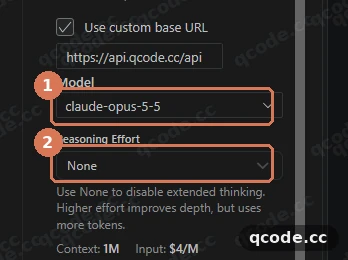
Si lo hiciste bien verás: ① claude-opus-5-5 en el campo Model y ② None en Reasoning Effort. El formulario se guarda automáticamente; haz clic en Continue para abrir el chat.
¿Atascado? Un texto en rojo menciona web_search_tool_result
Cline 4.1.27 viene con Web Search activado por defecto. Antes de tu primer mensaje, haz clic en el engranaje en la parte superior derecha del panel, abre Feature Settings → AGENT → Web Search y desactívalo. Esto evita el error Type validation failed; no tiene nada que ver con la clave de QCode.
Envía tu primer mensaje
Haz clic en la entrada del chat, escribe Reply with exactly: Hello from QCode y presiona Enter. ① Espera la línea verde COMPLETED y la respuesta Hello from QCode. ② La barra encima de tu mensaje muestra el uso de contexto de esta solicitud (4.1k … 1.0m).
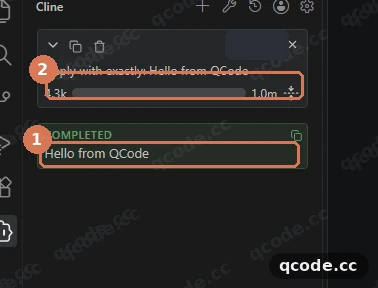
Si lo hiciste bien verás: ① una insignia verde COMPLETED con la respuesta de Claude Hello from QCode, y ② la barra de contexto llena hasta unos 4.1k de 1.0m. Tanto la base URL como la clave funcionan.
¿Atascado? El panel muestra un error de autenticación
La clave llegó a QCode y fue rechazada. Copia la clave de nuevo desde el Panel, pégala en Anthropic API Key y verifica que no se haya colado un espacio.
Cambia la configuración más adelante
Para cambiar algo después de la configuración, haz clic en el engranaje en la parte superior derecha del panel de Cline y abre Settings. Los cuatro campos de este tutorial están en la página API Configuration: ① API Provider, ② Use custom base URL, ③ el campo de dirección y ④ Model. Los cambios se guardan mientras escribes; haz clic en Done para volver.
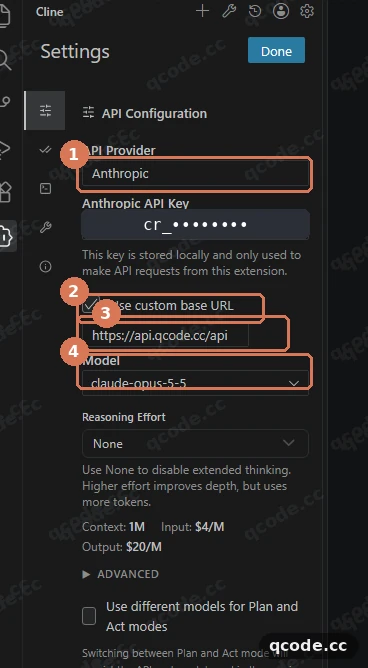
Si lo hiciste bien verás: ① Anthropic, ② Use custom base URL marcado, ③ https://api.qcode.cc/api y ④ claude-opus-5-5 en una misma página.
¿Atascado? Necesitas desactivar Web Search otra vez
En la misma página Settings, abre Feature Settings → AGENT y desactiva Web Search. Esta es la solución para el error web_search_tool_result; no está relacionada con la clave de QCode.
Verifica que funciona
Tu configuración está completa cuando se cumplen estas cuatro condiciones:
- El panel de Cline muestra una insignia verde
COMPLETEDy una respuesta real aReply with exactly: Hello from QCode. - La página Settings conserva
Anthropic,https://api.qcode.cc/apiyclaude-opus-5-5después de cerrar y volver a abrir el panel. Web Searchestá desactivado enFeature Settings→AGENT.- VS Code, el Marketplace y Cline nunca te pidieron iniciar sesión.
Todo listo
Tienes QCode conectado a Cline en VS Code y Claude respondiendo en el panel. Desde aquí puedes:
- Endpoints y rutas de API — los tres hosts de QCode y todas las rutas
- Tutorial de Claude Code — la vía de terminal que Cline también puede controlar
- Solución de problemas
- Comparar los planes en la página de precios
- Volver a tu Panel para revisar el uso y el saldo
Errores comunes
| Mensaje de error | Por qué | Qué hacer |
|---|---|---|
Type validation failed: Value: {"type":"content_block_start","index":1,"content_block":{"type":"web_search_tool_result",...}} |
El analizador de streams de Anthropic de Cline 4.1.27 solo entiende texto, thinking y tool_use. Con Web Search activado, QCode transmite un bloque web_search_tool_result y el analizador se detiene. |
Desactiva Web Search en Settings → Feature Settings → AGENT → Web Search y luego ejecuta Developer: Reload Window. La clave y la Base URL no son la causa. |
model_not_available_on_endpoint |
Se envió un ID de modelo claude-* al endpoint compatible con OpenAI, o el proveedor y la Base URL pertenecen a rutas distintas. |
Para Claude elige Anthropic con https://api.qcode.cc/api; usa https://api.qcode.cc/openai/v1 solo con IDs de GPT o de modelos chinos. |
{"error":{"message":"Invalid URL (POST /v1/v1/messages)","type":"invalid_request_error","param":"","code":""}} |
La Base URL ya termina en /v1 o /v1/messages, así que Cline agrega /v1/messages por segunda vez. |
Mantén la dirección base en https://api.qcode.cc/api, sin /v1 y sin barra final. |
401 with code invalid_api_key |
La solicitud llegó a QCode, pero la clave faltaba, estaba cortada o tenía un espacio o una comilla. | Vuelve a pegar la clave cr_ completa en Anthropic API Key; no agregues comillas ni espacios. |
There's an issue with the selected model (name). It may not exist or you may not have access to it. |
El ID del modelo es incorrecto, fue retirado o no se sirve en el endpoint elegido. | Selecciona claude-opus-5-5 en la lista de Model en lugar de escribir un ID a mano. |
Preguntas frecuentes
¿Necesito una cuenta de Microsoft, GitHub o Cline?
No. VS Code se instala y se abre sin iniciar sesión, la vista de Extensiones funciona sin cuenta y Cline te permite continuar con Bring my own API key. La única credencial en este tutorial es la clave cr_ de QCode.
¿Por qué Cline muestra un error rojo sobre web_search_tool_result?
Cline 4.1.27 tiene Web Search activado de forma predeterminada. Cuando el modelo busca en la web, QCode transmite un bloque web_search_tool_result que esta versión de Cline no puede analizar, así que toda la tarea muestra un mensaje rojo Type validation failed. Desactiva Web Search en Settings → Feature Settings → AGENT y luego ejecuta Developer: Reload Window. La clave y la Base URL están bien.
¿Debo elegir claude-opus-5-5 o claude-sonnet-5-5?
Ambos IDs funcionan en QCode. La extensión preselecciona claude-sonnet-5-5; este tutorial elige claude-opus-5-5 para que las capturas y el texto coincidan. Usa uno de ellos de forma consistente y no pegues el nombre de un modelo de otra página que no esté en la lista.
¿Tengo que guardar la configuración?
No. No hay botón Save. El formulario de primera ejecución se guarda cuando haces clic en Continue, y la página Settings se guarda mientras escribes; haz clic en Done para volver al chat.
¿Por qué la lista de modelos está vacía?
En el modo compatible con OpenAI la lista puede estar vacía; escribe el ID del modelo a mano en el campo Model ID, por ejemplo gpt-6.2-sol o glm-5.3. En el modo Anthropic, elige un modelo de la lista integrada.
¿Qué pasa cuando vence mi clave?
Depende de lo que hayas comprado. Una clave de un plan personal no se puede renovar: vuelve a abrir el plan, crea una clave nueva y pégala en Anthropic API Key. Una clave de un paquete de pago por uso se reactiva cuando compras otro paquete: la misma clave sigue funcionando, sin necesidad de pegar una clave nueva.
¿Puedo usar modelos GPT en Cline a través de QCode?
Sí. Usa la ruta compatible con OpenAI de la siguiente sección: elige OpenAI Compatible, configura la Base URL en https://api.qcode.cc/openai/v1 y usa un ID de modelo GPT o chino. Un ID claude-* no funciona en ese endpoint.
De un vistazo
| Elemento | Detalles |
|---|---|
| Modelos que puedes usar | Claude mediante Anthropic · GPT y modelos chinos mediante OpenAI Compatible · QCode no ofrece modelos Gemini |
| Protocolo y Base URL | Anthropic: https://api.qcode.cc/api · OpenAI: https://api.qcode.cc/openai/v1 |
| Dónde configurar | Panel de Cline → engranaje → Settings → API Configuration |
| Documentación oficial | El sitio oficial de Cline y su repositorio de GitHub |
Por qué Cline
- Sin recargo sobre los costos de los modelos: solo pagas las tarifas de API de QCode
- Cambio de modelo flexible: alterna entre
claude-opus-5-5,gpt-6.2-soly más en la misma interfaz - Integración profunda con VS Code: panel lateral, acciones de código en línea, vista previa de diferencias al editar archivos, aprobación automática
- Modos duales Plan / Act: primero planifica, luego ejecuta — mantiene bajo control los cambios complejos
- Totalmente de código abierto: código transparente y una comunidad activa
- Soporte de MCP: conecta herramientas externas como bases de datos, navegadores y documentación mediante el Model Context Protocol
Ruta compatible con OpenAI (modelos GPT y chinos)
Una sola clave de QCode funciona con ambos protocolos. La ruta anterior usa el protocolo Anthropic para Claude. Para modelos GPT o chinos, quédate en el mismo panel de Cline y cambia el proveedor:
- Abre
API Providery eligeOpenAI Compatible. - Configura la Base URL en
https://api.qcode.cc/openai/v1. - Pega la misma clave
cr_. - En
Model ID, escribegpt-6.2-sol, o un ID de la familia china comoglm-5.3.
| Configuración | Valor |
|---|---|
| Base URL | https://api.qcode.cc/openai/v1 |
| API Key | cr_xxxxxxxx |
| Model ID | gpt-6.2-sol, o glm-5.3 |
El modo compatible con OpenAI no puede usar Claude. El endpoint OpenAI de QCode solo sirve GPT y las familias chinas; un ID claude-* devuelve model_not_available_on_endpoint. Para Claude, vuelve a Anthropic con https://api.qcode.cc/api. Consulta Endpoints y rutas de API.
Endpoints alternativos
La misma clave funciona en tres dominios de acceso. Si el dominio principal es inestable, cambia api en la Base URL por el subdominio correspondiente:
| Endpoint | Base URL de Anthropic | Base URL de OpenAI |
|---|---|---|
| Predeterminado | https://api.qcode.cc/api |
https://api.qcode.cc/openai/v1 |
| Asia-Pacífico | https://asia.qcode.cc/api |
https://asia.qcode.cc/openai/v1 |
| Norteamérica / Europa | https://us.qcode.cc/api |
https://us.qcode.cc/openai/v1 |
El host de Asia suele ser el más cercano desde China continental. Consulta Endpoints y rutas de API para más detalles.
Modos Plan / Act
Cline ofrece un selector Plan / Act en el extremo derecho de la fila de entrada: Plan a la izquierda, Act a la derecha, y el modo activo aparece resaltado.
- Plan: Cline lee el código, hace preguntas y propone un plan de implementación, pero no modifica archivos. Ideal para alinear los requisitos antes de cualquier cambio.
- Act: Cline crea y edita archivos de verdad, ejecuta comandos y llama herramientas. Cada cambio se muestra como una diferencia para que lo apruebes o lo apruebes automáticamente.
Un flujo de trabajo típico: usa primero el modo Plan para que el modelo esboce y confirme un enfoque, y luego cambia al modo Act para implementarlo paso a paso. Para tareas complejas, planifica con claude-opus-5-5 y luego ejecuta con claude-sonnet-5-5.
Consejos de uso
1. Guía de selección de modelo
| Escenario | Modelo recomendado | Notas |
|---|---|---|
| Programación diaria | claude-sonnet-5-5 |
Nivel equilibrado, 1M / 128K |
| Arquitectura compleja / modo Plan | claude-opus-5-5 |
Modelo insignia; claude-opus-4-8 sigue disponible |
| Tareas ligeras / ediciones de texto | claude-haiku-5-5 |
El costo más bajo |
| Prefieres el estilo GPT | gpt-6.2-sol |
Seleccionable con el protocolo OpenAI |
| Familia china / precio unitario más bajo | glm-5.3 / deepseek-v4-pro |
Consulta Modelos de la familia china |
Consulta Facturación para ver los precios completos.
2. Configurar herramientas MCP
Cline es compatible con el Model Context Protocol (MCP), lo que permite al modelo llamar herramientas externas como consultas a bases de datos, navegadores y búsqueda de documentación. Agrega un servidor en el panel MCP Servers de Cline:
{
  "mcpServers": {
    "filesystem": {
      "command": "npx",
      "args": ["-y", "@modelcontextprotocol/server-filesystem", "/path/to/project"]
    }
  }
}
Los servidores MCP son independientes del modelo que uses: las llamadas a herramientas funcionan tanto si te conectas a QCode mediante el protocolo Anthropic como mediante el de OpenAI. Para los pasos de instalación y los parámetros de cada servidor, consulta la documentación oficial de la herramienta.
3. Instrucciones personalizadas a nivel de proyecto (.clinerules)
Crea un archivo .clinerules en la raíz del proyecto para inyectar contexto fijo de ese repositorio: estilo de código, convenciones del stack, estructura de directorios. Cline incluye estas reglas en cada conversación, así no tienes que pegarlas una y otra vez:
# .clinerules

- Use TypeScript everywhere, strict mode
- Prefer reusing helpers under src/lib
- Run `pnpm test` before committing
Para conocer los campos del archivo de reglas y su uso avanzado, consulta la documentación oficial de Cline.
4. Entrada de imágenes (visión)
claude-opus-5-5 (y los 4.8 / 4.6 que siguen disponibles) y GPT-5.x admiten entrada de imágenes. Arrastra una captura de la interfaz, una captura de un error o un diagrama de arquitectura directamente al cuadro de chat de Cline y deja que el modelo programe o depure a partir de ella.
Esto se refiere a que el modelo lea imágenes. Para generar imágenes, usa generación de imágenes con gpt-image-2 con el nombre de modelo
gpt-image-2.
5. Aprobación automática y control de costos
- En Settings puedes activar Auto-approve por separado para leer archivos, escribir archivos y ejecutar comandos, y así reducir las interrupciones; mantén la confirmación manual para las operaciones de alto riesgo.
- Cline muestra la barra de uso de contexto y una píldora con el costo estimado en la esquina superior derecha de cada tarjeta de tarea, lo que facilita el seguimiento del gasto. Para tareas complejas, acota el alcance primero con el modo Plan para evitar idas y vueltas innecesarias.
- En bases de código grandes, usa
@para mencionar un archivo, una carpeta o una URL y proporcionar contexto preciso en lugar de dejar que el modelo escanee todo el proyecto: ahorra tokens y mantiene el enfoque.
6. Combinación con Claude Code CLI
Cline y Claude Code CLI tienen sus fortalezas: úsalos juntos:
| Escenario | Herramienta recomendada |
|---|---|
| Ediciones rápidas en VS Code | Cline |
| Análisis de proyectos complejos | Claude Code CLI |
| Refactorización de varios archivos | Cline |
| Operaciones de Git, revisión de código | Claude Code CLI |
| Migración / revisión de toda la base de código | Claude Code CLI (subagentes) |
| Automatización de CI/CD | Claude Code CLI (modo headless) |
7. Cuota compartida
Cline y Claude Code CLI usan la misma clave de API de QCode y comparten la cuota del plan: no necesitas solicitar claves separadas por herramienta.
Cline Desktop
Cline también tiene una app de escritorio. Usa la misma idea — elegir un proveedor de API y una Base URL personalizada —, pero este tutorial y sus capturas de pantalla cubren solo la extensión de VS Code. Los nombres de los campos en la app de escritorio siguen lo que muestra la app.
Nota sobre Cline CLI
Cline también ofrece una versión de línea de comandos. Las notas de lanzamiento de Cline CLI v3.0.69 (2026-10-07) incluyen una línea que afecta a las Base URL personalizadas de Anthropic:
Claude a través de una Base URL personalizada de Anthropic (Azure AI Foundry, gateways corporativos) ya no falla con un error 400
Las notas no indican un rango de versiones afectadas ni mencionan QCode. Toma esto solo como una pista para solución de problemas: no tiene relación con la configuración de este tutorial.
Empieza a usar QCode
Una sola clave de API para Claude Code, Codex y más: cobro por token, precios por modelo en qcode.cc/models