Editor Zed: conecte o QCode passo a passo (Windows e macOS, 13 capturas de tela)
Adicione o QCode ao Zed no Windows 11 e no macOS: 13 capturas de tela numeradas cobrem o download, o instalador, o settings.json, a Q_CODE_API_KEY e a primeira resposta do Claude.
Precisa de uma chave de API? Criar conta →Endpoints e Base URLs →
Nesta página
- Baixe e instale o Zed
- Abra a página de download
- Verifique se o download terminou
- Aceite a licença
- Mantenha a pasta padrão
- Mantenha as tarefas extras padrão
- Espere o instalador
- Inicie o Zed
- Abra o settings.json dentro do Zed
- Adicione o bloco do provedor QCode
- Aponte o api_url para o QCode
- Liste o modelo que você quer
- Defina a variável Q_CODE_API_KEY
- Reinicie o Zed e escolha o modelo
- Envie sua primeira mensagem
- Verifique se funciona
- Erros comuns
- Perguntas frequentes
- Preciso de uma conta no Zed ou de uma assinatura da Anthropic?
- Por que Q_CODE_API_KEY e não QCODE_API_KEY?
- Por que meu modelo está faltando no menu?
- Preciso reiniciar o Zed depois de editar o settings.json?
- O que acontece quando minha chave expira?
- Posso usar modelos GPT no Zed pelo QCode também?
- O Agent Panel diz “Failed to start agent”. E agora?
- Como sei se um ID de modelo vai com o bloco Anthropic ou com o OpenAI?
- Usando modelos GPT (bloco compatível com OpenAI)
- A rota ACP / Claude Code (opcional)
- Qual modelo usar
- Referência de configurações do Zed
- Mudanças entre 1.20.2 e 1.29.3
- Exemplos de uso
- Outros endpoints do QCode
- Cota compartilhada
- Limitações e observações
- Documentação relacionada
Resposta curta: No Zed no Windows ou no macOS, pressione Ctrl+Alt+, para abrir o settings.json, adicione um provedor QCode em language_models.anthropic_compatible com api_url definido como https://api.qcode.cc/api, liste claude-opus-5-5 em available_models, depois defina a variável de ambiente Q_CODE_API_KEY e reinicie o Zed.
| Item | Preencha |
|---|---|
| Onde ficam as configurações | %APPDATA%\Zed\settings.json |
| Bloco do provedor | language_models.anthropic_compatible.QCode |
| Endereço da API Anthropic | https://api.qcode.cc/api |
| Variável da chave no Windows | Q_CODE_API_KEY |
| ID de modelo de exemplo | claude-opus-5-5 |
Verificado em 2026-11-22 · Zed 1.29.3 · Windows 11
Siga as 13 capturas de tela abaixo em um PC Windows ou em um Mac e você termina com o QCode respondendo dentro do Zed: Claude Opus 5.5 selecionado no Agent Panel e uma resposta na tela. Não é preciso conta no Zed, nem conta no fornecedor do modelo — a única coisa de que você precisa é de uma chave de API do QCode.
Está no Mac? Siga os mesmos passos. As capturas de tela foram feitas no Windows 11, e o Zed no macOS tem as mesmas telas e configurações. Baixe a versão para macOS na mesma página oficial, pressione ⌘ Cmd onde um passo disser Ctrl, e encontre os menus do app na barra de menus no topo da tela.
Antes da primeira captura de tela, verifique se você tem isto:
- Um PC com Windows 10 ou 11 (64 bits) ou um Mac que consiga abrir sites
- Cerca de 300 MB de espaço livre em disco; o instalador coloca o Zed na sua própria pasta de usuário, então não são necessários direitos de administrador
- Uma chave de API do QCode copiada do seu painel (
cr_xxxxxxxx); este é o único item que você não pode pular. Ainda não tem conta? Crie uma conta primeiro, escolha um plano na página de preços, depois crie a chave no seu Painel. - Um editor de texto onde você possa colar, ou o PowerShell — você precisa tanto de um arquivo JSON quanto de uma variável de ambiente
Baixe e instale o Zed
O Zed distribui um instalador por plataforma e a página de download lista todas as plataformas em uma única tela. Escolha a aba que corresponde a onde você está:
Other regions
Abra zed.dev/download e use a linha Windows (Intel/AMD). A página não pré-seleciona nada, então leia os nomes das plataformas antes de clicar: a entrada do macOS fica acima da do Windows.
Em um notebook Windows-on-ARM (Snapdragon, alguns PCs Copilot+), pegue a entrada ARM quando a página oferecer uma; caso contrário, use o instalador x86_64, que o Windows executa por meio da emulação integrada.
Mainland China
Abra zed.dev/download e use a linha Windows (Intel/AMD). Se a página demorar a carregar ou o download travar, espere um minuto e tente de novo — a página de download e o instalador são servidos pelo mesmo host, então tentar mais tarde costuma resolver os dois.
Se a página não abrir de jeito nenhum, o link do instalador impresso pela página é https://zed.dev/api/releases/stable/latest/Zed-x86_64.exe; cole isso na barra de endereços e o download começa diretamente.
Abra a página de download
Vá para zed.dev/download. ① a linha Windows (Intel/AMD) é a que você precisa — clique em ② o botão Download Now abaixo dessa linha, não no que está abaixo do macOS.
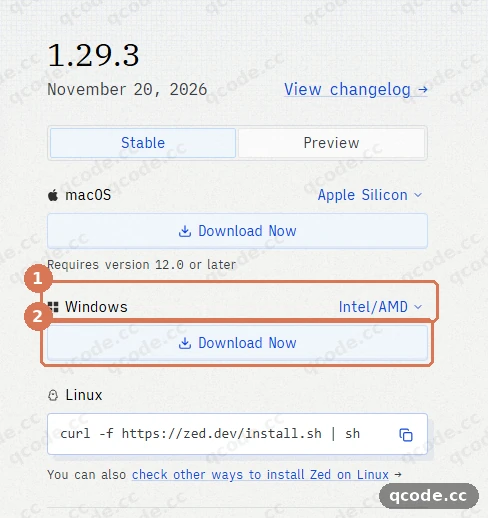
Travou? A página abre, mas não há linha do Windows
A página pode vir do cache do navegador. Recarregue com Ctrl+F5. Se a linha ainda não aparecer, use o link direto do instalador https://zed.dev/api/releases/stable/latest/Zed-x86_64.exe — é o mesmo arquivo para o qual o botão aponta.
Se estiver certo, você verá: seu navegador começa a baixar Zed-x86_64.exe, cerca de 65 MB. O número da versão não está no nome do arquivo, então você não precisa verificá-lo aqui.
Verifique se o download terminou
Abra o balão de Downloads do seu navegador (no Edge ele aparece ao lado da barra de endereços). ① a entrada mostra o arquivo concluído Zed-x86_64.exe — sem barra de progresso, sem link Retry.
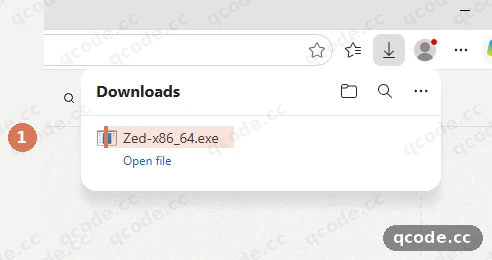
Se estiver certo, você verá: ① uma entrada concluída com o nome do arquivo e um tamanho em torno de 65 MB. Um download parcial mostra um tamanho bem menor e um link Retry — comece de novo antes de continuar.
Aceite a licença
Dê um duplo clique no arquivo baixado. O assistente abre em License Agreement. ① clique em I accept the agreement, depois ② clique em Next.
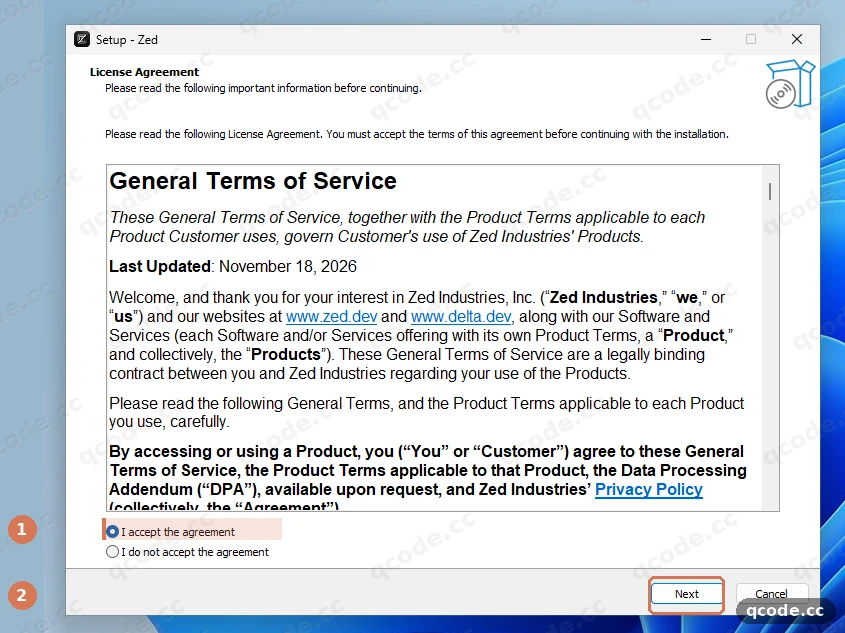
Travou? O Windows mostra uma caixa azul “Windows protected your PC”
Clique em More info, depois em Run anyway. O instalador não é assinado com um certificado em que o Windows já confie, então o SmartScreen avisa na primeira vez; o arquivo em si é o que você acabou de baixar do zed.dev.
Se estiver certo, você verá: ① I accept the agreement marcado com um ponto, e ② Next não mais esmaecido — o assistente avança para Select Destination Location.
Mantenha a pasta padrão
A próxima página diz onde o Zed será instalado: por padrão C:\Users\<your name>\AppData\Local\Programs\Zed, e precisa de cerca de 263 MB. ① deixe o caminho como está e clique em ② Next.
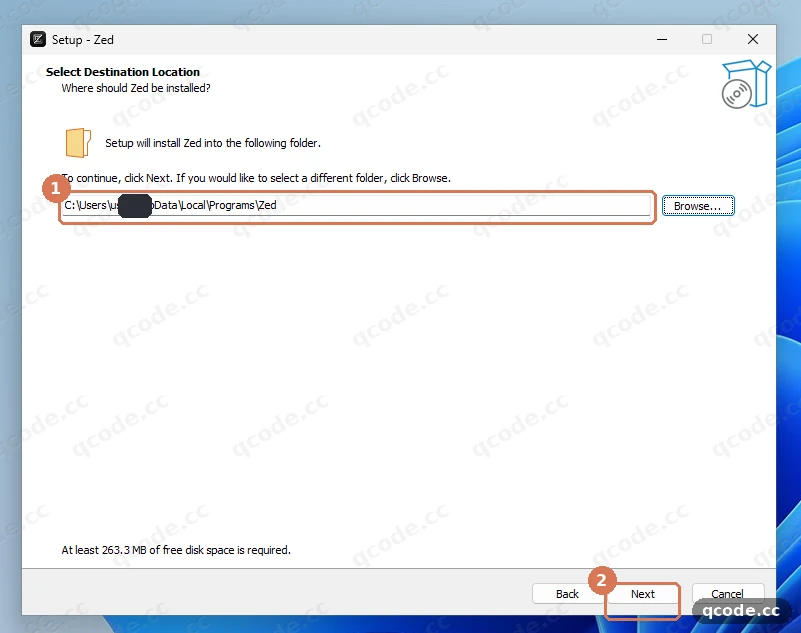
Travou? A página pergunta onde instalar
Como a pasta padrão fica sob a sua própria conta de usuário, o Windows não pede direitos de administrador e nenhum prompt do UAC aparece. Mudar o caminho para C:\Program Files dispararia um — mantenha o padrão.
Se estiver certo, você verá: ① o caminho ainda começa com C:\Users\ e contém AppData\Local\Programs\Zed, e o assistente avança para Select Additional Tasks.
Mantenha as tarefas extras padrão
Select Additional Tasks oferece quatro atalhos. ① deixe as três caixas marcadas como estão — a entrada no menu de contexto do Explorer, o registro de tipos de arquivo e Add to PATH — e clique em ② Next.
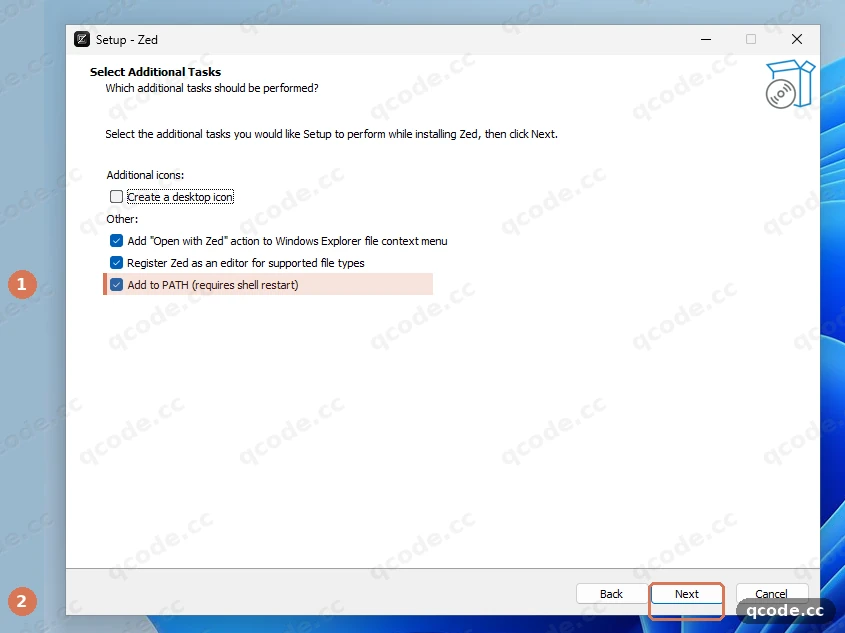
Se estiver certo, você verá: ① exatamente três caixas marcadas, Create a desktop icon ainda vazia, e ② o assistente começa a copiar os arquivos.
Espere o instalador
Nada para clicar nesta página. A barra enche enquanto os arquivos são descompactados na pasta que você acabou de confirmar.
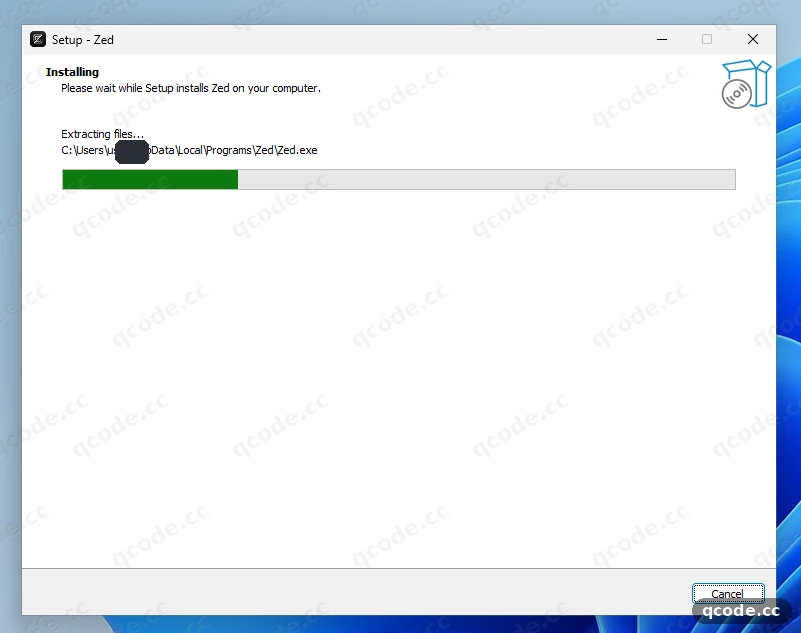
Se estiver certo, você verá: a barra chega ao fim e a página vira Completing the Zed Setup Wizard sozinha.
Inicie o Zed
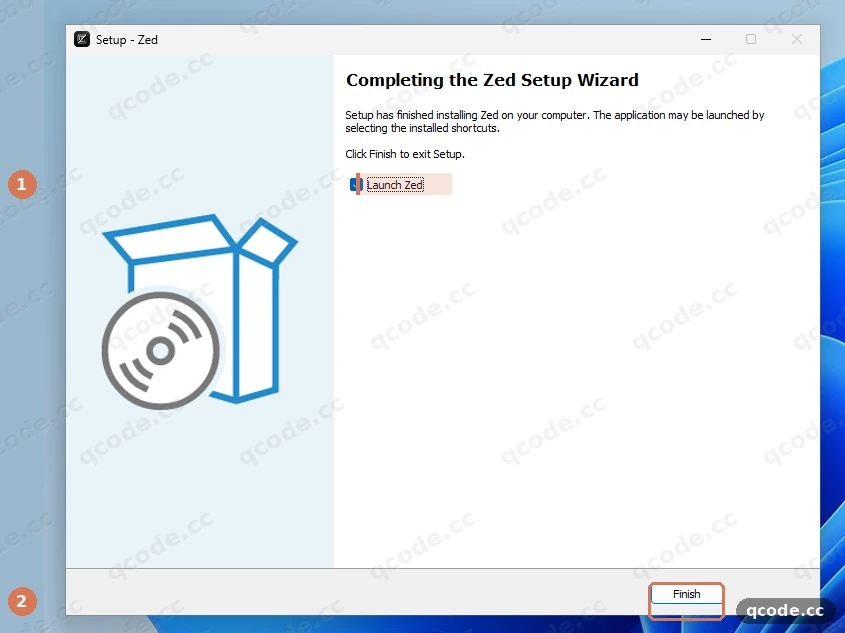
Na última página, ① Launch Zed já está marcado — deixe assim — e clique em ② Finish.
Travou? O Zed pergunta se você confia nesta pasta
Na primeira vez que o Zed abre uma pasta, ele pede que você confirme que confia no conteúdo dela. Esse aviso faz parte do Zed, não do QCode: aceite uma vez, e ele não volta para a mesma pasta.
Se estiver certo, você verá: o assistente fecha e a janela do Zed abre — uma barra de abas no topo, uma árvore de arquivos à esquerda e um editor vazio no meio.
Abra o settings.json dentro do Zed
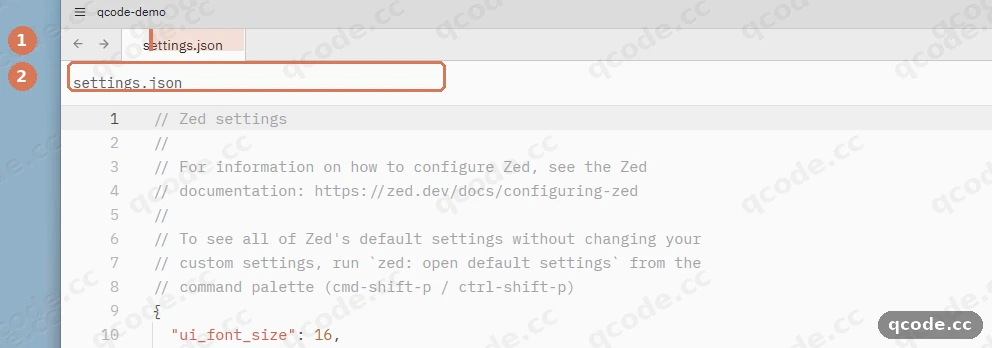
Traga a janela do Zed para a frente e pressione Ctrl+Alt+, (Ctrl, Alt e a tecla de vírgula juntas). ① o editor abre o settings.json em uma nova aba (com ② settings.json mostrado na barra de breadcrumb) — você não precisa encontrar %APPDATA%\Zed no Explorer.
Travou? Nada acontece quando pressiono o atalho
Clique dentro da janela do Zed primeiro, depois pressione as teclas de novo — o atalho só funciona quando o Zed está em foco. Se a tecla de vírgula não registrar, use o menu Zed → Settings → Open Settings.
Se estiver certo, você verá: ① uma aba chamada settings.json e um arquivo que já contém um par de chaves { } (ou suas configurações anteriores).
Adicione o bloco do provedor QCode
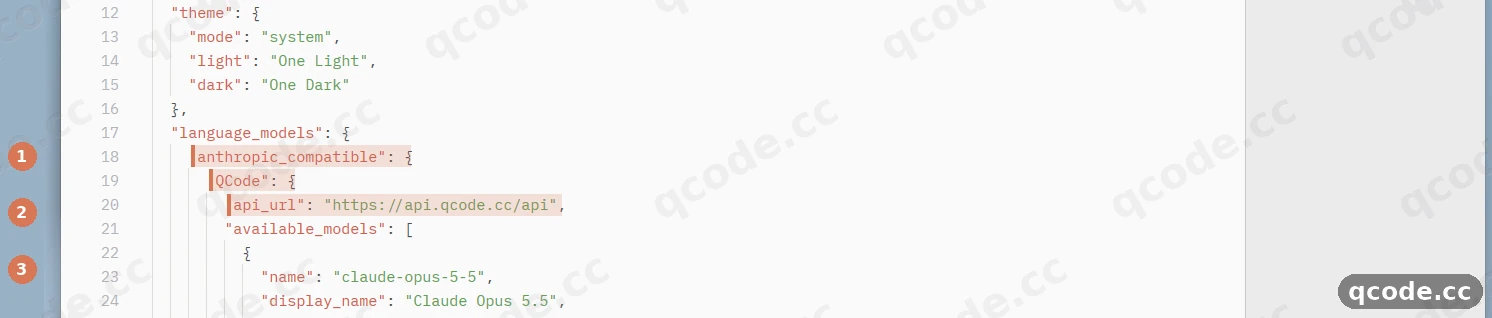
Dentro das chaves externas, adicione language_models com ① uma seção anthropic_compatible, e dentro dela ② um provedor chamado QCode. Esse nome é o que aparece no menu de modelos do Zed depois, então mantenha a grafia.
{
  "language_models": {
    "anthropic_compatible": {
      "QCode": {}
    }
  }
}
Travou? Meu settings.json já contém outras configurações
Não substitua o arquivo inteiro. Mantenha tudo o que já está lá e adicione language_models como mais uma chave de nível superior, separada da anterior por uma vírgula. Se language_models já existir, adicione anthropic_compatible dentro dela.
Se estiver certo, você verá: ② o texto "QCode" aninhado dentro de ① anthropic_compatible, com chaves correspondentes — sem sublinhado vermelho no arquivo.
Aponte o api_url para o QCode
Preencha o objeto QCode com ③ api_url: https://api.qcode.cc/api. Pare em /api — sem /v1 e sem barra no final, porque o Zed adiciona /v1/messages sozinho.
{
  "language_models": {
    "anthropic_compatible": {
      "QCode": {
        "api_url": "https://api.qcode.cc/api"
      }
    }
  }
}
Travou? As requisições voltam 404
Um 404 em toda mensagem quase sempre significa que o endereço carrega um caminho extra. https://api.qcode.cc/api/v1 vira .../api/v1/v1/messages, que não existe. Mantenha exatamente https://api.qcode.cc/api.
Se estiver certo, você verá: ③ a linha diz "api_url": "https://api.qcode.cc/api" — um endereço, terminando em api, com a aspa fechada.
Liste o modelo que você quer
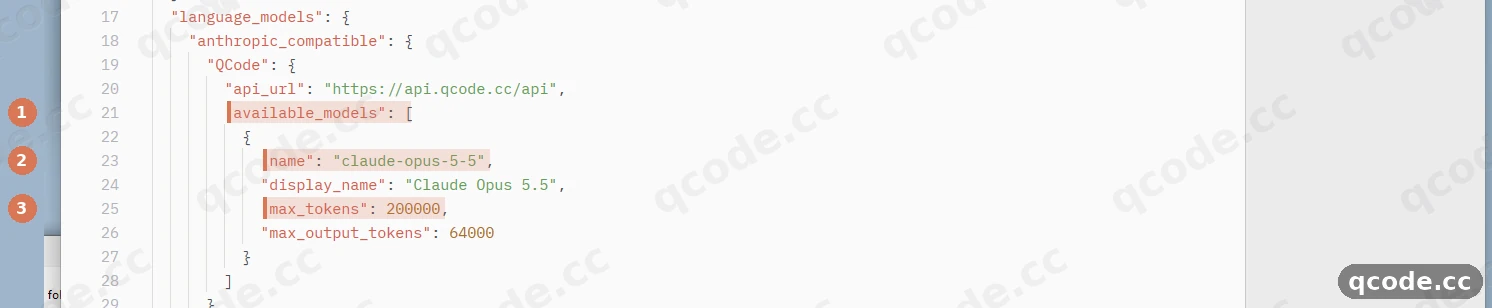
O Zed só oferece os modelos que você mesmo nomeia. Adicione ① available_models dentro de QCode e descreva cada modelo: ② name é o ID do modelo, ③ max_tokens é a janela de contexto dele.
{
  "language_models": {
    "anthropic_compatible": {
      "QCode": {
        "api_url": "https://api.qcode.cc/api",
        "available_models": [
          {
            "name": "claude-opus-5-5",
            "display_name": "Claude Opus 5.5",
            "max_tokens": 200000,
            "max_output_tokens": 64000
          }
        ]
      }
    }
  }
}
Travou? Onde consigo o ID do modelo?
name deve ser o ID exato do modelo que o QCode vende, por exemplo claude-opus-5-5. display_name é texto livre e só aparece no menu. A lista atualizada de IDs está em qcode.cc/models.
Se estiver certo, você verá: ② "name": "claude-opus-5-5" dentro de um objeto { … } em ① o array available_models, ③ max_tokens preenchido com um número, e o arquivo ainda sem sublinhados vermelhos. Salve com Ctrl+S.
Defina a variável Q_CODE_API_KEY
Abra o PowerShell e ① defina Q_CODE_API_KEY para a sessão atual, depois ② grave o mesmo valor no seu ambiente de usuário para que o Zed o mantenha após reiniciar:
$env:Q_CODE_API_KEY = "cr_xxxxxxxx"
[Environment]::SetEnvironmentVariable("Q_CODE_API_KEY", "cr_xxxxxxxx", "User")

Travou? O nome da variável importa: Q_CODE_API_KEY
O Zed monta o nome da variável a partir do nome do provedor dividindo-o nas letras maiúsculas, então o provedor QCode vira Q_CODE e a variável inteira é Q_CODE_API_KEY. A grafia mais antiga QCODE_API_KEY não funciona: o sublinhado entre Q e CODE é obrigatório. Uma letra errada e a chave simplesmente fica invisível para o Zed.
Precisa de uma chave de API?
Se você ainda não tem uma conta no QCode, crie uma conta primeiro. Se não quiser um plano mensal, compre um pacote na página Pacotes pré-pagos por uso para começar, depois crie a chave no Painel. Copie a string que começa com cr_ e use-a no lugar de cr_xxxxxxxx acima. Você pode pagar com cartão de crédito/débito (Visa / Mastercard), Apple Pay / Google Pay ou criptomoeda — veja Formas de pagamento.
Se estiver certo, você verá: depois de ① e ② rodarem, o prompt volta sem linha de erro, e o nome da variável está grafado Q_CODE_API_KEY — Q, sublinhado, CODE, sublinhado, API, sublinhado, KEY. Confira a grafia mais uma vez; é o motivo mais comum de uma chave que funciona não fazer nada.
Reinicie o Zed e escolha o modelo
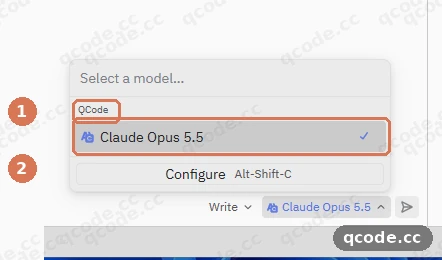
Feche o Zed completamente — todas as janelas — e inicie-o de novo pelo menu Iniciar, para que ele pegue a nova variável. Pressione Ctrl+Shift+/ para abrir o Agent Panel, depois clique no botão de modelo na caixa de entrada dele: ① o grupo QCode está listado, ② escolha Claude Opus 5.5.
Travou? Não há grupo QCode no menu
Três coisas causam isso, nesta ordem: o bloco QCode no settings.json tem um erro de JSON (o arquivo mostra um sublinhado vermelho), falta available_models, ou o Zed não foi totalmente reiniciado depois que a variável foi definida. Fechar a janela não basta — saia do Zed pelo ícone da barra de tarefas e inicie-o de novo.
Se estiver certo, você verá: ① QCode como título de grupo no menu, ② Claude Opus 5.5 abaixo dele, e o nome do perfil Write na parte de baixo do menu.
Envie sua primeira mensagem
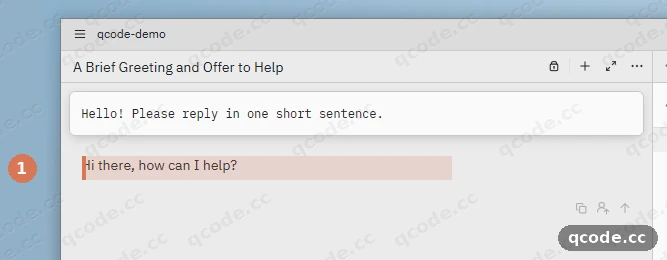
Clique na caixa de entrada do Agent Panel, digite Say hello in one short sentence e pressione Enter. ① a resposta do Claude aparece logo abaixo da sua mensagem.
Travou? O painel mostra um erro de autenticação
A chave chegou ao QCode e foi rejeitada. Copie a chave do seu painel de novo, substitua o valor nas duas linhas do PowerShell, reinicie o Zed e verifique se nenhum espaço foi copiado antes ou depois da chave.
Se estiver certo, você verá: ① uma resposta curta chegando palavra por palavra em poucos segundos.
Verifique se funciona
Sua configuração está completa quando todas estas quatro condições forem verdadeiras:
settings.jsonabre comCtrl+Alt+,e contém um provedorQCodeemlanguage_models.anthropic_compatible, comapi_urlterminando em/api.- O mesmo bloco lista pelo menos um modelo em
available_models, e o arquivo não tem sublinhado vermelho. - O menu de modelos do Agent Panel tem um grupo
QCode, e escolher um modelo dele permanece selecionado. - Uma mensagem que você digita recebe uma resposta normal, e o Windows nunca pediu para você entrar no Zed.
Se quiser ver as próprias requisições, cole a mesma chave em probe.qcode.cc e confira o tráfego que chega ao QCode.
Tudo pronto
Você tem o QCode conectado ao Zed e o Claude respondendo no Agent Panel. A partir daqui você pode:
- Endpoints e caminhos da API — os três hosts do QCode e todos os caminhos
- Tutorial do Claude Code — a rota de terminal que o agente do Zed também pode conduzir
- Solução de problemas
- Comparar os planos na página de preços e escolher o que se encaixa no uso de longo prazo
- Voltar ao seu Painel para conferir uso e saldo
Erros comuns
| Mensagem de erro | Por quê | O que fazer |
|---|---|---|
expected value at line 1 column 1 |
settings.json foi salvo com um byte-order mark, que o parser JSONC do Zed rejeita já no primeiro caractere — típico quando o arquivo foi escrito pelo PowerShell ou pelo Notepad |
Abra o arquivo com Ctrl+Alt+, dentro do Zed, copie o conteúdo para fora, cole de volta e salve; ou salve novamente como UTF-8 sem BOM |
failed to parse Anthropic models list response |
O Zed pediu a lista de modelos ao endpoint e não conseguiu decodificar a resposta, porque os campos de token que ele espera estão ausentes ou vazios | Liste os modelos você mesmo em available_models (name, display_name, max_tokens, max_output_tokens); assim o Zed pula a requisição da lista ao vivo |
API Key cannot be empty |
O Zed procurou a chave do provedor e não encontrou nada: a variável não se chama Q_CODE_API_KEY, ou foi definida apenas em uma janela do PowerShell e nunca salva como variável de usuário |
Defina a variável com [Environment]::SetEnvironmentVariable(..., "User"), mantenha o nome do provedor exatamente QCode e então feche e reinicie o Zed |
request completed with error: failed to connect to the server |
api_url acabou nas configurações do projeto em vez das suas configurações de usuário, então o Zed a ignorou e chamou o host padrão |
Coloque o bloco em %APPDATA%\Zed\settings.json (abra com Ctrl+Alt+,) e remova a cópia da pasta .zed do projeto |
Perguntas frequentes
Preciso de uma conta no Zed ou de uma assinatura da Anthropic?
Não. O Zed funciona sem entrar, e o QCode fornece a própria chave — a chave cr_ é a única credencial neste tutorial. Nada nos passos acima pede um endereço de e-mail ou uma password.
Por que Q_CODE_API_KEY e não QCODE_API_KEY?
O Zed deriva o nome da variável a partir do nome do provedor, separando nas letras maiúsculas: QCode → Q_CODE, mais _API_KEY. Com um provedor chamado QCode, o nome que funciona é Q_CODE_API_KEY; o sublinhado no meio faz parte dele. Se você renomear o provedor, o nome da variável muda junto.
Por que meu modelo está faltando no menu?
O Zed lista apenas o que você coloca em available_models para o provedor. Adicione um objeto para cada modelo que quiser usar, salve e reinicie o Zed. Modelos não são buscados automaticamente para provedores anthropic_compatible.
Preciso reiniciar o Zed depois de editar o settings.json?
Só depois de alterar uma variável de ambiente. Edições no settings.json são captadas com o Zed em execução; uma Q_CODE_API_KEY nova ou alterada só é herdada por um Zed recém-iniciado, então feche-o completamente e inicie de novo.
O que acontece quando minha chave expira?
Depende do que você comprou. Uma chave que veio com um plano pessoal não pode ser renovada — reabra o plano e crie uma nova chave, depois substitua o valor de Q_CODE_API_KEY. Uma chave de um pacote pré-pago por uso volta à vida quando você compra outro pacote: a mesma chave continua funcionando, sem precisar de nova variável.
Posso usar modelos GPT no Zed pelo QCode também?
Sim, por meio de um segundo provedor que fala o protocolo OpenAI — veja Usando modelos GPT abaixo. Claude e GPT precisam de blocos de provedor separados porque cada bloco fala um protocolo.
O Agent Panel diz “Failed to start agent”. E agora?
Essa mensagem pertence à rota ACP, em que o Zed inicia um processo de agente externo. Verifique se o comando claude roda no seu terminal e depois veja A rota ACP / Claude Code abaixo. Se você só precisa dos modelos do QCode dentro do editor, a rota de provedor dos passos acima não precisa de nenhum processo externo.
Como sei se um ID de modelo vai com o bloco Anthropic ou com o OpenAI?
IDs claude-* respondem apenas no bloco compatível com Anthropic (https://api.qcode.cc/api); IDs gpt-* respondem apenas no bloco compatível com OpenAI (https://api.qcode.cc/openai/v1). Misturá-los retorna model_not_available_on_endpoint.
Usando modelos GPT (bloco compatível com OpenAI)
A mesma chave cr_ também atende modelos da família GPT e modelos chineses. O Zed precisa de um segundo provedor para isso, porque cada bloco fala um protocolo. Pule esta seção se o Claude é tudo de que você precisa.
Adicione um irmão de anthropic_compatible, chamado openai_compatible, e liste os modelos que você quer:
{
  "language_models": {
    "openai_compatible": {
      "QCodeOpenAI": {
        "api_url": "https://api.qcode.cc/openai/v1",
        "available_models": [
          { "name": "gpt-6.2-sol", "max_tokens": 200000 },
          { "name": "gpt-6.2-astra", "max_tokens": 200000 },
          { "name": "glm-5.3", "max_tokens": 200000 },
          { "name": "deepseek-v4-flash", "max_tokens": 200000 }
        ]
      }
    }
  }
}
Observações importantes para este bloco:
- A base OpenAI é
https://api.qcode.cc/openai/v1(o SDK acrescenta/chat/completions), sem barra no final. Não a encurte para/openai. - A chave vem de uma variável de ambiente nomeada a partir do provedor, usando a mesma separação por letras maiúsculas:
QCodeOpenAIviraQ_CODE_OPEN_AI_API_KEY. Se o bloco ficar silencioso depois de reiniciar, essa grafia é a primeira coisa a conferir — o nome da variável segue o nome do provedor, não uma string fixa. Para defini-la: PowerShell$env:Q_CODE_OPEN_AI_API_KEY="cr_xxxxxxxx", macOS / Linuxexport Q_CODE_OPEN_AI_API_KEY="cr_xxxxxxxx". available_modelsé obrigatório aqui também: sem ele os modelos nunca chegam ao menu.- Mantenha os dois blocos no mesmo objeto
language_models, separados por vírgula.
A rota ACP / Claude Code (opcional)
O Zed também pode conduzir um agente externo pelo Agent Client Protocol (ACP) — do mesmo jeito que conversa com language servers via LSP. Nesse modo o modelo é fornecido pela CLI do Claude Code, então o QCode é configurado pelas variáveis de ambiente da CLI em vez do settings.json. Esta rota exige a CLI instalada e não faz parte das 13 capturas de tela acima; use-a quando quiser a superfície completa de ferramentas da CLI (hooks, skills, MCP) dentro do Zed.
Verifique a CLI do Claude Code no PowerShell
O Zed inicia um agente executando o comando claude, então a CLI precisa funcionar sozinha primeiro:
$env:ANTHROPIC_BASE_URL = "https://api.qcode.cc/api"
$env:ANTHROPIC_AUTH_TOKEN = "cr_xxxxxxxx"
claude --version
"ping" | claude
ANTHROPIC_BASE_URL não deve terminar com barra; a CLI acrescenta /v1/messages por conta própria. Para tornar as duas variáveis permanentes, salve-as como variáveis de usuário do mesmo jeito que Q_CODE_API_KEY.
Feito certo, você verá: claude --version imprime um número de versão, e o teste ping retorna uma resposta de uma linha em vez de um erro de autenticação ou de conexão.
Escolha Claude Code como o agente
Abra o Agent Panel com Ctrl+Shift+/. Na primeira vez, o Zed pergunta qual agente deve executar suas threads — escolha Claude Code, não a opção BYOK Anthropic integrada, que ignora a CLI.
Feito certo, você verá: o painel mantém Claude Code como agente e para de perguntar na próxima inicialização.
Dê uma tarefa ao agente
Peça algo que precise do arquivo atual, por exemplo List the exported symbols in the current file. O Zed passa o arquivo aberto como contexto e o agente chama suas ferramentas read e grep.
Feito certo, você verá: o painel mostra as chamadas de ferramenta uma a uma, seguidas de uma resposta que corresponde ao arquivo que você tem aberto.
Se o processo do agente se recusar a iniciar, fixe o comando explicitamente com agent_servers.<name>.command / args / env no settings.json. Não existe a chave de configuração agent.path — instruções antigas que mencionam uma estão erradas. Nomes e campos dessas chaves mudam rápido entre lançamentos, então a documentação de IA do Zed é a fonte autoritativa.
Qual modelo usar
A mesma chave do QCode expõe modelos de vários provedores. Troque pelo botão de modelo no Agent Panel.
Qual protocolo:
claude-*funciona apenas no bloco compatível com Anthropic (https://api.qcode.cc/api);gpt-*funciona apenas no bloco compatível com OpenAI (https://api.qcode.cc/openai/v1). Misturar os dois retornamodel_not_available_on_endpoint.
| Modelo | Use para |
|---|---|
claude-opus-5-5 |
Principal — raciocínio complexo, grandes refatorações |
claude-opus-4-7 |
Alternativa principal |
claude-haiku-5-5 |
Conclusão rápida, tarefas leves |
gpt-6.2-sol |
Cavalo de batalha principal do GPT |
gpt-6.2-astra |
Tarefas mais difíceis |
A tabela é uma recomendação, não o catálogo completo. IDs 4.x como
claude-sonnet-4-6,claude-opus-4-8eclaude-opus-4-7ainda estão disponíveis; a lista atualizada está em qcode.cc/models.
- Na rota ACP, o modelo é decidido pela própria configuração do Claude Code (
/modelouANTHROPIC_MODEL). - Na rota de provedor, use IDs
claude-*no bloco compatível com Anthropic e IDsgpt-*no bloco compatível com OpenAI. - O modelo de imagem (
gpt-image-2) não é exposto pelo menu de modelos do Zed; chame-o a partir de scripts — veja Endpoints e caminhos de API e geração de imagens com gpt-image-2.
Referência de configurações do Zed
| Chave | O que faz |
|---|---|
language_models.anthropic_compatible.<name> |
Um provedor personalizado que fala o protocolo Anthropic. <name> é texto livre e vira o título do grupo no menu de modelos |
api_url |
O endereço que o Zed chama. Para compatível com Anthropic termina em /api; para compatível com OpenAI termina em /openai/v1. Sem barra no final |
available_models |
A lista de modelos oferecidos no menu. Cada entrada aceita name, display_name, max_tokens e max_output_tokens |
max_tokens |
A janela de contexto do modelo, em tokens. Obrigatório — sem ele a entrada pode ser rejeitada |
max_output_tokens |
A maior resposta que o modelo pode produzir |
agent_servers.<name>.command / args / env |
Inicia um agente ACP com um comando explícito em vez da busca padrão |
%APPDATA%\Zed\settings.json |
Onde ficam as configurações do usuário no Windows. Abra com Ctrl+Alt+, em vez de navegar até a pasta |
Duas regras valem para todas as chaves acima:
- A chave nunca vai para o
settings.json. O Zed a lê de uma variável de ambiente chamada<PROVIDER_NAME>_API_KEY, com o nome do provedor dividido nas letras maiúsculas. - O endereço base é uma base, não um caminho. O Zed acrescenta
/v1/messagesou/chat/completionspor conta própria. Um caminho digitado à mão duplica o sufixo e gera 404s.
Mudanças entre 1.20.2 e 1.29.3
Estas entradas das notas de lançamento afetam as rotas ACP e de provedor acima (citadas literalmente):
- 1.21.0 — “Improved ACP compatibility and async task wakeup handling.” e “Added BYOK support for Claude Opus 5.5 with an Anthropic API key.”
- 1.23.2 — “Improved plan updates from ACP agents, including panel refreshes after status changes.” além da configuração
agent.max_idle_retained_threads. - 1.24.2 — “Improved custom Amazon Bedrock model support with configurable tool use, images, and thinking.”
- 1.25.2 — “Enabled session notices and context compaction for external agents using ACP.” além das adições de modelos Bedrock.
As chaves usadas neste tutorial não mudaram na 1.29.3, a versão das capturas de tela: language_models.anthropic_compatible / openai_compatible, api_url, available_models e a variável derivada <PROVIDER_NAME>_API_KEY.
Exemplos de uso
Agent Panel: tarefas entre arquivos
O Agent Panel é melhor em trabalho de várias etapas entre arquivos. Por exemplo:
"Converta todo o IO síncrono em
utils/para assíncrono e atualize os chamadores."
O agente usa grep para localizar, lê para inspecionar e edita para modificar, mostrando um diff por arquivo para você aceitar ou rejeitar cada mudança.
Enviar capturas de tela ao agente (entrada de visão)
Claude Opus 5.5 / Sonnet 5.5 e GPT-6.2 aceitam imagens. Você pode entregar mockups de UI, capturas de erro ou diagramas de arquitetura ao agente como entrada:
- Cole uma imagem com
Ctrl+Vou arraste-a para a entrada do Agent Panel - Ou referencie um caminho de imagem local no seu prompt
Usos típicos: construir uma UI a partir de um mockup, depurar a partir de uma captura de erro, ler um diagrama de arquitetura.
Isto é sobre enviar imagens para o modelo, não gerar imagens. Para gerar imagens use
gpt-image-2— veja geração de imagens com gpt-image-2.
Fluxos de trabalho dinâmicos (subagentes em segundo plano)
O Claude Code suporta fluxos de trabalho dinâmicos: dezenas a centenas de subagentes em segundo plano para revisão, migração e pesquisa em toda a base de código. Acione um incluindo a palavra-chave ultracode no seu prompt, ou simplesmente peça para ele executar um fluxo de trabalho; /workflows lista as execuções ativas. Os subagentes continuam trabalhando em segundo plano enquanto você faz outra coisa. Eles rodam no modelo com que o Claude Code estiver configurado, então funcionam quando o Claude Code aponta para o QCode. Leitura adicional: Subagentes.
Formatos de saída headless
Para CI e scripts, chame o Claude Code com claude -p e --output-format:
# JSON: one structured object with result / total_cost_usd / usage / session_id
claude -p "Summarize this change" --output-format json | jq .result

# stream-json: newline-delimited event stream, good for real-time pipelines
claude -p "Refactor this module" --output-format stream-json

# text: plain text (default)
claude -p "Explain this code" --output-format text
Mais em Automação e CI/CD.
Outros endpoints do QCode
Se o host padrão estiver lento ou inacessível a partir da sua rede, substitua o domínio e mantenha o restante do endereço como está:
| Endpoint | Base compatível com Anthropic | Base compatível com OpenAI |
|---|---|---|
| Global | https://api.qcode.cc/api |
https://api.qcode.cc/openai/v1 |
| América do Norte / Europa | https://us.qcode.cc/api |
https://us.qcode.cc/openai/v1 |
| Ásia (bom para a China continental) | https://asia.qcode.cc/api |
https://asia.qcode.cc/openai/v1 |
Os dois hosts alternativos aceitam a mesma chave e os mesmos caminhos — só o domínio muda. Para a referência completa de endpoints veja Endpoints e caminhos de API.
Cota compartilhada
O agente no Zed usa a mesma chave do QCode e a mesma cota que o CLI, o Claude Desktop e o Codex CLI — não há cobrança dupla, e as duas rotas acima compartilham uma única cota. Veja Cobrança para os detalhes.
Limitações e observações
- A rota de provedor contorna o CLI. O cliente HTTP do próprio Zed fala com o QCode, então recursos exclusivos do CLI (hooks, skills, servidores MCP) não estão disponíveis ali. Use a rota ACP quando precisar deles.
- O endereço base não deve terminar com barra. Uma requisição direta a um caminho base responde
401— isso é esperado, porque a requisição não carrega chave. - O ACP está em beta público (desde 2026-04); algumas APIs ainda podem mudar. Quando o comportamento divergir desta página, a documentação de IA do Zed prevalece.
- Usuários do sandbox no Linux: se o Zed foi instalado como Flatpak, a criação do subprocesso
claudepode ser bloqueada. Prefira a build .deb, AppImage ou Homebrew. - O Gemini CLI foi descontinuado (EOL em 2026-06-18 para as edições não enterprise); seu sucessor é o Google Antigravity CLI, que aceita apenas um endpoint compatível com Gemini (
GOOGLE_GEMINI_BASE_URL), não um compatível com OpenAI. O QCode não oferece modelos Gemini — veja Antigravity CLI. - Os rótulos do menu seguem a interface em inglês do Zed, que é a única interface que o Zed tem. As palavras neste tutorial são as literais na tela.
Documentação relacionada
- Tutorial do Claude Code — referência completa de recursos do CLI
- Endpoints e caminhos de API — todos os domínios de entrada e seus caminhos
- Subagentes — fluxos de trabalho dinâmicos e orquestração multiagente
- Automação e CI/CD — modo headless e formatos de saída
- geração de imagens com gpt-image-2 — geração de imagens, distinta da entrada de visão
- Integração com VS Code — a mesma ideia em um editor baseado em Electron
- Cobrança — regras da cota compartilhada
Comece a usar o QCode
Uma chave de API para Claude Code, Codex e mais — cobrança por token, preços por modelo em qcode.cc/models