Editor Zed: conecta QCode paso a paso (Windows y macOS, 13 capturas de pantalla)
Agrega QCode a Zed en Windows 11 y macOS: 13 capturas numeradas cubren la descarga, el instalador, settings.json, Q_CODE_API_KEY y la primera respuesta de Claude.
¿Necesitas una clave de API? Crear cuenta →Endpoints y Base URLs →
En esta página
- Descarga e instala Zed
- Abre la página de descarga
- Verifica que la descarga terminó
- Acepta la licencia
- Conserva la carpeta predeterminada
- Conserva las tareas adicionales predeterminadas
- Espera al instalador
- Inicia Zed
- Abre settings.json dentro de Zed
- Agrega el bloque del proveedor QCode
- Apunta api_url a QCode
- Lista el modelo que quieres
- Establece la variable Q_CODE_API_KEY
- Reinicia Zed y elige el modelo
- Envía tu primer mensaje
- Verifica que funciona
- Errores comunes
- Preguntas frecuentes
- ¿Necesito una cuenta de Zed o una suscripción de Anthropic?
- ¿Por qué Q_CODE_API_KEY y no QCODE_API_KEY?
- ¿Por qué falta mi modelo en el menú?
- ¿Tengo que reiniciar Zed después de editar settings.json?
- ¿Qué pasa cuando vence mi clave?
- ¿También puedo usar modelos GPT en Zed a través de QCode?
- El Agent Panel dice “Failed to start agent”. ¿Y ahora?
- ¿Cómo sé si un ID de modelo va con el bloque de Anthropic o con el de OpenAI?
- Uso de modelos GPT (bloque compatible con OpenAI)
- La ruta ACP / Claude Code (opcional)
- Qué modelo usar
- Referencia de configuración de Zed
- Cambios entre 1.20.2 y 1.29.3
- Ejemplos de uso
- Otros endpoints de QCode
- Cuota compartida
- Limitaciones y notas
- Documentación relacionada
Respuesta corta: En Zed en Windows o macOS, presiona Ctrl+Alt+, para abrir settings.json, agrega un proveedor QCode bajo language_models.anthropic_compatible con api_url establecido en https://api.qcode.cc/api, lista claude-opus-5-5 en available_models, luego establece la variable de entorno Q_CODE_API_KEY y reinicia Zed.
| Elemento | Qué completar |
|---|---|
| Dónde viven los ajustes | %APPDATA%\Zed\settings.json |
| Bloque del proveedor | language_models.anthropic_compatible.QCode |
| Dirección de la API de Anthropic | https://api.qcode.cc/api |
| Variable de la clave en Windows | Q_CODE_API_KEY |
| ID de modelo de ejemplo | claude-opus-5-5 |
Verificado el 2026-11-22 · Zed 1.29.3 · Windows 11
Sigue las 13 capturas de abajo en una PC con Windows o en una Mac y terminarás con QCode respondiendo dentro de Zed: Claude Opus 5.5 seleccionado en el Agent Panel y una respuesta en pantalla. No se necesita una cuenta de Zed, ni tampoco una cuenta de proveedor de modelos: lo único que necesitas es una clave de API de QCode.
¿Estás en una Mac? Sigue los mismos pasos. Las capturas se tomaron en Windows 11, y Zed en macOS tiene las mismas pantallas y ajustes. Descarga la versión para macOS desde la misma página oficial, presiona ⌘ Cmd donde un paso diga Ctrl, y busca los menús de la app en la barra de menús en la parte superior de la pantalla.
Antes de la primera captura, verifica que tengas esto:
- Una PC con Windows 10 u 11 (64 bits) o una Mac que pueda abrir sitios web
- Unos 300 MB de espacio libre en disco; el instalador coloca Zed en tu propia carpeta de usuario, así que no se necesitan permisos de administrador
- Una clave de API de QCode copiada desde tu panel (
cr_xxxxxxxx); este es el único elemento que no puedes omitir. ¿Aún no tienes cuenta? Primero regístrate, elige un plan en la página de precios, y luego crea la clave en tu Panel. - Un editor de texto donde puedas pegar, o PowerShell — necesitas tanto un archivo JSON como una variable de entorno
Descarga e instala Zed
Zed distribuye un instalador por plataforma y la página de descarga lista todas las plataformas en una sola pantalla. Elige la pestaña que corresponda a donde estás:
Other regions
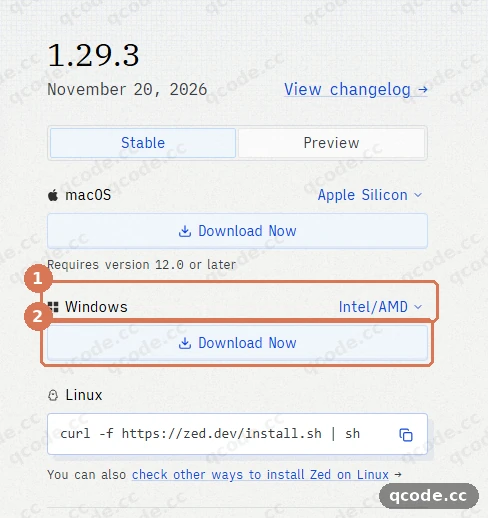
Abre zed.dev/download y usa la fila Windows (Intel/AMD). La página no preselecciona nada, así que lee los nombres de las plataformas antes de hacer clic: la entrada de macOS está arriba de la de Windows.
En una laptop Windows-on-ARM (Snapdragon, algunas PC Copilot+), toma la entrada ARM cuando la página la ofrezca; de lo contrario, usa el instalador x86_64, que Windows ejecuta mediante su emulación integrada.
Mainland China
Abre zed.dev/download y usa la fila Windows (Intel/AMD). Si la página tarda en cargar o la descarga se detiene, espera un minuto y vuelve a intentarlo — la página de descarga y el instalador se sirven desde el mismo host, así que reintentar más tarde suele solucionar ambos.
Si la página no abre en absoluto, el enlace del instalador que imprime la página es https://zed.dev/api/releases/stable/latest/Zed-x86_64.exe; pégalo en la barra de direcciones y la descarga comienza directamente.
Abre la página de descarga
Ve a zed.dev/download. ① la fila Windows (Intel/AMD) es la que necesitas — haz clic en ② el botón Download Now debajo de esa fila, no en el que está debajo de macOS.
¿Atascado? La página abre pero no hay fila de Windows
Puede que la página venga de la caché del navegador. Recárgala con Ctrl+F5. Si la fila sigue sin aparecer, usa el enlace directo del instalador https://zed.dev/api/releases/stable/latest/Zed-x86_64.exe — es el mismo archivo al que apunta el botón.
Si lo hiciste bien verás: tu navegador comienza a descargar Zed-x86_64.exe, unos 65 MB. El número de versión no está en el nombre del archivo, así que no necesitas verificarlo aquí.
Verifica que la descarga terminó
Abre la burbuja de Descargas de tu navegador (en Edge aparece junto a la barra de direcciones). ① la entrada muestra el archivo terminado Zed-x86_64.exe — sin barra de progreso, sin enlace Retry.
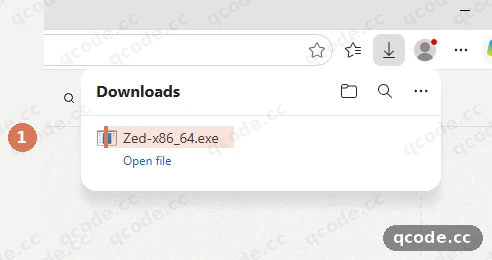
Si lo hiciste bien verás: ① una entrada completada con el nombre del archivo y un tamaño de alrededor de 65 MB. Una descarga parcial muestra un tamaño mucho menor y un enlace Retry — vuelve a iniciarla antes de continuar.
Acepta la licencia
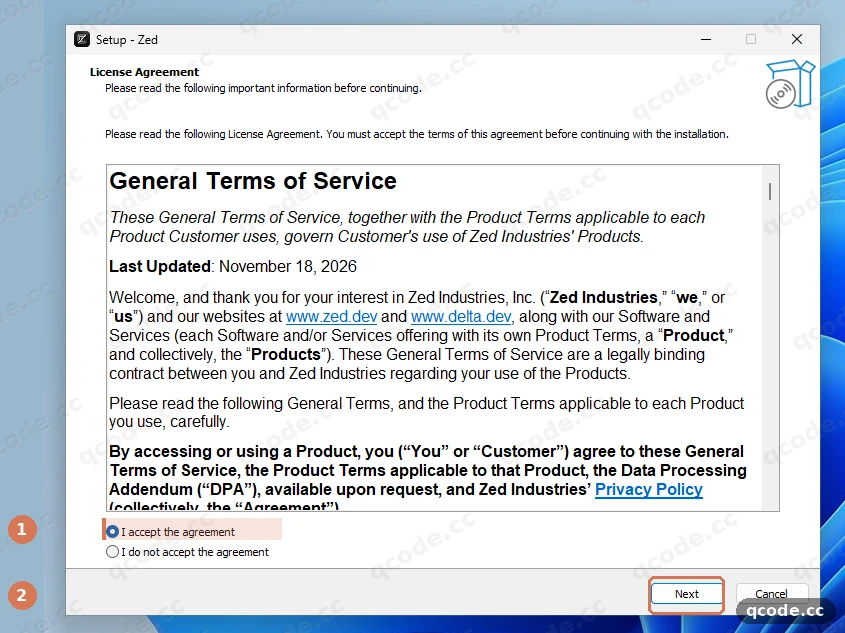
Haz doble clic en el archivo descargado. El asistente se abre en License Agreement. ① haz clic en I accept the agreement, luego ② haz clic en Next.
¿Atascado? Windows muestra un cuadro azul “Windows protected your PC”
Haz clic en More info, luego en Run anyway. El instalador no está firmado con un certificado en el que Windows ya confíe, así que SmartScreen advierte la primera vez; el archivo en sí es el que acabas de descargar de zed.dev.
Si lo hiciste bien verás: ① I accept the agreement marcado con un punto, y ② Next ya no en gris — el asistente pasa a Select Destination Location.
Conserva la carpeta predeterminada
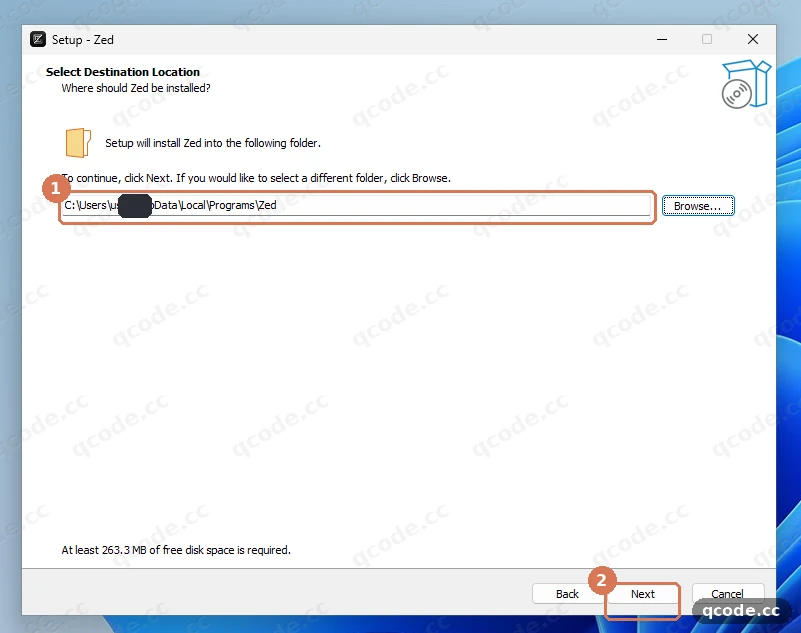
La siguiente página indica dónde se instalará Zed: por defecto C:\Users\<your name>\AppData\Local\Programs\Zed, y necesita unos 263 MB. ① deja la ruta como está y haz clic en ② Next.
¿Atascado? La página pregunta dónde instalar
Como la carpeta predeterminada está bajo tu propia cuenta de usuario, Windows no pide permisos de administrador y no aparece ningún aviso de UAC. Cambiar la ruta a C:\Program Files activaría uno — mejor conserva la predeterminada.
Si lo hiciste bien verás: ① la ruta sigue empezando con C:\Users\ y contiene AppData\Local\Programs\Zed, y el asistente pasa a Select Additional Tasks.
Conserva las tareas adicionales predeterminadas
Select Additional Tasks ofrece cuatro accesos directos. ① deja las tres casillas marcadas como están — la entrada del menú contextual del Explorador, el registro de tipos de archivo y Add to PATH — y haz clic en ② Next.
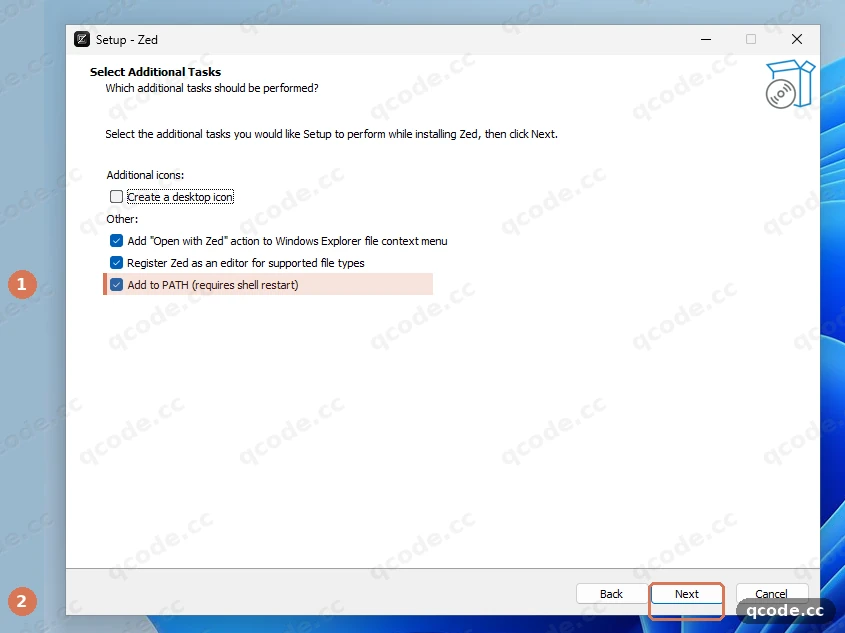
Si lo hiciste bien verás: ① exactamente tres casillas marcadas, Create a desktop icon aún vacía, y ② el asistente comienza a copiar archivos.
Espera al instalador
No hay nada que hacer clic en esta página. La barra se llena mientras los archivos se descomprimen en la carpeta que acabas de confirmar.
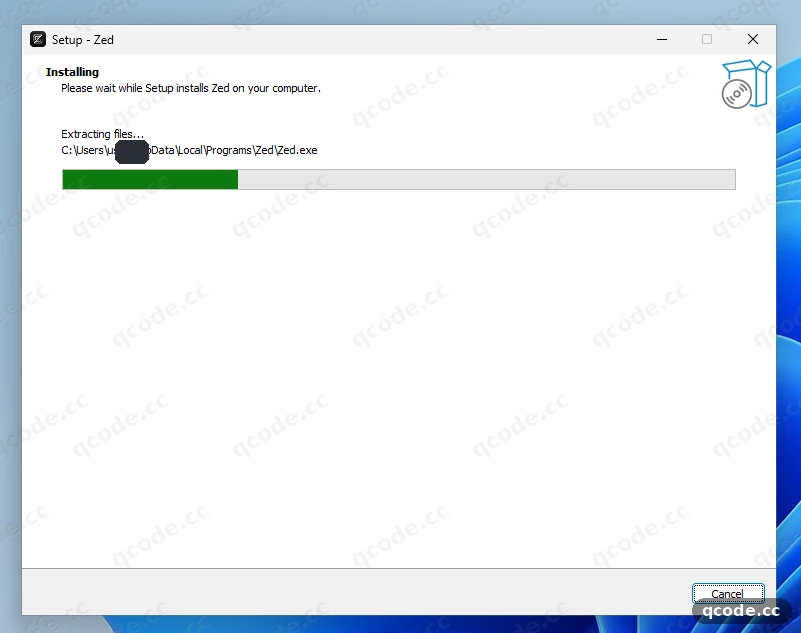
Si lo hiciste bien verás: la barra llega al final y la página pasa a Completing the Zed Setup Wizard por sí sola.
Inicia Zed
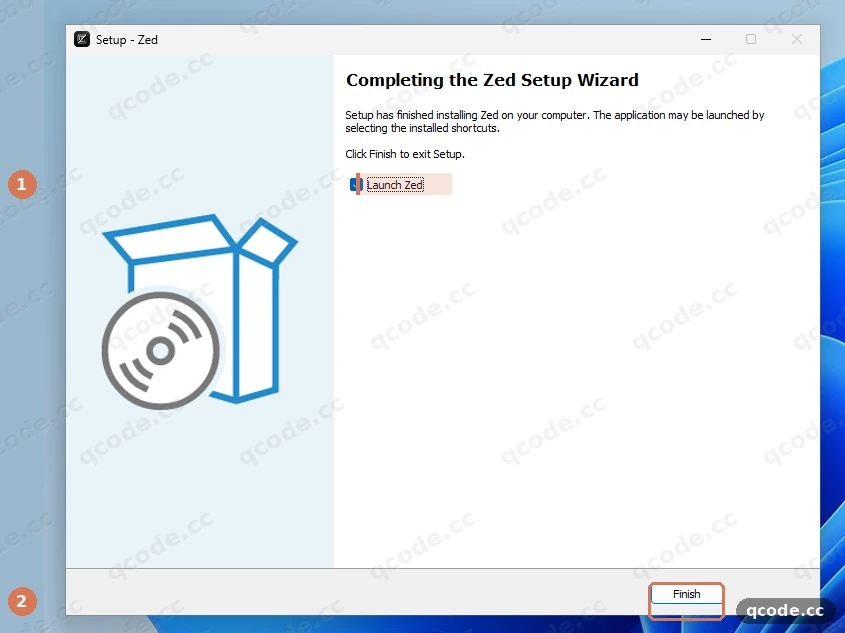
En la última página, ① Launch Zed ya está marcada — déjala así — y haz clic en ② Finish.
¿Atascado? Zed pregunta si confías en esta carpeta
La primera vez que Zed abre una carpeta te pide confirmar que confías en su contenido. Ese aviso es parte de Zed, no de QCode: acéptalo una vez y no vuelve a aparecer para la misma carpeta.
Si lo hiciste bien verás: el asistente se cierra y se abre la ventana de Zed — una barra de pestañas arriba, un árbol de archivos a la izquierda y un editor vacío en el centro.
Abre settings.json dentro de Zed
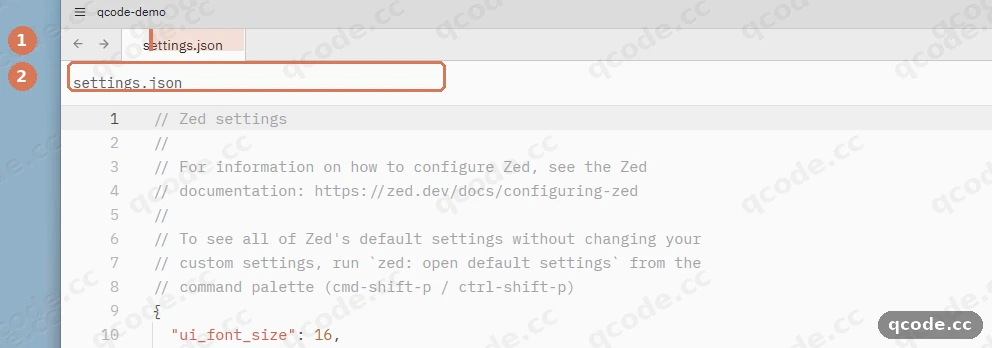
Trae la ventana de Zed al frente y presiona Ctrl+Alt+, (Ctrl, Alt y la tecla de coma juntas). ① el editor abre settings.json en una pestaña nueva (con ② settings.json mostrado en la barra de ruta) — no tienes que buscar %APPDATA%\Zed en el Explorador.
¿Atascado? No pasa nada cuando presiono el atajo
Haz clic dentro de la ventana de Zed primero, luego presiona las teclas de nuevo — el atajo solo funciona cuando Zed tiene el foco. Si la tecla de coma no se registra, usa el menú Zed → Settings → Open Settings en su lugar.
Si lo hiciste bien verás: ① una pestaña etiquetada settings.json y un archivo que ya contiene un par de llaves { } (o tus ajustes anteriores).
Agrega el bloque del proveedor QCode
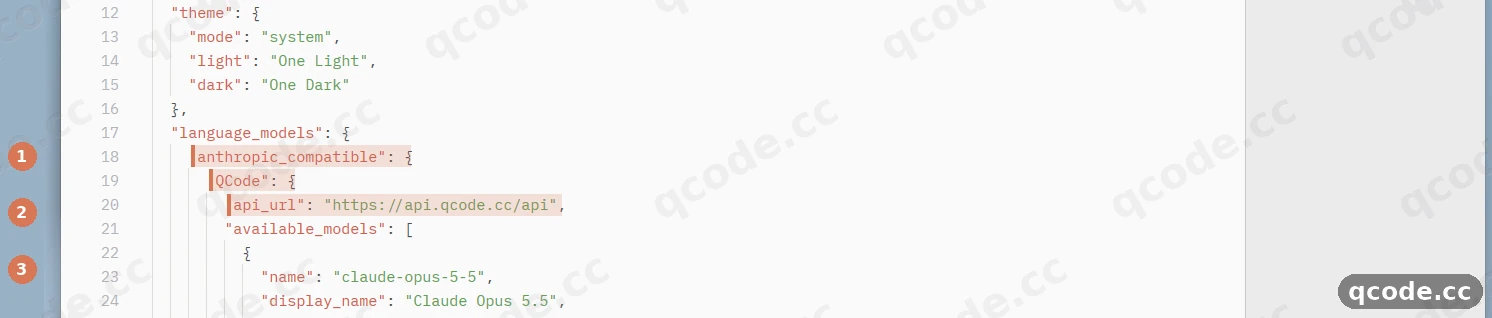
Dentro de las llaves externas, agrega language_models con ① una sección anthropic_compatible, y dentro de ella ② un proveedor llamado QCode. Ese nombre es el que aparecerá en el menú de modelos de Zed más adelante, así que conserva la ortografía.
{
  "language_models": {
    "anthropic_compatible": {
      "QCode": {}
    }
  }
}
¿Atascado? Mi settings.json ya contiene otros ajustes
No reemplaces todo el archivo. Conserva todo lo que ya está ahí y agrega language_models como una clave de nivel superior más, separada de la anterior por una coma. Si language_models ya existe, agrega anthropic_compatible dentro de ella en su lugar.
Si lo hiciste bien verás: ② el texto "QCode" anidado dentro de ① anthropic_compatible, con llaves que coinciden — sin subrayado rojo en el archivo.
Apunta api_url a QCode
Completa el objeto QCode con ③ api_url: https://api.qcode.cc/api. Detente en /api — sin /v1 y sin barra final, porque Zed agrega /v1/messages por su cuenta.
{
  "language_models": {
    "anthropic_compatible": {
      "QCode": {
        "api_url": "https://api.qcode.cc/api"
      }
    }
  }
}
¿Atascado? Las solicitudes devuelven 404
Un 404 en cada mensaje casi siempre significa que la dirección lleva una ruta extra. https://api.qcode.cc/api/v1 se convierte en .../api/v1/v1/messages, que no existe. Conserva exactamente https://api.qcode.cc/api.
Si lo hiciste bien verás: ③ la línea dice "api_url": "https://api.qcode.cc/api" — una sola dirección, que termina en api, con la comilla cerrada.
Lista el modelo que quieres
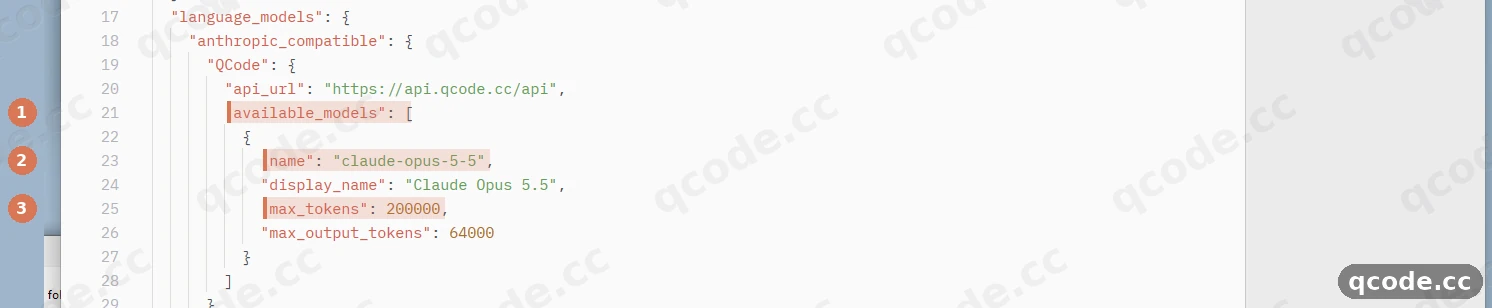
Zed solo ofrece los modelos que tú mismo nombras. Agrega ① available_models dentro de QCode y describe cada modelo: ② name es el ID del modelo, ③ max_tokens es su ventana de contexto.
{
  "language_models": {
    "anthropic_compatible": {
      "QCode": {
        "api_url": "https://api.qcode.cc/api",
        "available_models": [
          {
            "name": "claude-opus-5-5",
            "display_name": "Claude Opus 5.5",
            "max_tokens": 200000,
            "max_output_tokens": 64000
          }
        ]
      }
    }
  }
}
¿Atascado? ¿De dónde saco el ID del modelo?
name debe ser el ID exacto del modelo que vende QCode, por ejemplo claude-opus-5-5. display_name es texto libre y solo se muestra en el menú. La lista actualizada de IDs está en qcode.cc/models.
Si lo hiciste bien verás: ② "name": "claude-opus-5-5" dentro de un objeto { … } en ① el arreglo available_models, ③ max_tokens completado con un número, y el archivo aún sin subrayados rojos. Guarda con Ctrl+S.
Establece la variable Q_CODE_API_KEY
Abre PowerShell y ① establece Q_CODE_API_KEY para la sesión actual, luego ② escribe el mismo valor en tu entorno de usuario para que Zed lo conserve después de reiniciar:
$env:Q_CODE_API_KEY = "cr_xxxxxxxx"
[Environment]::SetEnvironmentVariable("Q_CODE_API_KEY", "cr_xxxxxxxx", "User")

¿Atascado? El nombre de la variable importa: Q_CODE_API_KEY
Zed construye el nombre de la variable a partir del nombre del proveedor dividiéndolo en las letras mayúsculas, así que el proveedor QCode se convierte en Q_CODE y la variable completa es Q_CODE_API_KEY. La ortografía anterior QCODE_API_KEY no funciona: el guion bajo entre Q y CODE es obligatorio. Una sola letra equivocada y la clave simplemente es invisible para Zed.
¿Necesitas una clave de API?
Si aún no tienes una cuenta de QCode, primero regístrate. Si no quieres un plan mensual, compra un paquete en la página de Paquetes de pago por uso para empezar, y luego crea la clave en el Panel. Copia la cadena que empieza con cr_ y úsala en lugar de cr_xxxxxxxx de arriba. Puedes pagar con tarjeta de crédito/débito (Visa / Mastercard), Apple Pay / Google Pay o criptomoneda — consulta Métodos de pago.
Si lo hiciste bien verás: después de ejecutar ① y ②, el prompt regresa sin una línea de error, y el nombre de la variable está escrito Q_CODE_API_KEY — Q, guion bajo, CODE, guion bajo, API, guion bajo, KEY. Revisa la ortografía una vez más; es la razón más común por la que una clave que funciona no hace nada.
Reinicia Zed y elige el modelo
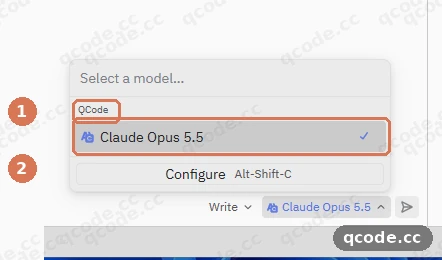
Cierra Zed por completo — todas las ventanas — y vuelve a iniciarlo desde el menú Inicio, para que tome la nueva variable. Presiona Ctrl+Shift+/ para abrir el Agent Panel, luego haz clic en el botón de modelo en su caja de entrada: ① el grupo QCode aparece en la lista, ② elige Claude Opus 5.5.
¿Atascado? No hay grupo QCode en el menú
Tres cosas causan esto, en este orden: el bloque QCode en settings.json tiene un error de JSON (el archivo muestra un subrayado rojo), falta available_models, o Zed no se reinició por completo después de establecer la variable. Cerrar la ventana no basta — sal de Zed desde el icono de la barra de tareas y vuelve a iniciarlo.
Si lo hiciste bien verás: ① QCode como encabezado de grupo en el menú, ② Claude Opus 5.5 debajo, y el nombre de perfil Write en la parte inferior del menú.
Envía tu primer mensaje
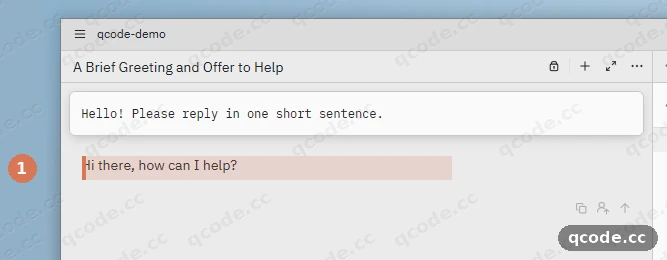
Haz clic en la caja de entrada del Agent Panel, escribe Say hello in one short sentence y presiona Enter. ① la respuesta de Claude aparece justo debajo de tu mensaje.
¿Atascado? El panel muestra un error de autenticación
La clave llegó a QCode y fue rechazada. Copia la clave desde tu panel de nuevo, reemplaza el valor en ambas líneas de PowerShell, reinicia Zed y verifica que no se haya copiado ningún espacio antes o después de la clave.
Si lo hiciste bien verás: ① una respuesta corta que llega palabra por palabra en unos segundos.
Verifica que funciona
Tu configuración está completa cuando se cumplen estas cuatro condiciones:
settings.jsonse abre conCtrl+Alt+,y contiene un proveedorQCodebajolanguage_models.anthropic_compatible, conapi_urlterminado en/api.- Ese mismo bloque lista al menos un modelo en
available_models, y el archivo no tiene subrayado rojo. - El menú de modelos del Agent Panel tiene un grupo
QCode, y al elegir un modelo de ahí se mantiene. - Un mensaje que escribes recibe una respuesta normal, y Windows nunca te pidió iniciar sesión en Zed.
Si quieres ver las solicitudes mismas, pega la misma clave en probe.qcode.cc y revisa el tráfico que llega a QCode.
Todo listo
Tienes QCode conectado a Zed y Claude respondiendo en el Agent Panel. Desde aquí puedes:
- Endpoints y rutas de API — los tres hosts de QCode y todas las rutas
- Tutorial de Claude Code — la ruta por terminal que el agente de Zed también puede manejar
- Solución de problemas
- Compara los planes en la página de precios y elige el que se ajuste al uso a largo plazo
- Vuelve a tu Panel para revisar el uso y el saldo
Errores comunes
| Mensaje de error | Por qué | Qué hacer |
|---|---|---|
expected value at line 1 column 1 |
settings.json se guardó con una marca de orden de bytes, que el analizador JSONC de Zed rechaza en el primer carácter — típico cuando el archivo lo escribió PowerShell o Notepad |
Abre el archivo con Ctrl+Alt+, dentro de Zed, copia el contenido, vuelve a pegarlo y guarda; o vuelve a guardarlo como UTF-8 sin BOM |
failed to parse Anthropic models list response |
Zed pidió al endpoint su lista de modelos y no pudo decodificar la respuesta, porque los campos de token que espera faltan o están vacíos | Lista los modelos tú mismo en available_models (name, display_name, max_tokens, max_output_tokens); así Zed omite la solicitud de lista en vivo |
API Key cannot be empty |
Zed buscó la clave del proveedor y no encontró nada: la variable no se llama Q_CODE_API_KEY, o se definió solo en una ventana de PowerShell y nunca se guardó como variable de usuario |
Define la variable con [Environment]::SetEnvironmentVariable(..., "User"), mantén el nombre del proveedor exactamente como QCode y luego cierra y reinicia Zed |
request completed with error: failed to connect to the server |
api_url quedó en la configuración del proyecto en lugar de tu configuración de usuario, así que Zed la ignoró y llamó al host predeterminado |
Pon el bloque en %APPDATA%\Zed\settings.json (ábrelo con Ctrl+Alt+,) y elimina la copia de la carpeta .zed del proyecto |
Preguntas frecuentes
¿Necesito una cuenta de Zed o una suscripción de Anthropic?
No. Zed funciona sin iniciar sesión, y QCode proporciona su propia clave — la clave cr_ es la única credencial en este tutorial. Ninguno de los pasos anteriores pide una dirección de correo ni una password.
¿Por qué Q_CODE_API_KEY y no QCODE_API_KEY?
Zed deriva el nombre de la variable a partir del nombre del proveedor, dividiéndolo en las letras mayúsculas: QCode → Q_CODE, más _API_KEY. Con un proveedor llamado QCode, el nombre que funciona es Q_CODE_API_KEY; el guion bajo del medio es parte del nombre. Si cambias el nombre del proveedor, el nombre de la variable cambia con él.
¿Por qué falta mi modelo en el menú?
Zed solo lista lo que pones en available_models para el proveedor. Agrega un objeto por cada modelo que quieras usar, guarda y reinicia Zed. Los modelos no se obtienen automáticamente para los proveedores anthropic_compatible.
¿Tengo que reiniciar Zed después de editar settings.json?
Solo después de cambiar una variable de entorno. Los cambios en settings.json se toman mientras Zed está en ejecución; una Q_CODE_API_KEY nueva o modificada solo la hereda un Zed recién iniciado, así que ciérralo por completo y vuelve a iniciarlo.
¿Qué pasa cuando vence mi clave?
Depende de lo que compraste. Una clave que vino con un plan personal no se puede renovar — vuelve a abrir el plan y crea una clave nueva, luego reemplaza el valor de Q_CODE_API_KEY. Una clave de un paquete de pago por uso vuelve a funcionar cuando compras otro paquete: la misma clave sigue funcionando, sin necesidad de una variable nueva.
¿También puedo usar modelos GPT en Zed a través de QCode?
Sí, mediante un segundo proveedor que habla el protocolo de OpenAI — consulta Uso de modelos GPT más abajo. Claude y GPT necesitan bloques de proveedor separados porque cada bloque habla un solo protocolo.
El Agent Panel dice “Failed to start agent”. ¿Y ahora?
Ese mensaje pertenece a la ruta ACP, donde Zed inicia un proceso de agente externo. Verifica que el comando claude se ejecute en tu terminal y luego consulta La ruta ACP / Claude Code más abajo. Si solo necesitas los modelos de QCode dentro del editor, la ruta de proveedor de los pasos anteriores no necesita ningún proceso externo.
¿Cómo sé si un ID de modelo va con el bloque de Anthropic o con el de OpenAI?
Los IDs claude-* responden solo en el bloque compatible con Anthropic (https://api.qcode.cc/api); los IDs gpt-* responden solo en el bloque compatible con OpenAI (https://api.qcode.cc/openai/v1). Mezclarlos devuelve model_not_available_on_endpoint.
Uso de modelos GPT (bloque compatible con OpenAI)
La misma clave cr_ también sirve para los modelos de la familia GPT y los modelos chinos. Zed necesita un segundo proveedor para eso, porque cada bloque habla un solo protocolo. Omite esta sección si Claude es todo lo que necesitas.
Agrega un bloque hermano de anthropic_compatible, llamado openai_compatible, y lista los modelos que quieras:
{
  "language_models": {
    "openai_compatible": {
      "QCodeOpenAI": {
        "api_url": "https://api.qcode.cc/openai/v1",
        "available_models": [
          { "name": "gpt-6.2-sol", "max_tokens": 200000 },
          { "name": "gpt-6.2-astra", "max_tokens": 200000 },
          { "name": "glm-5.3", "max_tokens": 200000 },
          { "name": "deepseek-v4-flash", "max_tokens": 200000 }
        ]
      }
    }
  }
}
Notas clave para este bloque:
- La base de OpenAI es
https://api.qcode.cc/openai/v1(el SDK agrega/chat/completions), sin barra final. No la acortes a/openai. - La clave proviene de una variable de entorno nombrada según el proveedor, usando la misma división por letras mayúsculas:
QCodeOpenAIse convierte enQ_CODE_OPEN_AI_API_KEY. Si el bloque queda en silencio después de un reinicio, esta ortografía es lo primero que debes revisar — el nombre de la variable sigue al nombre del proveedor, no a una cadena fija. Para definirla: en PowerShell$env:Q_CODE_OPEN_AI_API_KEY="cr_xxxxxxxx", en macOS / Linuxexport Q_CODE_OPEN_AI_API_KEY="cr_xxxxxxxx". available_modelstambién es obligatorio aquí: sin él, los modelos nunca llegan al menú.- Mantén ambos bloques en el mismo objeto
language_models, separados por una coma.
La ruta ACP / Claude Code (opcional)
Zed también puede manejar un agente externo mediante el Agent Client Protocol (ACP) — de la misma forma en que habla con servidores de lenguaje mediante LSP. En ese modo, el modelo lo proporciona el CLI de Claude Code, así que QCode se configura mediante las variables de entorno del CLI en lugar de settings.json. Esta ruta requiere el CLI instalado y no forma parte de las 13 capturas de pantalla anteriores; úsala cuando quieras toda la superficie de herramientas del CLI (hooks, skills, MCP) dentro de Zed.
Verifica el CLI de Claude Code en PowerShell
Zed inicia un agente ejecutando el comando claude, así que el CLI tiene que funcionar por sí solo primero:
$env:ANTHROPIC_BASE_URL = "https://api.qcode.cc/api"
$env:ANTHROPIC_AUTH_TOKEN = "cr_xxxxxxxx"
claude --version
"ping" | claude
ANTHROPIC_BASE_URL no debe terminar con una barra; el CLI agrega /v1/messages por su cuenta. Para hacer permanentes las dos variables, guárdalas como variables de usuario de la misma forma que Q_CODE_API_KEY.
Si está bien hecho, verás: claude --version imprime un número de versión, y la prueba de ping devuelve una respuesta de una línea en lugar de un error de autenticación o de conexión.
Elige Claude Code como el agente
Abre el Agent Panel con Ctrl+Shift+/. La primera vez, Zed pregunta qué agente debe ejecutar tus hilos — elige Claude Code, no la opción integrada BYOK de Anthropic, que omite el CLI.
Si está bien hecho, verás: el panel mantiene Claude Code como su agente y deja de preguntar en el siguiente inicio.
Dale una tarea al agente
Pide algo que necesite el archivo actual, por ejemplo List the exported symbols in the current file. Zed pasa el archivo abierto como contexto y el agente llama a sus herramientas read y grep.
Si está bien hecho, verás: el panel muestra las llamadas a herramientas una por una, seguidas de una respuesta que coincide con el archivo que tienes abierto.
Si el proceso del agente se niega a iniciar, fija el comando explícitamente con agent_servers.<name>.command / args / env en settings.json. No existe una clave de configuración agent.path — las instrucciones antiguas que mencionan una son incorrectas. Los nombres y campos de estas claves cambian rápido entre versiones, así que la documentación de Zed AI es la fuente autorizada.
Qué modelo usar
La misma clave de QCode expone modelos de varios proveedores. Cambia desde el botón de modelo en el Agent Panel.
Qué protocolo:
claude-*funciona solo en el bloque compatible con Anthropic (https://api.qcode.cc/api);gpt-*funciona solo en el bloque compatible con OpenAI (https://api.qcode.cc/openai/v1). Mezclarlos devuelvemodel_not_available_on_endpoint.
| Modelo | Úsalo para |
|---|---|
claude-opus-5-5 |
Insignia — razonamiento complejo, refactorizaciones grandes |
claude-opus-4-7 |
Alternativa insignia |
claude-haiku-5-5 |
Autocompletado rápido, tareas ligeras |
gpt-6.2-sol |
Caballo de batalla insignia de GPT |
gpt-6.2-astra |
Las tareas más difíciles |
La tabla es una recomendación, no el catálogo completo. Los IDs 4.x como
claude-sonnet-4-6,claude-opus-4-8yclaude-opus-4-7siguen disponibles; la lista en vivo está en qcode.cc/models.
- En la ruta ACP, el modelo lo decide la propia configuración de Claude Code (
/modeloANTHROPIC_MODEL). - En la ruta de proveedor, usa los IDs
claude-*en el bloque compatible con Anthropic y los IDsgpt-*en el bloque compatible con OpenAI. - El modelo de imágenes (
gpt-image-2) no se expone en el menú de modelos de Zed; llámalo desde scripts — consulta Endpoints y rutas de API y Generación de imágenes con gpt-image-2.
Referencia de configuración de Zed
| Clave | Qué hace |
|---|---|
language_models.anthropic_compatible.<name> |
Un proveedor personalizado que habla el protocolo de Anthropic. <name> es texto libre y se convierte en el encabezado del grupo en el menú de modelos |
api_url |
La dirección a la que llama Zed. Para compatible con Anthropic termina en /api; para compatible con OpenAI en /openai/v1. Sin barra final |
available_models |
La lista de modelos ofrecidos en el menú. Cada entrada toma name, display_name, max_tokens y max_output_tokens |
max_tokens |
La ventana de contexto del modelo, en tokens. Obligatorio — sin él la entrada puede rechazarse |
max_output_tokens |
La respuesta más grande que el modelo puede producir |
agent_servers.<name>.command / args / env |
Inicia un agente ACP con un comando explícito en lugar de la búsqueda predeterminada |
%APPDATA%\Zed\settings.json |
Dónde viven los ajustes de usuario en Windows. Ábrelo con Ctrl+Alt+, en lugar de navegar a la carpeta |
Dos reglas aplican a cada clave anterior:
- La clave nunca va en
settings.json. Zed la lee de una variable de entorno llamada<PROVIDER_NAME>_API_KEY, con el nombre del proveedor dividido en las letras mayúsculas. - La dirección base es una base, no una ruta. Zed agrega
/v1/messageso/chat/completionspor su cuenta. Una ruta escrita a mano duplica el sufijo y produce 404.
Cambios entre 1.20.2 y 1.29.3
Estas entradas de las notas de lanzamiento tocan las rutas ACP y de proveedor anteriores (citadas textualmente):
- 1.21.0 — “Improved ACP compatibility and async task wakeup handling.” y “Added BYOK support for Claude Opus 5.5 with an Anthropic API key.”
- 1.23.2 — “Improved plan updates from ACP agents, including panel refreshes after status changes.” más el ajuste
agent.max_idle_retained_threads. - 1.24.2 — “Improved custom Amazon Bedrock model support with configurable tool use, images, and thinking.”
- 1.25.2 — “Enabled session notices and context compaction for external agents using ACP.” más las adiciones de modelos de Bedrock.
Las claves usadas en este tutorial no cambian en 1.29.3, la versión de las capturas de pantalla: language_models.anthropic_compatible / openai_compatible, api_url, available_models y la variable derivada <PROVIDER_NAME>_API_KEY.
Ejemplos de uso
Agent Panel: tareas entre archivos
El Agent Panel da lo mejor de sí en trabajo de varios pasos y entre archivos. Por ejemplo:
"Convierte toda la IO síncrona bajo
utils/a asíncrona y actualiza los llamadores."
El agente usa grep para localizar, lee para inspeccionar y edita para modificar, mostrando un diff por archivo para que puedas aceptar o rechazar cada cambio.
Pasar capturas de pantalla al agente (entrada de visión)
Claude Opus 5.5 / Sonnet 5.5 y GPT-6.2 aceptan imágenes. Puedes entregar maquetas de UI, capturas de errores o diagramas de arquitectura al agente como entrada:
- Pega una imagen con
Ctrl+V, o arrástrala a la entrada del Agent Panel - O referencia una ruta de imagen local en tu prompt
Usos típicos: construir una UI a partir de una maqueta, depurar a partir de una captura de error, leer un diagrama de arquitectura.
Esto trata de pasar imágenes al modelo, no de generar imágenes. Para generar imágenes usa
gpt-image-2— consulta Generación de imágenes con gpt-image-2.
Flujos de trabajo dinámicos (subagentes en segundo plano)
Claude Code admite flujos de trabajo dinámicos: de docenas a cientos de subagentes en segundo plano para revisión, migración e investigación de todo el código base. Activa uno incluyendo la palabra clave ultracode en tu prompt, o simplemente pídele que ejecute un flujo de trabajo; /workflows lista las ejecuciones activas. Los subagentes siguen trabajando en segundo plano mientras haces otra cosa. Se ejecutan en el modelo con el que esté configurado Claude Code, así que funcionan cuando Claude Code apunta a QCode. Lectura adicional: Subagentes.
Formatos de salida sin interfaz
Para CI y scripts, llama a Claude Code con claude -p y --output-format:
# JSON: one structured object with result / total_cost_usd / usage / session_id
claude -p "Summarize this change" --output-format json | jq .result

# stream-json: newline-delimited event stream, good for real-time pipelines
claude -p "Refactor this module" --output-format stream-json

# text: plain text (default)
claude -p "Explain this code" --output-format text
Más en Automatización y CI/CD.
Otros endpoints de QCode
Si el host predeterminado es lento o inaccesible desde tu red, reemplaza el dominio y deja el resto de la dirección como está:
| Endpoint | Base compatible con Anthropic | Base compatible con OpenAI |
|---|---|---|
| Global | https://api.qcode.cc/api |
https://api.qcode.cc/openai/v1 |
| Norteamérica / Europa | https://us.qcode.cc/api |
https://us.qcode.cc/openai/v1 |
| Asia (bueno para China continental) | https://asia.qcode.cc/api |
https://asia.qcode.cc/openai/v1 |
Ambos hosts alternativos aceptan la misma clave y las mismas rutas — solo cambia el dominio. Para la referencia completa de endpoints consulta Endpoints y rutas de API.
Cuota compartida
El agente en Zed usa la misma clave de QCode y la misma cuota que el CLI, Claude Desktop y Codex CLI — no hay doble facturación, y las dos rutas anteriores comparten una sola cuota. Consulta Facturación para los detalles.
Limitaciones y notas
- La ruta de proveedor omite el CLI. El propio cliente HTTP de Zed habla con QCode, así que las funciones exclusivas del CLI (hooks, skills, servidores MCP) no están disponibles ahí. Usa la ruta ACP cuando las necesites.
- La dirección base no debe terminar con una barra. Una solicitud directa a una ruta base responde
401— eso es esperado, porque la solicitud no lleva clave. - ACP está en beta pública (desde 2026-04); algunas API aún pueden cambiar. Cuando el comportamiento difiera de esta página, prevalece la documentación de IA de Zed.
- Usuarios del sandbox de Linux: si Zed se instaló como Flatpak, puede bloquearse la generación del subproceso
claude. Prefiere la compilación .deb, AppImage o Homebrew. - El Gemini CLI está retirado (EOL 2026-06-18 para las ediciones no empresariales); su sucesor es el Google Antigravity CLI, que acepta solo un endpoint compatible con Gemini (
GOOGLE_GEMINI_BASE_URL), no uno compatible con OpenAI. QCode no ofrece modelos Gemini — consulta Antigravity CLI. - Las etiquetas del menú siguen la interfaz en inglés de Zed, que es la única interfaz que tiene Zed. Las palabras en este tutorial son las literales en pantalla.
Documentación relacionada
- Tutorial de Claude Code — referencia completa de funciones del CLI
- Endpoints y rutas de API — cada dominio de ingreso y sus rutas
- Subagentes — flujos de trabajo dinámicos y orquestación multiagente
- Automatización y CI/CD — modo sin interfaz y formatos de salida
- Generación de imágenes con gpt-image-2 — generación de imágenes, distinta de la entrada de visión
- Integración con VS Code — la misma idea en un editor basado en Electron
- Facturación — reglas de cuota compartida
Empieza a usar QCode
Una sola clave de API para Claude Code, Codex y más: cobro por token, precios por modelo en qcode.cc/models