Zed Editor: menghubungkan QCode langkah demi langkah (Windows & macOS, 13 tangkapan layar)
Tambahkan QCode ke Zed di Windows 11 dan macOS: 13 tangkapan layar bernomor mencakup unduhan, installer, settings.json, Q_CODE_API_KEY, dan balasan Claude pertama.
Butuh API key? Daftar →Endpoint & Base URL →
Di halaman ini
- Unduh dan pasang Zed
- Buka halaman unduhan
- Pastikan unduhan selesai
- Setujui lisensi
- Pertahankan folder bawaan
- Pertahankan tugas tambahan bawaan
- Tunggu installer
- Jalankan Zed
- Buka settings.json di dalam Zed
- Tambahkan blok penyedia QCode
- Arahkan api_url ke QCode
- Daftarkan model yang Anda inginkan
- Setel variabel Q_CODE_API_KEY
- Mulai ulang Zed dan pilih model
- Kirim pesan pertama Anda
- Verifikasi bahwa semuanya berfungsi
- Kesalahan umum
- FAQ
- Apakah saya perlu akun Zed, atau langganan Anthropic?
- Mengapa Q_CODE_API_KEY dan bukan QCODE_API_KEY?
- Mengapa model saya tidak ada di menu?
- Apakah saya harus memulai ulang Zed setelah mengedit settings.json?
- Apa yang terjadi ketika key saya kedaluwarsa?
- Bisakah saya menggunakan model GPT di Zed melalui QCode juga?
- Agent Panel menampilkan “Failed to start agent”. Apa yang harus dilakukan?
- Bagaimana saya tahu apakah ID model cocok dengan blok Anthropic atau OpenAI?
- Menggunakan model GPT (blok yang kompatibel dengan OpenAI)
- Jalur ACP / Claude Code (opsional)
- Model mana yang dipakai
- Referensi pengaturan Zed
- Perubahan antara 1.20.2 dan 1.29.3
- Contoh pemakaian
- Endpoint QCode lainnya
- Kuota bersama
- Batasan dan catatan
- Dokumentasi terkait
Jawaban singkat: Di Zed pada Windows atau macOS, tekan Ctrl+Alt+, untuk membuka settings.json, tambahkan penyedia QCode di bawah language_models.anthropic_compatible dengan api_url diisi https://api.qcode.cc/api, daftarkan claude-opus-5-5 di available_models, lalu setel variabel lingkungan Q_CODE_API_KEY dan mulai ulang Zed.
| Item | Isi |
|---|---|
| Lokasi pengaturan | %APPDATA%\Zed\settings.json |
| Blok penyedia | language_models.anthropic_compatible.QCode |
| Alamat API Anthropic | https://api.qcode.cc/api |
| Variabel key di Windows | Q_CODE_API_KEY |
| Contoh model ID | claude-opus-5-5 |
Diperiksa pada 2026-11-22 · Zed 1.29.3 · Windows 11
Ikuti 13 tangkapan layar di bawah ini di PC Windows atau Mac dan pada akhirnya QCode akan menjawab di dalam Zed: Claude Opus 5.5 terpilih di Agent Panel dan balasannya tampil di layar. Tidak perlu akun Zed, dan tidak perlu akun vendor model — satu-satunya yang Anda butuhkan adalah API key QCode.
Pakai Mac? Ikuti langkah yang sama. Tangkapan layar diambil di Windows 11, dan Zed di macOS memiliki layar dan pengaturan yang sama. Unduh versi macOS dari halaman resmi yang sama, tekan ⌘ Cmd setiap kali langkah menyebut Ctrl, dan temukan menu aplikasi di menu bar di bagian atas layar.
Sebelum tangkapan layar pertama, pastikan Anda sudah memiliki ini:
- PC Windows 10 atau 11 (64-bit) atau Mac yang bisa membuka situs web
- Ruang disk kosong sekitar 300 MB; installer menempatkan Zed di folder pengguna Anda sendiri, jadi tidak perlu hak administrator
- API key QCode yang disalin dari dasbor Anda (
cr_xxxxxxxx); ini satu-satunya item yang tidak bisa dilewati. Belum punya akun? Daftar dulu, pilih paket di halaman harga, lalu buat key di Dasbor Anda. - Editor teks yang bisa Anda tempel, atau PowerShell — Anda memerlukan file JSON dan satu variabel lingkungan
Unduh dan pasang Zed
Zed menyediakan satu installer per platform dan halaman unduhan mencantumkan semua platform dalam satu layar. Pilih tab yang sesuai dengan lokasi Anda:
Other regions
Buka zed.dev/download dan gunakan baris Windows (Intel/AMD). Halaman tidak memilih apa pun secara otomatis, jadi baca nama platform sebelum mengklik: entri macOS berada di atas entri Windows.
Di laptop Windows-on-ARM (Snapdragon, sebagian PC Copilot+), ambil entri ARM jika halaman menyediakannya; jika tidak, gunakan installer x86_64, yang dijalankan Windows melalui emulasi bawaannya.
Mainland China
Buka zed.dev/download dan gunakan baris Windows (Intel/AMD). Jika halaman lambat dimuat atau unduhan macet, tunggu satu menit dan coba lagi — halaman unduhan dan installer dilayani dari host yang sama, jadi mencoba lagi nanti biasanya memperbaiki keduanya.
Jika halaman sama sekali tidak terbuka, tautan installer yang tercetak di halaman adalah https://zed.dev/api/releases/stable/latest/Zed-x86_64.exe; tempelkan ke bilah alamat dan unduhan akan langsung dimulai.
Buka halaman unduhan
Buka zed.dev/download. ① baris Windows (Intel/AMD) adalah yang Anda butuhkan — klik ② tombol Download Now di bawah baris itu, bukan yang di bawah macOS.
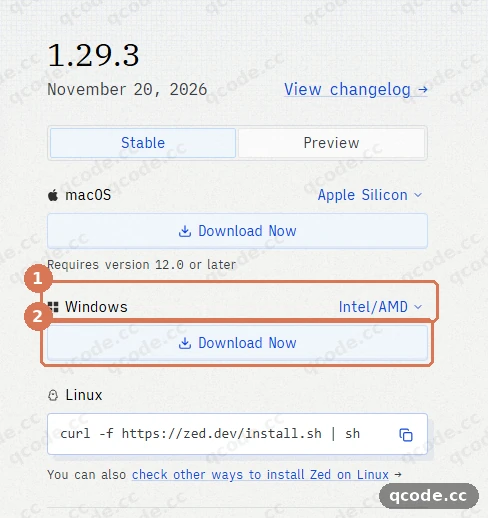
Buntu? Halaman terbuka tetapi tidak ada baris Windows
Halaman mungkin berasal dari cache browser. Muat ulang dengan Ctrl+F5. Jika baris tetap tidak muncul, gunakan tautan installer langsung https://zed.dev/api/releases/stable/latest/Zed-x86_64.exe — itu file yang sama dengan yang ditunjuk tombol.
Jika benar, Anda akan melihat: browser mulai mengunduh Zed-x86_64.exe, sekitar 65 MB. Nomor versi tidak ada di nama file, jadi Anda tidak perlu memeriksanya di sini.
Pastikan unduhan selesai
Buka gelembung Downloads di browser Anda (di Edge muncul di samping bilah alamat). ① entri menampilkan file Zed-x86_64.exe yang sudah selesai — tanpa bilah progres, tanpa tautan Retry.
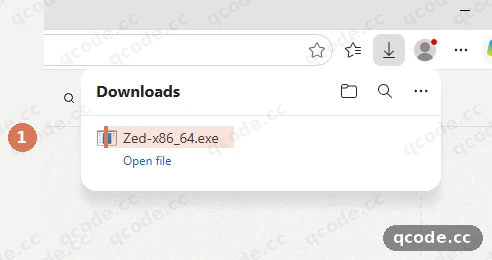
Jika benar, Anda akan melihat: ① satu entri selesai dengan nama file dan ukuran sekitar 65 MB. Unduhan sebagian menampilkan ukuran yang jauh lebih kecil dan tautan Retry — mulai ulang sebelum melanjutkan.
Setujui lisensi
Klik dua kali file yang sudah diunduh. Wizard terbuka di License Agreement. ① klik I accept the agreement, lalu ② klik Next.
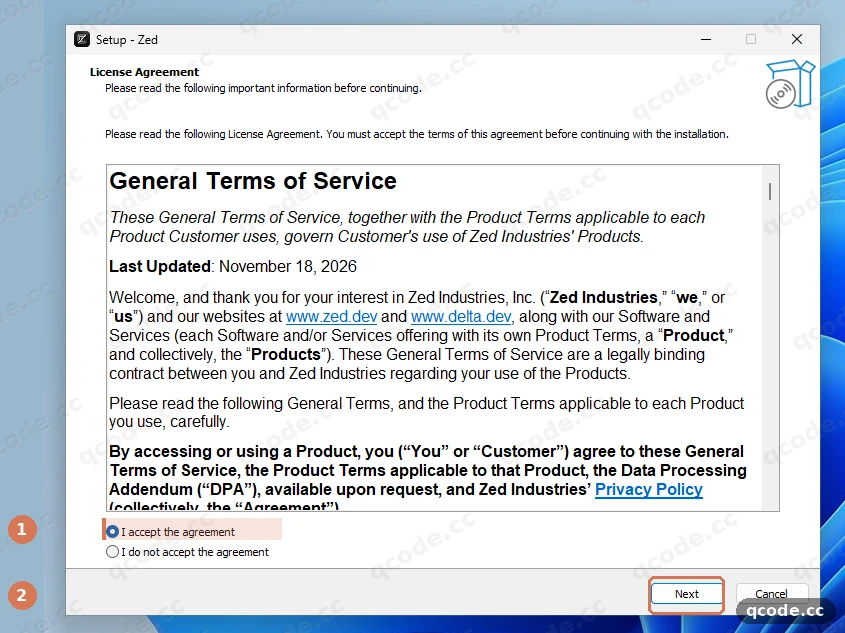
Buntu? Windows menampilkan kotak biru “Windows protected your PC”
Klik More info, lalu Run anyway. Installer tidak ditandatangani dengan sertifikat yang sudah dipercaya Windows, jadi SmartScreen memperingatkannya saat pertama kali; file itu sendiri adalah file yang baru saja Anda unduh dari zed.dev.
Jika benar, Anda akan melihat: ① I accept the agreement ditandai titik, dan ② Next tidak lagi abu-abu — wizard lanjut ke Select Destination Location.
Pertahankan folder bawaan
Halaman berikutnya menunjukkan tempat Zed akan dipasang: secara bawaan C:\Users\<your name>\AppData\Local\Programs\Zed, dan membutuhkan sekitar 263 MB. ① biarkan path apa adanya dan klik ② Next.
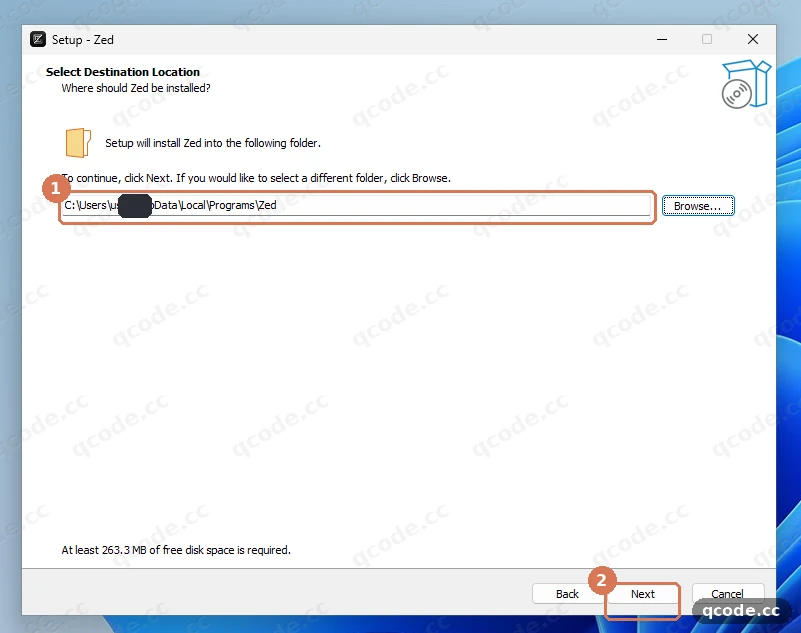
Buntu? Halaman menanyakan lokasi pemasangan
Karena folder bawaan berada di bawah akun pengguna Anda sendiri, Windows tidak meminta hak administrator dan tidak ada prompt UAC. Mengubah path ke C:\Program Files akan memicunya — pertahankan bawaan saja.
Jika benar, Anda akan melihat: ① path masih diawali C:\Users\ dan berisi AppData\Local\Programs\Zed, dan wizard lanjut ke Select Additional Tasks.
Pertahankan tugas tambahan bawaan
Select Additional Tasks menawarkan empat pintasan. ① biarkan tiga kotak yang tercentang apa adanya — entri menu konteks Explorer, pendaftaran jenis file, dan Add to PATH — dan klik ② Next.
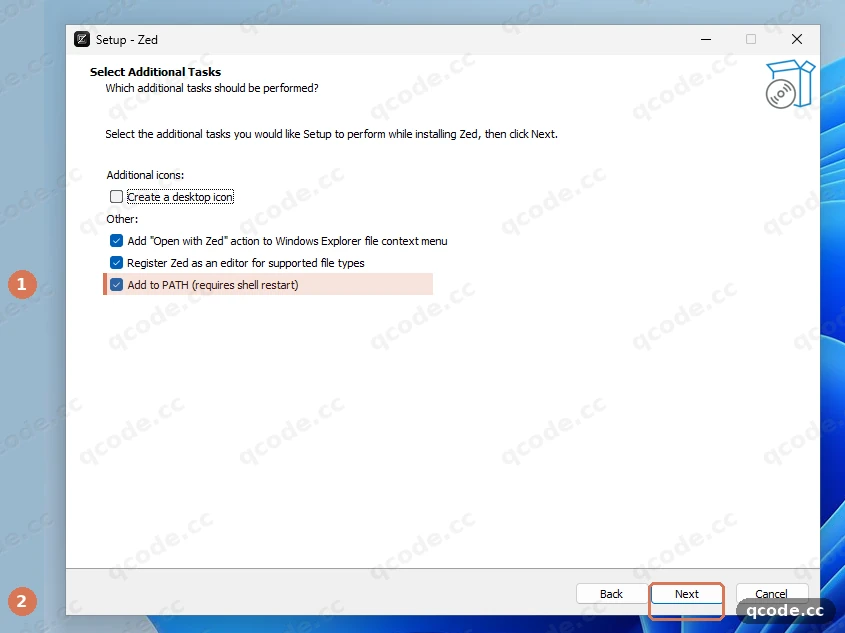
Jika benar, Anda akan melihat: ① tepat tiga kotak tercentang, Create a desktop icon masih kosong, dan ② wizard mulai menyalin file.
Tunggu installer
Tidak ada yang perlu diklik di halaman ini. Bilah terisi sementara file diekstrak ke folder yang baru saja Anda konfirmasi.
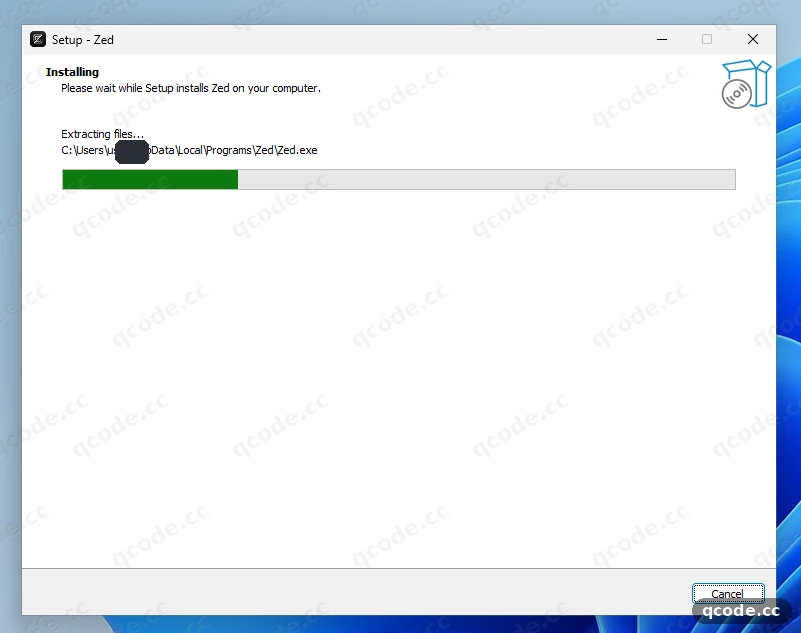
Jika benar, Anda akan melihat: bilah mencapai ujung dan halaman berubah sendiri menjadi Completing the Zed Setup Wizard.
Jalankan Zed
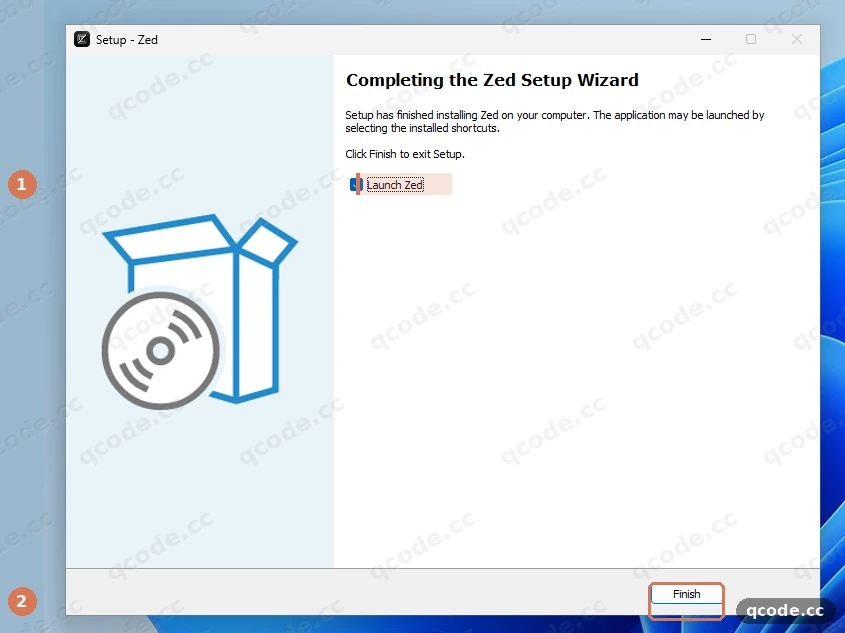
Di halaman terakhir, ① Launch Zed sudah tercentang — biarkan — dan klik ② Finish.
Buntu? Zed menanyakan apakah Anda memercayai folder ini
Saat pertama kali Zed membuka folder, ia meminta Anda mengonfirmasi bahwa Anda memercayai isinya. Prompt itu bagian dari Zed, bukan QCode: terima sekali, dan tidak akan muncul lagi untuk folder yang sama.
Jika benar, Anda akan melihat: wizard tertutup dan jendela Zed terbuka — bilah tab di atas, pohon file di kiri, dan editor kosong di tengah.
Buka settings.json di dalam Zed
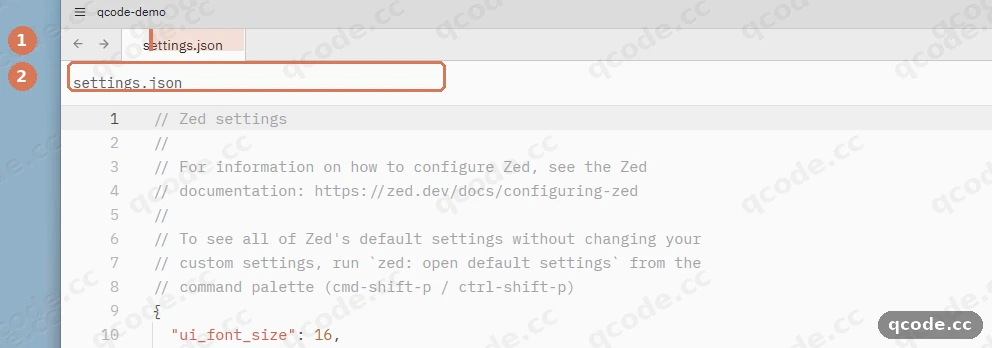
Bawa jendela Zed ke depan dan tekan Ctrl+Alt+, (Ctrl, Alt, dan tombol koma bersamaan). ① editor membuka settings.json di tab baru (dengan ② settings.json tampil di bilah breadcrumb) — Anda tidak perlu mencari %APPDATA%\Zed di Explorer.
Buntu? Tidak terjadi apa-apa saat saya menekan pintasan
Klik di dalam jendela Zed dulu, lalu tekan tombolnya lagi — pintasan hanya berfungsi saat Zed memiliki fokus. Jika tombol koma tidak terdaftar, gunakan menu Zed → Settings → Open Settings sebagai gantinya.
Jika benar, Anda akan melihat: ① tab berlabel settings.json dan file yang sudah berisi sepasang kurung kurawal { } (atau pengaturan Anda sebelumnya).
Tambahkan blok penyedia QCode
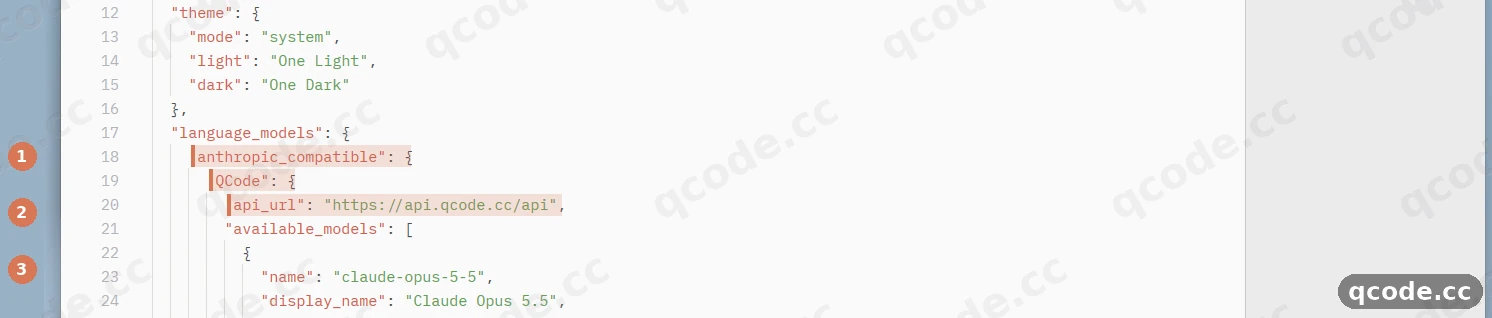
Di dalam kurung kurawal terluar, tambahkan language_models dengan ① bagian anthropic_compatible, dan di dalamnya ② penyedia bernama QCode. Nama itulah yang nanti muncul di menu model Zed, jadi pertahankan ejaannya.
{
  "language_models": {
    "anthropic_compatible": {
      "QCode": {}
    }
  }
}
Buntu? settings.json saya sudah berisi pengaturan lain
Jangan ganti seluruh file. Pertahankan semua yang sudah ada dan tambahkan language_models sebagai satu kunci tingkat atas lagi, dipisahkan dari yang sebelumnya dengan koma. Jika language_models sudah ada, tambahkan anthropic_compatible di dalamnya.
Jika benar, Anda akan melihat: ② teks "QCode" bersarang di dalam ① anthropic_compatible, dengan kurung kurawal yang cocok — tanpa garis bawah merah di file.
Arahkan api_url ke QCode
Isi objek QCode dengan ③ api_url: https://api.qcode.cc/api. Berhenti di /api — tanpa /v1 dan tanpa garis miring di akhir, karena Zed menambahkan /v1/messages sendiri.
{
  "language_models": {
    "anthropic_compatible": {
      "QCode": {
        "api_url": "https://api.qcode.cc/api"
      }
    }
  }
}
Buntu? Permintaan mengembalikan 404
404 pada setiap pesan hampir selalu berarti alamat membawa path tambahan. https://api.qcode.cc/api/v1 menjadi .../api/v1/v1/messages, yang tidak ada. Gunakan tepat https://api.qcode.cc/api.
Jika benar, Anda akan melihat: ③ baris berbunyi "api_url": "https://api.qcode.cc/api" — satu alamat, berakhir dengan api, dengan tanda kutip tertutup.
Daftarkan model yang Anda inginkan
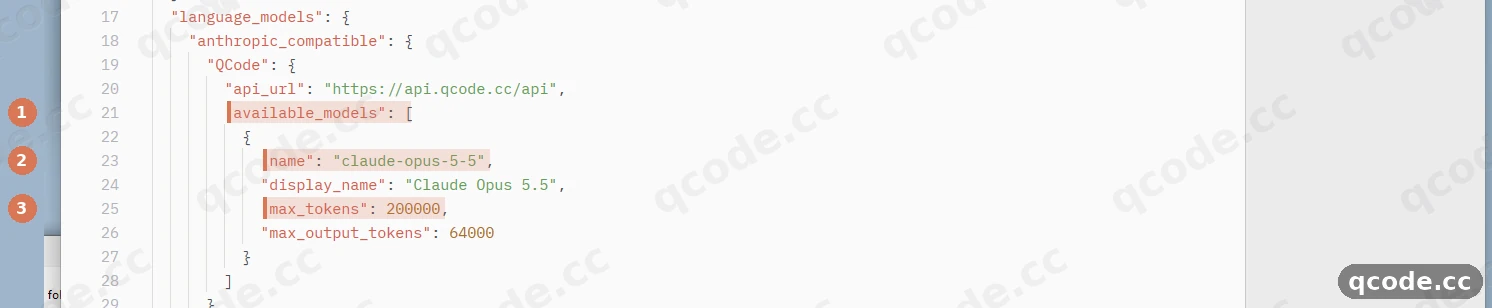
Zed hanya menawarkan model yang Anda sebutkan sendiri. Tambahkan ① available_models di dalam QCode dan jelaskan setiap model: ② name adalah model ID, ③ max_tokens adalah jendela konteksnya.
{
  "language_models": {
    "anthropic_compatible": {
      "QCode": {
        "api_url": "https://api.qcode.cc/api",
        "available_models": [
          {
            "name": "claude-opus-5-5",
            "display_name": "Claude Opus 5.5",
            "max_tokens": 200000,
            "max_output_tokens": 64000
          }
        ]
      }
    }
  }
}
Buntu? Dari mana saya mendapatkan model ID?
name harus berupa model ID persis yang dijual QCode, misalnya claude-opus-5-5. display_name adalah teks bebas dan hanya tampil di menu. Daftar ID terbaru ada di qcode.cc/models.
Jika benar, Anda akan melihat: ② "name": "claude-opus-5-5" di dalam objek { … } pada ① array available_models, ③ max_tokens terisi angka, dan file masih bebas garis bawah merah. Simpan dengan Ctrl+S.
Setel variabel Q_CODE_API_KEY
Buka PowerShell dan ① setel Q_CODE_API_KEY untuk sesi saat ini, lalu ② tulis nilai yang sama ke lingkungan pengguna Anda agar Zed menyimpannya setelah reboot:
$env:Q_CODE_API_KEY = "cr_xxxxxxxx"
[Environment]::SetEnvironmentVariable("Q_CODE_API_KEY", "cr_xxxxxxxx", "User")

Buntu? Nama variabelnya penting: Q_CODE_API_KEY
Zed membentuk nama variabel dari nama penyedia dengan memecahnya pada huruf kapital, jadi penyedia QCode menjadi Q_CODE dan variabel lengkapnya adalah Q_CODE_API_KEY. Ejaan lama QCODE_API_KEY tidak berfungsi: garis bawah antara Q dan CODE wajib ada. Satu huruf salah dan key tidak terlihat sama sekali oleh Zed.
Butuh API key?
Jika Anda belum punya akun QCode, Daftar dulu. Jika Anda tidak ingin paket bulanan, beli paket dari halaman Paket Bayar Sesuai Pemakaian untuk memulai, lalu buat key di Dasbor. Salin string yang diawali cr_ dan gunakan sebagai pengganti cr_xxxxxxxx di atas. Anda dapat membayar dengan kartu kredit/debit (Visa / Mastercard), Apple Pay / Google Pay, atau aset kripto — lihat Metode pembayaran.
Jika benar, Anda akan melihat: setelah ① dan ② dijalankan, prompt kembali tanpa baris error, dan nama variabel dieja Q_CODE_API_KEY — Q, garis bawah, CODE, garis bawah, API, garis bawah, KEY. Periksa ejaannya sekali lagi; ini alasan paling umum sebuah key yang berfungsi tidak melakukan apa-apa.
Mulai ulang Zed dan pilih model
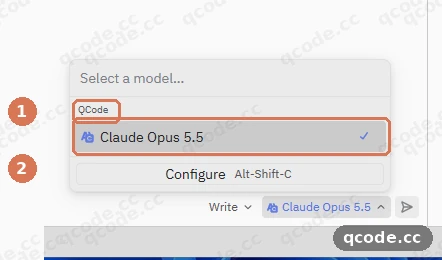
Tutup Zed sepenuhnya — semua jendela — dan jalankan lagi dari menu Start, agar ia membaca variabel baru. Tekan Ctrl+Shift+/ untuk membuka Agent Panel, lalu klik tombol model di kotak input-nya: ① grup QCode tercantum, ② pilih Claude Opus 5.5.
Buntu? Tidak ada grup QCode di menu
Ada tiga hal yang menyebabkannya, dalam urutan ini: blok QCode di settings.json memiliki error JSON (file menampilkan garis bawah merah), available_models tidak ada, atau Zed tidak dimulai ulang sepenuhnya setelah variabel disetel. Menutup jendela saja tidak cukup — keluar dari Zed lewat ikon taskbar dan jalankan lagi.
Jika benar, Anda akan melihat: ① QCode sebagai judul grup di menu, ② Claude Opus 5.5 di bawahnya, dan nama profil Write di bagian bawah menu.
Kirim pesan pertama Anda
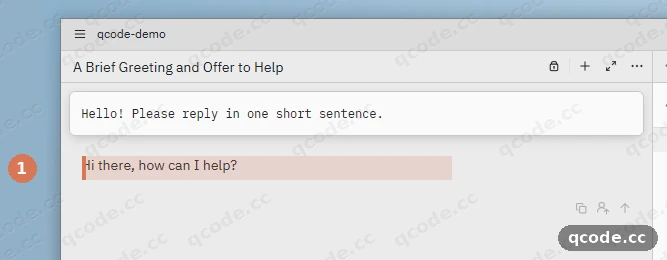
Klik kotak input Agent Panel, ketik Say hello in one short sentence dan tekan Enter. ① Balasan Claude muncul tepat di bawah pesan Anda.
Buntu? Panel menampilkan error autentikasi
Key sampai ke QCode dan ditolak. Salin lagi key dari dasbor Anda, ganti nilainya di kedua baris PowerShell, mulai ulang Zed, dan pastikan tidak ada spasi yang tersalin sebelum atau sesudah key.
Jika benar, Anda akan melihat: ① balasan singkat datang kata demi kata dalam beberapa detik.
Verifikasi bahwa semuanya berfungsi
Pengaturan Anda selesai ketika keempat hal berikut terpenuhi:
settings.jsonterbuka denganCtrl+Alt+,dan berisi penyediaQCodedi bawahlanguage_models.anthropic_compatible, denganapi_urlberakhiran/api.- Blok yang sama mencantumkan setidaknya satu model di
available_models, dan file tidak memiliki garis bawah merah. - Menu model Agent Panel memiliki grup
QCode, dan memilih model darinya tetap tersimpan. - Pesan yang Anda ketik mendapat jawaban normal, dan Windows tidak pernah meminta Anda masuk ke Zed.
Jika Anda ingin melihat permintaannya sendiri, tempel key yang sama di probe.qcode.cc dan periksa lalu lintas yang tiba di QCode.
Selesai
QCode sudah terhubung ke Zed dan Claude menjawab di Agent Panel. Dari sini Anda dapat:
- Endpoint dan jalur API — tiga host QCode dan setiap jalurnya
- Tutorial Claude Code — jalur terminal yang juga dapat dijalankan oleh agen Zed
- Pemecahan masalah
- Bandingkan paket di halaman harga dan pilih yang sesuai untuk pemakaian jangka panjang
- Kembali ke Dasbor Anda untuk memeriksa pemakaian dan saldo
Kesalahan umum
| Pesan kesalahan | Penyebab | Yang harus dilakukan |
|---|---|---|
expected value at line 1 column 1 |
settings.json disimpan dengan byte-order mark, yang ditolak parser JSONC Zed pada karakter pertama — biasa terjadi ketika file ditulis oleh PowerShell atau Notepad |
Buka file dengan Ctrl+Alt+, di dalam Zed, salin isinya, tempel kembali dan simpan; atau simpan ulang sebagai UTF-8 tanpa BOM |
failed to parse Anthropic models list response |
Zed meminta daftar model ke endpoint dan tidak dapat mendekode jawabannya, karena kolom token yang diharapkannya tidak ada atau kosong | Cantumkan sendiri modelnya di available_models (name, display_name, max_tokens, max_output_tokens); Zed lalu melewati permintaan daftar langsung |
API Key cannot be empty |
Zed mencari key penyedia dan tidak menemukan apa pun: variabelnya tidak bernama Q_CODE_API_KEY, atau variabel itu hanya diatur di jendela PowerShell dan tidak pernah disimpan sebagai variabel pengguna |
Atur variabel dengan [Environment]::SetEnvironmentVariable(..., "User"), pertahankan nama penyedia tepat QCode, lalu keluar dan mulai ulang Zed |
request completed with error: failed to connect to the server |
api_url berakhir di pengaturan proyek alih-alih pengaturan pengguna Anda, sehingga Zed mengabaikannya dan memanggil host default |
Letakkan blok di %APPDATA%\Zed\settings.json (buka dengan Ctrl+Alt+,) dan hapus salinannya dari folder .zed proyek |
FAQ
Apakah saya perlu akun Zed, atau langganan Anthropic?
Tidak. Zed berfungsi tanpa masuk, dan QCode menyediakan key-nya sendiri — key cr_ adalah satu-satunya kredensial dalam tutorial ini. Tidak ada langkah di atas yang meminta alamat email atau password.
Mengapa Q_CODE_API_KEY dan bukan QCODE_API_KEY?
Zed menurunkan nama variabel dari nama penyedia, memecahnya pada huruf kapital: QCode → Q_CODE, ditambah _API_KEY. Dengan penyedia bernama QCode, nama yang berfungsi adalah Q_CODE_API_KEY; garis bawah di tengahnya adalah bagian dari nama itu. Jika Anda mengganti nama penyedia, nama variabelnya ikut berubah.
Mengapa model saya tidak ada di menu?
Zed hanya mencantumkan apa yang Anda masukkan ke available_models untuk penyedia tersebut. Tambahkan objek untuk setiap model yang ingin Anda gunakan, simpan, dan mulai ulang Zed. Model tidak diambil secara otomatis untuk penyedia anthropic_compatible.
Apakah saya harus memulai ulang Zed setelah mengedit settings.json?
Hanya setelah Anda mengubah variabel lingkungan. Perubahan pada settings.json dibaca saat Zed berjalan; Q_CODE_API_KEY yang baru atau berubah hanya diwarisi oleh Zed yang baru dimulai, jadi keluar sepenuhnya dan mulai lagi.
Apa yang terjadi ketika key saya kedaluwarsa?
Tergantung pada apa yang Anda beli. Key yang disertakan dengan paket personal tidak dapat diperpanjang — buka kembali paketnya dan buat key baru, lalu ganti nilai Q_CODE_API_KEY. Key dari paket bayar sesuai pemakaian aktif kembali ketika Anda membeli paket lain: key yang sama tetap berfungsi, tidak perlu variabel baru.
Bisakah saya menggunakan model GPT di Zed melalui QCode juga?
Bisa, melalui penyedia kedua yang berbicara protokol OpenAI — lihat Menggunakan model GPT di bawah. Claude dan GPT memerlukan blok penyedia terpisah karena setiap blok berbicara satu protokol.
Agent Panel menampilkan “Failed to start agent”. Apa yang harus dilakukan?
Pesan itu milik jalur ACP, tempat Zed memulai proses agen eksternal. Periksa bahwa perintah claude berjalan di terminal Anda, lalu lihat Jalur ACP / Claude Code di bawah. Jika Anda hanya memerlukan model QCode di dalam editor, jalur penyedia pada langkah di atas tidak memerlukan proses eksternal sama sekali.
Bagaimana saya tahu apakah ID model cocok dengan blok Anthropic atau OpenAI?
ID claude-* hanya menjawab pada blok yang kompatibel dengan Anthropic (https://api.qcode.cc/api); ID gpt-* hanya menjawab pada blok yang kompatibel dengan OpenAI (https://api.qcode.cc/openai/v1). Mencampurnya mengembalikan model_not_available_on_endpoint.
Menggunakan model GPT (blok yang kompatibel dengan OpenAI)
Key cr_ yang sama juga melayani model keluarga GPT dan model Tiongkok. Zed memerlukan penyedia kedua untuk itu, karena setiap blok berbicara satu protokol. Lewati bagian ini jika Anda hanya memerlukan Claude.
Tambahkan saudara dari anthropic_compatible, bernama openai_compatible, dan cantumkan model yang Anda inginkan:
{
  "language_models": {
    "openai_compatible": {
      "QCodeOpenAI": {
        "api_url": "https://api.qcode.cc/openai/v1",
        "available_models": [
          { "name": "gpt-6.2-sol", "max_tokens": 200000 },
          { "name": "gpt-6.2-astra", "max_tokens": 200000 },
          { "name": "glm-5.3", "max_tokens": 200000 },
          { "name": "deepseek-v4-flash", "max_tokens": 200000 }
        ]
      }
    }
  }
}
Catatan penting untuk blok ini:
- Base OpenAI adalah
https://api.qcode.cc/openai/v1(SDK menambahkan/chat/completions), tanpa garis miring di akhir. Jangan memendekkannya menjadi/openai. - Key berasal dari variabel lingkungan yang dinamai menurut penyedia, menggunakan pemecahan huruf kapital yang sama:
QCodeOpenAImenjadiQ_CODE_OPEN_AI_API_KEY. Jika blok tetap diam setelah mulai ulang, ejaan ini adalah hal pertama yang perlu diperiksa — nama variabel mengikuti nama penyedia, bukan string tetap. Untuk mengaturnya: PowerShell$env:Q_CODE_OPEN_AI_API_KEY="cr_xxxxxxxx", macOS / Linuxexport Q_CODE_OPEN_AI_API_KEY="cr_xxxxxxxx". available_modelsjuga wajib di sini: tanpanya model tidak pernah sampai ke menu.- Simpan kedua blok dalam objek
language_modelsyang sama, dipisahkan dengan koma.
Jalur ACP / Claude Code (opsional)
Zed juga dapat menjalankan agen eksternal melalui Agent Client Protocol (ACP) — sama seperti cara ia berbicara dengan language server melalui LSP. Dalam mode itu model disediakan oleh Claude Code CLI, jadi QCode dikonfigurasi melalui variabel lingkungan CLI alih-alih settings.json. Jalur ini memerlukan CLI terpasang dan bukan bagian dari 13 tangkapan layar di atas; gunakan ketika Anda menginginkan permukaan alat lengkap CLI (hooks, skills, MCP) di dalam Zed.
Periksa Claude Code CLI di PowerShell
Zed memulai agen dengan menjalankan perintah claude, jadi CLI harus berfungsi sendiri terlebih dahulu:
$env:ANTHROPIC_BASE_URL = "https://api.qcode.cc/api"
$env:ANTHROPIC_AUTH_TOKEN = "cr_xxxxxxxx"
claude --version
"ping" | claude
ANTHROPIC_BASE_URL tidak boleh berakhiran garis miring; CLI menambahkan /v1/messages sendiri. Untuk membuat kedua variabel permanen, simpan sebagai variabel pengguna dengan cara yang sama seperti Q_CODE_API_KEY.
Jika dilakukan dengan benar Anda akan melihat: claude --version mencetak nomor versi, dan uji ping mengembalikan jawaban satu baris alih-alih kesalahan autentikasi atau koneksi.
Pilih Claude Code sebagai agen
Buka Agent Panel dengan Ctrl+Shift+/. Pertama kali, Zed menanyakan agen mana yang harus menjalankan thread Anda — pilih Claude Code, bukan opsi Anthropic BYOK bawaan, yang melewati CLI.
Jika dilakukan dengan benar Anda akan melihat: panel mempertahankan Claude Code sebagai agennya dan berhenti bertanya pada start berikutnya.
Beri agen sebuah tugas
Minta sesuatu yang memerlukan file saat ini, misalnya List the exported symbols in the current file. Zed meneruskan file yang terbuka sebagai konteks dan agen memanggil alat read dan grep-nya.
Jika dilakukan dengan benar Anda akan melihat: panel menampilkan panggilan alat satu per satu, diikuti jawaban yang cocok dengan file yang Anda buka.
Jika proses agen menolak untuk mulai, tetapkan perintahnya secara eksplisit dengan agent_servers.<name>.command / args / env di settings.json. Tidak ada kunci pengaturan agent.path — instruksi lama yang menyebutkannya salah. Nama dan kolom untuk kunci ini berubah dengan cepat antar rilis, jadi dokumentasi Zed AI adalah acuannya.
Model mana yang dipakai
Key QCode yang sama membuka model dari beberapa penyedia. Ganti model lewat tombol model di Agent Panel.
Protokol mana:
claude-*hanya berfungsi pada blok yang kompatibel dengan Anthropic (https://api.qcode.cc/api);gpt-*hanya berfungsi pada blok yang kompatibel dengan OpenAI (https://api.qcode.cc/openai/v1). Mencampurnya akan mengembalikanmodel_not_available_on_endpoint.
| Model | Untuk |
|---|---|
claude-opus-5-5 |
Unggulan — penalaran kompleks, refactor besar |
claude-opus-4-7 |
Alternatif unggulan |
claude-haiku-5-5 |
Penyelesaian cepat, tugas ringan |
gpt-6.2-sol |
Andalan unggulan GPT |
gpt-6.2-astra |
Tugas tersulit |
Tabel ini adalah rekomendasi, bukan katalog lengkap. ID 4.x seperti
claude-sonnet-4-6,claude-opus-4-8danclaude-opus-4-7masih tersedia; daftar terkini ada di qcode.cc/models.
- Pada jalur ACP, model ditentukan oleh konfigurasi Claude Code sendiri (
/modelatauANTHROPIC_MODEL). - Pada jalur penyedia, gunakan ID
claude-*di blok yang kompatibel dengan Anthropic dan IDgpt-*di blok yang kompatibel dengan OpenAI. - Model gambar (
gpt-image-2) tidak ditampilkan di menu model Zed; panggil dari skrip saja — lihat Endpoint dan jalur API dan pembuatan gambar gpt-image-2.
Referensi pengaturan Zed
| Key | Fungsinya |
|---|---|
language_models.anthropic_compatible.<name> |
Penyedia kustom yang berbicara protokol Anthropic. <name> adalah teks bebas dan menjadi judul grup di menu model |
api_url |
Alamat yang dipanggil Zed. Untuk yang kompatibel dengan Anthropic berakhir di /api; untuk yang kompatibel dengan OpenAI di /openai/v1. Tanpa garis miring di akhir |
available_models |
Daftar model yang ditawarkan di menu. Setiap entri memakai name, display_name, max_tokens dan max_output_tokens |
max_tokens |
Jendela konteks model, dalam token. Wajib — tanpanya entri bisa ditolak |
max_output_tokens |
Jawaban terbesar yang boleh dihasilkan model |
agent_servers.<name>.command / args / env |
Menjalankan agen ACP dengan perintah eksplisit alih-alih pencarian default |
%APPDATA%\Zed\settings.json |
Lokasi pengaturan pengguna di Windows. Buka dengan Ctrl+Alt+, alih-alih menelusuri folder |
Dua aturan berlaku untuk setiap key di atas:
- Key tidak pernah masuk ke
settings.json. Zed membacanya dari variabel environment bernama<PROVIDER_NAME>_API_KEY, dengan nama penyedia dipecah pada huruf kapital. - Alamat dasar adalah basis, bukan path. Zed menambahkan sendiri
/v1/messagesatau/chat/completions. Path yang diketik manual akan menggandakan sufiks dan menghasilkan 404.
Perubahan antara 1.20.2 dan 1.29.3
Entri catatan rilis ini menyentuh jalur ACP dan penyedia di atas (dikutip apa adanya):
- 1.21.0 — “Improved ACP compatibility and async task wakeup handling.” dan “Added BYOK support for Claude Opus 5.5 with an Anthropic API key.”
- 1.23.2 — “Improved plan updates from ACP agents, including panel refreshes after status changes.” plus pengaturan
agent.max_idle_retained_threads. - 1.24.2 — “Improved custom Amazon Bedrock model support with configurable tool use, images, and thinking.”
- 1.25.2 — “Enabled session notices and context compaction for external agents using ACP.” plus penambahan model Bedrock.
Key yang dipakai di tutorial ini tidak berubah di 1.29.3, versi pada tangkapan layar: language_models.anthropic_compatible / openai_compatible, api_url, available_models, dan variabel turunan <PROVIDER_NAME>_API_KEY.
Contoh pemakaian
Agent Panel: tugas lintas file
Agent Panel paling unggul pada pekerjaan lintas file yang bertahap. Contoh:
"Ubah semua IO sinkron di bawah
utils/menjadi async dan perbarui pemanggilnya."
Agen melakukan grep untuk menemukan, membaca untuk memeriksa dan mengedit untuk mengubah, menampilkan diff per file sehingga Anda bisa menerima atau menolak setiap perubahan.
Memberi tangkapan layar ke agen (input vision)
Claude Opus 5.5 / Sonnet 5.5 dan GPT-6.2 semuanya menerima gambar. Anda bisa memberikan mockup UI, tangkapan layar error atau diagram arsitektur ke agen sebagai input:
- Tempel gambar dengan
Ctrl+V, atau seret ke input Agent Panel - Atau rujuk path gambar lokal di prompt Anda
Pemakaian umum: membangun UI dari mockup, debug dari tangkapan layar error, membaca diagram arsitektur.
Ini tentang memberi gambar ke model, bukan menghasilkan gambar. Untuk menghasilkan gambar gunakan
gpt-image-2— lihat pembuatan gambar gpt-image-2.
Alur kerja dinamis (sub-agen latar belakang)
Claude Code mendukung alur kerja dinamis: puluhan hingga ratusan sub-agen latar belakang untuk review, migrasi dan riset seluruh codebase. Picu dengan menyertakan kata kunci ultracode di prompt Anda, atau cukup minta menjalankan alur kerja; /workflows menampilkan proses yang aktif. Sub-agen terus bekerja di latar belakang selagi Anda mengerjakan hal lain. Mereka berjalan pada model apa pun yang dikonfigurasi untuk Claude Code, jadi berfungsi saat Claude Code diarahkan ke QCode. Bacaan lanjutan: Subagen.
Format output headless
Untuk CI dan skrip, panggil Claude Code dengan claude -p dan --output-format:
# JSON: one structured object with result / total_cost_usd / usage / session_id
claude -p "Summarize this change" --output-format json | jq .result

# stream-json: newline-delimited event stream, good for real-time pipelines
claude -p "Refactor this module" --output-format stream-json

# text: plain text (default)
claude -p "Explain this code" --output-format text
Selengkapnya di Otomasi & CI/CD.
Endpoint QCode lainnya
Jika host default lambat atau tidak terjangkau dari jaringan Anda, ganti domainnya dan biarkan sisa alamatnya apa adanya:
| Endpoint | Basis kompatibel Anthropic | Basis kompatibel OpenAI |
|---|---|---|
| Global | https://api.qcode.cc/api |
https://api.qcode.cc/openai/v1 |
| Amerika Utara / Eropa | https://us.qcode.cc/api |
https://us.qcode.cc/openai/v1 |
| Asia (cocok untuk Tiongkok daratan) | https://asia.qcode.cc/api |
https://asia.qcode.cc/openai/v1 |
Kedua host alternatif menerima key yang sama dan path yang sama — hanya domainnya yang berubah. Untuk referensi endpoint lengkap lihat Endpoint dan jalur API.
Kuota bersama
Agen di Zed memakai key QCode yang sama dan kuota yang sama dengan CLI, Claude Desktop dan Codex CLI — tidak ada penagihan ganda, dan kedua jalur di atas berbagi satu kuota. Lihat Penagihan untuk detailnya.
Batasan dan catatan
- Jalur penyedia melewati CLI. Klien HTTP milik Zed sendiri yang berbicara ke QCode, jadi fitur khusus CLI (hooks, skills, server MCP) tidak tersedia di sana. Gunakan jalur ACP bila Anda membutuhkannya.
- Alamat dasar tidak boleh berakhir dengan garis miring. Permintaan polos ke path basis dijawab
401— itu wajar, karena permintaan tidak membawa key. - ACP masih beta publik (sejak 2026-04); beberapa API mungkin masih berubah. Bila perilakunya berbeda dari halaman ini, dokumentasi AI Zed yang berlaku.
- Pengguna sandbox Linux: jika Zed dipasang sebagai Flatpak, menjalankan subproses
claudemungkin diblokir. Utamakan build .deb, AppImage atau Homebrew. - Gemini CLI sudah dihentikan (EOL 2026-06-18 untuk edisi non-enterprise); penerusnya adalah Google Antigravity CLI, yang hanya menerima endpoint yang kompatibel dengan Gemini (
GOOGLE_GEMINI_BASE_URL), bukan yang kompatibel dengan OpenAI. QCode tidak menawarkan model Gemini — lihat Antigravity CLI. - Label menu mengikuti antarmuka bahasa Inggris Zed, satu-satunya antarmuka yang dimiliki Zed. Kata-kata di tutorial ini adalah yang literal di layar.
Dokumentasi terkait
- Tutorial Claude Code — referensi fitur CLI lengkap
- Endpoint dan jalur API — setiap domain ingress dan jalurnya
- Subagen — alur kerja dinamis dan orkestrasi multi-agen
- Otomasi & CI/CD — mode headless dan format output
- Pembuatan gambar gpt-image-2 — pembuatan gambar, berbeda dari input vision
- Integrasi VS Code — ide yang sama di editor berbasis Electron
- Penagihan — aturan kuota bersama
Mulai dengan QCode
Satu API key untuk Claude Code, Codex, dan lainnya — ditagih per token, harga per model di qcode.cc/models