Dify self-hosted di Windows & macOS: hubungkan QCode langkah demi langkah (13 tangkapan layar)
Jalankan Dify di Windows atau macOS dengan Docker Desktop dan tambahkan QCode sebagai model yang kompatibel dengan OpenAI: 13 tangkapan layar bernomor dari instalasi hingga balasan pertama.
Butuh API key? Daftar →Endpoint & Base URL →
Di halaman ini
- Unduh dan pasang Dify
- Baca halaman persyaratan terlebih dahulu
- Pasang Docker Desktop
- Masuk ke instans Dify Anda
- Buka Integrations
- Cari penyedia OpenAI-API-compatible
- Konfirmasi instalasi plugin
- Buka dialog Add model
- Beri nama model dan pilih tipenya
- Masukkan base URL QCode dan mode completion
- Periksa bahwa model sudah diaktifkan
- Jadikan sebagai model sistem default
- Buat aplikasi Chatbot
- Kirim pesan pertama Anda dan periksa balasannya
- Verifikasi bahwa semuanya berfungsi
- Error umum
- FAQ
- Apakah saya perlu akun Dify, atau akun Anthropic atau OpenAI?
- Mengapa OpenAI-API-compatible tidak ada di daftar?
- Mengapa nama model harus gpt-6.2-sol?
- Bisakah saya memakai model Claude di Dify melalui QCode?
- Apa yang terjadi ketika key saya kedaluwarsa?
- Apakah Dify menyimpan pengaturan model setelah restart?
- Haruskah saya memakai Chat atau Completion untuk mode completion?
- Model yang digunakan
- Bagaimana alamatnya digunakan
- Endpoint alternatif
- Catatan hosting sendiri
- Dokumentasi terkait
Jawaban singkat: Di Dify, buka Integrations → Model Provider, pasang plugin OpenAI-API-compatible, lalu klik Add Model dan isi base URL https://api.qcode.cc/openai/v1, nama model gpt-6.2-sol, key cr_ Anda, dan Chat sebagai mode completion.
| Item | Isi |
|---|---|
| Integrasi yang dipasang | OpenAI-API-compatible |
| API Base URL | https://api.qcode.cc/openai/v1 |
| Model Name | gpt-6.2-sol |
| Model Type / Completion mode | LLM / Chat |
| API key | cr_xxxxxxxx |
Diperiksa pada 2026-11-22 · Dify 1.20.0 · Windows 11
Ikuti 13 tangkapan layar di bawah ini di PC Windows 11 atau Mac dan pada akhirnya QCode menjawab di dalam Dify: aplikasi Chatbot di Studio yang menjawab pesan pertama Anda. Dify sendiri tidak memerlukan akun vendor model — satu-satunya kredensial di sini adalah API key QCode.
Tentang RAG basis pengetahuan: QCode saat ini tidak menyediakan model Embedding mandiri. Jika Anda memerlukan retrieval untuk basis pengetahuan, konfigurasikan model embedding secara terpisah dengan Ollama lokal atau layanan lain yang mendukung embedding; model inferensi chat dapat melalui QCode seperti biasa.
Menggunakan Mac? Ikuti langkah yang sama. Tangkapan layar diambil di Windows 11; di macOS, jalankan perintah yang sama di Terminal (jika halaman menggunakan Docker, pasang Docker Desktop for Mac; WSL 2 tidak diperlukan). Pengaturan di browser sama.
Sebelum tangkapan layar pertama, pastikan Anda memiliki hal-hal berikut:
- PC Windows 10 atau 11 atau Mac, 64-bit, yang dapat membuka situs web, dengan setidaknya 2 core CPU dan 4 GiB memori yang disisihkan untuk Docker
- Browser — Edge atau Chrome — karena Dify tidak memiliki aplikasi desktop; seluruh tutorial berjalan di tab browser
- Instans Dify yang dapat Anda masuki: deployment Docker Compose Anda sendiri di
http://localhost:8080, atau Dify Cloud di cloud.dify.ai - API key QCode yang disalin dari dasbor Anda (
cr_xxxxxxxx); ini satu-satunya item yang tidak dapat Anda lewati. Belum punya akun? Daftar dulu, pilih paket di halaman harga, lalu buat key di Dasbor Anda.
Unduh dan pasang Dify
Dify adalah layanan web, jadi tidak ada installer Windows untuk antarmuka Dify. Anda bisa membuka Dify Cloud di browser, atau menjalankan antarmuka yang sama secara lokal dengan Docker Compose. Kedua jalur berakhir di halaman Model Provider yang sama yang digunakan pada langkah-langkah di bawah. Pilih tab yang sesuai dengan posisi Anda:
Other regions
Buka dify.ai dan gunakan jalur Cloud: daftar di cloud.dify.ai dan seluruh tutorial berjalan di browser.
Untuk deployment lokal, buka panduan Docker Compose resmi di docs.dify.ai, pasang Docker Desktop dari docker.com (Windows, x64), terima perjanjian dan pertahankan backend Use WSL 2. Installer memerlukan hak administrator dan biasanya meminta restart. Repositori panduan tersebut juga memiliki GitHub Releases, di mana file Windows difyctl-v1.20.0-windows-x64.exe adalah alat command-line untuk administrator — itu bukan antarmuka Dify, jadi jangan berharap jendela terbuka darinya. Setelah docker compose up -d, antarmuka berada di http://localhost:8080.
Mainland China
Buka dify.ai dan gunakan jalur Cloud: antarmuka kemudian berada di cloud.dify.ai, dan tidak ada yang dipasang di PC.
Jika Anda ingin antarmuka di mesin Anda sendiri, buka panduan Docker Compose resmi di docs.dify.ai dan ikuti dengan Docker Desktop. Pasang Docker Desktop dari docker.com terlebih dahulu. Jika halaman lambat dimuat atau unduhan macet, tunggu sebentar dan mulai lagi — halaman dan installer disajikan dari host yang sama, jadi mencoba lagi nanti biasanya memperbaiki keduanya.
Baca halaman persyaratan terlebih dahulu
Sebelum mengunduh apa pun, buka panduan Docker Compose resmi. ① judul halaman memastikan Anda berada di halaman self-hosting untuk Docker Compose, dan ② blok prasyarat mencantumkan apa yang harus disediakan mesin: setidaknya 2 core CPU, 4 GiB RAM dan Docker Compose itu sendiri.
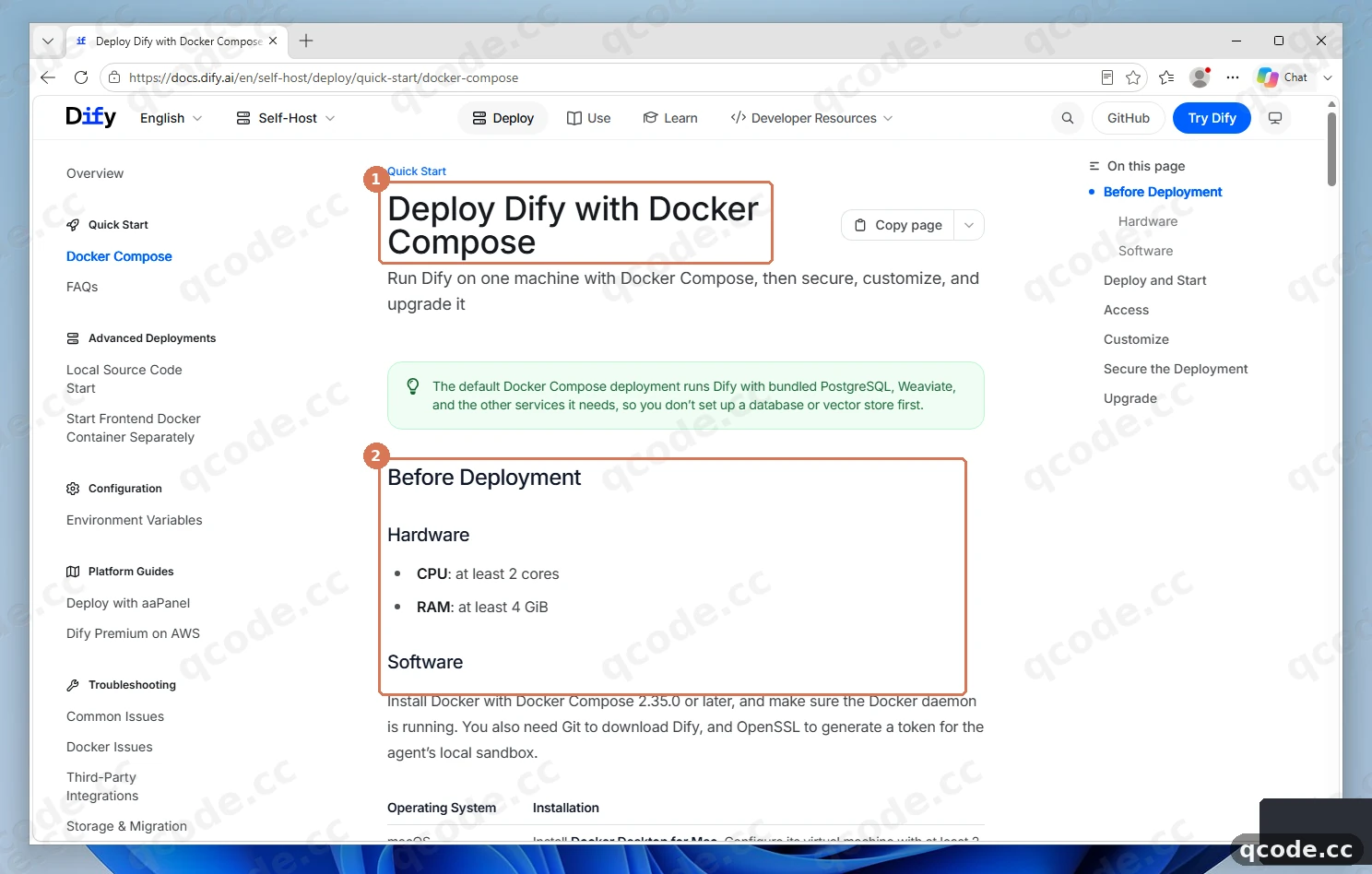
Jika dilakukan dengan benar Anda akan melihat: ① judul halaman instalasi Docker Compose, dan ② daftar prasyarat dengan baris CPU, memori dan Docker Compose yang terbaca dalam satu layar.
Macet? Halaman menampilkan metode instalasi yang berbeda
Dify mendokumentasikan Docker Compose dan Kubernetes secara berdampingan, dan hasil pencarian terkadang mendarat di halaman Kubernetes. Gulir ke atas dan periksa bahwa alamatnya berisi docker-compose; itulah jalur yang digunakan tutorial ini.
Pasang Docker Desktop
Dify berjalan dalam container di Windows, jadi Docker Desktop didahulukan. Di docker.com, klik ① Download Docker Desktop, jalankan Docker Desktop Installer.exe yang diunduh, terima perjanjian dan pertahankan backend Use WSL 2 yang dipilih. Installer meminta hak administrator dan biasanya menawarkan restart; terima saja.
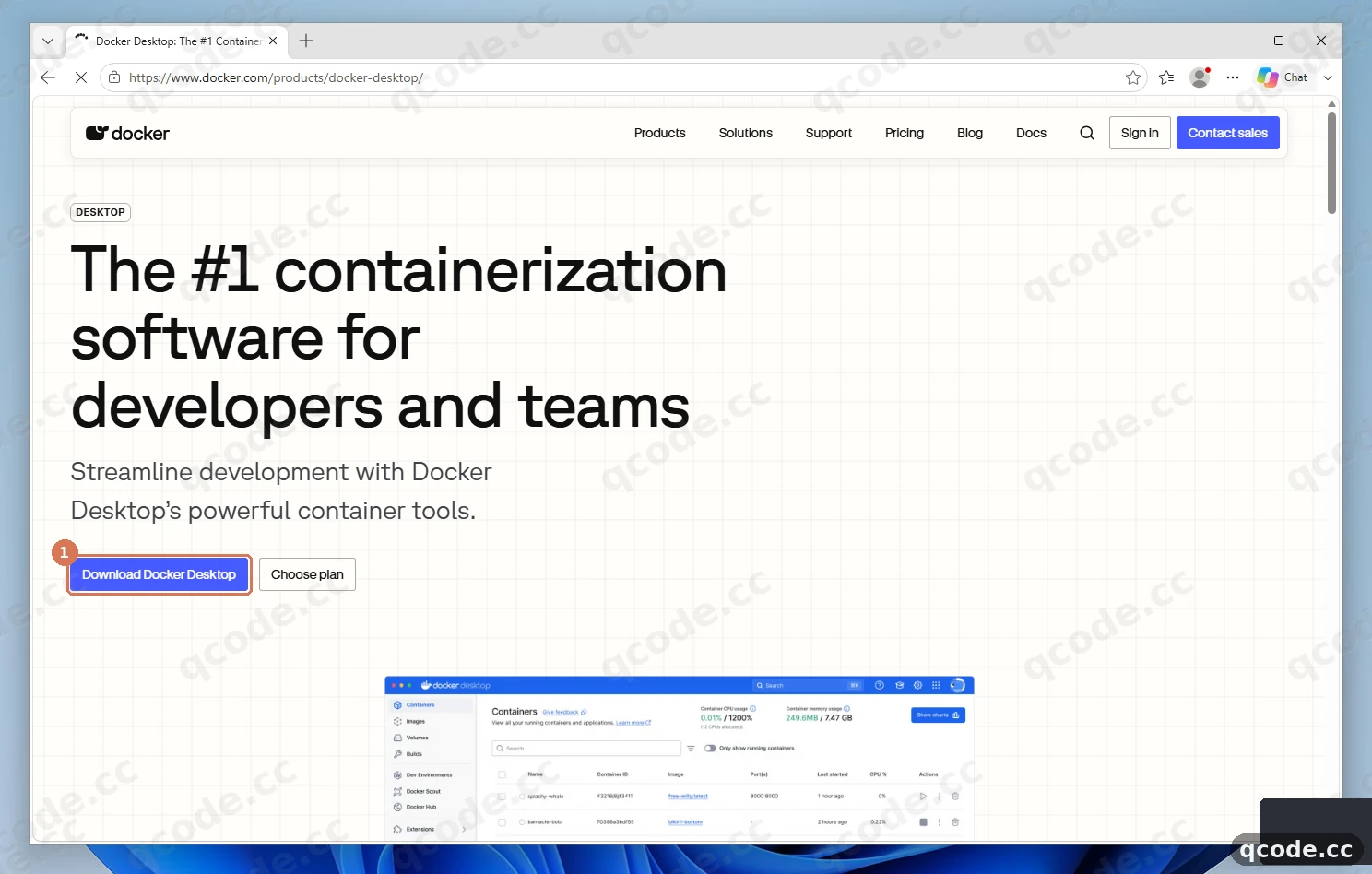
Jika dilakukan dengan benar Anda akan melihat: unduhan dimulai dari ① tombol, dan setelah terpasang ikon paus muncul di area notifikasi dengan status Engine running.
Macet? Windows menampilkan “Windows protected your PC”
Klik More info, lalu Run anyway. SmartScreen menampilkan kotak itu untuk installer yang belum cukup sering dilihatnya; file tersebut adalah file yang baru saja diunduh oleh ① tombol.
Masuk ke instans Dify Anda
Buka http://localhost:8080 di browser Anda. Kunjungan pertama kali akan membuka halaman /install, tempat Anda membuat akun administrator dengan alamat email dan password; setiap kunjungan setelahnya membuka halaman masuk. Ketik email dan password ke ①, lalu klik ② Sign in.
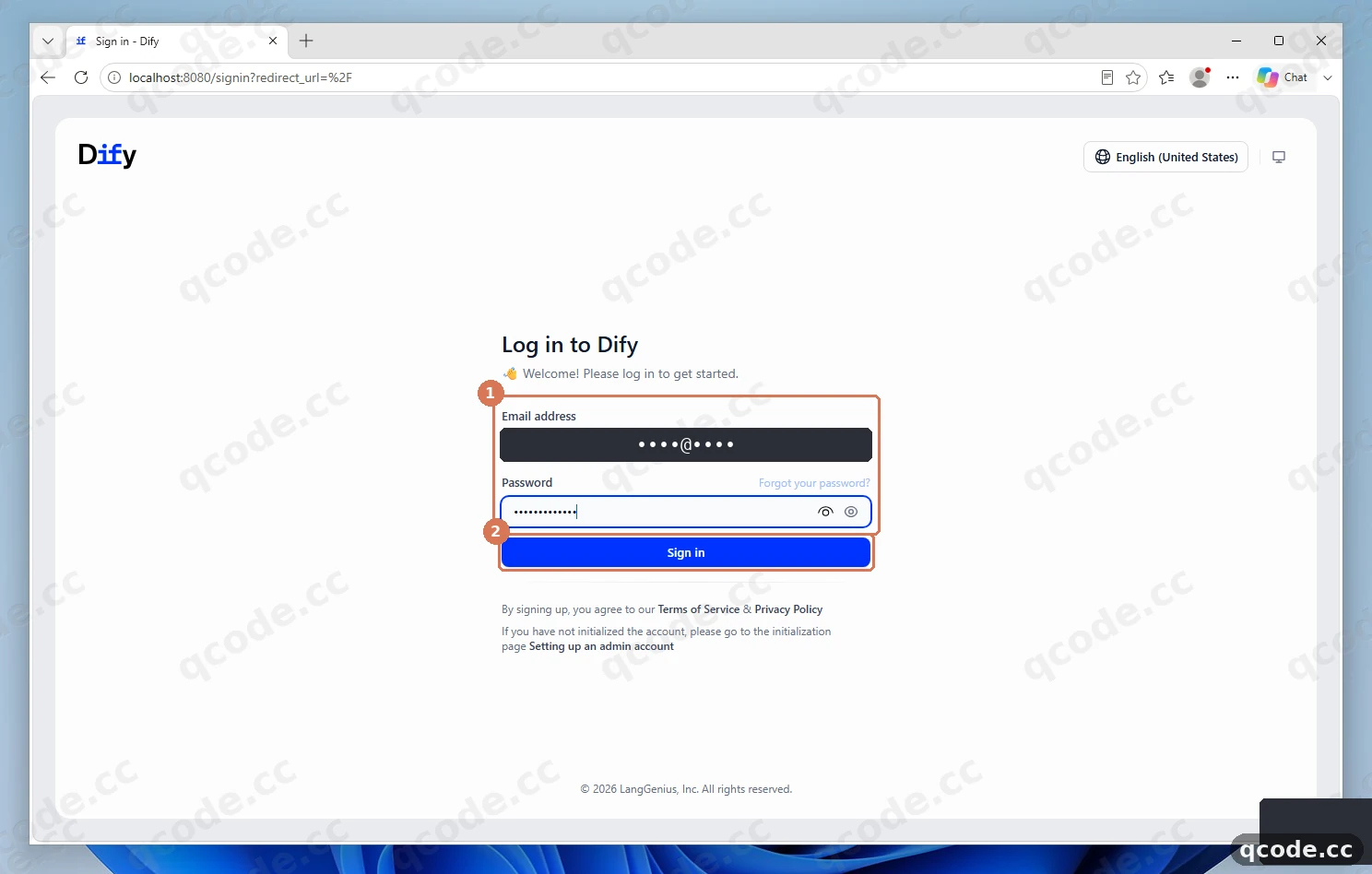
Jika dilakukan dengan benar Anda akan melihat: ① kedua kolom terisi dengan titik-titik yang menutupi password, ② Sign in berubah biru, dan setelah diklik halaman Home Dify dengan nama workspace di sudut kiri atas.
Macet? Browser menyatakan situs tidak dapat dijangkau
Container belum berjalan. Buka Docker Desktop, tunggu Engine running, lalu jalankan docker compose up -d di folder sumber Dify dan muat ulang halaman. Start pertama menarik beberapa image dan memakan waktu.
Buka Integrations
Home Dify terbuka setelah masuk. Seluruh navigasi berada dalam satu kolom di sisi kiri: Home, Studio, Agents, Knowledge, Contacts, Skills, Integrations, Marketplace. Klik ① Integrations; Dify langsung membawa Anda ke Model Provider.
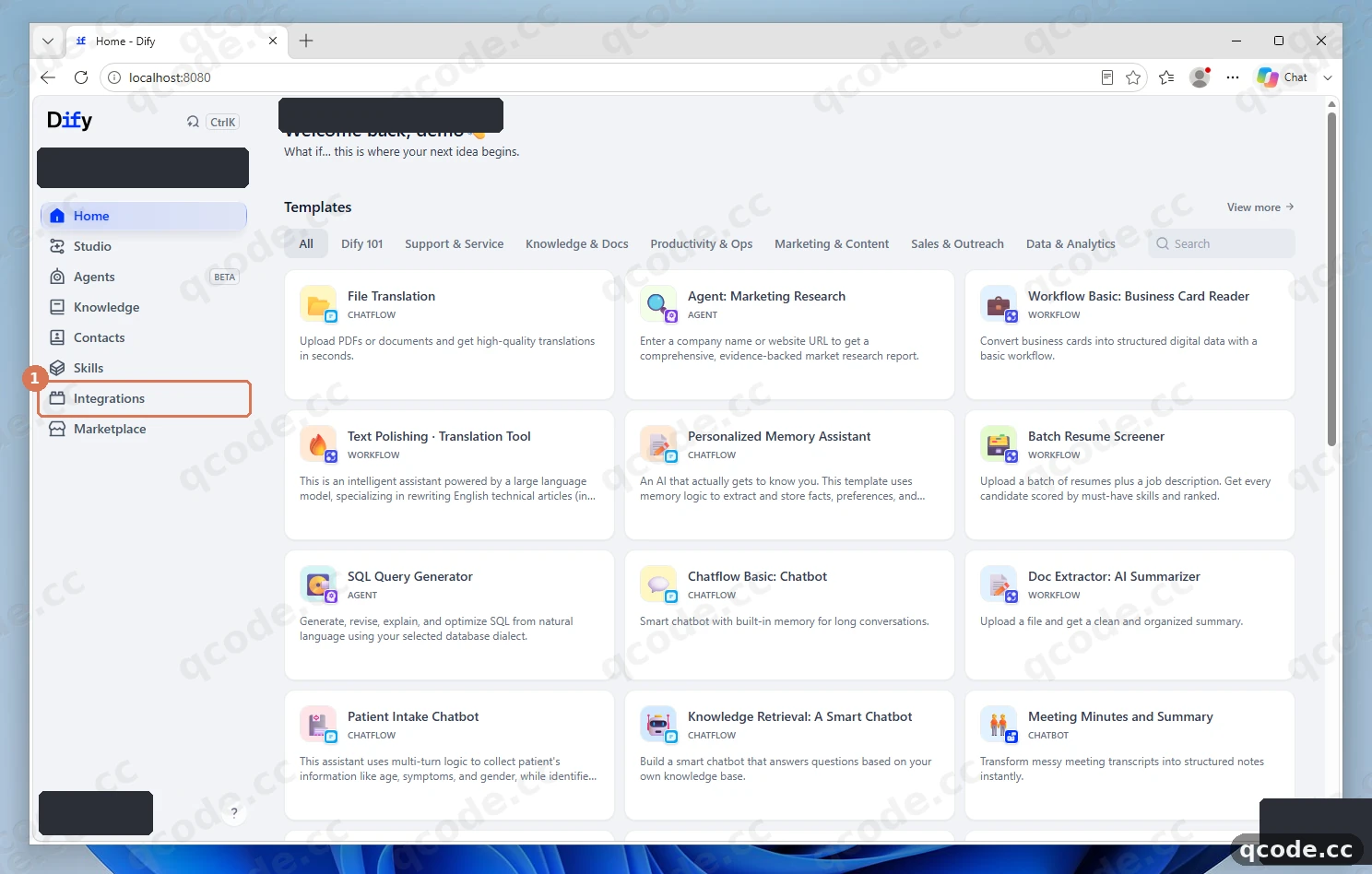
Jika dilakukan dengan benar Anda akan melihat: ① Integrations tersorot di kolom kiri, dan halaman di belakangnya berjudul Model Provider dengan kotak Search models... di bagian atas.
Cari penyedia OpenAI-API-compatible
Model Provider mencantumkan setiap integrasi yang dapat diajak bicara oleh Dify. Klik ① kotak Search models... dan ketik OpenAI-API-compatible. ② kartu yang cocok muncul di daftar, dengan tombol Install berwarna biru di atasnya.
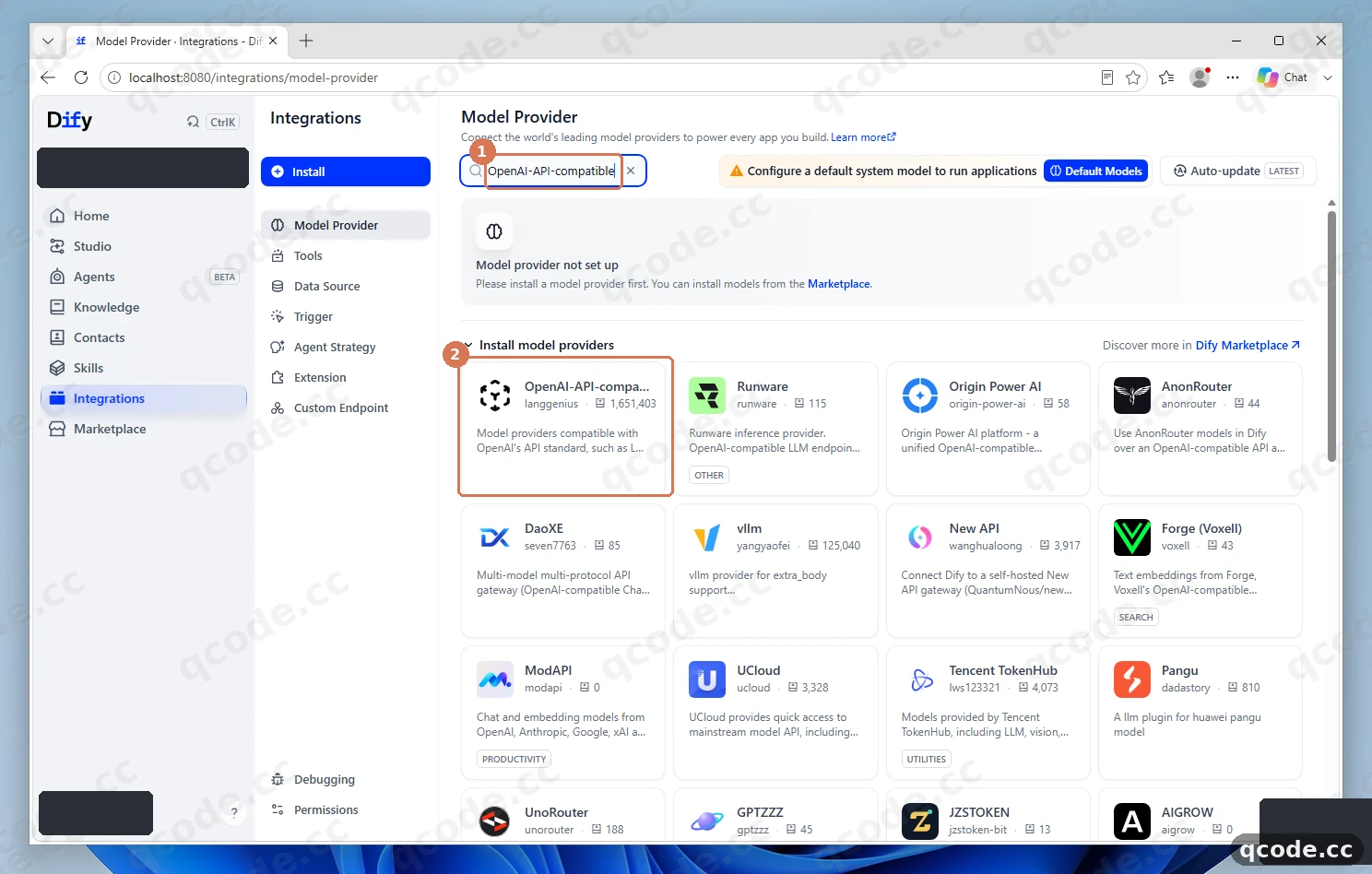
Jika dilakukan dengan benar Anda akan melihat: ① teks Anda di kotak pencarian, dan ② satu kartu bernama OpenAI-API-compatible dengan tombol Install — bukan OpenAI, yang merupakan plugin berbeda.
Macet? Pencarian tidak mengembalikan apa pun
Ketik hanya OpenAI dan gulir daftar. Memasang plugin memerlukan pemilik workspace atau administrator, jadi akun anggota mungkin melihat kartu tanpa tombol Install. Setelah memasang, muat ulang halaman sebelum mencari lagi.
Konfirmasi instalasi plugin
Mengklik Install pada kartu membuka dialog berjudul Install Integration alih-alih langsung memasang. Baca nama di dialog dan klik ① Install di footer dialog. Dify kemudian mengunduh plugin dari Marketplace-nya, yang memakan beberapa detik.
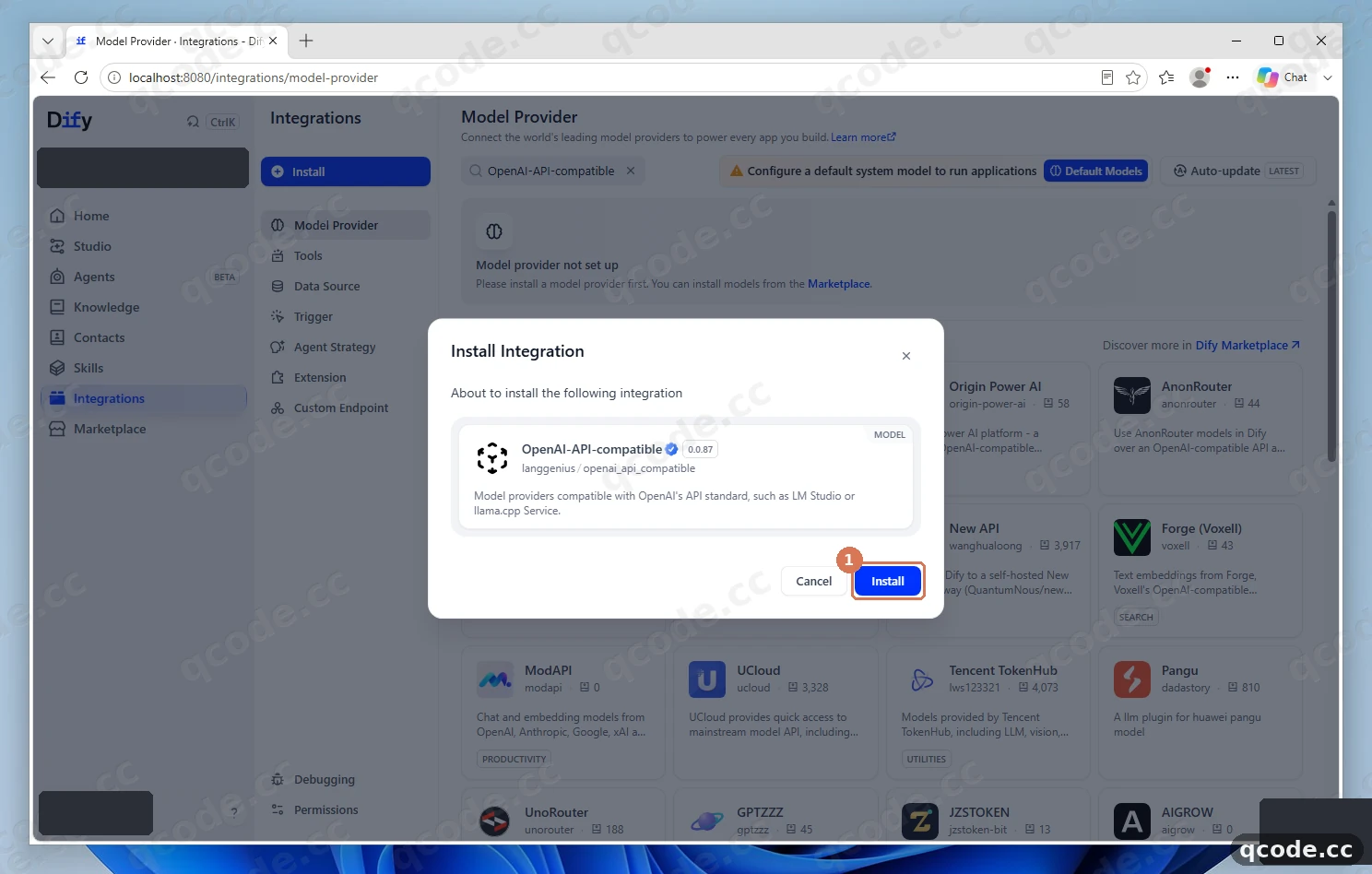
Jika dilakukan dengan benar Anda akan melihat: ① dialog tertutup sendiri, dan kartu OpenAI-API-compatible berpindah ke grup Configuration required.
Macet? Dialog berputar lalu gagal
Plugin diambil dari marketplace.dify.ai. Periksa bahwa alamat tersebut terbuka di tab lain; di jaringan perusahaan atau di balik proxy unduhan dapat diblokir, dan mencoba lagi di jaringan lain biasanya berhasil.
Buka dialog Add model
Plugin yang terpasang kini berada di bawah Configuration required dengan catatan Set up api-key or add model to use. Klik ① Add Model di sisi kanan kartu tersebut — di sinilah alamat QCode dan key dimasukkan.
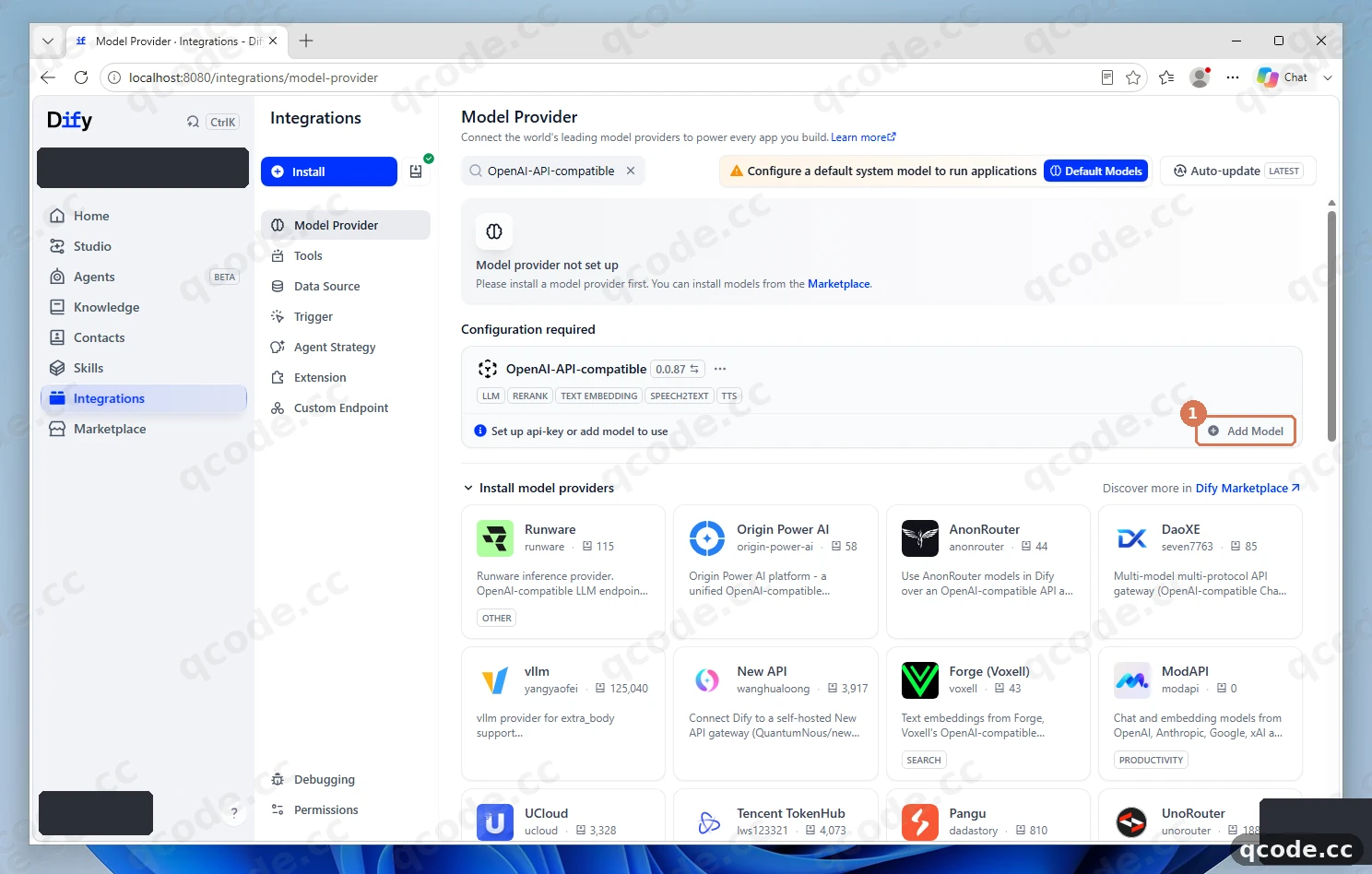
Jika dilakukan dengan benar Anda akan melihat: ① Add Model, dan mengkliknya membuka dialog bernama Add model dengan Model Name, Model Type dan API Key di dalamnya.
Beri nama model dan pilih tipenya
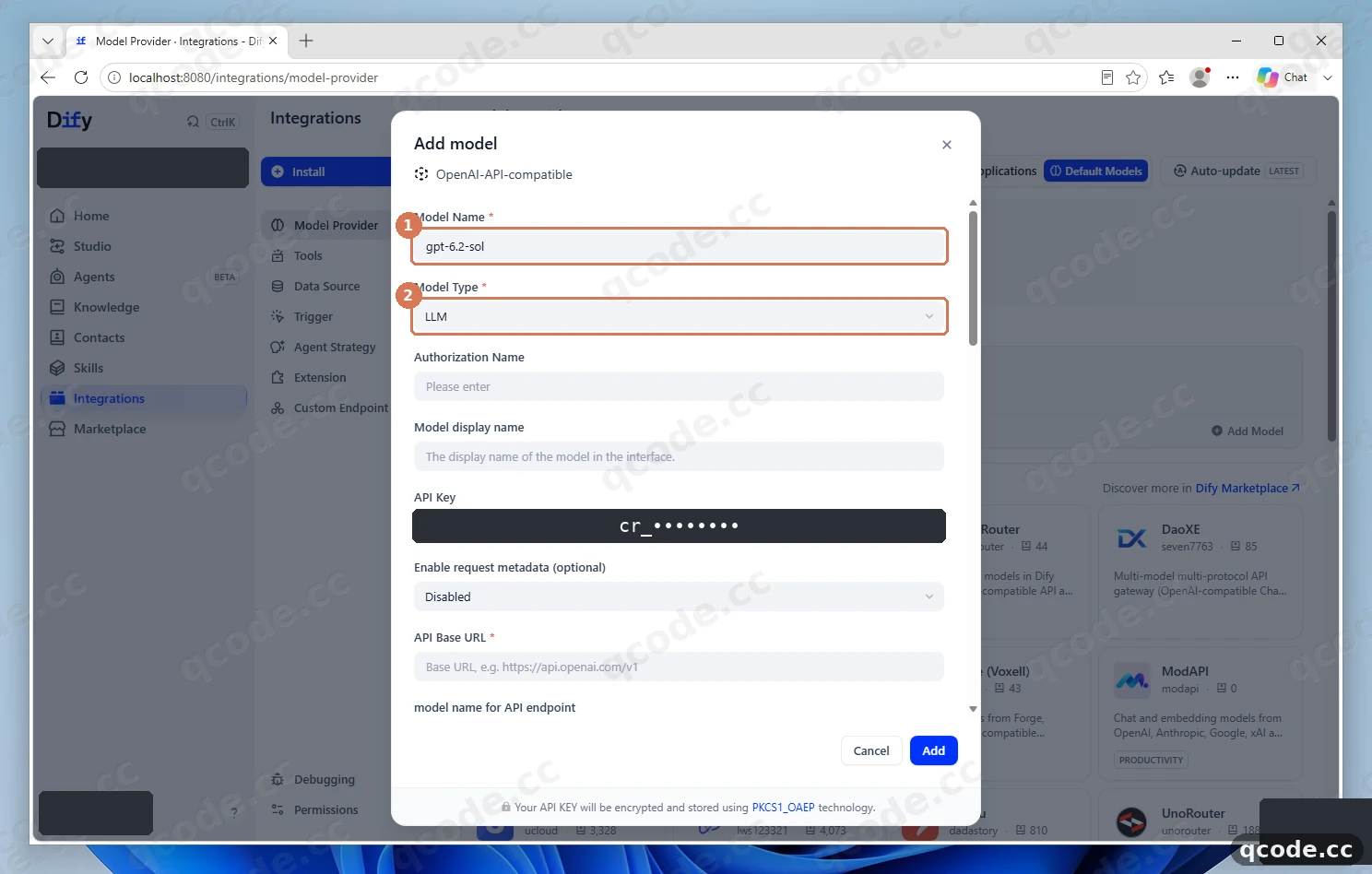
Ketik gpt-6.2-sol ke ① Model Name — itu adalah ID model QCode, jadi salin persis seperti tertulis. Buka ② Model Type dan pilih LLM. Lalu klik kolom API Key dan tempelkan key Anda, yang diawali cr_; dialog menyembunyikannya di balik titik-titik.
Butuh API Key?
Jika Anda belum punya akun QCode, Daftar dulu. Jika Anda tidak ingin paket bulanan, beli paket dari halaman Paket Bayar Sesuai Pemakaian, lalu buat key di Dasbor. Salin string yang diawali cr_ dan tempelkan menggantikan cr_xxxxxxxx. Anda dapat membayar dengan kartu kredit atau debit (Visa / Mastercard), Apple Pay / Google Pay, atau aset kripto — lihat Metode pembayaran.
Jika dilakukan dengan benar Anda akan melihat: ① gpt-6.2-sol dieja persis seperti itu, ② LLM di kolom tipe, dan sederet titik di API Key — tanpa tanda kutip di sekelilingnya.
Masukkan base URL QCode dan mode completion
Gulir ke bawah di dalam dialog. Masukkan https://api.qcode.cc/openai/v1 ke ① API Base URL — seluruh path masuk ke kolom, termasuk /openai/v1, tanpa garis miring di akhir dan tanpa /chat/completions. Biarkan ② Completion mode pada Chat, lalu klik ③ Add untuk menyimpan dan memvalidasi key.
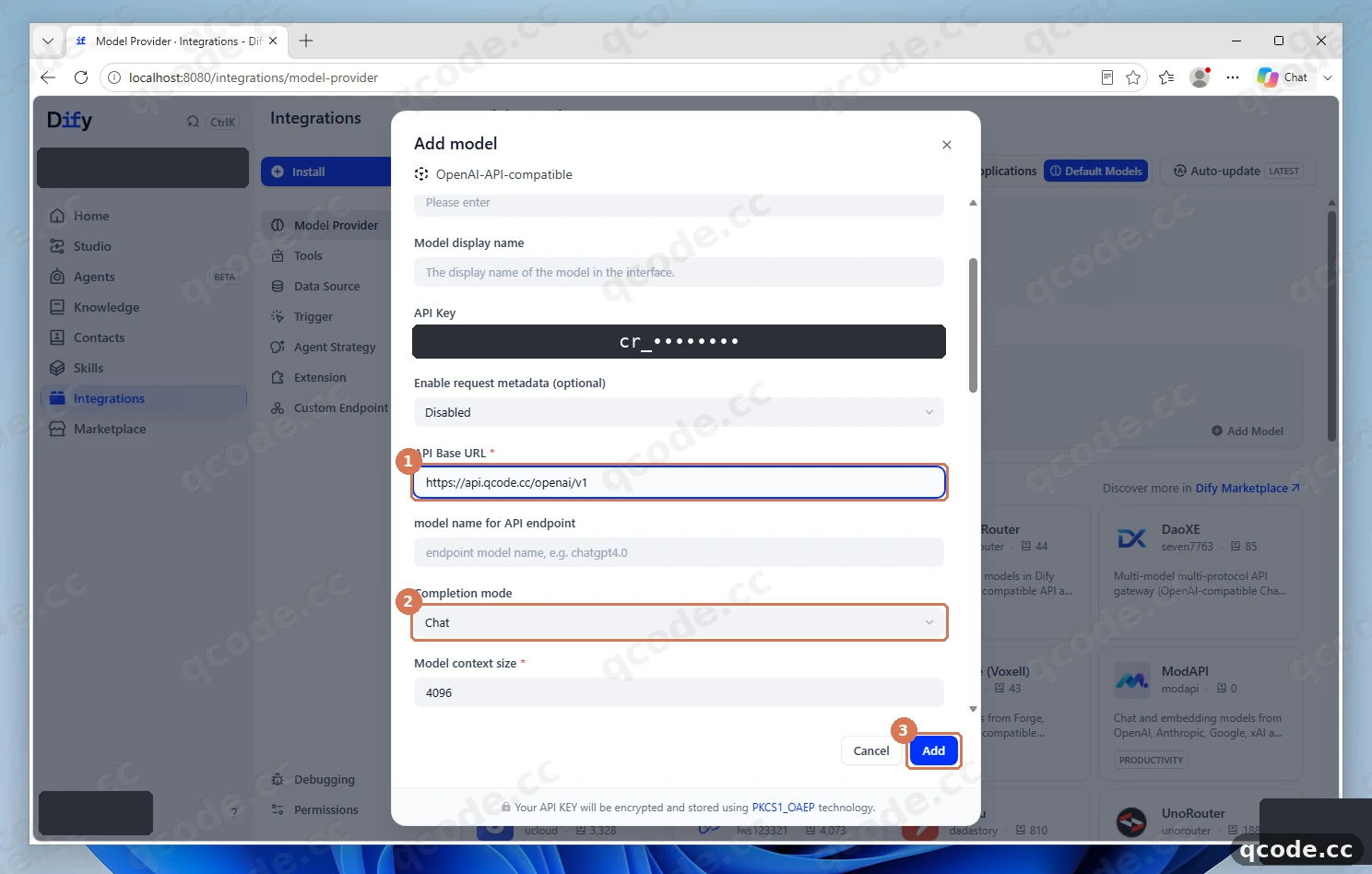
Jika dilakukan dengan benar Anda akan melihat: ① alamat berakhir dengan /openai/v1, ② Chat terpilih, dan ③ Add menutup dialog tanpa baris error merah.
Macet? Penyimpanan berhenti dengan 401 atau 404
401 berarti key terpotong atau mengandung spasi atau tanda kutip — salin lagi dari Dasbor dan ketik ulang kolomnya. 404 berarti alamat memiliki path berlebih atau kurang; harus persis https://api.qcode.cc/openai/v1.
Periksa bahwa model sudah diaktifkan
Setelah Add, plugin meninggalkan Configuration required. Klik Show Models di bawah kartu untuk memperluas daftar model: ① baris gpt-6.2-sol LLM CHAT muncul dengan tombolnya menyala. Lalu klik ② Default Models di toolbar di kanan atas halaman.
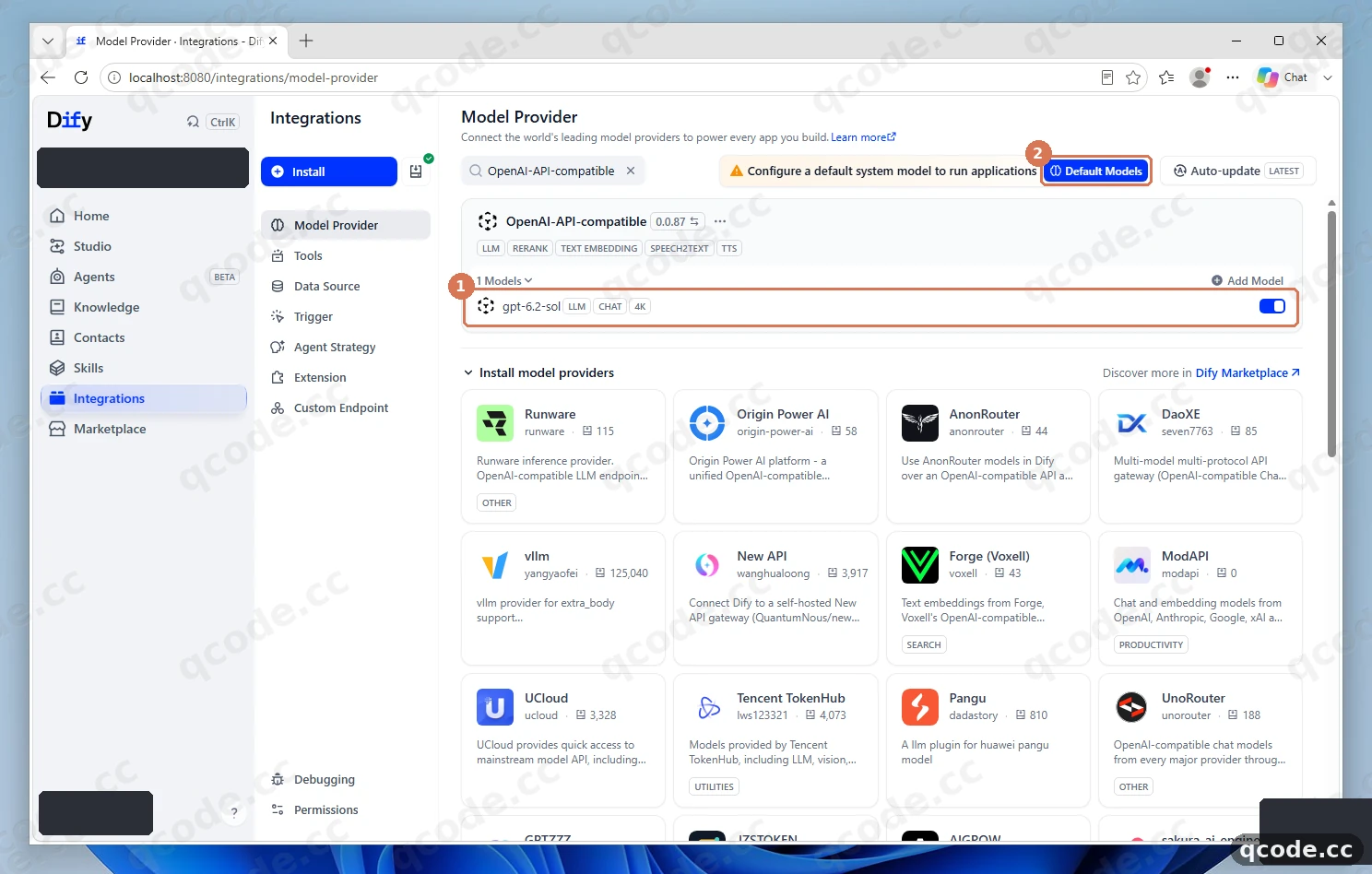
Jika dilakukan dengan benar Anda akan melihat: ① satu baris model dengan gpt-6.2-sol, LLM dan CHAT di atasnya dan tombol di kanan menyala, sementara ② Default Models adalah tombol biru di sudut kanan atas.
Jadikan sebagai model sistem default
Default Model Settings terbuka sebagai dialog. Baris pertamanya adalah ① System Reasoning Model: buka dan pilih gpt-6.2-sol dari daftar, lalu klik ② Save.
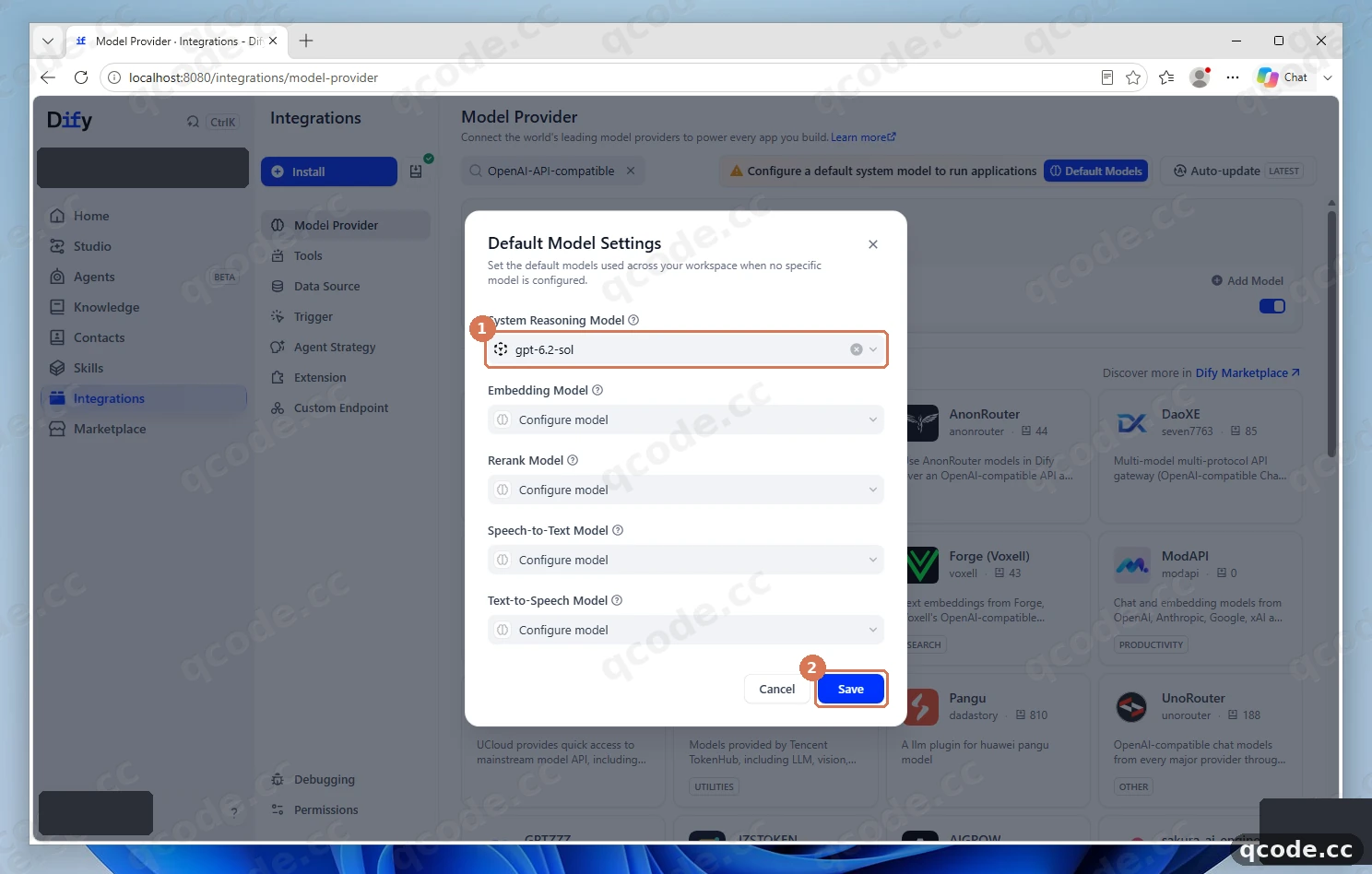
Jika dilakukan dengan benar Anda akan melihat: ① gpt-6.2-sol ditampilkan di baris System Reasoning Model, dan setelah mengklik ② Save bilah kuning Configure a default system model to run applications hilang dari bagian atas halaman.
Macet? Baris menyatakan daftar model kosong
Daftar kosong berarti plugin belum memiliki model yang diaktifkan — kembali satu langkah dan perluas Show Models untuk memastikan tombolnya menyala. Model yang dinonaktifkan di daftar itu tidak ditawarkan di sini.
Buat aplikasi Chatbot
Buka Studio di kolom kiri dan klik Create from Blank. Awalnya hanya Workflow dan Chatflow yang ditawarkan; klik MORE BASIC APP TYPES untuk memperluas sisanya dan pilih ① Chatbot. Ketik QCode Assistant ke ② App name, lalu klik ③ Create.
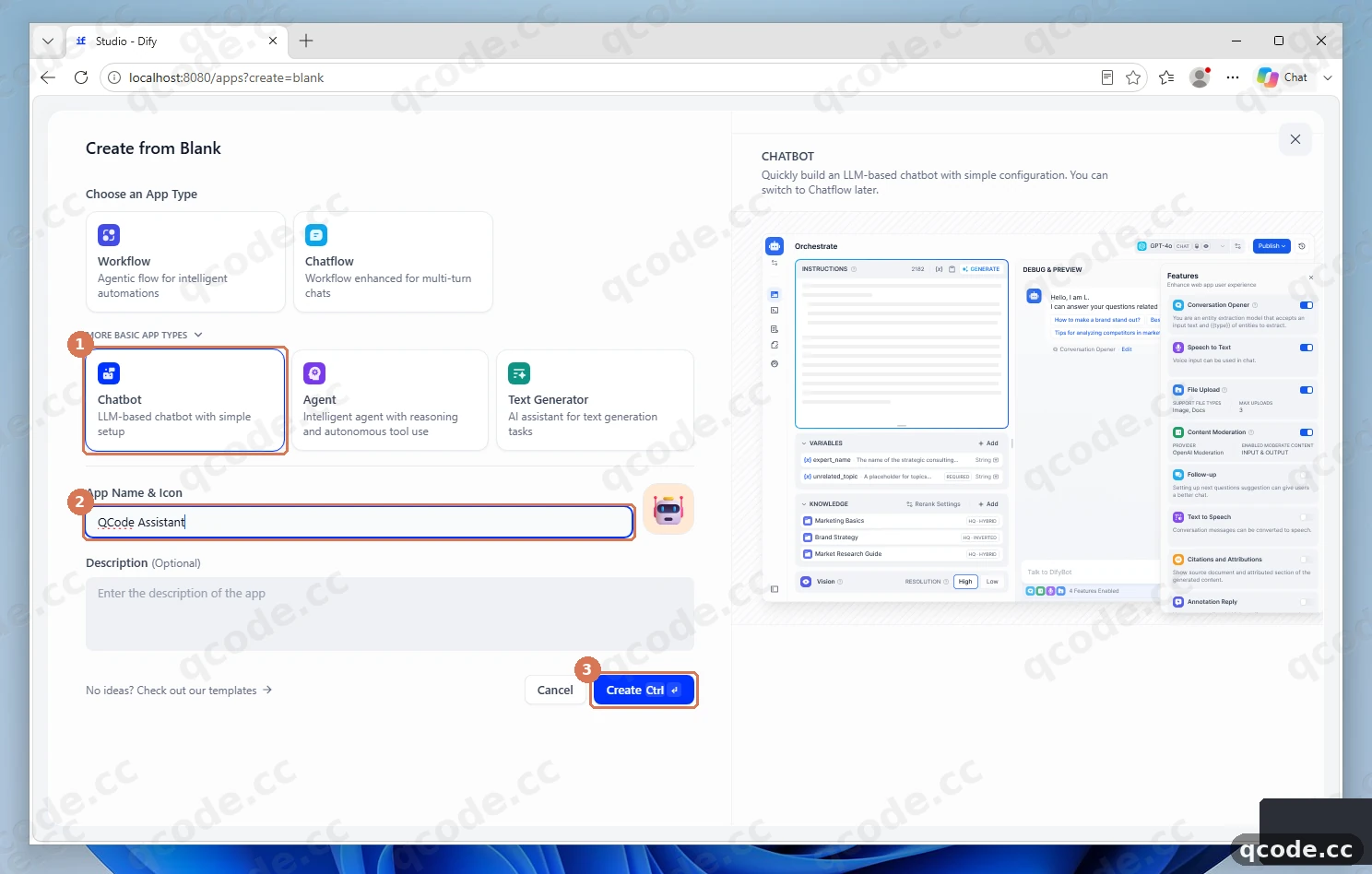
Jika dilakukan dengan benar Anda akan melihat: ① Chatbot berbingkai biru setelah Anda memilihnya, ② QCode Assistant di kolom nama, dan ③ Create membuka aplikasi baru.
Macet? Tidak ada opsi Chatbot
Chatbot terlipat secara default: klik MORE BASIC APP TYPES di bawah dua kartu besar, dan Chatbot, Agent serta Text Generator muncul. Periksa juga bahwa halamannya adalah Studio dan bukan Agents.
Kirim pesan pertama Anda dan periksa balasannya
Membuat aplikasi membuka halaman Orchestrate. ① pemilih model di bagian atas sudah bertuliskan gpt-6.2-sol CHAT. Ketik Hello! Please introduce yourself in one sentence. ke ③ kotak Talk to Bot di bagian bawah Debug & Preview dan tekan Send; ② jawaban mengalir ke panel di atasnya.
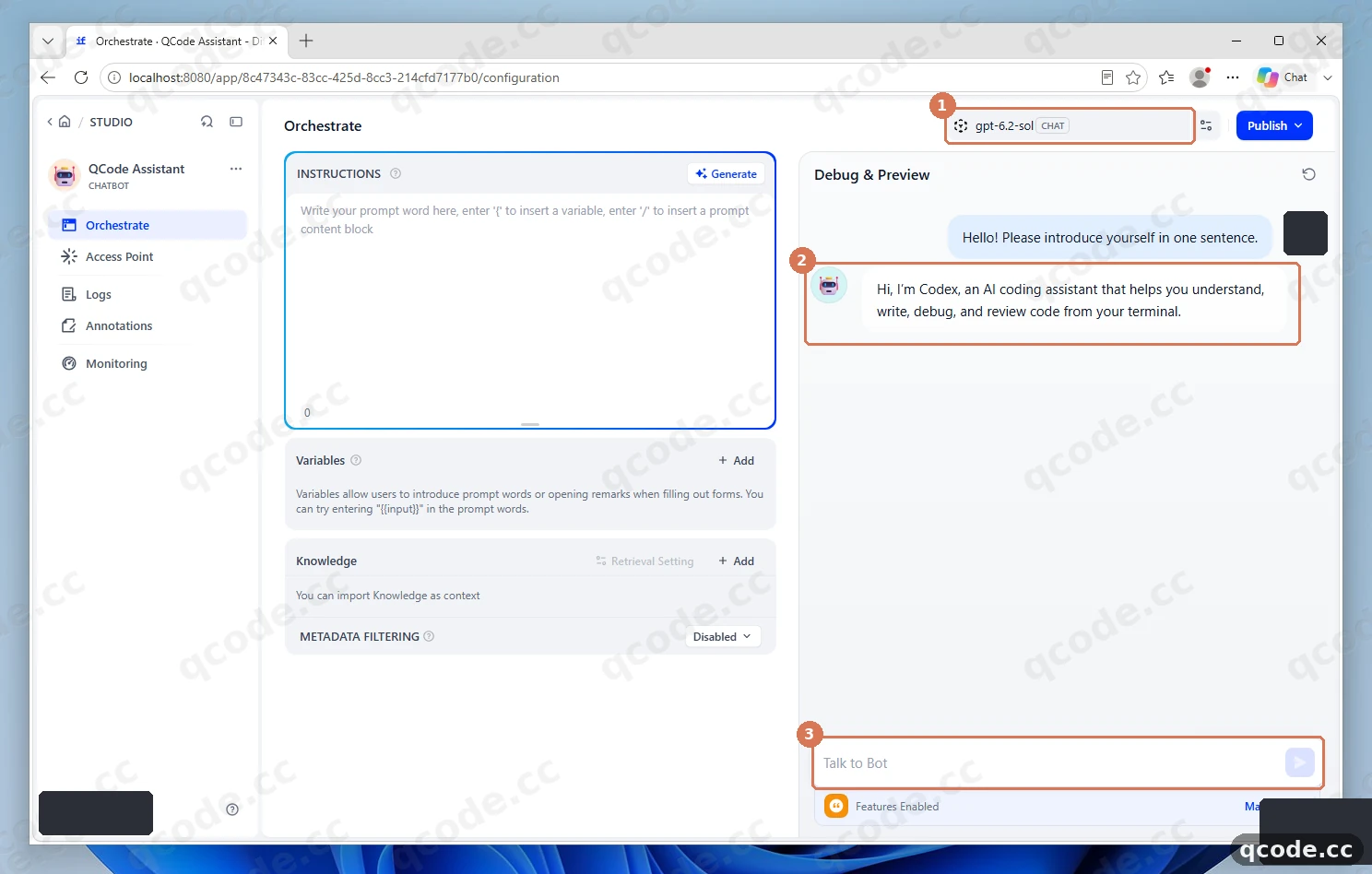
Jika dilakukan dengan benar Anda akan melihat: ① gpt-6.2-sol CHAT di header, ③ kalimat Anda di kotak input, dan ② jawaban bahasa Inggris singkat muncul kata demi kata — bukan pesan 401, 404 atau “model not found”.
Macet? Jawaban tidak pernah dimulai
Buka Default Model Settings lagi dan pastikan System Reasoning Model masih berisi gpt-6.2-sol; aplikasi yang dibuat sebelum default disimpan akan mulai tanpa model. Jika balasan berwarna merah, key atau alamatnya salah — lihat Error umum di bawah.
Verifikasi bahwa semuanya berfungsi
Penyiapan Anda selesai ketika keempat hal berikut terpenuhi:
Model ProvidermenampilkanOpenAI-API-compatibledi antara integrasi yang terpasang, dengangpt-6.2-soldiaktifkan diShow Models.Default Model Settingsmenampilkangpt-6.2-soluntukSystem Reasoning Model, bukan baris kosong.QCode Assistantmenjawab diDebug & Preview, dan balasannya datang sebagai stream, bukan sebagai error 401, 404, atau “model not found”.- Tutup tab browser, buka Dify lagi, dan model, pengaturan default, serta aplikasinya masih ada semua.
Selesai
QCode sudah terhubung ke Dify dan aplikasi Chatbot menjawab melaluinya. Dari sini Anda bisa:
- Endpoint dan jalur API — tiga host QCode dan setiap jalur yang dilayaninya
- Penagihan — bagaimana satu key dan satu kuota dibagi antar aplikasi dan alat
- Pemecahan masalah
- Bandingkan paket di halaman harga
- Kembali ke Dasbor Anda untuk memeriksa pemakaian dan saldo
Error umum
| Pesan error | Penyebab | Yang harus dilakukan |
|---|---|---|
Set up api-key or add model to use |
Plugin sudah terpasang, tetapi belum ada model yang ditambahkan, jadi Dify tidak punya apa pun untuk dipilih | Buka Model Provider, klik Add Model pada kartu OpenAI-API-compatible dan isi keempat kolomnya |
Configure a default system model to run applications |
Model sudah ada tetapi default belum dipilih, jadi aplikasi baru dimulai tanpa model | Klik Default Models di kanan atas, atur System Reasoning Model ke gpt-6.2-sol dan klik Save |
401 |
Key sampai ke QCode dan ditolak: tersalin dengan spasi, tanda kutip, atau hanya sebagian, atau key milik paket yang sudah berakhir | Salin lagi key cr_ dari Dasbor, tempel ke API Key tanpa tambahan apa pun, dan periksa status paket di Dasbor |
404 |
Alamatnya membawa jalur tambahan atau kurang, sehingga QCode menerima permintaan yang tidak dilayaninya | Biarkan API Base URL tepat https://api.qcode.cc/openai/v1 — tanpa garis miring di akhir, tanpa /chat/completions |
FAQ
Apakah saya perlu akun Dify, atau akun Anthropic atau OpenAI?
Akun vendor model tidak diperlukan. Dify Cloud meminta akun Dify; instance yang di-host sendiri meminta akun administrator yang Anda buat di halaman /install. Dalam kedua kasus, key yang sampai ke model adalah key cr_ QCode Anda, dan tidak ada bagian dalam tutorial ini yang meminta login Anthropic atau OpenAI.
Mengapa OpenAI-API-compatible tidak ada di daftar?
Tiga penyebab yang biasa: kotak pencarian masih berisi frasa yang lebih panjang (ketik hanya OpenAI lalu gulir), plugin sudah terpasang sehingga berpindah keluar dari bagian Marketplace di halaman, atau akun bukan pemilik workspace atau administrator, yang diperlukan untuk memasang plugin. Muat ulang halaman sekali sebelum mencari lagi.
Mengapa nama model harus gpt-6.2-sol?
Model Name bukan sekadar label — Dify mengirim string itu ke QCode sebagai ID model. ID model QCode harus ditulis persis seperti yang tercantum di dokumentasi QCode, jadi gpt-6.2-sol berfungsi sedangkan GPT 6.2 Sol tidak. ID lain apa pun yang dilayani endpoint yang sama dimasukkan ke kolom yang sama, misalnya gpt-6.2-astra.
Bisakah saya memakai model Claude di Dify melalui QCode?
Bisa, melalui integrasi Anthropic milik Dify sendiri, dengan alamat kompatibel Anthropic https://api.qcode.cc/api alih-alih yang kompatibel OpenAI. Default QCode di sana adalah claude-opus-5-5. Ke-13 tangkapan layar di halaman ini mengikuti plugin kompatibel OpenAI karena itulah jalur yang dibahas di sini dari awal sampai akhir; anggap alamat Anthropic sebagai opsi untuk nanti.
Apa yang terjadi ketika key saya kedaluwarsa?
Tergantung apa yang Anda beli. Key yang berasal dari paket personal tidak dapat diperpanjang — buka lagi paketnya, buat key baru dan tempel ke kolom API Key lagi. Key dari paket bayar sesuai pemakaian kembali aktif ketika Anda membeli paket lain: key yang sama tetap berfungsi, dan tidak ada yang perlu diubah di Dify.
Apakah Dify menyimpan pengaturan model setelah restart?
Ya. Model, key-nya, dan model default disimpan di basis data Dify, bukan di sesi browser, jadi keluar atau me-restart container tidak menghapusnya. Hanya menghapus volume data yang menghapusnya, dan itu juga menghapus akun administrator serta semua aplikasi.
Haruskah saya memakai Chat atau Completion untuk mode completion?
Gunakan Chat. QCode melayani model chat-completions di endpoint ini, dan Completion mengharapkan antarmuka prompt-completion yang tidak diekspos model-model ini. Pilihan yang salah di sini muncul sebagai error saat Add, bukan di dalam aplikasi.
Model yang digunakan
Key QCode yang sama membuka model dari beberapa vendor, dan ID model dimasukkan ke Model Name. Pilih satu dan biarkan kolom lainnya apa adanya.
| Model | Protokol dan alamat | Gunakan untuk |
|---|---|---|
gpt-6.2-sol |
Kompatibel OpenAI — https://api.qcode.cc/openai/v1 |
Default untuk tutorial ini: chat sehari-hari, menulis, pertanyaan kode |
gpt-6.2-astra |
Kompatibel OpenAI — https://api.qcode.cc/openai/v1 |
Tingkat lebih tinggi dari keluarga GPT, untuk tugas tersulit |
claude-opus-5-5 |
Kompatibel Anthropic — https://api.qcode.cc/api |
Claude unggulan, untuk penalaran panjang dan refactor besar |
claude-haiku-5-5 |
Kompatibel Anthropic — https://api.qcode.cc/api |
Claude ringan, untuk jawaban cepat dan murah |
ID claude-* yang dikirim ke endpoint kompatibel OpenAI akan ditolak, dan ID gpt-* yang dikirim ke endpoint Anthropic juga ditolak — keluarga model harus cocok dengan alamatnya. Daftar ID yang aktif ada di Dasbor Anda.
Bagaimana alamatnya digunakan
API Base URL adalah basis, bukan jalur permintaan lengkap. Dify mempertahankan bagian /openai/v1 dan menambahkan chat/completions sendiri, itulah sebabnya kolom ini harus berhenti di /v1.
| Kolom | Nilai | Catatan |
|---|---|---|
API Base URL |
https://api.qcode.cc/openai/v1 |
Pertahankan /openai/v1; tanpa garis miring di akhir |
| Yang diminta Dify | https://api.qcode.cc/openai/v1/chat/completions |
Dibangun dari kolom di atas — jangan diketik |
Model Name |
gpt-6.2-sol |
ID model apa pun yang dilayani di endpoint itu |
Model Type |
LLM |
Tipe yang menjawab permintaan chat |
Completion mode |
Chat |
Bukan Completion |
API Key |
cr_xxxxxxxx |
Disimpan bersama model, jadi cukup diketik sekali |
Endpoint alternatif
Jika host default lambat atau tidak dapat dijangkau dari jaringan Anda, ganti hanya domainnya dan biarkan sisa alamatnya apa adanya:
| Endpoint | Basis kompatibel OpenAI | Basis kompatibel Anthropic |
|---|---|---|
| Default | https://api.qcode.cc/openai/v1 |
https://api.qcode.cc/api |
| Asia | https://asia.qcode.cc/openai/v1 |
https://asia.qcode.cc/api |
| Amerika Utara dan Eropa | https://us.qcode.cc/openai/v1 |
https://us.qcode.cc/api |
Kedua host alternatif menerima key yang sama dan jalur yang sama. Jika Anda berganti host, ubah API Base URL pada kartu model dan klik Add lagi untuk memvalidasinya. Detail lengkapnya ada di Endpoint dan jalur API.
Catatan hosting sendiri
- Windows memerlukan Docker Desktop plus WSL 2. Repositori Dify adalah sekumpulan layanan, bukan aplikasi yang bisa diklik dua kali; Docker Desktop menjalankannya, dan panduannya meminta setidaknya 2 inti CPU dan 4 GiB RAM.
- Sumbernya sebaiknya berada di sistem berkas Linux. Performa dan izin berkas berperilaku lebih baik ketika folder Dify berada di dalam WSL 2 alih-alih di
C:\. - Start pertama lambat. Beberapa image container diunduh pada saat pertama kali, dan halaman tetap kosong sampai container API melaporkan siap. Start berikutnya hanya butuh hitungan detik.
http://localhost:8080adalah antarmuka, bukan API. Tidak ada bagian Dify itu sendiri yang perlu diunduh untuk browser; port itu dilayani oleh container.- Bahasa antarmuka Dify terpisah dari browser. Bahasa diubah di menu akun pada
Preferences→General→Display Language; tutorial ini menggunakan antarmuka bahasa Inggris, jadi setiap label di sini cocok dengan yang ditampilkan tangkapan layar.
Dokumentasi terkait
- Endpoint dan jalur API — setiap domain ingress dan jalurnya
- Penagihan — aturan kuota bersama
- Pemecahan masalah — ketika permintaan mengembalikan 401, 404, atau error model
- Tutorial Claude Code — key yang sama di terminal
- Metode pembayaran — bagaimana paket atau paket langganan dapat dibayar
Mulai dengan QCode
Satu API key untuk Claude Code, Codex, dan lainnya — ditagih per token, harga per model di qcode.cc/models