Dify autoalojado en Windows y macOS: conecta QCode paso a paso (13 capturas de pantalla)
Ejecuta Dify en Windows o macOS con Docker Desktop y agrega QCode como modelo compatible con OpenAI: 13 capturas de pantalla numeradas desde la instalación hasta la primera respuesta.
¿Necesitas una clave de API? Crear cuenta →Endpoints y Base URLs →
En esta página
- Descarga e instala Dify
- Lee primero la página de requisitos
- Instala Docker Desktop
- Inicia sesión en tu instancia de Dify
- Abre Integrations
- Busca el proveedor OpenAI-API-compatible
- Confirma la instalación del plugin
- Abre el diálogo Add model
- Nombra el modelo y elige su tipo
- Ingresa la URL base de QCode y el modo de finalización
- Verifica que el modelo esté habilitado
- Establécelo como modelo de sistema predeterminado
- Crea una app de tipo Chatbot
- Envía tu primer mensaje y revisa la respuesta
- Verifica que funciona
- Errores comunes
- Preguntas frecuentes
- ¿Necesito una cuenta de Dify, o una cuenta de Anthropic u OpenAI?
- ¿Por qué no aparece OpenAI-API-compatible en la lista?
- ¿Por qué el nombre del modelo tiene que ser gpt-6.2-sol?
- ¿Puedo usar modelos de Claude en Dify a través de QCode?
- ¿Qué pasa cuando vence mi clave?
- ¿Dify conserva la configuración del modelo después de reiniciar?
- ¿Debo usar Chat o Completion como modo de completado?
- Modelos que puedes usar
- Cómo se usa la dirección
- Endpoints alternativos
- Notas sobre el autoalojamiento
- Documentación relacionada
Respuesta breve: En Dify, abre Integrations → Model Provider, instala el plugin OpenAI-API-compatible, luego haz clic en Add Model y completa la URL base https://api.qcode.cc/openai/v1, el nombre del modelo gpt-6.2-sol, tu clave cr_ y Chat como modo de finalización.
| Elemento | Qué completar |
|---|---|
| Integración a instalar | OpenAI-API-compatible |
| API Base URL | https://api.qcode.cc/openai/v1 |
| Model Name | gpt-6.2-sol |
| Model Type / Modo de finalización | LLM / Chat |
| Clave de API | cr_xxxxxxxx |
Verificado el 2026-11-22 · Dify 1.20.0 · Windows 11
Sigue las 13 capturas de pantalla a continuación en una PC con Windows 11 o en una Mac y terminarás con QCode respondiendo dentro de Dify: una app de tipo Chatbot en Studio que responde tu primer mensaje. Dify en sí no necesita una cuenta de proveedor de modelos: la única credencial aquí es una clave de API de QCode.
Sobre el RAG de la base de conocimiento: QCode actualmente no ofrece un modelo de Embedding independiente. Si necesitas recuperación para una base de conocimiento, configura un modelo de embedding por separado con Ollama local u otro servicio que admita embeddings; los modelos de inferencia de chat pueden pasar por QCode como de costumbre.
¿Estás en una Mac? Sigue los mismos pasos. Las capturas de pantalla se tomaron en Windows 11; en macOS, ejecuta los mismos comandos en Terminal (si la página usa Docker, instala Docker Desktop para Mac; WSL 2 no es necesario). La configuración en el navegador es la misma.
Antes de la primera captura de pantalla, verifica que tengas lo siguiente:
- Una PC con Windows 10 u 11 o una Mac, de 64 bits, que pueda abrir sitios web, con al menos 2 núcleos de CPU y 4 GiB de memoria reservados para Docker
- Un navegador —Edge o Chrome— porque Dify no tiene app de escritorio; todo el tutorial se ejecuta en una pestaña del navegador
- Una instancia de Dify en la que puedas iniciar sesión: tu propio despliegue con Docker Compose en
http://localhost:8080, o Dify Cloud en cloud.dify.ai - Una clave de API de QCode copiada desde tu panel (
cr_xxxxxxxx); este es el único elemento que no puedes omitir. ¿Aún no tienes cuenta? Regístrate primero, elige un plan en la página de precios y luego crea la clave en tu Panel.
Descarga e instala Dify
Dify es un servicio web, así que no hay un instalador de Windows para la interfaz de Dify. O abres Dify Cloud en el navegador, o ejecutas la misma interfaz de forma local con Docker Compose. Ambas rutas terminan en la misma página Model Provider que usan los pasos siguientes. Elige la pestaña que corresponda a tu caso:
Other regions
Abre dify.ai y usa la ruta de Cloud: regístrate en cloud.dify.ai y todo el tutorial se ejecuta en el navegador.
Para un despliegue local, abre la guía oficial de Docker Compose en docs.dify.ai, instala Docker Desktop desde docker.com (Windows, x64), acepta el acuerdo y mantén el backend Use WSL 2. El instalador necesita derechos de administrador y normalmente pide reiniciar. El repositorio de la guía también tiene GitHub Releases, donde el archivo de Windows difyctl-v1.20.0-windows-x64.exe es una herramienta de línea de comandos para administradores: no es la interfaz de Dify, así que no esperes que se abra una ventana con él. Después de docker compose up -d, la interfaz está en http://localhost:8080.
Mainland China
Abre dify.ai y usa la ruta de Cloud: la interfaz entonces vive en cloud.dify.ai y no se instala nada en la PC.
Si prefieres tener la interfaz en tu propia máquina, abre la guía oficial de Docker Compose en docs.dify.ai y síguela con Docker Desktop. Instala Docker Desktop desde docker.com primero. Si una página tarda en cargar o una descarga se queda trabada, espera un minuto y vuelve a empezar: la página y el instalador se sirven desde el mismo host, así que reintentar más tarde suele resolver ambos.
Lee primero la página de requisitos
Antes de descargar nada, abre la guía oficial de Docker Compose. ① el título de la página confirma que estás en la página de autoalojamiento para Docker Compose, y ② el bloque de requisitos previos enumera lo que debe tener la máquina: al menos 2 núcleos de CPU, 4 GiB de RAM y Docker Compose.
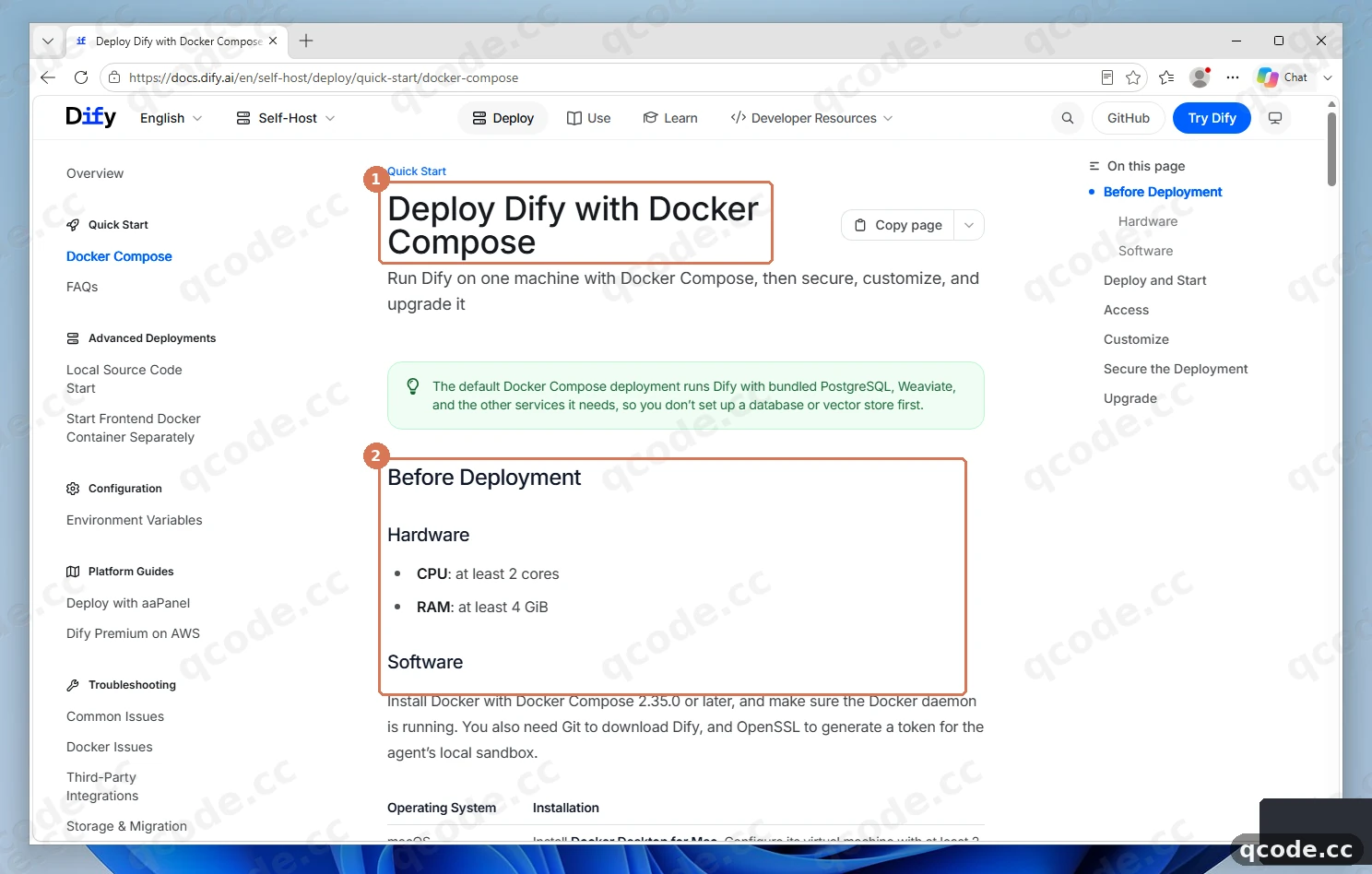
Si lo hiciste bien verás: ① el encabezado de la página de instalación con Docker Compose, y ② la lista de requisitos previos con las líneas de CPU, memoria y Docker Compose legibles en una sola pantalla.
¿Atascado? La página muestra otro método de instalación
Dify documenta Docker Compose y Kubernetes en paralelo, y los resultados de búsqueda a veces llevan a la página de Kubernetes. Desplázate hasta arriba y verifica que la dirección contenga docker-compose; esa es la ruta que usa este tutorial.
Instala Docker Desktop
Dify se ejecuta en contenedores en Windows, así que Docker Desktop va primero. En docker.com, haz clic en ① Download Docker Desktop, ejecuta el archivo descargado Docker Desktop Installer.exe, acepta el acuerdo y mantén seleccionado el backend Use WSL 2. El instalador pide derechos de administrador y normalmente ofrece reiniciar; acepta.
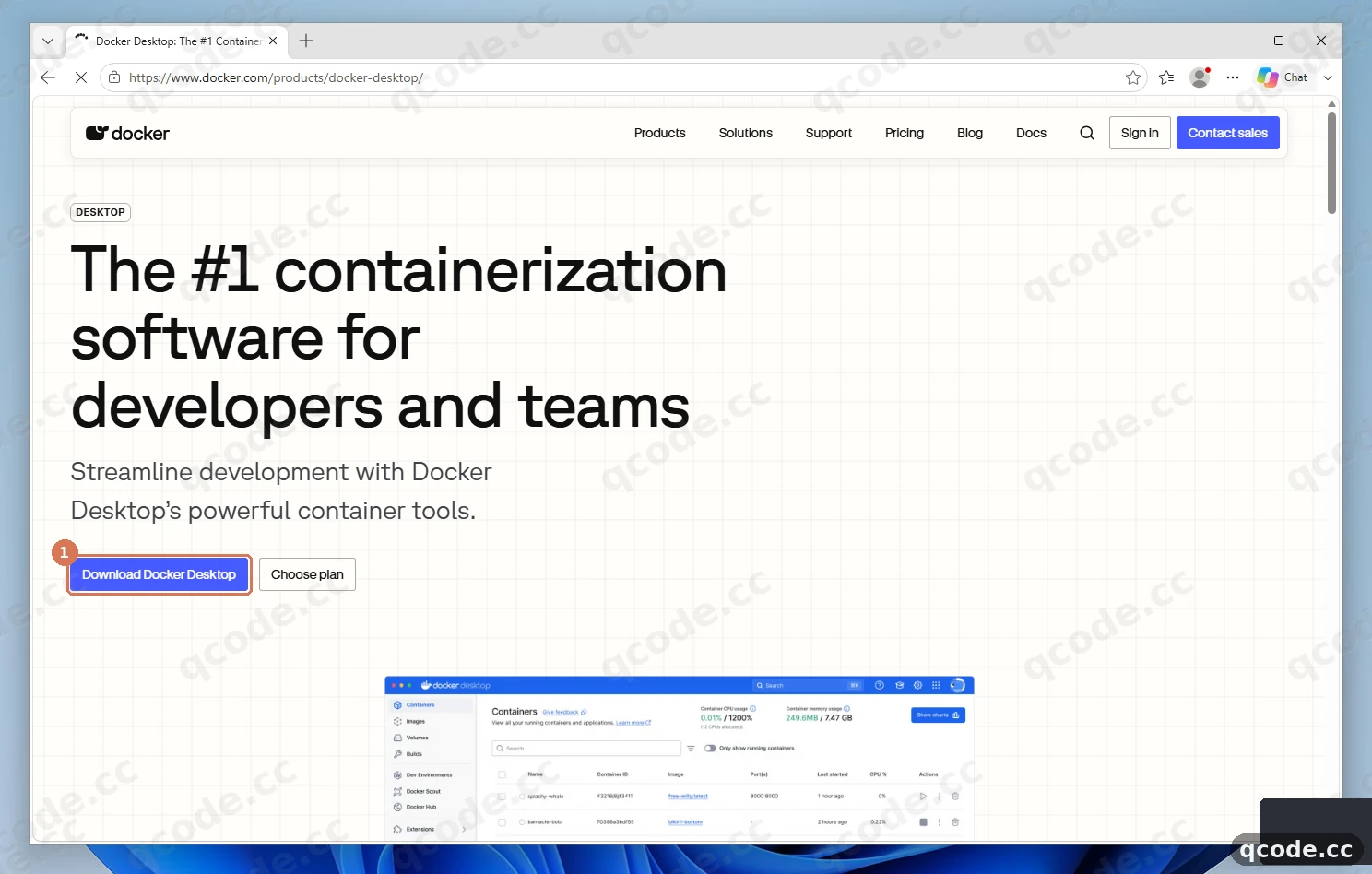
Si lo hiciste bien verás: la descarga comienza desde el botón ①, y una vez instalado el ícono de la ballena aparece en el área de notificación con el estado Engine running.
¿Atascado? Windows muestra “Windows protected your PC”
Haz clic en More info y luego en Run anyway. SmartScreen muestra ese cuadro para instaladores que no ha visto con suficiente frecuencia; el archivo es el que acaba de descargar el botón ①.
Inicia sesión en tu instancia de Dify
Abre http://localhost:8080 en tu navegador. La primera visita va a la página /install, donde creas la cuenta de administrador con una dirección de correo y una password; cada visita posterior abre la página de inicio de sesión. Escribe el correo y la password en ① y luego haz clic en ② Sign in.
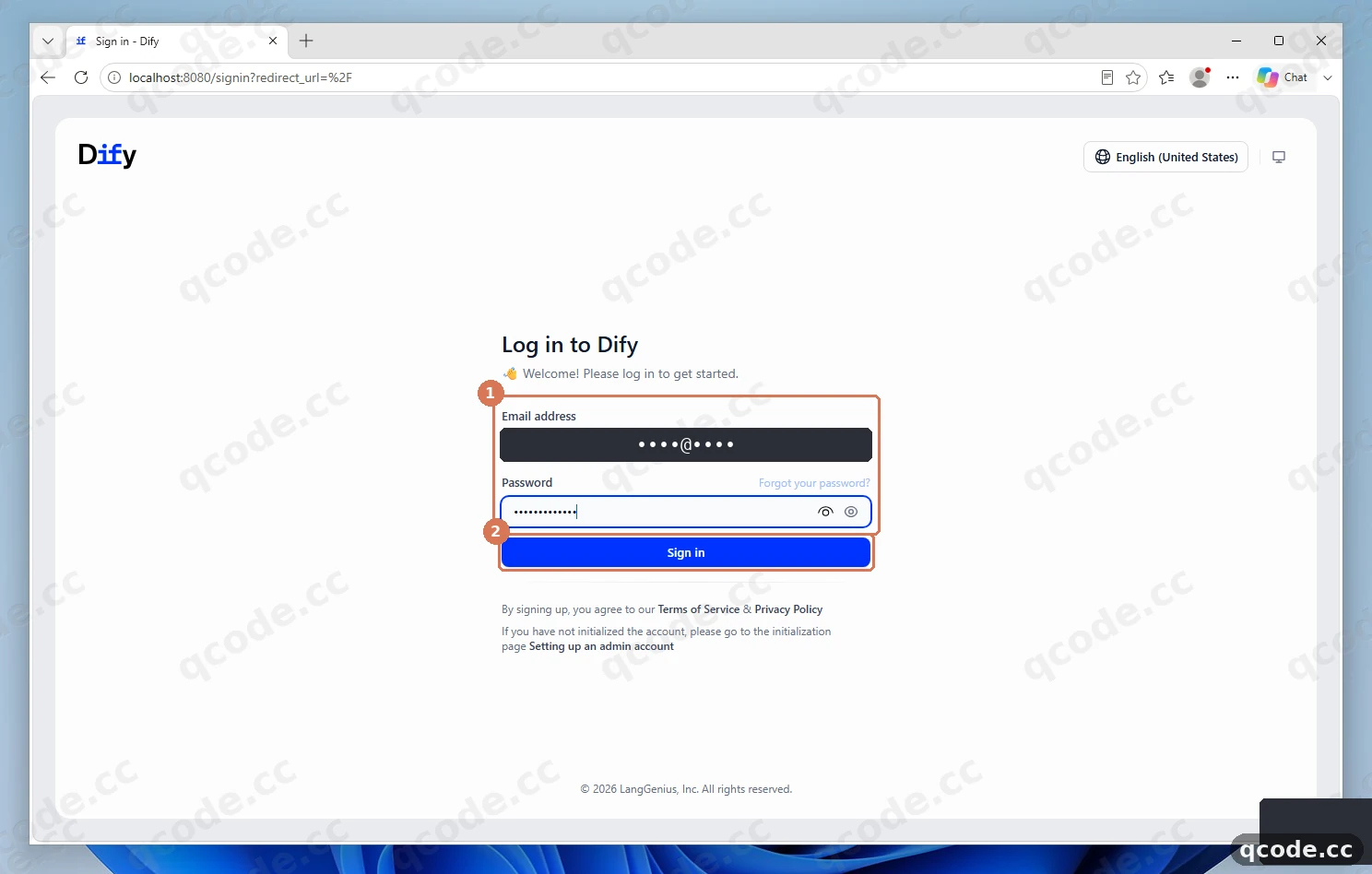
Si lo hiciste bien verás: ① ambos campos completos con puntos que ocultan la password, ② Sign in en azul, y tras el clic la página de inicio de Dify con el nombre del espacio de trabajo en la esquina superior izquierda.
¿Atascado? El navegador dice que no se puede acceder al sitio
Los contenedores aún no están en ejecución. Abre Docker Desktop, espera a Engine running y luego ejecuta docker compose up -d en la carpeta del código fuente de Dify y actualiza la página. El primer inicio descarga varias imágenes y tarda un rato.
Abre Integrations
La página de inicio de Dify se abre después de iniciar sesión. Toda la navegación está en una columna a la izquierda: Home, Studio, Agents, Knowledge, Contacts, Skills, Integrations, Marketplace. Haz clic en ① Integrations; Dify te lleva directamente a Model Provider.
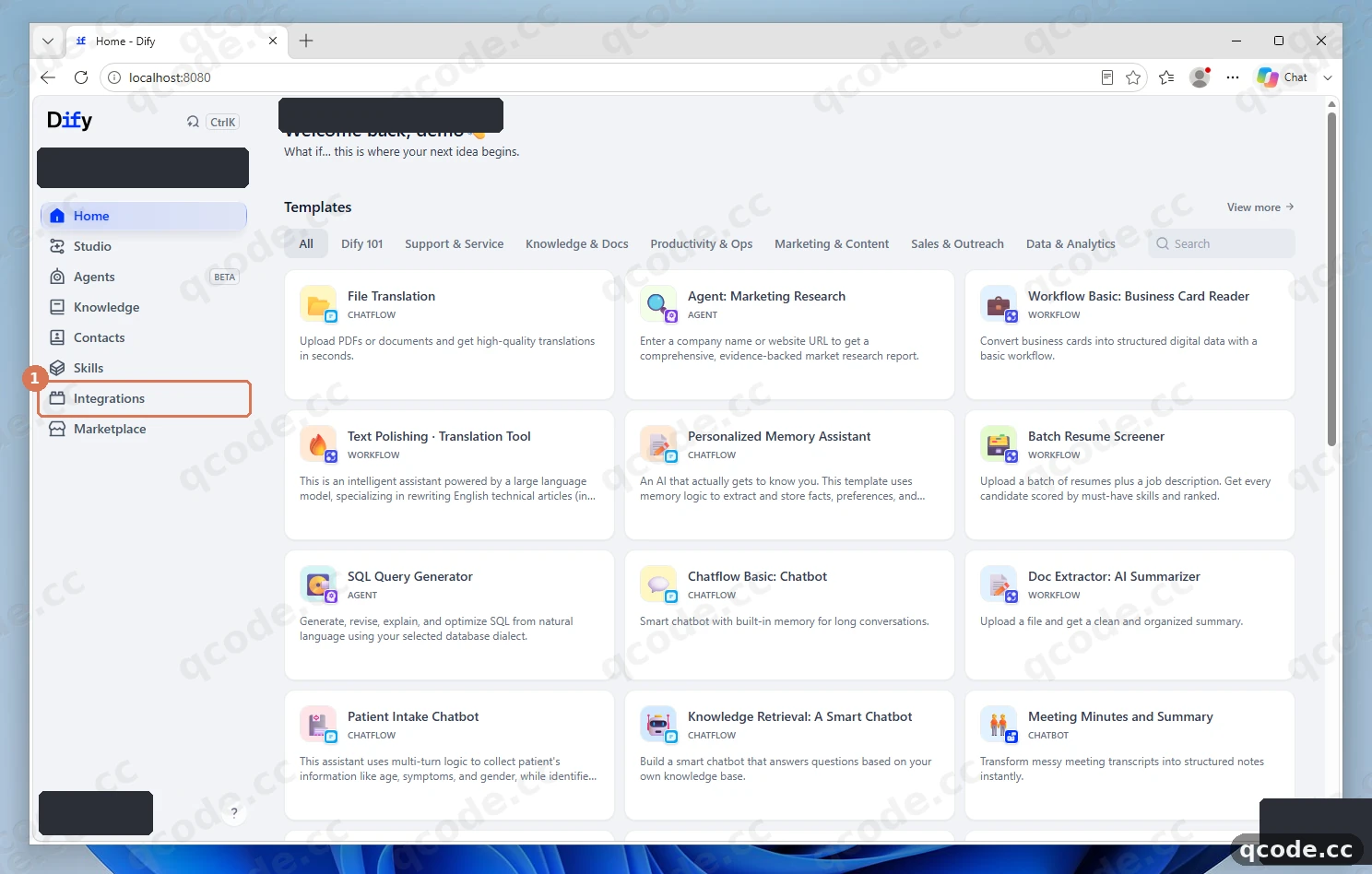
Si lo hiciste bien verás: ① Integrations resaltado en la columna izquierda, y la página detrás titulada Model Provider con un cuadro Search models... en la parte superior.
Busca el proveedor OpenAI-API-compatible
Model Provider enumera todas las integraciones con las que Dify puede comunicarse. Haz clic en ① el cuadro Search models... y escribe OpenAI-API-compatible. ② la tarjeta correspondiente aparece en la lista, con un botón azul Install en ella.
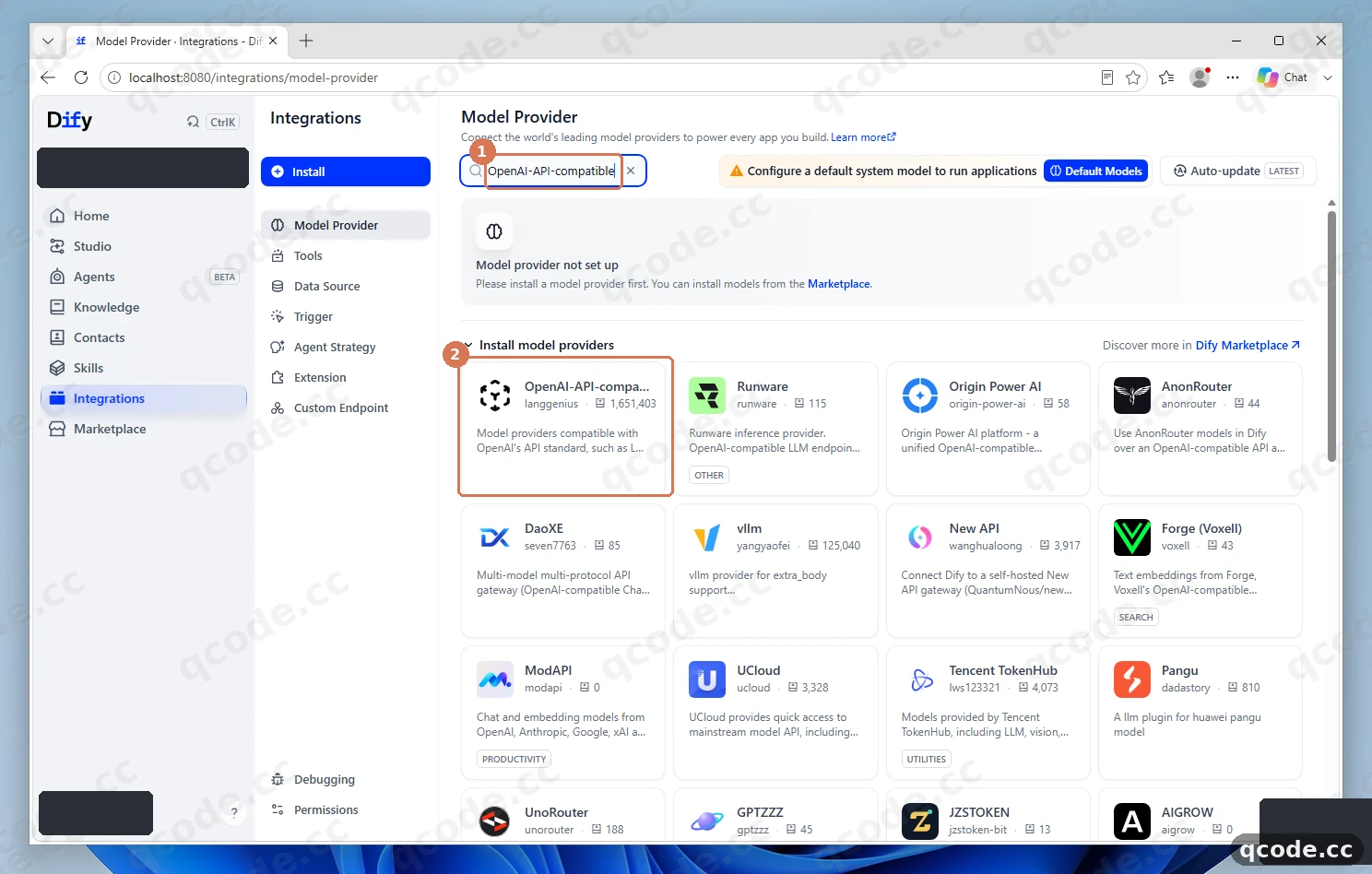
Si lo hiciste bien verás: ① tu texto en el cuadro de búsqueda, y ② una tarjeta llamada OpenAI-API-compatible con un botón Install — no OpenAI, que es otro plugin.
¿Atascado? La búsqueda no devuelve nada
Escribe solo OpenAI y desplázate por la lista. Instalar plugins requiere ser propietario del espacio de trabajo o administrador, así que una cuenta de miembro puede ver las tarjetas sin el botón Install. Después de instalar, actualiza la página antes de volver a buscar.
Confirma la instalación del plugin
Al hacer clic en Install en la tarjeta se abre un diálogo titulado Install Integration en lugar de instalar de inmediato. Lee el nombre en el diálogo y haz clic en ① Install en el pie del diálogo. Dify entonces descarga el plugin desde su Marketplace, lo que tarda unos segundos.
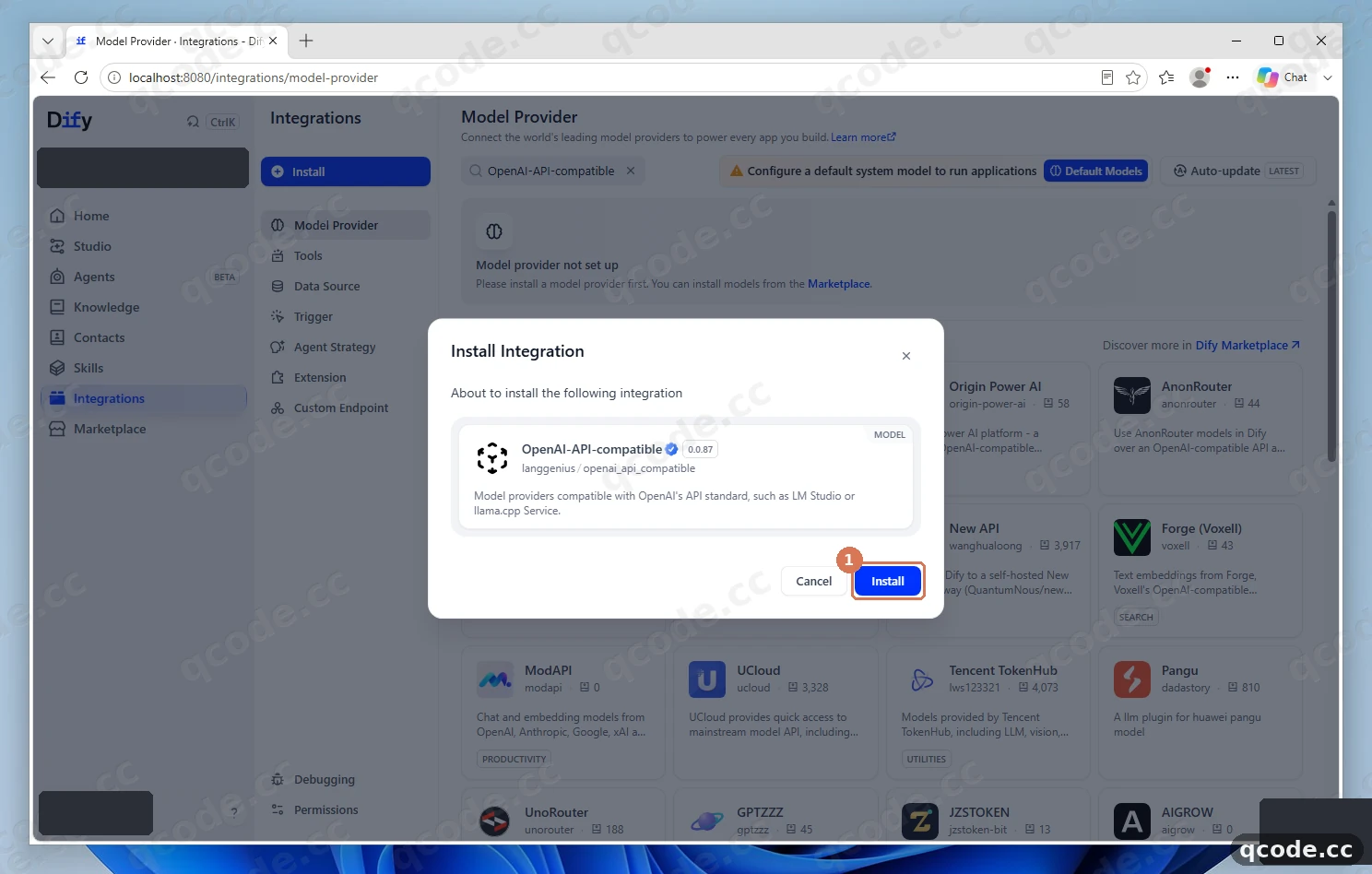
Si lo hiciste bien verás: ① el diálogo se cierra solo, y la tarjeta OpenAI-API-compatible pasa al grupo Configuration required.
¿Atascado? El diálogo gira y luego falla
El plugin se obtiene de marketplace.dify.ai. Verifica que la dirección abra en otra pestaña; en una red corporativa o detrás de un proxy la descarga puede estar bloqueada, y reintentar en otra red suele funcionar.
Abre el diálogo Add model
El plugin instalado ahora está bajo Configuration required con la nota Set up api-key or add model to use. Haz clic en ① Add Model a la derecha de esa tarjeta: aquí es donde van la dirección de QCode y la clave.
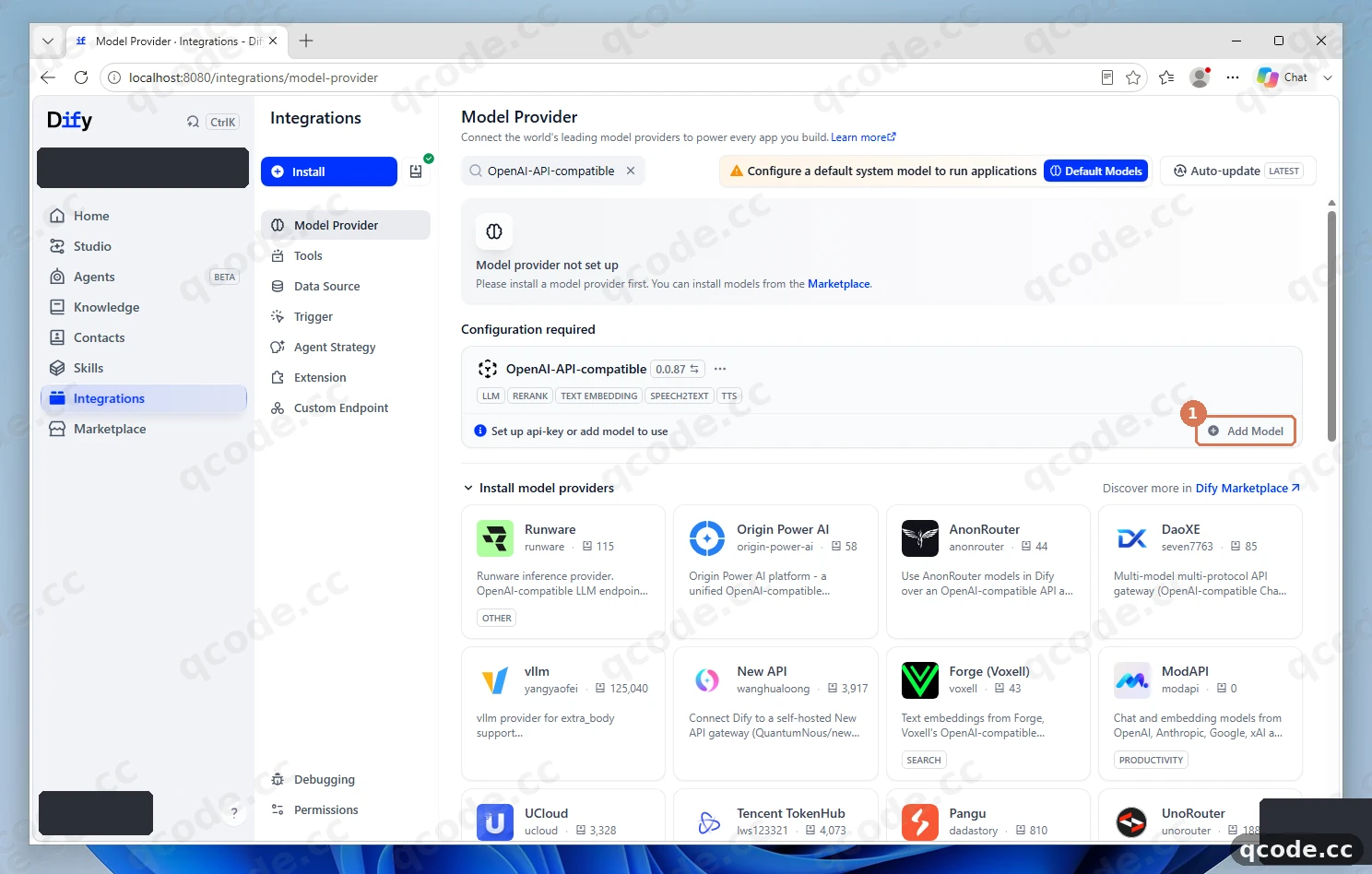
Si lo hiciste bien verás: ① Add Model, y al hacer clic se abre un diálogo llamado Add model con Model Name, Model Type y API Key.
Nombra el modelo y elige su tipo
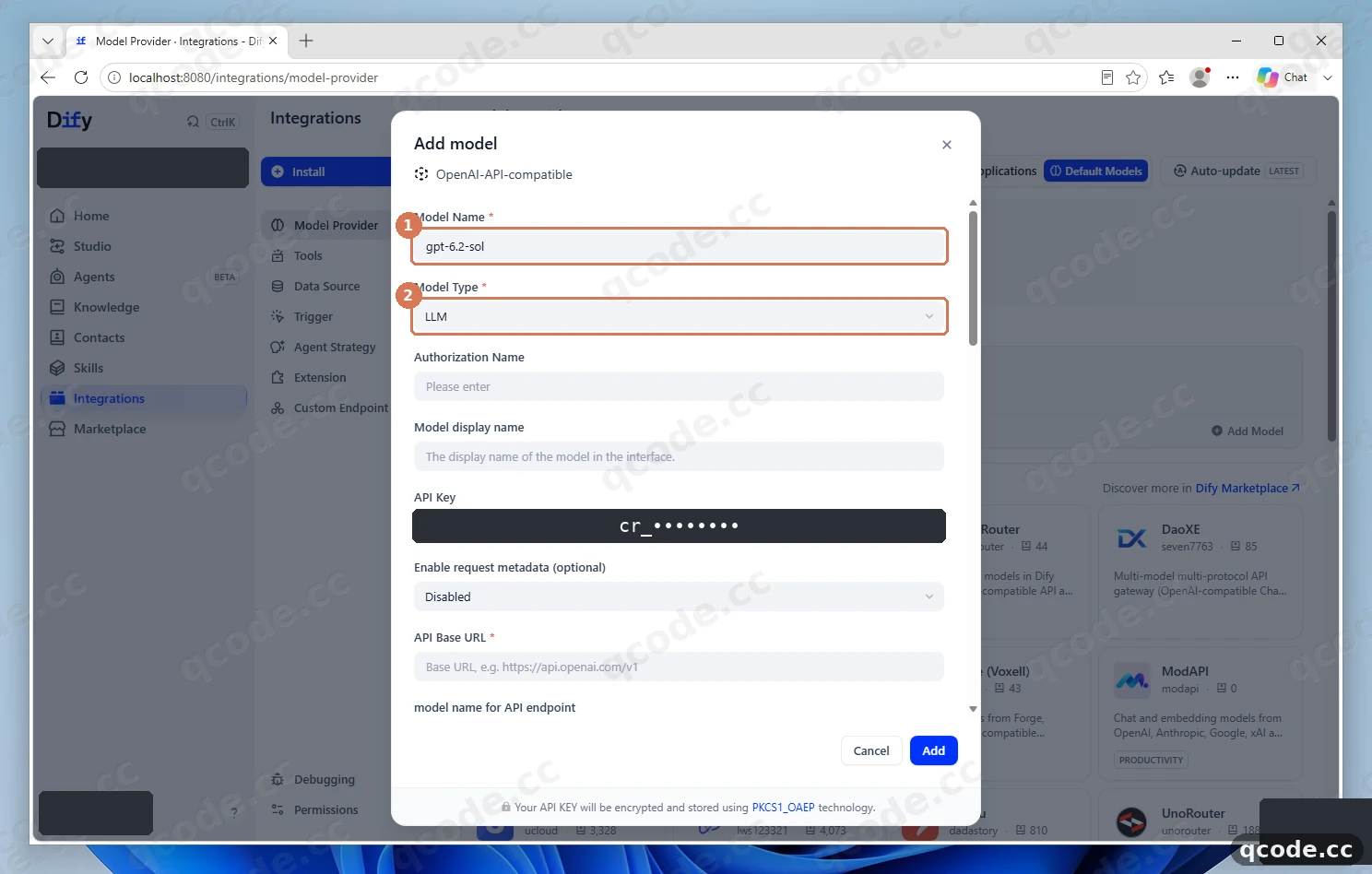
Escribe gpt-6.2-sol en ① Model Name: ese es el ID del modelo de QCode, así que cópialo exactamente como está escrito. Abre ② Model Type y elige LLM. Luego haz clic en el campo API Key y pega tu clave, que empieza con cr_; el diálogo la oculta detrás de puntos.
¿Necesitas una clave de API?
Si aún no tienes una cuenta de QCode, regístrate primero. Si no quieres un plan mensual, compra un paquete en la página de Paquetes de pago por uso y luego crea la clave en el Panel. Copia la cadena que empieza con cr_ y pégala en lugar de cr_xxxxxxxx. Puedes pagar con tarjeta de crédito o débito (Visa / Mastercard), Apple Pay / Google Pay o criptomoneda; consulta Métodos de pago.
Si lo hiciste bien verás: ① gpt-6.2-sol escrito exactamente así, ② LLM en el campo de tipo, y una fila de puntos en API Key — sin comillas alrededor de ninguno de ellos.
Ingresa la URL base de QCode y el modo de finalización
Desplázate hacia abajo dentro del diálogo. Coloca https://api.qcode.cc/openai/v1 en ① API Base URL: la ruta completa va en el campo, incluido /openai/v1, sin barra final y sin /chat/completions. Deja ② Completion mode en Chat y luego haz clic en ③ Add para guardar y validar la clave.
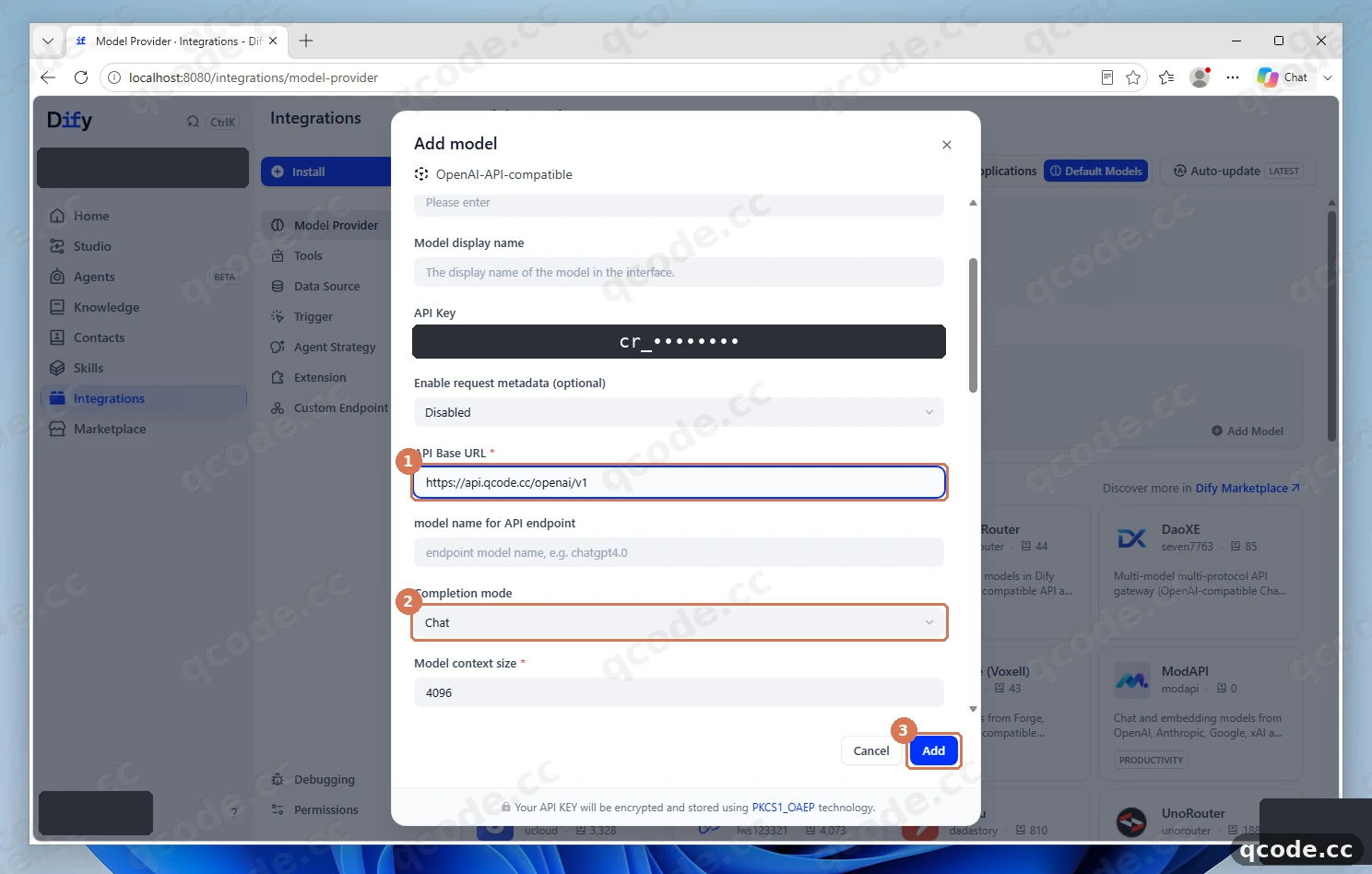
Si lo hiciste bien verás: ① la dirección termina en /openai/v1, ② Chat está seleccionado, y ③ Add cierra el diálogo sin una línea de error en rojo.
¿Atascado? Al guardar aparece 401 o 404
Un 401 significa que la clave quedó cortada o tiene un espacio o comilla: cópiala de nuevo desde el Panel y vuelve a escribir el campo. Un 404 significa que a la dirección le sobra o le falta una ruta; debe ser exactamente https://api.qcode.cc/openai/v1.
Verifica que el modelo esté habilitado
Después de Add, el plugin sale de Configuration required. Haz clic en Show Models bajo la tarjeta para expandir la lista de modelos: ① aparece la fila gpt-6.2-sol LLM CHAT con su interruptor activado. Luego haz clic en ② Default Models en la barra de herramientas de la esquina superior derecha de la página.
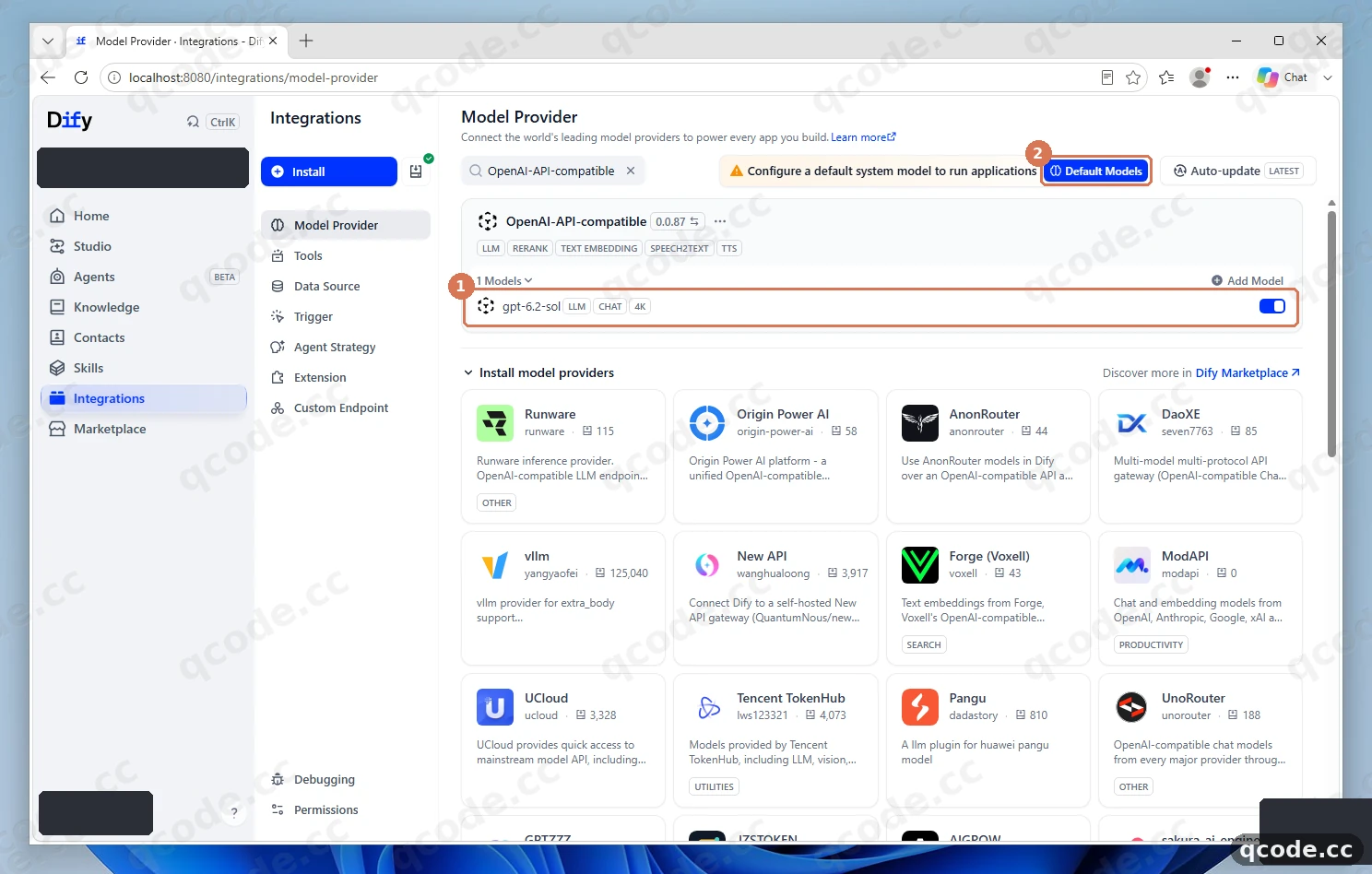
Si lo hiciste bien verás: ① una fila de modelo con gpt-6.2-sol, LLM y CHAT y el interruptor de la derecha activado, mientras que ② Default Models es un botón azul en la esquina superior derecha.
Establécelo como modelo de sistema predeterminado
Default Model Settings se abre como un diálogo. Su primera fila es ① System Reasoning Model: ábrela y elige gpt-6.2-sol de la lista, luego haz clic en ② Save.
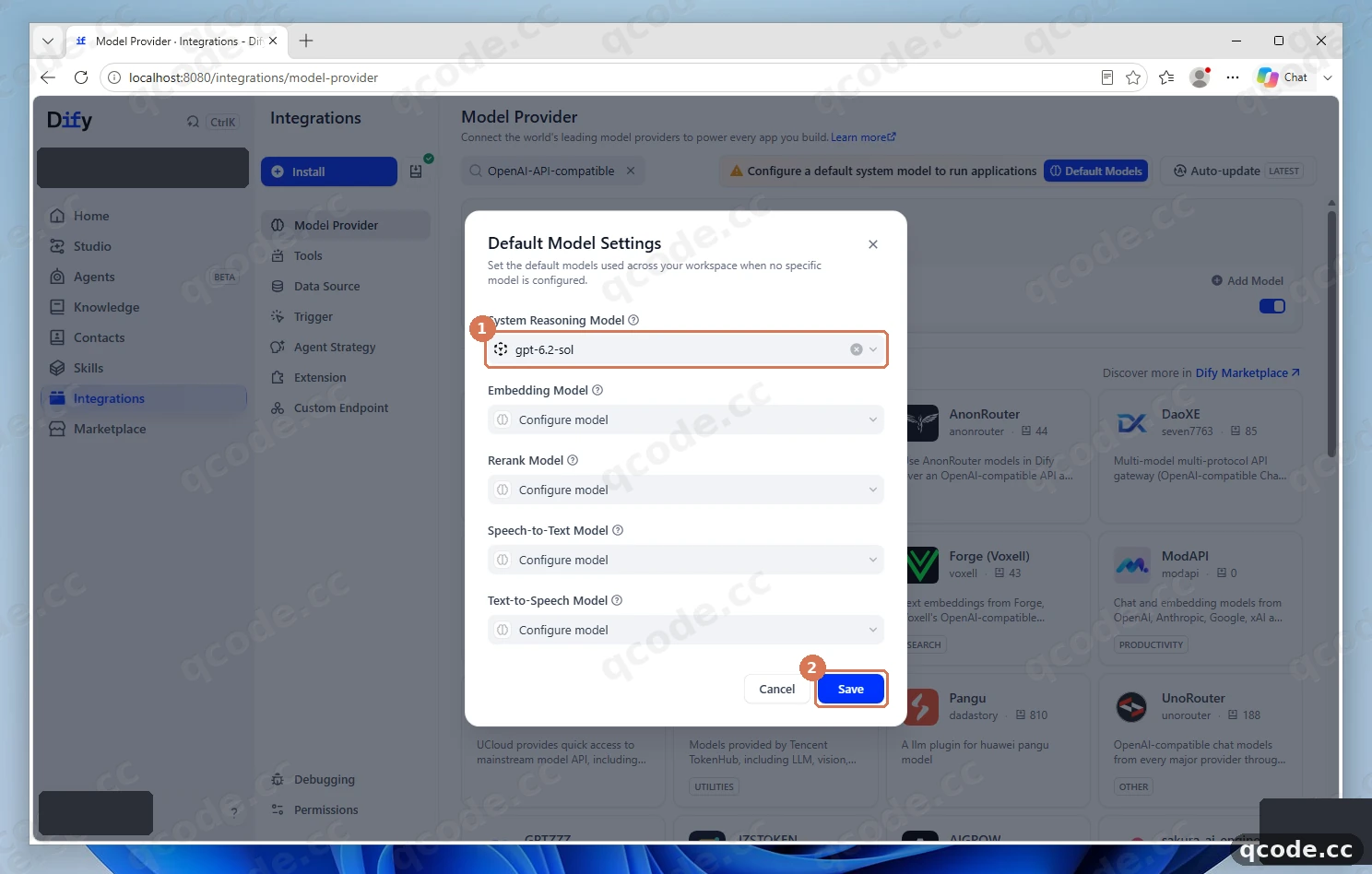
Si lo hiciste bien verás: ① gpt-6.2-sol mostrado en la fila System Reasoning Model, y tras hacer clic en ② Save la barra amarilla Configure a default system model to run applications desaparece de la parte superior de la página.
¿Atascado? La fila dice que la lista de modelos está vacía
Una lista vacía significa que el plugin aún no tiene un modelo habilitado: vuelve un paso atrás y expande Show Models para confirmar que el interruptor está activado. Un modelo que se deshabilitó en esa lista no se ofrece aquí.
Crea una app de tipo Chatbot
Abre Studio en la columna izquierda y haz clic en Create from Blank. Al principio solo se ofrecen Workflow y Chatflow; haz clic en MORE BASIC APP TYPES para expandir el resto y elige ① Chatbot. Escribe QCode Assistant en ② App name y luego haz clic en ③ Create.
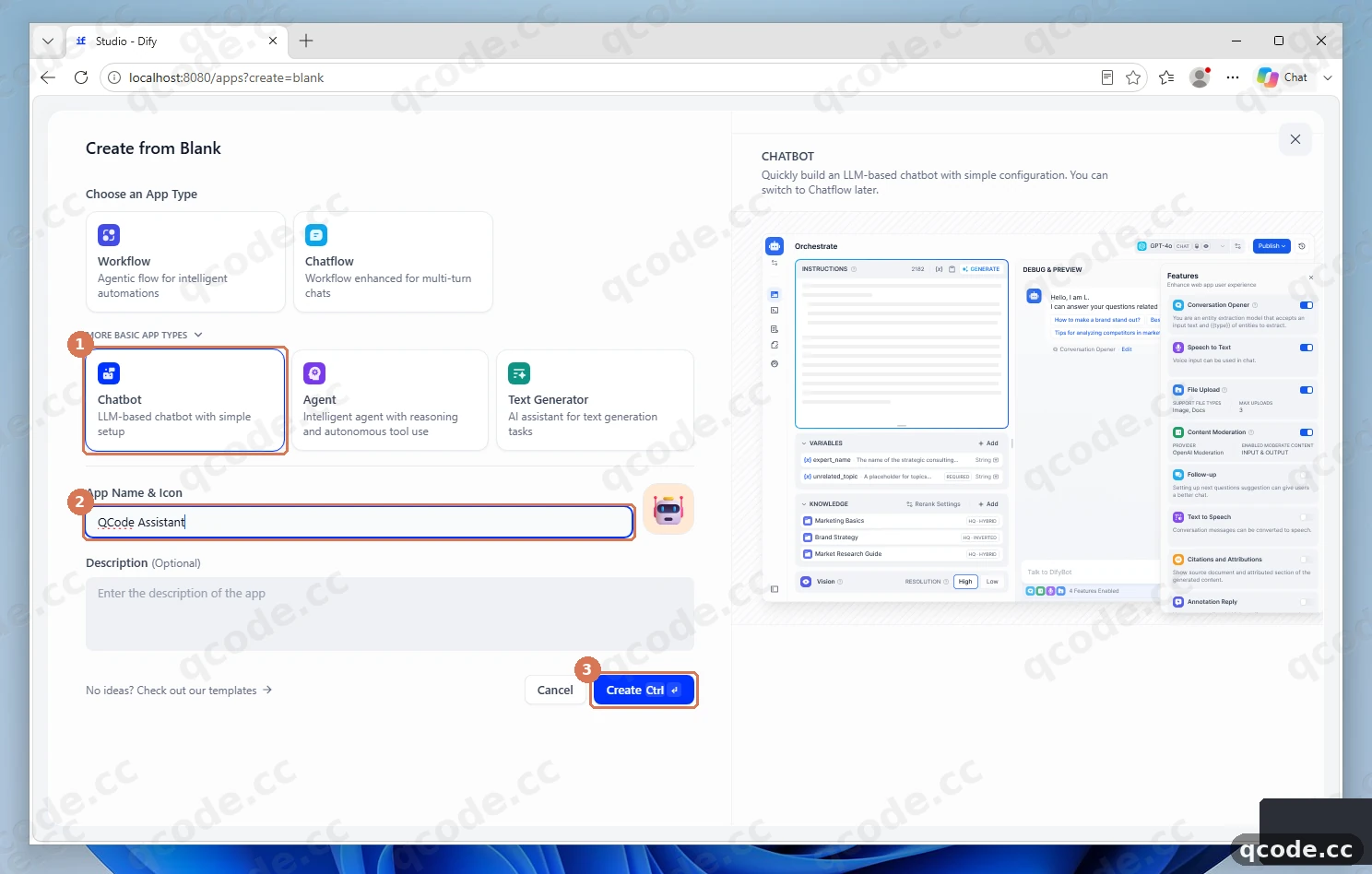
Si lo hiciste bien verás: ① Chatbot enmarcado en azul después de elegirlo, ② QCode Assistant en el campo de nombre, y ③ Create abriendo la nueva aplicación.
¿Atascado? No aparece la opción Chatbot
Chatbot está oculto de forma predeterminada: haz clic en MORE BASIC APP TYPES debajo de las dos tarjetas grandes y aparecerán Chatbot, Agent y Text Generator. Verifica también que la página sea Studio y no Agents.
Envía tu primer mensaje y revisa la respuesta
Al crear la app se abre la página Orchestrate. ① el selector de modelo en la parte superior ya dice gpt-6.2-sol CHAT. Escribe Hello! Please introduce yourself in one sentence. en ③ el cuadro Talk to Bot en la parte inferior de Debug & Preview y presiona Send; ② la respuesta se transmite en el panel de arriba.
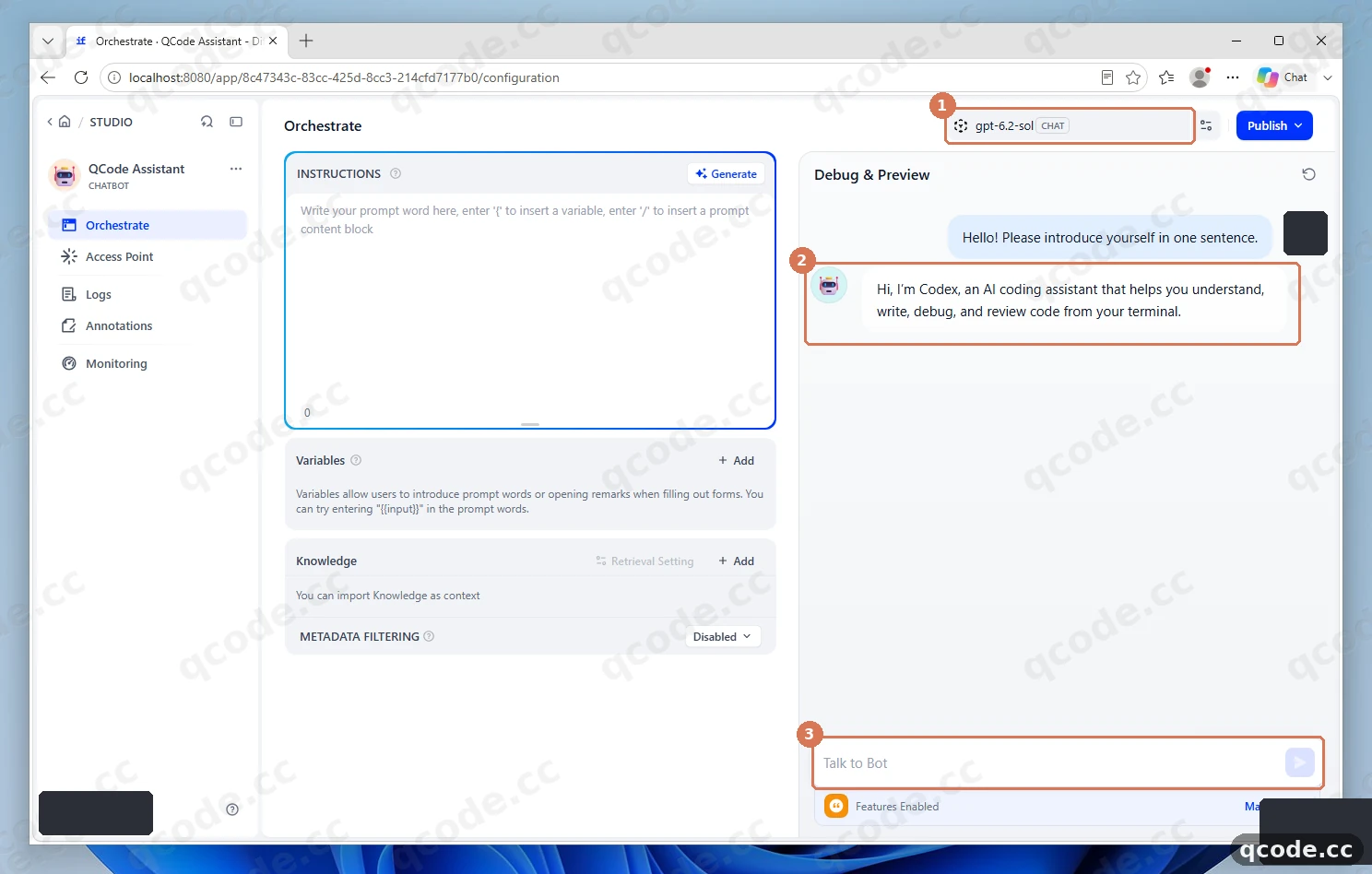
Si lo hiciste bien verás: ① gpt-6.2-sol CHAT en el encabezado, ③ tu oración en el cuadro de entrada, y ② una respuesta breve en inglés apareciendo palabra por palabra — no un mensaje 401, 404 ni “model not found”.
¿Atascado? La respuesta nunca comienza
Abre Default Model Settings de nuevo y confirma que System Reasoning Model sigue teniendo gpt-6.2-sol; una app creada antes de guardar el predeterminado se inicia sin modelo. Si la respuesta aparece en rojo, la clave o la dirección son incorrectas; consulta Errores comunes a continuación.
Verifica que funciona
Tu configuración está completa cuando se cumplen estas cuatro condiciones:
Model ProvidermuestraOpenAI-API-compatibleentre las integraciones instaladas, congpt-6.2-solhabilitado enShow Models.Default Model Settingsmuestragpt-6.2-solenSystem Reasoning Modelen lugar de una fila vacía.QCode Assistantresponde enDebug & Preview, y la respuesta llega como un stream en lugar de un error 401, 404 o “model not found”.- Cierra la pestaña del navegador, vuelve a abrir Dify y el modelo, la configuración predeterminada y la app siguen ahí.
Todo listo
Tienes QCode conectado a Dify y una app de Chatbot que responde a través de él. Desde aquí puedes:
- Endpoints y rutas de API — los tres hosts de QCode y todas las rutas que sirven
- Facturación — cómo una clave y una cuota se comparten entre apps y herramientas
- Solución de problemas
- Comparar los planes en la página de precios
- Volver a tu Panel para revisar el uso y el saldo
Errores comunes
| Mensaje de error | Por qué | Qué hacer |
|---|---|---|
Set up api-key or add model to use |
El plugin está instalado, pero todavía no se le ha agregado ningún modelo, así que Dify no tiene nada que seleccionar | Abre Model Provider, haz clic en Add Model en la tarjeta OpenAI-API-compatible y completa los cuatro campos |
Configure a default system model to run applications |
Existe un modelo pero no se eligió uno predeterminado, así que las apps nuevas empiezan sin modelo | Haz clic en Default Models en la esquina superior derecha, establece System Reasoning Model en gpt-6.2-sol y haz clic en Save |
401 |
La clave llegó a QCode y fue rechazada: se copió con un espacio, una comilla o solo en parte, o pertenece a un plan que ya terminó | Copia de nuevo la clave cr_ desde el Panel, pégala en API Key sin agregar nada y revisa el estado del plan en el Panel |
404 |
La dirección tiene una ruta de más o de menos, así que QCode recibe una solicitud que no sirve | Mantén API Base URL exactamente en https://api.qcode.cc/openai/v1 — sin barra final, sin /chat/completions |
Preguntas frecuentes
¿Necesito una cuenta de Dify, o una cuenta de Anthropic u OpenAI?
No se necesita ninguna cuenta de proveedor de modelos. Dify Cloud pide una cuenta de Dify; una instancia autoalojada pide la cuenta de administrador que creas en la página /install. En ambos casos, la clave que llega al modelo es tu clave cr_ de QCode, y nada en este tutorial pide un inicio de sesión de Anthropic u OpenAI.
¿Por qué no aparece OpenAI-API-compatible en la lista?
Tres motivos habituales: el cuadro de búsqueda todavía tiene una frase más larga (escribe solo OpenAI y desplázate), el plugin ya está instalado y por eso se movió fuera de la parte de Marketplace de la página, o la cuenta no es propietaria ni administradora del espacio de trabajo, lo cual se requiere para instalar plugins. Actualiza la página una vez antes de volver a buscar.
¿Por qué el nombre del modelo tiene que ser gpt-6.2-sol?
Model Name no es una etiqueta: Dify envía esa cadena a QCode como el ID del modelo. Un ID de modelo de QCode debe escribirse exactamente como lo indica la documentación de QCode, así que gpt-6.2-sol funciona mientras que GPT 6.2 Sol no. Cualquier otro ID que sirva el mismo endpoint va en el mismo campo, como gpt-6.2-astra.
¿Puedo usar modelos de Claude en Dify a través de QCode?
Sí, mediante la integración de Anthropic propia de Dify, con la dirección compatible con Anthropic https://api.qcode.cc/api en lugar de la compatible con OpenAI. El valor predeterminado de QCode ahí es claude-opus-5-5. Las 13 capturas de pantalla de esta página siguen el plugin compatible con OpenAI porque esa es la ruta que se cubre aquí de principio a fin; toma la dirección de Anthropic como la opción para más adelante.
¿Qué pasa cuando vence mi clave?
Depende de lo que hayas comprado. Una clave que vino con un plan personal no se puede renovar: vuelve a abrir el plan, crea una clave nueva y pégala de nuevo en el campo API Key. Una clave de un paquete de pago por uso vuelve cuando compras otro paquete: la misma clave sigue funcionando y no hay que cambiar nada en Dify.
¿Dify conserva la configuración del modelo después de reiniciar?
Sí. Los modelos, sus claves y el modelo predeterminado se guardan en la base de datos de Dify, no en la sesión del navegador, así que cerrar sesión o reiniciar los contenedores no los elimina. Solo borrar los volúmenes de datos los elimina, y eso también borra la cuenta de administrador y todas las apps.
¿Debo usar Chat o Completion como modo de completado?
Usa Chat. QCode sirve modelos de chat-completions en este endpoint, y Completion espera una interfaz de prompt-completion que estos modelos no exponen. Una elección incorrecta aquí se muestra como un error en Add en lugar de en la app.
Modelos que puedes usar
La misma clave de QCode expone modelos de varios proveedores, y el ID del modelo va en Model Name. Elige uno y deja el resto de los campos como están.
| Modelo | Protocolo y dirección | Úsalo para |
|---|---|---|
gpt-6.2-sol |
Compatible con OpenAI — https://api.qcode.cc/openai/v1 |
Predeterminado para este tutorial: chat del día a día, redacción, preguntas de código |
gpt-6.2-astra |
Compatible con OpenAI — https://api.qcode.cc/openai/v1 |
El nivel superior de la familia GPT, para las tareas más difíciles |
claude-opus-5-5 |
Compatible con Anthropic — https://api.qcode.cc/api |
Claude insignia, para razonamiento largo y refactorizaciones grandes |
claude-haiku-5-5 |
Compatible con Anthropic — https://api.qcode.cc/api |
Claude ligero, para respuestas rápidas y económicas |
Un ID claude-* enviado al endpoint compatible con OpenAI se rechaza, y un ID gpt-* enviado al endpoint de Anthropic también se rechaza: la familia del modelo tiene que coincidir con la dirección. La lista actualizada de IDs está en tu Panel.
Cómo se usa la dirección
API Base URL es una base, no una ruta de solicitud completa. Dify conserva la parte /openai/v1 y agrega chat/completions por su cuenta, por eso el campo debe terminar en /v1.
| Campo | Valor | Nota |
|---|---|---|
API Base URL |
https://api.qcode.cc/openai/v1 |
Mantén /openai/v1; sin barra final |
| Lo que solicita Dify | https://api.qcode.cc/openai/v1/chat/completions |
Se construye a partir del campo anterior — no lo escribas |
Model Name |
gpt-6.2-sol |
Cualquier ID de modelo que sirva ese endpoint |
Model Type |
LLM |
El tipo que responde solicitudes de chat |
Completion mode |
Chat |
No Completion |
API Key |
cr_xxxxxxxx |
Se guarda con el modelo, así que se escribe una sola vez |
Endpoints alternativos
Si el host predeterminado es lento o no es accesible desde tu red, reemplaza solo el dominio y deja el resto de la dirección como está:
| Endpoint | Base compatible con OpenAI | Base compatible con Anthropic |
|---|---|---|
| Predeterminado | https://api.qcode.cc/openai/v1 |
https://api.qcode.cc/api |
| Asia | https://asia.qcode.cc/openai/v1 |
https://asia.qcode.cc/api |
| Norteamérica y Europa | https://us.qcode.cc/openai/v1 |
https://us.qcode.cc/api |
Ambos hosts alternativos aceptan la misma clave y las mismas rutas. Si cambias de host, edita API Base URL en la tarjeta del modelo y haz clic en Add de nuevo para validarlo. Todos los detalles están en Endpoints y rutas de API.
Notas sobre el autoalojamiento
- Windows necesita Docker Desktop más WSL 2. El repositorio de Dify es un conjunto de servicios, no una aplicación que puedas abrir con doble clic; Docker Desktop los ejecuta, y la guía pide al menos 2 núcleos de CPU y 4 GiB de RAM.
- El código fuente debe estar en el sistema de archivos de Linux. El rendimiento y los permisos de archivos funcionan mejor cuando la carpeta de Dify está dentro de WSL 2 en lugar de en
C:\. - El primer inicio es lento. La primera vez se descargan varias imágenes de contenedor, y la página permanece en blanco hasta que el contenedor de la API informa que está listo. Los inicios posteriores tardan segundos.
http://localhost:8080es la interfaz, no la API. No hay que descargar nada de Dify para el navegador; el puerto lo sirven los contenedores.- El idioma de la interfaz de Dify es independiente del navegador. Se cambia en el menú de la cuenta en
Preferences→General→Display Language; este tutorial usa la interfaz en inglés, así que cada etiqueta aquí coincide con lo que muestran las capturas de pantalla.
Documentación relacionada
- Endpoints y rutas de API — cada dominio de entrada y sus rutas
- Facturación — reglas de cuota compartida
- Solución de problemas — cuando una solicitud devuelve 401, 404 o un error de modelo
- Tutorial de Claude Code — la misma clave en una terminal
- Métodos de pago — cómo se puede pagar un paquete o un plan
Empieza a usar QCode
Una sola clave de API para Claude Code, Codex y más: cobro por token, precios por modelo en qcode.cc/models