Dify auto-hospedado no Windows e macOS: conecte o QCode passo a passo (13 capturas de tela)
Execute o Dify no Windows ou macOS com o Docker Desktop e adicione o QCode como modelo compatível com OpenAI: 13 capturas de tela numeradas, da instalação à primeira resposta.
Precisa de uma chave de API? Criar conta →Endpoints e Base URLs →
Nesta página
- Baixe e instale o Dify
- Leia primeiro a página de requisitos
- Instale o Docker Desktop
- Entre na sua instância do Dify
- Abra Integrations
- Busque o provedor OpenAI-API-compatible
- Confirme a instalação do plugin
- Abra a caixa de diálogo Add model
- Dê um nome ao modelo e escolha o tipo
- Informe a Base URL do QCode e o modo de conclusão
- Verifique se o modelo está habilitado
- Defina-o como modelo de sistema padrão
- Crie um app Chatbot
- Envie sua primeira mensagem e confira a resposta
- Verifique se funciona
- Erros comuns
- Perguntas frequentes
- Preciso de uma conta no Dify, ou de uma conta Anthropic ou OpenAI?
- Por que OpenAI-API-compatible não aparece na lista?
- Por que o nome do modelo precisa ser gpt-6.2-sol?
- Posso usar modelos Claude no Dify por meio do QCode?
- O que acontece quando minha chave expira?
- O Dify mantém as configurações de modelo depois de reiniciar?
- Devo usar Chat ou Completion no modo de conclusão?
- Modelos para usar
- Como o endereço é usado
- Endpoints alternativos
- Notas sobre auto-hospedagem
- Documentação relacionada
Resposta curta: no Dify, abra Integrations → Model Provider, instale o plugin OpenAI-API-compatible, depois clique em Add Model e preencha a Base URL https://api.qcode.cc/openai/v1, o nome do modelo gpt-6.2-sol, sua chave cr_ e Chat como modo de conclusão.
| Item | Preencha |
|---|---|
| Integração a instalar | OpenAI-API-compatible |
| API Base URL | https://api.qcode.cc/openai/v1 |
| Model Name | gpt-6.2-sol |
| Model Type / Completion mode | LLM / Chat |
| Chave de API | cr_xxxxxxxx |
Verificado em 2026-11-22 · Dify 1.20.0 · Windows 11
Siga as 13 capturas de tela abaixo em um PC com Windows 11 ou em um Mac e você termina com o QCode respondendo dentro do Dify: um app Chatbot em Studio que responde à sua primeira mensagem. O próprio Dify não precisa de conta de fornecedor de modelo — a única credencial aqui é uma chave de API do QCode.
Sobre RAG de base de conhecimento: o QCode não oferece atualmente um modelo Embedding autônomo. Se você precisa de recuperação para uma base de conhecimento, configure um modelo de embedding separadamente com Ollama local ou outro serviço que ofereça suporte a embeddings; os modelos de inferência de chat podem passar pelo QCode normalmente.
Está no Mac? Siga os mesmos passos. As capturas de tela foram feitas no Windows 11; no macOS, execute os mesmos comandos no Terminal (se a página usar Docker, instale o Docker Desktop para Mac; o WSL 2 não é necessário). As configurações no navegador são as mesmas.
Antes da primeira captura de tela, verifique se você tem isto:
- Um PC com Windows 10 ou 11 ou um Mac, 64 bits, que consiga abrir sites, com pelo menos 2 núcleos de CPU e 4 GiB de memória reservados para o Docker
- Um navegador — Edge ou Chrome — porque o Dify não tem app para desktop; o tutorial inteiro roda em uma aba do navegador
- Uma instância do Dify na qual você consiga entrar: sua própria implantação Docker Compose em
http://localhost:8080, ou o Dify Cloud em cloud.dify.ai - Uma chave de API do QCode copiada do seu painel (
cr_xxxxxxxx); este é o único item que você não pode pular. Ainda não tem conta? Crie uma conta primeiro, escolha um plano na página de preços e depois crie a chave no seu Painel.
Baixe e instale o Dify
O Dify é um serviço web, então não existe instalador para Windows da interface do Dify. Você abre o Dify Cloud no navegador ou executa a mesma interface localmente com Docker Compose. Os dois caminhos terminam na mesma página Model Provider usada pelos passos abaixo. Escolha a aba que corresponde ao seu caso:
Other regions
Abra dify.ai e use o caminho Cloud: crie uma conta em cloud.dify.ai e o tutorial inteiro roda no navegador.
Para uma implantação local, abra o guia oficial de Docker Compose em docs.dify.ai, instale o Docker Desktop em docker.com (Windows, x64), aceite o contrato e mantenha o backend Use WSL 2. O instalador precisa de direitos de administrador e geralmente pede uma reinicialização. O repositório do guia também tem GitHub Releases, onde o arquivo Windows difyctl-v1.20.0-windows-x64.exe é uma ferramenta de linha de comando para administradores — não é a interface do Dify, então não espere que uma janela abra a partir dele. Depois de docker compose up -d, a interface fica em http://localhost:8080.
Mainland China
Abra dify.ai e use o caminho Cloud: a interface fica em cloud.dify.ai e nada é instalado no PC.
Se você quiser a interface na sua própria máquina, abra o guia oficial de Docker Compose em docs.dify.ai e siga-o com o Docker Desktop. Instale o Docker Desktop em docker.com primeiro. Se uma página demorar a carregar ou um download travar, espere um minuto e comece de novo — a página e o instalador são servidos pelo mesmo host, então tentar mais tarde costuma resolver os dois.
Leia primeiro a página de requisitos
Antes de baixar qualquer coisa, abra o guia oficial de Docker Compose. ① o título da página confirma que você está na página de auto-hospedagem com Docker Compose, e ② o bloco de pré-requisitos lista o que a máquina precisa ter: pelo menos 2 núcleos de CPU, 4 GiB de RAM e o próprio Docker Compose.
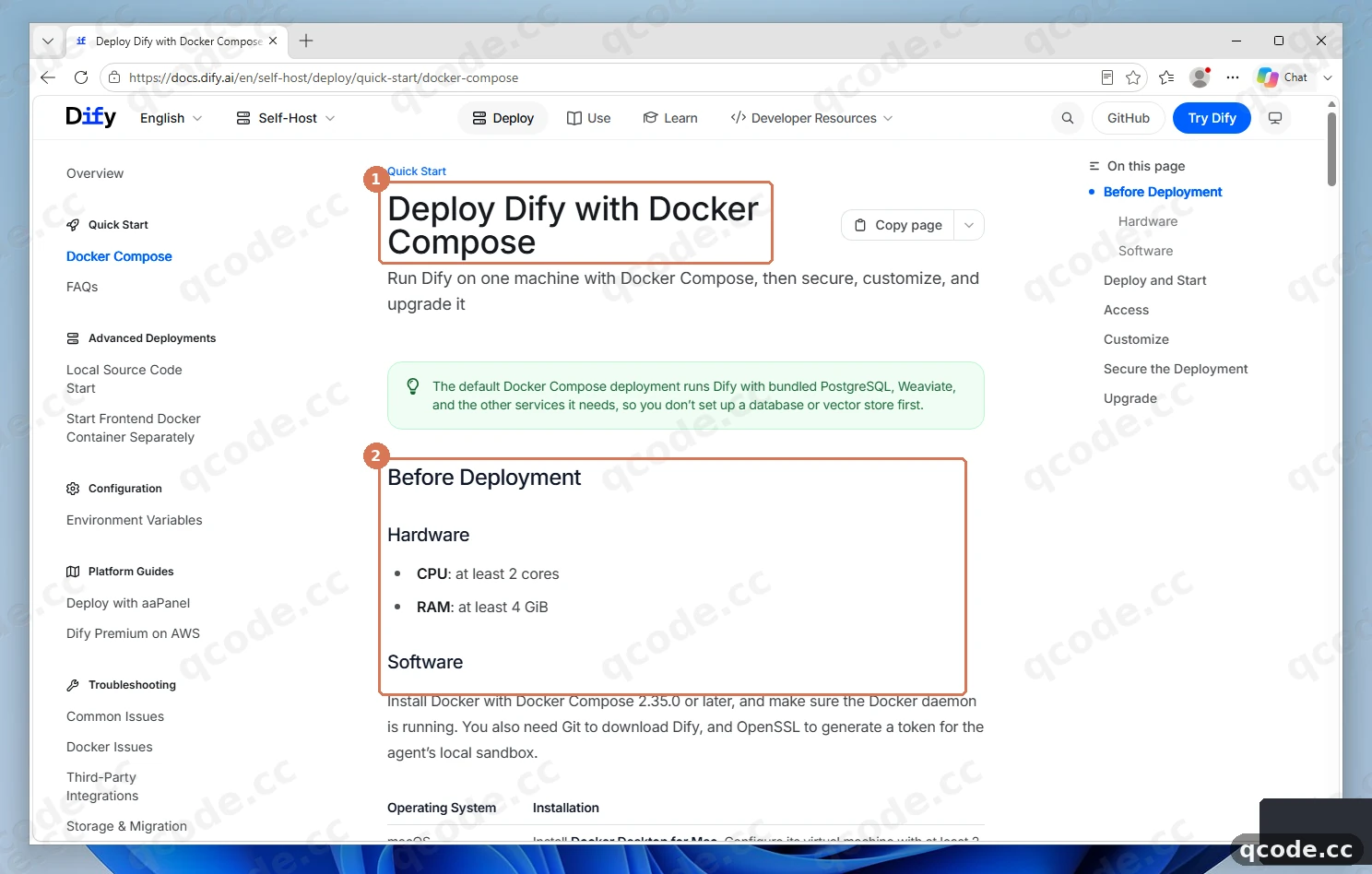
Se estiver certo, você verá: ① o título da página de instalação com Docker Compose, e ② a lista de pré-requisitos com as linhas de CPU, memória e Docker Compose legíveis em uma só tela.
Travou? A página mostra outro método de instalação
O Dify documenta Docker Compose e Kubernetes lado a lado, e os resultados de busca às vezes levam à página do Kubernetes. Role até o topo e verifique se o endereço contém docker-compose; esse é o caminho usado neste tutorial.
Instale o Docker Desktop
O Dify roda em contêineres no Windows, então o Docker Desktop vem primeiro. Em docker.com, clique em ① Download Docker Desktop, execute o Docker Desktop Installer.exe baixado, aceite o contrato e mantenha o backend Use WSL 2 selecionado. O instalador pede direitos de administrador e geralmente oferece uma reinicialização; aceite.
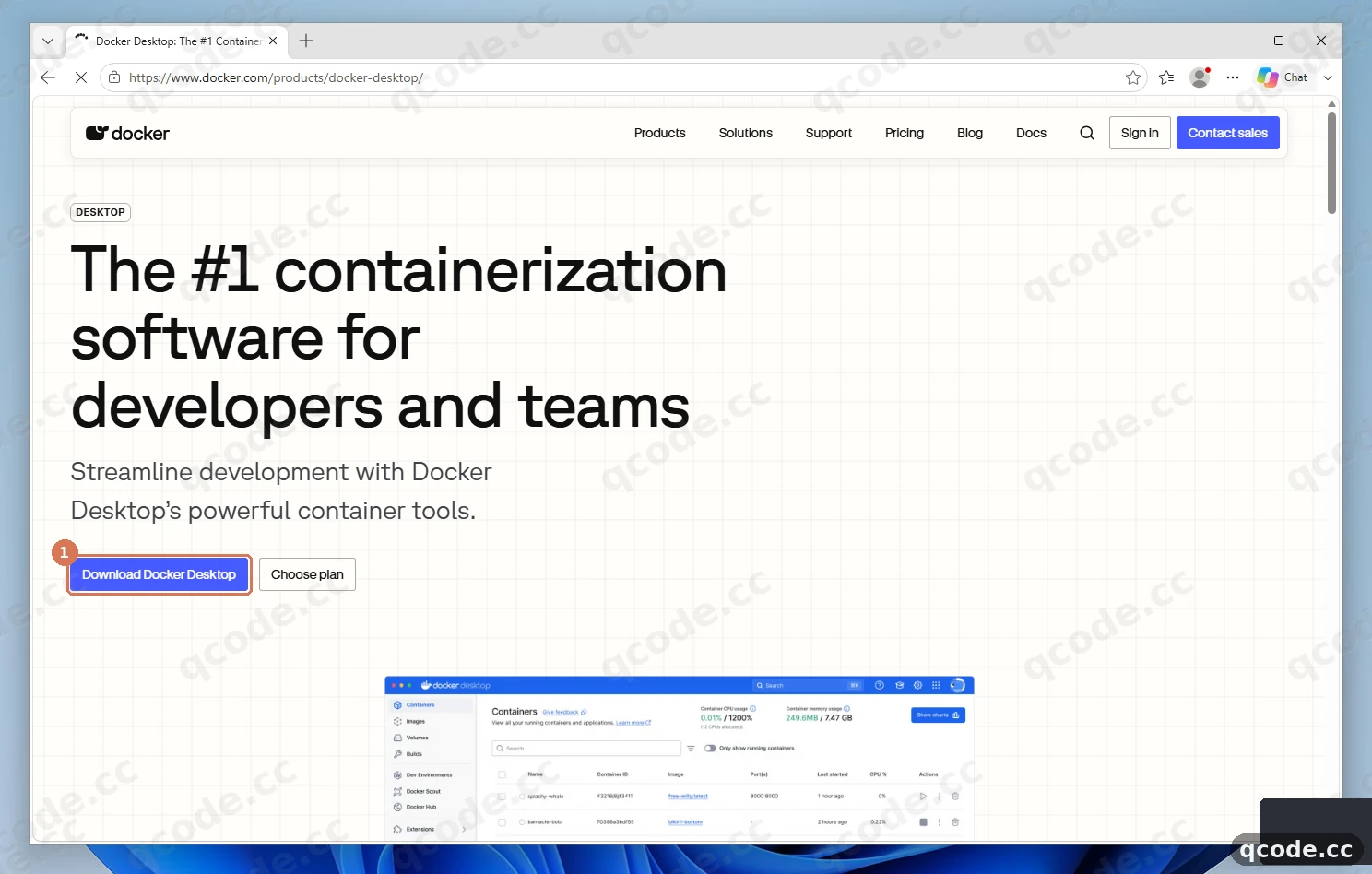
Se estiver certo, você verá: o download começa a partir do botão ①, e depois de instalado o ícone da baleia aparece na área de notificação com o status Engine running.
Travou? O Windows mostra “Windows protected your PC”
Clique em More info e depois em Run anyway. O SmartScreen mostra essa caixa para instaladores que ele ainda não viu com frequência suficiente; o arquivo é o que o botão ① acabou de baixar.
Entre na sua instância do Dify
Abra http://localhost:8080 no navegador. A primeira visita vai para a página /install, onde você cria a conta de administrador com um endereço de e-mail e uma password; toda visita seguinte abre a página de entrada. Digite o e-mail e a password em ① e clique em ② Sign in.
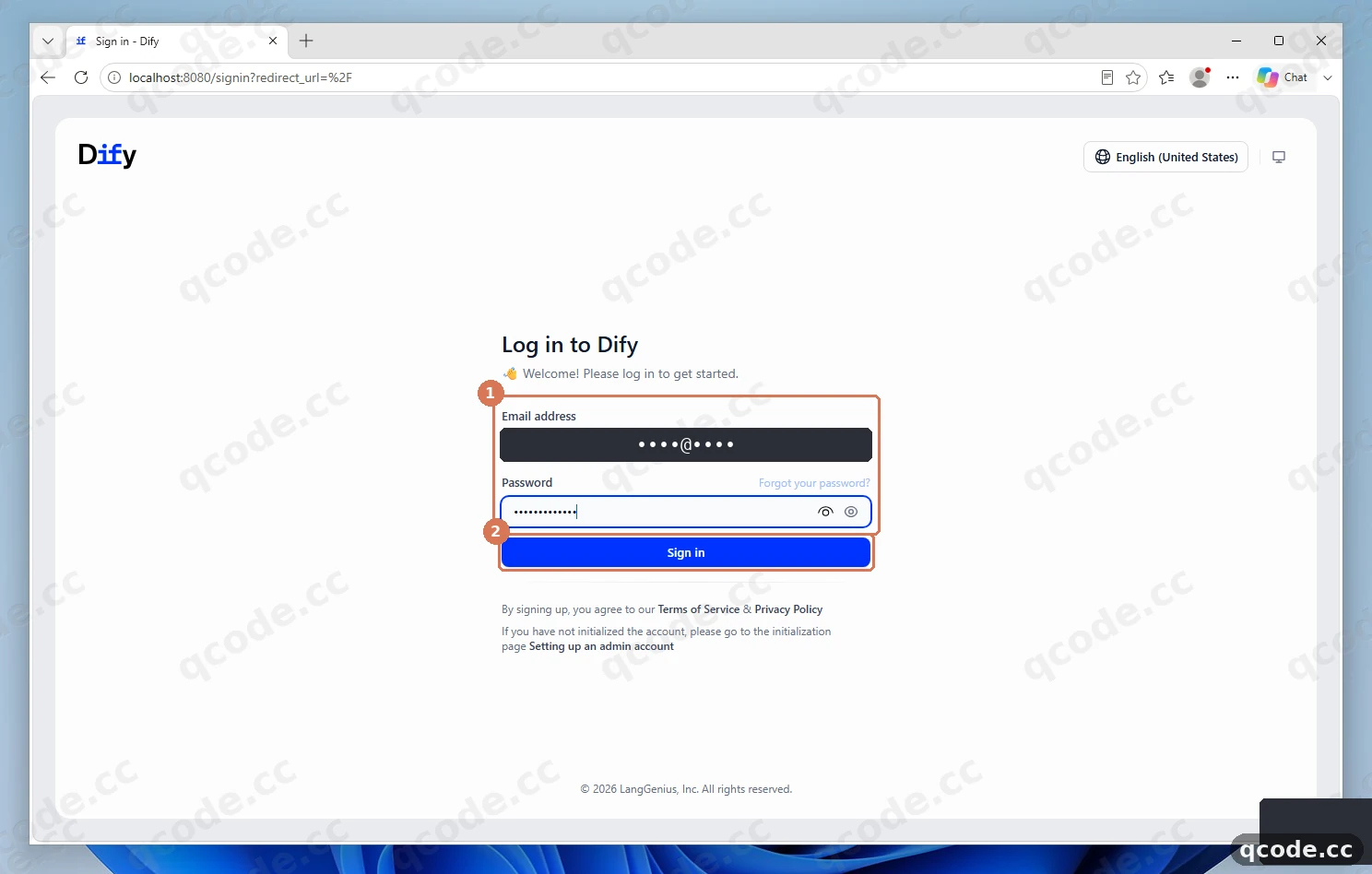
Se estiver certo, você verá: ① os dois campos preenchidos com pontos cobrindo a password, ② Sign in ficando azul, e depois do clique a página inicial do Dify com o nome do workspace no canto superior esquerdo.
Travou? O navegador diz que o site não pode ser acessado
Os contêineres ainda não estão rodando. Abra o Docker Desktop, espere por Engine running e execute docker compose up -d na pasta do código-fonte do Dify e atualize a página. A primeira inicialização baixa várias imagens e demora um pouco.
Abra Integrations
A página inicial do Dify abre após a entrada. Toda a navegação fica em uma coluna na lateral esquerda: Home, Studio, Agents, Knowledge, Contacts, Skills, Integrations, Marketplace. Clique em ① Integrations; o Dify leva você direto para Model Provider.
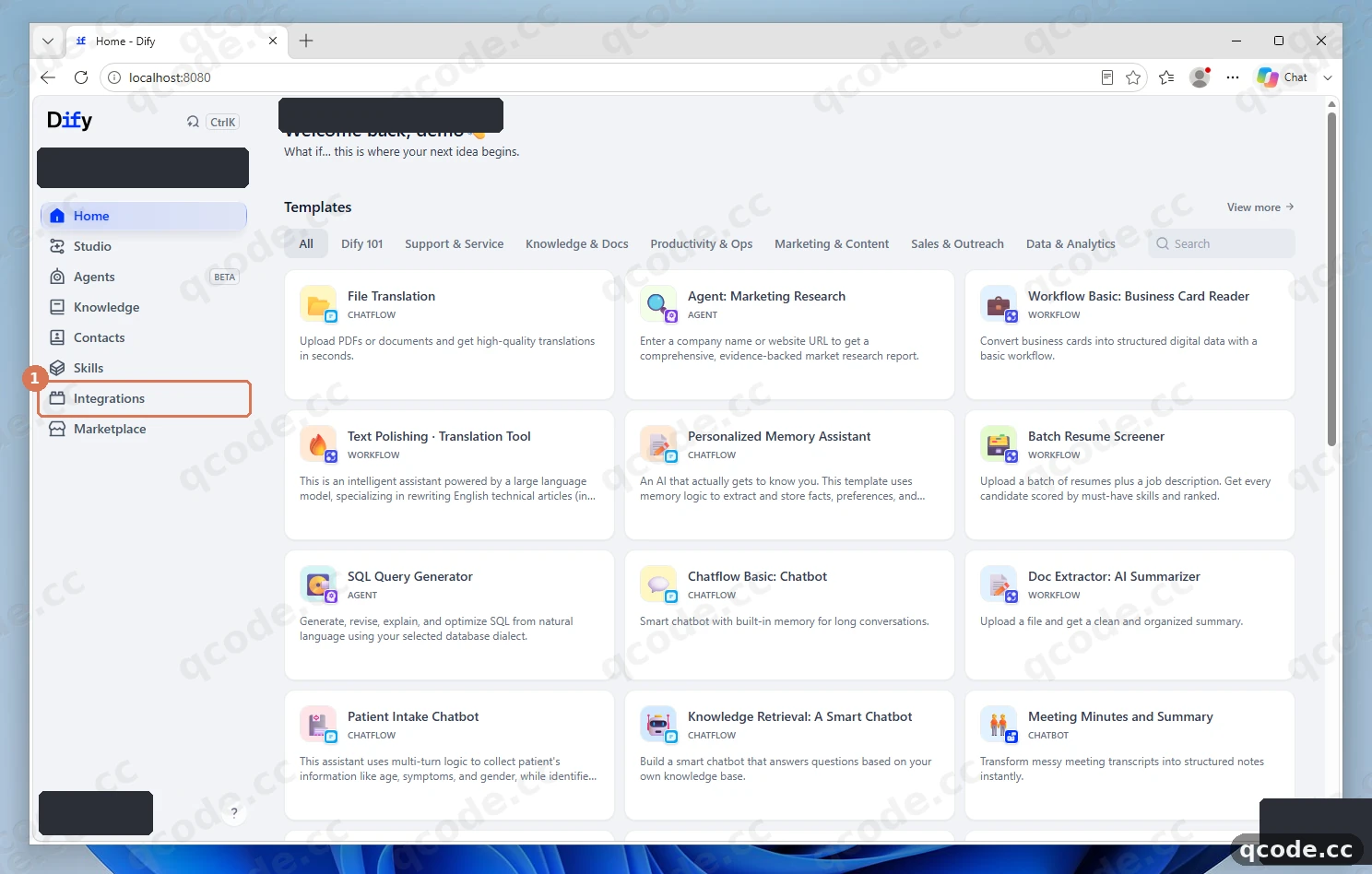
Se estiver certo, você verá: ① Integrations destacado na coluna da esquerda, e a página por trás com o título Model Provider e uma caixa Search models... no topo.
Busque o provedor OpenAI-API-compatible
Model Provider lista todas as integrações com as quais o Dify consegue conversar. Clique em ① a caixa Search models... e digite OpenAI-API-compatible. ② o card correspondente aparece na lista, com um botão azul Install nele.
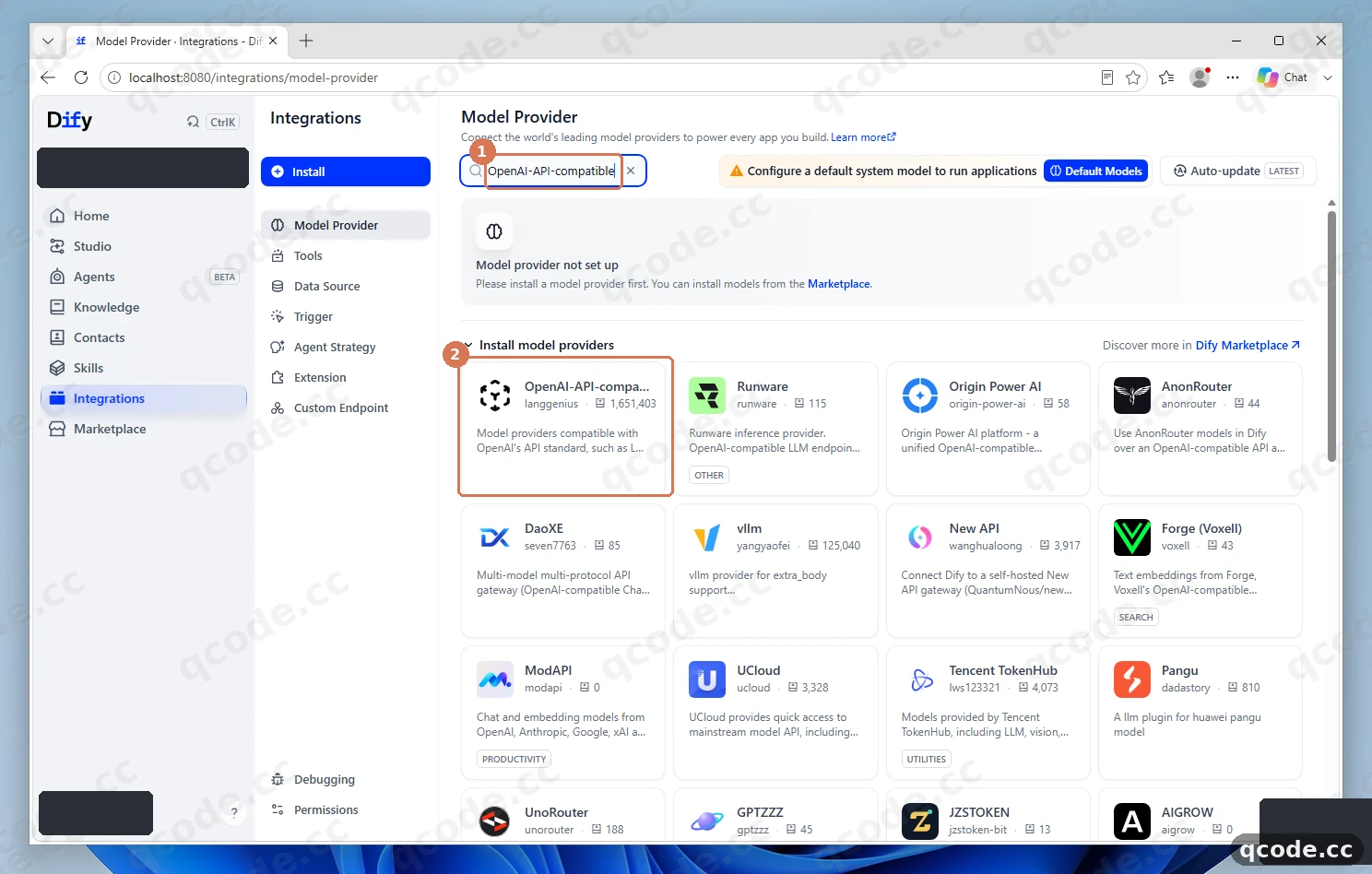
Se estiver certo, você verá: ① seu texto na caixa de busca, e ② um card chamado OpenAI-API-compatible com um botão Install — não OpenAI, que é outro plugin.
Travou? A busca não retorna nada
Digite apenas OpenAI e role a lista. Instalar plugins exige o proprietário do workspace ou um administrador, então uma conta de membro pode ver os cards sem o botão Install. Depois de instalar, atualize a página antes de buscar de novo.
Confirme a instalação do plugin
Clicar em Install no card abre uma caixa de diálogo chamada Install Integration em vez de instalar na hora. Leia o nome na caixa de diálogo e clique em ① Install no rodapé dela. O Dify então baixa o plugin do Marketplace dele, o que leva alguns segundos.
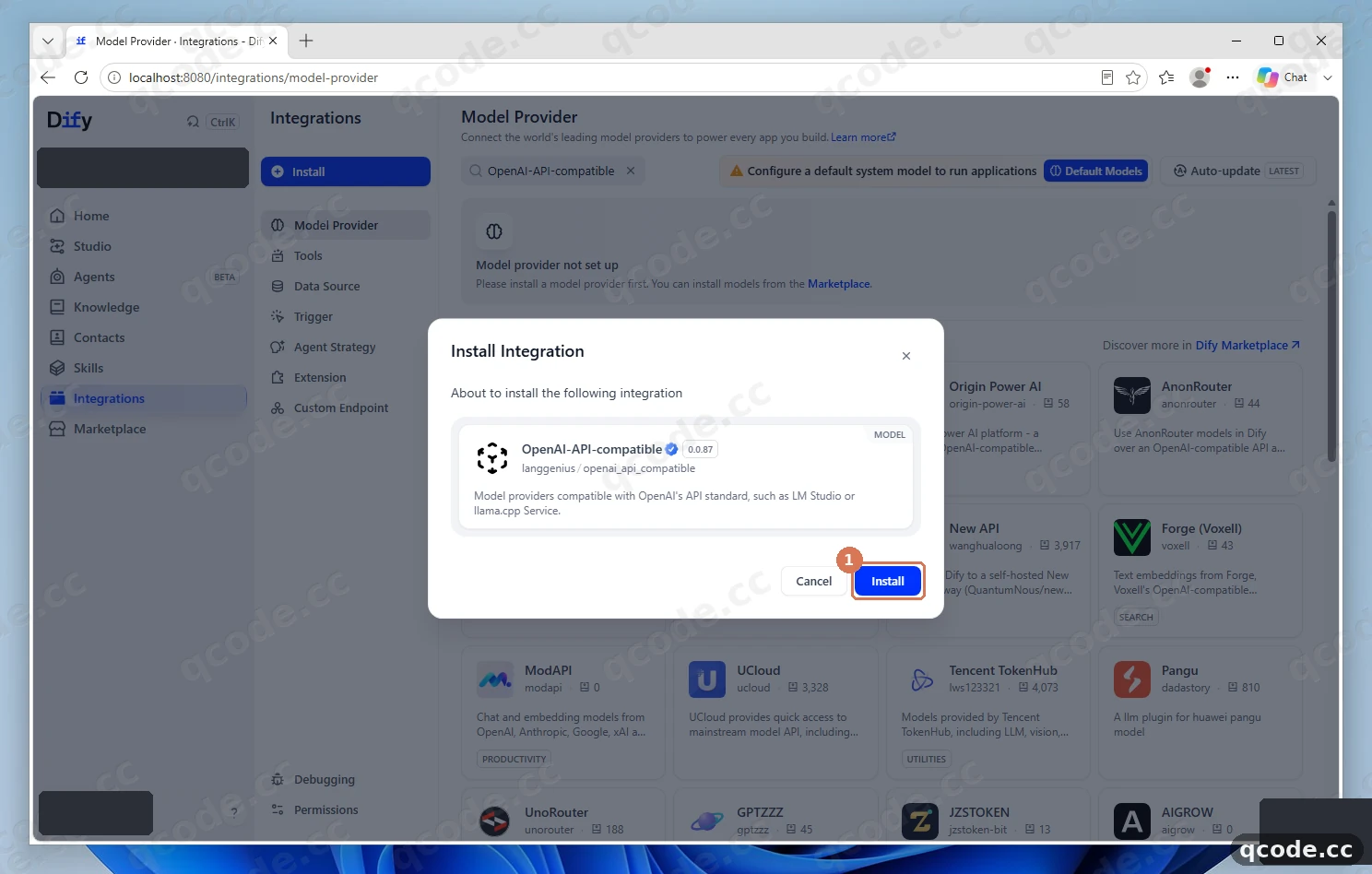
Se estiver certo, você verá: ① a caixa de diálogo se fecha sozinha, e o card OpenAI-API-compatible passa para o grupo Configuration required.
Travou? A caixa de diálogo gira e depois falha
O plugin é buscado em marketplace.dify.ai. Verifique se o endereço abre em outra aba; em uma rede corporativa ou atrás de um proxy o download pode ser bloqueado, e tentar de novo em outra rede costuma funcionar.
Abra a caixa de diálogo Add model
O plugin instalado agora fica em Configuration required com a nota Set up api-key or add model to use. Clique em ① Add Model à direita desse card — é aqui que o endereço do QCode e a chave entram.
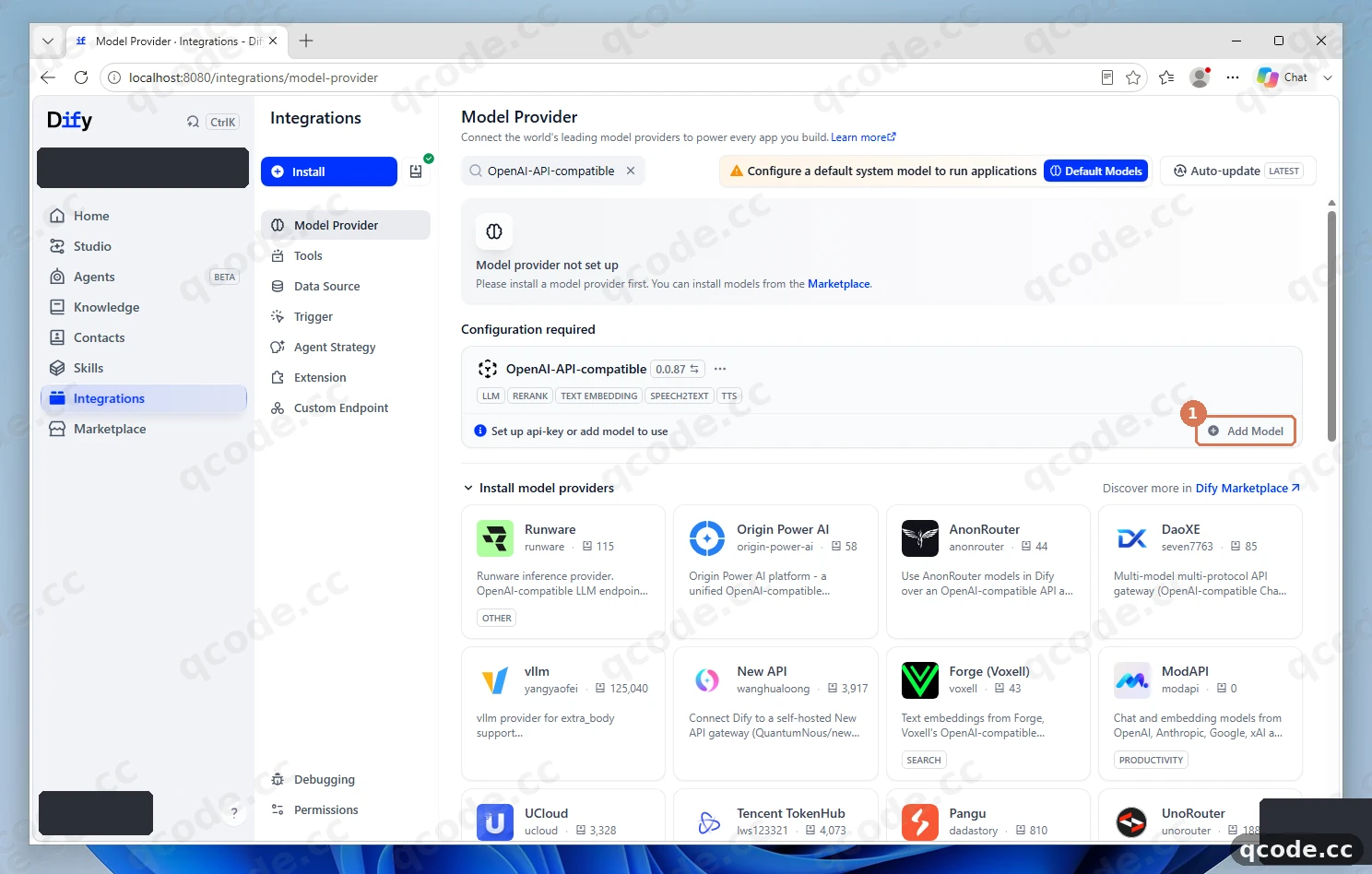
Se estiver certo, você verá: ① Add Model, e ao clicar nele abre uma caixa de diálogo chamada Add model com Model Name, Model Type e API Key nela.
Dê um nome ao modelo e escolha o tipo
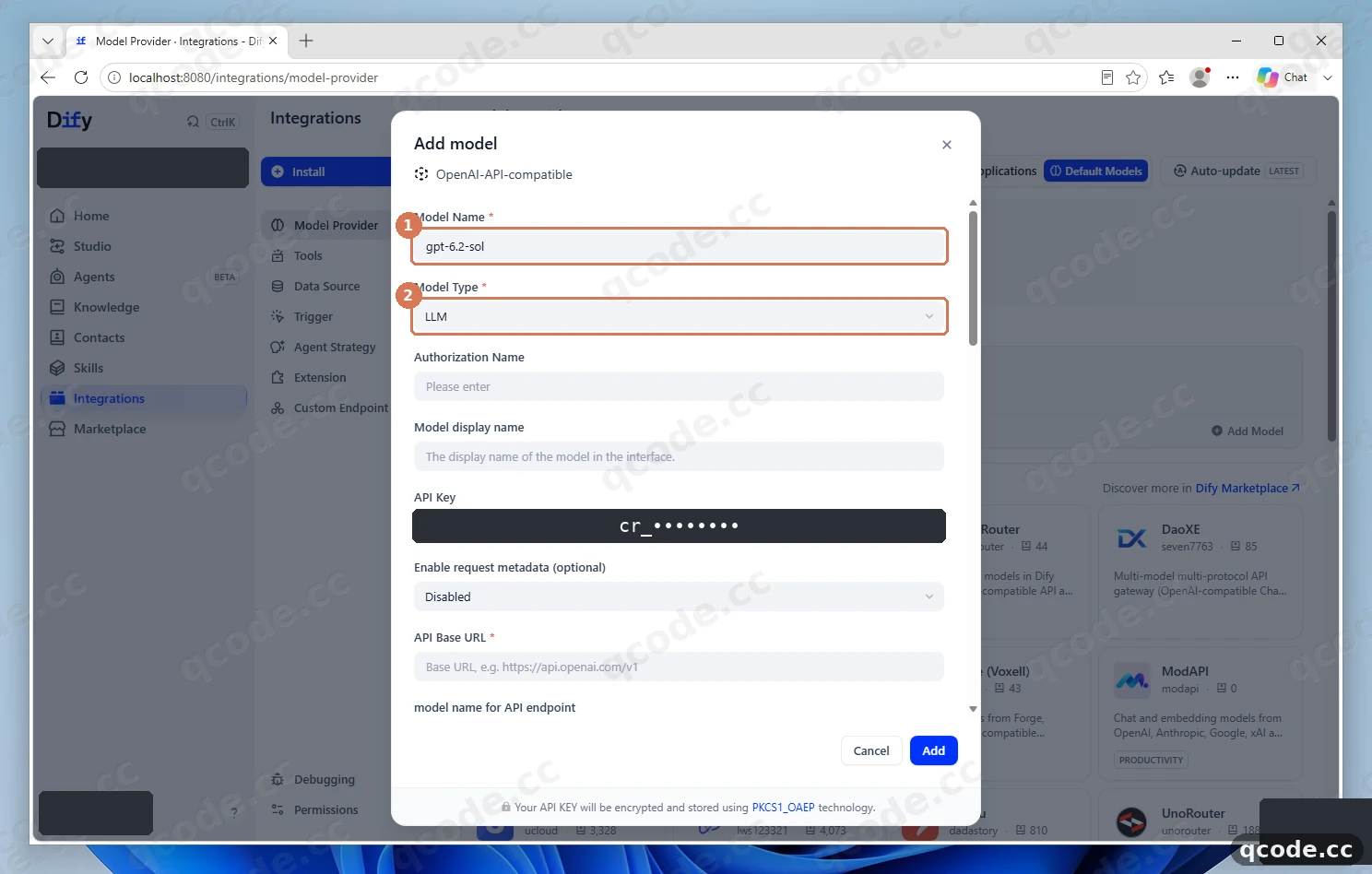
Digite gpt-6.2-sol em ① Model Name — esse é o ID do modelo do QCode, então copie exatamente como está escrito. Abra ② Model Type e escolha LLM. Depois clique no campo API Key e cole sua chave, que começa com cr_; a caixa de diálogo a esconde atrás de pontos.
Precisa de uma chave de API?
Se você ainda não tem uma conta no QCode, crie uma conta primeiro. Se não quiser um plano mensal, compre um pacote na página Pacotes pré-pagos por uso e depois crie a chave no Painel. Copie a string começando com cr_ e cole no lugar de cr_xxxxxxxx. Você pode pagar com cartão de crédito ou débito (Visa / Mastercard), Apple Pay / Google Pay ou criptomoeda — veja Formas de pagamento.
Se estiver certo, você verá: ① gpt-6.2-sol escrito exatamente assim, ② LLM no campo de tipo, e uma fileira de pontos em API Key — sem aspas em nenhum deles.
Informe a Base URL do QCode e o modo de conclusão
Role para baixo dentro da caixa de diálogo. Coloque https://api.qcode.cc/openai/v1 em ① API Base URL — o caminho inteiro vai no campo, incluindo /openai/v1, sem barra no final e sem /chat/completions. Deixe ② Completion mode em Chat e clique em ③ Add para salvar e validar a chave.
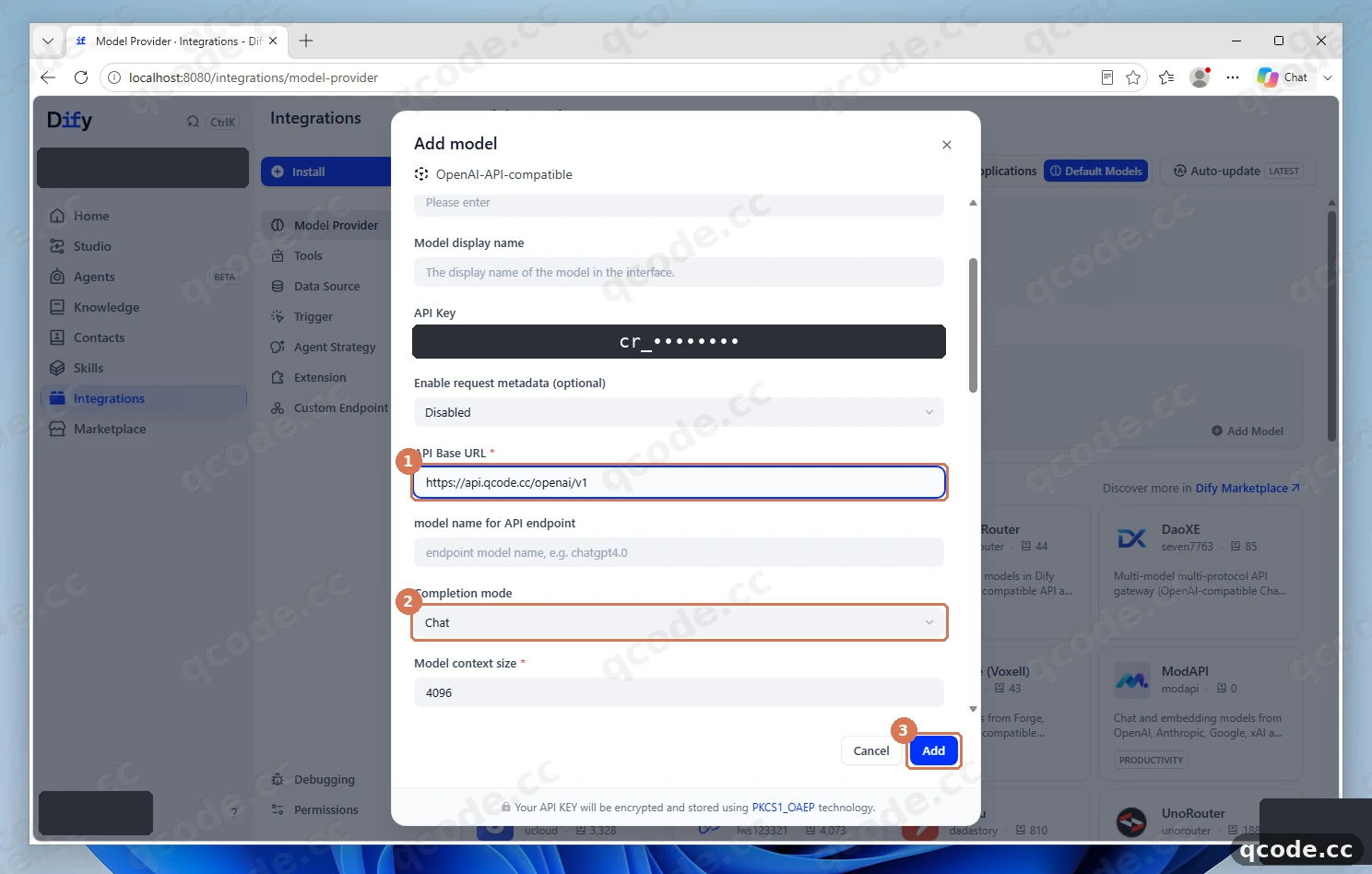
Se estiver certo, você verá: ① o endereço termina em /openai/v1, ② Chat está selecionado, e ③ Add fecha a caixa de diálogo sem uma linha de erro vermelha.
Travou? O salvamento para com 401 ou 404
Um 401 significa que a chave foi cortada ou tem um espaço ou aspas — copie de novo do Painel e redigite o campo. Um 404 significa que o endereço tem um caminho a mais ou a menos; ele deve ser exatamente https://api.qcode.cc/openai/v1.
Verifique se o modelo está habilitado
Depois de Add, o plugin sai de Configuration required. Clique em Show Models sob o card para expandir a lista de modelos: ① a linha gpt-6.2-sol LLM CHAT aparece com o interruptor ligado. Depois clique em ② Default Models na barra de ferramentas no canto superior direito da página.
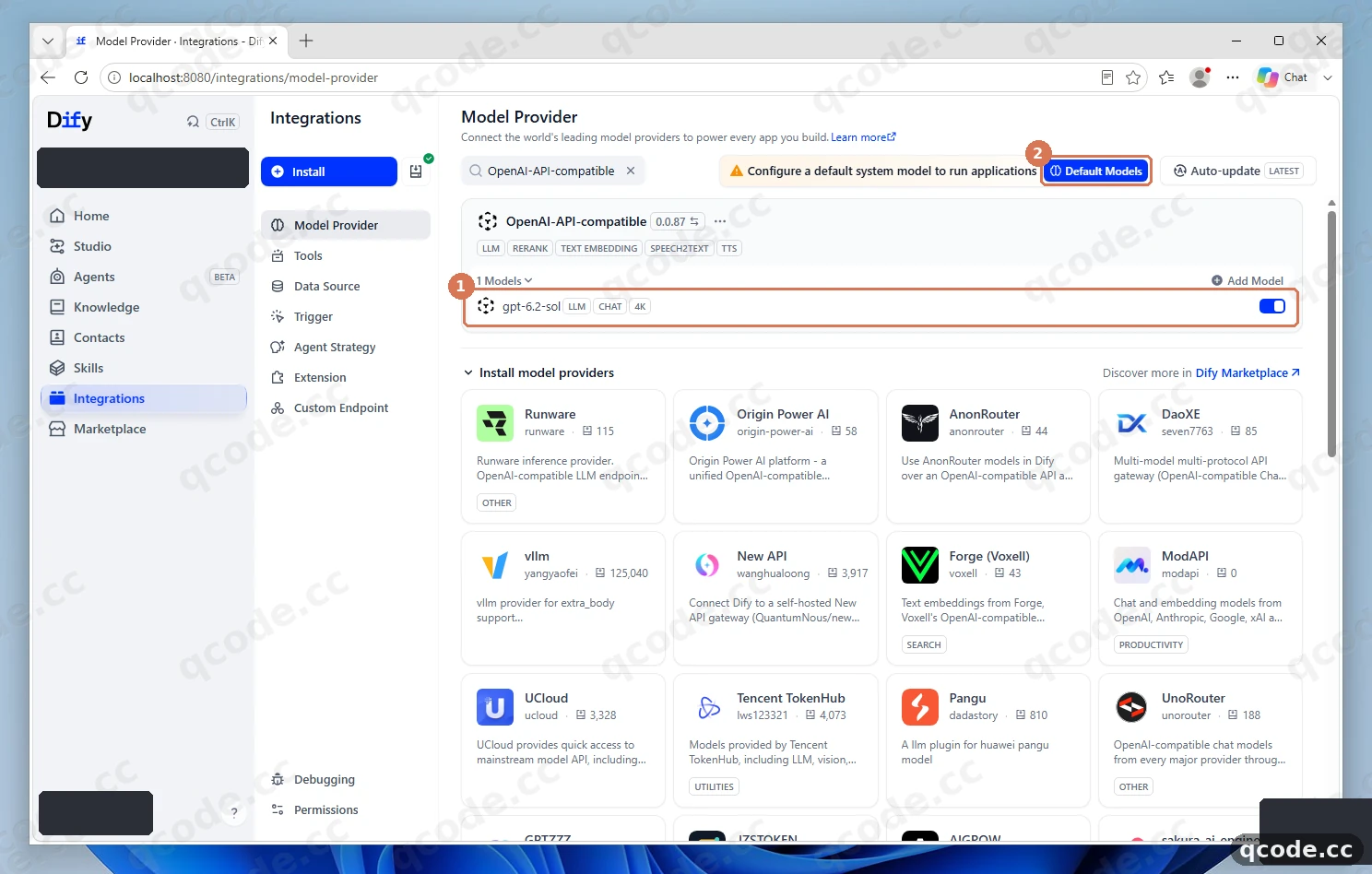
Se estiver certo, você verá: ① uma linha de modelo com gpt-6.2-sol, LLM e CHAT nela e o interruptor à direita ligado, enquanto ② Default Models é um botão azul no canto superior direito.
Defina-o como modelo de sistema padrão
Default Model Settings abre como uma caixa de diálogo. A primeira linha é ① System Reasoning Model: abra e escolha gpt-6.2-sol na lista, depois clique em ② Save.
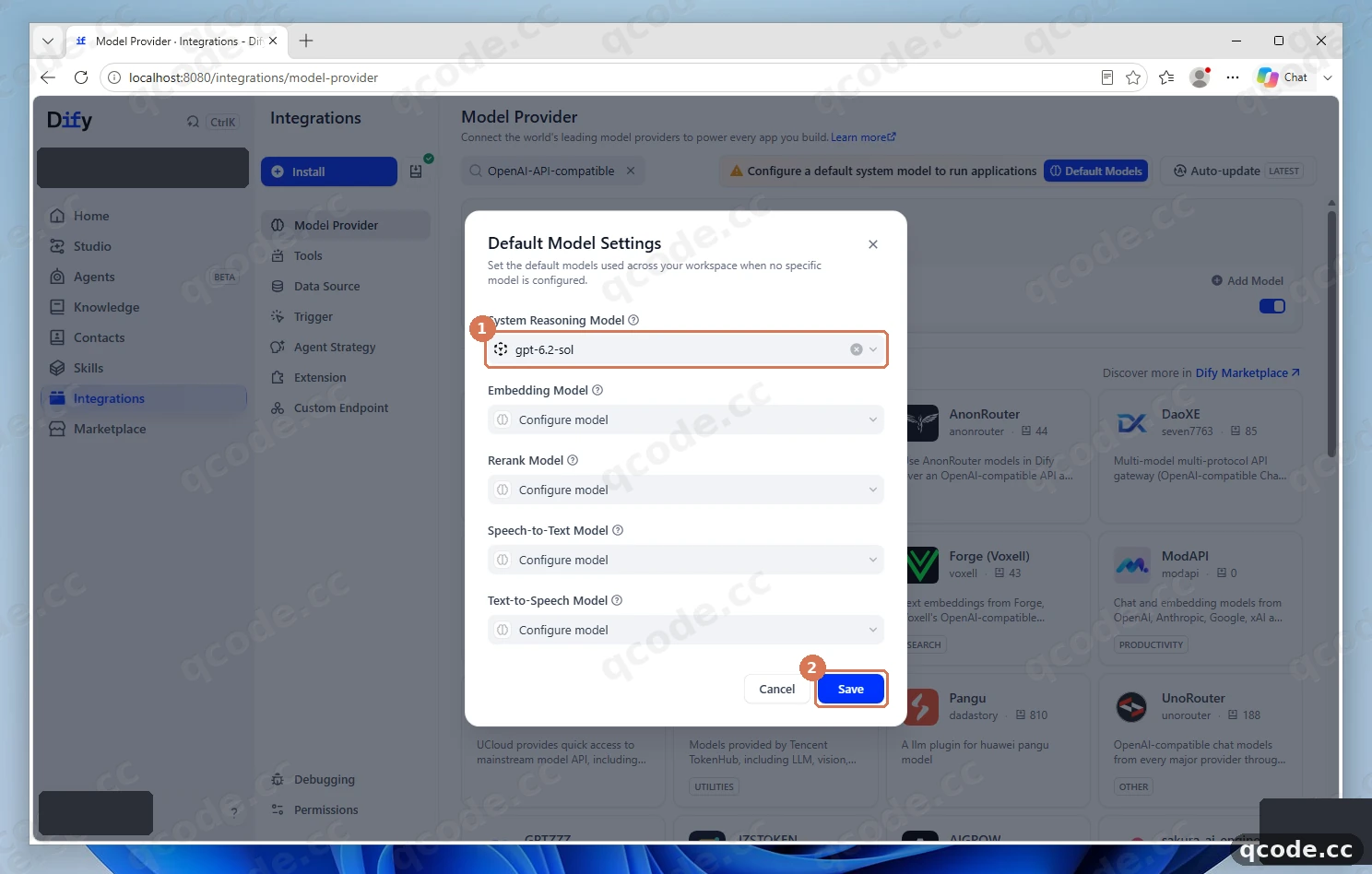
Se estiver certo, você verá: ① gpt-6.2-sol exibido na linha System Reasoning Model, e depois de clicar em ② Save a barra amarela Configure a default system model to run applications desaparece do topo da página.
Travou? A linha diz que a lista de modelos está vazia
Uma lista vazia significa que o plugin ainda não tem modelo habilitado — volte um passo e expanda Show Models para confirmar que o interruptor está ligado. Um modelo desabilitado nessa lista não é oferecido aqui.
Crie um app Chatbot
Abra Studio na coluna da esquerda e clique em Create from Blank. No início só Workflow e Chatflow são oferecidos; clique em MORE BASIC APP TYPES para expandir o resto e escolha ① Chatbot. Digite QCode Assistant em ② App name e clique em ③ Create.
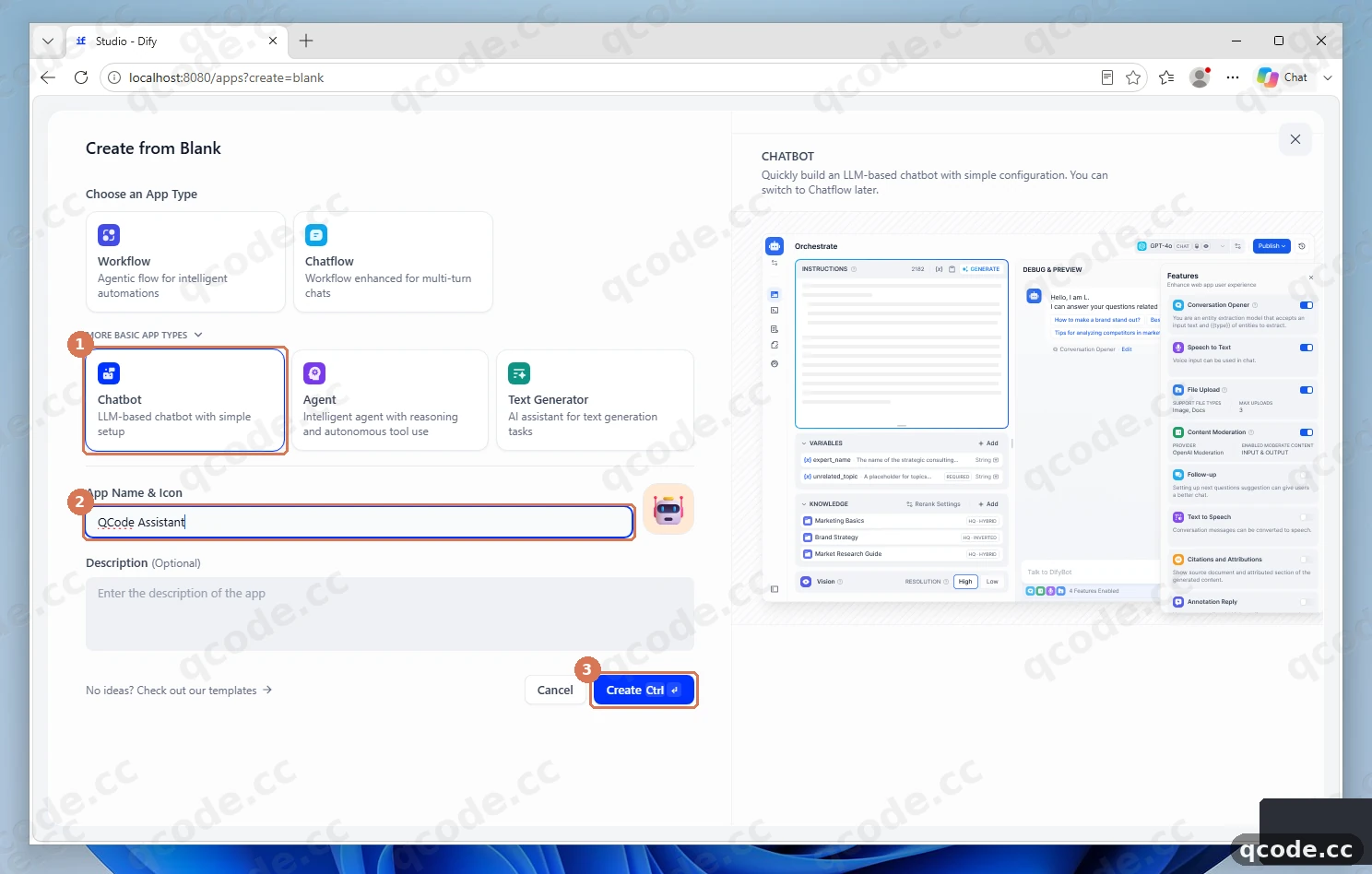
Se estiver certo, você verá: ① Chatbot com moldura azul depois que você o escolher, ② QCode Assistant no campo de nome, e ③ Create abrindo o novo aplicativo.
Travou? Não há opção Chatbot
Chatbot fica recolhido por padrão: clique em MORE BASIC APP TYPES sob os dois cards grandes, e Chatbot, Agent e Text Generator aparecem. Verifique também se a página é Studio e não Agents.
Envie sua primeira mensagem e confira a resposta
Criar o app abre a página Orchestrate. ① o seletor de modelo no topo já mostra gpt-6.2-sol CHAT. Digite Hello! Please introduce yourself in one sentence. em ③ a caixa Talk to Bot na parte inferior de Debug & Preview e pressione Send; ② a resposta chega em streaming no painel acima dela.
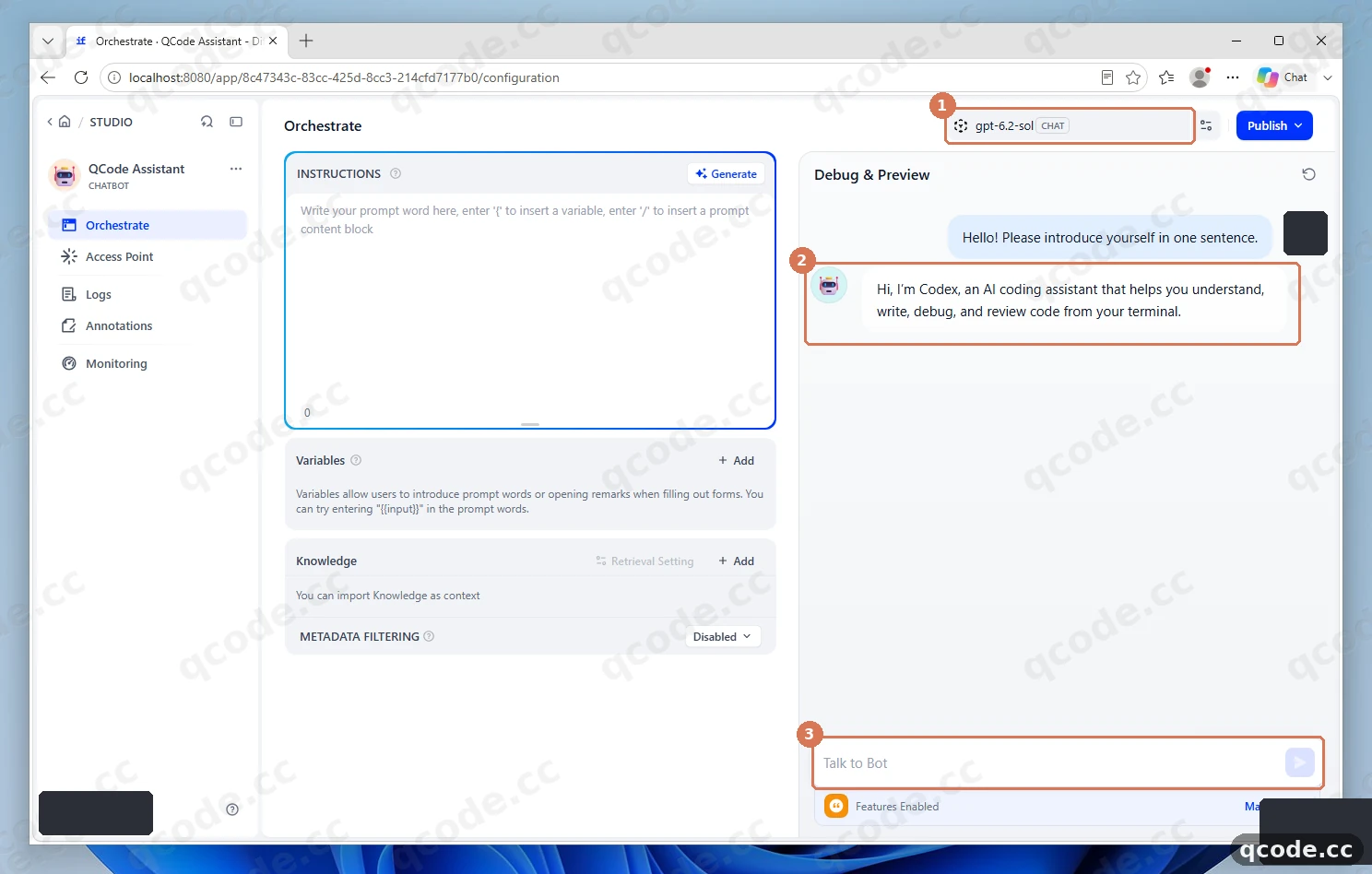
Se estiver certo, você verá: ① gpt-6.2-sol CHAT no cabeçalho, ③ sua frase na caixa de entrada, e ② uma resposta curta em inglês aparecendo palavra por palavra — não uma mensagem 401, 404 ou “model not found”.
Travou? A resposta nunca começa
Abra Default Model Settings de novo e confirme que System Reasoning Model ainda tem gpt-6.2-sol; um app criado antes de o padrão ser salvo começa sem modelo. Se a resposta estiver em vermelho, a chave ou o endereço está errado — veja Erros comuns abaixo.
Verifique se funciona
Sua configuração está completa quando todas estas quatro condições forem verdadeiras:
Model ProviderlistaOpenAI-API-compatibleentre as integrações instaladas, comgpt-6.2-solhabilitado emShow Models.Default Model Settingsmostragpt-6.2-solemSystem Reasoning Modelem vez de uma linha vazia.QCode Assistantresponde emDebug & Preview, e a resposta chega como stream em vez de um erro 401, 404 ou “model not found”.- Feche a aba do navegador, abra o Dify de novo e o modelo, a configuração padrão e o app continuam lá.
Tudo pronto
Você tem o QCode conectado ao Dify e um app Chatbot respondendo por meio dele. A partir daqui você pode:
- Endpoints e caminhos de API — os três hosts do QCode e todos os caminhos que eles servem
- Cobrança — como uma chave e uma cota são compartilhadas entre apps e ferramentas
- Solução de problemas
- Comparar os planos na página de preços
- Voltar ao seu Painel para conferir uso e saldo
Erros comuns
| Mensagem de erro | Por quê | O que fazer |
|---|---|---|
Set up api-key or add model to use |
O plugin está instalado, mas nenhum modelo foi adicionado a ele ainda, então o Dify não tem nada para selecionar | Abra Model Provider, clique em Add Model no cartão OpenAI-API-compatible e preencha os quatro campos |
Configure a default system model to run applications |
Existe um modelo, mas nenhum padrão foi escolhido, então novos apps começam sem modelo | Clique em Default Models no canto superior direito, defina System Reasoning Model como gpt-6.2-sol e clique em Save |
401 |
A chave chegou ao QCode e foi rejeitada: foi copiada com um espaço, uma aspa ou só em parte, ou pertence a um plano que terminou | Copie a chave cr_ do Painel de novo, cole em API Key sem nada a mais e confira o estado do plano no Painel |
404 |
O endereço tem um caminho a mais ou a menos, então o QCode recebe uma requisição que não serve | Mantenha API Base URL exatamente em https://api.qcode.cc/openai/v1 — sem barra no final, sem /chat/completions |
Perguntas frequentes
Preciso de uma conta no Dify, ou de uma conta Anthropic ou OpenAI?
Nenhuma conta de fornecedor de modelo é necessária. O Dify Cloud pede uma conta no Dify; uma instância auto-hospedada pede a conta de administrador que você cria na página /install. Nos dois casos, a chave que chega ao modelo é a sua chave cr_ do QCode, e nada neste tutorial pede login na Anthropic ou na OpenAI.
Por que OpenAI-API-compatible não aparece na lista?
Três motivos usuais: a caixa de busca ainda tem uma frase mais longa (digite só OpenAI e role a página), o plugin já está instalado e por isso saiu da parte de Marketplace da página, ou a conta não é proprietária do workspace nem administradora, o que é exigido para instalar plugins. Atualize a página uma vez antes de buscar de novo.
Por que o nome do modelo precisa ser gpt-6.2-sol?
Model Name não é um rótulo — o Dify envia essa string ao QCode como o ID do modelo. Um ID de modelo do QCode precisa ser escrito exatamente como a documentação do QCode o lista, então gpt-6.2-sol funciona enquanto GPT 6.2 Sol não funciona. Qualquer outro ID servido no mesmo endpoint vai no mesmo campo, como gpt-6.2-astra.
Posso usar modelos Claude no Dify por meio do QCode?
Sim, pela integração Anthropic do próprio Dify, com o endereço compatível com Anthropic https://api.qcode.cc/api em vez do compatível com OpenAI. O padrão do QCode ali é claude-opus-5-5. As 13 capturas de tela desta página seguem o plugin compatível com OpenAI porque essa é a rota coberta aqui de ponta a ponta; trate o endereço Anthropic como a opção para depois.
O que acontece quando minha chave expira?
Depende do que você comprou. Uma chave que veio com um plano pessoal não pode ser renovada — reabra o plano, crie uma nova chave e cole no campo API Key de novo. Uma chave de um pacote pré-pago por uso volta quando você compra outro pacote: a mesma chave continua funcionando, e nada no Dify precisa ser alterado.
O Dify mantém as configurações de modelo depois de reiniciar?
Sim. Os modelos, suas chaves e o modelo padrão ficam armazenados no banco de dados do Dify, não na sessão do navegador, então sair ou reiniciar os containers não os remove. Só apagar os volumes de dados os apaga, e isso também apaga a conta de administrador e todos os apps.
Devo usar Chat ou Completion no modo de conclusão?
Use Chat. O QCode serve modelos de chat-completions neste endpoint, e Completion espera uma interface de prompt-completion que esses modelos não expõem. Uma escolha errada aqui aparece como erro em Add, não no app.
Modelos para usar
A mesma chave do QCode expõe modelos de vários fornecedores, e o ID do modelo vai em Model Name. Escolha um e mantenha o restante dos campos como estão.
| Modelo | Protocolo e endereço | Use para |
|---|---|---|
gpt-6.2-sol |
Compatível com OpenAI — https://api.qcode.cc/openai/v1 |
Padrão deste tutorial: chat do dia a dia, escrita, dúvidas de código |
gpt-6.2-astra |
Compatível com OpenAI — https://api.qcode.cc/openai/v1 |
O nível superior da família GPT, para as tarefas mais difíceis |
claude-opus-5-5 |
Compatível com Anthropic — https://api.qcode.cc/api |
Claude de ponta, para raciocínio longo e refatorações grandes |
claude-haiku-5-5 |
Compatível com Anthropic — https://api.qcode.cc/api |
Claude leve, para respostas rápidas e baratas |
Um ID claude-* enviado ao endpoint compatível com OpenAI é recusado, e um ID gpt-* enviado ao endpoint Anthropic também é recusado — a família do modelo precisa corresponder ao endereço. A lista atualizada de IDs está no seu Painel.
Como o endereço é usado
API Base URL é uma base, não um caminho completo de requisição. O Dify mantém a parte /openai/v1 e acrescenta chat/completions por conta própria, e é por isso que o campo precisa terminar em /v1.
| Campo | Valor | Observação |
|---|---|---|
API Base URL |
https://api.qcode.cc/openai/v1 |
Mantenha /openai/v1; sem barra no final |
| O que o Dify requisita | https://api.qcode.cc/openai/v1/chat/completions |
Montado a partir do campo acima — não digite |
Model Name |
gpt-6.2-sol |
Qualquer ID de modelo servido nesse endpoint |
Model Type |
LLM |
O tipo que responde a requisições de chat |
Completion mode |
Chat |
Não Completion |
API Key |
cr_xxxxxxxx |
Armazenada com o modelo, então é digitada uma vez |
Endpoints alternativos
Se o host padrão estiver lento ou inacessível a partir da sua rede, substitua apenas o domínio e mantenha o restante do endereço como está:
| Endpoint | Base compatível com OpenAI | Base compatível com Anthropic |
|---|---|---|
| Padrão | https://api.qcode.cc/openai/v1 |
https://api.qcode.cc/api |
| Ásia | https://asia.qcode.cc/openai/v1 |
https://asia.qcode.cc/api |
| América do Norte e Europa | https://us.qcode.cc/openai/v1 |
https://us.qcode.cc/api |
Os dois hosts alternativos aceitam a mesma chave e os mesmos caminhos. Se você trocar de host, edite API Base URL no cartão do modelo e clique em Add de novo para validar. Os detalhes completos estão em Endpoints e caminhos de API.
Notas sobre auto-hospedagem
- O Windows precisa do Docker Desktop mais o WSL 2. O repositório do Dify é um conjunto de serviços, não um aplicativo que você abre com dois cliques; o Docker Desktop os executa, e o guia pede pelo menos 2 núcleos de CPU e 4 GiB de RAM.
- O código-fonte deve ficar no sistema de arquivos do Linux. Desempenho e permissões de arquivo se comportam melhor quando a pasta do Dify fica dentro do WSL 2 em vez de em
C:\. - A primeira inicialização é lenta. Várias imagens de container são baixadas na primeira vez, e a página fica em branco até o container da API reportar que está pronto. As inicializações seguintes levam segundos.
http://localhost:8080é a interface, não a API. Nada do próprio Dify precisa ser baixado para o navegador; a porta é servida pelos containers.- O idioma da interface do Dify é separado do navegador. Ele é trocado no menu da conta em
Preferences→General→Display Language; este tutorial usa a interface em inglês, então cada rótulo aqui corresponde ao que as capturas de tela mostram.
Documentação relacionada
- Endpoints e caminhos de API — cada domínio de entrada e seus caminhos
- Cobrança — regras de cota compartilhada
- Solução de problemas — quando uma requisição retorna 401, 404 ou um erro de modelo
- Tutorial do Claude Code — a mesma chave em um terminal
- Formas de pagamento — como um pacote ou um plano pode ser pago
Comece a usar o QCode
Uma chave de API para Claude Code, Codex e mais — cobrança por token, preços por modelo em qcode.cc/models