Immersive Translate com QCode: passo a passo no Windows e no macOS, uma captura de tela por etapa
Siga 11 etapas e 11 capturas de tela para instalar o Immersive Translate 1.35.4 no Edge ou no Chrome no Windows 11 ou no macOS, conectá-lo ao QCode com gpt-6.2-sol e transformar qualquer página em inglês em uma leitura bilíngue chinês-inglês com um clique.
Precisa de uma chave de API? Criar conta →Endpoints e Base URLs →
Nesta página
- Baixar e instalar
- Siga as capturas de tela: Windows, uma etapa de cada vez
- Abra a loja de extensões e clique em "Get"
- Clique em "Add extension" na caixa de confirmação
- Fixe o Immersive Translate na barra de ferramentas
- Abra o painel da extensão e vá em "Settings"
- Encontre "OpenAI 1" e clique em "Configure"
- Preencha a chave do QCode, o modelo personalizado e o endpoint
- Clique em "Click here to test the service" para verificar a conectividade
- Confira "Max requests per second"
- Defina "OpenAI 1" como o serviço de tradução padrão
- Abra uma página em inglês e clique em "Traduzir (Alt+A)"
- Leia a tradução bilíngue chinês-inglês
- Verifique se funciona
- Erros comuns
- Perguntas frequentes
- Visão geral da conexão
- Outros pontos de entrada
- Modelos recomendados
- Documentação relacionada
Siga as 11 etapas abaixo e você terá a extensão Immersive Translate instalada no seu navegador no Windows ou no macOS e conectada ao QCode, para que qualquer página em inglês vire uma visualização bilíngue chinês-inglês com um clique.
Resposta curta: instale a extensão Immersive Translate 1.35.4 no seu navegador, depois clique no ícone da barra de ferramentas e vá em "Settings" → "Translation Services" → "Others/Custom" → "OpenAI 1" → "Configure". Cole sua chave cr_ do QCode, marque "Enter custom model name" e digite gpt-6.2-sol, altere "Custom API endpoint" para https://api.qcode.cc/openai/v1/chat/completions e defina como padrão quando o teste passar.
| Item | Preencha |
|---|---|
| Translation service | OpenAI 1 |
| Custom API endpoint | https://api.qcode.cc/openai/v1/chat/completions |
| Custom model | gpt-6.2-sol |
| APIKEY format | cr_xxxxxxxx |
| Max requests per second | 5 |
Verificado em 2026-11-22 · Immersive Translate 1.35.4 · Windows 11
O Immersive Translate é uma extensão de navegador para leitura bilíngue na web: ela insere uma tradução em chinês logo abaixo de cada parágrafo em inglês, o que facilita ler documentação técnica, notícias e artigos lado a lado. Quando você conecta o serviço "OpenAI 1" com sua própria chave de API do QCode, você não precisa entrar em uma conta do Immersive Translate e não precisa de assinatura Pro.
Está no Mac? Siga as mesmas etapas. As capturas de tela foram feitas no Windows 11, e o Immersive Translate funciona da mesma forma no Chrome, no Edge ou no Firefox no macOS.
- O computador roda Windows 10 / 11 (64 bits) ou macOS e tem Microsoft Edge, Chrome ou Firefox instalado (o Immersive Translate é uma extensão de navegador, então não precisa de direitos de administrador)
- Você já criou conta no QCode.cc e copiou a chave de API começando com
cr_no Painel. Ainda não tem conta? Crie sua conta no QCode primeiro, escolha um plano na página de preços e depois crie a chave no Painel. - Não é preciso conta do Immersive Translate nem assinatura Pro — basta preencher sua própria chave do QCode e a tradução funciona
- O PC consegue abrir as lojas de extensões normalmente (como o Edge Add-ons ou a Chrome Web Store) e consegue acessar
api.qcode.cceprobe.qcode.cc
Baixar e instalar
O Immersive Translate é uma extensão de navegador: não tem instalador .exe separado e não é distribuído pelo winget nem pela Microsoft Store. Instalá-lo direto da loja de extensões do navegador não dispara bloqueio do Windows SmartScreen e não exige direitos de administrador.
Pontos de entrada oficiais de instalação:
- Guia oficial de instalação: guia de instalação do immersivetranslate.com
- Microsoft Edge Add-ons (a rota usada nas capturas de tela deste tutorial): Immersive Translate no Edge Add-ons
- Chrome Web Store: Immersive Translate na Chrome Web Store
- Firefox Add-ons: Immersive Translate no Firefox Add-ons
- Pacote offline (reserva): GitHub Releases
As condições de rede variam um pouco por região, então escolha a sua primeiro:
Other regions
- Microsoft Edge: abra a página do Edge Add-ons e clique em "Get" → "Add extension".
- Google Chrome: abra a Chrome Web Store e clique em "Add to Chrome" → "Add extension".
- Firefox: abra a página do Firefox Add-ons e adicione conforme as instruções.
Mainland China
- Recomendado (menos esforço): abra a página do Edge Add-ons no Microsoft Edge que vem com o Windows 11, depois clique em "Get" → "Add extension" e pronto — sem configuração extra de rede.
- Usuários do Chrome, instalação offline: se a Chrome Web Store não abrir, baixe o pacote para o seu navegador no GitHub Releases e descompacte em uma pasta permanente (não baixe arquivos
.crxde sites de terceiros). Depois digitechrome://extensionsna barra de endereços do Chrome, ative "Developer mode" no canto superior direito, clique em "Load unpacked" e selecione a pasta que você acabou de descompactar. O aviso de "Developer mode" que aparece durante o carregamento é normal.
Siga as capturas de tela: Windows, uma etapa de cada vez
As 11 etapas abaixo usam como exemplo o Microsoft Edge que vem com o Windows 11 (interface em chinês simplificado); as telas de configuração mais adiante são idênticas no Chrome. Cada etapa faz exatamente uma coisa, e os números laranja nas capturas de tela correspondem um a um aos ①②③ do texto.
Abra a loja de extensões e clique em "Get"
Abra a página do Immersive Translate no Edge Add-ons no Microsoft Edge, confira o título e a versão da página e clique no botão azul "Get" que o ① aponta (na Chrome Web Store esse botão se chama "Add to Chrome").
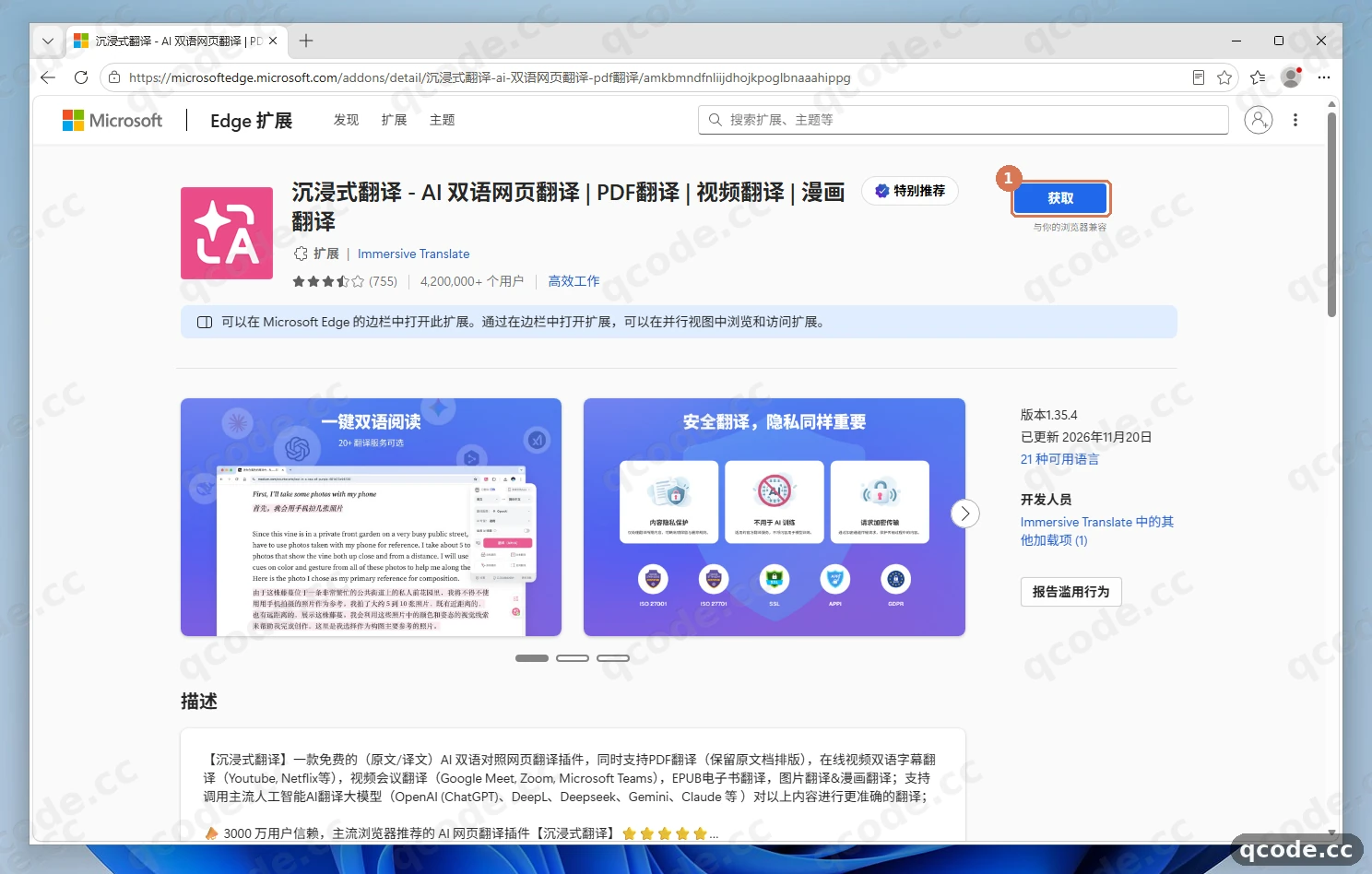
Se deu certo, você verá: uma pequena janela de confirmação aparece no topo do navegador, perguntando se deve adicionar o Immersive Translate ao Microsoft Edge.
Travou? Aparece um banner de cookies no topo da página, ou você está usando o Chrome
Na primeira vez que você visita a loja de extensões da Microsoft, pode aparecer no topo um banner oferecendo "Accept / Reject / Manage cookies"; clique em "Reject" ou "Accept" para dispensá-lo, e a instalação não é afetada. Se você normalmente usa o Chrome e a Chrome Web Store não abre, siga a aba "Mainland China" em Baixar e instalar acima, ou simplesmente mude para o Edge.
Clique em "Add extension" na caixa de confirmação
Na caixa de permissão que aparece no topo do navegador, clique no botão "Add extension" que o ① aponta (no Chrome esse botão se chama "Add extension program"). O navegador baixa e instala em segundo plano — nenhum assistente de instalação do Windows aparece.
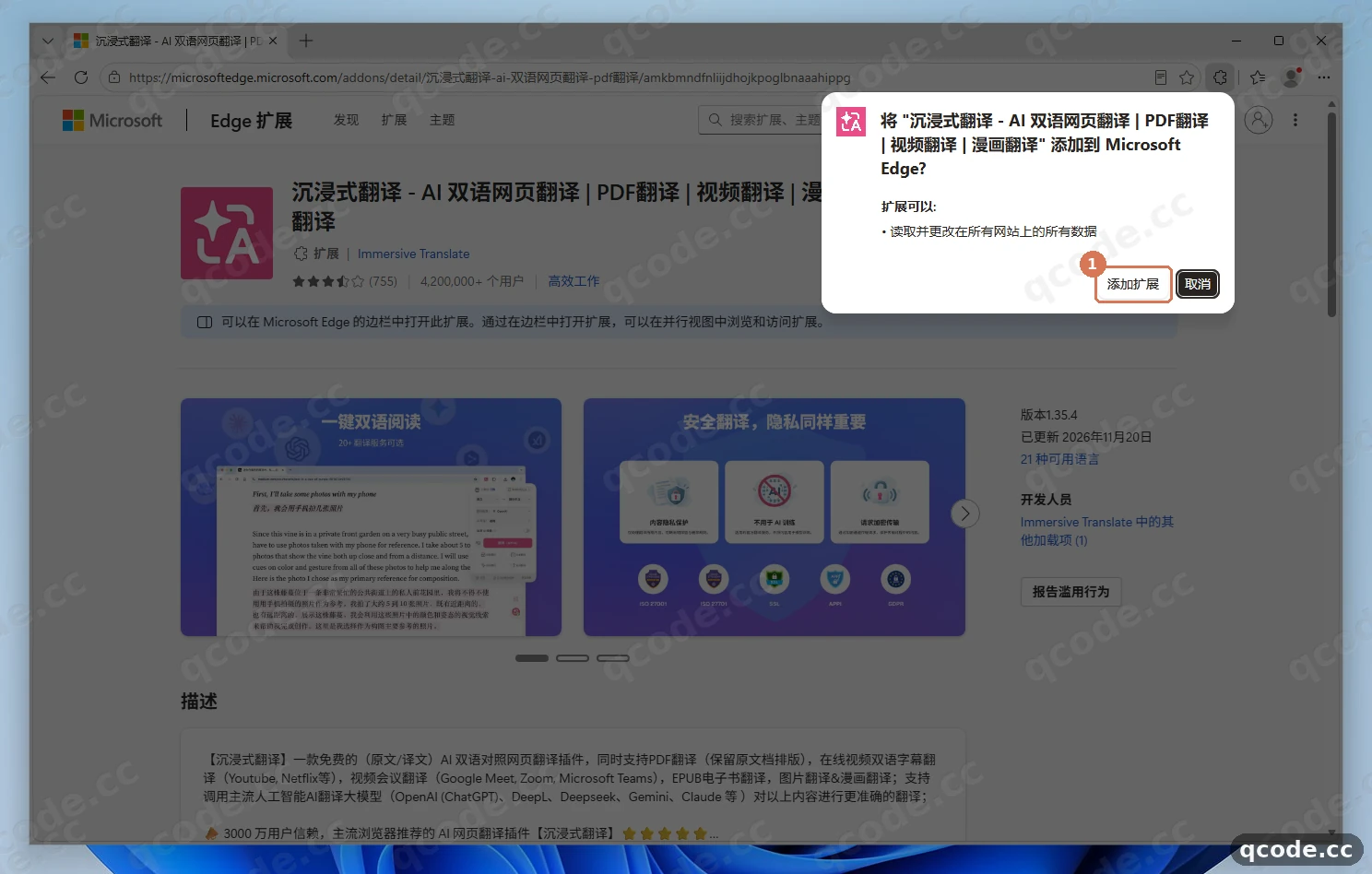
Se deu certo, você verá: depois de alguns segundos o navegador abre uma nova aba de boas-vindas com o título "Explore more features of Immersive Translate", e um aviso de instalação concluída aparece no canto superior direito ao mesmo tempo.
Fixe o Immersive Translate na barra de ferramentas
A página de boas-vindas abre automaticamente assim que a instalação termina; se aparecer um balão "Installed" no canto superior direito, clique no botão de fechar para dispensá-lo. Em seguida, clique no ícone de quebra-cabeça de Extensões que ① aponta, à direita da barra de endereços, para expandir a lista, e clique no ícone de mostrar/fixar que ② aponta, à direita do Immersive Translate, para fixá-lo na barra de ferramentas do navegador (no Chrome esse botão parece um alfinete).
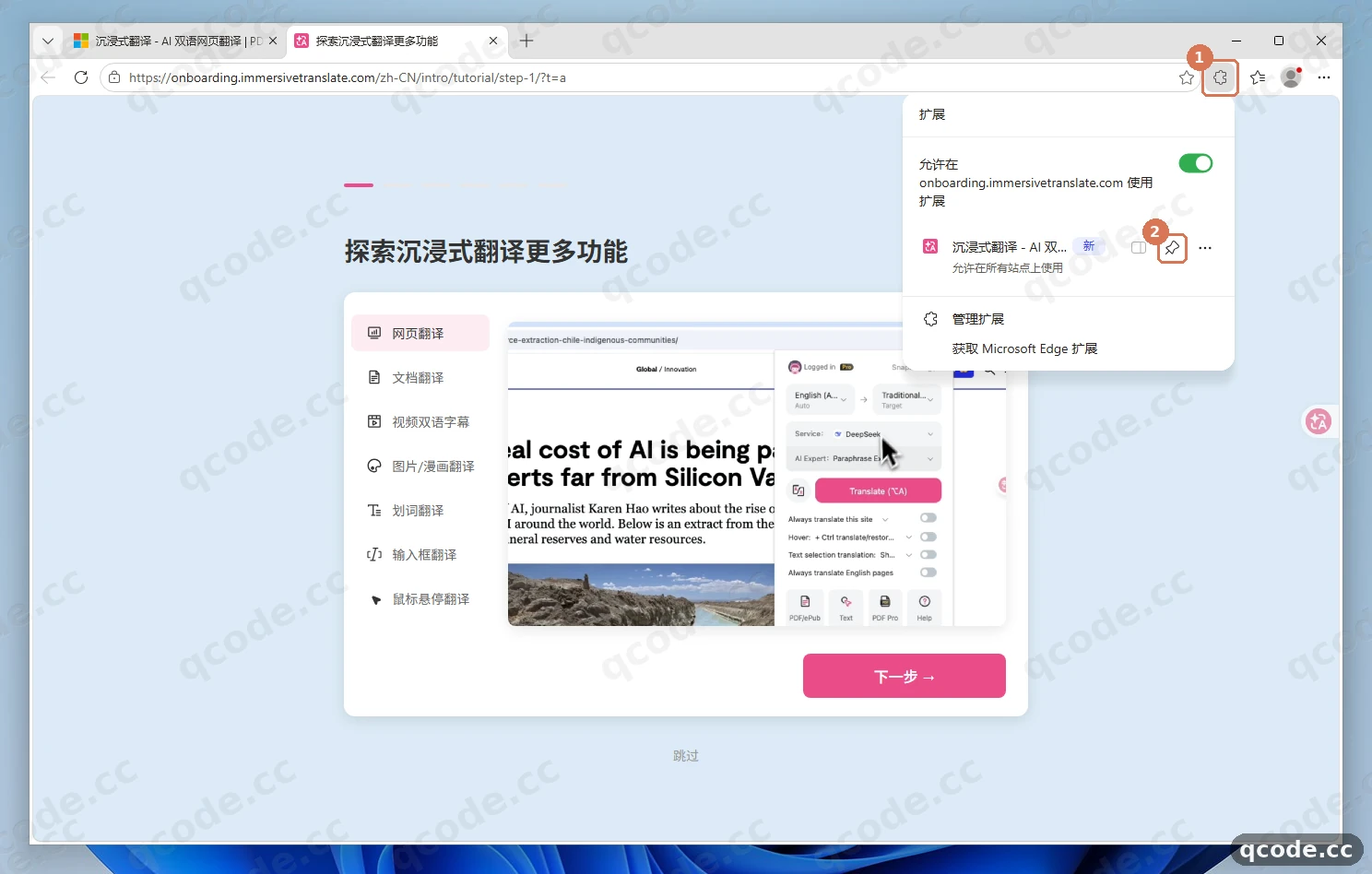
Se deu certo, você verá: o ícone do Immersive Translate fica ao lado da barra de endereços a partir de agora, então você não precisa mais abrir o menu de quebra-cabeça para encontrá-lo toda vez.
Abra o painel da extensão e vá em "Settings"
Clique no ícone do Immersive Translate que ① aponta, o que você acabou de fixar na barra de ferramentas, e um painel rápido abre. Não tem problema que o topo do painel diga "Not signed in": você não precisa criar conta nem entrar em uma conta do Immersive Translate. Basta clicar em "Settings" no canto inferior esquerdo do painel, que ② aponta.
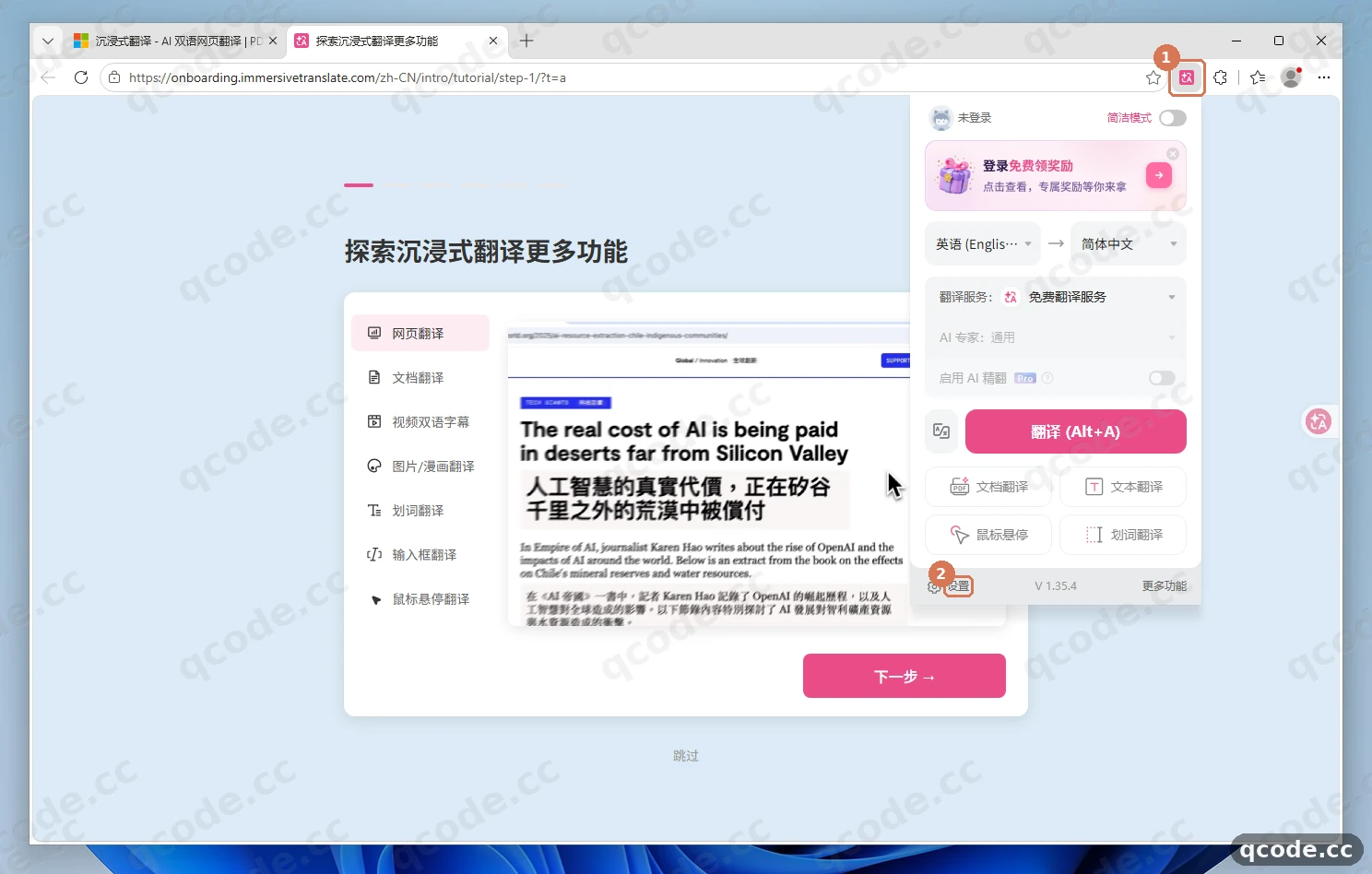
Se deu certo, você verá: o navegador abre uma nova aba de configurações, com um menu de navegação à esquerda e os itens de configuração à direita.
Encontre "OpenAI 1" e clique em "Configure"
Na página de configurações, em "Services and capabilities" à esquerda, certifique-se de que "Translation services" está selecionado, que ① aponta. Role a "Translation service list" à direita até o fim, até o grupo "Others/Custom" na parte de baixo, encontre "OpenAI 1" que ② aponta (sem restrição de assinatura Pro) e clique no botão "Configure" à direita dele, que ③ aponta.
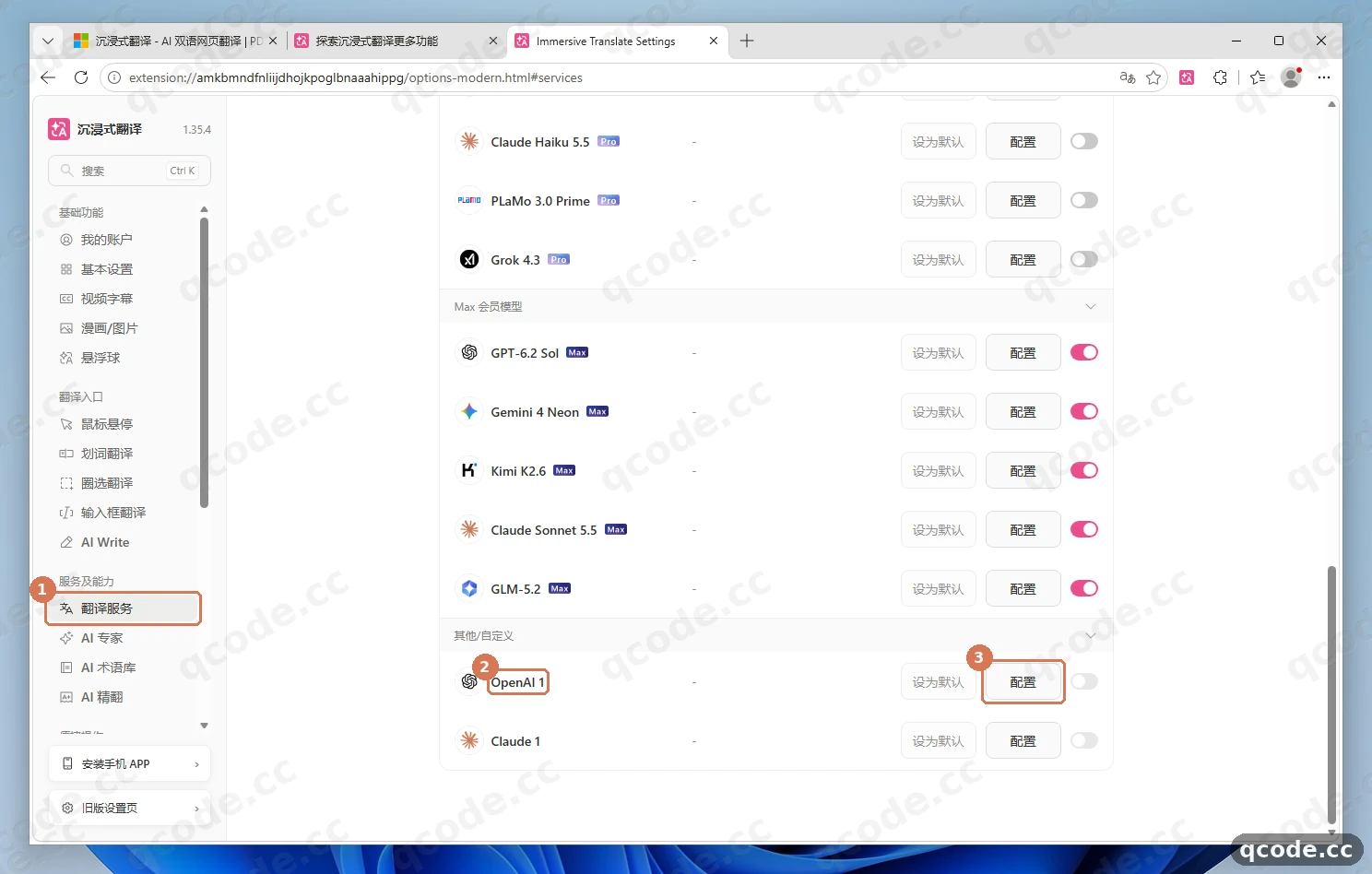
Se deu certo, você verá: uma gaveta "Translation service configuration" desliza da direita, listando os campos "APIKEY", "Model" e "Custom API endpoint" nessa ordem.
Travou? O layout das configurações parece um pouco diferente da captura de tela
Uma instalação nova da 1.35.4 pode abrir a página de configurações antiga ou a nova, mas as duas mantêm a entrada em "Translation services" no menu da esquerda; encontre o item de configuração do OpenAI e abra-o. A nova página de configurações também oferece uma entrada "Switch to old settings page" no canto inferior esquerdo. Cuidado para não escolher "Custom API translation" por engano — essa é a entrada de outro protocolo, separado.
Preencha a chave do QCode, o modelo personalizado e o endpoint
Na gaveta "Translation service configuration" que desliza à direita, todos os campos obrigatórios estão na mesma tela, então não há menu oculto para expandir. Preencha os três itens abaixo na ordem:
- Cole sua chave do QCode no campo "APIKEY" que ① aponta (o formato é
cr_xxxxxxxx; o campo oculta o conteúdo atrás de pontos por padrão, e você pode conferi-lo clicando no ícone de olho à direita); - Marque a caixa "Enter custom model name" que ② aponta; o menu suspenso abaixo vira um campo de texto, onde você digita
gpt-6.2-sol; - Apague o endereço padrão do campo "Custom API endpoint" que ③ aponta e substitua pelo endereço completo:
https://api.qcode.cc/openai/v1/chat/completions
Quando tudo estiver preenchido, clique uma vez em um espaço vazio da gaveta para tirar o foco do campo; a configuração é salva automaticamente (esta versão não tem um botão "Save" separado).
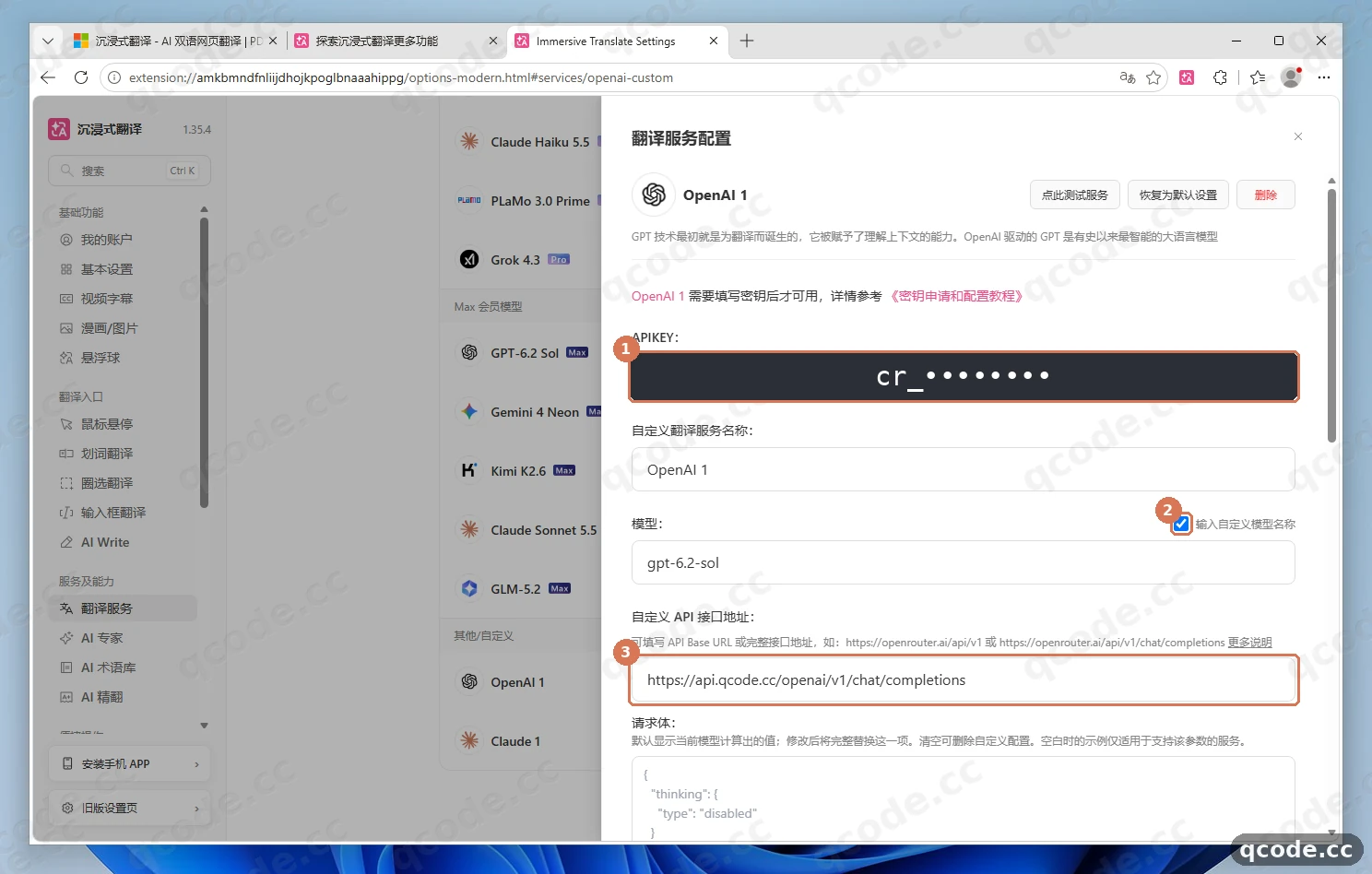
Se deu certo, você verá: o campo "APIKEY" mostra pontos ocultos, "Enter custom model name" está marcado com gpt-6.2-sol abaixo, e o campo de endpoint mostra o endereço completo https://api.qcode.cc/openai/v1/chat/completions.
Precisa de uma chave de API?
Se você ainda não tem uma conta no QCode, crie uma conta no QCode primeiro. Se preferir pagar pelo uso real, compre um Pacote pré-pago por uso primeiro, depois crie a chave no Painel e cole a string inteira que começa com cr_ no campo "APIKEY". Você pode pagar com cartão de crédito/débito (Visa / Mastercard), Apple Pay / Google Pay ou criptomoeda — veja Formas de pagamento.
Travou? Você não encontra gpt-6.2-sol ou digitou um modelo Claude
O menu suspenso "Model" só lista modelos mais antigos por padrão, então você precisa primeiro marcar "Enter custom model name" antes de poder digitar gpt-6.2-sol você mesmo. Além disso, "OpenAI 1" fala o protocolo compatível com OpenAI, então um modelo Claude não pode ir aqui; se quiser usar claude-opus-5-5, configure-o em "Claude 1" no grupo "Others/Custom".
Clique em "Click here to test the service" para verificar a conectividade
Certifique-se de que os campos que você acabou de preencher perderam o foco e foram salvos, depois clique no botão "Click here to test the service" à direita do cabeçalho da gaveta, que ① aponta. Aguarde 1–3 segundos; quando um número verde de latência de resposta (em ms) aparecer onde ② aponta, à esquerda do botão, o endpoint do QCode está funcionando.
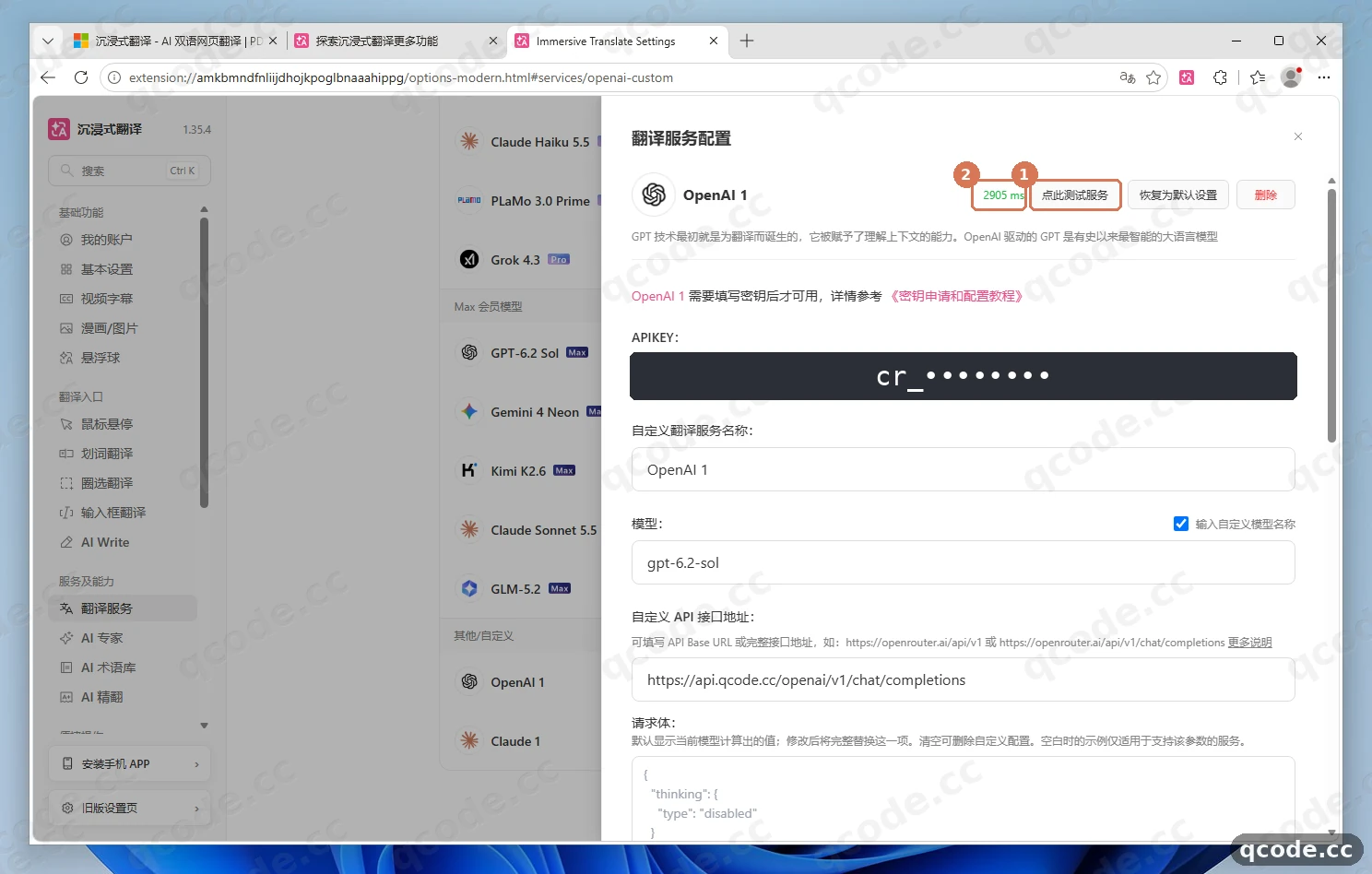
Se deu certo, você verá: um número verde em milissegundos à esquerda de "Click here to test the service" (de algumas centenas a alguns milhares de ms), sem nenhum erro vermelho na página.
Travou? Aparece "Error reason: connection failed" ou 401
Verifique três coisas na ordem: 1) depois de digitar o endpoint, clique em um espaço vazio da gaveta para tirar o foco do campo e espere um segundo antes de clicar em "Click here to test the service", para que a requisição não vá ainda para o endereço padrão; 2) confira se "APIKEY" contém a chave cr_ completa, sem espaços antes ou depois; 3) se o nó padrão estiver lento a partir da China continental, troque o endpoint para o nó asiático https://asia.qcode.cc/openai/v1/chat/completions.
Confira "Max requests per second"
Continue rolando para baixo na mesma gaveta "Translation service configuration" e encontre a configuração "Max requests per second" que ① aponta; confira se a caixa numérica que ② aponta contém 5 (o padrão da 1.35.4 já é 5, então não é preciso alterar manualmente, e qualquer alteração também é salva automaticamente). Se mais tarde você receber um aviso de limite de taxa ao traduzir uma página muito longa ou um e-book, volte aqui e diminua o número para 2 ou 3.
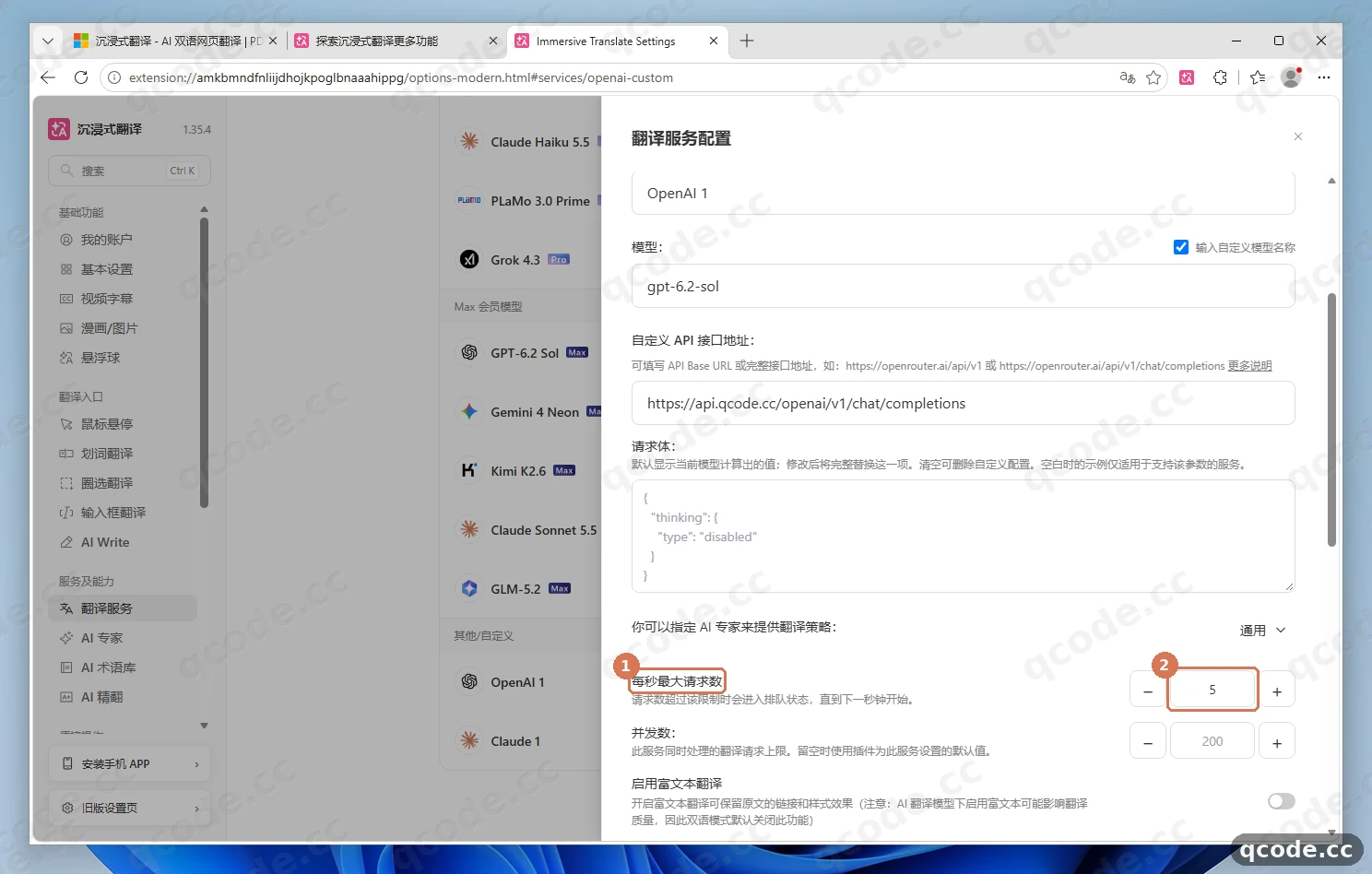
Se deu certo, você verá: o número à direita de "Max requests per second" é 5 (ou um inteiro menor para o qual você o diminuiu).
Defina "OpenAI 1" como o serviço de tradução padrão
Clique no botão de fechar no canto superior direito para fechar a gaveta de configuração e voltar à "Lista de serviços de tradução". Encontre a linha "OpenAI 1" na parte inferior que ① aponta e clique no botão à direita dela que no momento mostra "Definir como padrão"; assim que você clicar, o local que ② aponta muda para "Padrão atual" e o interruptor de ativação na extremidade direita liga sozinho.
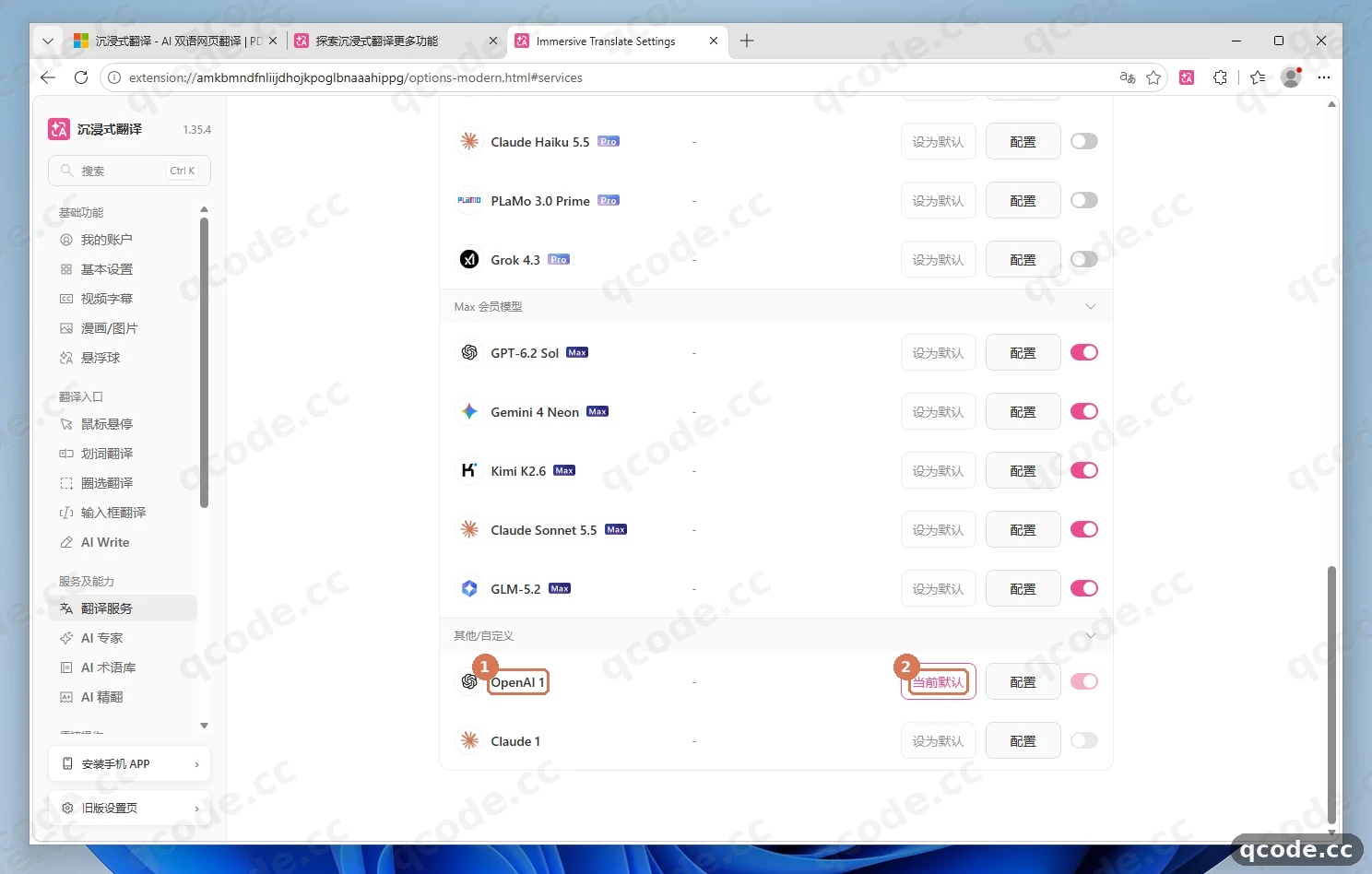
Se estiver certo, você verá: a linha "OpenAI 1" mostra "Padrão atual" e, a partir daí, traduzir em qualquer página solicita o modelo pelo QCode por padrão.
Abra uma página em inglês e clique em "Traduzir (Alt+A)"
Abra qualquer página em inglês em uma nova aba (por exemplo, a documentação oficial do Python ou uma página de notícias em inglês); se o navegador oferecer o próprio popup "Traduzir esta página?", feche-o primeiro. Em seguida, clique no ícone do "Immersive Translate" na barra de ferramentas, confira que o serviço de tradução no meio do painel, que ① aponta, já mostra "OpenAI 1", e clique no botão "Traduzir (Alt+A)" que ② aponta (a partir daí você também pode acioná-lo direto na página com o atalho Alt+A).
Aviso de custo: a tradução de parágrafos de página inteira gera muitas requisições, e o consumo de tokens e o custo sobem rápido com o tamanho da página. Para a navegação do dia a dia, comece com modelos de baixo custo como
glm-5.3-flash,deepseek-v4-flash(OpenAI 1) ouclaude-haiku-5-5(Claude 1); não traduza páginas inteiras com um modelo de ponta por padrão.
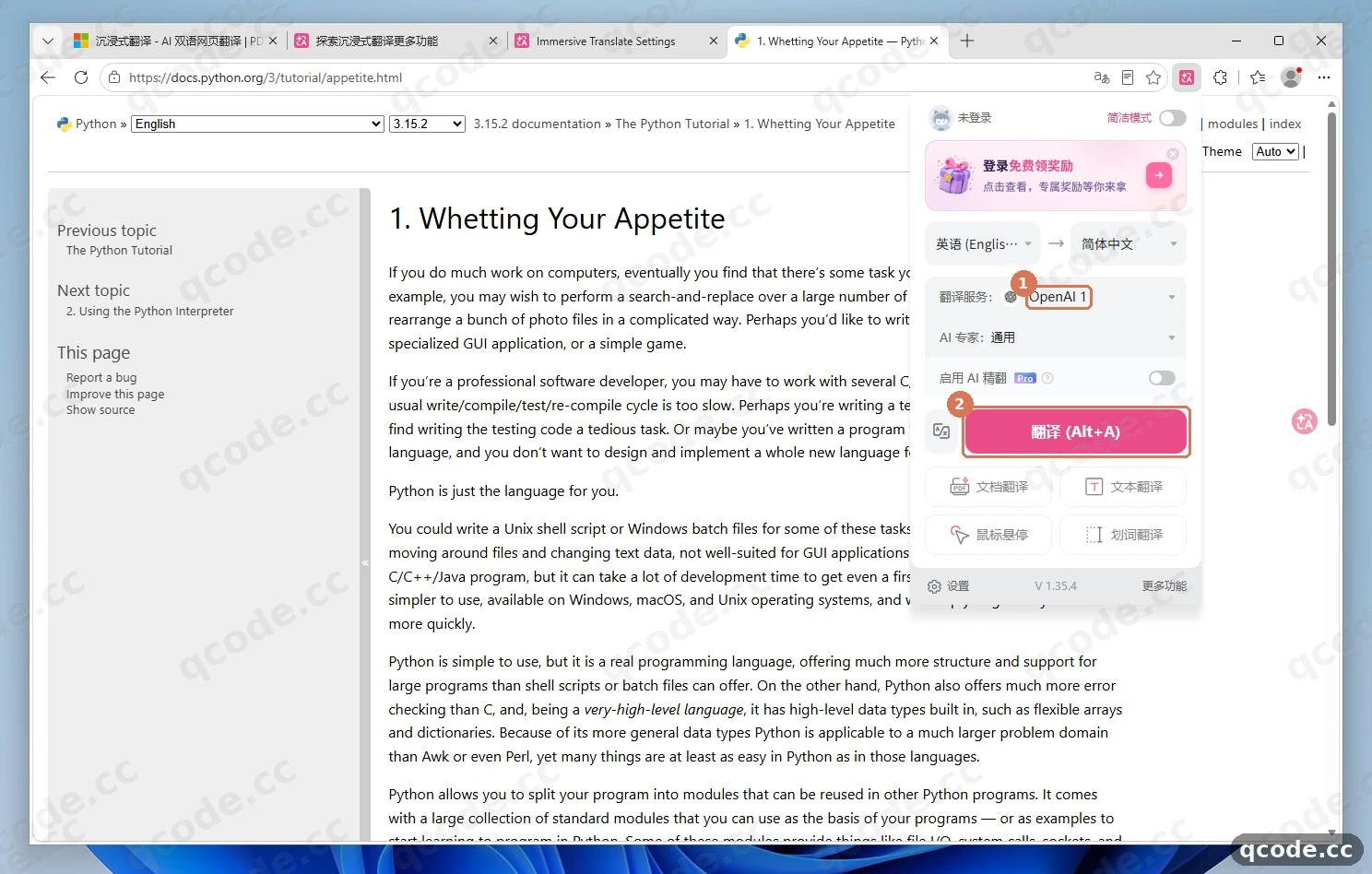
Se estiver certo, você verá: o painel mostra "OpenAI 1" como serviço de tradução e, depois que você clica em "Traduzir (Alt+A)", o botão passa para o estado de tradução.
Leia a tradução bilíngue chinês-inglês
Espere alguns segundos, clique em um ponto vazio da página para recolher o painel, e a página bilíngue completa estará lá: o parágrafo de origem em inglês que ① aponta permanece intacto e, logo abaixo dele, onde ② aponta, uma tradução fluente em chinês foi inserida automaticamente, sem nenhum erro em vermelho em lugar algum da página.
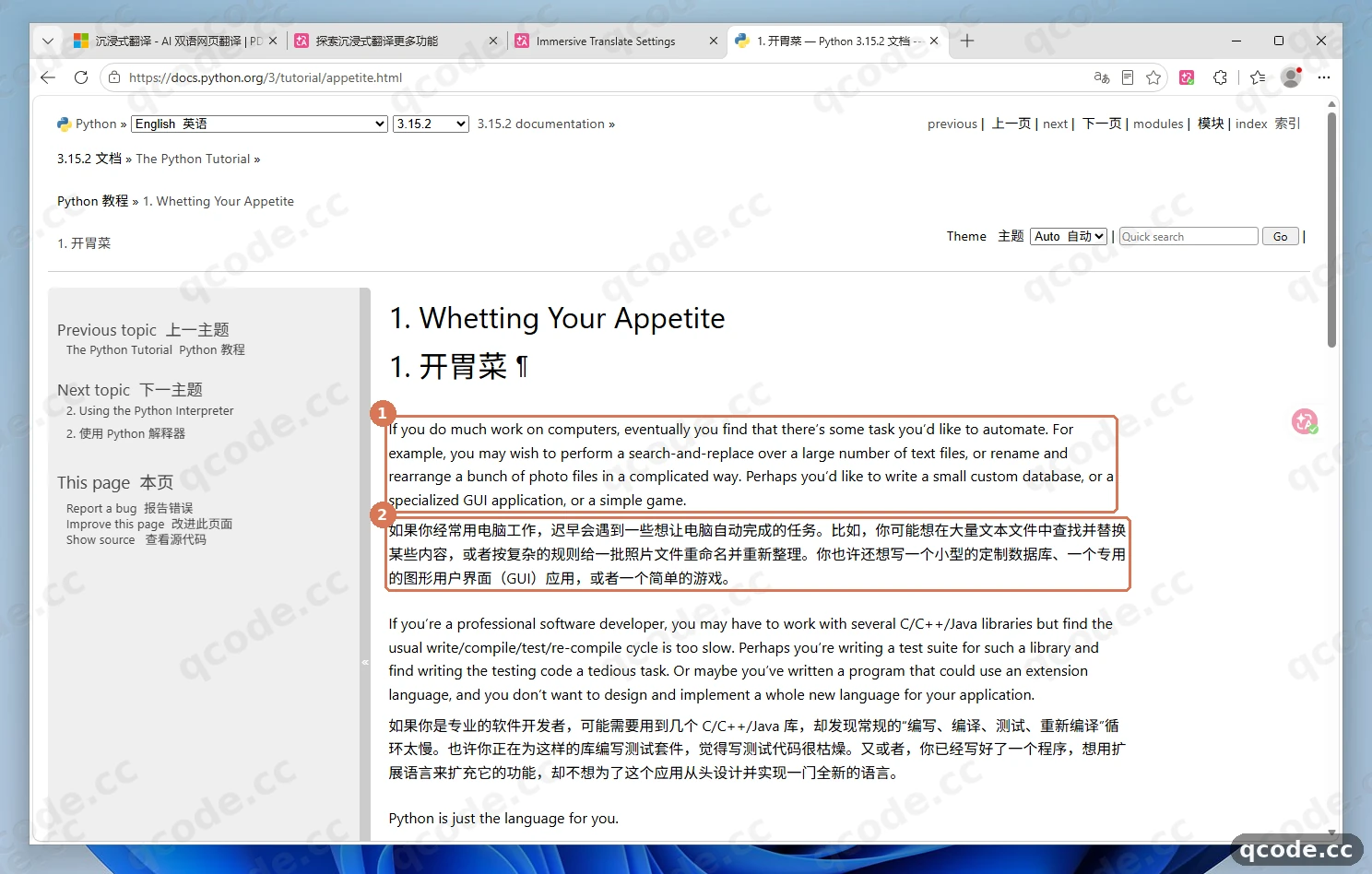
Se estiver certo, você verá: as traduções em chinês aparecem em pares abaixo dos títulos e parágrafos do corpo em inglês; pressionar Alt+A novamente volta ao texto original a qualquer momento.
Verifique se funciona
Quando estas quatro condições forem verdadeiras, o Immersive Translate está totalmente conectado ao QCode:
- Na “Lista de serviços de tradução” da página de configurações, “OpenAI 1” aparece como “Padrão atual”, o modelo personalizado no painel lateral é
gpt-6.2-sole o endpoint de API personalizado éhttps://api.qcode.cc/openai/v1/chat/completions; - Clicar em “Clique aqui para testar o serviço” no painel lateral de “OpenAI 1” retorna um valor de latência
msem verde à esquerda do botão; - Abrir qualquer página em inglês e clicar em “Traduzir (Alt+A)” produz uma tradução bilíngue em segundos, sem erro em vermelho;
- Abra probe.qcode.cc, insira a mesma chave
cr_e clique em consultar: você vê o registro da requisição do horário que acabou de usar, com status200.
Tudo pronto
Você instalou o Immersive Translate no navegador do Windows 11 e o conectou ao QCode. A partir de agora, um toque em Alt+A oferece leitura bilíngue em qualquer documento ou página em inglês. A partir daqui você pode:
- Endpoints e formatos de API
- Guia de seleção de modelos
- Modelos chineses
- Cobrança
- A seguir: compare os planos na página de preços
- Volte ao seu Painel para conferir o uso e o saldo
Erros comuns
| Mensagem de erro | Por quê | O que fazer |
|---|---|---|
错误原因:连接失败 |
Você clicou em “Clique aqui para testar o serviço” logo após editar o “Endpoint de API personalizado”, sem tirar o foco do campo para que ele fosse salvo, então a requisição ainda foi para o endereço oficial padrão; ou a rede atual expira no nó padrão | Depois de digitar https://api.qcode.cc/openai/v1/chat/completions, clique em um espaço vazio do painel lateral para tirar o foco do campo, aguarde cerca de 1 segundo e clique em “Clique aqui para testar o serviço”; se ainda expirar a partir da China continental, troque para https://asia.qcode.cc/openai/v1/chat/completions |
model_not_available_on_endpoint |
Um modelo Claude foi inserido em “OpenAI 1”, e o endpoint compatível com OpenAI do QCode não aceita modelos Claude | Troque o modelo personalizado em “OpenAI 1” para gpt-6.2-sol (ou gpt-6.2-astra); se precisar de claude-opus-5-5, configure “Claude 1” no grupo “Outros/Personalizado” e aponte-o para https://api.qcode.cc/api |
429 / 请求过于频繁 |
Uma página longa ou um e-book disparou muitas requisições de parágrafos em paralelo de uma vez, acionando o limite de taxa de requisições | Abra o painel de configuração de “OpenAI 1”, role até “Máximo de requisições por segundo” e mantenha em 5 ou reduza para 2–3, depois tente novamente |
HTTP 403 |
Em algumas redes, o download do zip offline pelo link direto é recusado | No Windows 11, instale com um clique pelo Microsoft Edge Add-ons; se realmente precisar de instalação offline, carregue o pacote oficial do GitHub Releases pela página de gerenciamento de extensões |
Perguntas frequentes
O que acontece quando minha chave expira?
Dois casos:
- Uma chave de plano pessoal não pode ser renovada quando expira — você precisa abrir um novo plano e usar uma nova chave;
- Para um pacote pré-pago por uso, compre outro pacote após a chave expirar e a mesma chave volta a funcionar.
Se você mudou para uma nova chave, abra “Configurações” → “Serviços de tradução” → “OpenAI 1” → “Configurar” no Immersive Translate, substitua o campo “APIKEY” pela nova chave cr_ e clique em um espaço vazio para tirar o foco e salvar automaticamente.
Preciso entrar em uma conta do Immersive Translate ou obter uma assinatura Pro?
Não. Mesmo que o topo do painel diga “Não conectado” depois de clicar no ícone da barra de ferramentas, você pode ir direto a “Configurações” → “Serviços de tradução”, encontrar “OpenAI 1” no grupo “Outros/Personalizado” na parte inferior (sem restrição Pro) e preencher sua própria chave do QCode e o endpoint personalizado para traduzir páginas normalmente.
Posso usar modelos Claude no Immersive Translate?
Sim. No grupo “Outros/Personalizado” na parte inferior da “Lista de serviços de tradução” da página de configurações, logo ao lado de “OpenAI 1”, também há um serviço “Claude 1”, que igualmente aceita uma “APIKEY” e um “Endpoint de API personalizado”.
Observe que o Claude precisa passar pelo endpoint Anthropic do QCode (https://api.qcode.cc/api) e não pode ser inserido em “OpenAI 1”; após marcar “Inserir nome de modelo personalizado”, o valor recomendado é claude-opus-5-5 (escolha claude-haiku-5-5 quando quiser menor custo e respostas mais rápidas).
Como altero o idioma de exibição da extensão?
Abra a página de configurações do Immersive Translate, clique em “Configurações básicas” à esquerda, encontre “Idioma da interface” (controla o idioma de exibição do painel da extensão e da página de configurações) e alterne entre chinês simplificado, inglês e outros idiomas.
A tradução está lenta, ou só parte da página é traduzida — e agora?
Verifique duas coisas:
- Troque para um ponto de entrada do QCode mais próximo: a partir da China continental, altere o “Endpoint de API personalizado” para o nó asiático
https://asia.qcode.cc/openai/v1/chat/completions; na América do Norte ou na Europa, tentehttps://us.qcode.cc/openai/v1/chat/completions. - Reduza a taxa de requisições: no painel de configuração de “OpenAI 1”, role até “Máximo de requisições por segundo” e reduza de
5(padrão) para2ou3, o que diminui a chance de limite de taxa quando uma página longa é traduzida em blocos paralelos.
Visão geral da conexão
| Item | Detalhes |
|---|---|
| Serviço de tradução recomendado | OpenAI 1 (página de configurações “Lista de serviços de tradução” → grupo “Outros/Personalizado”; sem necessidade de login nem de assinatura Pro) |
| Endpoint compatível com OpenAI | https://api.qcode.cc/openai/v1/chat/completions (também aceita https://api.qcode.cc/openai/v1) |
| Endpoint Anthropic | https://api.qcode.cc/api (usado por “Claude 1”) |
| Modelos recomendados padrão | Compatível com OpenAI: gpt-6.2-sol · Anthropic: claude-opus-5-5 |
| Taxa de requisições padrão | Máximo de requisições por segundo 5 (salvo automaticamente; reduza se receber 429) |
| Guia de instalação oficial | guia de instalação do immersivetranslate.com |
Atenção aos pontos de entrada: a lista de serviços também tem um item “Tradução por API personalizada”, voltado ao seu próprio protocolo privado de tradução, e não é o mesmo ponto de entrada que “OpenAI 1” e “Claude 1” usados neste tutorial — não escolha o errado.
Outros pontos de entrada
Os três pontos de entrada são funcionalmente idênticos e diferem apenas no roteamento de rede; a mesma chave cr_ funciona com todos eles:
| Nó | Compatível com OpenAI (endereço completo de “OpenAI 1”) | Anthropic (endpoint de “Claude 1”) |
|---|---|---|
| Global | https://api.qcode.cc/openai/v1/chat/completions |
https://api.qcode.cc/api |
| Ásia (primeira escolha a partir da China continental) | https://asia.qcode.cc/openai/v1/chat/completions |
https://asia.qcode.cc/api |
| América do Norte / Europa | https://us.qcode.cc/openai/v1/chat/completions |
https://us.qcode.cc/api |
Modelos recomendados
Aviso de custo: traduzir uma página inteira parágrafo por parágrafo a divide em muitas requisições, então o consumo de tokens e o custo sobem rápido com o comprimento da página, o número de parágrafos e traduções repetidas. Novos usuários não devem começar traduzindo páginas inteiras com um modelo de ponta; para navegação do dia a dia, prefira modelos de alto custo-benefício e baixo custo, como
glm-5.3-flashedeepseek-v4-flashno serviço OpenAI 1, ouclaude-haiku-5-5no serviço Claude 1. Confirme a qualidade com um modelo barato primeiro e passe para um modelo de ponta só quando realmente precisar de tradução literária cuidadosa.
| ID do modelo | Serviço | Observações |
|---|---|---|
glm-5.3-flash |
OpenAI 1 |
Escolha de alto custo-benefício: preço baixo, respostas rápidas, adequado à tradução de páginas inteiras parágrafo por parágrafo e à navegação do dia a dia |
deepseek-v4-flash |
OpenAI 1 |
Escolha de alto custo-benefício: leve e barato, economiza cota em páginas longas traduzidas em massa |
claude-haiku-5-5 |
Claude 1 |
Escolha de alto custo-benefício no lado Claude: leve e barato, bom para leitura rápida do dia a dia de páginas em inglês |
gpt-6.2-sol |
OpenAI 1 |
Primeira escolha padrão para compatível com OpenAI; respostas rápidas e saída natural para tradução de páginas parágrafo por parágrafo |
gpt-6.2-astra |
OpenAI 1 |
Alternativa OpenAI de nível superior, adequada a frases longas e complexas e à tradução cuidadosa de literatura acadêmica |
claude-opus-5-5 |
Claude 1 |
Primeira escolha padrão para Anthropic; excelente polimento em chinês e compreensão de contexto |
Uma requisição de tradução web geralmente contém apenas um único parágrafo curto, então prefira os modelos de saída direta e sem raciocínio acima; com um orçamento de saída curto, alguns modelos de raciocínio podem gastar a cota no processo de pensamento, deixando a tradução incompleta ou mais lenta. Para mais modelos disponíveis, veja o Guia de seleção de modelos e Modelos chineses.
Documentação relacionada
- Endpoints e formatos de API — tabela de referência cruzada completa de protocolos e famílias de modelos
- Guia de seleção de modelo — para que cada modelo é bom e qual escolher em cada situação
- Modelos chineses — lista de modelos chineses disponíveis no endpoint compatível com OpenAI
- Cobrança — planos pessoais e pacotes pré-pagos por uso explicados
- Solução de problemas — diagnóstico de problemas comuns de conexão e autenticação
- Documentação oficial de instalação do Immersive Translate
Comece a usar o QCode
Uma chave de API para Claude Code, Codex e mais — cobrança por token, preços por modelo em qcode.cc/models