Immersive Translate dengan QCode: panduan Windows & macOS, satu tangkapan layar per langkah
Ikuti 11 langkah dan 11 tangkapan layar untuk memasang Immersive Translate 1.35.4 di Edge atau Chrome pada Windows 11 atau macOS, menghubungkannya ke QCode dengan gpt-6.2-sol, dan mengubah halaman bahasa Inggris mana pun menjadi bacaan dua bahasa Mandarin-Inggris dalam satu klik.
Butuh API key? Daftar →Endpoint & Base URL →
Di halaman ini
- Unduh dan pasang
- Ikuti tangkapan layar: Windows, satu langkah demi satu langkah
- Buka toko ekstensi dan klik "Get"
- Klik "Add extension" di dialog konfirmasi
- Sematkan Immersive Translate ke toolbar
- Buka panel ekstensi dan masuk ke "Settings"
- Temukan "OpenAI 1" dan klik "Configure"
- Isi key QCode, model kustom, dan endpoint
- Klik "Click here to test the service" untuk memeriksa konektivitas
- Periksa "Max requests per second"
- Jadikan "OpenAI 1" sebagai layanan terjemahan default
- Buka halaman berbahasa Inggris dan klik "Translate (Alt+A)"
- Baca terjemahan bilingual Mandarin-Inggris
- Verifikasi bahwa ini berfungsi
- Error umum
- FAQ
- Apa yang terjadi ketika key saya kedaluwarsa?
- Apakah saya perlu masuk ke akun Immersive Translate atau mendapatkan keanggotaan Pro?
- Bisakah saya menggunakan model Claude di Immersive Translate?
- Bagaimana cara mengubah bahasa tampilan ekstensi?
- Terjemahan lambat, atau hanya sebagian halaman yang diterjemahkan — bagaimana?
- Ringkasan koneksi
- Titik masuk lainnya
- Model yang disarankan
- Dokumentasi terkait
Ikuti 11 langkah di bawah ini dan Anda akan memiliki ekstensi Immersive Translate terpasang di browser Anda pada Windows atau macOS dan terhubung ke QCode, sehingga halaman bahasa Inggris mana pun berubah menjadi tampilan dua bahasa Mandarin-Inggris dalam satu klik.
Jawaban singkat: pasang ekstensi Immersive Translate 1.35.4 di browser Anda, lalu klik ikon di toolbar dan buka "Settings" → "Translation Services" → "Others/Custom" → "OpenAI 1" → "Configure". Tempel key cr_ QCode Anda, centang "Enter custom model name" dan ketik gpt-6.2-sol, ubah "Custom API endpoint" menjadi https://api.qcode.cc/openai/v1/chat/completions, dan jadikan sebagai default setelah tes berhasil.
| Item | Isi |
|---|---|
| Layanan terjemahan | OpenAI 1 |
| Custom API endpoint | https://api.qcode.cc/openai/v1/chat/completions |
| Model kustom | gpt-6.2-sol |
| Format APIKEY | cr_xxxxxxxx |
| Maks permintaan per detik | 5 |
Diperiksa pada 2026-11-22 · Immersive Translate 1.35.4 · Windows 11
Immersive Translate adalah ekstensi browser untuk membaca web dua bahasa: ia menyisipkan terjemahan Mandarin tepat di bawah setiap paragraf bahasa Inggris, sehingga dokumentasi teknis, berita, dan makalah mudah dibaca berdampingan. Saat Anda menghubungkan layanan "OpenAI 1" dengan API key QCode milik Anda sendiri, Anda tidak perlu masuk ke akun Immersive Translate dan tidak perlu keanggotaan Pro.
Menggunakan Mac? Ikuti langkah yang sama. Tangkapan layar diambil pada Windows 11, dan Immersive Translate bekerja sama di Chrome, Edge, atau Firefox pada macOS.
- Komputer menjalankan Windows 10 / 11 (64-bit) atau macOS dan memiliki Microsoft Edge, Chrome, atau Firefox terpasang (Immersive Translate adalah ekstensi browser, jadi tidak perlu hak administrator)
- Anda sudah mendaftar di QCode.cc dan menyalin API key yang diawali
cr_dari Dasbor. Belum punya akun? Daftar QCode terlebih dahulu, pilih paket di halaman harga, lalu buat key di Dasbor. - Tidak perlu akun Immersive Translate dan tidak perlu keanggotaan Pro — cukup isi key QCode Anda sendiri dan terjemahan langsung berfungsi
- PC dapat membuka toko ekstensi secara normal (seperti Edge Add-ons atau Chrome Web Store) dan dapat menjangkau
api.qcode.ccdanprobe.qcode.cc
Unduh dan pasang
Immersive Translate adalah ekstensi browser: ia tidak memiliki penginstal .exe terpisah dan tidak didistribusikan melalui winget atau Microsoft Store. Memasangnya langsung dari toko ekstensi browser tidak memicu blokir Windows SmartScreen dan tidak memerlukan hak administrator.
Titik masuk pemasangan resmi:
- Panduan pemasangan resmi: panduan pemasangan immersivetranslate.com
- Microsoft Edge Add-ons (jalur yang dipakai untuk tangkapan layar tutorial ini): Immersive Translate di Edge Add-ons
- Chrome Web Store: Immersive Translate di Chrome Web Store
- Firefox Add-ons: Immersive Translate di Firefox Add-ons
- Paket offline (cadangan): GitHub Releases
Kondisi jaringan sedikit berbeda menurut wilayah, jadi pilih wilayah Anda terlebih dahulu:
Other regions
- Microsoft Edge: buka halaman Edge Add-ons dan klik "Get" → "Add extension".
- Google Chrome: buka Chrome Web Store dan klik "Add to Chrome" → "Add extension".
- Firefox: buka halaman Firefox Add-ons dan tambahkan sesuai petunjuk.
Mainland China
- Direkomendasikan (paling mudah): buka halaman Edge Add-ons di Microsoft Edge yang disertakan dengan Windows 11, lalu klik "Get" → "Add extension" dan selesai — tanpa pengaturan jaringan tambahan.
- Pengguna Chrome, pemasangan offline: jika Chrome Web Store tidak dapat dibuka, unduh paket untuk browser Anda dari GitHub Releases dan ekstrak ke folder permanen (jangan unduh file
.crxdari situs pihak ketiga). Lalu ketikchrome://extensionsdi bilah alamat Chrome, aktifkan "Developer mode" di kanan atas, klik "Load unpacked" dan pilih folder yang baru saja Anda ekstrak. Pemberitahuan "Developer mode" yang muncul saat memuat adalah normal.
Ikuti tangkapan layar: Windows, satu langkah demi satu langkah
11 langkah di bawah ini menggunakan Microsoft Edge yang disertakan dengan Windows 11 (antarmuka Mandarin Sederhana) sebagai contoh; layar konfigurasi selanjutnya identik di Chrome. Setiap langkah melakukan tepat satu hal, dan angka oranye pada tangkapan layar cocok satu per satu dengan ①②③ di teks.
Buka toko ekstensi dan klik "Get"
Buka halaman Immersive Translate di Edge Add-ons di Microsoft Edge, periksa judul halaman dan versinya, lalu klik tombol biru "Get" yang ditunjuk ① (di Chrome Web Store tombol ini bernama "Add to Chrome").
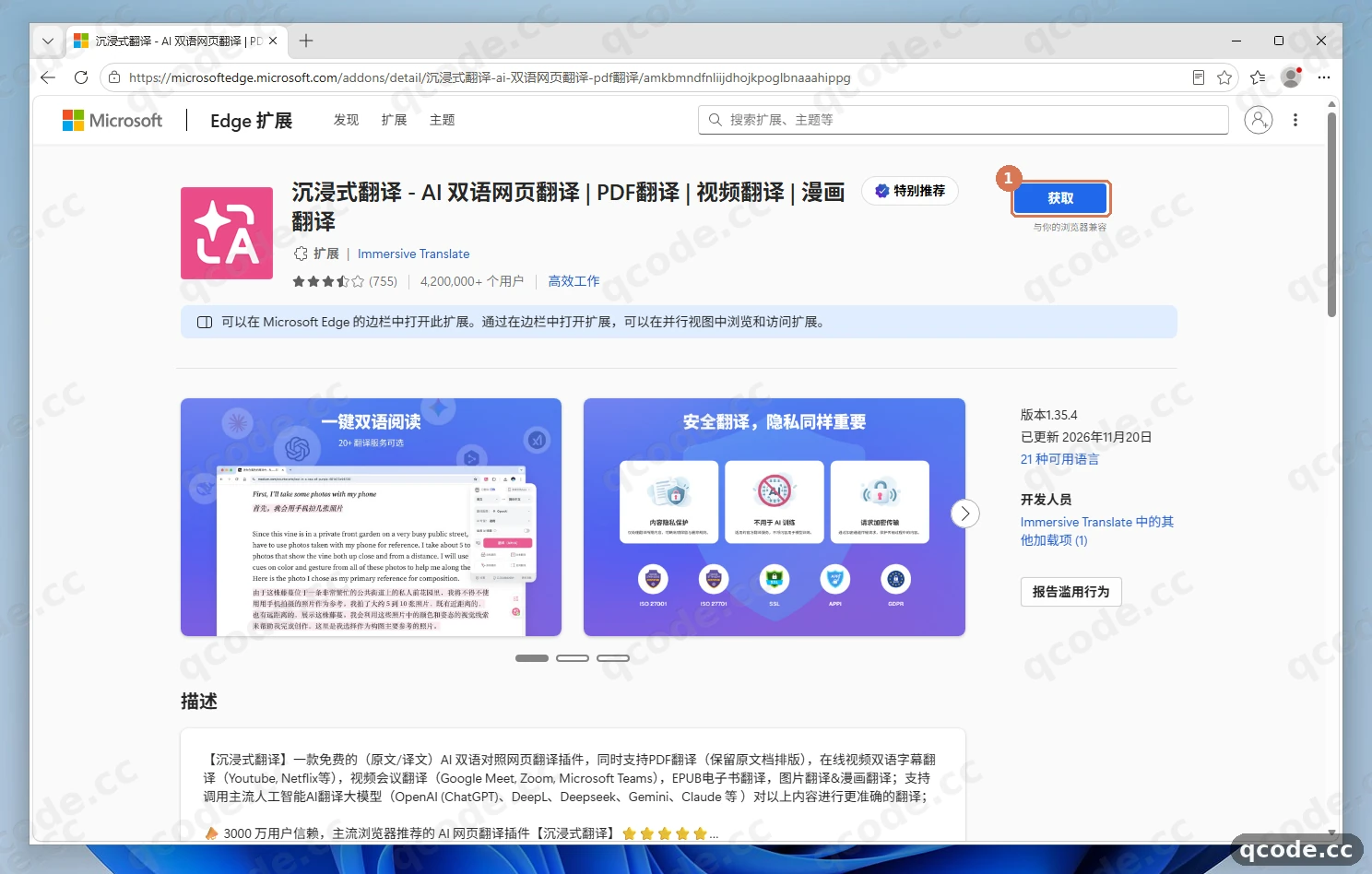
Jika dilakukan dengan benar, Anda akan melihat: jendela konfirmasi kecil muncul di bagian atas browser, menanyakan apakah akan menambahkan Immersive Translate ke Microsoft Edge.
Mengalami kendala? Banner cookie muncul di bagian atas halaman, atau Anda menggunakan Chrome
Saat pertama kali mengunjungi toko ekstensi Microsoft, banner yang menawarkan "Accept / Reject / Manage cookies" mungkin muncul di bagian atas; klik "Reject" atau "Accept" untuk menutupnya, dan pemasangan tidak terpengaruh. Jika Anda biasanya menggunakan Chrome dan Chrome Web Store tidak dapat dibuka, ikuti tab "Mainland China" di bagian Unduh dan pasang di atas, atau cukup beralih ke Edge.
Klik "Add extension" di dialog konfirmasi
Di dialog izin yang muncul di bagian atas browser, klik tombol "Add extension" yang ditunjuk ① (di Chrome tombol ini berlabel "Add extension program"). Browser mengunduh dan memasangnya di latar belakang — tidak ada wizard penginstal Windows yang muncul.
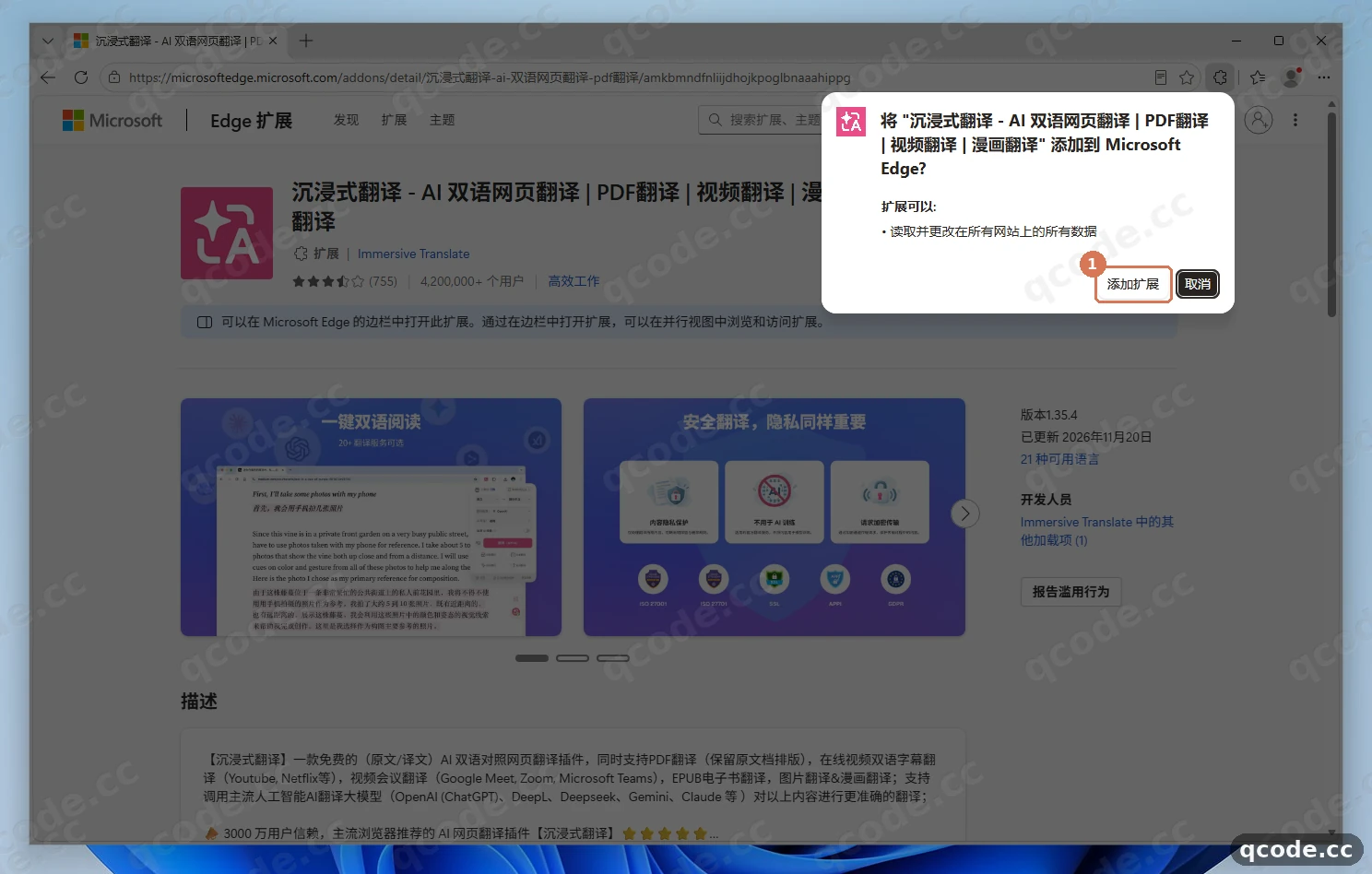
Jika benar Anda akan melihat: setelah beberapa detik browser membuka tab selamat datang baru berjudul "Explore more features of Immersive Translate", dan pemberitahuan pemasangan selesai muncul di kanan atas pada saat yang sama.
Sematkan Immersive Translate ke toolbar
Halaman selamat datang terbuka otomatis setelah instalasi selesai; jika muncul gelembung "Installed" di kanan atas, klik tombol tutupnya untuk menyingkirkannya. Lalu klik ikon Extensions berbentuk potongan puzzle yang ditunjuk ①, di sebelah kanan bilah alamat, untuk memperluas daftar, dan klik ikon show/pin yang ditunjuk ②, di sebelah kanan Immersive Translate, untuk menyematkannya ke toolbar browser (di Chrome tombol ini tampak seperti pin).
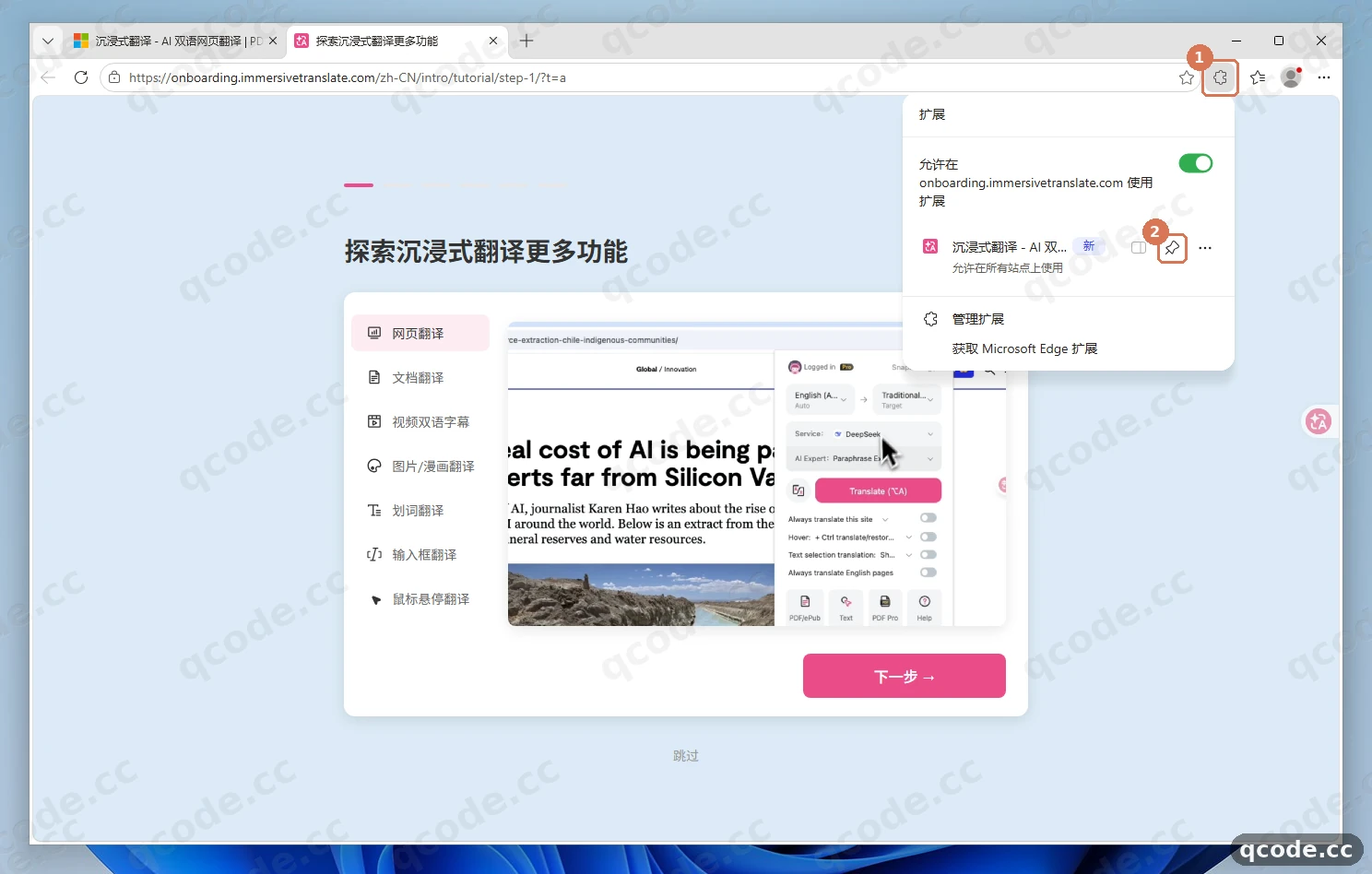
Jika berhasil, Anda akan melihat: ikon Immersive Translate kini tetap berada di samping bilah alamat, jadi Anda tidak perlu lagi membuka menu puzzle untuk menemukannya setiap kali.
Buka panel ekstensi dan masuk ke "Settings"
Klik ikon Immersive Translate yang ditunjuk ①, ikon yang baru saja Anda sematkan ke toolbar, dan panel singkat akan terbuka. Tidak masalah jika bagian atas panel bertuliskan "Not signed in": Anda tidak perlu mendaftar atau masuk ke akun Immersive Translate. Cukup klik "Settings" di kiri bawah panel, yang ditunjuk ②.
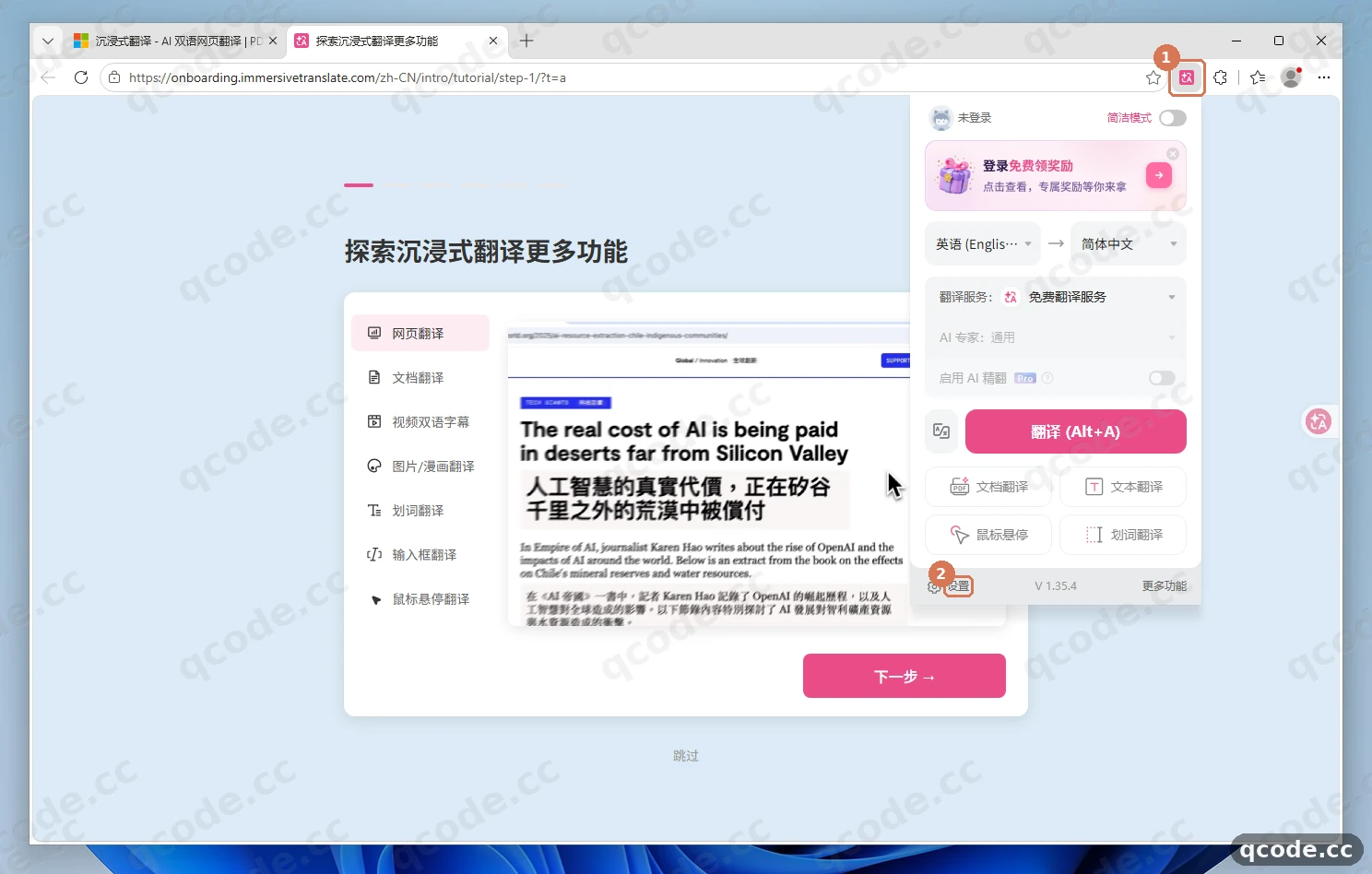
Jika berhasil, Anda akan melihat: browser membuka tab pengaturan baru, dengan menu navigasi di kiri dan item konfigurasi di kanan.
Temukan "OpenAI 1" dan klik "Configure"
Di halaman pengaturan, pada "Services and capabilities" di kiri, pastikan "Translation services" dipilih, yang ditunjuk ①. Gulir "Translation service list" di kanan sampai paling bawah ke grup "Others/Custom", temukan "OpenAI 1" yang ditunjuk ② (tanpa batasan keanggotaan Pro), lalu klik tombol "Configure" di sebelah kanannya, yang ditunjuk ③.
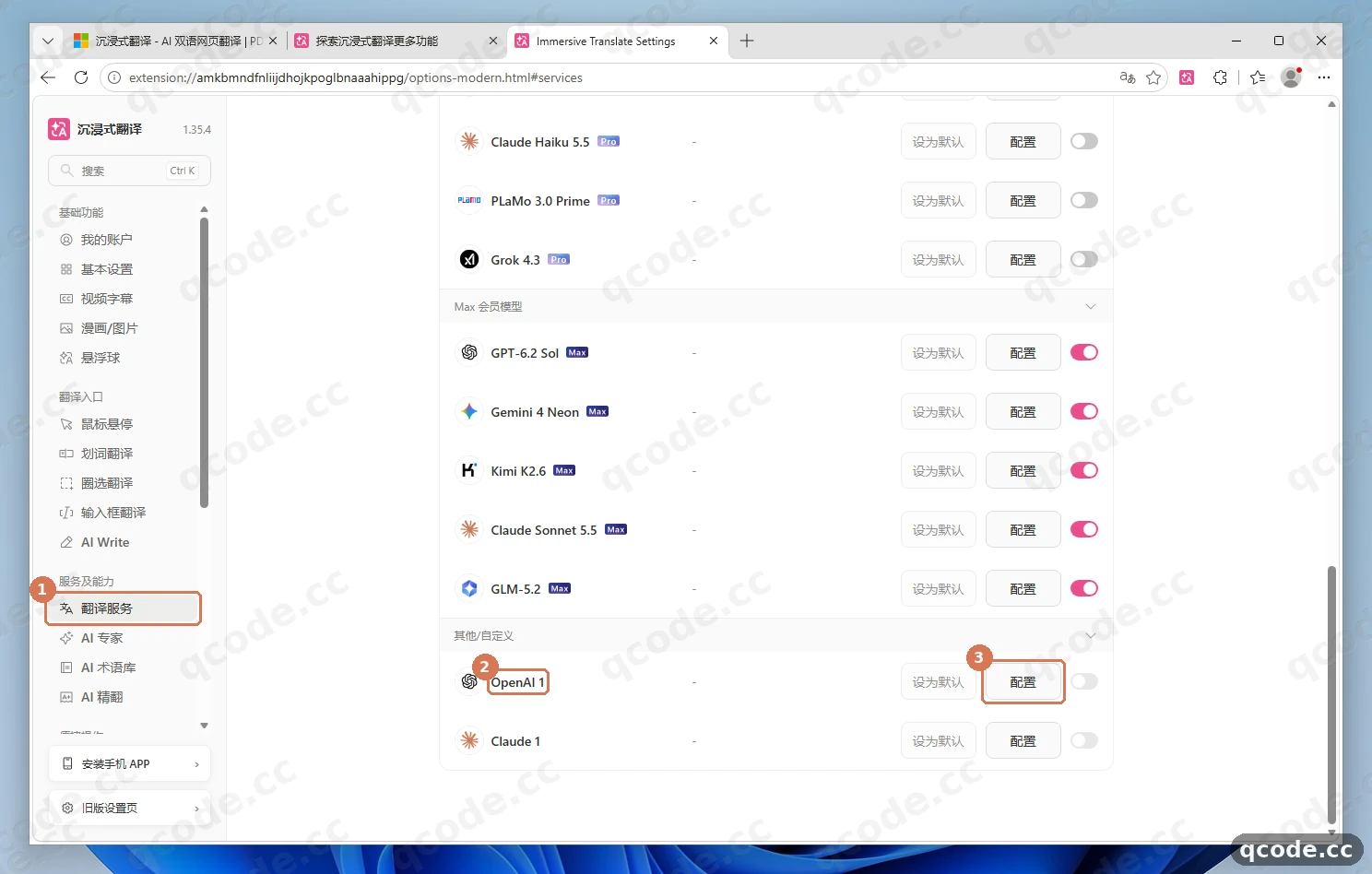
Jika berhasil, Anda akan melihat: laci "Translation service configuration" muncul dari kanan, menampilkan kolom input "APIKEY", "Model", dan "Custom API endpoint" dalam urutan tersebut.
Bingung? Tata letak pengaturan tampak sedikit berbeda dari tangkapan layar
Instalasi baru 1.35.4 dapat membuka halaman pengaturan lama atau baru, tetapi keduanya tetap menyimpan entri di bawah "Translation services" pada menu kiri; temukan item konfigurasi OpenAI dan buka. Halaman pengaturan baru juga menyediakan entri "Switch to old settings page" di kiri bawah. Hati-hati jangan sampai salah memilih "Custom API translation" — itu entri untuk protokol lain yang terpisah.
Isi key QCode, model kustom, dan endpoint
Di laci "Translation service configuration" yang muncul di kanan, semua kolom wajib ada di layar yang sama, jadi tidak ada menu tersembunyi yang perlu diperluas. Isi tiga item berikut secara berurutan:
- Tempel key QCode Anda ke kolom "APIKEY" yang ditunjuk ① (formatnya
cr_xxxxxxxx; kolom ini menyembunyikan isinya di balik titik secara default, dan Anda dapat memeriksanya dengan mengklik ikon mata kecil di kanan); - Centang kotak "Enter custom model name" yang ditunjuk ②; dropdown di bawahnya berubah menjadi kolom teks, tempat Anda mengetik
gpt-6.2-sol; - Hapus alamat default di kolom "Custom API endpoint" yang ditunjuk ③ dan ganti dengan alamat lengkap:
https://api.qcode.cc/openai/v1/chat/completions
Setelah semuanya terisi, klik sekali pada area kosong di laci agar kolom kehilangan fokus; konfigurasi tersimpan otomatis (versi ini tidak memiliki tombol "Save" terpisah).
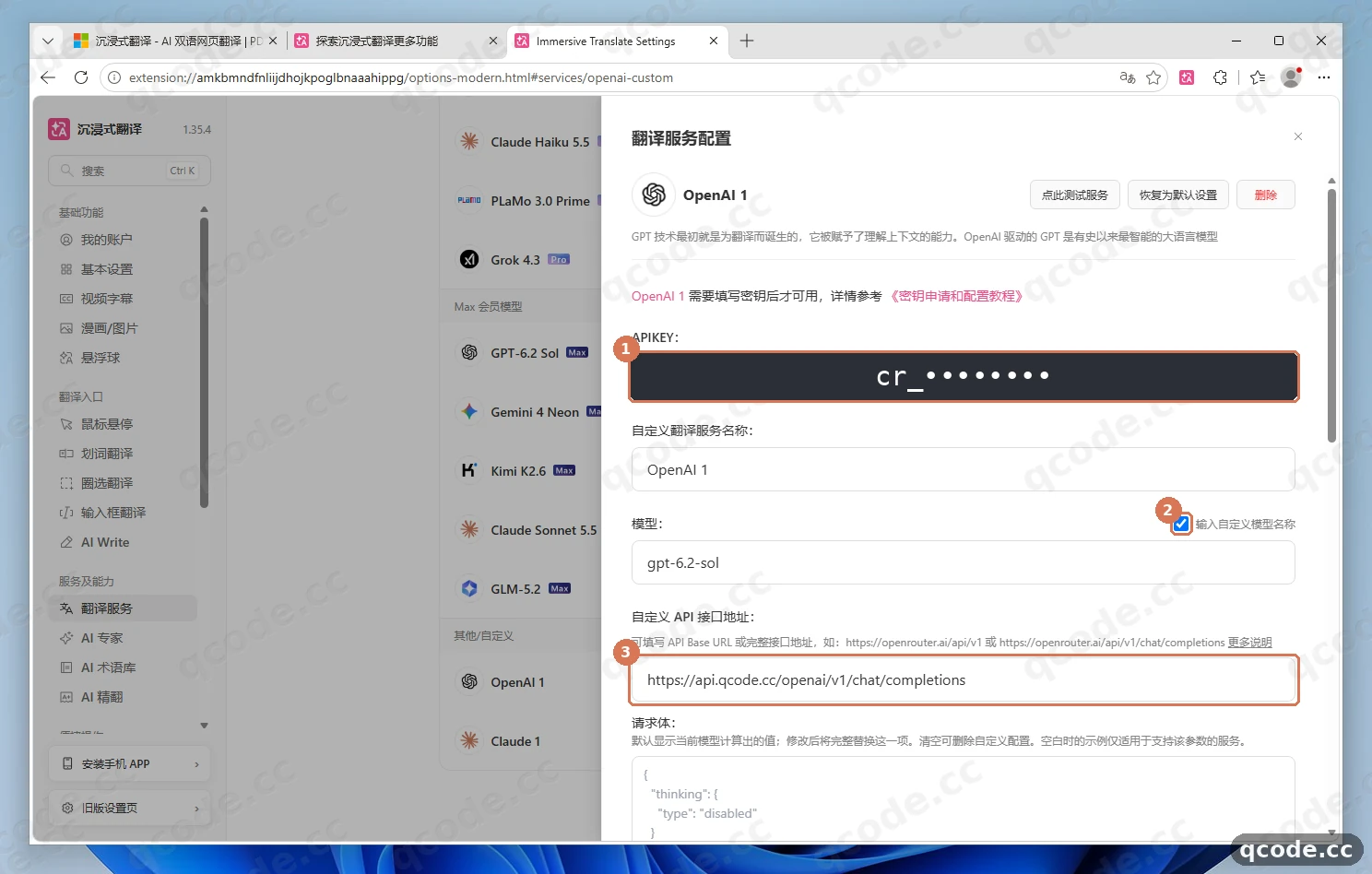
Jika berhasil, Anda akan melihat: kolom "APIKEY" menampilkan titik-titik tersembunyi, "Enter custom model name" tercentang dengan gpt-6.2-sol di bawahnya, dan kolom endpoint menampilkan https://api.qcode.cc/openai/v1/chat/completions secara lengkap.
Butuh API key?
Jika Anda belum memiliki akun QCode, Daftar QCode terlebih dahulu. Jika Anda lebih suka membayar sesuai pemakaian aktual, beli Paket Bayar Sesuai Pemakaian terlebih dahulu, lalu buat key di Dasbor dan salin seluruh string yang dimulai dengan cr_ ke kolom "APIKEY". Anda dapat membayar dengan kartu kredit/debit (Visa / Mastercard), Apple Pay / Google Pay, atau aset kripto — lihat Metode pembayaran.
Bingung? Anda tidak menemukan gpt-6.2-sol atau malah mengetik model Claude
Dropdown "Model" hanya menampilkan model lama secara default, jadi Anda harus mencentang "Enter custom model name" terlebih dahulu sebelum dapat mengetik gpt-6.2-sol sendiri. Selain itu, "OpenAI 1" menggunakan protokol yang kompatibel dengan OpenAI, jadi model Claude tidak bisa dipakai di sini; jika Anda ingin menggunakan claude-opus-5-5, konfigurasikan di "Claude 1" pada grup "Others/Custom".
Klik "Click here to test the service" untuk memeriksa konektivitas
Pastikan kolom yang baru Anda isi sudah kehilangan fokus dan tersimpan, lalu klik tombol "Click here to test the service" di kanan header laci, yang ditunjuk ①. Tunggu 1–3 detik; ketika angka latensi respons berwarna hijau (dalam ms) muncul di tempat yang ditunjuk ②, di kiri tombol, endpoint QCode berfungsi.
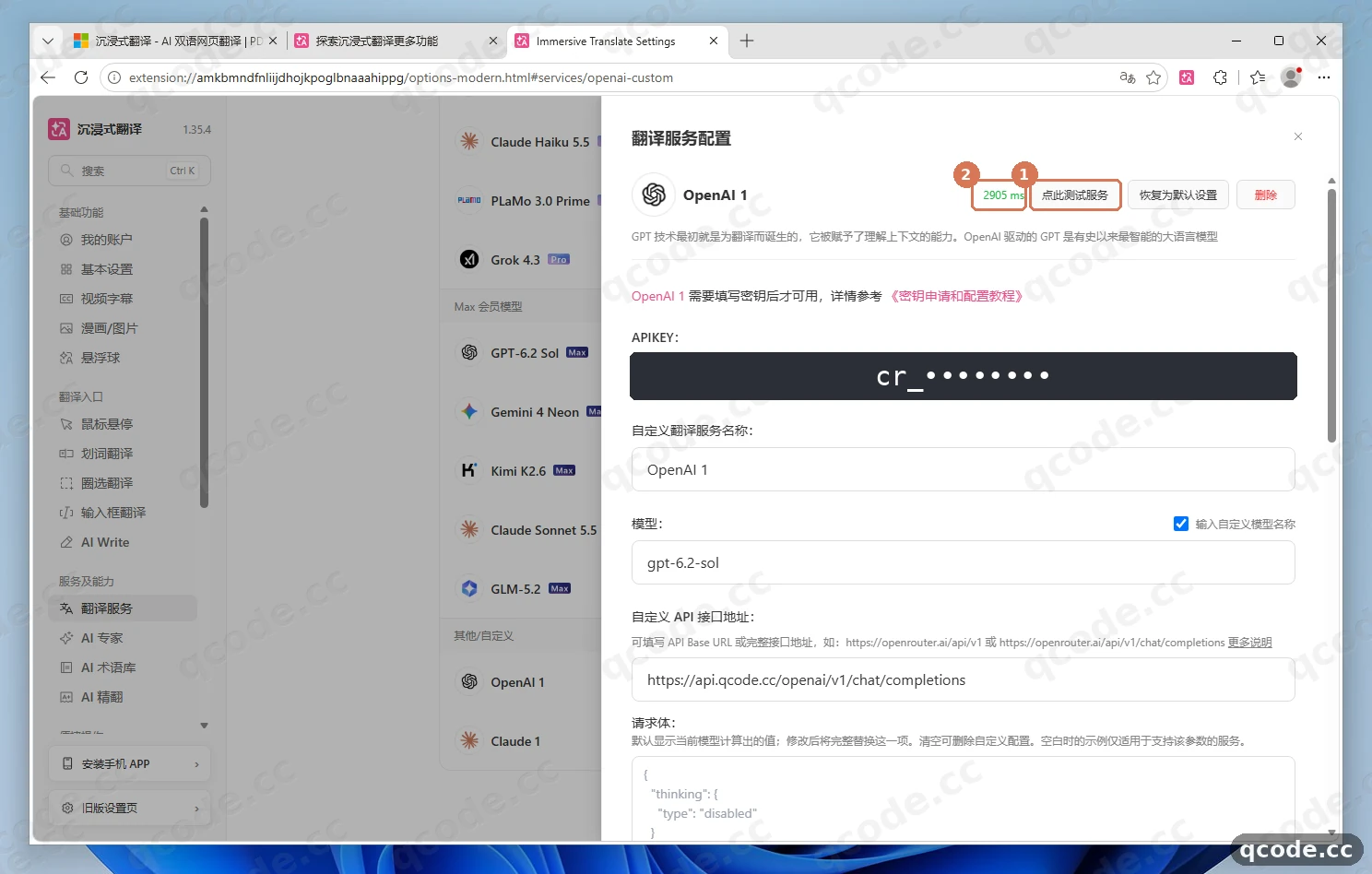
Jika berhasil, Anda akan melihat: angka milidetik berwarna hijau di kiri "Click here to test the service" (berapa pun dari beberapa ratus hingga beberapa ribu ms), tanpa error merah di mana pun pada halaman.
Bingung? Muncul "Error reason: connection failed" atau 401
Periksa tiga hal secara berurutan: 1) setelah mengetik endpoint, klik area kosong di laci agar kolom kehilangan fokus dan tunggu sebentar sebelum mengklik "Click here to test the service", supaya permintaan tidak masih mengarah ke alamat default; 2) periksa bahwa "APIKEY" berisi key cr_ lengkap tanpa spasi di depan atau belakangnya; 3) jika node default lambat dari Tiongkok daratan, ganti endpoint ke node Asia https://asia.qcode.cc/openai/v1/chat/completions.
Periksa "Max requests per second"
Terus gulir ke bawah di laci "Translation service configuration" yang sama dan temukan pengaturan "Max requests per second" yang ditunjuk ①; periksa bahwa kotak angka yang ditunjuk ② berisi 5 (default 1.35.4 sudah 5, jadi tidak perlu diubah manual, dan setiap perubahan juga tersimpan otomatis). Jika nanti Anda menemui pemberitahuan batas laju saat menerjemahkan halaman yang sangat panjang atau e-book, kembali ke sini dan turunkan angkanya menjadi 2 atau 3.
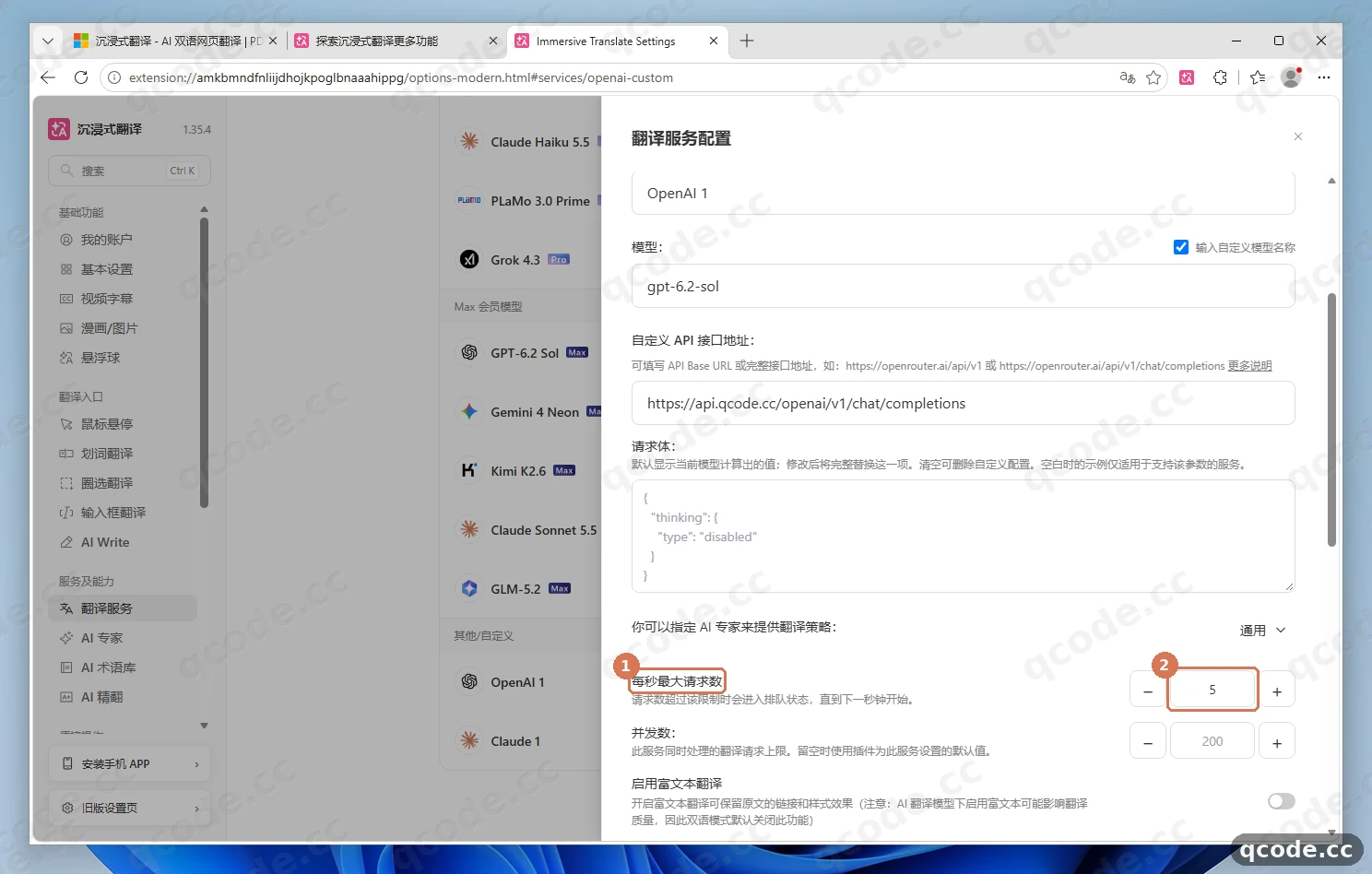
Jika berhasil, Anda akan melihat: angka di kanan "Max requests per second" adalah 5 (atau bilangan bulat lebih kecil yang Anda turunkan).
Jadikan "OpenAI 1" sebagai layanan terjemahan default
Klik tombol tutup di kanan atas untuk menutup panel konfigurasi dan kembali ke "Daftar layanan terjemahan". Temukan baris "OpenAI 1" di bagian bawah yang ditunjuk ① dan klik tombol di kanannya yang saat ini bertuliskan "Set as default"; setelah Anda mengkliknya, bagian yang ditunjuk ② berubah menjadi "Current default" dan sakelar aktif di paling kanan menyala dengan sendirinya.
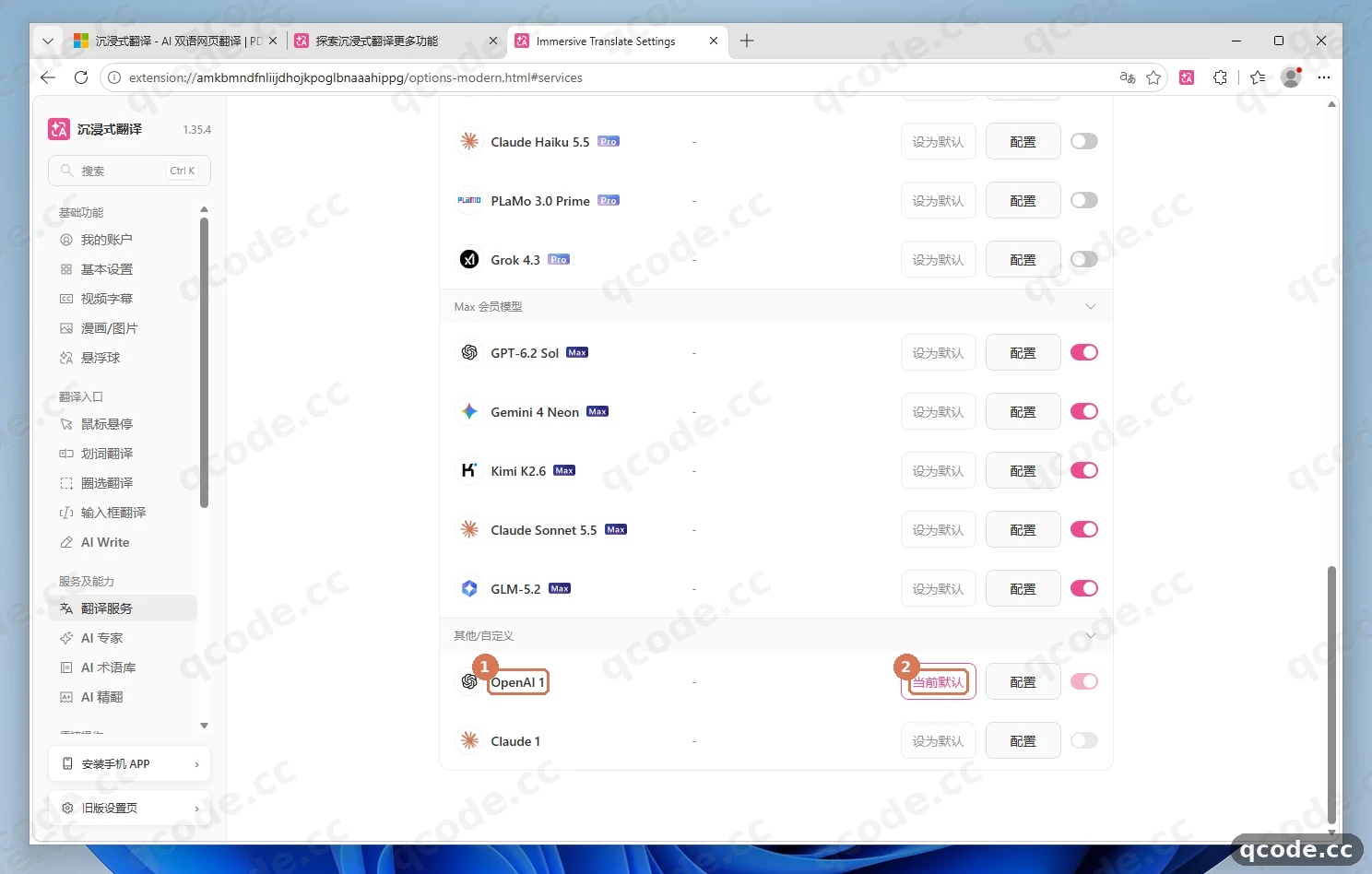
Jika berhasil, Anda akan melihat: baris "OpenAI 1" bertuliskan "Current default", dan sejak saat itu menerjemahkan di halaman mana pun akan meminta model melalui QCode secara default.
Buka halaman berbahasa Inggris dan klik "Translate (Alt+A)"
Buka halaman berbahasa Inggris mana pun di tab baru (misalnya dokumentasi resmi Python atau halaman berita berbahasa Inggris); jika browser menampilkan popup "Translate this page?" miliknya sendiri, tutup dulu. Lalu klik ikon "Immersive Translate" di toolbar, pastikan layanan terjemahan di tengah panel yang ditunjuk ① sudah bertuliskan "OpenAI 1", dan klik tombol "Translate (Alt+A)" yang ditunjuk ② (sejak saat itu Anda juga dapat memicunya langsung di halaman dengan pintasan Alt+A).
Pemberitahuan biaya: terjemahan paragraf seluruh halaman menjadi banyak permintaan, dan konsumsi token serta biaya naik cepat seiring panjang halaman. Untuk penjelajahan sehari-hari, mulailah dengan model berbiaya rendah seperti
glm-5.3-flash,deepseek-v4-flash(OpenAI 1) atauclaude-haiku-5-5(Claude 1); jangan menerjemahkan seluruh halaman dengan model unggulan secara default.
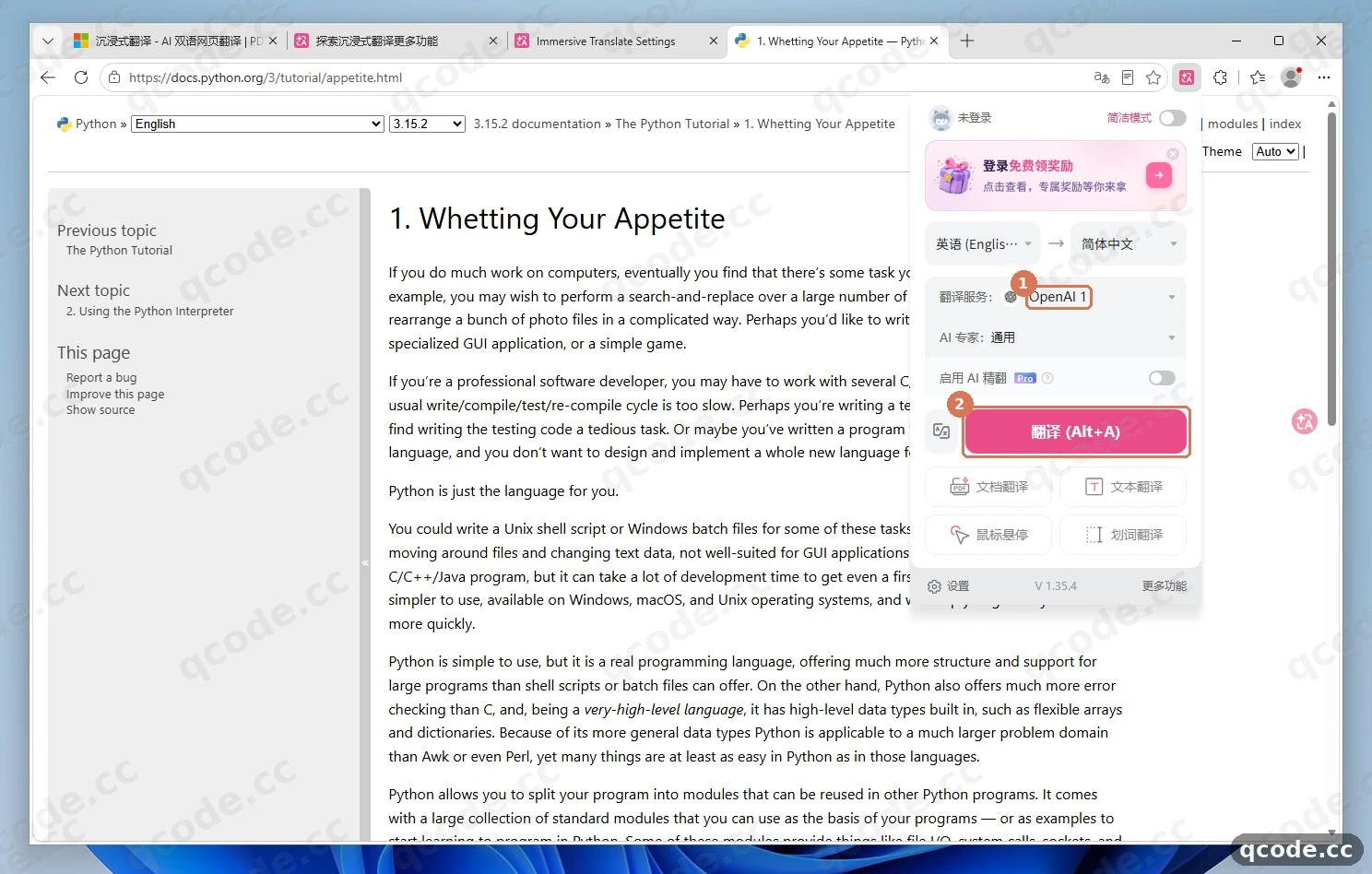
Jika berhasil, Anda akan melihat: panel menampilkan "OpenAI 1" sebagai layanan terjemahan, dan setelah Anda mengklik "Translate (Alt+A)" tombol beralih ke status menerjemahkan.
Baca terjemahan bilingual Mandarin-Inggris
Tunggu beberapa detik, klik area kosong di halaman untuk melipat panel, dan halaman bilingual lengkap pun tampil: paragraf sumber berbahasa Inggris yang ditunjuk ① tetap utuh, dan tepat di bawahnya, di bagian yang ditunjuk ②, terjemahan Mandarin yang lancar telah disisipkan otomatis, tanpa error merah di mana pun pada halaman.
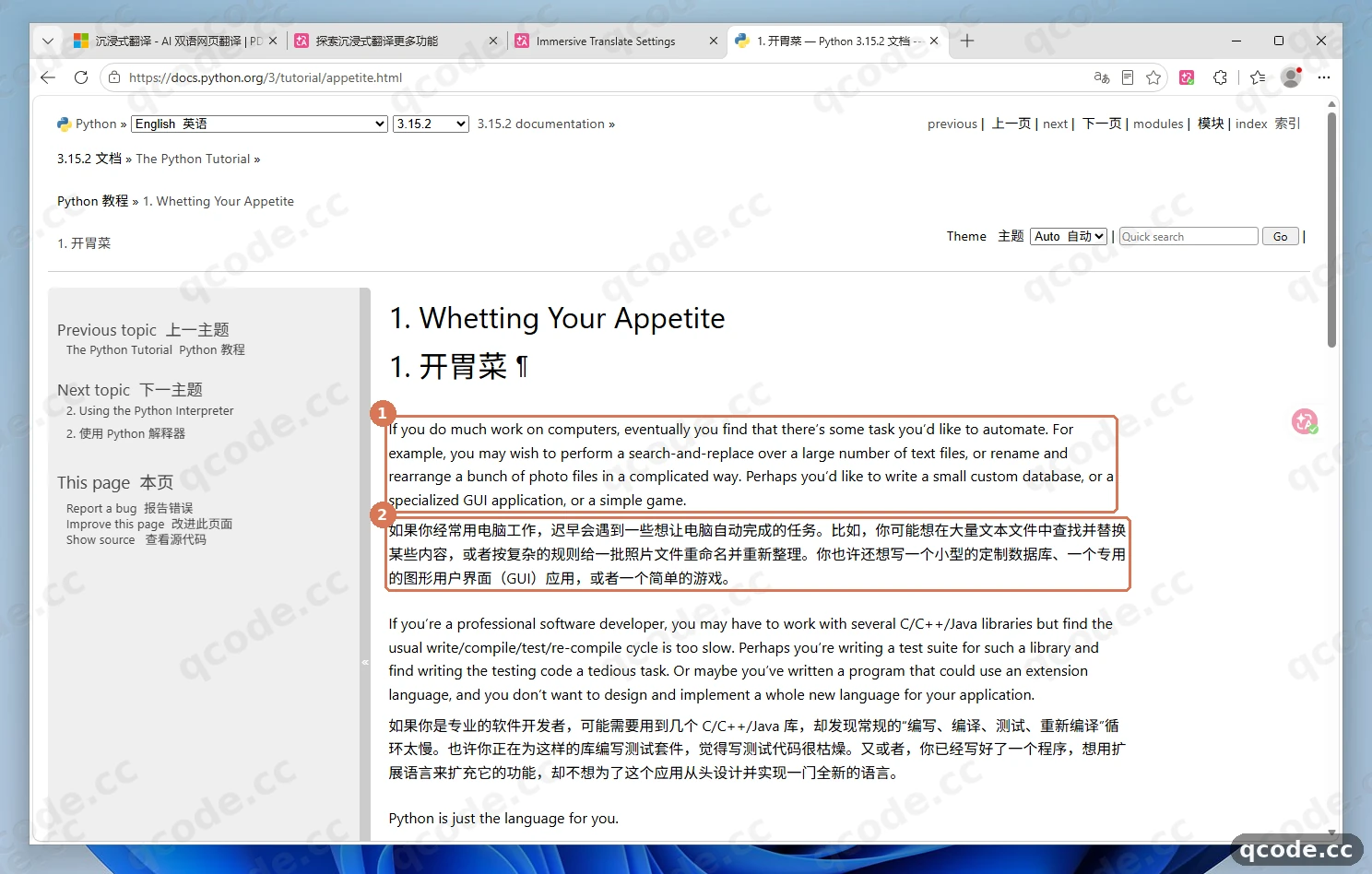
Jika berhasil, Anda akan melihat: terjemahan Mandarin muncul berpasangan di bawah judul dan paragraf isi berbahasa Inggris; menekan Alt+A lagi akan mengembalikan ke teks asli kapan saja.
Verifikasi bahwa ini berfungsi
Ketika keempat hal ini terpenuhi, Immersive Translate sudah sepenuhnya terhubung ke QCode:
- Di "Translation service list" pada halaman pengaturan, "OpenAI 1" bertuliskan "Current default", model kustom di drawer adalah
gpt-6.2-sol, dan endpoint API kustom adalahhttps://api.qcode.cc/openai/v1/chat/completions; - Mengklik "Click here to test the service" di drawer "OpenAI 1" mengembalikan angka latensi
msberwarna hijau di sebelah kiri tombol; - Membuka halaman berbahasa Inggris mana pun dan mengklik "Translate (Alt+A)" menghasilkan terjemahan bilingual dalam hitungan detik, tanpa error merah;
- Buka probe.qcode.cc, masukkan key
cr_yang sama dan klik query: Anda dapat melihat catatan permintaan untuk waktu yang baru saja Anda gunakan, dengan status200.
Selesai
Anda telah memasang Immersive Translate di browser Windows 11 dan menghubungkannya ke QCode. Mulai sekarang, satu kali tekan Alt+A memberi Anda bacaan bilingual pada dokumen atau halaman berbahasa Inggris mana pun. Dari sini Anda dapat:
- Endpoint dan format API
- Panduan pemilihan model
- Model Tiongkok
- Penagihan
- Berikutnya: bandingkan paket di halaman harga
- Kembali ke Dasbor Anda untuk memeriksa pemakaian dan saldo
Error umum
| Pesan error | Penyebab | Yang harus dilakukan |
|---|---|---|
错误原因:连接失败 |
Anda mengklik "Click here to test the service" tepat setelah mengedit "Custom API endpoint", tanpa membuat kolom kehilangan fokus agar tersimpan, sehingga permintaan masih dikirim ke alamat resmi default; atau jaringan saat ini timeout pada node default | Setelah mengetik https://api.qcode.cc/openai/v1/chat/completions, klik area kosong di drawer agar kolom kehilangan fokus, tunggu sekitar 1 detik, lalu klik "Click here to test the service"; jika masih timeout dari Tiongkok daratan, ganti ke https://asia.qcode.cc/openai/v1/chat/completions |
model_not_available_on_endpoint |
Model Claude dimasukkan di "OpenAI 1", dan endpoint kompatibel OpenAI dari QCode tidak menerima model Claude | Ubah model kustom di "OpenAI 1" menjadi gpt-6.2-sol (atau gpt-6.2-astra); jika Anda memerlukan claude-opus-5-5, konfigurasikan "Claude 1" di grup "Others/Custom" dan arahkan ke https://api.qcode.cc/api |
429 / 请求过于频繁 |
Halaman panjang atau e-book memicu terlalu banyak permintaan paragraf secara paralel sekaligus, sehingga memicu batas laju permintaan | Buka drawer konfigurasi "OpenAI 1", gulir ke bawah ke "Max requests per second" dan biarkan di 5 atau turunkan lebih lanjut ke 2–3, lalu coba lagi |
HTTP 403 |
Pada beberapa jaringan, unduhan zip offline melalui tautan langsungnya ditolak | Di Windows 11, pasang dengan satu klik dari Microsoft Edge Add-ons; jika Anda benar-benar perlu pemasangan offline, muat paket resmi GitHub Releases dari halaman manajemen ekstensi |
FAQ
Apa yang terjadi ketika key saya kedaluwarsa?
Dua kasus:
- Key paket personal tidak dapat diperpanjang saat kedaluwarsa — Anda harus membuka paket lagi dan menggunakan key baru;
- Untuk paket bayar sesuai pemakaian, beli paket lain setelah key kedaluwarsa dan key yang sama mulai berfungsi kembali.
Jika Anda beralih ke key baru, buka Immersive Translate "Settings" → "Translation Services" → "OpenAI 1" → "Configure", ganti kolom "APIKEY" dengan key cr_ baru dan klik area kosong agar kehilangan fokus sehingga tersimpan otomatis.
Apakah saya perlu masuk ke akun Immersive Translate atau mendapatkan keanggotaan Pro?
Tidak. Bahkan jika bagian atas panel bertuliskan "Not signed in" setelah Anda mengklik ikon toolbar, Anda dapat langsung membuka "Settings" → "Translation Services", temukan "OpenAI 1" di grup "Others/Custom" di bagian bawah (tanpa batasan Pro), dan isi key QCode serta endpoint kustom Anda sendiri untuk menerjemahkan halaman web secara normal.
Bisakah saya menggunakan model Claude di Immersive Translate?
Ya. Di grup "Others/Custom" di bagian bawah "Translation service list" pada halaman pengaturan, tepat di sebelah "OpenAI 1", juga ada layanan "Claude 1", yang sama-sama menerima "APIKEY" dan "Custom API endpoint".
Perhatikan bahwa Claude harus melalui endpoint Anthropic dari QCode (https://api.qcode.cc/api) dan tidak dapat dimasukkan di bawah "OpenAI 1"; setelah mencentang "Enter custom model name", nilai yang disarankan adalah claude-opus-5-5 (pilih claude-haiku-5-5 ketika Anda menginginkan biaya lebih rendah dan respons lebih cepat).
Bagaimana cara mengubah bahasa tampilan ekstensi?
Buka halaman pengaturan Immersive Translate, klik "Basic settings" di sebelah kiri, temukan "Interface language" (ini mengatur bahasa tampilan panel ekstensi dan halaman pengaturan) dan beralih antara Simplified Chinese, English, dan bahasa lain.
Terjemahan lambat, atau hanya sebagian halaman yang diterjemahkan — bagaimana?
Periksa dua hal:
- Beralih ke titik masuk QCode yang lebih dekat: dari Tiongkok daratan, ubah "Custom API endpoint" ke node Asia
https://asia.qcode.cc/openai/v1/chat/completions; di Amerika Utara atau Eropa, cobahttps://us.qcode.cc/openai/v1/chat/completions. - Turunkan laju permintaan: di drawer konfigurasi "OpenAI 1", gulir ke bawah ke "Max requests per second" dan turunkan dari default
5ke2atau3, yang mengurangi kemungkinan pembatasan laju saat halaman panjang diterjemahkan dalam potongan paralel.
Ringkasan koneksi
| Item | Detail |
|---|---|
| Layanan terjemahan yang disarankan | OpenAI 1 (halaman pengaturan "Translation service list" → grup "Others/Custom"; tanpa masuk dan tanpa keanggotaan Pro) |
| Endpoint kompatibel OpenAI | https://api.qcode.cc/openai/v1/chat/completions (juga menerima https://api.qcode.cc/openai/v1) |
| Endpoint Anthropic | https://api.qcode.cc/api (digunakan oleh "Claude 1") |
| Model default yang disarankan | Kompatibel OpenAI: gpt-6.2-sol · Anthropic: claude-opus-5-5 |
| Laju permintaan default | Max requests per second 5 (tersimpan otomatis; turunkan jika Anda terkena 429) |
| Panduan pemasangan resmi | panduan pemasangan immersivetranslate.com |
Perhatikan titik masuknya: daftar layanan juga memiliki item "Custom API translation", yang ditujukan untuk protokol terjemahan privat Anda sendiri dan bukan titik masuk yang sama dengan "OpenAI 1" dan "Claude 1" yang digunakan dalam tutorial ini — jangan salah pilih.
Titik masuk lainnya
Ketiga titik masuk ini identik secara fungsional dan hanya berbeda dalam perutean jaringan; key cr_ yang sama berfungsi dengan semuanya:
| Node | Kompatibel OpenAI (alamat lengkap "OpenAI 1") | Anthropic (endpoint "Claude 1") |
|---|---|---|
| Global | https://api.qcode.cc/openai/v1/chat/completions |
https://api.qcode.cc/api |
| Asia (pilihan pertama dari Tiongkok daratan) | https://asia.qcode.cc/openai/v1/chat/completions |
https://asia.qcode.cc/api |
| Amerika Utara / Eropa | https://us.qcode.cc/openai/v1/chat/completions |
https://us.qcode.cc/api |
Model yang disarankan
Pemberitahuan biaya: menerjemahkan seluruh halaman paragraf demi paragraf memecahnya menjadi banyak permintaan, sehingga konsumsi token dan biaya naik cepat seiring panjang halaman, jumlah paragraf, dan terjemahan berulang. Pengguna baru sebaiknya tidak memulai dengan menerjemahkan seluruh halaman menggunakan model unggulan; untuk penjelajahan sehari-hari utamakan model bernilai tinggi dan berbiaya rendah seperti
glm-5.3-flashdandeepseek-v4-flashpada layanan OpenAI 1, atauclaude-haiku-5-5pada layanan Claude 1. Konfirmasi kualitas dengan model murah terlebih dahulu, dan beralih ke model unggulan hanya ketika Anda benar-benar memerlukan terjemahan sastra yang cermat.
| Model ID | Layanan | Catatan |
|---|---|---|
glm-5.3-flash |
OpenAI 1 |
Pilihan bernilai tinggi: harga rendah, respons cepat, cocok untuk terjemahan paragraf seluruh halaman dan penjelajahan sehari-hari |
deepseek-v4-flash |
OpenAI 1 |
Pilihan bernilai tinggi: ringan dan murah, menghemat kuota pada halaman panjang yang diterjemahkan secara massal |
claude-haiku-5-5 |
Claude 1 |
Pilihan bernilai tinggi di sisi Claude: ringan dan murah, baik untuk bacaan Inggris sehari-hari yang cepat |
gpt-6.2-sol |
OpenAI 1 |
Pilihan pertama default untuk kompatibel OpenAI; respons cepat dan output natural untuk terjemahan halaman paragraf demi paragraf |
gpt-6.2-astra |
OpenAI 1 |
Alternatif OpenAI tingkat lebih tinggi, cocok untuk kalimat panjang yang kompleks dan terjemahan cermat literatur akademik |
claude-opus-5-5 |
Claude 1 |
Pilihan pertama default untuk Anthropic; penghalusan bahasa Tiongkok dan pemahaman konteks yang sangat baik |
Permintaan terjemahan web biasanya hanya berisi satu paragraf pendek, jadi utamakan model output langsung tanpa penalaran di atas; dengan anggaran output yang pendek, beberapa model penalaran dapat menghabiskan jatah pada proses berpikirnya, sehingga terjemahan menjadi tidak lengkap atau lebih lambat. Untuk model lain yang tersedia, lihat Panduan pemilihan model dan Model Tiongkok.
Dokumentasi terkait
- Endpoint dan format API — tabel referensi silang lengkap protokol dan keluarga model
- Panduan pemilihan model — keunggulan tiap model dan mana yang sebaiknya dipilih
- Model Tiongkok — daftar model Tiongkok yang tersedia di endpoint yang kompatibel dengan OpenAI
- Penagihan — penjelasan Paket Personal dan Paket Bayar Sesuai Pemakaian
- Pemecahan masalah — mendiagnosis masalah koneksi dan autentikasi yang umum
- Dokumentasi instalasi resmi Immersive Translate
Mulai dengan QCode
Satu API key untuk Claude Code, Codex, dan lainnya — ditagih per token, harga per model di qcode.cc/models