Immersive Translate con QCode: recorrido para Windows y macOS, una captura por paso
Sigue 11 pasos y 11 capturas para instalar Immersive Translate 1.35.4 en Edge o Chrome en Windows 11 o macOS, conectarlo a QCode con gpt-6.2-sol y convertir cualquier página en inglés en una lectura bilingüe chino-inglés con un clic.
¿Necesitas una clave de API? Crear cuenta →Endpoints y Base URLs →
En esta página
- Descargar e instalar
- Sigue las capturas: Windows, paso a paso
- Abre la tienda de extensiones y haz clic en "Get"
- Haz clic en "Add extension" en el diálogo de confirmación
- Fija Immersive Translate en la barra de herramientas
- Abre el panel de la extensión y ve a "Settings"
- Busca "OpenAI 1" y haz clic en "Configure"
- Completa la clave de QCode, el modelo personalizado y el endpoint
- Haz clic en "Click here to test the service" para comprobar la conectividad
- Revisa "Max requests per second"
- Configura "OpenAI 1" como servicio de traducción predeterminado
- Abre una página en inglés y haz clic en "Translate (Alt+A)"
- Lee la traducción bilingüe chino-inglés
- Verifica que funciona
- Errores comunes
- Preguntas frecuentes
- ¿Qué pasa cuando vence mi clave?
- ¿Necesito iniciar sesión en una cuenta de Immersive Translate u obtener una membresía Pro?
- ¿Puedo usar modelos de Claude en Immersive Translate?
- ¿Cómo cambio el idioma de visualización de la extensión?
- La traducción es lenta, o solo se traduce parte de la página: ¿qué hago?
- Resumen de conexión
- Otros puntos de entrada
- Modelos recomendados
- Documentación relacionada
Sigue los 11 pasos a continuación y tendrás la extensión Immersive Translate instalada en tu navegador en Windows o macOS y conectada a QCode, de modo que cualquier página en inglés se convierta en una vista bilingüe chino-inglés con un clic.
Respuesta breve: instala la extensión Immersive Translate 1.35.4 en tu navegador, luego haz clic en el icono de la barra de herramientas y ve a "Settings" → "Translation Services" → "Others/Custom" → "OpenAI 1" → "Configure". Pega tu clave cr_ de QCode, marca "Enter custom model name" y escribe gpt-6.2-sol, cambia "Custom API endpoint" a https://api.qcode.cc/openai/v1/chat/completions y establécelo como predeterminado una vez que la prueba pase.
| Elemento | Qué completar |
|---|---|
| Servicio de traducción | OpenAI 1 |
| Endpoint de API personalizado | https://api.qcode.cc/openai/v1/chat/completions |
| Modelo personalizado | gpt-6.2-sol |
| Formato de APIKEY | cr_xxxxxxxx |
| Máximo de solicitudes por segundo | 5 |
Verificado el 2026-11-22 · Immersive Translate 1.35.4 · Windows 11
Immersive Translate es una extensión de navegador para lectura bilingüe en la web: inserta una traducción al chino justo debajo de cada párrafo en inglés, lo que facilita leer documentación técnica, noticias y artículos en paralelo. Cuando conectas el servicio "OpenAI 1" con tu propia clave de API de QCode, no necesitas iniciar sesión en una cuenta de Immersive Translate y no necesitas una membresía Pro.
¿Usas Mac? Sigue los mismos pasos. Las capturas se tomaron en Windows 11, e Immersive Translate funciona igual en Chrome, Edge o Firefox en macOS.
- La computadora ejecuta Windows 10 / 11 (64 bits) o macOS y tiene Microsoft Edge, Chrome o Firefox instalado (Immersive Translate es una extensión de navegador, así que no se necesitan permisos de administrador)
- Ya te registraste en QCode.cc y copiaste la clave de API que empieza con
cr_desde el Panel. ¿Aún no tienes cuenta? Regístrate en QCode primero, elige un plan en la página de precios y luego crea la clave en el Panel. - No se necesita una cuenta de Immersive Translate ni una membresía Pro: solo completa tu propia clave de QCode y la traducción funciona
- La computadora puede abrir las tiendas de extensiones con normalidad (como Edge Add-ons o Chrome Web Store) y puede acceder a
api.qcode.ccyprobe.qcode.cc
Descargar e instalar
Immersive Translate es una extensión de navegador: no tiene un instalador .exe independiente y no se distribuye a través de winget ni de Microsoft Store. Instalarla directamente desde la tienda de extensiones del navegador no activa un bloqueo de Windows SmartScreen y no requiere permisos de administrador.
Puntos de instalación oficiales:
- Guía de instalación oficial: guía de instalación de immersivetranslate.com
- Microsoft Edge Add-ons (la ruta usada para las capturas de este tutorial): Immersive Translate en Edge Add-ons
- Chrome Web Store: Immersive Translate en Chrome Web Store
- Firefox Add-ons: Immersive Translate en Firefox Add-ons
- Paquete sin conexión (respaldo): GitHub Releases
Las condiciones de red varían un poco según la región, así que elige la tuya primero:
Other regions
- Microsoft Edge: abre la página de Edge Add-ons y haz clic en "Get" → "Add extension".
- Google Chrome: abre la Chrome Web Store y haz clic en "Add to Chrome" → "Add extension".
- Firefox: abre la página de Firefox Add-ons y agrégala según las indicaciones.
Mainland China
- Recomendado (menos esfuerzo): abre la página de Edge Add-ons en el Microsoft Edge que viene con Windows 11, luego haz clic en "Get" → "Add extension" y listo: no hace falta configuración de red adicional.
- Usuarios de Chrome, instalación sin conexión: si Chrome Web Store no abre, descarga el paquete para tu navegador desde GitHub Releases y descomprímelo en una carpeta permanente (no descargues archivos
.crxde sitios de terceros). Luego escribechrome://extensionsen la barra de direcciones de Chrome, activa "Developer mode" en la esquina superior derecha, haz clic en "Load unpacked" y selecciona la carpeta que acabas de descomprimir. El aviso de "Developer mode" que aparece al cargar es normal.
Sigue las capturas: Windows, paso a paso
Los 11 pasos a continuación usan como ejemplo el Microsoft Edge que viene con Windows 11 (interfaz en chino simplificado); las pantallas de configuración posteriores son idénticas en Chrome. Cada paso hace exactamente una cosa, y los números naranjas de las capturas coinciden uno a uno con los ①②③ del texto.
Abre la tienda de extensiones y haz clic en "Get"
Abre la página de Immersive Translate en Edge Add-ons en Microsoft Edge, revisa el título y la versión de la página, luego haz clic en el botón azul "Get" que señala ① (en Chrome Web Store este botón se llama "Add to Chrome").
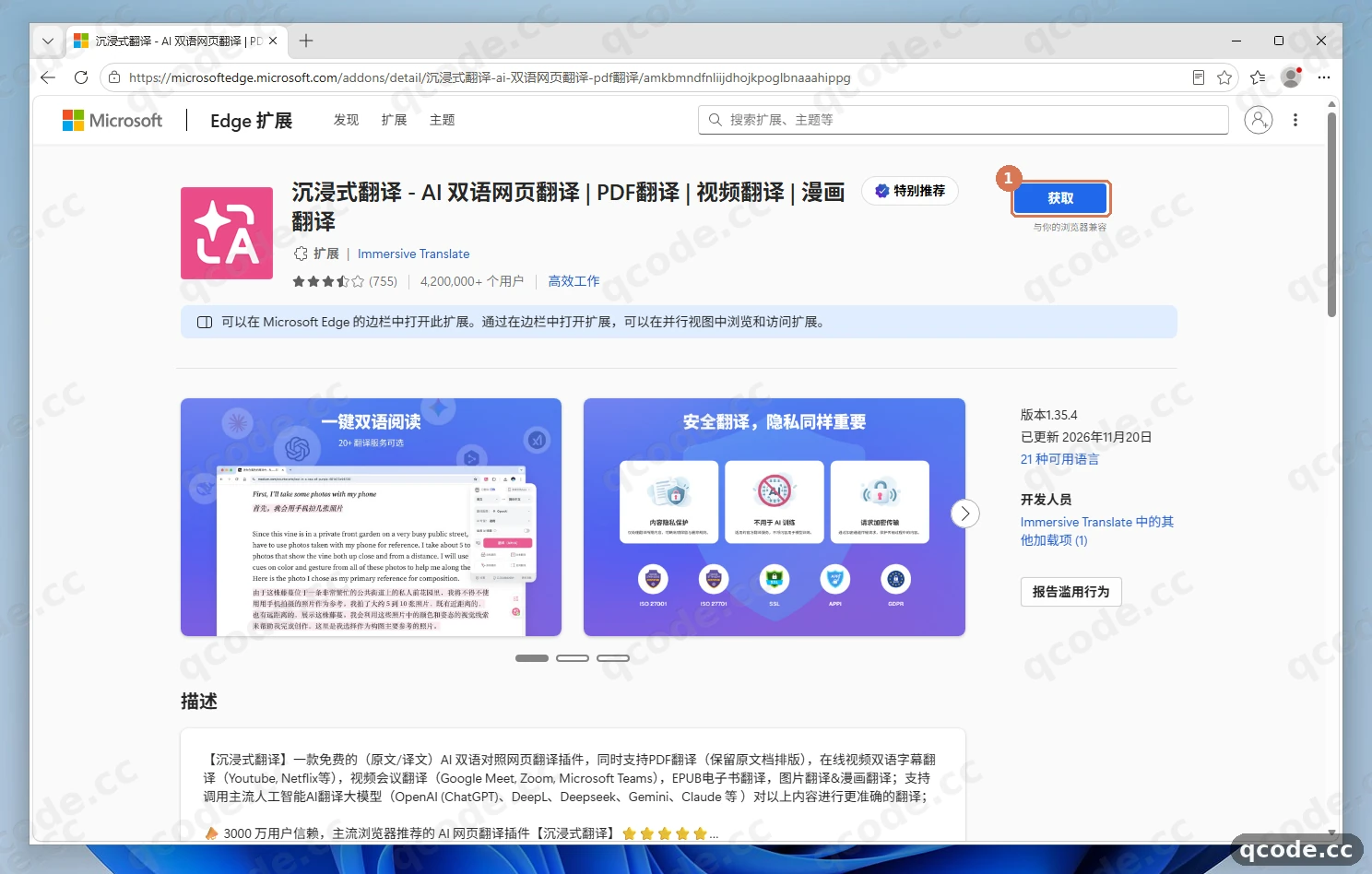
Si lo hiciste bien verás: aparece una pequeña ventana de confirmación en la parte superior del navegador, preguntando si deseas agregar Immersive Translate a Microsoft Edge.
¿Atascado? Aparece un banner de cookies en la parte superior de la página, o estás usando Chrome
La primera vez que visitas la tienda de extensiones de Microsoft, puede aparecer un banner en la parte superior que ofrece "Accept / Reject / Manage cookies"; haz clic en "Reject" o "Accept" para cerrarlo, y la instalación no se ve afectada. Si normalmente usas Chrome y Chrome Web Store no abre, sigue la pestaña "Mainland China" en Descargar e instalar arriba, o simplemente cambia a Edge.
Haz clic en "Add extension" en el diálogo de confirmación
En el diálogo de permisos que aparece en la parte superior del navegador, haz clic en el botón "Add extension" que señala ① (en Chrome este botón se llama "Add extension program"). El navegador lo descarga e instala en segundo plano: no aparece ningún asistente de instalación de Windows.
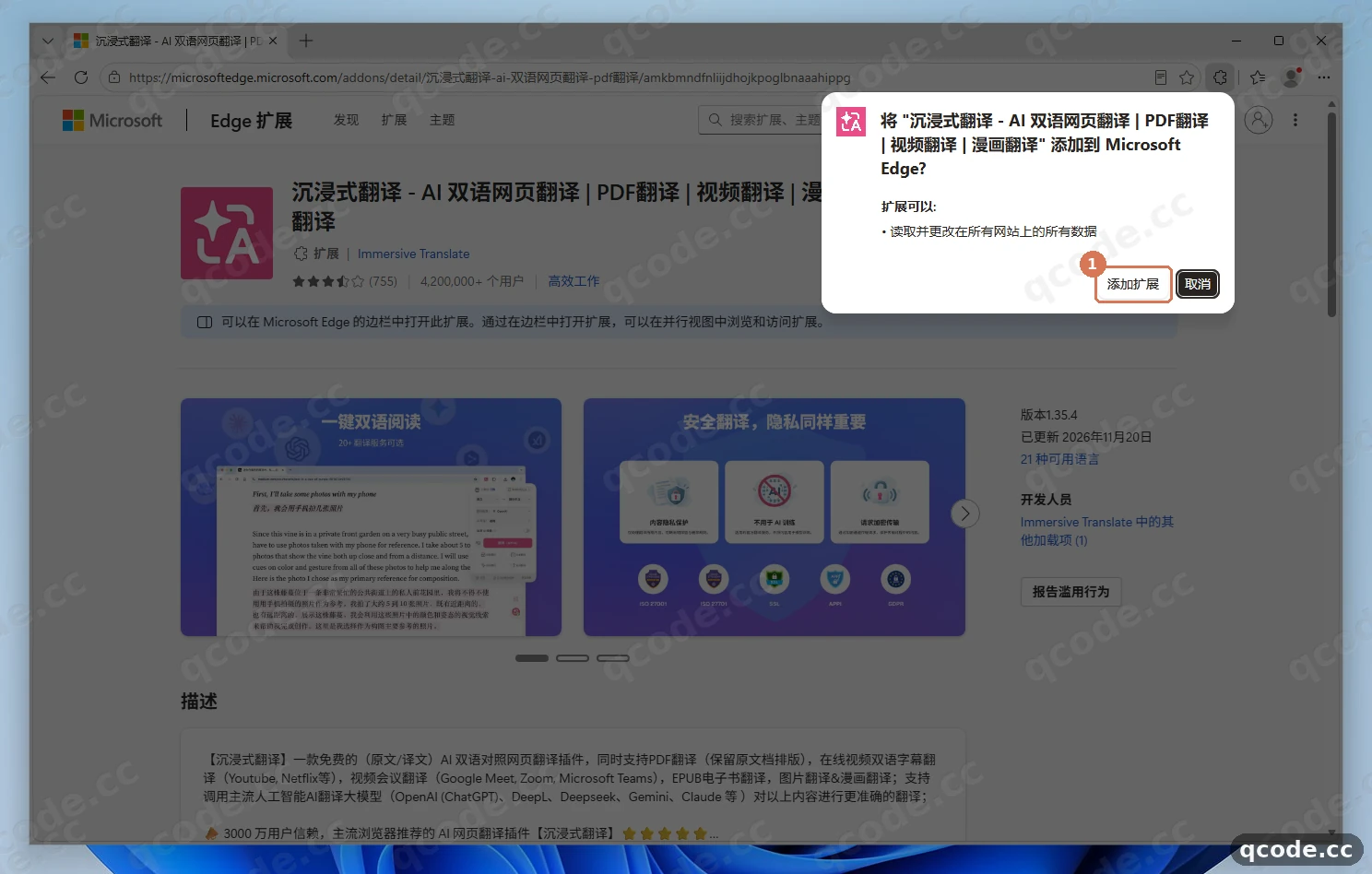
Si lo hiciste bien verás: después de unos segundos el navegador abre una nueva pestaña de bienvenida titulada "Explore more features of Immersive Translate", y al mismo tiempo aparece un aviso de instalación completada en la esquina superior derecha.
Fija Immersive Translate en la barra de herramientas
La página de bienvenida se abre automáticamente cuando termina la instalación; si aparece un globo de "Installed" en la esquina superior derecha, haz clic en su botón de cerrar para descartarlo. Luego haz clic en el icono de Extensiones con forma de pieza de rompecabezas al que apunta ①, a la derecha de la barra de direcciones, para expandir la lista, y haz clic en el icono de mostrar/fijar al que apunta ②, a la derecha de Immersive Translate, para fijarlo en la barra de herramientas del navegador (en Chrome este botón tiene forma de chincheta).
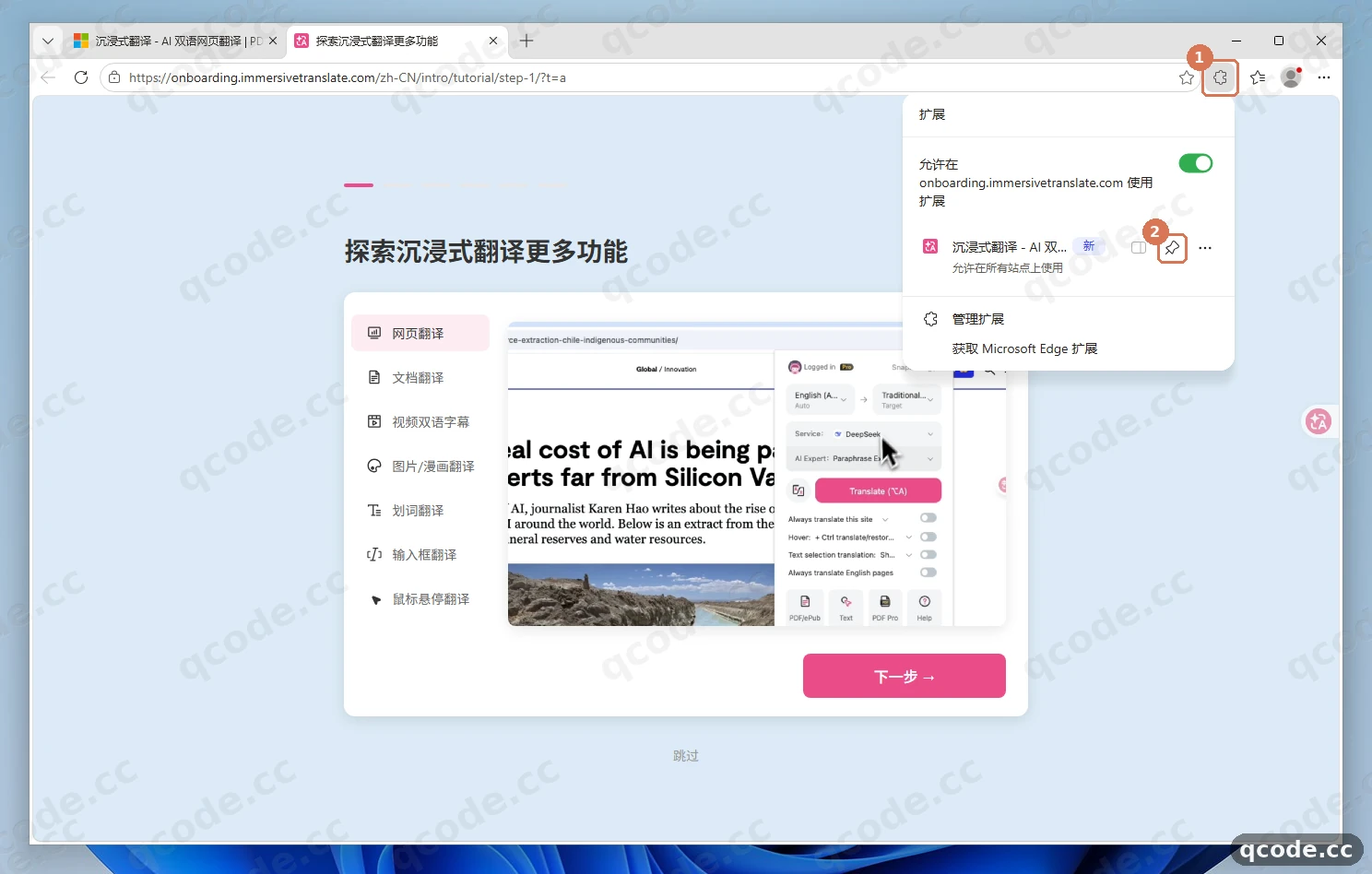
Si lo hiciste bien verás: el icono de Immersive Translate permanece junto a la barra de direcciones de ahora en adelante, así que ya no tendrás que abrir el menú de rompecabezas para encontrarlo cada vez.
Abre el panel de la extensión y ve a "Settings"
Haz clic en el icono de Immersive Translate al que apunta ①, el que acabas de fijar en la barra de herramientas, y se abre un panel rápido. No importa que la parte superior del panel diga "Not signed in": no necesitas registrarte ni iniciar sesión en una cuenta de Immersive Translate. Solo haz clic en "Settings" en la parte inferior izquierda del panel, al que apunta ②.
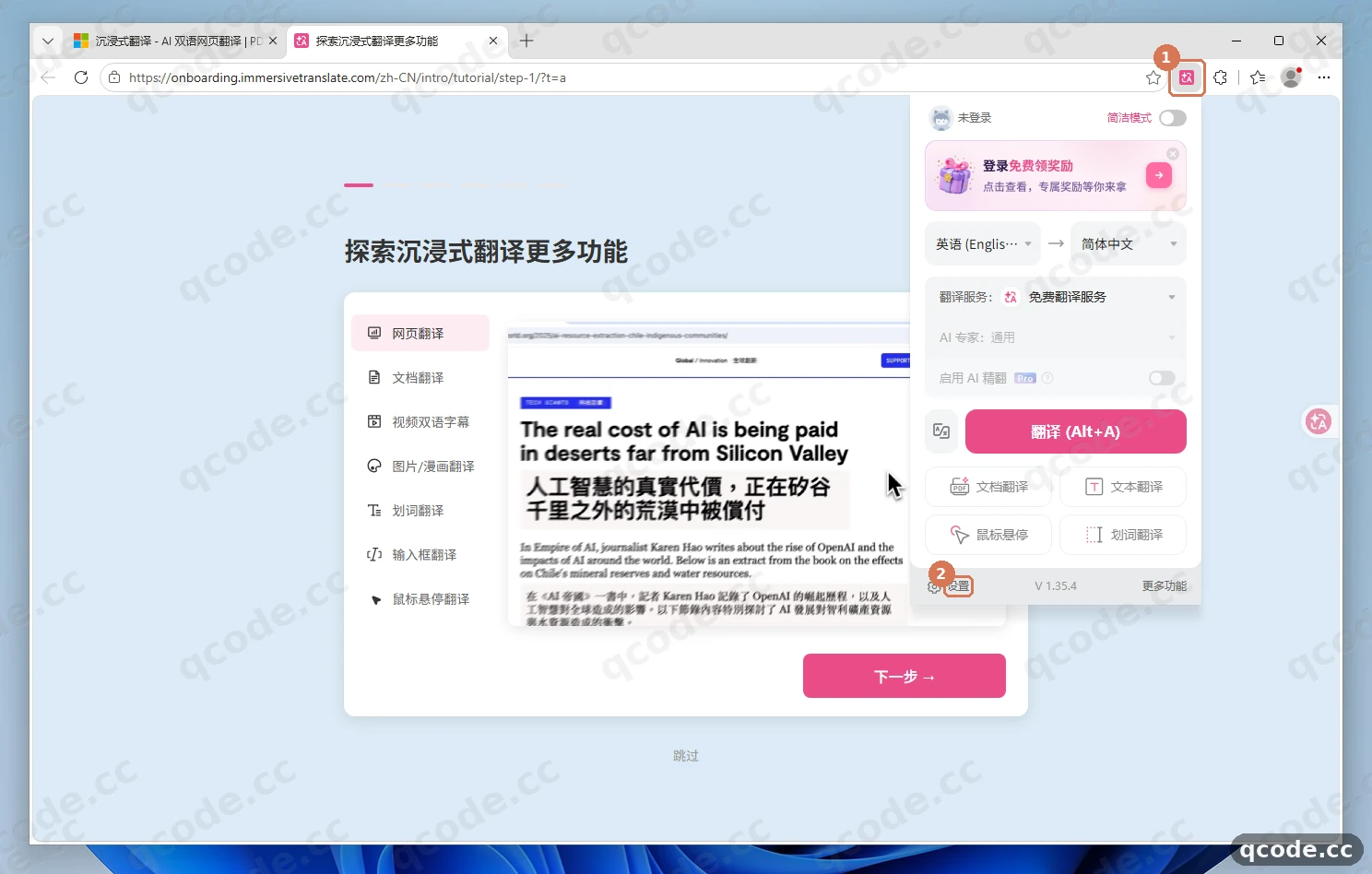
Si lo hiciste bien verás: el navegador abre una nueva pestaña de configuración, con un menú de navegación a la izquierda y los elementos de configuración a la derecha.
Busca "OpenAI 1" y haz clic en "Configure"
En la página de configuración, dentro de "Services and capabilities" a la izquierda, asegúrate de que esté seleccionado "Translation services", al que apunta ①. Desplaza la "Translation service list" de la derecha hasta el final, hasta el grupo "Others/Custom" de abajo, busca "OpenAI 1" al que apunta ② (sin restricción de membresía Pro) y luego haz clic en el botón "Configure" a su derecha, al que apunta ③.
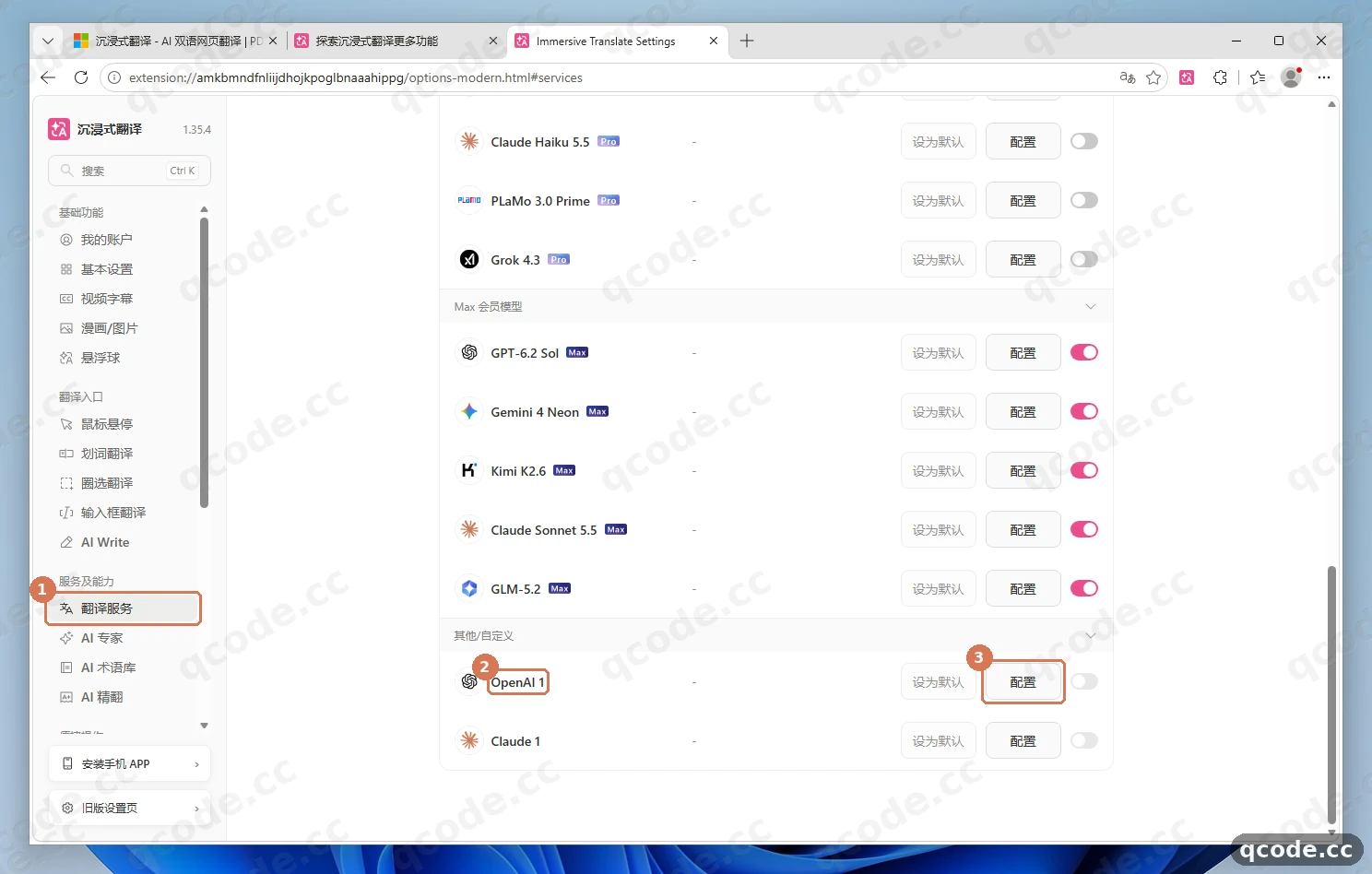
Si lo hiciste bien verás: se desliza desde la derecha un panel de "Translation service configuration" que muestra los campos de entrada "APIKEY", "Model" y "Custom API endpoint" en ese orden.
¿Atascado? La disposición de la configuración se ve un poco distinta a la captura
Una instalación nueva de 1.35.4 puede abrir la página de configuración antigua o la nueva, pero ambas mantienen la entrada en "Translation services" del menú izquierdo; busca el elemento de configuración de OpenAI y ábrelo. La nueva página de configuración también ofrece una entrada "Switch to old settings page" en la parte inferior izquierda. Ten cuidado de no elegir "Custom API translation" por error: esa es la entrada de otro protocolo distinto y separado.
Completa la clave de QCode, el modelo personalizado y el endpoint
En el panel de "Translation service configuration" que se desliza a la derecha, todos los campos obligatorios están en la misma pantalla, así que no hay ningún menú oculto que expandir. Completa los tres puntos siguientes en orden:
- Pega tu clave de QCode en el campo "APIKEY" al que apunta ① (el formato es
cr_xxxxxxxx; el campo oculta el contenido detrás de puntos por defecto, y puedes verificarlo haciendo clic en el pequeño icono de ojo a la derecha); - Marca la casilla "Enter custom model name" a la que apunta ②; el menú desplegable de abajo cambia a un campo de texto, donde escribes
gpt-6.2-sol; - Borra la dirección predeterminada del campo "Custom API endpoint" al que apunta ③ y reemplázala por la dirección completa:
https://api.qcode.cc/openai/v1/chat/completions
Cuando todo esté completo, haz clic una vez en un espacio vacío del panel para quitar el foco del campo; la configuración se guarda automáticamente (esta versión no tiene un botón "Save" aparte).
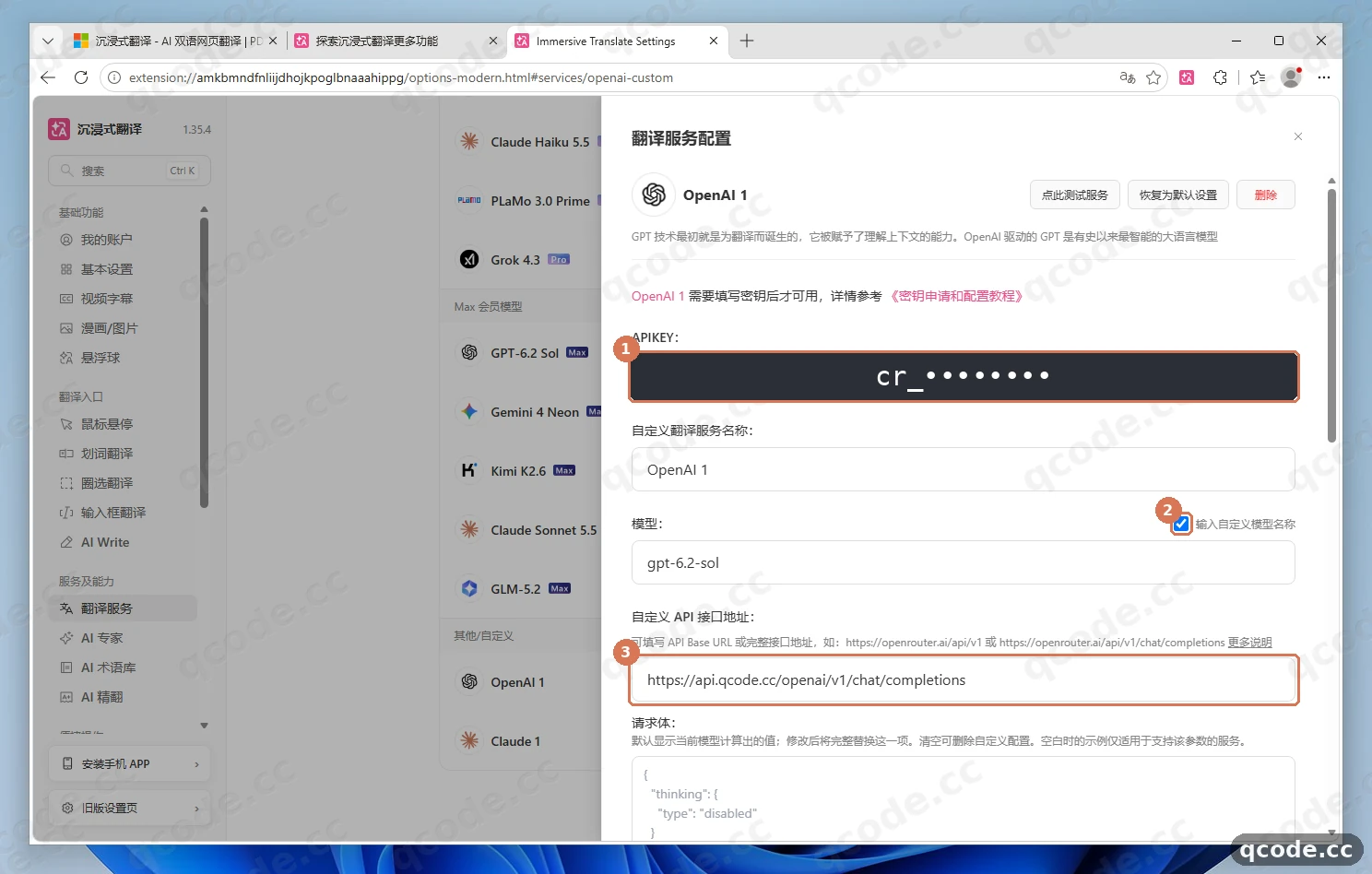
Si lo hiciste bien verás: el campo "APIKEY" muestra puntos ocultos, "Enter custom model name" está marcado con gpt-6.2-sol debajo, y el campo del endpoint muestra la dirección completa https://api.qcode.cc/openai/v1/chat/completions.
¿Necesitas una clave de API?
Si aún no tienes una cuenta de QCode, primero regístrate en QCode. Si prefieres pagar por el uso real, compra primero un Paquete de pago por uso, luego crea la clave en el Panel y copia la cadena completa que empieza con cr_ en el campo "APIKEY". Puedes pagar con tarjeta de crédito/débito (Visa / Mastercard), Apple Pay / Google Pay o criptomoneda; consulta los métodos de pago.
¿Atascado? No encuentras gpt-6.2-sol o escribiste un modelo de Claude
El menú desplegable "Model" solo lista modelos antiguos por defecto, así que primero debes marcar "Enter custom model name" antes de poder escribir gpt-6.2-sol tú mismo. Además, "OpenAI 1" habla el protocolo compatible con OpenAI, así que un modelo de Claude no puede ir aquí; si quieres usar claude-opus-5-5, configúralo en "Claude 1" dentro del grupo "Others/Custom".
Haz clic en "Click here to test the service" para comprobar la conectividad
Asegúrate de que los campos que acabas de completar hayan perdido el foco y se hayan guardado, luego haz clic en el botón "Click here to test the service" a la derecha del encabezado del panel, al que apunta ①. Espera de 1 a 3 segundos; cuando aparezca un número verde de latencia de respuesta (en ms) donde apunta ②, a la izquierda del botón, el endpoint de QCode está funcionando.
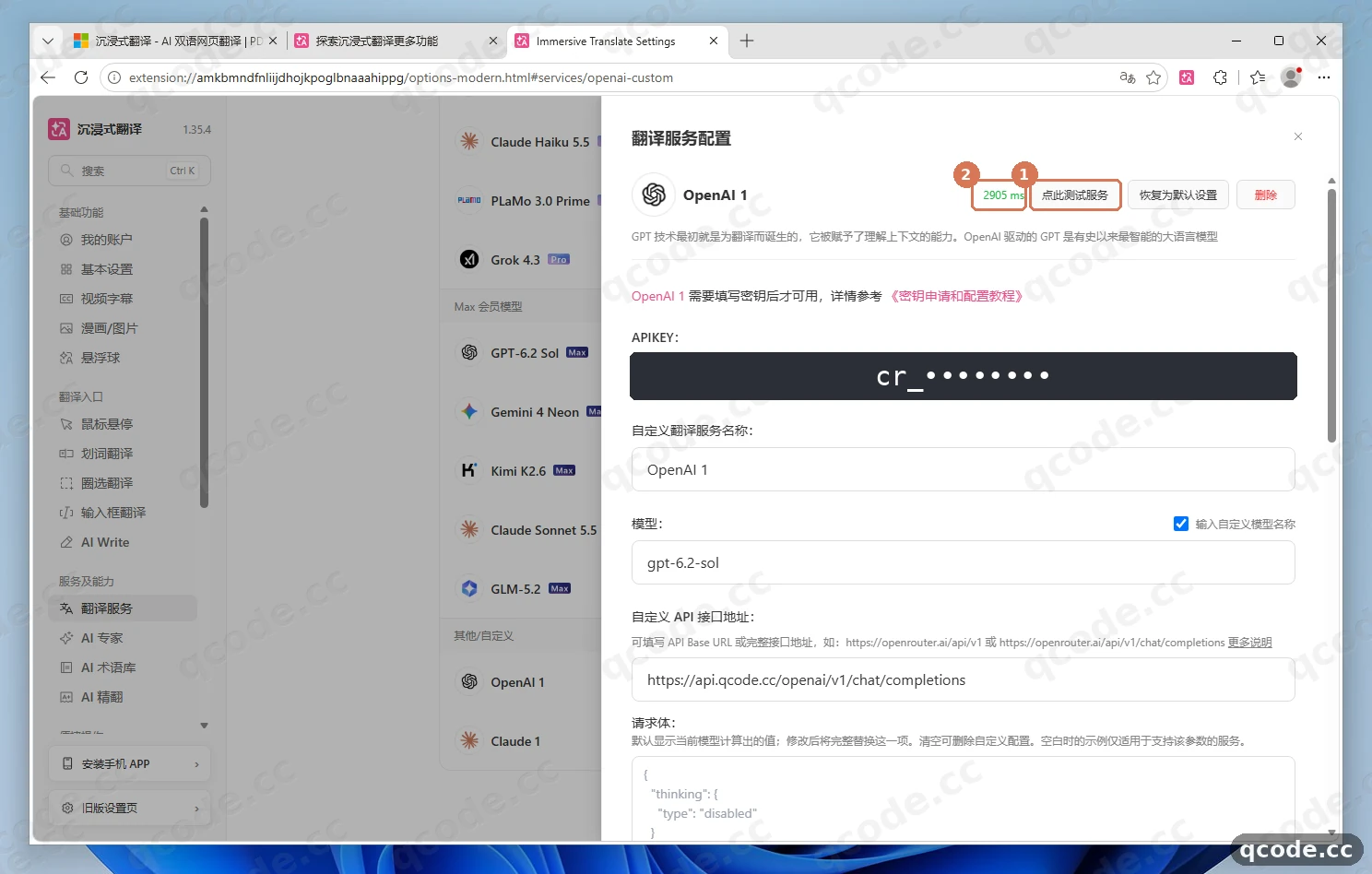
Si lo hiciste bien verás: una cifra verde en milisegundos a la izquierda de "Click here to test the service" (desde unos cientos hasta un par de miles de ms), sin ningún error en rojo en la página.
¿Atascado? Informa "Error reason: connection failed" o 401
Revisa tres cosas en orden: 1) después de escribir el endpoint, haz clic en un espacio vacío del panel para quitar el foco del campo y espera un segundo antes de hacer clic en "Click here to test the service", para que la solicitud no siga yendo a la dirección predeterminada; 2) comprueba que "APIKEY" contenga la clave cr_ completa sin espacios antes ni después; 3) si el nodo predeterminado es lento desde China continental, cambia el endpoint al nodo asiático https://asia.qcode.cc/openai/v1/chat/completions.
Revisa "Max requests per second"
Sigue desplazándote hacia abajo en el mismo panel de "Translation service configuration" y busca la configuración "Max requests per second" a la que apunta ①; comprueba que el cuadro numérico al que apunta ② contenga 5 (el valor predeterminado de 1.35.4 ya es 5, así que no hace falta cambiarlo manualmente, y cualquier cambio también se guarda automáticamente). Si más adelante ves un aviso de límite de velocidad al traducir una página muy larga o un libro electrónico, vuelve aquí y baja el número a 2 o 3.
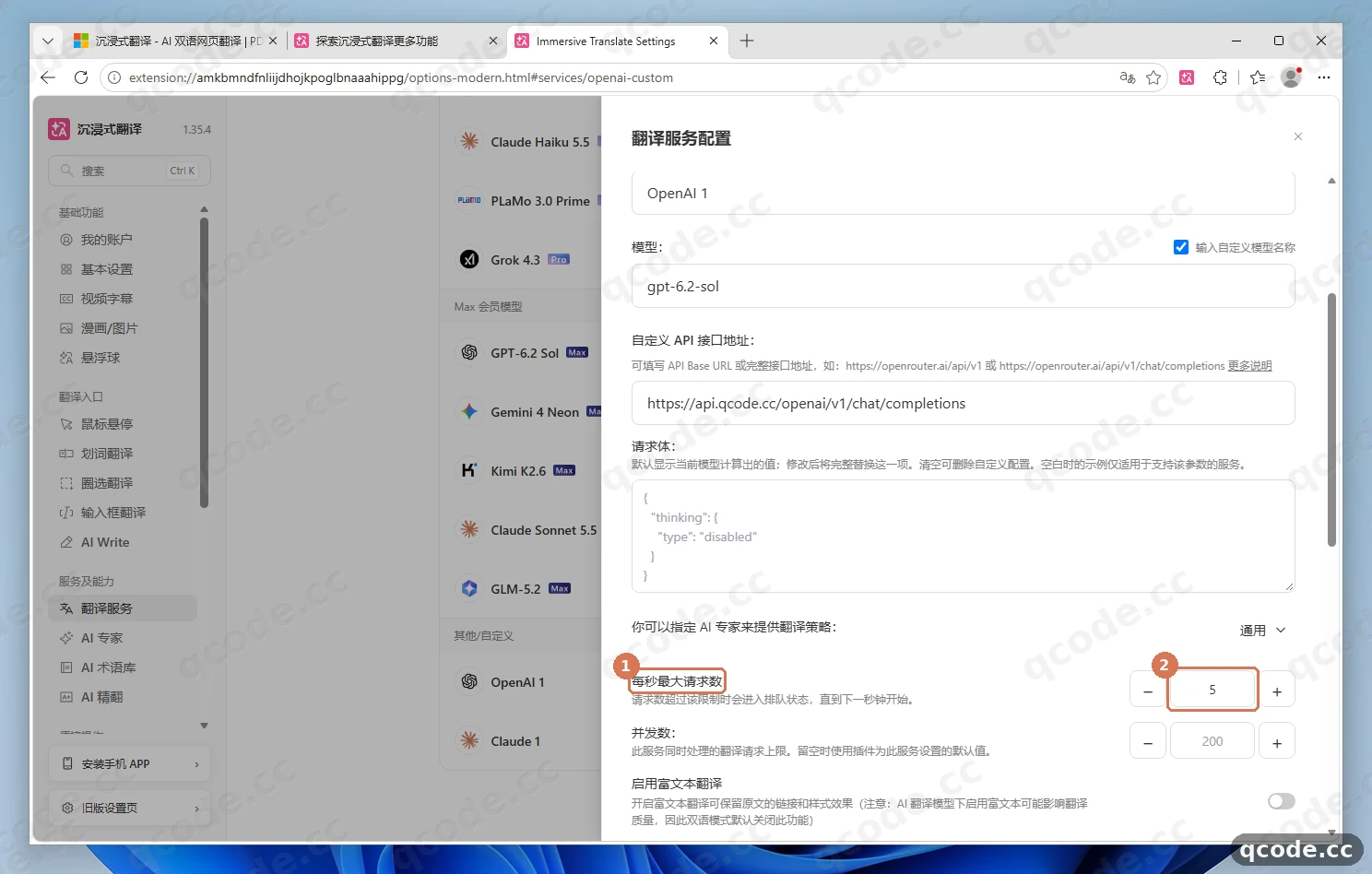
Si lo hiciste bien verás: el número a la derecha de "Max requests per second" es 5 (o un entero menor al que lo hayas bajado).
Configura "OpenAI 1" como servicio de traducción predeterminado
Haz clic en el botón de cerrar en la esquina superior derecha para cerrar el panel de configuración y volver a la "Lista de servicios de traducción". Busca la fila "OpenAI 1" en la parte inferior que señala ① y haz clic en el botón de su derecha que actualmente dice "Set as default"; una vez que hagas clic, el punto que señala ② cambia a "Current default" y el interruptor de activación del extremo derecho se enciende solo.
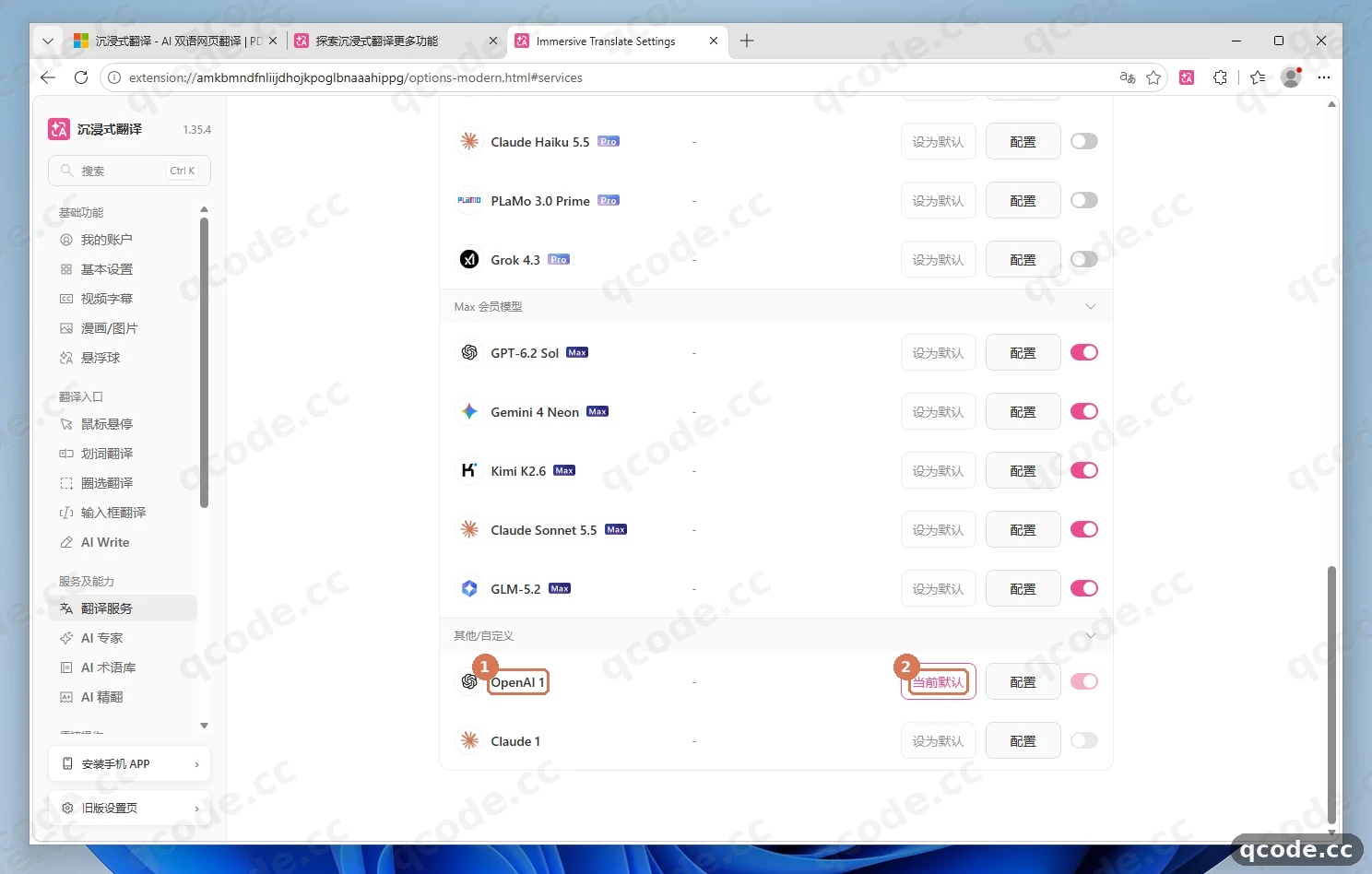
Si lo hiciste bien verás: la fila "OpenAI 1" dice "Current default", y a partir de ese momento, al traducir en cualquier página se solicita el modelo a través de QCode de forma predeterminada.
Abre una página en inglés y haz clic en "Translate (Alt+A)"
Abre cualquier página en inglés en una pestaña nueva (por ejemplo, la documentación oficial de Python o una página de noticias en inglés); si el navegador ofrece su propio aviso "Translate this page?", ciérralo primero. Luego haz clic en el ícono de "Immersive Translate" en la barra de herramientas, verifica que el servicio de traducción en el centro del panel, que señala ①, ya diga "OpenAI 1", y haz clic en el botón "Translate (Alt+A)" que señala ② (de ahora en adelante también puedes activarlo directamente en la página con el atajo Alt+A).
Aviso de costo: la traducción de párrafos de una página completa genera muchas solicitudes, y el consumo de tokens y el costo aumentan rápido con la longitud de la página. Para la navegación diaria, empieza con modelos de bajo costo como
glm-5.3-flash,deepseek-v4-flash(OpenAI 1) oclaude-haiku-5-5(Claude 1); no traduzcas páginas completas con un modelo insignia de forma predeterminada.
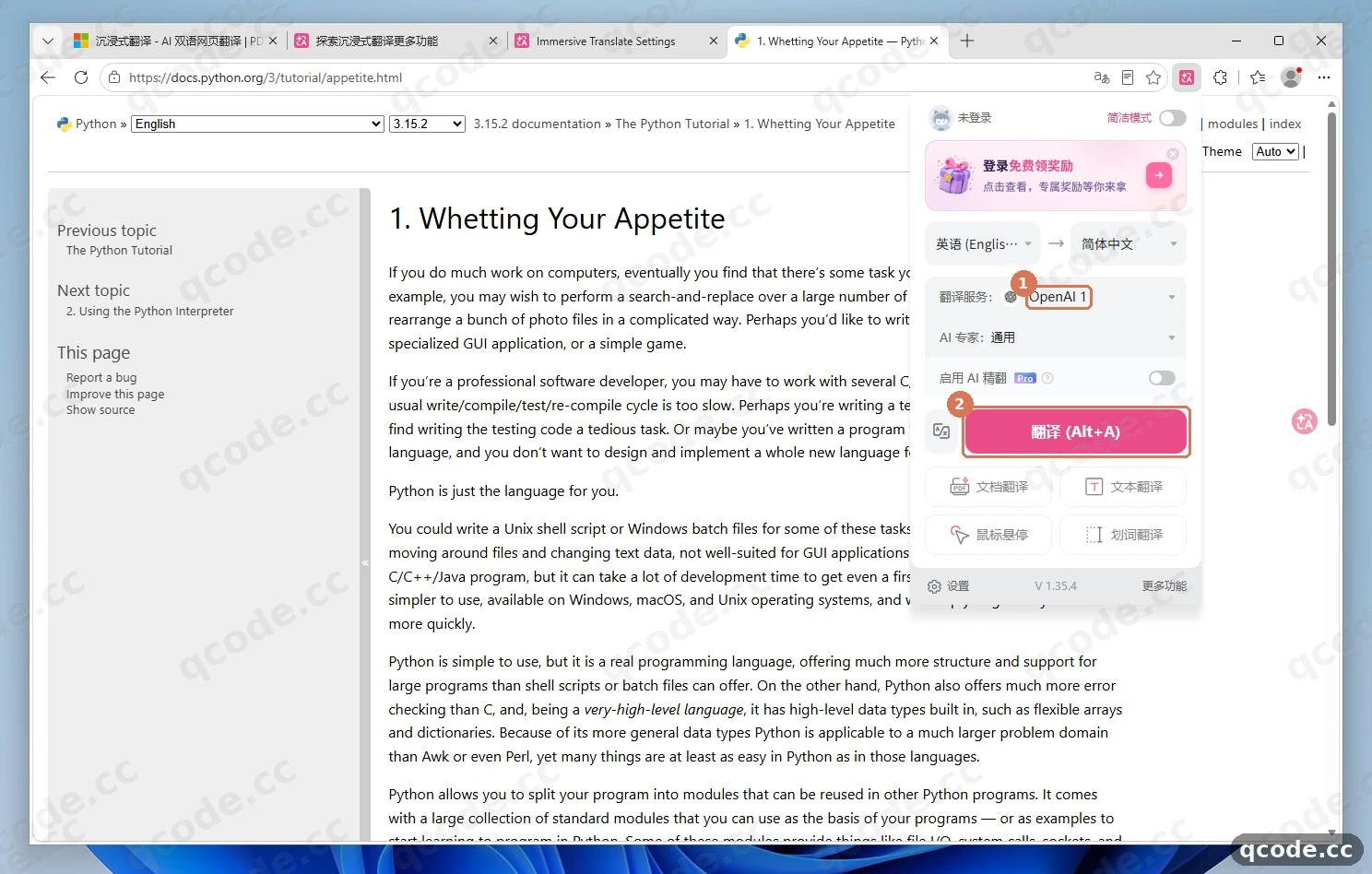
Si lo hiciste bien verás: el panel muestra "OpenAI 1" como servicio de traducción, y después de hacer clic en "Translate (Alt+A)" el botón cambia a un estado de traducción en curso.
Lee la traducción bilingüe chino-inglés
Espera unos segundos, haz clic en un espacio vacío de la página para contraer el panel, y la página bilingüe completa está ahí: el párrafo original en inglés que señala ① queda intacto, y justo debajo, donde señala ②, se insertó automáticamente una traducción fluida al chino, sin ningún error en rojo en la página.
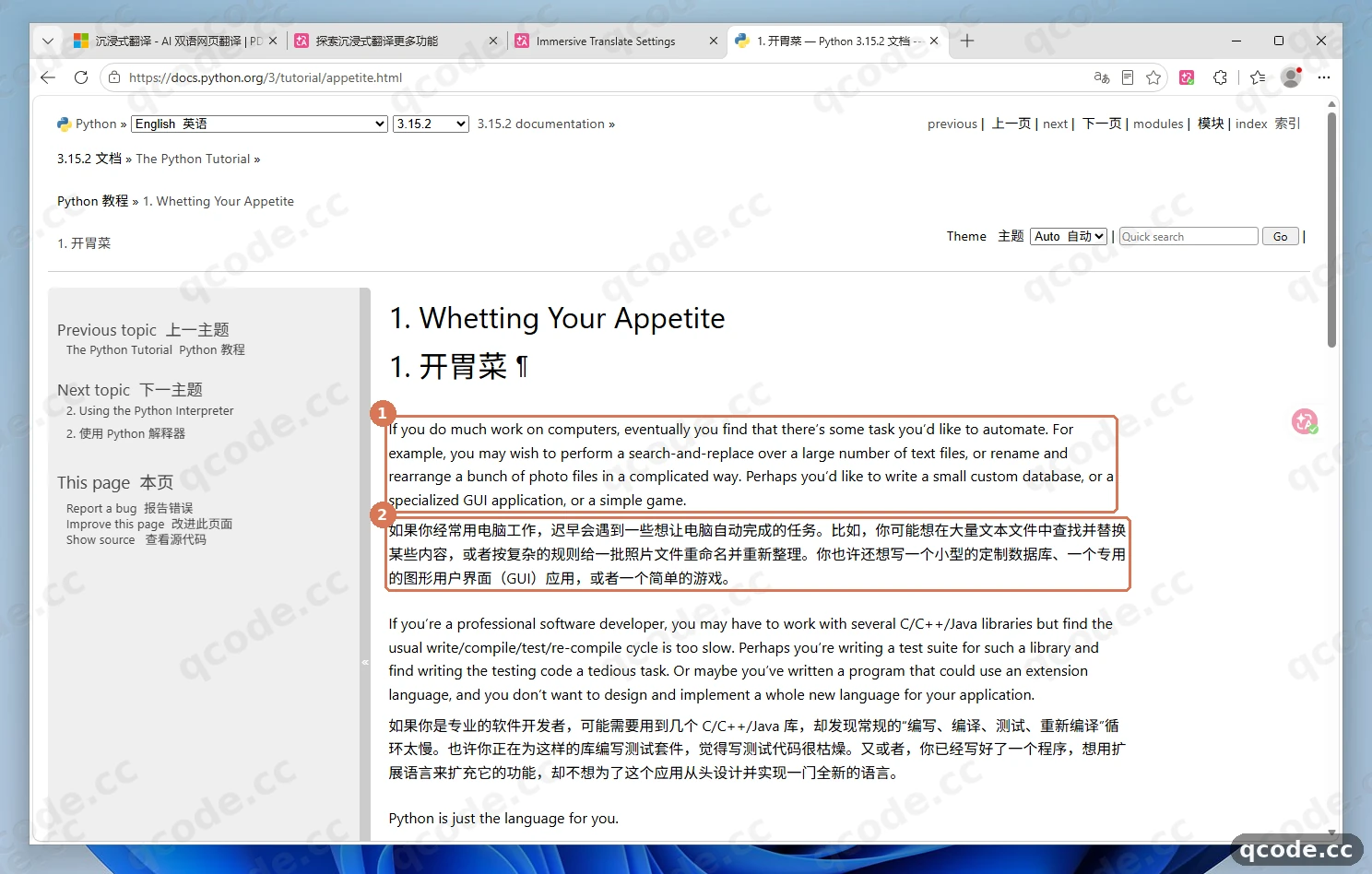
Si lo hiciste bien verás: las traducciones al chino aparecen en pares debajo de los títulos y párrafos del cuerpo en inglés; al presionar Alt+A de nuevo vuelves al texto original en cualquier momento.
Verifica que funciona
Cuando estas cuatro condiciones se cumplen, Immersive Translate está completamente conectado a QCode:
- En la "Translation service list" de la página de configuración, "OpenAI 1" dice "Current default", el modelo personalizado en el panel es
gpt-6.2-soly el endpoint de API personalizado eshttps://api.qcode.cc/openai/v1/chat/completions; - Al hacer clic en "Click here to test the service" en el panel de "OpenAI 1" aparece una cifra de latencia
msen verde a la izquierda del botón; - Al abrir cualquier página en inglés y hacer clic en "Translate (Alt+A)" se obtiene una traducción bilingüe en segundos, sin ningún error en rojo;
- Abre probe.qcode.cc, ingresa la misma clave
cr_y haz clic en consultar: puedes ver el registro de la solicitud de la hora que acabas de usar, con estado200.
Todo listo
Has instalado Immersive Translate en tu navegador de Windows 11 y lo has conectado a QCode. De ahora en adelante, con solo pulsar Alt+A obtienes lectura bilingüe en cualquier documento o página en inglés. Desde aquí puedes:
- Endpoints y formatos de API
- Guía de selección de modelos
- Modelos chinos
- Facturación
- Siguiente: compara los planes en la página de precios
- Vuelve a tu Panel para revisar el uso y el saldo
Errores comunes
| Mensaje de error | Por qué | Qué hacer |
|---|---|---|
错误原因:连接失败 |
Hiciste clic en "Click here to test the service" justo después de editar "Custom API endpoint", sin salir del campo para que se guardara, así que la solicitud siguió yendo a la dirección oficial predeterminada; o la red actual agota el tiempo de espera en el nodo predeterminado | Después de escribir https://api.qcode.cc/openai/v1/chat/completions, haz clic en un espacio vacío del panel para salir del campo, espera alrededor de 1 segundo y luego haz clic en "Click here to test the service"; si aun así se agota el tiempo de espera desde China continental, cambia a https://asia.qcode.cc/openai/v1/chat/completions |
model_not_available_on_endpoint |
Se ingresó un modelo de Claude en "OpenAI 1", y el endpoint compatible con OpenAI de QCode no acepta modelos de Claude | Cambia el modelo personalizado en "OpenAI 1" a gpt-6.2-sol (o gpt-6.2-astra); si necesitas claude-opus-5-5, configura "Claude 1" en el grupo "Others/Custom" y apúntalo a https://api.qcode.cc/api |
429 / 请求过于频繁 |
Una página larga o un libro electrónico disparó demasiadas solicitudes de párrafos en paralelo a la vez, lo que activó el límite de velocidad de solicitudes | Abre el panel de configuración de "OpenAI 1", baja hasta "Max requests per second" y mantenlo en 5 o redúcelo a 2–3, luego vuelve a intentarlo |
HTTP 403 |
En algunas redes se rechaza la descarga del zip sin conexión a través de su enlace directo | En Windows 11, instala con un clic desde Microsoft Edge Add-ons; si realmente necesitas una instalación sin conexión, carga el paquete oficial de GitHub Releases desde la página de administración de extensiones |
Preguntas frecuentes
¿Qué pasa cuando vence mi clave?
Dos casos:
- Una clave de plan personal no se puede renovar cuando vence: tienes que volver a abrir un plan y usar una clave nueva;
- Para un paquete de pago por uso, compra otro paquete después de que venza la clave y la misma clave vuelve a funcionar.
Si cambiaste a una clave nueva, abre Immersive Translate "Settings" → "Translation Services" → "OpenAI 1" → "Configure", reemplaza el campo "APIKEY" con la nueva clave cr_ y haz clic en un espacio vacío para salir del campo y que se guarde automáticamente.
¿Necesito iniciar sesión en una cuenta de Immersive Translate u obtener una membresía Pro?
No. Aunque la parte superior del panel diga "Not signed in" después de hacer clic en el ícono de la barra de herramientas, puedes ir directamente a "Settings" → "Translation Services", encontrar "OpenAI 1" en el grupo "Others/Custom" al final (sin restricción Pro) y completar tu propia clave de QCode y tu endpoint personalizado para traducir páginas web con normalidad.
¿Puedo usar modelos de Claude en Immersive Translate?
Sí. En el grupo "Others/Custom" al final de la "Translation service list" de la página de configuración, justo al lado de "OpenAI 1", también hay un servicio "Claude 1", que igualmente acepta una "APIKEY" y un "Custom API endpoint".
Ten en cuenta que Claude debe pasar por el endpoint de Anthropic de QCode (https://api.qcode.cc/api) y no se puede ingresar en "OpenAI 1"; después de marcar "Enter custom model name", el valor recomendado es claude-opus-5-5 (elige claude-haiku-5-5 cuando quieras menor costo y respuestas más rápidas).
¿Cómo cambio el idioma de visualización de la extensión?
Abre la página de configuración de Immersive Translate, haz clic en "Basic settings" a la izquierda, busca "Interface language" (controla el idioma de visualización del panel de la extensión y de la página de configuración) y cambia entre chino simplificado, inglés y otros idiomas.
La traducción es lenta, o solo se traduce parte de la página: ¿qué hago?
Revisa dos cosas:
- Cambia a un punto de entrada de QCode más cercano: desde China continental, cambia "Custom API endpoint" al nodo de Asia
https://asia.qcode.cc/openai/v1/chat/completions; en Norteamérica o Europa, pruebahttps://us.qcode.cc/openai/v1/chat/completions. - Baja la velocidad de solicitudes: en el panel de configuración de "OpenAI 1", baja hasta "Max requests per second" y redúcelo del valor predeterminado
5a2o3, lo que reduce la probabilidad de alcanzar el límite de velocidad cuando una página larga se traduce en fragmentos en paralelo.
Resumen de conexión
| Elemento | Detalles |
|---|---|
| Servicio de traducción recomendado | OpenAI 1 (página de configuración "Translation service list" → grupo "Others/Custom"; no requiere iniciar sesión ni membresía Pro) |
| Endpoint compatible con OpenAI | https://api.qcode.cc/openai/v1/chat/completions (también acepta https://api.qcode.cc/openai/v1) |
| Endpoint de Anthropic | https://api.qcode.cc/api (lo usa "Claude 1") |
| Modelos recomendados predeterminados | Compatible con OpenAI: gpt-6.2-sol · Anthropic: claude-opus-5-5 |
| Velocidad de solicitudes predeterminada | Máximo de solicitudes por segundo 5 (se guarda automáticamente; redúcelo si recibes 429) |
| Guía de instalación oficial | guía de instalación de immersivetranslate.com |
Ojo con los puntos de entrada: la lista de servicios también tiene un elemento "Custom API translation", que está orientado a tu propio protocolo de traducción privado y no es el mismo punto de entrada que "OpenAI 1" y "Claude 1" usados en este tutorial; no elijas el equivocado.
Otros puntos de entrada
Los tres puntos de entrada son funcionalmente idénticos y solo difieren en el enrutamiento de red; la misma clave cr_ funciona con todos ellos:
| Nodo | Compatible con OpenAI (dirección completa de "OpenAI 1") | Anthropic (endpoint de "Claude 1") |
|---|---|---|
| Global | https://api.qcode.cc/openai/v1/chat/completions |
https://api.qcode.cc/api |
| Asia (primera opción desde China continental) | https://asia.qcode.cc/openai/v1/chat/completions |
https://asia.qcode.cc/api |
| Norteamérica / Europa | https://us.qcode.cc/openai/v1/chat/completions |
https://us.qcode.cc/api |
Modelos recomendados
Aviso de costo: traducir una página completa párrafo por párrafo la divide en muchas solicitudes, así que el consumo de tokens y el costo aumentan rápido con la longitud de la página, la cantidad de párrafos y las traducciones repetidas. Los usuarios nuevos no deberían empezar traduciendo páginas enteras con un modelo insignia; para la navegación diaria prefiere modelos de alto valor y bajo costo como
glm-5.3-flashydeepseek-v4-flashen el servicio OpenAI 1, oclaude-haiku-5-5en el servicio Claude 1. Confirma la calidad primero con un modelo económico y pasa a un insignia solo cuando realmente necesites una traducción literaria cuidadosa.
| ID de modelo | Servicio | Notas |
|---|---|---|
glm-5.3-flash |
OpenAI 1 |
Opción de alto valor: precio bajo, respuestas rápidas, adecuado para traducción de páginas completas párrafo por párrafo y navegación diaria |
deepseek-v4-flash |
OpenAI 1 |
Opción de alto valor: ligero y económico, ahorra cuota en páginas largas traducidas en bloque |
claude-haiku-5-5 |
Claude 1 |
Opción de alto valor del lado de Claude: ligero y económico, bueno para lectura diaria rápida de páginas en inglés |
gpt-6.2-sol |
OpenAI 1 |
Primera opción predeterminada para compatible con OpenAI; respuestas rápidas y resultados naturales para traducción de páginas párrafo por párrafo |
gpt-6.2-astra |
OpenAI 1 |
Alternativa de nivel superior de OpenAI, adecuada para oraciones largas y complejas y traducción cuidadosa de literatura académica |
claude-opus-5-5 |
Claude 1 |
Primera opción predeterminada para Anthropic; excelente pulido del chino y comprensión del contexto |
Una solicitud de traducción web normalmente contiene solo un párrafo corto, así que prefiere los modelos de salida directa y sin razonamiento mencionados arriba; con un presupuesto de salida corto, algunos modelos de razonamiento pueden gastar el margen en su proceso de pensamiento, dejando la traducción incompleta o más lenta. Para más modelos disponibles consulta la Guía de selección de modelos y Modelos chinos.
Documentación relacionada
- Endpoints y formatos de API — tabla de referencia cruzada completa de protocolos y familias de modelos
- Guía de selección de modelos — en qué destaca cada modelo y cuál elegir en cada caso
- Modelos chinos — lista de modelos chinos disponibles en el endpoint compatible con OpenAI
- Facturación — planes personales y paquetes de pago por uso explicados
- Solución de problemas — diagnóstico de problemas comunes de conexión y autenticación
- Documentación oficial de instalación de Immersive Translate
Empieza a usar QCode
Una sola clave de API para Claude Code, Codex y más: cobro por token, precios por modelo en qcode.cc/models