Page Assist con QCode: recorrido para Windows y macOS, una captura por paso
Sigue 11 pasos y 11 capturas para instalar la extensión Page Assist 1.5.91 en un navegador de Windows o macOS, configurar el endpoint compatible con OpenAI de QCode y usar gpt-6.2-sol para resumir y hacer preguntas sobre cualquier página web desde la barra lateral.
¿Necesitas una clave de API? Crear cuenta →Endpoints y Base URLs →
En esta página
- Descargar e instalar
- Sigue las capturas: Windows, un paso a la vez
- Haz clic en "Get" en la tienda de extensiones
- Haz clic en "Add extension" en el diálogo de permisos
- Fija Page Assist en la barra de herramientas del navegador
- Abre la Web UI y ve a la configuración
- Cambia a chino simplificado y abre "OpenAI Compatible API"
- Agrega el proveedor QCode y completa la clave de API
- Marca el modelo recomendado en la lista de modelos
- Confirma que el proveedor QCode está habilitado
- Revisa los modelos importados en "Manage Models"
- Abre una página web y elige el modelo en la barra lateral
- Marca "Chat with current page" y envía tu pregunta
- Verifica que funciona
- Errores comunes
- Preguntas frecuentes
- ¿Qué pasa cuando vence mi clave?
- ¿Por qué no puedo usar modelos de Claude en Page Assist?
- La lista de modelos está vacía después de guardar el proveedor: ¿cómo agrego un modelo a mano?
- ¿Cómo hago para que la barra lateral lea la página actual por defecto en lugar de marcar la casilla cada vez?
- ¿Qué hago si las respuestas son lentas o a veces se agotan por tiempo de espera?
- Resumen de conexión
- Otros puntos de entrada
- Modelos disponibles
- Documentación relacionada
Sigue los 11 pasos a continuación y tendrás la extensión de código abierto Page Assist instalada en un navegador de Windows 11 o macOS, conectada al endpoint compatible con OpenAI de QCode, para que puedas pedirle a la IA que resuma una página o responda preguntas directamente en la barra lateral de cualquier página web.
Respuesta breve: instala la extensión Page Assist 1.5.91 en Microsoft Edge o Chrome, haz clic en el ícono de engranaje en la esquina superior derecha para abrir "OpenAI Compatible API" → "Add provider", deja el tipo como Custom, completa la Base URL https://api.qcode.cc/openai/v1 y tu clave cr_, marca gpt-6.2-sol y guarda; luego presiona Ctrl+Shift+Y para abrir la barra lateral, marca "Chat with current page" y pregunta lo que quieras.
| Elemento | Qué completar |
|---|---|
| Tipo de API | Custom |
| Nombre del proveedor | QCode |
| Base URL | https://api.qcode.cc/openai/v1 |
| Clave de API | cr_xxxxxxxx |
| Modelo recomendado por defecto | gpt-6.2-sol |
Verificado el 2026-11-22 · Page Assist 1.5.91 · Windows 11
Page Assist es una extensión de navegador de código abierto que te permite chatear con la IA en una pestaña independiente (Web UI) o en la barra lateral derecha de cualquier página web; resulta especialmente útil para leer documentación en inglés o artículos largos mientras le pides al modelo resúmenes en chino y respuestas de seguimiento. Conectar QCode dentro de Page Assist se hace a través de la API compatible con OpenAI, así que la familia GPT y los modelos chinos están disponibles directamente (recomendado: gpt-6.2-sol).
¿Usas Mac? Sigue los mismos pasos. Las capturas se tomaron en Windows 11, y Page Assist funciona igual en Chrome, Edge o Firefox en macOS.
- La PC o Mac ejecuta Windows 10 / 11 (64 bits) o macOS con Microsoft Edge, Google Chrome o Firefox instalado (Edge viene con Windows, no necesitas software adicional)
- Ya te registraste en QCode.cc y copiaste la clave de API que empieza con
cr_desde el Panel. ¿Aún no tienes cuenta? Primero regístrate en QCode, elige un plan en la página de precios y luego crea la clave en el Panel. - El navegador puede abrir las tiendas oficiales de extensiones (como la tienda de complementos de Edge), además de
api.qcode.ccyprobe.qcode.cc - Conoce el alcance actual: Page Assist llega a QCode solo a través del endpoint compatible con OpenAI, así que
gpt-6.2-soly otros modelos GPT y chinos están disponibles; si necesitas modelos Claude comoclaude-opus-5-5, usa un cliente que admita un endpoint de Anthropic personalizado
Descargar e instalar
Page Assist es una extensión de navegador: no hay un instalador .exe independiente para Windows, y no está en winget ni en Microsoft Store. Instalarla toma dos clics en la tienda del navegador, no activa ninguna advertencia de Windows SmartScreen y no requiere permisos de administrador.
Entradas oficiales de las tiendas:
- Microsoft Edge (recomendado): página de Page Assist en la tienda de complementos de Edge (no necesitas iniciar sesión con una cuenta de Microsoft)
- Google Chrome: página de Page Assist en Chrome Web Store
- Mozilla Firefox: página de Page Assist en la tienda de complementos de Firefox
La disponibilidad de las tiendas del navegador varía un poco según la región, así que primero elige tu región:
Other regions
- Las tres tiendas oficiales de extensiones (Chrome, Edge, Firefox) abren con normalidad; solo elige el navegador que uses:
- Edge: abre la tienda de complementos de Edge, haz clic en 「获取」 (Get) → 「添加扩展」 (Add extension).
- Chrome: abre Chrome Web Store, haz clic en 「添加至 Chrome」 (Add to Chrome) → 「添加扩展程序」 (Add extension).
- Firefox: abre la tienda de complementos de Firefox, haz clic en Add to Firefox.
- Una vez instalada, las pantallas de configuración y los pasos dentro de la extensión son idénticos en todos los navegadores.
Mainland China
- Prefiere el Microsoft Edge integrado en Windows y abre la página de Page Assist en la tienda de complementos de Edge: no necesitas cuenta de Microsoft, haz clic en 「获取」 (Get) → 「添加扩展」 (Add extension) y la instalación está lista (todas las capturas a continuación usan Edge).
- Si normalmente usas Firefox, también puedes instalar directamente desde la tienda de complementos de Firefox.
- Chrome Web Store por lo general no se puede alcanzar directamente desde las redes de China continental, así que usa la tienda de Edge o de Firefox, y no descargues archivos
.crxde sitios de terceros, por si han sido alterados.
Sigue las capturas: Windows, un paso a la vez
Cada uno de los 11 pasos a continuación hace solo una cosa, demostrada con el Microsoft Edge que viene con Windows 11 (las operaciones son las mismas en Chrome / Firefox una vez instalada). Los números naranjas de las capturas coinciden uno a uno con los ①②③ del texto.
Haz clic en "Get" en la tienda de extensiones
Abre la página de Page Assist en la tienda de complementos de Edge con Microsoft Edge (no necesitas cuenta de Microsoft; si aparece un aviso de cookies en la parte superior, haz clic en 「拒绝」 (Reject) o 「接受」 (Accept) para cerrarlo). Haz clic en el botón azul 「获取」 (Get) en ① a la derecha.
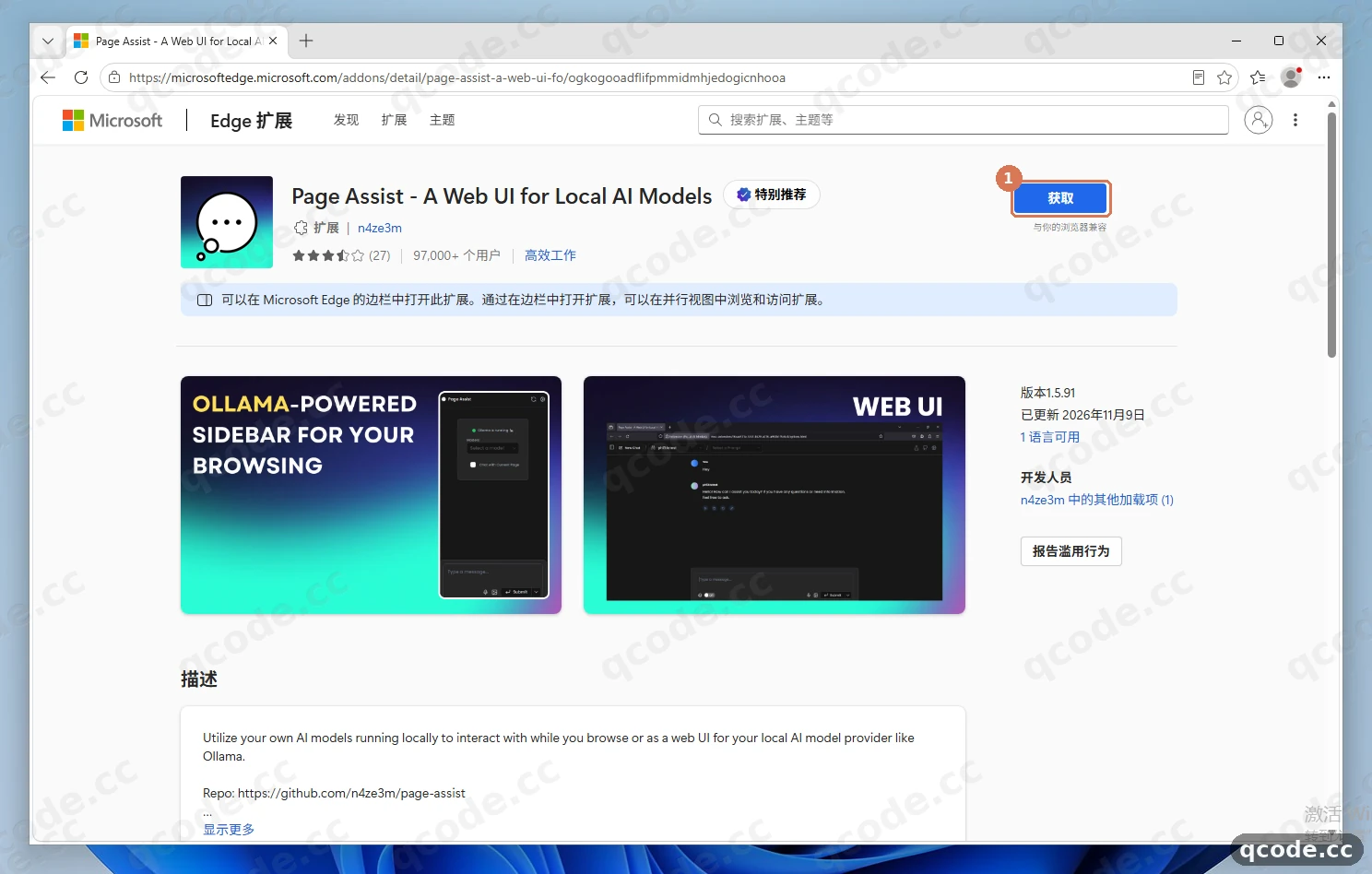
Si lo hiciste bien verás: aparece una pequeña ventana de confirmación de instalación debajo de la barra de direcciones del navegador, con la lista de permisos que necesita la extensión.
¿Atascado? La tienda no abre, o quieres instalar en Chrome
Si Chrome Web Store se queda cargando y nunca abre, usa el Microsoft Edge integrado para visitar el enlace de la tienda de Edge de arriba; donde Chrome Web Store sea accesible directamente, hacer clic en 「添加至 Chrome」 (Add to Chrome) funciona igual; después de instalar, salta directamente al paso 3.
Haz clic en "Add extension" en el diálogo de permisos
Edge muestra un diálogo de confirmación que indica que Page Assist se agregará al navegador y enumera dos permisos ("Read and change all your data on all websites" y "Display notifications"). Haz clic en 「添加扩展」 (Add extension) en ① para iniciar la instalación; todo el proceso no requiere permisos de administrador.
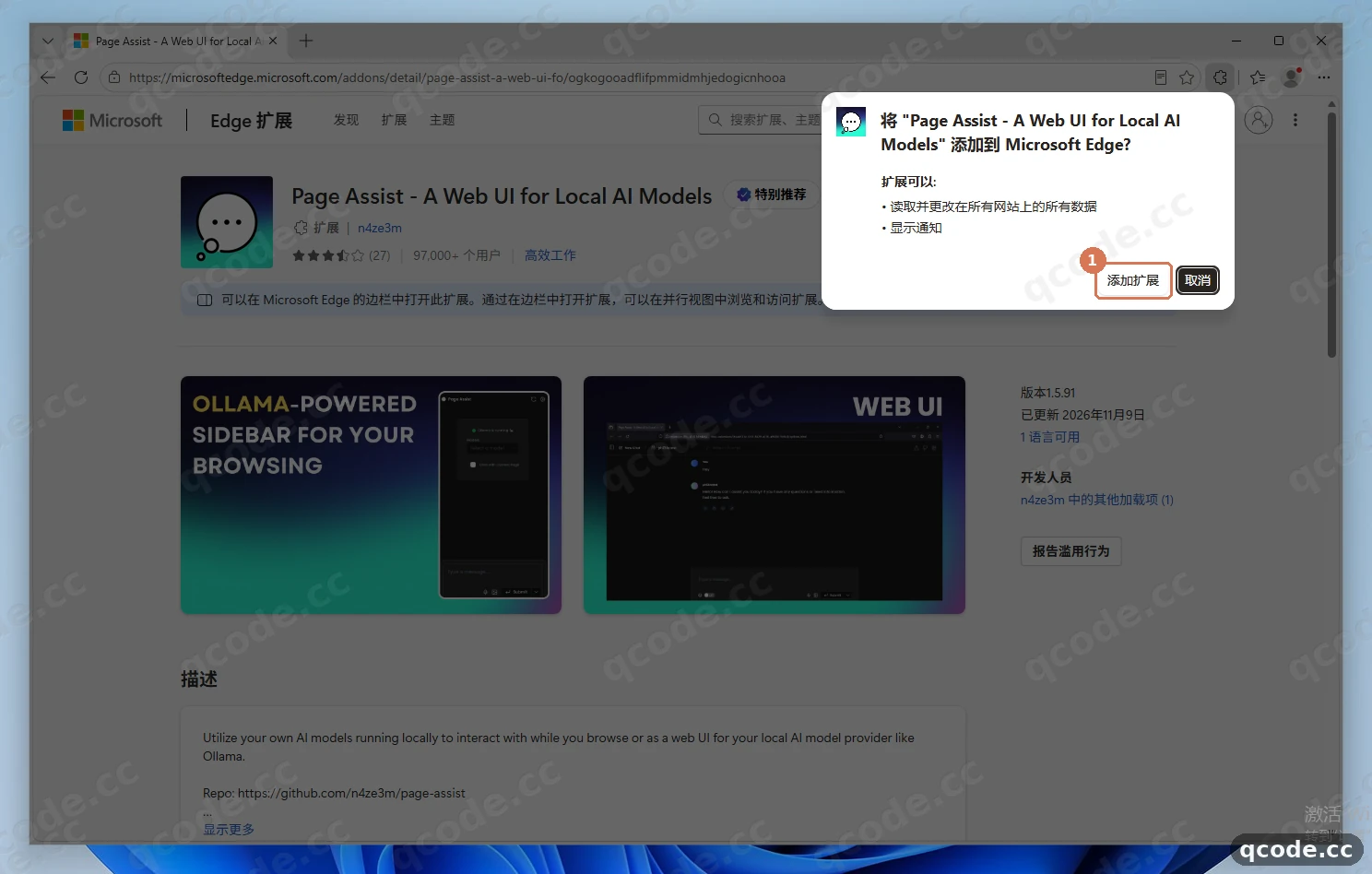
Si lo hiciste bien verás: la descarga y la instalación terminan en segundos, y un globo en la esquina superior derecha de Edge dice 「Page Assist - 本地 AI 模型的 Web UI 现已安装」 (Page Assist - a web UI for local AI models is now installed).
Fija Page Assist en la barra de herramientas del navegador
Primero haz clic en × en la esquina superior derecha para cerrar el globo de "ya instalado". Luego haz clic en el ícono de pieza de rompecabezas 「扩展」 (Extensions) en ① a la derecha de la barra de direcciones, busca Page Assist en la lista desplegable y haz clic en el ícono de chincheta en ② a su derecha (「固定到工具栏」, Pin to toolbar); así el ícono de Page Assist en ③ queda en la barra de herramientas de forma permanente.
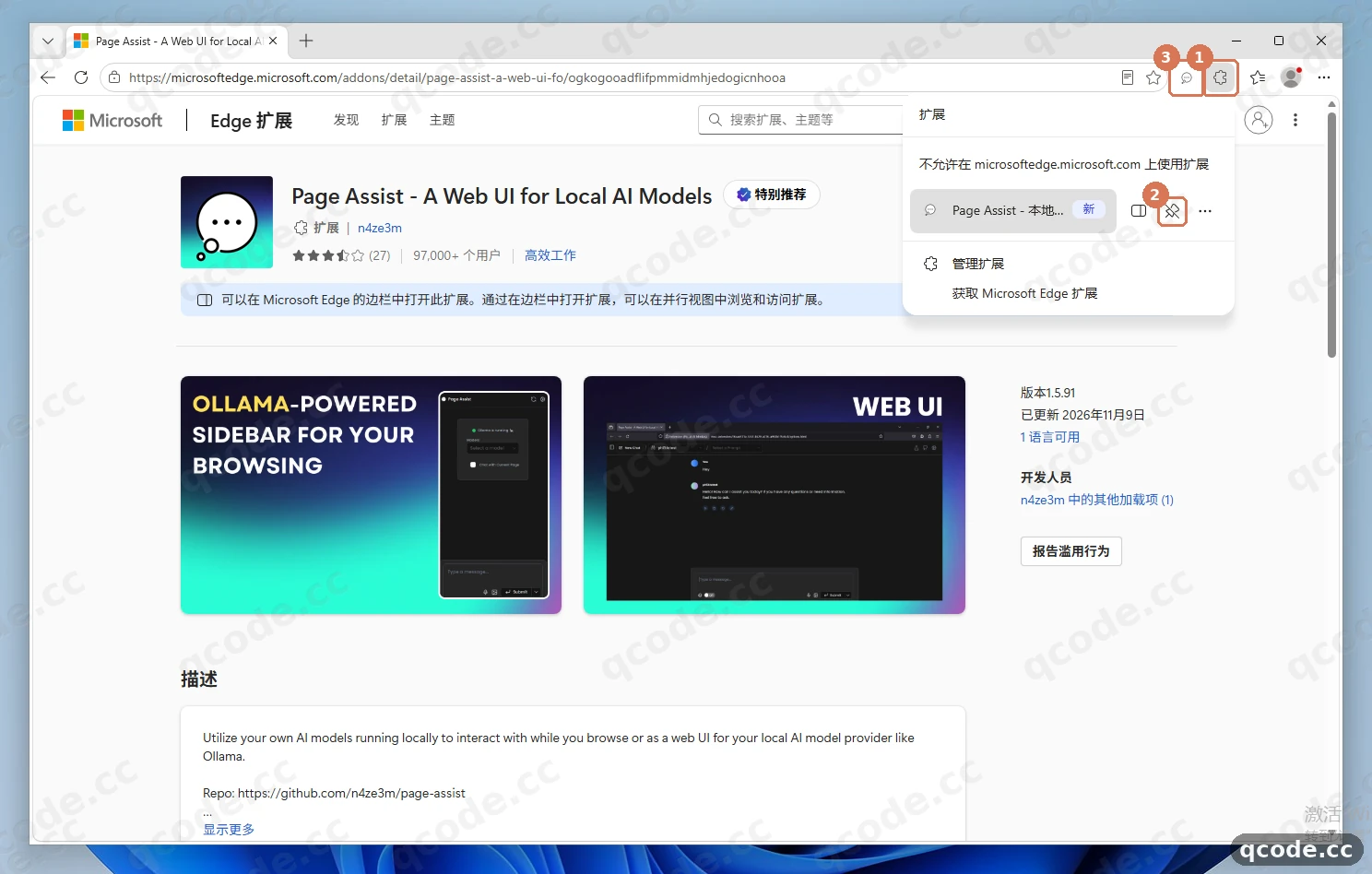
Si lo hiciste bien verás: el ícono de Page Assist queda en la barra de herramientas a la derecha de la barra de direcciones, listo para abrir con un clic.
Abre la Web UI y ve a la configuración
Haz clic en el ícono de Page Assist en la barra de herramientas y el navegador abre la Web UI en una pestaña nueva. El primer inicio muestra una interfaz en inglés con Unable to connect to Ollama (http://127.0.0.1:11434) en el centro de la página; con la API en la nube de QCode no necesitas Ollama local, así que ignóralo. Haz clic en el ícono de engranaje en ① en la esquina superior derecha de la página para entrar a la configuración.
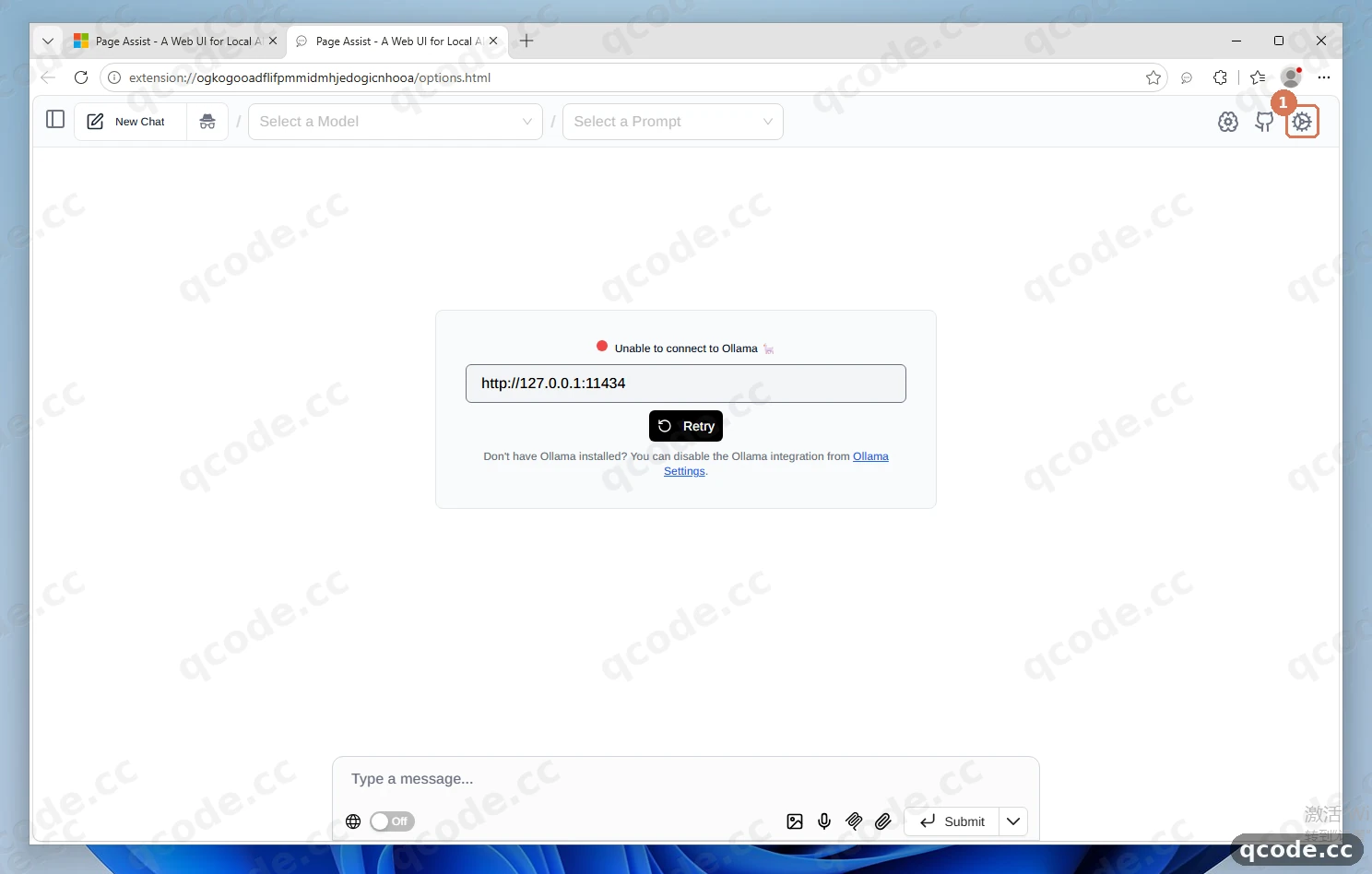
Si lo hiciste bien verás: la página entra a la pantalla de configuración, con el menú de navegación de configuración a la izquierda y "General Settings" a la derecha.
¿Atascado? Al hacer clic en el ícono de la barra de herramientas no pasa nada, o falta el engranaje
Primero asegúrate de que el paso 3 fijó Page Assist en la barra de herramientas y de que hiciste clic en su ícono. El ícono de engranaje está en la esquina superior derecha del área de contenido de la pestaña nueva (el ícono más a la derecha); también puedes hacer clic en 「在边栏中打开」 (Open in sidebar) junto a Page Assist en el menú de Extensiones y luego en el engranaje en la parte superior de la barra lateral, que abre la misma página de configuración.
Cambia a chino simplificado y abre "OpenAI Compatible API"
Ya en la configuración, haz clic en el menú desplegable Language en ① en la parte superior (muestra English por defecto), busca y selecciona 「简体中文」 (Chinese (Simplified)), y toda la interfaz cambia a chino de inmediato. Luego haz clic en 「OpenAI 兼容 API」 (OpenAI Compatible API) en ② en el menú de la izquierda.
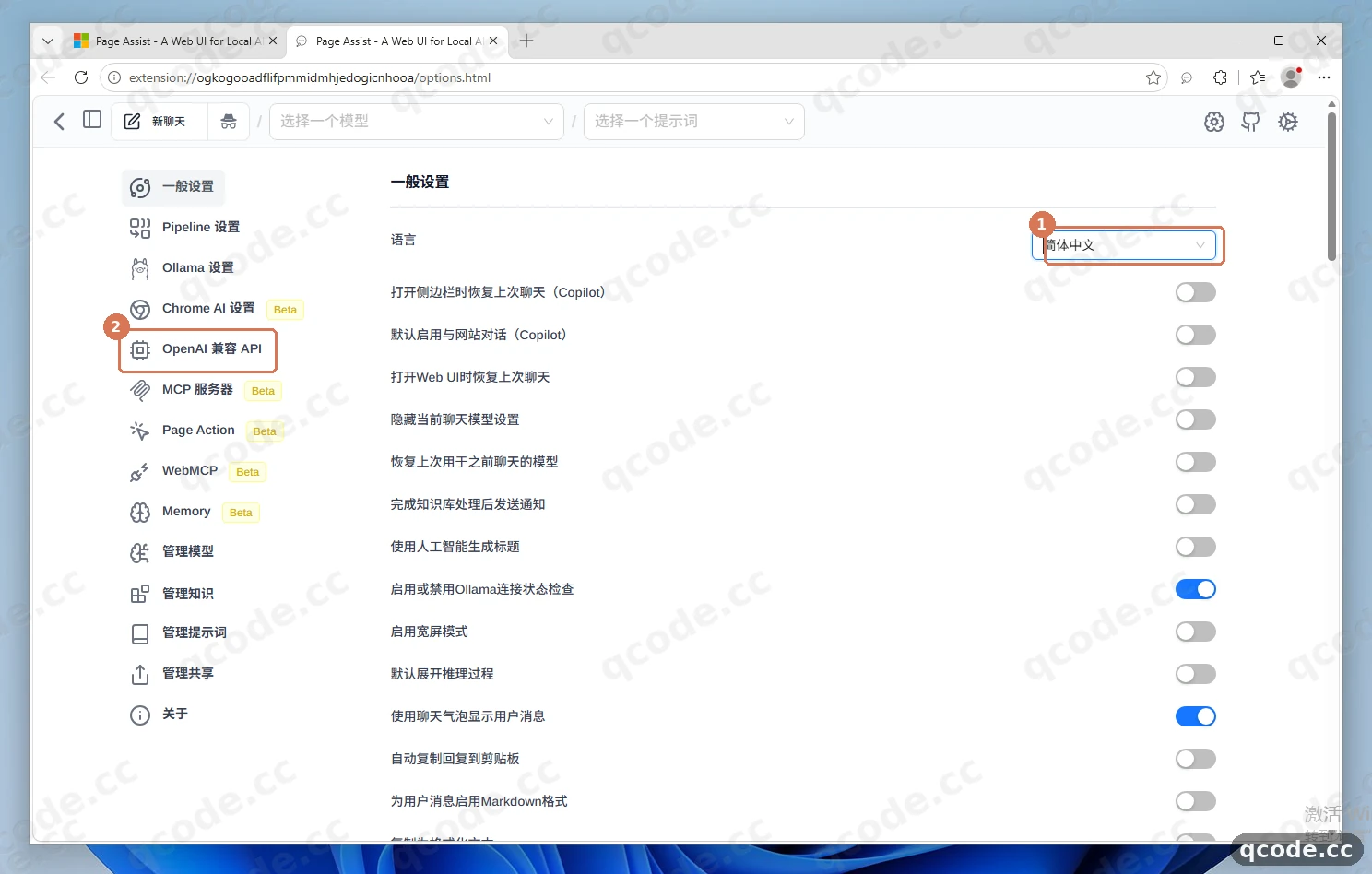
Si lo hiciste bien verás: todo el menú de la izquierda está en chino (「一般设置」 (General Settings), 「OpenAI 兼容 API」 (OpenAI Compatible API), 「管理模型」 (Manage Models) y demás), y a la derecha se muestra la página de administración de servicios compatibles con OpenAI con un botón "Add provider".
Agrega el proveedor QCode y completa la clave de API
Haz clic en "Add provider" en la página y se abre la ventana "Add new provider". Complétala en este orden:
- Deja el menú desplegable de tipo en ① con su valor por defecto 「Custom」;
- Pon "Provider name" como
QCode; - Pon "Base URL" en ② como
https://api.qcode.cc/openai/v1(termina en/v1, sin barra final adicional ni/chat/completions); - Pega la clave
cr_que copiaste en el Panel de QCode en "API key" (formato comocr_xxxxxxxx); - Deja
Fix CORS issuesy "Custom headers" con sus valores por defecto, y luego haz clic en 「保存」 (Save) en ③ en la parte inferior.
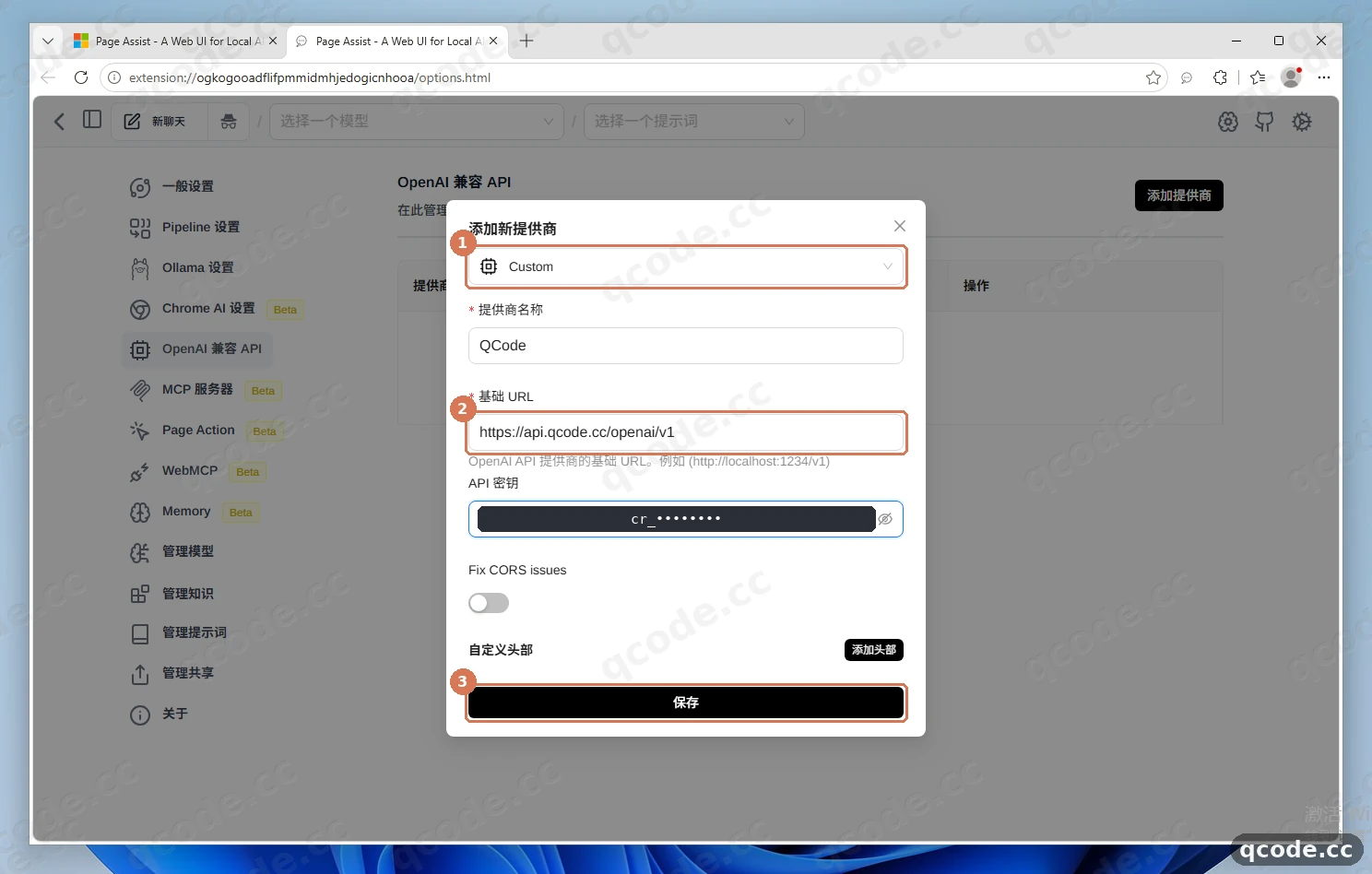
Si lo hiciste bien verás: la ventana "Add new provider" se cierra y la ventana "Model list" se abre automáticamente justo después, mostrando los modelos de QCode que se obtuvieron.
¿Necesitas una clave de API?
Si aún no tienes una cuenta de QCode, primero regístrate. Si prefieres pagar por uso, primero compra un Paquete de pago por uso y luego crea la clave en el Panel. Copia la cadena completa que empieza con cr_ y pégala en el campo "API key" de arriba. Puedes pagar con tarjeta de crédito/débito (Visa / Mastercard), Apple Pay / Google Pay o criptomoneda; consulta los métodos de pago.
Marca el modelo recomendado en la lista de modelos
Después de guardar el proveedor, Page Assist usa automáticamente la clave para obtener la lista de modelos compatibles con OpenAI de QCode (20 modelos en total). Marca gpt-6.2-sol en ①; si además quieres un modelo ligero de respaldo, escribe deepseek-v4.1-flash en "Search models" en ② y márcalo también. Deja el tipo de la parte inferior como "Chat model" y haz clic en 「保存」 (Save) en ③.
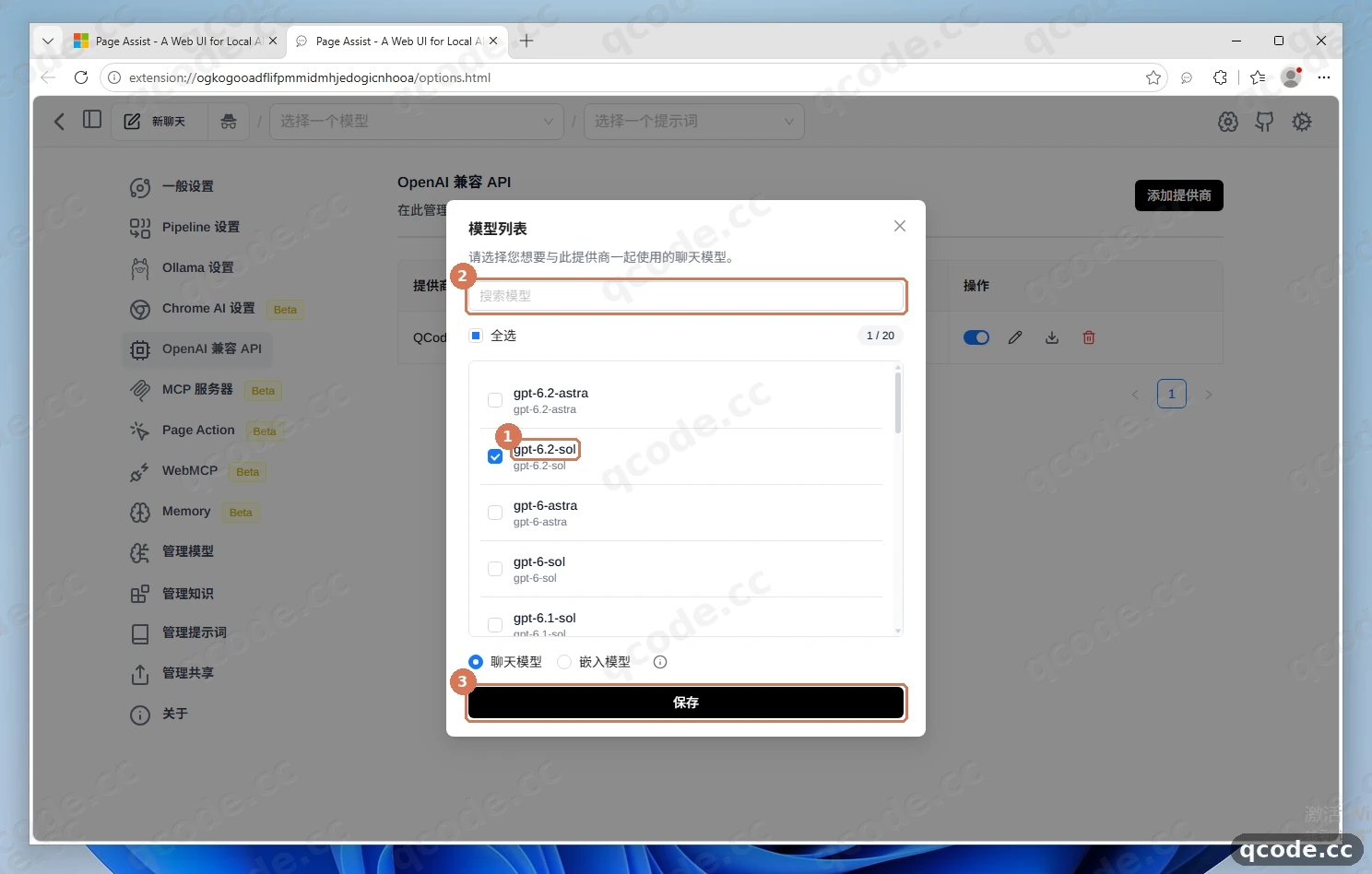
Si lo hiciste bien verás: un breve mensaje 「成功添加新模型。」 (New model added successfully.) en la parte superior de la página, y luego vuelve a la página de lista "OpenAI Compatible API".
¿Atascado? La lista de modelos está vacía o la obtención falló
Primero verifica que "Base URL" del paso anterior sea exactamente https://api.qcode.cc/openai/v1, y que la clave empiece con cr_ sin espacios sueltos antes ni después. Si la lista sigue vacía, cierra el diálogo y ve a 「管理模型」 (Manage Models) → 「自定义模型」 (Custom models) del paso 9, haz clic en 「添加新模型」 (Add new model) e ingresa gpt-6.2-sol a mano.
Confirma que el proveedor QCode está habilitado
De vuelta en la página de lista "OpenAI Compatible API", revisa la fila QCode recién agregada en ①: confirma que "Base URL" sea https://api.qcode.cc/openai/v1 y que el interruptor de habilitación del extremo derecho esté activado (azul). La tabla nunca muestra tu clave de API en texto plano; para cambiar la clave o volver a sincronizar la lista de modelos más adelante, haz clic en el ícono de edición o de descarga a la derecha de esa fila.
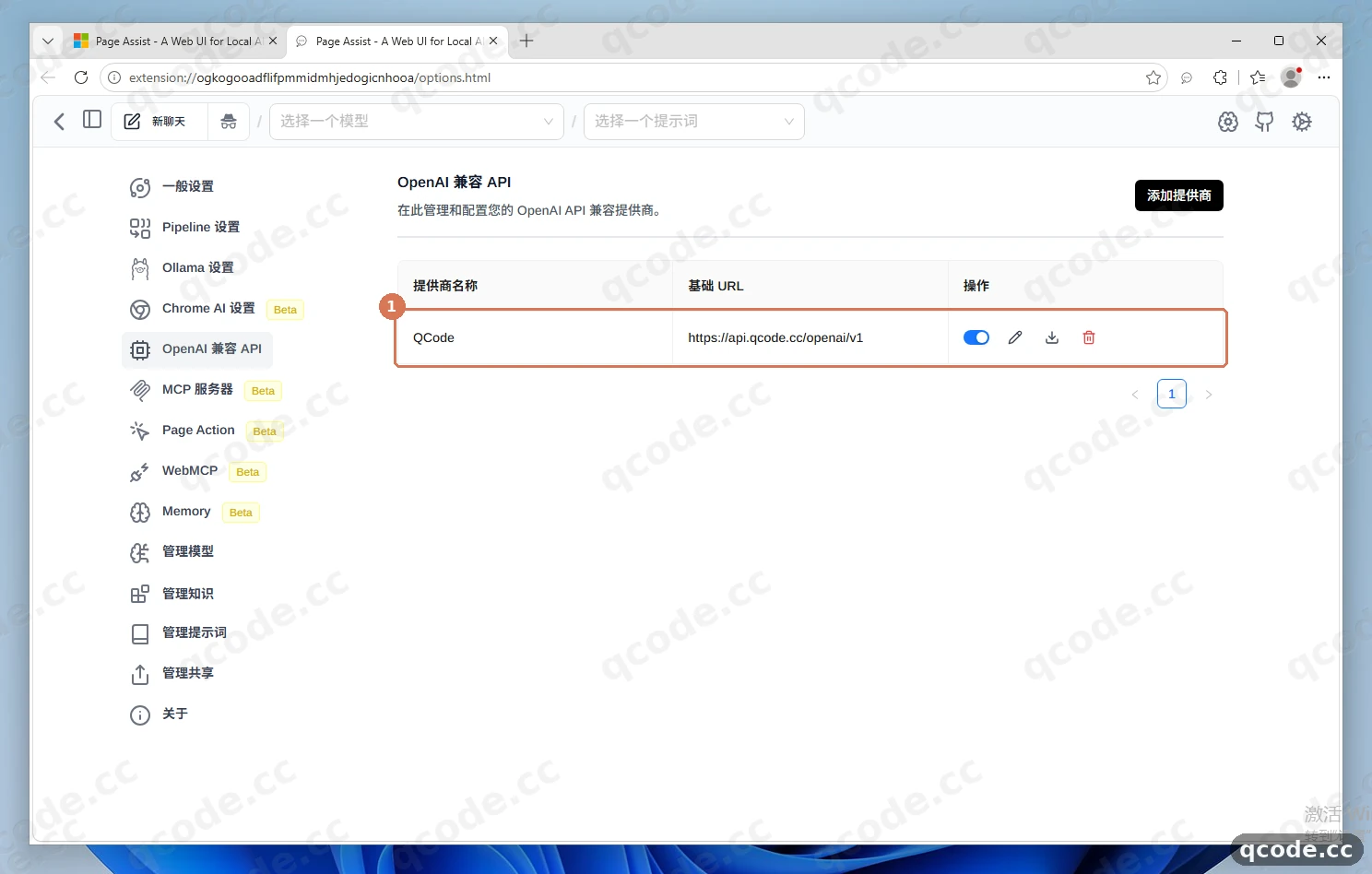
Si lo hiciste bien verás: una fila QCode en la tabla, la Base URL correcta y el interruptor del extremo derecho activado y en azul.
Revisa los modelos importados en "Manage Models"
Haz clic en 「管理模型」 (Manage Models) en el menú de la izquierda (abre por defecto la pestaña 「Ollama 模型」 (Ollama models)), y luego haz clic en la pestaña 「自定义模型」 (Custom models) en ①. Confirma que gpt-6.2-sol (y deepseek-v4.1-flash, si también lo marcaste) ya aparece en la lista en ②. Cuando más adelante necesites agregar otro ID de modelo a mano, haz clic en 「添加新模型」 (Add new model) en ③ en la esquina superior derecha.
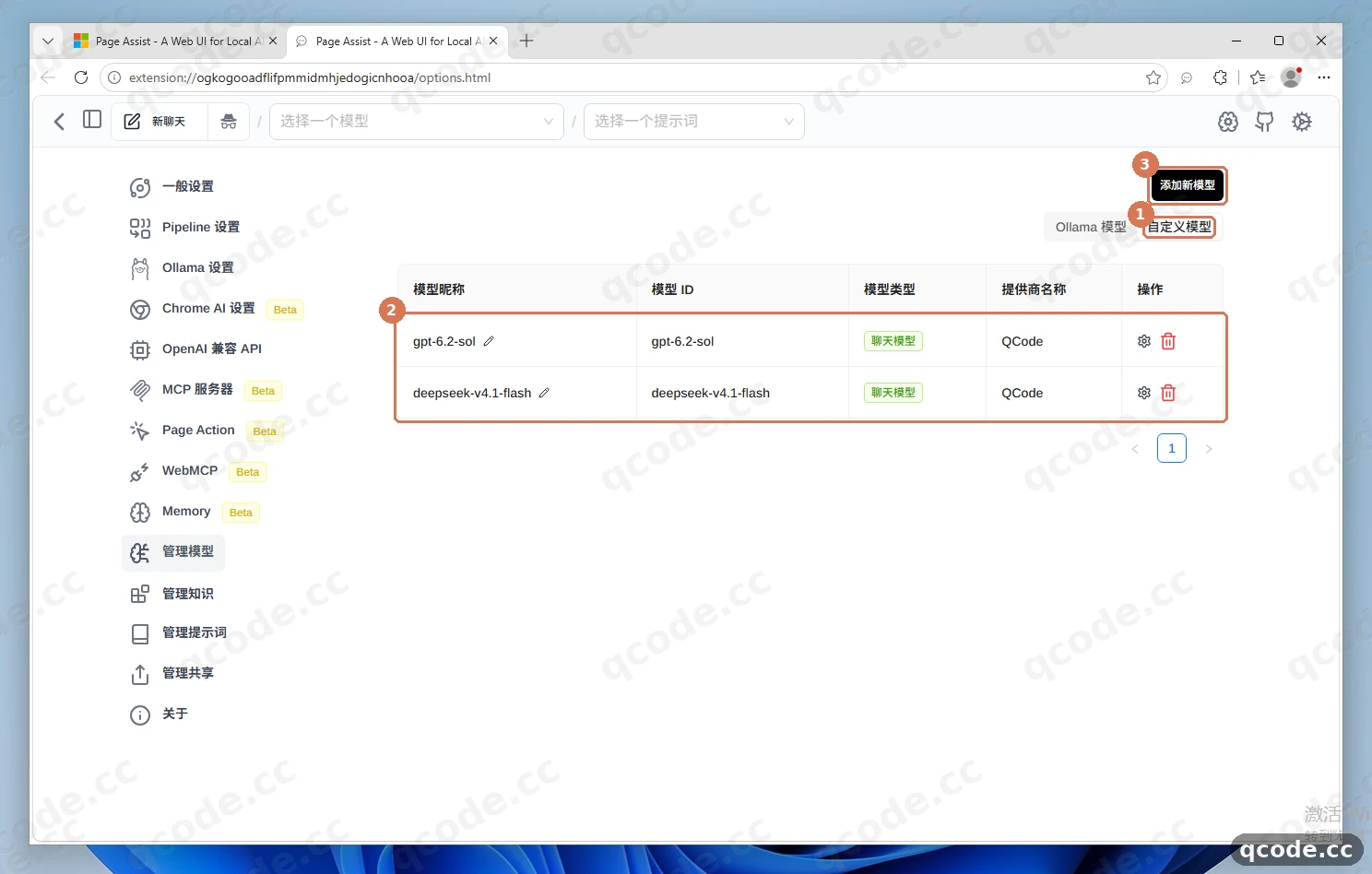
Si lo hiciste bien verás: la pestaña "Custom models" lista claramente gpt-6.2-sol con estado disponible.
Abre una página web y elige el modelo en la barra lateral
Abre una pestaña nueva del navegador y carga cualquier página que quieras leer (por ejemplo, una documentación técnica en inglés), luego presiona Ctrl+Shift+Y para abrir la barra lateral de Page Assist a la derecha. Haz clic en el menú desplegable "Select a model" en ① en la parte superior de la barra lateral y elige gpt-6.2-sol en ② en la lista expandida.
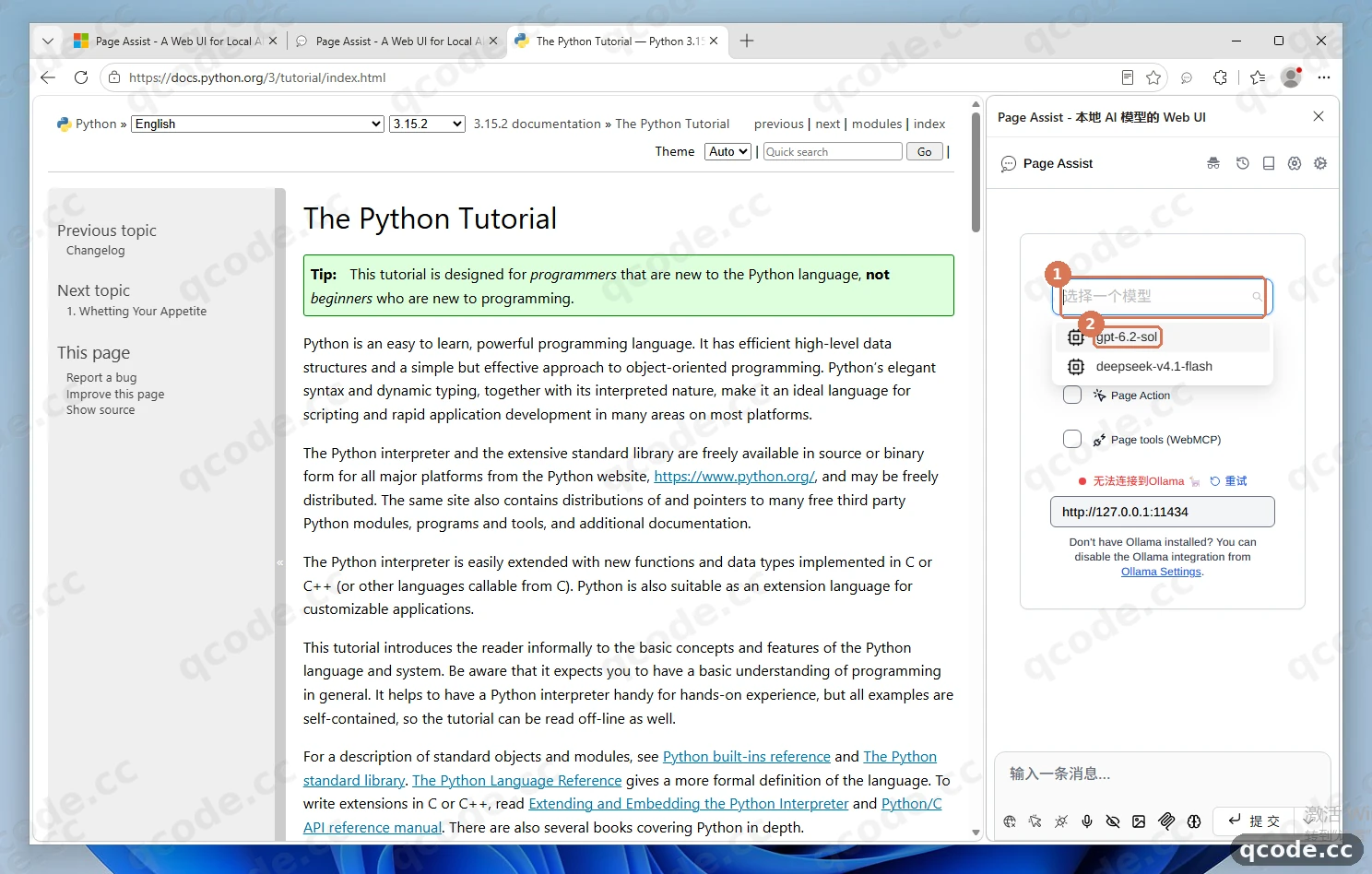
Si lo hiciste bien verás: la barra lateral de Page Assist se abre a la derecha de la página, el menú desplegable de modelos lista gpt-6.2-sol directamente y se puede seleccionar sin refrescar la página.
¿Atascado? No pasa nada al presionar Ctrl+Shift+Y
Puede que el atajo choque con otra extensión o aplicación. Haz clic en el ícono de pieza de rompecabezas 「扩展」 (Extensions) a la derecha de la barra de direcciones, busca Page Assist y haz clic en el ícono 「在边栏中打开」 (Open in sidebar) junto a él; eso abre la misma barra lateral.
Marca "Chat with current page" y envía tu pregunta
Una vez elegido el modelo, primero marca la casilla "Chat with current page" justo debajo del selector de modelos (está desmarcada por defecto, y sin ella el modelo no puede leer el cuerpo de la página). Luego escribe 「用中文简要总结这个页面(三句话以内)」 ("Summarize this page briefly in Chinese, within three sentences") en el campo 「输入一条消息...」 (Type a message...) en la parte inferior y haz clic en 「提交」 (Submit). Después de enviar, ① muestra tu pregunta, y en segundos gpt-6.2-sol en ② devuelve un resumen en chino que coincide con el contenido de la página actual, con una fuente 「引用」 (Citations) en ③ en la parte inferior de la respuesta, en la que se puede hacer clic y expandir.
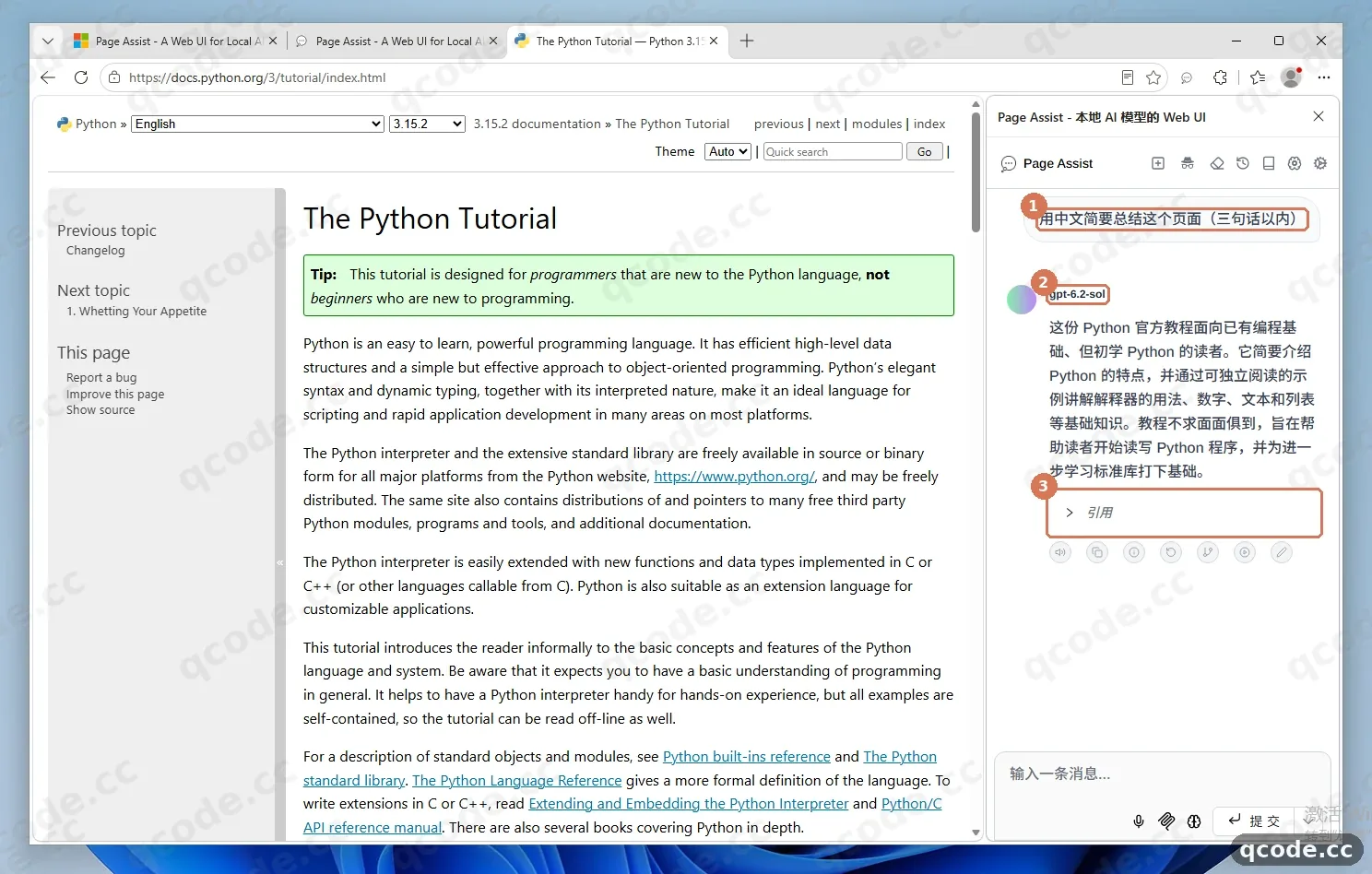
Si lo hiciste bien verás: la barra lateral genera rápidamente un resumen en chino basado en el contenido de la página actual, aparece un botón "Citations" expandible en la parte inferior y no hay ningún error en rojo.
¿Atascado? El modelo dice que no puede ver el contenido de la página actual
Asegúrate de que la casilla "Chat with current page" de la barra lateral esté marcada. Si quieres que la barra lateral lea el cuerpo de la página por defecto cada vez que la abras, ve a Configuración → 「一般设置」 (General Settings) y activa 「默认启用与网站聊天」 (Enable website chat by default).
Verifica que funciona
Cuando estos cuatro puntos coinciden, Page Assist está completamente conectado a QCode:
- En Settings → "OpenAI Compatible API" la tabla contiene una fila
QCode, su "Base URL" eshttps://api.qcode.cc/openai/v1y el interruptor de habilitación de la derecha está activado (azul); - En Settings → 「管理模型」 (Manage Models) → 「自定义模型」 (Custom models) puedes ver
gpt-6.2-sol; - En cualquier página web, presiona
Ctrl+Shift+Ypara abrir la barra lateral, seleccionagpt-6.2-sol, marca "Chat with current page" y envía una solicitud de resumen: obtienes una respuesta normal basada en el contenido de la página; - Abre probe.qcode.cc, ingresa la misma clave
cr_y consulta: verás un registro de solicitud cuya hora coincide con la pregunta que acabas de hacer y cuyo estado es normal.
Todo listo
Instalaste Page Assist en un navegador de Windows 11 y lo conectaste a QCode. De ahora en adelante, cada vez que leas documentación en inglés, artículos largos o material web, presiona Ctrl+Shift+Y para resumir y hacer preguntas de seguimiento en la barra lateral en cualquier momento. Desde aquí puedes:
- Endpoints y formatos de API
- Guía de selección de modelos
- Modelos chinos
- Solución de problemas
- Siguiente: compara los planes en la página de precios
- Vuelve a tu Panel para revisar el uso y el saldo
Errores comunes
| Mensaje de error | Por qué | Qué hacer |
|---|---|---|
Unable to connect to Ollama (http://127.0.0.1:11434) |
Page Assist verifica por defecto si Ollama se está ejecutando localmente, así que abrir la Web UI sin un Ollama local muestra este aviso | Con la API en la nube de QCode simplemente ignóralo: haz clic en el ícono de engranaje en la esquina superior derecha, agrega un proveedor "OpenAI-compatible API" como se describe en este tutorial y selecciona gpt-6.2-sol en la interfaz de chat |
model_not_available_on_endpoint |
Se ingresó un modelo de Claude (como claude-opus-5-5) en "OpenAI Compatible API"; el endpoint compatible con OpenAI de QCode no acepta modelos de Claude |
En Page Assist usa modelos GPT o chinos (recomendados: gpt-6.2-sol, deepseek-v4.1-flash, glm-5.3, etc.); cuando necesites Claude, cambia a un cliente que admita el endpoint personalizado de Anthropic https://api.qcode.cc/api |
404 |
La "Base URL" lleva una ruta adicional (por ejemplo https://api.qcode.cc/openai/v1/chat/completions), y Page Assist agrega /chat/completions otra vez, así que la dirección es incorrecta |
Abre "OpenAI Compatible API", edita el proveedor QCode, cambia la "Base URL" a https://api.qcode.cc/openai/v1 (terminando exactamente en /v1, sin ruta adicional ni barra final) y guarda |
Preguntas frecuentes
¿Qué pasa cuando vence mi clave?
Dos casos:
- Una clave de plan personal no se puede renovar después de vencer: tienes que abrir un plan de nuevo y usar una clave nueva;
- Para un paquete de pago por uso, compra otro paquete después de que venza la clave y la misma clave vuelve a funcionar automáticamente.
Si cambiaste a una clave nueva, abre la configuración de Page Assist → "OpenAI Compatible API", haz clic en el ícono de edición a la derecha de la fila QCode, reemplaza la "clave de API" y haz clic en 「保存」 (Save).
¿Por qué no puedo usar modelos de Claude en Page Assist?
"Anthropic (Claude)" en Page Assist es solo un preset fijo dentro del menú desplegable compatible con OpenAI: la dirección de su endpoint está codificada de forma fija a la URL oficial y no hay una entrada para una Base URL personalizada de Anthropic. Los modelos de Claude de QCode (como claude-opus-5-5 y claude-haiku-5-5) solo se sirven en el endpoint del protocolo Anthropic https://api.qcode.cc/api, y no pueden pasar por el endpoint compatible con OpenAI. Por eso, conectar Page Assist a QCode admite solo modelos GPT y chinos; si necesitas Claude, úsalo con un cliente de escritorio o de IDE que admita un endpoint personalizado de Anthropic.
La lista de modelos está vacía después de guardar el proveedor: ¿cómo agrego un modelo a mano?
Si la lista de modelos no apareció automáticamente cuando agregaste el proveedor, primero verifica que la "Base URL" sea https://api.qcode.cc/openai/v1 y que la clave esté completa y sea válida; una vez confirmado, abre 「管理模型」 (Manage Models) en el menú izquierdo → cambia a la pestaña 「自定义模型」 (Custom models) → haz clic en 「添加新模型」 (Add new model) en la esquina superior derecha e ingresa el ID del modelo (como gpt-6.2-sol) a mano y guarda.
¿Cómo hago para que la barra lateral lea la página actual por defecto en lugar de marcar la casilla cada vez?
En la barra lateral, "Chat with current page" está desmarcado por defecto. Si sueles resumir la página actual, abre la configuración de Page Assist → 「一般设置」 (General Settings), busca y activa 「默认启用与网站聊天」 (Enable website chat by default); después de eso, cada vez que abras la barra lateral, asociará automáticamente la página que tienes abierta.
¿Qué hago si las respuestas son lentas o a veces se agotan por tiempo de espera?
En redes de China continental, cambia la "Base URL" al nodo de Asia https://asia.qcode.cc/openai/v1; en redes de Norteamérica o Europa, usa https://us.qcode.cc/openai/v1. Si una página web en particular provoca un bloqueo de origen cruzado del navegador, también puedes editar el proveedor QCode en "OpenAI Compatible API" y probar a activar el interruptor Fix CORS issues antes de guardar.
Resumen de conexión
| Elemento | Detalles |
|---|---|
| Formato | Extensión de navegador (Edge / Chrome / Firefox), con una Web UI independiente y una barra lateral en páginas web |
| Protocolo y Base URL | Compatible con OpenAI: https://api.qcode.cc/openai/v1 |
| Tipo de API | Custom |
| Modelos disponibles | GPT ✅ (recomendado gpt-6.2-sol) · Modelos chinos ✅ (como deepseek-v4.1-flash, glm-5.3, kimi-k3) · Claude ❌ (la extensión no ofrece una Base URL personalizada de Anthropic) |
| Atajo de la barra lateral | Ctrl+Shift+Y |
| Repositorio oficial | github.com/n4ze3m/page-assist |
Otros puntos de entrada
QCode ofrece tres puntos de entrada con las mismas capacidades y las mismas claves: solo cambia la ruta de red. Para cambiar, edita la "Base URL" de la fila QCode en "OpenAI Compatible API":
| Nodo | Base URL compatible con OpenAI |
|---|---|
| Global (predeterminado) | https://api.qcode.cc/openai/v1 |
| Asia (primera opción en China continental) | https://asia.qcode.cc/openai/v1 |
| Norteamérica / Europa | https://us.qcode.cc/openai/v1 |
Modelos disponibles
En la "Model list" o "Add new model" de Page Assist, puedes elegir los siguientes modelos compatibles con OpenAI según el escenario:
| Modelo | ID del modelo | Recomendado para |
|---|---|---|
| GPT 6.2 Sol | gpt-6.2-sol |
Recomendación predeterminada, caballo de batalla equilibrado para resúmenes de páginas y preguntas y respuestas cotidianas |
| GPT 6.2 Astra | gpt-6.2-astra |
Razonamiento complejo avanzado y análisis profundo de textos largos |
| DeepSeek V4.1 Flash | deepseek-v4.1-flash |
Respuestas rápidas, adecuado para preguntas y respuestas ligeras y frecuentes sobre páginas |
| DeepSeek V4 Pro | deepseek-v4-pro |
Razonamiento complejo e interpretación de documentos técnicos |
| GLM 5.3 | glm-5.3 |
Caballo de batalla en chino, resúmenes en chino naturales y fluidos |
| Kimi K3 | kimi-k3 |
Lectura de documentos largos y preguntas de seguimiento de varios turnos sobre páginas |
Hay más IDs de modelos chinos en Modelos chinos; la lista actualizada de modelos disponibles sigue qcode.cc/models.
Documentación relacionada
- Endpoints y formatos de API — tabla comparativa de protocolos y familias de modelos
- Guía de selección de modelos — cómo elegir el modelo adecuado para distintos escenarios
- Modelos chinos — lista de modelos chinos disponibles en el endpoint compatible con OpenAI
- Solución de problemas — problemas comunes de conexión y autenticación
- Repositorio oficial de Page Assist
Empieza a usar QCode
Una sola clave de API para Claude Code, Codex y más: cobro por token, precios por modelo en qcode.cc/models