Page Assist com QCode: passo a passo no Windows e macOS, uma captura de tela por etapa
Siga 11 etapas e 11 capturas de tela para instalar a extensão Page Assist 1.5.91 em um navegador no Windows ou macOS, configurar o endpoint compatível com OpenAI do QCode e usar o gpt-6.2-sol para resumir e questionar qualquer página web pela barra lateral.
Precisa de uma chave de API? Criar conta →Endpoints e Base URLs →
Nesta página
- Baixar e instalar
- Siga as capturas de tela: Windows, uma etapa de cada vez
- Clique em "Get" na loja de extensões
- Clique em "Add extension" na caixa de permissões
- Fixe o Page Assist na barra de ferramentas do navegador
- Abra a Web UI e vá para as configurações
- Mude para chinês simplificado e abra "OpenAI Compatible API"
- Adicione o provedor QCode e preencha a chave de API
- Marque o modelo recomendado na lista de modelos
- Confirme que o provedor QCode está habilitado
- Confira os modelos importados em "Manage Models"
- Abra uma página web e escolha o modelo na barra lateral
- Marque "Chat with current page" e envie sua pergunta
- Verifique se funciona
- Erros comuns
- Perguntas frequentes
- O que acontece quando minha chave expira?
- Por que não consigo usar modelos Claude no Page Assist?
- A lista de modelos fica vazia depois de salvar o provedor — como adiciono um modelo manualmente?
- Como faço a barra lateral ler a página atual por padrão em vez de marcar a caixa toda vez?
- E se as respostas estiverem lentas ou ocasionalmente derem timeout?
- Visão geral da conexão
- Outros pontos de entrada
- Modelos disponíveis
- Documentação relacionada
Siga as 11 etapas abaixo e você terá a extensão open-source Page Assist instalada em um navegador no Windows 11 ou macOS, conectada ao endpoint compatível com OpenAI do QCode, para pedir à IA que resuma uma página ou responda perguntas direto na barra lateral de qualquer página web.
Resposta curta: instale a extensão Page Assist 1.5.91 no Microsoft Edge ou no Chrome, clique no ícone de engrenagem no canto superior direito para abrir "OpenAI Compatible API" → "Add provider", mantenha o tipo como Custom, preencha a base URL https://api.qcode.cc/openai/v1 e sua chave cr_, marque gpt-6.2-sol e salve; depois pressione Ctrl+Shift+Y para abrir a barra lateral, marque "Chat with current page" e pergunte.
| Item | Preencha |
|---|---|
| Tipo de API | Custom |
| Nome do provedor | QCode |
| Base URL | https://api.qcode.cc/openai/v1 |
| Chave de API | cr_xxxxxxxx |
| Modelo padrão recomendado | gpt-6.2-sol |
Verificado em 2026-11-22 · Page Assist 1.5.91 · Windows 11
O Page Assist é uma extensão de navegador open-source que permite conversar com a IA em uma aba independente (Web UI) ou na barra lateral direita de qualquer página web — especialmente útil para ler documentação em inglês ou artigos longos enquanto você pede ao modelo resumos e respostas de acompanhamento em chinês. Conectar o QCode dentro do Page Assist passa pela API compatível com OpenAI, então a família GPT e os modelos chineses ficam disponíveis diretamente (recomendado: gpt-6.2-sol).
Está no Mac? Siga as mesmas etapas. As capturas de tela foram feitas no Windows 11, e o Page Assist funciona da mesma forma no Chrome, Edge ou Firefox no macOS.
- O PC ou Mac roda Windows 10 / 11 (64 bits) ou macOS com Microsoft Edge, Google Chrome ou Firefox instalado (o Edge vem com o Windows, sem precisar de software extra)
- Você já criou conta no QCode.cc e copiou a chave de API começando com
cr_no Painel. Ainda não tem conta? Crie sua conta no QCode primeiro, escolha um plano na página de preços e depois crie a chave no Painel. - O navegador consegue abrir as lojas oficiais de extensões (como a loja de complementos do Edge), além de
api.qcode.cceprobe.qcode.cc - Saiba o escopo atual: o Page Assist acessa o QCode apenas pelo endpoint compatível com OpenAI, então
gpt-6.2-sole outros modelos GPT e chineses estão disponíveis; se você precisar de modelos Claude comoclaude-opus-5-5, use um cliente que suporte um endpoint Anthropic personalizado
Baixar e instalar
O Page Assist é uma extensão de navegador: não existe instalador .exe autônomo para Windows, e ele não está no winget nem na Microsoft Store. Instalá-lo leva dois cliques na loja do navegador, não dispara nenhum aviso do Windows SmartScreen e não exige direitos de administrador.
Entradas nas lojas oficiais:
- Microsoft Edge (recomendado): página do Page Assist na loja de complementos do Edge (não precisa entrar com conta Microsoft)
- Google Chrome: página do Page Assist na Chrome Web Store
- Mozilla Firefox: página do Page Assist na loja de complementos do Firefox
A disponibilidade nas lojas dos navegadores varia um pouco por região, então escolha sua região primeiro:
Other regions
- As três lojas oficiais de extensões (Chrome, Edge, Firefox) abrem normalmente; basta escolher o navegador que você usa:
- Edge: abra a loja de complementos do Edge, clique em 「获取」 (Get) → 「添加扩展」 (Add extension).
- Chrome: abra a Chrome Web Store, clique em 「添加至 Chrome」 (Add to Chrome) → 「添加扩展程序」 (Add extension).
- Firefox: abra a loja de complementos do Firefox, clique em Add to Firefox.
- Depois de instalado, as telas de configuração e as etapas dentro da extensão são idênticas em todos os navegadores.
Mainland China
- Prefira o Microsoft Edge que já vem no Windows e abra a página do Page Assist na loja de complementos do Edge: não precisa de conta Microsoft, clique em 「获取」 (Get) → 「添加扩展」 (Add extension) e a instalação está feita (todas as capturas de tela abaixo usam o Edge).
- Se você costuma usar o Firefox, também pode instalar direto pela loja de complementos do Firefox.
- A Chrome Web Store geralmente não é acessível diretamente pelas redes da China continental, então use a loja do Edge ou do Firefox, e não baixe arquivos
.crxde sites de terceiros, para evitar que tenham sido adulterados.
Siga as capturas de tela: Windows, uma etapa de cada vez
Cada uma das 11 etapas abaixo faz apenas uma coisa, demonstrada com o Microsoft Edge que vem no Windows 11 (as operações são as mesmas no Chrome / Firefox depois de instalado). Os números laranja nas capturas de tela correspondem um a um aos ①②③ do texto.
Clique em "Get" na loja de extensões
Abra a página do Page Assist na loja de complementos do Edge com o Microsoft Edge (não precisa de conta Microsoft; se aparecer um banner de cookies no topo, clique em 「拒绝」 (Reject) ou 「接受」 (Accept) para fechá-lo). Clique no botão azul 「获取」 (Get) em ① à direita.
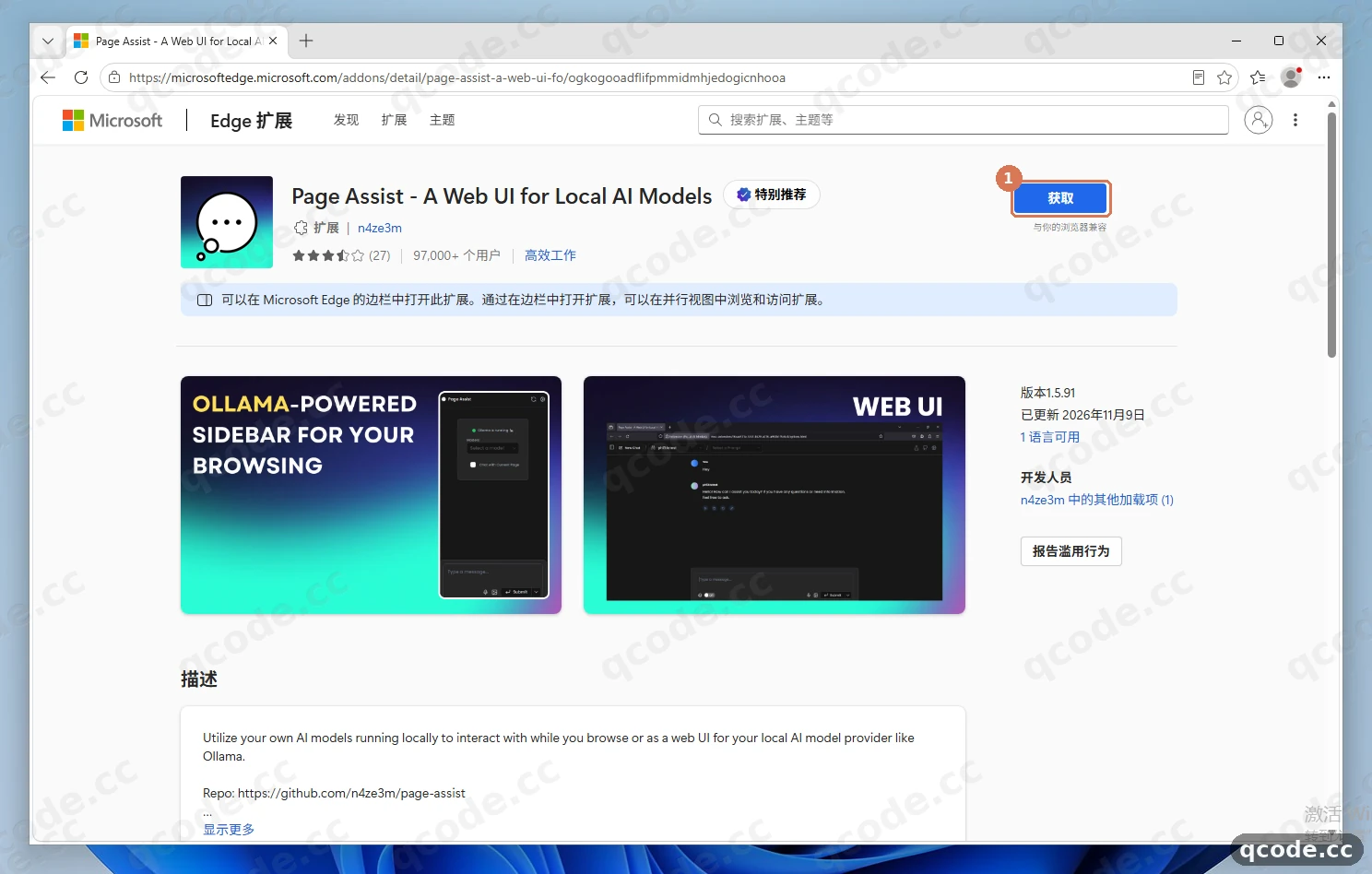
Se der certo, você verá: uma pequena janela de confirmação de instalação aparece abaixo da barra de endereços do navegador, listando as permissões que a extensão precisa.
Travou? A loja não abre, ou você quer instalar no Chrome
Se a Chrome Web Store ficar carregando e nunca abrir, use o Microsoft Edge que já vem no sistema para visitar o link da loja do Edge acima; onde a Chrome Web Store é acessível diretamente, clicar em 「添加至 Chrome」 (Add to Chrome) funciona da mesma forma — depois de instalar, vá direto para a etapa 3.
Clique em "Add extension" na caixa de permissões
O Edge mostra uma caixa de confirmação dizendo que o Page Assist será adicionado ao navegador e lista duas permissões ("Read and change all your data on all websites" e "Display notifications"). Clique em 「添加扩展」 (Add extension) em ① para iniciar a instalação; todo o processo não exige direitos de administrador.
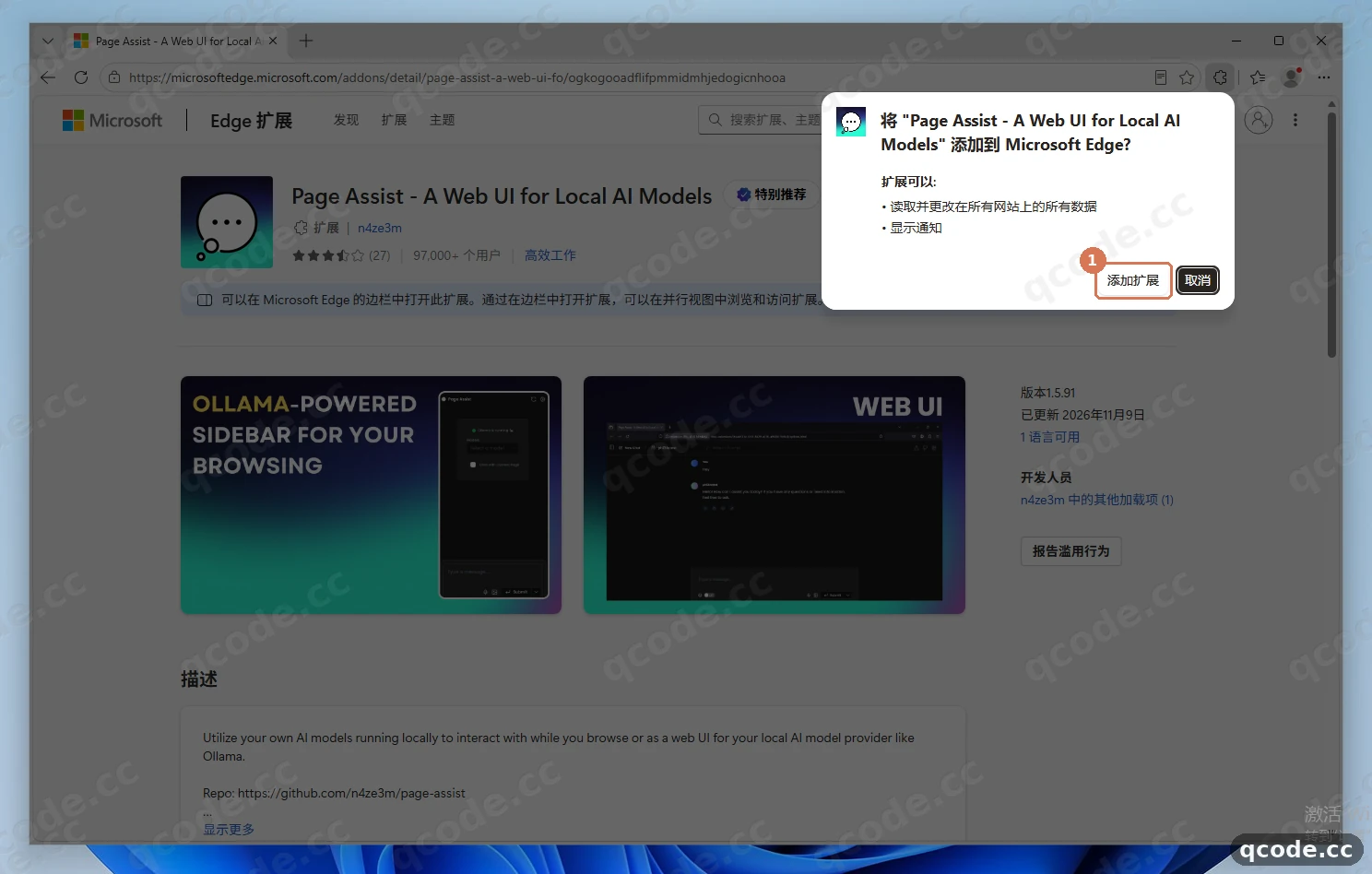
Se der certo, você verá: o download e a instalação terminam em segundos, e um balão no canto superior direito do Edge diz 「Page Assist - 本地 AI 模型的 Web UI 现已安装」 (Page Assist - a web UI for local AI models is now installed).
Fixe o Page Assist na barra de ferramentas do navegador
Primeiro clique em × no canto superior direito para fechar o balão de "instalado agora". Depois clique no ícone de peça de quebra-cabeça 「扩展」 (Extensions) em ① à direita da barra de endereços, encontre o Page Assist na lista suspensa e clique no ícone de alfinete em ② à direita dele (「固定到工具栏」, Pin to toolbar); o ícone do Page Assist em ③ então fica permanentemente na barra de ferramentas.
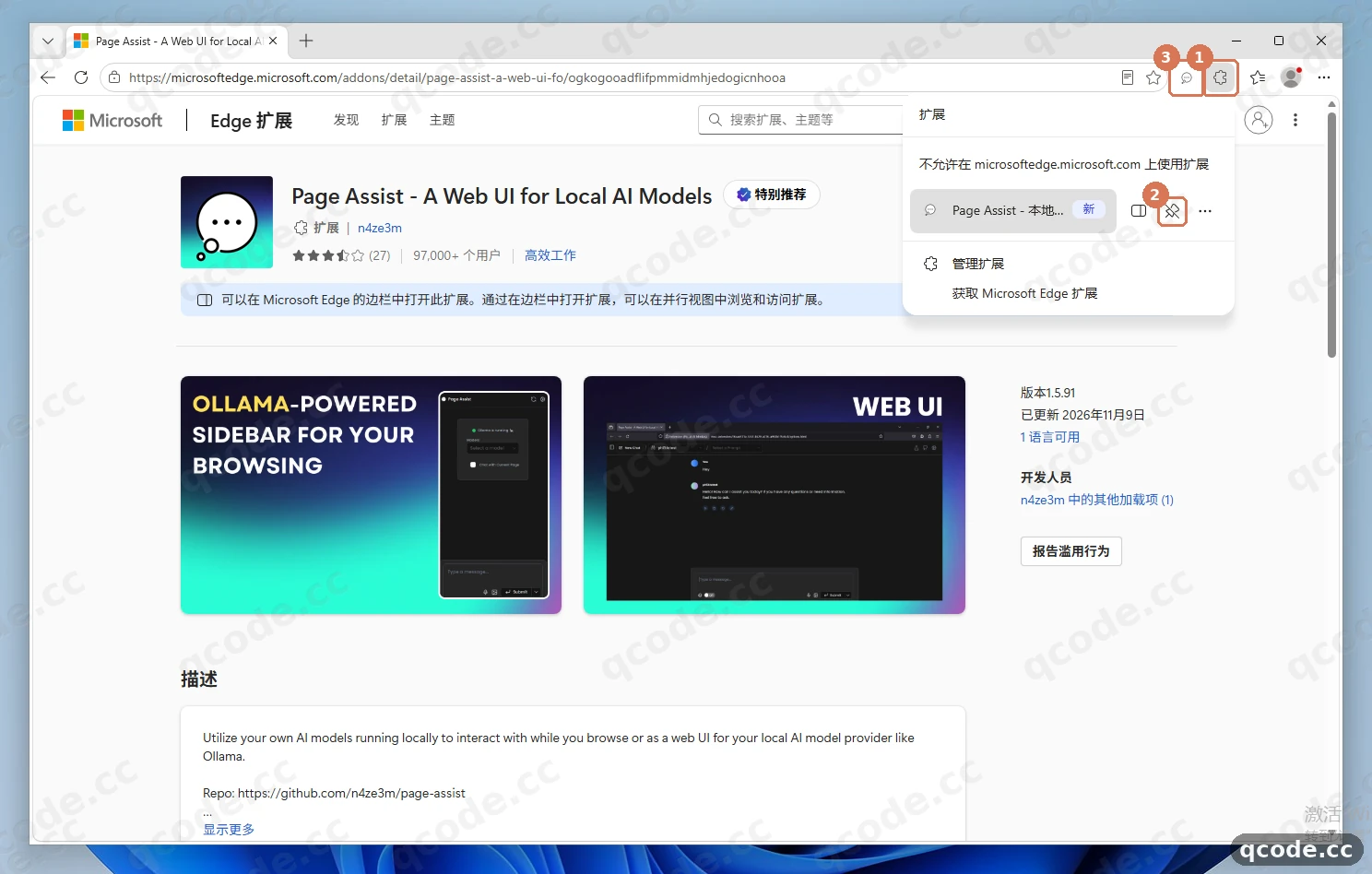
Se der certo, você verá: o ícone do Page Assist fica na barra de ferramentas à direita da barra de endereços, pronto para abrir com um clique.
Abra a Web UI e vá para as configurações
Clique no ícone do Page Assist na barra de ferramentas e o navegador abre a Web UI em uma nova aba. Na primeira execução aparece uma interface em inglês com Unable to connect to Ollama (http://127.0.0.1:11434) no meio da página — com a API na nuvem do QCode você não precisa de Ollama local, então ignore isso. Clique no ícone de engrenagem em ① no canto superior direito da página para entrar nas configurações.
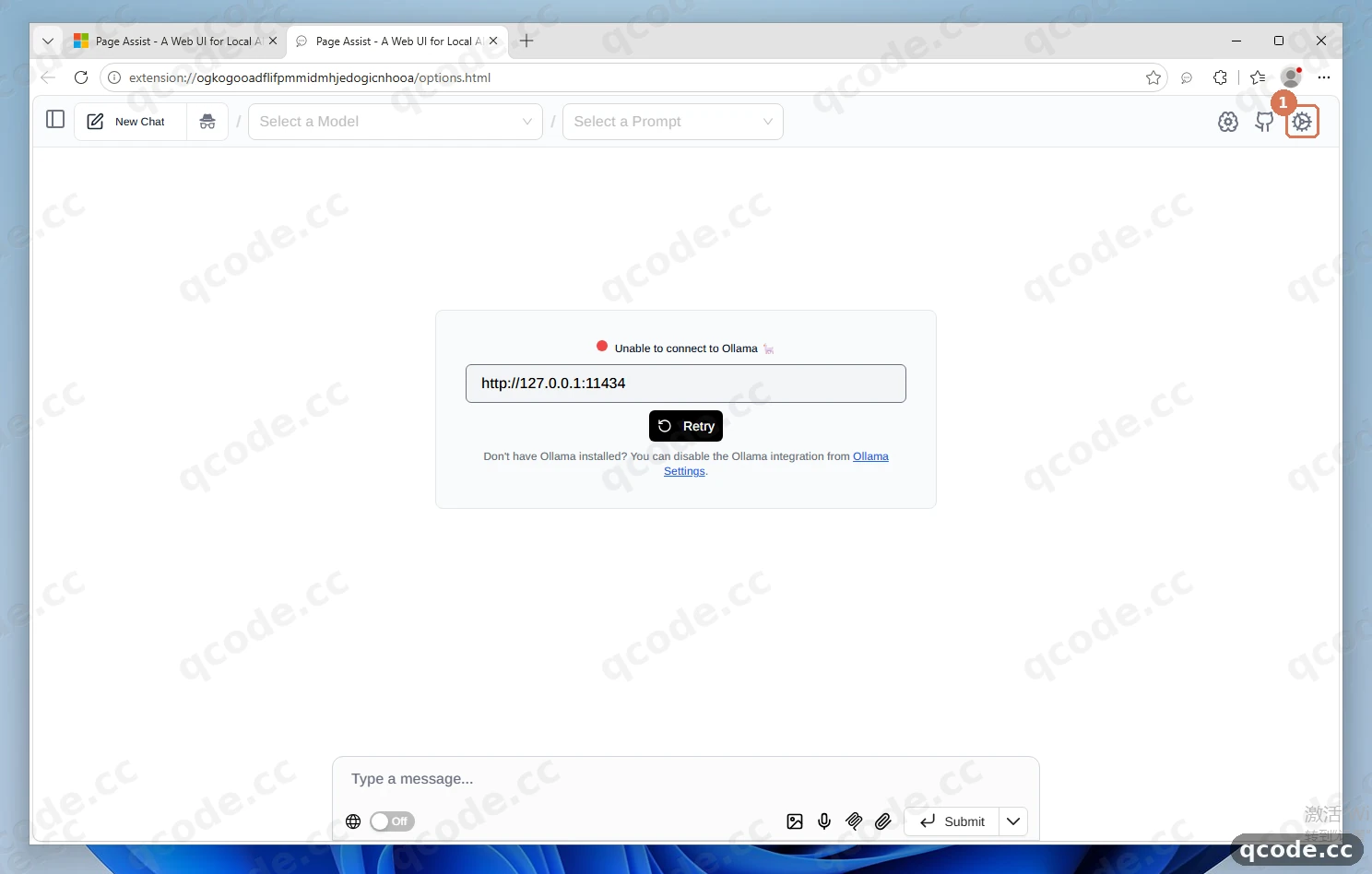
Se der certo, você verá: a página entra na tela de configurações, com o menu de navegação de configurações à esquerda e "General Settings" à direita.
Travou? Clicar no ícone da barra de ferramentas não faz nada, ou a engrenagem não aparece
Primeiro confirme que a etapa 3 fixou o Page Assist na barra de ferramentas e que você clicou no ícone dele. O ícone de engrenagem fica no canto superior direito da área de conteúdo da nova aba (o ícone mais à direita); você também pode clicar em 「在边栏中打开」 (Open in sidebar) ao lado do Page Assist no menu Extensions e depois na engrenagem no topo da barra lateral, que abre a mesma página de configurações.
Mude para chinês simplificado e abra "OpenAI Compatible API"
Já nas configurações, clique no menu suspenso Language em ① no topo (ele mostra English por padrão), procure e selecione 「简体中文」 (Chinese (Simplified)), e toda a interface muda para chinês imediatamente. Depois clique em 「OpenAI 兼容 API」 (OpenAI Compatible API) em ② no menu à esquerda.
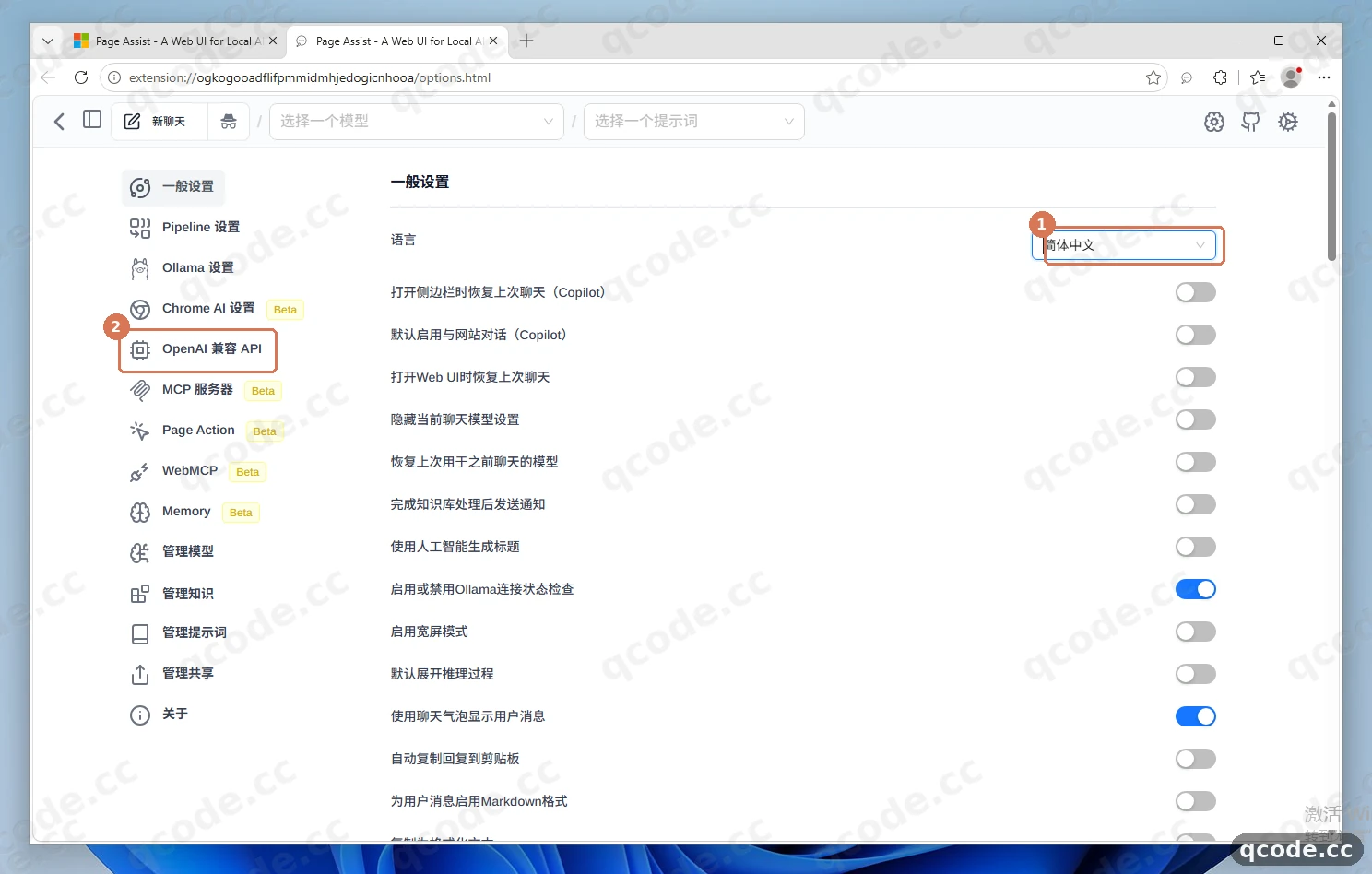
Se der certo, você verá: todo o menu à esquerda está em chinês (「一般设置」 (General Settings), 「OpenAI 兼容 API」 (OpenAI Compatible API), 「管理模型」 (Manage Models) e assim por diante), e o lado direito mostra a página de gerenciamento de serviços compatíveis com OpenAI com um botão "Add provider".
Adicione o provedor QCode e preencha a chave de API
Clique em "Add provider" na página e a janela "Add new provider" abre. Preencha nesta ordem:
- Mantenha o menu suspenso de tipo em ① no padrão 「Custom」;
- Defina "Provider name" como
QCode; - Defina "Base URL" em ② como
https://api.qcode.cc/openai/v1(pare em/v1, sem barra final extra nem/chat/completions); - Cole a chave
cr_que você copiou no Painel do QCode em "API key" (formato comocr_xxxxxxxx); - Deixe
Fix CORS issuese "Custom headers" nos padrões, e clique em 「保存」 (Save) em ③ na parte de baixo.
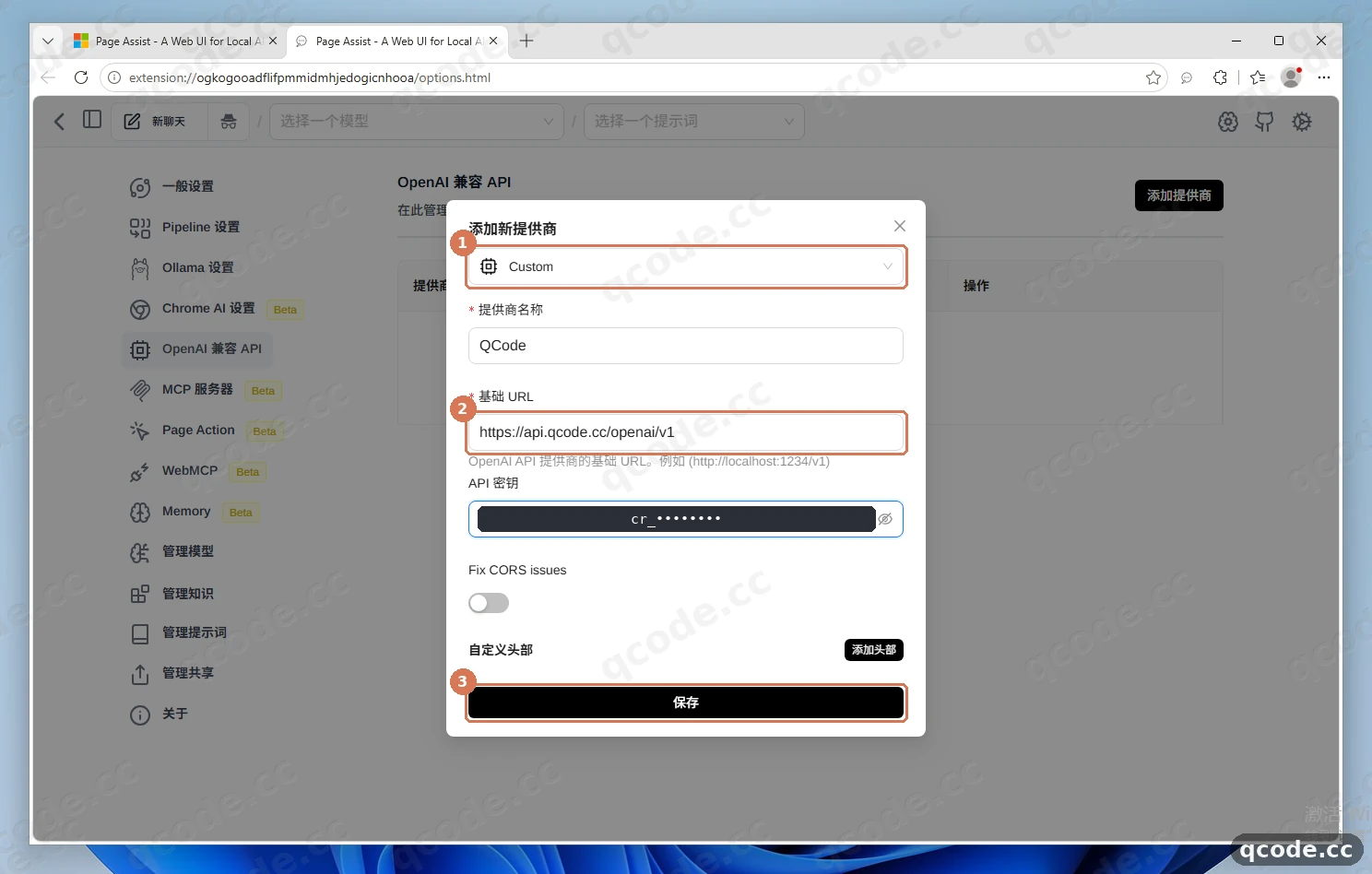
Se der certo, você verá: a janela "Add new provider" fecha e a janela "Model list" abre automaticamente logo em seguida, mostrando os modelos do QCode que foram buscados.
Precisa de uma chave de API?
Se você ainda não tem conta no QCode, crie sua conta primeiro. Se preferir pagar por uso, compre um Pacote pré-pago por uso primeiro e depois crie a chave no Painel. Copie a string inteira que começa com cr_ e cole na caixa "API key" acima. Você pode pagar com cartão de crédito/débito (Visa / Mastercard), Apple Pay / Google Pay ou criptomoeda — veja Formas de pagamento.
Marque o modelo recomendado na lista de modelos
Depois de salvar o provedor, o Page Assist usa automaticamente a chave para buscar a lista de modelos compatíveis com OpenAI do QCode (20 modelos no total). Marque gpt-6.2-sol em ①; se você também quiser um modelo leve de reserva, digite deepseek-v4.1-flash em "Search models" em ② e marque também. Mantenha o tipo na parte de baixo como "Chat model" e clique em 「保存」 (Save) em ③.
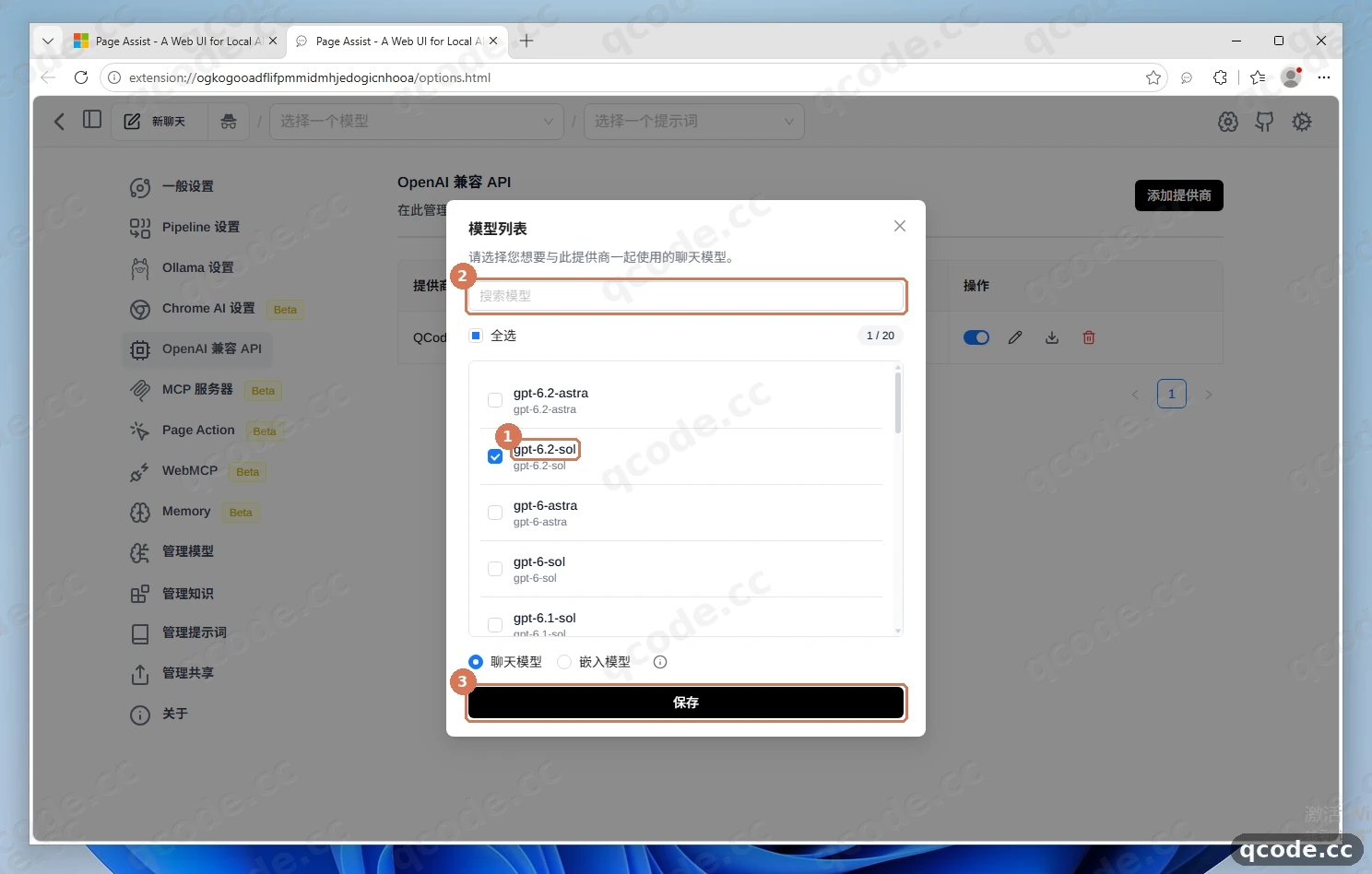
Se der certo, você verá: uma breve mensagem 「成功添加新模型。」 (New model added successfully.) no topo da página, e depois ela volta para a página de lista "OpenAI Compatible API".
Travou? A lista de modelos está vazia ou a busca falhou
Primeiro verifique se "Base URL" da etapa anterior é exatamente https://api.qcode.cc/openai/v1, e se a chave começa com cr_ sem espaços extras antes ou depois. Se a lista continuar vazia, feche a janela e vá em 「管理模型」 (Manage Models) → 「自定义模型」 (Custom models) da etapa 9, clique em 「添加新模型」 (Add new model) e digite gpt-6.2-sol manualmente.
Confirme que o provedor QCode está habilitado
De volta à página de lista "OpenAI Compatible API", confira a linha QCode recém-adicionada em ①: confirme que "Base URL" é https://api.qcode.cc/openai/v1 e que o botão de ativação na extremidade direita está ligado (azul). A tabela nunca mostra sua chave de API em texto puro; para alterar a chave ou sincronizar novamente a lista de modelos depois, clique no ícone de edição ou de download à direita dessa linha.
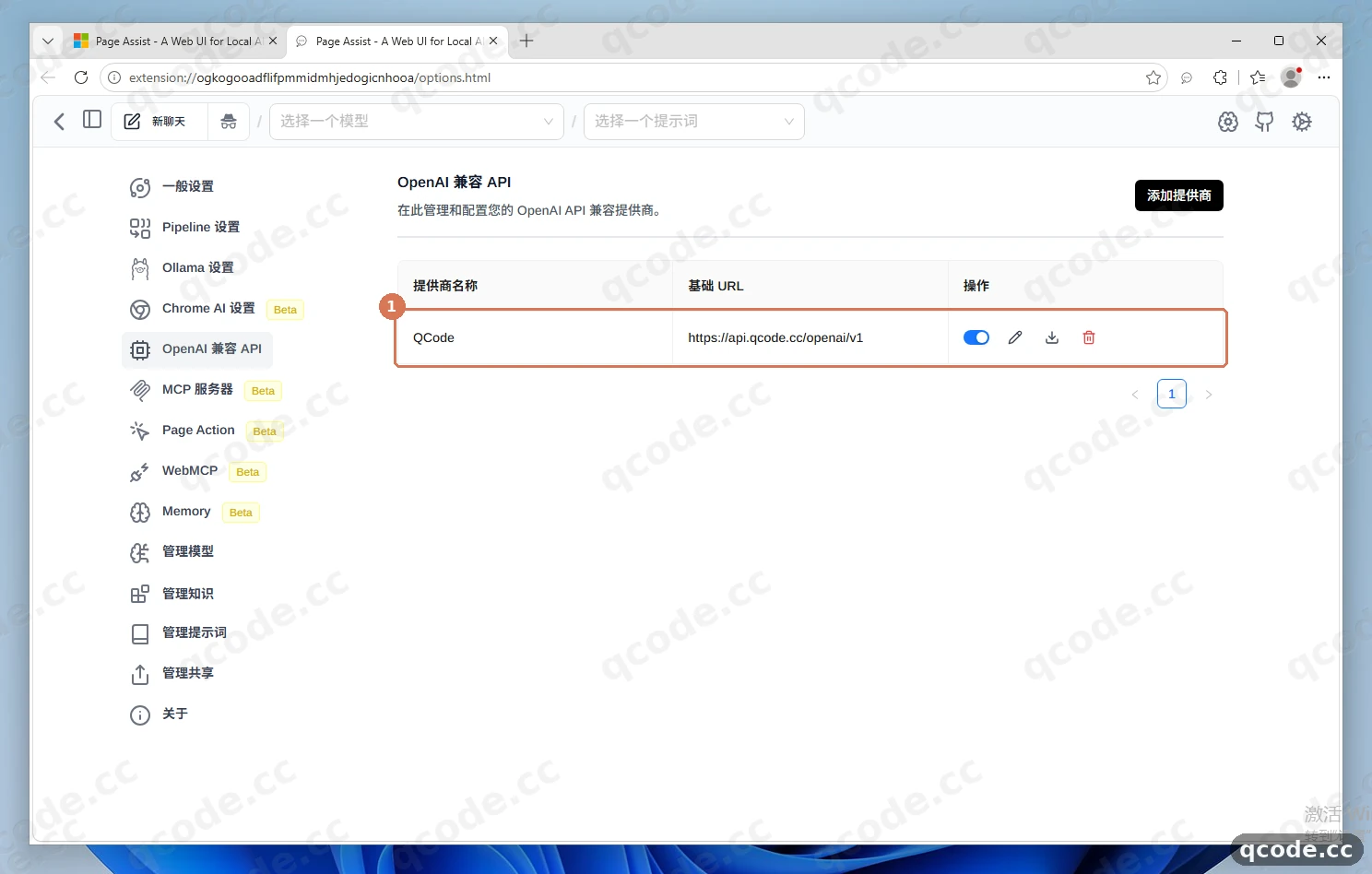
Se der certo, você verá: uma linha QCode na tabela, a base URL correta e o botão na extremidade direita ligado e azul.
Confira os modelos importados em "Manage Models"
Clique em 「管理模型」 (Manage Models) no menu à esquerda (ele abre a aba 「Ollama 模型」 (Ollama models) por padrão), depois clique na aba 「自定义模型」 (Custom models) em ①. Confirme que gpt-6.2-sol (e deepseek-v4.1-flash, se você também marcou) já aparece na lista em ②. Sempre que precisar adicionar outro ID de modelo manualmente depois, clique em 「添加新模型」 (Add new model) em ③ no canto superior direito.
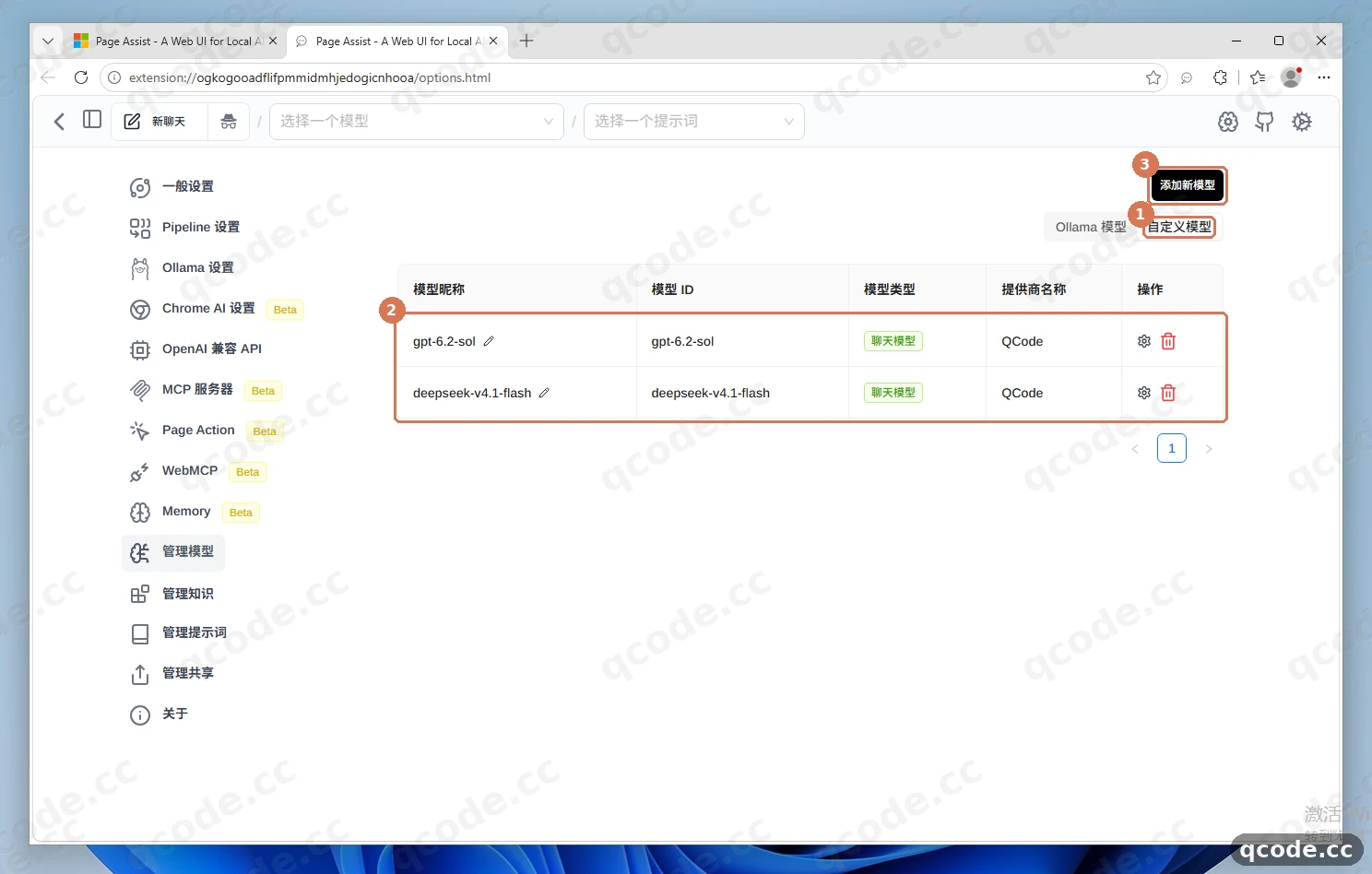
Se der certo, você verá: a aba "Custom models" lista claramente gpt-6.2-sol com status disponível.
Abra uma página web e escolha o modelo na barra lateral
Abra uma nova aba do navegador e carregue qualquer página que você queira ler (uma documentação técnica em inglês, por exemplo), depois pressione Ctrl+Shift+Y para abrir a barra lateral do Page Assist à direita. Clique no menu suspenso "Select a model" em ① no topo da barra lateral e escolha gpt-6.2-sol em ② na lista expandida.
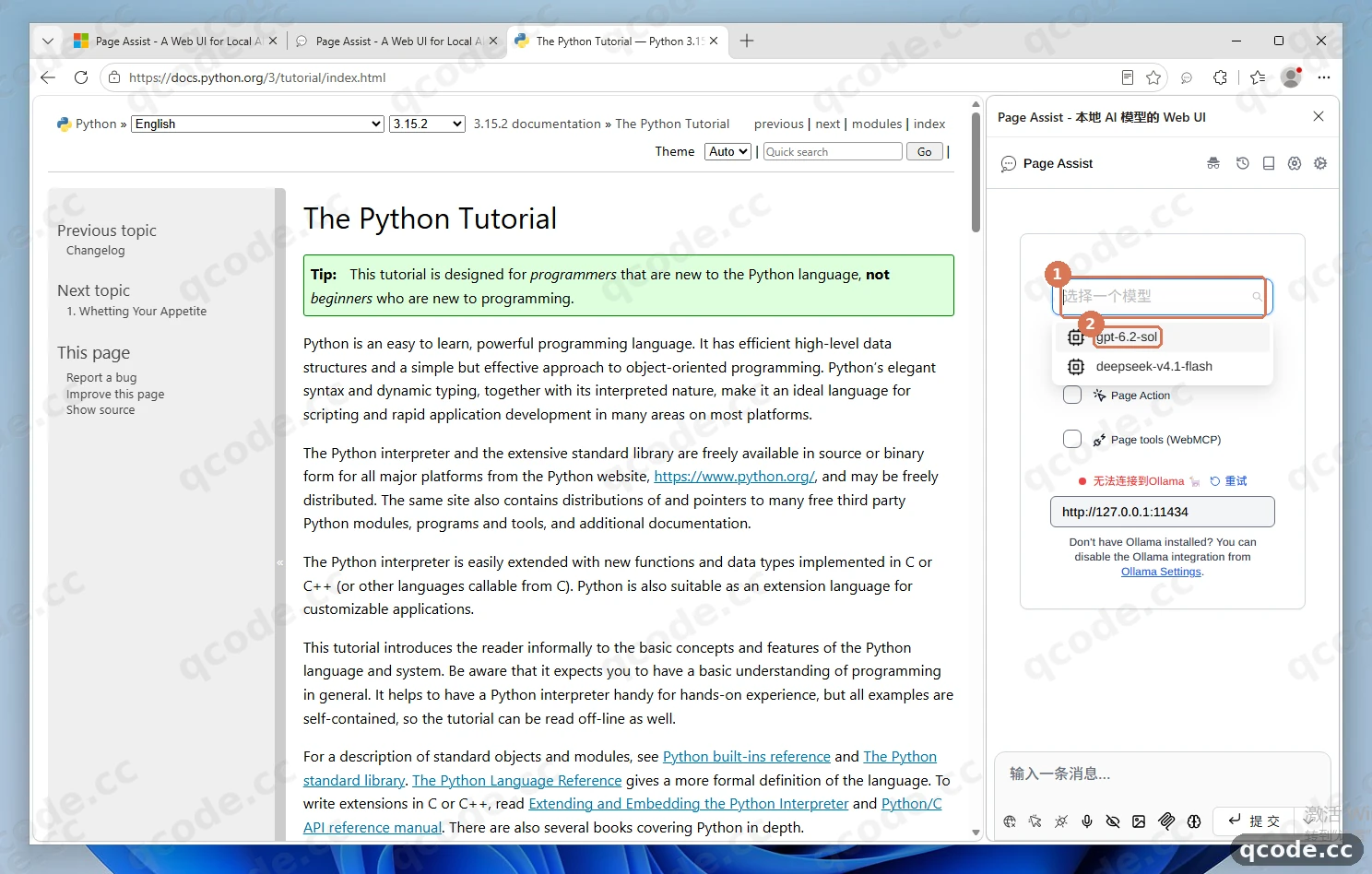
Se der certo, você verá: a barra lateral do Page Assist abre à direita da página, o menu suspenso de modelos lista gpt-6.2-sol diretamente e ele pode ser selecionado sem atualizar a página.
Travou? Nada acontece quando você pressiona Ctrl+Shift+Y
O atalho pode conflitar com outra extensão ou aplicativo. Clique no ícone de peça de quebra-cabeça 「扩展」 (Extensions) à direita da barra de endereços, encontre o Page Assist e clique no ícone 「在边栏中打开」 (Open in sidebar) ao lado dele — isso abre a mesma barra lateral.
Marque "Chat with current page" e envie sua pergunta
Com o modelo selecionado, primeiro marque a caixa "Chat with current page" logo abaixo do seletor de modelos (ela vem desmarcada por padrão, e sem ela o modelo não consegue ler o corpo da página). Depois digite 「用中文简要总结这个页面(三句话以内)」 ("Summarize this page briefly in Chinese, within three sentences") na caixa 「输入一条消息...」 (Type a message...) na parte de baixo e clique em 「提交」 (Submit). Após enviar, ① mostra sua pergunta, e em segundos gpt-6.2-sol em ② retorna um resumo em chinês que corresponde ao conteúdo da página atual, com uma fonte 「引用」 (Citations) clicável e expansível em ③ na parte de baixo da resposta.
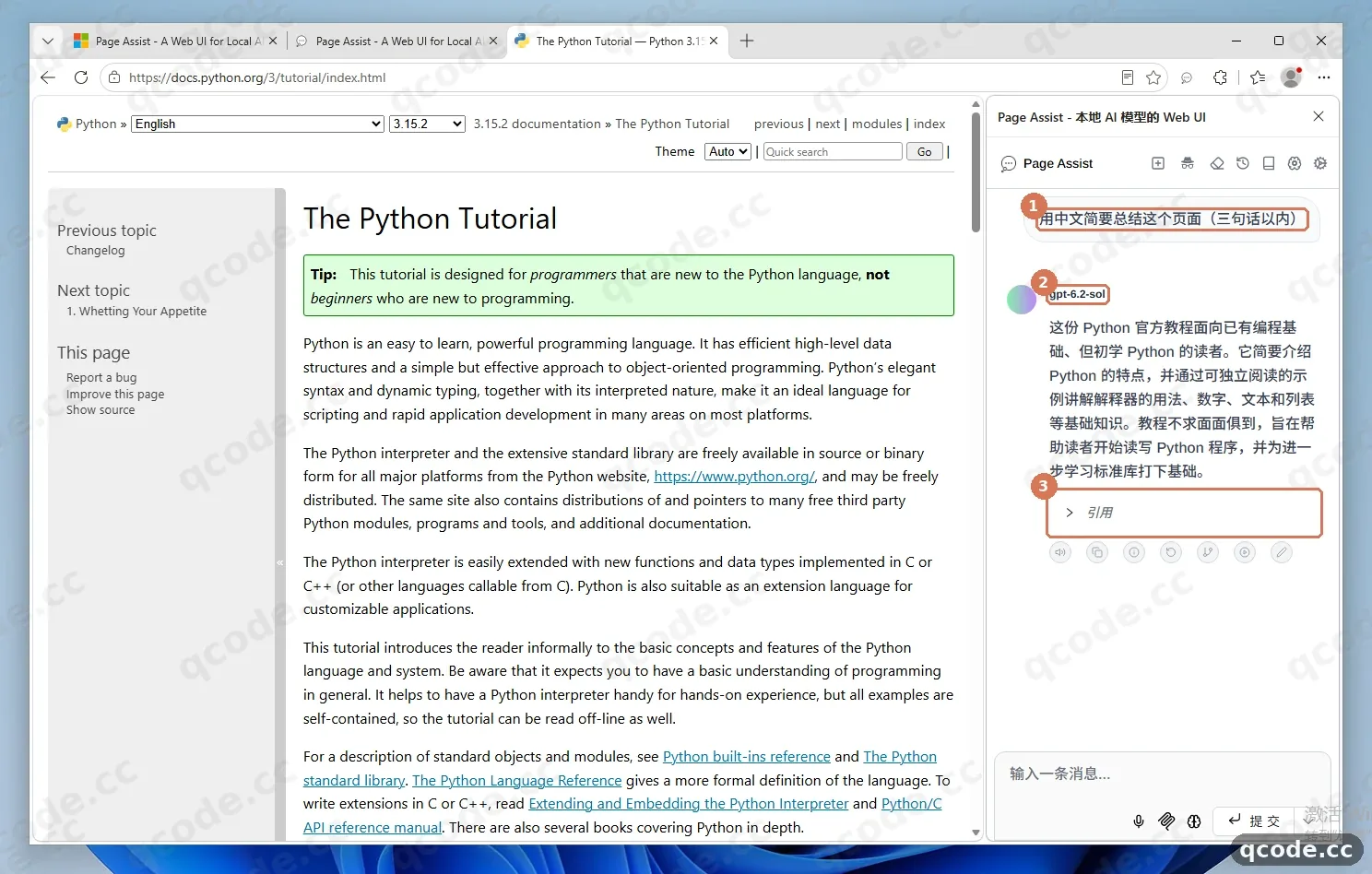
Se der certo, você verá: a barra lateral gera rapidamente um resumo em chinês com base no conteúdo da página atual, um botão "Citations" expansível aparece na parte de baixo e não há erro em vermelho.
Travou? O modelo diz que não consegue ver o conteúdo da página atual
Confirme que a caixa "Chat with current page" na barra lateral está marcada. Se você quiser que a barra lateral leia o corpo da página por padrão toda vez que abrir, vá em Settings → 「一般设置」 (General Settings) e ative 「默认启用与网站聊天」 (Enable website chat by default).
Verifique se funciona
Quando estes quatro itens estiverem alinhados, o Page Assist está totalmente conectado ao QCode:
- Em Settings → "OpenAI Compatible API", a tabela contém uma linha
QCode, seu "Base URL" éhttps://api.qcode.cc/openai/v1e o interruptor de ativação à direita está ligado (azul); - Em Settings → 「管理模型」 (Manage Models) → 「自定义模型」 (Custom models), você vê
gpt-6.2-sol; - Em qualquer página web, pressione
Ctrl+Shift+Ypara abrir a barra lateral, selecionegpt-6.2-sol, marque "Chat with current page" e envie uma solicitação de resumo — você recebe uma resposta normal baseada no conteúdo da página; - Abra probe.qcode.cc, insira a mesma chave
cr_e consulte: você verá um registro de requisição cujo horário corresponde à pergunta que você acabou de fazer e cujo status é normal.
Tudo pronto
Você instalou o Page Assist em um navegador do Windows 11 e o conectou ao QCode. De agora em diante, sempre que ler documentação em inglês, artigos longos ou material da web, pressione Ctrl+Shift+Y para resumir e fazer perguntas de acompanhamento na barra lateral a qualquer momento. A partir daqui você pode:
- Endpoints e formatos de API
- Guia de seleção de modelos
- Modelos chineses
- Solução de problemas
- A seguir: compare os planos na página de preços
- Volte ao seu Painel para conferir o uso e o saldo
Erros comuns
| Mensagem de erro | Por quê | O que fazer |
|---|---|---|
Unable to connect to Ollama (http://127.0.0.1:11434) |
O Page Assist verifica por padrão se o Ollama está rodando localmente, então abrir a Web UI sem um Ollama local exibe este aviso | Com a API em nuvem do QCode, basta ignorar: clique no ícone de engrenagem no canto superior direito, adicione um provedor "OpenAI-compatible API" como descrito neste tutorial e selecione gpt-6.2-sol na interface de chat |
model_not_available_on_endpoint |
Um modelo Claude (como claude-opus-5-5) foi inserido em "OpenAI Compatible API"; o endpoint compatível com OpenAI do QCode não aceita modelos Claude |
No Page Assist, use modelos GPT ou chineses (recomendados: gpt-6.2-sol, deepseek-v4.1-flash, glm-5.3 e assim por diante); quando precisar de Claude, mude para um cliente que suporte o endpoint Anthropic personalizado https://api.qcode.cc/api |
404 |
O "Base URL" carrega um caminho extra (por exemplo https://api.qcode.cc/openai/v1/chat/completions), e o Page Assist acrescenta /chat/completions de novo, então o endereço fica errado |
Abra "OpenAI Compatible API", edite o provedor QCode, altere o "Base URL" para https://api.qcode.cc/openai/v1 (terminando exatamente em /v1, sem caminho extra nem barra final) e salve |
Perguntas frequentes
O que acontece quando minha chave expira?
Dois casos:
- Uma chave de plano pessoal não pode ser renovada depois de expirar — você precisa abrir um plano novamente e usar uma nova chave;
- Para um pacote pré-pago por uso, compre outro pacote depois que a chave expirar e a mesma chave volta a funcionar automaticamente.
Se você mudou para uma nova chave, abra as configurações do Page Assist → "OpenAI Compatible API", clique no ícone de edição à direita da linha QCode, substitua a "API key" e clique em 「保存」 (Save).
Por que não consigo usar modelos Claude no Page Assist?
"Anthropic (Claude)" no Page Assist é apenas um preset fixo dentro do menu suspenso compatível com OpenAI: o endereço do endpoint é fixo na URL oficial e não há entrada para um Base URL Anthropic personalizado. Os modelos Claude do QCode (como claude-opus-5-5 e claude-haiku-5-5) são servidos apenas no endpoint de protocolo Anthropic https://api.qcode.cc/api e não podem passar pelo endpoint compatível com OpenAI. Portanto, conectar o Page Assist ao QCode suporta apenas modelos GPT e chineses; se precisar de Claude, use-o com um cliente desktop ou de IDE que suporte um endpoint Anthropic personalizado.
A lista de modelos fica vazia depois de salvar o provedor — como adiciono um modelo manualmente?
Se a lista de modelos não apareceu automaticamente quando você adicionou o provedor, primeiro verifique se o "Base URL" é https://api.qcode.cc/openai/v1 e se a chave está completa e válida; confirmado isso, abra 「管理模型」 (Manage Models) no menu à esquerda → mude para a aba 「自定义模型」 (Custom models) → clique em 「添加新模型」 (Add new model) no canto superior direito e insira o ID do modelo (como gpt-6.2-sol) manualmente e salve.
Como faço a barra lateral ler a página atual por padrão em vez de marcar a caixa toda vez?
Na barra lateral, "Chat with current page" fica desmarcado por padrão. Se você costuma resumir a página atual, abra as configurações do Page Assist → 「一般设置」 (General Settings), encontre e ative 「默认启用与网站聊天」 (Enable website chat by default); depois disso, toda vez que você abrir a barra lateral, ela associa automaticamente a página que está aberta.
E se as respostas estiverem lentas ou ocasionalmente derem timeout?
Em redes da China continental, mude o "Base URL" para o nó da Ásia https://asia.qcode.cc/openai/v1; em redes da América do Norte ou da Europa, use https://us.qcode.cc/openai/v1. Se uma página web específica disparar um bloqueio de cross-origin do navegador, você também pode editar o provedor QCode em "OpenAI Compatible API" e tentar ativar o interruptor Fix CORS issues antes de salvar.
Visão geral da conexão
| Item | Detalhes |
|---|---|
| Formato | Extensão de navegador (Edge / Chrome / Firefox), com uma Web UI independente e uma barra lateral em páginas web |
| Protocolo e Base URL | Compatível com OpenAI: https://api.qcode.cc/openai/v1 |
| Tipo de API | Custom |
| Modelos disponíveis | GPT ✅ (recomendado gpt-6.2-sol) · Modelos chineses ✅ (como deepseek-v4.1-flash, glm-5.3, kimi-k3) · Claude ❌ (a extensão não oferece Base URL Anthropic personalizado) |
| Atalho da barra lateral | Ctrl+Shift+Y |
| Repositório oficial | github.com/n4ze3m/page-assist |
Outros pontos de entrada
O QCode oferece três pontos de entrada com as mesmas capacidades e as mesmas chaves — só a rota de rede muda. Para trocar, edite o "Base URL" da linha QCode em "OpenAI Compatible API":
| Nó | Base URL compatível com OpenAI |
|---|---|
| Global (padrão) | https://api.qcode.cc/openai/v1 |
| Ásia (primeira escolha na China continental) | https://asia.qcode.cc/openai/v1 |
| América do Norte / Europa | https://us.qcode.cc/openai/v1 |
Modelos disponíveis
Na "Model list" ou em "Add new model" do Page Assist, você pode escolher os seguintes modelos compatíveis com OpenAI conforme o cenário:
| Modelo | ID do modelo | Recomendado para |
|---|---|---|
| GPT 6.2 Sol | gpt-6.2-sol |
Recomendação padrão, cavalo de batalha equilibrado para resumos de página e perguntas e respostas do dia a dia |
| GPT 6.2 Astra | gpt-6.2-astra |
Raciocínio complexo avançado e análise aprofundada de textos longos |
| DeepSeek V4.1 Flash | deepseek-v4.1-flash |
Respostas rápidas, adequado a perguntas e respostas leves e frequentes sobre páginas |
| DeepSeek V4 Pro | deepseek-v4-pro |
Raciocínio complexo e interpretação de documentos técnicos |
| GLM 5.3 | glm-5.3 |
Cavalo de batalha para chinês, resumos em chinês naturais e fluentes |
| Kimi K3 | kimi-k3 |
Leitura de documentos longos e perguntas de acompanhamento em várias rodadas sobre páginas |
Mais IDs de modelos chineses estão em Modelos chineses; a lista atualizada de modelos disponíveis acompanha qcode.cc/models.
Documentação relacionada
- Endpoints e formatos de API — tabela comparativa de protocolos e famílias de modelos
- Guia de seleção de modelos — como escolher o modelo certo para diferentes cenários
- Modelos chineses — lista de modelos chineses disponíveis no endpoint compatível com OpenAI
- Solução de problemas — problemas comuns de conexão e autenticação
- Repositório oficial do Page Assist
Comece a usar o QCode
Uma chave de API para Claude Code, Codex e mais — cobrança por token, preços por modelo em qcode.cc/models