Page Assist dengan QCode: panduan Windows & macOS, satu tangkapan layar per langkah
Ikuti 11 langkah dan 11 tangkapan layar untuk memasang ekstensi Page Assist 1.5.91 di browser Windows atau macOS, mengonfigurasi endpoint OpenAI-compatible QCode, dan menggunakan gpt-6.2-sol untuk merangkum serta menanyakan halaman web mana pun dari sidebar.
Butuh API key? Daftar →Endpoint & Base URL →
Di halaman ini
- Unduh dan pasang
- Ikuti tangkapan layar: Windows, satu langkah demi satu langkah
- Klik "Get" di toko ekstensi
- Klik "Add extension" di dialog izin
- Sematkan Page Assist ke bilah alat browser
- Buka Web UI dan masuk ke pengaturan
- Beralih ke Simplified Chinese dan buka "OpenAI Compatible API"
- Tambahkan penyedia QCode dan isi API key
- Centang model rekomendasi di daftar model
- Pastikan penyedia QCode aktif
- Periksa model yang diimpor di "Manage Models"
- Buka halaman web dan pilih model di sidebar
- Centang "Chat with current page" dan kirim pertanyaan Anda
- Verifikasi bahwa semuanya berfungsi
- Kesalahan umum
- FAQ
- Apa yang terjadi saat key saya kedaluwarsa?
- Mengapa saya tidak dapat menggunakan model Claude di Page Assist?
- Daftar model kosong setelah menyimpan penyedia — bagaimana cara menambahkan model secara manual?
- Bagaimana cara membuat sidebar membaca halaman saat ini secara default alih-alih mencentang kotak setiap kali?
- Bagaimana jika respons lambat atau kadang timeout?
- Ringkasan koneksi
- Titik masuk lainnya
- Model yang tersedia
- Dokumentasi terkait
Ikuti 11 langkah di bawah ini dan Anda akan memiliki ekstensi open-source Page Assist terpasang di browser Windows 11 atau macOS, terhubung ke endpoint OpenAI-compatible QCode, sehingga Anda dapat meminta AI merangkum halaman atau menjawab pertanyaan langsung di sidebar halaman web mana pun.
Jawaban singkat: pasang ekstensi Page Assist 1.5.91 di Microsoft Edge atau Chrome, klik ikon roda gigi di kanan atas untuk membuka "OpenAI Compatible API" → "Add provider", biarkan tipenya Custom, isi base URL https://api.qcode.cc/openai/v1 dan key cr_ Anda, centang gpt-6.2-sol lalu simpan; kemudian tekan Ctrl+Shift+Y untuk membuka sidebar, centang "Chat with current page" dan mulailah bertanya.
| Item | Isi |
|---|---|
| Tipe API | Custom |
| Nama penyedia | QCode |
| Base URL | https://api.qcode.cc/openai/v1 |
| API key | cr_xxxxxxxx |
| Model rekomendasi default | gpt-6.2-sol |
Diperiksa pada 2026-11-22 · Page Assist 1.5.91 · Windows 11
Page Assist adalah ekstensi browser open-source yang memungkinkan Anda mengobrol dengan AI di tab mandiri (Web UI) atau di sidebar kanan halaman web mana pun — sangat praktis untuk membaca dokumentasi berbahasa Inggris atau artikel panjang sambil meminta model memberikan ringkasan dan jawaban lanjutan dalam bahasa Indonesia. Menghubungkan QCode di dalam Page Assist dilakukan melalui API OpenAI-compatible, sehingga keluarga GPT dan model Tiongkok tersedia langsung (rekomendasi: gpt-6.2-sol).
Menggunakan Mac? Ikuti langkah yang sama. Tangkapan layar diambil di Windows 11, dan Page Assist bekerja sama di Chrome, Edge, atau Firefox pada macOS.
- PC atau Mac menjalankan Windows 10 / 11 (64-bit) atau macOS dengan Microsoft Edge, Google Chrome, atau Firefox terpasang (Edge sudah bawaan Windows, tidak perlu perangkat lunak tambahan)
- Anda sudah mendaftar di QCode.cc dan menyalin API key yang diawali
cr_dari Dasbor. Belum punya akun? Daftar QCode terlebih dahulu, pilih paket di halaman harga, lalu buat key di Dasbor. - Browser dapat membuka toko ekstensi resmi (seperti Edge Add-ons store), serta
api.qcode.ccdanprobe.qcode.cc - Ketahui cakupan saat ini: Page Assist menjangkau QCode hanya melalui endpoint OpenAI-compatible, sehingga
gpt-6.2-soldan model GPT serta model Tiongkok lainnya tersedia; jika Anda memerlukan model Claude seperticlaude-opus-5-5, gunakan klien yang mendukung endpoint Anthropic kustom
Unduh dan pasang
Page Assist adalah ekstensi browser: tidak ada installer .exe Windows mandiri, dan tidak tersedia di winget atau Microsoft Store. Memasangnya cukup dua klik di toko browser, tidak memicu peringatan Windows SmartScreen dan tidak memerlukan hak administrator.
Entri toko resmi:
- Microsoft Edge (direkomendasikan): Halaman Page Assist di Edge Add-ons store (tidak perlu masuk dengan akun Microsoft)
- Google Chrome: Halaman Page Assist di Chrome Web Store
- Mozilla Firefox: Halaman Page Assist di Firefox Add-ons store
Ketersediaan toko browser sedikit berbeda menurut wilayah, jadi pilih wilayah Anda terlebih dahulu:
Other regions
- Ketiga toko ekstensi resmi (Chrome, Edge, Firefox) terbuka normal; cukup pilih browser yang Anda gunakan:
- Edge: buka Edge Add-ons store, klik 「获取」 (Get) → 「添加扩展」 (Add extension).
- Chrome: buka Chrome Web Store, klik 「添加至 Chrome」 (Add to Chrome) → 「添加扩展程序」 (Add extension).
- Firefox: buka Firefox Add-ons store, klik Add to Firefox.
- Setelah terpasang, layar konfigurasi dan langkah-langkah di dalam ekstensi identik di setiap browser.
Mainland China
- Utamakan Microsoft Edge bawaan Windows dan buka halaman Page Assist di Edge Add-ons store: tidak perlu akun Microsoft, klik 「获取」 (Get) → 「添加扩展」 (Add extension) dan pemasangan selesai (semua tangkapan layar di bawah menggunakan Edge).
- Jika Anda biasa menggunakan Firefox, Anda juga dapat memasang langsung dari Firefox Add-ons store.
- Chrome Web Store biasanya tidak dapat diakses langsung dari jaringan daratan, jadi gunakan toko Edge atau Firefox, dan jangan mengunduh file
.crxdari situs pihak ketiga, untuk berjaga-jaga jika file tersebut telah dimodifikasi.
Ikuti tangkapan layar: Windows, satu langkah demi satu langkah
Masing-masing dari 11 langkah di bawah ini hanya melakukan satu hal, didemonstrasikan dengan Microsoft Edge bawaan Windows 11 (operasinya sama di Chrome / Firefox setelah terpasang). Angka oranye pada tangkapan layar cocok satu per satu dengan ①②③ di teks.
Klik "Get" di toko ekstensi
Buka halaman Page Assist di Edge Add-ons store dengan Microsoft Edge (tidak perlu akun Microsoft; jika muncul banner cookie di bagian atas, klik 「拒绝」 (Reject) atau 「接受」 (Accept) untuk menutupnya). Klik tombol biru 「获取」 (Get) di ① sebelah kanan.
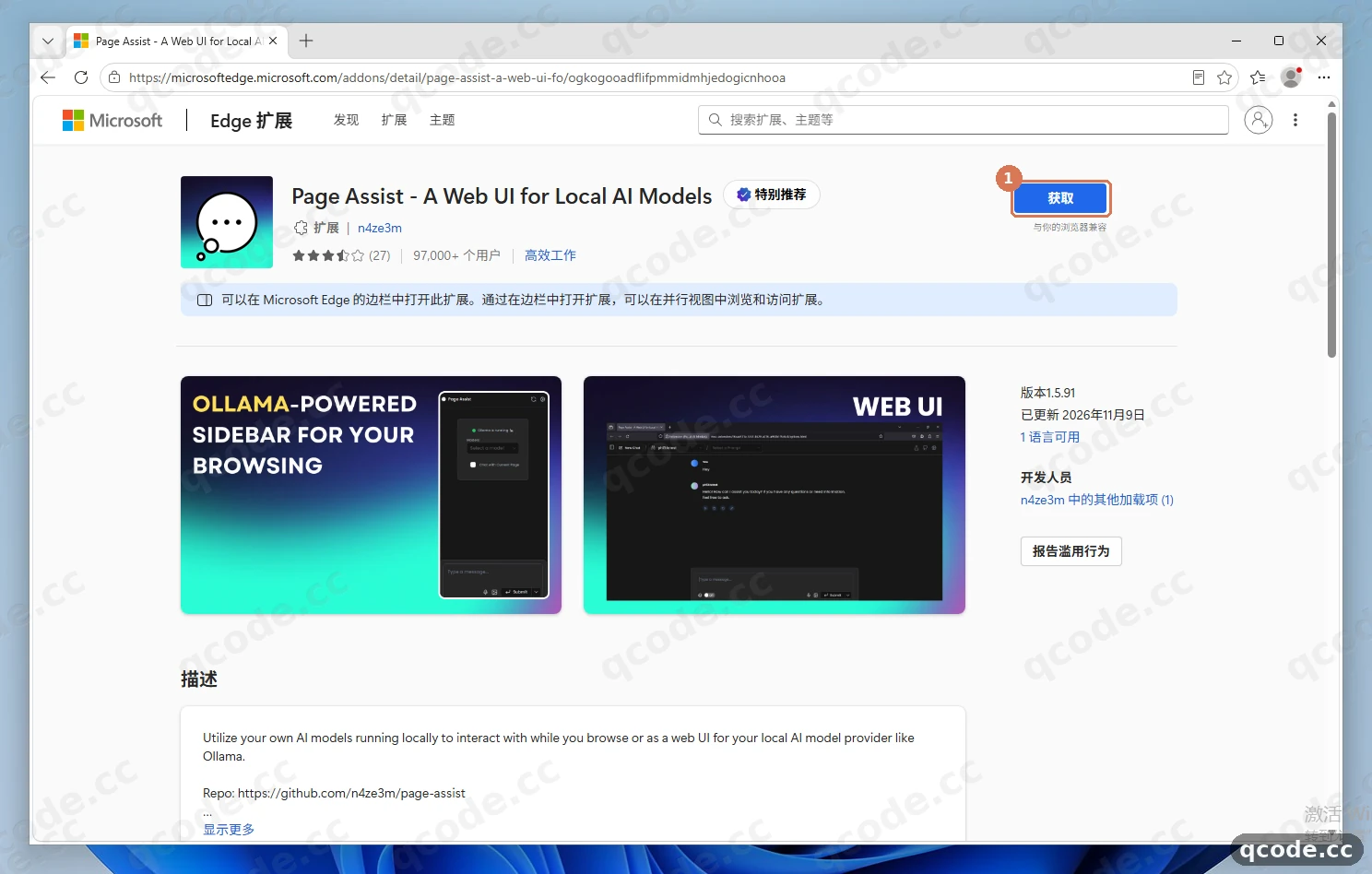
Jika dilakukan dengan benar Anda akan melihat: jendela konfirmasi pemasangan kecil muncul di bawah bilah alamat browser, mencantumkan izin yang dibutuhkan ekstensi.
Terjebak? Toko tidak terbuka, atau Anda ingin memasang di Chrome
Jika Chrome Web Store terus berputar dan tidak pernah terbuka, gunakan Microsoft Edge bawaan untuk mengunjungi tautan toko Edge di atas; di tempat Chrome Web Store dapat diakses langsung, mengklik 「添加至 Chrome」 (Add to Chrome) bekerja sama — setelah terpasang, langsung lanjut ke langkah 3.
Klik "Add extension" di dialog izin
Edge menampilkan dialog konfirmasi bahwa Page Assist akan ditambahkan ke browser, dan mencantumkan dua izin ("Read and change all your data on all websites" dan "Display notifications"). Klik 「添加扩展」 (Add extension) di ① untuk memulai pemasangan; seluruh proses tidak memerlukan hak administrator.
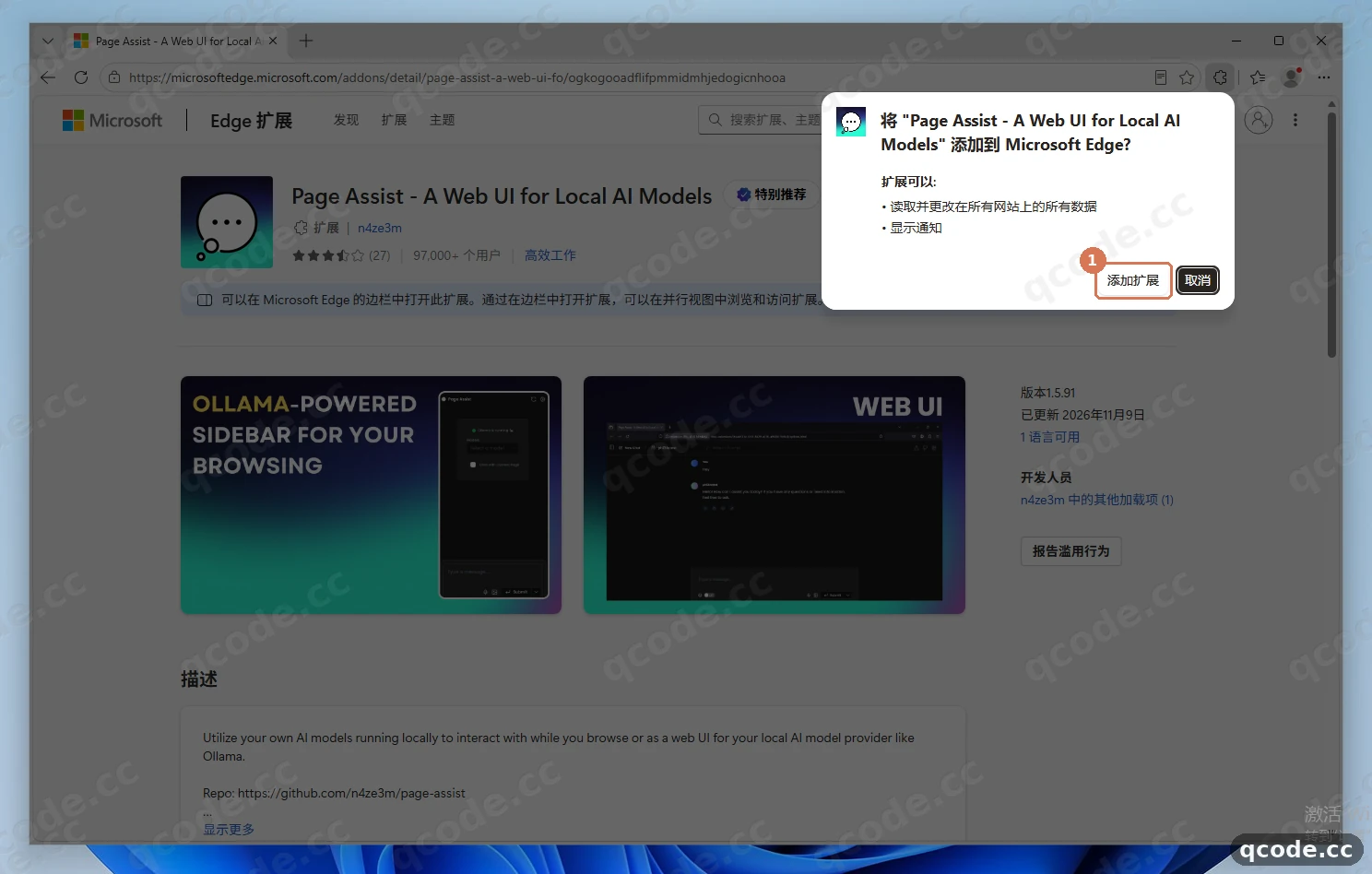
Jika dilakukan dengan benar Anda akan melihat: unduhan dan pemasangan selesai dalam hitungan detik, dan gelembung di kanan atas Edge bertuliskan 「Page Assist - 本地 AI 模型的 Web UI 现已安装」 (Page Assist - a web UI for local AI models is now installed).
Sematkan Page Assist ke bilah alat browser
Pertama klik × di kanan atas untuk menutup gelembung "now installed". Kemudian klik ikon puzzle 「扩展」 (Extensions) di ① sebelah kanan bilah alamat, temukan Page Assist di daftar drop-down, dan klik ikon pin di ② sebelah kanannya (「固定到工具栏」, Pin to toolbar); ikon Page Assist di ③ kemudian menetap permanen di bilah alat.
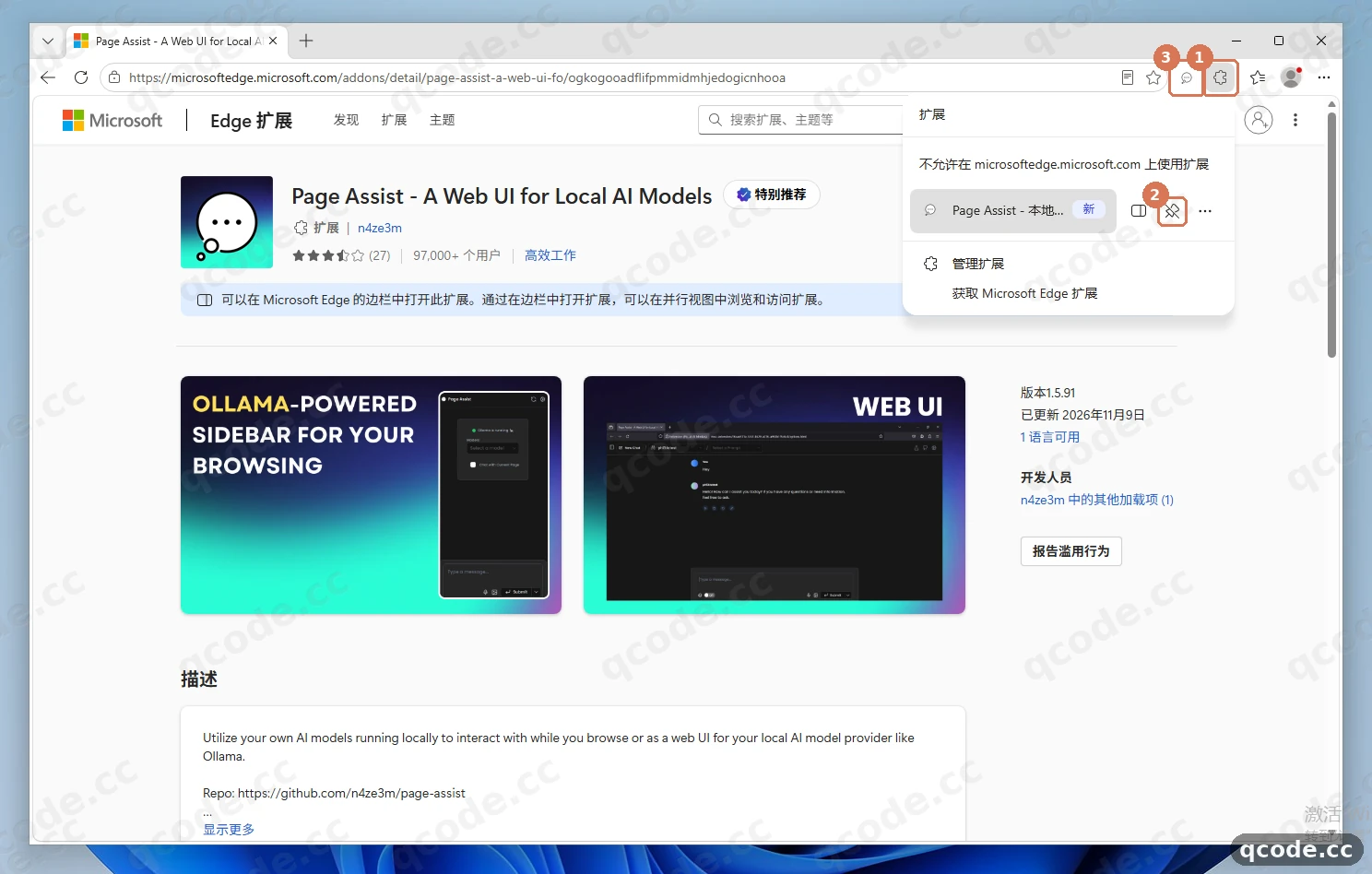
Jika dilakukan dengan benar Anda akan melihat: ikon Page Assist menetap di bilah alat di sebelah kanan bilah alamat, siap dibuka dengan satu klik.
Buka Web UI dan masuk ke pengaturan
Klik ikon Page Assist di bilah alat dan browser membuka Web UI di tab baru. Peluncuran pertama menampilkan antarmuka berbahasa Inggris dengan Unable to connect to Ollama (http://127.0.0.1:11434) di tengah halaman — dengan API cloud QCode Anda tidak memerlukan Ollama lokal, jadi abaikan saja. Klik ikon roda gigi di ① kanan atas halaman untuk masuk ke pengaturan.
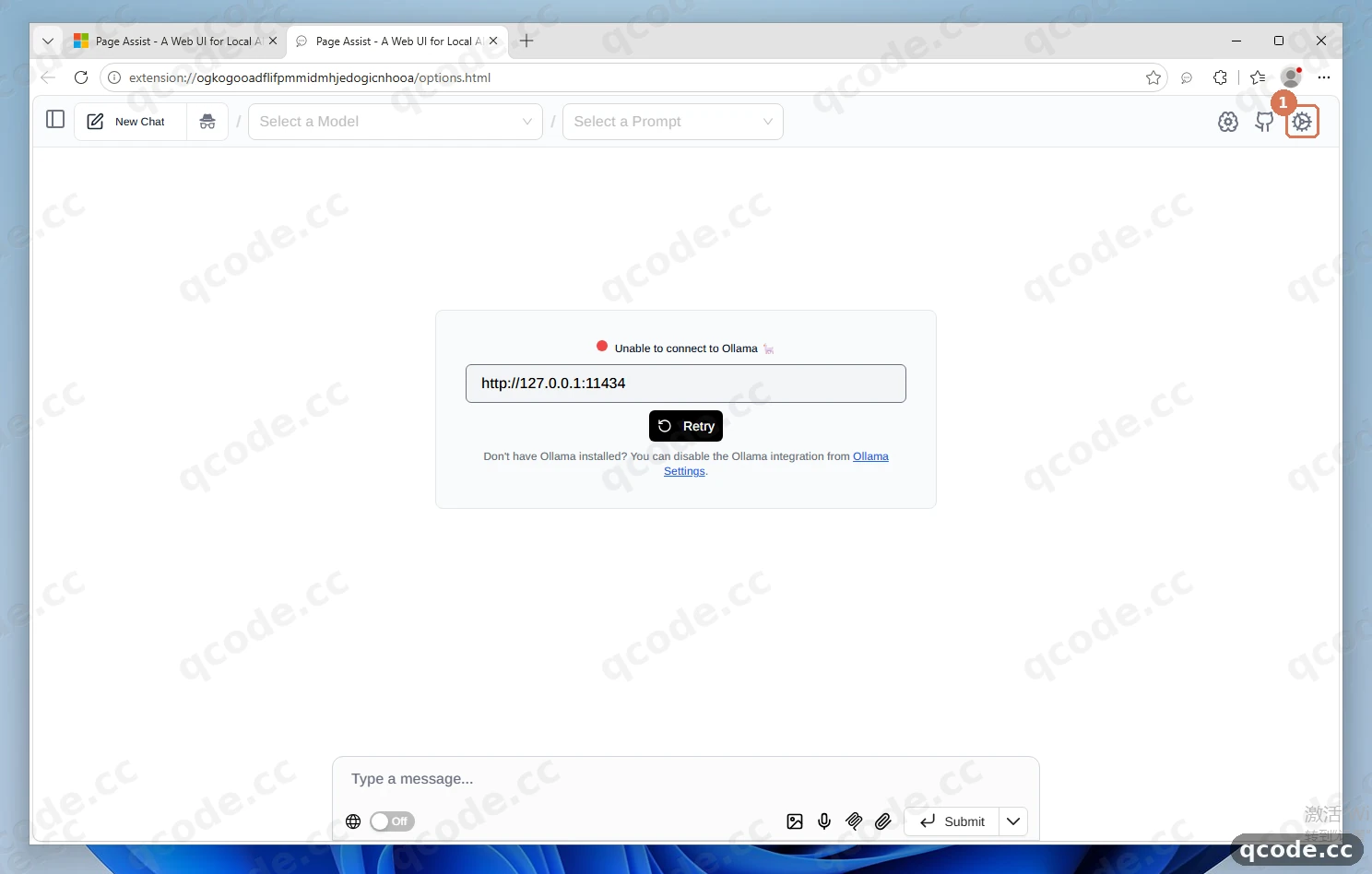
Jika dilakukan dengan benar Anda akan melihat: halaman masuk ke layar pengaturan, dengan menu navigasi pengaturan di kiri dan "General Settings" di kanan.
Terjebak? Mengklik ikon bilah alat tidak melakukan apa pun, atau roda gigi tidak ada
Pertama pastikan langkah 3 menyematkan Page Assist ke bilah alat dan Anda mengklik ikonnya. Ikon roda gigi berada di kanan atas area konten tab baru (ikon paling kanan); Anda juga dapat mengklik 「在边栏中打开」 (Open in sidebar) di samping Page Assist di menu Extensions lalu roda gigi di bagian atas sidebar, yang membuka halaman pengaturan yang sama.
Beralih ke Simplified Chinese dan buka "OpenAI Compatible API"
Setelah masuk ke pengaturan, klik drop-down Language di ① bagian atas (default-nya English), cari dan pilih 「简体中文」 (Chinese (Simplified)), dan seluruh antarmuka langsung beralih ke bahasa Tionghoa. Kemudian klik 「OpenAI 兼容 API」 (OpenAI Compatible API) di ② menu sebelah kiri.
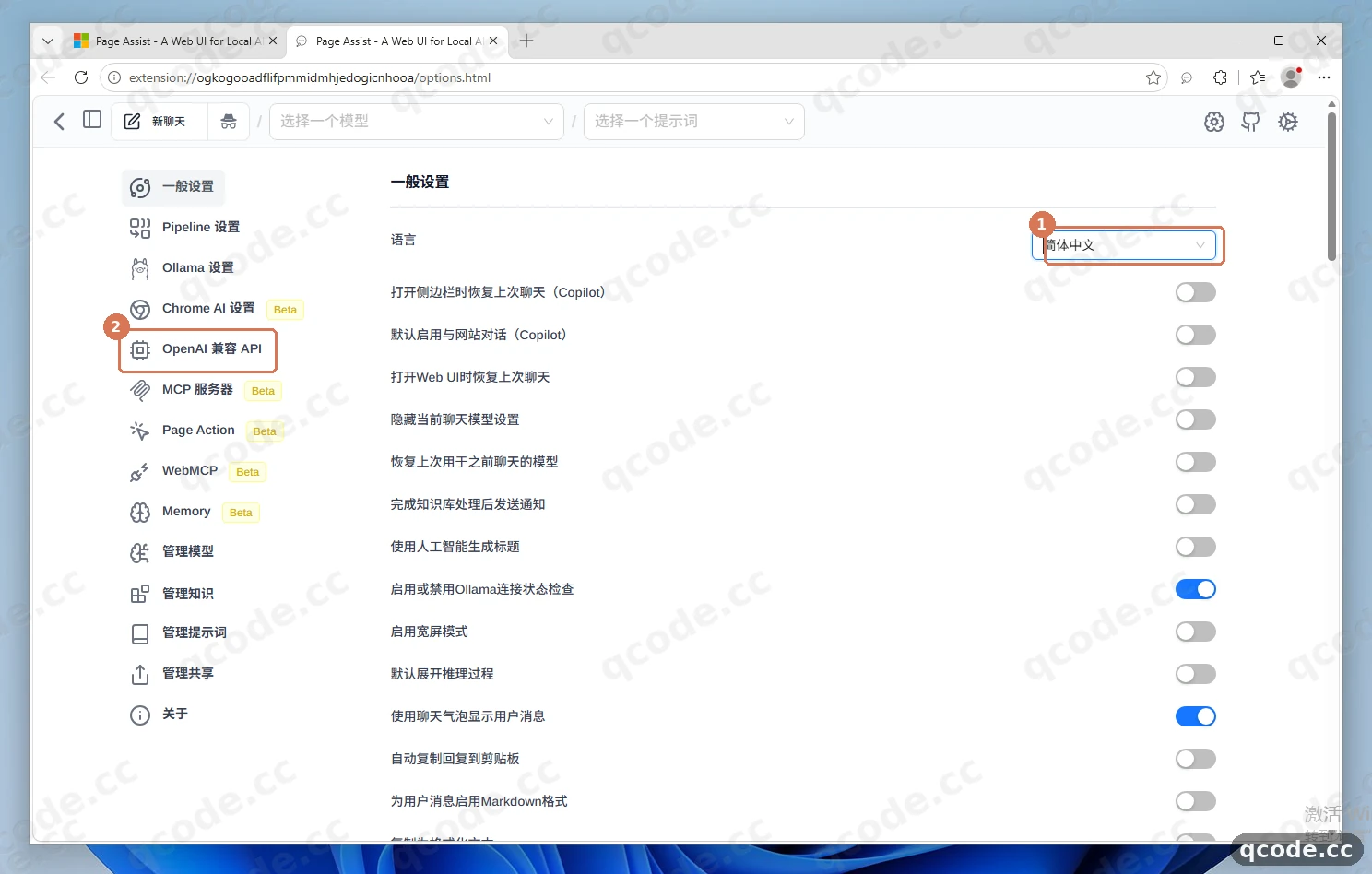
Jika dilakukan dengan benar Anda akan melihat: seluruh menu kiri berbahasa Tionghoa (「一般设置」 (General Settings), 「OpenAI 兼容 API」 (OpenAI Compatible API), 「管理模型」 (Manage Models) dan seterusnya), dan sisi kanan menampilkan halaman manajemen layanan OpenAI-compatible dengan tombol "Add provider".
Tambahkan penyedia QCode dan isi API key
Klik "Add provider" di halaman dan jendela "Add new provider" terbuka. Isi dengan urutan berikut:
- Biarkan drop-down tipe di ① pada default 「Custom」;
- Setel "Provider name" ke
QCode; - Setel "Base URL" di ② ke
https://api.qcode.cc/openai/v1(berhenti di/v1, tanpa garis miring tambahan di akhir atau/chat/completions); - Tempel key
cr_yang Anda salin di Dasbor QCode ke "API key" (format seperticr_xxxxxxxx); - Biarkan
Fix CORS issuesdan "Custom headers" pada default-nya, lalu klik 「保存」 (Save) di ③ bagian bawah.
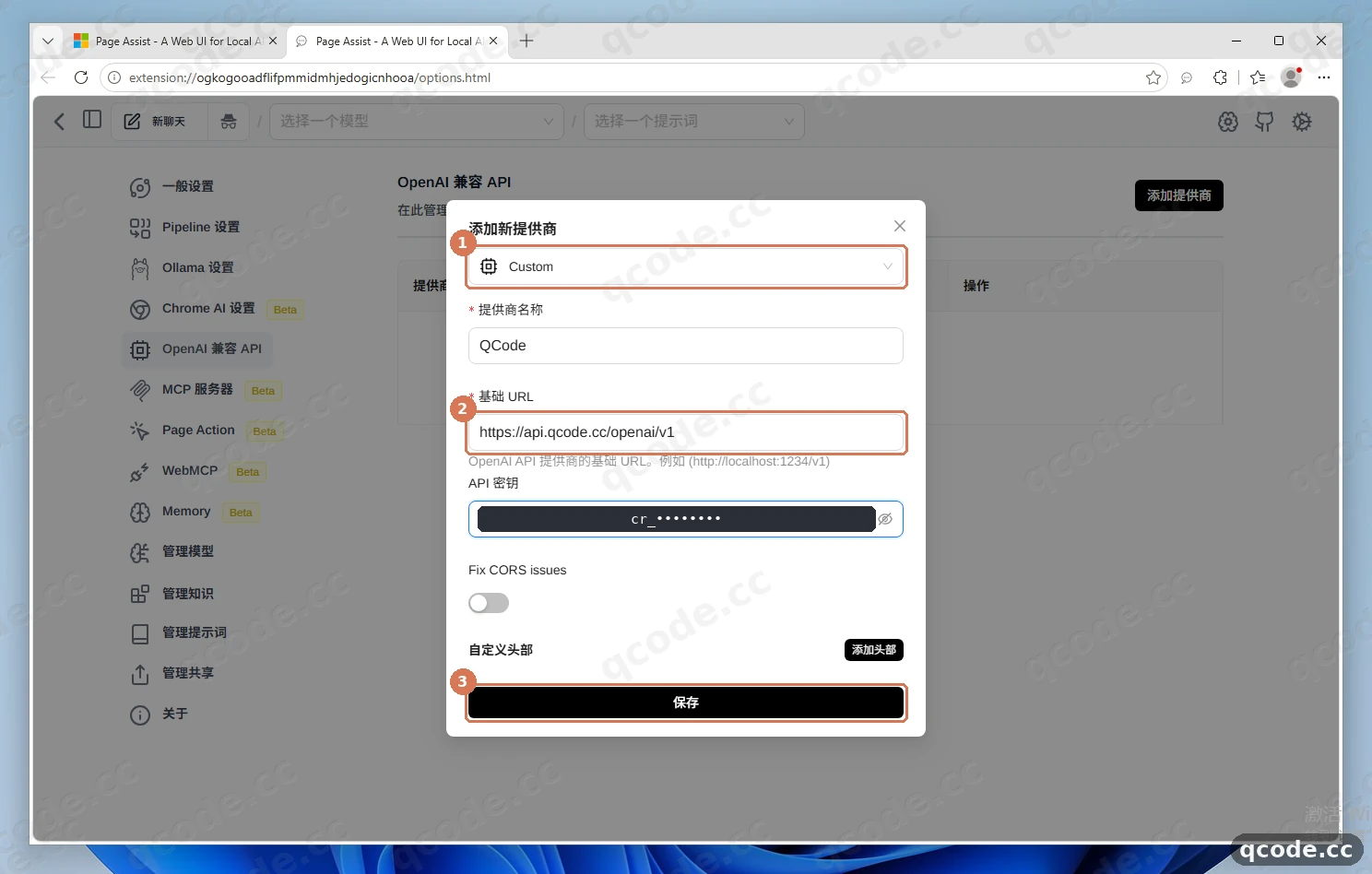
Jika dilakukan dengan benar Anda akan melihat: jendela "Add new provider" tertutup dan jendela "Model list" terbuka otomatis tepat setelahnya, menampilkan model QCode yang telah diambil.
Butuh API key?
Jika Anda belum memiliki akun QCode, Daftar terlebih dahulu. Jika Anda lebih suka membayar sesuai pemakaian, beli Paket Bayar Sesuai Pemakaian terlebih dahulu, lalu buat key di Dasbor. Salin seluruh string yang diawali cr_ dan tempel ke kotak "API key" di atas. Anda dapat membayar dengan kartu kredit/debit (Visa / Mastercard), Apple Pay / Google Pay, atau kripto — lihat Metode pembayaran.
Centang model rekomendasi di daftar model
Setelah menyimpan penyedia, Page Assist otomatis menggunakan key untuk mengambil daftar model OpenAI-compatible QCode (total 20 model). Centang gpt-6.2-sol di ①; jika Anda juga ingin model cadangan yang ringan, ketik deepseek-v4.1-flash di "Search models" di ② dan centang juga. Biarkan tipe di bagian bawah tetap "Chat model" dan klik 「保存」 (Save) di ③.
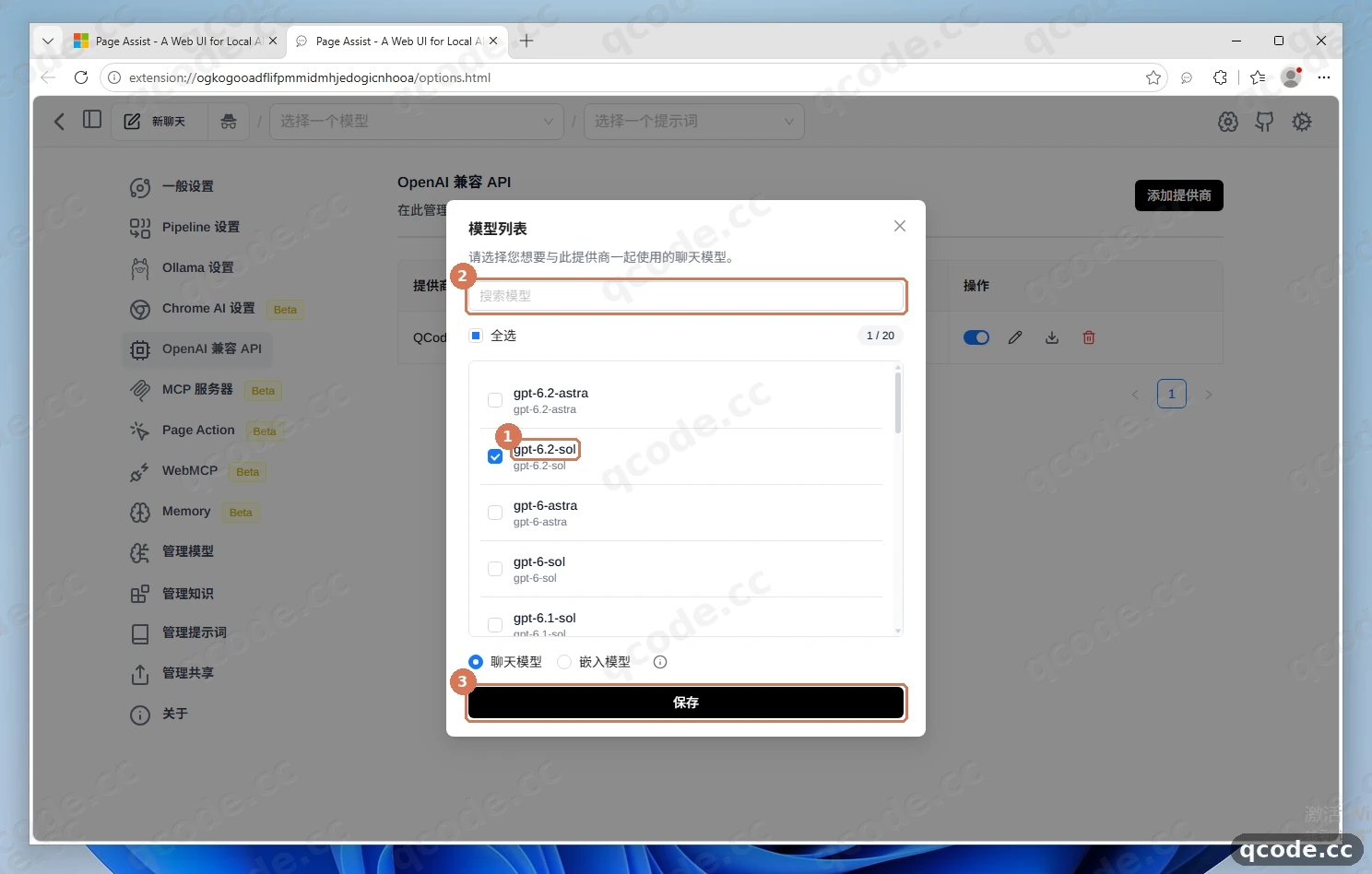
Jika dilakukan dengan benar Anda akan melihat: pesan singkat 「成功添加新模型。」 (New model added successfully.) di bagian atas halaman, lalu kembali ke halaman daftar "OpenAI Compatible API".
Terjebak? Daftar model kosong atau pengambilan gagal
Pertama periksa bahwa "Base URL" pada langkah sebelumnya persis https://api.qcode.cc/openai/v1, dan key diawali cr_ tanpa spasi liar sebelum atau sesudahnya. Jika daftar masih kosong, tutup dialog dan buka 「管理模型」 (Manage Models) → 「自定义模型」 (Custom models) dari langkah 9, klik 「添加新模型」 (Add new model) dan masukkan gpt-6.2-sol secara manual.
Pastikan penyedia QCode aktif
Kembali di halaman daftar "OpenAI Compatible API", periksa baris QCode yang baru ditambahkan di ①: pastikan "Base URL" adalah https://api.qcode.cc/openai/v1 dan sakelar aktif di paling kanan menyala (biru). Tabel tidak pernah menampilkan API key Anda dalam teks biasa; untuk mengubah key atau menyinkronkan ulang daftar model nanti, klik ikon edit atau unduh di kanan baris tersebut.
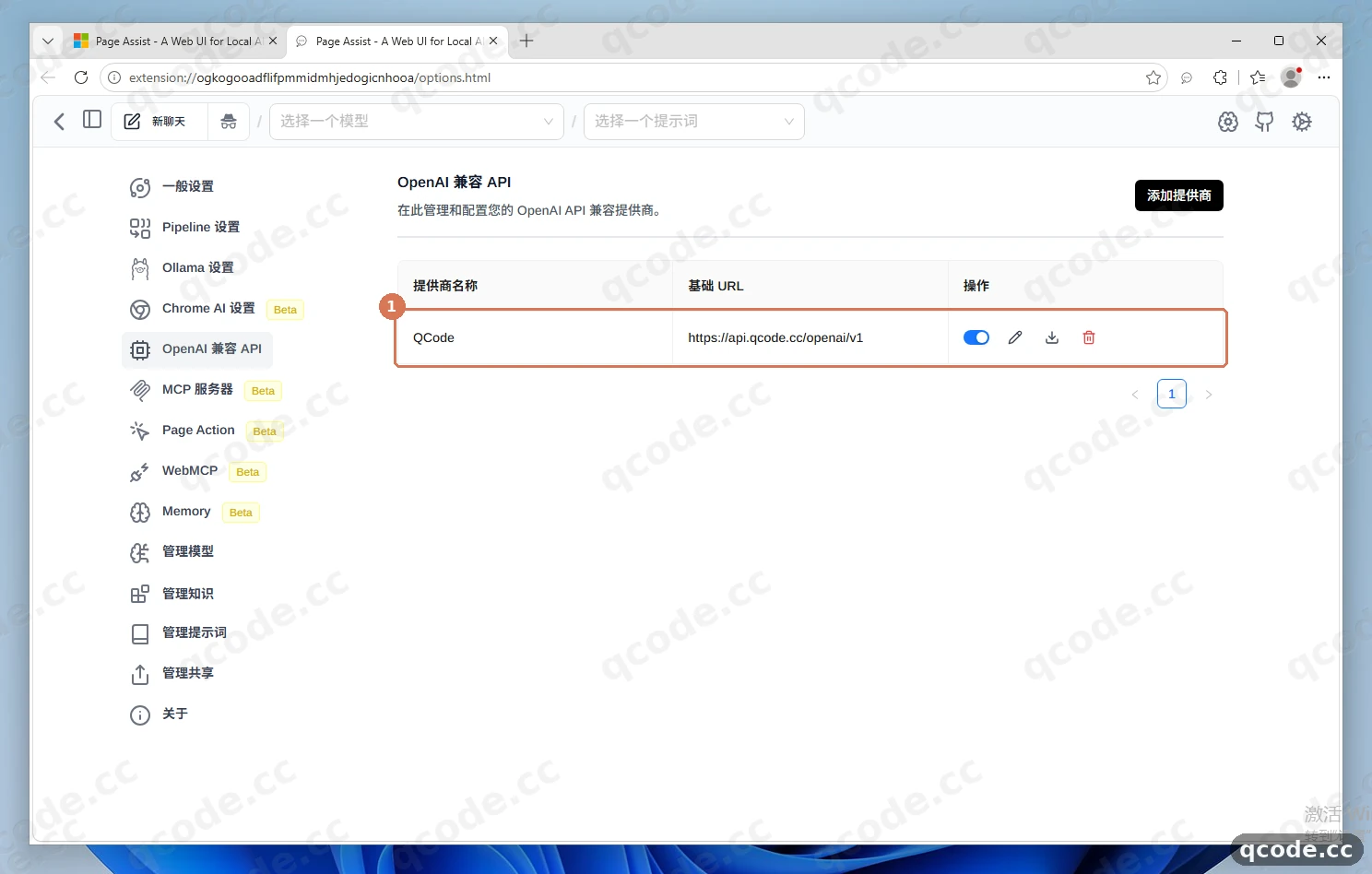
Jika dilakukan dengan benar Anda akan melihat: baris QCode di tabel, base URL yang benar, dan sakelar di paling kanan menyala dan biru.
Periksa model yang diimpor di "Manage Models"
Klik 「管理模型」 (Manage Models) di menu kiri (default-nya membuka tab 「Ollama 模型」 (Ollama models)), lalu klik tab 「自定义模型」 (Custom models) di ①. Pastikan gpt-6.2-sol (dan deepseek-v4.1-flash, jika Anda juga mencentangnya) sudah muncul di daftar di ②. Kapan pun Anda perlu menambahkan ID model lain secara manual nanti, klik 「添加新模型」 (Add new model) di ③ kanan atas.
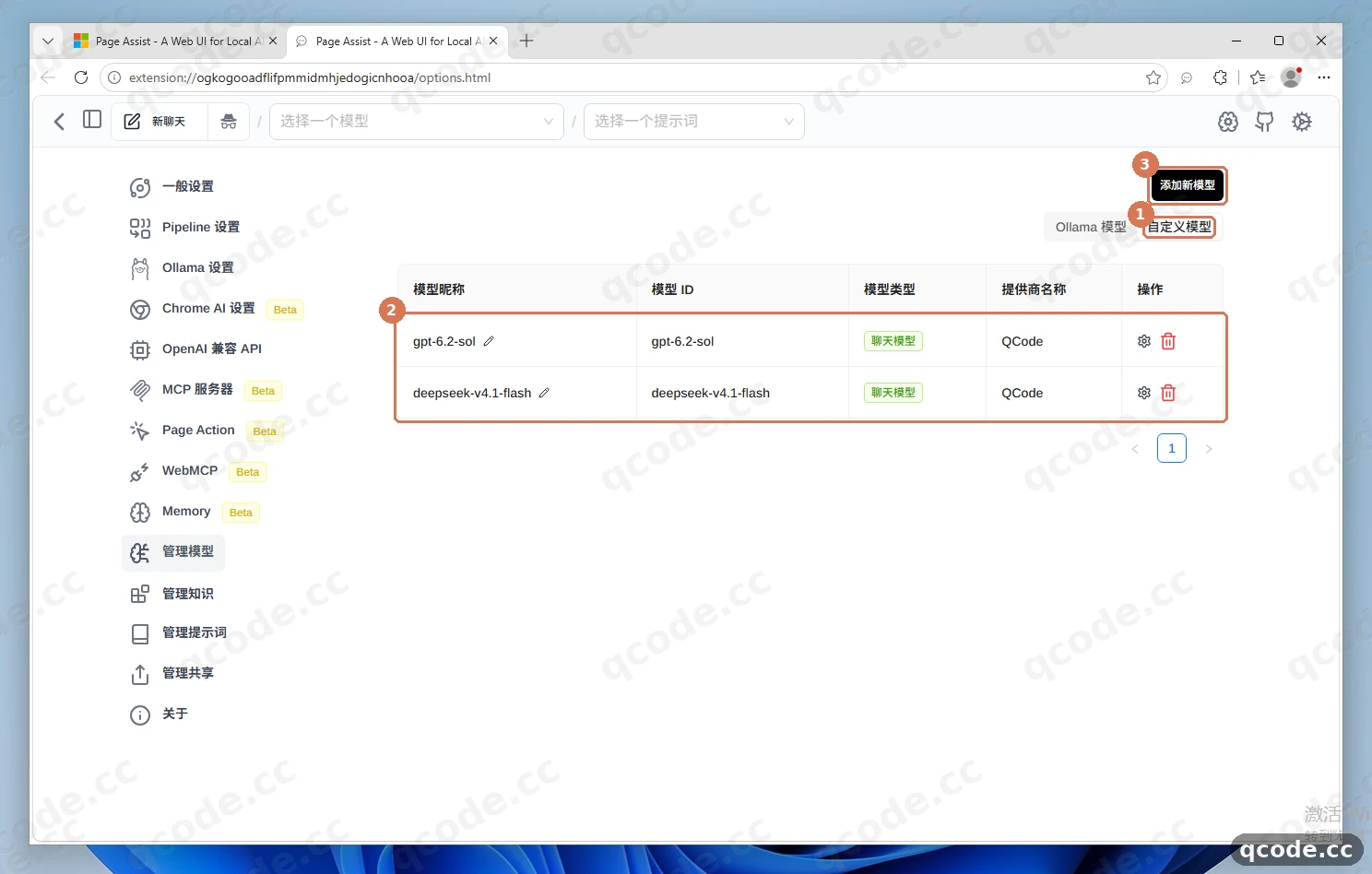
Jika dilakukan dengan benar Anda akan melihat: tab "Custom models" mencantumkan gpt-6.2-sol dengan status tersedia secara jelas.
Buka halaman web dan pilih model di sidebar
Buka tab browser baru dan muat halaman apa pun yang ingin Anda baca (misalnya dokumentasi teknis berbahasa Inggris), lalu tekan Ctrl+Shift+Y untuk membuka sidebar Page Assist di sebelah kanan. Klik drop-down "Select a model" di ① bagian atas sidebar dan pilih gpt-6.2-sol di ② dalam daftar yang diperluas.
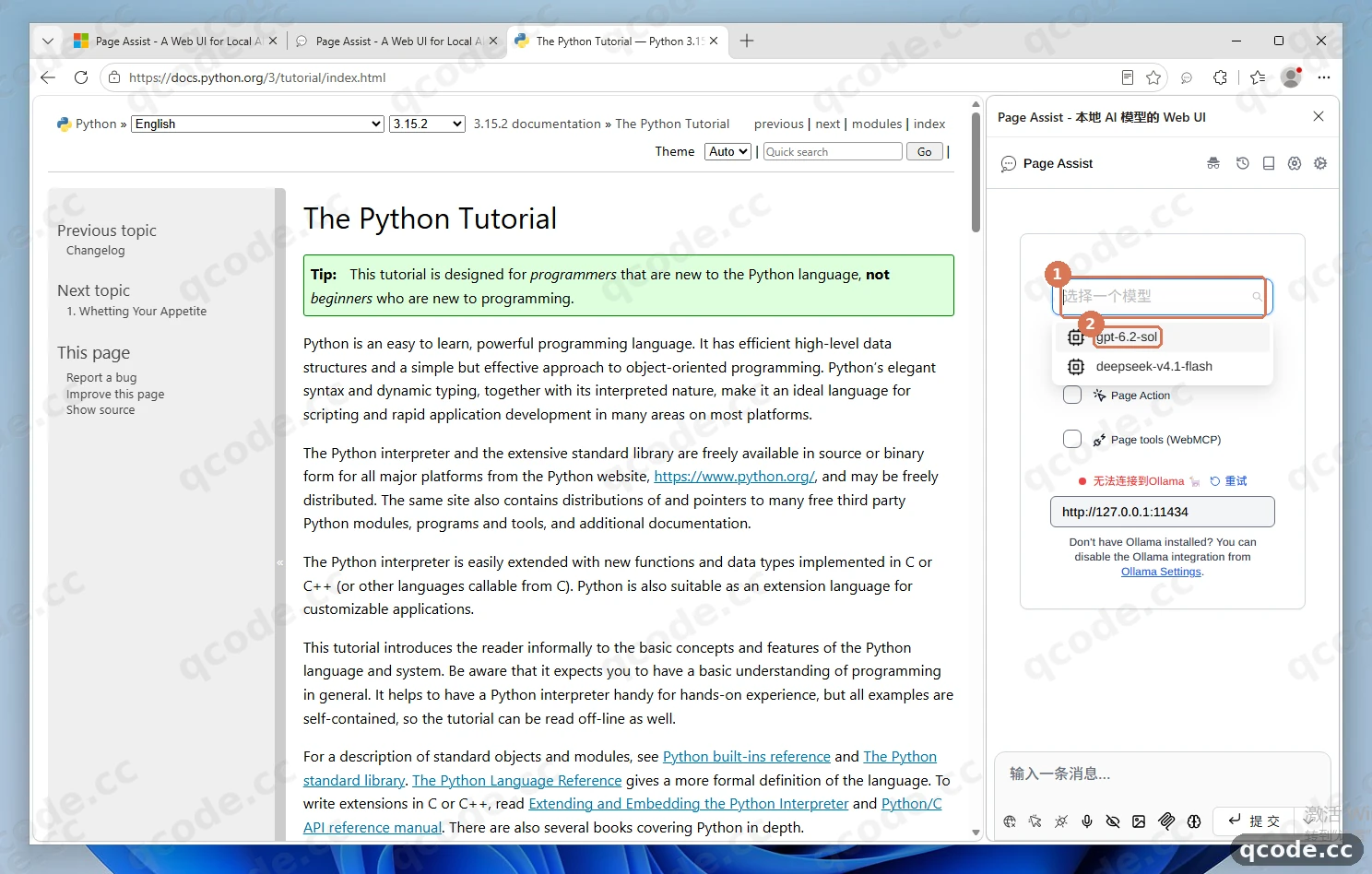
Jika dilakukan dengan benar Anda akan melihat: sidebar Page Assist terbuka di kanan halaman, drop-down model mencantumkan gpt-6.2-sol secara langsung dan dapat dipilih tanpa memuat ulang halaman.
Terjebak? Tidak terjadi apa-apa saat Anda menekan Ctrl+Shift+Y
Pintasan mungkin bentrok dengan ekstensi atau aplikasi lain. Klik ikon puzzle 「扩展」 (Extensions) di kanan bilah alamat, temukan Page Assist dan klik ikon 「在边栏中打开」 (Open in sidebar) di sebelahnya — itu membuka sidebar yang sama.
Centang "Chat with current page" dan kirim pertanyaan Anda
Setelah model dipilih, centang dulu kotak centang "Chat with current page" tepat di bawah pemilih model (default-nya tidak dicentang, dan tanpanya model tidak dapat membaca isi halaman). Kemudian ketik 「用中文简要总结这个页面(三句话以内)」 ("Summarize this page briefly in Chinese, within three sentences") ke kotak 「输入一条消息...」 (Type a message...) di bagian bawah dan klik 「提交」 (Submit). Setelah terkirim, ① menampilkan pertanyaan Anda, dan dalam hitungan detik gpt-6.2-sol di ② mengembalikan ringkasan bahasa Tionghoa yang sesuai dengan konten halaman saat ini, dengan sumber 「引用」 (Citations) yang dapat diklik dan diperluas di ③ bagian bawah balasan.
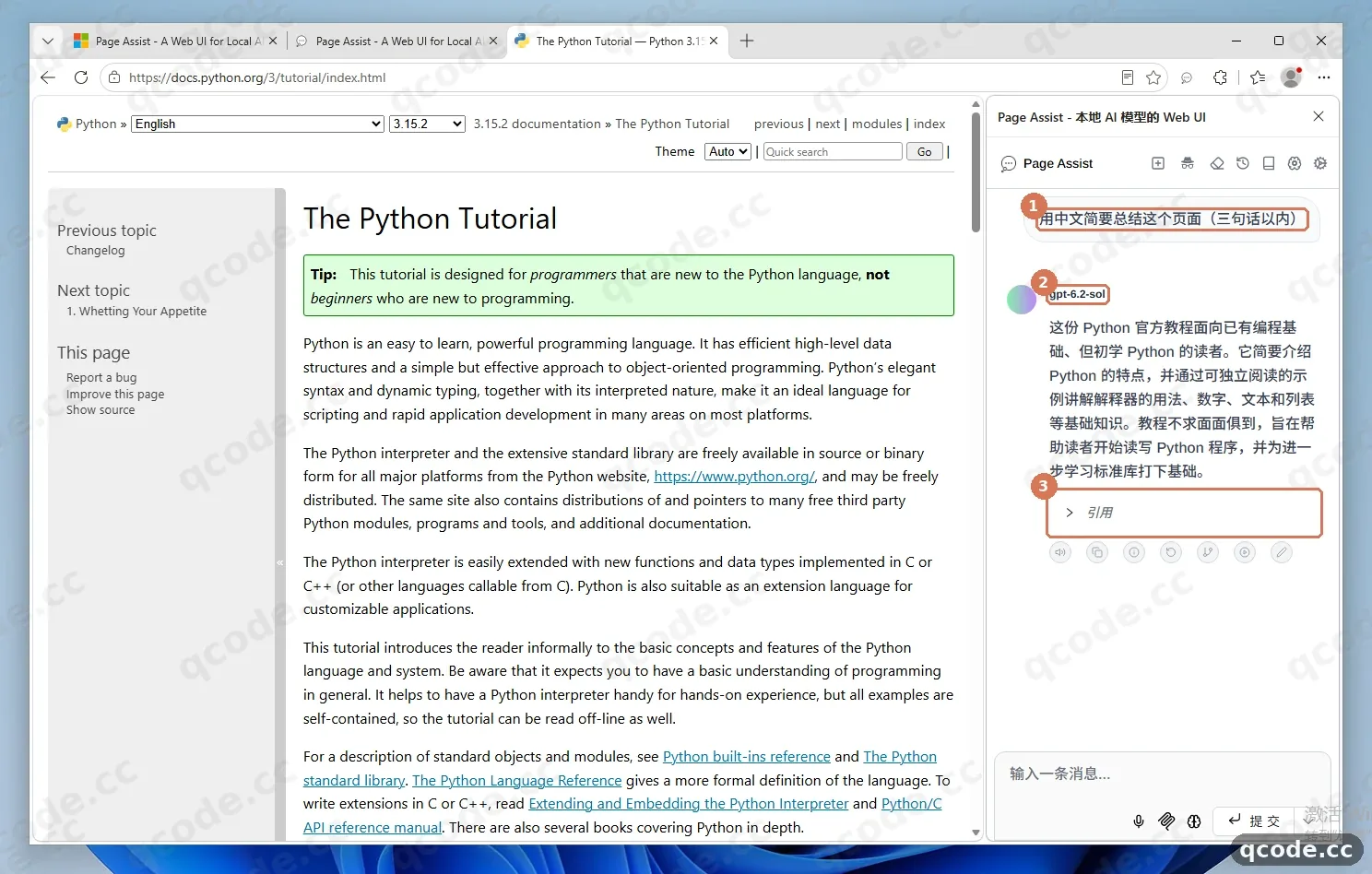
Jika dilakukan dengan benar Anda akan melihat: sidebar dengan cepat mengeluarkan ringkasan bahasa Tionghoa berdasarkan konten halaman saat ini, tombol "Citations" yang dapat diperluas muncul di bagian bawah, dan tidak ada kesalahan merah.
Terjebak? Model mengatakan tidak dapat melihat konten halaman saat ini
Pastikan kotak centang "Chat with current page" di sidebar sudah dicentang. Jika Anda ingin sidebar membaca isi halaman secara default setiap kali dibuka, buka Settings → 「一般设置」 (General Settings) dan aktifkan 「默认启用与网站聊天」 (Enable website chat by default).
Verifikasi bahwa semuanya berfungsi
Jika keempat hal berikut terpenuhi, Page Assist sudah terhubung sepenuhnya ke QCode:
- Di Settings → "OpenAI Compatible API" tabel memuat baris
QCode, "Base URL"-nya adalahhttps://api.qcode.cc/openai/v1dan sakelar aktif di sebelah kanan menyala (biru); - Di Settings → 「管理模型」 (Manage Models) → 「自定义模型」 (Custom models) Anda dapat melihat
gpt-6.2-sol; - Di halaman web mana pun, tekan
Ctrl+Shift+Yuntuk membuka sidebar, pilihgpt-6.2-sol, centang "Chat with current page" dan kirim permintaan ringkasan — Anda mendapat balasan normal berdasarkan konten halaman; - Buka probe.qcode.cc, masukkan key
cr_yang sama dan lakukan kueri: Anda akan melihat catatan permintaan yang waktunya cocok dengan pertanyaan yang baru saja Anda ajukan dan statusnya normal.
Selesai
Anda telah memasang Page Assist di browser Windows 11 dan menghubungkannya ke QCode. Mulai sekarang, setiap kali Anda membaca dokumentasi berbahasa Inggris, artikel panjang, atau materi web, tekan Ctrl+Shift+Y untuk meringkas dan mengajukan pertanyaan lanjutan di sidebar kapan saja. Dari sini Anda dapat:
- Endpoint dan format API
- Panduan pemilihan model
- Model Tiongkok
- Pemecahan masalah
- Berikutnya: bandingkan paket di halaman harga
- Kembali ke Dasbor Anda untuk memeriksa pemakaian dan saldo
Kesalahan umum
| Pesan kesalahan | Penyebab | Yang harus dilakukan |
|---|---|---|
Unable to connect to Ollama (http://127.0.0.1:11434) |
Page Assist secara default memeriksa apakah Ollama berjalan secara lokal, sehingga membuka Web UI tanpa Ollama lokal menampilkan pemberitahuan ini | Dengan API cloud QCode cukup abaikan: klik ikon roda gigi di kanan atas, tambahkan penyedia "OpenAI-compatible API" seperti dijelaskan dalam tutorial ini dan pilih gpt-6.2-sol di antarmuka chat |
model_not_available_on_endpoint |
Model Claude (seperti claude-opus-5-5) dimasukkan di bawah "OpenAI Compatible API"; endpoint kompatibel OpenAI dari QCode tidak menerima model Claude |
Di Page Assist gunakan model GPT atau model Tiongkok (disarankan: gpt-6.2-sol, deepseek-v4.1-flash, glm-5.3 dan sebagainya); bila Anda membutuhkan Claude, beralihlah ke klien yang mendukung endpoint Anthropic kustom https://api.qcode.cc/api |
404 |
"Base URL" membawa path tambahan (misalnya https://api.qcode.cc/openai/v1/chat/completions), dan Page Assist menambahkan /chat/completions lagi, sehingga alamatnya salah |
Buka "OpenAI Compatible API", edit penyedia QCode, ubah "Base URL" menjadi https://api.qcode.cc/openai/v1 (tepat berakhir di /v1, tanpa path tambahan atau garis miring di akhir) dan simpan |
FAQ
Apa yang terjadi saat key saya kedaluwarsa?
Dua kasus:
- Key paket personal tidak dapat diperpanjang setelah kedaluwarsa — Anda harus membuka paket lagi dan menggunakan key baru;
- Untuk paket bayar sesuai pemakaian, beli paket lain setelah key kedaluwarsa dan key yang sama mulai berfungsi kembali secara otomatis.
Jika Anda beralih ke key baru, buka pengaturan Page Assist → "OpenAI Compatible API", klik ikon edit di kanan baris QCode, ganti "API key" dan klik 「保存」 (Save).
Mengapa saya tidak dapat menggunakan model Claude di Page Assist?
"Anthropic (Claude)" di Page Assist hanyalah preset tetap di dalam drop-down kompatibel OpenAI: alamat endpoint-nya di-hard-code ke URL resmi dan tidak ada entri untuk Base URL Anthropic kustom. Model Claude QCode (seperti claude-opus-5-5 dan claude-haiku-5-5) hanya dilayani di endpoint protokol Anthropic https://api.qcode.cc/api, dan tidak dapat melalui endpoint kompatibel OpenAI. Jadi menghubungkan Page Assist ke QCode hanya mendukung model GPT dan model Tiongkok; bila Anda membutuhkan Claude, pasangkan dengan klien desktop atau IDE yang mendukung endpoint Anthropic kustom.
Daftar model kosong setelah menyimpan penyedia — bagaimana cara menambahkan model secara manual?
Jika daftar model tidak muncul otomatis saat Anda menambahkan penyedia, periksa dulu bahwa "Base URL" adalah https://api.qcode.cc/openai/v1 dan key-nya lengkap serta valid; setelah itu terkonfirmasi, buka 「管理模型」 (Manage Models) di menu kiri → beralih ke tab 「自定义模型」 (Custom models) → klik 「添加新模型」 (Add new model) di kanan atas dan masukkan ID model (seperti gpt-6.2-sol) secara manual lalu simpan.
Bagaimana cara membuat sidebar membaca halaman saat ini secara default alih-alih mencentang kotak setiap kali?
Di sidebar "Chat with current page" tidak dicentang secara default. Jika Anda sering meringkas halaman saat ini, buka pengaturan Page Assist → 「一般设置」 (General Settings), temukan dan aktifkan 「默认启用与网站聊天」 (Enable website chat by default); setelah itu setiap kali Anda memunculkan sidebar, halaman yang sedang terbuka akan dikaitkan secara otomatis.
Bagaimana jika respons lambat atau kadang timeout?
Pada jaringan Tiongkok daratan, ubah "Base URL" ke node Asia https://asia.qcode.cc/openai/v1; pada jaringan di Amerika Utara atau Eropa, gunakan https://us.qcode.cc/openai/v1. Jika halaman web tertentu memicu blokir lintas origin browser, Anda juga dapat mengedit penyedia QCode di bawah "OpenAI Compatible API" dan mencoba mengaktifkan sakelar Fix CORS issues sebelum menyimpan.
Ringkasan koneksi
| Item | Detail |
|---|---|
| Bentuk | Ekstensi browser (Edge / Chrome / Firefox), dengan Web UI mandiri dan sidebar halaman web |
| Protokol dan Base URL | Kompatibel OpenAI: https://api.qcode.cc/openai/v1 |
| Jenis API | Custom |
| Model yang tersedia | GPT ✅ (disarankan gpt-6.2-sol) · Model Tiongkok ✅ (seperti deepseek-v4.1-flash, glm-5.3, kimi-k3) · Claude ❌ (ekstensi tidak menyediakan Base URL Anthropic kustom) |
| Pintasan sidebar | Ctrl+Shift+Y |
| Repositori resmi | github.com/n4ze3m/page-assist |
Titik masuk lainnya
QCode menawarkan tiga titik masuk dengan kemampuan yang sama dan key yang sama — hanya rute jaringannya yang berbeda. Untuk beralih, edit "Base URL" baris QCode di bawah "OpenAI Compatible API":
| Node | Base URL kompatibel OpenAI |
|---|---|
| Global (default) | https://api.qcode.cc/openai/v1 |
| Asia (pilihan utama di Tiongkok daratan) | https://asia.qcode.cc/openai/v1 |
| Amerika Utara / Eropa | https://us.qcode.cc/openai/v1 |
Model yang tersedia
Di "Model list" atau "Add new model" Page Assist, Anda dapat memilih model kompatibel OpenAI berikut sesuai skenario:
| Model | ID model | Disarankan untuk |
|---|---|---|
| GPT 6.2 Sol | gpt-6.2-sol |
Rekomendasi default, pekerja serba bisa yang seimbang untuk ringkasan halaman dan tanya jawab sehari-hari |
| GPT 6.2 Astra | gpt-6.2-astra |
Penalaran kompleks tingkat lanjut dan analisis mendalam berformat panjang |
| DeepSeek V4.1 Flash | deepseek-v4.1-flash |
Respons cepat, cocok untuk tanya jawab halaman ringan yang sering |
| DeepSeek V4 Pro | deepseek-v4-pro |
Penalaran kompleks dan interpretasi dokumen teknis |
| GLM 5.3 | glm-5.3 |
Pekerja serba bisa untuk bahasa Tiongkok, ringkasan bahasa Tiongkok yang natural dan lancar |
| Kimi K3 | kimi-k3 |
Membaca dokumen panjang dan pertanyaan lanjutan multi-giliran tentang halaman |
ID model Tiongkok lainnya ada di Model Tiongkok; daftar model yang tersedia secara langsung mengikuti qcode.cc/models.
Dokumentasi terkait
- Endpoint dan format API — tabel perbandingan protokol dan keluarga model
- Panduan pemilihan model — cara memilih model yang tepat untuk berbagai skenario
- Model Tiongkok — daftar model Tiongkok yang tersedia di endpoint kompatibel OpenAI
- Pemecahan masalah — masalah koneksi dan autentikasi yang umum
- Repositori resmi Page Assist
Mulai dengan QCode
Satu API key untuk Claude Code, Codex, dan lainnya — ditagih per token, harga per model di qcode.cc/models