SiYuan dengan QCode: panduan Windows 11 & macOS, satu tangkapan layar per langkah
Ikuti 13 langkah dan 13 tangkapan layar untuk memasang SiYuan v3.8.11 di Windows 11 atau macOS, menghubungkannya ke QCode di dalam pengaturan AI bawaan, mengonfigurasi gpt-6.2-sol, dan menggunakan penulisan AI plus chat agen.
Butuh API key? Daftar →Endpoint & Base URL →
Di halaman ini
- Unduh dan pasang
- Ikuti tangkapan layar: Windows, satu langkah demi satu langkah
- Unduh installer SiYuan
- Jalankan wizard setup dan selesaikan pemasangan
- Peluncuran pertama: pilih workspace lokal
- Buka jendela 设置 (Settings)
- Buka halaman pengaturan 人工智能 (AI)
- Klik + 添加提供商 (+ Add provider)
- Pilih kartu preset OpenAI
- Isi endpoint, tipe API, dan key QCode
- Perbarui model, uji koneksi, dan simpan
- Konfirmasi peralihan penyedia dan model default
- Hasilkan teks dengan AI 编写 (AI writing) di editor
- Mengobrol di sidebar 智能体 (Agent) dan beralih model
- Periksa versi di 设置 → 关于 (Settings → About) (opsional)
- Verifikasi bahwa koneksi berfungsi
- Kesalahan umum
- FAQ
- Ringkasan koneksi
- Penyiapan lanjutan: model Claude dan titik masuk lainnya
- Model yang disarankan
- Dokumentasi terkait
Ikuti 13 langkah di bawah ini dan Anda akan memiliki SiYuan terpasang di Windows 11 atau macOS dengan QCode terhubung di dalam pengaturan 人工智能 (AI) bawaan — menulis konten dengan AI langsung di badan catatan, dan berbicara dengan beberapa model di agen bilah samping.
Jawaban singkat: Di SiYuan v3.8.11, klik menu utama di kiri atas → 设置 (Settings) → 人工智能 (AI) → + 添加提供商 (+ Add provider) → pilih preset OpenAI, atur API 基础地址 (API base URL) ke https://api.qcode.cc/openai/v1, ubah API 类型 (API type) dari default Responses menjadi Chat Completions, tempel key QCode Anda yang diawali cr_ dan konfigurasi gpt-6.2-sol, maka AI 编写 (AI writing) dan 智能体 (Agent) bawaan siap digunakan.
| Item | Isi |
|---|---|
| Tempat mengonfigurasi | 设置 → 人工智能 → API 提供商 → OpenAI (Settings → AI → API providers → OpenAI) |
| API base URL | https://api.qcode.cc/openai/v1 |
| API type | Chat Completions |
| API Key | cr_xxxxxxxx |
| Model default yang disarankan | gpt-6.2-sol |
Diperiksa pada 2026-11-22 · SiYuan v3.8.11 · Windows 11
SiYuan adalah aplikasi manajemen pengetahuan pribadi local-first dengan referensi blok, backlink, dan pengeditan outline. Versi saat ini menyertakan bagian 人工智能 (AI) bawaan dan 智能体 (Agent) di bilah samping, jadi penggunaan lokal tidak memerlukan plugin pihak ketiga maupun akun SiYuan atau akun OpenAI.
Pakai Mac? Ikuti langkah yang sama. Tangkapan layar diambil di Windows 11, dan SiYuan di macOS memiliki layar dan pengaturan yang sama. Unduh versi macOS dari halaman resmi yang sama, tekan ⌘ Cmd setiap kali langkah menyebut Ctrl, dan temukan menu aplikasi di bilah menu di bagian atas layar.
- PC menjalankan Windows 10 / 11 atau macOS (64-bit; pada mesin ARM64 pilih installer
win-arm64.exesebagai gantinya) - Anda sudah mendaftar di QCode.cc dan menyalin API key Anda, yang diawali
cr_, dari Dashboard. Belum punya akun? Daftar dulu, pilih paket di halaman harga, lalu buat key di Dashboard. - PC dapat menjangkau
b3log.org(ataugithub.com/ Microsoft Store) danapi.qcode.ccsecara normal - Sebuah folder lokal biasa sudah siap menjadi workspace (misalnya
C:\SiYuanWorkspace); jangan pilih folder sinkronisasi seperti OneDrive, iCloud, atau Nutstore - Catatan lokal dan AI bawaan tidak memerlukan akun SiYuan — cukup sisihkan sekitar 10 menit untuk mengikuti langkah-langkahnya
Unduh dan pasang
SiYuan menawarkan dua jalur pemasangan di Windows: installer mandiri resmi dan Microsoft Store. Kanal resminya adalah:
- Halaman unduh resmi: b3log.org/siyuan/download.html (dengan dua entri langsung,
x86_64 安装包(x86_64 installer) dan微软商店(Microsoft Store)) - Microsoft Store: halaman SiYuan di Microsoft Store (jalur desktop yang direkomendasikan resmi, dengan pembaruan sekali klik)
- GitHub Releases: siyuan-note/siyuan Releases (pilih
siyuan-3.8.11-win.exedi PC 64-bit dansiyuan-3.8.11-win-arm64.exedi ARM64; nomor versi pada nama file berubah seiring pembaruan; jangan unduh paket.apk,.dmg, ataulinux)
Kecepatan unduh sedikit berbeda menurut wilayah, jadi pilih wilayah Anda dulu:
Overseas / other regions
- Lebih baik pasang dari Microsoft Store; pembaruan berikutnya paling minim masalah dengan cara ini.
- Jika Anda perlu installer offline, unduh
siyuan-3.8.11-win.exedari GitHub Releases atau halaman unduh resmi (di ARM64 pilihsiyuan-3.8.11-win-arm64.exe).
Mainland China
- Lebih baik gunakan halaman unduh resmi b3log.org/siyuan/download.html dan klik
x86_64 安装包(x86_64 installer) untuk mengunduhsiyuan-3.8.11-win.exe(sekitar 230 MB, cepat dengan koneksi langsung). - Anda juga dapat mencari SiYuan di Microsoft Store bawaan Windows dan memasangnya dari sana, yang memudahkan peningkatan sekali klik di masa mendatang.
- Installer membawa tanda tangan digital yang valid dan defaultnya
仅为我安装(Install for me only), jadi biasanya tidak muncul prompt administrator.
Ikuti tangkapan layar: Windows, satu langkah demi satu langkah
13 langkah di bawah ini masing-masing melakukan satu hal. Angka oranye pada tangkapan layar cocok satu-satu dengan ①②③ di teks.
Unduh installer SiYuan
Buka halaman unduh resmi b3log.org/siyuan/download.html di browser. Klik tombol biru x86_64 安装包(升级需要再次下载) (x86_64 installer, download again to upgrade) yang ditunjuk ① di tengah halaman untuk mengunduh installer Windows 64-bit (jika Anda ingin pembaruan otomatis, klik 微软商店(支持一键升级) (Microsoft Store, one-click upgrades) di sebelah kanan sebagai gantinya).
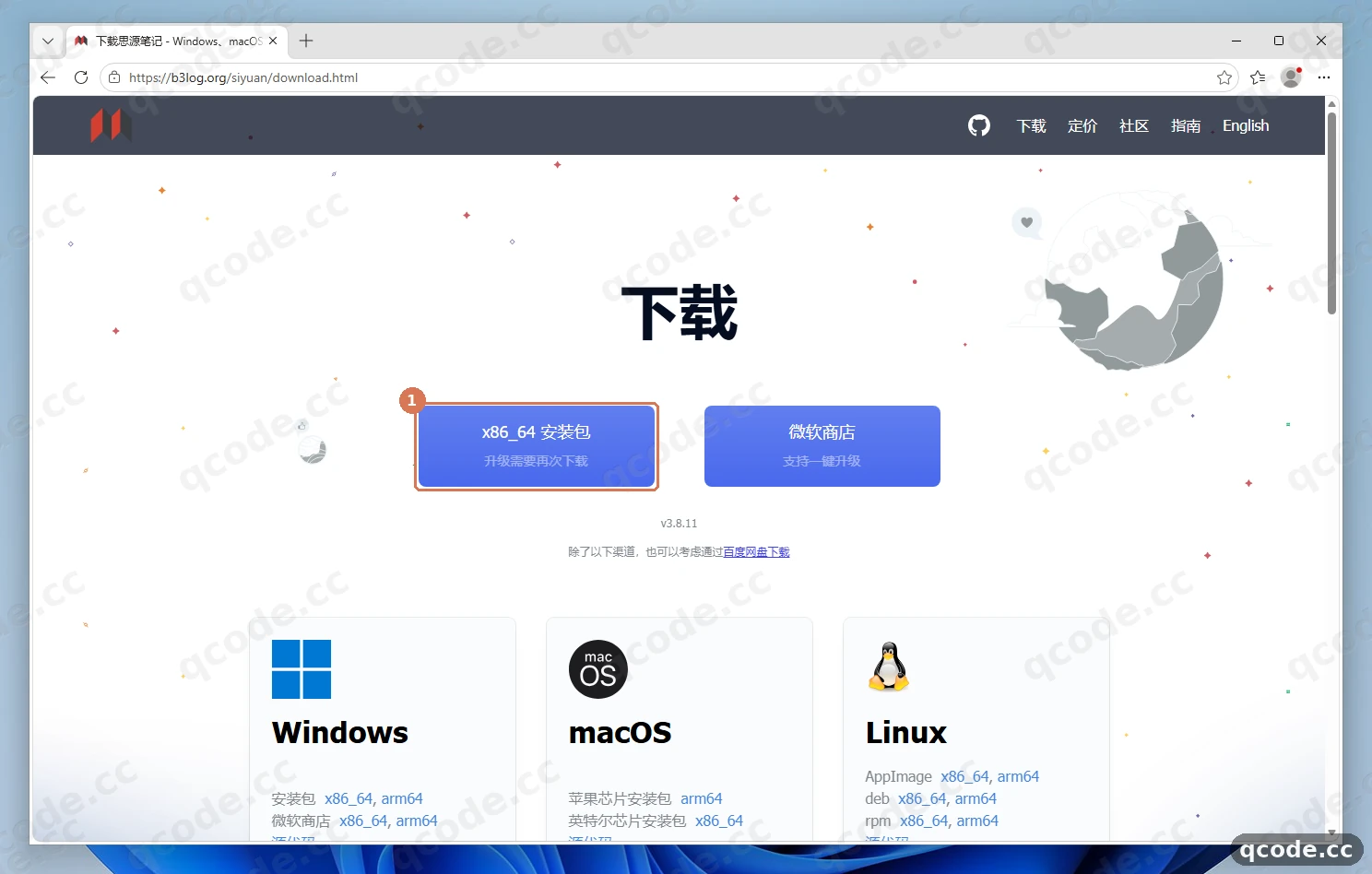
Jika benar Anda akan melihat: browser mulai mengunduh siyuan-3.8.11-win.exe (sekitar 230 MB), dan setelah selesai Anda dapat menemukannya di folder 下载 (Downloads).
Jalankan wizard setup dan selesaikan pemasangan
Klik dua kali siyuan-3.8.11-win.exe yang baru Anda unduh untuk memulai wizard setup. Di halaman lisensi klik 我同意(I) (I agree), lalu di halaman opsi biarkan default 仅为我安装 (Install for me only, no administrator rights needed) dan klik 下一步(N) > (Next). Di halaman 选定安装位置 (Choose install location), pastikan path folder target di ① sudah benar dan klik 安装(I) (Install) yang ditunjuk ② di kanan bawah; setelah selesai, biarkan 运行 SiYuan(R) (Run SiYuan) tercentang dan klik 完成(F) (Finish).
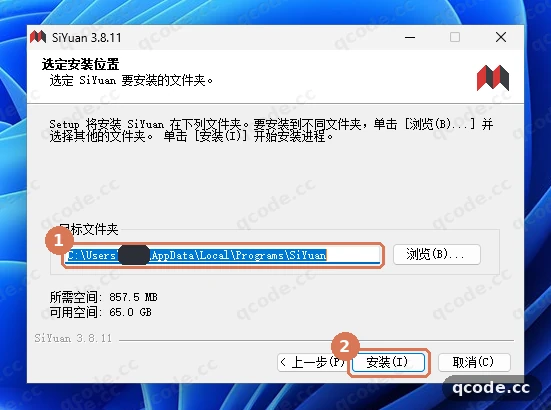
Jika dilakukan dengan benar Anda akan melihat: bilah progres pemasangan selesai dan 正在完成 SiYuan 安装向导 (Completing the SiYuan Setup Wizard) muncul; setelah Anda klik 完成(F) (Finish) SiYuan akan mulai dengan sendirinya.
Mengalami kendala? Muncul prompt keamanan, atau Anda ingin mengubah lokasi pemasangan
Installer resmi SiYuan membawa tanda tangan digital yang valid dan biasanya tidak memicu blokir. Jika Windows menampilkan Windows 已保护你的电脑 (Windows protected your PC), klik 更多信息 (More info) lalu 仍要运行 (Run anyway). Pertahankan path pemasangan di direktori lokal default, bukan folder sinkronisasi seperti OneDrive.
Peluncuran pertama: pilih workspace lokal
Peluncuran pertama membuka panduan workspace satu halaman penuh. Klik tombol 选择 (Select) di sebelah kanan 工作空间 (Workspace) yang ditunjuk ①, pilih folder yang murni lokal di dialog 选择文件夹 (Select folder) Windows yang terbuka (misalnya buat dan pilih C:\SiYuanWorkspace), lalu klik 确定 (OK) di dialog peringatan folder sinkronisasi dan antarmuka utama akan diinisialisasi.
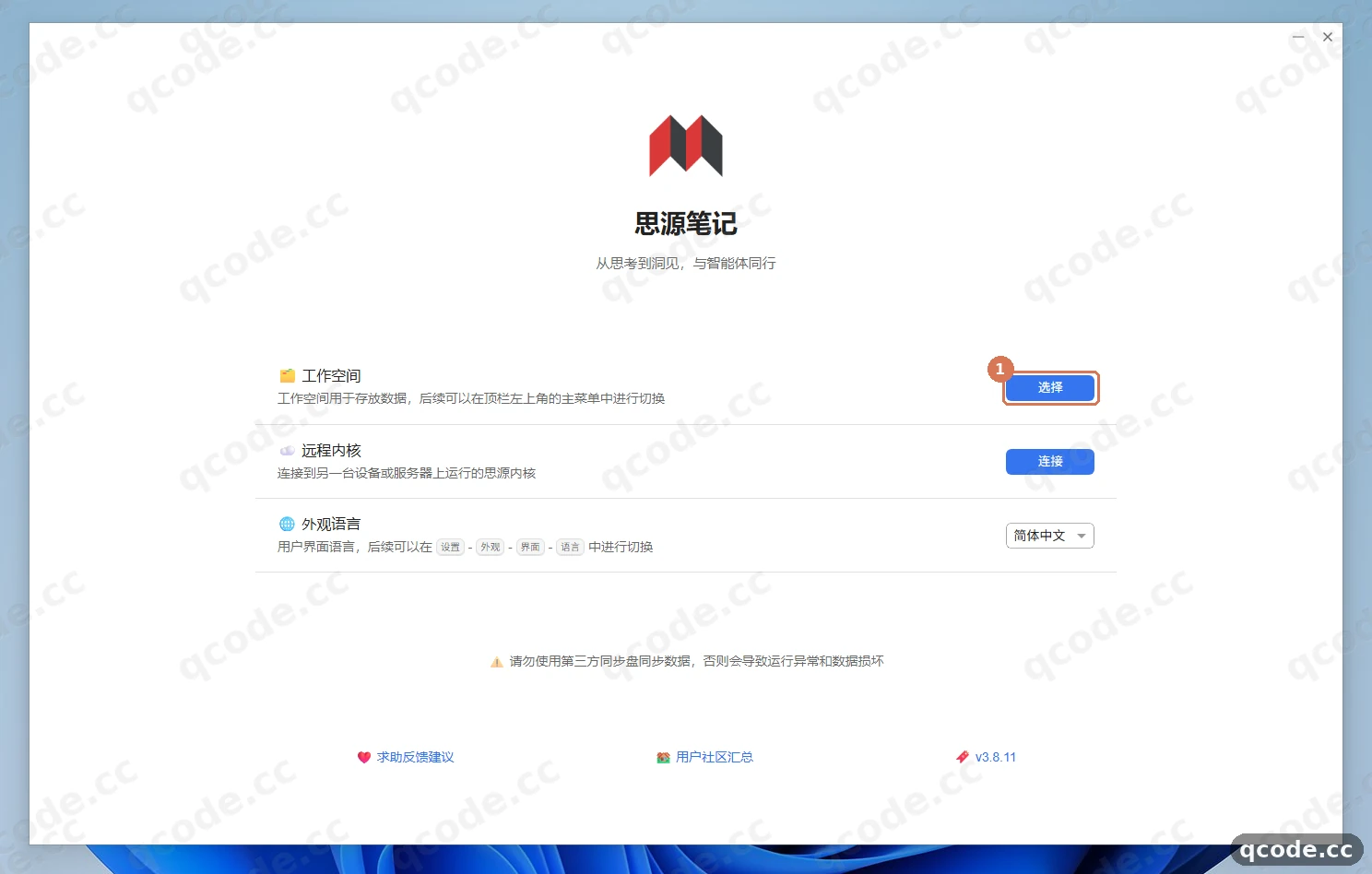
Jika benar Anda akan melihat: setelah inisialisasi antarmuka utama SiYuan muncul, dengan pohon dokumen di sebelah kiri dan nama workspace yang baru Anda pilih di kiri atas bilah judul. Pada entri pertama ini, cukup tutup atau klik 忽略 (Ignore) pada pertanyaan firewall, tip pengecualian Defender di kanan atas, atau pop-up 欢迎使用思源 (Welcome to SiYuan) di kanan bawah, lalu lanjutkan.
Mengalami kendala? Mengapa saya tidak boleh menaruh workspace di OneDrive atau Nutstore?
SiYuan membaca dan menulis database lokal serta indeksnya di dalam workspace dengan sangat sering, dan menaruhnya di folder sinkronisasi pihak ketiga seperti OneDrive, iCloud, atau Nutstore mudah menyebabkan konflik penguncian file dan kerusakan data. Selalu pilih folder disk lokal biasa. Untuk mengubah bahasa antarmuka, gunakan 外观语言 (Appearance language) di halaman panduan saat ini, atau sesuaikan nanti di 设置 → 外观 → 界面 → 语言 (Settings → Appearance → Interface → Language).
Buka jendela 设置 (Settings)
Di antarmuka utama, klik menu utama di kiri atas bilah judul yang ditunjuk ① (menampilkan nama ruang kerja saat ini), lalu klik 设置 (Settings) yang ditunjuk ② di menu drop-down (pintasan Alt+P — Anda juga bisa langsung menekan Alt+P). SiYuan memiliki pengaturan AI bawaan, jadi tidak perlu memasang plugin OpenAI pihak ketiga dari marketplace.
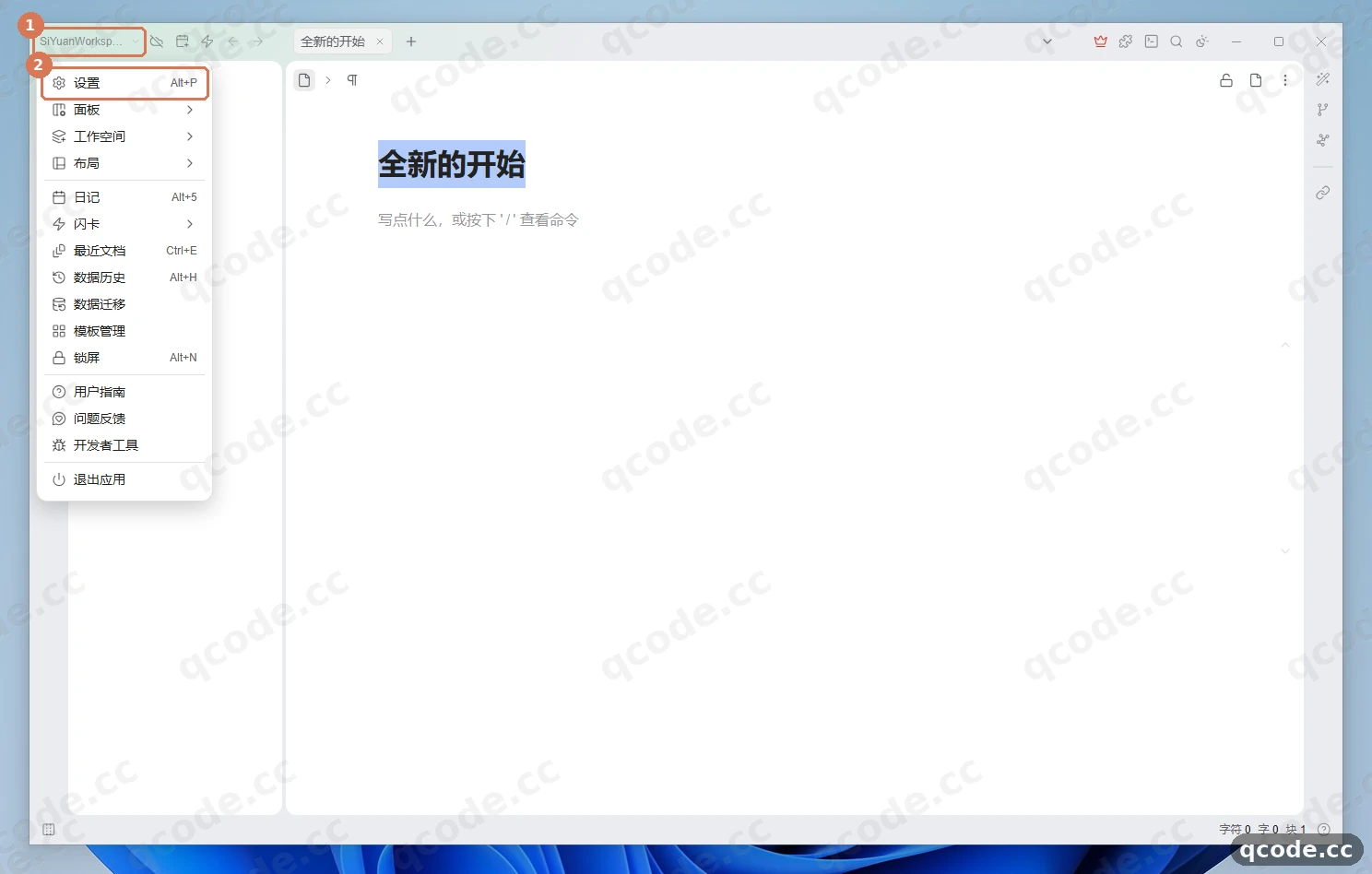
Jika benar, Anda akan melihat: jendela 设置 (Settings) terbuka di tengah layar, dengan satu kolom penuh kategori pengaturan berbahasa Mandarin di sebelah kiri.
Buka halaman pengaturan 人工智能 (AI)
Di daftar kategori di sebelah kiri jendela 设置 (Settings), temukan dan klik 人工智能 (AI) yang ditunjuk ①.
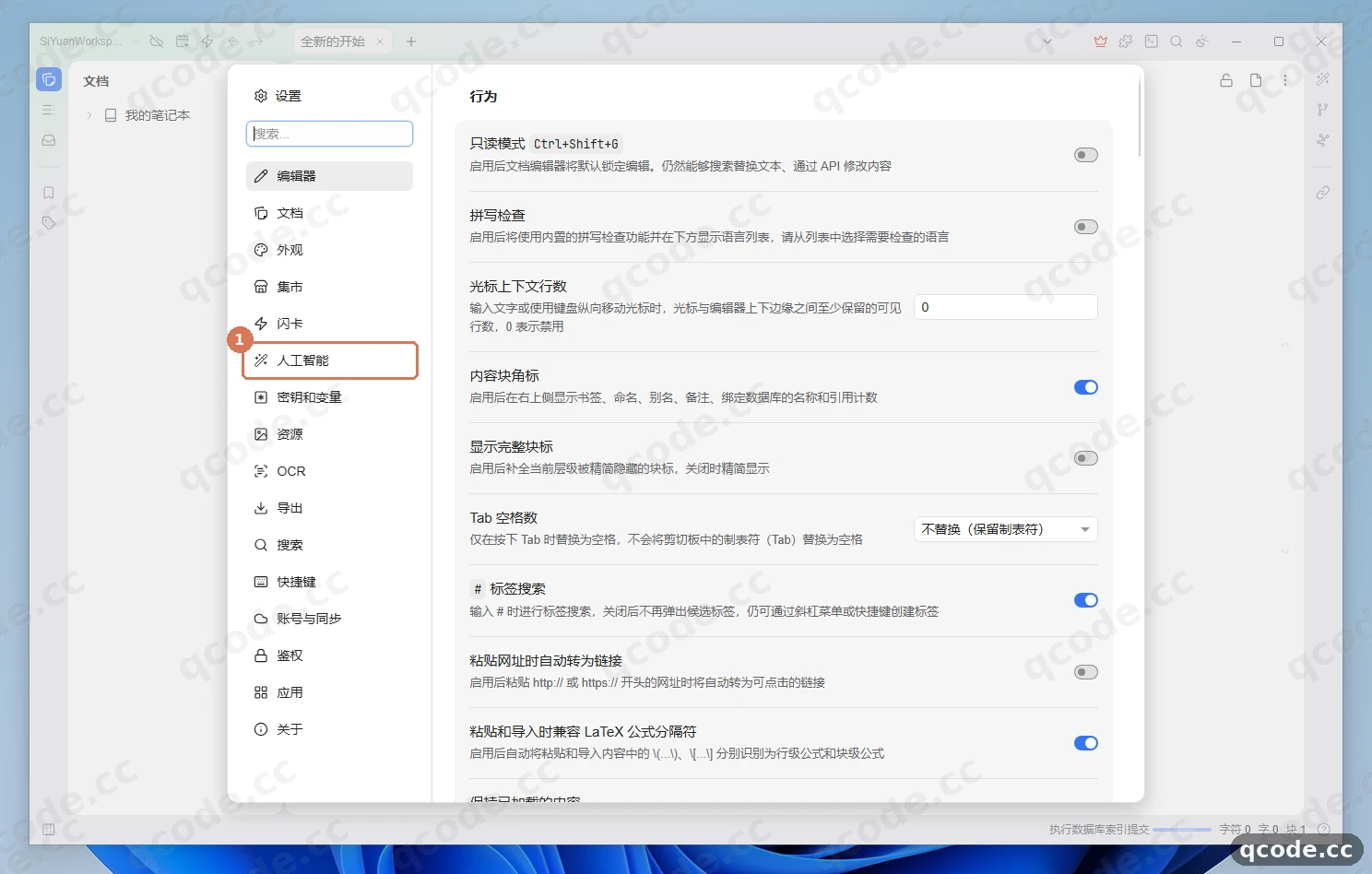
Jika benar, Anda akan melihat: sisi kanan beralih ke halaman pengaturan 人工智能 (AI) dan bagian API 提供商 (API providers) muncul di bagian atas.
Klik + 添加提供商 (+ Add provider)
Pastikan 人工智能 (AI) di ① sudah terpilih di sebelah kiri, lalu klik tombol + 添加提供商 (+ Add provider) yang ditunjuk ② di kanan atas bagian API 提供商 (API providers) di sebelah kanan.
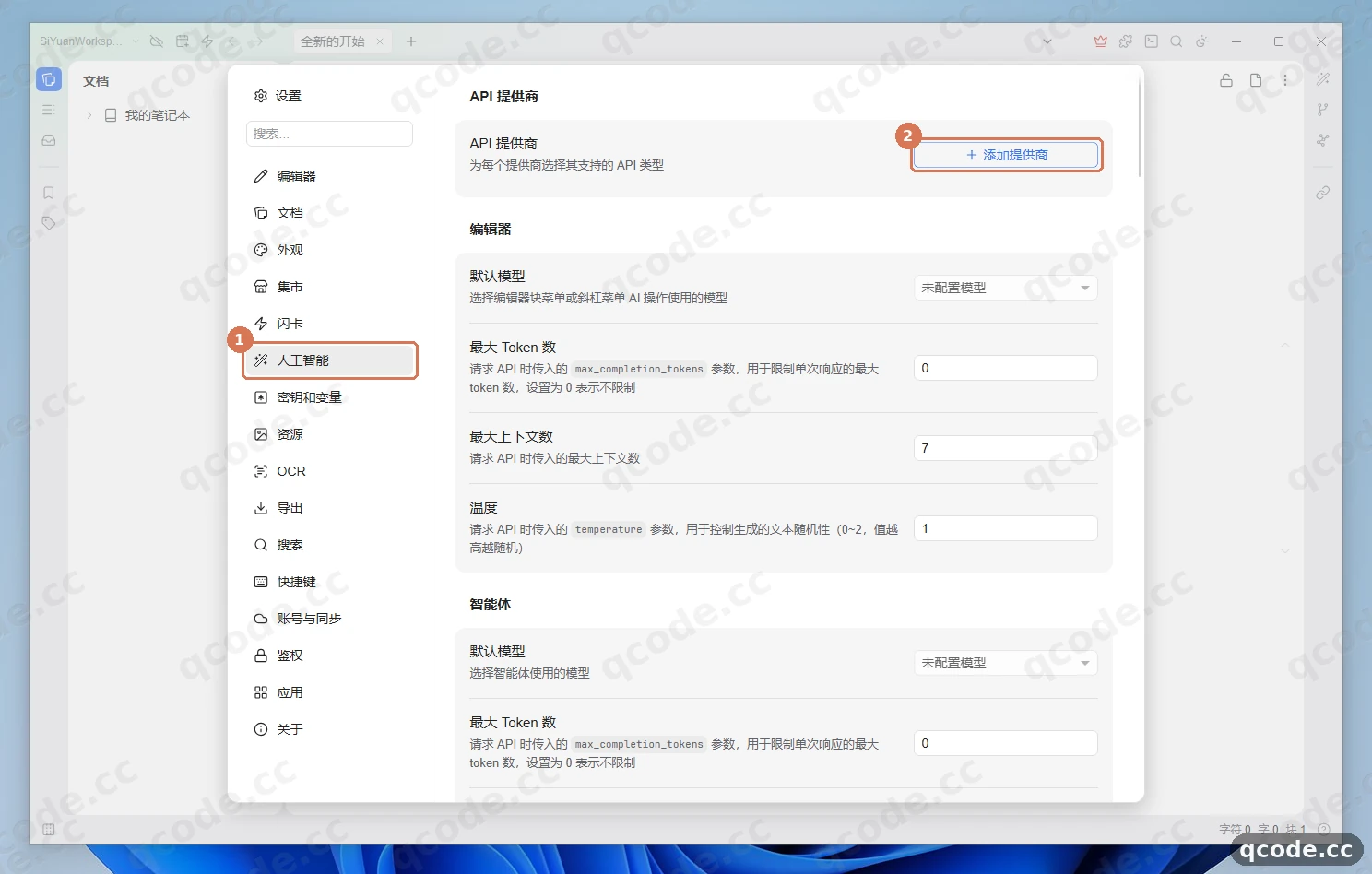
Jika benar, Anda akan melihat: sisi kanan beralih ke daftar kartu preset berjudul 官方服务商 (Official providers).
Pilih kartu preset OpenAI
Di daftar kartu 官方服务商 (Official providers) dua kolom, klik kartu OpenAI yang ditunjuk ① di kiri atas. Pastikan memilih OpenAI di sebelah kiri yang berlabel https://api.openai.com/v1, bukan kartu ChatGPT(ChatGPT 账户) (ChatGPT account) di sebelah kanan yang memerlukan login akun.
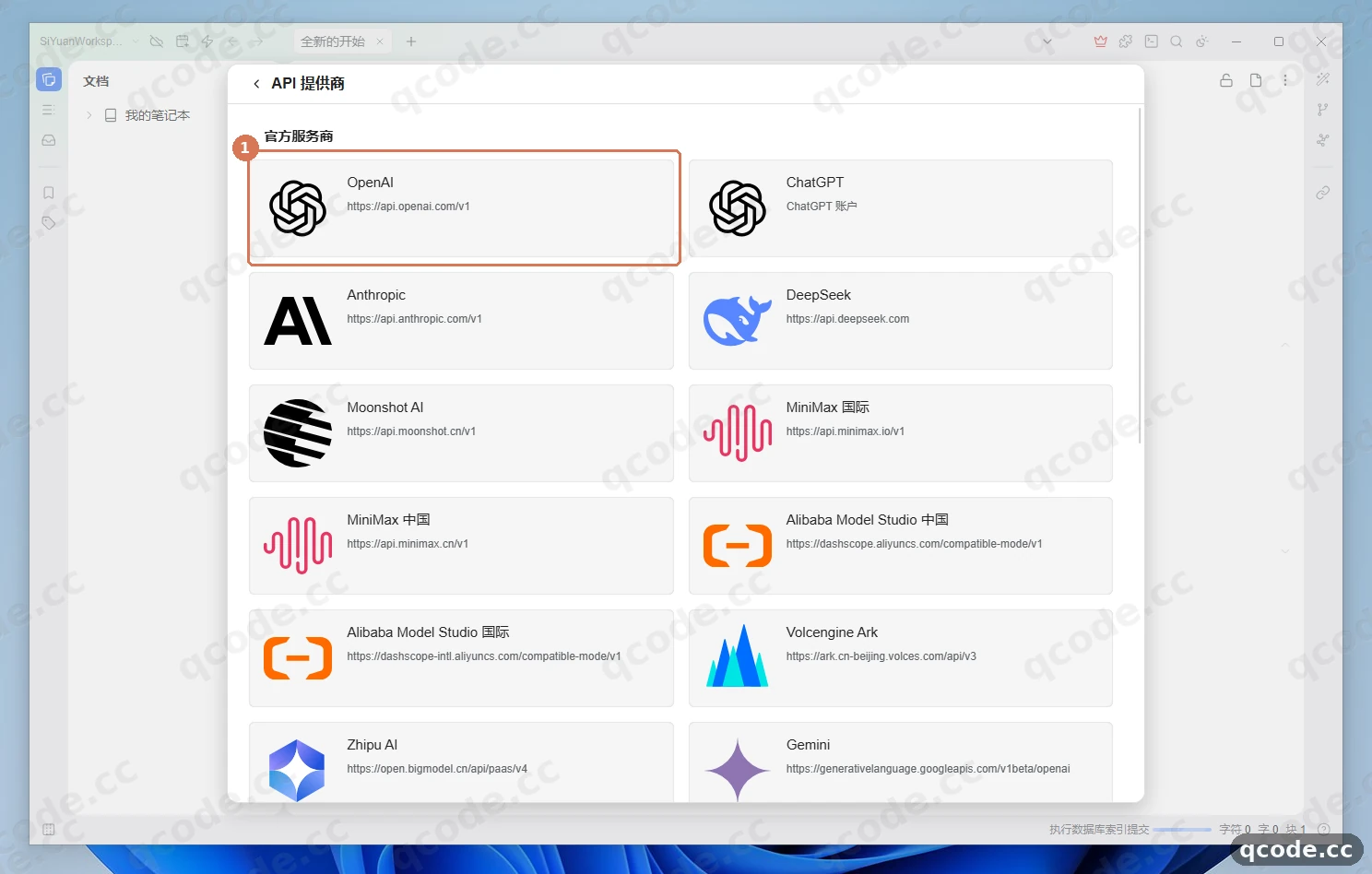
Jika benar, Anda akan melihat: antarmuka beralih ke formulir detail 添加提供商 (Add provider), yang menampilkan 自定义显示名称 (Custom display name), API 基础地址 (API base URL), API 类型 (API type), 超时时间 (Timeout), dan API Key secara berurutan.
Isi endpoint, tipe API, dan key QCode
Pertama ubah 自定义显示名称 (Custom display name) di bagian atas dari OpenAI menjadi QCode (agar mudah dikenali), lalu isi tiga parameter utama sesuai urutan bernomor pada gambar:
- ①
API 基础地址(API base URL): hapus nilai default dan masukkanhttps://api.qcode.cc/openai/v1(jangan tambahkan/chat/completionsatau garis miring di akhir); - ②
API 类型(API type): buka drop-down dan pastikan mengubah defaultResponsesmenjadiChat Completions; - ③
API Key: tempel key yang diawalicr_yang Anda salin di Dasbor QCode (misalnyacr_xxxxxxxx; klik ikon mata kecil di sebelah kanan untuk memastikan tidak ada spasi berlebih yang ikut tersalin).
Biarkan 超时时间 (Timeout) pada nilai default 120; tidak perlu diubah.
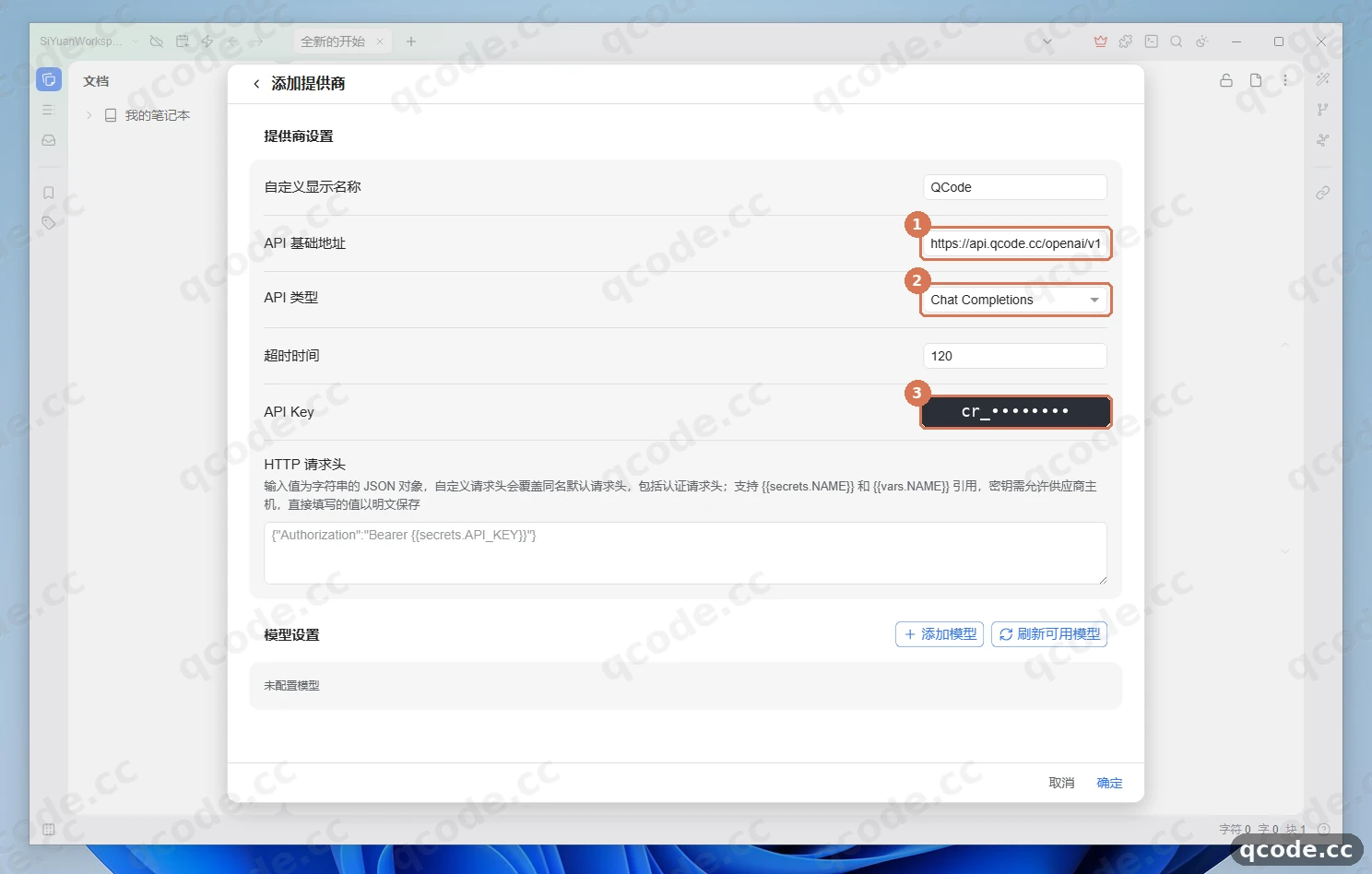
Jika benar, Anda akan melihat: API 基础地址 (API base URL) menampilkan https://api.qcode.cc/openai/v1, API 类型 (API type) menampilkan Chat Completions, dan kolom API Key terisi titik-titik tersamarkan.
Butuh API key?
Jika Anda belum punya akun QCode, Daftar terlebih dahulu. Jika Anda lebih suka membayar sesuai pemakaian, beli Paket Bayar Sesuai Pemakaian terlebih dahulu, lalu buat key di Dasbor. Salin seluruh string yang diawali cr_ dan tempel ke kolom API Key di atas. Anda dapat membayar dengan kartu kredit/debit (Visa / Mastercard), Apple Pay / Google Pay, atau aset kripto — lihat Metode pembayaran.
Perbarui model, uji koneksi, dan simpan
Tanpa meninggalkan jendela, gulir ke bawah ke bagian 模型设置 (Model settings):
- Klik
刷新可用模型(Refresh available models) yang ditunjuk ①; SiYuan mengambil daftar model yang tersedia dari QCode dan menambahkan baris model secara otomatis; - Di kolom
请输入或选择模型(Enter or select a model) yang ditunjuk ②, masukkangpt-6.2-solyang direkomendasikan (jika Anda ingin model Mandarin ringan kedua, klik+ 添加模型(+ Add model) di sebelahnya dan isideepseek-v4.1-flashpada baris baru); - Klik
测试连接(Test connection) di sebelah kanan baris model, dan setelah toast连接成功(Connection successful) muncul di kanan atas, klik确定(OK) yang ditunjuk ③ di kanan bawah untuk menyimpan konfigurasi.
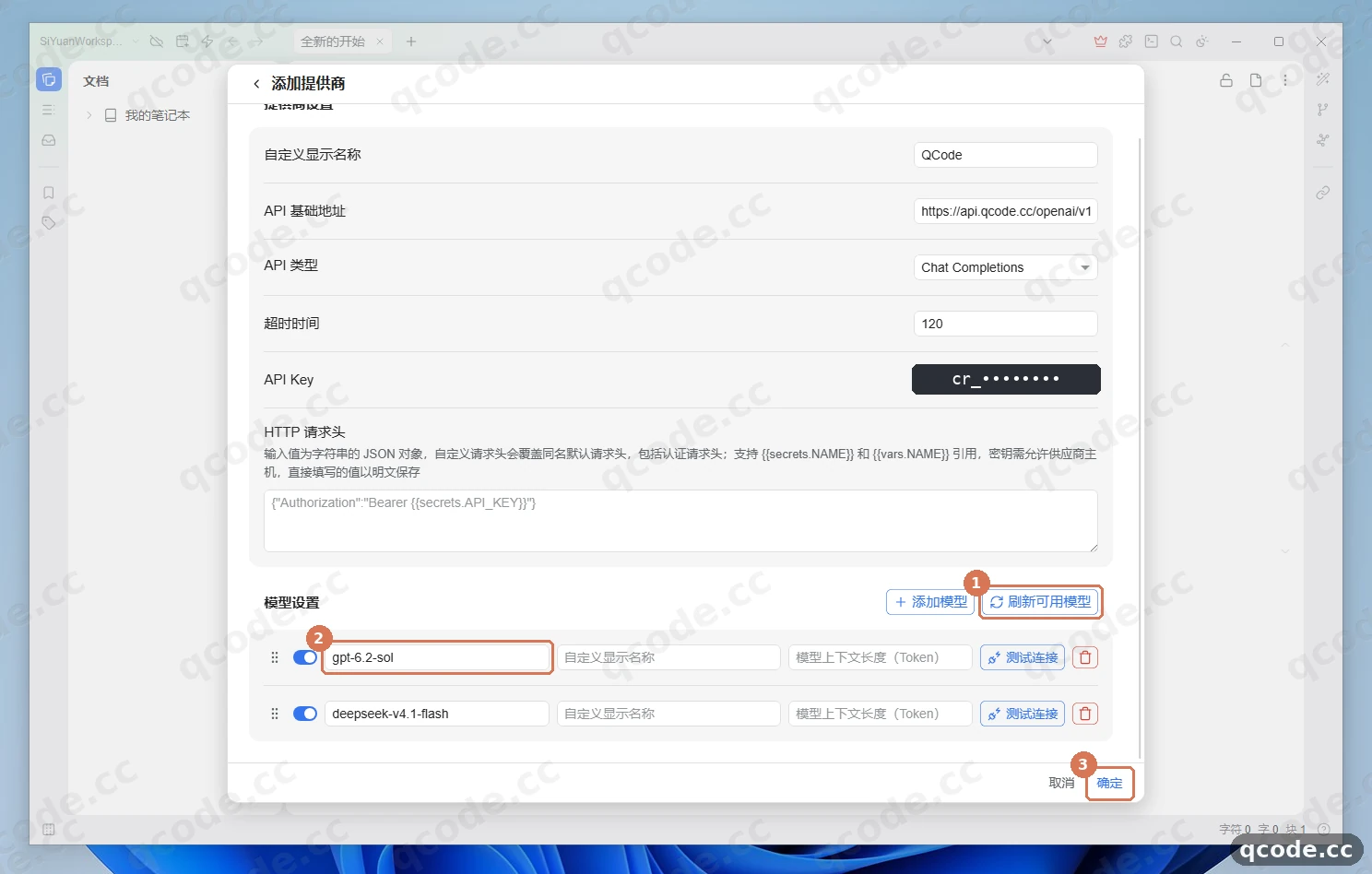
Jika benar, Anda akan melihat: setelah mengklik 测试连接 (Test connection), toast 连接成功 (Connection successful) muncul di kanan atas, dan mengklik 确定 (OK) mengembalikan Anda ke halaman pengaturan 人工智能 (AI).
Bermasalah? Refresh available models gagal atau Test connection melaporkan error
Periksa tiga hal secara berurutan: 1) apakah API 类型 (API type) sudah diubah ke Chat Completions (default Responses akan gagal); 2) apakah API 基础地址 (API base URL) persis https://api.qcode.cc/openai/v1; 3) apakah key memiliki spasi atau tanda kutip berlebih di sekitarnya. Jika pengambilan daftar model gagal sementara, Anda juga bisa langsung mengklik + 添加模型 (+ Add model), mengetik gpt-6.2-sol secara manual, lalu mengklik 测试连接 (Test connection).
Konfirmasi peralihan penyedia dan model default
Kembali ke halaman pengaturan 人工智能 (AI) setelah menyimpan, periksa tiga hal:
- Sakelar
启用(Enable) di sebelah kanan kartuQCodedi ① menyala, dan kartu menampilkanhttps://api.qcode.cc/openai/v1serta jumlah model yang dikonfigurasi di bawahnya; 编辑器 → 默认模型(Editor → Default model) di ② sudah memilihgpt-6.2-sol;智能体 → 默认模型(Agent → Default model) di ③ juga sudah memilihgpt-6.2-sol.
Jika model default kosong, atau Anda ingin model lain yang sudah ditambahkan, cukup buka drop-down dan ganti. Setelah semuanya sesuai, tekan Esc untuk menutup jendela Settings.
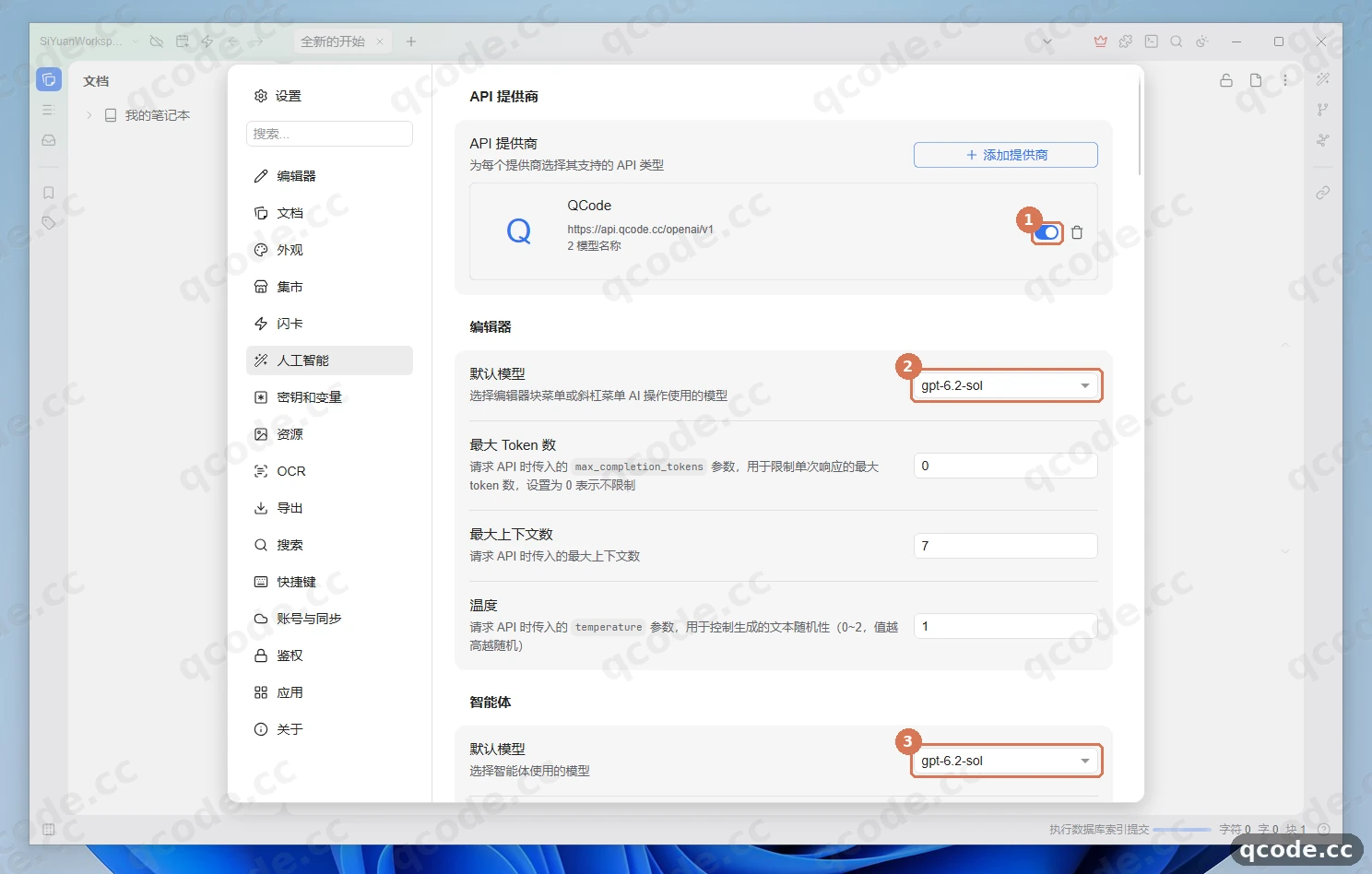
Jika benar, Anda akan melihat: sakelar kartu QCode menyala, dan model default 编辑器 (Editor) serta 智能体 (Agent) sama-sama menampilkan gpt-6.2-sol.
Hasilkan teks dengan AI 编写 (AI writing) di editor
Kembali ke catatan mana pun, ketik / pada baris kosong untuk memunculkan menu perintah slash, lalu pilih AI 编写 (AI writing). Ketikkan permintaan Anda di dialog yang muncul (misalnya, minta merangkum suatu topik dalam dua kalimat) dan klik 确定 (OK). Beberapa detik kemudian kartu pratinjau muncul inline di catatan: ① menandai bahwa hasilnya berasal dari gpt-6.2-sol, dan mengklik 在原位置插入 (Insert in place) yang ditunjuk ② di kanan bawah langsung menuliskan konten ke dalam dokumen.
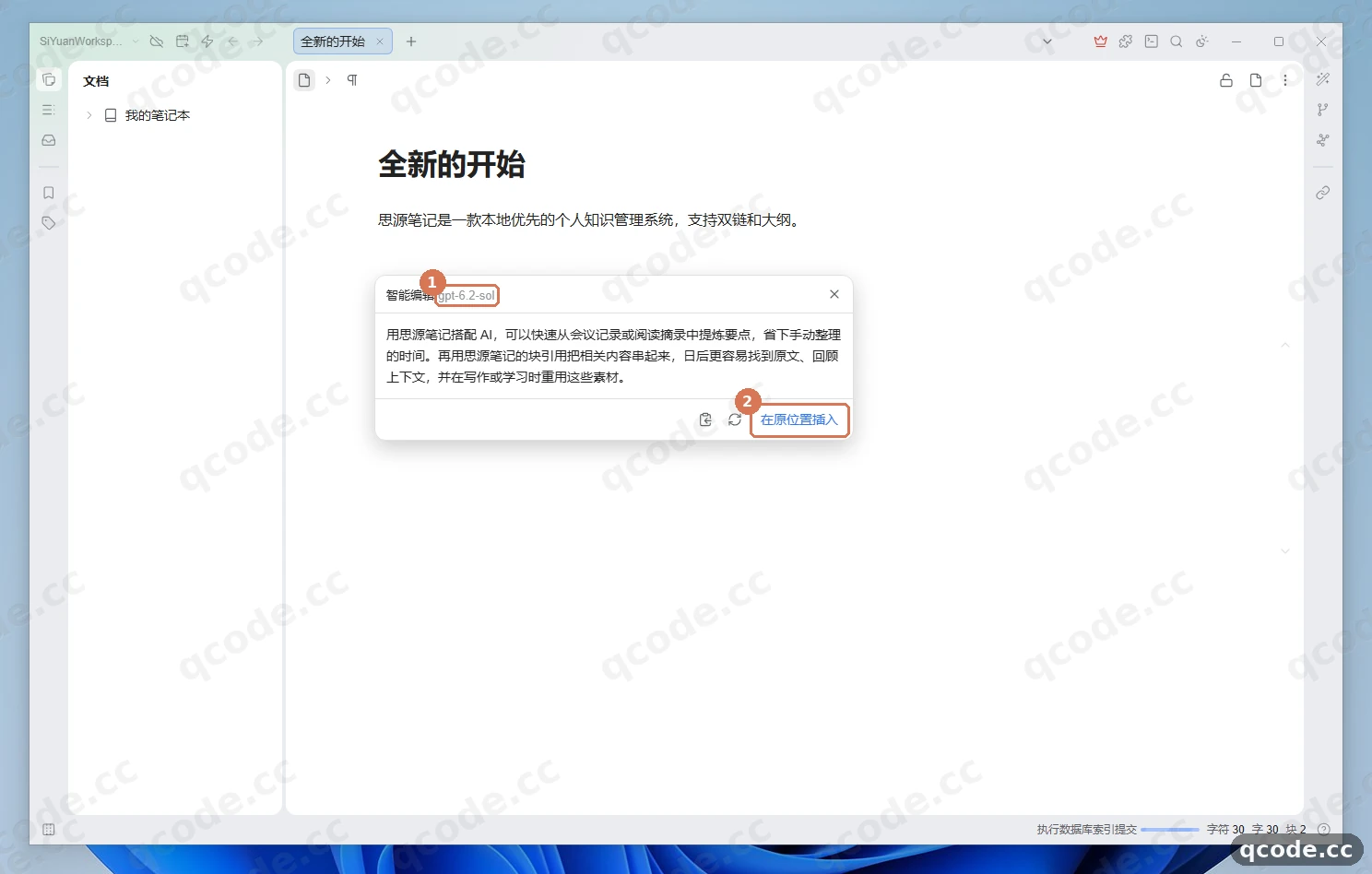
Jika benar, Anda akan melihat: kartu pratinjau menampilkan teks Mandarin yang lengkap, dan setelah Anda mengklik 在原位置插入 (Insert in place), konten langsung dituliskan ke paragraf saat ini.
Bermasalah? Mengetik / tidak membuka menu, atau AI writing tidak tersedia
Menu slash memerlukan / yang diketik dari keyboard dengan metode input bahasa Inggris; menyalin dan menempel / tidak akan membukanya. Jika AI 编写 (AI writing) tidak ada di menu atau muncul pesan bahwa belum ada model yang dikonfigurasi, kembali ke 设置 → 人工智能 (Settings → AI) dan pastikan sakelar aktif QCode menyala serta 编辑器 → 默认模型 (Editor → Default model) tidak kosong.
Mengobrol di sidebar 智能体 (Agent) dan beralih model
Klik ikon 智能体 (Agent) di bagian atas dock di ujung kanan jendela yang ditunjuk ① untuk membuka panel obrolan sidebar. Ketik pesan uji di kotak di bagian bawah dan kirim (atau tekan Ctrl+Enter); beberapa saat kemudian Anda akan melihat balasan normal di ②. Jika Anda menambahkan beberapa model sebelumnya, klik tombol nama model yang ditunjuk ③ di kanan bawah kotak input (pada gambar beralih dari gpt-6.2-sol ke deepseek-v4.1-flash) untuk beralih model kapan saja tanpa meninggalkan percakapan dan terus bertanya (pada gambar perintah uji yang dikirim setelah beralih langsung mendapat balasan PONG).
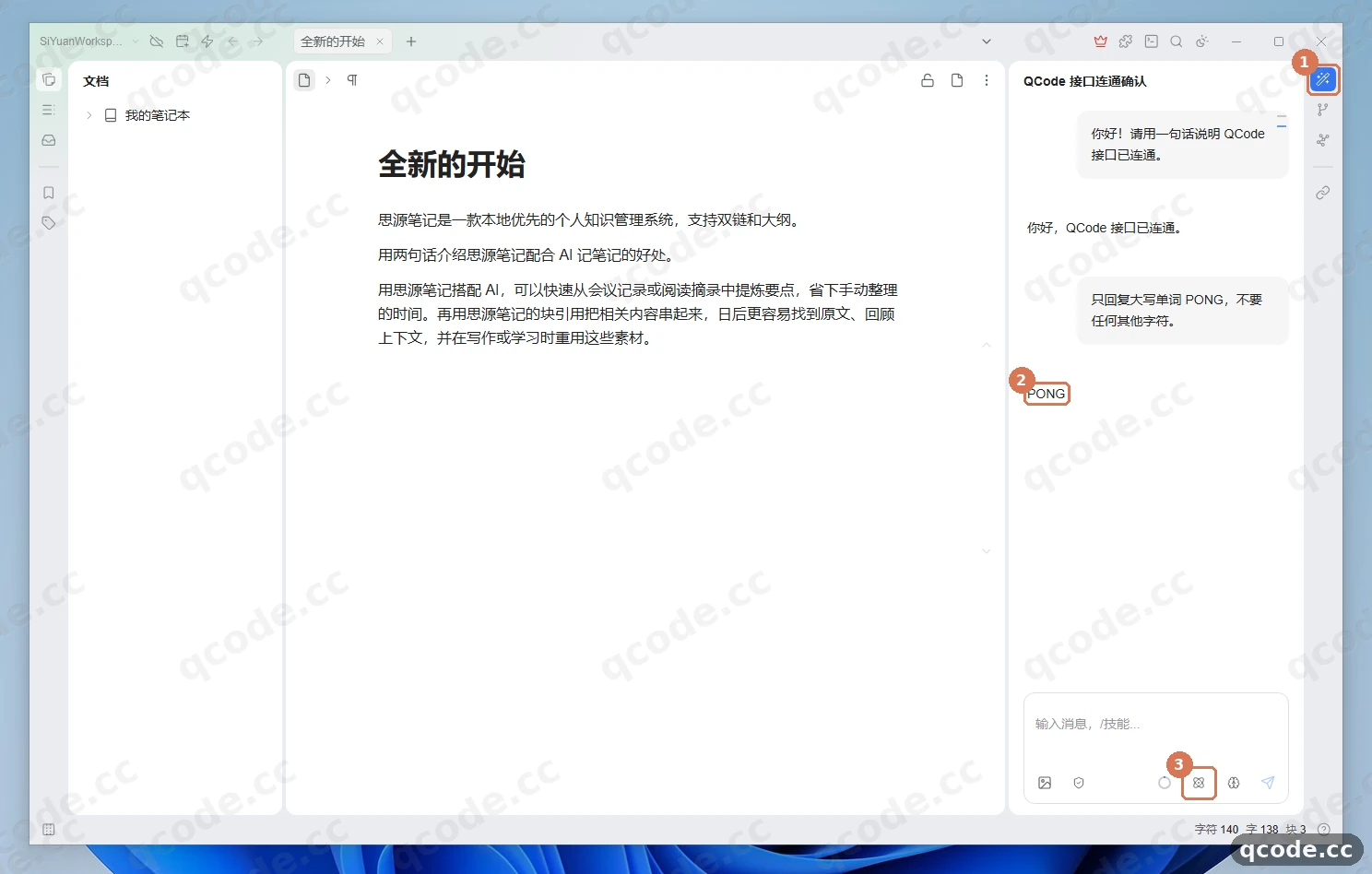
Jika berhasil, Anda akan melihat: panel 智能体 (Agent) di sebelah kanan membalas dengan normal, dan mengklik tombol model di kanan bawah beralih dengan lancar ke model lain yang Anda tambahkan dan tetap mendapat jawaban.
Periksa versi di 设置 → 关于 (Settings → About) (opsional)
Jika nanti Anda perlu memastikan versi saat memecahkan masalah atau memeriksa di mana suatu fitur berada, buka menu utama di kiri atas → 设置 (Settings) (atau tekan Alt+P) dan klik 关于 (About) di paling bawah daftar; ① menunjukkan versi SiYuan saat ini (pada gambar 当前版本 v3.8.11, Current version v3.8.11). Setelah Anda menutup dan membuka kembali SiYuan, penyedia QCode dan model default yang baru saja Anda konfigurasi tetap tersimpan sepenuhnya.
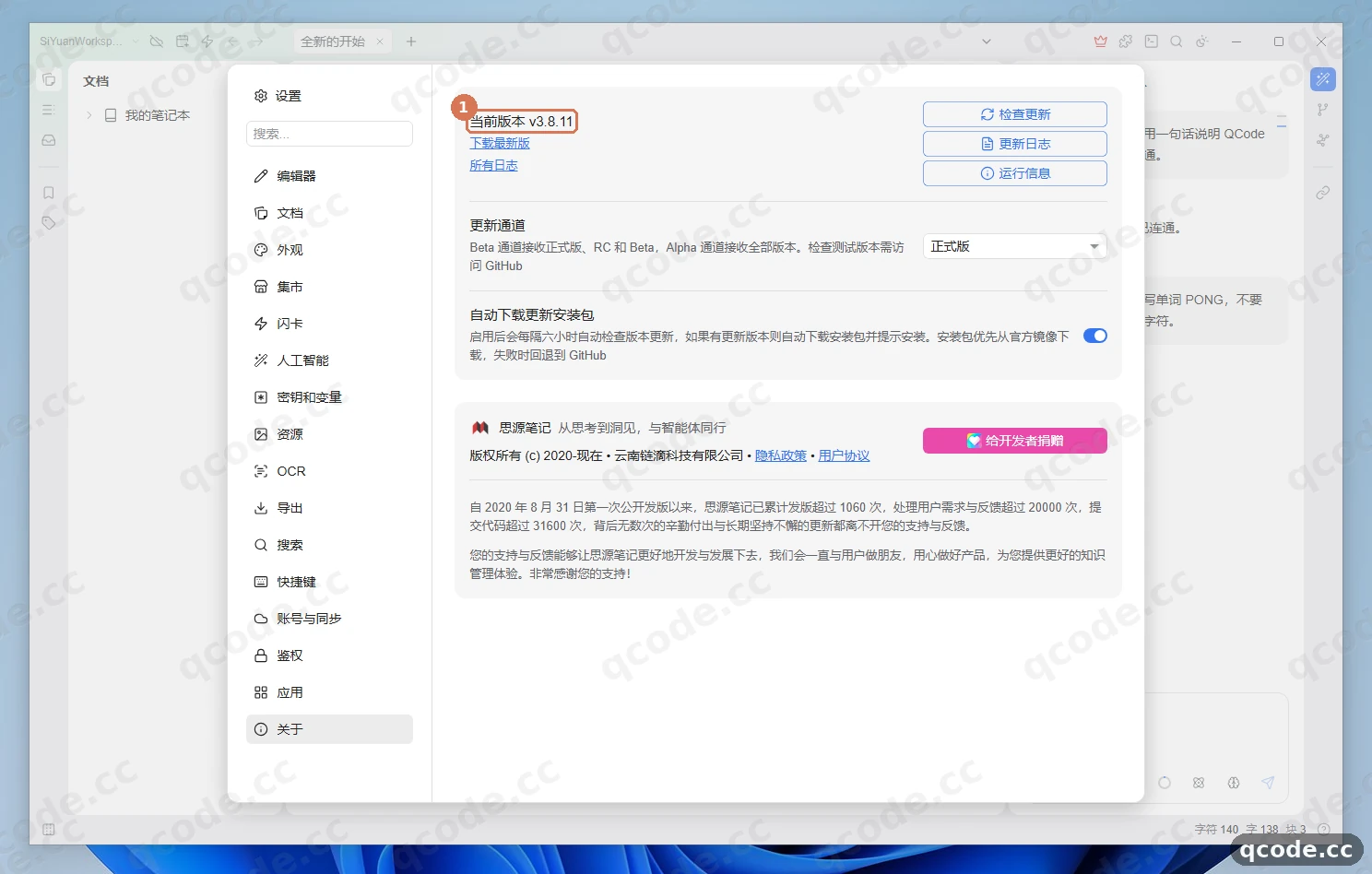
Jika berhasil, Anda akan melihat: halaman 关于 (About) menampilkan nomor versi saat ini dengan jelas; setelah memulai ulang SiYuan, 设置 → 人工智能 (Settings → AI) masih mencantumkan konfigurasi QCode.
Verifikasi bahwa koneksi berfungsi
Jika keempat hal berikut terpenuhi, SiYuan sudah terhubung sepenuhnya ke QCode:
- Di
设置 → 人工智能(Settings → AI), sakelar kartuQCodemenyala dan menampilkanhttps://api.qcode.cc/openai/v1beserta jumlah model yang Anda tambahkan; - Baik
编辑器 → 默认模型(Editor → Default model) maupun智能体 → 默认模型(Agent → Default model) sudah memilihgpt-6.2-sol(atau model lain yang tersedia dan Anda butuhkan); - Mengetik
/di badan catatan →AI 编写(AI writing) menghasilkan dan menyisipkan konten, dan智能体(Agent) di sebelah kanan membalas dengan normal serta dapat berganti model; - Setelah Anda menutup dan memulai ulang SiYuan, penyedia
QCodedan konfigurasi model default masih tetap ada.
Selesai
Anda telah memasang SiYuan di Windows 11 dan menghubungkannya ke QCode. Mulai sekarang, ketik / kapan pun Anda menulis catatan untuk memanggil AI 编写 (AI writing), atau mengobrol dan berganti model langsung di panel 智能体 (Agent) di sebelah kanan. Dari sini Anda dapat:
- Endpoint dan format API
- Akses model Tiongkok
- Penagihan
- Pemecahan masalah
- Berikutnya: bandingkan paket di halaman harga
- Kembali ke Dasbor Anda untuk memeriksa pemakaian dan saldo
Kesalahan umum
| Pesan kesalahan | Penyebab | Yang harus dilakukan |
|---|---|---|
Invalid API key |
Key kosong, terpotong, diapit spasi atau tanda kutip, atau key yang sudah kedaluwarsa ditempel | Kembali ke Dasbor QCode, salin lagi seluruh key yang diawali cr_, kosongkan kolom API Key dan tempel sekali lagi, lalu klik 测试连接 (Test connection) untuk memverifikasi |
Invalid URL (POST /v1/chat/completions/chat/completions) |
/chat/completions dimasukkan ke API 基础地址 (API base URL) padahal SiYuan menambahkan sendiri path chat, sehingga path menjadi ganda; atau API 类型 (API type) dibiarkan pada default Responses |
Kembalikan API 基础地址 (API base URL) ke https://api.qcode.cc/openai/v1 (tanpa /chat/completions dan tanpa garis miring di akhir) dan ubah API 类型 (API type) menjadi Chat Completions |
请确认没有将工作空间设置在第三方同步盘路径下,否则会造成数据损坏……是否继续? |
Konfirmasi keamanan yang muncul saat pertama kali memilih folder workspace, untuk mencegah salah memilih folder OneDrive, iCloud, atau Nutstore | Pastikan folder tersebut adalah folder lokal biasa (misalnya C:\SiYuanWorkspace) lalu klik 确定 (OK); jika Anda memang memilih folder sinkronisasi, ganti kembali ke folder lokal |
Microsoft Defender 可能会误杀内核、误删数据和严重降低运行性能,建议将思源安装路径和工作空间路径添加到排除列表 |
Pengingat sistem di kanan atas saat pertama kali masuk ke antarmuka utama | Klik 忽略 (Ignore) dan lanjutkan mengonfigurasi QCode — koneksi tidak terpengaruh; jika nanti kernel diblokir antivirus, tambahkan path instalasi dan workspace ke daftar pengecualian |
是否要允许公共网络和专用网络访问此应用? |
Prompt firewall Windows Security yang muncul saat kernel lokal pertama kali dijalankan | Cukup batalkan atau tutup jendela tersebut; hal ini tidak memengaruhi kernel lokal maupun permintaan keluar ke API QCode |
FAQ
Apa yang terjadi saat key saya kedaluwarsa?
Ada dua kasus:
- Key paket personal tidak dapat diperpanjang saat kedaluwarsa — buka paket baru dan gunakan key baru.
- Untuk paket bayar sesuai pemakaian, beli paket lain setelah key kedaluwarsa dan key yang sama akan berfungsi kembali.
Jika Anda beralih ke key baru, buka 设置 → 人工智能 (Settings → AI), buka kartu QCode, masukkan key cr_ yang baru ke API Key dan klik 确定 (OK) untuk menyimpan.
Apakah saya perlu plugin OpenAI pihak ketiga atau akun SiYuan?
Tidak perlu keduanya. SiYuan v3.8.11 sudah menyertakan 设置 → 人工智能 → API 提供商 (Settings → AI → API providers) dan 智能体 (Agent) di sidebar secara native, sehingga workspace lokal dan AI bawaan sama-sama berfungsi tanpa masuk — tidak perlu memasang plugin OpenAI lama dari marketplace, dan tidak perlu akun OpenAI.
Mengapa API 类型 (API type) harus diubah dari Responses ke Chat Completions?
Preset OpenAI di SiYuan menetapkan API 类型 (API type) default ke Responses, tetapi endpoint kompatibel OpenAI dari QCode menggunakan protokol standar Chat Completions. Tanpa perubahan itu, baik uji koneksi maupun permintaan chat akan gagal; setelah beralih ke Chat Completions Anda dapat mengambil model dan mengobrol dengan normal.
Bagaimana cara mengubah bahasa antarmuka di SiYuan?
Di halaman panduan workspace yang tampil saat pertama kali diluncurkan, pilih bahasa langsung di 外观语言 (Appearance language); setelah masuk ke antarmuka utama, buka 设置 → 外观 → 界面 → 语言 (Settings → Appearance → Interface → Language) untuk berganti antara bahasa Tionghoa Sederhana dan bahasa lain kapan saja.
Bisakah saya memakai model Claude di SiYuan pada saat yang sama?
Bisa, tetapi jangan masukkan model Claude ke endpoint kompatibel OpenAI — endpoint kompatibel OpenAI dari QCode tidak menerima model Claude. Tambahkan penyedia terpisah sebagai gantinya, pilih Anthropic Messages sebagai API 类型 (API type), atur API 基础地址 (API base URL) ke https://api.qcode.cc/api, dan isi key cr_ yang sama dengan claude-opus-5-5 (lihat penyiapan lanjutan di bawah).
Ringkasan koneksi
| Item | Detail |
|---|---|
| Tempat konfigurasi | Menu utama di kiri atas bilah judul → 设置 (Settings) (Alt+P) → 人工智能 (AI) → API 提供商 (API providers) |
| Endpoint kompatibel OpenAI (GPT / model Tiongkok) | https://api.qcode.cc/openai/v1 (tipe API: Chat Completions) |
| Endpoint Anthropic (Claude) | https://api.qcode.cc/api (tipe API: Anthropic Messages) |
| Format API Key | cr_xxxxxxxx (key QCode yang sama berfungsi pada kedua endpoint protokol) |
| Tempat mengatur model default | 编辑器 → 默认模型 (Editor → Default model) dan 智能体 → 默认模型 (Agent → Default model) di bawah 设置 → 人工智能 (Settings → AI) |
| Titik masuk resmi | Halaman unduhan resmi · Repositori GitHub |
Penyiapan lanjutan: model Claude dan titik masuk lainnya
Konfigurasikan Claude secara terpisah (endpoint Anthropic)
Jika Anda ingin memanggil model Claude di SiYuan, kembali ke 设置 → 人工智能 → API 提供商 (Settings → AI → API providers), klik + 添加提供商 (+ Add provider) sekali lagi dan isi parameter berikut:
| Kolom | Isi |
|---|---|
| Nama tampilan kustom | QCode Claude (terserah Anda) |
| API base URL | https://api.qcode.cc/api |
| API type | Anthropic Messages |
| API Key | cr_xxxxxxxx (key QCode yang sama) |
| Model yang disarankan | claude-opus-5-5 (alternatif ringan claude-haiku-5-5) |
Titik masuk lainnya (opsional)
Jika koneksi terasa lambat atau timeout, ganti domain di API 基础地址 (API base URL) ke titik masuk yang lebih dekat. Ketiga titik menawarkan kemampuan yang identik, dan key yang sama berfungsi di semuanya:
| Node | Kompatibel OpenAI (GPT / model Tiongkok) | Anthropic (Claude) |
|---|---|---|
| Global (default) | https://api.qcode.cc/openai/v1 |
https://api.qcode.cc/api |
| Asia (opsi di Tiongkok daratan) | https://asia.qcode.cc/openai/v1 |
https://asia.qcode.cc/api |
| Amerika Utara / Eropa | https://us.qcode.cc/openai/v1 |
https://us.qcode.cc/api |
Model yang disarankan
| Model | Tipe API dan endpoint yang cocok | Cocok untuk |
|---|---|---|
gpt-6.2-sol |
Chat Completions · https://api.qcode.cc/openai/v1 |
Andalan default OpenAI, seimbang untuk menulis, merangkum, dan obrolan agen |
gpt-6.2-astra |
Chat Completions · https://api.qcode.cc/openai/v1 |
Alternatif OpenAI tingkat tertinggi, cocok untuk analisis mendalam dan restrukturisasi panjang yang kompleks |
claude-opus-5-5 |
Anthropic Messages · https://api.qcode.cc/api |
Andalan default Anthropic / Claude, untuk penyempurnaan tulisan panjang dan kerangka terstruktur |
claude-haiku-5-5 |
Anthropic Messages · https://api.qcode.cc/api |
Alternatif ringan Anthropic / Claude, responsnya cepat |
deepseek-v4.1-flash |
Chat Completions · https://api.qcode.cc/openai/v1 |
Alternatif ringan berbahasa Tiongkok, bagus untuk pertanyaan cepat dan merapikan catatan sehari-hari |
ID model Tiongkok lainnya tercantum di Akses model Tiongkok; perbandingan protokol dan path selengkapnya ada di Endpoint dan format API.
Dokumentasi terkait
- Endpoint dan format API — sumber acuan untuk kedua endpoint protokol dan path-nya
- Akses model Tiongkok — model Tiongkok yang tersedia di endpoint kompatibel OpenAI
- Penagihan — pelacakan pemakaian dan aturan penagihan
- Pemecahan masalah — masalah koneksi dan autentikasi yang umum
- Halaman unduhan resmi SiYuan
- Halaman SiYuan di Microsoft Store
Mulai dengan QCode
Satu API key untuk Claude Code, Codex, dan lainnya — ditagih per token, harga per model di qcode.cc/models