SiYuan com QCode: passo a passo no Windows 11 e macOS, uma captura de tela por etapa
Siga 13 etapas e 13 capturas de tela para instalar o SiYuan v3.8.11 no Windows 11 ou macOS, conectá-lo ao QCode nas configurações de IA integradas, configurar o gpt-6.2-sol e usar a escrita com IA e o chat do agente.
Precisa de uma chave de API? Criar conta →Endpoints e Base URLs →
Nesta página
- Baixar e instalar
- Siga as capturas de tela: Windows, uma etapa por vez
- Baixe o instalador do SiYuan
- Execute o assistente de instalação e conclua a instalação
- Primeira inicialização: escolha um workspace local
- Abra a janela 设置 (Configurações)
- Vá para a página de configurações 人工智能 (IA)
- Clique em + 添加提供商 (+ Adicionar provedor)
- Escolha o card predefinido OpenAI
- Preencha o endpoint, o tipo de API e a chave do QCode
- Atualize os modelos, teste a conexão e salve
- Confirme a ativação do provedor e os modelos padrão
- Gere texto com AI 编写 (Escrita com IA) no editor
- Converse na barra lateral 智能体 (Agent) e troque de modelo
- Confira a versão em 设置 → 关于 (Settings → About) (opcional)
- Verifique se funciona
- Erros comuns
- Perguntas frequentes
- Visão geral da conexão
- Configuração avançada: modelos Claude e outros pontos de entrada
- Modelos recomendados
- Documentação relacionada
Siga as 13 etapas abaixo e você terá o SiYuan instalado no Windows 11 ou macOS com o QCode conectado nas configurações integradas de 人工智能 (IA) — escrevendo conteúdo com IA direto no corpo da nota e conversando com vários modelos no agente da barra lateral.
Resposta curta: No SiYuan v3.8.11, clique no menu principal no canto superior esquerdo → 设置 (Configurações) → 人工智能 (IA) → + 添加提供商 (+ Adicionar provedor) → escolha o preset OpenAI, defina API 基础地址 (URL base da API) como https://api.qcode.cc/openai/v1, mude API 类型 (Tipo de API) do padrão Responses para Chat Completions, cole sua chave do QCode que começa com cr_ e configure o gpt-6.2-sol, e o AI 编写 (Escrita com IA) e o 智能体 (Agente) integrados estarão prontos para uso.
| Item | Preencha com |
|---|---|
| Onde configurar | 设置 → 人工智能 → API 提供商 → OpenAI (Configurações → IA → Provedores de API → OpenAI) |
| URL base da API | https://api.qcode.cc/openai/v1 |
| Tipo de API | Chat Completions |
| API Key | cr_xxxxxxxx |
| Modelo padrão recomendado | gpt-6.2-sol |
Verificado em 2026-11-22 · SiYuan v3.8.11 · Windows 11
O SiYuan é um aplicativo de gestão de conhecimento pessoal local-first, com referências de bloco, backlinks e edição de tópicos. A versão atual traz uma seção 人工智能 (IA) integrada e um 智能体 (Agente) na barra lateral, então o uso local não precisa de plugins de terceiros nem de conta no SiYuan ou conta na OpenAI.
Está no Mac? Siga as mesmas etapas. As capturas de tela foram feitas no Windows 11, e o SiYuan no macOS tem as mesmas telas e configurações. Baixe a versão para macOS na mesma página oficial, pressione ⌘ Cmd sempre que uma etapa disser Ctrl e encontre os menus do aplicativo na barra de menus no topo da tela.
- O PC roda Windows 10 / 11 ou macOS (64 bits; em uma máquina ARM64 escolha o instalador
win-arm64.exe) - Você já se cadastrou no QCode.cc e copiou sua chave de API, que começa com
cr_, do Painel. Ainda não tem conta? Crie uma conta primeiro, escolha um plano na página de preços e depois crie a chave no Painel. - O PC consegue acessar
b3log.org(ougithub.com/ Microsoft Store) eapi.qcode.ccnormalmente - Uma pasta local comum está pronta para servir de workspace (por exemplo
C:\SiYuanWorkspace); não escolha uma pasta de sincronização do tipo OneDrive, iCloud ou Nutstore - Notas locais e a IA integrada não precisam de conta no SiYuan — basta reservar cerca de 10 minutos para seguir as etapas
Baixar e instalar
O SiYuan oferece duas rotas de instalação no Windows: o instalador autônomo oficial e a Microsoft Store. Os canais oficiais são:
- Página oficial de download: b3log.org/siyuan/download.html (com duas entradas diretas,
x86_64 安装包(instalador x86_64) e微软商店(Microsoft Store)) - Microsoft Store: página do SiYuan na Microsoft Store (a rota de desktop oficialmente recomendada, com atualizações em um clique)
- GitHub Releases: siyuan-note/siyuan Releases (escolha
siyuan-3.8.11-win.exeem um PC de 64 bits esiyuan-3.8.11-win-arm64.exeem ARM64; o número da versão no nome do arquivo muda com as atualizações; não baixe os pacotes.apk,.dmgoulinux)
A velocidade de download varia um pouco por região, então escolha a sua primeiro:
Overseas / other regions
- Prefira instalar pela Microsoft Store; assim as atualizações futuras dão menos trabalho.
- Se precisar de um instalador offline, baixe
siyuan-3.8.11-win.exeem GitHub Releases ou na página oficial de download (em ARM64 escolhasiyuan-3.8.11-win-arm64.exe).
Mainland China
- Prefira a página oficial de download b3log.org/siyuan/download.html e clique em
x86_64 安装包(instalador x86_64) para baixarsiyuan-3.8.11-win.exe(cerca de 230 MB, rápido em conexão direta). - Você também pode procurar o SiYuan na Microsoft Store integrada ao Windows e instalar por lá, o que facilita futuras atualizações em um clique.
- O instalador tem assinatura digital válida e usa por padrão
仅为我安装(Instalar somente para mim), então normalmente nenhum aviso de administrador aparece.
Siga as capturas de tela: Windows, uma etapa por vez
As 13 etapas abaixo fazem uma coisa cada. Os números laranja nas capturas de tela correspondem um a um aos ①②③ do texto.
Baixe o instalador do SiYuan
Abra a página oficial de download b3log.org/siyuan/download.html no navegador. Clique no botão azul x86_64 安装包(升级需要再次下载) (instalador x86_64, baixe de novo para atualizar) que o ① aponta no meio da página para baixar o instalador do Windows 64 bits (se quiser atualizações automáticas, clique em 微软商店(支持一键升级) (Microsoft Store, atualizações em um clique) à direita).
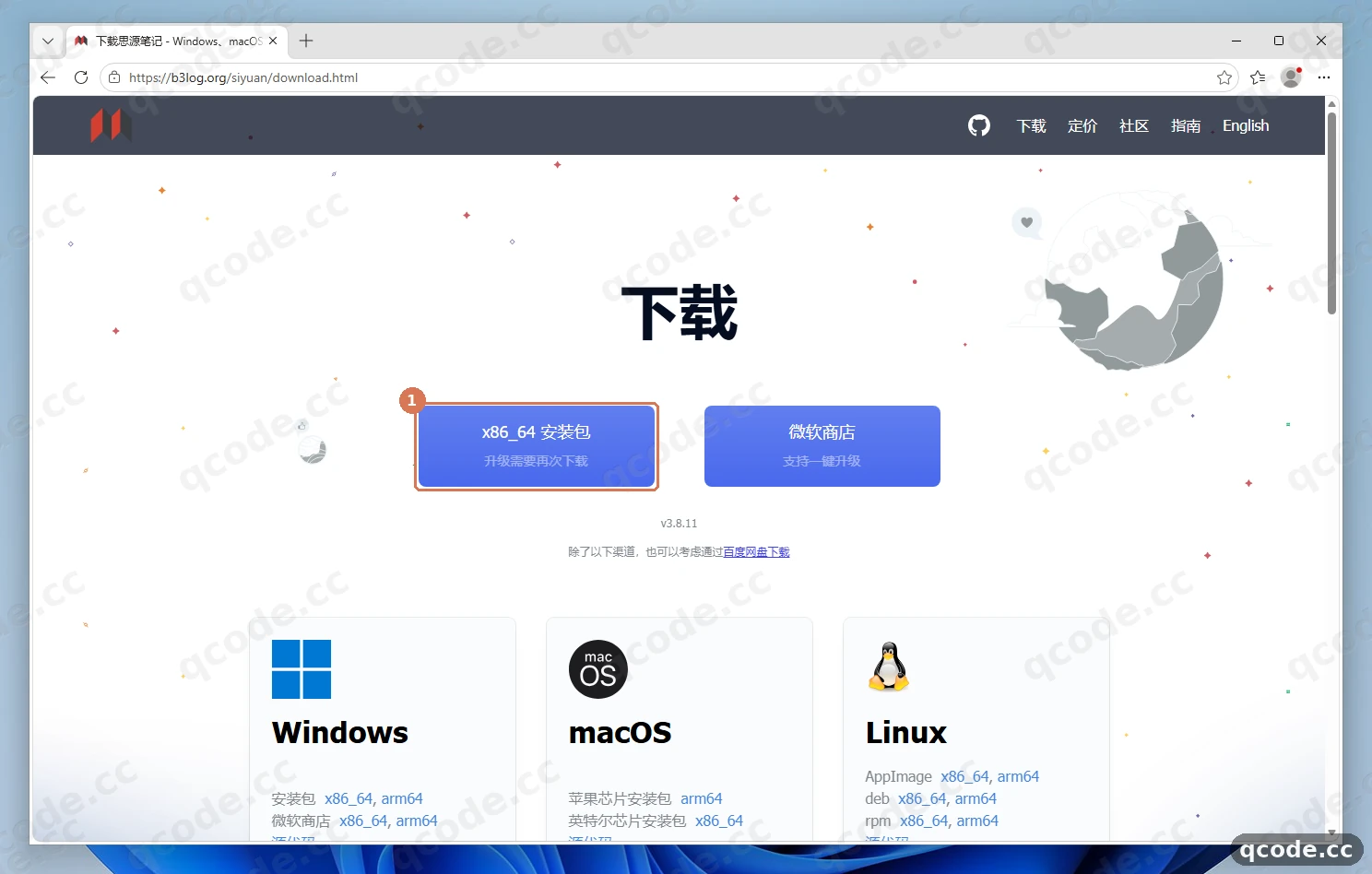
Se deu certo, você verá: o navegador começa a baixar siyuan-3.8.11-win.exe (cerca de 230 MB), e quando terminar você o encontra na pasta 下载 (Downloads).
Execute o assistente de instalação e conclua a instalação
Dê um duplo clique no siyuan-3.8.11-win.exe que você acabou de baixar para iniciar o assistente de instalação. Na página de licença clique em 我同意(I) (Eu concordo), depois na página de opções mantenha o padrão 仅为我安装 (Instalar somente para mim, sem precisar de direitos de administrador) e clique em 下一步(N) > (Avançar). Na página 选定安装位置 (Escolha o local de instalação), confirme que o caminho da pasta de destino no ① está correto e clique em 安装(I) (Instalar) que o ② aponta no canto inferior direito; quando terminar, mantenha 运行 SiYuan(R) (Executar SiYuan) marcado e clique em 完成(F) (Concluir).
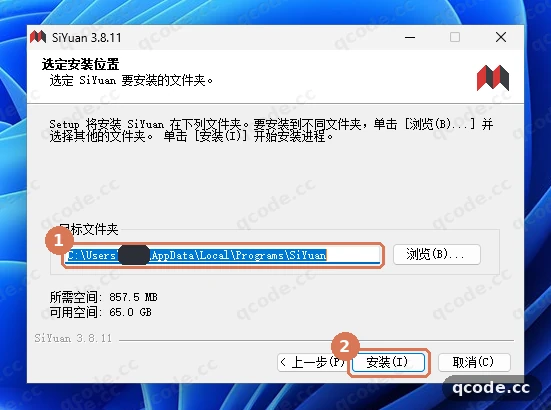
Se deu certo, você verá: a barra de progresso da instalação completa e aparece 正在完成 SiYuan 安装向导 (Concluindo o Assistente de Instalação do SiYuan); depois que você clica em 完成(F) (Concluir), o SiYuan inicia sozinho.
Travou? Aparece um aviso de segurança, ou você quer mudar o local de instalação
O instalador oficial do SiYuan tem assinatura digital válida e normalmente não dispara bloqueio. Se o Windows mostrar Windows 已保护你的电脑 (O Windows protegeu seu PC), clique em 更多信息 (Mais informações) e depois em 仍要运行 (Executar mesmo assim). Mantenha o caminho de instalação em um diretório local padrão, e não em uma pasta de sincronização como o OneDrive.
Primeira inicialização: escolha um workspace local
A primeira inicialização abre um guia de workspace em página inteira. Clique no botão 选择 (Selecionar) à direita de 工作空间 (Workspace) que o ① aponta, escolha uma pasta puramente local na caixa de diálogo 选择文件夹 (Selecionar pasta) do Windows que abrir (por exemplo, crie e selecione C:\SiYuanWorkspace), depois clique em 确定 (OK) na caixa de aviso sobre pasta de sincronização e a interface principal é inicializada.
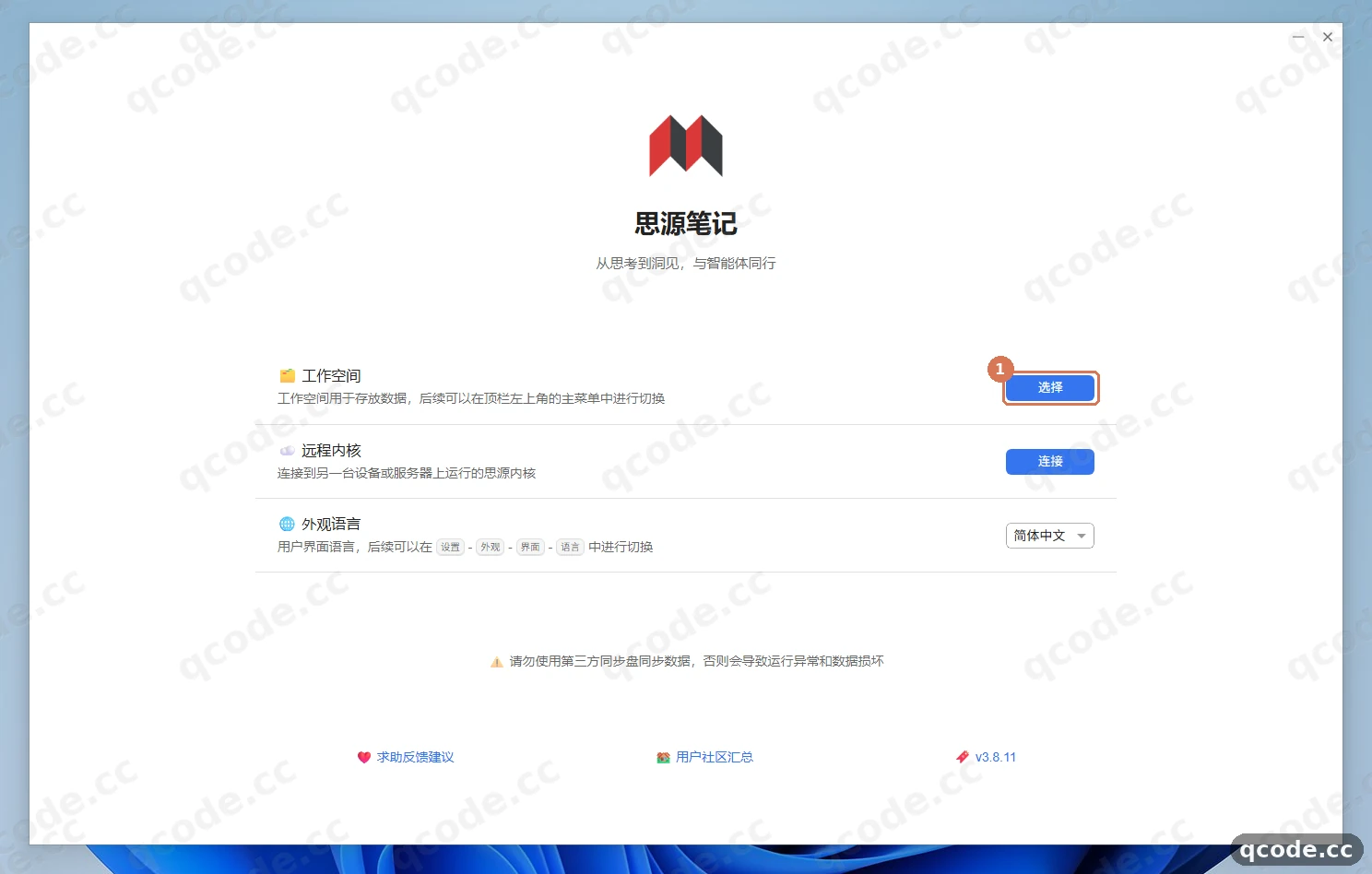
Se deu certo, você verá: após a inicialização aparece a interface principal do SiYuan, com a árvore de documentos à esquerda e o nome do workspace que você acabou de escolher no canto superior esquerdo da barra de título. Nesta primeira entrada, basta fechar ou clicar em 忽略 (Ignorar) na pergunta sobre firewall, na dica de exclusão do Defender no canto superior direito ou no pop-up 欢迎使用思源 (Bem-vindo ao SiYuan) no canto inferior direito, e seguir em frente.
Travou? Por que não posso colocar o workspace no OneDrive ou no Nutstore?
O SiYuan lê e grava seu banco de dados e índice locais dentro do workspace com muita frequência, e colocar isso em uma pasta de sincronização de terceiros como OneDrive, iCloud ou Nutstore facilmente causa conflitos de bloqueio de arquivo e corrupção de dados. Escolha sempre uma pasta comum do disco local. Para mudar o idioma da interface, use 外观语言 (Idioma da aparência) na página atual do guia, ou ajuste depois em 设置 → 外观 → 界面 → 语言 (Configurações → Aparência → Interface → Idioma).
Abra a janela 设置 (Configurações)
Na interface principal, clique no menu principal no canto superior esquerdo da barra de título que ① aponta (ele mostra o nome do workspace atual) e depois clique em 设置 (Configurações) que ② aponta no menu suspenso (atalho Alt+P — você também pode simplesmente pressionar Alt+P). O SiYuan tem configurações de IA integradas, então não é necessário instalar um plugin OpenAI de terceiros do marketplace.
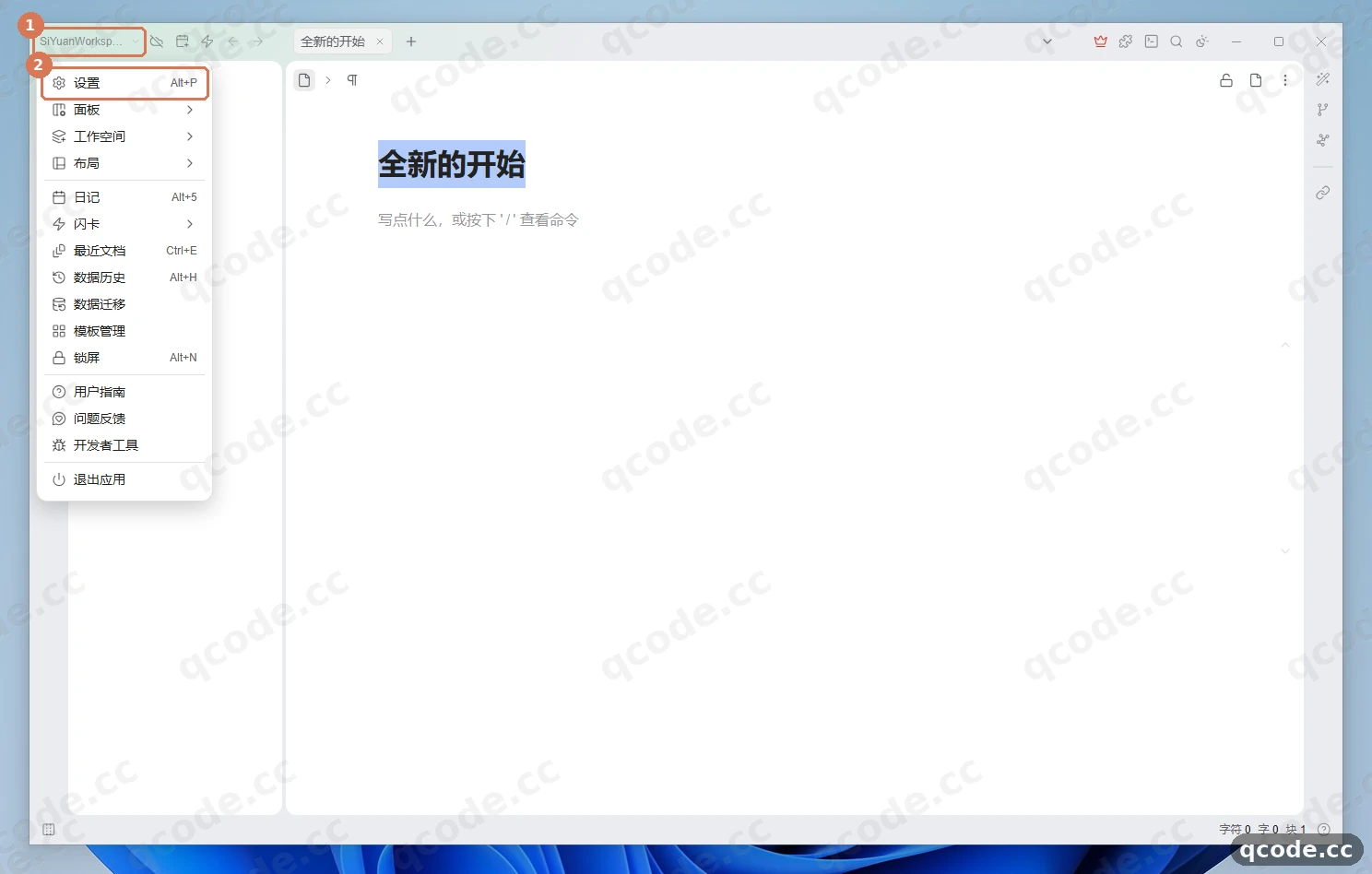
Se tudo der certo, você verá: uma janela 设置 (Configurações) abre no meio da tela, com uma coluna inteira de categorias de configurações em chinês à esquerda.
Vá para a página de configurações 人工智能 (IA)
Na lista de categorias à esquerda da janela 设置 (Configurações), encontre e clique em 人工智能 (IA) que ① aponta.
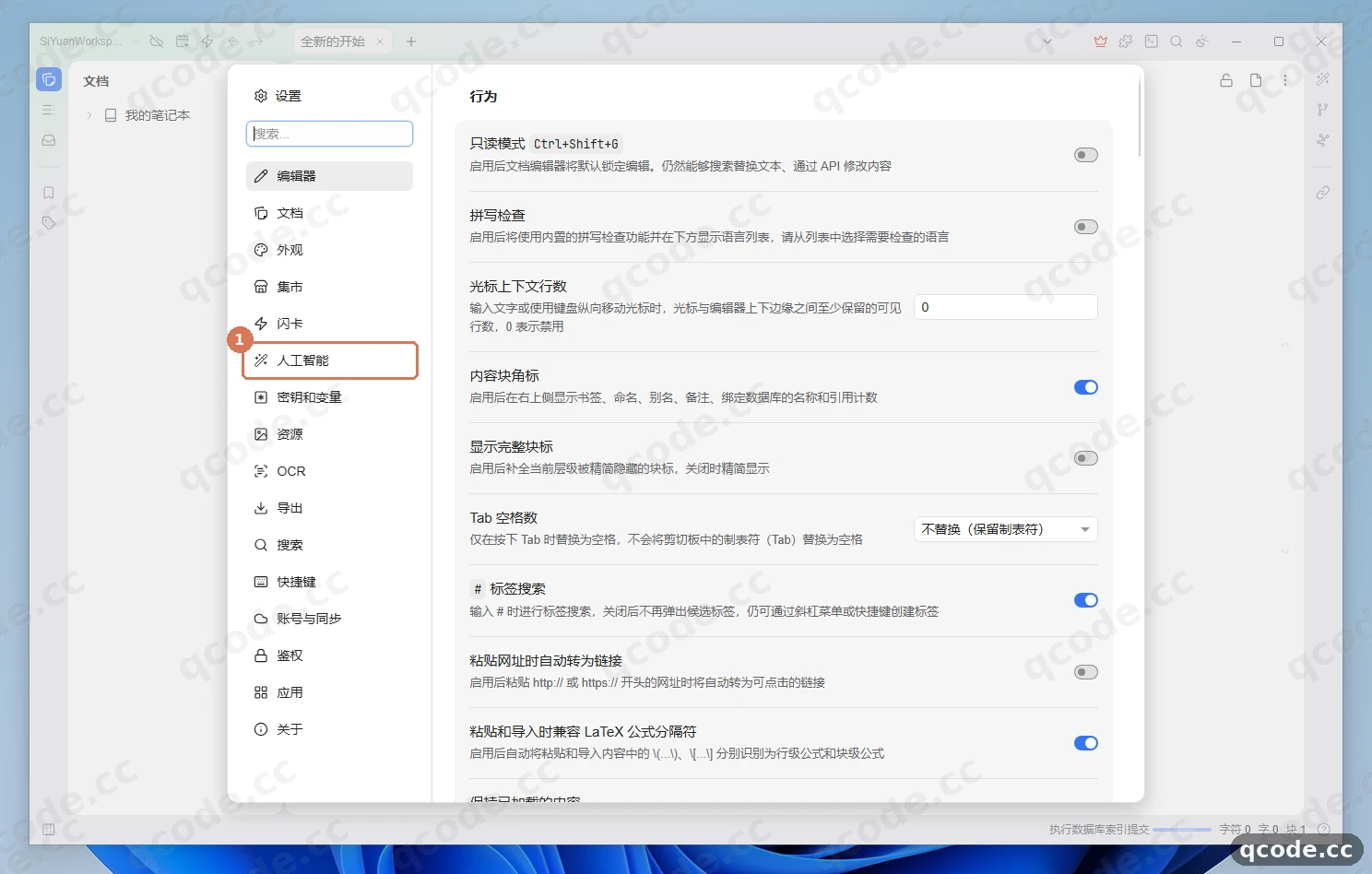
Se tudo der certo, você verá: o lado direito muda para a página de configurações 人工智能 (IA) e uma seção API 提供商 (Provedores de API) aparece no topo.
Clique em + 添加提供商 (+ Adicionar provedor)
Confirme que 人工智能 (IA) em ① está selecionado à esquerda e depois clique no botão + 添加提供商 (+ Adicionar provedor) que ② aponta no canto superior direito da seção API 提供商 (Provedores de API) à direita.
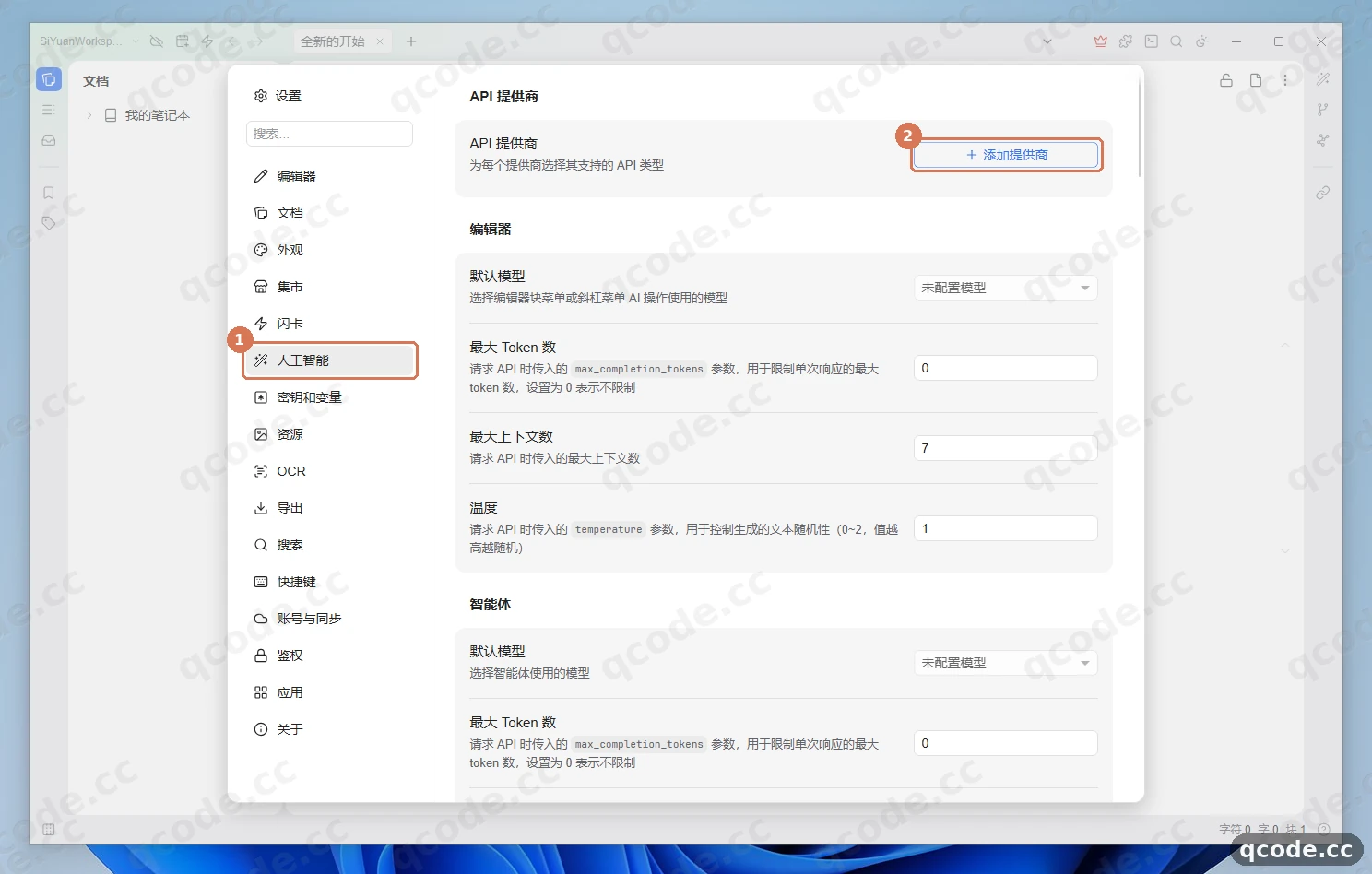
Se tudo der certo, você verá: o lado direito muda para uma lista de cards predefinidos com o título 官方服务商 (Provedores oficiais).
Escolha o card predefinido OpenAI
Na lista de cards 官方服务商 (Provedores oficiais) em duas colunas, clique no card OpenAI que ① aponta no canto superior esquerdo. Certifique-se de escolher o OpenAI da esquerda rotulado https://api.openai.com/v1, e não o card ChatGPT(ChatGPT 账户) (conta ChatGPT) da direita, que exige login de conta.
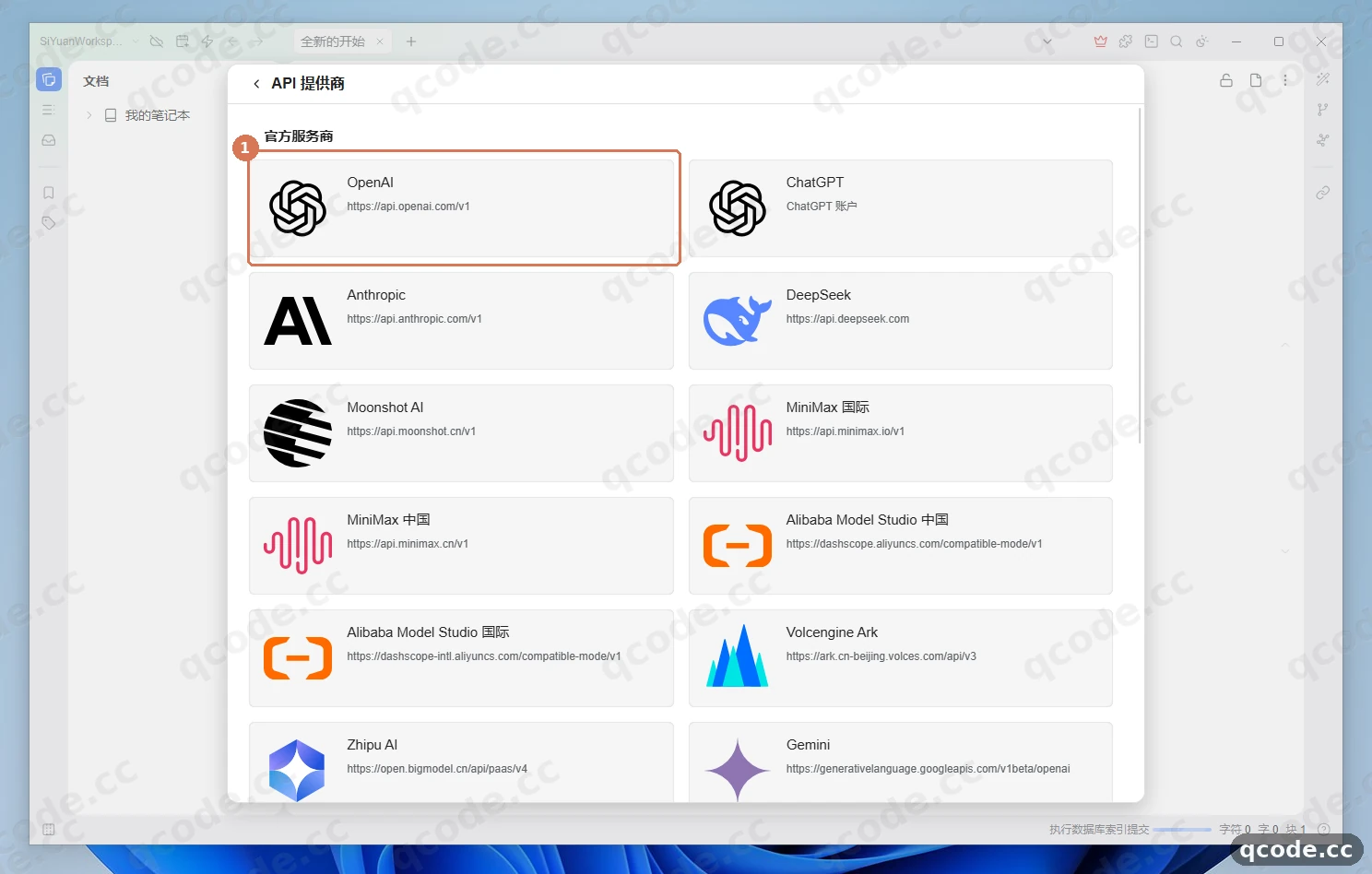
Se tudo der certo, você verá: a interface muda para o formulário de detalhes 添加提供商 (Adicionar provedor), listando, na ordem, 自定义显示名称 (Nome de exibição personalizado), API 基础地址 (URL base da API), API 类型 (Tipo de API), 超时时间 (Tempo limite) e API Key.
Preencha o endpoint, o tipo de API e a chave do QCode
Primeiro, altere 自定义显示名称 (Nome de exibição personalizado) no topo de OpenAI para QCode (para facilitar o reconhecimento) e depois preencha os três parâmetros principais na ordem numerada mostrada na imagem:
- ①
API 基础地址(URL base da API): limpe o valor padrão e insirahttps://api.qcode.cc/openai/v1(não adicione/chat/completionsnem uma barra no final); - ②
API 类型(Tipo de API): abra o menu suspenso e não deixe de alterar o padrãoResponsesparaChat Completions; - ③
API Key: cole a chave que começa comcr_que você copiou no painel do QCode (por exemplo,cr_xxxxxxxx; clique no ícone de olho à direita para verificar se você não copiou espaços extras).
Deixe 超时时间 (Tempo limite) no padrão 120; não é preciso alterar.
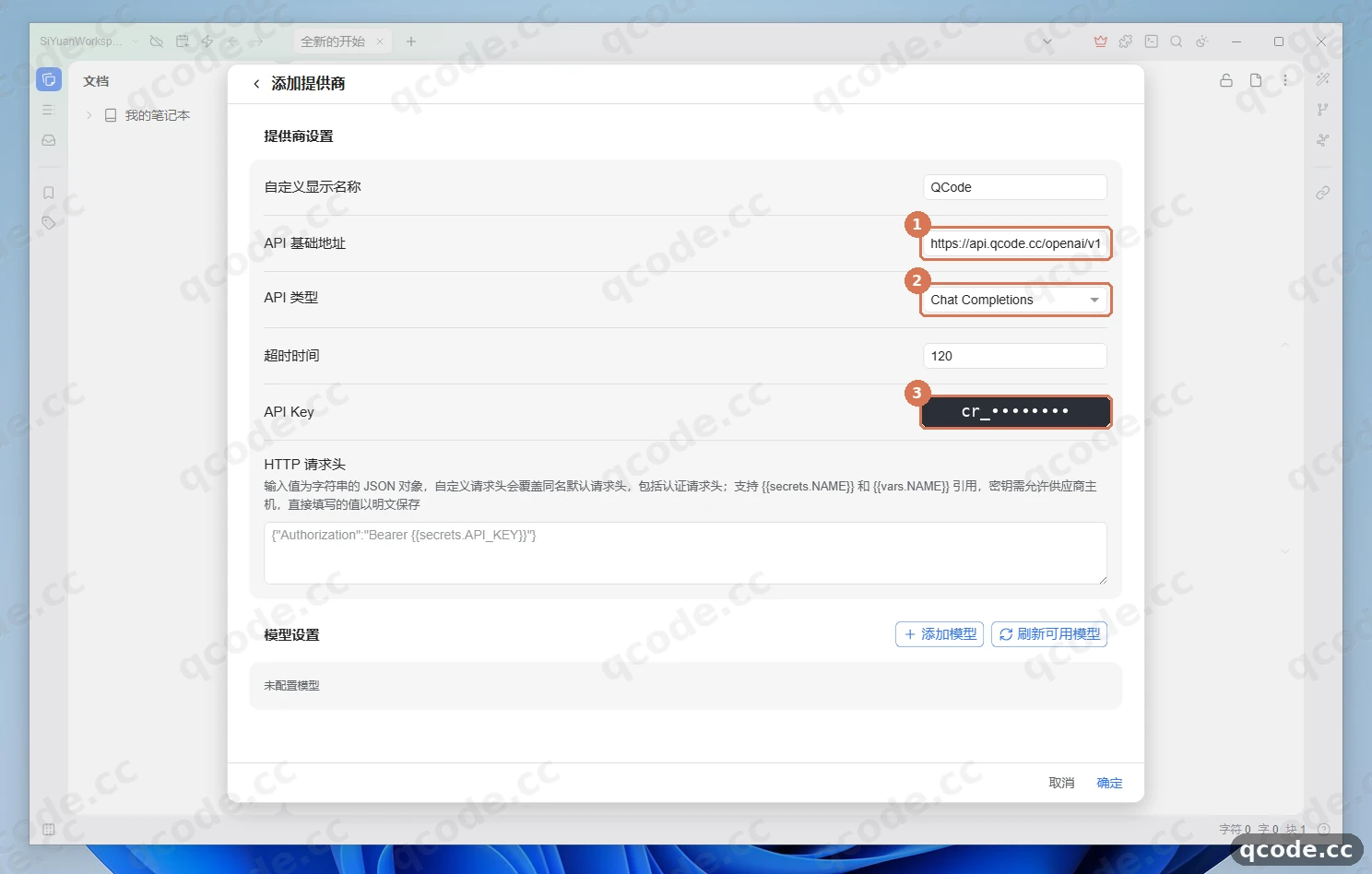
Se tudo der certo, você verá: API 基础地址 (URL base da API) mostra https://api.qcode.cc/openai/v1, API 类型 (Tipo de API) mostra Chat Completions e o campo API Key está preenchido com pontos mascarados.
Precisa de uma chave de API?
Se você ainda não tem uma conta no QCode, crie uma conta primeiro. Se preferir pagar por uso, compre um Pacote pré-pago por uso primeiro e depois crie a chave no painel. Copie a string inteira que começa com cr_ e cole no campo API Key acima. Você pode pagar com cartão de crédito/débito (Visa / Mastercard), Apple Pay / Google Pay ou criptomoeda — veja Formas de pagamento.
Atualize os modelos, teste a conexão e salve
Sem sair da janela, role para baixo até a seção 模型设置 (Configurações de modelo):
- Clique em
刷新可用模型(Atualizar modelos disponíveis) que ① aponta; o SiYuan busca a lista de modelos disponíveis no QCode e adiciona uma linha de modelo automaticamente; - No campo
请输入或选择模型(Insira ou selecione um modelo) que ② aponta, insira o recomendadogpt-6.2-sol(se quiser um segundo modelo chinês leve, clique em+ 添加模型(+ Adicionar modelo) ao lado e preenchadeepseek-v4.1-flashna nova linha); - Clique em
测试连接(Testar conexão) à direita da linha do modelo e, quando o aviso连接成功(Conexão bem-sucedida) aparecer no canto superior direito, clique em确定(OK) que ③ aponta no canto inferior direito para salvar a configuração.
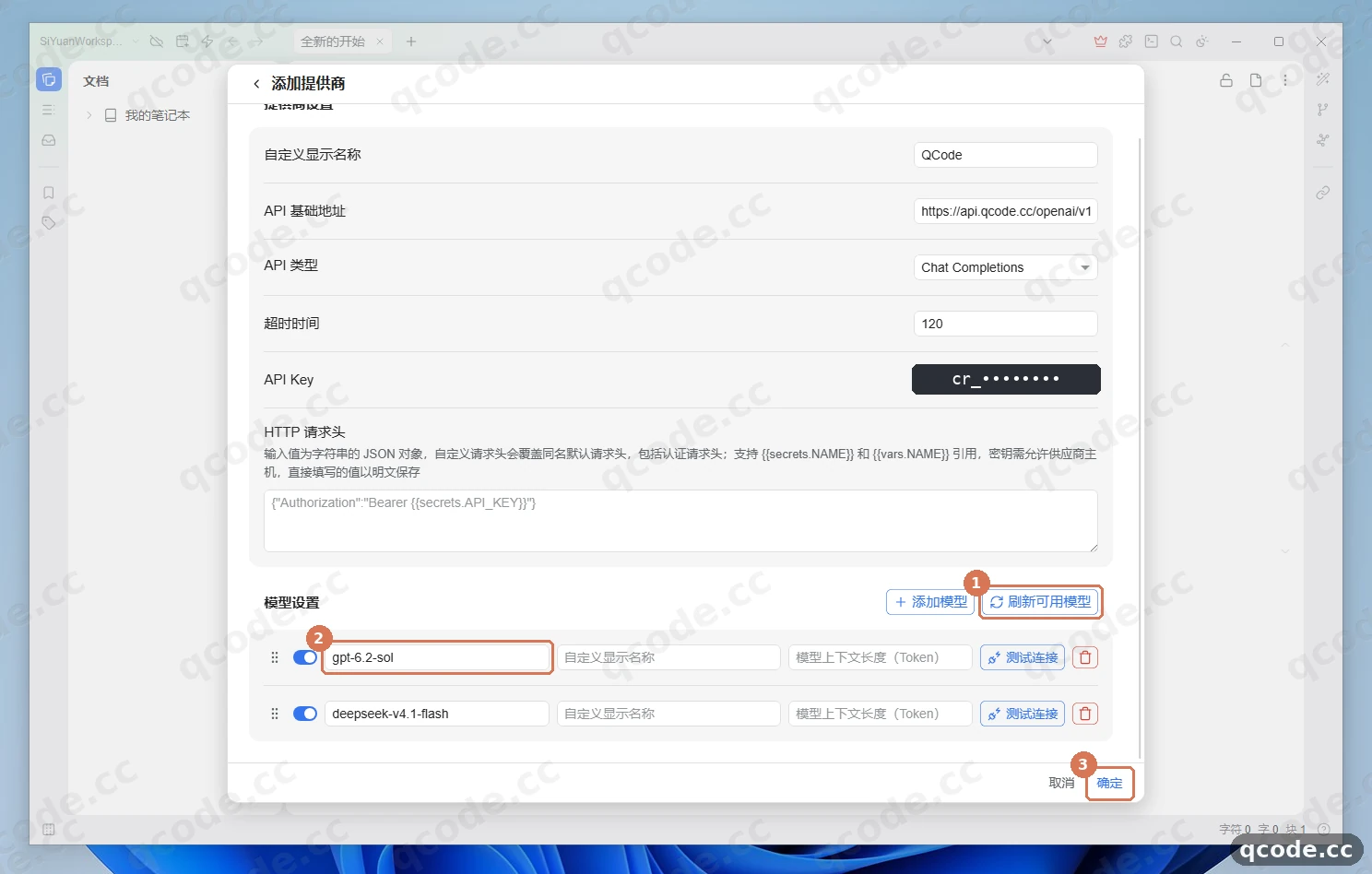
Se tudo der certo, você verá: após clicar em 测试连接 (Testar conexão), o aviso 连接成功 (Conexão bem-sucedida) aparece no canto superior direito, e clicar em 确定 (OK) retorna à página de configurações 人工智能 (IA).
Travou? A atualização dos modelos disponíveis falha ou o teste de conexão retorna erro
Verifique três coisas na ordem: 1) se API 类型 (Tipo de API) foi alterado para Chat Completions (o padrão Responses vai falhar); 2) se API 基础地址 (URL base da API) é exatamente https://api.qcode.cc/openai/v1; 3) se a chave tem espaços extras ou aspas em volta. Se a busca da lista de modelos falhar temporariamente, você também pode simplesmente clicar em + 添加模型 (+ Adicionar modelo), digitar gpt-6.2-sol manualmente e clicar em 测试连接 (Testar conexão).
Confirme a ativação do provedor e os modelos padrão
De volta à página de configurações 人工智能 (IA) após salvar, verifique três coisas:
- O switch
启用(Ativar) à direita do cardQCodeem ① está ligado, e o card mostrahttps://api.qcode.cc/openai/v1e o número de modelos configurados abaixo; 编辑器 → 默认模型(Editor → Modelo padrão) em ② temgpt-6.2-solselecionado;智能体 → 默认模型(Agente → Modelo padrão) em ③ também temgpt-6.2-solselecionado.
Se um modelo padrão estiver vazio, ou se você quiser um modelo diferente que já tenha adicionado, basta abrir o menu suspenso e trocar. Depois de tudo conferido, pressione Esc para fechar a janela de Configurações.
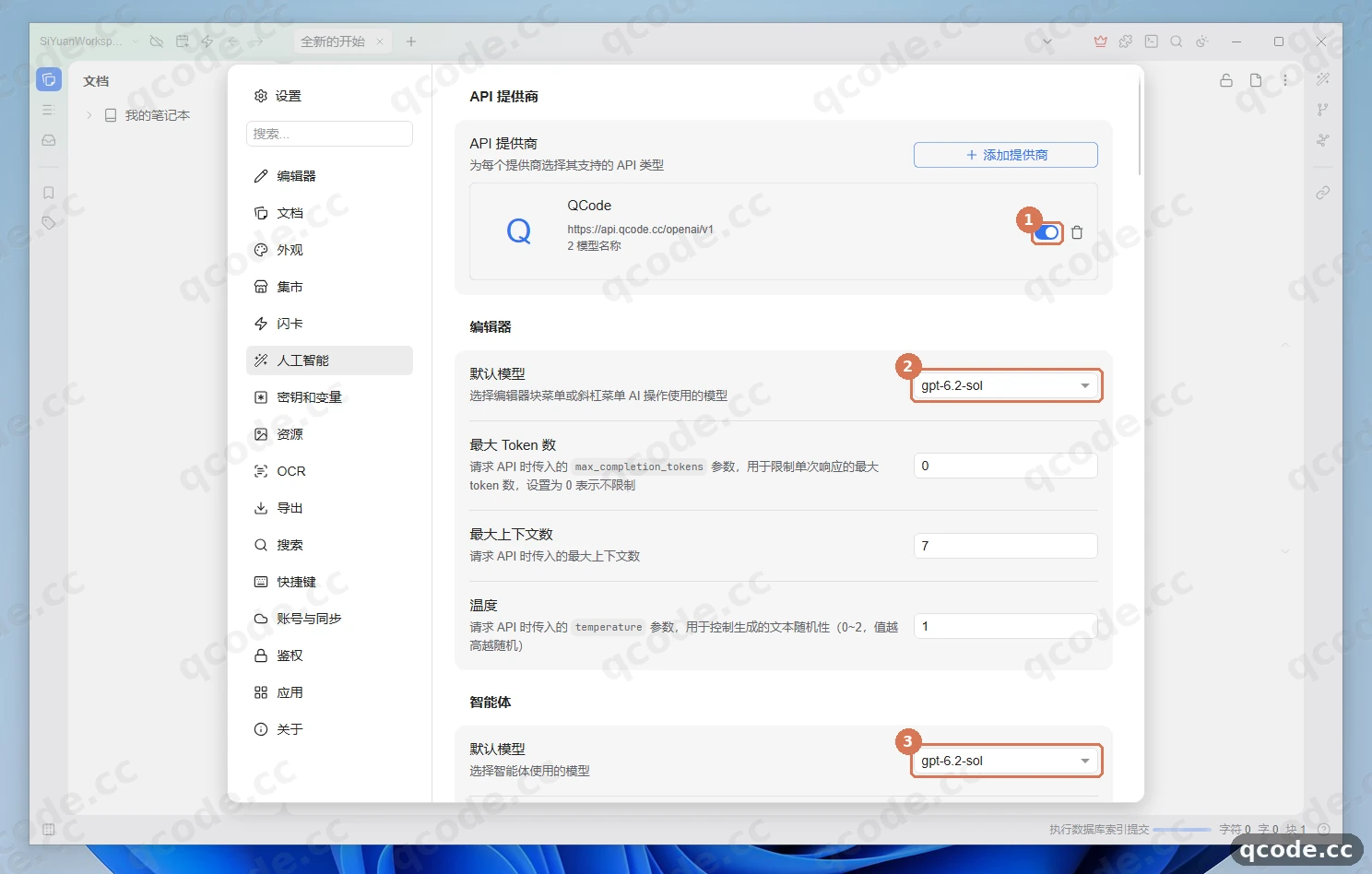
Se tudo der certo, você verá: o switch do card QCode está aceso, e tanto o modelo padrão de 编辑器 (Editor) quanto o de 智能体 (Agente) mostram gpt-6.2-sol.
Gere texto com AI 编写 (Escrita com IA) no editor
Volte para qualquer nota, digite / em uma linha vazia para abrir o menu de comandos de barra e escolha AI 编写 (Escrita com IA). Digite o que você quer na caixa de diálogo que aparece (por exemplo, peça para resumir um tópico em duas frases) e clique em 确定 (OK). Alguns segundos depois, um card de pré-visualização aparece inline na nota: ① indica que o resultado vem de gpt-6.2-sol, e clicar em 在原位置插入 (Inserir no local) que ② aponta no canto inferior direito grava o conteúdo direto no documento.
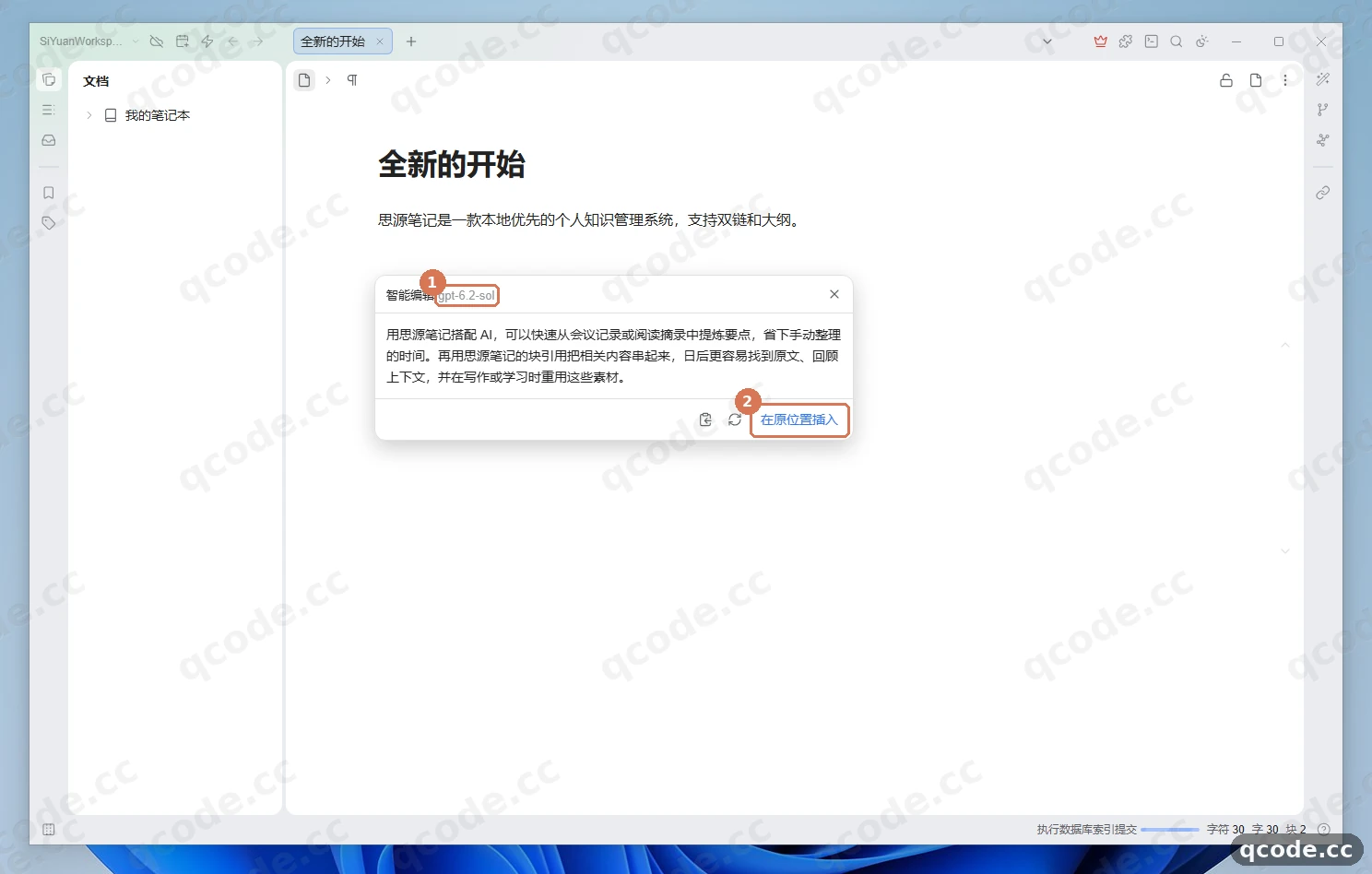
Se tudo der certo, você verá: o card de pré-visualização mostra o texto em chinês completo e, após clicar em 在原位置插入 (Inserir no local), o conteúdo é gravado imediatamente no parágrafo atual.
Travou? Digitar / não abre o menu, ou a escrita com IA não está disponível
O menu de barra precisa que / seja digitado no teclado com um método de entrada em inglês; copiar e colar / não o abre. Se AI 编写 (Escrita com IA) estiver ausente do menu ou aparecer a mensagem de que nenhum modelo está configurado, volte para 设置 → 人工智能 (Configurações → IA) e confirme que o switch de ativação do QCode está ligado e que 编辑器 → 默认模型 (Editor → Modelo padrão) não está vazio.
Converse na barra lateral 智能体 (Agent) e troque de modelo
Clique no ícone 智能体 (Agent) no topo do dock na extremidade direita da janela indicada por ① para abrir o painel de chat da barra lateral. Digite uma mensagem de teste na caixa na parte inferior e envie (ou pressione Ctrl+Enter); em instantes você verá uma resposta normal em ②. Se você adicionou vários modelos antes, clique no botão com o nome do modelo indicado por ③ no canto inferior direito da caixa de entrada (na imagem ele passa de gpt-6.2-sol para deepseek-v4.1-flash) para trocar de modelo a qualquer momento sem sair da conversa e continuar perguntando (na imagem o comando de teste enviado após a troca recebe PONG de volta imediatamente).
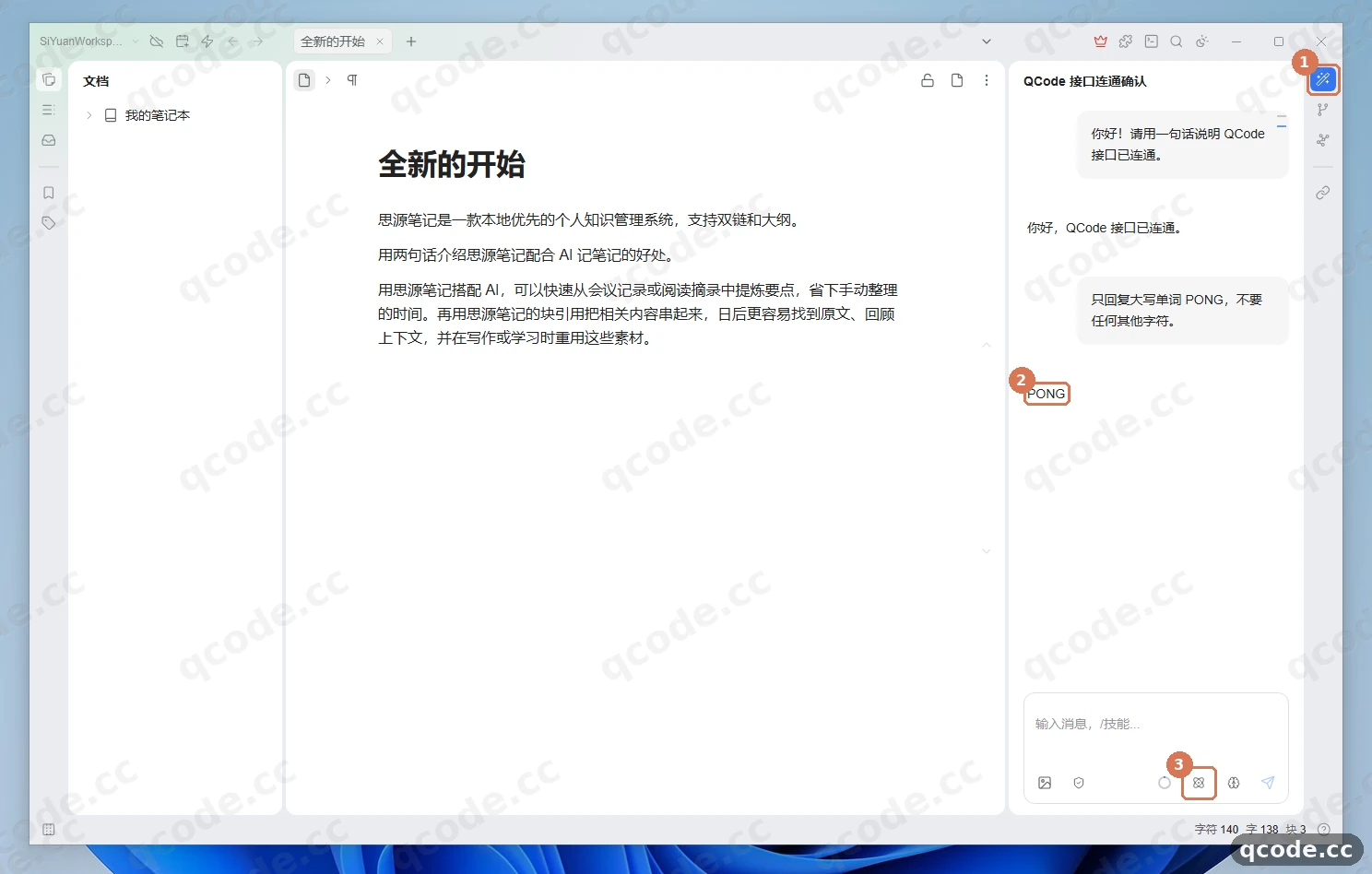
Se estiver certo, você verá: o painel 智能体 (Agent) à direita retorna respostas normalmente, e clicar no botão de modelo no canto inferior direito troca sem problemas para outro modelo que você adicionou e continua recebendo respostas.
Confira a versão em 设置 → 关于 (Settings → About) (opcional)
Se depois você precisar confirmar a versão ao solucionar problemas ou verificar onde fica um recurso, abra o menu principal no canto superior esquerdo → 设置 (Settings) (ou pressione Alt+P) e clique em 关于 (About) no final da lista; ① mostra a versão atual do SiYuan (na imagem 当前版本 v3.8.11, Current version v3.8.11). Depois que você fechar e reabrir o SiYuan, o provedor QCode e os modelos padrão que você acabou de configurar são mantidos integralmente.
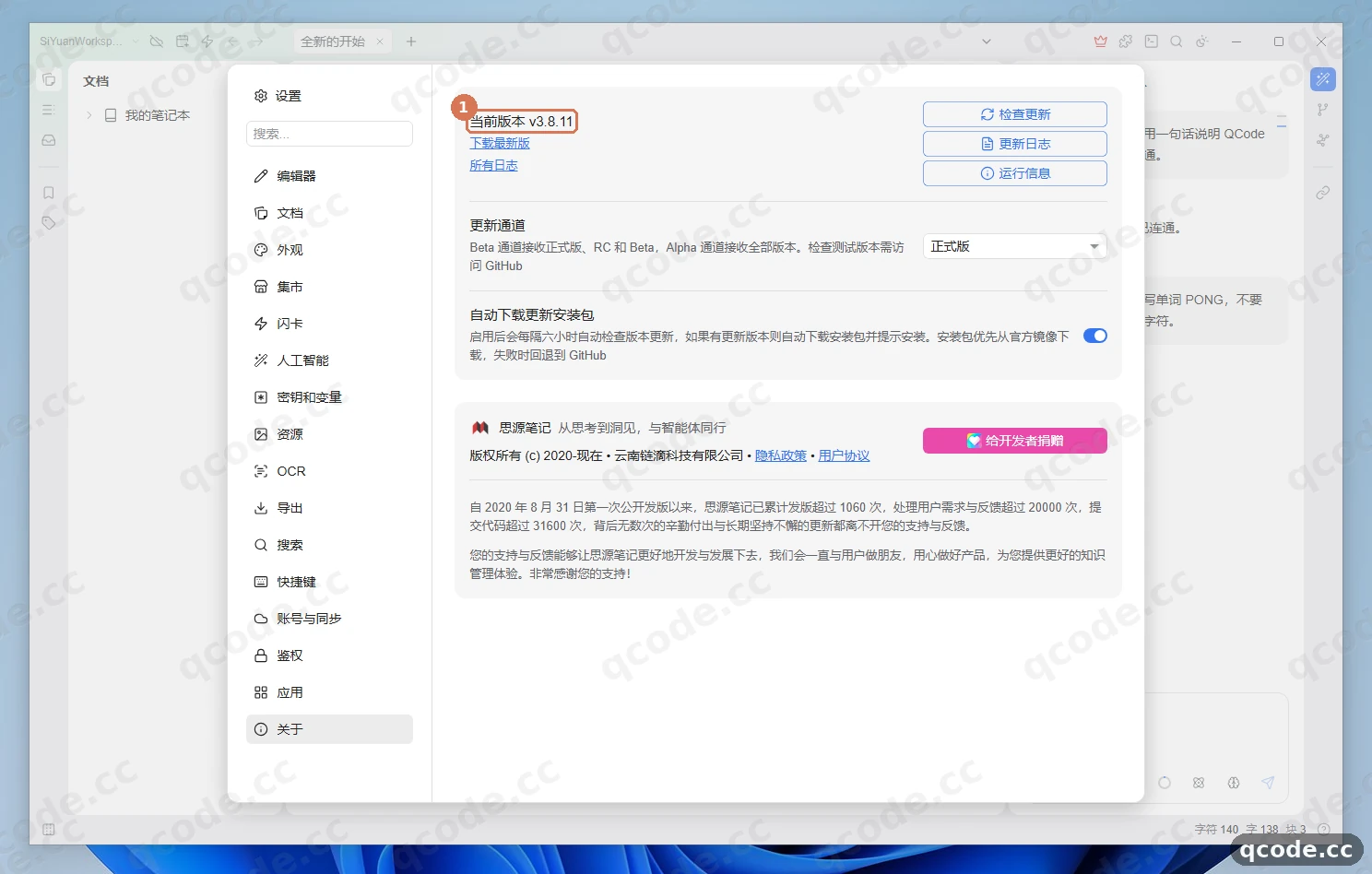
Se estiver certo, você verá: a página 关于 (About) mostra claramente o número da versão atual; após reiniciar o SiYuan, 设置 → 人工智能 (Settings → AI) ainda lista a configuração do QCode.
Verifique se funciona
Quando os quatro pontos estiverem corretos, o SiYuan está totalmente conectado ao QCode:
- Em
设置 → 人工智能(Configurações → IA), o interruptor do cartãoQCodeestá ativado e mostrahttps://api.qcode.cc/openai/v1mais o número de modelos que você adicionou; - Tanto em
编辑器 → 默认模型(Editor → Modelo padrão) quanto em智能体 → 默认模型(Agente → Modelo padrão) está selecionadogpt-6.2-sol(ou outro modelo disponível de que você precise); - Digitar
/no corpo da nota →AI 编写(Escrita com IA) gera e insere conteúdo, e o智能体(Agente) à direita responde normalmente e consegue trocar de modelo; - Depois de fechar e reiniciar o SiYuan, o provedor
QCodee a configuração do modelo padrão continuam lá.
Tudo pronto
Você instalou o SiYuan no Windows 11 e o conectou ao QCode. De agora em diante, digite / sempre que escrever uma nota para chamar AI 编写 (Escrita com IA), ou converse e troque de modelo diretamente no painel 智能体 (Agente) à direita. A partir daqui você pode:
- Endpoints e formatos de API
- Acesso a modelos chineses
- Cobrança
- Solução de problemas
- Próximo passo: compare os planos na página de preços
- Volte ao seu Painel para conferir uso e saldo
Erros comuns
| Mensagem de erro | Por quê | O que fazer |
|---|---|---|
Invalid API key |
A chave está vazia, truncada, cercada por espaços ou aspas, ou foi colada uma chave já expirada | Volte ao Painel do QCode, copie novamente a chave inteira começando com cr_, limpe o campo API Key e cole mais uma vez, depois clique em 测试连接 (Testar conexão) para verificar |
Invalid URL (POST /v1/chat/completions/chat/completions) |
/chat/completions foi colocado em API 基础地址 (URL base da API) enquanto o SiYuan acrescenta o caminho do chat por conta própria, então o caminho fica duplicado; ou API 类型 (Tipo de API) ficou no padrão Responses |
Volte API 基础地址 (URL base da API) para https://api.qcode.cc/openai/v1 (sem /chat/completions e sem barra no final) e mude API 类型 (Tipo de API) para Chat Completions |
请确认没有将工作空间设置在第三方同步盘路径下,否则会造成数据损坏……是否继续? |
Uma confirmação de segurança exibida quando você escolhe a pasta do espaço de trabalho pela primeira vez, para evitar escolher por engano uma pasta do OneDrive, iCloud ou Nutstore | Confirme que a pasta é local comum (como C:\SiYuanWorkspace) e clique em 确定 (OK); se você escolheu uma pasta de sincronização, volte para uma local |
Microsoft Defender 可能会误杀内核、误删数据和严重降低运行性能,建议将思源安装路径和工作空间路径添加到排除列表 |
Um aviso do sistema no canto superior direito quando você entra na interface principal pela primeira vez | Clique em 忽略 (Ignorar) e continue configurando o QCode — a conexão não é afetada; se o kernel for bloqueado pelo antivírus depois, adicione o caminho de instalação e o espaço de trabalho à lista de exclusão |
是否要允许公共网络和专用网络访问此应用? |
O aviso do firewall da Segurança do Windows disparado na primeira vez que o kernel local inicia | Basta cancelar ou fechar essa janela; isso não afeta o kernel local nem as requisições de saída para a API do QCode |
Perguntas frequentes
O que acontece quando minha chave expira?
Dois casos:
- Uma chave de plano pessoal não pode ser renovada quando expira — abra um plano novamente e use uma nova chave.
- Para um pacote pré-pago por uso, compre outro pacote depois que a chave expirar e a mesma chave volta a funcionar.
Se você mudar para uma nova chave, abra 设置 → 人工智能 (Configurações → IA), abra o cartão QCode, coloque a nova chave cr_ em API Key e clique em 确定 (OK) para salvar.
Preciso de um plugin OpenAI de terceiros ou de uma conta SiYuan?
Nenhum dos dois. O SiYuan v3.8.11 já traz nativamente 设置 → 人工智能 → API 提供商 (Configurações → IA → Provedores de API) e o 智能体 (Agente) na barra lateral, então o espaço de trabalho local e a IA integrada funcionam sem entrar na conta — não é preciso instalar o antigo plugin OpenAI da loja, nem ter uma conta OpenAI.
Por que é preciso mudar API 类型 (Tipo de API) de Responses para Chat Completions?
O preset OpenAI do SiYuan define API 类型 (Tipo de API) como Responses por padrão, mas o endpoint compatível com OpenAI do QCode usa o protocolo padrão Chat Completions. Sem a mudança, tanto o teste de conexão quanto as requisições de chat falham; depois de mudar para Chat Completions você consegue buscar modelos e conversar normalmente.
Como mudo o idioma da interface no SiYuan?
Na página de guia do espaço de trabalho exibida no primeiro início, escolha o idioma diretamente em 外观语言 (Idioma da aparência); já na interface principal, abra 设置 → 外观 → 界面 → 语言 (Configurações → Aparência → Interface → Idioma) para alternar entre chinês simplificado e outros idiomas a qualquer momento.
Posso usar modelos Claude no SiYuan ao mesmo tempo?
Sim, mas não coloque modelos Claude no endpoint compatível com OpenAI — o endpoint compatível com OpenAI do QCode não aceita modelos Claude. Adicione um provedor separado, escolha Anthropic Messages como API 类型 (Tipo de API), defina API 基础地址 (URL base da API) como https://api.qcode.cc/api e preencha a mesma chave cr_ com claude-opus-5-5 (veja a configuração avançada abaixo).
Visão geral da conexão
| Item | Detalhes |
|---|---|
| Onde configurar | Menu principal no canto superior esquerdo da barra de título → 设置 (Configurações) (Alt+P) → 人工智能 (IA) → API 提供商 (Provedores de API) |
| Endpoint compatível com OpenAI (GPT / modelos chineses) | https://api.qcode.cc/openai/v1 (tipo de API: Chat Completions) |
| Endpoint Anthropic (Claude) | https://api.qcode.cc/api (tipo de API: Anthropic Messages) |
| Formato da chave de API | cr_xxxxxxxx (a mesma chave do QCode funciona nos dois endpoints de protocolo) |
| Onde os modelos padrão são definidos | 编辑器 → 默认模型 (Editor → Modelo padrão) e 智能体 → 默认模型 (Agente → Modelo padrão) em 设置 → 人工智能 (Configurações → IA) |
| Pontos de entrada oficiais | Página oficial de download · Repositório no GitHub |
Configuração avançada: modelos Claude e outros pontos de entrada
Configure o Claude separadamente (endpoint Anthropic)
Se você quiser chamar modelos Claude no SiYuan, volte a 设置 → 人工智能 → API 提供商 (Configurações → IA → Provedores de API), clique em + 添加提供商 (+ Adicionar provedor) mais uma vez e preencha os parâmetros abaixo:
| Campo | Preencha |
|---|---|
| Nome de exibição personalizado | QCode Claude (escolha o seu) |
| URL base da API | https://api.qcode.cc/api |
| Tipo de API | Anthropic Messages |
| Chave de API | cr_xxxxxxxx (a mesma chave do QCode) |
| Modelo recomendado | claude-opus-5-5 (alternativa leve claude-haiku-5-5) |
Outros pontos de entrada (opcional)
Se as conexões estiverem lentas ou derem timeout, troque o domínio em API 基础地址 (URL base da API) por um ponto de entrada mais próximo. Os três pontos oferecem capacidade idêntica, e a mesma chave funciona em todos eles:
| Nó | Compatível com OpenAI (GPT / modelos chineses) | Anthropic (Claude) |
|---|---|---|
| Global (padrão) | https://api.qcode.cc/openai/v1 |
https://api.qcode.cc/api |
| Ásia (uma opção na China continental) | https://asia.qcode.cc/openai/v1 |
https://asia.qcode.cc/api |
| América do Norte / Europa | https://us.qcode.cc/openai/v1 |
https://us.qcode.cc/api |
Modelos recomendados
| Modelo | Tipo de API e endpoint correspondentes | Onde se encaixa |
|---|---|---|
gpt-6.2-sol |
Chat Completions · https://api.qcode.cc/openai/v1 |
O cavalo de batalha padrão da OpenAI, equilibrado para escrita, resumo e chat com agente |
gpt-6.2-astra |
Chat Completions · https://api.qcode.cc/openai/v1 |
A alternativa OpenAI de nível mais alto, adequada para análise profunda e reestruturação longa e complexa |
claude-opus-5-5 |
Anthropic Messages · https://api.qcode.cc/api |
O cavalo de batalha padrão da Anthropic / Claude, para polimento de textos longos e esboços estruturados |
claude-haiku-5-5 |
Anthropic Messages · https://api.qcode.cc/api |
A alternativa leve da Anthropic / Claude, com resposta rápida |
deepseek-v4.1-flash |
Chat Completions · https://api.qcode.cc/openai/v1 |
Uma alternativa chinesa leve, boa para perguntas rápidas e organização diária de notas |
Mais IDs de modelos chineses estão listados em Acesso a modelos chineses; a comparação completa de protocolos e caminhos está em Endpoints e formatos de API.
Documentação relacionada
- Endpoints e formatos de API — a fonte da verdade para os dois endpoints de protocolo e seus caminhos
- Acesso a modelos chineses — os modelos chineses disponíveis no endpoint compatível com OpenAI
- Cobrança — acompanhamento de uso e regras de cobrança
- Solução de problemas — problemas comuns de conexão e autenticação
- Página oficial de download do SiYuan
- Página do SiYuan na Microsoft Store
Comece a usar o QCode
Uma chave de API para Claude Code, Codex e mais — cobrança por token, preços por modelo em qcode.cc/models