SiYuan con QCode: recorrido por Windows 11 y macOS, una captura por paso
Sigue 13 pasos y 13 capturas para instalar SiYuan v3.8.11 en Windows 11 o macOS, conectarlo a QCode dentro de la configuración de IA integrada, configurar gpt-6.2-sol y usar la escritura con IA y el chat del agente.
¿Necesitas una clave de API? Crear cuenta →Endpoints y Base URLs →
En esta página
- Descargar e instalar
- Sigue las capturas: Windows, paso a paso
- Descarga el instalador de SiYuan
- Ejecuta el asistente de instalación y completa la instalación
- Primer inicio: elige un espacio de trabajo local
- Abre la ventana 设置 (Settings)
- Ve a la página de ajustes 人工智能 (AI)
- Haz clic en + 添加提供商 (+ Add provider)
- Elige la tarjeta predefinida OpenAI
- Completa el endpoint de QCode, el tipo de API y la clave
- Actualiza los modelos, prueba la conexión y guarda
- Confirma el cambio de proveedor y los modelos predeterminados
- Genera texto con AI 编写 (AI writing) en el editor
- Chatea en la barra lateral 智能体 (Agent) y cambia de modelo
- Revisa la versión en 设置 → 关于 (Settings → About) (opcional)
- Verifica que funciona
- Errores comunes
- Preguntas frecuentes
- Resumen de la conexión
- Configuración avanzada: modelos de Claude y otros puntos de entrada
- Modelos recomendados
- Documentación relacionada
Sigue los 13 pasos a continuación y tendrás SiYuan instalado en Windows 11 o macOS con QCode conectado dentro de la configuración integrada de 人工智能 (IA): escribirás contenido con IA directamente en el cuerpo de la nota y hablarás con varios modelos en el agente de la barra lateral.
Respuesta breve: En SiYuan v3.8.11, haz clic en el menú principal de la esquina superior izquierda → 设置 (Configuración) → 人工智能 (IA) → + 添加提供商 (+ Agregar proveedor) → elige el preajuste OpenAI, establece API 基础地址 (URL base de la API) en https://api.qcode.cc/openai/v1, cambia API 类型 (tipo de API) del valor predeterminado Responses a Chat Completions, pega tu clave de QCode que empieza con cr_ y configura gpt-6.2-sol, y el AI 编写 (escritura con IA) y el 智能体 (agente) integrados quedan listos para usar.
| Elemento | Qué completar |
|---|---|
| Dónde configurar | 设置 → 人工智能 → API 提供商 → OpenAI (Configuración → IA → Proveedores de API → OpenAI) |
| URL base de la API | https://api.qcode.cc/openai/v1 |
| Tipo de API | Chat Completions |
| Clave de API | cr_xxxxxxxx |
| Modelo predeterminado recomendado | gpt-6.2-sol |
Verificado el 2026-11-22 · SiYuan v3.8.11 · Windows 11
SiYuan es una app de gestión del conocimiento personal local-first con referencias de bloque, backlinks y edición de esquemas. La versión actual incluye una sección 人工智能 (IA) integrada y un 智能体 (agente) en la barra lateral, así que el uso local no necesita plugins de terceros ni una cuenta de SiYuan o de OpenAI.
¿Estás en Mac? Sigue los mismos pasos. Las capturas se tomaron en Windows 11, y SiYuan en macOS tiene las mismas pantallas y ajustes. Descarga la versión para macOS desde la misma página oficial, presiona ⌘ Cmd donde un paso diga Ctrl y busca los menús de la app en la barra de menús en la parte superior de la pantalla.
- La computadora ejecuta Windows 10 / 11 o macOS (64 bits; en un equipo ARM64 elige el instalador
win-arm64.exe) - Ya te registraste en QCode.cc y copiaste tu clave de API, que empieza con
cr_, desde el Panel. ¿Aún no tienes cuenta? Primero regístrate, elige un plan en la página de precios y luego crea la clave en el Panel. - La computadora puede acceder a
b3log.org(ogithub.com/ Microsoft Store) y aapi.qcode.cccon normalidad - Tienes lista una carpeta local simple para usar como espacio de trabajo (por ejemplo
C:\SiYuanWorkspace); no elijas una carpeta de sincronización tipo OneDrive, iCloud o Nutstore - Las notas locales y la IA integrada no necesitan cuenta de SiYuan: solo reserva unos 10 minutos para seguir los pasos
Descargar e instalar
SiYuan ofrece dos rutas de instalación en Windows: el instalador independiente oficial y Microsoft Store. Los canales oficiales son:
- Página de descarga oficial: b3log.org/siyuan/download.html (con dos accesos directos,
x86_64 安装包(instalador x86_64) y微软商店(Microsoft Store)) - Microsoft Store: página de SiYuan en Microsoft Store (la ruta de escritorio recomendada oficialmente, con actualizaciones en un clic)
- GitHub Releases: siyuan-note/siyuan Releases (elige
siyuan-3.8.11-win.exeen una computadora de 64 bits ysiyuan-3.8.11-win-arm64.exeen ARM64; el número de versión del nombre del archivo cambia con las actualizaciones; no descargues los paquetes.apk,.dmgnilinux)
La velocidad de descarga varía un poco según la región, así que elige la tuya primero:
Overseas / other regions
- Prefiere instalar desde Microsoft Store; así las actualizaciones posteriores dan menos problemas.
- Si necesitas un instalador sin conexión, descarga
siyuan-3.8.11-win.exedesde GitHub Releases o desde la página de descarga oficial (en ARM64 eligesiyuan-3.8.11-win-arm64.exe).
Mainland China
- Prefiere la página de descarga oficial b3log.org/siyuan/download.html y haz clic en
x86_64 安装包(instalador x86_64) para descargarsiyuan-3.8.11-win.exe(unos 230 MB, rápido con conexión directa). - También puedes buscar SiYuan en la Microsoft Store integrada en Windows e instalarlo desde ahí, lo que facilita las actualizaciones en un clic a futuro.
- El instalador tiene una firma digital válida y usa por defecto
仅为我安装(Instalar solo para mí), así que normalmente no aparece ningún aviso de administrador.
Sigue las capturas: Windows, paso a paso
Cada uno de los 13 pasos a continuación hace una sola cosa. Los números naranjas de las capturas coinciden uno a uno con los ①②③ del texto.
Descarga el instalador de SiYuan
Abre la página de descarga oficial b3log.org/siyuan/download.html en un navegador. Haz clic en el botón azul x86_64 安装包(升级需要再次下载) (instalador x86_64, descárgalo de nuevo para actualizar) que señala ① en el centro de la página para descargar el instalador de Windows de 64 bits (si quieres actualizaciones automáticas, haz clic en 微软商店(支持一键升级) (Microsoft Store, actualizaciones en un clic) a la derecha).
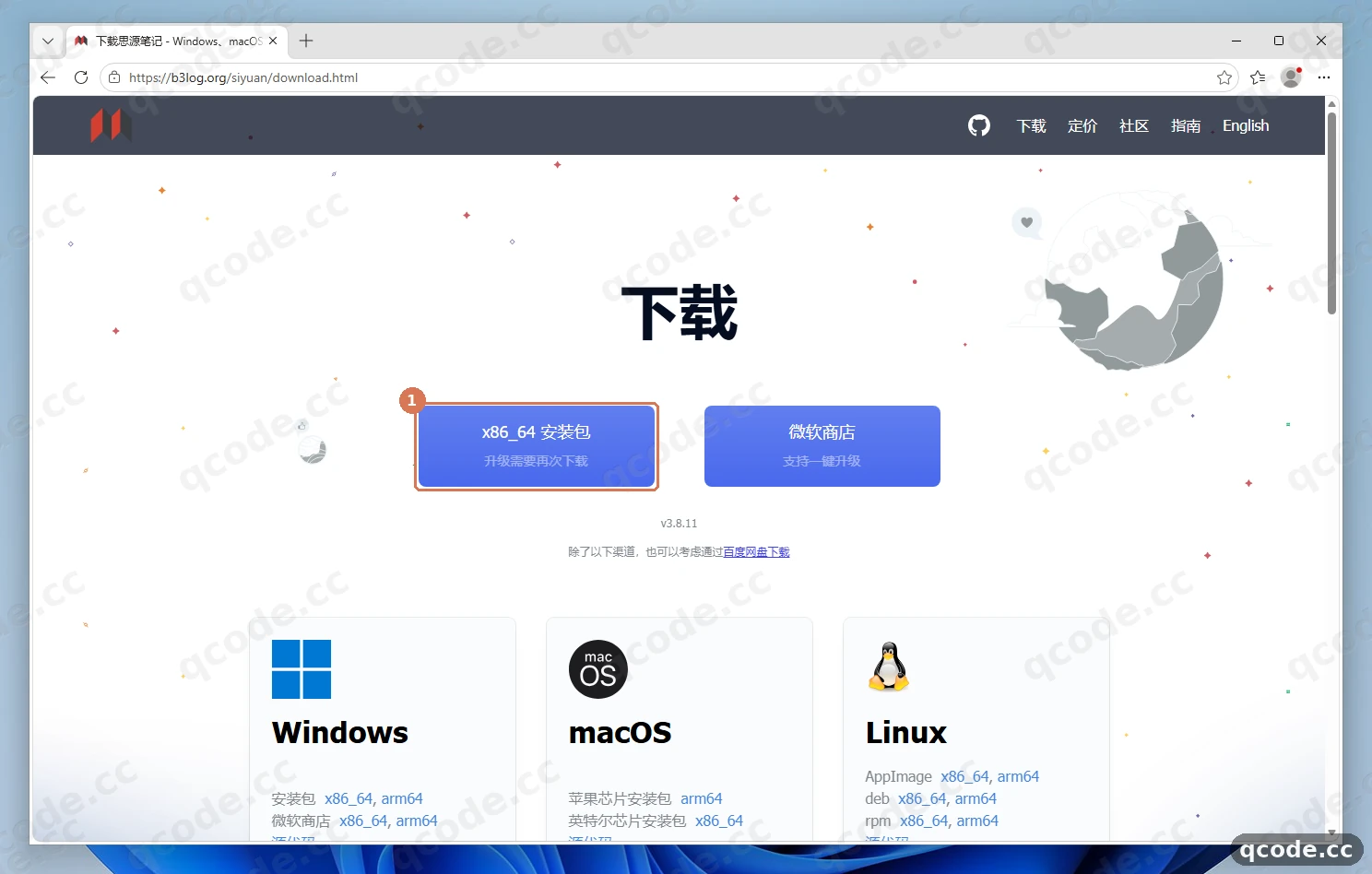
Si lo hiciste bien verás: el navegador empieza a descargar siyuan-3.8.11-win.exe (unos 230 MB), y cuando termine lo encontrarás en la carpeta 下载 (Descargas).
Ejecuta el asistente de instalación y completa la instalación
Haz doble clic en el siyuan-3.8.11-win.exe que acabas de descargar para iniciar el asistente de instalación. En la página de la licencia haz clic en 我同意(I) (Acepto), luego en la página de opciones deja el valor predeterminado 仅为我安装 (Instalar solo para mí, no se necesitan permisos de administrador) y haz clic en 下一步(N) > (Siguiente). En la página 选定安装位置 (Elegir ubicación de instalación), confirma que la ruta de la carpeta de destino en ① sea correcta y haz clic en 安装(I) (Instalar) que señala ② en la esquina inferior derecha; cuando termine, deja marcado 运行 SiYuan(R) (Ejecutar SiYuan) y haz clic en 完成(F) (Finalizar).
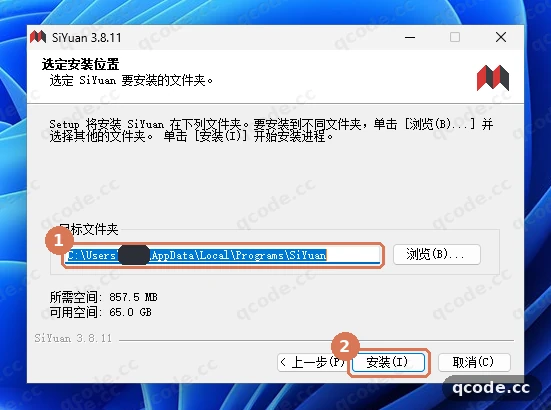
Si lo hiciste bien verás: la barra de progreso de la instalación se completa y aparece 正在完成 SiYuan 安装向导 (Completando el asistente de instalación de SiYuan); después de hacer clic en 完成(F) (Finalizar), SiYuan se inicia solo.
¿Atascado? Aparece un aviso de seguridad o quieres cambiar la ubicación de instalación
El instalador oficial de SiYuan tiene una firma digital válida y normalmente no activa ningún bloqueo. Si Windows muestra Windows 已保护你的电脑 (Windows protegió tu PC), haz clic en 更多信息 (Más información) y luego en 仍要运行 (Ejecutar de todos modos). Mantén la ruta de instalación en un directorio local predeterminado y no en una carpeta de sincronización como OneDrive.
Primer inicio: elige un espacio de trabajo local
El primer inicio abre una guía de espacio de trabajo a página completa. Haz clic en el botón 选择 (Seleccionar) a la derecha de 工作空间 (Espacio de trabajo) que señala ①, elige una carpeta puramente local en el diálogo 选择文件夹 (Seleccionar carpeta) de Windows que se abre (por ejemplo, crea y selecciona C:\SiYuanWorkspace), luego haz clic en 确定 (Aceptar) en el diálogo de advertencia sobre carpetas de sincronización y la interfaz principal se inicializa.
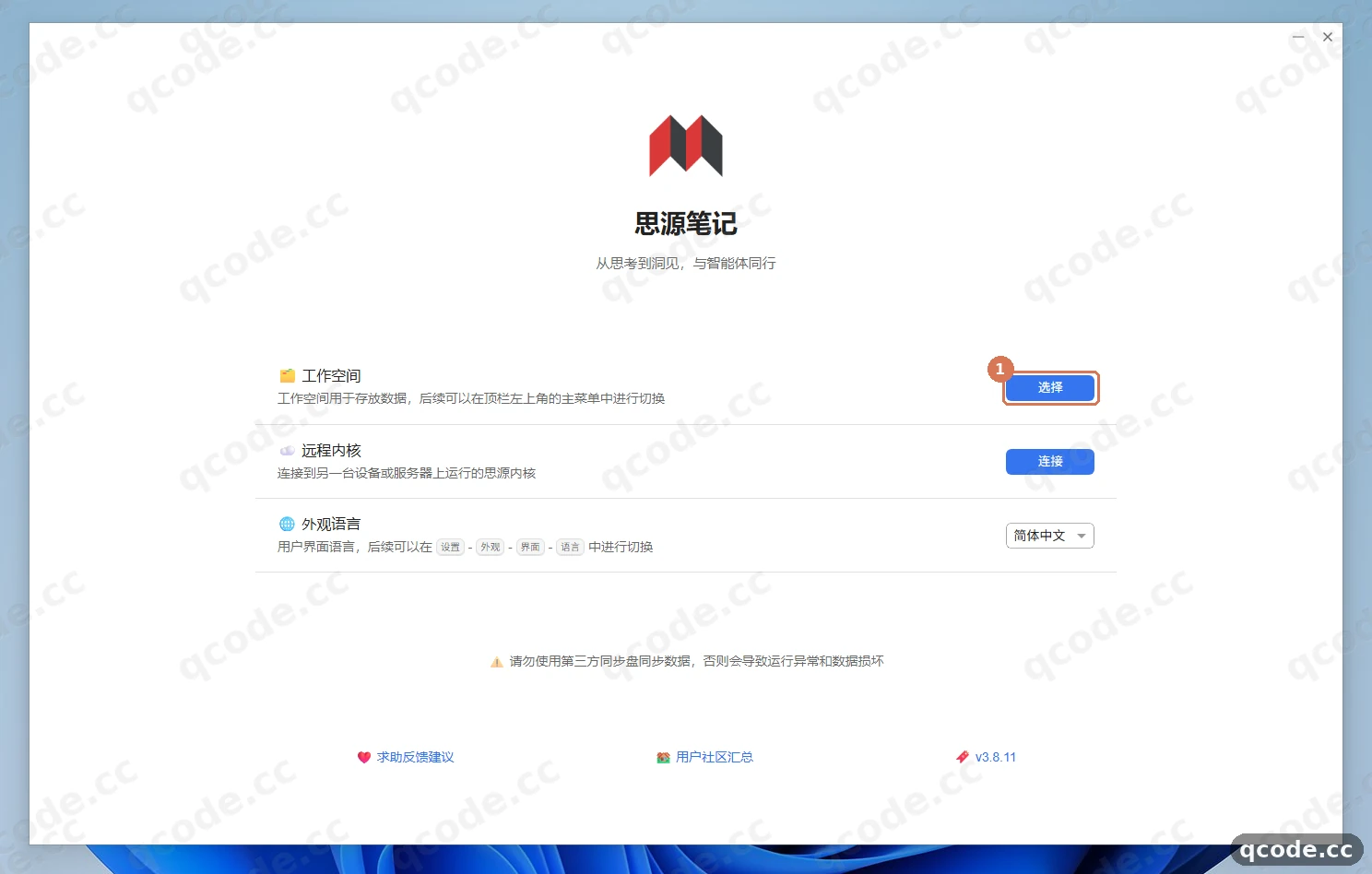
Si lo hiciste bien verás: después de la inicialización aparece la interfaz principal de SiYuan, con el árbol de documentos a la izquierda y el nombre del espacio de trabajo que acabas de elegir en la esquina superior izquierda de la barra de título. En este primer ingreso, simplemente cierra o haz clic en 忽略 (Ignorar) en la pregunta del firewall, el aviso de exclusión de Defender en la esquina superior derecha o la ventana emergente 欢迎使用思源 (Bienvenido a SiYuan) en la esquina inferior derecha, y continúa.
¿Atascado? ¿Por qué no puedo poner el espacio de trabajo en OneDrive o Nutstore?
SiYuan lee y escribe su base de datos e índice locales dentro del espacio de trabajo con mucha frecuencia, y poner eso en una carpeta de sincronización de terceros como OneDrive, iCloud o Nutstore fácilmente causa conflictos de bloqueo de archivos y corrupción de datos. Elige siempre una carpeta simple del disco local. Para cambiar el idioma de la interfaz, usa 外观语言 (Idioma de apariencia) en la página de guía actual, o ajústalo más tarde en 设置 → 外观 → 界面 → 语言 (Configuración → Apariencia → Interfaz → Idioma).
Abre la ventana 设置 (Settings)
En la interfaz principal, haz clic en el menú principal de la esquina superior izquierda de la barra de título al que apunta ① (muestra el nombre del espacio de trabajo actual) y luego haz clic en 设置 (Settings) al que apunta ② en el menú desplegable (atajo Alt+P; también puedes simplemente presionar Alt+P). SiYuan tiene ajustes de IA integrados, así que no es necesario instalar un plugin de OpenAI de terceros desde el marketplace.
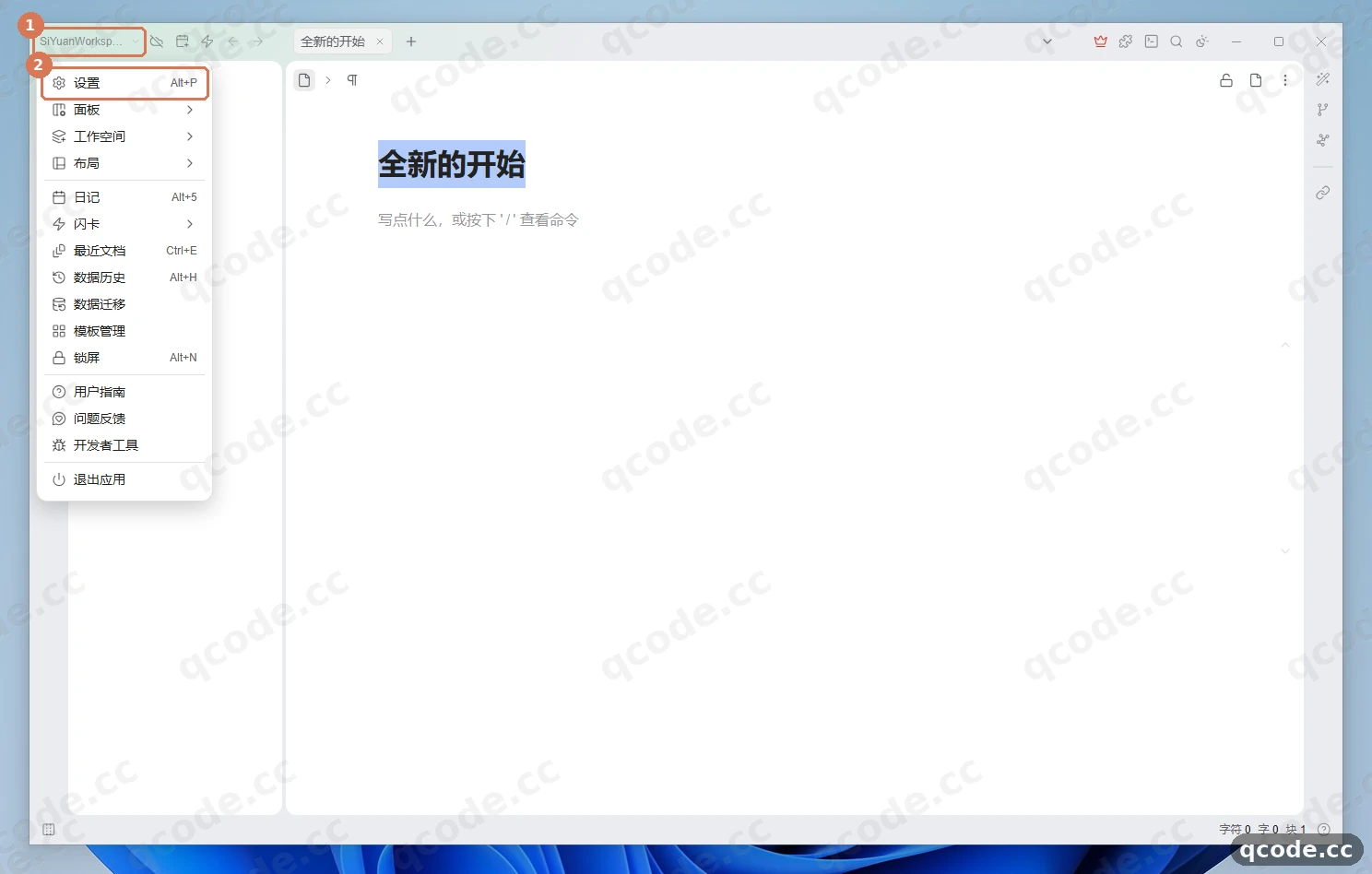
Si lo hiciste bien verás: se abre una ventana 设置 (Settings) en el centro de la pantalla, con toda una columna de categorías de ajustes en chino a la izquierda.
Ve a la página de ajustes 人工智能 (AI)
En la lista de categorías a la izquierda de la ventana 设置 (Settings), busca y haz clic en 人工智能 (AI) al que apunta ①.
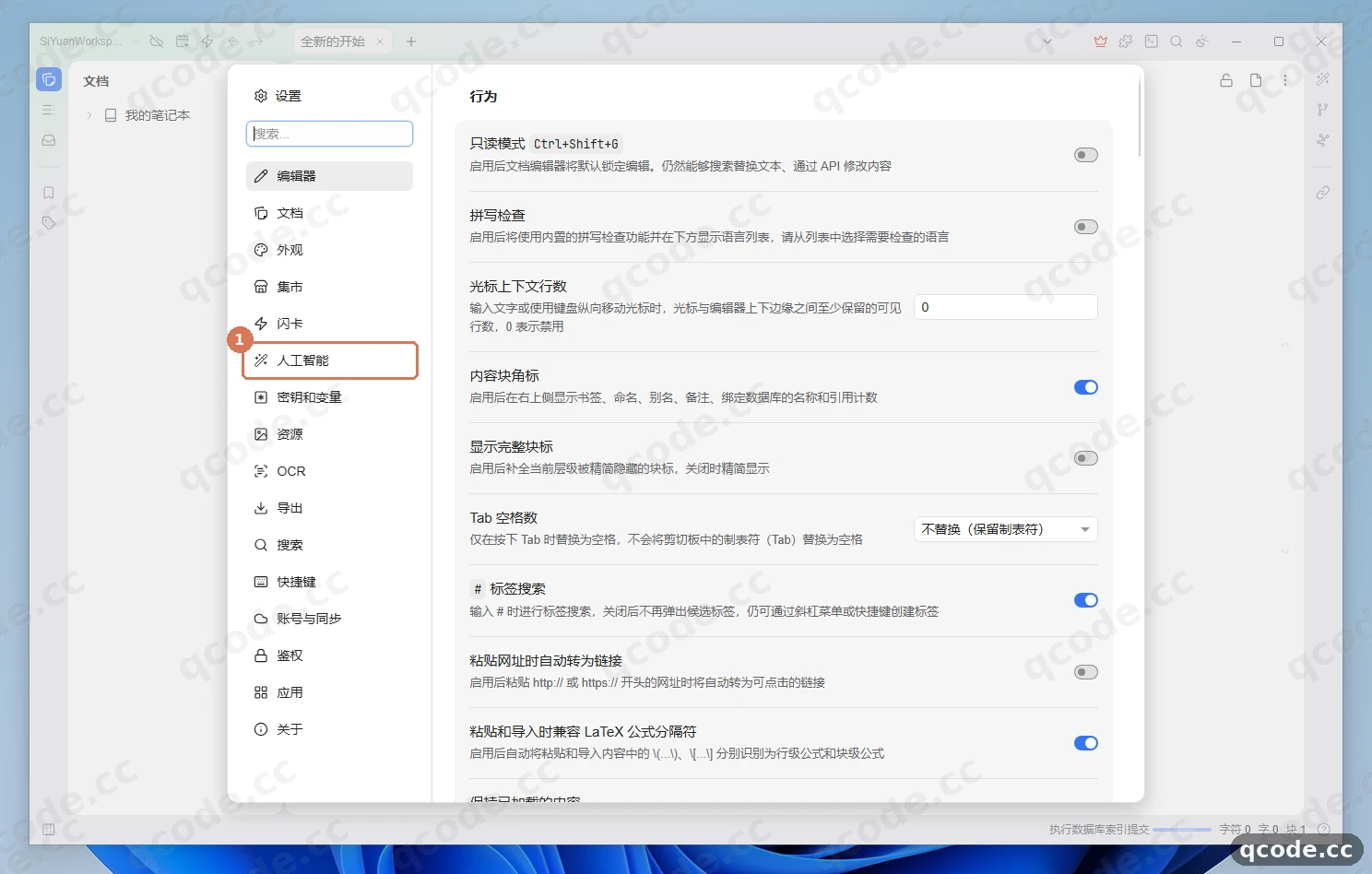
Si lo hiciste bien verás: el lado derecho cambia a la página de ajustes 人工智能 (AI) y aparece una sección API 提供商 (API providers) en la parte superior.
Haz clic en + 添加提供商 (+ Add provider)
Confirma que 人工智能 (AI) en ① está seleccionado a la izquierda y luego haz clic en el botón + 添加提供商 (+ Add provider) al que apunta ② en la esquina superior derecha de la sección API 提供商 (API providers) del lado derecho.
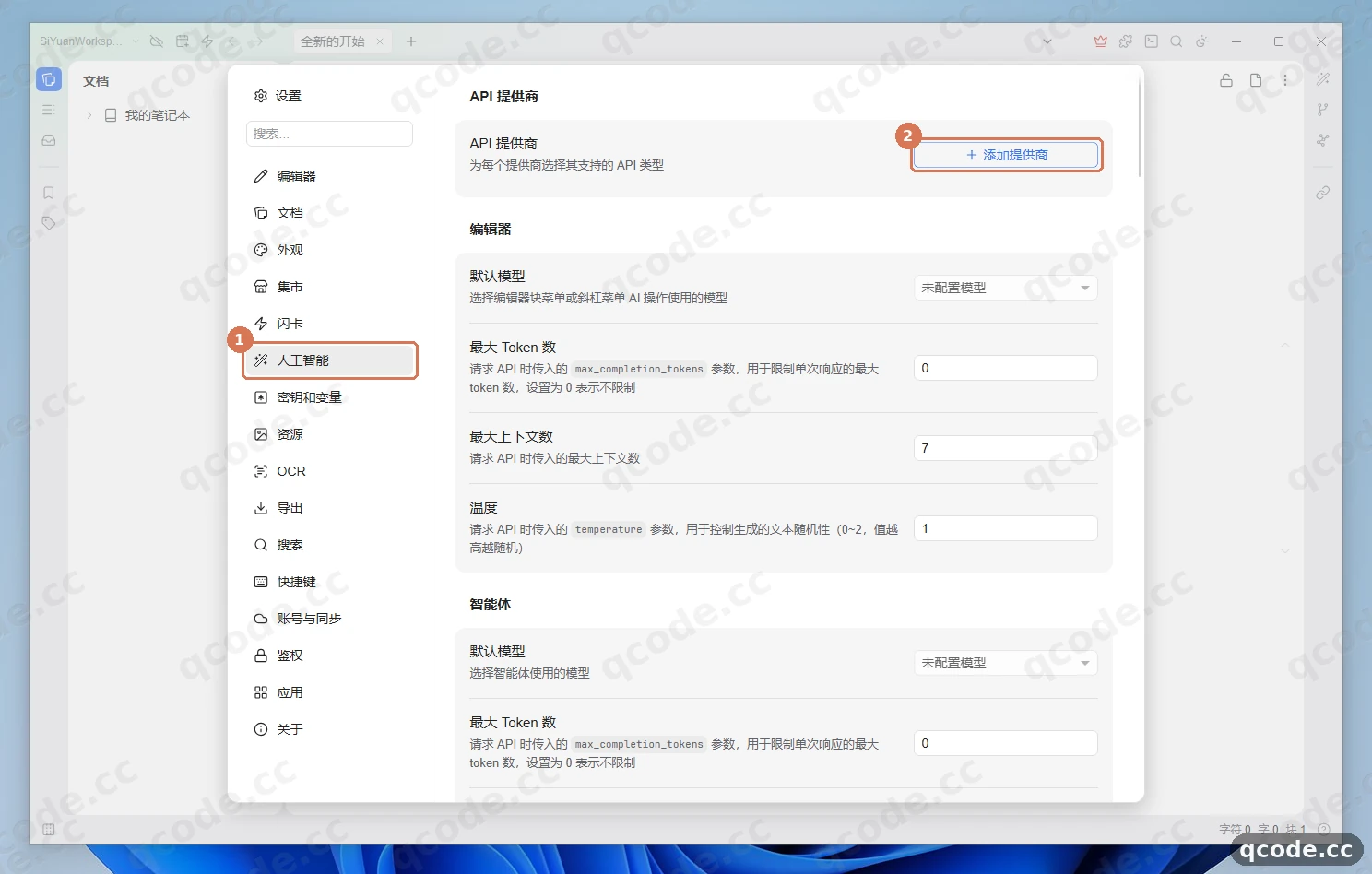
Si lo hiciste bien verás: el lado derecho cambia a una lista de tarjetas predefinidas con el encabezado 官方服务商 (Official providers).
Elige la tarjeta predefinida OpenAI
En la lista de tarjetas 官方服务商 (Official providers) de dos columnas, haz clic en la tarjeta OpenAI a la que apunta ① en la esquina superior izquierda. Asegúrate de elegir la OpenAI de la izquierda etiquetada https://api.openai.com/v1, no la tarjeta ChatGPT(ChatGPT 账户) (ChatGPT account) de la derecha, que requiere iniciar sesión con una cuenta.
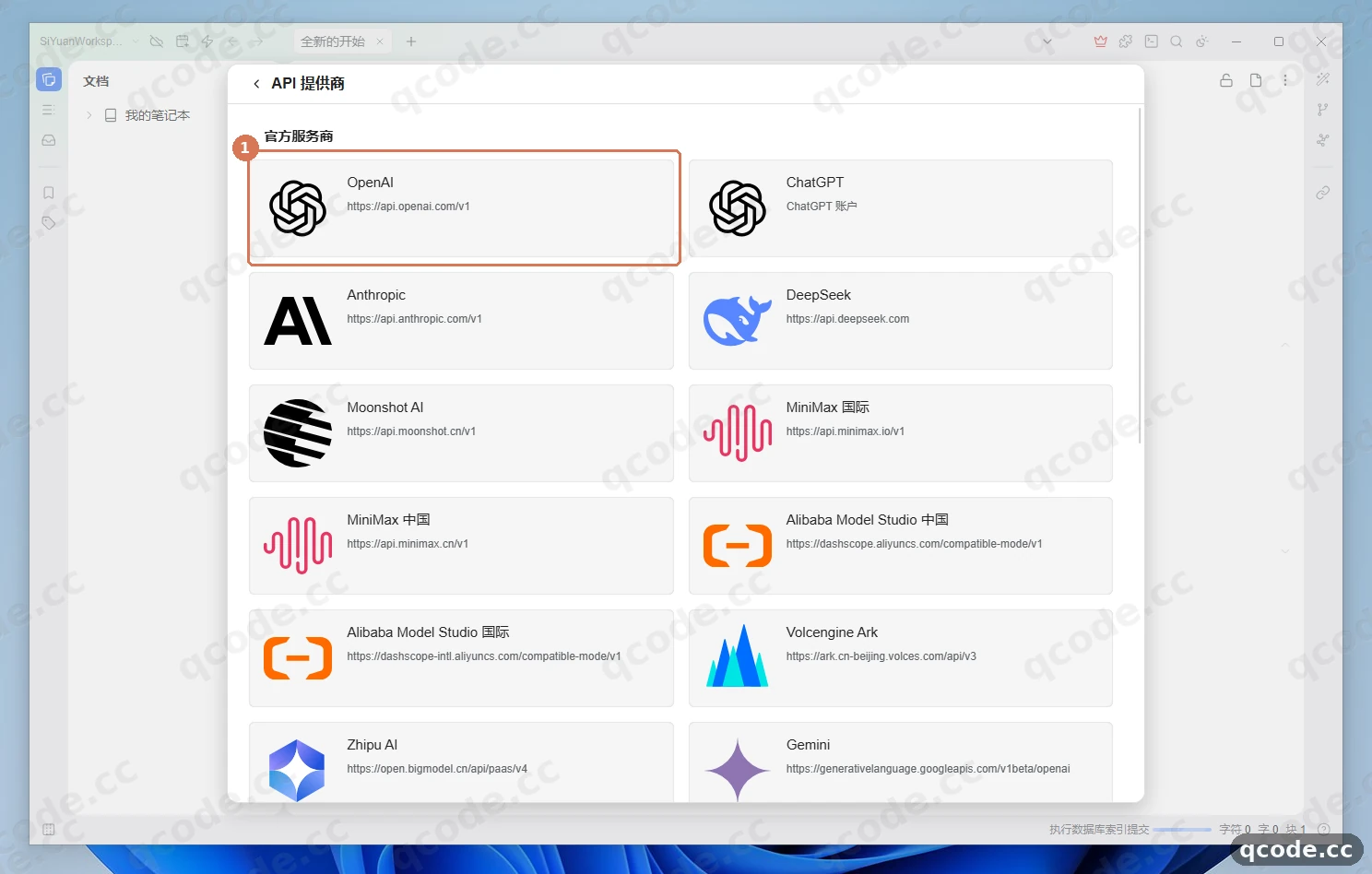
Si lo hiciste bien verás: la interfaz pasa al formulario de detalle 添加提供商 (Add provider), que lista en orden 自定义显示名称 (Custom display name), API 基础地址 (API base URL), API 类型 (API type), 超时时间 (Timeout) y API Key.
Completa el endpoint de QCode, el tipo de API y la clave
Primero cambia 自定义显示名称 (Custom display name) en la parte superior de OpenAI a QCode (para reconocerlo fácilmente) y luego completa los tres parámetros clave en el orden numerado que se muestra en la imagen:
- ①
API 基础地址(API base URL): borra el valor predeterminado e ingresahttps://api.qcode.cc/openai/v1(no agregues/chat/completionsni una barra final al final); - ②
API 类型(API type): abre el menú desplegable y asegúrate de cambiar el valor predeterminadoResponsesaChat Completions; - ③
API Key: pega la clave que empieza concr_que copiaste en el panel de QCode (por ejemplocr_xxxxxxxx; haz clic en el pequeño ícono de ojo a la derecha para comprobar que no copiaste espacios adicionales).
Deja 超时时间 (Timeout) en el valor predeterminado 120; no hace falta cambiarlo.
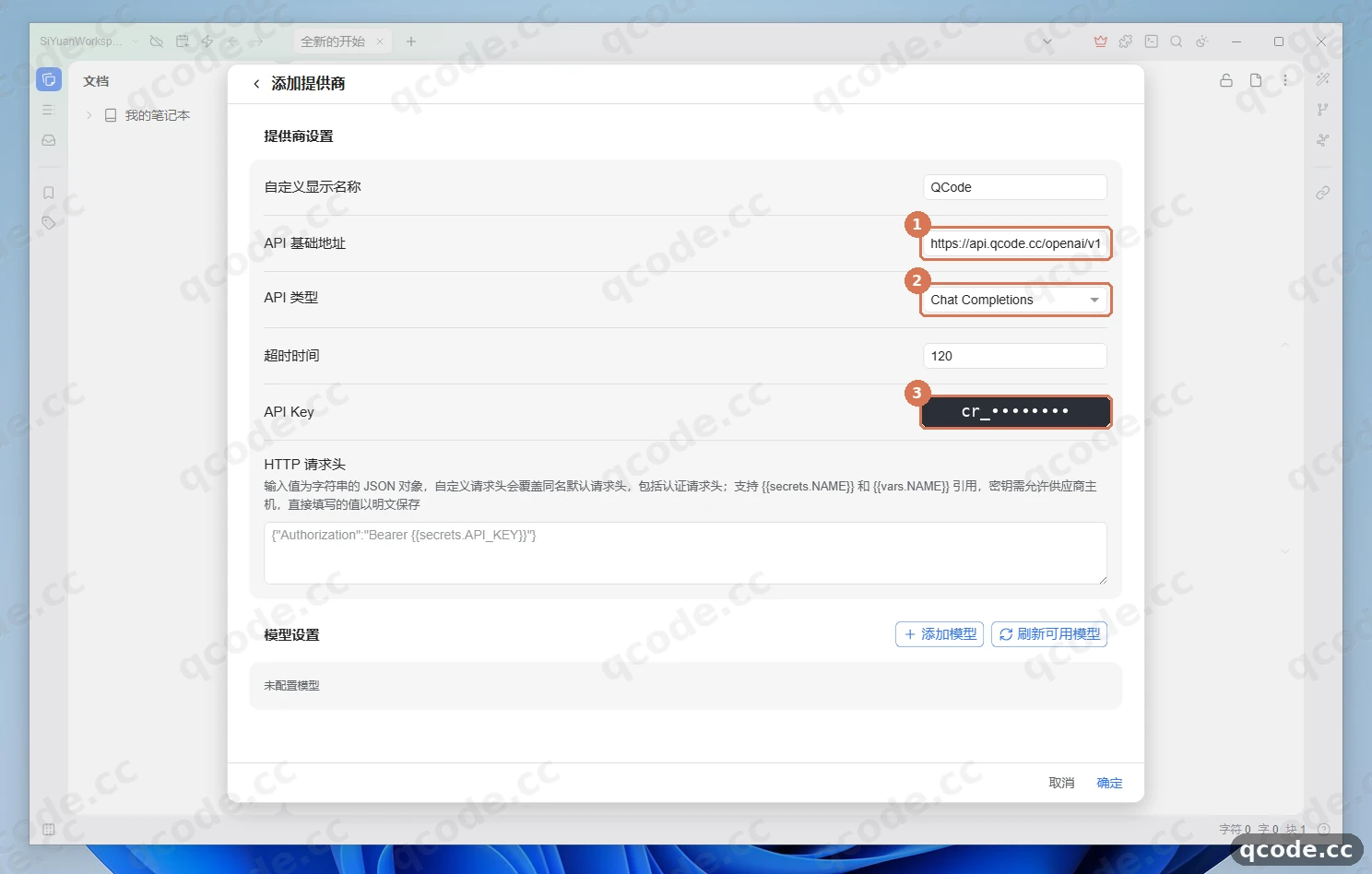
Si lo hiciste bien verás: API 基础地址 (API base URL) muestra https://api.qcode.cc/openai/v1, API 类型 (API type) muestra Chat Completions y el campo API Key está completado con puntos enmascarados.
¿Necesitas una clave de API?
Si aún no tienes una cuenta de QCode, primero regístrate. Si prefieres pagar por uso, primero compra un Paquete de pago por uso y luego crea la clave en el panel. Copia la cadena completa que empieza con cr_ y pégala en el campo API Key de arriba. Puedes pagar con tarjeta de crédito/débito (Visa / Mastercard), Apple Pay / Google Pay o criptomoneda; consulta los métodos de pago.
Actualiza los modelos, prueba la conexión y guarda
Sin salir de la ventana, desplázate hacia abajo hasta la sección 模型设置 (Model settings):
- Haz clic en
刷新可用模型(Refresh available models) al que apunta ①; SiYuan obtiene la lista de modelos disponibles de QCode y agrega una fila de modelo automáticamente; - En el campo
请输入或选择模型(Enter or select a model) al que apunta ②, ingresa el recomendadogpt-6.2-sol(si quieres un segundo modelo chino ligero, haz clic en+ 添加模型(+ Add model) junto a él y completadeepseek-v4.1-flashen la nueva fila); - Haz clic en
测试连接(Test connection) a la derecha de la fila del modelo y, cuando aparezca el aviso连接成功(Connection successful) en la esquina superior derecha, haz clic en确定(OK) al que apunta ③ en la esquina inferior derecha para guardar la configuración.
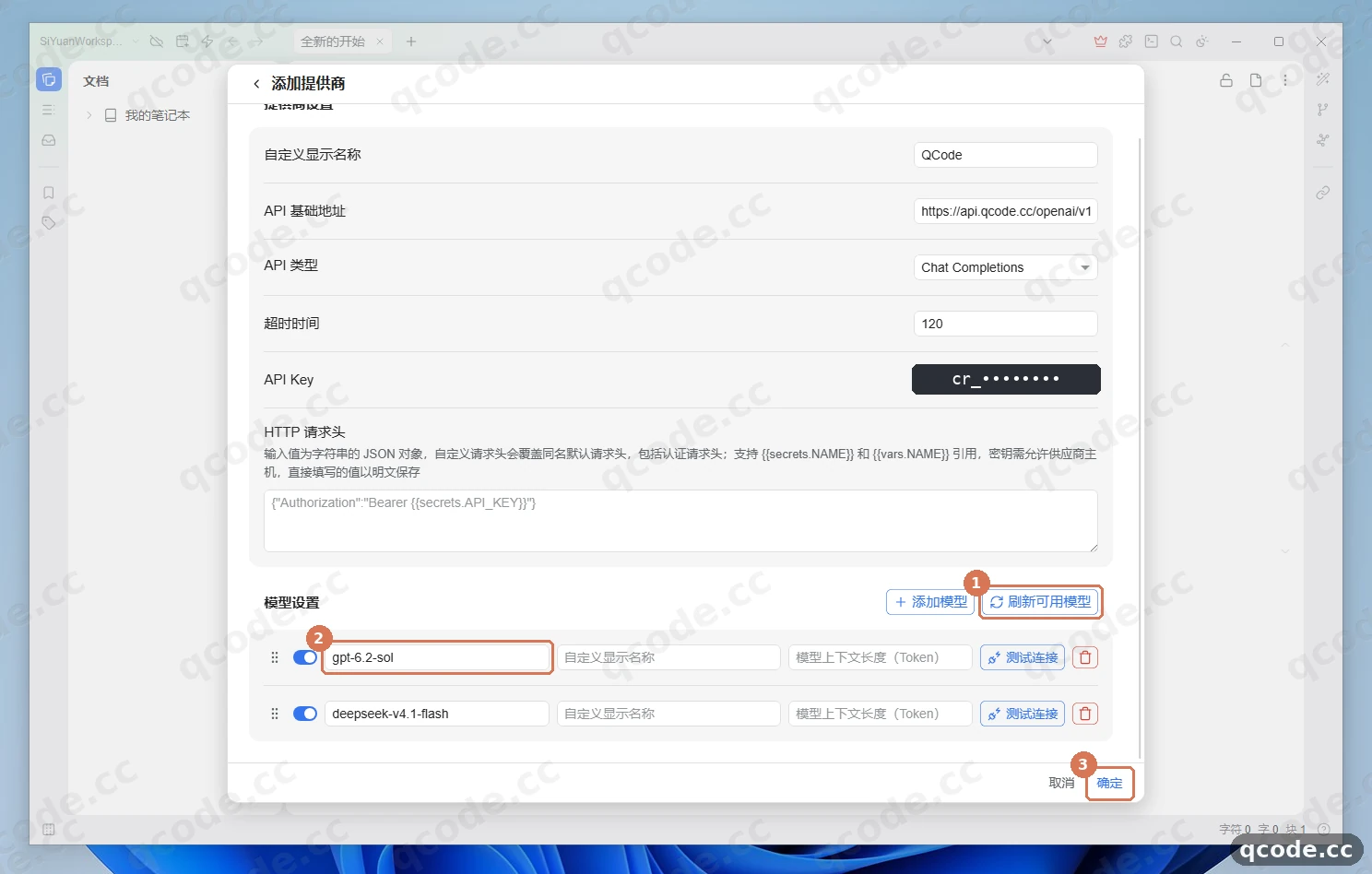
Si lo hiciste bien verás: después de hacer clic en 测试连接 (Test connection) aparece el aviso 连接成功 (Connection successful) en la esquina superior derecha, y al hacer clic en 确定 (OK) vuelves a la página de ajustes 人工智能 (AI).
¿Atascado? Falla la actualización de modelos disponibles o la prueba de conexión reporta un error
Revisa tres cosas en orden: 1) si API 类型 (API type) se cambió a Chat Completions (el valor predeterminado Responses fallará); 2) si API 基础地址 (API base URL) es exactamente https://api.qcode.cc/openai/v1; 3) si la clave tiene espacios o comillas adicionales alrededor. Si la obtención de la lista de modelos falla temporalmente, también puedes hacer clic en + 添加模型 (+ Add model), escribir gpt-6.2-sol a mano y hacer clic en 测试连接 (Test connection).
Confirma el cambio de proveedor y los modelos predeterminados
De vuelta en la página de ajustes 人工智能 (AI) después de guardar, revisa tres cosas:
- El interruptor
启用(Enable) a la derecha de la tarjetaQCodeen ① está activado, y la tarjeta muestrahttps://api.qcode.cc/openai/v1y el número de modelos configurados debajo; 编辑器 → 默认模型(Editor → Default model) en ② tiene seleccionadogpt-6.2-sol;智能体 → 默认模型(Agent → Default model) en ③ también tiene seleccionadogpt-6.2-sol.
Si un modelo predeterminado está vacío, o quieres otro modelo que ya hayas agregado, solo abre el menú desplegable y cámbialo. Cuando todo esté correcto, presiona Esc para cerrar la ventana de Settings.
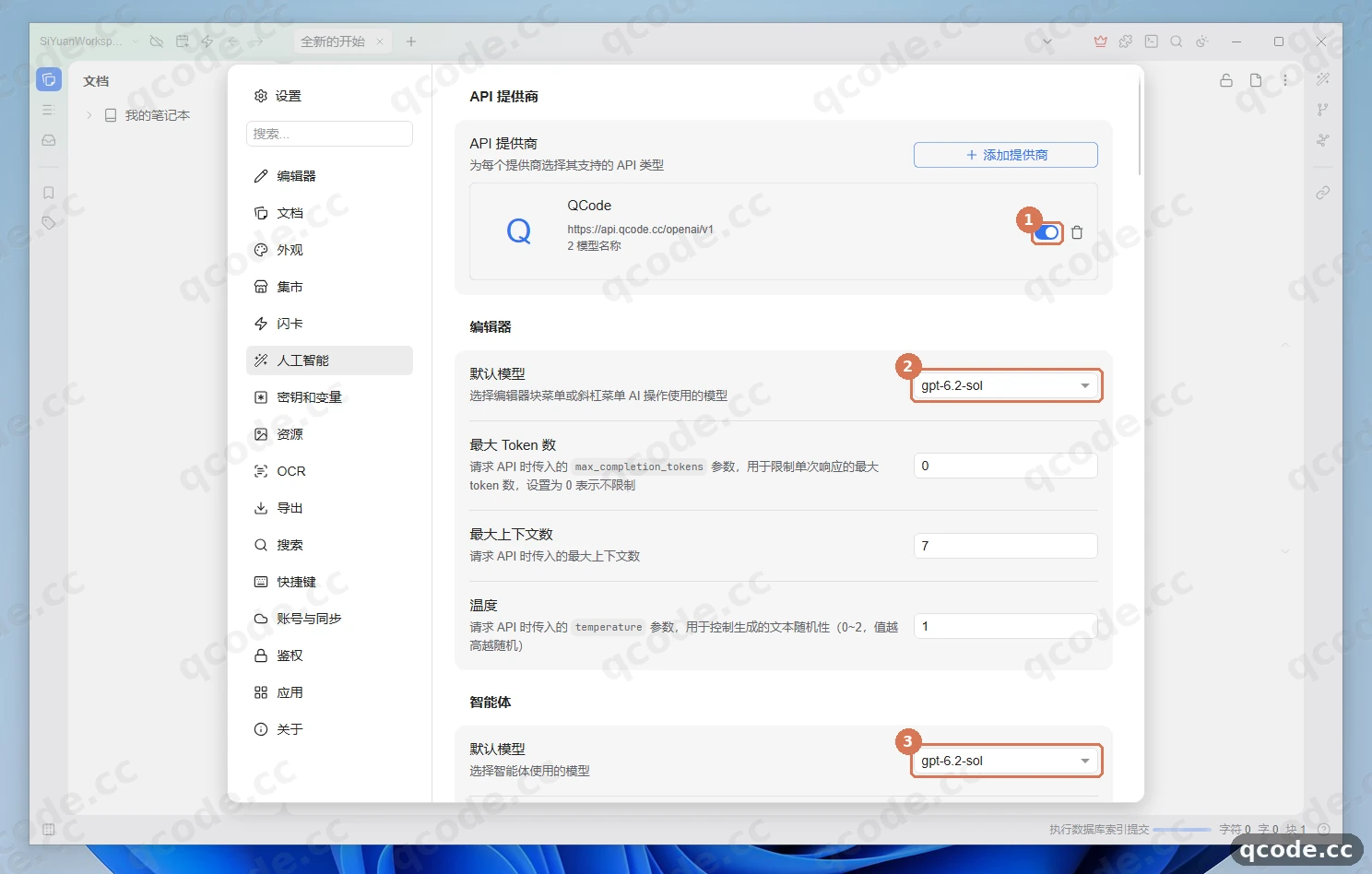
Si lo hiciste bien verás: el interruptor de la tarjeta QCode está encendido, y los modelos predeterminados de 编辑器 (Editor) y 智能体 (Agent) muestran gpt-6.2-sol.
Genera texto con AI 编写 (AI writing) en el editor
Vuelve a cualquier nota, escribe / en una línea vacía para abrir el menú de comandos con barra y elige AI 编写 (AI writing). Escribe lo que quieras en el diálogo que aparece (por ejemplo, pídele que resuma un tema en dos oraciones) y haz clic en 确定 (OK). Unos segundos después aparece una tarjeta de vista previa en línea dentro de la nota: ① indica que el resultado proviene de gpt-6.2-sol, y al hacer clic en 在原位置插入 (Insert in place) al que apunta ② en la esquina inferior derecha, el contenido se escribe directamente en el documento.
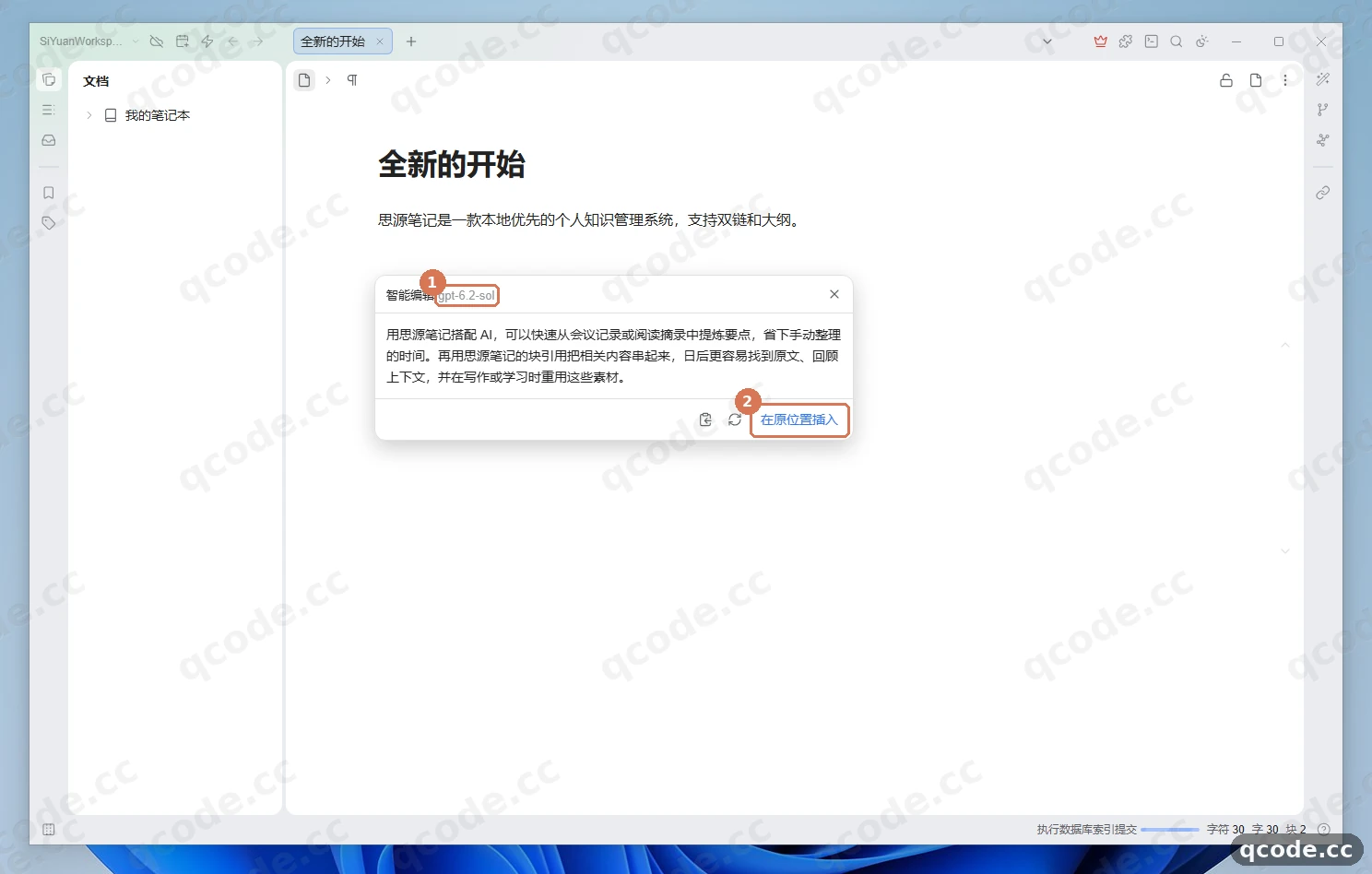
Si lo hiciste bien verás: la tarjeta de vista previa muestra el texto en chino completo y, después de hacer clic en 在原位置插入 (Insert in place), el contenido se escribe de inmediato en el párrafo actual.
¿Atascado? Escribir / no abre el menú, o AI writing no está disponible
El menú de barra necesita que se escriba / desde el teclado con un método de entrada en inglés; copiar y pegar / no lo abre. Si AI 编写 (AI writing) no aparece en el menú o dice que no hay ningún modelo configurado, vuelve a 设置 → 人工智能 (Settings → AI) y confirma que el interruptor de activación de QCode está encendido y que 编辑器 → 默认模型 (Editor → Default model) no está vacío.
Chatea en la barra lateral 智能体 (Agent) y cambia de modelo
Haz clic en el ícono 智能体 (Agent) en la parte superior del dock del extremo derecho de la ventana que señala ① para abrir el panel de chat de la barra lateral. Escribe un mensaje de prueba en el cuadro de la parte inferior y envíalo (o presiona Ctrl+Enter); un momento después verás una respuesta normal en ②. Si antes agregaste varios modelos, haz clic en el botón con el nombre del modelo que señala ③ en la esquina inferior derecha del cuadro de entrada (en la imagen cambia de gpt-6.2-sol a deepseek-v4.1-flash) para cambiar de modelo en cualquier momento sin salir de la conversación y seguir preguntando (en la imagen el comando de prueba enviado después del cambio recibe PONG de inmediato).
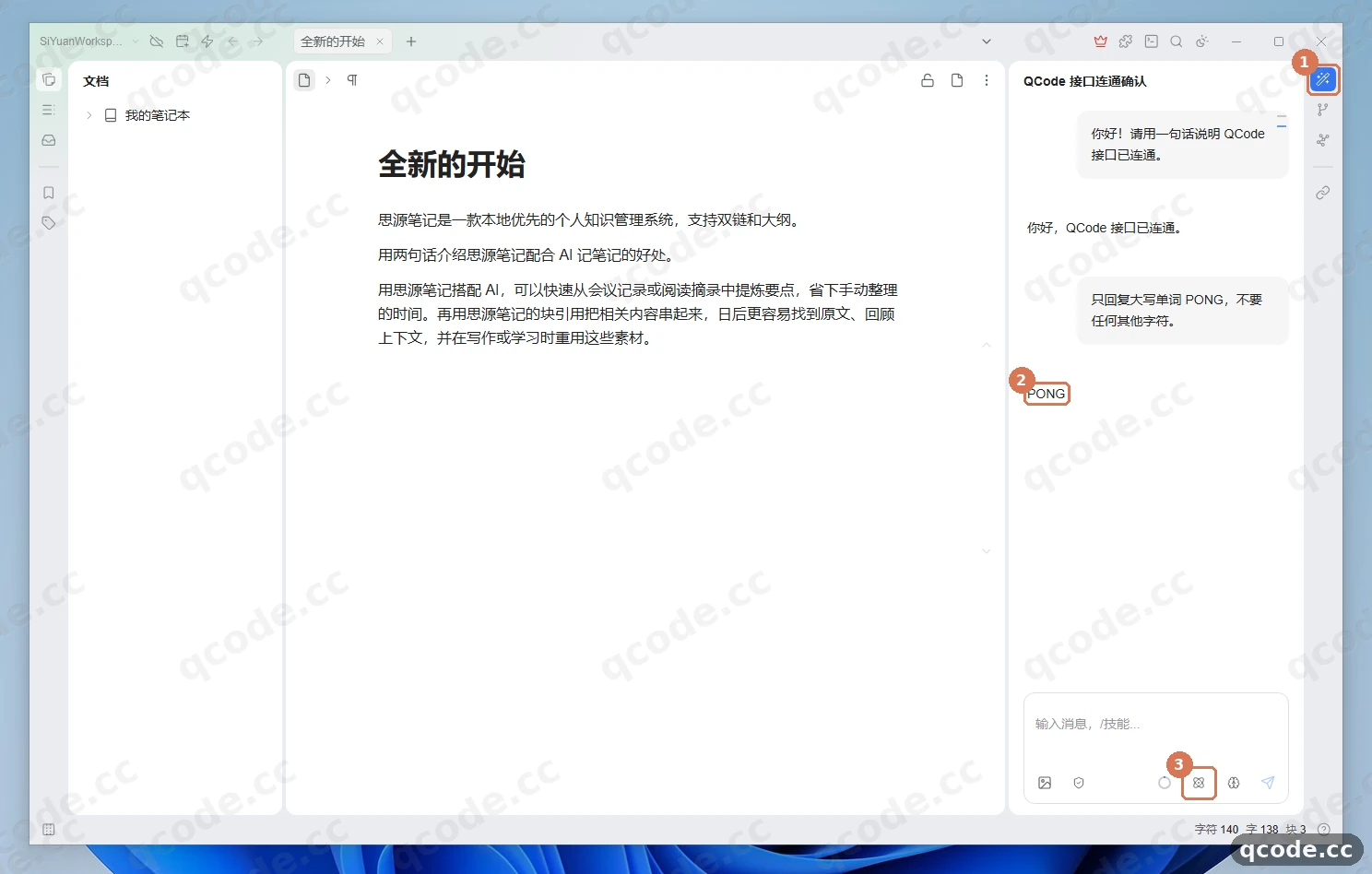
Si lo hiciste bien verás: el panel 智能体 (Agent) de la derecha devuelve respuestas con normalidad, y al hacer clic en el botón del modelo en la esquina inferior derecha cambias sin problemas a otro modelo que hayas agregado y sigues obteniendo respuestas.
Revisa la versión en 设置 → 关于 (Settings → About) (opcional)
Si más adelante necesitas confirmar la versión mientras solucionas un problema o verificas dónde está una función, abre el menú principal en la esquina superior izquierda → 设置 (Settings) (o presiona Alt+P) y haz clic en 关于 (About) al final de la lista; ① muestra la versión actual de SiYuan (en la imagen 当前版本 v3.8.11, Current version v3.8.11). Después de cerrar y volver a abrir SiYuan, el proveedor QCode y los modelos predeterminados que acabas de configurar se conservan por completo.
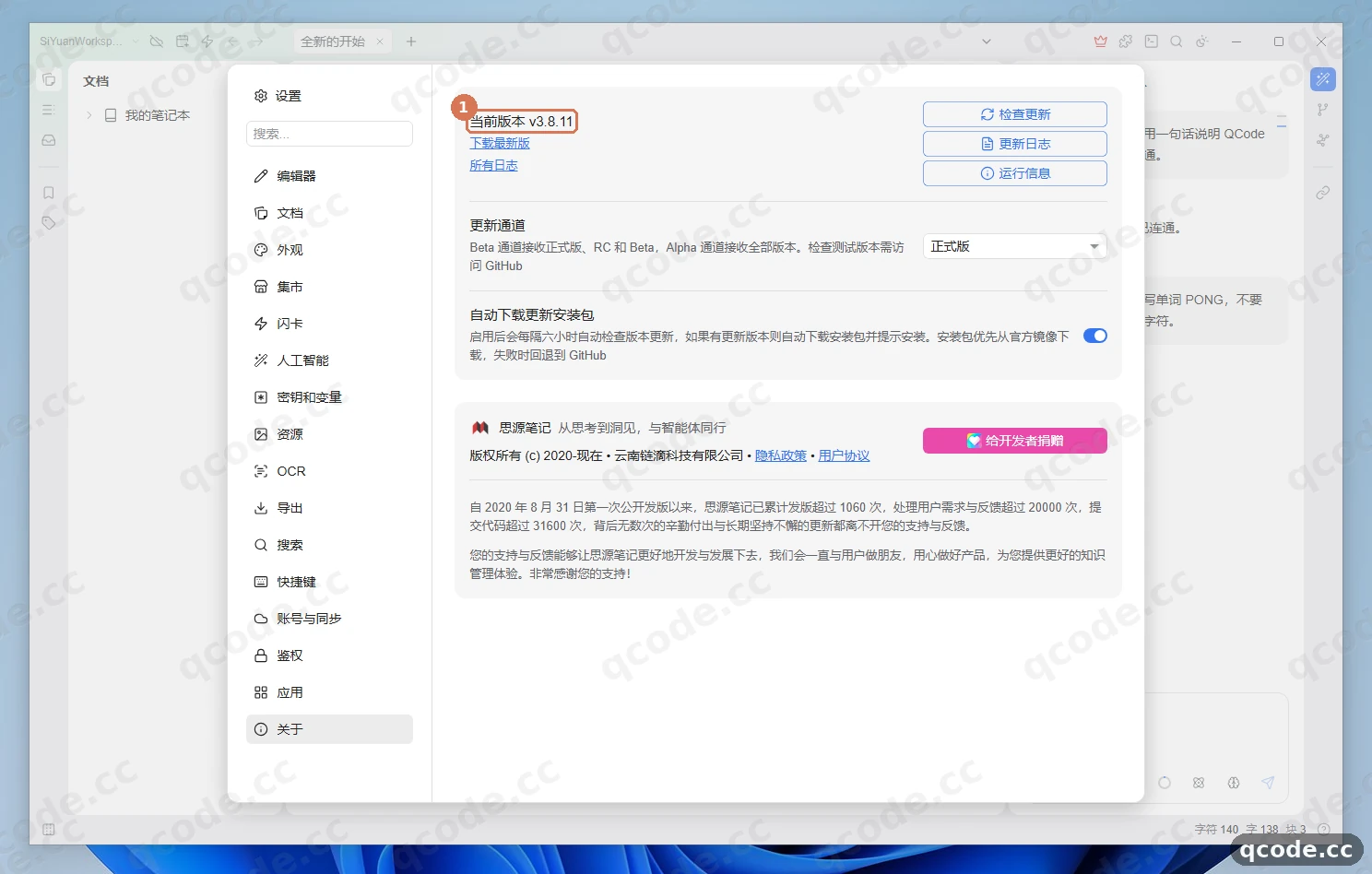
Si lo hiciste bien verás: la página 关于 (About) muestra claramente el número de versión actual; después de reiniciar SiYuan, 设置 → 人工智能 (Settings → AI) sigue mostrando la configuración de QCode.
Verifica que funciona
Cuando las cuatro comprobaciones salen bien, SiYuan está completamente conectado a QCode:
- En
设置 → 人工智能(Settings → AI) el interruptor de la tarjetaQCodeestá activado y muestrahttps://api.qcode.cc/openai/v1junto con el número de modelos que agregaste; - Tanto en
编辑器 → 默认模型(Editor → Default model) como en智能体 → 默认模型(Agent → Default model) está seleccionadogpt-6.2-sol(u otro modelo disponible que necesites); - Al escribir
/en el cuerpo de la nota →AI 编写(AI writing) genera e inserta contenido, y el智能体(Agent) de la derecha responde con normalidad y puede cambiar de modelo; - Después de cerrar y reiniciar SiYuan, el proveedor
QCodey la configuración del modelo predeterminado siguen ahí.
Todo listo
Instalaste SiYuan en Windows 11 y lo conectaste a QCode. De ahora en adelante, escribe / cada vez que redactes una nota para llamar a AI 编写 (AI writing), o conversa y cambia de modelo directamente en el panel 智能体 (Agent) de la derecha. Desde aquí puedes:
- Endpoints y formatos de API
- Acceso a modelos chinos
- Facturación
- Solución de problemas
- Siguiente: compara los planes en la página de precios
- Vuelve a tu Panel para revisar el uso y el saldo
Errores comunes
| Mensaje de error | Por qué | Qué hacer |
|---|---|---|
Invalid API key |
La clave está vacía, truncada, rodeada de espacios o comillas, o se pegó una clave que ya venció | Vuelve al Panel de QCode, copia de nuevo la clave completa que empieza con cr_, borra el campo API Key y pégala otra vez, luego haz clic en 测试连接 (Test connection) para verificar |
Invalid URL (POST /v1/chat/completions/chat/completions) |
Se puso /chat/completions en API 基础地址 (API base URL) mientras que SiYuan agrega la ruta de chat por su cuenta, así que la ruta queda duplicada; o API 类型 (API type) quedó en el valor predeterminado Responses |
Vuelve a poner API 基础地址 (API base URL) en https://api.qcode.cc/openai/v1 (sin /chat/completions y sin barra final) y cambia API 类型 (API type) a Chat Completions |
请确认没有将工作空间设置在第三方同步盘路径下,否则会造成数据损坏……是否继续? |
Una confirmación de seguridad que aparece cuando eliges la carpeta del espacio de trabajo por primera vez, para evitar que se seleccione por error una carpeta de OneDrive, iCloud o Nutstore | Confirma que la carpeta sea una local normal (como C:\SiYuanWorkspace) y haz clic en 确定 (OK); si elegiste una carpeta de sincronización, vuelve a una local |
Microsoft Defender 可能会误杀内核、误删数据和严重降低运行性能,建议将思源安装路径和工作空间路径添加到排除列表 |
Un recordatorio del sistema en la esquina superior derecha la primera vez que entras a la interfaz principal | Haz clic en 忽略 (Ignore) y continúa configurando QCode: la conexión no se ve afectada; si más adelante el antivirus bloquea el kernel, agrega la ruta de instalación y el espacio de trabajo a la lista de exclusiones |
是否要允许公共网络和专用网络访问此应用? |
El aviso del firewall de Seguridad de Windows que se activa la primera vez que arranca el kernel local | Solo cancela o cierra esa ventana; no afecta al kernel local ni a las solicitudes salientes hacia la API de QCode |
Preguntas frecuentes
¿Qué pasa cuando vence mi clave?
Dos casos:
- La clave de un plan personal no se puede renovar cuando vence: vuelve a contratar un plan y usa una clave nueva.
- En un paquete de pago por uso, compra otro paquete después de que venza la clave y la misma clave vuelve a funcionar.
Si cambias a una clave nueva, abre 设置 → 人工智能 (Settings → AI), abre la tarjeta QCode, coloca la nueva clave cr_ en API Key y haz clic en 确定 (OK) para guardar.
¿Necesito un plugin de OpenAI de terceros o una cuenta de SiYuan?
Ninguno de los dos. SiYuan v3.8.11 ya incluye de forma nativa 设置 → 人工智能 → API 提供商 (Settings → AI → API providers) y el 智能体 (Agent) de la barra lateral, así que tanto el espacio de trabajo local como la IA integrada funcionan sin iniciar sesión: no hace falta instalar el antiguo plugin de OpenAI desde la tienda ni tener una cuenta de OpenAI.
¿Por qué hay que cambiar API 类型 (API type) de Responses a Chat Completions?
El preajuste OpenAI de SiYuan pone API 类型 (API type) en Responses de forma predeterminada, pero el endpoint compatible con OpenAI de QCode usa el protocolo estándar Chat Completions. Sin el cambio, fallan tanto la prueba de conexión como las solicitudes de chat; después de cambiar a Chat Completions puedes obtener modelos y conversar con normalidad.
¿Cómo cambio el idioma de la interfaz en SiYuan?
En la página de guía del espacio de trabajo que se muestra al iniciar por primera vez, elige el idioma directamente en 外观语言 (Appearance language); una vez en la interfaz principal, abre 设置 → 外观 → 界面 → 语言 (Settings → Appearance → Interface → Language) para cambiar entre chino simplificado y otros idiomas en cualquier momento.
¿Puedo usar modelos de Claude en SiYuan al mismo tiempo?
Sí, pero no pongas modelos de Claude en el endpoint compatible con OpenAI: el endpoint compatible con OpenAI de QCode no acepta modelos de Claude. En su lugar, agrega un proveedor aparte, elige Anthropic Messages como API 类型 (API type), pon API 基础地址 (API base URL) en https://api.qcode.cc/api y completa la misma clave cr_ con claude-opus-5-5 (consulta la configuración avanzada más abajo).
Resumen de la conexión
| Elemento | Detalles |
|---|---|
| Dónde se configura | Menú principal en la esquina superior izquierda de la barra de título → 设置 (Settings) (Alt+P) → 人工智能 (AI) → API 提供商 (API providers) |
| Endpoint compatible con OpenAI (GPT / modelos chinos) | https://api.qcode.cc/openai/v1 (tipo de API: Chat Completions) |
| Endpoint de Anthropic (Claude) | https://api.qcode.cc/api (tipo de API: Anthropic Messages) |
| Formato de la clave de API | cr_xxxxxxxx (la misma clave de QCode funciona en ambos endpoints de protocolo) |
| Dónde se definen los modelos predeterminados | 编辑器 → 默认模型 (Editor → Default model) y 智能体 → 默认模型 (Agent → Default model) dentro de 设置 → 人工智能 (Settings → AI) |
| Puntos de entrada oficiales | Página de descarga oficial · Repositorio de GitHub |
Configuración avanzada: modelos de Claude y otros puntos de entrada
Configura Claude por separado (endpoint de Anthropic)
Si quieres llamar a modelos de Claude en SiYuan, vuelve a 设置 → 人工智能 → API 提供商 (Settings → AI → API providers), haz clic una vez más en + 添加提供商 (+ Add provider) y completa los parámetros de abajo:
| Campo | Qué poner |
|---|---|
| Nombre personalizado para mostrar | QCode Claude (el que prefieras) |
| API base URL | https://api.qcode.cc/api |
| API type | Anthropic Messages |
| API Key | cr_xxxxxxxx (la misma clave de QCode) |
| Modelo recomendado | claude-opus-5-5 (alternativa ligera claude-haiku-5-5) |
Otros puntos de entrada (opcional)
Si las conexiones van lentas o se agotan por tiempo de espera, cambia el dominio en API 基础地址 (API base URL) por un punto de entrada más cercano. Los tres puntos ofrecen la misma capacidad y la misma clave funciona en todos:
| Nodo | Compatible con OpenAI (GPT / modelos chinos) | Anthropic (Claude) |
|---|---|---|
| Global (predeterminado) | https://api.qcode.cc/openai/v1 |
https://api.qcode.cc/api |
| Asia (una opción en China continental) | https://asia.qcode.cc/openai/v1 |
https://asia.qcode.cc/api |
| Norteamérica / Europa | https://us.qcode.cc/openai/v1 |
https://us.qcode.cc/api |
Modelos recomendados
| Modelo | Tipo de API y endpoint correspondientes | Para qué sirve |
|---|---|---|
gpt-6.2-sol |
Chat Completions · https://api.qcode.cc/openai/v1 |
El caballo de batalla predeterminado de OpenAI, equilibrado para redactar, resumir y conversar con el agente |
gpt-6.2-astra |
Chat Completions · https://api.qcode.cc/openai/v1 |
La alternativa de OpenAI de gama más alta, adecuada para análisis profundo y reestructuraciones largas y complejas |
claude-opus-5-5 |
Anthropic Messages · https://api.qcode.cc/api |
El caballo de batalla predeterminado de Anthropic / Claude, para pulir textos largos y crear esquemas estructurados |
claude-haiku-5-5 |
Anthropic Messages · https://api.qcode.cc/api |
La alternativa ligera de Anthropic / Claude, con respuesta rápida |
deepseek-v4.1-flash |
Chat Completions · https://api.qcode.cc/openai/v1 |
Una alternativa ligera en chino, buena para preguntas rápidas y para ordenar notas del día a día |
Hay más IDs de modelos chinos en Acceso a modelos chinos; la comparación completa de protocolos y rutas está en Endpoints y formatos de API.
Documentación relacionada
- Endpoints y formatos de API: la fuente de referencia para ambos endpoints de protocolo y sus rutas
- Acceso a modelos chinos: los modelos chinos disponibles en el endpoint compatible con OpenAI
- Facturación: seguimiento del uso y reglas de facturación
- Solución de problemas: problemas comunes de conexión y autenticación
- Página de descarga oficial de SiYuan
- Página de SiYuan en Microsoft Store
Empieza a usar QCode
Una sola clave de API para Claude Code, Codex y más: cobro por token, precios por modelo en qcode.cc/models