App desktop do Codex com o QCode: passo a passo no Windows e no macOS, uma captura de tela por etapa, sem conta do ChatGPT
Siga 15 etapas e 14 capturas de tela para instalar o Codex desktop 26.1117.4957.0 no Windows 11 (Microsoft Store) ou no macOS, usar o script de uma linha para gravar sua chave cr_ do QCode em config.toml e auth.json, e enviar sua primeira mensagem sem conta do ChatGPT.
Precisa de uma chave de API? Criar conta →Endpoints e Base URLs →
Nesta página
- Baixar e instalar
- Siga as capturas de tela: Windows, uma etapa de cada vez
- Abra a página do ChatGPT na Microsoft Store
- Clique em Get para iniciar a instalação
- Abra uma vez, mas não entre
- Conheça a entrada fallback, não necessária desta vez
- Abra o PowerShell e cole o comando de uma linha
- Escolha o domínio de entrada: basta pressionar Enter
- Cole a chave QCode
- Escolha 1) Codex 桌面版 App (Codex desktop app)
- Escolha o modelo padrão gpt-6.2-sol
- Confirme que a configuração foi gravada
- Leia o resumo final
- Encerre o aplicativo completamente
- Abra novamente e pule a pesquisa
- Mude o modo para Codex
- Envie sua primeira frase e receba uma resposta
- Verifique se funciona
- Erros comuns
- Perguntas frequentes
- Escreva a configuração manualmente (sem o script de uma linha)
- Visão geral da conexão
Resposta curta: No Windows PowerShell, cole irm https://qcode.cc/install/codex.ps1 | iex, cole sua chave cr_ quando solicitado, escolha 1) Codex 桌面版 App (app desktop do Codex), e o script grava base_url = "https://api.qcode.cc/openai" e a chave em %USERPROFILE%\.codex\. Feche o app completamente pela bandeja do sistema e abra de novo, mude o modo no canto superior esquerdo para Codex, e pronto.
| Item | Preencha |
|---|---|
Endereço do endpoint (base_url) |
https://api.qcode.cc/openai |
Protocolo da API (wire_api) |
responses |
| Modelo padrão | gpt-6.2-sol |
| Arquivo de configuração | %USERPROFILE%\.codex\config.toml |
| Arquivo da chave | %USERPROFILE%\.codex\auth.json |
Verificado em 2026-11-22 · ChatGPT (Codex desktop) 26.1117.4957.0 · Windows 11
Siga as capturas de tela abaixo e, cerca de dez minutos depois, seu PC com Windows ou seu Mac terá o app desktop do Codex instalado e conectado ao QCode — abra o app, mude o modo no canto superior esquerdo para Codex e você já pode conversar.
Usar o Codex desktop pelo QCode exige apenas uma chave de API do QCode, sem conta do ChatGPT: você não preenche a página de entrada no app, e o auth.json gravado pelo script de uma linha faz com que ela desapareça. O app desktop e o Codex CLI compartilham o mesmo %USERPROFILE%\.codex\config.toml, então depois de alterar a configuração sempre feche completamente pela bandeja do sistema e abra o app de novo.
Está no Mac? Siga as mesmas etapas. As capturas de tela foram feitas no Windows 11, e o app desktop do Codex no macOS tem as mesmas telas e configurações. Diferenças: instale a versão para macOS na página oficial de download do Codex em vez da Microsoft Store, coloque os arquivos que as etapas indicam em
%USERPROFILE%\.codex\em~/.codex/, e pressione ⌘ Cmd onde uma etapa diz Ctrl.
- O PC roda Windows 11 ou Windows 10 (ambos 64 bits) e consegue abrir a Microsoft Store e o Windows PowerShell; um Mac também funciona
- Você já copiou sua chave de API do QCode, que começa com
cr_. Ainda não tem conta? Crie uma conta primeiro, escolha um plano na página de preços e depois crie a chave no painel. - O PC consegue acessar
qcode.cc,api.qcode.cce a Microsoft Store; se o download não funcionar, veja as notas de região em Baixar e instalar abaixo - Reserve 10 minutos sem interrupções; apenas a instalação pela Store gera um prompt do Controle de Conta de Usuário — clique em Sim
Baixar e instalar
O app desktop do Codex não tem um instalador próprio do Codex: na Microsoft Store ele se chama ChatGPT (publicador OpenAI), e depois de instalado você o muda para o modo Codex dentro do app. Ele não exige Node.js e não precisa de WSL.
A única diferença regional é qual ponto de entrada de download abre; a configuração dentro do app é idêntica em todos os lugares. Escolha sua região primeiro:
Europa / Japão
- Tanto a Microsoft Store quanto o pacote oficial direto funcionam: procure ChatGPT na Store, ou abra
https://apps.microsoft.com/detail/9plm9xgg6vksem um navegador e clique em获取(Get). - Para pular a Store, baixe o pacote oficial
ChatGPT-x64.msix(ChatGPT-arm64.msixem máquinas ARM) e clique duas vezes nele para instalar. - O script de uma linha passa por
qcode.cc, que normalmente é acessível diretamente.
China continental
- Prefira a Microsoft Store: abra
https://apps.microsoft.com/detail/9plm9xgg6vksem um navegador, ou digitems-windows-store://pdp/?productid=9PLM9XGG6VKSna caixa Executar, e clique em获取(Get) — não é preciso conta da Microsoft. - Se a página da Store não abrir ou ficar carregando, use o pacote oficial direto https://persistent.oaistatic.com/codex-app-prod/ChatGPT-x64.msix (
ChatGPT-arm64.msixem máquinas ARM). Clique duas vezes nele e o App Installer assume; um prompt de UAC pode aparecer. - O script de uma linha passa por
qcode.cc, que normalmente é acessível diretamente.
Países árabes
- Os canais de download são os mesmos da Europa / Japão: a página do produto ChatGPT na Microsoft Store, ou o pacote oficial
ChatGPT-x64.msix. - Se a Microsoft Store não abrir, use o pacote oficial; o App Installer assume após um clique duplo.
- O script de uma linha passa por
qcode.cc, que normalmente é acessível diretamente.
Rússia / Irã
- A Microsoft Store normalmente funciona; se não abrir, instale o pacote oficial
ChatGPT-x64.msix(ChatGPT-arm64.msixem máquinas ARM) clicando duas vezes nele. - Se nem a Store nem o pacote abrirem, tente outra rede; a configuração depois disso não é afetada.
- O script de uma linha passa por
qcode.cc, que normalmente é acessível diretamente.
Siga as capturas de tela: Windows, uma etapa de cada vez
As 15 etapas abaixo fazem uma coisa cada. Os números laranja nas capturas de tela (①, ②, ③) correspondem um a um aos números do texto — quando você vir um número, olhe no mesmo ponto da imagem.
Abra a página do ChatGPT na Microsoft Store
Abra https://apps.microsoft.com/detail/9plm9xgg6vks em um navegador. Confira ①: o nome do app é ChatGPT, o publicador é OpenAI, e o botão diz 获取 (Get).
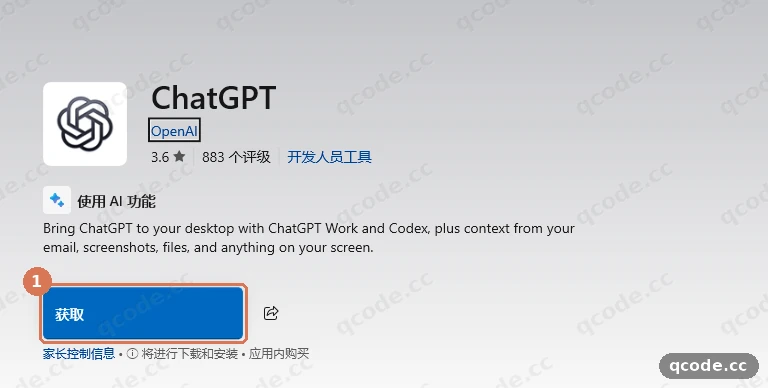
Se estiver certo, você verá: o ícone e o nome ChatGPT no topo da página, e 获取 (Get) como o botão à direita. Se estiver escrito 打开 (Open), o app já está instalado neste PC — pule direto para a etapa 3.
Clique em Get para iniciar a instalação
Clique em 获取 (Get) em ①. O Windows gera um prompt do Controle de Conta de Usuário; confirme que o publicador é Microsoft Windows, clique em Sim e aguarde o download — o pacote tem cerca de 759 MB.
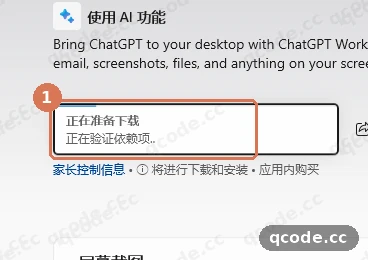
Se estiver certo, você verá: o botão muda para 正在下载 / 正在安装 (Downloading / Installing) e depois para 打开 (Open), e ChatGPT pode ser encontrado no menu Iniciar.
Travou? Clicar em Get não faz nada, ou a Store mostra um erro
Feche a janela da Store, abra a página do produto de novo e tente outra vez; se ainda falhar, use o pacote oficial ChatGPT-x64.msix de Baixar e instalar, clique duas vezes nele e clique em 安装 (Install). Quando terminar, procure ChatGPT no menu Iniciar para abrir.
Abra uma vez, mas não entre
Abra ChatGPT pelo menu Iniciar (a primeira execução pode pedir mais uma confirmação de UAC). A primeira tela é a página de entrada em inglês Sign in to ChatGPT: ① é Continue to sign in, ② é Sign in another way.
Esta página não tem Skip, e não clique em nenhum botão de entrada ainda — a próxima etapa grava a configuração com o script de uma linha, e depois disso a página não aparecerá de novo.
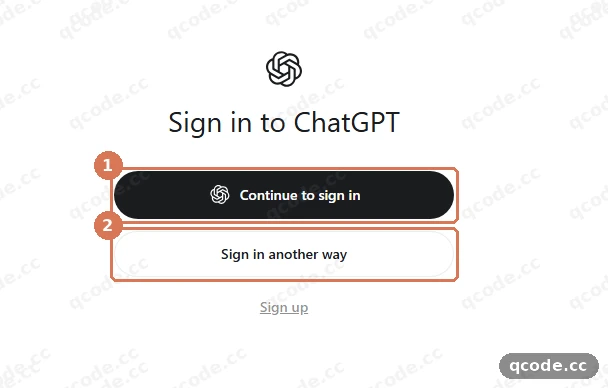
Se estiver certo, você verá: um cartão apenas com botões de entrada, intitulado Sign in to ChatGPT, e nenhuma opção de pular e nenhum Skip em lugar algum da página.
Conheça a entrada fallback, não necessária desta vez
Se o auth.json algum dia não entrar em vigor e o app pedir para você entrar novamente, clique em Sign in another way na página de entrada: ① é a entrada OpenAI API Key, onde você pode colar a chave cr_ diretamente (Amazon Bedrock aparece logo abaixo).
Este tutorial usa o script de uma linha, então apenas dê uma olhada aqui — sem entrar.
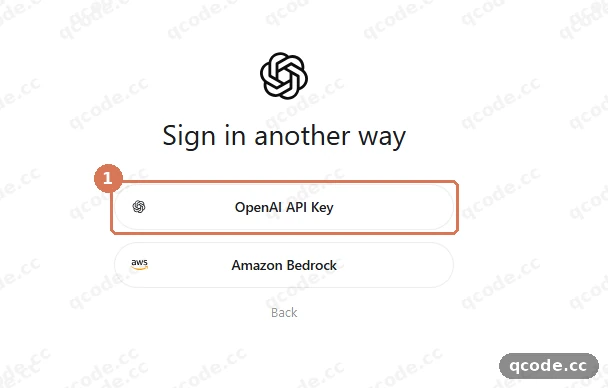
Se estiver certo, você verá: OpenAI API Key como o primeiro item da página, e Back na parte de baixo para voltar à página de entrada.
Abra o PowerShell e cole o comando de uma linha
Clique no menu Iniciar, digite Windows PowerShell (ou Terminal) para abri-lo, cole o comando abaixo e pressione Enter:
irm https://qcode.cc/install/codex.ps1 | iex
① é o comando que você acabou de executar; ② é a versão do script v2026.11.21.1 na segunda linha do banner (o número muda com as atualizações); ③ é o teste de latência dos três domínios de entrada que roda em seguida.
Em um sistema cujo idioma de exibição não é chinês, ou após definir $env:QCODE_LANG="en", o script exibe seus prompts em inglês; a ordem das chaves é exatamente a mesma.
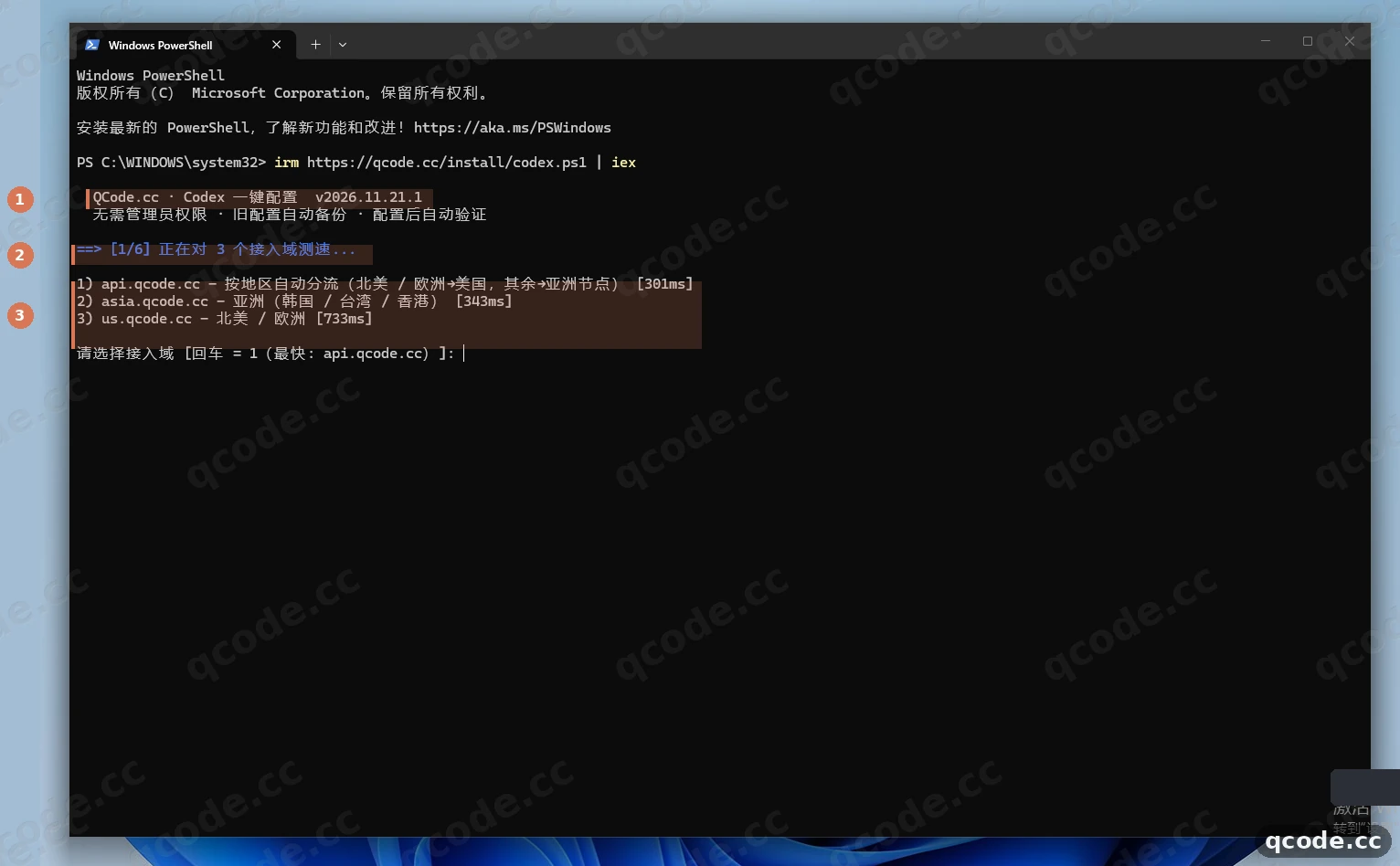
Se estiver certo, você verá: o banner QCode.cc · Codex 一键配置 (QCode.cc · Codex one-line setup), uma linha de versão v2026.11.21.1, depois [1/6] e três linhas de latência.
Travou? Ele diz que irm não é reconhecido como comando interno ou externo
Você abriu o Prompt de Comando (CMD), que não entende irm. Feche essa janela, abra o Windows PowerShell ou o Terminal novamente e cole o comando mais uma vez.
Escolha o domínio de entrada: basta pressionar Enter
Pressione Enter no prompt ① para aceitar o mais rápido entre colchetes (aqui api.qcode.cc). Após o Enter, ② exibe base_url=https://api.qcode.cc/openai — pare em /openai, sem /v1 e sem barra no final.
asia.qcode.cc e us.qcode.cc são os outros dois pontos de entrada; todos os três apontam para a mesma conta QCode, e pressionar Enter pega o mais rápido, então você não precisa escolher.
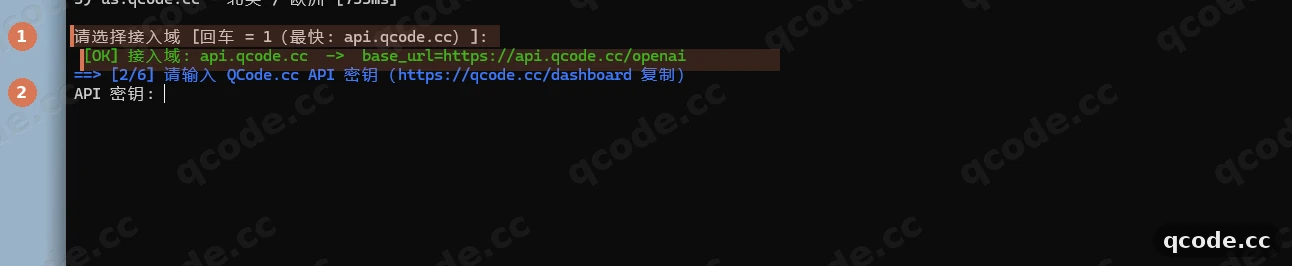
Se estiver certo, você verá: uma linha 接入域: api.qcode.cc -> base_url=https://api.qcode.cc/openai (Ingress domain: api.qcode.cc), seguida imediatamente de [2/6] pedindo a chave.
Cole a chave QCode
Copie a string que começa com cr_ do Painel, volte à janela, cole-a após ① API 密钥: (API key:) e pressione Enter.
Nada é exibido enquanto você digita, então nenhum caractere aparece na tela; após o Enter, ② mostra apenas 已读取密钥: cr_**** (Key read: cr_****) com os últimos quatro caracteres, o que significa que a chave foi recebida e o formato está certo.
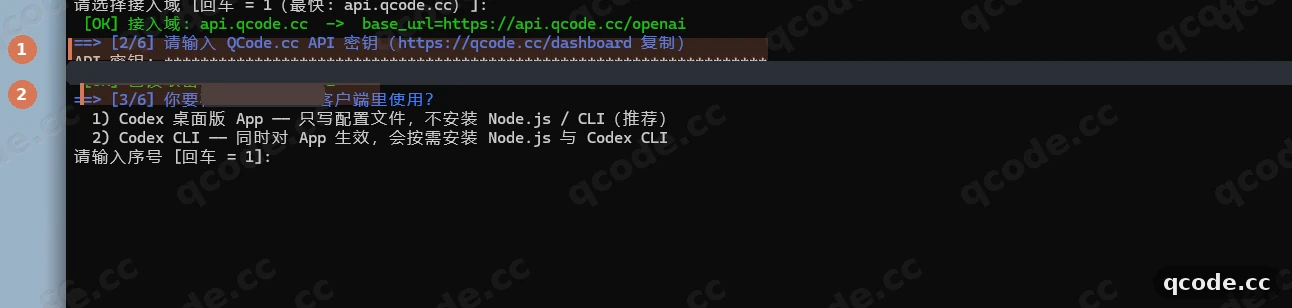
Se estiver certo, você verá: uma linha 已读取密钥: cr_**** (Key read: cr_****) começando com cr_, depois [3/6].
Precisa de uma chave de API?
Se você ainda não tem uma conta QCode, crie uma conta primeiro. Se preferir pagar por uso, compre um Pacote pré-pago por uso primeiro e depois crie a chave no Painel. Copie a string inteira que começa com cr_ e cole-a de volta acima. Você pode pagar com cartão de crédito/débito (Visa / Mastercard), Apple Pay / Google Pay ou criptomoeda — veja Formas de pagamento.
Escolha 1) Codex 桌面版 App (Codex desktop app)
① é a linha de pergunta 你要在哪个 Codex 客户端里使用? (Which Codex client will you use?). Pressione Enter em ② 1) Codex 桌面版 App (Codex desktop app) — ele já é o padrão, 1. Esta opção apenas grava os arquivos de configuração; ela não instala Node.js nem o Codex CLI.
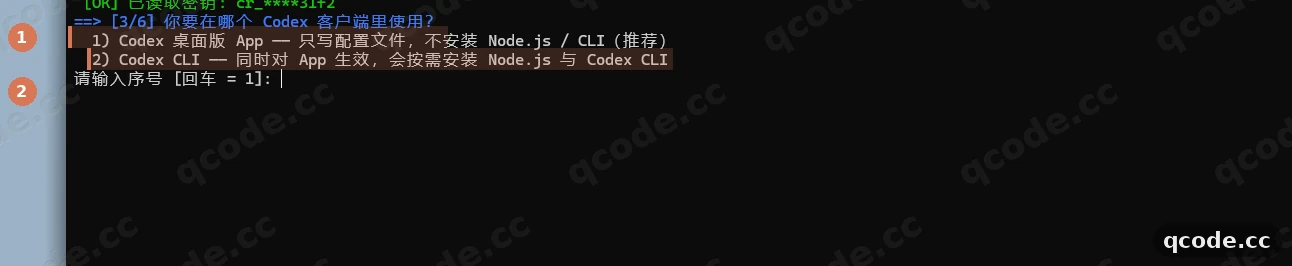
Se estiver certo, você verá: duas opções — 1) Codex 桌面版 App (Codex desktop app) e 2) Codex CLI; após o Enter ele passa para [4/6] para buscar a lista de modelos.
Escolha o modelo padrão gpt-6.2-sol
① é [4/6] buscando a lista de modelos disponíveis. A primeira linha ② é gpt-6.2-sol, marcada com <- 推荐 (recommended) — pressione Enter para aceitá-la.
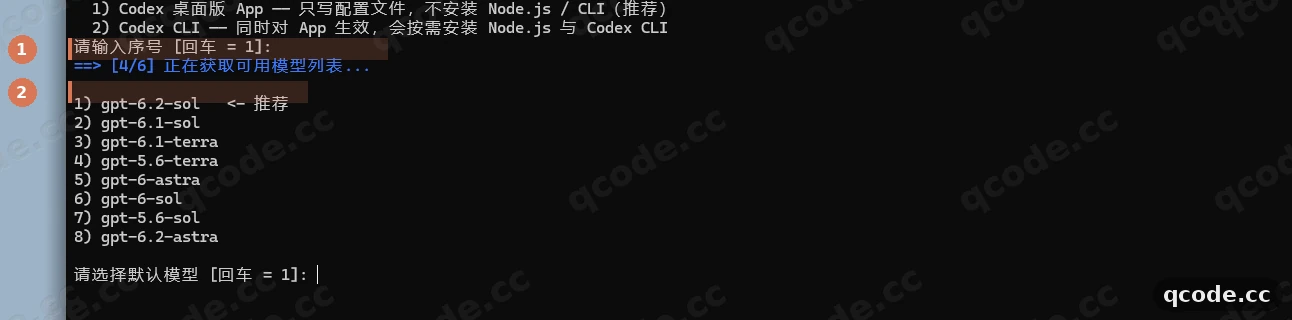
Se estiver certo, você verá: algumas linhas começando com 1) 2), a primeira sendo gpt-6.2-sol seguida de <- 推荐 (recommended).
Travou? A lista não tem gpt-6.2-sol
A lista de modelos é buscada para os modelos que esta chave pode usar. Primeiro verifique se você colou uma chave cr_ do QCode sem espaços extras; depois execute o script mais uma vez para buscar a lista novamente. Desde que a primeira linha esteja marcada com <- 推荐 (recommended), basta pressionar Enter.
Confirme que a configuração foi gravada
① é [OK] 已写入 config.toml + auth.json (written to config.toml + auth.json); ② diz que o app desktop e o CLI compartilham esta configuração e que ela só entra em vigor após sair completamente e reiniciar; ③ é uma requisição mínima que o script envia automaticamente — 接入验证通过 (access verified) significa que endereço, chave e rede funcionam de ponta a ponta.
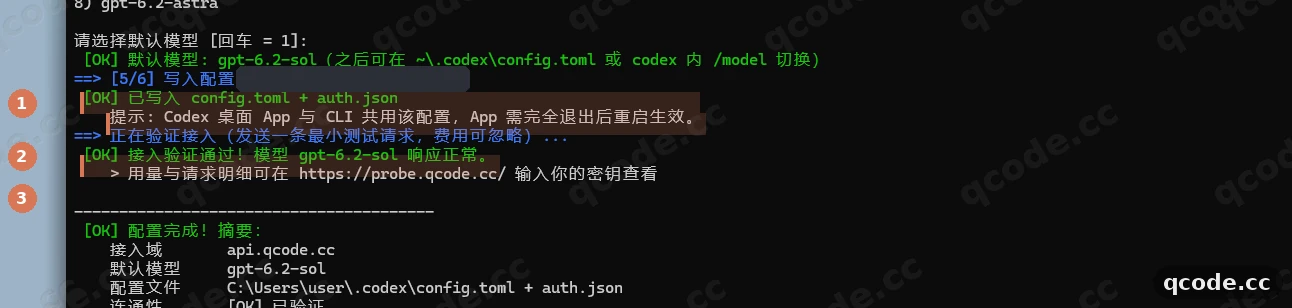
Se estiver certo, você verá: 已写入 config.toml + auth.json (written to config.toml + auth.json), uma linha dizendo para sair completamente e reiniciar, e 接入验证通过! 模型 gpt-6.2-sol 响应正常 (access verified, model gpt-6.2-sol responds normally).
Leia o resumo final
O resumo tem três linhas: ① domínio de entrada (aqui api.qcode.cc), ② modelo padrão gpt-6.2-sol, ③ conectividade [OK] 已验证 (verified). Os caminhos dos arquivos de configuração ficam no meio, apontando para C:\Users\<your username>\.codex.
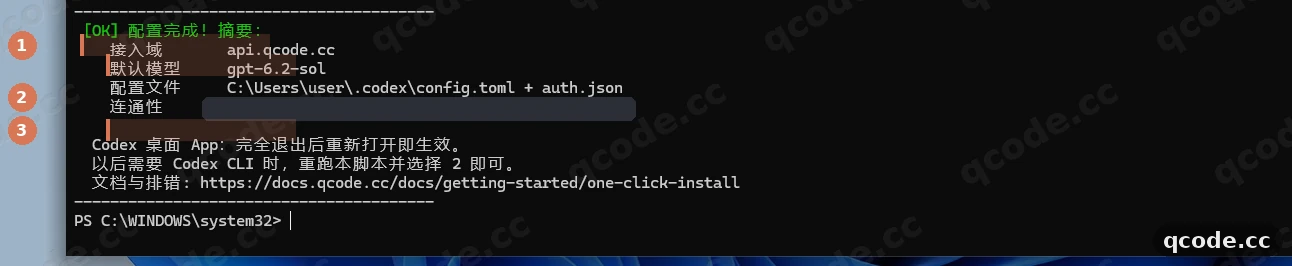
Se estiver certo, você verá: três linhas todas com [OK], o domínio de entrada api.qcode.cc e o modelo gpt-6.2-sol.
Encerre o aplicativo completamente
Fechar a janela não é suficiente — o processo continua em execução e o arquivo de configuração não será lido novamente. Encerre assim:
- Clique em
^no canto inferior direito da barra de tarefas para expandir os ícones ocultos da bandeja; - Clique com o botão direito no ícone
ChatGPTali; - Clique em
Exit.
A página de entrada não tem menu File, e Ctrl+Q também não faz nada ali — só Exit na bandeja realmente encerra o processo.
Se estiver certo, você verá: o ícone do ChatGPT desaparece da bandeja e o Gerenciador de Tarefas não lista mais um processo ChatGPT.
Travou? Nenhum ícone do ChatGPT na bandeja
O ícone pode estar recolhido: clique em ^ no canto inferior direito da barra de tarefas para expandir a bandeja e então clique com o botão direito. Se o menu de contexto tiver apenas New Chat / Send Feedback, você clicou com o botão direito no botão do aplicativo na barra de tarefas em vez do ícone da bandeja; tente o ícone pequeno dentro de ^.
Abra novamente e pule a pesquisa
Abra o ChatGPT pelo menu Iniciar novamente. Desta vez a página de entrada não aparece e você vai direto para a pesquisa What type of work do you do?: ① é a opção Engineering, ② é Skip. Escolha uma opção ou apenas clique em ② Skip — isso só afeta as sugestões da interface, não a conexão.
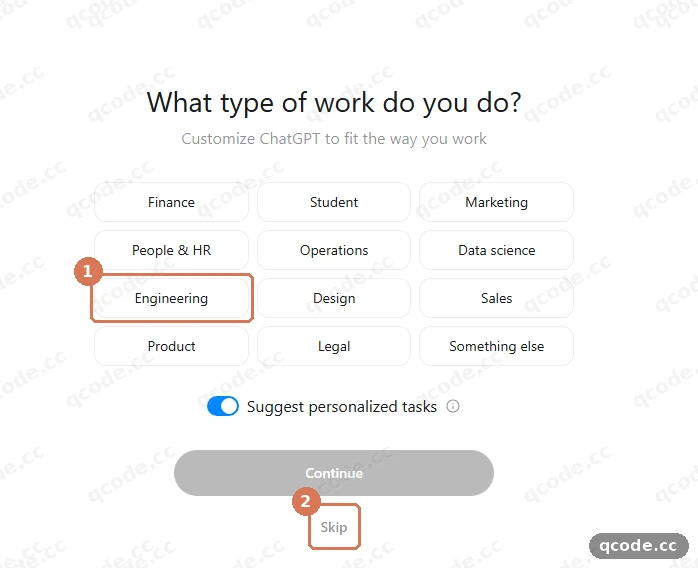
Se estiver certo, você verá: um cartão de pesquisa, sem Sign in to ChatGPT; clicar em Skip leva você à interface principal.
Travou? Ainda mostra Sign in to ChatGPT após reabrir
O aplicativo não leu o arquivo da chave. Verifique se %USERPROFILE%\.codex\auth.json existe e se o nome da chave é OPENAI_API_KEY; depois use Exit na bandeja mais uma vez e abra o aplicativo de novo. Se a página de entrada ainda aparecer, clique em Sign in another way → OpenAI API Key e cole a chave cr_ ali.
Mude o modo para Codex
A interface principal começa em ChatGPT Work. Clique no botão de modo ① no canto superior esquerdo e escolha Codex no menu. Após a troca, a pílula de modelo ② no canto inferior direito mostra 6.2 Sol High — esse é o gpt-6.2-sol do config.toml com esforço de raciocínio high.
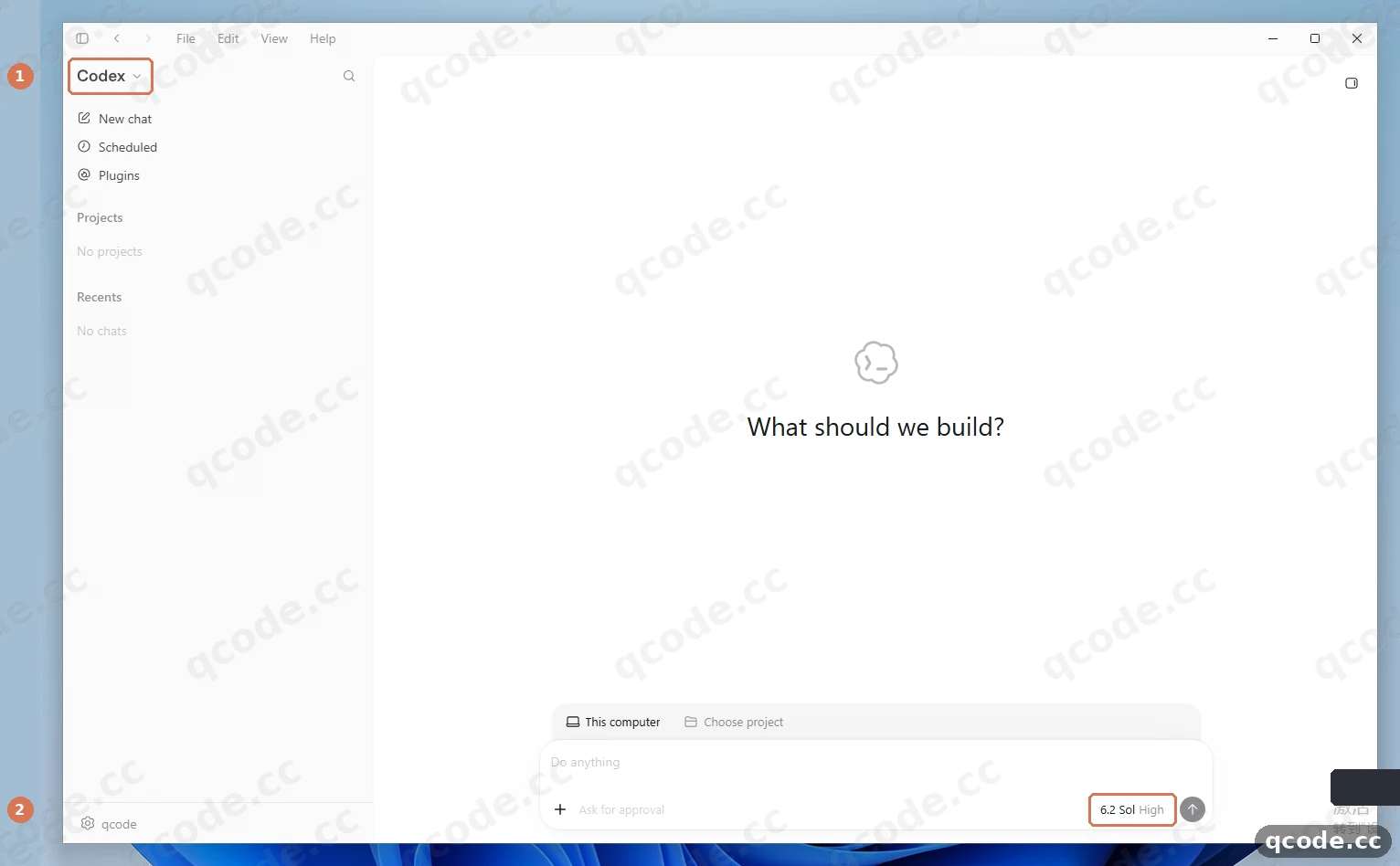
Se estiver certo, você verá: o modo no canto superior esquerdo lê Codex, o título no meio é What should we build?, o placeholder da entrada é Do anything e a pílula no canto inferior direito é 6.2 Sol High.
Travou? O canto inferior direito não mostra 6.2 Sol High
O config.toml não entrou em vigor. Abra %USERPROFILE%\.codex\config.toml no Notepad, verifique se o nível superior tem model = "gpt-6.2-sol" e model_provider = "qcode", e se existe uma seção [model_providers.qcode]; salve o arquivo, depois use Exit na bandeja e reabra o aplicativo.
Envie sua primeira frase e receba uma resposta
Digite Say hello in one short sentence na caixa de entrada ③ (placeholder Do anything) e pressione Enter. Alguns segundos depois, ① é a mensagem que você enviou e ② abaixo dela é a resposta do modelo.
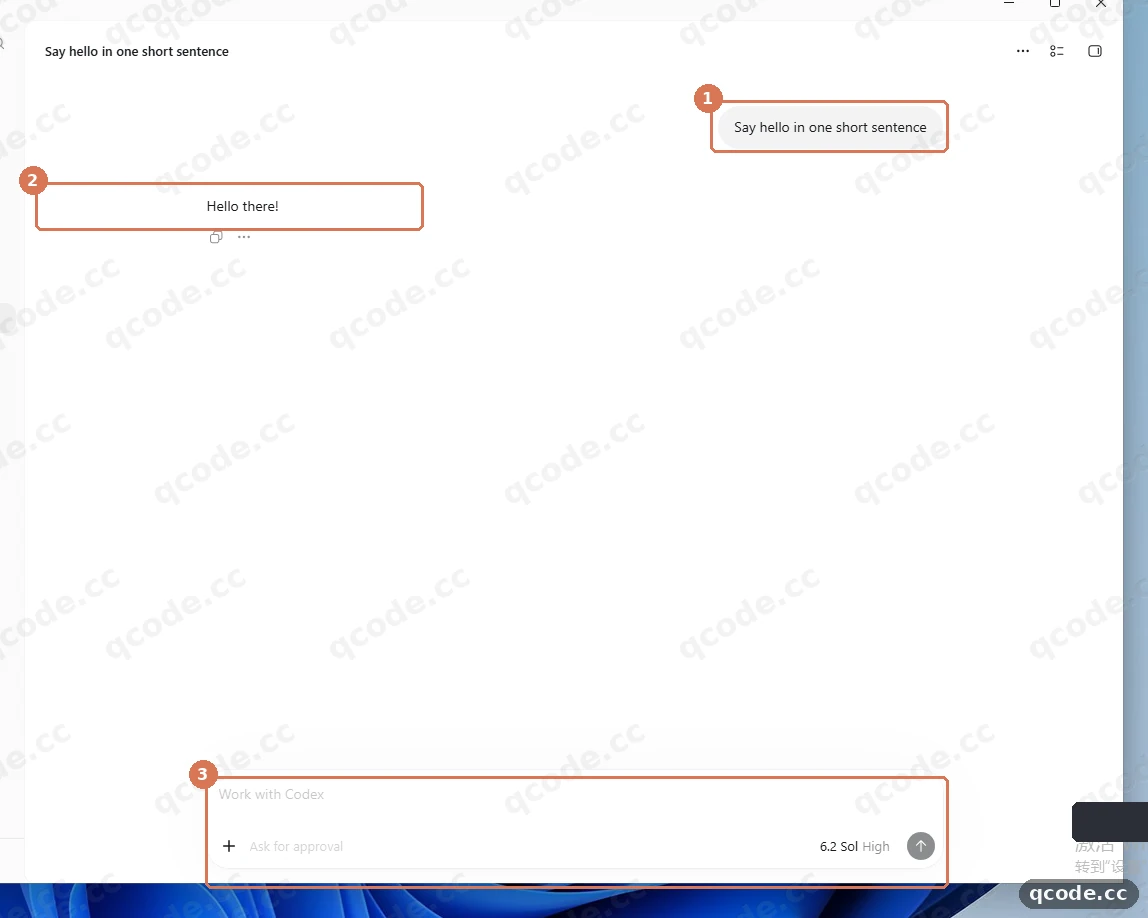
Se estiver certo, você verá: sua mensagem no lado direito da área de conversa e uma resposta completa à esquerda alguns segundos depois — não um spinner infinito e nem um 401.
Verifique se funciona
Quando estas três condições forem verdadeiras, o app está instalado e conectado:
- Reabrir o app não mostra mais
Sign in to ChatGPT, e o modo no canto superior esquerdo muda paraCodex; - A pílula de modelo no canto inferior direito mostra
6.2 Sol High, e uma frase que você enviar recebe uma resposta normal; - Para confirmar de verdade que as requisições passam pelo QCode: abra probe.qcode.cc, informe a chave e você verá a requisição que acabou de fazer, com o nome do modelo
gpt-6.2-sol.
Tudo pronto
Seu PC com Windows agora tem o app desktop do Codex instalado e conectado ao QCode: de agora em diante, abra o ChatGPT, mude para o modo Codex e deixe que ele escreva código e edite arquivos. A partir daqui você pode:
- Tutorial do Codex CLI
- Tutorial do Claude Code
- Codex vs Claude Code
- Endpoints e formatos de API
- A seguir: compare os planos na página de preços e escolha o que combina com uso de longo prazo
- Volte ao seu Painel para conferir uso e saldo
Erros comuns
| Mensagem de erro | Por quê | O que fazer |
|---|---|---|
Sign in to ChatGPT |
O app não leu o auth.json na inicialização: o script de uma linha não foi executado, ou a configuração foi alterada mas a janela apenas foi fechada em vez de encerrar completamente pela bandeja |
Clique com o botão direito no ícone ChatGPT na bandeja → Exit e reabra; se ainda aparecer, verifique se OPENAI_API_KEY em %USERPROFILE%\.codex\auth.json é a chave que começa com cr_ |
ERROR: unexpected status 401 Unauthorized: {"error":"Missing API key"}, url: https://xxx/v1/responses |
Falta requires_openai_auth = true no config.toml, ou o auth.json não tem OPENAI_API_KEY, então a requisição vai sem chave |
Adicione requires_openai_auth = true em [model_providers.qcode] no config.toml, escreva o auth.json como {"OPENAI_API_KEY": "cr_xxxxxxxx"}, salve, depois Exit pela bandeja e reabra |
404 route not supported: POST /chatgpt/v1/responses |
O base_url aponta para o domínio de login do ChatGPT, ou tem um /v1 extra ou uma barra depois de /openai |
Volte o base_url para https://api.qcode.cc/openai, salve, depois Exit pela bandeja e reabra |
Error loading config.toml: wire_api = "chat" is no longer supported. |
O wire_api ainda diz chat, mas o Codex só suporta o protocolo Responses |
Mude wire_api para "responses", salve e reabra o app |
Missing environment variable: OPENAI_API_KEY |
O estilo env_key é usado mas a variável não existe no processo que inicia o app; ou requires_openai_auth e env_key ficaram ambos no arquivo |
Para o app desktop use requires_openai_auth = true com auth.json e apague a linha env_key — mantenha apenas um dos dois estilos |
模型提供商不匹配 |
O provedor vinculado ao histórico da conversa não corresponde ao do config.toml, típico de quando você entrou com uma conta oficial no app primeiro e depois mudou para uma chave de API |
Inicie uma nova conversa; verifique se model_provider = "qcode" corresponde ao nome da tabela [model_providers.qcode], depois Exit pela bandeja e reabra |
Perguntas frequentes
Preciso de uma conta ChatGPT para usar?
Não. Na primeira inicialização o app para em Sign in to ChatGPT, mas desde que você tenha executado o script de uma linha acima, o %USERPROFILE%\.codex\auth.json já contém uma chave cr_, e reabrir o app pula a página de login e vai direto para a pesquisa e a interface principal. Nada no processo entra em nenhuma conta de fornecedor.
Qual é a relação do app desktop com o Codex CLI?
Eles compartilham o mesmo %USERPROFILE%\.codex\config.toml e auth.json: o modelo, o endereço do endpoint e a chave que o app desktop vê são exatamente os do Codex CLI. Quando você escolhe 1) Codex 桌面版 App (Codex desktop app) na etapa 3 do script de uma linha, ele apenas grava a configuração e não instala Node.js nem o CLI; para usar a linha de comando depois, execute o script de novo e escolha 2) Codex CLI — não é preciso digitar a chave outra vez. Veja o tutorial do Codex CLI para o uso na linha de comando.
E se minhas alterações de configuração não fizerem efeito?
O app lê a configuração apenas uma vez, na inicialização. Depois de alterar config.toml ou auth.json, você precisa clicar com o botão direito em ChatGPT na bandeja no canto inferior direito da barra de tarefas → Exit, confirmar que o processo terminou e reabrir o app; fechar a janela ou pressionar Ctrl+Q não basta.
O app desktop precisa de Node.js ou WSL?
Nenhum dos dois. O app desktop é um app nativo para Windows distribuído pela Microsoft Store, e escolher 1) Codex 桌面版 App (Codex desktop app) no script de uma linha nunca toca no Node.js e não abre o WSL. O Node.js só é necessário para instalar o Codex CLI.
Qual modelo devo usar?
| O que você precisa | Modelo recomendado | Por quê |
|---|---|---|
| Cavalo de batalha para trabalho diário e complexo de programação | gpt-6.2-sol |
1.05M de contexto / 128K de saída, equilibrado em tudo |
| Trabalho de agente multi-etapas mais difícil | gpt-6.2-astra |
O flagship um nível acima, adequado para arquitetura entre módulos e tarefas longas |
| Modelo de alto nível da geração anterior | gpt-6-astra |
Ainda utilizável; para novas tarefas mude para gpt-6.2-astra |
Mudar o modelo padrão significa editar a linha model no config.toml, salvar, depois Exit pela bandeja e reabrir. Observe que gpt-6.2-* não suporta model_reasoning_effort = "none".
O que acontece quando minha chave expira?
Dois casos:
- Uma chave de plano pessoal não pode ser renovada quando expira — contrate um plano de novo e use uma nova chave.
- Para um pacote pré-pago por uso, compre outro pacote depois que a chave expirar e a mesma chave volta a funcionar.
Depois de trocar de chave, lembre-se de atualizar OPENAI_API_KEY no auth.json, depois Exit pela bandeja e reabra o app.
Como o uso é cobrado?
O app desktop, o Codex CLI e o Claude Code podem compartilhar uma mesma chave de API do QCode; a cobrança é pelo consumo real de tokens, não pela ferramenta. Quando você deixa o Codex iterar sozinho por várias rodadas, uma única tarefa pode consumir mais; confira uso e saldo no Painel.
Escreva a configuração manualmente (sem o script de uma linha)
O script de uma linha já gravou os dois arquivos para você. Se preferir escrevê-los você mesmo, ou quiser comparar a configuração no macOS, faça o seguinte. O app desktop e o Codex CLI leem a mesma configuração.
Crie o config.toml
No Windows (PowerShell), crie a pasta primeiro:
mkdir $HOME\.codex
Depois escreva isto em %USERPROFILE%\.codex\config.toml:
model_provider = "qcode"
model = "gpt-6.2-sol"
model_reasoning_effort = "high"

[model_providers.qcode]
name = "qcode"
base_url = "https://api.qcode.cc/openai"
wire_api = "responses"
requires_openai_auth = true
Crie o auth.json
Escreva três linhas em auth.json na mesma pasta; o nome da chave precisa ser OPENAI_API_KEY, com aspas retas e dois-pontos:
{
  "OPENAI_API_KEY": "cr_xxxxxxxx"
}
Substitua cr_xxxxxxxx pela sua própria chave. Ao salvar no Notepad, defina o tipo de salvamento como 所有文件 (All Files) e nomeie o arquivo como auth.json, senão ele vira auth.json.txt e o app não consegue lê-lo.
Alternativa com variável de ambiente (escolha uma)
Para passar a chave por uma variável de ambiente, substitua requires_openai_auth = true por env_key = "QCODE_API_KEY" e defina essa variável. Escolha exatamente uma: quando requires_openai_auth = true está presente, o Codex ignora env_key.
model_provider = "qcode"
model = "gpt-6.2-sol"
model_reasoning_effort = "high"

[model_providers.qcode]
name = "qcode"
base_url = "https://api.qcode.cc/openai"
wire_api = "responses"
env_key = "QCODE_API_KEY"
# Temporary (current session)
$env:QCODE_API_KEY = "cr_xxxxxxxx"

# Permanent (writes a user environment variable; reopen the app afterwards)
[System.Environment]::SetEnvironmentVariable("QCODE_API_KEY", "cr_xxxxxxxx", [System.EnvironmentVariableTarget]::User)
Referência de campos do config.toml
| Campo | O que faz |
|---|---|
model_provider |
Nome do provedor de modelo a usar; aqui o qcode personalizado. O nome é você quem escolhe, desde que corresponda a [model_providers.<name>] |
model |
Modelo padrão, gpt-6.2-sol recomendado; escolha gpt-6.2-astra para as tarefas mais difíceis |
model_reasoning_effort |
Esforço de raciocínio, aceita low, medium, high, xhigh. gpt-6.2-* não aceita none; mantenha high ou xhigh |
base_url |
Endereço de entrada do QCode. Para o app desktop escreva https://api.qcode.cc/openai, sem /v1 no final e sem barra no final |
wire_api |
Tipo de protocolo da API; o Codex atualmente só suporta responses |
requires_openai_auth |
Usa autenticação no estilo OpenAI, lendo a chave de OPENAI_API_KEY no auth.json. Quando definido como true, o Codex ignora env_key |
O script de uma linha também grava configurações de execução como review_model = "gpt-6.2-sol" e windows_wsl_setup_acknowledged = true; o app desktop não precisa delas, e você não deve editá-las manualmente.
Modelos disponíveis
Pelo QCode você pode escolher entre estes modelos Codex / GPT:
| Modelo | Observações | Recomendado para |
|---|---|---|
gpt-6.2-sol |
Flagship principal, 1.05M de contexto / 128K de saída máxima; rejeita model_reasoning_effort = "none" |
Primeira escolha para programação diária e complexa (recomendado) |
gpt-6.2-astra |
Flagship de topo, 1.05M de contexto / 128K de saída máxima; também rejeita none |
Agentes multi-etapas mais difíceis e arquitetura entre módulos |
gpt-6-astra |
Nível de topo da geração anterior | Capacidade de alto nível; para novas tarefas mude para gpt-6.2-astra |
Visão geral da conexão
| Item | Detalhes |
|---|---|
| Modelos disponíveis | GPT ✅ (protocolo Responses) · Claude ❌ · modelos chineses ❌ (o protocolo Responses não atende modelos chineses) · Gemini ❌ (não oferecido pelo QCode) |
| Protocolo e Base URL | O Codex usa OpenAI Responses: no config.toml escreva base_url = "https://api.qcode.cc/openai" + wire_api = "responses" |
| Local da configuração | No Windows %USERPROFILE%\.codex\ (config.toml + auth.json), compartilhado pelo app desktop e pela CLI |
| Outros pontos de entrada | https://asia.qcode.cc/openai, https://us.qcode.cc/openai — a mesma conta e as mesmas chaves de api.qcode.cc |
| Documentação oficial | openai/codex |
Comece a usar o QCode
Uma chave de API para Claude Code, Codex e mais — cobrança por token, preços por modelo em qcode.cc/models