App de escritorio de Codex con QCode: recorrido para Windows y macOS, una captura por paso, sin cuenta de ChatGPT
Sigue 15 pasos y 14 capturas para instalar Codex desktop 26.1117.4957.0 en Windows 11 (Microsoft Store) o macOS, usa el script de una línea para escribir tu clave cr_ de QCode en config.toml y auth.json, y envía tu primer mensaje sin una cuenta de ChatGPT.
¿Necesitas una clave de API? Crear cuenta →Endpoints y Base URLs →
En esta página
- Descargar e instalar
- Sigue las capturas: Windows, paso a paso
- Abre la página de ChatGPT en Microsoft Store
- Haz clic en Get para iniciar la instalación
- Ábrela una vez, pero no inicies sesión
- Conoce la entrada fallback, no necesaria esta vez
- Abre PowerShell y pega el comando de una línea
- Elige el dominio de entrada: solo presiona Enter
- Pega la clave de QCode
- Elige 1) Codex 桌面版 App (Codex desktop app)
- Elige el modelo predeterminado gpt-6.2-sol
- Confirma que la configuración se escribió
- Lee el resumen final
- Cierra la aplicación por completo
- Ábrela de nuevo y omite la encuesta
- Cambia el modo a Codex
- Envía tu primera frase y recibe una respuesta
- Verifica que funciona
- Errores comunes
- Preguntas frecuentes
- Escribe la configuración manualmente (sin el script de una línea)
- Descripción general de la conexión
Respuesta corta: En Windows PowerShell, pega irm https://qcode.cc/install/codex.ps1 | iex, pega tu clave cr_ cuando se te pida, elige 1) Codex 桌面版 App (app de escritorio de Codex), y el script escribe base_url = "https://api.qcode.cc/openai" junto con la clave en %USERPROFILE%\.codex\. Cierra la app por completo desde la bandeja del sistema y ábrela de nuevo, cambia el modo de la esquina superior izquierda a Codex, y ya está todo listo.
| Elemento | Qué completar |
|---|---|
Dirección del endpoint (base_url) |
https://api.qcode.cc/openai |
Protocolo de API (wire_api) |
responses |
| Modelo predeterminado | gpt-6.2-sol |
| Archivo de configuración | %USERPROFILE%\.codex\config.toml |
| Archivo de clave | %USERPROFILE%\.codex\auth.json |
Verificado el 2026-11-22 · ChatGPT (Codex desktop) 26.1117.4957.0 · Windows 11
Sigue las capturas a continuación y en unos diez minutos tu PC con Windows o tu Mac tendrá la app de escritorio de Codex instalada y conectada a QCode: abre la app, cambia el modo de la esquina superior izquierda a Codex y podrás chatear de inmediato.
Usar Codex desktop a través de QCode requiere solo una clave de API de QCode, sin cuenta de ChatGPT: no completas la página de inicio de sesión en la app, y el auth.json que escribe el script de una línea hace que desaparezca. La app de escritorio y Codex CLI comparten el mismo %USERPROFILE%\.codex\config.toml, así que después de cambiar la configuración siempre cierra por completo desde la bandeja del sistema y abre la app de nuevo.
¿Estás en Mac? Sigue los mismos pasos. Las capturas se tomaron en Windows 11, y la app de escritorio de Codex en macOS tiene las mismas pantallas y ajustes. Diferencias: instala la versión para macOS desde la página oficial de descarga de Codex en lugar de Microsoft Store, coloca los archivos que los pasos ubican en
%USERPROFILE%\.codex\en~/.codex/, y presiona ⌘ Cmd donde un paso diga Ctrl.
- La PC ejecuta Windows 11 o Windows 10 (ambos de 64 bits) y puede abrir Microsoft Store y Windows PowerShell; una Mac también funciona
- Ya copiaste tu clave de API de QCode, que empieza con
cr_. ¿Aún no tienes cuenta? Regístrate primero, elige un plan en la página de precios, y luego crea la clave en el Panel. - La PC puede acceder a
qcode.cc,api.qcode.ccy Microsoft Store; si la descarga no funciona, consulta las notas por región en Descargar e instalar más abajo - Reserva 10 minutos sin interrupciones; solo la instalación desde Store genera un aviso de Control de cuentas de usuario: haz clic en Sí
Descargar e instalar
La app de escritorio de Codex no tiene un instalador propio de Codex: en Microsoft Store se llama ChatGPT (editor OpenAI), y una vez instalada la cambias al modo Codex dentro de la app. No requiere Node.js ni necesita WSL.
La única diferencia regional es qué punto de entrada de descarga se abre; la configuración dentro de la app es idéntica en todas partes. Elige tu región primero:
Europa / Japón
- Tanto Microsoft Store como el paquete oficial de descarga directa funcionan: busca ChatGPT en Store, o abre
https://apps.microsoft.com/detail/9plm9xgg6vksen un navegador y haz clic en获取(Get). - Para omitir Store, descarga el paquete oficial
ChatGPT-x64.msix(ChatGPT-arm64.msixen equipos ARM) y haz doble clic para instalarlo. - El script de una línea pasa por
qcode.cc, que normalmente es accesible de forma directa.
China continental
- Prefiere Microsoft Store: abre
https://apps.microsoft.com/detail/9plm9xgg6vksen un navegador, o escribems-windows-store://pdp/?productid=9PLM9XGG6VKSen el cuadro de diálogo Ejecutar, y luego haz clic en获取(Get); no se necesita cuenta de Microsoft. - Si la página de Store no abre o se queda cargando, usa el paquete oficial de descarga directa https://persistent.oaistatic.com/codex-app-prod/ChatGPT-x64.msix (
ChatGPT-arm64.msixen equipos ARM). Haz doble clic y el Instalador de aplicaciones toma el control; puede aparecer un aviso de UAC. - El script de una línea pasa por
qcode.cc, que normalmente es accesible de forma directa.
Países árabes
- Los canales de descarga son los mismos que en Europa / Japón: la página del producto ChatGPT en Microsoft Store, o el paquete oficial
ChatGPT-x64.msix. - Si Microsoft Store no abre, usa el paquete oficial; el Instalador de aplicaciones toma el control después de un doble clic.
- El script de una línea pasa por
qcode.cc, que normalmente es accesible de forma directa.
Rusia / Irán
- Microsoft Store normalmente funciona; si no abre, instala el paquete oficial
ChatGPT-x64.msix(ChatGPT-arm64.msixen equipos ARM) haciendo doble clic en él. - Si ni Store ni el paquete abren, prueba con otra red; la configuración posterior no se ve afectada.
- El script de una línea pasa por
qcode.cc, que normalmente es accesible de forma directa.
Sigue las capturas: Windows, paso a paso
Los 15 pasos a continuación hacen una cosa cada uno. Los números naranjas en las capturas (①, ②, ③) coinciden uno a uno con los números del texto: cuando veas un número, mira el mismo punto en la imagen.
Abre la página de ChatGPT en Microsoft Store
Abre https://apps.microsoft.com/detail/9plm9xgg6vks en un navegador. Verifica ①: el nombre de la app es ChatGPT, el editor es OpenAI y el botón dice 获取 (Get).
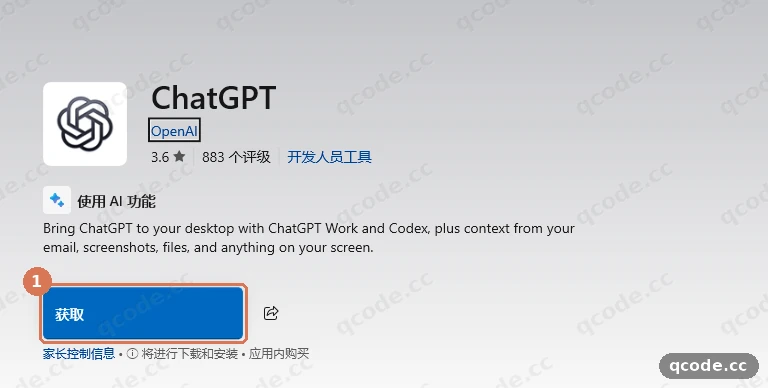
Si lo hiciste bien verás: el ícono y el nombre de ChatGPT en la parte superior de la página, y 获取 (Get) como botón a la derecha. Si dice 打开 (Open), la app ya está instalada en esta PC: salta directamente al paso 3.
Haz clic en Get para iniciar la instalación
Haz clic en 获取 (Get) en ①. Windows muestra un aviso de Control de cuentas de usuario; confirma que el editor es Microsoft Windows, haz clic en Sí y espera la descarga: el paquete pesa unos 759 MB.
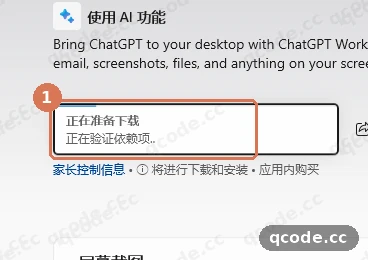
Si lo hiciste bien verás: el botón cambia a 正在下载 / 正在安装 (Downloading / Installing) y luego a 打开 (Open), y ChatGPT aparece en el menú Inicio.
¿Atascado? Al hacer clic en Get no pasa nada, o Store muestra un error
Cierra la ventana de Store, abre la página del producto de nuevo y vuelve a intentarlo; si sigue fallando, usa el paquete oficial ChatGPT-x64.msix de Descargar e instalar, haz doble clic en él y haz clic en 安装 (Install). Cuando termine, busca ChatGPT en el menú Inicio para abrirlo.
Ábrela una vez, pero no inicies sesión
Abre ChatGPT desde el menú Inicio (el primer inicio puede pedir una confirmación de UAC más). La primera pantalla es la página de inicio de sesión en inglés Sign in to ChatGPT: ① es Continue to sign in, ② es Sign in another way.
Esta página no tiene Skip, y no hagas clic en ningún botón de inicio de sesión todavía: el siguiente paso escribe la configuración con el script de una línea, y una vez hecho eso la página no volverá a aparecer.
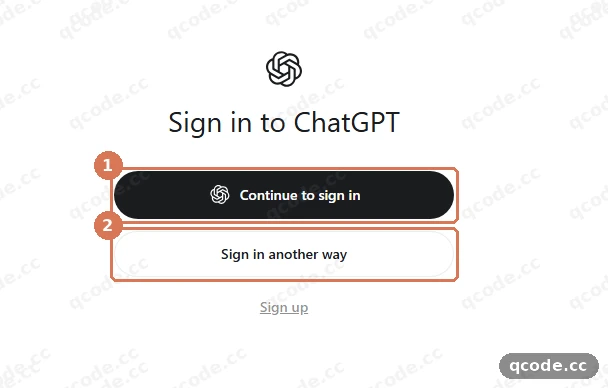
Si lo hiciste bien verás: una tarjeta con solo botones de inicio de sesión, titulada Sign in to ChatGPT, y sin opción de omitir ni Skip en ninguna parte de la página.
Conoce la entrada fallback, no necesaria esta vez
Si alguna vez auth.json no surte efecto y la app te pide iniciar sesión de nuevo, haz clic en Sign in another way en la página de inicio de sesión: ① es la entrada OpenAI API Key, donde puedes pegar la clave cr_ directamente (Amazon Bedrock aparece debajo).
Este tutorial usa el script de una línea, así que solo míralo aquí — no hay que iniciar sesión.
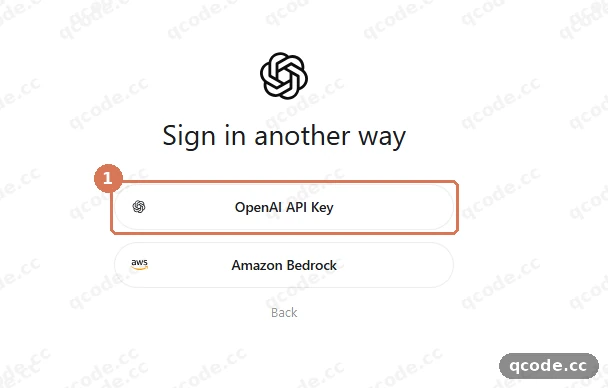
Si lo hiciste bien verás: OpenAI API Key como primer elemento de la página, y Back al final para volver a la página de inicio de sesión.
Abre PowerShell y pega el comando de una línea
Haz clic en el menú Inicio, escribe Windows PowerShell (o Terminal) para abrirlo, pega el comando de abajo y presiona Enter:
irm https://qcode.cc/install/codex.ps1 | iex
① es el comando que acabas de ejecutar; ② es la versión del script v2026.11.21.1 en la segunda línea del banner (el número cambia con las actualizaciones); ③ es la prueba de latencia de los tres dominios de entrada que se ejecuta a continuación.
En un sistema cuyo idioma de visualización no sea chino, o después de configurar $env:QCODE_LANG="en", el script muestra sus mensajes en inglés; el orden de las claves es exactamente el mismo.
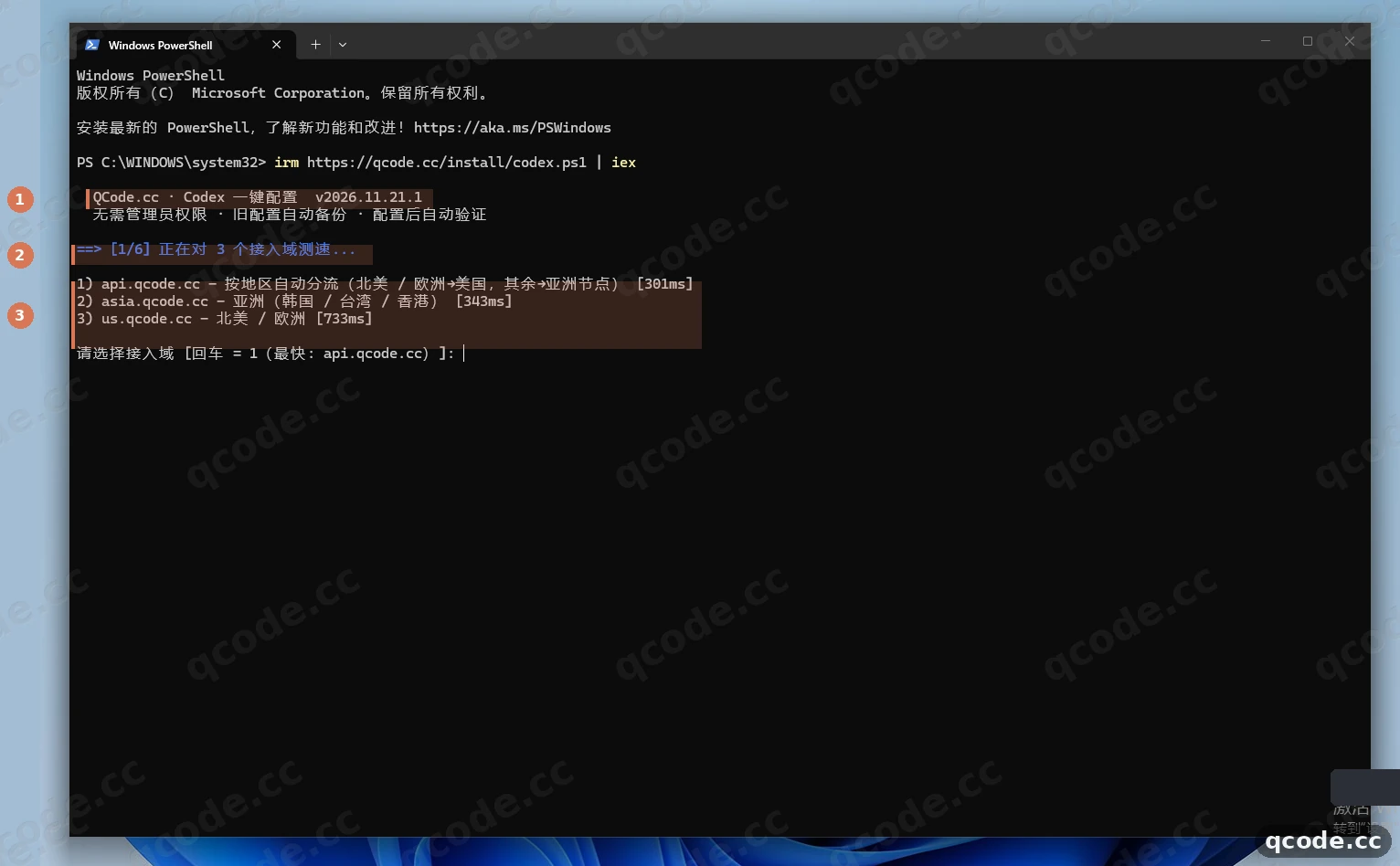
Si lo hiciste bien verás: el banner QCode.cc · Codex 一键配置 (QCode.cc · Codex one-line setup), una línea de versión v2026.11.21.1, luego [1/6] y tres líneas de latencia.
¿Atascado? Dice que irm no se reconoce como un comando interno o externo
Abriste el Símbolo del sistema (CMD), que no entiende irm. Cierra esa ventana, abre Windows PowerShell o Terminal de nuevo y pega el comando una vez más.
Elige el dominio de entrada: solo presiona Enter
Presiona Enter en el mensaje ① para aceptar el más rápido entre corchetes (aquí api.qcode.cc). Después de Enter, ② muestra base_url=https://api.qcode.cc/openai — detente en /openai, sin /v1 y sin barra final.
asia.qcode.cc y us.qcode.cc son los otros dos puntos de entrada; los tres apuntan a la misma cuenta de QCode, y al presionar Enter se toma el más rápido, así que no tienes que elegir.
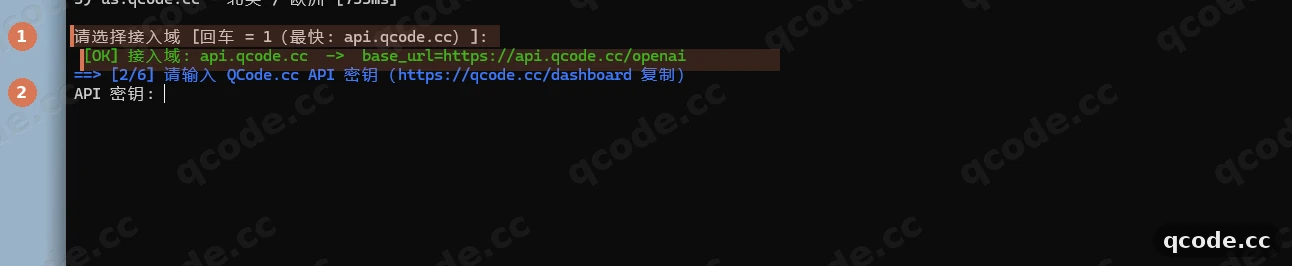
Si lo hiciste bien verás: una línea 接入域: api.qcode.cc -> base_url=https://api.qcode.cc/openai (Ingress domain: api.qcode.cc), seguida inmediatamente de [2/6] que pide la clave.
Pega la clave de QCode
Copia la cadena que empieza con cr_ desde el Panel, vuelve a la ventana, pégala después de ① API 密钥: (API key:) y presiona Enter.
No se muestra nada mientras escribes, así que no aparecen caracteres en pantalla; después de Enter, ② muestra solo 已读取密钥: cr_**** (Key read: cr_****) con los últimos cuatro caracteres, lo que significa que la clave se recibió y su formato es correcto.
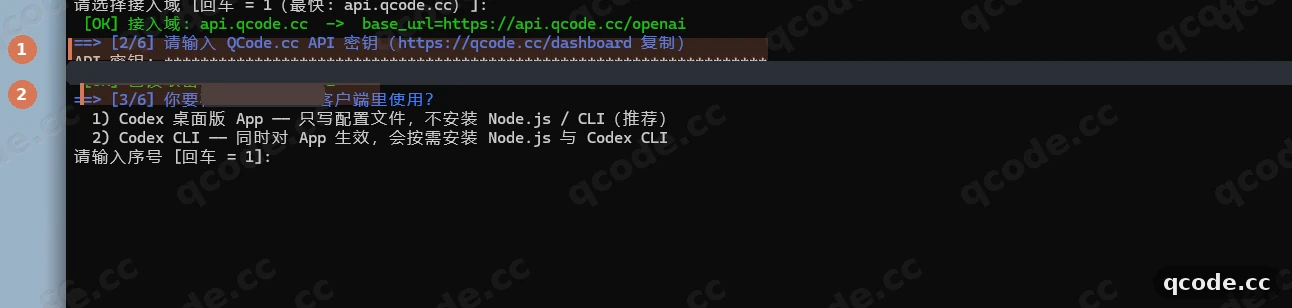
Si lo hiciste bien verás: una línea 已读取密钥: cr_**** (Key read: cr_****) que empieza con cr_, luego [3/6].
¿Necesitas una clave de API?
Si aún no tienes una cuenta de QCode, primero regístrate. Si prefieres pagar por uso, compra primero un Paquete de pago por uso y luego crea la clave en el Panel. Copia la cadena completa que empieza con cr_ y pégala arriba. Puedes pagar con tarjeta de crédito/débito (Visa / Mastercard), Apple Pay / Google Pay o criptomoneda — consulta Métodos de pago.
Elige 1) Codex 桌面版 App (Codex desktop app)
① es la línea de pregunta 你要在哪个 Codex 客户端里使用? (Which Codex client will you use?). Presiona Enter en ② 1) Codex 桌面版 App (Codex desktop app) — ya es la opción predeterminada, 1. Esta opción solo escribe los archivos de configuración; no instala Node.js ni el Codex CLI.
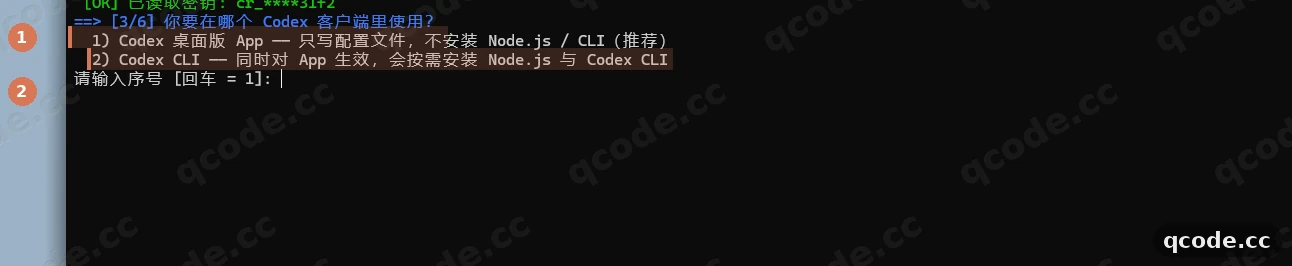
Si lo hiciste bien verás: dos opciones — 1) Codex 桌面版 App (Codex desktop app) y 2) Codex CLI; después de Enter pasa a [4/6] para obtener la lista de modelos.
Elige el modelo predeterminado gpt-6.2-sol
① es [4/6] obteniendo la lista de modelos disponibles. La primera línea ② es gpt-6.2-sol, marcada <- 推荐 (recommended) — presiona Enter para tomarla.
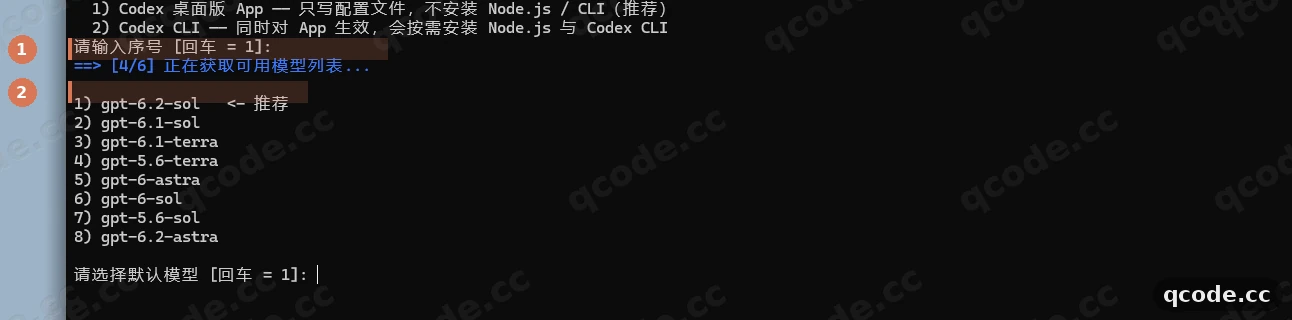
Si lo hiciste bien verás: algunas líneas que empiezan con 1) 2), la primera gpt-6.2-sol seguida de <- 推荐 (recommended).
¿Atascado? La lista no tiene gpt-6.2-sol
La lista de modelos se obtiene para los modelos que esta clave puede usar. Primero verifica que pegaste una clave cr_ de QCode sin espacios adicionales; luego ejecuta el script una vez más para obtener la lista de nuevo. Siempre que la primera línea esté marcada <- 推荐 (recommended), solo presiona Enter.
Confirma que la configuración se escribió
① es [OK] 已写入 config.toml + auth.json (written to config.toml + auth.json); ② dice que la app de escritorio y el CLI comparten esta configuración y que solo surte efecto después de cerrar por completo y reiniciar; ③ es una solicitud mínima que el script envía automáticamente — 接入验证通过 (access verified) significa que la dirección, la clave y la red funcionan de extremo a extremo.
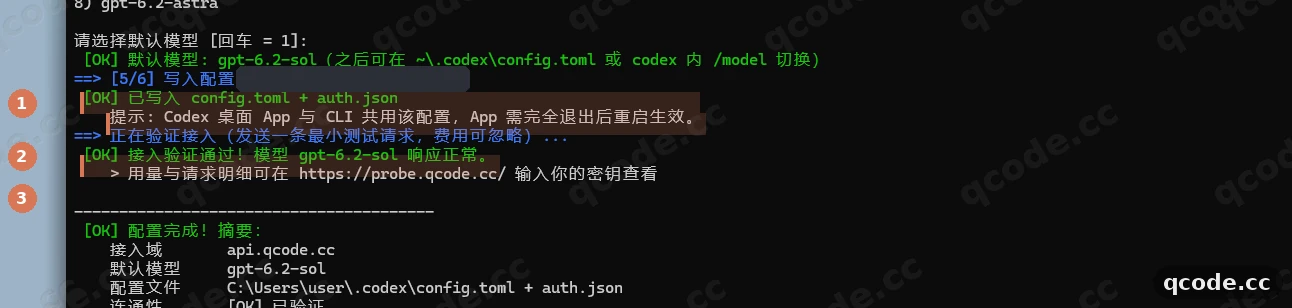
Si lo hiciste bien verás: 已写入 config.toml + auth.json (written to config.toml + auth.json), una línea que te indica cerrar por completo y reiniciar, y 接入验证通过! 模型 gpt-6.2-sol 响应正常 (access verified, model gpt-6.2-sol responds normally).
Lee el resumen final
El resumen tiene tres líneas: ① dominio de entrada (aquí api.qcode.cc), ② modelo predeterminado gpt-6.2-sol, ③ conectividad [OK] 已验证 (verified). Las rutas de los archivos de configuración están en el medio, apuntando a C:\Users\<your username>\.codex.
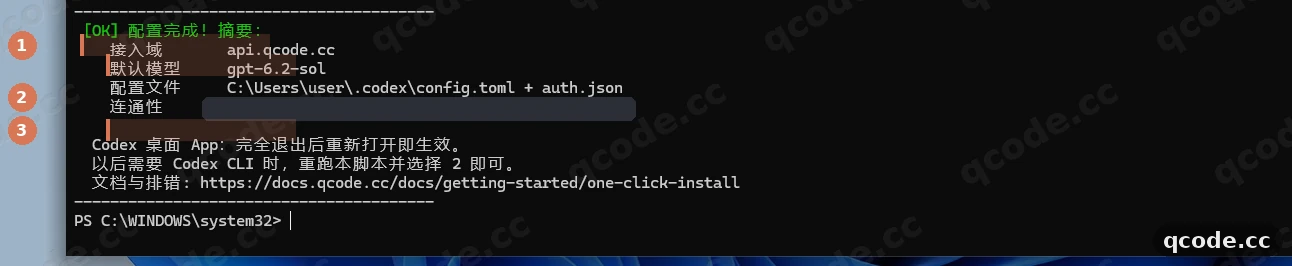
Si lo hiciste bien verás: tres líneas que llevan [OK], el dominio de entrada api.qcode.cc y el modelo gpt-6.2-sol.
Cierra la aplicación por completo
Cerrar la ventana no es suficiente: el proceso sigue en ejecución y la configuración no se volverá a leer. Ciérrala así:
- Haz clic en
^en la esquina inferior derecha de la barra de tareas para expandir los iconos ocultos de la bandeja; - Haz clic derecho en el icono
ChatGPTque aparece ahí; - Haz clic en
Exit.
La página de inicio de sesión no tiene menú File, y Ctrl+Q tampoco hace nada ahí: solo Exit en la bandeja termina realmente el proceso.
Si lo hiciste bien, verás: el icono de ChatGPT desaparece de la bandeja y el Administrador de tareas ya no muestra un proceso ChatGPT.
¿Atascado? No hay icono de ChatGPT en la bandeja
Puede que el icono esté oculto: haz clic en ^ en la esquina inferior derecha de la barra de tareas para expandir la bandeja y luego haz clic derecho. Si el menú contextual solo tiene New Chat / Send Feedback, hiciste clic derecho en el botón de la aplicación en la barra de tareas en lugar del icono de la bandeja; prueba con el icono pequeño dentro de ^.
Ábrela de nuevo y omite la encuesta
Abre ChatGPT desde el menú Inicio otra vez. Esta vez no aparece la página de inicio de sesión y vas directo a la encuesta What type of work do you do?: ① es la opción Engineering, ② es Skip. Elige una opción o simplemente haz clic en ② Skip; solo afecta a las sugerencias de la interfaz, no a la conexión.
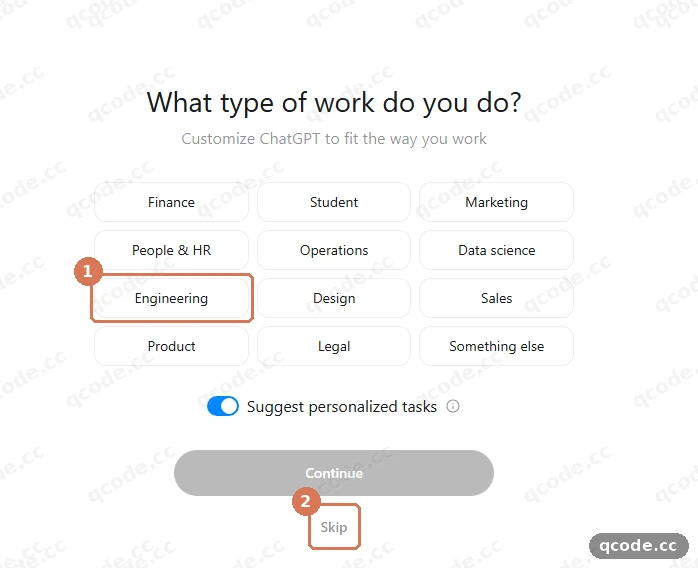
Si lo hiciste bien, verás: una tarjeta de encuesta, sin Sign in to ChatGPT; al hacer clic en Skip llegas a la interfaz principal.
¿Atascado? Sigue mostrando Sign in to ChatGPT después de reabrir
La aplicación no leyó el archivo de clave. Verifica que exista %USERPROFILE%\.codex\auth.json y que el nombre de su clave sea OPENAI_API_KEY; luego haz Exit desde la bandeja una vez más y abre la aplicación de nuevo. Si aún aparece la página de inicio de sesión, haz clic en Sign in another way → OpenAI API Key y pega ahí la clave cr_.
Cambia el modo a Codex
La interfaz principal se inicia en ChatGPT Work. Haz clic en el botón de modo ① en la esquina superior izquierda y elige Codex en el menú. Una vez cambiado, la píldora de modelo ② en la esquina inferior derecha muestra 6.2 Sol High, que es gpt-6.2-sol de config.toml con esfuerzo de razonamiento high.
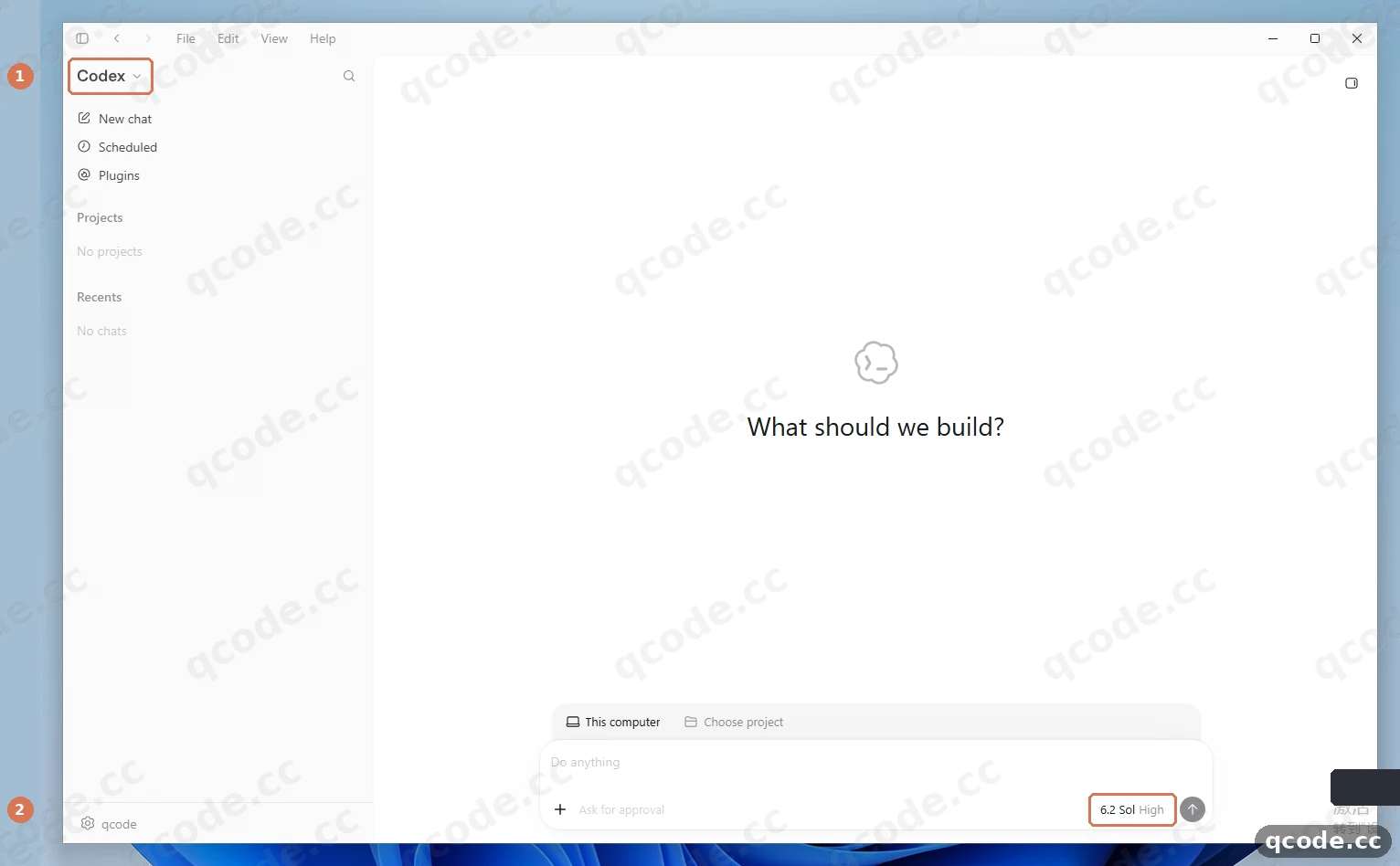
Si lo hiciste bien, verás: el modo en la esquina superior izquierda dice Codex, el encabezado del centro es What should we build?, el marcador de posición de la entrada es Do anything y la píldora en la esquina inferior derecha es 6.2 Sol High.
¿Atascado? La esquina inferior derecha no muestra 6.2 Sol High
config.toml no surtió efecto. Abre %USERPROFILE%\.codex\config.toml en el Bloc de notas, verifica que el nivel superior tenga model = "gpt-6.2-sol" y model_provider = "qcode", y que exista una sección [model_providers.qcode]; guarda el archivo, luego haz Exit desde la bandeja y vuelve a abrir la aplicación.
Envía tu primera frase y recibe una respuesta
Escribe Say hello in one short sentence en el cuadro de entrada ③ (marcador de posición Do anything) y presiona Enter. Unos segundos después, ① es el mensaje que enviaste y ② debajo es la respuesta del modelo.
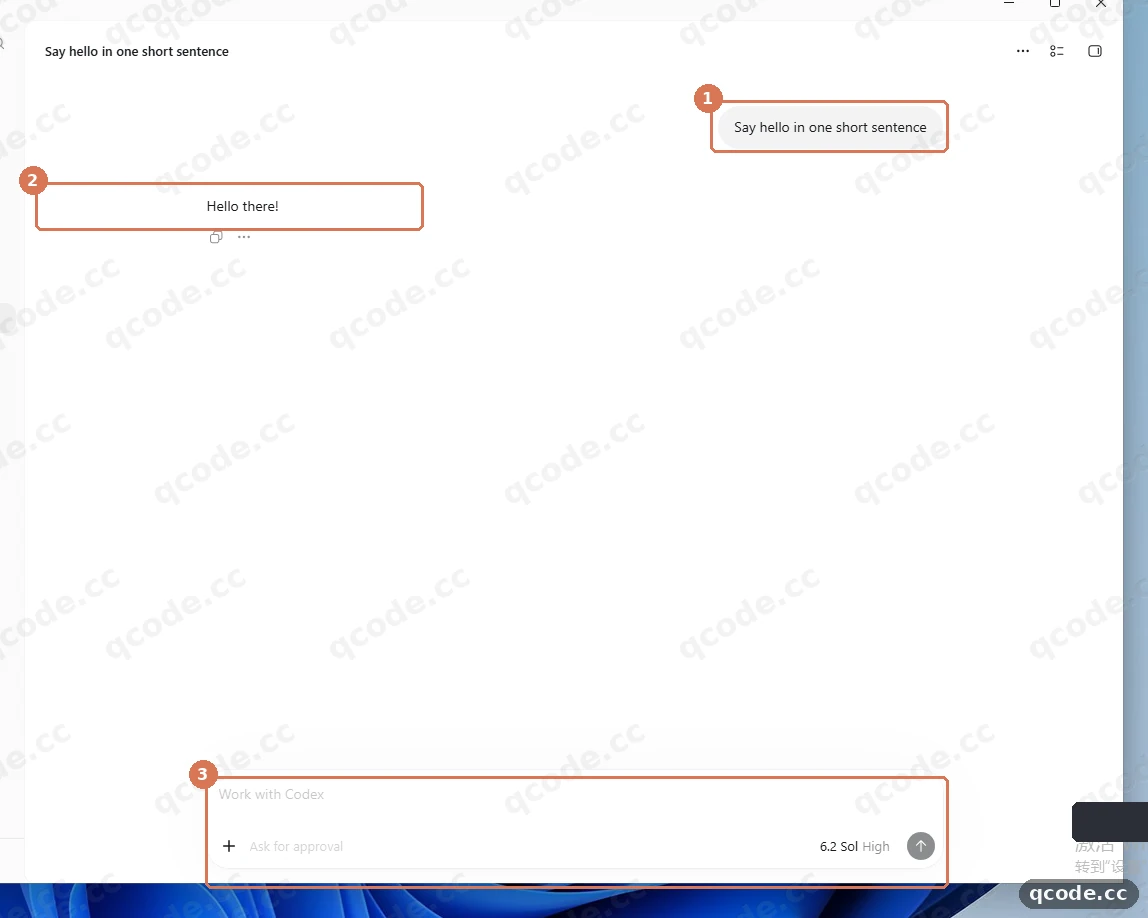
Si lo hiciste bien, verás: tu mensaje en el lado derecho del área de conversación y una respuesta completa a la izquierda unos segundos después, no un indicador de carga infinito ni un 401.
Verifica que funciona
Cuando estas tres condiciones se cumplen, la app está instalada y conectada:
- Al volver a abrir la app ya no aparece
Sign in to ChatGPT, y el modo de la esquina superior izquierda cambia aCodex; - La píldora del modelo en la esquina inferior derecha muestra
6.2 Sol High, y una frase que envíes recibe una respuesta normal; - Para confirmar que las solicitudes realmente pasan por QCode: abre probe.qcode.cc, ingresa la clave y verás la solicitud que acabas de hacer, con el nombre del modelo
gpt-6.2-sol.
Todo listo
Tu PC con Windows ya tiene instalada la app de escritorio de Codex conectada a QCode: de ahora en adelante, abre ChatGPT, cambia al modo Codex y deja que escriba código y edite archivos. Desde aquí puedes:
- Tutorial de Codex CLI
- Tutorial de Claude Code
- Codex vs Claude Code
- Endpoints y formatos de API
- Siguiente paso: compara los planes en la página de precios y elige el que se ajuste a tu uso a largo plazo
- Vuelve a tu Dashboard para revisar el uso y el saldo
Errores comunes
| Mensaje de error | Por qué | Qué hacer |
|---|---|---|
Sign in to ChatGPT |
La app no leyó auth.json al iniciar: no se ejecutó el script de una línea, o se cambió la configuración pero solo se cerró la ventana en lugar de salir por completo desde la bandeja |
Haz clic derecho en el ícono de ChatGPT en la bandeja → Exit, y vuelve a abrir; si sigue apareciendo, verifica que OPENAI_API_KEY en %USERPROFILE%\.codex\auth.json sea la clave que empieza con cr_ |
ERROR: unexpected status 401 Unauthorized: {"error":"Missing API key"}, url: https://xxx/v1/responses |
A config.toml le falta requires_openai_auth = true, o auth.json no tiene OPENAI_API_KEY, así que la solicitud no lleva clave |
Agrega requires_openai_auth = true a [model_providers.qcode] en config.toml, escribe auth.json como {"OPENAI_API_KEY": "cr_xxxxxxxx"}, guarda, luego Exit desde la bandeja y vuelve a abrir |
404 route not supported: POST /chatgpt/v1/responses |
base_url apunta al dominio de inicio de sesión de ChatGPT, o lleva un /v1 o una barra extra después de /openai |
Vuelve a poner base_url en https://api.qcode.cc/openai, guarda, luego Exit desde la bandeja y vuelve a abrir |
Error loading config.toml: wire_api = "chat" is no longer supported. |
wire_api todavía dice chat, mientras que Codex solo admite el protocolo Responses |
Cambia wire_api a "responses", guarda y vuelve a abrir la app |
Missing environment variable: OPENAI_API_KEY |
Se usa el estilo env_key pero la variable no está presente en el proceso que inicia la app; o quedaron tanto requires_openai_auth como env_key |
Para la app de escritorio usa requires_openai_auth = true junto con auth.json, y elimina la línea env_key — conserva solo uno de los dos estilos |
模型提供商不匹配 |
El proveedor vinculado al historial de conversación no coincide con el de config.toml, algo típico cuando primero iniciaste sesión con una cuenta oficial en la app y luego cambiaste a una clave de API |
Inicia una conversación nueva; verifica que model_provider = "qcode" coincida con el nombre de la tabla [model_providers.qcode], luego Exit desde la bandeja y vuelve a abrir |
Preguntas frecuentes
¿Necesito una cuenta de ChatGPT para usarla?
No. Al iniciar por primera vez la app se detiene en Sign in to ChatGPT, pero si ya ejecutaste el script de una línea de arriba, %USERPROFILE%\.codex\auth.json ya contiene una clave cr_, y al volver a abrir la app se omite la página de inicio de sesión y pasa directo a la encuesta y a la interfaz principal. Nada en el proceso inicia sesión en la cuenta de ningún proveedor.
¿Cómo se relaciona la app de escritorio con Codex CLI?
Comparten el mismo %USERPROFILE%\.codex\config.toml y auth.json: el modelo, la dirección del endpoint y la clave que ve la app de escritorio son exactamente los de Codex CLI. Cuando eliges 1) Codex 桌面版 App (Codex desktop app) en el paso 3 del script de una línea, solo escribe la configuración y no instala Node.js ni el CLI; para usar la línea de comandos más adelante, ejecuta el script de nuevo y elige 2) Codex CLI — no hace falta volver a ingresar la clave. Consulta el tutorial de Codex CLI para el uso desde la línea de comandos.
¿Qué pasa si mis cambios de configuración no surten efecto?
La app lee la configuración solo una vez, al iniciar. Después de cambiar config.toml o auth.json debes hacer clic derecho en ChatGPT en la bandeja de la esquina inferior derecha de la barra de tareas → Exit, confirmar que el proceso terminó y volver a abrir la app; cerrar la ventana o presionar Ctrl+Q no es suficiente.
¿La app de escritorio necesita Node.js o WSL?
Ninguno. La app de escritorio es una app nativa de Windows distribuida a través de Microsoft Store, y elegir 1) Codex 桌面版 App (Codex desktop app) en el script de una línea nunca toca Node.js ni abre WSL. Node.js solo se necesita para instalar Codex CLI.
¿Qué modelo debería usar?
| Lo que necesitas | Modelo recomendado | Por qué |
|---|---|---|
| Caballo de batalla para programación diaria y compleja | gpt-6.2-sol |
1.05M de contexto / 128K de salida, equilibrado en todo |
| Trabajo de agente de varios pasos más difícil | gpt-6.2-astra |
El flagship un nivel arriba, adecuado para arquitectura entre módulos y tareas largas |
| Modelo de gama alta de la generación anterior | gpt-6-astra |
Todavía usable; para tareas nuevas cambia a gpt-6.2-astra |
Cambiar el modelo predeterminado significa editar la línea model en config.toml, guardar, luego Exit desde la bandeja y volver a abrir. Ten en cuenta que gpt-6.2-* no admite model_reasoning_effort = "none".
¿Qué pasa cuando vence mi clave?
Dos casos:
- Una clave de plan personal no se puede renovar cuando vence — vuelve a contratar un plan y usa una clave nueva.
- Para un paquete de pago por uso, compra otro paquete después de que venza la clave y la misma clave vuelve a funcionar.
Después de cambiar de clave, recuerda actualizar OPENAI_API_KEY en auth.json, luego Exit desde la bandeja y vuelve a abrir la app.
¿Cómo se factura el uso?
La app de escritorio, Codex CLI y Claude Code pueden compartir una misma clave de API de QCode; la facturación es por consumo real de tokens, no por herramienta. Cuando dejas que Codex itere por su cuenta durante varias rondas, una sola tarea puede consumir más; revisa el uso y el saldo en el Dashboard.
Escribe la configuración manualmente (sin el script de una línea)
El script de una línea ya escribió ambos archivos por ti. Si prefieres escribirlos tú mismo, o quieres comparar la configuración en macOS, haz lo siguiente. La app de escritorio y Codex CLI leen la misma configuración.
Crea config.toml
En Windows (PowerShell) crea primero la carpeta:
mkdir $HOME\.codex
Luego escribe esto en %USERPROFILE%\.codex\config.toml:
model_provider = "qcode"
model = "gpt-6.2-sol"
model_reasoning_effort = "high"

[model_providers.qcode]
name = "qcode"
base_url = "https://api.qcode.cc/openai"
wire_api = "responses"
requires_openai_auth = true
Crea auth.json
Escribe tres líneas en auth.json en la misma carpeta; el nombre de la clave debe ser OPENAI_API_KEY, con comillas rectas y dos puntos:
{
  "OPENAI_API_KEY": "cr_xxxxxxxx"
}
Reemplaza cr_xxxxxxxx con tu propia clave. Al guardar en Notepad, configura el tipo de guardado como 所有文件 (All Files) y nombra el archivo auth.json, de lo contrario queda como auth.json.txt y la app no puede leerlo.
Alternativa con variable de entorno (elige una)
Para pasar la clave mediante una variable de entorno en su lugar, reemplaza requires_openai_auth = true por env_key = "QCODE_API_KEY" y define esa variable. Elige exactamente una: cuando requires_openai_auth = true está presente, Codex ignora env_key.
model_provider = "qcode"
model = "gpt-6.2-sol"
model_reasoning_effort = "high"

[model_providers.qcode]
name = "qcode"
base_url = "https://api.qcode.cc/openai"
wire_api = "responses"
env_key = "QCODE_API_KEY"
# Temporary (current session)
$env:QCODE_API_KEY = "cr_xxxxxxxx"

# Permanent (writes a user environment variable; reopen the app afterwards)
[System.Environment]::SetEnvironmentVariable("QCODE_API_KEY", "cr_xxxxxxxx", [System.EnvironmentVariableTarget]::User)
Referencia de campos de config.toml
| Campo | Qué hace |
|---|---|
model_provider |
Nombre del proveedor de modelos a usar; aquí el personalizado qcode. El nombre lo eliges tú siempre que coincida con [model_providers.<name>] |
model |
Modelo predeterminado, se recomienda gpt-6.2-sol; elige gpt-6.2-astra para las tareas más difíciles |
model_reasoning_effort |
Esfuerzo de razonamiento, admite low, medium, high, xhigh. gpt-6.2-* no acepta none; mantén high o xhigh |
base_url |
Dirección de entrada de QCode. Para la app de escritorio escribe https://api.qcode.cc/openai, sin /v1 final y sin barra final |
wire_api |
Tipo de protocolo de API; Codex actualmente solo admite responses |
requires_openai_auth |
Usa autenticación estilo OpenAI, leyendo la clave desde OPENAI_API_KEY en auth.json. Cuando se establece en true, Codex ignora env_key |
El script de una línea también escribe ajustes de tiempo de ejecución como review_model = "gpt-6.2-sol" y windows_wsl_setup_acknowledged = true; la app de escritorio no los necesita, y no deberías editarlos a mano.
Modelos disponibles
A través de QCode puedes elegir entre estos modelos Codex / GPT:
| Modelo | Notas | Recomendado para |
|---|---|---|
gpt-6.2-sol |
Flagship principal, 1.05M de contexto / 128K de salida máxima; rechaza model_reasoning_effort = "none" |
Primera opción para programación diaria y compleja (recomendado) |
gpt-6.2-astra |
Flagship superior, 1.05M de contexto / 128K de salida máxima; también rechaza none |
Agentes de varios pasos más difíciles y arquitectura entre módulos |
gpt-6-astra |
Gama alta de la generación anterior | Capacidad de gama alta; para tareas nuevas cambia a gpt-6.2-astra |
Descripción general de la conexión
| Elemento | Detalles |
|---|---|
| Modelos disponibles | GPT ✅ (protocolo Responses) · Claude ❌ · Modelos chinos ❌ (el protocolo Responses no ofrece modelos chinos) · Gemini ❌ (no lo ofrece QCode) |
| Protocolo y Base URL | Codex usa OpenAI Responses: en config.toml escribe base_url = "https://api.qcode.cc/openai" + wire_api = "responses" |
| Ubicación de la configuración | En Windows %USERPROFILE%\.codex\ (config.toml + auth.json), compartida por la app de escritorio y el CLI |
| Otros puntos de entrada | https://asia.qcode.cc/openai, https://us.qcode.cc/openai — la misma cuenta y claves que api.qcode.cc |
| Documentación oficial | openai/codex |
Empieza a usar QCode
Una sola clave de API para Claude Code, Codex y más: cobro por token, precios por modelo en qcode.cc/models