Aplikasi desktop Codex dengan QCode: panduan Windows & macOS, satu tangkapan layar per langkah, tanpa akun ChatGPT
Ikuti 15 langkah dan 14 tangkapan layar untuk memasang Codex desktop 26.1117.4957.0 di Windows 11 (Microsoft Store) atau macOS, gunakan skrip satu baris untuk menulis key cr_ QCode Anda ke config.toml dan auth.json, lalu kirim pesan pertama tanpa akun ChatGPT.
Butuh API key? Daftar →Endpoint & Base URL →
Di halaman ini
- Unduh dan pasang
- Ikuti tangkapan layar: Windows, satu langkah demi satu langkah
- Buka halaman ChatGPT di Microsoft Store
- Klik Get untuk memulai pemasangan
- Buka sekali, tetapi jangan masuk
- Kenali entri fallback, tidak diperlukan kali ini
- Buka PowerShell dan tempelkan perintah satu baris
- Pilih domain ingress: cukup tekan Enter
- Tempelkan key QCode
- Pilih 1) Codex 桌面版 App (Codex desktop app)
- Pilih model default gpt-6.2-sol
- Pastikan konfigurasi telah ditulis
- Baca ringkasan akhir
- Keluar dari aplikasi sepenuhnya
- Buka lagi dan lewati survei
- Ganti mode ke Codex
- Kirim kalimat pertama Anda dan dapatkan balasan
- Verifikasi bahwa semuanya berfungsi
- Kesalahan umum
- FAQ
- Apakah saya perlu akun ChatGPT untuk menggunakannya?
- Bagaimana hubungan aplikasi desktop dengan Codex CLI?
- Bagaimana jika perubahan konfigurasi saya tidak berlaku?
- Apakah aplikasi desktop memerlukan Node.js atau WSL?
- Model mana yang sebaiknya saya gunakan?
- Apa yang terjadi ketika key saya kedaluwarsa?
- Bagaimana pemakaian ditagih?
- Tulis konfigurasi secara manual (tanpa skrip satu baris)
- Ringkasan koneksi
Jawaban singkat: Di Windows PowerShell, tempel irm https://qcode.cc/install/codex.ps1 | iex, tempel key cr_ Anda saat diminta, pilih 1) Codex 桌面版 App (aplikasi desktop Codex), dan skrip menulis base_url = "https://api.qcode.cc/openai" beserta key ke %USERPROFILE%\.codex\. Keluar sepenuhnya dari aplikasi lewat tray lalu buka lagi, ubah mode di kiri atas ke Codex, dan Anda siap memulai.
| Item | Isi |
|---|---|
Alamat endpoint (base_url) |
https://api.qcode.cc/openai |
Protokol API (wire_api) |
responses |
| Model default | gpt-6.2-sol |
| File konfigurasi | %USERPROFILE%\.codex\config.toml |
| File key | %USERPROFILE%\.codex\auth.json |
Diperiksa pada 2026-11-22 · ChatGPT (Codex desktop) 26.1117.4957.0 · Windows 11
Ikuti tangkapan layar di bawah dan sekitar sepuluh menit kemudian PC Windows atau Mac Anda sudah terpasang aplikasi desktop Codex dan terhubung ke QCode — buka aplikasi, ubah mode di kiri atas ke Codex, dan Anda bisa langsung mengobrol.
Menggunakan Codex desktop lewat QCode hanya perlu satu API key QCode, tanpa akun ChatGPT: Anda tidak perlu mengisi halaman masuk di aplikasi, dan auth.json yang ditulis skrip satu baris membuatnya tidak muncul lagi. Aplikasi desktop dan Codex CLI berbagi %USERPROFILE%\.codex\config.toml yang sama, jadi setelah mengubah konfigurasi selalu keluar sepenuhnya dari tray lalu buka lagi aplikasinya.
Pakai Mac? Ikuti langkah yang sama. Tangkapan layar diambil di Windows 11, dan aplikasi desktop Codex di macOS memiliki layar dan pengaturan yang sama. Perbedaannya: pasang versi macOS dari halaman unduhan resmi Codex, bukan dari Microsoft Store; letakkan file yang pada langkah-langkah ditaruh di
%USERPROFILE%\.codex\ke~/.codex/; dan tekan ⌘ Cmd setiap kali langkah menyebut Ctrl.
- PC menjalankan Windows 11 atau Windows 10 (keduanya 64-bit) dan dapat membuka Microsoft Store serta Windows PowerShell; Mac juga bisa
- Anda sudah menyalin API key QCode, yang diawali
cr_. Belum punya akun? Daftar dulu, pilih paket di halaman harga, lalu buat key di Dasbor. - PC dapat menjangkau
qcode.cc,api.qcode.cc, dan Microsoft Store; jika unduhan tidak berhasil, lihat catatan wilayah di bagian Unduh dan pasang di bawah - Sisihkan 10 menit tanpa gangguan; hanya pemasangan dari Store yang memunculkan satu prompt User Account Control — klik Yes
Unduh dan pasang
Aplikasi desktop Codex tidak punya installer Codex terpisah: di Microsoft Store namanya ChatGPT (penerbit OpenAI), dan setelah terpasang Anda mengubahnya ke mode Codex di dalam aplikasi. Aplikasi ini tidak memerlukan Node.js dan tidak perlu WSL.
Satu-satunya perbedaan regional adalah titik masuk unduhan mana yang terbuka; penyiapan di dalam aplikasi sama di semua tempat. Pilih wilayah Anda dulu:
Eropa / Jepang
- Microsoft Store maupun paket resmi langsung sama-sama bisa: cari ChatGPT di Store, atau buka
https://apps.microsoft.com/detail/9plm9xgg6vksdi browser dan klik获取(Get). - Untuk melewati Store, unduh paket resmi
ChatGPT-x64.msix(ChatGPT-arm64.msixdi mesin ARM) dan klik dua kali untuk memasang. - Skrip satu baris melewati
qcode.cc, yang biasanya dapat dijangkau langsung.
Tiongkok Daratan
- Utamakan Microsoft Store: buka
https://apps.microsoft.com/detail/9plm9xgg6vksdi browser, atau ketikms-windows-store://pdp/?productid=9PLM9XGG6VKSdi dialog Run, lalu klik获取(Get) — tidak perlu akun Microsoft. - Jika halaman Store tidak terbuka atau terus berputar, gunakan paket resmi langsung https://persistent.oaistatic.com/codex-app-prod/ChatGPT-x64.msix (
ChatGPT-arm64.msixdi mesin ARM). Klik dua kali dan App Installer akan mengambil alih; satu prompt UAC mungkin muncul. - Skrip satu baris melewati
qcode.cc, yang biasanya dapat dijangkau langsung.
Negara Arab
- Saluran unduhannya sama dengan Eropa / Jepang: halaman produk ChatGPT di Microsoft Store, atau paket resmi
ChatGPT-x64.msix. - Jika Microsoft Store tidak terbuka, gunakan paket resmi; App Installer mengambil alih setelah klik dua kali.
- Skrip satu baris melewati
qcode.cc, yang biasanya dapat dijangkau langsung.
Rusia / Iran
- Microsoft Store biasanya berfungsi; jika tidak terbuka, pasang paket resmi
ChatGPT-x64.msix(ChatGPT-arm64.msixdi mesin ARM) dengan mengklik dua kali. - Jika Store maupun paket tidak terbuka, coba jaringan lain; penyiapan setelahnya tidak terpengaruh.
- Skrip satu baris melewati
qcode.cc, yang biasanya dapat dijangkau langsung.
Ikuti tangkapan layar: Windows, satu langkah demi satu langkah
15 langkah di bawah masing-masing melakukan satu hal. Angka oranye pada tangkapan layar (①, ②, ③) cocok satu per satu dengan angka di teks — saat Anda melihat angka, lihat titik yang sama di gambar.
Buka halaman ChatGPT di Microsoft Store
Buka https://apps.microsoft.com/detail/9plm9xgg6vks di browser. Periksa ①: nama aplikasinya ChatGPT, penerbitnya OpenAI, dan tombolnya bertuliskan 获取 (Get).
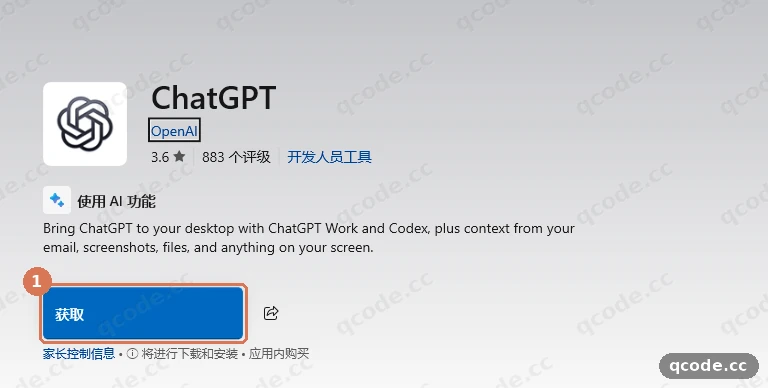
Jika benar Anda akan melihat: ikon dan nama ChatGPT di bagian atas halaman, serta 获取 (Get) sebagai tombol di sebelah kanan. Jika bertuliskan 打开 (Open), aplikasi sudah terpasang di PC ini — langsung lompat ke langkah 3.
Klik Get untuk memulai pemasangan
Klik 获取 (Get) di ①. Windows memunculkan prompt User Account Control; pastikan penerbitnya Microsoft Windows, klik Yes, lalu tunggu unduhan — paketnya sekitar 759 MB.
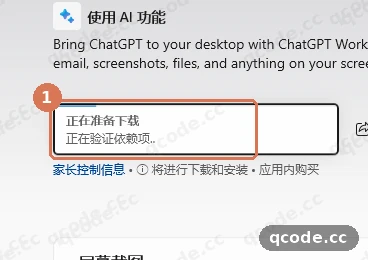
Jika benar Anda akan melihat: tombol berubah menjadi 正在下载 / 正在安装 (Downloading / Installing) lalu menjadi 打开 (Open), dan ChatGPT dapat ditemukan di menu Start.
Mengalami kendala? Mengklik Get tidak melakukan apa-apa, atau Store menampilkan error
Tutup jendela Store, buka lagi halaman produknya dan coba ulang; jika masih gagal, gunakan paket resmi ChatGPT-x64.msix dari bagian Unduh dan pasang, klik dua kali lalu klik 安装 (Install). Setelah selesai, cari ChatGPT di menu Start untuk membukanya.
Buka sekali, tetapi jangan masuk
Buka ChatGPT dari menu Start (peluncuran pertama mungkin meminta satu konfirmasi UAC lagi). Layar pertama adalah halaman masuk berbahasa Inggris Sign in to ChatGPT: ① adalah Continue to sign in, ② adalah Sign in another way.
Halaman ini tidak punya Skip, dan jangan klik tombol masuk apa pun dulu — langkah berikutnya menulis konfigurasi dengan skrip satu baris, dan setelah itu halaman ini tidak akan muncul lagi.
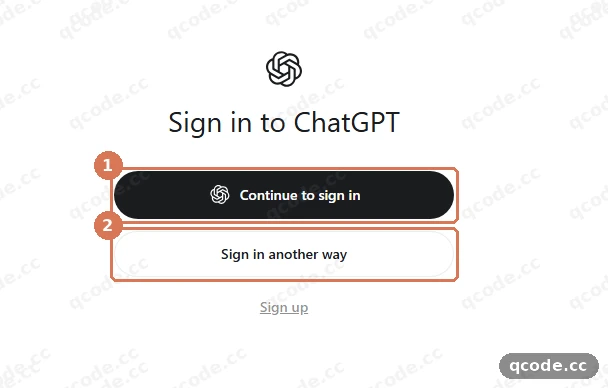
Jika benar Anda akan melihat: kartu yang hanya berisi tombol masuk, berjudul Sign in to ChatGPT, dan tidak ada opsi lewati maupun Skip di mana pun pada halaman.
Kenali entri fallback, tidak diperlukan kali ini
Jika auth.json suatu saat gagal berlaku dan aplikasi meminta Anda masuk lagi, klik Sign in another way di halaman masuk: ① adalah entri OpenAI API Key, tempat Anda dapat menempelkan key cr_ secara langsung (Amazon Bedrock tercantum di bawahnya).
Tutorial ini menggunakan skrip satu baris, jadi cukup lihat sekilas di sini — tidak perlu masuk.
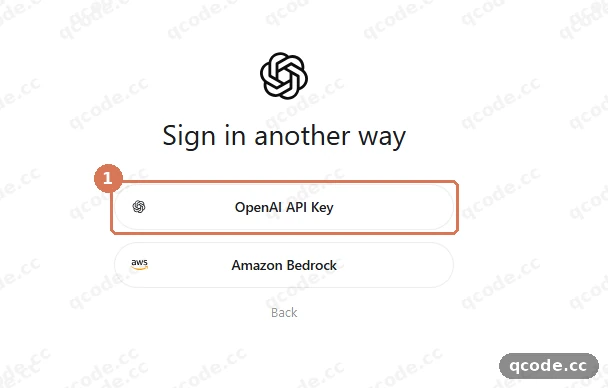
Jika benar, Anda akan melihat: OpenAI API Key sebagai item pertama di halaman, dan Back di bagian bawah untuk kembali ke halaman masuk.
Buka PowerShell dan tempelkan perintah satu baris
Klik menu Start, ketik Windows PowerShell (atau Terminal) untuk membukanya, tempelkan perintah di bawah dan tekan Enter:
irm https://qcode.cc/install/codex.ps1 | iex
① adalah perintah yang baru saja Anda jalankan; ② adalah versi skrip v2026.11.21.1 pada baris kedua banner (nomornya berubah seiring pembaruan); ③ adalah uji latensi untuk tiga domain ingress yang berjalan setelahnya.
Pada sistem yang bahasa tampilannya bukan bahasa Mandarin, atau setelah menyetel $env:QCODE_LANG="en", skrip menampilkan prompt dalam bahasa Inggris; urutan key persis sama.
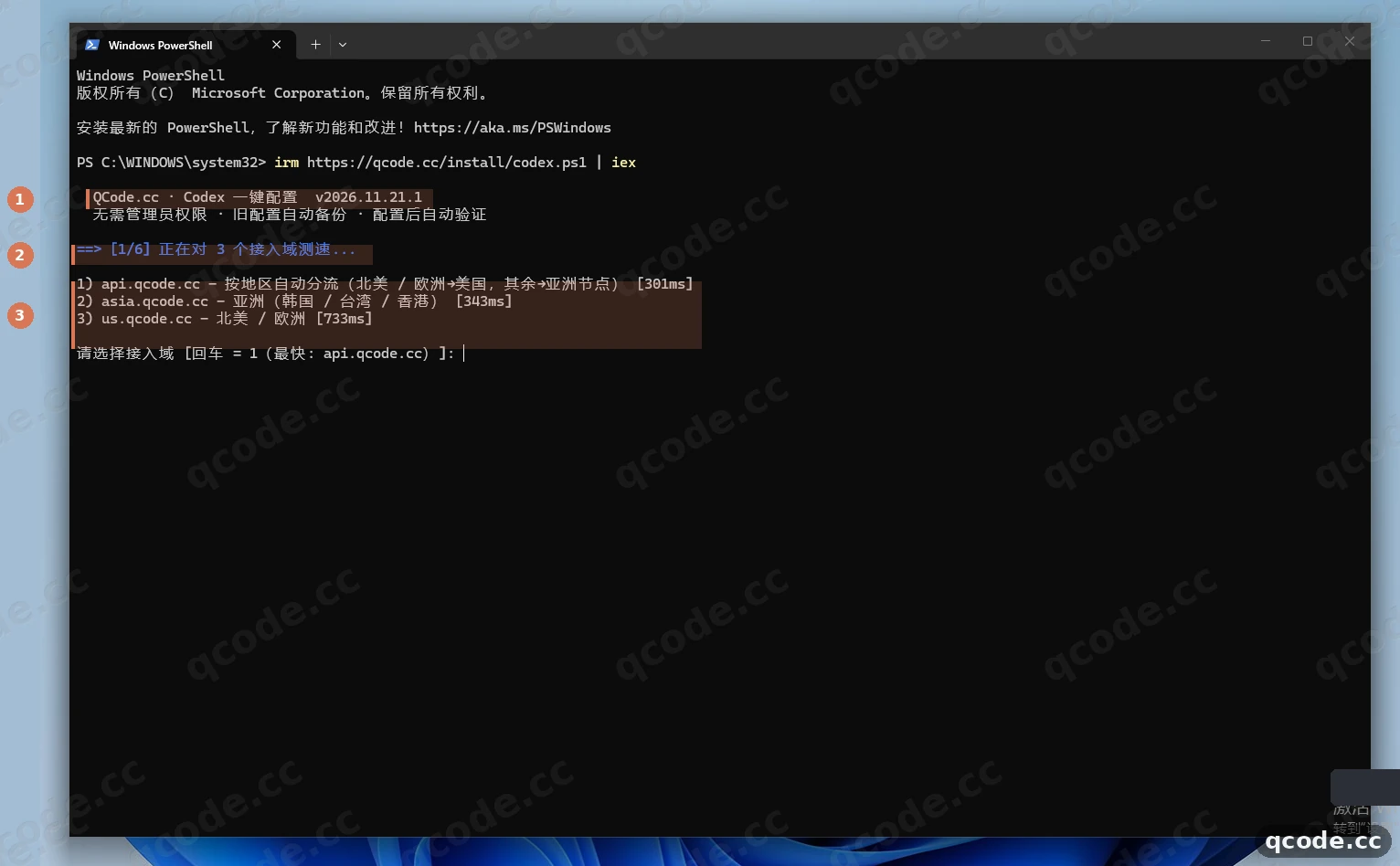
Jika benar, Anda akan melihat: banner QCode.cc · Codex 一键配置 (QCode.cc · Codex one-line setup), baris versi v2026.11.21.1, lalu [1/6] dan tiga baris latensi.
Bingung? Muncul pesan irm is not recognized as an internal or external command
Anda membuka Command Prompt (CMD), yang tidak mengenal irm. Tutup jendela itu, buka Windows PowerShell atau Terminal lagi dan tempelkan perintahnya sekali lagi.
Pilih domain ingress: cukup tekan Enter
Tekan Enter pada prompt ① untuk menerima yang tercepat di dalam tanda kurung siku (di sini api.qcode.cc). Setelah Enter, ② menampilkan base_url=https://api.qcode.cc/openai — berhenti di /openai, tanpa /v1 dan tanpa garis miring di akhir.
asia.qcode.cc dan us.qcode.cc adalah dua titik ingress lainnya; ketiganya mengarah ke akun QCode yang sama, dan menekan Enter mengambil yang tercepat, jadi Anda tidak perlu memilih.
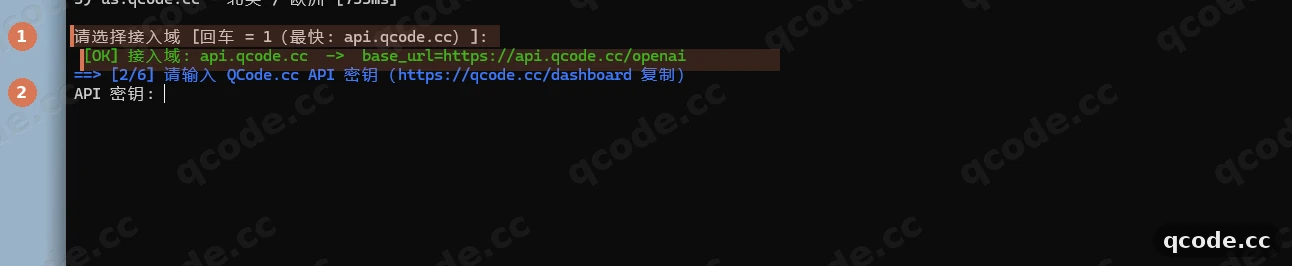
Jika benar, Anda akan melihat: baris 接入域: api.qcode.cc -> base_url=https://api.qcode.cc/openai (Ingress domain: api.qcode.cc), langsung diikuti [2/6] yang meminta key.
Tempelkan key QCode
Salin string yang diawali cr_ dari Dasbor, kembali ke jendela, tempelkan setelah ① API 密钥: (API key:) dan tekan Enter.
Tidak ada yang ditampilkan saat Anda mengetik, jadi tidak ada karakter yang muncul di layar; setelah Enter, ② hanya menampilkan 已读取密钥: cr_**** (Key read: cr_****) dengan empat karakter terakhir, yang berarti key telah diterima dan formatnya benar.
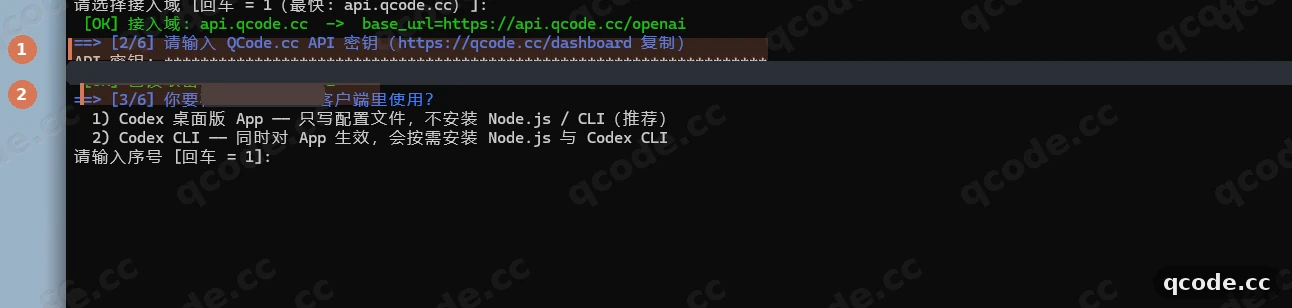
Jika benar, Anda akan melihat: baris 已读取密钥: cr_**** (Key read: cr_****) yang diawali cr_, lalu [3/6].
Butuh API key?
Jika Anda belum punya akun QCode, Daftar dulu. Jika Anda lebih suka membayar sesuai pemakaian, beli Paket Bayar Sesuai Pemakaian dulu, lalu buat key di Dasbor. Salin seluruh string yang diawali cr_ dan tempelkan kembali di atas. Anda dapat membayar dengan kartu kredit/debit (Visa / Mastercard), Apple Pay / Google Pay, atau aset kripto — lihat Metode pembayaran.
Pilih 1) Codex 桌面版 App (Codex desktop app)
① adalah baris pertanyaan 你要在哪个 Codex 客户端里使用? (Which Codex client will you use?). Tekan Enter pada ② 1) Codex 桌面版 App (Codex desktop app) — itu sudah menjadi default, 1. Opsi ini hanya menulis file konfigurasi; tidak memasang Node.js maupun Codex CLI.
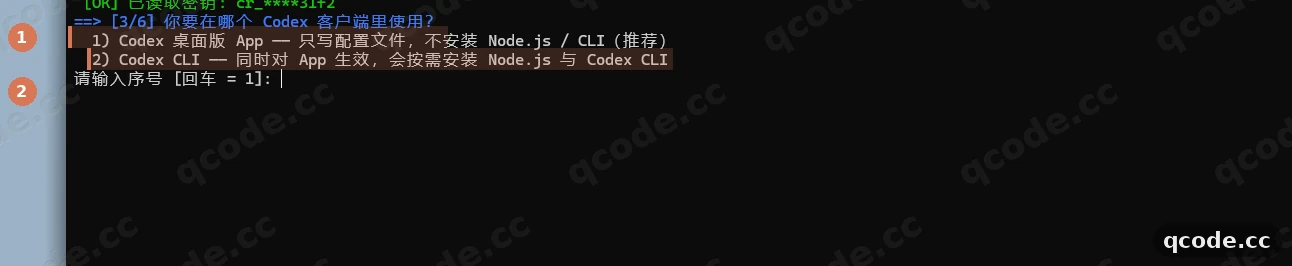
Jika benar, Anda akan melihat: dua opsi — 1) Codex 桌面版 App (Codex desktop app) dan 2) Codex CLI; setelah Enter skrip beralih ke [4/6] untuk mengambil daftar model.
Pilih model default gpt-6.2-sol
① adalah [4/6] yang mengambil daftar model yang tersedia. Baris pertama ② adalah gpt-6.2-sol, ditandai <- 推荐 (recommended) — tekan Enter untuk memilihnya.
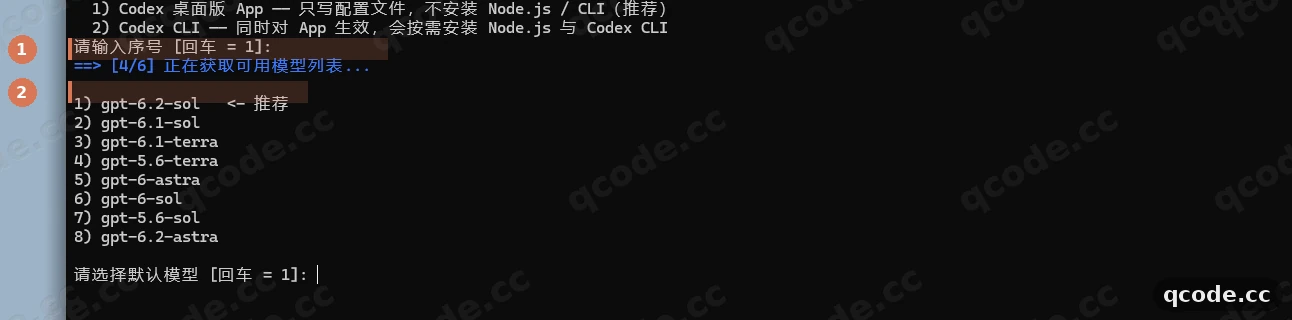
Jika benar, Anda akan melihat: beberapa baris yang diawali 1) 2), baris pertama gpt-6.2-sol diikuti <- 推荐 (recommended).
Bingung? Daftar tidak memuat gpt-6.2-sol
Daftar model diambil untuk model yang dapat digunakan key ini. Periksa dulu bahwa Anda menempelkan key cr_ QCode tanpa spasi tambahan; lalu jalankan skrip sekali lagi untuk mengambil daftar ulang. Selama baris pertama ditandai <- 推荐 (recommended), cukup tekan Enter.
Pastikan konfigurasi telah ditulis
① adalah [OK] 已写入 config.toml + auth.json (written to config.toml + auth.json); ② menyatakan bahwa aplikasi desktop dan CLI berbagi konfigurasi ini dan konfigurasi baru berlaku setelah keluar sepenuhnya dan memulai ulang; ③ adalah permintaan minimal yang dikirim skrip secara otomatis — 接入验证通过 (access verified) berarti alamat, key, dan jaringan semuanya berfungsi dari ujung ke ujung.
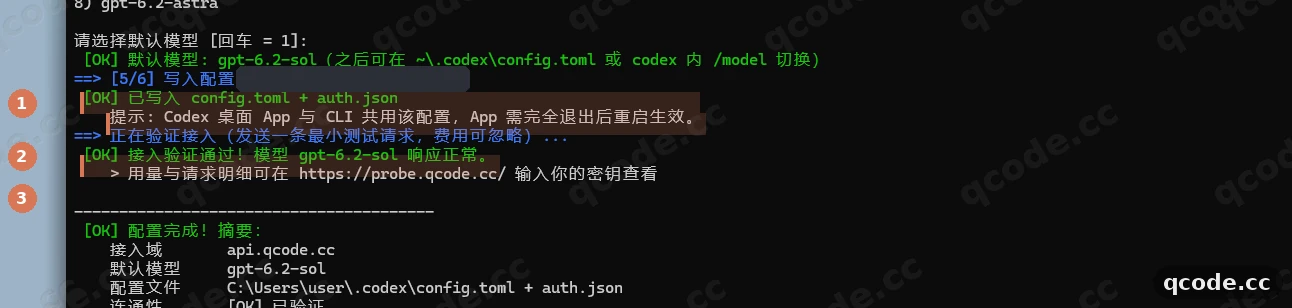
Jika benar, Anda akan melihat: 已写入 config.toml + auth.json (written to config.toml + auth.json), baris yang memberi tahu Anda untuk keluar sepenuhnya dan memulai ulang, serta 接入验证通过! 模型 gpt-6.2-sol 响应正常 (access verified, model gpt-6.2-sol responds normally).
Baca ringkasan akhir
Ringkasan memiliki tiga baris: ① domain ingress (di sini api.qcode.cc), ② model default gpt-6.2-sol, ③ konektivitas [OK] 已验证 (verified). Jalur file konfigurasi berada di tengah, mengarah ke C:\Users\<your username>\.codex.
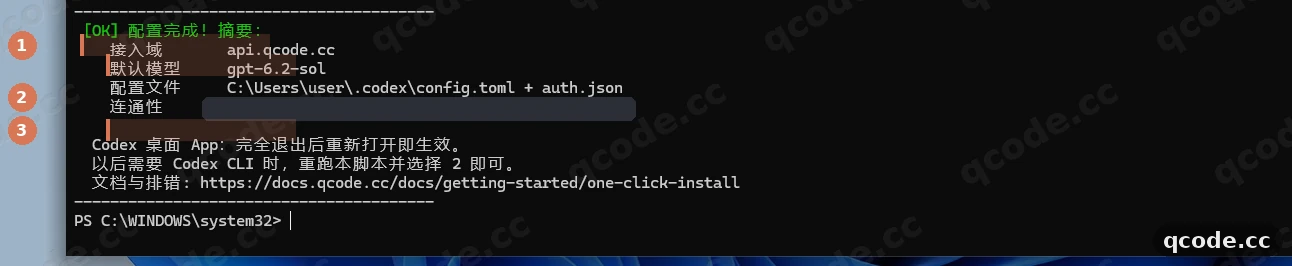
Jika benar, Anda akan melihat: tiga baris yang semuanya membawa [OK], domain ingress api.qcode.cc dan model gpt-6.2-sol.
Keluar dari aplikasi sepenuhnya
Menutup jendela saja tidak cukup — prosesnya masih berjalan dan konfigurasi tidak akan dibaca lagi. Keluar seperti ini:
- Klik
^di kanan bawah taskbar untuk memperluas ikon tray yang tersembunyi; - Klik kanan ikon
ChatGPTdi sana; - Klik
Exit.
Halaman masuk tidak memiliki menu File, dan Ctrl+Q juga tidak berfungsi di sana — hanya Exit di tray yang benar-benar mengakhiri proses.
Jika dilakukan dengan benar Anda akan melihat: ikon ChatGPT hilang dari tray, dan Task Manager tidak lagi mencantumkan proses ChatGPT.
Bingung? Tidak ada ikon ChatGPT di tray
Ikonnya mungkin terlipat: klik ^ di kanan bawah taskbar untuk memperluas tray, lalu klik kanan. Jika menu konteks hanya berisi New Chat / Send Feedback, Anda mengklik kanan tombol aplikasi di taskbar, bukan ikon tray; coba ikon kecil di dalam ^ sebagai gantinya.
Buka lagi dan lewati survei
Buka ChatGPT dari menu Start lagi. Kali ini halaman masuk tidak muncul dan Anda langsung menuju survei What type of work do you do?: ① adalah opsi Engineering, ② adalah Skip. Pilih salah satu opsi atau langsung klik ② Skip — ini hanya memengaruhi saran antarmuka, bukan koneksi.
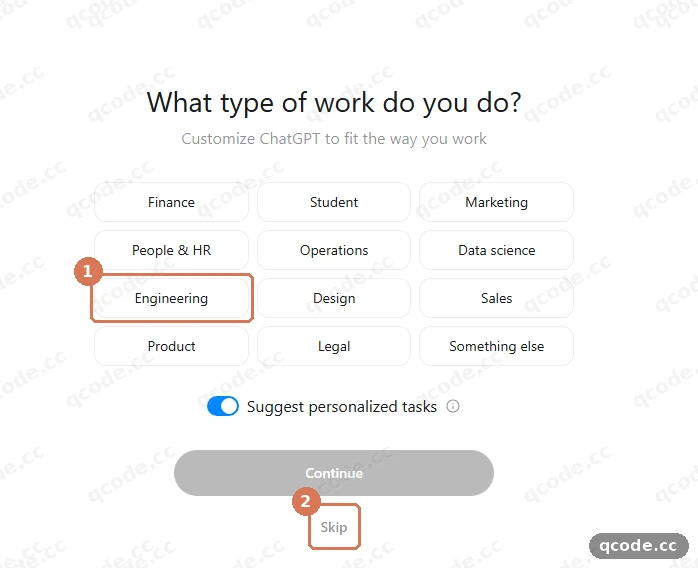
Jika dilakukan dengan benar Anda akan melihat: kartu survei, tanpa Sign in to ChatGPT; mengklik Skip membawa Anda ke antarmuka utama.
Bingung? Setelah dibuka kembali masih menampilkan Sign in to ChatGPT
Aplikasi tidak membaca file key. Periksa bahwa %USERPROFILE%\.codex\auth.json ada dan nama key-nya adalah OPENAI_API_KEY; lalu Exit dari tray sekali lagi dan buka aplikasi kembali. Jika halaman masuk masih muncul, klik Sign in another way → OpenAI API Key dan tempel key cr_ di sana.
Ganti mode ke Codex
Antarmuka utama dimulai dalam ChatGPT Work. Klik tombol mode ① di kiri atas dan pilih Codex dari menu. Setelah diganti, pil model ② di kanan bawah menampilkan 6.2 Sol High — itu adalah gpt-6.2-sol dari config.toml dengan reasoning effort high.
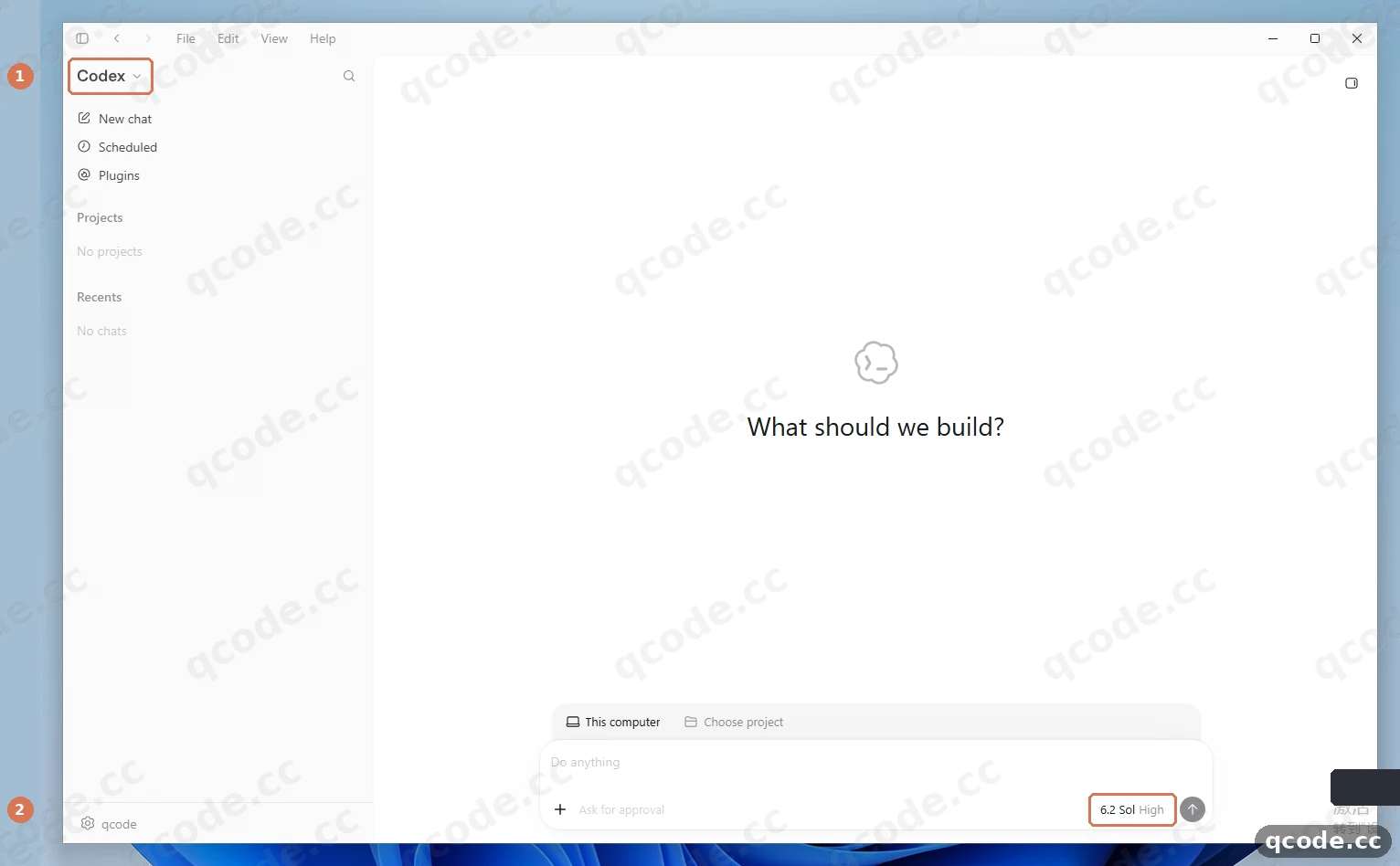
Jika dilakukan dengan benar Anda akan melihat: mode di kiri atas bertuliskan Codex, judul di tengah adalah What should we build?, placeholder input adalah Do anything, dan pil di kanan bawah adalah 6.2 Sol High.
Bingung? Kanan bawah tidak menampilkan 6.2 Sol High
config.toml tidak berlaku. Buka %USERPROFILE%\.codex\config.toml di Notepad, periksa bahwa level teratas memiliki model = "gpt-6.2-sol" dan model_provider = "qcode", serta ada bagian [model_providers.qcode]; simpan file, lalu Exit dari tray dan buka kembali aplikasi.
Kirim kalimat pertama Anda dan dapatkan balasan
Ketik Say hello in one short sentence di kotak input ③ (placeholder Do anything) dan tekan Enter. Beberapa detik kemudian ① adalah pesan yang Anda kirim, dan ② di bawahnya adalah balasan model.
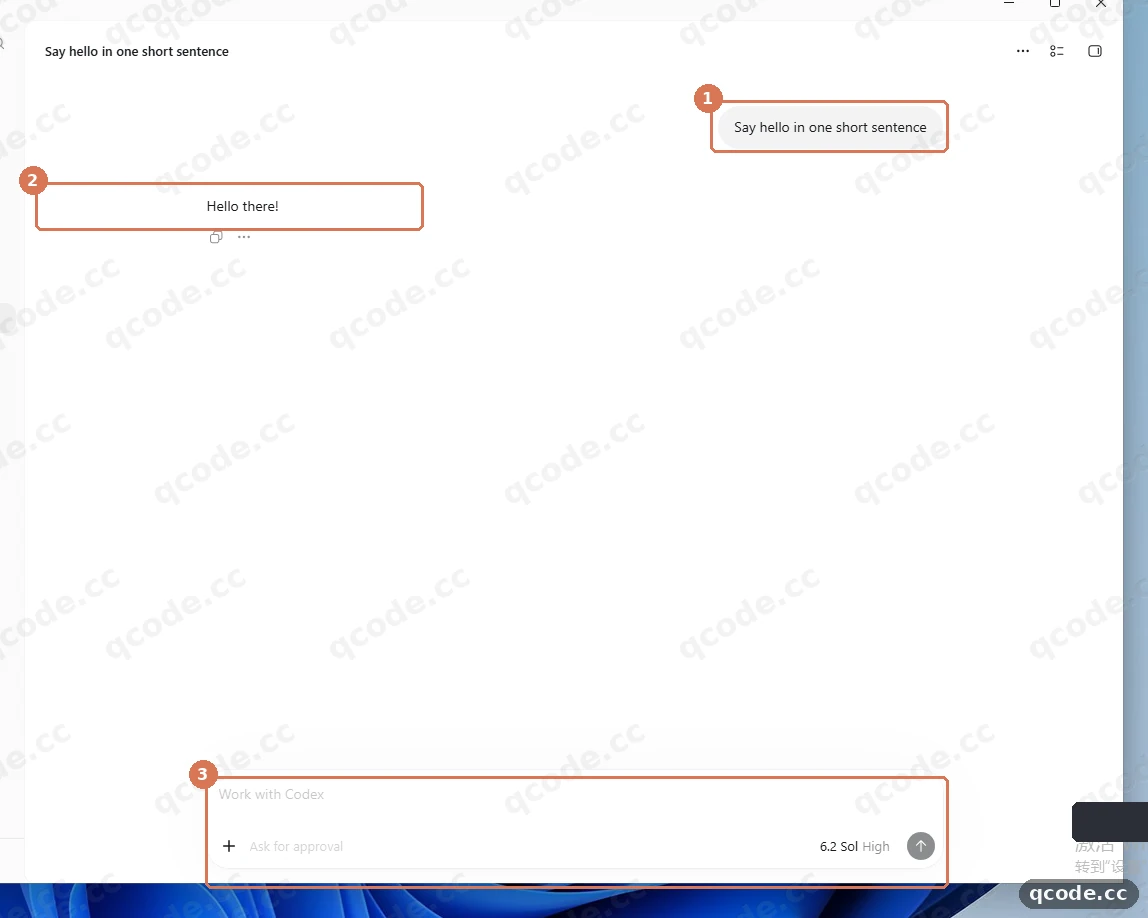
Jika dilakukan dengan benar Anda akan melihat: pesan Anda di sisi kanan area percakapan, dan balasan lengkap di kiri beberapa detik kemudian — bukan spinner tanpa akhir dan bukan 401.
Verifikasi bahwa semuanya berfungsi
Ketika ketiga hal berikut terpenuhi, aplikasi sudah terpasang dan terhubung:
- Membuka ulang aplikasi tidak lagi menampilkan
Sign in to ChatGPT, dan mode di kiri atas beralih keCodex; - Pil model di kanan bawah menampilkan
6.2 Sol High, dan kalimat yang Anda kirim mendapat balasan normal; - Untuk memastikan ulang bahwa permintaan benar-benar melewati QCode: buka probe.qcode.cc, masukkan key, dan Anda akan melihat permintaan yang baru saja Anda buat, dengan nama model
gpt-6.2-sol.
Selesai
PC Windows Anda kini sudah terpasang aplikasi desktop Codex dan terhubung ke QCode: mulai sekarang, buka ChatGPT, beralih ke mode Codex, dan biarkan ia menulis kode serta menyunting file. Dari sini Anda dapat:
- Tutorial Codex CLI
- Tutorial Claude Code
- Codex vs Claude Code
- Endpoint dan format API
- Selanjutnya: bandingkan paket di halaman harga dan pilih yang sesuai untuk pemakaian jangka panjang
- Kembali ke Dasbor Anda untuk memeriksa pemakaian dan saldo
Kesalahan umum
| Pesan kesalahan | Penyebab | Yang harus dilakukan |
|---|---|---|
Sign in to ChatGPT |
Aplikasi tidak membaca auth.json saat mulai: skrip satu baris belum dijalankan, atau konfigurasi sudah diubah tetapi jendela hanya ditutup, bukan keluar sepenuhnya dari tray |
Klik kanan ikon tray ChatGPT → Exit, lalu buka kembali; jika masih muncul, periksa bahwa OPENAI_API_KEY di %USERPROFILE%\.codex\auth.json adalah key yang diawali cr_ |
ERROR: unexpected status 401 Unauthorized: {"error":"Missing API key"}, url: https://xxx/v1/responses |
config.toml tidak memiliki requires_openai_auth = true, atau auth.json tidak memiliki OPENAI_API_KEY, sehingga permintaan tidak membawa key |
Tambahkan requires_openai_auth = true ke [model_providers.qcode] di config.toml, tulis auth.json sebagai {"OPENAI_API_KEY": "cr_xxxxxxxx"}, simpan, lalu Exit dari tray dan buka kembali |
404 route not supported: POST /chatgpt/v1/responses |
base_url mengarah ke domain masuk ChatGPT, atau membawa /v1 atau garis miring tambahan setelah /openai |
Kembalikan base_url ke https://api.qcode.cc/openai, simpan, lalu Exit dari tray dan buka kembali |
Error loading config.toml: wire_api = "chat" is no longer supported. |
wire_api masih bertuliskan chat, sedangkan Codex hanya mendukung protokol Responses |
Ubah wire_api menjadi "responses", simpan dan buka kembali aplikasi |
Missing environment variable: OPENAI_API_KEY |
Gaya env_key digunakan tetapi variabel tidak ada di proses yang menjalankan aplikasi; atau requires_openai_auth dan env_key keduanya dibiarkan |
Untuk aplikasi desktop gunakan requires_openai_auth = true plus auth.json, dan hapus baris env_key — pertahankan hanya salah satu dari dua gaya tersebut |
模型提供商不匹配 |
Penyedia yang terikat pada riwayat percakapan tidak cocok dengan yang ada di config.toml, biasanya terjadi ketika Anda masuk dengan akun resmi di aplikasi terlebih dahulu lalu beralih ke API key |
Mulai percakapan baru; periksa bahwa model_provider = "qcode" cocok dengan nama tabel [model_providers.qcode], lalu Exit dari tray dan buka kembali |
FAQ
Apakah saya perlu akun ChatGPT untuk menggunakannya?
Tidak. Saat pertama kali diluncurkan aplikasi berhenti di Sign in to ChatGPT, tetapi selama Anda sudah menjalankan skrip satu baris di atas, %USERPROFILE%\.codex\auth.json sudah menyimpan key cr_, dan membuka kembali aplikasi akan melewati halaman masuk dan langsung menuju survei serta antarmuka utama. Tidak ada bagian dari proses ini yang masuk ke akun vendor mana pun.
Bagaimana hubungan aplikasi desktop dengan Codex CLI?
Keduanya berbagi %USERPROFILE%\.codex\config.toml dan auth.json yang sama: model, alamat endpoint, dan key yang dilihat aplikasi desktop persis sama dengan yang dilihat Codex CLI. Ketika Anda memilih 1) Codex 桌面版 App (Codex desktop app) pada langkah 3 skrip satu baris, skrip hanya menulis konfigurasi dan tidak memasang Node.js maupun CLI; untuk menggunakan baris perintah nanti, jalankan lagi skripnya dan pilih 2) Codex CLI — tidak perlu memasukkan ulang key. Lihat tutorial Codex CLI untuk penggunaan baris perintah.
Bagaimana jika perubahan konfigurasi saya tidak berlaku?
Aplikasi membaca konfigurasi hanya sekali, saat mulai. Setelah mengubah config.toml atau auth.json Anda harus klik kanan ChatGPT di tray di kanan bawah taskbar → Exit, pastikan prosesnya sudah berakhir, lalu buka kembali aplikasi; menutup jendela atau menekan Ctrl+Q tidak cukup.
Apakah aplikasi desktop memerlukan Node.js atau WSL?
Tidak keduanya. Aplikasi desktop adalah aplikasi Windows native yang didistribusikan melalui Microsoft Store, dan memilih 1) Codex 桌面版 App (Codex desktop app) pada skrip satu baris tidak pernah menyentuh Node.js dan tidak membuka WSL. Node.js hanya diperlukan untuk memasang Codex CLI.
Model mana yang sebaiknya saya gunakan?
| Kebutuhan Anda | Model yang disarankan | Alasan |
|---|---|---|
| Pekerja utama coding harian dan kompleks | gpt-6.2-sol |
Konteks 1.05M / output 128K, seimbang secara keseluruhan |
| Pekerjaan agen multi-langkah tersulit | gpt-6.2-astra |
Model unggulan satu tingkat di atasnya, cocok untuk arsitektur lintas modul dan tugas panjang |
| Model kelas atas generasi sebelumnya | gpt-6-astra |
Masih dapat digunakan; untuk tugas baru beralihlah ke gpt-6.2-astra |
Mengubah model default berarti menyunting baris model di config.toml, menyimpan, lalu Exit dari tray dan membuka kembali. Perhatikan bahwa gpt-6.2-* tidak mendukung model_reasoning_effort = "none".
Apa yang terjadi ketika key saya kedaluwarsa?
Dua kasus:
- Key paket personal tidak dapat diperpanjang saat kedaluwarsa — buka paket baru dan gunakan key baru.
- Untuk paket bayar sesuai pemakaian, beli paket lain setelah key kedaluwarsa dan key yang sama mulai berfungsi lagi.
Setelah mengganti key, ingatlah untuk memperbarui OPENAI_API_KEY di auth.json, lalu Exit dari tray dan buka kembali aplikasi.
Bagaimana pemakaian ditagih?
Aplikasi desktop, Codex CLI, dan Claude Code dapat berbagi satu API key QCode; penagihan berdasarkan konsumsi token aktual, bukan berdasarkan alat. Ketika Anda membiarkan Codex beriterasi sendiri selama beberapa putaran, satu tugas bisa mengonsumsi lebih banyak; periksa pemakaian dan saldo di Dasbor.
Tulis konfigurasi secara manual (tanpa skrip satu baris)
Skrip satu baris sudah menulis kedua file untuk Anda. Jika Anda lebih suka menulisnya sendiri, atau ingin membandingkan konfigurasi di macOS, lakukan hal berikut. Aplikasi desktop dan Codex CLI membaca konfigurasi yang sama.
Buat config.toml
Di Windows (PowerShell) buat foldernya terlebih dahulu:
mkdir $HOME\.codex
Lalu tulis ini ke %USERPROFILE%\.codex\config.toml:
model_provider = "qcode"
model = "gpt-6.2-sol"
model_reasoning_effort = "high"

[model_providers.qcode]
name = "qcode"
base_url = "https://api.qcode.cc/openai"
wire_api = "responses"
requires_openai_auth = true
Buat auth.json
Tulis tiga baris ke auth.json di folder yang sama; nama key harus OPENAI_API_KEY, dengan tanda kutip lurus dan titik dua:
{
  "OPENAI_API_KEY": "cr_xxxxxxxx"
}
Ganti cr_xxxxxxxx dengan key Anda sendiri. Saat menyimpan di Notepad, atur jenis penyimpanan ke 所有文件 (All Files) dan beri nama file auth.json, jika tidak namanya menjadi auth.json.txt dan aplikasi tidak dapat membacanya.
Alternatif variabel lingkungan (pilih salah satu)
Untuk meneruskan key melalui variabel lingkungan sebagai gantinya, ganti requires_openai_auth = true dengan env_key = "QCODE_API_KEY" dan atur variabel tersebut. Pilih tepat satu: ketika requires_openai_auth = true ada, Codex mengabaikan env_key.
model_provider = "qcode"
model = "gpt-6.2-sol"
model_reasoning_effort = "high"

[model_providers.qcode]
name = "qcode"
base_url = "https://api.qcode.cc/openai"
wire_api = "responses"
env_key = "QCODE_API_KEY"
# Temporary (current session)
$env:QCODE_API_KEY = "cr_xxxxxxxx"

# Permanent (writes a user environment variable; reopen the app afterwards)
[System.Environment]::SetEnvironmentVariable("QCODE_API_KEY", "cr_xxxxxxxx", [System.EnvironmentVariableTarget]::User)
Referensi field config.toml
| Field | Fungsinya |
|---|---|
model_provider |
Nama penyedia model yang digunakan; di sini qcode kustom. Namanya bebas Anda pilih asalkan cocok dengan [model_providers.<name>] |
model |
Model default, disarankan gpt-6.2-sol; pilih gpt-6.2-astra untuk tugas tersulit |
model_reasoning_effort |
Upaya penalaran, mendukung low, medium, high, xhigh. gpt-6.2-* tidak menerima none; pertahankan high atau xhigh |
base_url |
Alamat ingress QCode. Untuk aplikasi desktop tulis https://api.qcode.cc/openai, tanpa /v1 di akhir dan tanpa garis miring di akhir |
wire_api |
Jenis protokol API; Codex saat ini hanya mendukung responses |
requires_openai_auth |
Gunakan autentikasi gaya OpenAI, membaca key dari OPENAI_API_KEY di auth.json. Ketika diatur ke true, Codex mengabaikan env_key |
Skrip satu baris juga menulis pengaturan runtime seperti review_model = "gpt-6.2-sol" dan windows_wsl_setup_acknowledged = true; aplikasi desktop tidak memerlukannya, dan Anda tidak perlu menyuntingnya secara manual.
Model yang tersedia
Melalui QCode Anda dapat memilih dari model Codex / GPT berikut:
| Model | Catatan | Disarankan untuk |
|---|---|---|
gpt-6.2-sol |
Unggulan utama, konteks 1.05M / output maksimum 128K; menolak model_reasoning_effort = "none" |
Pilihan pertama untuk coding harian dan kompleks (disarankan) |
gpt-6.2-astra |
Unggulan teratas, konteks 1.05M / output maksimum 128K; juga menolak none |
Agen multi-langkah tersulit dan arsitektur lintas modul |
gpt-6-astra |
Kelas atas generasi sebelumnya | Kemampuan kelas atas; untuk tugas baru beralihlah ke gpt-6.2-astra |
Ringkasan koneksi
| Item | Detail |
|---|---|
| Model yang tersedia | GPT ✅ (protokol Responses) · Claude ❌ · model Tiongkok ❌ (protokol Responses tidak melayani model Tiongkok) · Gemini ❌ (tidak ditawarkan oleh QCode) |
| Protokol dan Base URL | Codex menggunakan OpenAI Responses: di config.toml tulis base_url = "https://api.qcode.cc/openai" + wire_api = "responses" |
| Lokasi config | Di Windows %USERPROFILE%\.codex\ (config.toml + auth.json), dipakai bersama oleh aplikasi desktop dan CLI |
| Titik masuk lain | https://asia.qcode.cc/openai, https://us.qcode.cc/openai — akun dan key yang sama dengan api.qcode.cc |
| Dokumentasi resmi | openai/codex |
Mulai dengan QCode
Satu API key untuk Claude Code, Codex, dan lainnya — ditagih per token, harga per model di qcode.cc/models