Jan Desktop + QCode en Windows 11 y macOS: guía de configuración (11 capturas de pantalla)
Configura Jan Desktop 0.8.8 con QCode en Windows 11 y macOS en 11 capturas de pantalla: instala Jan, agrega un proveedor personalizado, obtén gpt-6.2-sol y envía tu primer chat.
¿Necesitas una clave de API? Crear cuenta →Endpoints y Base URLs →
En esta página
- Descarga e instala Jan
- Copia tu clave de API de QCode
- Descarga el instalador para Windows
- Ejecuta el instalador de Jan
- Omite la descarga del modelo local y abre Settings
- Abre el formulario de proveedor personalizado
- Elige el formato de API y nombra el proveedor
- Ingresa la Base URL, pega tu clave de API y haz clic en Create
- Obtén la lista de modelos de QCode
- Inicia un nuevo chat y elige gpt-6.2-sol
- Escribe un mensaje de prueba y envíalo
- Confirma la primera respuesta
- Verifica que funciona
- Errores comunes
- Preguntas frecuentes
- Opcional: agrega modelos de Claude (compatible con Anthropic)
- Puntos de acceso alternativos
- Documentación relacionada
Respuesta corta: En Settings → MODEL PROVIDERS de Jan, haz clic en el botón + para abrir Add Custom Provider, elige OpenAI-compatible, establece Provider name en QCode, establece Base URL en https://api.qcode.cc/openai/v1, pega tu clave de API cr_, haz clic en Create, luego actualiza Models y selecciona gpt-6.2-sol.
| Elemento | Qué completar |
|---|---|
| Formato de API | OpenAI-compatible |
| Nombre del proveedor | QCode |
| Base URL | https://api.qcode.cc/openai/v1 |
| Clave de API | cr_xxxxxxxx |
| Modelo recomendado | gpt-6.2-sol |
Verificado el 2026-11-22 · Jan 0.8.8 · Windows 11
Sigue las 11 capturas de pantalla a continuación en Windows 11 o macOS para instalar Jan Desktop, omitir la descarga del modelo local de varios GB, conectar tu clave de API de QCode como proveedor personalizado y recibir tu primera respuesta de gpt-6.2-sol. También puedes agregar un segundo proveedor para claude-opus-5-5 usando la misma clave de QCode.
¿Estás en una Mac? Sigue los mismos pasos. Las capturas de pantalla se tomaron en Windows 11, y Jan en macOS tiene las mismas pantallas y ajustes. Descarga la versión para macOS desde la misma página oficial, presiona ⌘ Cmd donde un paso indique Ctrl, y busca los menús de la app en la barra de menús en la parte superior de la pantalla.
Antes de la primera captura de pantalla, verifica que tengas esto listo:
- Una PC con Windows 10 o Windows 11 de 64 bits o una Mac con acceso a internet
- Al menos 1 GB de espacio disponible en disco para el instalador de 545 MB y la app Jan (no necesitas descargar un modelo local para usar QCode)
- Acceso a GitHub Releases (
github.com) ojan.aipara descargar el instalador, además deapi.qcode.ccpara las solicitudes de chat - Una clave de API de QCode copiada desde tu panel (
cr_xxxxxxxx). ¿Aún no tienes cuenta? Regístrate primero, elige un plan en la página de precios, y luego crea la clave en tu Panel.
Descarga e instala Jan
El botón de descarga para Windows de Jan enlaza directamente a GitHub Releases. Elige la pestaña que corresponda a tu ubicación:
Other regions
Abre jan.ai/download y haz clic en Windows → x64 para PCs estándar con Intel y AMD (elige ARM64 solo en PCs con Snapdragon / ARM). Si el sitio no está disponible temporalmente, descarga Jan_0.8.8_x64-setup.exe directamente desde GitHub Releases v0.8.8.
Opciones de instalación alternativas: instala Jan desde la Microsoft Store, o ejecuta winget install Jan.Jan en PowerShell.
Mainland China
No existe un espejo oficial de Jan para China. Abre GitHub Releases v0.8.8 directamente en tu navegador y descarga Jan_0.8.8_x64-setup.exe (aproximadamente 545 MB) para PCs estándar con Intel y AMD. Si la página oficial jan.ai/download se agota por tiempo de espera o la descarga se detiene, espera unos minutos y vuelve a intentarlo, o cambia de red.
También puedes buscar Jan en la Microsoft Store o instalarlo desde PowerShell con winget install Jan.Jan (las versiones de la tienda y de winget pueden estar desactualizadas respecto a GitHub Releases).
Copia tu clave de API de QCode
Abre la consola de QCode en tu navegador y haz clic en ① Sign in para iniciar sesión en tu cuenta. Después de iniciar sesión, abre API Key Management, haz clic en el ícono del ojo para revelar tu clave cr_ y haz clic en Copy. Ten esta clave a mano para el formulario del proveedor más adelante.
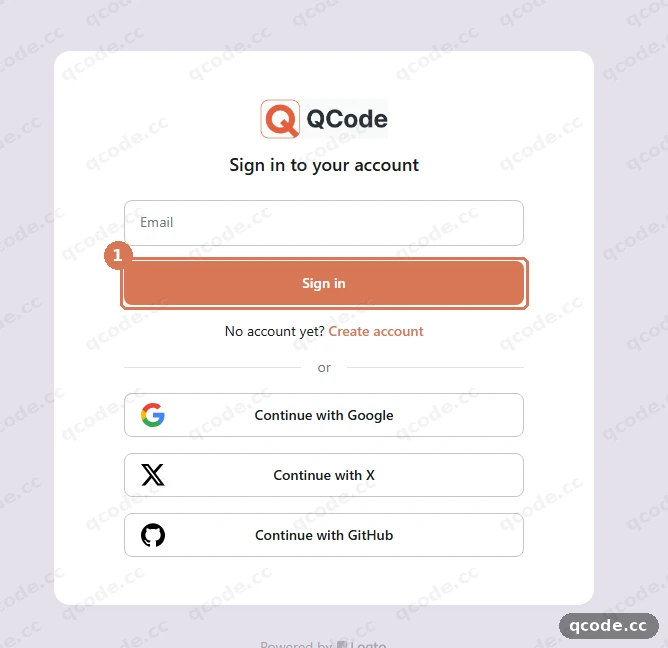
Si lo hiciste bien, verás: después de hacer clic en ① Sign in y abrir tu panel, tienes una única clave que empieza con cr_ copiada en tu portapapeles sin espacios adicionales.
Descarga el instalador para Windows
Abre GitHub Releases v0.8.8 (o jan.ai/download) y desplázate hacia abajo hasta la lista Assets. Haz clic en ① Jan_0.8.8_x64-setup.exe (545 MB) para PCs con Windows estándar con Intel y AMD. Haz clic en ② Jan_0.8.8_arm64-setup.exe (320 MB) solo si tu PC usa un procesador ARM64.
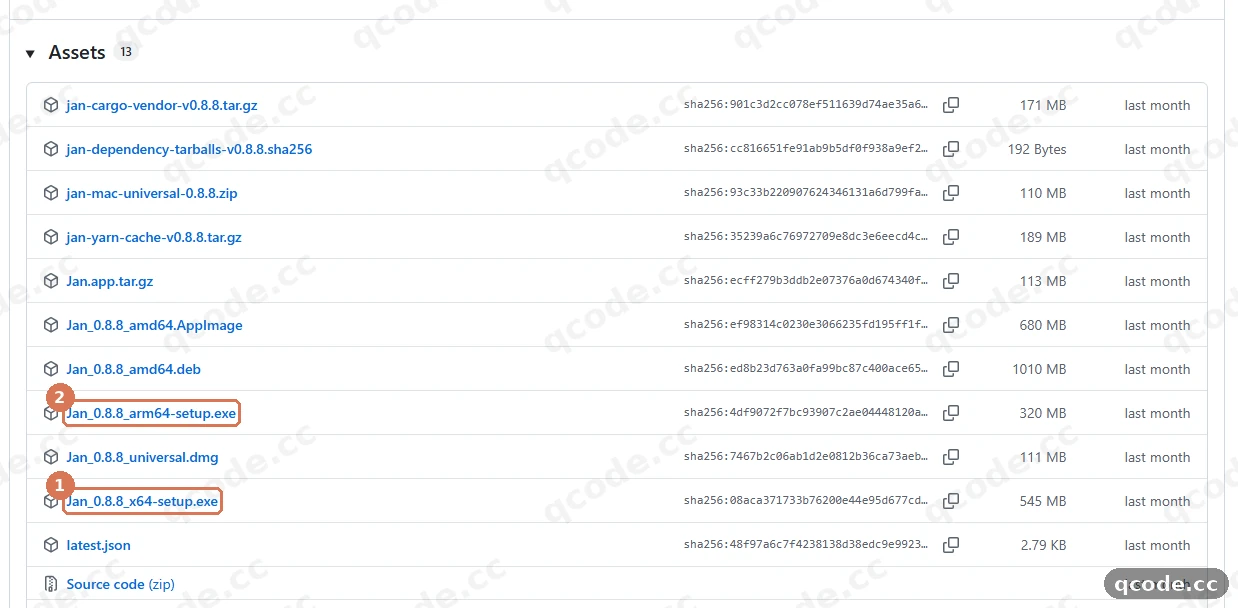
¿Atascado? La lista Assets está vacía o el instalador no se ejecuta
GitHub carga la lista Assets después del resto de la página. Desplázate hasta el final y espera unos segundos antes de recargar. Si haces doble clic en el instalador y no pasa nada o Windows dice que la app no se puede ejecutar en tu PC, probablemente descargaste arm64-setup.exe por error — vuelve y descarga Jan_0.8.8_x64-setup.exe en su lugar.
Si lo hiciste bien, verás: ① Jan_0.8.8_x64-setup.exe termina de descargarse en tu carpeta Downloads con aproximadamente 545 MB (o ② Jan_0.8.8_arm64-setup.exe en una PC ARM).
Ejecuta el instalador de Jan
Haz doble clic en Jan_0.8.8_x64-setup.exe en tu carpeta Downloads. Jan se instala para tu usuario actual en %LOCALAPPDATA%\Programs\Jan sin selector de carpeta y sin pantallas de Next / Finish — una sola ventana Jan Setup muestra Installing, luego se cierra y abre Jan automáticamente.
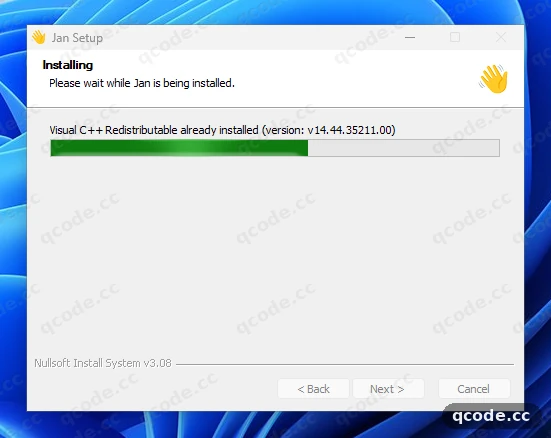
¿Atascado? Windows pide permiso de administrador
Jan en sí no requiere derechos de administrador. Sin embargo, en una PC con Windows recién instalado que aún no tiene Microsoft Visual C++ 2015–2022 Redistributable (x64) instalado, el instalador descarga ese runtime primero y activa un aviso de Control de cuentas de usuario (UAC). Haz clic en Yes para terminar de instalar el runtime, y Jan Setup continuará automáticamente.
Si lo hiciste bien, verás: la barra Installing se completa, la ventana Jan Setup se cierra sola y se abre la app de escritorio Jan.
Omite la descarga del modelo local y abre Settings
En el primer inicio, Jan ejecuta un flujo de bienvenida de 4 pasos: haz clic en Let's start, espera la verificación del motor local y haz clic en Continue, luego elige Deny (o tu preferencia) en la pantalla de telemetría. En STEP 4 OF 4 — Your first model, no hagas clic en ① Download si solo quieres usar los modelos en la nube de QCode — haz clic en ② Settings en la barra lateral izquierda para ir directamente a la configuración.
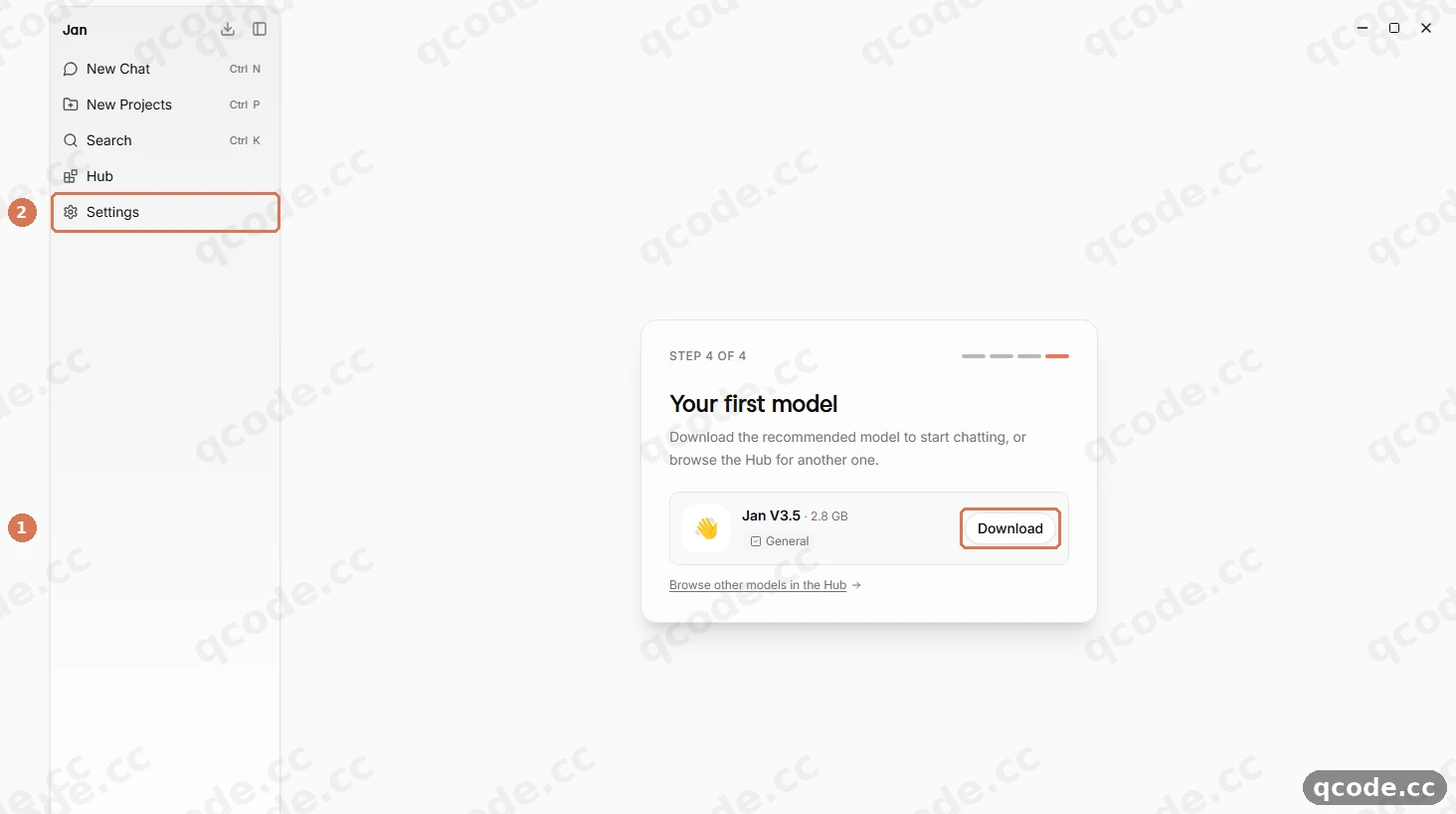
¿Atascado? Hice clic en Download por accidente
No necesitas esperar a que termine la descarga del modelo local. Haz clic en Settings en la barra lateral izquierda de inmediato para configurar QCode; puedes cancelar o eliminar el modelo local más adelante en Hub o Llama.cpp para recuperar espacio en disco.
Si lo hiciste bien, verás: omitir ① Download y hacer clic en ② Settings abre la vista de Settings sin descargar un modelo local de varios GB.
Abre el formulario de proveedor personalizado
En la barra lateral de Settings, ubica ① MODEL PROVIDERS (que agrupa los proveedores integrados LOCAL y REMOTE). Haz clic en el botón de ícono ② + directamente a la derecha del encabezado MODEL PROVIDERS para agregar un proveedor personalizado.
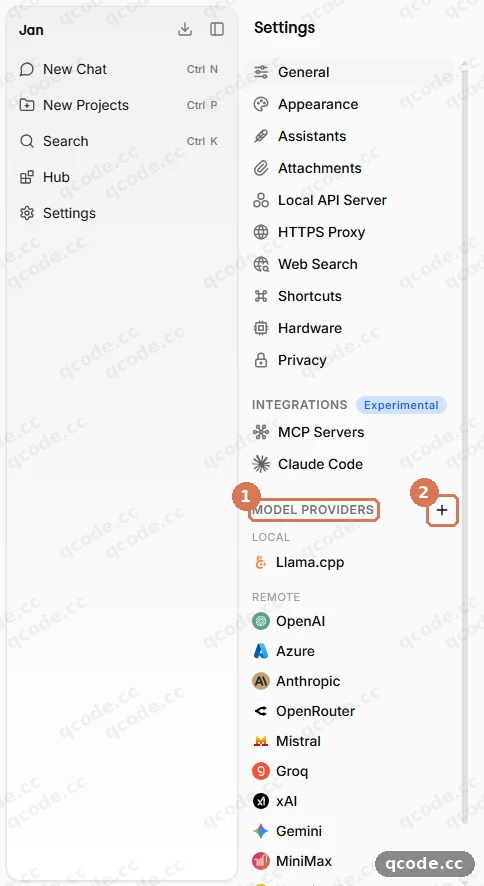
Si lo hiciste bien, verás: hacer clic en ② + junto a ① MODEL PROVIDERS abre el diálogo Add Custom Provider.
Elige el formato de API y nombra el proveedor
En el diálogo Add Custom Provider, selecciona ① OpenAI-compatible en API format, y escribe QCode en ② Provider name (Provider name (e.g. my-llm-server)). Mantén el diálogo abierto para el siguiente paso.
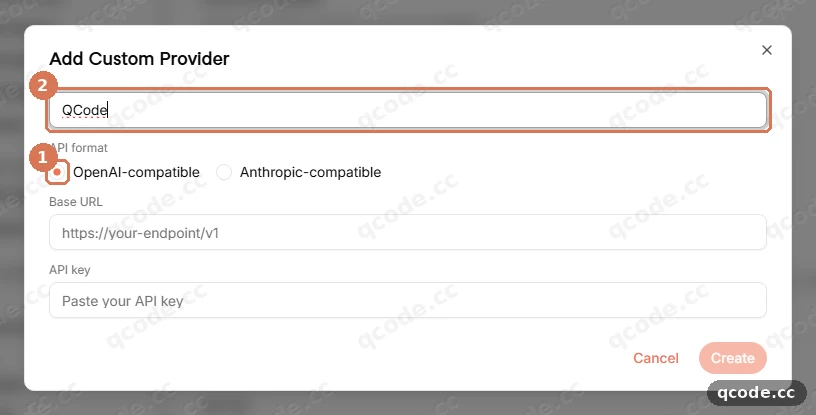
Si lo hiciste bien, verás: ① OpenAI-compatible está seleccionado y ② Provider name dice QCode.
Ingresa la Base URL, pega tu clave de API y haz clic en Create
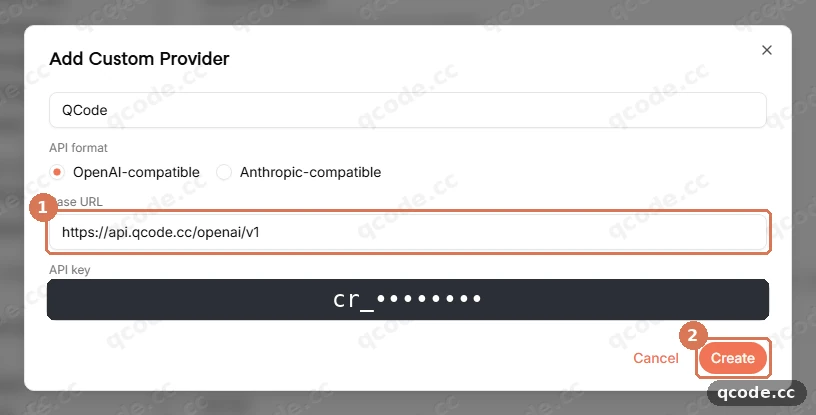
En ① Base URL (https://your-endpoint/v1), ingresa https://api.qcode.cc/openai/v1 — conserva el sufijo /v1 sin barra final. En el campo API key (Paste your API key) justo debajo, pega tu clave cr_ del Panel de QCode, luego haz clic en ② Create en la esquina inferior derecha.
¿Necesitas una clave de API?
Si aún no tienes una cuenta de QCode, Regístrate primero. Para empezar sin un plan mensual, compra un paquete en la página Paquetes de pago por uso, luego crea tu clave en el Panel y copia la cadena que empieza con cr_. Puedes pagar con tarjeta de crédito o débito (Visa / Mastercard) — consulta Métodos de pago.
¿Atascado? Las solicitudes fallan con 404 o 401 después de guardar
Revisa ① Base URL: para OpenAI-compatible, debe ser exactamente https://api.qcode.cc/openai/v1 (omitir /v1 provoca 404). Si obtienes 401, borra API key y vuelve a copiar tu clave cr_ desde el Panel sin espacios iniciales ni comillas.
Si lo hiciste bien, verás: ① Base URL dice https://api.qcode.cc/openai/v1, el cuadro API key muestra tu clave pegada, y hacer clic en ② Create guarda el proveedor y abre la página del proveedor QCode.
Obtén la lista de modelos de QCode
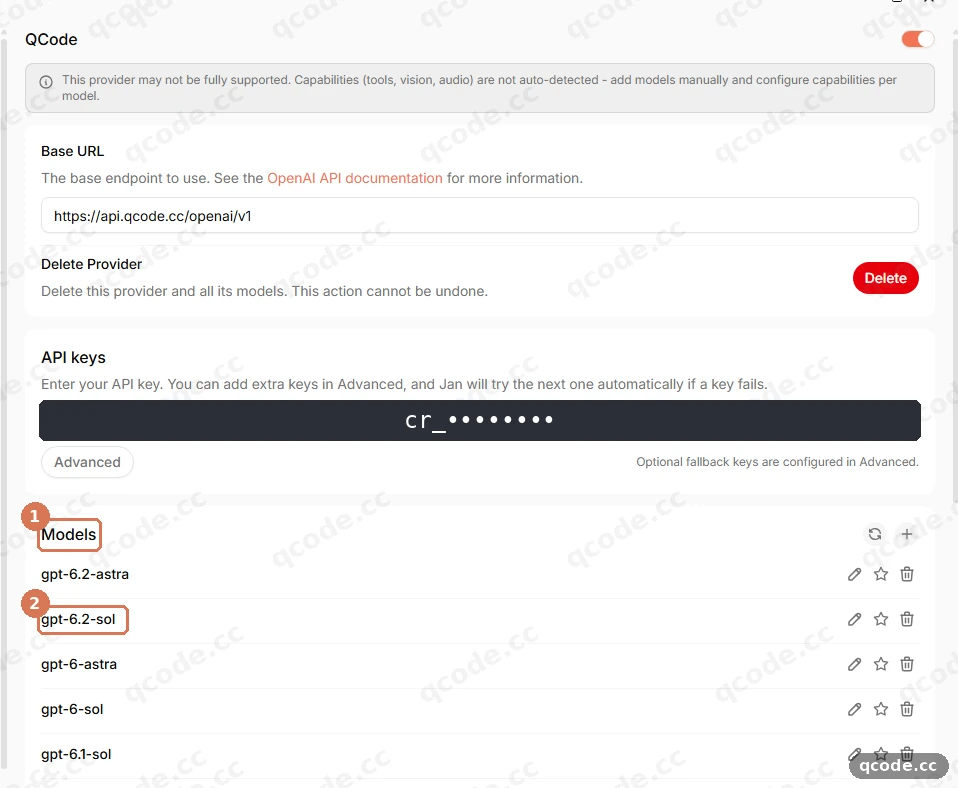
Después de hacer clic en Create, QCode aparece en REMOTE en la barra lateral izquierda y se abre automáticamente. Al principio, ① Models muestra No model found (y un aviso gris en la parte superior indica This provider may not be fully supported... — puedes ignorar ese aviso). Haz clic en el ícono de actualizar a la derecha del encabezado Models (el ícono del medio entre la búsqueda y +) para cargar los modelos de QCode, incluido ② gpt-6.2-sol.
¿Atascado? Models sigue diciendo No model found después de actualizar
Confirma que Base URL termine en /v1 (https://api.qcode.cc/openai/v1) y que tu clave cr_ no tenga espacios adicionales, luego haz clic en el ícono de actualizar de nuevo. También puedes hacer clic en el botón + junto al ícono de actualizar e ingresar gpt-6.2-sol manualmente.
Si lo hiciste bien, verás: en ① Models, la lista se llena con los modelos de QCode y ② gpt-6.2-sol es visible.
Inicia un nuevo chat y elige gpt-6.2-sol
Haz clic en New Chat (Ctrl N) en la barra lateral izquierda. Haz clic en Select a model en la esquina superior izquierda de la ventana de chat para abrir el menú desplegable de modelos, busca el grupo ① QCode y haz clic en ② gpt-6.2-sol.
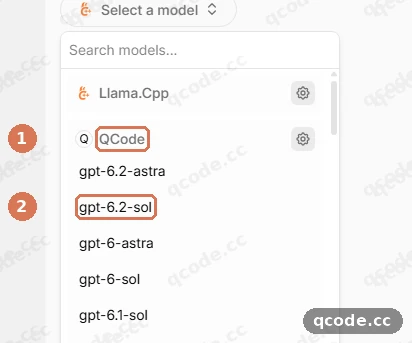
Si lo hiciste bien, verás: el menú desplegable se cierra después de elegir ② gpt-6.2-sol en ① QCode, y el selector de modelo de la esquina superior izquierda muestra gpt-6.2-sol.
Escribe un mensaje de prueba y envíalo
Verifica que el selector de la esquina superior izquierda muestre gpt-6.2-sol. Haz clic dentro de ① Ask me anything..., escribe un mensaje corto como Hello, please introduce yourself in one short sentence, y haz clic en el ② botón de flecha naranja en la esquina inferior derecha (o presiona Enter).
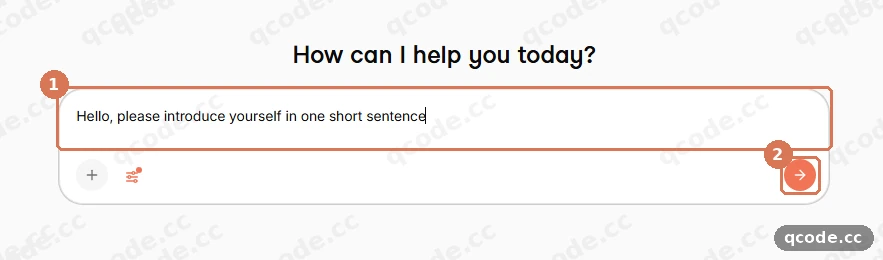
Si lo hiciste bien, verás: tu prompt está escrito en ① Ask me anything... y hacer clic en ② lo envía de inmediato.
Confirma la primera respuesta
Espera unos segundos a que el modelo responda. Tu prompt aparece en ① la burbuja del mensaje del usuario, gpt-6.2-sol transmite su respuesta debajo, y ② la línea de estado tokens/sec aparece debajo de la respuesta.
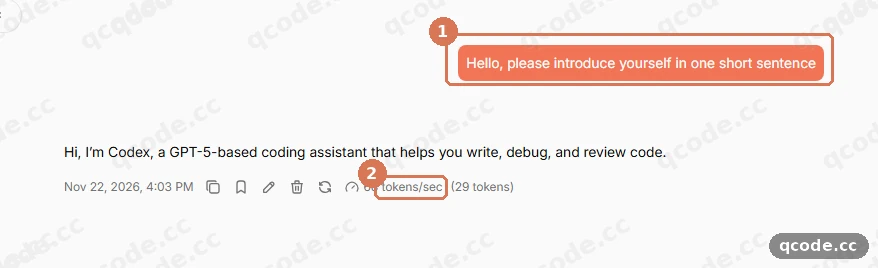
Si lo hiciste bien, verás: ① tu burbuja de mensaje, una respuesta normal de gpt-6.2-sol, y ② una métrica tokens/sec debajo sin aviso de error en rojo.
Verifica que funciona
Tu configuración de Jan está lista cuando pasan las tres comprobaciones:
- Settings → MODEL PROVIDERS → REMOTE muestra
QCode, y su sección Models incluyegpt-6.2-sol. - Un chat nuevo con
gpt-6.2-soldevuelve una respuesta normal en unos segundos y muestra una métrica detokens/secdebajo. - Tu panel (o
probe.qcode.cc) registra la solicitud con tu clavecr_.
Todo listo
Ya tienes Jan Desktop conectado a QCode en Windows 11 y chateando con gpt-6.2-sol. Desde aquí puedes:
- Endpoints y rutas de API — direcciones compatibles con OpenAI y compatibles con Anthropic
- Selección de modelo — modelos de QCode disponibles y valores predeterminados recomendados
- Facturación — cómo funcionan el uso de tokens y los planes
- Solución de problemas — soluciones para problemas de conexión y de claves
- Compara los planes en la página de precios
- Vuelve a tu panel para revisar el uso y el saldo
Errores comunes
| Mensaje de error | Por qué | Qué hacer |
|---|---|---|
No model found |
Justo después de hacer clic en Create, Jan abre la página del nuevo proveedor personalizado sin completar su lista de modelos | Haz clic en el ícono de actualizar a la derecha del encabezado Models para obtener los modelos de QCode, o haz clic en + para agregar gpt-6.2-sol manualmente |
This provider may not be fully supported... |
Jan muestra este aviso gris en todo proveedor personalizado que no sea un preset integrado | Ignora el aviso; mientras Base URL y tu clave cr_ sean válidos, QCode funciona normalmente después de actualizar Models |
model_not_available_on_endpoint |
Se solicitó un modelo de Claude (como claude-opus-5-5) en un proveedor compatible con OpenAI, o se envió un modelo de GPT a un proveedor compatible con Anthropic |
Usa el proveedor compatible con OpenAI (https://api.qcode.cc/openai/v1) para gpt-6.2-sol, y agrega un proveedor compatible con Anthropic aparte (https://api.qcode.cc/api) para claude-sonnet-5-5 |
404 |
A la Base URL compatible con OpenAI le falta /v1 (https://api.qcode.cc/openai), o una Base URL compatible con Anthropic incluye un /v1 adicional (https://api.qcode.cc/api/v1) |
Configura Base URL como https://api.qcode.cc/openai/v1 para compatible con OpenAI, o https://api.qcode.cc/api (sin /v1) para compatible con Anthropic |
401 |
La clave de API falta, venció o se pegó con espacios o comillas adicionales | Vuelve a tu panel de QCode, haz clic en Copy en tu clave cr_, borra API key en Jan y pégala limpia |
Preguntas frecuentes
¿Cómo uso los modelos de Claude en Jan?
Los modelos de Claude usan el endpoint compatible con Anthropic de QCode en lugar del endpoint compatible con OpenAI. En Settings → MODEL PROVIDERS, haz clic de nuevo en + para agregar un segundo proveedor personalizado con API format en Anthropic-compatible y Base URL en https://api.qcode.cc/api (no agregues /v1), pega la misma clave cr_, actualiza Models y elige claude-opus-5-5.
¿Puedo usar QCode en Jan sin descargar un modelo local?
Sí. En el primer inicio, omite el botón Download en STEP 4 OF 4 — Your first model y haz clic en Settings en la barra lateral izquierda. Jan funciona solo con los modelos en la nube de QCode sin almacenar un modelo local de varios GB en tu disco.
¿Qué pasa cuando vence mi clave de API de QCode?
El comportamiento de renovación depende del tipo de plan:
- Planes personales: una clave de plan personal vencida no se puede renovar. Compra un plan nuevo, genera una nueva clave
cr_en tu panel y reemplaza el valor de API key en la configuración de tu proveedor QCode en Jan. - Paquetes de pago por uso: cuando vence un paquete de pago por uso, comprar otro paquete restaura automáticamente la misma clave
cr_. No necesitas cambiar nada en Jan.
¿Cómo cambio el idioma de la interfaz de Jan?
Abre Settings → General → Language y elige tu idioma preferido en el menú desplegable.
¿Puedo cambiar a un punto de acceso de QCode más cercano?
Sí. Reemplaza api.qcode.cc en Base URL por asia.qcode.cc o us.qcode.cc manteniendo exactamente el mismo sufijo de ruta (/openai/v1 para compatible con OpenAI, /api para compatible con Anthropic).
Opcional: agrega modelos de Claude (compatible con Anthropic)
Si quieres tanto modelos de GPT como de Claude dentro de Jan, conserva tu proveedor QCode compatible con OpenAI para gpt-6.2-sol y agrega un segundo proveedor personalizado para Claude:
| Elemento | Qué completar |
|---|---|
| API format | Anthropic-compatible |
| Provider name | QCode Claude |
| Base URL | https://api.qcode.cc/api |
| API key | cr_xxxxxxxx (la misma clave de QCode) |
| Recommended model | claude-opus-5-5 |
Jan agrega /v1/messages automáticamente en los proveedores compatibles con Anthropic, así que Base URL debe terminar en /api (agregar /v1 provoca 404). Después de hacer clic en Create, haz clic en el ícono de actualizar junto a Models para listar claude-opus-5-5.
Puntos de acceso alternativos
Los tres dominios de QCode comparten capacidades de modelos idénticas y solo difieren en el enrutamiento de red:
| Región | Base URL compatible con OpenAI | Base URL compatible con Anthropic |
|---|---|---|
| Predeterminado (global) | https://api.qcode.cc/openai/v1 |
https://api.qcode.cc/api |
| Asia | https://asia.qcode.cc/openai/v1 |
https://asia.qcode.cc/api |
| Norteamérica | https://us.qcode.cc/openai/v1 |
https://us.qcode.cc/api |
Documentación relacionada
- Endpoints y rutas de API — referencia completa de protocolos y puntos de acceso de QCode
- Selección de modelo — cómo elegir entre
gpt-6.2-solyclaude-opus-5-5 - Facturación — planes personales y paquetes de pago por uso
- Métodos de pago — opciones de pago con tarjeta
- Solución de problemas — diagnóstico de 401, 404 y desajustes de endpoint
Empieza a usar QCode
Una sola clave de API para Claude Code, Codex y más: cobro por token, precios por modelo en qcode.cc/models