Jan Desktop + QCode no Windows 11 e macOS: guia de configuração (11 capturas de tela)
Configure o Jan Desktop 0.8.8 com o QCode no Windows 11 e macOS em 11 capturas de tela: instale o Jan, adicione um provedor personalizado, busque o gpt-6.2-sol e envie seu primeiro chat.
Precisa de uma chave de API? Criar conta →Endpoints e Base URLs →
Nesta página
- Baixe e instale o Jan
- Copie sua chave de API do QCode
- Baixe o instalador para Windows
- Execute o instalador do Jan
- Pule o download do modelo local e abra as configurações
- Abra o formulário de provedor personalizado
- Escolha o formato da API e dê um nome ao provedor
- Insira a Base URL, cole sua chave de API e clique em Create
- Busque a lista de modelos do QCode
- Inicie um novo chat e escolha gpt-6.2-sol
- Digite uma mensagem de teste e envie
- Confirme a primeira resposta
- Verifique se funciona
- Erros comuns
- Perguntas frequentes
- Opcional: adicionar modelos Claude (compatível com Anthropic)
- Pontos de acesso alternativos
- Documentação relacionada
Resposta curta: Em Settings → MODEL PROVIDERS do Jan, clique no botão + para abrir Add Custom Provider, escolha OpenAI-compatible, defina Provider name como QCode, defina Base URL como https://api.qcode.cc/openai/v1, cole sua chave de API cr_, clique em Create, depois atualize Models e selecione gpt-6.2-sol.
| Item | Preencha |
|---|---|
| Formato da API | OpenAI-compatible |
| Nome do provedor | QCode |
| Base URL | https://api.qcode.cc/openai/v1 |
| Chave de API | cr_xxxxxxxx |
| Modelo recomendado | gpt-6.2-sol |
Verificado em 2026-11-22 · Jan 0.8.8 · Windows 11
Siga as 11 capturas de tela abaixo no Windows 11 ou macOS para instalar o Jan Desktop, pular o download de vários GB do modelo local, conectar sua chave de API do QCode como provedor personalizado e receber sua primeira resposta do gpt-6.2-sol. Você também pode adicionar um segundo provedor para claude-opus-5-5 usando a mesma chave do QCode.
Está no Mac? Siga os mesmos passos. As capturas de tela foram feitas no Windows 11, e o Jan no macOS tem as mesmas telas e configurações. Baixe a versão para macOS na mesma página oficial, pressione ⌘ Cmd sempre que um passo disser Ctrl e encontre os menus do app na barra de menus no topo da tela.
Antes da primeira captura de tela, verifique se você tem isto pronto:
- Um PC com Windows 10 ou Windows 11 de 64 bits ou um Mac com acesso à internet
- Pelo menos 1 GB de espaço em disco disponível para o instalador de 545 MB e o app Jan (você não precisa baixar um modelo local para usar o QCode)
- Acesso ao GitHub Releases (
github.com) oujan.aipara baixar o instalador, além deapi.qcode.ccpara as requisições de chat - Uma chave de API do QCode copiada do seu painel (
cr_xxxxxxxx). Ainda não tem conta? Crie uma conta primeiro, escolha um plano na página de preços e depois crie a chave no seu Painel.
Baixe e instale o Jan
O botão de download para Windows do Jan leva diretamente ao GitHub Releases. Escolha a aba que corresponde à sua região:
Other regions
Abra jan.ai/download e clique em Windows → x64 para PCs padrão com Intel e AMD (escolha ARM64 apenas em PCs Snapdragon / ARM). Se o site estiver temporariamente inacessível, baixe Jan_0.8.8_x64-setup.exe diretamente do GitHub Releases v0.8.8.
Opções alternativas de instalação: instale o Jan pela Microsoft Store ou execute winget install Jan.Jan no PowerShell.
Mainland China
Não há espelho oficial do Jan na China. Abra o GitHub Releases v0.8.8 diretamente no seu navegador e baixe Jan_0.8.8_x64-setup.exe (cerca de 545 MB) para PCs padrão com Intel e AMD. Se a página oficial jan.ai/download expirar ou o download travar, aguarde alguns minutos e tente novamente, ou troque de rede.
Você também pode procurar por Jan na Microsoft Store ou instalá-lo pelo PowerShell com winget install Jan.Jan (as versões da store e do winget podem ficar atrás do GitHub Releases).
Copie sua chave de API do QCode
Abra o console do QCode no navegador e clique em ① Sign in para entrar na sua conta. Depois de entrar, abra API Key Management, clique no ícone de olho para revelar sua chave cr_ e clique em Copy. Mantenha essa chave à mão para o formulário do provedor mais adiante.
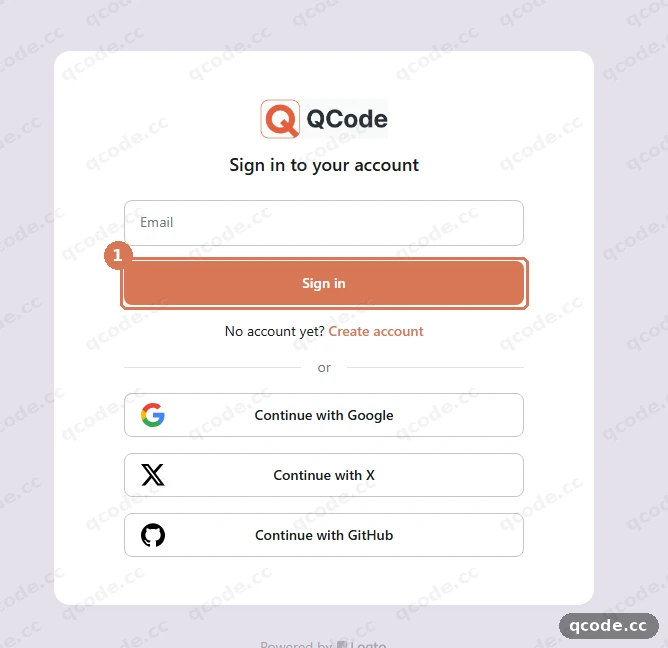
Se estiver certo, você verá: depois de clicar em ① Sign in e abrir seu painel, você tem uma única chave começando com cr_ copiada para a área de transferência, sem espaços extras.
Baixe o instalador para Windows
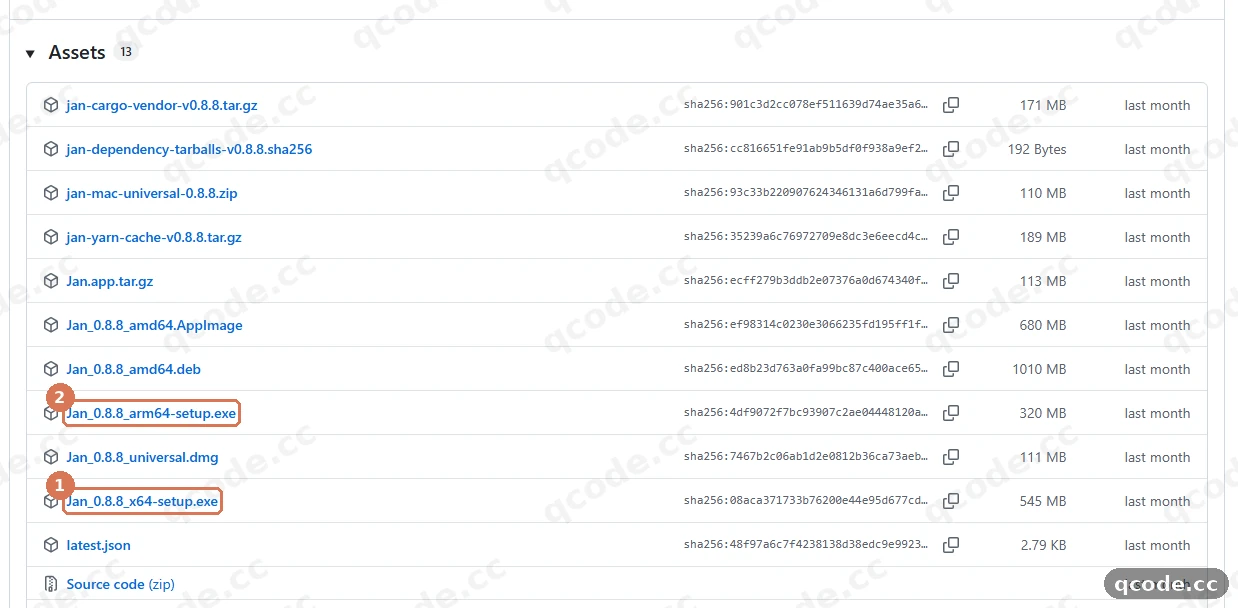
Abra o GitHub Releases v0.8.8 (ou jan.ai/download) e role até a lista Assets. Clique em ① Jan_0.8.8_x64-setup.exe (545 MB) para PCs Windows padrão com Intel e AMD. Clique em ② Jan_0.8.8_arm64-setup.exe (320 MB) apenas se o seu PC usar um processador ARM64.
Travou? A lista Assets está vazia ou o instalador não executa
O GitHub carrega a lista Assets depois do restante da página. Role até o final e aguarde alguns segundos antes de recarregar. Se você der um duplo clique no instalador e nada acontecer, ou o Windows disser que o app não pode ser executado no seu PC, provavelmente você baixou arm64-setup.exe por engano — volte e baixe Jan_0.8.8_x64-setup.exe.
Se estiver certo, você verá: ① Jan_0.8.8_x64-setup.exe termina de baixar na sua pasta Downloads com cerca de 545 MB (ou ② Jan_0.8.8_arm64-setup.exe em um PC ARM).
Execute o instalador do Jan
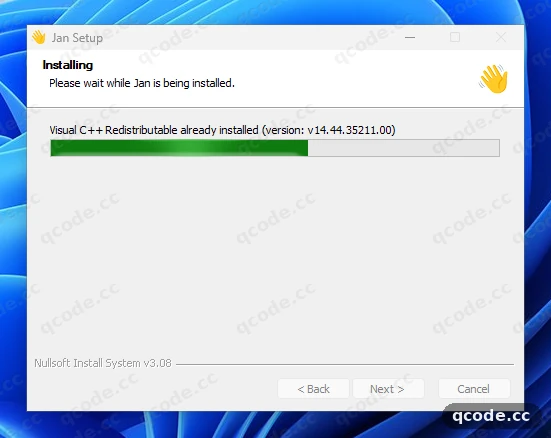
Dê um duplo clique em Jan_0.8.8_x64-setup.exe na sua pasta Downloads. O Jan é instalado para o seu usuário atual em %LOCALAPPDATA%\Programs\Jan, sem seletor de pasta e sem telas Next / Finish — uma única janela Jan Setup mostra Installing, depois fecha e abre o Jan automaticamente.
Travou? O Windows pede permissão de administrador
O Jan em si não exige direitos de administrador. No entanto, em um PC Windows novo que ainda não tem o Microsoft Visual C++ 2015–2022 Redistributable (x64) instalado, o instalador baixa esse runtime primeiro e dispara um prompt do User Account Control (UAC). Clique em Yes para concluir a instalação do runtime, e o Jan Setup continuará automaticamente.
Se estiver certo, você verá: a barra Installing é concluída, a janela Jan Setup fecha sozinha e o app Jan Desktop abre.
Pule o download do modelo local e abra as configurações
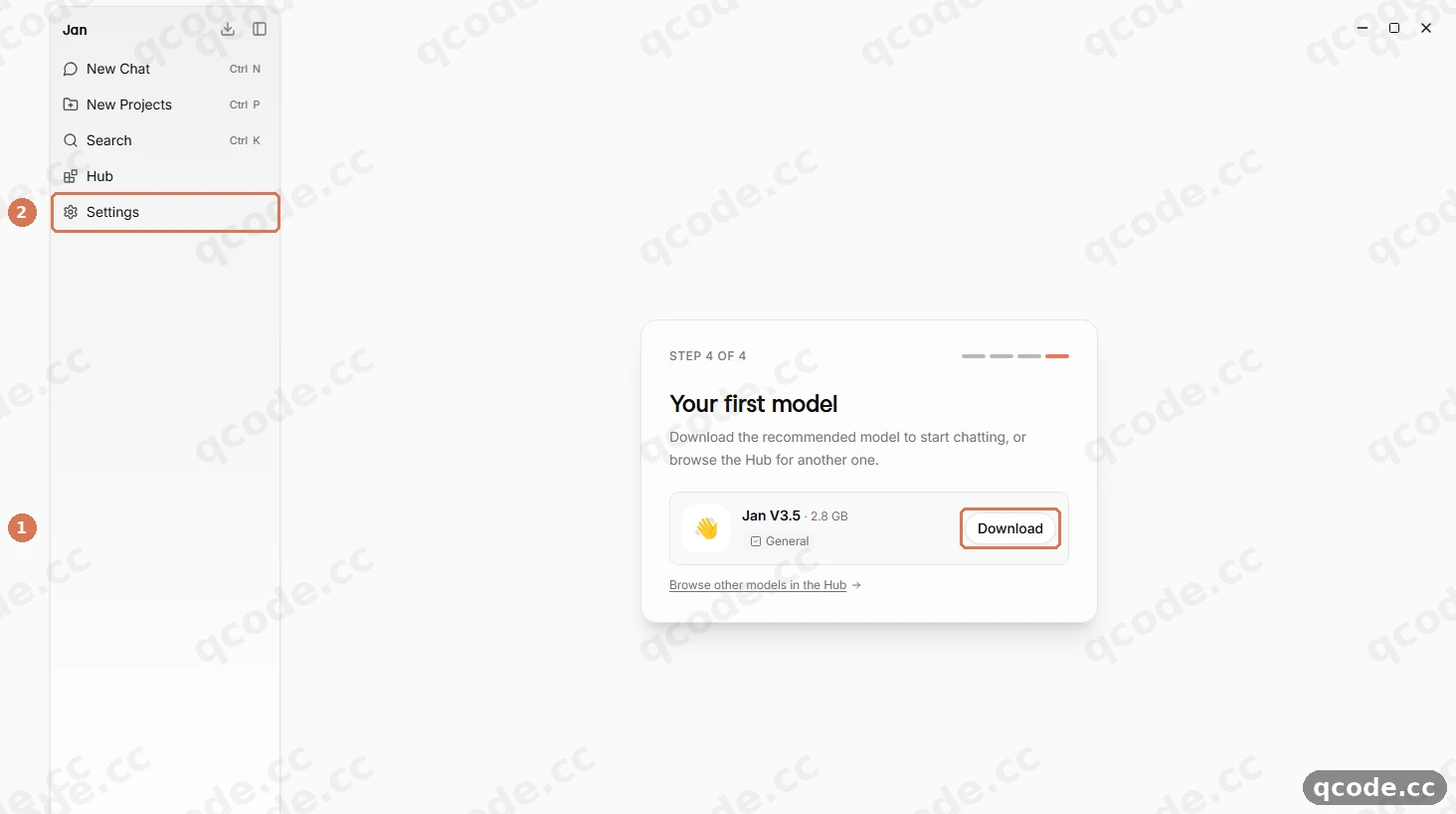
Na primeira inicialização, o Jan executa um fluxo de boas-vindas em 4 etapas: clique em Let's start, aguarde a verificação do motor local e clique em Continue, depois escolha Deny (ou sua preferência) na tela de telemetria. Em STEP 4 OF 4 — Your first model, não clique em ① Download se você só quer usar os modelos na nuvem do QCode — clique em ② Settings na barra lateral esquerda para ir direto às configurações.
Travou? Cliquei em Download por engano
Você não precisa esperar o download do modelo local terminar. Clique em Settings na barra lateral esquerda imediatamente para configurar o QCode; você pode cancelar ou excluir o modelo local depois em Hub ou Llama.cpp para recuperar espaço em disco.
Se estiver certo, você verá: pular ① Download e clicar em ② Settings abre a visualização de configurações sem baixar um modelo local de vários GB.
Abra o formulário de provedor personalizado
Na barra lateral de configurações, localize ① MODEL PROVIDERS (que agrupa os provedores integrados LOCAL e REMOTE). Clique no botão de ícone ② + logo à direita do título MODEL PROVIDERS para adicionar um provedor personalizado.
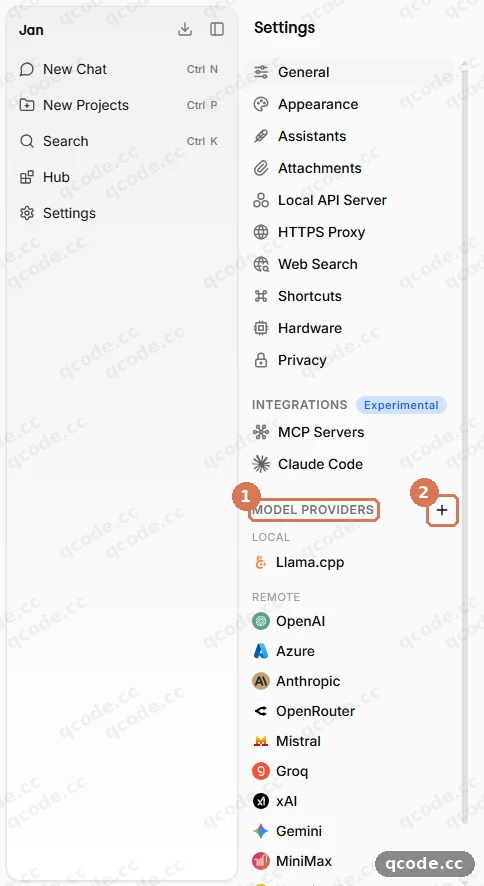
Se estiver certo, você verá: clicar em ② + ao lado de ① MODEL PROVIDERS abre o diálogo Add Custom Provider.
Escolha o formato da API e dê um nome ao provedor
No diálogo Add Custom Provider, selecione ① OpenAI-compatible em API format e digite QCode em ② Provider name (Provider name (e.g. my-llm-server)). Mantenha o diálogo aberto para o próximo passo.
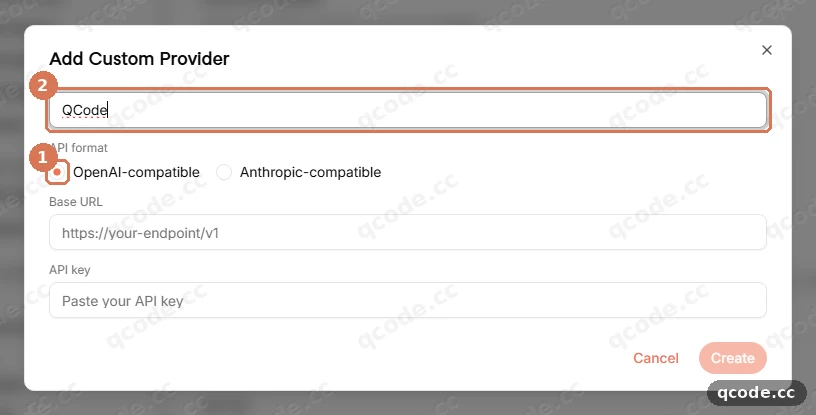
Se estiver certo, você verá: ① OpenAI-compatible está selecionado e ② Provider name mostra QCode.
Insira a Base URL, cole sua chave de API e clique em Create
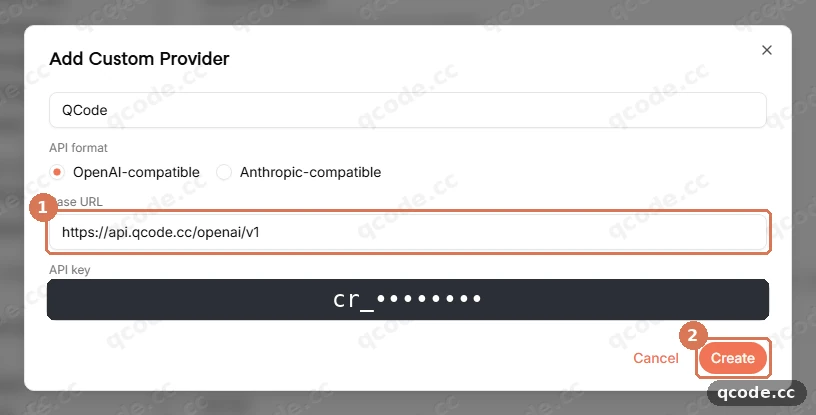
Em ① Base URL (https://your-endpoint/v1), insira https://api.qcode.cc/openai/v1 — mantenha o sufixo /v1 sem barra no final. No campo API key (Paste your API key) logo abaixo, cole sua chave cr_ do Painel do QCode e clique em ② Create no canto inferior direito.
Precisa de uma chave de API?
Se você ainda não tem uma conta no QCode, crie uma conta primeiro. Para começar sem um plano mensal, compre um pacote na página Pacotes pré-pagos por uso, depois crie sua chave no Painel e copie a string começando com cr_. Você pode pagar com cartão de crédito ou débito (Visa / Mastercard) — veja Formas de pagamento.
Travou? As requisições falham com 404 ou 401 após salvar
Verifique ① Base URL: para OpenAI-compatible, ela deve ser exatamente https://api.qcode.cc/openai/v1 (omitir /v1 causa 404). Se você receber 401, limpe API key e copie novamente sua chave cr_ do Painel, sem espaços iniciais nem aspas.
Se estiver certo, você verá: ① Base URL mostra https://api.qcode.cc/openai/v1, a caixa API key mostra sua chave colada e clicar em ② Create salva o provedor e abre a página do provedor QCode.
Busque a lista de modelos do QCode
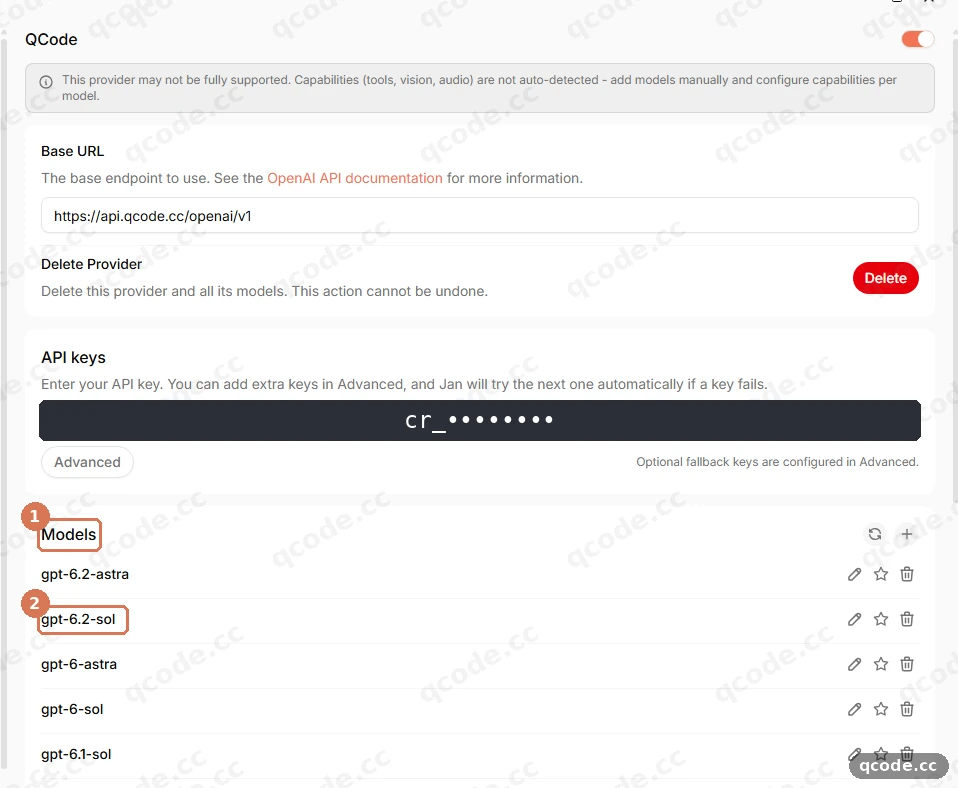
Depois de clicar em Create, QCode aparece em REMOTE na barra lateral esquerda e abre automaticamente. No início, ① Models mostra No model found (e um banner cinza no topo indica This provider may not be fully supported... — você pode ignorar esse banner). Clique no ícone de refresh no lado direito do cabeçalho Models (o ícone do meio, entre a busca e o +) para carregar os modelos do QCode, incluindo ② gpt-6.2-sol.
Travou? Models ainda mostra No model found após atualizar
Confirme que Base URL termina com /v1 (https://api.qcode.cc/openai/v1) e que sua chave cr_ não tem espaços extras, depois clique no ícone de refresh novamente. Você também pode clicar no botão + ao lado do ícone de refresh e inserir gpt-6.2-sol manualmente.
Se estiver certo, você verá: em ① Models, a lista é preenchida com os modelos do QCode e ② gpt-6.2-sol está visível.
Inicie um novo chat e escolha gpt-6.2-sol
Clique em New Chat (Ctrl N) na barra lateral esquerda. Clique em Select a model no canto superior esquerdo da janela de chat para abrir o menu suspenso de modelos, encontre o grupo ① QCode e clique em ② gpt-6.2-sol.
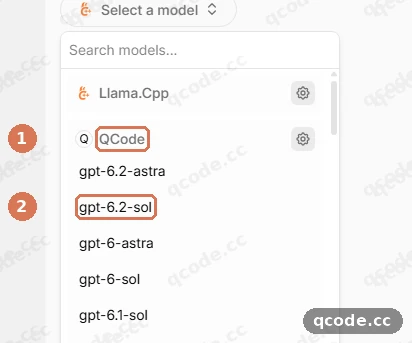
Se estiver certo, você verá: o menu suspenso fecha depois que você escolhe ② gpt-6.2-sol em ① QCode, e o seletor de modelo no canto superior esquerdo mostra gpt-6.2-sol.
Digite uma mensagem de teste e envie
Verifique se o seletor no canto superior esquerdo mostra gpt-6.2-sol. Clique dentro de ① Ask me anything..., digite uma mensagem curta como Hello, please introduce yourself in one short sentence e clique no botão de seta laranja ② no canto inferior direito (ou pressione Enter).
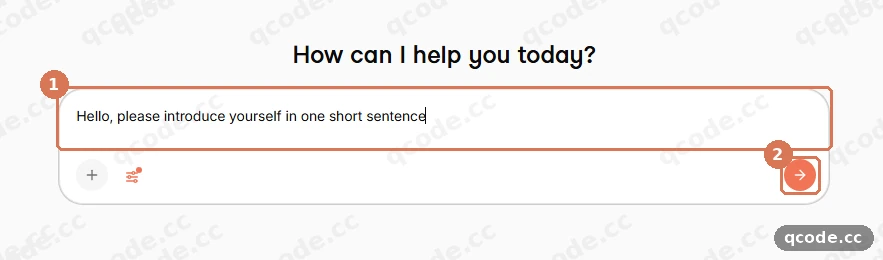
Se estiver certo, você verá: seu prompt está digitado em ① Ask me anything... e clicar em ② o envia imediatamente.
Confirme a primeira resposta
Aguarde alguns segundos para o modelo responder. Seu prompt aparece em ① o balão de mensagem do usuário, gpt-6.2-sol transmite a resposta logo abaixo e ② a linha de status tokens/sec aparece abaixo da resposta.
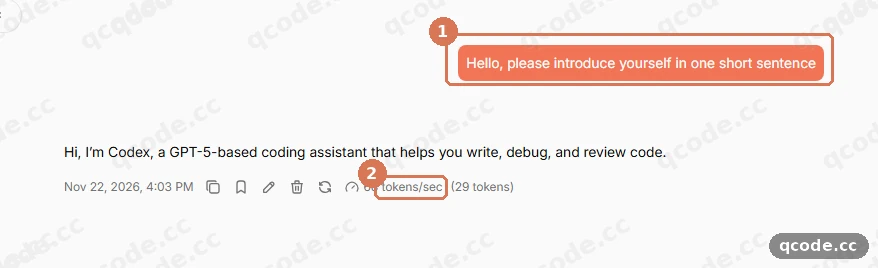
Se estiver certo, você verá: ① seu balão de mensagem, uma resposta normal do gpt-6.2-sol e ② uma métrica tokens/sec logo abaixo, sem banner de erro vermelho.
Verifique se funciona
Sua configuração do Jan está pronta quando as três verificações passarem:
- Settings → MODEL PROVIDERS → REMOTE lista
QCode, e sua seção Models incluigpt-6.2-sol. - Um novo chat com
gpt-6.2-solretorna uma resposta normal em poucos segundos e mostra uma métricatokens/seclogo abaixo. - Seu Painel (ou
probe.qcode.cc) registra a requisição sob sua chavecr_.
Tudo pronto
Agora você tem o Jan Desktop conectado ao QCode no Windows 11 e conversando com gpt-6.2-sol. A partir daqui você pode:
- Endpoints e caminhos de API — endereços compatíveis com OpenAI e compatíveis com Anthropic
- Seleção de modelo — modelos QCode disponíveis e padrões recomendados
- Cobrança — como funcionam o uso de tokens e os planos
- Solução de problemas — correções para problemas de conexão e de chave
- Compare os planos na página de preços
- Volte ao seu Painel para conferir uso e saldo
Erros comuns
| Mensagem de erro | Por quê | O que fazer |
|---|---|---|
No model found |
Logo após clicar em Create, o Jan abre a página do novo provedor personalizado sem preencher a lista de modelos | Clique no ícone de refresh no lado direito do cabeçalho Models para buscar os modelos do QCode, ou clique em + para adicionar gpt-6.2-sol manualmente |
This provider may not be fully supported... |
O Jan exibe este aviso cinza em todo provedor personalizado que não é um preset integrado | Ignore o aviso; desde que Base URL e sua chave cr_ sejam válidas, o QCode funciona normalmente depois que você atualizar Models |
model_not_available_on_endpoint |
Um modelo Claude (como claude-opus-5-5) foi solicitado em um provedor compatível com OpenAI, ou um modelo GPT foi enviado a um provedor compatível com Anthropic |
Use compatível com OpenAI (https://api.qcode.cc/openai/v1) para gpt-6.2-sol, e adicione um provedor separado compatível com Anthropic (https://api.qcode.cc/api) para claude-sonnet-5-5 |
404 |
A Base URL compatível com OpenAI está sem /v1 (https://api.qcode.cc/openai), ou uma Base URL compatível com Anthropic inclui um /v1 extra (https://api.qcode.cc/api/v1) |
Defina Base URL como https://api.qcode.cc/openai/v1 para compatível com OpenAI, ou https://api.qcode.cc/api (sem /v1) para compatível com Anthropic |
401 |
A chave de API está ausente, expirada ou foi colada com espaços ou aspas extras | Volte ao seu Painel do QCode, clique em Copy na sua chave cr_, limpe o campo API key no Jan e cole-a sem resíduos |
Perguntas frequentes
Como uso modelos Claude no Jan?
Os modelos Claude usam o endpoint compatível com Anthropic do QCode, e não o endpoint compatível com OpenAI. Em Settings → MODEL PROVIDERS, clique em + novamente para adicionar um segundo provedor personalizado com API format definido como Anthropic-compatible e Base URL definida como https://api.qcode.cc/api (não adicione /v1), cole a mesma chave cr_, atualize Models e escolha claude-opus-5-5.
Posso usar o QCode no Jan sem baixar um modelo local?
Sim. Na primeira inicialização, pule o botão Download em STEP 4 OF 4 — Your first model e clique em Settings na barra lateral esquerda. O Jan funciona puramente com modelos na nuvem do QCode, sem armazenar um modelo local de vários GB no seu disco.
O que acontece quando minha chave de API do QCode expira?
O comportamento de renovação depende do tipo de plano:
- Planos pessoais: uma chave de plano pessoal expirada não pode ser renovada. Compre um novo plano, gere uma nova chave
cr_no seu Painel e substitua o valor de API key nas configurações do provedor QCode no Jan. - Pacotes pré-pagos por uso: quando um pacote pré-pago por uso expira, comprar outro pacote restaura automaticamente a mesma chave
cr_. Você não precisa alterar nada no Jan.
Como troco o idioma da interface do Jan?
Abra Settings → General → Language e escolha o idioma de sua preferência no menu suspenso.
Posso mudar para um ponto de acesso do QCode mais próximo?
Sim. Substitua api.qcode.cc em Base URL por asia.qcode.cc ou us.qcode.cc, mantendo exatamente o mesmo sufixo de caminho (/openai/v1 para compatível com OpenAI, /api para compatível com Anthropic).
Opcional: adicionar modelos Claude (compatível com Anthropic)
Se você quiser tanto modelos GPT quanto Claude no Jan, mantenha seu provedor QCode compatível com OpenAI para gpt-6.2-sol e adicione um segundo provedor personalizado para Claude:
| Item | Preencha |
|---|---|
| API format | Anthropic-compatible |
| Provider name | QCode Claude |
| Base URL | https://api.qcode.cc/api |
| API key | cr_xxxxxxxx (a mesma chave do QCode) |
| Recommended model | claude-opus-5-5 |
O Jan acrescenta /v1/messages automaticamente para provedores compatíveis com Anthropic, então a Base URL deve terminar em /api (adicionar /v1 causa 404). Depois de clicar em Create, clique no ícone de atualização ao lado de Models para listar claude-opus-5-5.
Pontos de acesso alternativos
Os três domínios do QCode compartilham capacidades de modelo idênticas e diferem apenas no roteamento de rede:
| Região | Base URL compatível com OpenAI | Base URL compatível com Anthropic |
|---|---|---|
| Padrão (global) | https://api.qcode.cc/openai/v1 |
https://api.qcode.cc/api |
| Ásia | https://asia.qcode.cc/openai/v1 |
https://asia.qcode.cc/api |
| América do Norte | https://us.qcode.cc/openai/v1 |
https://us.qcode.cc/api |
Documentação relacionada
- Endpoints e caminhos de API — referência completa de protocolos e pontos de acesso do QCode
- Seleção de modelo — escolhendo entre
gpt-6.2-soleclaude-opus-5-5 - Cobrança — planos pessoais e pacotes pré-pagos por uso
- Formas de pagamento — opções de pagamento com cartão
- Solução de problemas — diagnosticando 401, 404 e incompatibilidades de endpoint
Comece a usar o QCode
Uma chave de API para Claude Code, Codex e mais — cobrança por token, preços por modelo em qcode.cc/models