Jan Desktop + QCode di Windows 11 & macOS: panduan penyiapan (11 tangkapan layar)
Siapkan Jan Desktop 0.8.8 dengan QCode di Windows 11 & macOS dalam 11 tangkapan layar: pasang Jan, tambahkan penyedia kustom, ambil gpt-6.2-sol, dan kirim chat pertama Anda.
Butuh API key? Daftar →Endpoint & Base URL →
Di halaman ini
- Unduh dan pasang Jan
- Salin API key QCode Anda
- Unduh installer Windows
- Jalankan installer Jan
- Lewati unduhan model lokal dan buka Settings
- Buka formulir penyedia kustom
- Pilih format API dan beri nama penyedia
- Masukkan Base URL, tempel API key Anda, dan klik Create
- Ambil daftar model QCode
- Mulai chat baru dan pilih gpt-6.2-sol
- Ketik pesan uji dan kirim
- Konfirmasi balasan pertama
- Verifikasi bahwa semuanya berfungsi
- Kesalahan umum
- FAQ
- Opsional: tambahkan model Claude (kompatibel dengan Anthropic)
- Titik akses alternatif
- Dokumentasi terkait
Jawaban singkat: Di Settings → MODEL PROVIDERS Jan, klik tombol + untuk membuka Add Custom Provider, pilih OpenAI-compatible, isi Provider name dengan QCode, isi Base URL dengan https://api.qcode.cc/openai/v1, tempel API key cr_ Anda, klik Create, lalu muat ulang Models dan pilih gpt-6.2-sol.
| Item | Isi |
|---|---|
| Format API | OpenAI-compatible |
| Nama penyedia | QCode |
| Base URL | https://api.qcode.cc/openai/v1 |
| API key | cr_xxxxxxxx |
| Model yang disarankan | gpt-6.2-sol |
Diperiksa pada 2026-11-22 · Jan 0.8.8 · Windows 11
Ikuti 11 tangkapan layar di bawah ini di Windows 11 atau macOS untuk memasang Jan Desktop, melewati unduhan model lokal berukuran beberapa GB, menghubungkan API key QCode Anda sebagai penyedia kustom, dan menerima balasan pertama dari gpt-6.2-sol. Anda juga dapat menambahkan penyedia kedua untuk claude-opus-5-5 menggunakan key QCode yang sama.
Menggunakan Mac? Ikuti langkah yang sama. Tangkapan layar diambil di Windows 11, dan Jan di macOS memiliki layar serta pengaturan yang sama. Unduh versi macOS dari halaman resmi yang sama, tekan ⌘ Cmd setiap kali langkah menyebut Ctrl, dan temukan menu aplikasi di bilah menu di bagian atas layar.
Sebelum tangkapan layar pertama, pastikan Anda sudah menyiapkan hal-hal berikut:
- PC Windows 10 atau Windows 11 64-bit atau Mac dengan akses internet
- Ruang disk tersedia minimal 1 GB untuk installer 545 MB dan aplikasi Jan (Anda tidak perlu mengunduh model lokal untuk menggunakan QCode)
- Akses ke GitHub Releases (
github.com) ataujan.aiuntuk mengunduh installer, sertaapi.qcode.ccuntuk permintaan chat - API key QCode yang disalin dari dasbor Anda (
cr_xxxxxxxx). Belum punya akun? Daftar terlebih dahulu, pilih paket di halaman harga, lalu buat key di Dashboard Anda.
Unduh dan pasang Jan
Tombol unduh Windows Jan mengarah langsung ke GitHub Releases. Pilih tab yang sesuai dengan lokasi Anda:
Wilayah lain
Buka jan.ai/download dan klik Windows → x64 untuk PC Intel dan AMD standar (pilih ARM64 hanya pada PC Snapdragon / ARM). Jika situs sementara tidak dapat diakses, unduh Jan_0.8.8_x64-setup.exe langsung dari GitHub Releases v0.8.8.
Opsi pemasangan alternatif: pasang Jan dari Microsoft Store, atau jalankan winget install Jan.Jan di PowerShell.
Tiongkok Daratan
Tidak ada mirror resmi Tiongkok untuk Jan. Buka GitHub Releases v0.8.8 langsung di browser Anda dan unduh Jan_0.8.8_x64-setup.exe (sekitar 545 MB) untuk PC Intel dan AMD standar. Jika halaman resmi jan.ai/download timeout atau unduhan macet, tunggu beberapa menit dan coba lagi, atau ganti jaringan.
Anda juga dapat mencari Jan di Microsoft Store atau memasangnya dari PowerShell dengan winget install Jan.Jan (versi store dan winget mungkin tertinggal dari GitHub Releases).
Salin API key QCode Anda
Buka konsol QCode di browser Anda dan klik ① Sign in untuk masuk ke akun Anda. Setelah masuk, buka API Key Management, klik ikon mata untuk menampilkan key cr_ Anda, dan klik Copy. Simpan key ini untuk formulir penyedia nanti.
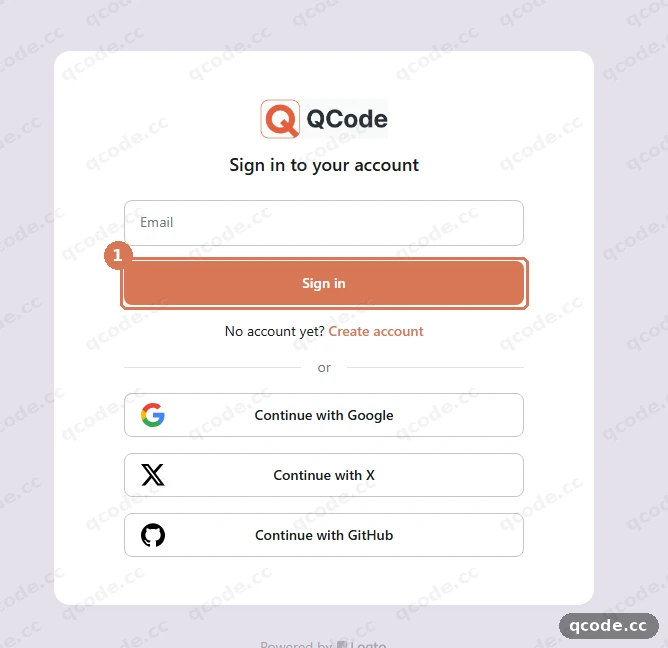
Jika benar, Anda akan melihat: setelah mengklik ① Sign in dan membuka dasbor Anda, satu key yang diawali cr_ telah tersalin ke clipboard tanpa spasi tambahan.
Unduh installer Windows
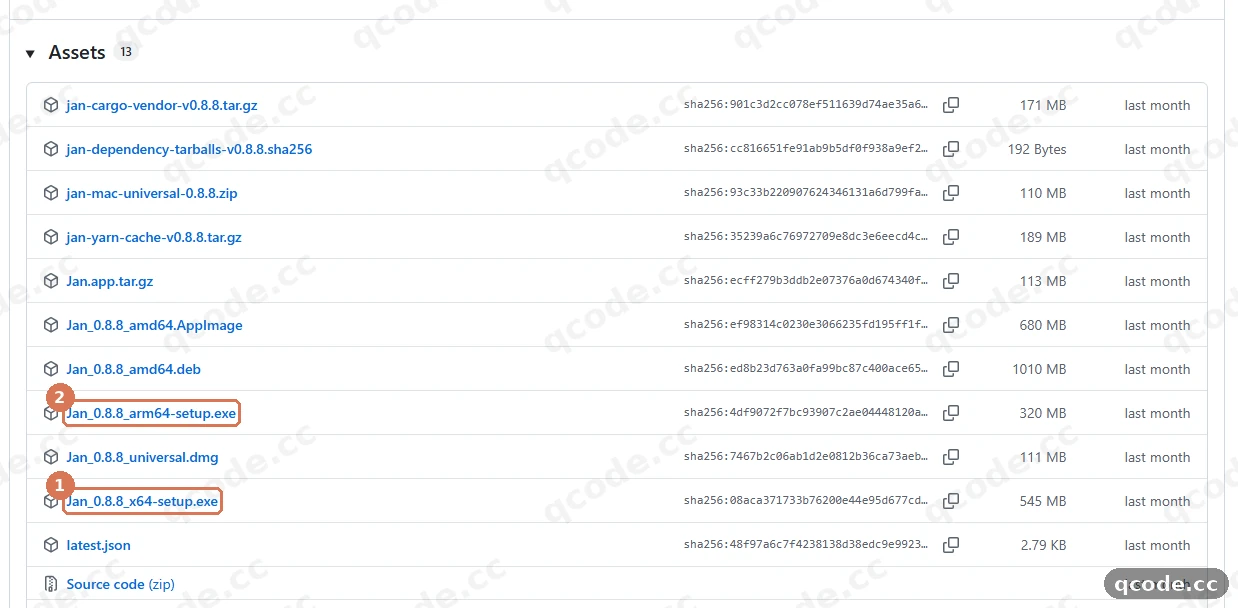
Buka GitHub Releases v0.8.8 (atau jan.ai/download) dan gulir ke bawah ke daftar Assets. Klik ① Jan_0.8.8_x64-setup.exe (545 MB) untuk PC Windows Intel dan AMD standar. Klik ② Jan_0.8.8_arm64-setup.exe (320 MB) hanya jika PC Anda menggunakan prosesor ARM64.
Macet? Daftar Assets kosong atau installer tidak mau berjalan
GitHub memuat daftar Assets setelah bagian lain halaman. Gulir ke bawah dan tunggu beberapa detik sebelum memuat ulang. Jika Anda mengklik dua kali installer dan tidak terjadi apa-apa atau Windows menyatakan aplikasi tidak dapat berjalan di PC Anda, kemungkinan Anda salah mengunduh arm64-setup.exe — kembali dan unduh Jan_0.8.8_x64-setup.exe sebagai gantinya.
Jika benar, Anda akan melihat: ① Jan_0.8.8_x64-setup.exe selesai diunduh ke folder Downloads Anda dengan ukuran sekitar 545 MB (atau ② Jan_0.8.8_arm64-setup.exe pada PC ARM).
Jalankan installer Jan
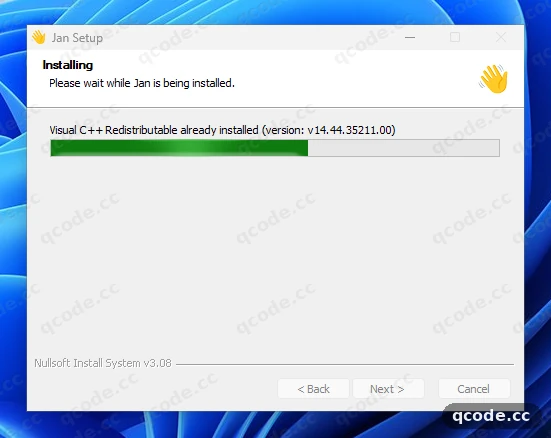
Klik dua kali Jan_0.8.8_x64-setup.exe di folder Downloads Anda. Jan terpasang untuk pengguna Anda saat ini ke %LOCALAPPDATA%\Programs\Jan tanpa pemilih folder dan tanpa layar Next / Finish — satu jendela Jan Setup menampilkan Installing, lalu menutup dan meluncurkan Jan secara otomatis.
Macet? Windows meminta izin administrator
Jan sendiri tidak memerlukan hak administrator. Namun, pada PC Windows baru yang belum memiliki Microsoft Visual C++ 2015–2022 Redistributable (x64) terpasang, installer mengunduh runtime tersebut terlebih dahulu dan memicu satu prompt User Account Control (UAC). Klik Yes untuk menyelesaikan pemasangan runtime, dan Jan Setup akan berlanjut secara otomatis.
Jika benar, Anda akan melihat: bilah Installing selesai, jendela Jan Setup menutup sendiri, dan aplikasi desktop Jan terbuka.
Lewati unduhan model lokal dan buka Settings
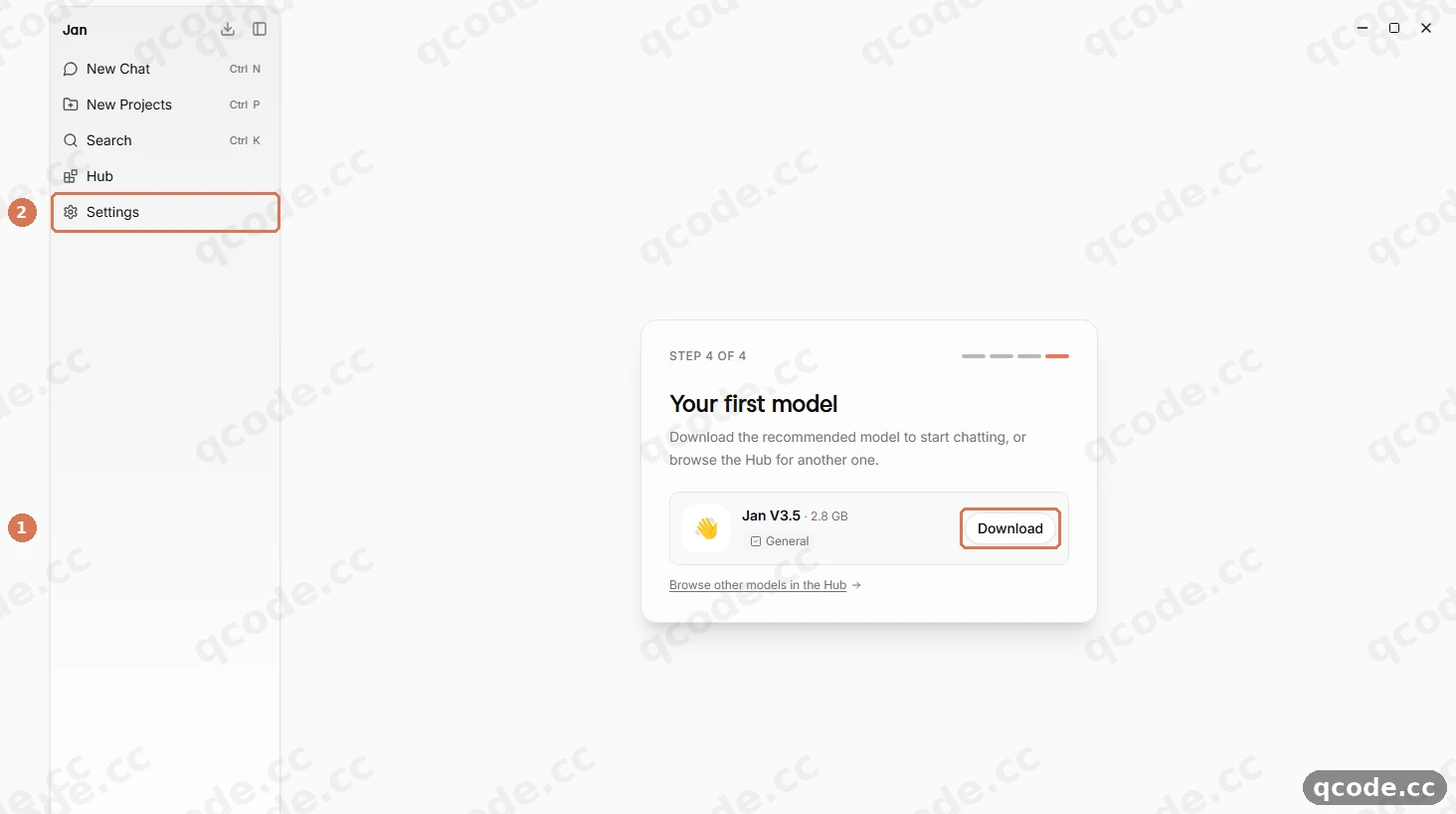
Saat pertama kali diluncurkan, Jan menjalankan alur selamat datang 4 langkah: klik Let's start, tunggu pemeriksaan mesin lokal dan klik Continue, lalu pilih Deny (atau preferensi Anda) pada layar telemetri. Pada STEP 4 OF 4 — Your first model, jangan klik ① Download jika Anda hanya ingin menggunakan model cloud QCode — klik ② Settings di bilah sisi kiri untuk langsung menuju pengaturan.
Macet? Saya tidak sengaja mengklik Download
Anda tidak perlu menunggu unduhan model lokal selesai. Klik Settings di bilah sisi kiri segera untuk mengonfigurasi QCode; Anda dapat membatalkan atau menghapus model lokal nanti di Hub atau Llama.cpp untuk mengosongkan ruang disk.
Jika benar, Anda akan melihat: melewati ① Download dan mengklik ② Settings membuka tampilan Settings tanpa mengunduh model lokal berukuran beberapa GB.
Buka formulir penyedia kustom
Di bilah sisi Settings, temukan ① MODEL PROVIDERS (yang mengelompokkan penyedia bawaan LOCAL dan REMOTE). Klik tombol ikon ② + tepat di sebelah kanan judul MODEL PROVIDERS untuk menambahkan penyedia kustom.
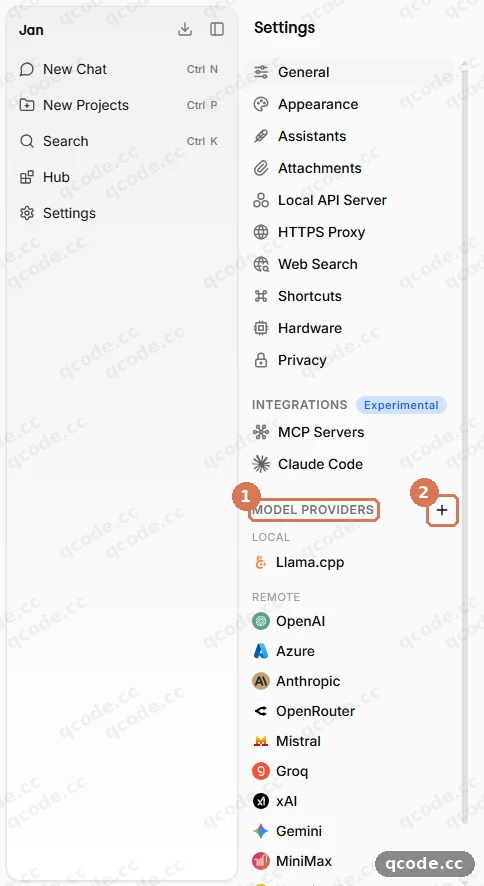
Jika benar, Anda akan melihat: mengklik ② + di samping ① MODEL PROVIDERS membuka dialog Add Custom Provider.
Pilih format API dan beri nama penyedia
Di dialog Add Custom Provider, pilih ① OpenAI-compatible di bawah API format, dan ketik QCode ke ② Provider name (Provider name (e.g. my-llm-server)). Biarkan dialog tetap terbuka untuk langkah berikutnya.
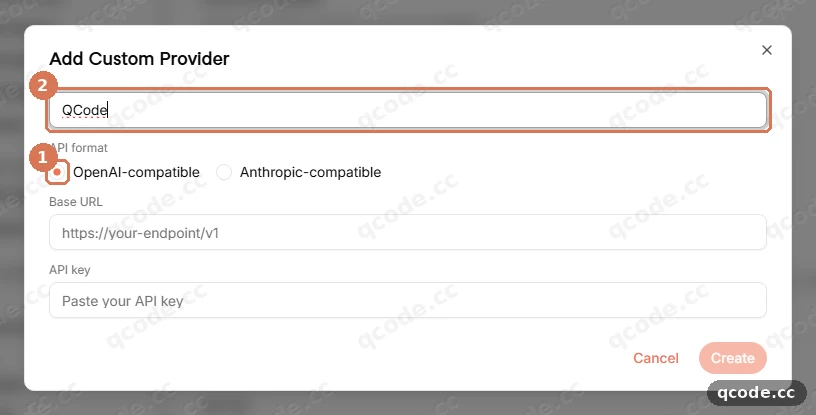
Jika benar, Anda akan melihat: ① OpenAI-compatible terpilih dan ② Provider name bertuliskan QCode.
Masukkan Base URL, tempel API key Anda, dan klik Create
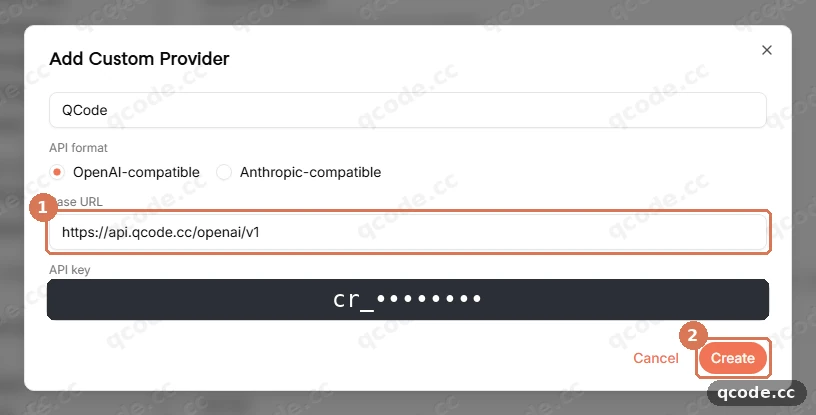
Di ① Base URL (https://your-endpoint/v1), masukkan https://api.qcode.cc/openai/v1 — pertahankan akhiran /v1 tanpa garis miring di akhir. Di kolom API key (Paste your API key) tepat di bawahnya, tempel key cr_ Anda dari Dashboard QCode, lalu klik ② Create di kanan bawah.
Butuh API Key?
Jika Anda belum memiliki akun QCode, Daftar terlebih dahulu. Untuk memulai tanpa paket bulanan, beli paket di halaman Paket Bayar Sesuai Pemakaian, lalu buat key Anda di Dashboard dan salin string yang diawali cr_. Anda dapat membayar dengan kartu kredit atau debit (Visa / Mastercard) — lihat Metode pembayaran.
Macet? Permintaan gagal dengan 404 atau 401 setelah disimpan
Periksa ① Base URL: untuk OpenAI-compatible, nilainya harus tepat https://api.qcode.cc/openai/v1 (menghilangkan /v1 menyebabkan 404). Jika Anda mendapat 401, kosongkan API key dan salin ulang key cr_ Anda dari Dashboard tanpa spasi di awal atau tanda kutip.
Jika benar, Anda akan melihat: ① Base URL bertuliskan https://api.qcode.cc/openai/v1, kotak API key menampilkan key yang Anda tempel, dan mengklik ② Create menyimpan penyedia dan membuka halaman penyedia QCode.
Ambil daftar model QCode
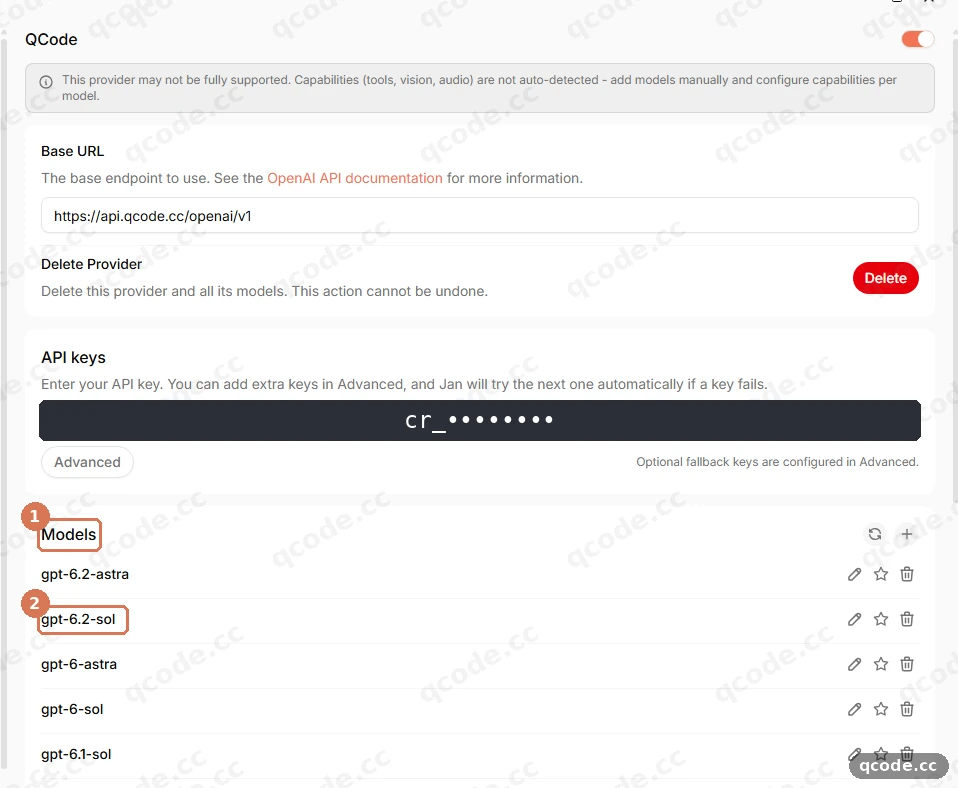
Setelah mengklik Create, QCode muncul di bawah REMOTE di bilah sisi kiri dan terbuka secara otomatis. Pada awalnya, ① Models menampilkan No model found (dan spanduk abu-abu di bagian atas mencatat This provider may not be fully supported... — Anda dapat mengabaikan spanduk itu). Klik ikon refresh di sisi kanan judul Models (ikon tengah antara pencarian dan +) untuk memuat model dari QCode, termasuk ② gpt-6.2-sol.
Macet? Models masih menampilkan No model found setelah dimuat ulang
Pastikan Base URL diakhiri dengan /v1 (https://api.qcode.cc/openai/v1) dan key cr_ Anda tidak memiliki spasi tambahan, lalu klik ikon refresh lagi. Anda juga dapat mengklik tombol + di samping ikon refresh dan memasukkan gpt-6.2-sol secara manual.
Jika benar, Anda akan melihat: di bawah ① Models, daftar terisi dengan model QCode dan ② gpt-6.2-sol terlihat.
Mulai chat baru dan pilih gpt-6.2-sol
Klik New Chat (Ctrl N) di bilah sisi kiri. Klik Select a model di kiri atas jendela chat untuk membuka dropdown model, temukan grup ① QCode, dan klik ② gpt-6.2-sol.
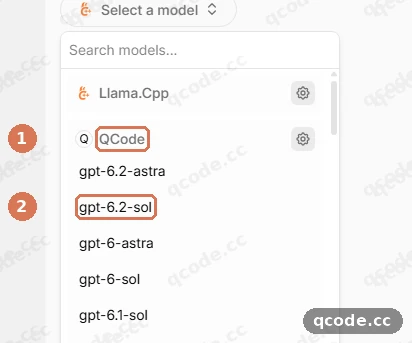
Jika benar, Anda akan melihat: dropdown menutup setelah Anda memilih ② gpt-6.2-sol di bawah ① QCode, dan pemilih model di kiri atas menampilkan gpt-6.2-sol.
Ketik pesan uji dan kirim
Pastikan pemilih di kiri atas menampilkan gpt-6.2-sol. Klik di dalam ① Ask me anything..., ketik pesan singkat seperti Hello, please introduce yourself in one short sentence, dan klik tombol panah oranye ② di kanan bawah (atau tekan Enter).
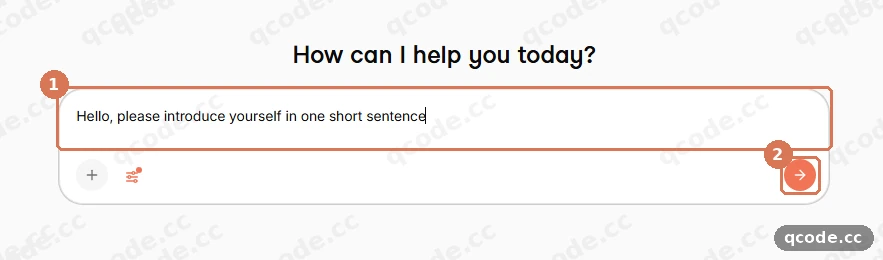
Jika benar, Anda akan melihat: prompt Anda diketik di ① Ask me anything... dan mengklik ② mengirimkannya segera.
Konfirmasi balasan pertama
Tunggu beberapa detik hingga model merespons. Prompt Anda muncul di ① gelembung pesan pengguna, gpt-6.2-sol mengalirkan balasannya di bawahnya, dan ② baris status tokens/sec muncul di bawah balasan.
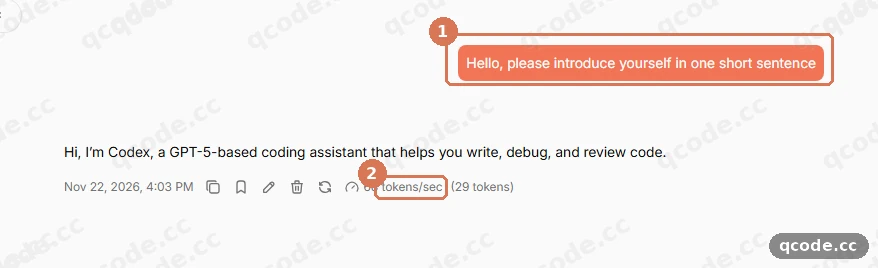
Jika benar, Anda akan melihat: ① gelembung pesan Anda, jawaban normal dari gpt-6.2-sol, dan ② metrik tokens/sec di bawahnya tanpa spanduk error merah.
Verifikasi bahwa semuanya berfungsi
Setup Jan Anda siap ketika ketiga pemeriksaan ini lolos:
- Settings → MODEL PROVIDERS → REMOTE mencantumkan
QCode, dan bagian Models-nya menyertakangpt-6.2-sol. - Chat baru dengan
gpt-6.2-solmengembalikan balasan normal dalam beberapa detik dan menampilkan metriktokens/secdi bawahnya. - Dasbor Anda (atau
probe.qcode.cc) mencatat permintaan tersebut di bawah keycr_Anda.
Selesai
Sekarang Jan Desktop Anda sudah terhubung ke QCode di Windows 11 dan mengobrol dengan gpt-6.2-sol. Dari sini Anda dapat:
- Endpoint dan jalur API — alamat yang kompatibel dengan OpenAI dan Anthropic
- Pemilihan model — model QCode yang tersedia dan default yang direkomendasikan
- Penagihan — cara kerja pemakaian token dan paket
- Pemecahan masalah — perbaikan untuk masalah koneksi dan key
- Bandingkan paket di halaman harga
- Kembali ke Dasbor Anda untuk memeriksa pemakaian dan saldo
Kesalahan umum
| Pesan kesalahan | Penyebab | Yang harus dilakukan |
|---|---|---|
No model found |
Tepat setelah mengklik Create, Jan membuka halaman penyedia kustom baru tanpa mengisi daftar modelnya | Klik ikon refresh di sisi kanan header Models untuk mengambil model dari QCode, atau klik + untuk menambahkan gpt-6.2-sol secara manual |
This provider may not be fully supported... |
Jan menampilkan pemberitahuan abu-abu ini pada setiap penyedia kustom yang bukan preset bawaan | Abaikan pemberitahuan tersebut; selama Base URL dan key cr_ Anda valid, QCode berfungsi normal setelah Anda me-refresh Models |
model_not_available_on_endpoint |
Model Claude (seperti claude-opus-5-5) diminta pada penyedia yang kompatibel dengan OpenAI, atau model GPT dikirim ke penyedia yang kompatibel dengan Anthropic |
Gunakan kompatibel dengan OpenAI (https://api.qcode.cc/openai/v1) untuk gpt-6.2-sol, dan tambahkan penyedia kompatibel dengan Anthropic terpisah (https://api.qcode.cc/api) untuk claude-sonnet-5-5 |
404 |
Base URL kompatibel dengan OpenAI tidak menyertakan /v1 (https://api.qcode.cc/openai), atau Base URL kompatibel dengan Anthropic menyertakan /v1 tambahan (https://api.qcode.cc/api/v1) |
Setel Base URL ke https://api.qcode.cc/openai/v1 untuk kompatibel dengan OpenAI, atau https://api.qcode.cc/api (tanpa /v1) untuk kompatibel dengan Anthropic |
401 |
API key tidak ada, sudah kedaluwarsa, atau ditempel dengan spasi atau tanda kutip tambahan | Kembali ke Dasbor QCode Anda, klik Copy pada key cr_ Anda, kosongkan API key di Jan, lalu tempel dengan bersih |
FAQ
Bagaimana cara menggunakan model Claude di Jan?
Model Claude menggunakan endpoint QCode yang kompatibel dengan Anthropic, bukan endpoint yang kompatibel dengan OpenAI. Di Settings → MODEL PROVIDERS, klik + lagi untuk menambahkan penyedia kustom kedua dengan API format disetel ke Anthropic-compatible dan Base URL disetel ke https://api.qcode.cc/api (jangan tambahkan /v1), tempel key cr_ yang sama, refresh Models, lalu pilih claude-opus-5-5.
Bisakah saya menggunakan QCode di Jan tanpa mengunduh model lokal?
Bisa. Saat peluncuran pertama, lewati tombol Download pada STEP 4 OF 4 — Your first model dan klik Settings di bilah sisi kiri. Jan bekerja murni dengan model cloud QCode tanpa menyimpan model lokal berukuran beberapa GB di drive Anda.
Apa yang terjadi ketika API key QCode saya kedaluwarsa?
Perilaku perpanjangan bergantung pada jenis paket:
- Paket Personal: key paket personal yang sudah kedaluwarsa tidak dapat diperpanjang. Beli paket baru, buat key
cr_baru di Dasbor Anda, lalu ganti nilai API key di dalam pengaturan penyedia QCode Anda di Jan. - Paket Bayar Sesuai Pemakaian: ketika paket bayar sesuai pemakaian kedaluwarsa, membeli paket lain secara otomatis memulihkan key
cr_yang sama. Anda tidak perlu mengubah apa pun di Jan.
Bagaimana cara mengganti bahasa antarmuka Jan?
Buka Settings → General → Language dan pilih bahasa yang Anda inginkan dari menu dropdown.
Bisakah saya beralih ke titik akses QCode yang lebih dekat?
Bisa. Ganti api.qcode.cc di Base URL dengan asia.qcode.cc atau us.qcode.cc sambil mempertahankan akhiran jalur yang persis sama (/openai/v1 untuk kompatibel dengan OpenAI, /api untuk kompatibel dengan Anthropic).
Opsional: tambahkan model Claude (kompatibel dengan Anthropic)
Jika Anda ingin model GPT dan Claude sekaligus di dalam Jan, pertahankan penyedia QCode yang kompatibel dengan OpenAI untuk gpt-6.2-sol dan tambahkan penyedia kustom kedua untuk Claude:
| Item | Isi |
|---|---|
| API format | Anthropic-compatible |
| Provider name | QCode Claude |
| Base URL | https://api.qcode.cc/api |
| API key | cr_xxxxxxxx (key QCode yang sama) |
| Recommended model | claude-opus-5-5 |
Jan menambahkan /v1/messages secara otomatis untuk penyedia yang kompatibel dengan Anthropic, jadi Base URL harus berhenti di /api (menambahkan /v1 menyebabkan 404). Setelah mengklik Create, klik ikon refresh di samping Models untuk menampilkan claude-opus-5-5.
Titik akses alternatif
Ketiga domain QCode memiliki kemampuan model yang identik dan hanya berbeda dalam perutean jaringan:
| Wilayah | Base URL kompatibel dengan OpenAI | Base URL kompatibel dengan Anthropic |
|---|---|---|
| Default (global) | https://api.qcode.cc/openai/v1 |
https://api.qcode.cc/api |
| Asia | https://asia.qcode.cc/openai/v1 |
https://asia.qcode.cc/api |
| Amerika Utara | https://us.qcode.cc/openai/v1 |
https://us.qcode.cc/api |
Dokumentasi terkait
- Endpoint dan jalur API — referensi lengkap untuk protokol dan titik akses QCode
- Pemilihan model — memilih antara
gpt-6.2-soldanclaude-opus-5-5 - Penagihan — paket personal dan paket bayar sesuai pemakaian
- Metode pembayaran — opsi pembayaran dengan kartu
- Pemecahan masalah — mendiagnosis 401, 404, dan ketidakcocokan endpoint
Mulai dengan QCode
Satu API key untuk Claude Code, Codex, dan lainnya — ditagih per token, harga per model di qcode.cc/models