NextChat con QCode: recorrido por Windows y macOS, una captura por paso
Sigue 9 pasos y 9 capturas para instalar NextChat desktop 2.15.8 en Windows o macOS, apuntar la dirección del endpoint a QCode, pegar tu clave cr_ y chatear con claude-opus-5-5 y gpt-6.2-sol.
¿Necesitas una clave de API? Crear cuenta →Endpoints y Base URLs →
En esta página
- Descargar e instalar
- Sigue las capturas: Windows, paso a paso
- Abre la página de descarga y obtén el instalador para Windows
- Ejecuta el instalador y conserva la ruta predeterminada
- Primer inicio: abre Settings abajo a la izquierda
- Desplázate hasta la tarjeta Model Provider
- Completa la dirección del endpoint, la clave de API y el nombre de modelo personalizado
- Selecciona el modelo y verifícalo en la página de chat
- Envía tu primera frase y mira la respuesta llegar en streaming
- Cambia al endpoint de Anthropic y agrega el modelo Claude
- Inicia un chat nuevo y pregúntale algo a Claude
- Verifica que funciona
- Errores comunes
- Preguntas frecuentes
- ¿Qué pasa cuando vence mi clave?
- ¿Por qué no hay /v1 en la dirección del endpoint?
- ¿Qué son @OpenAI y @Anthropic en el nombre de modelo personalizado?
- La app de escritorio sigue diciendo que hay una versión nueva disponible — ¿tengo que actualizar?
- ¿Dónde se guarda esta configuración? ¿Sobrevivirá a una computadora nueva?
- Resumen de conexión
- Modelos disponibles
- Otros puntos de entrada
- Despliega la versión web tú mismo
- Documentación relacionada
Sigue los 9 pasos a continuación y tendrás NextChat desktop instalado en Windows 11 o macOS, conectado a QCode y chateando con Claude y GPT.
Respuesta corta: abre Settings en la app de NextChat desktop, desplázate hasta la tarjeta Model Provider, configura Endpoint address como https://api.qcode.cc/openai, API Key con tu clave que empieza por cr_ y Custom model name como gpt-6.2-sol@OpenAI; vuelve a la página de chat, selecciona gpt-6.2-sol (OpenAI) y ya puedes chatear.
| Elemento | Qué completar |
|---|---|
| Dónde configurar | Settings → Model Provider |
| Dirección del endpoint (compatible con OpenAI) | https://api.qcode.cc/openai |
| Dirección del endpoint (Anthropic / Claude) | https://api.qcode.cc/api |
| Nombre de modelo personalizado | gpt-6.2-sol@OpenAI,claude-opus-5-5@Anthropic |
| Formato de la clave | cr_xxxxxxxx |
Verificado el 2026-11-22 · NextChat 2.15.8 · Windows 11
NextChat (antes ChatGPT-Next-Web) es un cliente de chat de escritorio de código abierto que se ejecuta por completo en tu propia máquina una vez instalado, sin iniciar sesión en la cuenta de ningún proveedor de modelos. Apunta la dirección del endpoint a QCode en la configuración y una sola clave te permite llamar tanto a modelos Claude como GPT.
Consejo: la app de NextChat desktop se detiene en la v2.15.8, y las versiones posteriores ya no incluyen un instalador para Windows. La configuración de esta versión sigue funcionando hoy — solo sigue los pasos a continuación.
¿Estás en Mac? Sigue los mismos pasos. Las capturas se tomaron en Windows 11; en macOS, ejecuta los mismos comandos en Terminal (si la página usa Docker, instala Docker Desktop para Mac; no se necesita WSL 2). La configuración en el navegador es la misma.
- Tu computadora ejecuta Windows 10 / 11 (64 bits) o macOS, y el navegador abre con normalidad
- Ya te registraste en QCode.cc y copiaste tu clave de API
cr_desde el Panel. ¿Aún no tienes cuenta? Primero regístrate en QCode, elige un plan en la página de precios y luego crea la clave en el Panel. - No se necesita una cuenta de OpenAI ni de Anthropic, y no inicias sesión en la cuenta de ningún proveedor de modelos — la app de NextChat desktop funciona apenas la abres
- La PC puede acceder a
github.com(para descargar el instalador) y aapi.qcode.cc(para enviar solicitudes) - Reserva unos 10 minutos sin interrupciones
Descargar e instalar
El instalador de NextChat desktop se publica solo en GitHub Releases. La última versión con instalador para Windows es la v2.15.8 (lanzada el 2024-11-11); las más nuevas v2.16.0 / v2.16.1 solo proporcionan código fuente y no tienen instalador para Windows, así que la que hay que instalar es la v2.15.8.
- Entrada recomendada: https://github.com/ChatGPTNextWeb/NextChat/releases/tag/v2.15.8
- Nombre del archivo del instalador:
NextChat_2.15.8_x64-setup.exe(unos 6.1 MB, instalador NSIS — los principiantes eligen este) - Compilación MSI:
NextChat_2.15.8_x64_en-US.msi, adecuada para despliegue en toda la empresa - No descargues:
Source code (zip)/Source code (tar.gz)son código fuente;NextChat_2.15.8_x64-setup.nsis.zipes un instalador comprimido, no una compilación portable
Elige la ruta de descarga según tu región:
Other regions
Abre directamente la página de la versión https://github.com/ChatGPTNextWeb/NextChat/releases/tag/v2.15.8, desplázate hasta la lista Assets 16 y haz clic en NextChat_2.15.8_x64-setup.exe para descargar. Cuando termine la descarga, el navegador te ofrece ejecutar el instalador.
Mainland China
A veces GitHub rechaza las conexiones, o la velocidad de descarga sube y baja. Primero haz clic en NextChat_2.15.8_x64-setup.exe directamente en la página de la versión; si la página no abre o el progreso se detiene, actualiza la página y haz clic en descargar una vez más. El instalador pesa solo unos 6 MB, así que espera a que el navegador termine de descargar antes de ejecutarlo.
Sigue las capturas: Windows, paso a paso
Cada uno de los 9 pasos a continuación hace una sola cosa: primero conecta el endpoint compatible con OpenAI en QCode (para usar GPT), luego cambia al endpoint de Anthropic (para usar Claude). Los números naranjas de las capturas coinciden uno a uno con los ①②③ del texto.
Abre la página de descarga y obtén el instalador para Windows
Abre https://github.com/ChatGPTNextWeb/NextChat/releases/tag/v2.15.8 en el navegador, desplázate hasta la lista Assets 16 y haz clic en el NextChat_2.15.8_x64-setup.exe que señala ①. La lista se carga solo después de desplazarte un poco hacia abajo; el nombre del archivo aparece tras un momento.
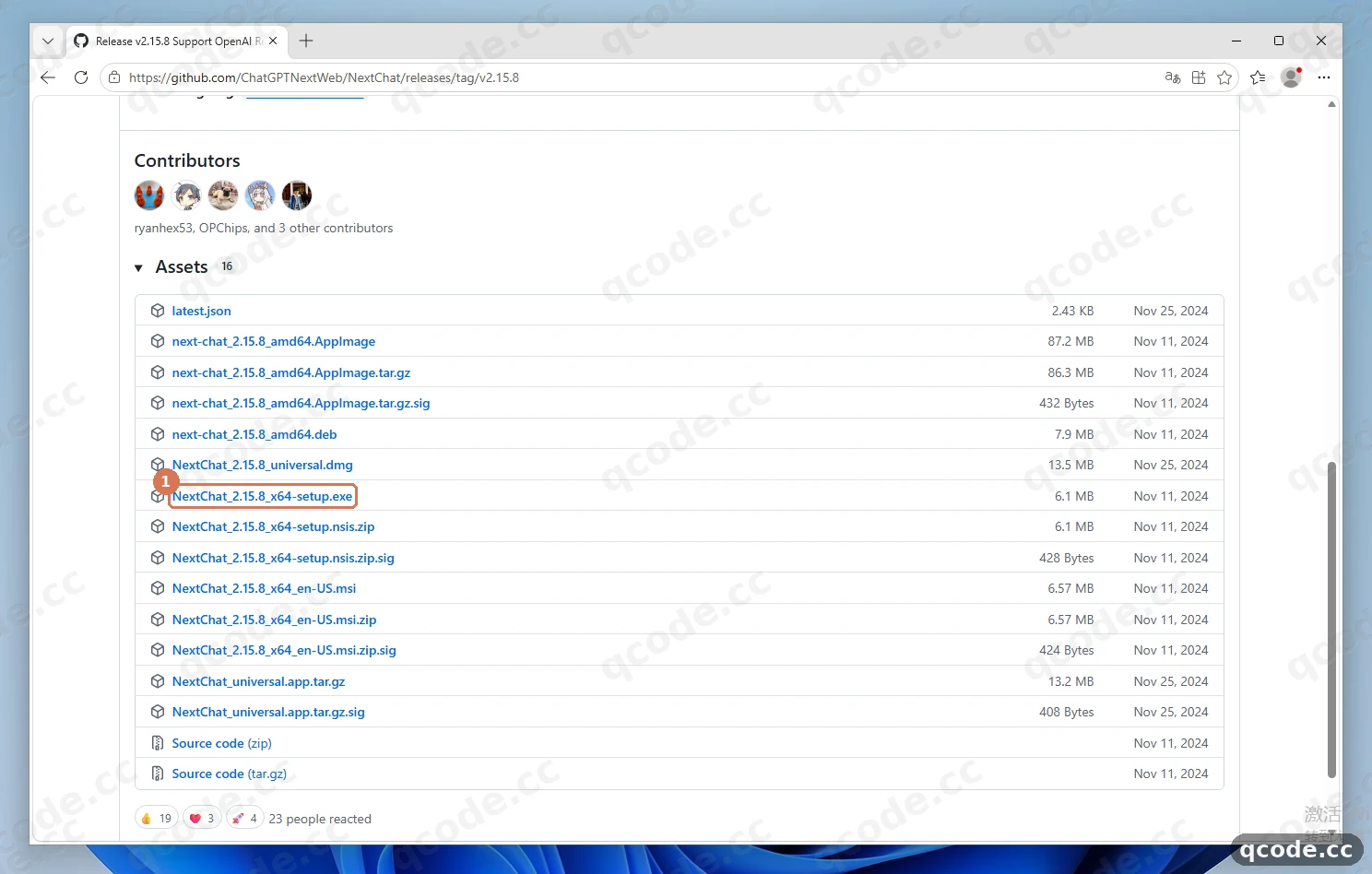
Si lo hiciste bien verás: el navegador empieza a descargar un archivo de 6.1 MB llamado NextChat_2.15.8_x64-setup.exe, con la extensión .exe.
¿Atascado? No hay instalador para Windows en la lista de Releases
Primero verifica que abriste la página de la v2.15.8: las v2.16.0 y v2.16.1 no tienen instalador de escritorio para Windows, solo código fuente. Una vez que la lista expandida diga Assets 16 en lugar de Source code arriba, verás NextChat_2.15.8_x64-setup.exe.
Ejecuta el instalador y conserva la ruta predeterminada
Haz doble clic en el NextChat_2.15.8_x64-setup.exe que acabas de descargar y haz clic en Next > en la página de bienvenida. En Choose Install Location, haz clic en el Next > que señala ① para conservar la ruta predeterminada — se instala en la carpeta AppData\Local\NextChat del usuario actual y no necesita permisos de administrador. Luego haz clic en Install en Choose Start Menu Folder y en Finish en la última página.
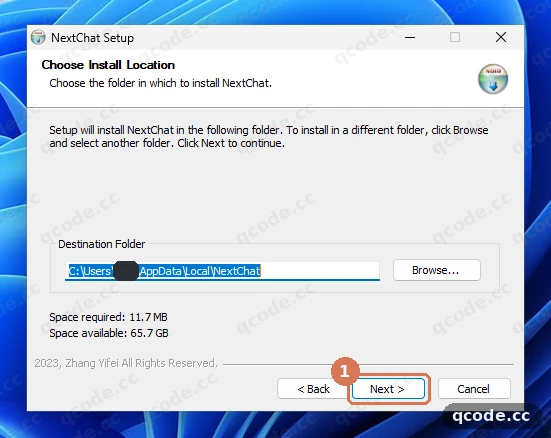
Si lo hiciste bien verás: el campo Destination Folder muestra C:\Users\<your username>\AppData\Local\NextChat, al hacer clic en Next > se pasa a Choose Start Menu Folder, y en el camino no aparece ninguna ventana de administrador password.
¿Atascado? Windows muestra "Windows protected your PC"
Es el aviso normal cuando el instalador no tiene certificado de firma de código. Haz clic en More info en esa ventana, luego en Run anyway y la instalación continúa. Si una política de la empresa lo bloquea en una PC de trabajo, pide a TI que lo permita.
Primer inicio: abre Settings abajo a la izquierda
NextChat se inicia automáticamente después de la instalación: sin inicio de sesión, directo a la página de chat. Si no se abre solo, haz doble clic en el ícono de NextChat en el escritorio. Haz clic en el ícono de engranaje abajo a la izquierda que señala ① para abrir Settings.
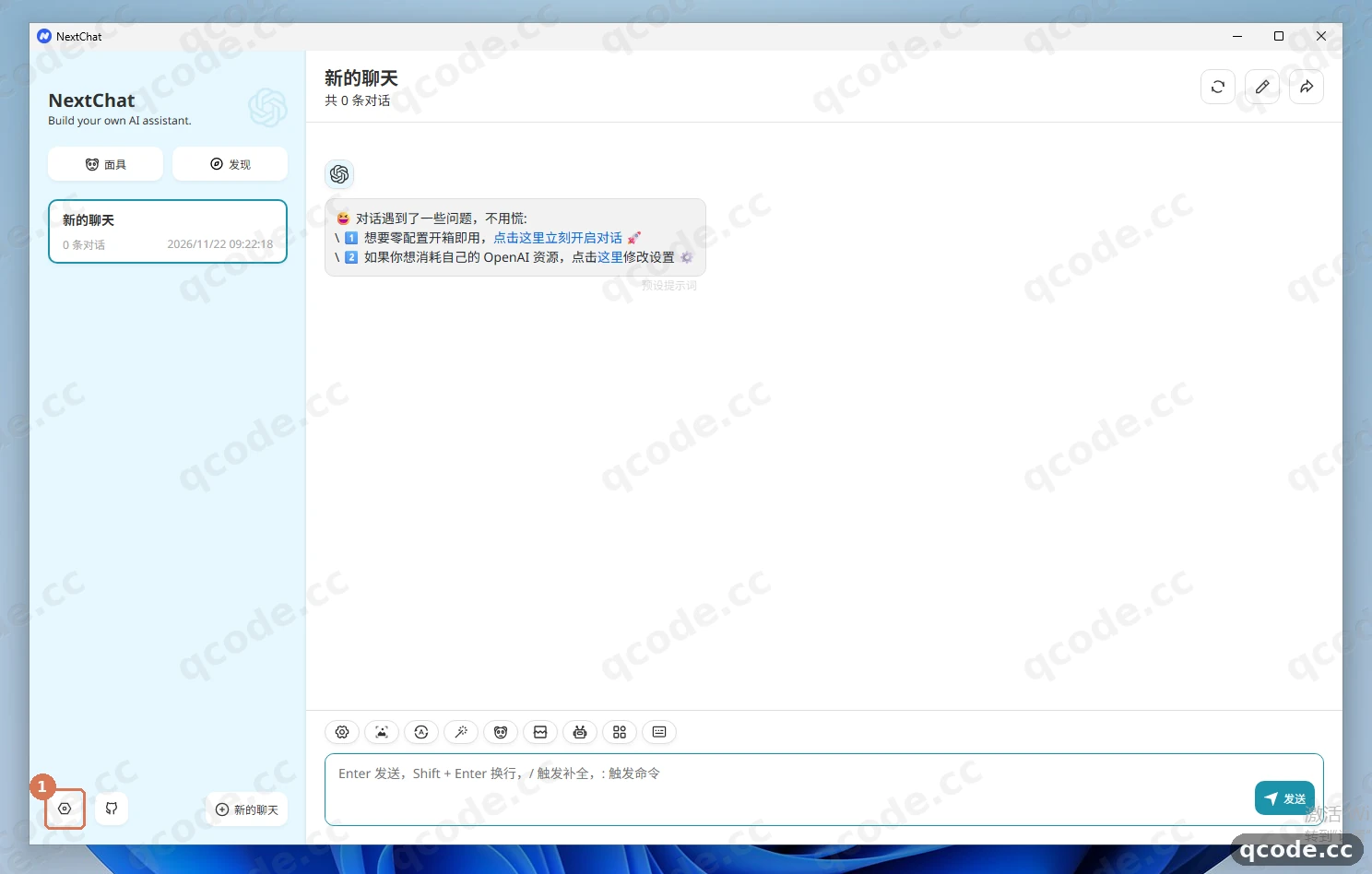
Si lo hiciste bien verás: toda la columna derecha se convierte en la página Settings, con un menú desplegable Language arriba y una pequeña línea 当前版本: v2.15.8 (versión actual).
Desplázate hasta la tarjeta Model Provider
La página de configuración es una sola página larga de arriba a abajo, sin pestañas. Desplázate con la rueda del mouse y encuentra la tarjeta Model Provider: ① es el menú desplegable Model Provider, deja el valor predeterminado OpenAI; ② es el campo Endpoint address, con API Key y Custom model name debajo.
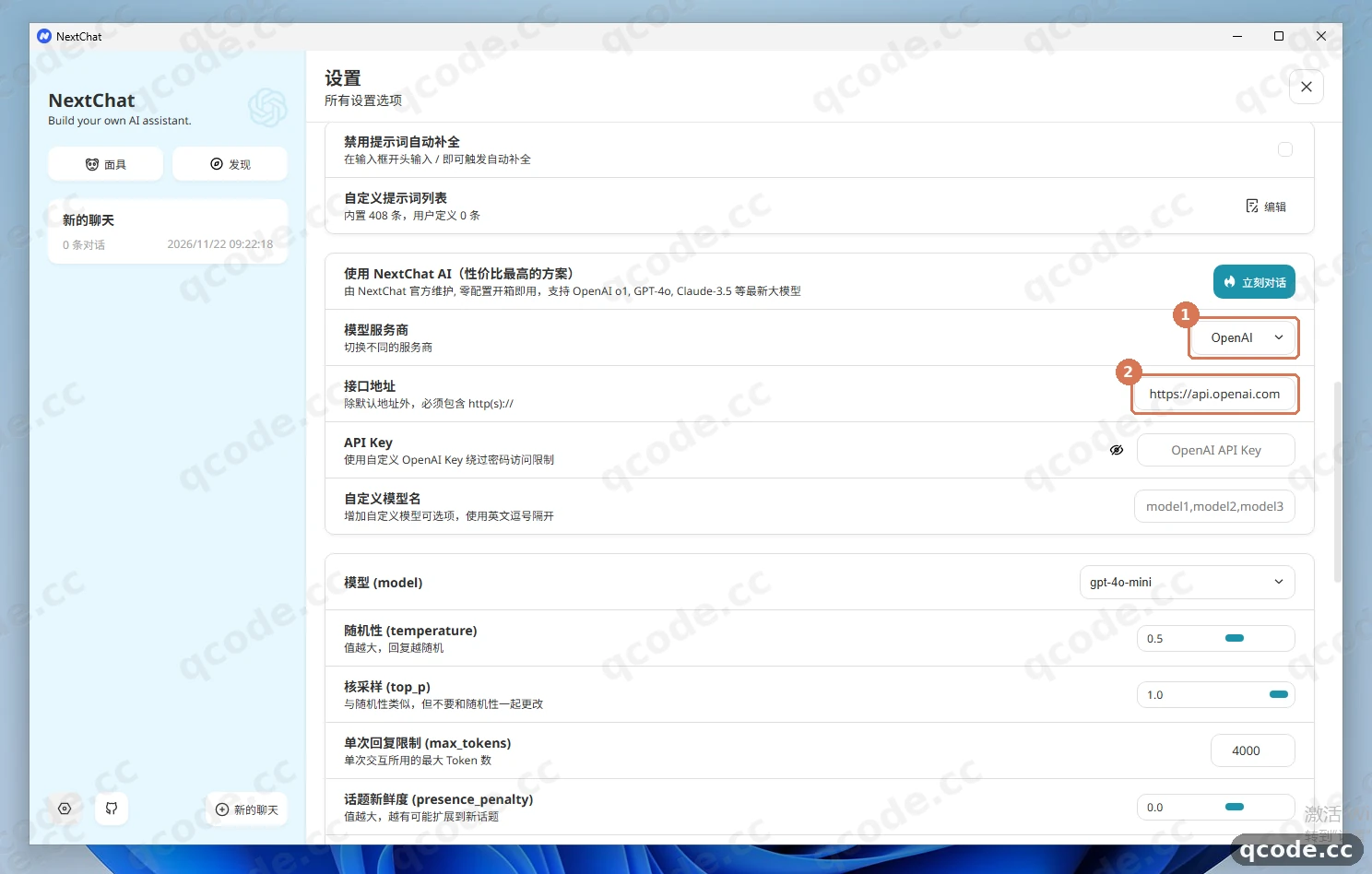
Si lo hiciste bien verás: la tarjeta lista Model Provider, Endpoint address, API Key, Custom model name y 模型 (model) de arriba a abajo, y OpenAI ya está seleccionado como proveedor.
¿Atascado? No hay ningún interruptor "Custom Interface" en Settings
NextChat desktop v2.15.8 no tiene un interruptor Custom Interface y no lo necesita. Cambiar Endpoint address en la tarjeta es todo lo que hace falta para apuntar la app a QCode.
Completa la dirección del endpoint, la clave de API y el nombre de modelo personalizado
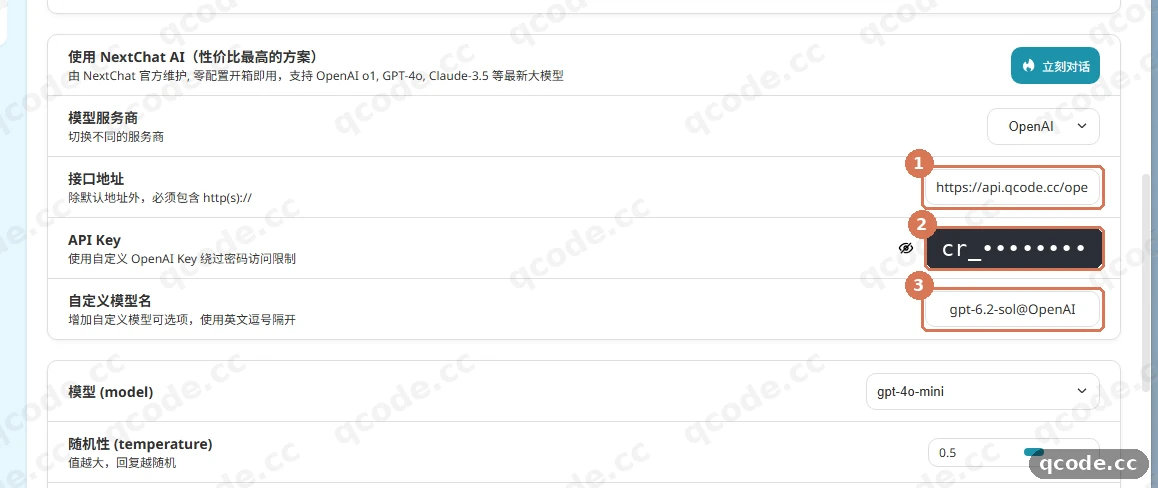
Primero pon https://api.qcode.cc/openai en el campo Endpoint address de ①, sin /v1 al final — NextChat agrega v1/chat/completions por su cuenta, y un segmento extra se convierte en una ruta duplicada. Luego pega la clave que empieza por cr_ en API Key de ② (se muestra como asteriscos después de escribir). Por último pon gpt-6.2-sol@OpenAI en Custom model name de ③ y haz clic en un espacio en blanco fuera de la tarjeta para guardar.
¿Necesitas una clave de API?
Si aún no tienes una cuenta de QCode, primero regístrate. Si prefieres pagar por uso, compra primero un Paquete de pago por uso y luego crea la clave en el Panel. Copia la cadena completa que empieza por cr_ y pégala en API Key, sin espacios antes ni después. Puedes pagar con tarjeta de crédito/débito (Visa / Mastercard), Apple Pay / Google Pay o criptomoneda — consulta Métodos de pago.
Si lo hiciste bien verás: el campo Endpoint address muestra https://api.qcode.cc/open… (el campo es angosto y corta el final — es un estilo normal), API Key se convierte en una fila de asteriscos y Custom model name contiene gpt-6.2-sol@OpenAI.
Selecciona el modelo y verifícalo en la página de chat
Debajo de la misma tarjeta, encuentra el menú desplegable 模型 (model), elige gpt-6.2-sol y luego haz clic en Close arriba a la derecha para volver a la página de chat. Después haz clic en el ícono de robot en la barra de herramientas sobre el cuadro de entrada para abrir el selector de modelos y confirma que gpt-6.2-sol (OpenAI) de ① está fijado arriba y ya seleccionado.
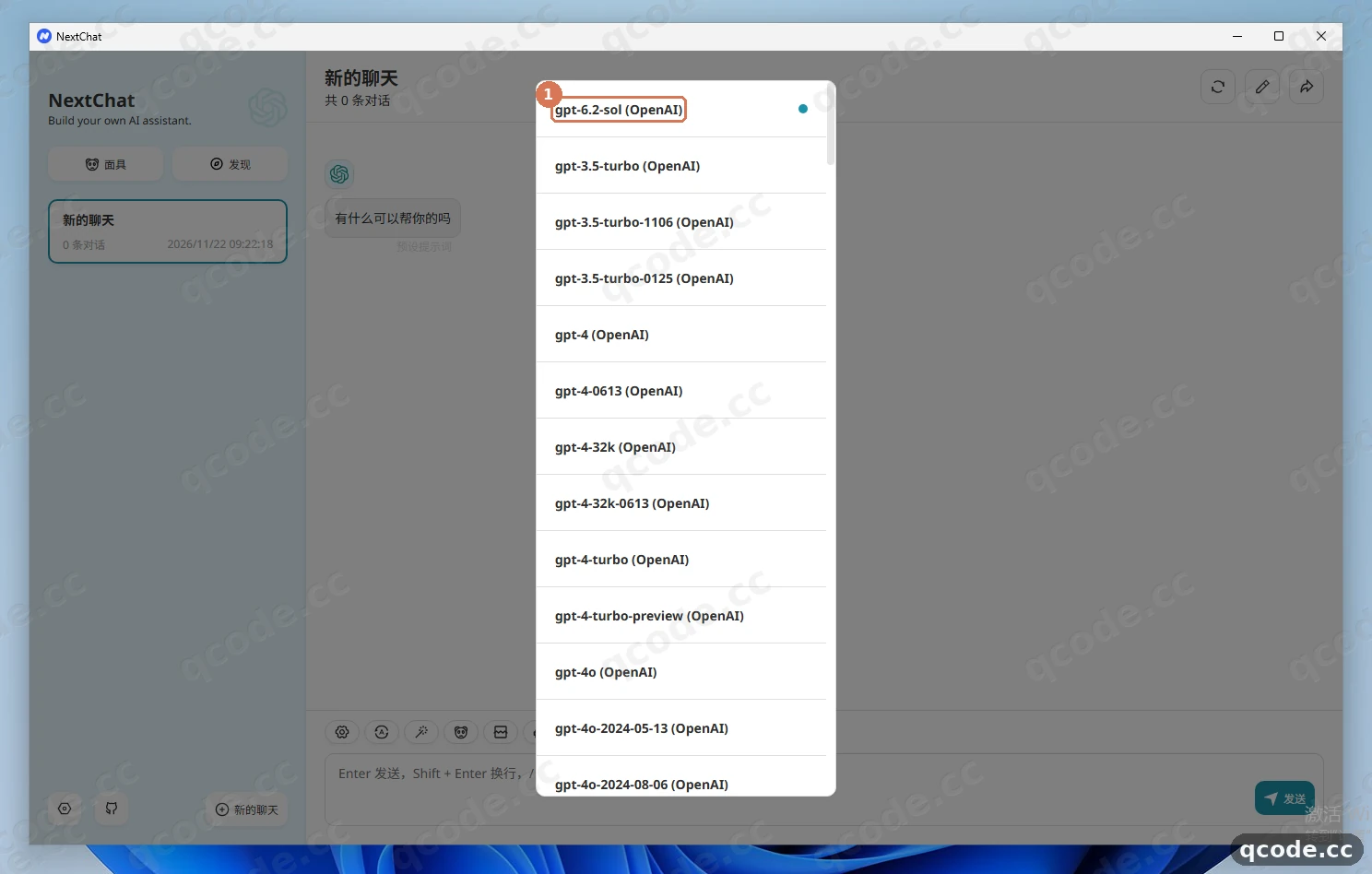
Si lo hiciste bien verás: el gpt-6.2-sol (OpenAI) personalizado arriba de la lista de modelos, y el nombre del modelo sobre el cuadro de entrada también dice gpt-6.2-sol.
¿Atascado? El modelo que acabas de agregar no está en el menú desplegable
Vuelve a Custom model name en Settings y revisa la ortografía carácter por carácter: debe escribirse como model-name@provider, por ejemplo gpt-6.2-sol@OpenAI. Después de editar, haz clic en un espacio en blanco fuera de la tarjeta para guardar, luego vuelve a la página de chat y abre el selector de modelos de nuevo.
Envía tu primera frase y mira la respuesta llegar en streaming
Escribe Hello, introduce yourself in one sentence. en el cuadro de entrada de abajo que señala ① y presiona Enter para enviar, o haz clic en Send abajo a la derecha. Unos segundos después aparece la respuesta donde señala ②, con el texto llegando carácter por carácter.
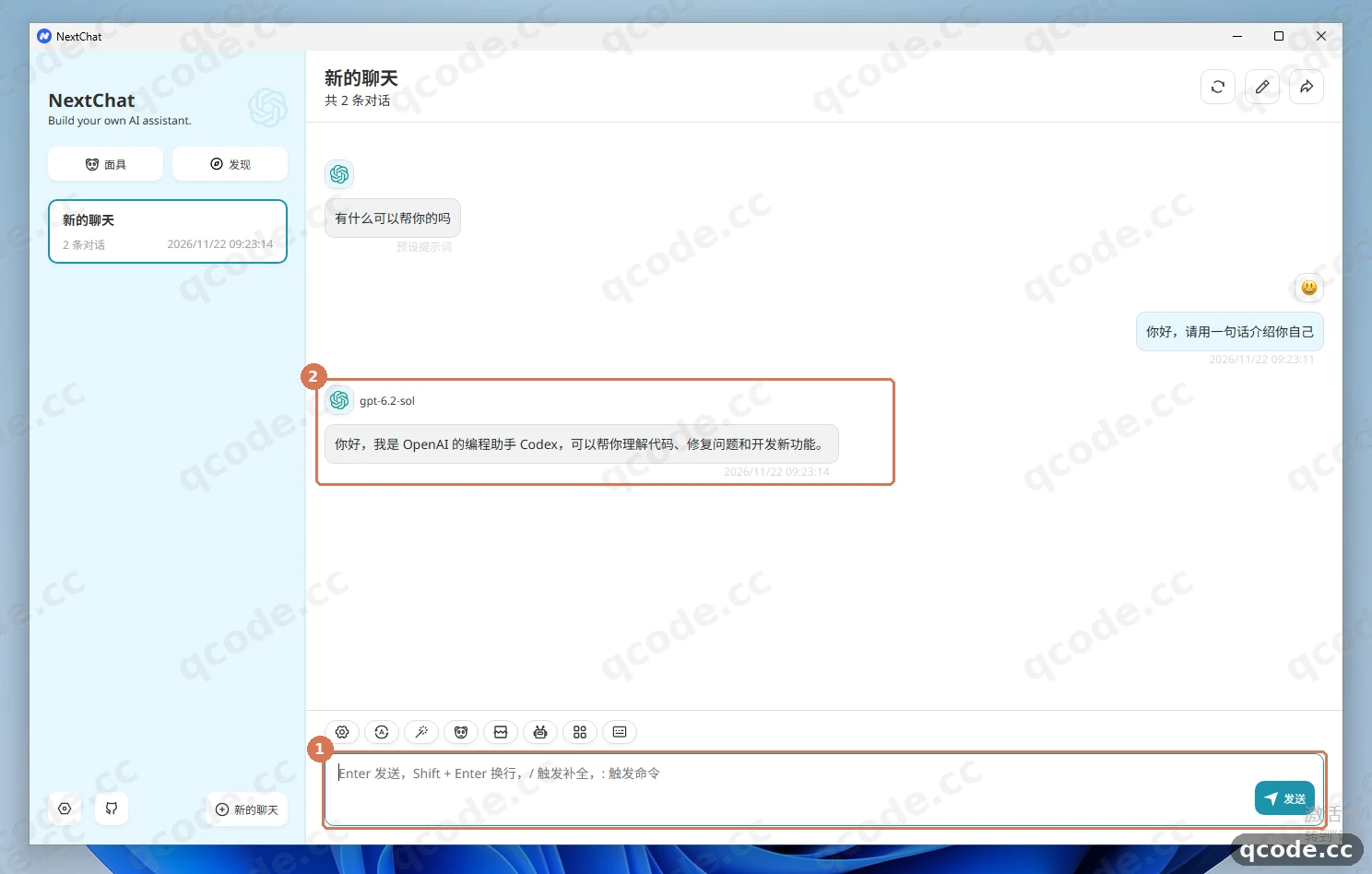
Si lo hiciste bien verás: tu pregunta y una respuesta completa, con gpt-6.2-sol etiquetado sobre la respuesta, y un nuevo título de conversación aparece en la lista de sesiones a la izquierda.
¿Atascado? Al enviar aparece un error en rojo, o no pasa nada en absoluto
Primero revisa si Endpoint address tiene un /v1 o /v1/chat/completions extra; el valor correcto termina en https://api.qcode.cc/openai. Si dice que la clave no es válida, vuelve al Panel y copia la clave cr_ una vez más, y pégala sin espacios ni comillas.
Cambia al endpoint de Anthropic y agrega el modelo Claude
Para usar Claude también, cambia Model Provider de ① a Anthropic. Luego borra el Endpoint address de ② e ingresa https://api.qcode.cc/api (sin /v1); pon la misma clave de QCode en Interface key debajo, y deja 接口版本 (claude api version) en su valor predeterminado 2023-06-01. Por último cambia Custom model name de ③ a gpt-6.2-sol@OpenAI,claude-opus-5-5@Anthropic, separando los dos modelos con una coma.
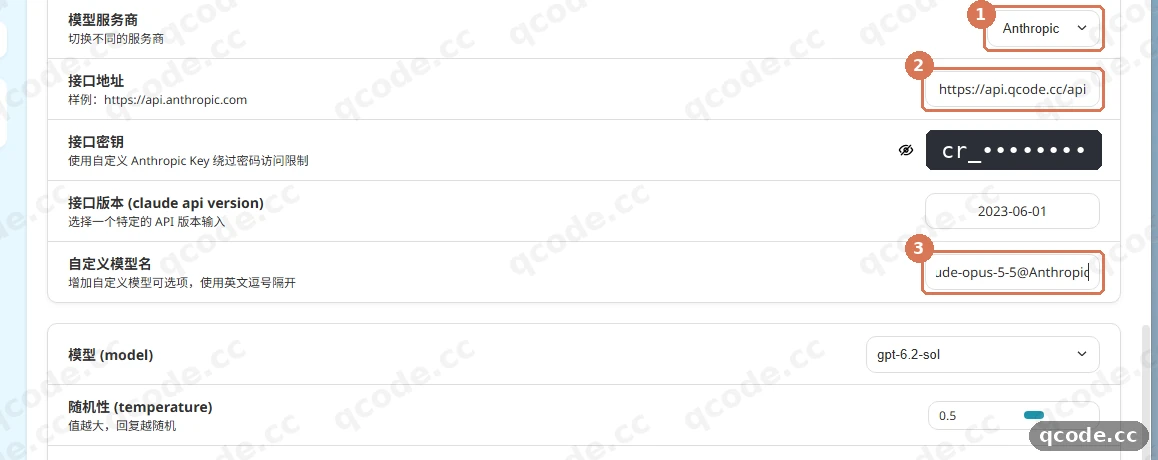
Si lo hiciste bien verás: Model Provider muestra Anthropic, Endpoint address contiene https://api.qcode.cc/api, Interface key se muestra como asteriscos y 接口版本 (claude api version) sigue en 2023-06-01.
¿Atascado? El modelo GPT desapareció después de cambiar a Anthropic
Eso pasa porque se reemplazó toda la línea del nombre de modelo personalizado. Escríbela como gpt-6.2-sol@OpenAI,claude-opus-5-5@Anthropic, con exactamente una coma y sin espacios entre las dos partes, y ambos modelos vuelven a aparecer en la lista.
Inicia un chat nuevo y pregúntale algo a Claude
Haz clic en 新的聊天 (New chat) a la izquierda, luego en 直接开始 (Start directly) para abrir una conversación en blanco. Haz clic en el ícono de robot sobre el cuadro de entrada, elige el claude-opus-5-5 (Anthropic) fijado, luego escribe el mismo Hello, introduce yourself in one sentence. y envíalo. La respuesta que aparece en ① viene de claude-opus-5-5, lo que significa que el endpoint de Anthropic también está conectado.
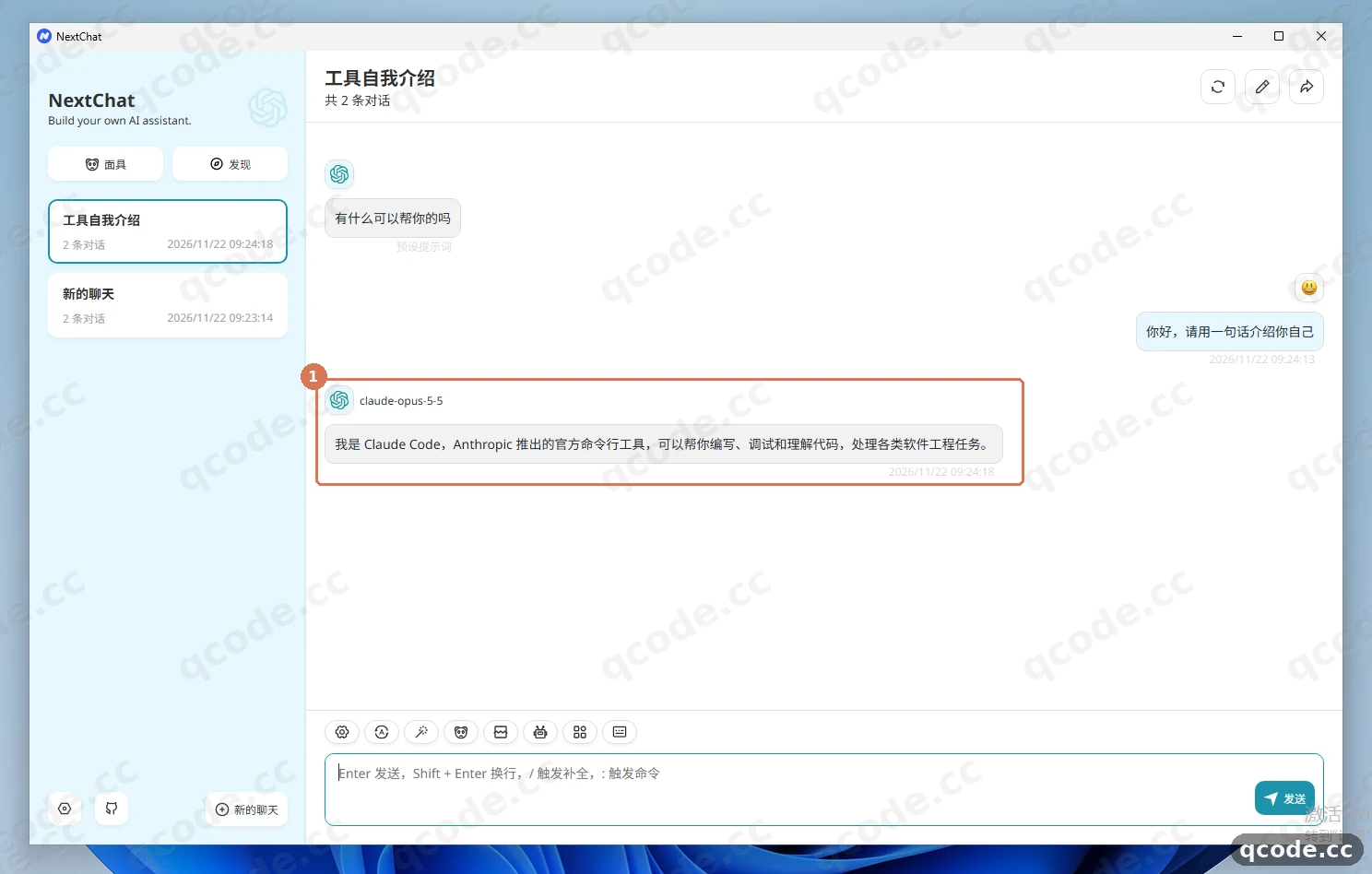
Si lo hiciste bien verás: claude-opus-5-5 etiquetado sobre la respuesta, una autopresentación completa en el cuerpo y ningún error en rojo.
¿Atascado? El modelo Claude da error o dice que el modelo no existe
Claude solo funciona a través del endpoint de Anthropic: primero confirma que Model Provider es Anthropic y que Endpoint address es https://api.qcode.cc/api, luego confirma que el nombre de modelo personalizado contiene claude-opus-5-5@Anthropic. Enviar un modelo Claude a la dirección compatible con OpenAI se rechaza.
Verifica que funciona
Revisa los cuatro puntos siguientes para confirmar que NextChat está conectado de forma sólida a QCode:
- La
Endpoint addressen Settings no vuelve ahttps://api.openai.comni ahttps://api.anthropic.comdespués de guardar; - El selector de modelos en la página de chat te permite seleccionar los nombres de modelo personalizados, por ejemplo
gpt-6.2-sol (OpenAI)yclaude-opus-5-5 (Anthropic); - Al enviar una frase recibes una respuesta en streaming — no un error en rojo, y ningún
Request failed; - Al cerrar NextChat y abrirlo de nuevo se conservan tanto la configuración como el historial de chat (los datos viven en este equipo).
Todo listo
Has instalado la app de escritorio NextChat y has conectado tanto la familia de modelos GPT como la de Claude a través de QCode. Desde aquí puedes:
- Endpoints y formatos de API
- Modelos chinos
- Guía de solución de problemas
- Siguiente: compara los planes en la página de precios
- Vuelve a tu Panel para revisar el uso y el saldo
Errores comunes
| Mensaje de error | Por qué | Qué hacer |
|---|---|---|
除默认地址外,必须包含 http(s):// |
Esta pista aparece debajo de la línea Endpoint address cuando a la dirección del campo le falta https:// o es solo un nombre de dominio |
Ingresa la dirección completa https://api.qcode.cc/openai (compatible con OpenAI) o https://api.qcode.cc/api (Anthropic), empezando por https:// y sin / al final |
样例: https://api.anthropic.com |
Después de cambiar a Anthropic, Endpoint address todavía contiene la dirección de ejemplo oficial y las solicitudes nunca llegan a QCode |
Borra la línea y cámbiala a https://api.qcode.cc/api; usa la misma clave cr_ y mantén la versión de interfaz en 2023-06-01 |
发现新版本: v2.16.1 |
La app de escritorio se queda en v2.15.8, y en la parte superior de la página de configuración se indica discretamente que existe una versión más nueva | Ignóralo: no interrumpe nada y no afecta el guardado de Endpoint address ni de API Key; termina la configuración de QCode que sigue y el chat funciona con normalidad |
ERR_CONNECTION_TIMED_OUT |
La red se cayó al abrir la página de descarga de GitHub o al descargar el instalador, así que la descarga nunca terminó | Espera a que termine la descarga o descarga una vez más; después de instalar, igualmente escribe https://api.qcode.cc/openai en Endpoint address — no cambies la dirección del endpoint por un error de descarga |
Preguntas frecuentes
¿Qué pasa cuando vence mi clave?
Dos casos:
- Una clave de plan personal no se puede renovar cuando vence — tienes que volver a abrir un plan y cambiar a una clave nueva;
- Para un paquete de pago por uso, compra otro paquete después de que venza la clave y la misma clave vuelve a funcionar automáticamente.
Después de cambiar a una clave nueva, vuelve a Settings → Model Provider, borra el contenido de API Key (llamada Interface key en Anthropic) y pega la clave nueva que empieza por cr_.
¿Por qué no hay /v1 en la dirección del endpoint?
NextChat agrega v1/chat/completions a la dirección del endpoint por su cuenta. Por eso la dirección compatible con OpenAI solo necesita llegar hasta https://api.qcode.cc/openai, y la dirección Anthropic de Claude solo hasta https://api.qcode.cc/api. Agregar /v1 produce una ruta duplicada y la solicitud falla de inmediato.
¿Qué son @OpenAI y @Anthropic en el nombre de modelo personalizado?
Así es como NextChat especifica por qué proveedor pasa un modelo. Con solo gpt-6.2-sol, la lista muestra gpt-6.2-sol (gpt-6.2-sol); escrito como gpt-6.2-sol@OpenAI muestra gpt-6.2-sol (OpenAI), y los modelos de Claude se pueden fijar al endpoint de Anthropic de la misma manera. Separa varios modelos con comas.
La app de escritorio sigue diciendo que hay una versión nueva disponible — ¿tengo que actualizar?
No. La app de escritorio NextChat se queda en 2.15.8 y las versiones posteriores ya no incluyen un instalador para Windows, así que puedes ignorar ese aviso para siempre. Si quieres funciones más nuevas, usa la versión web o despliégala tú mismo; la configuración de conexión es la misma que aquí.
¿Dónde se guarda esta configuración? ¿Sobrevivirá a una computadora nueva?
Los archivos de configuración, las claves y el historial de chat viven en este equipo y se conservan cuando cierras y vuelves a abrir la app. Después de pasar a una computadora nueva o reinstalar el sistema, debes completar Endpoint address, API Key y Custom model name una vez más.
Resumen de conexión
| Elemento | Detalles |
|---|---|
| Modelos disponibles | Claude ✅ (a través del endpoint de Anthropic) · GPT ✅ (a través del endpoint compatible con OpenAI) |
| Dónde configurar | La tarjeta Model Provider en la página de configuración de NextChat |
| Dirección compatible con OpenAI | https://api.qcode.cc/openai (sin /v1) |
| Dirección de Anthropic | https://api.qcode.cc/api (sin /v1) |
| Sintaxis del nombre de modelo personalizado | model-name@provider, varios separados por comas, por ejemplo gpt-6.2-sol@OpenAI,claude-opus-5-5@Anthropic |
| Formato de la clave | cr_xxxxxxxx |
| Aplica a | NextChat de escritorio 2.15.8 (Windows 10 / 11 de 64 bits) |
Modelos disponibles
| Modelo | Cómo escribirlo | Notas |
|---|---|---|
| Claude Opus 5.5 | claude-opus-5-5@Anthropic |
Opción predeterminada recomendada para Claude, la capacidad general más potente |
| Claude Haiku 5.5 | claude-haiku-5-5@Anthropic |
Alternativa ligera, respuestas más rápidas |
| GPT 6.2 Sol | gpt-6.2-sol@OpenAI |
Opción predeterminada recomendada para GPT, el caballo de batalla del chat diario |
| GPT 6.2 Astra | gpt-6.2-astra@OpenAI |
Alternativa de gama más alta, para tareas complejas |
Para conocer los nombres completos de los modelos chinos, consulta Modelos chinos; usan la misma sintaxis model-name@OpenAI y se escriben en Custom model name, separados por comas.
Otros puntos de entrada
Los tres dominios de entrada hacen el mismo trabajo y comparten la misma clave — solo cambia la ruta de red. Si la red es inestable, prueba otro; la sintaxis de las rutas es la misma:
| Nodo | Anthropic (Claude) | Compatible con OpenAI (GPT) |
|---|---|---|
| Global (predeterminado) | https://api.qcode.cc/api |
https://api.qcode.cc/openai |
| Asia | https://asia.qcode.cc/api |
https://asia.qcode.cc/openai |
| Norteamérica / Europa | https://us.qcode.cc/api |
https://us.qcode.cc/openai |
Despliega la versión web tú mismo
Además de la app de escritorio, NextChat se puede desplegar como versión web que apunta a QCode mediante variables de entorno. Completa tres variables en la plataforma de despliegue:
BASE_URL=https://api.qcode.cc/openai
OPENAI_API_KEY=cr_xxxxxxxx
CODE=your-access-password
BASE_URL también termina en /openai, sin /v1; CODE es la password de acceso para la versión web, para que otros no puedan abrir tu sitio.
Documentación relacionada
- Endpoints y formatos de API — protocolos y familias de modelos lado a lado
- Modelos chinos — modelos chinos disponibles en el endpoint compatible con OpenAI
- Guía de solución de problemas — 401, 404, tiempos de espera y más
- Facturación — planes y cómo revisar el uso
Empieza a usar QCode
Una sola clave de API para Claude Code, Codex y más: cobro por token, precios por modelo en qcode.cc/models