NextChat dengan QCode: Panduan Windows & macOS, satu tangkapan layar per langkah
Ikuti 9 langkah dan 9 tangkapan layar untuk menginstal NextChat desktop 2.15.8 di Windows atau macOS, arahkan alamat endpoint ke QCode, tempel key cr_ Anda, dan mengobrol dengan claude-opus-5-5 dan gpt-6.2-sol.
Butuh API key? Daftar →Endpoint & Base URL →
Di halaman ini
- Unduh dan instal
- Ikuti tangkapan layar: Windows, satu langkah demi satu langkah
- Buka halaman unduhan dan unduh penginstal Windows
- Jalankan penginstal dan pertahankan lokasi bawaan
- Peluncuran pertama: buka Settings di kiri bawah
- Gulir ke kartu Model Provider
- Isi alamat endpoint, API key, dan nama model kustom
- Pilih model dan periksa di halaman obrolan
- Kirim kalimat pertama Anda dan lihat balasan muncul secara bertahap
- Beralih ke endpoint Anthropic dan tambahkan model Claude
- Mulai obrolan baru dan tanyakan sesuatu kepada Claude
- Verifikasi bahwa semuanya berfungsi
- Error umum
- FAQ
- Ringkasan koneksi
- Model yang tersedia
- Titik masuk lainnya
- Deploy versi web sendiri
- Dokumentasi terkait
Ikuti 9 langkah di bawah ini untuk menginstal NextChat desktop di Windows 11 atau macOS, menghubungkannya ke QCode, dan mengobrol dengan Claude dan GPT.
Jawaban singkat: Buka Settings di aplikasi NextChat desktop, gulir ke kartu Model Provider, atur Endpoint address ke https://api.qcode.cc/openai, API Key ke key Anda yang diawali dengan cr_, dan Custom model name ke gpt-6.2-sol@OpenAI; kembali ke halaman obrolan, pilih gpt-6.2-sol (OpenAI), dan Anda dapat mengobrol.
| Item | Isian |
|---|---|
| Tempat konfigurasi | Settings → Model Provider |
| Alamat endpoint (kompatibel dengan OpenAI) | https://api.qcode.cc/openai |
| Alamat endpoint (Anthropic / Claude) | https://api.qcode.cc/api |
| Nama model kustom | gpt-6.2-sol@OpenAI,claude-opus-5-5@Anthropic |
| Format key | cr_xxxxxxxx |
Diperiksa pada 2026-11-22 · NextChat 2.15.8 · Windows 11
NextChat (sebelumnya ChatGPT-Next-Web) adalah klien obrolan desktop sumber terbuka yang berjalan sepenuhnya di komputer Anda setelah diinstal, tanpa perlu masuk ke akun penyedia model mana pun. Arahkan alamat endpoint ke QCode di pengaturan, dan satu key memungkinkan Anda memanggil model Claude dan GPT.
Tip: Aplikasi NextChat desktop berhenti di v2.15.8, dan versi selanjutnya tidak lagi menyertakan penginstal Windows. Pengaturan untuk versi ini masih berfungsi hingga saat ini — ikuti langkah-langkah di bawah ini.
Menggunakan Mac? Ikuti langkah yang sama. Tangkapan layar diambil di Windows 11; di macOS, jalankan perintah yang sama di Terminal (jika halaman menggunakan Docker, instal Docker Desktop for Mac; WSL 2 tidak diperlukan). Pengaturan di browser sama.
- Komputer Anda menjalankan Windows 10 / 11 (64-bit) atau macOS, dan browser terbuka secara normal
- Anda sudah mendaftar di QCode.cc dan menyalin API key
cr_dari dasbor. Belum punya akun? Daftar ke QCode terlebih dahulu, pilih paket di halaman harga, lalu buat key di dasbor. - Akun OpenAI atau Anthropic tidak diperlukan, dan Anda tidak perlu masuk ke akun penyedia model mana pun — aplikasi NextChat desktop langsung berfungsi saat dibuka
- PC dapat mengakses
github.com(untuk mengunduh penginstal) danapi.qcode.cc(untuk mengirim permintaan) - Siapkan sekitar 10 menit tanpa gangguan
Unduh dan instal
Penginstal NextChat desktop hanya diterbitkan di GitHub Releases. Versi terakhir yang memiliki penginstal Windows adalah v2.15.8 (dirilis 2024-11-11); v2.16.0 / v2.16.1 yang lebih baru hanya menyediakan kode sumber dan tidak memiliki penginstal Windows, jadi instal v2.15.8.
- Tautan yang disarankan: https://github.com/ChatGPTNextWeb/NextChat/releases/tag/v2.15.8
- Nama file penginstal:
NextChat_2.15.8_x64-setup.exe(sekitar 6.1 MB, penginstal NSIS — pemula sebaiknya memilih ini) - Build MSI:
NextChat_2.15.8_x64_en-US.msi, cocok untuk deployment di seluruh perusahaan - Jangan unduh:
Source code (zip)/Source code (tar.gz)adalah kode sumber;NextChat_2.15.8_x64-setup.nsis.zipadalah penginstal dalam format zip, bukan build portabel
Pilih cara mengunduh sesuai wilayah Anda:
Other regions
Buka halaman rilis https://github.com/ChatGPTNextWeb/NextChat/releases/tag/v2.15.8 secara langsung, gulir ke daftar Assets 16 dan klik NextChat_2.15.8_x64-setup.exe untuk mengunduh. Setelah unduhan selesai, browser menawarkan untuk menjalankan penginstal.
Mainland China
GitHub terkadang menolak koneksi, atau kecepatan unduhan naik turun. Pertama, klik NextChat_2.15.8_x64-setup.exe langsung di halaman rilis; jika halaman tidak dapat dibuka atau progres terhenti, muat ulang halaman dan klik unduh sekali lagi. Penginstal hanya sekitar 6 MB, jadi tunggu hingga browser selesai mengunduh sebelum menjalankannya.
Ikuti tangkapan layar: Windows, satu langkah demi satu langkah
Masing-masing dari 9 langkah di bawah ini melakukan satu hal: pertama hubungkan endpoint QCode yang kompatibel dengan OpenAI (untuk menggunakan GPT), lalu beralih ke endpoint Anthropic (untuk menggunakan Claude). Angka oranye pada tangkapan layar sesuai satu per satu dengan ①②③ dalam teks.
Buka halaman unduhan dan unduh penginstal Windows
Buka https://github.com/ChatGPTNextWeb/NextChat/releases/tag/v2.15.8 di browser, gulir ke daftar Assets 16 dan klik NextChat_2.15.8_x64-setup.exe yang ditunjuk oleh ①. Daftar baru dimuat setelah Anda menggulir sedikit ke bawah; nama file akan muncul sesaat kemudian.
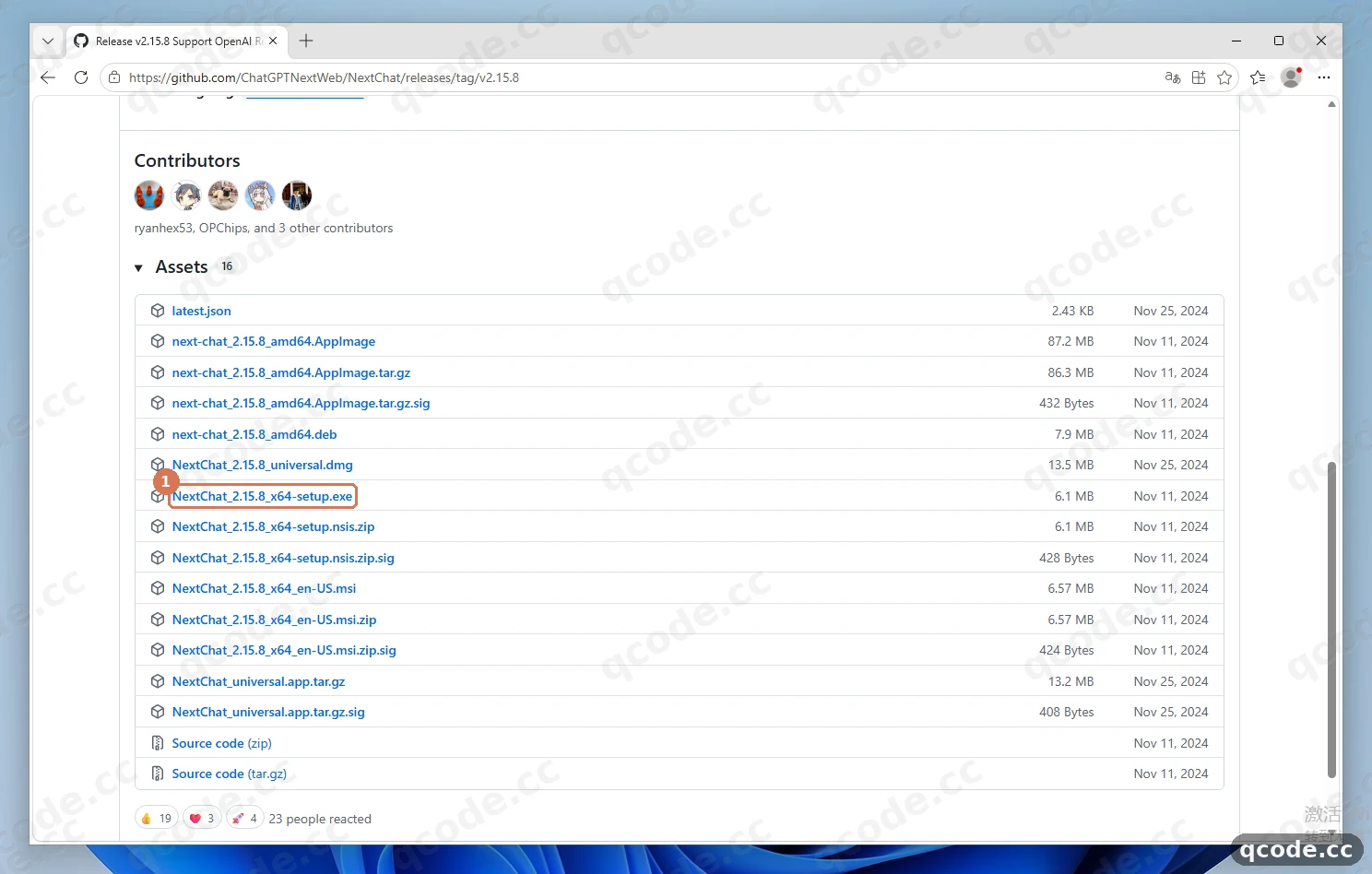
Jika benar, Anda akan melihat: browser mulai mengunduh file 6.1 MB bernama NextChat_2.15.8_x64-setup.exe, dengan ekstensi .exe.
Terhambat? Tidak ada penginstal Windows dalam daftar Releases
Pertama, periksa apakah Anda membuka halaman v2.15.8: v2.16.0 dan v2.16.1 tidak memiliki penginstal desktop Windows, hanya kode sumber. Setelah daftar yang diperluas menampilkan Assets 16, bukan Source code di atasnya, Anda akan melihat NextChat_2.15.8_x64-setup.exe.
Jalankan penginstal dan pertahankan lokasi bawaan
Klik dua kali NextChat_2.15.8_x64-setup.exe yang baru Anda unduh dan klik Next > di halaman sambutan. Di Choose Install Location, klik Next > yang ditunjuk oleh ① untuk mempertahankan lokasi bawaan — aplikasi diinstal ke folder AppData\Local\NextChat milik pengguna saat ini dan tidak memerlukan hak administrator. Lalu klik Install di Choose Start Menu Folder dan Finish di halaman terakhir.
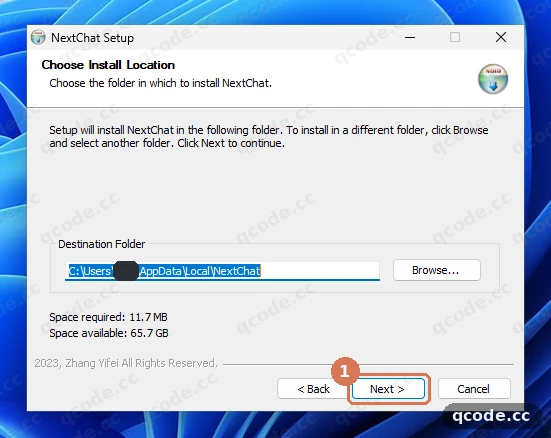
Jika benar, Anda akan melihat: kolom Destination Folder menampilkan C:\Users\<your username>\AppData\Local\NextChat, mengeklik Next > akan membuka Choose Start Menu Folder, dan tidak ada jendela password administrator yang muncul selama proses.
Terhambat? Windows menampilkan "Windows protected your PC"
Ini adalah prompt normal ketika penginstal tidak memiliki sertifikat penandatanganan kode. Klik More info di jendela tersebut, lalu Run anyway dan instalasi akan berlanjut. Jika kebijakan perusahaan memblokirnya di PC kantor, minta tim IT untuk mengizinkannya.
Peluncuran pertama: buka Settings di kiri bawah
NextChat dimulai secara otomatis setelah instalasi: tanpa perlu masuk, langsung ke halaman obrolan. Jika tidak terbuka dengan sendirinya, klik dua kali ikon NextChat di desktop. Klik ikon roda gigi di kiri bawah yang ditunjuk oleh ① untuk membuka Settings.
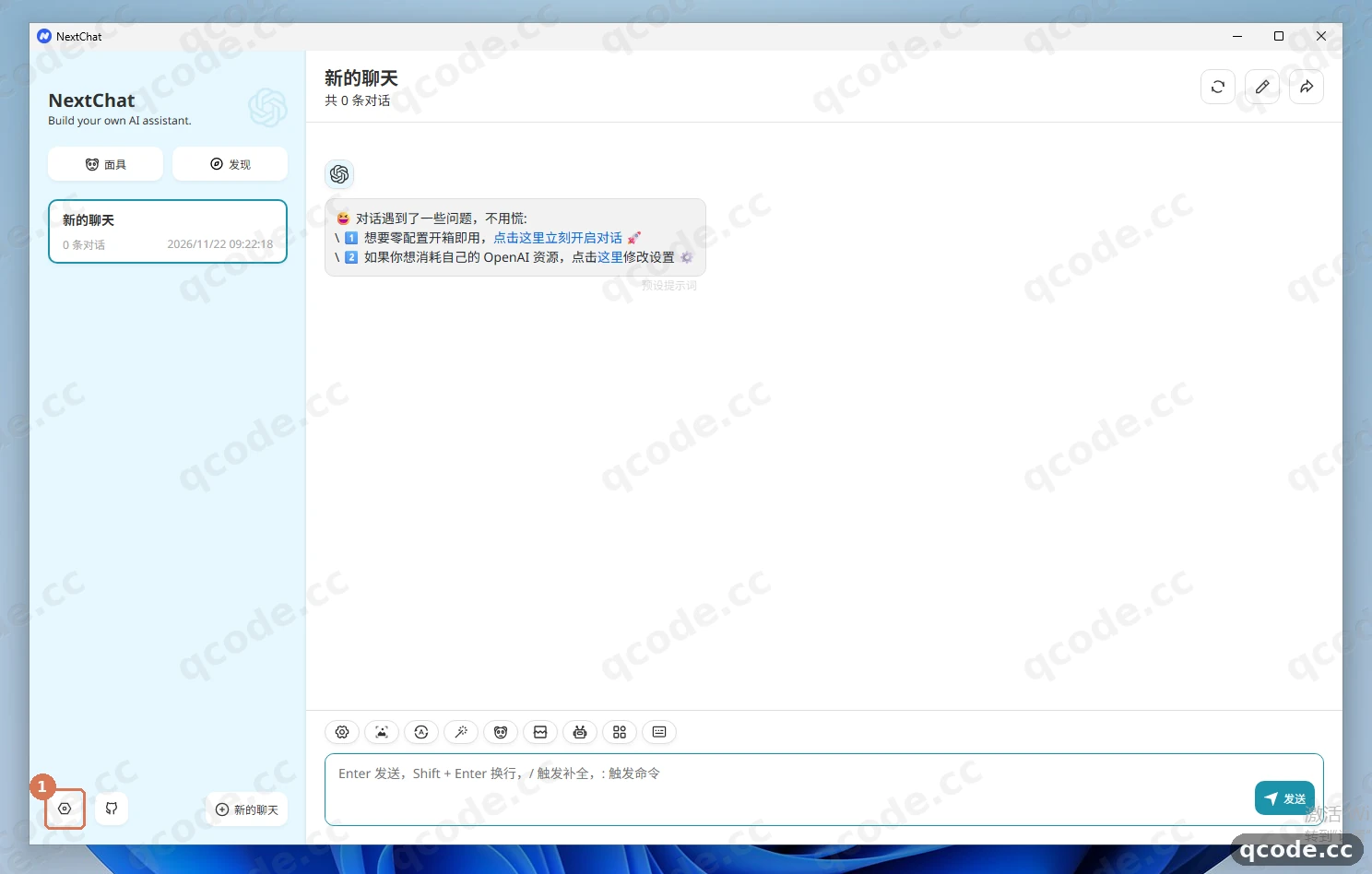
Jika benar, Anda akan melihat: seluruh kolom kanan menjadi halaman Settings, dengan daftar pilihan Language di bagian atas dan baris kecil 当前版本: v2.15.8 (versi saat ini).
Gulir ke kartu Model Provider
Halaman pengaturan berupa satu halaman panjang dari atas ke bawah, tanpa tab. Gulir ke bawah dengan roda mouse dan cari kartu Model Provider: ① adalah daftar pilihan Model Provider, pertahankan nilai bawaan OpenAI; ② adalah kolom Endpoint address, dengan API Key dan Custom model name di bawahnya.
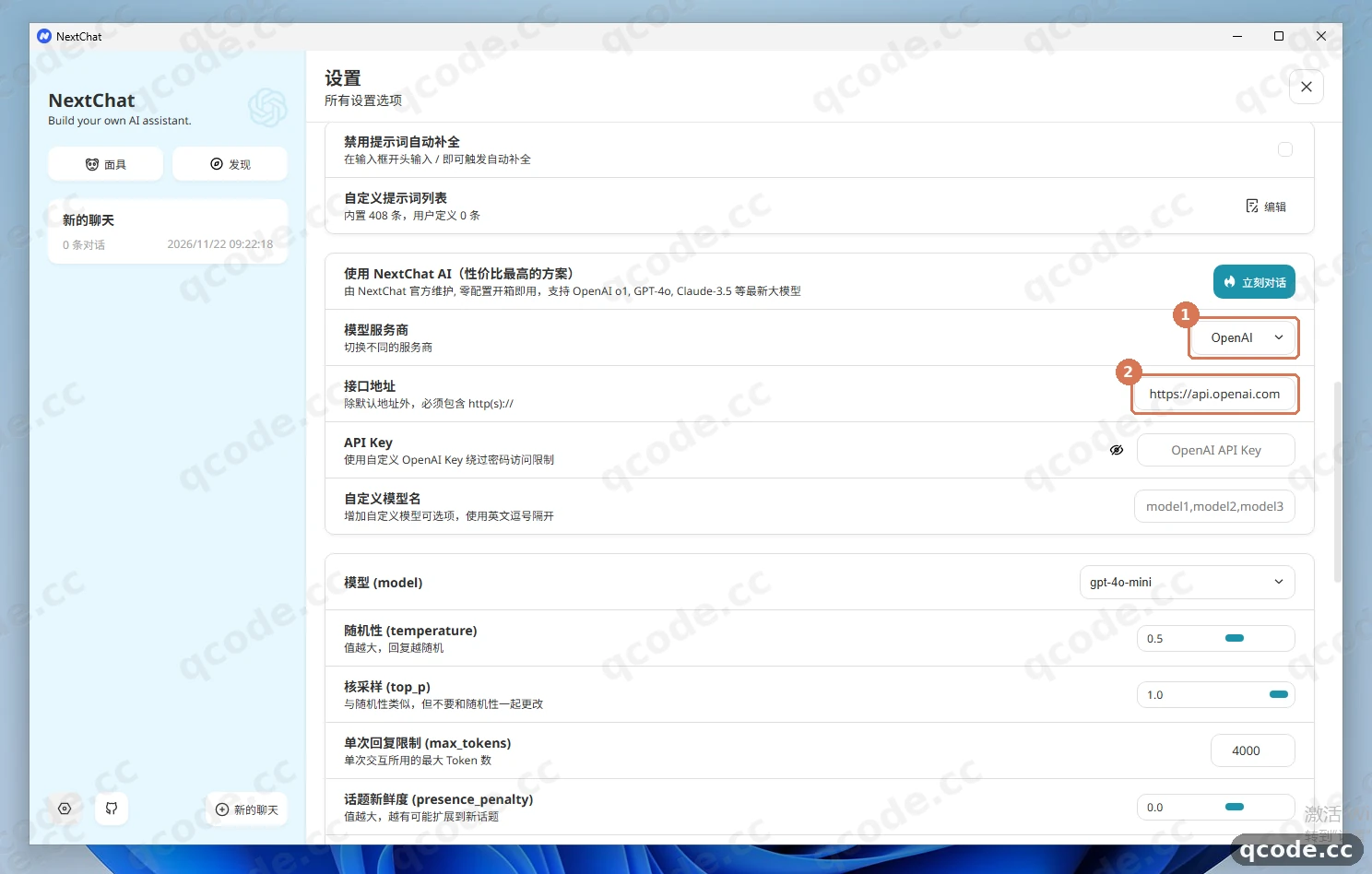
Jika benar, Anda akan melihat: kartu menampilkan Model Provider, Endpoint address, API Key, Custom model name dan 模型 (model) dari atas ke bawah, dan OpenAI sudah menjadi penyedia yang dipilih.
Terhambat? Tidak ada sakelar "Custom Interface" di Settings
NextChat desktop v2.15.8 tidak memiliki sakelar Custom Interface dan tidak memerlukannya. Cukup ubah Endpoint address di kartu untuk mengarahkan aplikasi ke QCode.
Isi alamat endpoint, API key, dan nama model kustom
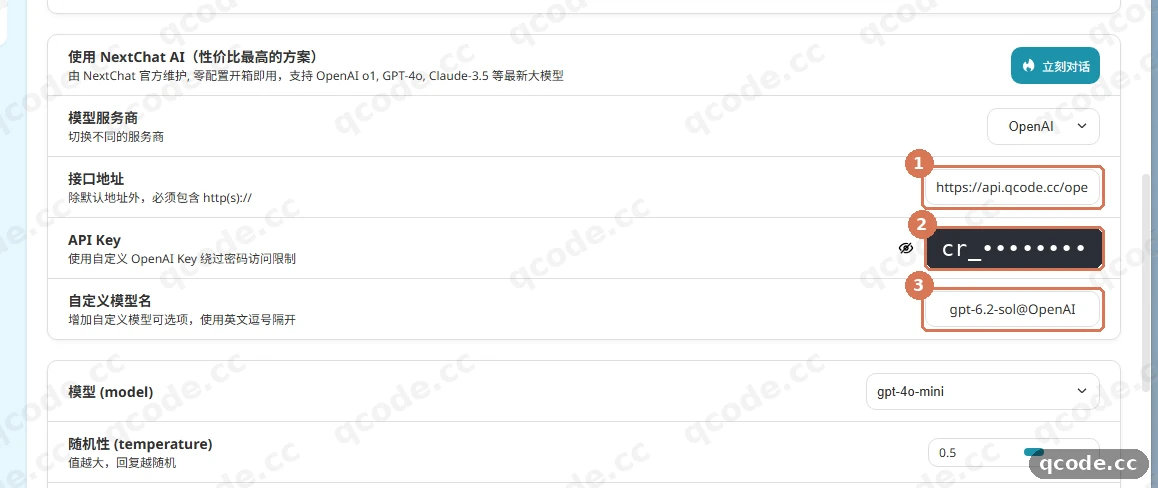
Pertama, masukkan https://api.qcode.cc/openai ke kolom Endpoint address di ①, tanpa /v1 di akhir — NextChat menambahkan v1/chat/completions sendiri, dan satu segmen tambahan akan membuat path terduplikasi. Lalu tempel key yang diawali dengan cr_ ke API Key di ② (ditampilkan sebagai tanda bintang setelah diketik). Terakhir, masukkan gpt-6.2-sol@OpenAI ke Custom model name di ③ dan klik area kosong di luar kartu untuk menyimpan.
Memerlukan API key?
Jika Anda belum memiliki akun QCode, daftar terlebih dahulu. Jika Anda lebih memilih membayar sesuai pemakaian, beli Paket Bayar Sesuai Pemakaian terlebih dahulu, lalu buat key di dasbor. Salin seluruh string yang diawali dengan cr_ dan tempel ke API Key, tanpa spasi di awal atau akhir. Anda dapat membayar dengan kartu kredit/debit (Visa / Mastercard), Apple Pay / Google Pay, atau kripto — lihat Metode pembayaran.
Jika benar, Anda akan melihat: kolom Endpoint address menampilkan https://api.qcode.cc/open… (kolomnya sempit dan memotong bagian akhir — itu tampilan yang normal), API Key berubah menjadi deretan tanda bintang, dan Custom model name berisi gpt-6.2-sol@OpenAI.
Pilih model dan periksa di halaman obrolan
Di bawah kartu yang sama, cari daftar pilihan 模型 (model), pilih gpt-6.2-sol, lalu klik Close di kanan atas untuk kembali ke halaman obrolan. Lalu klik ikon robot di bilah alat di atas kotak input untuk membuka pemilih model dan pastikan gpt-6.2-sol (OpenAI) di ① disematkan di bagian atas dan sudah dipilih.
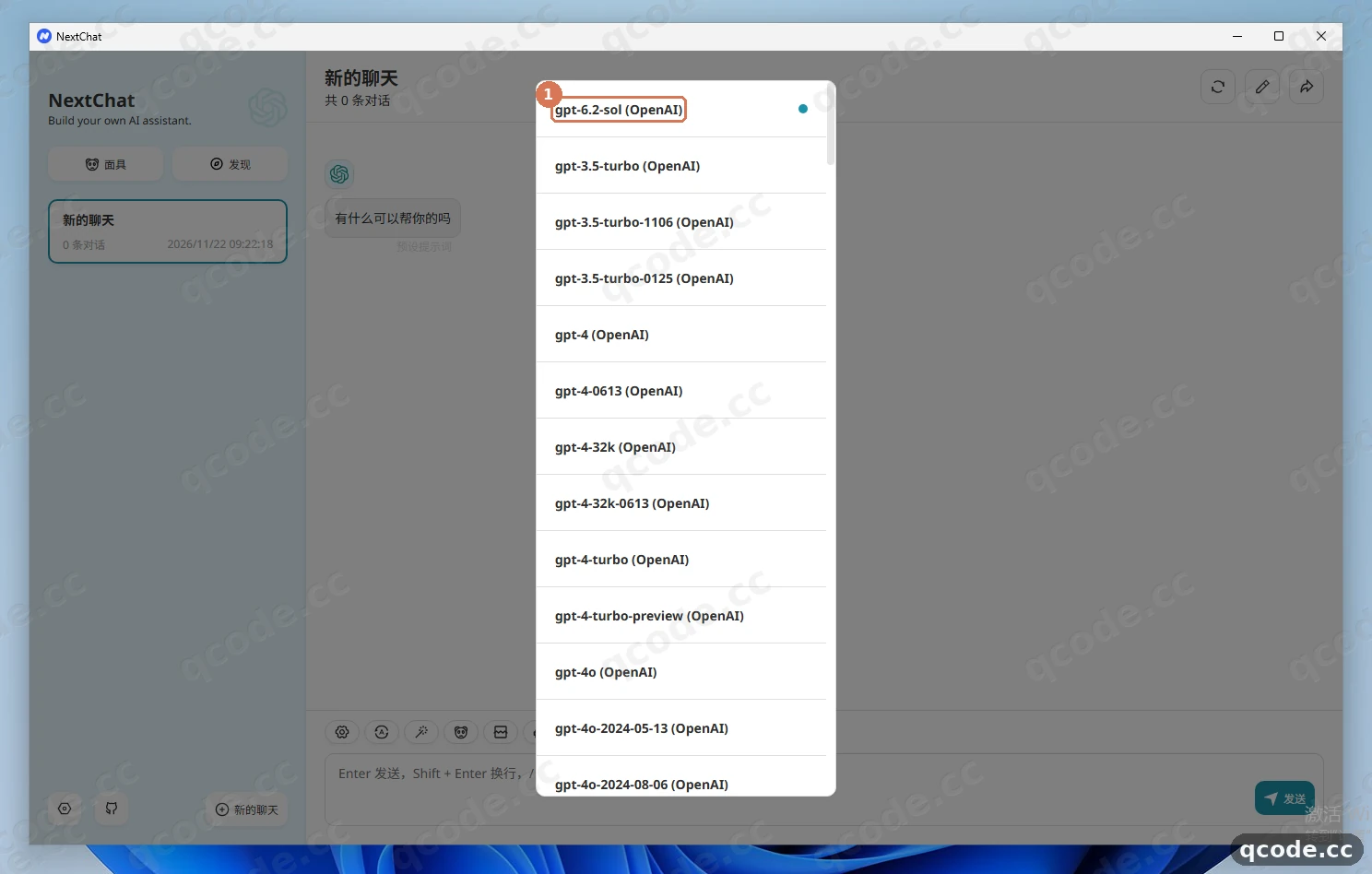
Jika benar, Anda akan melihat: gpt-6.2-sol (OpenAI) kustom di bagian atas daftar model, dan nama model di atas kotak input juga bertuliskan gpt-6.2-sol.
Terhambat? Model yang baru Anda tambahkan tidak ada dalam daftar pilihan
Kembali ke Custom model name di Settings dan periksa ejaannya karakter demi karakter: formatnya harus model-name@provider, misalnya gpt-6.2-sol@OpenAI. Setelah mengedit, klik area kosong di luar kartu untuk menyimpan, lalu kembali ke halaman obrolan dan buka lagi pemilih model.
Kirim kalimat pertama Anda dan lihat balasan muncul secara bertahap
Ketik Hello, introduce yourself in one sentence. di kotak input di bagian bawah yang ditunjuk oleh ① dan tekan Enter untuk mengirim, atau klik Send di kanan bawah. Beberapa detik kemudian balasan muncul di tempat yang ditunjuk oleh ②, dengan teks yang ditampilkan karakter demi karakter.
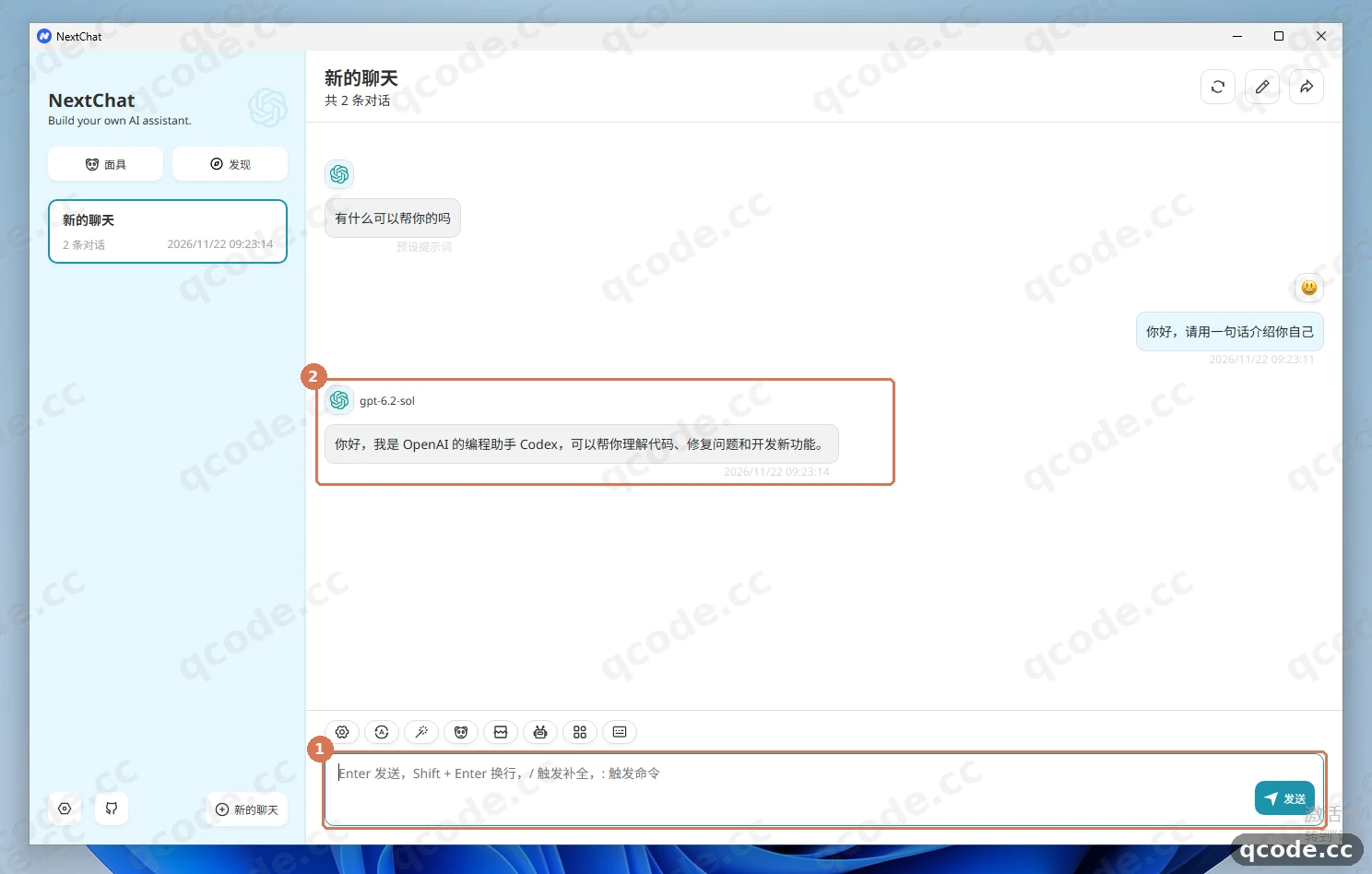
Jika benar, Anda akan melihat: pertanyaan Anda dan satu balasan lengkap, dengan label gpt-6.2-sol di atas balasan, dan judul percakapan baru muncul dalam daftar sesi di sebelah kiri.
Terhambat? Pengiriman menghasilkan kesalahan berwarna merah, atau tidak terjadi apa-apa
Pertama, periksa apakah Endpoint address memiliki tambahan /v1 atau /v1/chat/completions; nilai yang benar berakhir di https://api.qcode.cc/openai. Jika tertulis bahwa key tidak valid, kembali ke dasbor dan salin kembali key cr_, lalu tempel tanpa spasi atau tanda kutip.
Beralih ke endpoint Anthropic dan tambahkan model Claude
Untuk menggunakan Claude juga, ubah Model Provider di ① menjadi Anthropic. Lalu kosongkan Endpoint address di ② dan masukkan https://api.qcode.cc/api (tanpa /v1); masukkan key QCode yang sama ke Interface key di bawahnya, dan biarkan 接口版本 (claude api version) pada nilai bawaannya, 2023-06-01. Terakhir, ubah Custom model name di ③ menjadi gpt-6.2-sol@OpenAI,claude-opus-5-5@Anthropic, dengan memisahkan kedua model menggunakan koma.
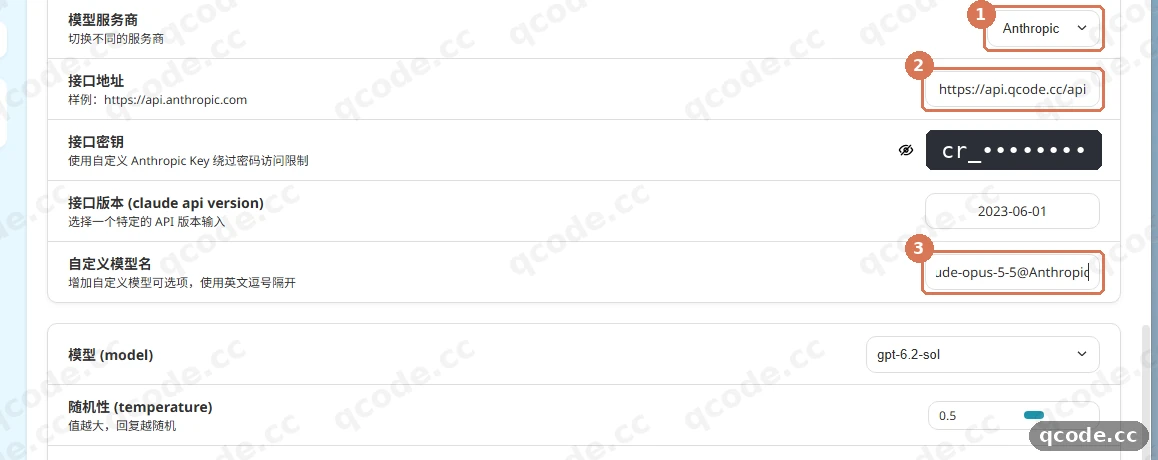
Jika benar, Anda akan melihat: Model Provider menampilkan Anthropic, Endpoint address berisi https://api.qcode.cc/api, Interface key ditampilkan sebagai tanda bintang, dan 接口版本 (claude api version) masih bernilai 2023-06-01.
Terhambat? Model GPT menghilang setelah beralih ke Anthropic
Hal itu terjadi karena seluruh baris nama model kustom diganti. Tulis sebagai gpt-6.2-sol@OpenAI,claude-opus-5-5@Anthropic, dengan tepat satu koma dan tanpa spasi di antara kedua bagian, dan kedua model akan muncul lagi dalam daftar.
Mulai obrolan baru dan tanyakan sesuatu kepada Claude
Klik 新的聊天 (Obrolan baru) di sebelah kiri, lalu 直接开始 (Mulai langsung) untuk membuka percakapan kosong. Klik ikon robot di atas kotak input, pilih claude-opus-5-5 (Anthropic) yang disematkan, lalu ketik Hello, introduce yourself in one sentence. yang sama dan kirim. Balasan yang muncul di ① berasal dari claude-opus-5-5, yang berarti endpoint Anthropic juga terhubung.
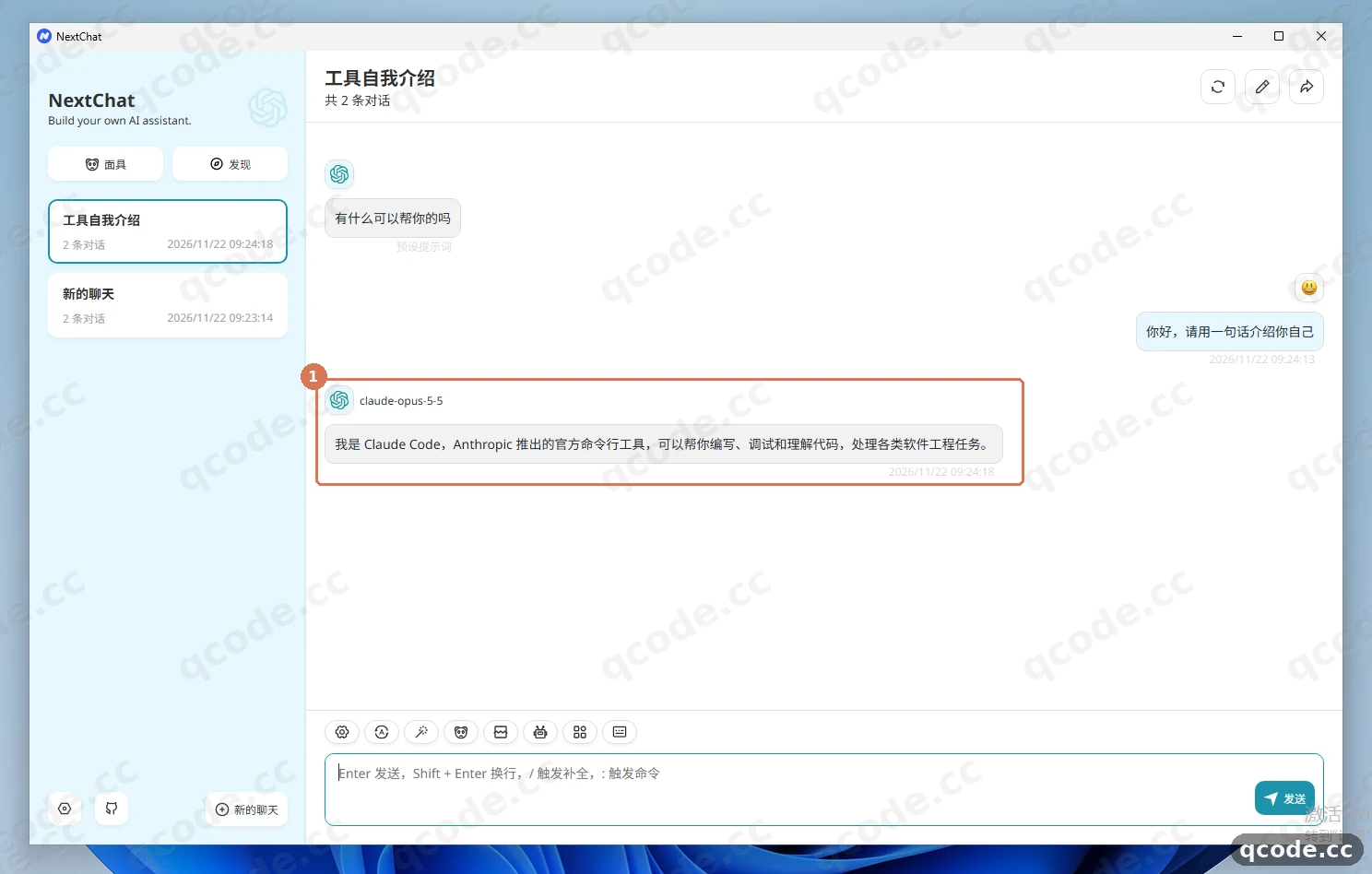
Jika benar, Anda akan melihat: label claude-opus-5-5 di atas balasan, perkenalan diri lengkap di isi balasan, dan tidak ada kesalahan berwarna merah.
Terhambat? Model Claude mengalami kesalahan atau menyatakan bahwa model tidak ada
Claude hanya berfungsi melalui endpoint Anthropic: pertama pastikan Model Provider adalah Anthropic dan Endpoint address adalah https://api.qcode.cc/api, lalu pastikan nama model kustom memuat claude-opus-5-5@Anthropic. Pengiriman model Claude ke alamat yang kompatibel dengan OpenAI akan ditolak.
Verifikasi bahwa semuanya berfungsi
Periksa empat hal berikut untuk memastikan NextChat terhubung dengan baik ke QCode:
Endpoint addressdi Pengaturan tidak kembali kehttps://api.openai.comatauhttps://api.anthropic.comsetelah disimpan;- Pemilih model di halaman chat memungkinkan Anda memilih nama model kustom, misalnya
gpt-6.2-sol (OpenAI)danclaude-opus-5-5 (Anthropic); - Mengirim satu kalimat menghasilkan balasan yang di-stream — bukan error merah, dan tanpa
Request failed; - Menutup NextChat lalu membukanya lagi tetap menyimpan pengaturan dan riwayat chat (data tersimpan di mesin ini).
Selesai
Anda telah memasang aplikasi desktop NextChat dan menghubungkan keluarga model GPT maupun Claude melalui QCode. Dari sini Anda dapat:
- Endpoint dan format API
- Model Tiongkok
- Panduan pemecahan masalah
- Berikutnya: bandingkan paket di halaman harga
- Kembali ke Dasbor Anda untuk memeriksa pemakaian dan saldo
Error umum
| Pesan error | Penyebab | Yang harus dilakukan |
|---|---|---|
除默认地址外,必须包含 http(s):// |
Petunjuk ini muncul di bawah baris Endpoint address ketika alamat di kolom tersebut tidak memiliki https:// atau hanya berupa nama domain |
Masukkan https://api.qcode.cc/openai secara lengkap (kompatibel OpenAI) atau https://api.qcode.cc/api (Anthropic), diawali https:// dan tanpa / di akhir |
样例: https://api.anthropic.com |
Setelah beralih ke Anthropic, Endpoint address masih berisi alamat contoh resmi dan permintaan tidak pernah sampai ke QCode |
Kosongkan baris tersebut dan ubah menjadi https://api.qcode.cc/api; gunakan key cr_ yang sama dan biarkan versi antarmuka tetap 2023-06-01 |
发现新版本: v2.16.1 |
Aplikasi desktop berhenti di v2.15.8, dan bagian atas halaman pengaturan diam-diam mencatat bahwa ada versi yang lebih baru | Abaikan: ini tidak mengganggu apa pun dan tidak memengaruhi penyimpanan Endpoint address atau API Key; selesaikan penyiapan QCode di bawah dan chat berjalan normal |
ERR_CONNECTION_TIMED_OUT |
Jaringan terputus saat membuka halaman unduhan GitHub atau mengunduh installer, sehingga unduhan tidak pernah selesai | Tunggu unduhan selesai atau unduh sekali lagi; setelah dipasang, tetap isi https://api.qcode.cc/openai ke Endpoint address — jangan ubah alamat endpoint karena error unduhan |
FAQ
Apa yang terjadi ketika key saya kedaluwarsa?
Ada dua kasus:
- Key paket personal tidak dapat diperpanjang saat kedaluwarsa — Anda harus membuka paket lagi dan beralih ke key baru;
- Untuk paket bayar sesuai pemakaian, beli paket lain setelah key kedaluwarsa dan key yang sama mulai berfungsi lagi secara otomatis.
Setelah beralih ke key baru, kembali ke Settings → Model Provider, kosongkan isi API Key (disebut Interface key di bawah Anthropic) dan tempel key baru yang diawali cr_.
Mengapa tidak ada /v1 di alamat endpoint?
NextChat menambahkan v1/chat/completions ke alamat endpoint itu sendiri. Jadi alamat yang kompatibel OpenAI cukup sampai https://api.qcode.cc/openai, dan alamat Anthropic untuk Claude cukup sampai https://api.qcode.cc/api. Menambahkan /v1 menghasilkan path ganda dan permintaan langsung gagal.
Apa itu @OpenAI dan @Anthropic dalam nama model kustom?
Itulah cara NextChat menentukan penyedia mana yang dilalui suatu model. Dengan hanya gpt-6.2-sol, daftar menampilkan gpt-6.2-sol (gpt-6.2-sol); ditulis sebagai gpt-6.2-sol@OpenAI akan menampilkan gpt-6.2-sol (OpenAI), dan model Claude dapat dipasangkan ke endpoint Anthropic dengan cara yang sama. Pisahkan beberapa model dengan koma.
Aplikasi desktop terus mengatakan ada versi baru — apakah saya perlu memperbarui?
Tidak. Aplikasi desktop NextChat berhenti di 2.15.8 dan versi setelahnya tidak lagi menyertakan installer Windows, jadi Anda bisa mengabaikan pemberitahuan itu selamanya. Jika Anda menginginkan fitur yang lebih baru, gunakan versi web atau deploy sendiri; penyiapan koneksinya sama seperti di sini.
Di mana pengaturan ini disimpan? Apakah akan bertahan di komputer baru?
File konfigurasi, key, dan riwayat chat semuanya tersimpan di mesin ini dan tetap ada saat Anda menutup dan membuka kembali aplikasi. Setelah pindah ke komputer baru atau memasang ulang sistem, Anda perlu mengisi Endpoint address, API Key, dan Custom model name sekali lagi.
Ringkasan koneksi
| Item | Detail |
|---|---|
| Model yang tersedia | Claude ✅ (melalui endpoint Anthropic) · GPT ✅ (melalui endpoint kompatibel OpenAI) |
| Tempat mengonfigurasi | Kartu Model Provider di halaman pengaturan NextChat |
| Alamat kompatibel OpenAI | https://api.qcode.cc/openai (tanpa /v1) |
| Alamat Anthropic | https://api.qcode.cc/api (tanpa /v1) |
| Sintaks nama model kustom | model-name@provider, beberapa dipisahkan koma, misalnya gpt-6.2-sol@OpenAI,claude-opus-5-5@Anthropic |
| Format key | cr_xxxxxxxx |
| Berlaku untuk | NextChat desktop 2.15.8 (Windows 10 / 11 64-bit) |
Model yang tersedia
| Model | Cara menulisnya | Catatan |
|---|---|---|
| Claude Opus 5.5 | claude-opus-5-5@Anthropic |
Default Claude yang direkomendasikan, kemampuan keseluruhan terkuat |
| Claude Haiku 5.5 | claude-haiku-5-5@Anthropic |
Alternatif ringan, respons lebih cepat |
| GPT 6.2 Sol | gpt-6.2-sol@OpenAI |
Default GPT yang direkomendasikan, andalan chat sehari-hari |
| GPT 6.2 Astra | gpt-6.2-astra@OpenAI |
Alternatif tingkat tertinggi, untuk tugas kompleks |
Untuk nama lengkap model Tiongkok lihat Model Tiongkok; model tersebut menggunakan sintaks model-name@OpenAI yang sama dan dimasukkan ke Custom model name, dipisahkan koma.
Titik masuk lainnya
Ketiga domain ingress melakukan tugas yang sama dan berbagi key yang sama — hanya rute jaringannya yang berbeda. Jika jaringan tidak stabil, coba yang lain; sintaks path tetap sama:
| Node | Anthropic (Claude) | Kompatibel OpenAI (GPT) |
|---|---|---|
| Global (default) | https://api.qcode.cc/api |
https://api.qcode.cc/openai |
| Asia | https://asia.qcode.cc/api |
https://asia.qcode.cc/openai |
| Amerika Utara / Eropa | https://us.qcode.cc/api |
https://us.qcode.cc/openai |
Deploy versi web sendiri
Selain aplikasi desktop, NextChat dapat di-deploy sebagai versi web yang mengarah ke QCode melalui environment variable. Isi tiga variabel di platform deployment:
BASE_URL=https://api.qcode.cc/openai
OPENAI_API_KEY=cr_xxxxxxxx
CODE=your-access-password
BASE_URL juga berhenti di /openai, tanpa /v1; CODE adalah password akses untuk versi web, agar orang lain tidak dapat membuka situs Anda.
Dokumentasi terkait
- Endpoint dan format API — protokol dan keluarga model berdampingan
- Model Tiongkok — model Tiongkok yang tersedia di endpoint kompatibel OpenAI
- Panduan pemecahan masalah — 401, 404, timeout, dan lainnya
- Penagihan — paket dan cara memeriksa pemakaian
Mulai dengan QCode
Satu API key untuk Claude Code, Codex, dan lainnya — ditagih per token, harga per model di qcode.cc/models