NextChat com QCode: passo a passo para Windows e macOS, uma captura de tela por etapa
Siga 9 etapas e 9 capturas de tela para instalar o NextChat desktop 2.15.8 no Windows ou macOS, apontar o endereço do endpoint para QCode, colar sua chave cr_ e conversar com claude-opus-5-5 e gpt-6.2-sol.
Precisa de uma chave de API? Criar conta →Endpoints e Base URLs →
Nesta página
- Baixe e instale
- Siga as capturas de tela: Windows, uma etapa por vez
- Abra a página de download e baixe o instalador para Windows
- Execute o instalador e mantenha o caminho padrão
- Primeira inicialização: abra Settings no canto inferior esquerdo
- Role até o cartão Model Provider
- Preencha o endereço do endpoint, a chave de API e o nome do modelo personalizado
- Selecione o modelo e confira na página de chat
- Envie sua primeira frase e acompanhe a resposta chegando
- Mude para o endpoint Anthropic e adicione o modelo Claude
- Inicie um novo chat e pergunte algo ao Claude
- Verifique se funciona
- Erros comuns
- Perguntas frequentes
- O que acontece quando minha chave expira?
- Por que não há /v1 no endereço do endpoint?
- O que são @OpenAI e @Anthropic no nome de modelo personalizado?
- O app desktop fica dizendo que há uma nova versão — preciso atualizar?
- Onde essas configurações ficam armazenadas? Elas sobrevivem a um computador novo?
- Visão geral da conexão
- Modelos disponíveis
- Outros pontos de entrada
- Faça o deploy da versão web por conta própria
- Documentação relacionada
Siga as 9 etapas abaixo para instalar o NextChat desktop no Windows 11 ou macOS, conectá-lo ao QCode e conversar com Claude e GPT.
Resposta rápida: Abra Settings no aplicativo NextChat desktop, role até o cartão Model Provider, defina Endpoint address como https://api.qcode.cc/openai, API Key como sua chave que começa com cr_ e Custom model name como gpt-6.2-sol@OpenAI; volte à página de chat, selecione gpt-6.2-sol (OpenAI) e você poderá conversar.
| Item | Preencha com |
|---|---|
| Onde configurar | Settings → Model Provider |
| Endereço do endpoint (compatível com OpenAI) | https://api.qcode.cc/openai |
| Endereço do endpoint (Anthropic / Claude) | https://api.qcode.cc/api |
| Nome do modelo personalizado | gpt-6.2-sol@OpenAI,claude-opus-5-5@Anthropic |
| Formato da chave | cr_xxxxxxxx |
Verificado em 2026-11-22 · NextChat 2.15.8 · Windows 11
NextChat (anteriormente ChatGPT-Next-Web) é um cliente de chat desktop de código aberto que, depois de instalado, roda inteiramente na sua própria máquina, sem entrar na conta de nenhum fornecedor de modelos. Aponte o endereço do endpoint para o QCode nas configurações e uma única chave permite chamar modelos Claude e GPT.
Dica: O aplicativo NextChat desktop parou na v2.15.8, e as versões posteriores não incluem mais um instalador para Windows. A configuração dessa versão ainda funciona hoje — basta seguir as etapas abaixo.
Usa Mac? Siga as mesmas etapas. As capturas de tela foram feitas no Windows 11; no macOS, execute os mesmos comandos no Terminal (se a página usar Docker, instale o Docker Desktop para Mac; o WSL 2 não é necessário). As configurações no navegador são as mesmas.
- Seu computador executa Windows 10 / 11 (64-bit) ou macOS, e o navegador abre normalmente
- Você já criou uma conta no QCode.cc e copiou sua chave de API
cr_do painel. Ainda não tem uma conta? Primeiro, crie uma conta no QCode, escolha um plano na página de preços e depois crie a chave no painel. - Nenhuma conta da OpenAI ou Anthropic é necessária, e você não precisa entrar na conta de nenhum fornecedor de modelos — o aplicativo NextChat desktop funciona assim que você o abre
- O computador consegue acessar
github.com(para baixar o instalador) eapi.qcode.cc(para enviar requisições) - Reserve cerca de 10 minutos sem interrupções
Baixe e instale
O instalador do NextChat desktop é publicado apenas no GitHub Releases. A última versão com um instalador para Windows é a v2.15.8 (lançada em 2024-11-11); as versões mais recentes v2.16.0 / v2.16.1 fornecem apenas o código-fonte e não têm instalador para Windows, portanto instale a v2.15.8.
- Página recomendada: https://github.com/ChatGPTNextWeb/NextChat/releases/tag/v2.15.8
- Nome do arquivo do instalador:
NextChat_2.15.8_x64-setup.exe(cerca de 6.1 MB, instalador NSIS — iniciantes devem escolher este) - Versão MSI:
NextChat_2.15.8_x64_en-US.msi, adequada para implantação em toda a empresa - Não baixe:
Source code (zip)/Source code (tar.gz)são código-fonte;NextChat_2.15.8_x64-setup.nsis.zipé um instalador compactado, não uma versão portátil
Escolha a opção de download para sua região:
Other regions
Abra diretamente a página de lançamento https://github.com/ChatGPTNextWeb/NextChat/releases/tag/v2.15.8, role até a lista Assets 16 e clique em NextChat_2.15.8_x64-setup.exe para baixar. Quando o download terminar, o navegador oferecerá a opção de executar o instalador.
Mainland China
Às vezes, o GitHub recusa conexões ou a velocidade de download oscila. Primeiro, clique diretamente em NextChat_2.15.8_x64-setup.exe na página de lançamento; se a página não abrir ou o download parar de avançar, atualize a página e clique para baixar novamente. O instalador tem apenas cerca de 6 MB, então espere o navegador concluir o download antes de executá-lo.
Siga as capturas de tela: Windows, uma etapa por vez
Cada uma das 9 etapas abaixo realiza uma ação: primeiro conecte o endpoint compatível com OpenAI no QCode (para usar GPT), depois mude para o endpoint Anthropic (para usar Claude). Os números laranja nas capturas de tela correspondem exatamente aos símbolos ①②③ no texto.
Abra a página de download e baixe o instalador para Windows
Abra https://github.com/ChatGPTNextWeb/NextChat/releases/tag/v2.15.8 no navegador, role até a lista Assets 16 e clique em NextChat_2.15.8_x64-setup.exe, indicado por ①. A lista só carrega depois que você rola um pouco a página; o nome do arquivo aparece após alguns instantes.
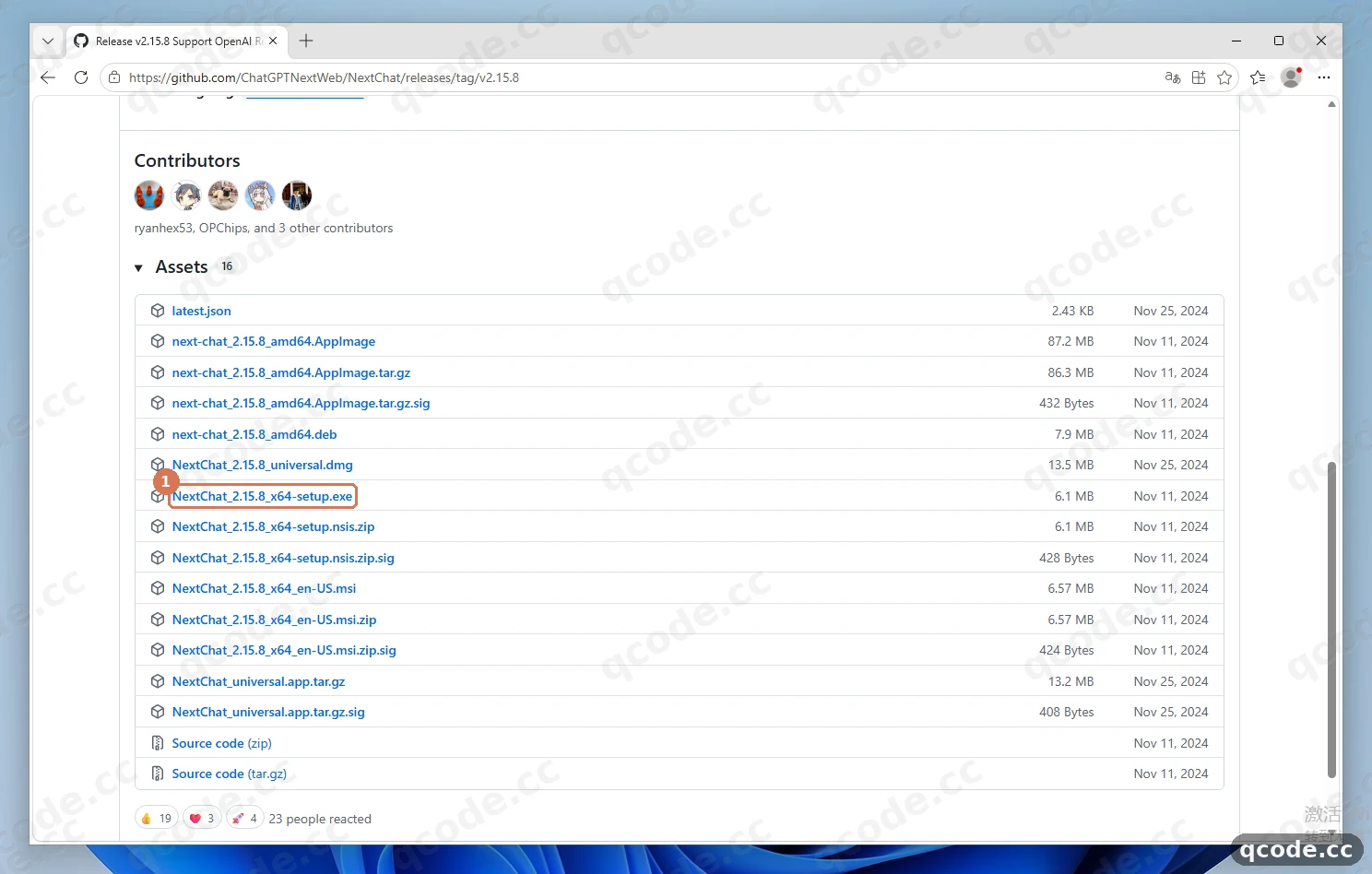
Se tudo estiver correto, você verá: o navegador começa a baixar um arquivo de 6.1 MB chamado NextChat_2.15.8_x64-setup.exe, com a extensão .exe.
Não conseguiu avançar? Não há instalador para Windows na lista de lançamentos
Primeiro, verifique se você abriu a página da v2.15.8: v2.16.0 e v2.16.1 não têm instalador desktop para Windows, apenas código-fonte. Quando a lista expandida mostrar Assets 16, em vez de Source code acima dela, você verá NextChat_2.15.8_x64-setup.exe.
Execute o instalador e mantenha o caminho padrão
Clique duas vezes no arquivo NextChat_2.15.8_x64-setup.exe que você acabou de baixar e clique em Next > na tela de boas-vindas. Em Choose Install Location, clique em Next >, indicado por ①, para manter o caminho padrão — a instalação é feita na pasta AppData\Local\NextChat do usuário atual e não exige direitos de administrador. Depois, clique em Install em Choose Start Menu Folder e em Finish na última tela.
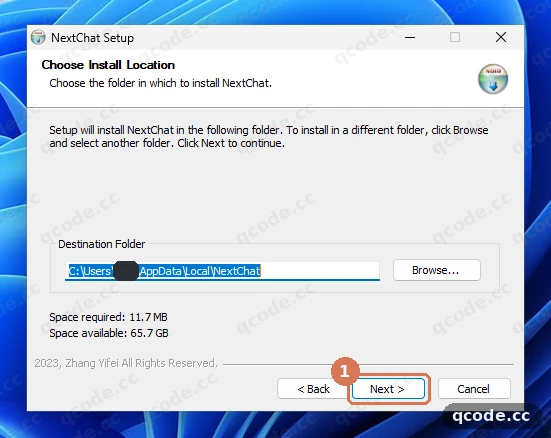
Se tudo estiver correto, você verá: o campo Destination Folder mostra C:\Users\<your username>\AppData\Local\NextChat, clicar em Next > leva à tela Choose Start Menu Folder, e nenhuma janela de password de administrador aparece durante o processo.
Não conseguiu avançar? O Windows mostra "Windows protected your PC"
Esse é o aviso normal quando o instalador não tem um certificado de assinatura de código. Clique em More info nessa janela e depois em Run anyway para continuar a instalação. Se uma política da empresa bloquear a instalação em um computador de trabalho, peça à equipe de TI que a autorize.
Primeira inicialização: abra Settings no canto inferior esquerdo
O NextChat inicia automaticamente após a instalação: sem login, diretamente na página de chat. Se ele não abrir sozinho, clique duas vezes no ícone do NextChat na área de trabalho. Clique no ícone de engrenagem no canto inferior esquerdo, indicado por ①, para abrir Settings.
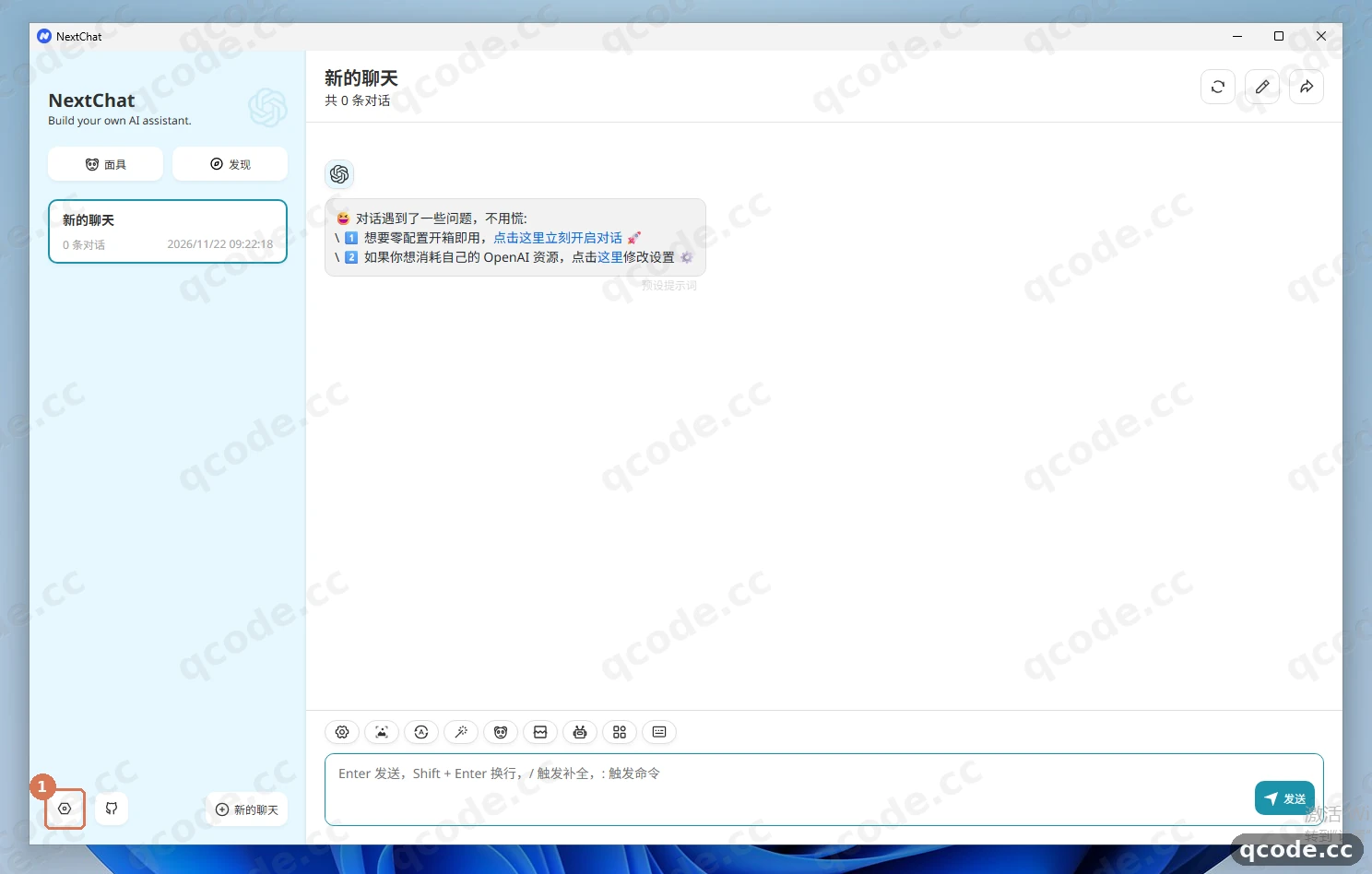
Se tudo estiver correto, você verá: toda a coluna da direita se torna a página Settings, com uma lista suspensa Language na parte superior e uma pequena linha 当前版本: v2.15.8 (versão atual).
Role até o cartão Model Provider
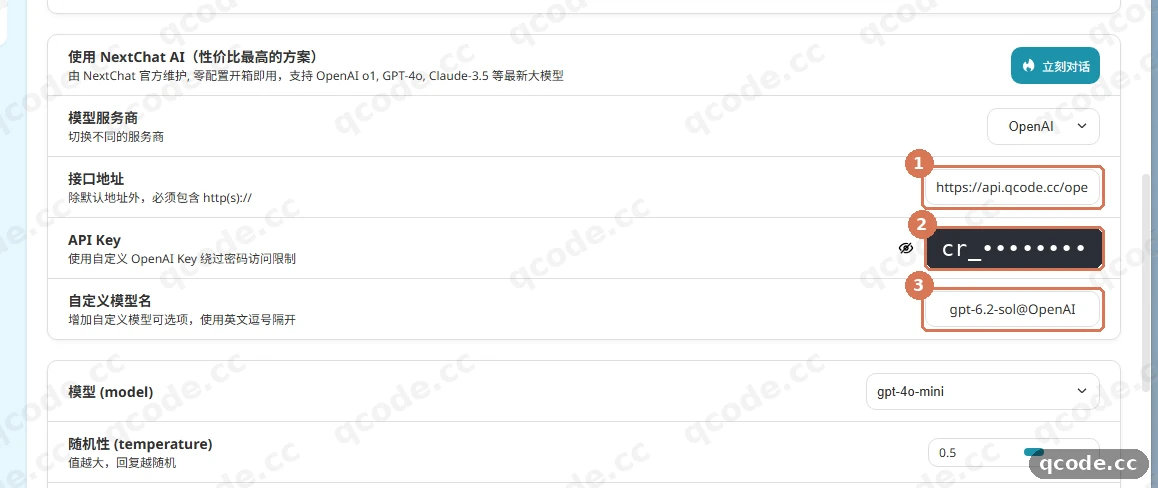
A página de configurações é uma única página longa, sem abas. Role para baixo com a roda do mouse e encontre o cartão Model Provider: ① é a lista suspensa Model Provider, mantenha o padrão OpenAI; ② é o campo Endpoint address, com API Key e Custom model name abaixo.
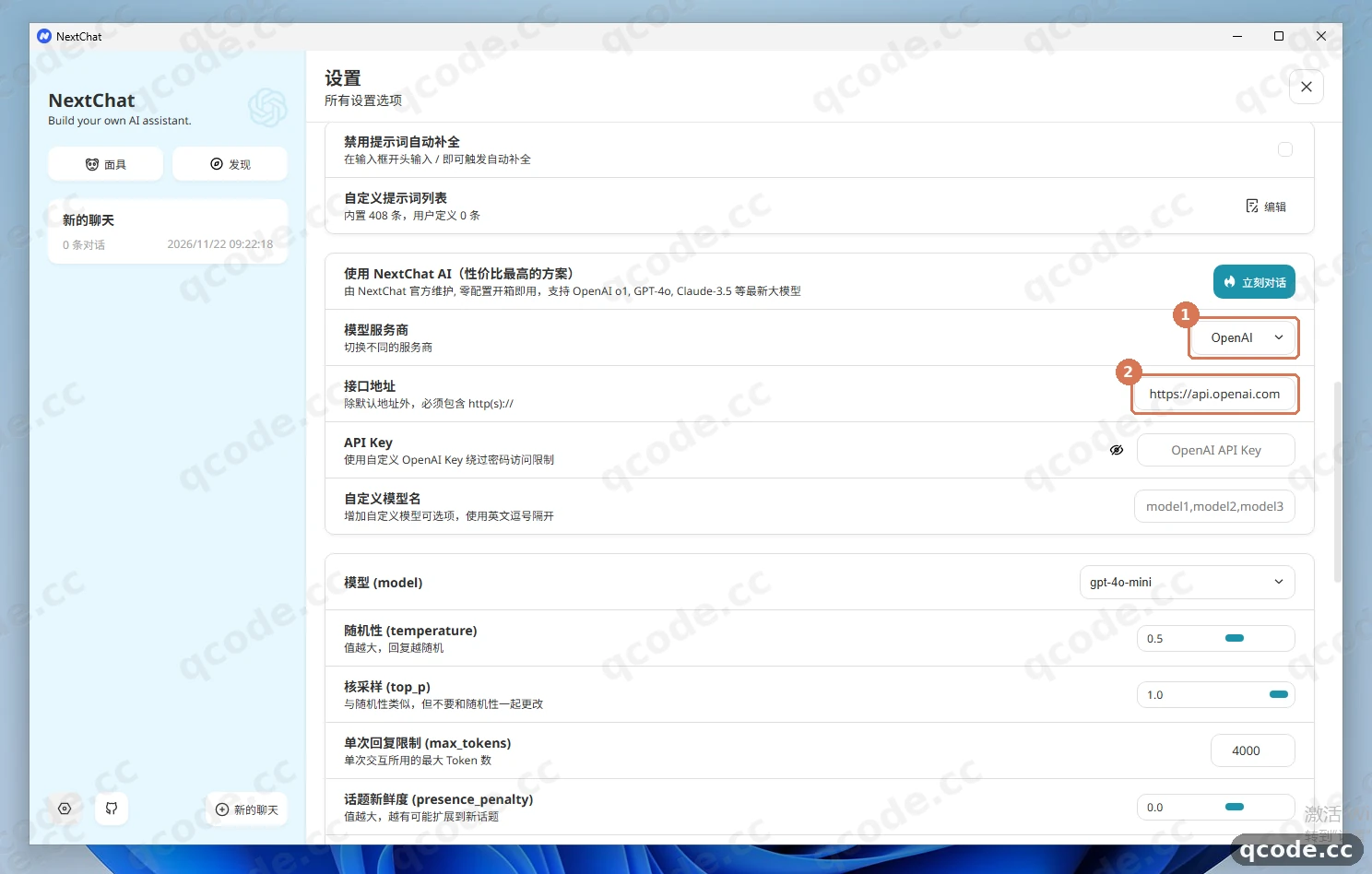
Se tudo estiver correto, você verá: o cartão lista Model Provider, Endpoint address, API Key, Custom model name e 模型 (model) de cima para baixo, e OpenAI já está selecionado como provedor.
Não conseguiu avançar? Não há uma opção "Custom Interface" em Configurações
O NextChat desktop v2.15.8 não tem uma opção Custom Interface e não precisa dela. Basta alterar Endpoint address no cartão para apontar o aplicativo para QCode.
Preencha o endereço do endpoint, a chave de API e o nome do modelo personalizado
Primeiro, insira https://api.qcode.cc/openai no campo Endpoint address em ①, sem /v1 no final — o próprio NextChat acrescenta v1/chat/completions, e um segmento extra resulta em um caminho duplicado. Depois, cole a chave que começa com cr_ em API Key em ② (ela aparece como asteriscos depois de digitada). Por fim, insira gpt-6.2-sol@OpenAI em Custom model name em ③ e clique em um espaço vazio fora do cartão para salvar.
Precisa de uma chave de API?
Se você ainda não tem uma conta no QCode, primeiro crie uma conta. Se preferir pagar por uso, primeiro compre um pacote pré-pago por uso e depois crie a chave no painel. Copie toda a sequência que começa com cr_ e cole em API Key, sem espaços antes ou depois. Você pode pagar com cartão de crédito/débito (Visa / Mastercard), Apple Pay / Google Pay ou criptomoeda — consulte Formas de pagamento.
Se tudo estiver correto, você verá: o campo Endpoint address mostra https://api.qcode.cc/open… (o campo é estreito e corta o final — isso é normal na interface), API Key se transforma em uma sequência de asteriscos e Custom model name contém gpt-6.2-sol@OpenAI.
Selecione o modelo e confira na página de chat
Abaixo do mesmo cartão, encontre a lista suspensa 模型 (model), escolha gpt-6.2-sol e clique em Close no canto superior direito para voltar à página de chat. Depois, clique no ícone de robô na barra de ferramentas acima da caixa de entrada para abrir o seletor de modelos e confirme que gpt-6.2-sol (OpenAI) em ① está fixado no topo e já selecionado.
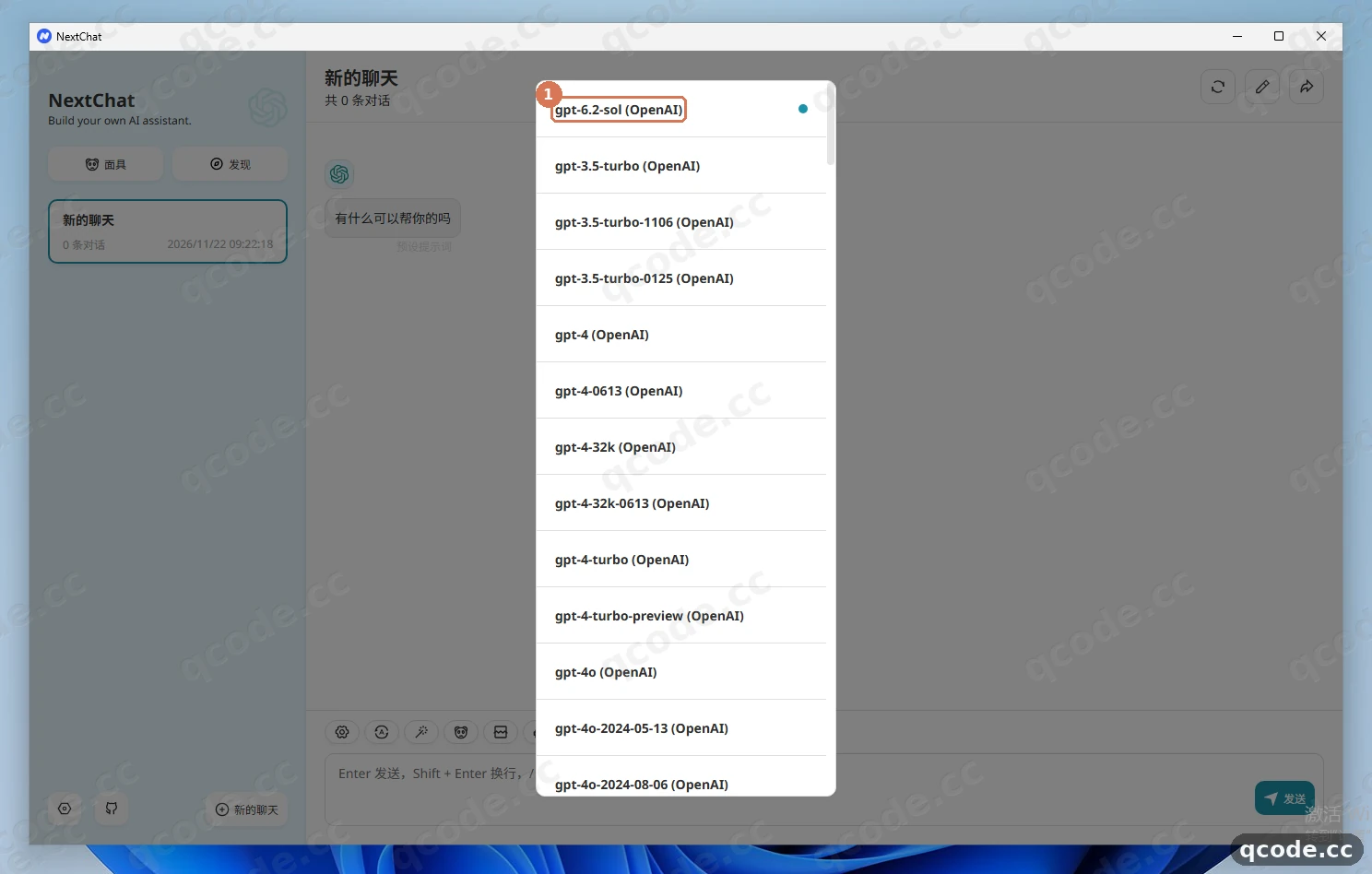
Se tudo estiver correto, você verá: o modelo personalizado gpt-6.2-sol (OpenAI) no topo da lista de modelos, e o nome do modelo acima da caixa de entrada também mostra gpt-6.2-sol.
Não conseguiu avançar? O modelo que você acabou de adicionar não está na lista suspensa
Volte a Custom model name em Settings e confira a escrita caractere por caractere: ela deve ser escrita como model-name@provider, por exemplo gpt-6.2-sol@OpenAI. Após editar, clique em um espaço vazio fora do cartão para salvar, depois volte à página de chat e abra o seletor de modelos novamente.
Envie sua primeira frase e acompanhe a resposta chegando
Digite Hello, introduce yourself in one sentence. na caixa de entrada na parte inferior, indicada por ①, e pressione Enter para enviar, ou clique em Send no canto inferior direito. Alguns segundos depois, a resposta aparece onde ② aponta, com o texto sendo exibido caractere por caractere.
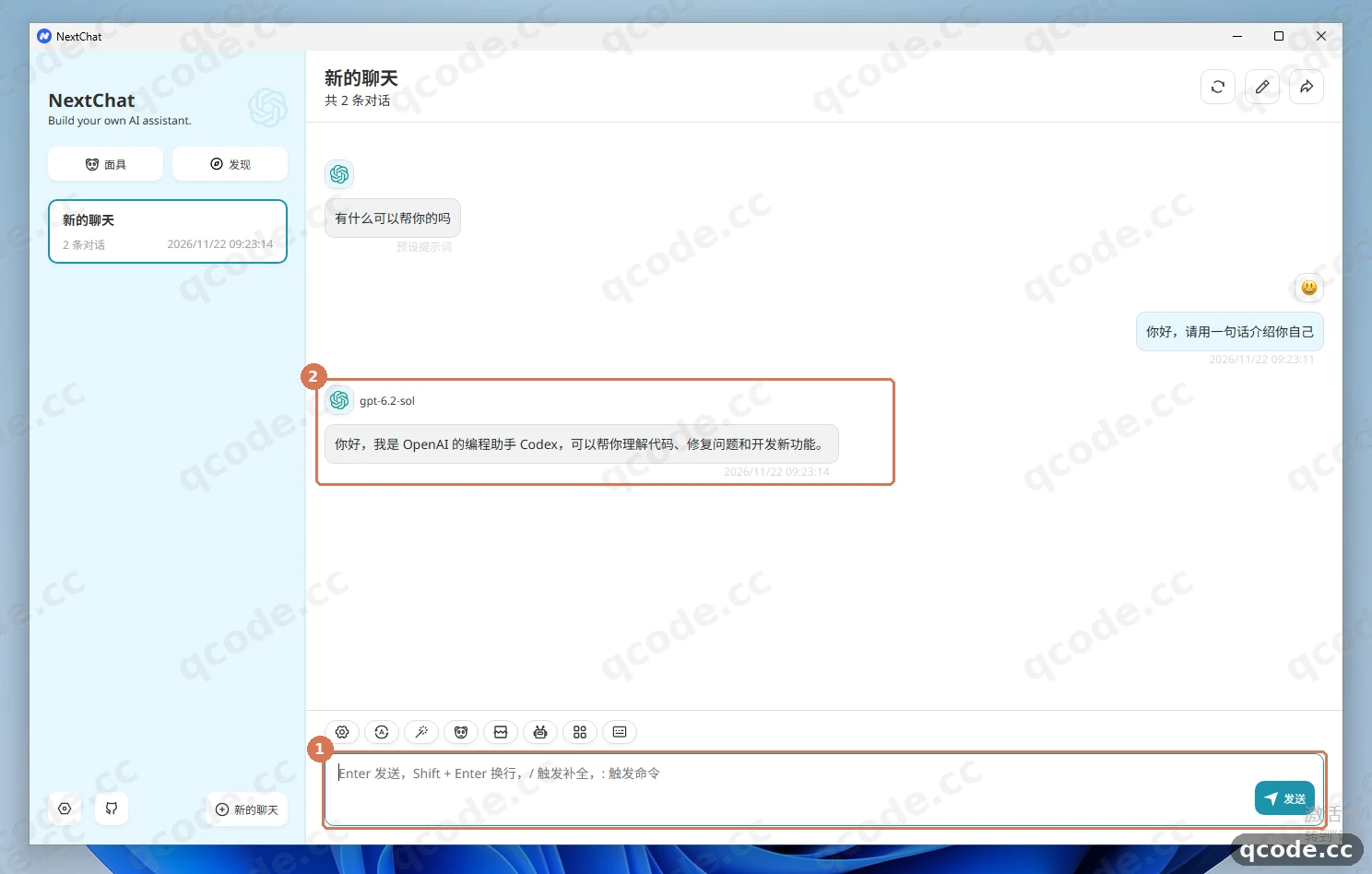
Se tudo estiver correto, você verá: sua pergunta e uma resposta completa, com gpt-6.2-sol identificado acima da resposta, e um novo título de conversa aparece na lista de sessões à esquerda.
Não conseguiu avançar? O envio gera um erro em vermelho ou nada acontece
Primeiro, verifique se Endpoint address tem um /v1 ou /v1/chat/completions extra; o valor correto termina em https://api.qcode.cc/openai. Se a mensagem disser que a chave é inválida, volte ao painel, copie a chave cr_ novamente e cole sem espaços ou aspas.
Mude para o endpoint Anthropic e adicione o modelo Claude
Para usar Claude também, altere Model Provider em ① para Anthropic. Depois, limpe o campo Endpoint address em ② e insira https://api.qcode.cc/api (sem /v1); insira a mesma chave do QCode em Interface key abaixo e mantenha 接口版本 (claude api version) no padrão 2023-06-01. Por fim, altere Custom model name em ③ para gpt-6.2-sol@OpenAI,claude-opus-5-5@Anthropic, separando os dois modelos com uma vírgula.
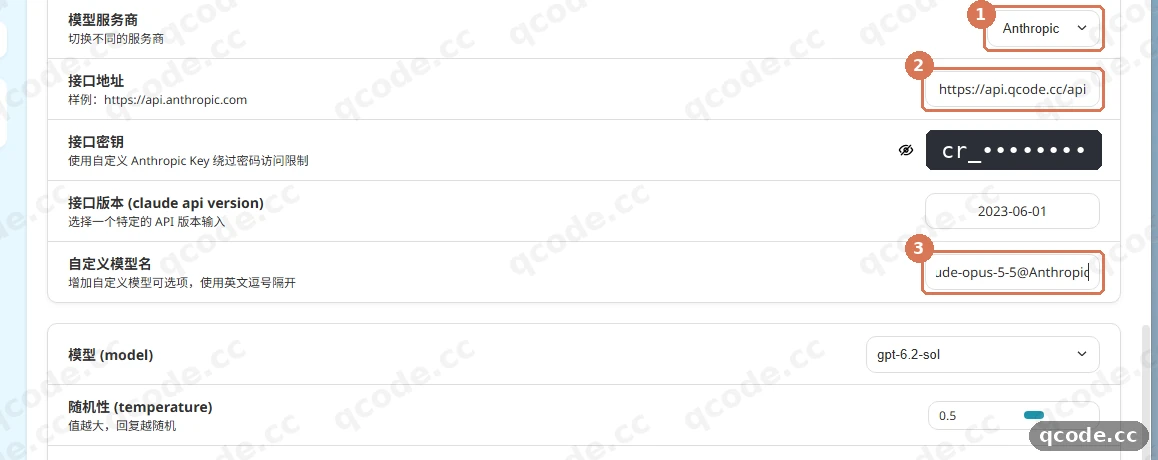
Se tudo estiver correto, você verá: Model Provider mostra Anthropic, Endpoint address contém https://api.qcode.cc/api, Interface key aparece como asteriscos e 接口版本 (claude api version) continua como 2023-06-01.
Não conseguiu avançar? O modelo GPT desapareceu depois da mudança para Anthropic
Isso acontece porque toda a linha de nomes de modelos personalizados foi substituída. Escreva gpt-6.2-sol@OpenAI,claude-opus-5-5@Anthropic, com exatamente uma vírgula e sem espaços entre as duas partes, e os dois modelos aparecerão novamente na lista.
Inicie um novo chat e pergunte algo ao Claude
Clique em 新的聊天 (Novo chat) à esquerda e depois em 直接开始 (Iniciar diretamente) para abrir uma conversa em branco. Clique no ícone de robô acima da caixa de entrada, escolha o modelo fixado claude-opus-5-5 (Anthropic), digite novamente Hello, introduce yourself in one sentence. e envie. A resposta que aparece em ① vem de claude-opus-5-5, o que significa que o endpoint Anthropic também está conectado.
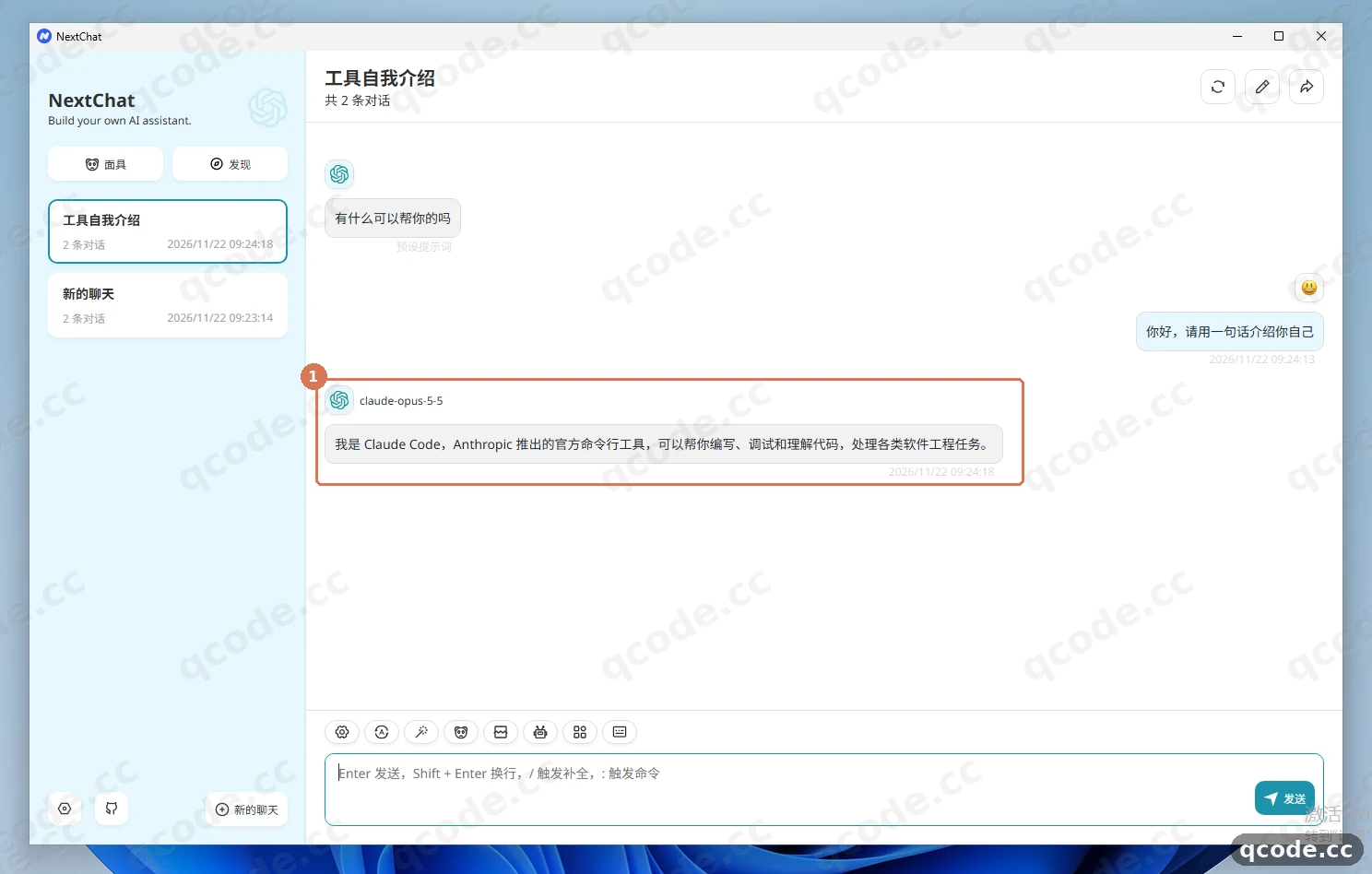
Se tudo estiver correto, você verá: claude-opus-5-5 identificado acima da resposta, uma apresentação completa no corpo da resposta e nenhum erro em vermelho.
Não conseguiu avançar? O modelo Claude retorna um erro ou informa que o modelo não existe
Claude só funciona pelo endpoint Anthropic: primeiro, confirme que Model Provider está como Anthropic e Endpoint address está como https://api.qcode.cc/api, depois confirme que o nome do modelo personalizado contém claude-opus-5-5@Anthropic. O envio de um modelo Claude para o endereço compatível com OpenAI é rejeitado.
Verifique se funciona
Confira os quatro pontos abaixo para confirmar que o NextChat está solidamente conectado ao QCode:
- O
Endpoint addressnas configurações não volta parahttps://api.openai.comouhttps://api.anthropic.comdepois de salvar; - O seletor de modelos na página de chat permite selecionar os nomes de modelo personalizados, por exemplo
gpt-6.2-sol (OpenAI)eclaude-opus-5-5 (Anthropic); - Enviar uma frase retorna uma resposta em streaming — não um erro vermelho, e sem
Request failed; - Fechar o NextChat e abrir de novo mantém tanto as configurações quanto o histórico de chat (os dados ficam nesta máquina).
Tudo pronto
Você instalou o app desktop do NextChat e conectou tanto a família de modelos GPT quanto a Claude através do QCode. A partir daqui você pode:
- Endpoints e formatos de API
- Modelos chineses
- Guia de solução de problemas
- Próximo: compare os planos na página de preços
- Volte ao seu Painel para conferir uso e saldo
Erros comuns
| Mensagem de erro | Por quê | O que fazer |
|---|---|---|
除默认地址外,必须包含 http(s):// |
Esta dica aparece abaixo da linha Endpoint address quando o endereço no campo não tem https:// ou é apenas um nome de domínio |
Informe o endereço completo https://api.qcode.cc/openai (compatível com OpenAI) ou https://api.qcode.cc/api (Anthropic), começando com https:// e sem / no final |
样例: https://api.anthropic.com |
Depois de mudar para Anthropic, o Endpoint address ainda contém o endereço de exemplo oficial e as requisições nunca chegam ao QCode |
Limpe a linha e troque para https://api.qcode.cc/api; use a mesma chave cr_ e mantenha a versão da interface em 2023-06-01 |
发现新版本: v2.16.1 |
O app desktop para na v2.15.8, e o topo da página de configurações avisa discretamente que existe uma versão mais nova | Ignore: isso não interrompe nada e não afeta o salvamento do Endpoint address nem da API Key; conclua a configuração do QCode abaixo e o chat funciona normalmente |
ERR_CONNECTION_TIMED_OUT |
A rede caiu ao abrir a página de download do GitHub ou ao baixar o instalador, então o download nunca terminou | Aguarde o download terminar ou baixe mais uma vez; depois de instalar, ainda preencha https://api.qcode.cc/openai em Endpoint address — não altere o endereço do endpoint por causa de um erro de download |
Perguntas frequentes
O que acontece quando minha chave expira?
Dois casos:
- Uma chave de plano pessoal não pode ser renovada quando expira — você precisa reabrir um plano e mudar para uma nova chave;
- Em um pacote pré-pago por uso, compre outro pacote depois que a chave expirar e a mesma chave volta a funcionar automaticamente.
Depois de mudar para uma nova chave, volte em Settings → Model Provider, limpe o conteúdo de API Key (chamado de Interface key no Anthropic) e cole a nova chave começando com cr_.
Por que não há /v1 no endereço do endpoint?
O NextChat acrescenta v1/chat/completions ao endereço do endpoint por conta própria. Por isso o endereço compatível com OpenAI só precisa ir até https://api.qcode.cc/openai, e o endereço Anthropic do Claude só até https://api.qcode.cc/api. Adicionar /v1 gera um caminho duplicado e a requisição falha na hora.
O que são @OpenAI e @Anthropic no nome de modelo personalizado?
É assim que o NextChat especifica por qual provedor um modelo passa. Com apenas gpt-6.2-sol, a lista mostra gpt-6.2-sol (gpt-6.2-sol); escrito como gpt-6.2-sol@OpenAI mostra gpt-6.2-sol (OpenAI), e modelos Claude podem ser fixados no endpoint Anthropic da mesma forma. Separe vários modelos com vírgulas.
O app desktop fica dizendo que há uma nova versão — preciso atualizar?
Não. O app desktop do NextChat para na 2.15.8 e as versões posteriores não distribuem mais instalador para Windows, então você pode ignorar esse aviso de vez. Se quiser recursos mais novos, use a versão web ou faça o deploy por conta própria; a configuração de conexão é a mesma daqui.
Onde essas configurações ficam armazenadas? Elas sobrevivem a um computador novo?
Os arquivos de configuração, as chaves e o histórico de chat ficam todos nesta máquina e são mantidos quando você fecha e reabre o app. Depois de mudar para um computador novo ou reinstalar o sistema, você precisa preencher Endpoint address, API Key e Custom model name mais uma vez.
Visão geral da conexão
| Item | Detalhes |
|---|---|
| Modelos disponíveis | Claude ✅ (pelo endpoint Anthropic) · GPT ✅ (pelo endpoint compatível com OpenAI) |
| Onde configurar | O cartão Model Provider na página de configurações do NextChat |
| Endereço compatível com OpenAI | https://api.qcode.cc/openai (sem /v1) |
| Endereço Anthropic | https://api.qcode.cc/api (sem /v1) |
| Sintaxe do nome de modelo personalizado | model-name@provider, vários separados por vírgulas, por exemplo gpt-6.2-sol@OpenAI,claude-opus-5-5@Anthropic |
| Formato da chave | cr_xxxxxxxx |
| Aplica-se a | NextChat desktop 2.15.8 (Windows 10 / 11 64-bit) |
Modelos disponíveis
| Modelo | Como escrever | Observações |
|---|---|---|
| Claude Opus 5.5 | claude-opus-5-5@Anthropic |
Padrão recomendado para Claude, maior capacidade geral |
| Claude Haiku 5.5 | claude-haiku-5-5@Anthropic |
Alternativa leve, respostas mais rápidas |
| GPT 6.2 Sol | gpt-6.2-sol@OpenAI |
Padrão recomendado para GPT, o cavalo de batalha do chat diário |
| GPT 6.2 Astra | gpt-6.2-astra@OpenAI |
Alternativa de nível mais alto, para tarefas complexas |
Para os nomes completos dos modelos chineses, veja Modelos chineses; eles usam a mesma sintaxe model-name@OpenAI e vão em Custom model name, separados por vírgulas.
Outros pontos de entrada
Os três domínios de entrada fazem o mesmo trabalho e compartilham a mesma chave — só a rota de rede muda. Se a rede estiver instável, tente outro; a sintaxe do caminho continua a mesma:
| Nó | Anthropic (Claude) | Compatível com OpenAI (GPT) |
|---|---|---|
| Global (padrão) | https://api.qcode.cc/api |
https://api.qcode.cc/openai |
| Ásia | https://asia.qcode.cc/api |
https://asia.qcode.cc/openai |
| América do Norte / Europa | https://us.qcode.cc/api |
https://us.qcode.cc/openai |
Faça o deploy da versão web por conta própria
Além do app desktop, o NextChat pode ser implantado como versão web que aponta para o QCode por meio de variáveis de ambiente. Preencha três variáveis na plataforma de deploy:
BASE_URL=https://api.qcode.cc/openai
OPENAI_API_KEY=cr_xxxxxxxx
CODE=your-access-password
O BASE_URL também para em /openai, sem /v1; o CODE é a password de acesso da versão web, para que outras pessoas não consigam abrir seu site.
Documentação relacionada
- Endpoints e formatos de API — protocolos e famílias de modelos lado a lado
- Modelos chineses — modelos chineses disponíveis no endpoint compatível com OpenAI
- Guia de solução de problemas — 401, 404, timeouts e mais
- Cobrança — planos e como conferir o uso
Comece a usar o QCode
Uma chave de API para Claude Code, Codex e mais — cobrança por token, preços por modelo em qcode.cc/models