Cursor dengan QCode: Panduan Instalasi & Pengaturan API Kustom di Windows 11 & macOS
Ikuti 7 tangkapan layar Windows 11 dan petunjuk langkah demi langkah setelah masuk untuk menginstal Cursor 3.31.15 di Windows atau macOS dan mengonfigurasi Base URL kustom QCode serta API key cr_ untuk model Claude, GPT, dan model Tiongkok di Chat dan Composer.
Butuh API key? Daftar →Endpoint & Base URL →
Di halaman ini
- Unduh dan instal
- Ikuti tangkapan layar: instalasi dan pengaturan Windows 11
- Buka halaman unduhan resmi dan pilih Windows (x64) (User)
- Tunggu penginstal selesai terunduh dan buka
- Ikuti wizard hingga Ready to Install lalu klik Install
- Selesaikan setup dan biarkan Cursor diluncurkan otomatis
- Peluncuran pertama: masuk ke akun Cursor Anda sendiri
- Pastikan gerbang login sudah hilang di workspace editor
- Periksa nomor versi Cursor Anda
- Buka Cursor Settings → Models
- Masukkan API key QCode Anda
- Aktifkan toggle Override dan masukkan Base URL QCode
- Tambahkan dan centang model, lalu klik Verify untuk menguji konektivitas
- Buka Chat dan kirim pesan pertama Anda untuk memverifikasi
- Verifikasi bahwa ini berfungsi
- Kesalahan umum
- FAQ
- Mengapa saya harus masuk ke akun Cursor sebelum membuka Cursor?
- Apa yang harus saya lakukan jika Cursor melaporkan "API key not valid"?
- Bagaimana jika Verify gagal padahal curl berhasil?
- Mengapa Composer tidak dapat menggunakan model Claude?
- Mengapa Tab completion tidak berubah setelah mengonfigurasi QCode?
- Bagaimana jika Inline Edit lambat atau Agents Window tidak menggunakan QCode?
- Bagaimana jika ID model yang saya tambahkan tidak muncul di dropdown model?
- Apa yang terjadi ketika key saya kedaluwarsa?
- Ringkasan koneksi
- Protokol dan model yang tersedia
- Titik masuk lainnya
- Fitur mana yang berfungsi melalui endpoint kustom
- Input gambar vs. pembuatan gambar
- Menggunakan bersama Claude Code
- Batasan dan catatan
- Tips praktis
- Dokumentasi terkait
Ikuti 12 langkah di bawah untuk menginstal Cursor di Windows 11 atau macOS dan memasukkan alamat ingress kustom QCode serta key cr_ di pengaturan, sehingga Anda dapat memanggil model Claude, GPT, dan model Tiongkok di Chat, Composer, dan Inline Edit.
Jawaban singkat: Setelah menginstal dan masuk ke Cursor 3.31.15, buka Cursor Settings → Models. Di bagian Anthropic API, masukkan key QCode Anda dan aktifkan Override Anthropic Base URL dengan https://api.qcode.cc/api (sementara override OpenAI dibiarkan nonaktif) untuk menggunakan Claude; atau gunakan OpenAI API dan aktifkan Override OpenAI Base URL dengan https://api.qcode.cc/openai/v1 untuk menggunakan GPT dan model Tiongkok.
| Item | Isi |
|---|---|
| Alamat endpoint (Claude / Anthropic) | https://api.qcode.cc/api |
| Alamat endpoint (GPT & model Tiongkok / OpenAI) | https://api.qcode.cc/openai/v1 |
| Jalur pengaturan | Cursor Settings → Models |
| Format key | cr_xxxxxxxx |
| Contoh model umum | claude-sonnet-5-5 atau gpt-6.2-sol |
Diperiksa pada 2026-11-22 · Cursor 3.31.15 · Windows 11
Cursor adalah editor kode AI berbasis VS Code yang memungkinkan Anda membawa API key sendiri dan mengganti Base URL di pengaturan. Mulai Cursor 3.31, Anda harus masuk ke akun Cursor Anda sendiri saat pertama kali dijalankan; setelah masuk, Anda dapat memasukkan key QCode dan alamat endpoint di pengaturan Models.
Perlu diingat bahwa saat menggunakan API key sendiri, Chat, Composer, dan Inline Edit melewati endpoint QCode yang Anda konfigurasi, tetapi permintaan tetap melewati backend Cursor untuk penyusunan prompt, dan penyelesaian Cursor Tab tetap menggunakan model bawaan Cursor.
Menggunakan Mac? Ikuti langkah yang sama. Tangkapan layar diambil di Windows 11, dan Cursor di macOS memiliki layar dan pengaturan yang sama. Unduh versi macOS dari halaman resmi yang sama, tekan ⌘ Cmd setiap kali langkah menyebut Ctrl, dan temukan menu aplikasi di bilah menu di bagian atas layar.
- PC menjalankan Windows 10 / 11 (64-bit) atau macOS: pilih
x64untuk prosesor Intel / AMD standar, atauARM64untuk laptop ARM - Anda sudah menyiapkan akun Cursor sendiri atau dapat mendaftar (mulai Cursor 3.31, peluncuran pertama mengharuskan masuk sebelum Anda dapat mengakses pengaturan dan chat)
- Anda sudah mendaftar di QCode.cc dan menyalin API key
cr_dari Dasbor. Belum punya akun? Daftar QCode terlebih dahulu, pilih paket di halaman harga, lalu buat key di Dasbor. - PC dapat menjangkau
cursor.com/download,qcode.cc, danapi.qcode.cc(pengguna di Tiongkok daratan dapat mengganti domain ingress keasia.qcode.cc) - Sisihkan sekitar 15 menit tanpa gangguan; penginstal berukuran sekitar 201 MiB, dan penginstal User tidak memerlukan hak administrator di langkah mana pun
Unduh dan instal
Cursor hadir sebagai penginstal desktop Windows mandiri — tidak memerlukan Node.js atau npm. Halaman unduhan resminya adalah https://cursor.com/download.
Di kolom Windows pada halaman unduhan, Anda akan melihat empat paket penginstal:
- Windows (x64) (User) (pilihan terbaik untuk sebagian besar PC): untuk PC Intel / AMD 64-bit standar, dengan nama file seperti
CursorUserSetup-x64-3.31.15.exe(sekitar 201 MiB). Paket ini terinstal ke direktori pengguna saat ini%LOCALAPPDATA%\Programs\cursortanpa meminta hak administrator. - Windows (x64) (System): terinstal ke direktori sistem untuk semua pengguna di mesin dan memerlukan hak administrator.
- Windows (ARM64) (User) / Windows (ARM64) (System): hanya untuk mesin Windows on ARM.
Akses ke halaman unduhan resmi sedikit berbeda menurut wilayah — pilih wilayah Anda terlebih dahulu:
Eropa / Jepang
- Buka cursor.com/download secara langsung, lalu pilih Windows (x64) (User) di bagian Windows untuk mengunduh dan menginstal.
- Gunakan
api.qcode.ccbawaan saat mengonfigurasi QCode, atau pilihus.qcode.cc/asia.qcode.ccsesuai lokasi Anda.
Tiongkok daratan
- Buka cursor.com/download dan unduh Windows (x64) (User).
- Jika
cursor.comlambat dimuat atau kadang gagal dibuka, muat ulang beberapa kali atau kunjungiwww.cursor.comterlebih dahulu sebelum menuju halaman unduhan; tautan penginstal langsung biasanya terunduh normal. - Setelah menginstal, ganti domain ingress QCode ke node Asia
asia.qcode.ccsaat mengonfigurasi Cursor (key yang sama berfungsi di semua node).
Negara Arab
- Buka cursor.com/download secara langsung, lalu pilih Windows (x64) (User) di bagian Windows untuk mengunduh dan menginstal.
- Gunakan domain ingress bawaan
api.qcode.ccsaat mengonfigurasi QCode.
Rusia / Iran
- Buka cursor.com/download untuk memeriksa apakah penginstal dapat diunduh.
- Perhatikan bahwa di beberapa wilayah, masuk ke atau menggunakan aplikasi Cursor dapat menampilkan
Cursor is not available in your region. Jika Cursor tidak dapat masuk atau berjalan di wilayah Anda, gunakan klien lain yang mendukung Base URL kustom (seperti Claude Code, Cline, atau Zed) untuk terhubung ke QCode.
Ikuti tangkapan layar: instalasi dan pengaturan Windows 11
Ke-12 langkah di bawah masing-masing melakukan satu hal. Langkah 1–7 memandu mengunduh, menginstal, dan mengonfirmasi masuk dengan tangkapan layar asli, di mana angka oranye pada tangkapan layar cocok satu per satu dengan ①②③ di teks. Setelah Anda masuk ke akun Cursor Anda sendiri, ikuti petunjuk teks di langkah 8–12 untuk memasukkan key QCode dan Base URL Anda dan mulai mengobrol.
Buka halaman unduhan resmi dan pilih Windows (x64) (User)
Buka cursor.com/download di browser dan gulir ke daftar versi. Periksa dulu ① untuk memastikan versinya 3.31 (Latest), lalu temukan Windows (x64) (User) yang ditandai di ② di kolom Windows dan klik untuk mulai mengunduh. Pilih x64 untuk PC Intel / AMD 64-bit standar atau ARM64 untuk mesin ARM64; edisi User terinstal ke folder pengguna Anda tanpa memerlukan hak administrator.
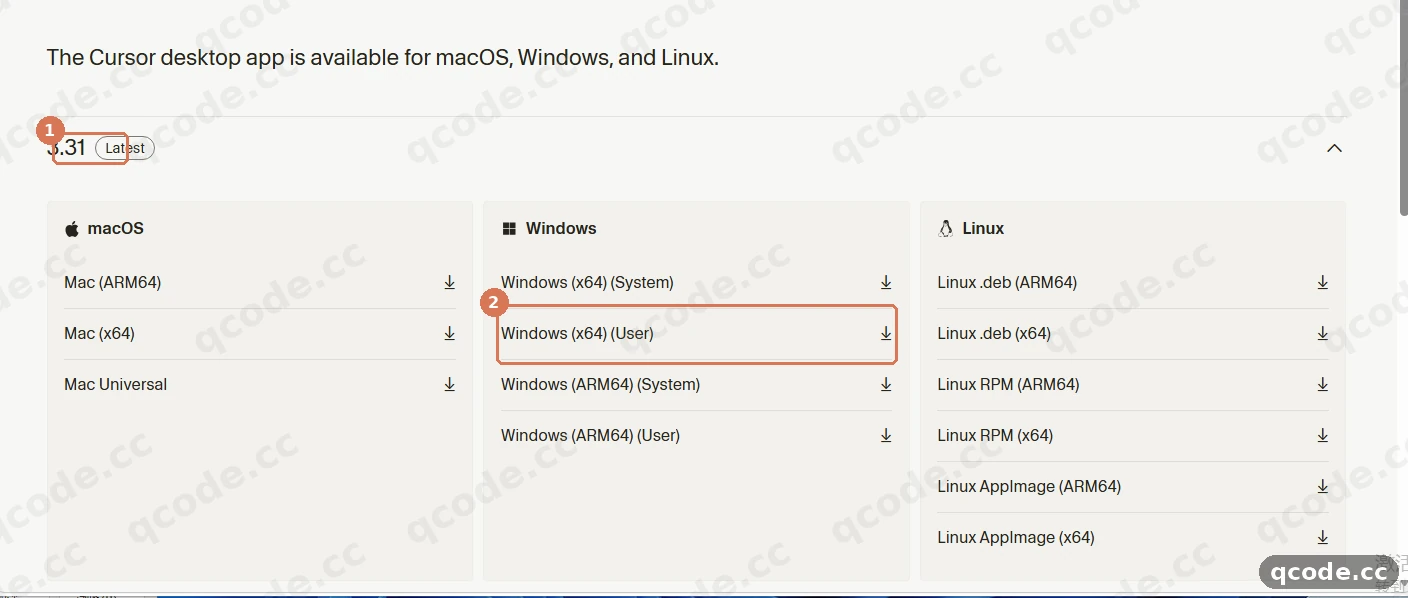
Jika dilakukan dengan benar Anda akan melihat: setelah mengklik Windows (x64) (User), ikon unduhan di kanan atas browser mulai berputar dan file .exe mulai terunduh.
Terjebak? Halaman unduhan tidak terbuka atau lambat dimuat
Jika cursor.com kadang timeout pada koneksi Anda, muat ulang halaman untuk mencoba lagi, atau kunjungi www.cursor.com terlebih dahulu dan navigasikan ke halaman unduhan dari sana; setelah Anda mencapai tautan penginstal langsung, biasanya unduhan berjalan lancar.
Tunggu penginstal selesai terunduh dan buka
Penginstal berukuran sekitar 201 MiB, jadi beri waktu satu atau dua menit untuk selesai. Tekan Ctrl + J untuk membuka panel unduhan browser, verifikasi di ① bahwa nama filenya CursorUserSetup-x64-3.31.15.exe (nomor patch di belakang dapat bertambah pada rilis yang lebih baru), lalu klik 打开文件 (Open file) di bawahnya untuk meluncurkan wizard penyiapan.
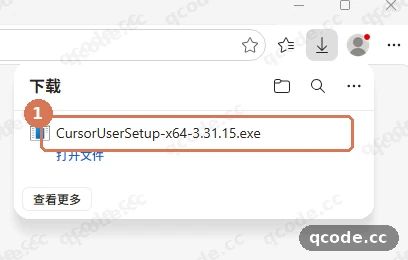
Jika dilakukan dengan benar Anda akan melihat: bilah progres unduhan menghilang, dan panel menampilkan nama file lengkap CursorUserSetup-x64-3.31.15.exe dengan tautan 打开文件 (Open file).
Terjebak? Muncul "Windows protected your PC" saat membuka penginstal
Ini adalah peringatan Windows SmartScreen standar untuk penginstal yang baru diunduh. Setelah Anda memastikan penginstal berasal dari halaman unduhan resmi cursor.com, klik More info di dialog lalu klik Run anyway untuk membuka wizard penyiapan.
Ikuti wizard hingga Ready to Install lalu klik Install
Saat wizard 安装 - Cursor (User) (Setup - Cursor (User)) terbuka, pilih 我同意此协议(A) (I accept the agreement) di halaman lisensi, lalu klik 下一步(N) (Next) melewati halaman destination location, Start Menu folder, dan additional tasks dengan opsi bawaan hingga bagian atas ① bertuliskan 准备安装 (Ready to Install). Centang ② untuk memastikan jalur tujuan berada di dalam folder pengguna Anda saat ini (C:\Users\…\AppData\Local\Programs\cursor), lalu klik ③ 安装(I) (Install) di kanan bawah.
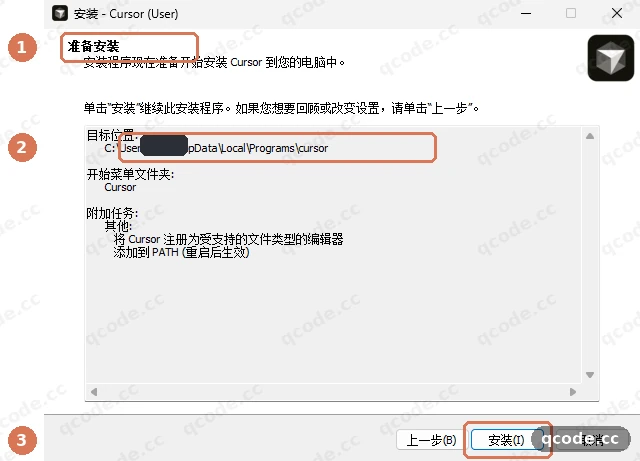
Jika benar, Anda akan melihat: mengklik 安装(I) (Install) langsung beralih ke bilah progres pemasangan tanpa prompt administrator, dan selesai dalam beberapa puluh detik.
Mengalami kendala? Halaman folder tujuan tidak muncul setelah menerima lisensi
Jika Cursor pernah dipasang di PC ini sebelumnya, wizard setup mengingat jalur sebelumnya dan langsung melompat ke Ready to Install setelah Anda menerima perjanjian. Ini normal — periksa lokasi tujuan dan klik 安装(I) (Install) langsung.
Selesaikan setup dan biarkan Cursor diluncurkan otomatis
Setelah bilah progres selesai, sisi kanan wizard ① menampilkan Cursor 安装完成 (Completing the Cursor Setup Wizard). 运行 Cursor (Launch Cursor) tercentang secara bawaan di bagian bawah, jadi klik ② 完成(F) (Finish) di kanan bawah untuk keluar dari wizard dan meluncurkan Cursor secara otomatis.
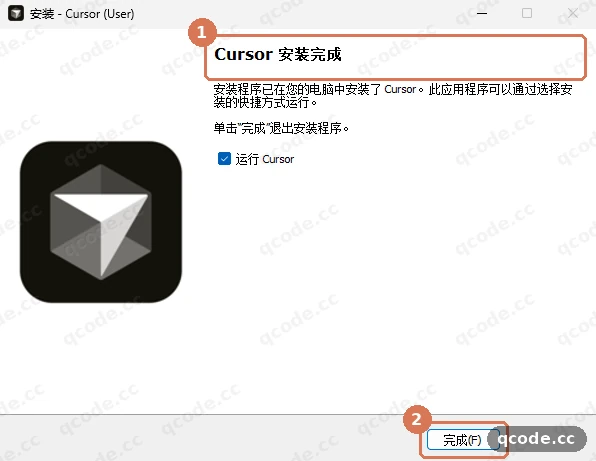
Jika benar, Anda akan melihat: wizard setup tertutup, dan beberapa detik kemudian jendela berjudul Cursor Agents terbuka otomatis di desktop.
Peluncuran pertama: masuk ke akun Cursor Anda sendiri
Mulai Cursor 3.31, peluncuran pertama mengharuskan Anda masuk ke akun Cursor Anda sendiri. Layar hanya menampilkan dua tombol — ① Log In dan ② Sign Up — tanpa opsi lewati. Klik ① Log In jika Anda sudah punya akun Cursor, atau ② Sign Up untuk membuatnya, lalu selesaikan proses masuk atau pendaftaran di halaman browser yang terbuka dan setujui otorisasinya untuk kembali ke aplikasi.
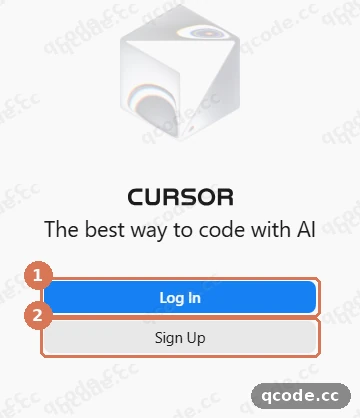
Jika benar, Anda akan melihat: setelah browser menyelesaikan otorisasi dan mengalihkan kembali ke Cursor, layar masuk hilang dan workspace utama terbuka sehingga Anda dapat mengakses pengaturan dan panel chat.
Mengalami kendala? Proses masuk lewat browser tidak otomatis mengalihkan kembali ke Cursor
Periksa di bawah bilah alamat browser apakah ada prompt konfirmasi "Open Cursor?" dan izinkan untuk melompat kembali. Jika tetap tidak kembali otomatis, klik tautan buka ulang di halaman konfirmasi masuk web, atau beralih kembali ke jendela Cursor dan klik Log In sekali lagi.
Pastikan gerbang login sudah hilang di workspace editor
Jika Anda membuka folder proyek sebelum masuk, workspace editor masih tertutup gerbang login: ① Log In dan ② Sign Up muncul di tengah, dan ③ di bagian bawah bertuliskan Cursor's AI features require you to be logged in. Jika Anda melihat layar ini, klik ① Log In atau ② Sign Up untuk masuk terlebih dahulu — setelah gerbang hilang, Anda dapat membuka pengaturan Models untuk memasukkan key QCode dan Base URL Anda.
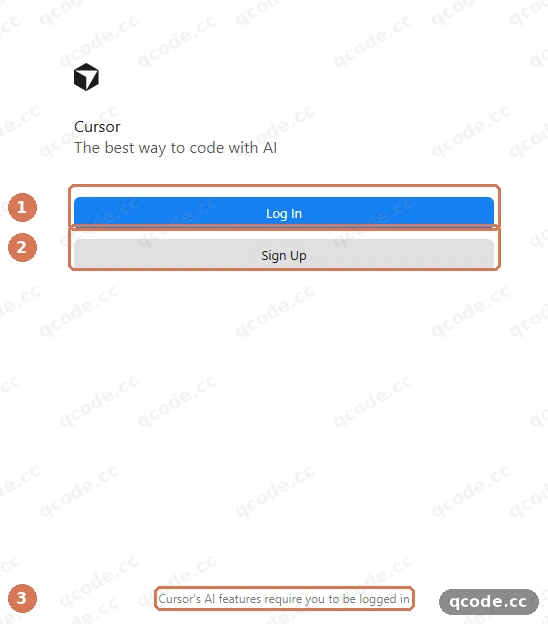
Jika benar, Anda akan melihat: setelah masuk, gerbang login hilang dan Anda dapat melihat pohon file di kiri, editor kode di tengah, dan panel chat di kanan.
Periksa nomor versi Cursor Anda
Di jendela editor Cursor mana pun, tekan F1 untuk membuka Command Palette, ketik About, dan klik Help: About untuk membuka dialog versi. Di ① Anda dapat melihat Version 3.31.15 (user setup) beserta tanggal build. Pastikan versinya lebih baru dari 3.15.6 (menghindari bug fokus input sebelumnya), lalu klik OK untuk menutup dialog.
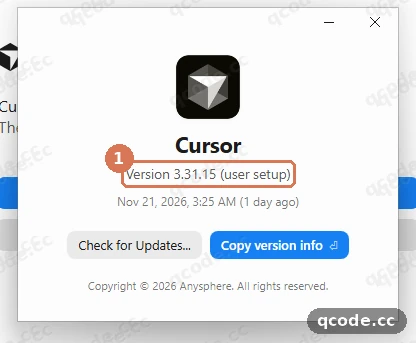
Jika benar, Anda akan melihat: dialog dengan jelas mencantumkan Version 3.31.15 (user setup) (atau versi yang lebih baru), memastikan Anda menjalankan build installer User terbaru.
Buka Cursor Settings → Models
Setelah Anda masuk dan berada di workspace utama, tekan Ctrl + , (Cmd + , di macOS), atau tekan F1 dan pilih Cursor Settings: Models untuk membuka halaman pengaturan. Klik Models di bilah sisi kiri dan gulir ke bawah ke bagian API Keys, tempat Anda akan menemukan area konfigurasi Anthropic API dan OpenAI API.
Jika benar, Anda akan melihat: panel pengaturan di kanan menampilkan kolom input Anthropic API Key dan OpenAI API Key, beserta toggle Override Anthropic Base URL dan Override OpenAI Base URL tepat di bawahnya.
Masukkan API key QCode Anda
API key QCode yang sama, diawali dengan cr_, berfungsi pada kedua endpoint protokol (format placeholder: cr_xxxxxxxx). Tempelkan key Anda ke kolom yang sesuai dengan model yang ingin Anda gunakan, pastikan tidak ada spasi di awal atau akhir, dan klik Save jika tombol simpan muncul di samping kolom:
- Untuk model Claude (protokol Anthropic): tempelkan ke
Anthropic API Key; - Untuk model GPT atau model Tiongkok (protokol OpenAI): tempelkan ke
OpenAI API Key.
Butuh API key?
Jika Anda belum punya akun QCode, Daftar terlebih dahulu. Jika Anda lebih suka membayar sesuai pemakaian, beli Paket Bayar Sesuai Pemakaian terlebih dahulu, lalu buat key di Dasbor. Salin seluruh string yang diawali cr_ dan tempelkan kembali di atas. Anda dapat membayar dengan kartu kredit/debit (Visa / Mastercard), Apple Pay / Google Pay, atau kripto — lihat Metode pembayaran.
Jika benar, Anda akan melihat: kolom key menampilkan sederet titik atau tanda bintang tersamar, tanpa pesan kesalahan format di layar.
Aktifkan toggle Override dan masukkan Base URL QCode
Aktifkan toggle Override untuk bagian yang Anda pilih dan masukkan alamat yang sesuai (tanpa garis miring / di akhir):
- Untuk model Claude: aktifkan
Override Anthropic Base URLdan masukkanhttps://api.qcode.cc/api. Pada saat yang sama, pastikanOverride OpenAI Base URLdimatikan dan dibiarkan kosong — jika kedua override diaktifkan bersamaan, Cursor juga mengarahkan lalu lintas Claude ke endpoint OpenAI dan gagal dengan error 422. - Untuk model GPT atau model Tiongkok: aktifkan
Override OpenAI Base URLdan masukkanhttps://api.qcode.cc/openai/v1. - Ingress regional opsional: di Tiongkok daratan Anda dapat mengganti hostname dengan
asia.qcode.cc(misalnyahttps://asia.qcode.cc/apiatauhttps://asia.qcode.cc/openai/v1), dan di Amerika Utara / Eropa Anda dapat menggunakanus.qcode.cc; key yang sama berfungsi di semuanya.
Mengalami kendala? Tidak bisa mengklik ke dalam kotak input Base URL
Versi sebelumnya (seperti 3.15.6) memiliki regresi yang diketahui di mana klik mouse tidak dapat memfokuskan kotak input. Perbarui ke 3.31.15 atau lebih baru terlebih dahulu; jika masih terjadi, aktifkan toggle Override yang sesuai dan tekan tombol Tab pada keyboard Anda untuk memindahkan fokus ke kolom alamat, lalu tempelkan.
Jika benar, Anda akan melihat: toggle Override yang sesuai menyala, kotak input berisi alamat https://api.qcode.cc/api atau https://api.qcode.cc/openai/v1 yang tepat tanpa / di akhir, dan jika Anda menggunakan Claude, toggle Override OpenAI tetap mati dengan kolom kosong.
Tambahkan dan centang model, lalu klik Verify untuk menguji konektivitas
Gulir kembali ke atas ke daftar Models dan centang model yang ingin Anda gunakan. Jika sebuah model tidak tercantum, klik + Add model, ketik ID model persisnya (peka huruf besar-kecil, tanpa spasi tambahan), lalu centang:
- Claude (endpoint Anthropic): seperti
claude-opus-5-5,claude-sonnet-5-5, atauclaude-haiku-5-5; - GPT / model Tiongkok (endpoint OpenAI): seperti
gpt-6.2-sol,gpt-6.2-astra.
Setelah dipilih, klik tombol Verify di samping API key untuk menguji konektivitas.
Bingung? Mengklik Verify menampilkan API key not valid atau gagal
Periksa tiga hal secara berurutan: apakah key sudah lengkap, diawali cr_, dan tidak memiliki spasi di awal atau akhir; apakah Base URL memiliki / tambahan di akhir (atau apakah path OpenAI kehilangan /v1); dan apakah model yang dipilih cocok dengan endpoint yang diaktifkan (Claude harus memakai /api, sedangkan GPT dan model Tiongkok memakai /openai/v1).
Jika dilakukan dengan benar Anda akan melihat: mengklik Verify berhasil tanpa API key not valid atau error lain, dan API key serta endpoint kustom Anda tampil sebagai aktif.
Buka Chat dan kirim pesan pertama Anda untuk memverifikasi
Kembali ke jendela editor utama dan tekan Ctrl + L (Cmd + L di macOS) atau klik ikon chat di kanan atas untuk membuka panel Chat. Di dropdown model di bawah kotak input, pilih model yang baru saja Anda aktifkan (seperti claude-opus-5-5 / claude-sonnet-5-5 atau gpt-6.2-sol), ketik Hello, lalu tekan Enter untuk mengirim.
Bingung? ID model yang baru ditambahkan tidak muncul di dropdown model
Kembali ke Cursor Settings → Models, pastikan model sudah ditambahkan dengan tepat melalui + Add model (peka huruf besar-kecil, tanpa spasi tambahan) dan dicentang sebagai aktif, lalu keluar dan mulai ulang Cursor sepenuhnya agar daftar diperbarui.
Jika dilakukan dengan benar Anda akan melihat: pesan Hello Anda muncul di panel Chat, balasan lengkap dari model tersebut tiba dalam beberapa detik, dan nama model aktif cocok dengan ID model yang Anda tambahkan. Untuk memastikan kembali bahwa permintaan melewati QCode, buka probe.qcode.cc, tempel key yang sama, dan jalankan pencarian — catatan 200 yang cocok dengan waktu chat Anda akan muncul di bagian atas daftar.
Verifikasi bahwa ini berfungsi
Ketika ketiga hal berikut terpenuhi, Cursor terhubung ke QCode:
- Cursor 3.31.15 terpasang dan sudah masuk ke akun Cursor pribadi Anda, tanpa gerbang login yang menghalangi workspace utama;
- Key QCode Anda dan Base URL yang cocok tersimpan di
Cursor Settings → Models, dan mengklikVerifyberhasil tanpaAPI key not valid; - Mengirim
Helloke model Claude atau GPT yang Anda aktifkan di Chat (Ctrl + L) mendapat balasan normal (dan catatan permintaan200yang cocok muncul di probe.qcode.cc).
Selesai
Cursor kini terpasang di PC Windows 11 ini dan terhubung ke QCode, siap digunakan untuk Claude, GPT, dan model Tiongkok di Chat, Composer, dan Inline Edit. Dari sini Anda dapat:
- Endpoint dan format API
- Integrasi VS Code
- Tutorial lengkap Claude Code
- Penagihan
- Berikutnya: bandingkan paket di halaman harga
- Kembali ke Dasbor Anda untuk memeriksa pemakaian dan saldo
Kesalahan umum
| Pesan kesalahan | Penyebab | Yang harus dilakukan |
|---|---|---|
Cursor's AI features require you to be logged in |
Anda belum masuk ke akun Cursor, sehingga gerbang login menghalangi workspace dan mencegah membuka pengaturan Models atau mengobrol |
Klik Log In (atau Sign Up untuk mendaftar) di jendela saat ini untuk masuk ke akun Cursor Anda; setelah gerbang hilang, tekan Ctrl + , untuk membuka Models dan masukkan key QCode serta Base URL Anda |
API key not valid |
Key tidak lengkap atau memiliki spasi di awal/akhir, atau Base URL salah (seperti / tambahan di akhir atau /v1 yang hilang pada jalur OpenAI) |
Pastikan Anda memasukkan API key QCode lengkap yang diawali cr_ tanpa spasi liar; periksa Base URL (https://api.qcode.cc/api untuk Anthropic, https://api.qcode.cc/openai/v1 untuk OpenAI, tanpa garis miring di akhir), lalu klik Verify lagi |
model_not_available_on_endpoint |
Model claude-* dipanggil melalui endpoint OpenAI (/openai/v1), atau Anda memasukkan model yang tidak disediakan QCode (seperti Gemini atau gpt-6-luna) |
Untuk model Claude, gunakan Anthropic API, atur Override Anthropic Base URL ke https://api.qcode.cc/api, dan kosongkan serta matikan Override OpenAI Base URL; gunakan /openai/v1 untuk GPT dan model Tiongkok |
Cursor is not available in your region |
Lokasi Anda dibatasi di sisi Cursor | Pembatasan ini berasal dari Cursor sendiri dan tidak dapat dilewati dengan key QCode; untuk tetap menggunakan QCode, beralihlah ke klien lain yang mendukung Base URL kustom (seperti Claude Code, Cline, atau Zed) |
FAQ
Mengapa saya harus masuk ke akun Cursor sebelum membuka Cursor?
Mulai Cursor 3.31, peluncuran pertama mengharuskan masuk ke akun Cursor Anda sendiri tanpa opsi lewati; bahkan membuka folder proyek lokal secara langsung menampilkan gerbang login dengan Cursor's AI features require you to be logged in. Masuk ke akun Cursor Anda terlebih dahulu, dan setelah masuk ke workspace utama Anda dapat mengonfigurasi key QCode dan Base URL di Cursor Settings → Models.
Apa yang harus saya lakukan jika Cursor melaporkan "API key not valid"?
- Pastikan API key QCode yang Anda masukkan lengkap, diawali
cr_, dan tidak memiliki spasi di awal atau akhir. - Klik
VerifydiCursor Settings → Modelsuntuk memeriksa kesalahan persis yang dikembalikan. - Uji key dan endpoint OpenAI secara langsung dengan
curldi terminal (ganticr_xxxxxxxxdengan key Anda sendiri):
curl -H "Authorization: Bearer cr_xxxxxxxx" \
     https://api.qcode.cc/openai/v1/models
Jika ini mengembalikan daftar model JSON, key dan endpoint Anda berfungsi dengan baik dan masalahnya ada pada Base URL atau pengaturan model di Cursor.
Bagaimana jika Verify gagal padahal curl berhasil?
Penyebab umumnya adalah garis miring tambahan / di akhir Base URL, atau /v1 yang hilang pada jalur OpenAI. Pastikan Anda memasukkan https://api.qcode.cc/openai/v1 (protokol OpenAI) atau https://api.qcode.cc/api (protokol Anthropic), tanpa / di akhir dan tanpa menambahkan /chat/completions atau /v1/messages secara manual.
Mengapa Composer tidak dapat menggunakan model Claude?
Composer cenderung menggunakan protokol OpenAI secara default, dan endpoint OpenAI QCode tidak menerima model Claude — bahkan jika Anda mencentang claude-opus-5-5 atau claude-sonnet-5-5 di daftar Models, permintaan tetap mengembalikan model_not_available_on_endpoint.
Solusinya adalah menggunakan jalur Anthropic: masukkan key QCode Anda di Models → Anthropic API, aktifkan Override Anthropic Base URL dengan https://api.qcode.cc/api, dan kosongkan serta matikan Override OpenAI Base URL (jika kedua override diaktifkan bersamaan, Cursor juga mengirim permintaan Claude ke endpoint OpenAI dan mengembalikan 422).
Mengapa Tab completion tidak berubah setelah mengonfigurasi QCode?
Menurut dokumentasi resmi BYOK Cursor, API key kustom hanya berlaku untuk model chat; Cursor Tab (inline completion) selalu tetap menggunakan model bawaan Cursor alih-alih endpoint kustom Anda. Ini adalah perilaku yang dimaksudkan Cursor, bukan salah konfigurasi.
Bagaimana jika Inline Edit lambat atau Agents Window tidak menggunakan QCode?
Inline Edit (Ctrl + K / Cmd + K) secara default menggunakan model ringan milik Cursor sendiri, sehingga latensi token pertama bisa sedikit lebih tinggi setelah beralih ke QCode; untuk pekerjaan sehari-hari Anda dapat membiarkan Cursor Tab pada default dan menjalankan Chat serta Composer melalui QCode. Selain itu, Agents Window dan fitur terkelola tertentu mungkin memerlukan model bawaan Cursor tergantung versinya — ikuti dokumentasi resmi Cursor untuk perilaku terkini.
Bagaimana jika ID model yang saya tambahkan tidak muncul di dropdown model?
Kembali ke Cursor Settings → Models, pastikan model telah ditambahkan melalui + Add model dengan akurat (peka huruf besar-kecil, tanpa spasi liar) dan dicentang sebagai aktif, lalu keluar sepenuhnya dan mulai ulang Cursor agar daftar diperbarui.
Apa yang terjadi ketika key saya kedaluwarsa?
Ada dua kasus:
- Key paket personal tidak dapat diperpanjang saat kedaluwarsa — mulai paket baru dan beralih ke key baru;
- Untuk paket bayar sesuai pemakaian, beli paket lain setelah kedaluwarsa dan key yang sama pulih secara otomatis.
Jika Anda beralih ke key baru, kembali ke Cursor Settings → Models, ganti key lama, dan klik Verify lagi.
Ringkasan koneksi
| Item | Detail |
|---|---|
| Model yang tersedia | Claude ✅ (Override Anthropic Base URL) · GPT ✅ · Model Tiongkok ✅ (Override OpenAI Base URL) · Gemini ❌ (saat ini tidak disediakan QCode) |
| Protokol dan Base URL | Anthropic: https://api.qcode.cc/api · OpenAI: https://api.qcode.cc/openai/v1 (dimasukkan di kolom Override pada Settings → Models) |
| Perutean permintaan | Membawa key sendiri bukan berarti editor terhubung langsung ke penyedia model — menurut dokumentasi resmi Cursor, semua permintaan tetap melewati backend Cursor untuk penyusunan prompt |
| Lokasi konfigurasi | Di aplikasi Cursor Settings → Models (bagian API Keys) |
| Dokumentasi resmi | cursor.com/docs · Panduan BYOK API Keys |
Protokol dan model yang tersedia
Key cr_ yang sama berfungsi di semua protokol QCode. Berikut Base URL untuk setiap protokol (jangan pernah menambahkan garis miring di akhir):
| Protokol | Base URL | Ditambahkan oleh SDK | Cara memasukkan di Cursor |
|---|---|---|---|
| OpenAI Chat | https://api.qcode.cc/openai/v1 |
/chat/completions |
✅ Masukkan di Override OpenAI Base URL untuk GPT dan model Tiongkok |
| OpenAI Responses | https://api.qcode.cc/openai |
/v1/responses |
Biasanya tidak perlu dimasukkan secara manual |
| Anthropic | https://api.qcode.cc/api |
/v1/messages |
✅ Masukkan di Override Anthropic Base URL untuk model Claude |
Tabel di bawah mencantumkan ID model QCode yang umum (untuk jajaran lengkap dan harga terkini, lihat qcode.cc/models). Masukkan persis seperti tertulis saat mengklik + Add model di Cursor:
| ID model | Konteks | Endpoint protokol | Paling cocok untuk |
|---|---|---|---|
claude-opus-5-5 |
1M | Anthropic (/api) |
Model unggulan untuk refactor kompleks dan konteks panjang |
claude-sonnet-5-5 |
1M | Anthropic (/api) |
Andalan coding sehari-hari dengan nilai keseluruhan yang kuat |
claude-haiku-5-5 |
1M | Anthropic (/api) |
Tanya jawab cepat dan tugas ringan |
gpt-6.2-sol |
1.05M | OpenAI (/openai/v1) |
Unggulan utama OpenAI generasi berikutnya, default yang direkomendasikan |
gpt-6.2-astra |
1.05M | OpenAI (/openai/v1) |
Unggulan OpenAI tingkat atas untuk penalaran sulit dan arsitektur |
QCode saat ini tidak menyediakan seri Gemini, maupun
gpt-6-luna/gpt-5.6-luna.claude-fable-5-2,claude-opus-5-5,claude-sonnet-4-6,claude-opus-4-8, dan keluarga model Tiongkok (GLM / Kimi / DeepSeek / Qwen) juga dapat dipanggil; lihat qcode.cc/models dan panduan model Tiongkok untuk daftar terkini.
Titik masuk lainnya
Ketiga domain mengarah ke layanan yang sama dan berbagi API key yang sama — cukup ganti hostname di Base URL dengan path tetap tidak berubah:
| Node | OpenAI Base URL | Anthropic Base URL |
|---|---|---|
| Global (direkomendasikan di luar mainland China) | https://api.qcode.cc/openai/v1 |
https://api.qcode.cc/api |
| Asia (direkomendasikan untuk mainland China) | https://asia.qcode.cc/openai/v1 |
https://asia.qcode.cc/api |
| Amerika Utara / Eropa | https://us.qcode.cc/openai/v1 |
https://us.qcode.cc/api |
Lihat Endpoint dan format API untuk daftar lengkap domain dan path ingress.
Fitur mana yang berfungsi melalui endpoint kustom
Berbagai fitur AI di Cursor memiliki tingkat cakupan endpoint kustom yang berbeda (Cursor sering diperbarui, jadi ikuti dokumentasi resmi Cursor):
| Fitur | Dukungan endpoint kustom | Catatan |
|---|---|---|
Cursor Chat (Ctrl + L / Cmd + L) |
✅ Stabil | Langsung menggunakan Base URL yang Anda konfigurasi |
Composer (Ctrl + I / Cmd + I) |
✅ Stabil | Pengeditan multi-file menggunakan model ID yang Anda aktifkan |
Inline Edit (Ctrl + K / Cmd + K) |
✅ Berfungsi | Pilih kode dan berikan instruksi secara inline; latensi token pertama mungkin sedikit lebih tinggi daripada model bawaan |
| Cursor Tab (penyelesaian inline) | ❌ Tidak menggunakan endpoint kustom | Menurut dokumentasi BYOK resmi, penyelesaian Tab tetap menggunakan model bawaan Cursor |
| Agents Window / agen latar belakang | ⚠️ Bergantung versi | Umumnya stabil pada protokol OpenAI / Anthropic mainstream; sebagian sub-kemampuan mungkin memerlukan model bawaan |
| Bug Bot / pengindeksan codebase dan fitur terkelola lainnya | ⚠️ Bergantung versi | Mungkin terbatas pada model bawaan Cursor |
Alur kerja harian yang umum setelah terhubung:
- Pilih model di Composer (misalnya,
claude-sonnet-5-5ataugpt-6.2-soluntuk coding harian, danclaude-opus-5-5ataugpt-6.2-astrauntuk refactor besar). - Tekan
Ctrl + I(Cmd + Idi macOS) untuk membuka Composer dan tambahkan file yang ingin Anda edit ke konteks. - Jelaskan tujuan dengan bahasa sehari-hari, seperti "migrasikan manajemen state komponen ini dari useState ke useReducer sambil mempertahankan props yang ada tetap tidak berubah."
- Tinjau diff yang dihasilkan dan Accept atau Reject blok demi blok.
- Untuk pengeditan lokal kecil, pilih kode dan tekan
Ctrl + K(Cmd + Kdi macOS) untuk memicu Inline Edit.
Semua panggilan dalam alur kerja ini melewati endpoint QCode Anda dan diselesaikan sesuai aturan Penagihan.
Input gambar vs. pembuatan gambar
- Input gambar (membiarkan model "melihat" gambar): Cursor memungkinkan Anda menempelkan atau menyeret tangkapan layar dan mockup desain ke panel chat agar model yang mendukung vision dapat memeriksa error atau membangun komponen dari sketsa. Model yang mendukung vision di QCode meliputi Claude Fable 5.2 / Opus 5.5 / Sonnet 5.5 / Haiku 5.5 dan seri GPT (seperti
gpt-6.2-sol,gpt-6.2-astra). - Pembuatan gambar (membiarkan model "menggambar"): Membuat gambar memerlukan pemanggilan endpoint gambar khusus
gpt-image-2milik QCode, bukan alur chat editor Cursor; lihat pembuatan gambar gpt-image-2.
Menggunakan bersama Claude Code
AI bawaan Cursor tidak bertentangan dengan Claude Code CLI mandiri, sehingga keduanya dapat berjalan berdampingan di jendela Cursor yang sama: Chat / Composer di dalam editor menggunakan endpoint yang diatur di pengaturan Cursor, sedangkan perintah claude di terminal terintegrasi (Ctrl + `) menggunakan endpoint Anthropic dari variabel lingkungan.
Di terminal terintegrasi Windows PowerShell:
$env:ANTHROPIC_BASE_URL = "https://api.qcode.cc/api"
$env:ANTHROPIC_AUTH_TOKEN = "cr_xxxxxxxx"
claude
Di terminal terintegrasi macOS / Linux:
export ANTHROPIC_BASE_URL="https://api.qcode.cc/api"
export ANTHROPIC_AUTH_TOKEN="cr_xxxxxxxx"
claude
Kedua jalur melakukan autentikasi secara independen dan berbagi saldo serta pemakaian saat menggunakan key QCode yang sama (lihat Penagihan). Subagents dan Otomasi & CI/CD Claude Code keduanya berjalan langsung di terminal terintegrasi Cursor.
Batasan dan catatan
- Permintaan tetap melewati backend Cursor: Dokumentasi BYOK resmi Cursor menyatakan secara verbatim: "Your API key is not stored on our servers. It is sent to our backend with every request because all requests are routed through Cursor's servers for final prompt building". Jika Anda memerlukan editor yang terhubung langsung ke QCode tanpa relay pihak ketiga, gunakan Claude Code, Codex CLI, Cline, atau Zed sebagai gantinya.
- Kedua override saling mengganggu: Saat
Override OpenAI Base URLdanOverride Anthropic Base URLdiaktifkan bersamaan, Cursor juga mengarahkan lalu lintas Claude ke endpoint OpenAI dan gagal dengan error 422. Untuk menggunakan Claude, aktifkan hanya override Anthropic dan biarkan override OpenAI kosong serta nonaktif; beralih sesuai kebutuhan saat menggunakan kedua keluarga model. - Zero Data Retention tidak berlaku untuk BYOK: Setelah API key kustom diaktifkan, kebijakan Zero Data Retention Cursor tidak lagi berlaku dan penanganan data mengikuti kebijakan privasi penyedia upstream. Privacy Mode tidak memblokir permintaan keluar ke QCode — mode ini hanya mencegah Cursor sendiri menyimpan prompt.
- Aturan penagihan paket Tim: Pada paket Cursor Teams / Enterprise, setiap permintaan model pihak ketiga tetap dikenakan Cursor Token Rate meskipun menggunakan API key Anda sendiri; pada paket individual, permintaan BYOK tidak memakai jatah bawaan Cursor. Dukungan BYOK OpenAI dari Cursor secara resmi terutama ditujukan untuk model chat standar.
- Masalah fokus input pada versi lama: Jika Anda masih menggunakan rilis lama seperti
3.15.6dan tidak dapat mengklik kolom API Key atau Base URL dengan mouse, tingkatkan dulu ke3.31.15atau lebih baru; sebagai solusi sementara, aktifkan toggle Override yang sesuai dan tekanTabuntuk memindahkan fokus ke kotak teks sebelum menempel.
Tips praktis
- Sesuaikan model dengan tugas: Pada jalur Anthropic (
https://api.qcode.cc/api),claude-sonnet-5-5menawarkan nilai terbaik untuk coding harian danclaude-opus-5-5atauclaude-fable-5-2menangani refactor besar; pada jalur OpenAI (https://api.qcode.cc/openai/v1), pilihgpt-6.2-soluntuk coding umum,gpt-6.2-astrauntuk penalaran sulit, dangpt-6.2-soluntuk tugas kode yang lebih ringan. - Gunakan tier 1M untuk konteks panjang: Model dengan konteks 1M+ seperti
claude-opus-5-5,claude-sonnet-5-5,gpt-6.2-sol, dangpt-6.2-astrasangat cocok untuk refactor multi-file di Composer. - Jaga biaya tetap terkendali: Tetapkan model tier menengah sebagai default Composer Anda dan beralih ke model unggulan secara manual hanya untuk pekerjaan arsitektur atau refactoring yang sulit.
- Pilih node terdekat: Pengguna di mainland China sebaiknya mengganti hostname Base URL menjadi
asia.qcode.cc. - Klik Verify dulu setelah pembaruan: Cursor sering diperbarui — jika chat berperilaku tidak seperti biasa setelah upgrade, kembali ke
Settings → Modelsdan klikVerifydulu untuk memeriksa konektivitas.
Dokumentasi terkait
- Integrasi VS Code — editor satu keluarga dengan konsep konfigurasi yang sama
- Endpoint dan format API — tabel lengkap tiga protokol dan tiga domain ingress QCode
- Panduan model China — model ID dan penggunaan model China pada endpoint OpenAI
- Pembuatan gambar gpt-image-2 — endpoint pembuatan gambar khusus
- Subagents — penggunaan subagent Claude Code
- Otomasi & CI/CD — alur kerja headless
- Tutorial lengkap Claude Code — referensi alur kerja CLI
- Penagihan — kuota bersama dan aturan penyelesaian
Mulai dengan QCode
Satu API key untuk Claude Code, Codex, dan lainnya — ditagih per token, harga per model di qcode.cc/models