Plugin Obsidian Copilot dengan QCode: panduan Windows & macOS, satu tangkapan layar per langkah
Ikuti 17 langkah dan 17 tangkapan layar untuk memasang Obsidian 1.15.1 dan Copilot 4.1.0 di Windows 11 atau macOS, isi alamat dan key QCode dengan BYOK, lalu mengobrol dengan gpt-6.2-sol dan claude-opus-5-5 di Quick Chat.
Butuh API key? Daftar →Endpoint & Base URL →
Di halaman ini
- Unduh dan pasang
- Ikuti tangkapan layar: Windows, satu langkah demi satu langkah
- Buka halaman unduhan resmi Obsidian
- Peluncuran pertama: klik Create untuk membuat vault
- Isi nama dan lokasi vault
- Buka Third-party plugins di pengaturan
- Cari Copilot dan pasang
- Klik Enable untuk mengaktifkan plugin
- Buka halaman BYOK Copilot
- Pilih Add a custom provider
- Isi alamat dan key QCode
- Centang model dan simpan
- Tambahkan endpoint kedua untuk Claude (opsional)
- Periksa bahwa kedua endpoint lolos
- Aktifkan model di Quick Chat
- Buka Quick Chat dari command palette
- Minta ringkasan catatan saat ini
- Beralih ke Claude dan bertanya lagi
- Periksa permintaan di probe.qcode.cc
- Verifikasi bahwa ini berfungsi
- Kesalahan umum
- FAQ
- Titik masuk lainnya
- Model yang tersedia
- Ringkasan koneksi
- Bedanya dengan Copilot Chat
- Dokumentasi terkait
Selesaikan 17 langkah di bawah ini dan PC Windows 11 atau Mac Anda akan memiliki plugin Copilot terpasang di Obsidian, yang terhubung ke QCode melalui gpt-6.2-sol dan claude-opus-5-5: buka Quick Chat di sisi kanan catatan dan beberapa detik kemudian Anda sudah mendapatkan penjelasan, ringkasan, dan penulisan ulang dalam bahasa Mandarin.
Jawaban singkat: Di pengaturan Obsidian, buka 第三方插件 (Third-party plugins) → Copilot → BYOK, klik + Add a provider, pilih Add a custom provider, atur Base URL ke https://api.qcode.cc/openai/v1, tempel key cr_ Anda, aktifkan Enable CORS, tunggu hingga Test menampilkan Verified, centang gpt-6.2-sol dan simpan.
| Item | Isi |
|---|---|
| Alamat endpoint (GPT, model Tiongkok) | https://api.qcode.cc/openai/v1 |
| Alamat endpoint (Claude) | https://api.qcode.cc/api |
| Model default (GPT) | gpt-6.2-sol |
| Model default (Claude) | claude-opus-5-5 |
| Format key | cr_xxxxxxxx |
Diperiksa pada 2026-11-22 · Obsidian 1.15.1 + Copilot 4.1.0 · Windows 11
Menggunakan Mac? Ikuti langkah yang sama. Tangkapan layar diambil di Windows 11, dan di macOS Obsidian serta plugin Copilot memiliki layar dan pengaturan yang sama. Unduh versi macOS dari halaman resmi yang sama, tekan ⌘ Cmd setiap kali langkah menyebut Ctrl, dan temukan menu aplikasi di bilah menu di bagian atas layar.
- Komputer menjalankan Windows 10 / 11 (64-bit) atau macOS dan dapat membuka browser untuk mengakses
obsidian.md - Obsidian 1.15.1 sudah terpasang; jika belum, tidak masalah — bagian Unduh dan pasang di bawah memandu Anda
- Anda memiliki vault Obsidian: vault kosong yang baru dibuat juga cukup
- Anda sudah menyalin API key QCode Anda, yang diawali
cr_, dari Dasbor. Belum punya akun? Daftar dulu, pilih paket di halaman harga, lalu buat key di Dasbor. - PC dapat mengakses
api.qcode.ccdanprobe.qcode.cc
Unduh dan pasang
Installer Windows Obsidian adalah satu file .exe yang diambil dari situs resmi; plugin Copilot bukan bagian dari installer tersebut — Anda memasangnya dari dalam browser plugin Obsidian setelah Obsidian sendiri terpasang.
Pilih wilayah Anda terlebih dahulu:
Europe / Japan
- Buka obsidian.md/download untuk mengunduh build Windows, atau langsung ke GitHub Releases dan ambil
Obsidian-1.15.1.exedari rilis terbaru. - Unduh hanya file
.exe;.dmgdalam daftar adalah untuk macOS dan.apkuntuk Android — memasangnya tidak akan membawa Anda ke mana pun. - Jika Anda lebih suka cara mudah, jalankan
winget install Obsidian.Obsidiandi Windows Terminal.
Mainland China
- Buka obsidian.md/download dan klik
Download for Windowsuntuk mendapatkanObsidian-1.15.1.exe. - Installer sebenarnya dihosting di GitHub, jadi ketika koneksi langsung lambat atau terputus, pasang versi yang sama dari baris perintah:
winget install Obsidian.Obsidian. - Paket dipasang untuk pengguna saat ini dan biasanya tidak memunculkan prompt User Account Control; setelah selesai, Obsidian ada di menu Start.
North America
- Situs resmi dan GitHub biasanya sama-sama dapat diakses: membuka obsidian.md/download dan mengklik tombol Windows adalah cara paling ringan.
- Jika versi di halaman bukan yang Anda inginkan, temukan rilis
v1.15.1di GitHub Releases dan unduh.exedengan nama yang sama. - Jika Windows menampilkan
Windows protected your PCselama penyiapan, klikMore info→Run anyway.
Other regions
- Utamakan situs resmi, obsidian.md/download; jika tidak terbuka, gunakan
winget install Obsidian.Obsidian. - Anda juga dapat mengunduh dari GitHub Releases; nama file selalu mengikuti
Obsidian-<version>.exe. - Setelah memasang, buka Obsidian sekali dan pastikan Anda mencapai layar
新建仓库(Create new vault) sebelum melanjutkan.
Ikuti tangkapan layar: Windows, satu langkah demi satu langkah
17 langkah di bawah ini masing-masing melakukan satu hal. Tangkapan layar menampilkan antarmuka Windows 11 berbahasa Tiongkok; angka oranye pada tangkapan layar cocok satu per satu dengan ①②③ dalam teks.
Buka halaman unduhan resmi Obsidian
Buka obsidian.md/download di browser. Halaman mendeteksi sistem Anda secara otomatis; tombol ungu di ① — Download for Windows — adalah installer Windows.
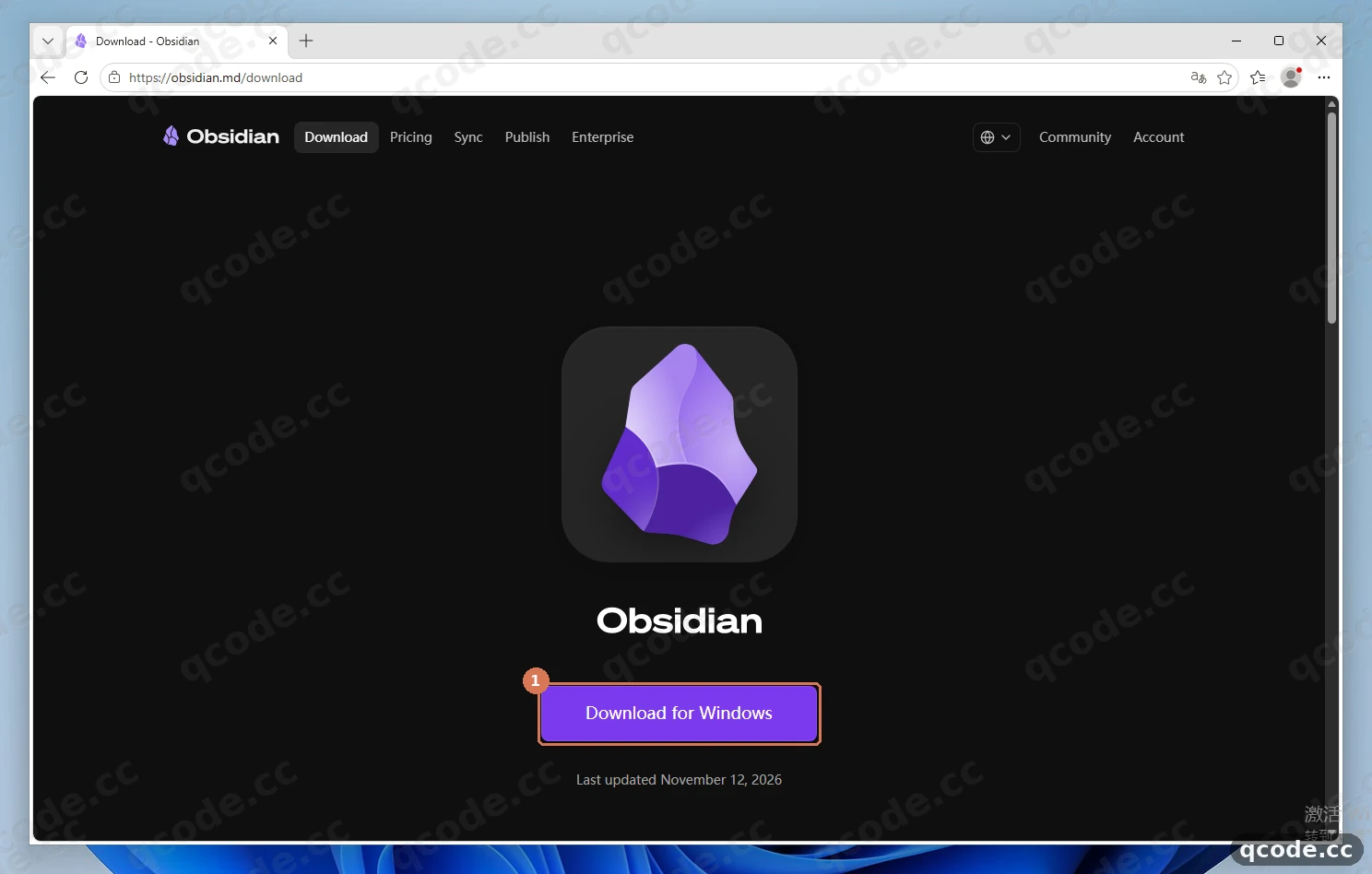
Jika benar, Anda akan melihat: browser mulai mengunduh file bernama Obsidian-1.15.1.exe, bukan .dmg atau .apk.
Mengalami kendala? Tombol tidak melakukan apa pun, atau unduhan tetap di 0%
Installer dihosting di GitHub dan cenderung macet pada koneksi yang buruk. Beralihlah ke salah satu rute regional lain di Unduh dan pasang, atau jalankan winget install Obsidian.Obsidian di Windows Terminal untuk memasang versi yang sama.
Peluncuran pertama: klik Create untuk membuat vault
Klik dua kali installer yang baru Anda unduh dan selesaikan penyiapan (installer memiliki satu tombol dan membuka aplikasi secara otomatis setelah selesai), lalu buka Obsidian dari menu Start. Saat peluncuran pertama, ia beralih ke bahasa Tionghoa Sederhana dengan sendirinya; layar beranda memiliki tiga opsi — klik tombol ungu 创建 (Create) di sebelah kanan 新建仓库 (Create new vault) di ①.
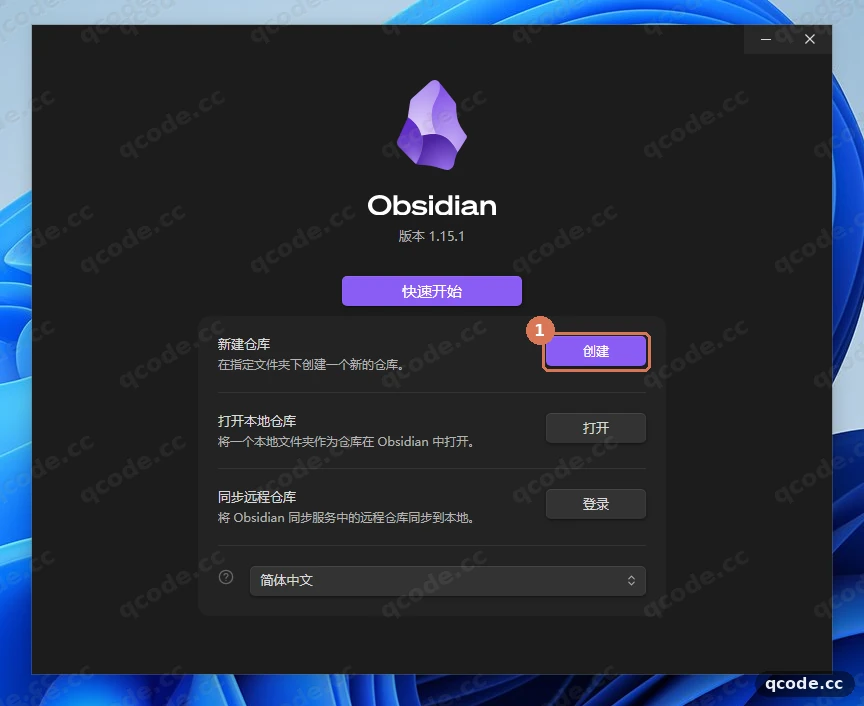
Jika benar, Anda akan melihat: formulir 创建本地仓库 (Create local vault) muncul, dengan 返回 (Back) di kiri atas dan 版本 1.15.1 (Version 1.15.1) di kanan atas.
Isi nama dan lokasi vault
Ketik nama yang mudah diingat seperti QCodeDemo ke 仓库名称 (Vault name) (①); klik 浏览 (Browse) di ② dan pilih folder sebagai lokasi vault (nama pengguna pada tangkapan layar disamarkan); terakhir klik 创建 (Create) di ③.
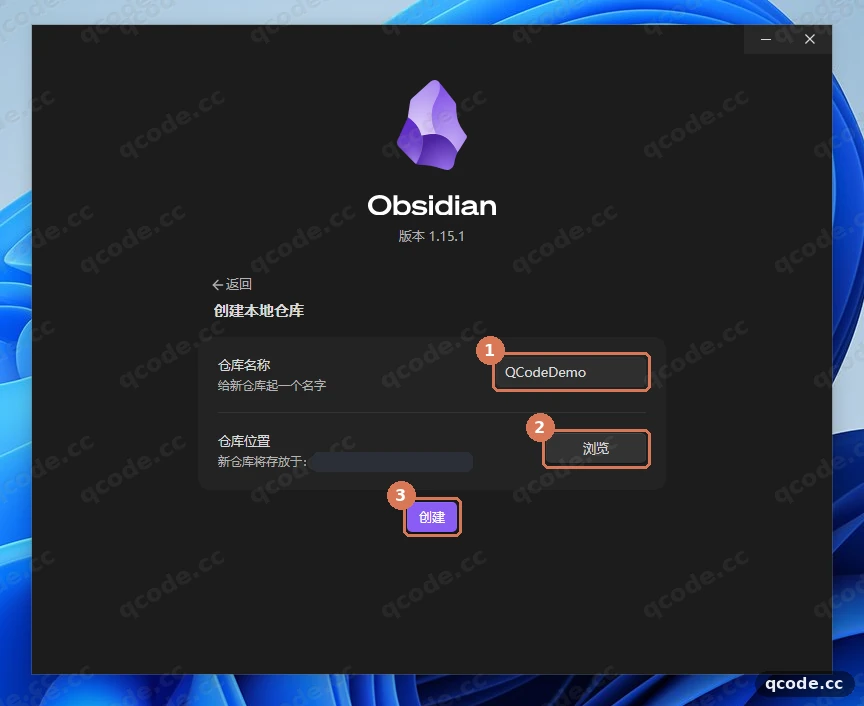
Jika benar, Anda akan melihat: jendela utama Obsidian terbuka, bilah judul bertuliskan QCodeDemo - Obsidian, dan catatan bernama 欢迎 (Welcome) terbuka di tengah.
Mengalami kendala? Muncul pesan bahwa lokasi ini sudah berisi vault
Itu berarti folder yang Anda pilih sudah berisi vault Obsidian. Pilih folder kosong, atau buat subfolder di bawah 仓库位置 (Vault location) dan klik 创建 (Create) lagi.
Buka Third-party plugins di pengaturan
Tekan Ctrl + , di dalam jendela Obsidian untuk membuka pengaturan. Di daftar sebelah kiri klik 第三方插件 (Third-party plugins) di ①; sisi kanan masih dibatasi, jadi klik 退出受限模式 (Turn off Restricted Mode) di ②.
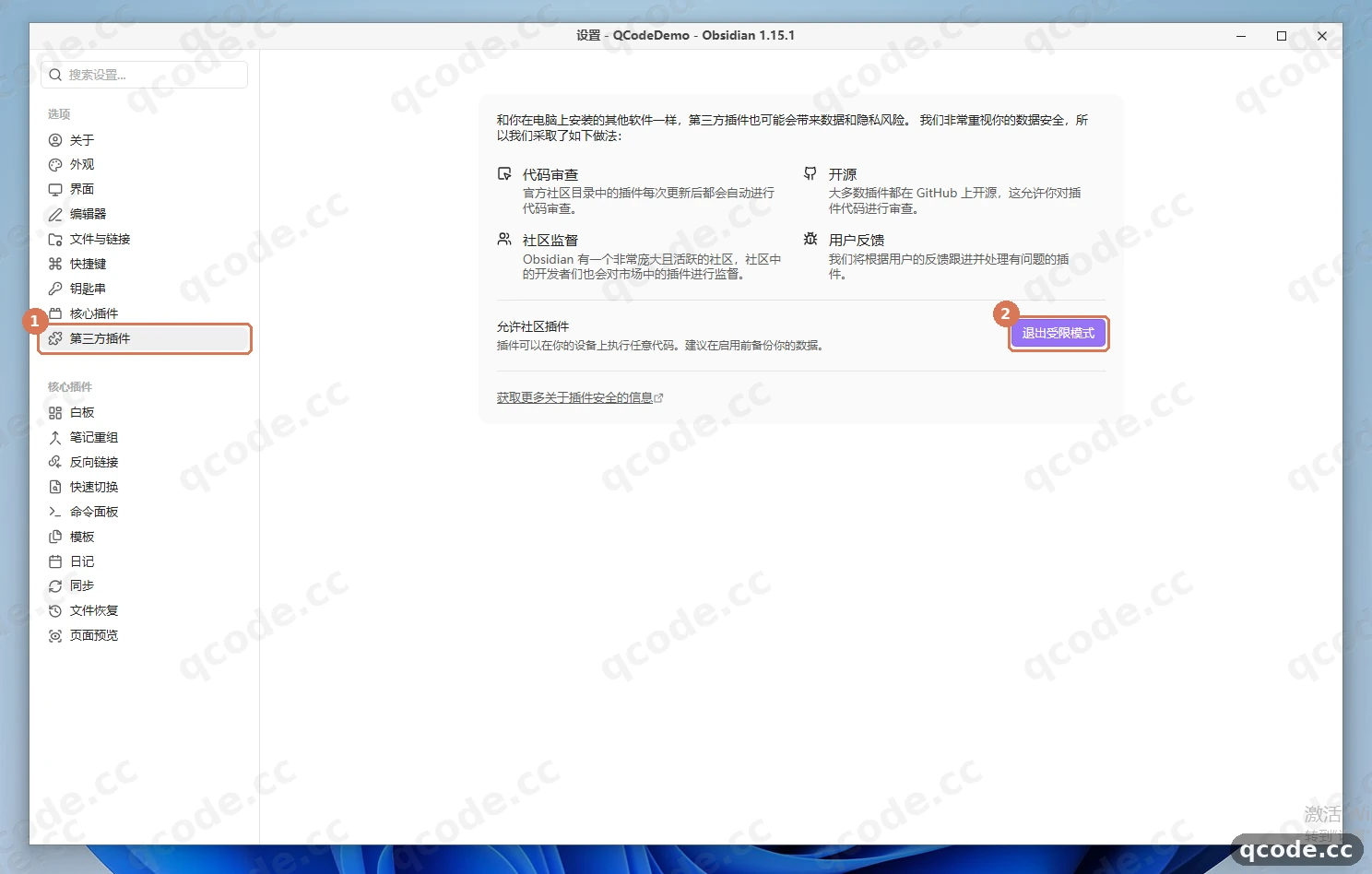
Kalau benar, Anda akan melihat: pemberitahuan mode terbatas hilang dan tombol 浏览 (Browse) serta daftar plugin yang terpasang muncul di halaman.
Bingung? Tidak ada item Third-party plugins di sebelah kiri
Artinya versi Obsidian Anda terlalu lama. Kembali ke Download and install dan pasang 1.15.1, atau jalankan winget upgrade Obsidian.Obsidian di Windows Terminal, lalu buka lagi pengaturan.
Cari Copilot dan pasang
Klik 浏览 (Browse) untuk masuk ke peramban plugin komunitas. Ketik Copilot di kotak pencarian (①), pilih Copilot by Logan Yang di ②, dan di halaman detail di sebelah kanan yang menampilkan versi 4.1.0, klik 安装 (Install) di ③.
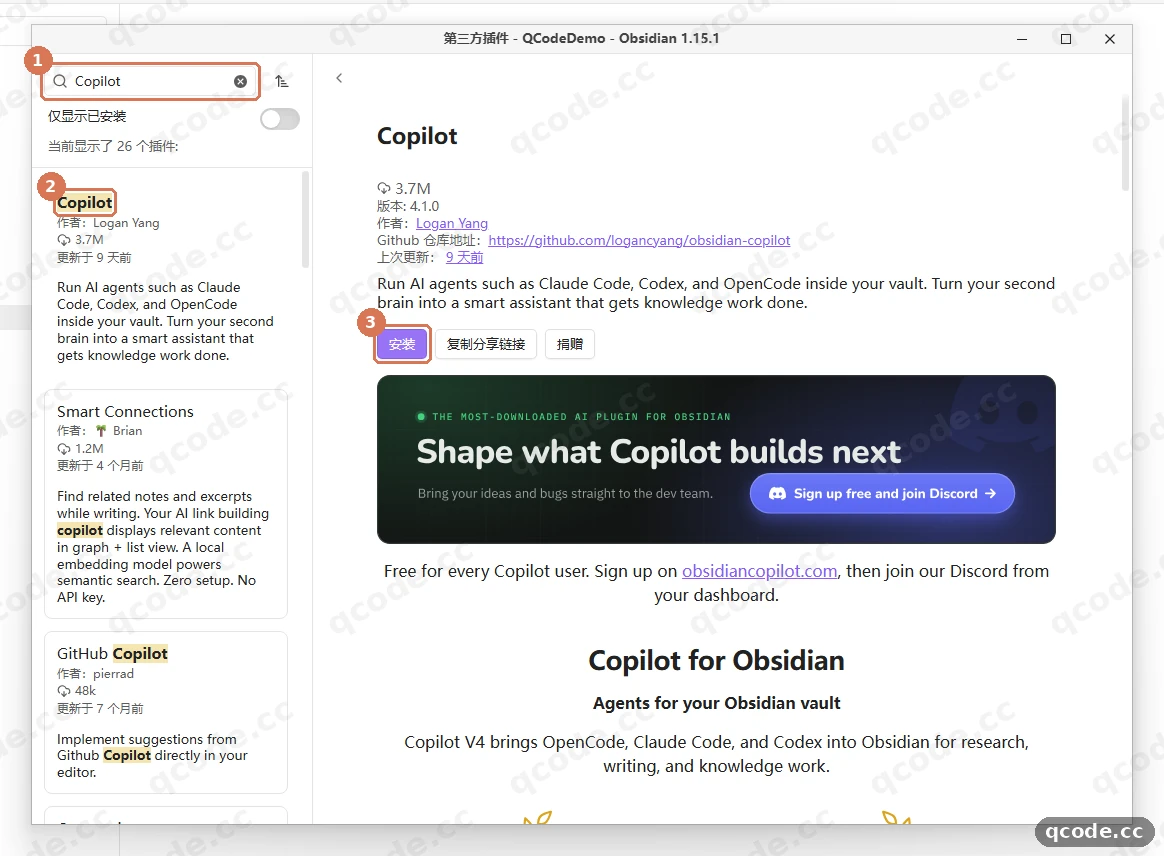
Kalau benar, Anda akan melihat: tombol mulai berputar dan setelah beberapa puluh detik tempat yang sama bertuliskan 启用 (Enable).
Klik Enable untuk mengaktifkan plugin
Saat pemasangan selesai, tombol berubah sendiri menjadi 启用 (Enable) — klik di ①. Jika muncul 信任作者并启用插件 (Trust author and enable plugin), cukup klik opsi percaya tersebut.
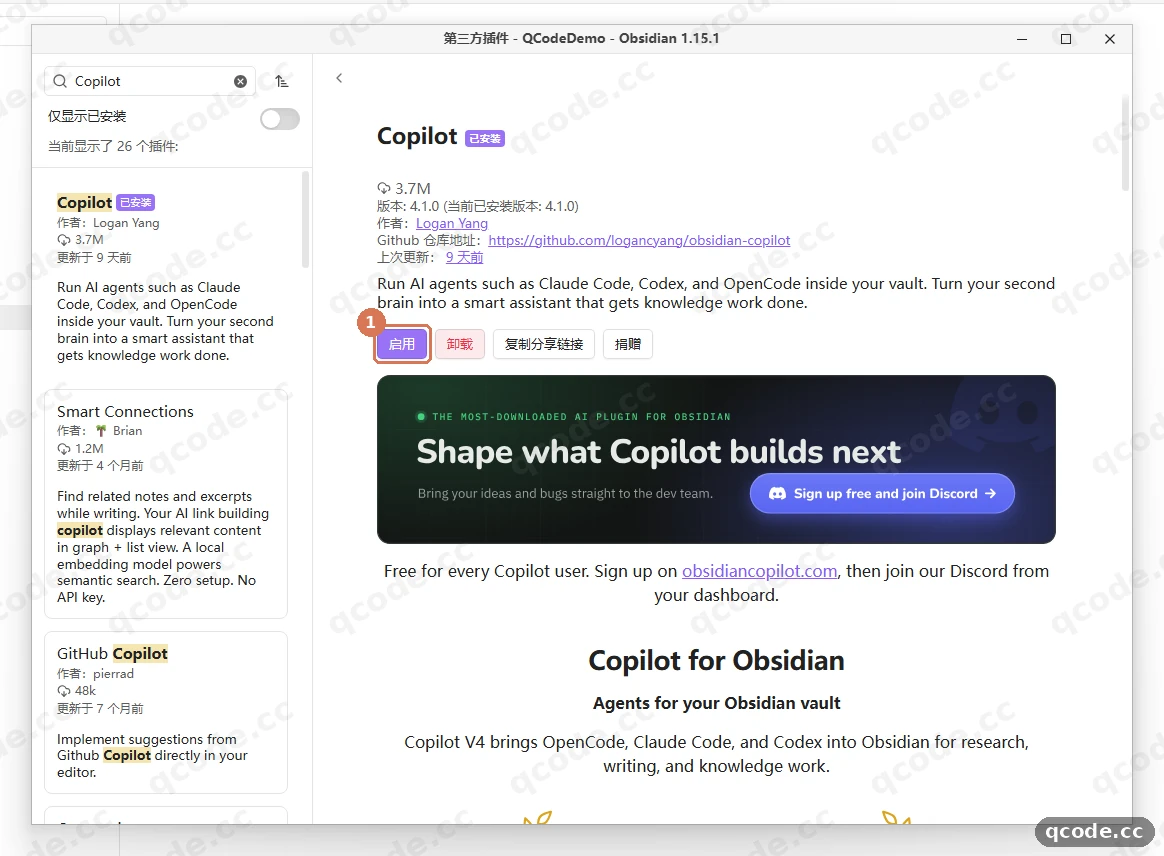
Kalau benar, Anda akan melihat: kembali di daftar Third-party plugins di pengaturan, Copilot muncul di antara plugin yang terpasang dengan status aktif.
Bingung? Muncul permintaan untuk memercayai penulis
Ini konfirmasi normal Obsidian untuk plugin komunitas. Periksa nama penulis (Logan Yang) dan alamat repositori, lalu klik 信任作者并启用 (Trust author and enable); tidak akan ditanya lagi.
Buka halaman BYOK Copilot
Tekan Ctrl + , untuk kembali ke pengaturan, klik Copilot di bawah grup 第三方插件 (Third-party plugins) di sebelah kiri pada ①, pindah ke tab BYOK di ②, lalu klik + Add a provider di ③.
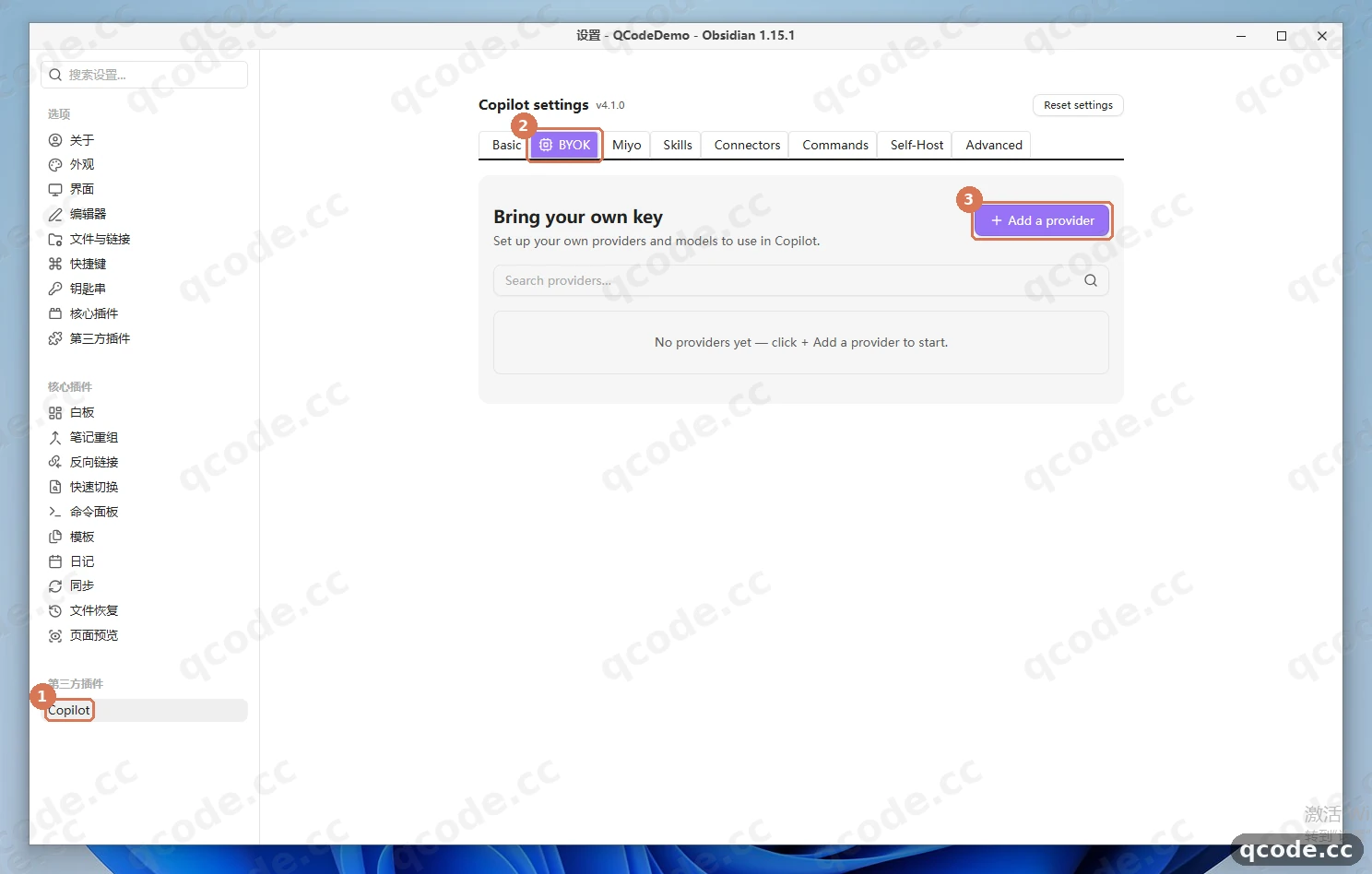
Kalau benar, Anda akan melihat: dialog Add a provider terbuka, menampilkan sederet nama penyedia.
Pilih Add a custom provider
Dialog menampilkan penyedia umum berdasarkan kategori. GPT dan model Tiongkok dari QCode berbicara protokol kompatibel OpenAI, jadi klik + Add a custom provider di ① di bagian bawah; jika Anda juga ingin Claude, klik Add Anthropic provider di ②.
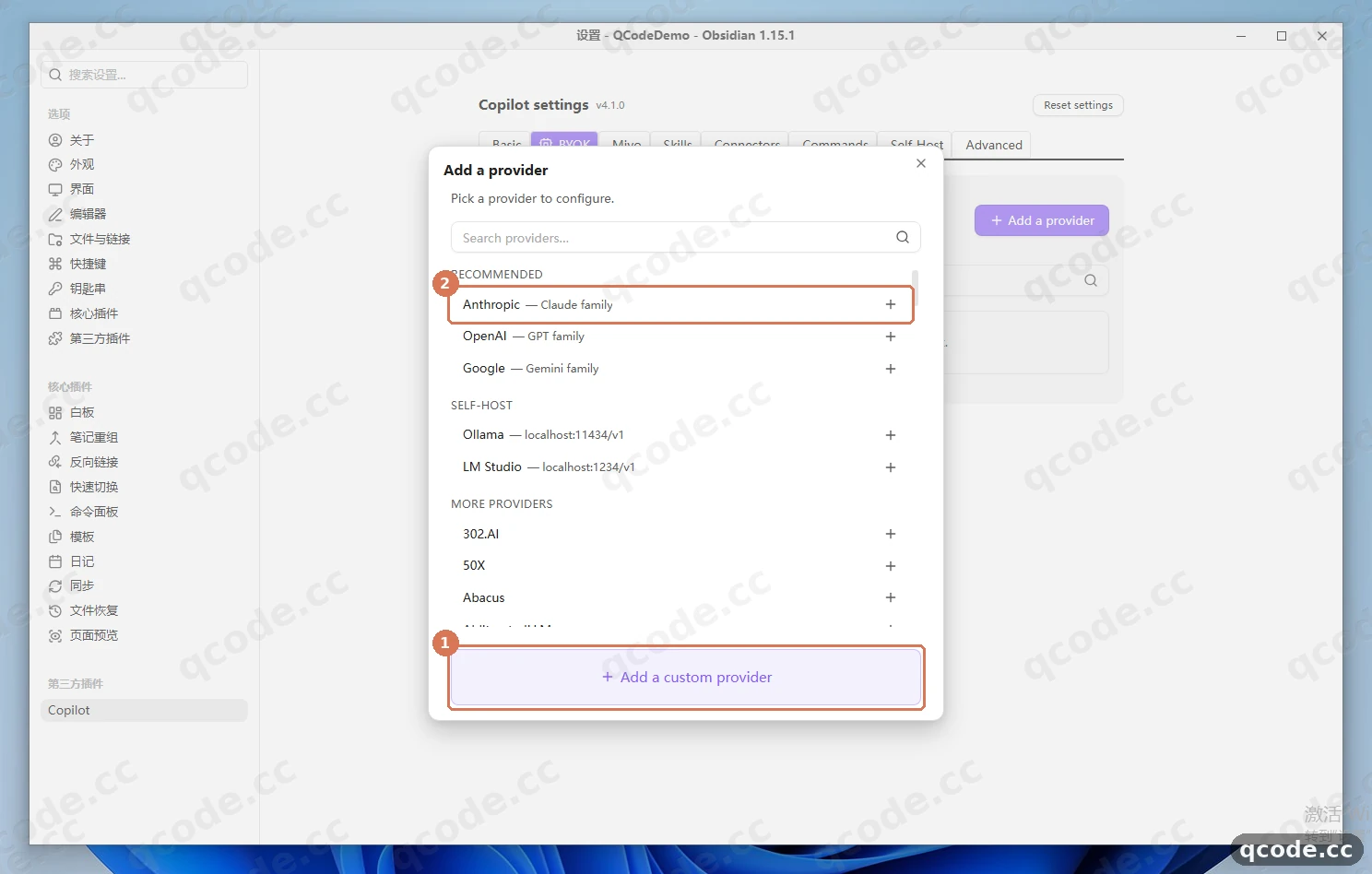
Kalau benar, Anda akan melihat: formulir Configure Custom OpenAI-compatible muncul, dengan Display name, API key, Base URL, Enable CORS dan Models dari atas ke bawah.
Isi alamat dan key QCode
Setel Display name ke QCode; tempel seluruh string yang diawali cr_ ke API key; setel Base URL ke https://api.qcode.cc/openai/v1 di ① — berhenti di /v1, tanpa garis miring di akhir; lalu nyalakan sakelar Enable CORS di ②; terakhir klik Test di ③.
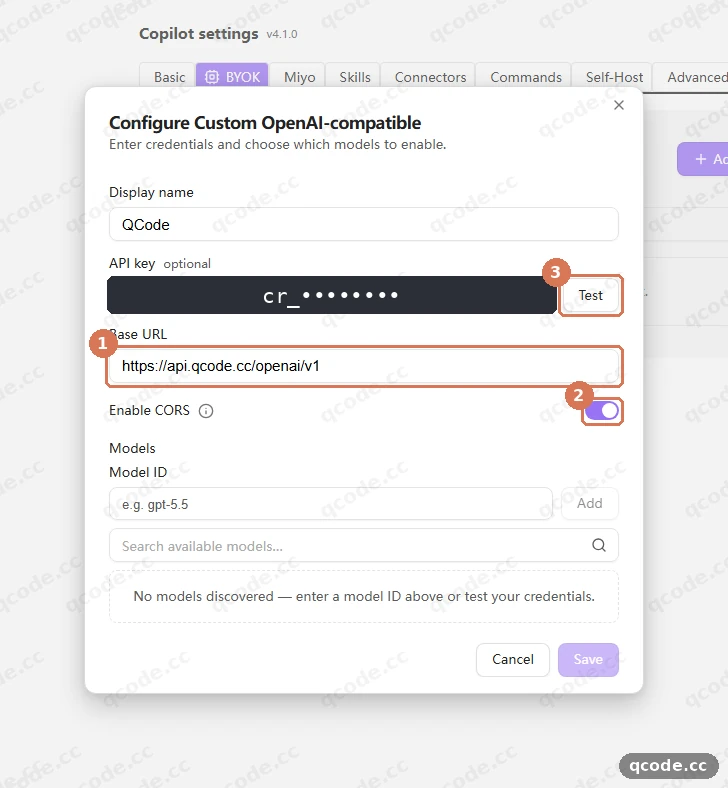
Kalau benar, Anda akan melihat: Verified berwarna hijau muncul di sebelah kanan Test, dan area Models di bawah mulai menampilkan nama model.
Butuh API key?
Jika Anda belum punya akun QCode, Daftar dulu. Jika Anda lebih suka membayar sesuai pemakaian, beli Paket Bayar Sesuai Pemakaian dulu, lalu buat key di Dasbor. Salin seluruh string yang diawali cr_ dan tempel ke API key. Anda dapat membayar dengan kartu kredit/debit (Visa / Mastercard), Apple Pay / Google Pay, atau aset kripto — lihat Metode pembayaran.
Bingung? Test menampilkan Verified, tetapi mengirim pesan gagal dengan Failed to fetch
Artinya Enable CORS mati. Panel chat Obsidian berjalan lewat API browser, jadi dengan sakelar ini mati test tetap lolos tetapi pesan tidak dapat dikirim. Kembali ke langkah ini, nyalakan sakelar di ②, dan klik Test sekali lagi.
Centang model dan simpan
Verified hijau di sebelah key pada ① berarti alamat dan key keduanya benar; centang gpt-6.2-sol di ② pada daftar model, lalu klik Save di ③.
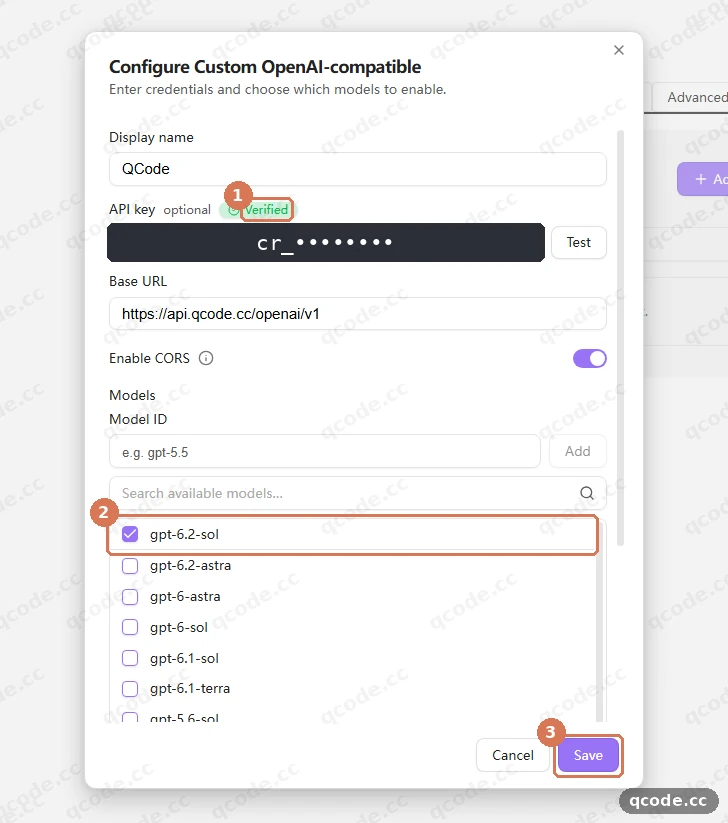
Kalau benar, Anda akan melihat: dialog tertutup dan daftar BYOK bertambah satu baris QCode dengan Verified hijau di sebelah kanannya.
Tambahkan endpoint kedua untuk Claude (opsional)
① adalah Verified hijau yang muncul setelah Test lolos. Sebelum Anda menguji, klik + Add a provider → Add Anthropic provider, setel Display name ke QCode Claude, tempel key cr_ yang sama, setel Base URL ke https://api.qcode.cc/api di ②, nyalakan Enable CORS, lalu klik Test dan tunggu sampai hijau, tambahkan claude-opus-5-5 di bawah Model ID, dan terakhir klik Save di ③.
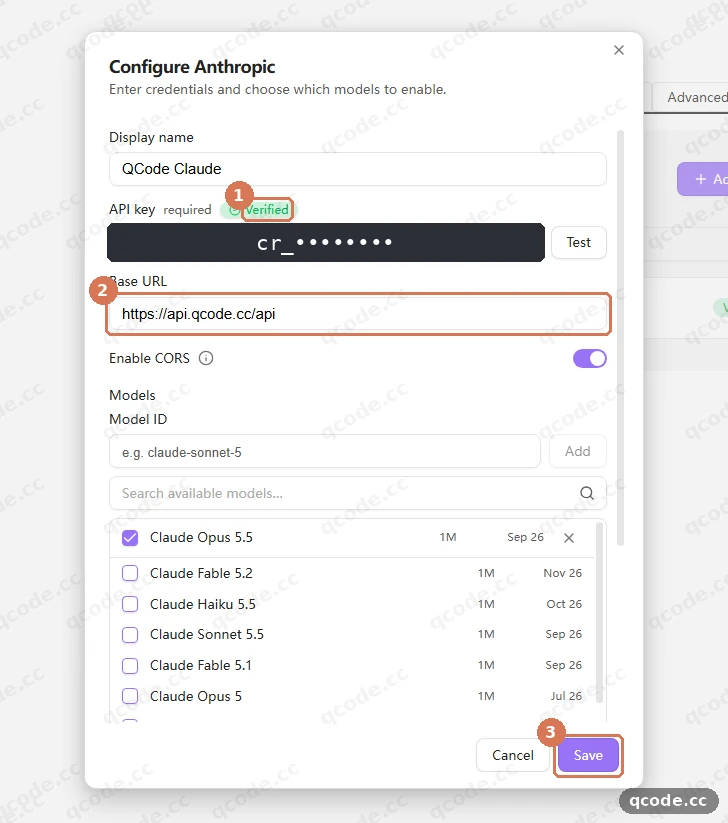
Kalau benar, Anda akan melihat: setelah dialog tertutup Anda kembali ke daftar BYOK, yang kali ini memiliki dua baris penyedia alih-alih daftar kosong.
Bingung? Saya hanya ingin GPT — bolehkah melewati langkah ini
Boleh. Jika Anda hanya memakai gpt-6.2-sol, lewati saja langkah ini dan lanjutkan ke bagian berikutnya, cukup gunakan GPT di mana pun Claude disebut.
Periksa bahwa kedua endpoint lolos
Kembali ke daftar BYOK, periksa kedua baris: QCode (kompatibel OpenAI) di ① dan QCode Claude (Anthropic) di ② keduanya harus menampilkan Verified berwarna hijau di sebelah kanan.
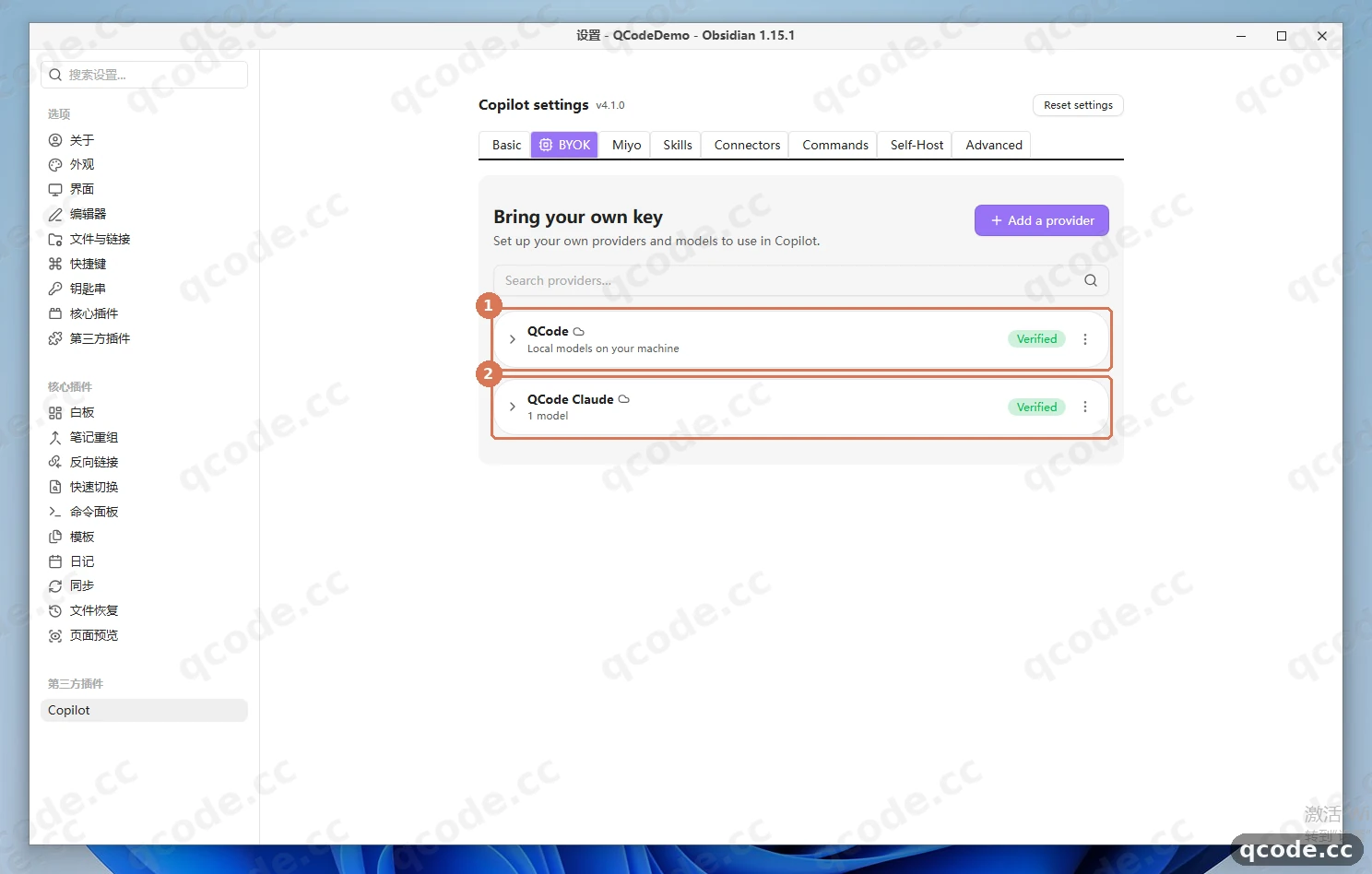
Jika benar, Anda akan melihat: kedua baris berstatus Verified hijau, tanpa peringatan merah dan tanpa Invalid key.
Aktifkan model di Quick Chat
Beralih kembali ke tab Quick Chat di ① (letaknya di baris Basic → Agents). Periksa bahwa Default model di ② adalah gpt-6.2-sol; ③ adalah daftar toggle model, di mana gpt-6.2-sol di bawah QCode dan Claude Opus 5.5 di bawah QCode Claude keduanya perlu diaktifkan.
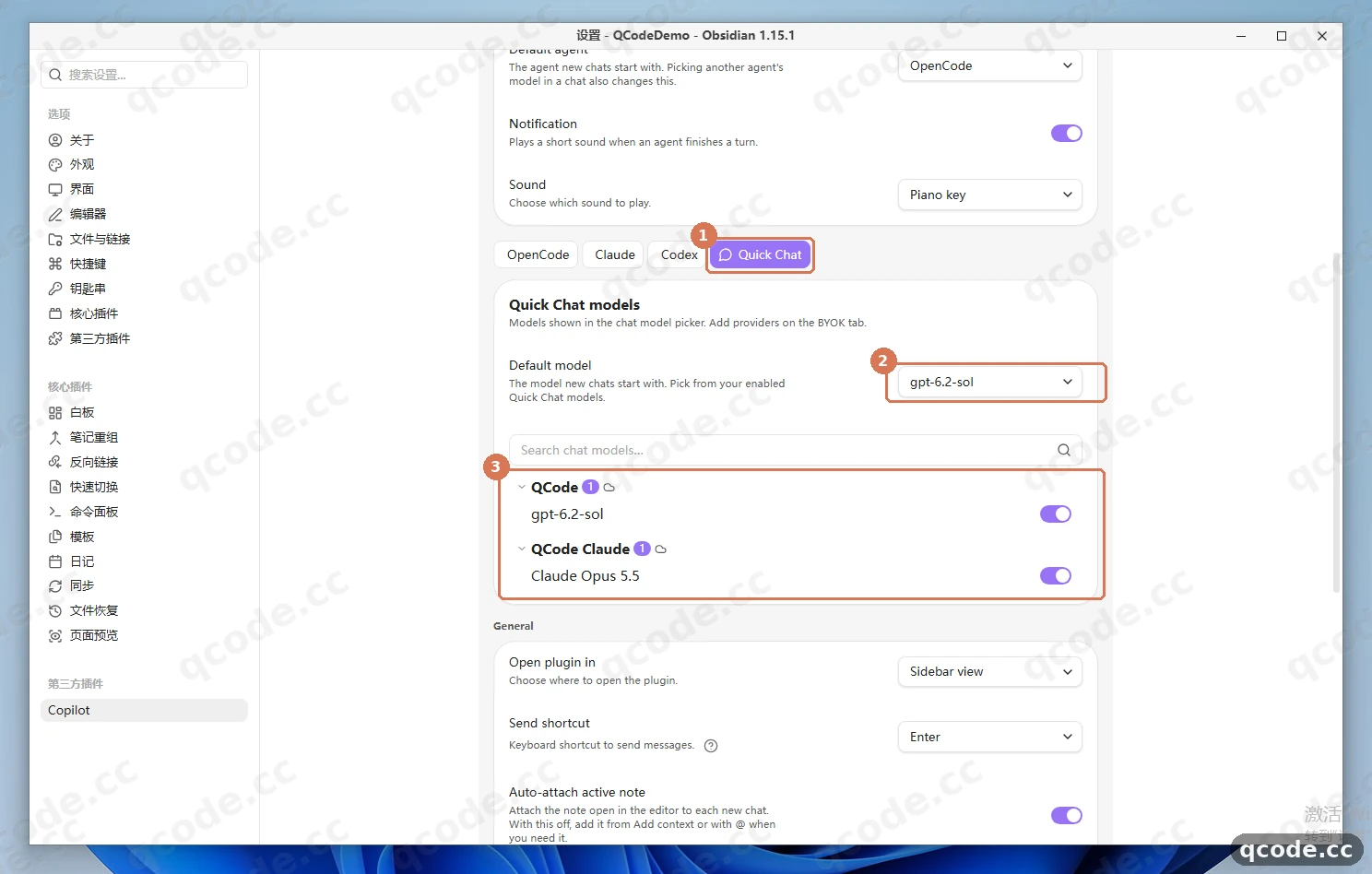
Jika benar, Anda akan melihat: kedua toggle aktif (ungu) dan baris Default model menampilkan gpt-6.2-sol.
Bingung? Daftar model hanya berisi GPT, tidak ada Claude
Periksa dulu bahwa QCode Claude dari langkah sebelumnya menampilkan Verified hijau. Lalu kembali ke halaman ini dan aktifkan Claude Opus 5.5; jika masih tidak muncul, klik 重新加载插件 (Reload plugins) di bagian atas pengaturan dan kembali sekali lagi.
Buka Quick Chat dari command palette
Tutup pengaturan dan kembali ke jendela catatan, tekan Ctrl + P untuk membuka command palette, ketik Quick Chat, pilih Copilot: Open Copilot Quick Chat window di ① dan tekan Enter.
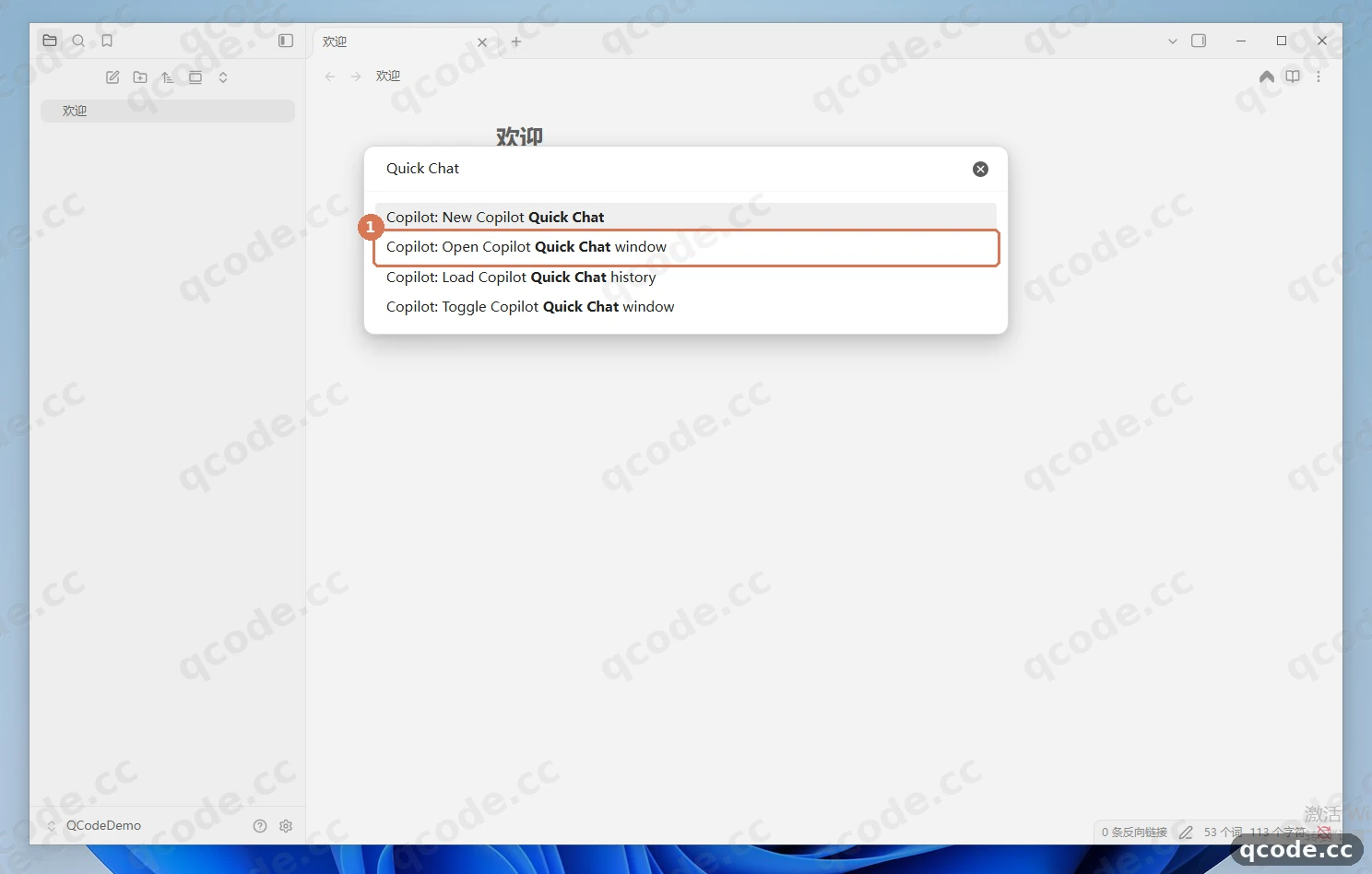
Jika benar, Anda akan melihat: panel Copilot terbuka di sebelah kanan jendela, dengan kotak input dan nama model di bagian bawah serta petunjuk di tengah bahwa Anda dapat menekan @ untuk menambahkan konteks.
Bingung? Mengklik Open Copilot Chat meminta saya mengunduh hal lain
Itu adalah mode agen Copilot V4, yang memerlukan runtime terpisah dan merupakan jalur berbeda dari penyiapan BYOK dalam tutorial ini. Pilih perintah yang namanya mengandung Quick Chat window.
Minta ringkasan catatan saat ini
Ketik 用三句话总结当前笔记 (Ringkas catatan saat ini dalam tiga kalimat) ke kotak input di sebelah kanan dan tekan Enter. Panel otomatis menyertakan catatan 欢迎 (Welcome) yang sedang terbuka, dan beberapa detik kemudian ringkasan berbahasa Mandarin muncul di ① sementara ② menunjukkan bahwa balasan ini menggunakan gpt-6.2-sol.
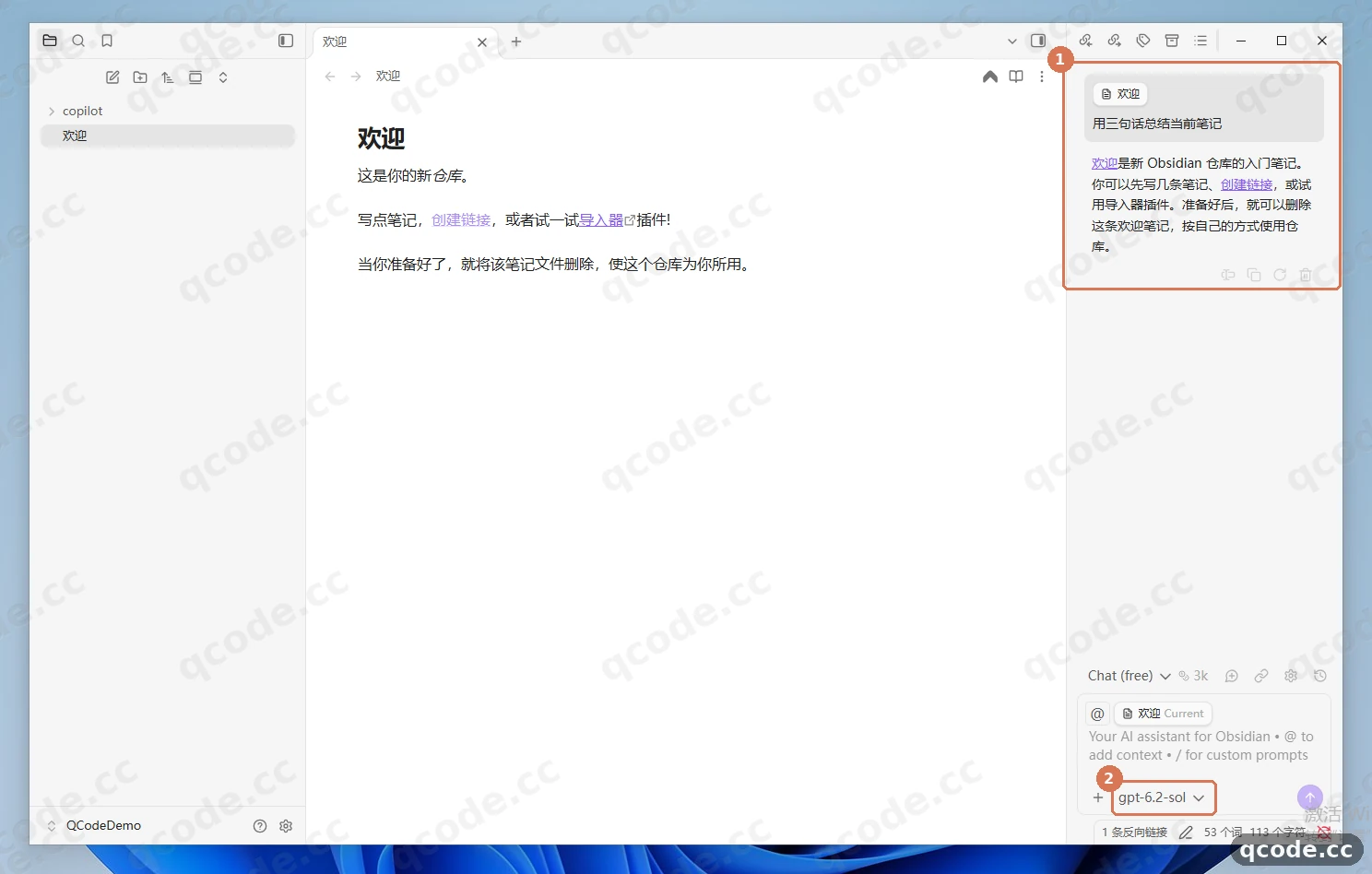
Jika benar, Anda akan melihat: balasan berupa bahasa Mandarin yang lancar, benar-benar membahas catatan 欢迎 (Welcome), dan nama model di bagian bawah adalah gpt-6.2-sol.
Beralih ke Claude dan bertanya lagi
① adalah balasan Claude setelah Anda mengganti model. Pertama ubah gpt-6.2-sol menjadi Claude Opus 5.5 di dropdown model pada ②, lalu ketik 你好,用一句话介绍你自己 (Halo, perkenalkan dirimu dalam satu kalimat) dan tekan Enter; balasan muncul di ① beberapa detik kemudian.
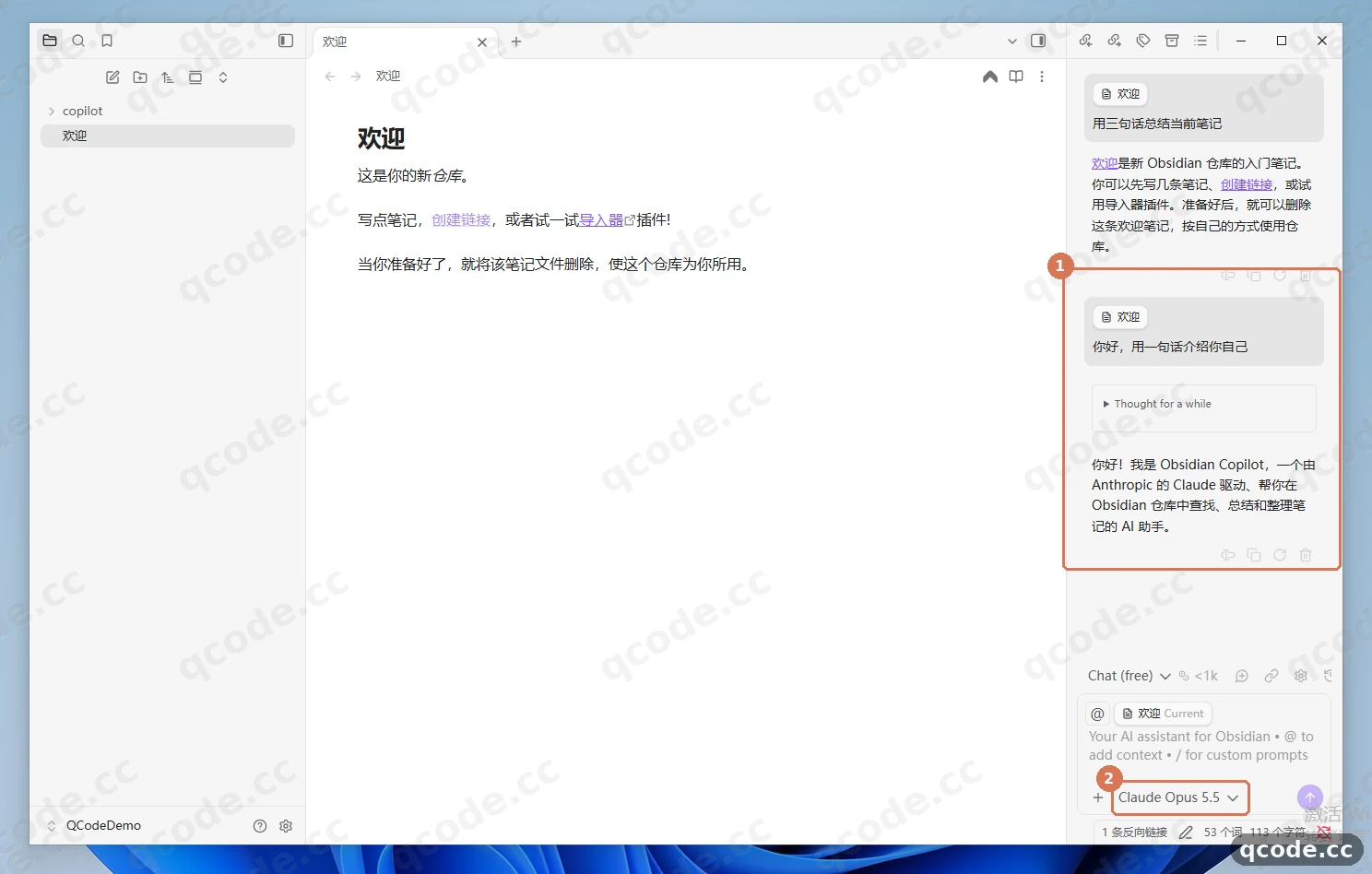
Jika benar, Anda akan melihat: jawaban dalam bahasa Mandarin, nama model di bagian bawah menjadi Claude Opus 5.5, dan baris Thought for a while muncul di tengah.
Periksa permintaan di probe.qcode.cc
Buka probe.qcode.cc, tempel key cr_ yang sama, klik 查询 (Query), dan baris teratas daftar adalah percakapan yang baru saja Anda lakukan: waktu pada baris yang dikotaki di ① cocok, dan statusnya 200.
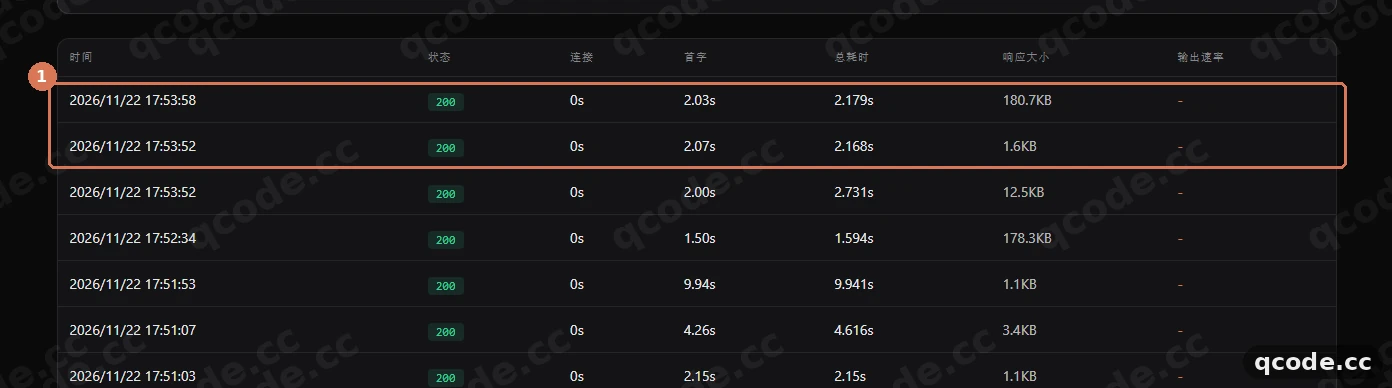
Jika benar, Anda akan melihat: kolom status menampilkan 200 dan waktunya cocok dengan saat Anda mengirim pesan, yang menunjukkan permintaan benar-benar melewati QCode.
Verifikasi bahwa ini berfungsi
Jika keempat pemeriksaan ini lolos, Copilot di Obsidian sudah terhubung sepenuhnya ke QCode:
- Di Settings →
第三方插件(Third-party plugins) →Copilot→BYOK,QCodedanQCode Claudesama-sama menampilkanVerifiedberwarna hijau; - Di
Basic→ Agents →Quick Chat,gpt-6.2-solmenjadi model Default dan tombolClaude Opus 5.5juga aktif; - Menjalankan
Copilot: Open Copilot Quick Chat windowdari command palette dan mengirim用三句话总结当前笔记(Summarize the current note in three sentences) mendapat balasan dalam bahasa Mandarin dalam hitungan detik; - Memasukkan key yang sama di probe.qcode.cc menemukan permintaan tersebut, dengan status
200.
Selesai
Sekarang Anda dapat memilih catatan di Obsidian yang belum sepenuhnya Anda pahami dan membiarkan gpt-6.2-sol atau claude-opus-5-5 di Quick Chat di sisi kanan menjelaskan, merangkum, atau menulis ulang catatan itu. Dari sini Anda dapat:
- Endpoint dan format API
- Model Tiongkok
- Penagihan
- Berikutnya: bandingkan paket di halaman harga
- Kembali ke Dasbor Anda untuk memeriksa pemakaian dan saldo
Kesalahan umum
| Pesan kesalahan | Penyebab | Yang harus dilakukan |
|---|---|---|
Connection error. more message: Failed to fetch |
Test lolos, tetapi panel chat tidak dapat mengirim pesan karena Enable CORS mati |
Di BYOK buka baris QCode, aktifkan tombol Enable CORS, klik Test lagi, lalu buka kembali Quick Chat |
{"error":{"message":"Invalid URL (POST /v1/chat/completions/chat/completions)","type":"invalid_request_error"}} |
/chat/completions disertakan di Base URL dan klien menambahkannya untuk kedua kalinya |
Setel Base URL hanya ke https://api.qcode.cc/openai/v1 — tanpa garis miring di akhir dan tanpa /chat/completions — lalu isi ulang dan klik Test |
401 invalid_api_key |
Key tidak lengkap, ada spasi di sekitarnya, atau milik penyedia lain | Salin lagi seluruh string yang diawali cr_ dari Dasbor, tempelkan ke kolom API key tanpa spasi di sekitarnya, lalu klik Test |
Missing API key |
Kolom API key masih kosong, atau Anda berpindah tab setelah menempel tanpa menyimpan | Tempelkan key ke API key, pastikan kolom berisi sesuatu yang diawali cr_, lalu klik Test dan Save dalam urutan tersebut |
FAQ
Apa yang terjadi saat key saya kedaluwarsa?
Ada dua kasus: key paket personal tidak dapat diperpanjang saat kedaluwarsa — Anda harus membuka paket lagi dan menggunakan key baru; untuk paket bayar sesuai pemakaian, beli paket lain setelah key kedaluwarsa dan key yang sama mulai berfungsi lagi.
Setelah beralih ke key baru, kembali ke BYOK, buka QCode (dan QCode Claude), tempelkan key lagi, klik Test dan, setelah lolos, klik Save.
Model yang baru saya tambahkan tidak muncul di Quick Chat?
BYOK hanya menghubungkan penyedia; model tetap harus diaktifkan satu per satu: buka Basic → Agents → Quick Chat, aktifkan model yang Anda inginkan dan pilih salah satunya sebagai model Default. Jika halaman pengaturan belum diperbarui, klik 重新加载插件 (Reload plugins) di bagian atas lalu kembali.
Apakah saya harus mengaktifkan Enable CORS?
Ya. Jika mati, Test tetap menampilkan Verified, tetapi mengirim pesan di Quick Chat gagal. Aktifkan tombol untuk endpoint GPT dan endpoint Claude.
Bisakah saya menggunakan key yang sama untuk kedua endpoint?
Bisa. Key cr_ yang sama berfungsi di endpoint Anthropic (https://api.qcode.cc/api) dan endpoint yang kompatibel dengan OpenAI (https://api.qcode.cc/openai/v1), dan pemakaiannya semuanya ditagihkan ke akun yang sama.
Apakah saya perlu lisensi Copilot atau masuk ke akun?
Tidak. Tutorial ini menggunakan BYOK: key Anda sendiri terhubung langsung ke QCode, Anda tidak masuk ke vendor model mana pun, dan Anda tidak perlu akun Copilot berbayar.
Titik masuk lainnya
Ketiga domain titik masuk memiliki kemampuan yang sama dan hanya berbeda dalam perutean jaringan; key yang sama berfungsi di semuanya. Saat api.qcode.cc lambat dari jaringan daratan, ganti alamat ke node Asia dan klik Test lagi.
| Titik masuk | Anthropic (Claude) | Kompatibel dengan OpenAI (GPT / model Tiongkok) |
|---|---|---|
| Global | https://api.qcode.cc/api |
https://api.qcode.cc/openai/v1 |
| Asia (pilihan pertama di daratan Tiongkok) | https://asia.qcode.cc/api |
https://asia.qcode.cc/openai/v1 |
| Amerika Utara / Eropa | https://us.qcode.cc/api |
https://us.qcode.cc/openai/v1 |
Model yang tersedia
| Model | ID model yang diisi di Copilot | Catatan |
|---|---|---|
| Claude Opus 5.5 | claude-opus-5-5 |
Rekomendasi default untuk endpoint Anthropic |
| Claude Haiku 5.5 | claude-haiku-5-5 |
Alternatif yang lebih ringan dan membalas lebih cepat |
| GPT 6.2 Sol | gpt-6.2-sol |
Rekomendasi default untuk endpoint yang kompatibel dengan OpenAI |
| GPT 6.2 Astra | gpt-6.2-astra |
Alternatif tingkat lebih tinggi |
| GLM 5.3 | glm-5.3 |
Model Tiongkok utama, dilayani melalui endpoint yang kompatibel dengan OpenAI |
Model Claude hanya dapat dimasukkan ke endpoint Anthropic QCode Claude; model GPT dan model Tiongkok masuk ke endpoint QCode yang kompatibel dengan OpenAI. Jika dimasukkan ke endpoint yang salah, Test gagal. Lihat Model Tiongkok untuk daftar model lengkap.
Ringkasan koneksi
| Item | Detail |
|---|---|
| Plugin | Copilot for Obsidian 4.1.0 (oleh Logan Yang, dipasang dari browser plugin komunitas) |
| Protokol dan Base URL | Anthropic: https://api.qcode.cc/api · Kompatibel dengan OpenAI: https://api.qcode.cc/openai/v1 |
| Key | Key cr_ dari akun QCode yang sama berfungsi di kedua endpoint |
| Tombol wajib | Enable CORS (aktifkan untuk kedua endpoint) |
| Titik masuk chat | Copilot: Open Copilot Quick Chat window di command palette |
| Dokumentasi resmi | Halaman unduhan Obsidian · Repositori plugin Copilot |
Bedanya dengan Copilot Chat
Copilot V4 memiliki dua jalur terpisah yang tidak berbagi apa pun:
- Quick Chat (tutorial ini): ajukan pertanyaan tentang catatan saat ini di sidebar kanan, dengan model dari penyedia yang Anda hubungkan di BYOK — cukup alamat dan key.
- Copilot Chat (mode agen): memanggil runtime seperti OpenCode, Claude Code, atau Codex, memerlukan runtime tersebut dipasang atau masuk secara terpisah, dan konfigurasinya jauh lebih banyak.
Jika yang Anda inginkan hanyalah AI yang membaca catatan, menjawab pertanyaan, dan menyunting kalimat, Quick Chat sudah cukup; saat Anda perlu AI mengubah beberapa file dan menjalankan perintah sendiri, pertimbangkan mode agen.
Dokumentasi terkait
- Endpoint dan format API — alamat dan keluarga model untuk setiap protokol
- Model Tiongkok — ID model Tiongkok yang tersedia di endpoint yang kompatibel dengan OpenAI
- Penagihan — cara pemakaian dihitung
- Pemecahan masalah — masalah koneksi dan autentikasi yang umum
Mulai dengan QCode
Satu API key untuk Claude Code, Codex, dan lainnya — ditagih per token, harga per model di qcode.cc/models