Zhipu AutoClaw dengan QCode: panduan Windows & macOS, satu tangkapan layar per langkah
Ikuti 6 langkah dan 6 tangkapan layar untuk memasang Zhipu AutoClaw 2.5.3 di Windows 11 dan macOS; masuk, lalu isi endpoint kompatibel OpenAI QCode dan gpt-6.2-sol ke Models & API, dan verifikasi konektivitas dengan terminal dan probe.
Butuh API key? Daftar →Endpoint & Base URL →
Di halaman ini
- Unduh dan pasang
- Ikuti tangkapan layar: Windows, satu langkah demi satu langkah
- Buka situs resmi dan dapatkan installer Windows
- Jalankan installer dan konfirmasi lokasi pemasangan
- Selesaikan pemasangan dan jalankan AutoClaw untuk pertama kali
- Masuk ke akun Zhipu dan masuk ke workspace
- Verifikasi key QCode dan endpoint kompatibel OpenAI di terminal terlebih dahulu
- Periksa log permintaan di probe.qcode.cc
- Tambahkan QCode sebagai model kustom di Models & API setelah masuk
- Verifikasi bahwa semuanya berfungsi
- Kesalahan umum
- FAQ
- Ringkasan koneksi
- Protokol mana yang harus digunakan
- Apakah Base URL perlu menyertakan /v1
- Titik masuk lainnya
- Contoh model
- Probe command-line macOS / Linux
- Batasan yang diketahui
- Dokumentasi terkait
Ikuti 6 langkah di bawah dan Anda akan memiliki Zhipu AutoClaw 2.5.3 terpasang di Windows atau macOS: pertama verifikasi key QCode dan endpoint kompatibel OpenAI di terminal, lalu — setelah masuk — atur QCode sebagai model kustom AutoClaw.
Jawaban singkat: Unduh dan pasang AutoClaw 2.5.3 (edisi China) dan masuk dengan nomor telepon Anda, lalu buka Settings → Models & API → Add custom model; atur Provider ke Custom, protokol API ke OpenAI, Base URL ke https://api.qcode.cc/openai/v1, isi API key QCode Anda yang diawali cr_ dan ID model gpt-6.2-sol, klik Connection test, lalu Add dan Set as default setelah lolos.
| Item | Isi |
|---|---|
| Alamat endpoint (Base URL) | https://api.qcode.cc/openai/v1 |
| Protokol API | OpenAI |
| Provider | Custom |
| ID model yang disarankan | gpt-6.2-sol |
| Format API key | cr_xxxxxxxx |
Diperiksa pada 2026-11-22 · AutoClaw 2.5.3 · Windows 11
AutoClaw adalah aplikasi AI Agent desktop dari Zhipu. Melalui protokol kompatibel OpenAI di Models & API, aplikasi ini dapat memakai API key Anda sendiri, sehingga Anda bisa bekerja dengan model GPT dan model China yang disediakan QCode tanpa mendaftarkan akun ke vendor model lain.
Catatan masuk: Saat pertama kali diluncurkan, AutoClaw 2.5.3 (edisi China) membuka halaman
Welcome to AutoClawterlebih dahulu. Anda harus masuk ke akun Zhipu dengan nomor telepon dan kode verifikasi SMS sebelum dapat mencapai workspace dan pengaturanModels & API; versi ini tidak memiliki titik masuk yang melewati proses masuk atau memungkinkan konfigurasi model saat belum masuk.
Memakai Mac? Ikuti langkah yang sama. Tangkapan layar diambil di Windows 11, dan AutoClaw di macOS memiliki layar dan pengaturan yang sama. Unduh versi macOS dari halaman resmi yang sama, tekan ⌘ Cmd setiap kali langkah menyebut Ctrl, dan temukan menu aplikasi di bilah menu di bagian atas layar.
- Komputer menjalankan Windows 10 / 11 (64-bit) atau macOS, dengan ruang disk tersedia minimal 1.2 GB
- Nomor telepon yang dapat menerima kode SMS, digunakan untuk masuk ke akun Zhipu saat AutoClaw pertama kali dijalankan
- Anda sudah memiliki akun QCode.cc dan telah menyalin API key
cr_dari Dashboard. Belum punya akun? Daftar QCode terlebih dahulu, pilih paket di halaman harga, lalu buat key di Dashboard. - PC dapat membuka
autoclaw.zhipuai.cn,qcode.cc,api.qcode.ccdanprobe.qcode.ccdengan normal - Anda tahu bahwa model kustom AutoClaw hanya berbicara protokol kompatibel OpenAI (model GPT dan China); untuk memakai Claude, beralihlah ke alat yang mendukung endpoint Anthropic (lihat Protokol mana yang dipakai di bawah)
Unduh dan pasang
AutoClaw menyertakan installer grafis Windows mandiri (.exe) yang memasang untuk satu pengguna ke direktori pengguna saat ini, tidak memerlukan hak administrator (tanpa prompt UAC) dan tidak mengharuskan Node.js atau alat command-line lain dipasang terlebih dahulu.
Titik masuk resmi:
- Halaman unduh edisi China: autoclaw.zhipuai.cn/download/ (menyediakan installer
.exeuntuk Windows 10 dan yang lebih baru; berkas AutoClaw 2.5.3 adalahAutoClaw-2.5.3-x64-cn.exe, sekitar 373 MB, dan pemasangan membutuhkan ruang disk sekitar 1.2 GB) - Beranda situs China: autoclaw.zhipuai.cn (titik masuk pemasangan Windows dan macOS plus dokumentasi berbahasa China)
- Situs internasional: autoclaw.z.ai (antarmuka dan irama rilis independen dari edisi China; nama antarmuka di bawah mengikuti edisi China 2.5.3)
Kondisi akses sedikit berbeda menurut wilayah, jadi tentukan lokasi Anda terlebih dahulu:
Wilayah lain
- Jika Anda menginginkan antarmuka berbahasa China, ambil installer
.exeWindows langsung dari halaman unduh edisi China autoclaw.zhipuai.cn/download/ (peluncuran pertama memerlukan nomor telepon dan kode SMS); jika Anda lebih suka antarmuka berbahasa Inggris, kunjungi situs internasional autoclaw.z.ai untuk versi klien yang sesuai. - Jika Windows SmartScreen menampilkan
Windows protected your PCsaat menjalankan installer, klikMore info→Run anyway. - Saat terhubung ke QCode, pengguna yang jaringannya berada di Amerika Utara atau Eropa juga dapat menukar domain Base URL menjadi
https://us.qcode.cc/openai/v1.
Tiongkok Daratan
- Buka halaman unduh resmi autoclaw.zhipuai.cn/download/ langsung dan klik
Downloaddi kartuWindows versiondi sebelah kanan untuk mendapatkanAutoClaw-2.5.3-x64-cn.exe. - Installer menggunakan pemasangan direktori satu pengguna: klik dua kali dan wizard penyiapan langsung terbuka, tanpa perlu hak administrator.
- Jika Windows memblokirnya saat dijalankan dengan prompt
Windows protected your PC, klikMore infolaluRun anyway.
Ikuti tangkapan layar: Windows, satu langkah demi satu langkah
6 langkah di bawah masing-masing melakukan satu hal. 4 langkah pertama mencakup mengunduh, memasang, dan pertama kali menjalankan AutoClaw; 2 langkah terakhir memverifikasi di terminal dan di probe.qcode.cc bahwa key QCode dan endpoint kompatibel OpenAI bekerja dari ujung ke ujung. Angka oranye pada tangkapan layar cocok satu per satu dengan angka dalam lingkaran di teks.
Buka situs resmi dan dapatkan installer Windows
Buka autoclaw.zhipuai.cn/download/ di browser. Periksa dulu kotak kartu Windows version yang ditandai ① di sebelah kanan: kotak itu harus menampilkan This device, For Windows 10 and later dan format .exe. Lalu klik tombol Download yang ditunjuk ② di sudut kanan bawah kartu untuk menyimpan installer ke PC Anda.
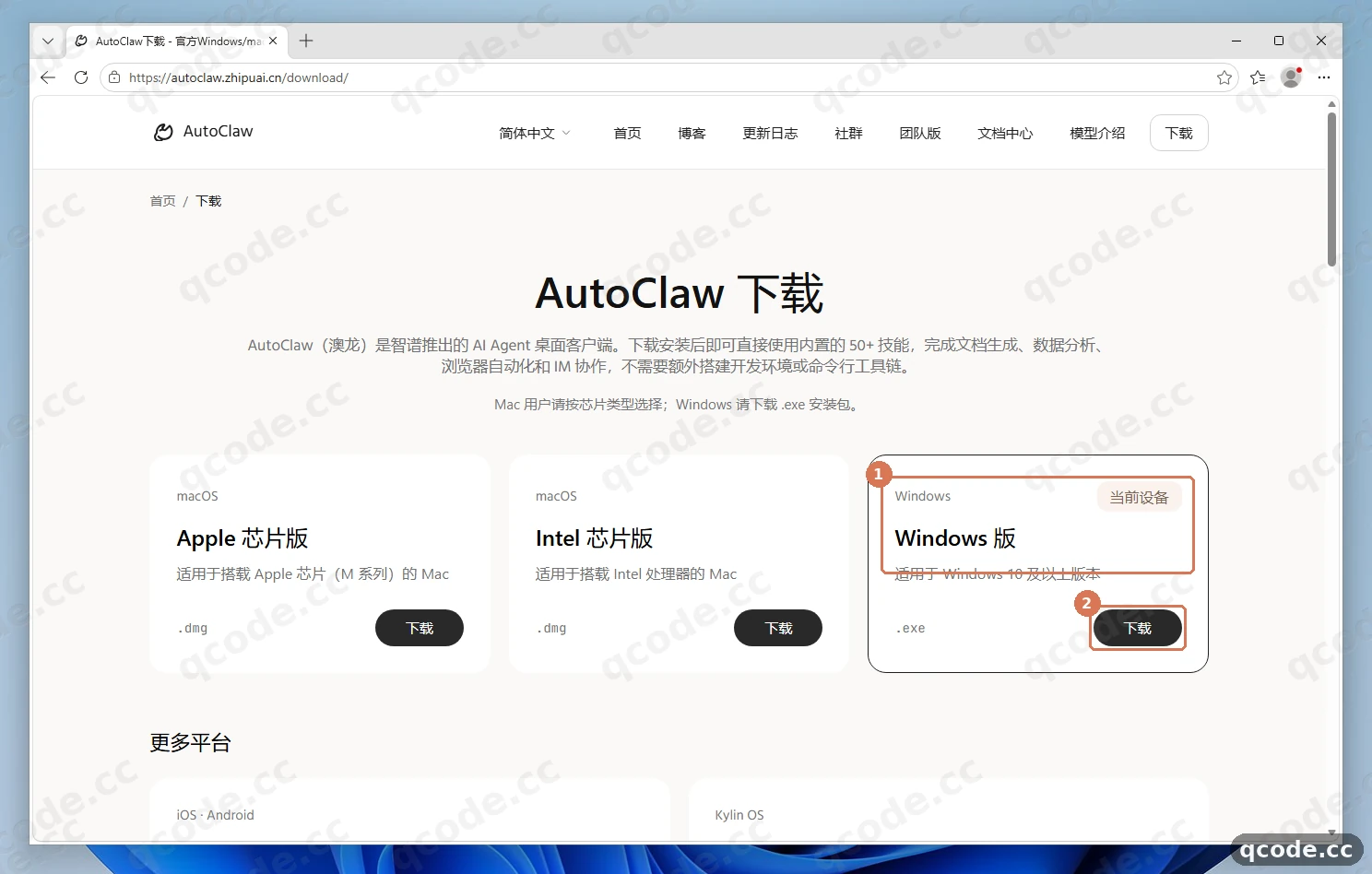
Jika benar, Anda akan melihat: browser mulai mengunduh AutoClaw-2.5.3-x64-cn.exe (sekitar 373 MB), dan setelah selesai berkasnya ada di folder Downloads Anda.
Terjebak? Unduhan lambat, atau browser memblokirnya
Installer berukuran sekitar 373 MB, jadi lamanya bergantung pada koneksi Anda — tunggu hingga bilah progres benar-benar selesai sebelum mengklik dua kali. Jika browser menampilkan konfirmasi keamanan di sudut kanan bawah, pilih untuk menyimpan berkas.
Jalankan installer dan konfirmasi lokasi pemasangan
Klik dua kali AutoClaw-2.5.3-x64-cn.exe yang baru Anda unduh dan wizard penyiapan membuka jendela Choose install location. Periksa jalur pemasangan default di ① (direktori satu pengguna, tanpa perlu hak administrator) dan Space required: 1.2GB; setelah yakin ruang disk cukup, klik tombol Install(I) yang ditunjuk ② di sudut kanan bawah untuk mulai memasang.
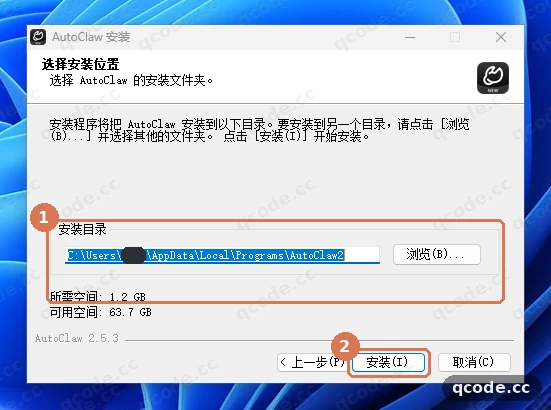
Jika benar, Anda akan melihat: jendela beralih ke bilah progres pemasangan dan mulai mengekstrak berkas, dan tidak ada prompt izin administrator yang muncul kapan pun.
Terjebak? Muncul Windows protected your PC, atau drive C: kehabisan ruang
Jika Windows SmartScreen menampilkan Windows protected your PC saat Anda mengklik dua kali installer, klik More info → Run anyway. Jika drive C: memiliki ruang kosong kurang dari 1.2 GB, klik Browse(B)... untuk beralih ke drive yang lapang, lalu klik Install(I).
Selesaikan pemasangan dan jalankan AutoClaw untuk pertama kali
Tunggu bilah progres selesai dan wizard penyiapan berhenti di halaman AutoClaw setup finished. Periksa bahwa ① Run AutoClaw(R) tercentang, lalu klik tombol Finish(F) yang ditunjuk ② di sudut kanan bawah untuk menutup wizard dan menjalankan aplikasi secara otomatis.
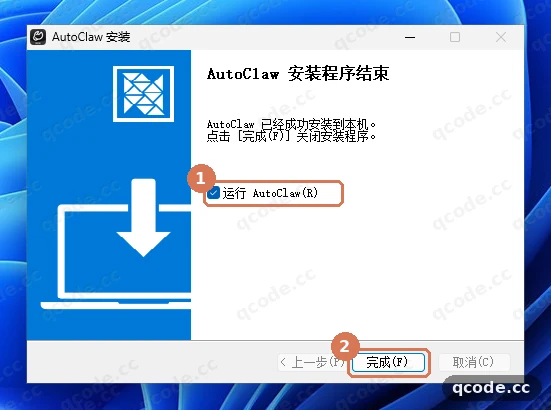
Jika benar, Anda akan melihat: jendela wizard penyiapan tertutup dan beberapa detik kemudian jendela utama AutoClaw terbuka di desktop.
Masuk ke akun Zhipu dan masuk ke workspace
Saat pertama kali diluncurkan, AutoClaw 2.5.3 (edisi China) berhenti tepat di halaman Welcome to AutoClaw. Di ① bagian atas, pilih Personal atau Team sesuai kebutuhan, lalu di ② bawah masukkan nomor telepon Anda dan minta kode SMS untuk masuk. Versi ini tidak memiliki tombol lewati, penggunaan offline, atau pengaturan di halaman ini: Anda harus masuk ke akun Zhipu dan mengatur direktori kerja sesuai petunjuk sebelum dapat mencapai antarmuka utama dan mengonfigurasi Models & API.
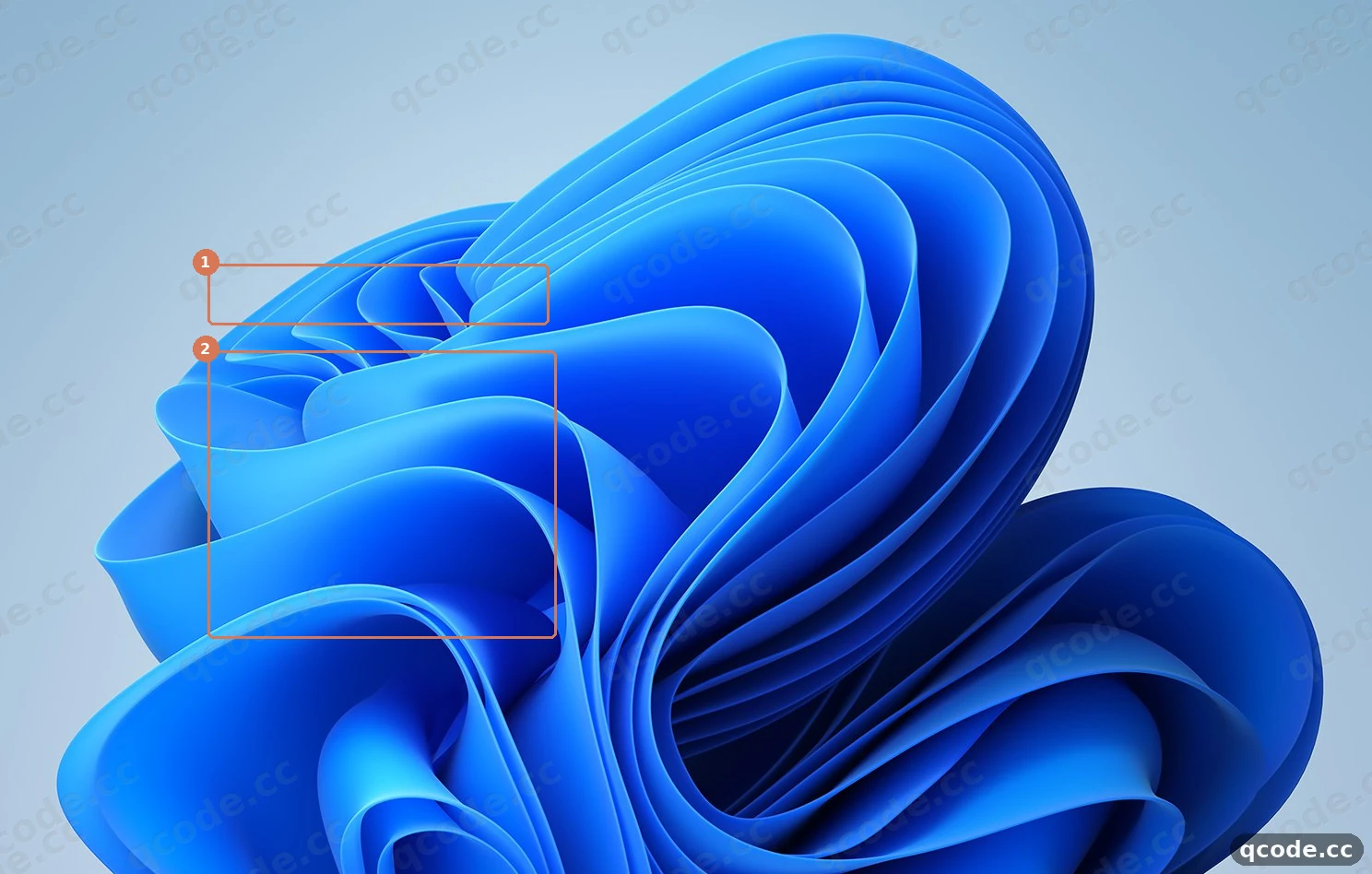
Jika benar, Anda akan melihat: setelah kode diterima Anda meninggalkan halaman masuk, memilih direktori kerja sesuai petunjuk dan masuk ke antarmuka utama AutoClaw, tempat ikon pengaturan muncul di sudut kiri bawah.
Terjebak? Anda belum ingin masuk ke akun Zhipu, atau ingin memakai model Claude
AutoClaw 2.5.3 (edisi China) tidak akan membuka halaman pengaturan sebelum Anda masuk, dan model kustom hanya mendukung protokol kompatibel OpenAI. Jika Anda ingin melewati langkah masuk itu atau membutuhkan model Claude (claude-opus-5-5), verifikasi key QCode Anda dengan langkah 5–6 di bawah terlebih dahulu, lalu lihat LobsterAI dengan QCode, Qoder dengan QCode atau OpenClaw dengan QCode.
Verifikasi key QCode dan endpoint kompatibel OpenAI di terminal terlebih dahulu
Sebelum mengisi apa pun ke aplikasi, pastikan di Windows Terminal (PowerShell) bahwa key QCode Anda dan alamat kompatibel OpenAI bekerja dari ujung ke ujung. Buka Windows Terminal, ganti cr_xxxxxxxx pada baris pertama di bawah dengan key Anda sendiri, dan tekan Enter setelah setiap baris:
$env:KEY = "cr_xxxxxxxx"
$probe = '{"model":"gpt-6.2-sol","max_tokens":16,"messages":[{"role":"user","content":"ping"}]}'
$probe | curl.exe -s -o NUL -w "%{http_code}\n" -X POST https://api.qcode.cc/openai/v1/chat/completions -H "Authorization: Bearer $env:KEY" -H "content-type: application/json" --data-binary "@-"
$b = @{model="gpt-6.2-sol";messages=@(@{role="user";content="ping"});max_tokens=16} | ConvertTo-Json -Compress
(Invoke-RestMethod -Method Post -Uri https://api.qcode.cc/openai/v1/chat/completions -Headers @{Authorization="Bearer $env:KEY"} -ContentType "application/json" -Body $b).choices[0].message.content
Periksa dua output di terminal: permintaan sungguhan di ① (model gpt-6.2-sol, max_tokens 16) mengembalikan 200, yang berarti alamat endpoint dan key keduanya berfungsi — 401 berarti masalah key, 404 jalur yang salah, dan 400 nama model atau parameter yang perlu diperiksa; ping yang dikirim ke gpt-6.2-sol di ② mengembalikan pong, yang berarti endpoint kompatibel OpenAI QCode bekerja dari ujung ke ujung.
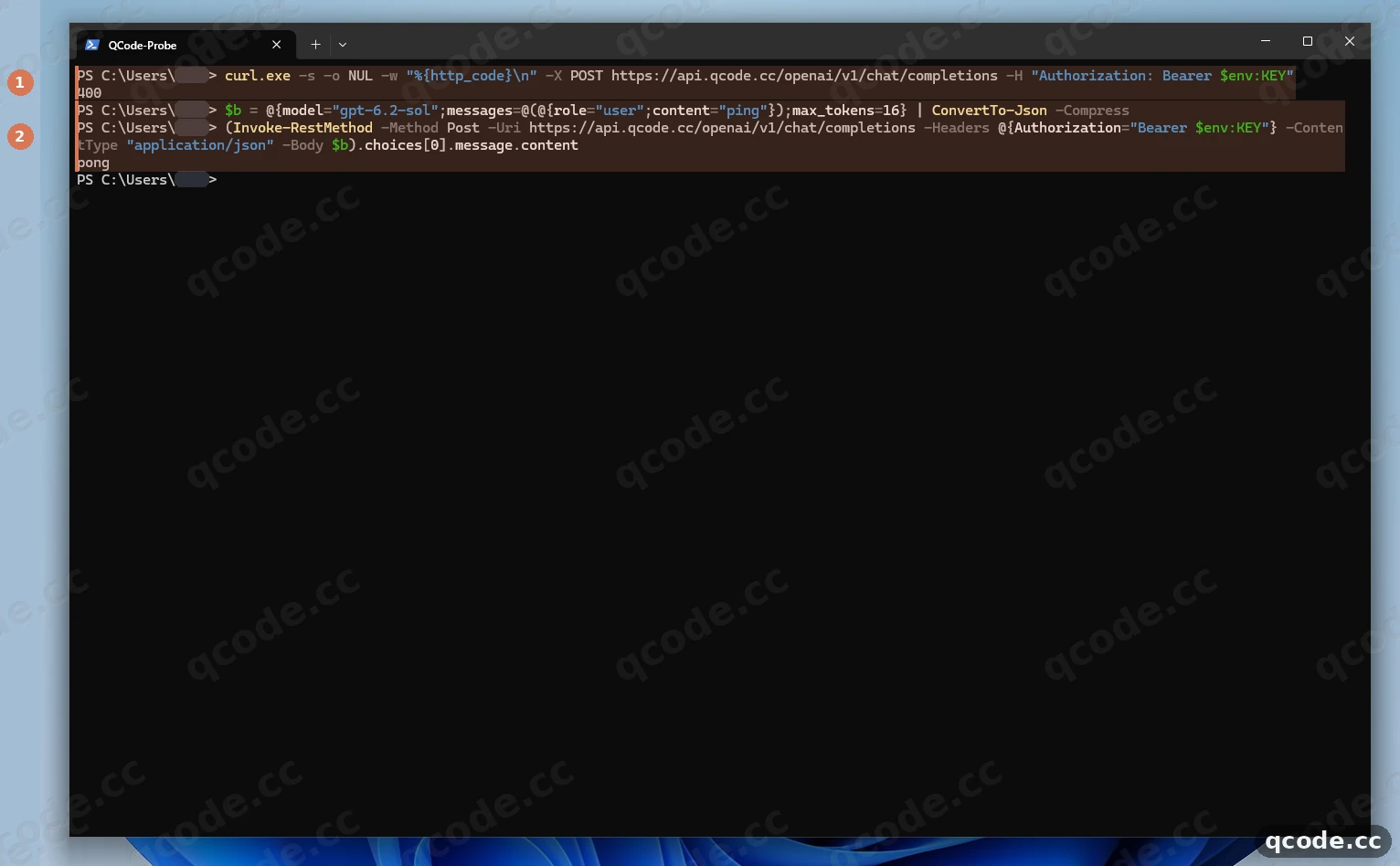
Jika benar, Anda akan melihat: perintah pertama mencetak 200 pada barisnya sendiri, dan permintaan kedua mengembalikan pong (atau balasan singkat serupa), tanpa galat 401, 404, 400 atau timeout.
Butuh API key?
Jika Anda belum memiliki akun QCode, Daftar QCode terlebih dahulu. Jika Anda lebih suka membayar sesuai pemakaian, beli Paket Bayar Sesuai Pemakaian terlebih dahulu, lalu buat key di Dashboard. Salin seluruh string yang diawali cr_ dan tempelkan menimpa cr_xxxxxxxx di antara tanda kutip pada baris pertama di atas. Anda dapat membayar dengan kartu kredit/debit (Visa / Mastercard), Apple Pay / Google Pay, atau kripto — lihat Metode pembayaran.
Terjebak? Probe mengembalikan 401 atau 404
401 berarti key tidak valid, disalin tidak lengkap, memiliki spasi tambahan di dalam tanda kutip, atau sudah kedaluwarsa (periksa status key di Dashboard); 404 berarti jalur endpoint salah — pastikan alamatnya tepat https://api.qcode.cc/openai/v1/chat/completions.
Periksa log permintaan di probe.qcode.cc
Buka probe.qcode.cc di browser, tempelkan key cr_ yang sama dan klik Query, lalu gulir ke bawah ke daftar permintaan. Periksa bahwa baris terbaru di atas, yang ditandai ①, memiliki status 200 dan waktu yang cocok dengan permintaan gpt-6.2-sol yang baru Anda kirim, yang berarti permintaan itu benar-benar kembali normal melalui QCode.
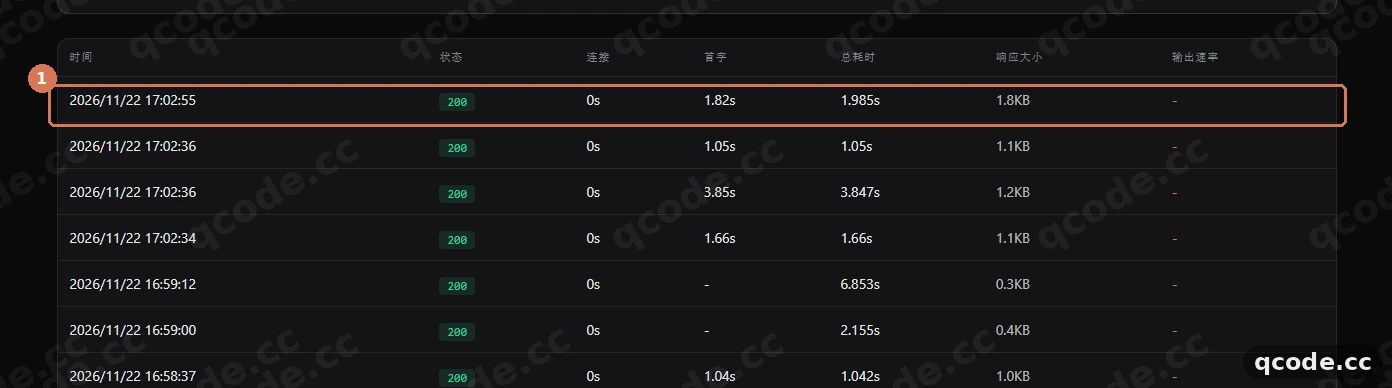
Jika benar, Anda akan melihat: baris dengan status 200 di atas daftar permintaan, setelah itu Anda dapat dengan yakin mengisi alamat dan key yang sama ke AutoClaw.
Tambahkan QCode sebagai model kustom di Models & API setelah masuk
Setelah Anda menyelesaikan proses masuk akun Zhipu pada langkah 4 dan menetapkan direktori kerja, Anda dapat mengisi parameter QCode yang sudah terverifikasi ke AutoClaw.
Dua cara menuju Add custom model
- Dari Settings: klik ikon pengaturan di pojok kiri bawah antarmuka utama dan pilih
Models & APIdi bilah navigasi kiri. Halaman ini terbagi menjadiBuilt-in modelsdanCustom models; klikAdd custom modeldi sebelah kanan. - Dari kotak chat: klik nama model saat ini di kotak chat, lalu klik
+untuk menambahkan model kustom, yang langsung membuka Settings →Models & API.
Isi parameter dari tabel
Pada dialog yang muncul, atur Provider ke Custom terlebih dahulu, lalu isi setiap kolom di bawah ini:
| Kolom | Isi |
|---|---|
| Provider | Custom |
| Model ID | Persis model yang dijual di qcode.cc/models; default yang direkomendasikan adalah gpt-6.2-sol |
| API protocol | OpenAI |
| Base URL | https://api.qcode.cc/openai/v1 |
| API key | cr_xxxxxxxx milik Anda |
Uji koneksi dan jadikan default
- Setelah kolom terisi, klik
Connection test; AutoClaw mengirim satu permintaan nyata, dan statusTest successfulberarti konfigurasi sudah benar. - Klik
Adduntuk mendaftarkan model. - Kembali ke daftar model, temukan model yang baru Anda tambahkan dan klik
Set as default; tugas setelahnya akan dijalankan oleh model tersebut. Anda juga dapat menambahkan beberapa model kustom dan beralih di antaranya secara manual per tugas. - Kembali ke kotak chat, pastikan model yang baru Anda tambahkan sudah dipilih, dan kirim
pinguntuk memastikan balasan normal.
Verifikasi bahwa semuanya berfungsi
Ketika semua hal berikut terpenuhi, AutoClaw sudah terhubung sepenuhnya ke QCode:
- AutoClaw 2.5.3 terpasang di Windows 11, dan Anda sudah masuk ke akun Zhipu serta mencapai workspace;
- probe permintaan nyata di Windows Terminal mengembalikan
200, dan mengirimpingkegpt-6.2-solmengembalikanpong; - memasukkan key yang sama di probe.qcode.cc menampilkan catatan permintaan dengan waktu yang cocok dan status
200; - di
Models & APIAutoClaw,Connection testmenampilkanTest successful, model sudahSet as default, danpingdari kotak chat mendapat balasan.
Selesai
Anda telah memasang Zhipu AutoClaw di Windows 11 dan memverifikasi endpoint QCode yang kompatibel dengan OpenAI secara menyeluruh. Dari sini Anda dapat:
- Endpoint dan format API
- Model Tiongkok
- LobsterAI dengan QCode
- Panduan pemecahan masalah
- Berikutnya: bandingkan paket di halaman harga
- Kembali ke Dashboard Anda untuk memeriksa pemakaian dan saldo
Kesalahan umum
| Pesan kesalahan | Penyebab | Yang harus dilakukan |
|---|---|---|
欢迎使用 AutoClaw |
Saat pertama kali dijalankan, AutoClaw 2.5.3 (edisi Tiongkok) mewajibkan masuk ke akun Zhipu dengan nomor telepon dan kode SMS, dan selama belum masuk tidak ada opsi lewati atau entri pengaturan | Selesaikan proses masuk dengan nomor telepon sesuai permintaan halaman, lalu konfigurasikan Models & API; jika Anda ingin memeriksa apakah key QCode berfungsi terlebih dahulu, jalankan probe di terminal seperti pada langkah 5 |
401 |
API key QCode salah, tersalin tidak lengkap, memiliki spasi di awal atau akhir, atau sudah kedaluwarsa | Salin ulang key cr_ lengkap dari Dashboard dan hapus spasi di awal atau akhir; jika paket personal sudah kedaluwarsa, buka kembali paket dan gunakan key baru, dan jika paket bayar sesuai pemakaian sudah kedaluwarsa, beli paket lain dan key yang sama akan pulih |
404 |
Prefiks path Base URL salah, memiliki / di akhir, atau ada /chat/completions yang ditambahkan secara manual |
Kembalikan Base URL persis ke https://api.qcode.cc/openai/v1 (tanpa garis miring di akhir dan tanpa /chat/completions); jika jaringan di Asia tidak stabil Anda dapat beralih ke https://asia.qcode.cc/openai/v1 |
连通测试失败 |
Base URL memiliki akhiran path tambahan, API key salah, model ID diketik sebagai nama tampilan dengan spasi, atau model Claude yang tidak didukung AutoClaw dimasukkan | Pastikan API protocol adalah OpenAI, Base URL adalah https://api.qcode.cc/openai/v1, dan model ID diketik persis sebagai model yang kompatibel dengan OpenAI seperti gpt-6.2-sol; periksa key dan jaringan dengan probe terminal terlebih dahulu, lalu coba lagi |
Windows 已保护你的电脑 |
Mengklik dua kali penginstal .exe memicu peringatan keamanan Windows SmartScreen |
Klik More info pada peringatan, lalu Run anyway untuk melanjutkan instalasi |
FAQ
Apa yang terjadi ketika key saya kedaluwarsa?
Ada dua kasus:
- Key paket personal tidak dapat diperpanjang setelah kedaluwarsa; buka kembali paket dan gunakan key baru;
- Untuk paket bayar sesuai pemakaian, beli paket lain setelah key kedaluwarsa dan key yang sama akan berfungsi kembali.
Jika Anda beralih ke key baru, kembali ke Settings → Models & API di AutoClaw, perbarui API key pada model kustom tersebut ke key baru dan klik Connection test sekali lagi.
Apakah saya harus masuk ke akun Zhipu saat pertama kali dijalankan?
Ya. Saat pertama kali dijalankan, AutoClaw 2.5.3 (edisi Tiongkok) langsung menuju halaman masuk Welcome to AutoClaw, dan Anda harus masuk dengan nomor telepon dan kode SMS sebelum dapat mencapai workspace dan pengaturan Models & API. Setelah Anda masuk ke akun Zhipu, menghubungkan QCode tidak memerlukan pendaftaran dengan OpenAI atau penyedia model lainnya.
Mengapa saya tidak dapat menggunakan model Claude di AutoClaw?
Model kustom AutoClaw menggunakan protokol yang kompatibel dengan OpenAI (https://api.qcode.cc/openai/v1), sedangkan model Claude di QCode (default yang direkomendasikan claude-opus-5-5, dengan claude-haiku-5-5 sebagai alternatif ringan) memerlukan endpoint Anthropic native (https://api.qcode.cc/api). Jika Anda memerlukan Claude, beralihlah ke alat serupa yang mendukung endpoint Anthropic: LobsterAI dengan QCode, Qoder dengan QCode, OpenClaw dengan QCode, atau gunakan tutorial instalasi Claude Code di terminal.
Tes berhasil tetapi chat masih menggunakan model lama — mengapa?
Kemungkinan besar Anda lupa menjadikannya default setelah mengklik Add. Kembali ke daftar model kustom di Settings → Models & API, temukan model yang baru Anda tambahkan dan klik Set as default sekali, atau beralih ke model tersebut secara manual di bagian atas kotak chat.
Chat berfungsi tetapi Skills tidak berjalan — bagaimana?
Kemampuan Agent inti AutoClaw bergantung pada tool calling (Tool Calling / Function Calling). Jika Anda memilih model yang tidak mendukung tool calling, Anda masih dapat mengobrol, tetapi Skills dan rangkaian tugas akan rusak. Utamakan gpt-6.2-sol, atau periksa catatan kemampuan untuk model yang Anda pilih di qcode.cc/models terlebih dahulu.
Ringkasan koneksi
| Item | Detail |
|---|---|
| Model yang tersedia | GPT ✅ · Model Tiongkok ✅ (DeepSeek / GLM / Kimi / Qwen) · Claude ❌ (model kustom AutoClaw hanya menggunakan protokol yang kompatibel dengan OpenAI) · Gemini ❌ (belum ditawarkan oleh QCode untuk saat ini) |
| Protokol dan Base URL | Kompatibel dengan OpenAI: https://api.qcode.cc/openai/v1 |
| Lokasi konfigurasi | Di aplikasi setelah masuk: Settings → Models & API → Add custom model |
| Versi yang diperiksa | AutoClaw 2.5.3 (edisi Tiongkok AutoClaw-2.5.3-x64-cn.exe) |
| Dokumentasi resmi | Pengaturan model · Panduan penyiapan model lokal · Changelog |
AutoClaw memiliki dua situs rilis, situs Tiongkok (autoclaw.zhipuai.cn) dan situs internasional (autoclaw.z.ai); jadwal rilis dan bahasa antarmuka keduanya saling independen. Nama menu dan tangkapan layar di halaman ini berdasarkan edisi Tiongkok 2.5.3 — jika Anda menggunakan versi lain, ikuti penamaan pada antarmuka yang sebenarnya.
Protokol mana yang harus digunakan
Model kustom AutoClaw memilih OpenAI di API protocol, yang mendukung layanan model yang kompatibel dengan protokol OpenAI Chat Completions. Di QCode, protokol ini melayani GPT plus empat keluarga Tiongkok (DeepSeek / GLM / Kimi / Qwen), dengan Base URL diatur ke https://api.qcode.cc/openai/v1.
Model Claude (seperti default yang direkomendasikan claude-opus-5-5) memerlukan endpoint Anthropic QCode (https://api.qcode.cc/api), dan model kustom AutoClaw tidak menggunakan protokol tersebut. Pembaca yang memerlukan Claude dapat beralih ke aplikasi yang mendukung endpoint Anthropic: LobsterAI dengan QCode, Qoder dengan QCode, OpenClaw dengan QCode, atau gunakan tutorial instalasi Claude Code langsung di terminal. Untuk pemetaan lengkap protokol ke model, lihat Endpoint dan format API.
Apakah Base URL perlu menyertakan /v1
Ya, tetapi hanya sampai /v1. Saat mengonfigurasi endpoint yang kompatibel dengan OpenAI di AutoClaw, Base URL harus https://api.qcode.cc/openai/v1: jangan tambahkan / di akhir dan jangan menambahkan /chat/completions sendiri — aplikasi akan menggabungkan sub-path secara otomatis, dan hasil Connection test yang menentukan.
Titik masuk lainnya
QCode menyediakan tiga domain titik masuk dengan kemampuan identik dan key cr_ yang sama. Ganti domain sesuai yang paling mudah dijangkau jaringan Anda (path tetap /openai/v1):
| Titik masuk | Base URL kompatibel OpenAI | Kapan digunakan |
|---|---|---|
| Global (default) | https://api.qcode.cc/openai/v1 |
Alamat default umum |
| Asia (alternatif) | https://asia.qcode.cc/openai/v1 |
Dipilih saat jaringan di Tiongkok daratan atau Asia tidak stabil |
| Amerika Utara / Eropa (alternatif) | https://us.qcode.cc/openai/v1 |
Akses dari Amerika Utara atau Eropa |
Contoh model
Di kolom Model ID Anda harus mengetik, karakter demi karakter, model ID yang dijual di qcode.cc/models; nama tampilan dengan spasi tidak akan berfungsi. Contoh umum yang kompatibel dengan OpenAI:
- Default yang direkomendasikan:
gpt-6.2-sol - Alternatif tingkat lebih tinggi:
gpt-6.2-astra - Contoh model Tiongkok andalan:
glm-5.3,deepseek-v4.1-flash,kimi-k3,qwen3.8-max
Daftar lengkap model yang dijual beserta catatan kemampuannya ada di qcode.cc/models.
Probe command-line macOS / Linux
Jika Anda memakai macOS atau Linux dan juga ingin memverifikasi jaringan serta key terlebih dahulu (permintaan nyata dengan max_tokens: 16 yang mengembalikan 200 berarti path dan key sudah benar), jalankan ini di terminal:
KEY="cr_xxxxxxxx"
curl -s -o /dev/null -w '%{http_code}\n' -X POST \
  https://api.qcode.cc/openai/v1/chat/completions \
  -H "Authorization: Bearer $KEY" \
  -H "content-type: application/json" \
  -d '{"model":"gpt-6.2-sol","max_tokens":16,"messages":[{"role":"user","content":"ping"}]}'
# 200 = path and key are fine; 401 = invalid key; 404 = wrong path prefix; 400 = check the model name and parameters
Setiap permintaan nyata muncul di probe.qcode.cc; masukkan key yang sama untuk melihat catatan permintaan dan kode status.
Batasan yang diketahui
- Model harus mendukung tool calling: kemampuan inti AutoClaw bergantung pada tool calling (Tool Calling / Function Calling), jadi model yang dipilih harus mendukungnya; jika tidak, Anda hanya mendapatkan chat biasa, Skills tidak dapat dijalankan dan rangkaian tugas terputus. Periksa catatan kemampuan di qcode.cc/models sebelum memilih.
- Model pihak ketiga ditagih dan dilacak secara terpisah: dengan model kustom, ketersediaan dan konsumsi mengikuti status layanan dan penagihan QCode; agen yang menjalankan tugas multi-langkah memicu banyak panggilan berturut-turut, jadi pantau pemakaian di Dasbor dan di probe.qcode.cc.
Dokumentasi terkait
- Endpoint dan format API — pemetaan protokol dan cara mengisi Base URL
- Ringkasan kompatibilitas tool — dukungan protokol untuk setiap tool
- LobsterAI dengan QCode — mendukung model kustom yang kompatibel dengan Anthropic
- OpenClaw dengan QCode — mengonfigurasi framework OpenClaw itu sendiri
- Model Tiongkok — model ID yang dijual untuk GLM / Kimi / DeepSeek / Qwen
- Panduan pemecahan masalah
Mulai dengan QCode
Satu API key untuk Claude Code, Codex, dan lainnya — ditagih per token, harga per model di qcode.cc/models