Qoder dengan QCode: panduan Windows & macOS (instalasi dan penyiapan model kustom)
Ikuti 7 tangkapan layar Windows 11 dan langkah setelah masuk untuk menginstal Qoder 0.5.17 di Windows atau macOS, mengonfigurasi Base URL dan API key cr_ QCode di Custom models (BYOK), serta menggunakan model Claude, GPT, dan Tiongkok.
Butuh API key? Daftar →Endpoint & Base URL →
Di halaman ini
- Unduh dan instal
- Ikuti tangkapan layar: instal dan konfigurasi di Windows 11
- Buka halaman unduhan resmi dan pilih "X64 (User)"
- Tunggu hingga penginstal selesai diunduh lalu buka
- Periksa lokasi instalasi dan klik "Install"
- Selesaikan instalasi dan jalankan Qoder
- Peluncuran pertama: pastikan bahasa antarmuka dan klik "Sign in now"
- Masuk ke akun Qoder personal Anda di browser
- Verifikasi versi Qoder yang terpasang
- Buka "Settings → Models" dan pilih protokol kustom
- Masukkan Base URL
- Tempel API key QCode Anda
- Masukkan Model ID dan klik "Validate and add model"
- Pilih model baru di chat dan kirim pesan pertama Anda
- Verifikasi bahwa ini berfungsi
- Error umum
- FAQ
- Mengapa saya harus masuk saat pertama kali membuka aplikasi?
- Apakah Anthropic Compatible harus memakai /api atau /api/v1 untuk Base URL?
- Mengapa menambahkan model Claude mengembalikan model_not_available_on_endpoint?
- Apa perbedaan antara aplikasi global dan Qoder CN? Apakah penyiapan QCode sama?
- Bagaimana model kustom ditagih? Apakah memakai Qoder Credits?
- Apa yang terjadi saat key QCode saya kedaluwarsa?
- Bagaimana jika saya tidak melihat "Custom" di bawah Provider atau di Qoder CLI?
- Ringkasan koneksi
- Protokol mana dan cara menulis Base URL
- Titik masuk lainnya
- Penyiapan Qoder CLI (/model → Custom)
- Uji key dan endpoint Anda langsung dengan curl
- Checklist pemecahan masalah lima poin resmi
- Keterbatasan yang diketahui
- Dokumentasi terkait
Ikuti 12 langkah di bawah untuk menginstal aplikasi desktop Qoder di Windows 11 atau macOS, memasukkan Base URL QCode dan API key cr_ Anda di Settings → Models (BYOK), dan mulai menggunakan model Claude, GPT, dan Tiongkok.
Jawaban singkat: Setelah menginstal Qoder 0.5.17 dan masuk ke akun Qoder personal, buka Settings → Models → Add model. Di Provider → Custom, pilih Anthropic Compatible dengan https://api.qcode.cc/api untuk Claude, atau pilih OpenAI Compatible (Chat Completions API / Responses API) dengan https://api.qcode.cc/openai/v1 untuk model GPT dan Tiongkok, masukkan API key QCode cr_ dan Model ID Anda, lalu klik Validate and add model.
| Item | Isi |
|---|---|
| Base URL (Claude / Anthropic) | https://api.qcode.cc/api |
| Base URL (model GPT & Tiongkok / OpenAI) | https://api.qcode.cc/openai/v1 |
| Tempat konfigurasi | Settings → Models → Add model → Custom |
| Format key | cr_xxxxxxxx |
| Contoh model | claude-sonnet-5-5 atau gpt-6.2-sol |
Diperiksa pada 2026-11-22 · Qoder 0.5.17 · Windows 11
Qoder adalah keluarga produk agen coding yang mencakup aplikasi desktop Qoder baru, Qoder CLI (qoder), Qoder IDE, dan plugin JetBrains. Baik aplikasi desktop Qoder (sejak 0.1.8) maupun Qoder CLI (sejak 1.1.50) mendukung penggunaan API key Anda sendiri (BYOK) melalui endpoint kustom pada paket personal. Saat pertama kali diluncurkan, aplikasi desktop mengharuskan Anda masuk ke akun Qoder personal; setelah masuk, Anda dapat mengonfigurasi QCode di Settings → Models.
Perlu diketahui bahwa Qoder IDE dalam keluarga produk yang sama adalah aplikasi terpisah yang hanya menampilkan penyedia preset, dan QoderWork tidak menyediakan entri model kustom. Panduan ini mencakup aplikasi desktop Qoder dan Qoder CLI, yang keduanya mendukung Base URL kustom.
Menggunakan Mac? Ikuti langkah yang sama. Tangkapan layar diambil di Windows 11, dan Qoder di macOS memiliki layar dan pengaturan yang sama. Unduh versi macOS dari halaman resmi yang sama, tekan ⌘ Cmd setiap kali langkah menyebut Ctrl, dan temukan menu aplikasi di bilah menu di bagian atas layar.
- PC Windows 10 atau Windows 11 (64-bit) atau Mac; installer berukuran sekitar 265 MB dan memakan sekitar 829 MB setelah diinstal — installer User tidak memerlukan hak administrator
- Akun Qoder personal yang sudah siap (atau siap dibuat), karena Qoder 0.5.17 mengharuskan masuk saat pertama kali diluncurkan sebelum Anda dapat membuka Settings → Models untuk mengonfigurasi endpoint kustom
- Akun QCode.cc dengan API key
cr_Anda yang sudah disalin dari Dasbor. Belum punya akun? Daftar terlebih dahulu, pilih paket di halaman harga, lalu buat key di Dasbor. - Akses jaringan ke
qoder.com/download(atau situs Tiongkokqoder.com.cn/download),qcode.cc, danapi.qcode.cc(di Asia / Tiongkok Daratan Anda dapat mengganti domain API menjadiasia.qcode.cc) - Sekitar 15 menit tanpa gangguan
Unduh dan instal
Aplikasi desktop Qoder tersedia sebagai installer Windows .exe mandiri (macOS 12+ dan Linux juga didukung) dan tidak memerlukan runtime tambahan. Halaman unduhan global adalah https://qoder.com/download (halaman Tiongkok: https://qoder.com/zh/download), dan halaman unduhan situs Tiongkok Qoder CN adalah https://qoder.com.cn/download.
Bentangkan Windows (Windows 10+) di halaman unduhan untuk melihat dua installer Windows:
- X64 (User) (ditandai
推荐/ Recommended, pilihan terbaik untuk sebagian besar pengguna): mengunduhQoder-win-x64-user.exe(sekitar 265 MB), menginstal ke folder pengguna AndaC:\Users\…\AppData\Local\Programs\Qoder, dan tidak memerlukan hak administrator. - X64 (System): menginstal untuk semua pengguna di mesin dan meminta hak administrator selama penyiapan.
Aplikasi global dan Qoder CN adalah dua aplikasi terpisah dengan dokumentasi terpisah dan kemungkinan nomor versi yang berbeda — jangan campur installer keduanya. Klien desktop global memiliki pengalihan UI Tiongkok/Inggris bawaan, dan kedua edisi menawarkan opsi model kustom yang persis sama: Anthropic Compatible dan OpenAI Compatible. Periksa catatan unduhan untuk wilayah Anda terlebih dahulu:
Other regions (Europe / Japan / North America)
- Buka qoder.com/download (atau halaman Tiongkok qoder.com/zh/download), bentangkan Windows (Windows 10+) pada kartu desktop Qoder, dan unduh X64 (User) (ditandai Recommended).
- Gunakan endpoint
api.qcode.ccbawaan untuk QCode, atau beralih keus.qcode.cc(Amerika Utara / Eropa) atauasia.qcode.cc(Asia) tergantung lokasi Anda.
Mainland China
- Anda dapat membuka halaman unduhan global qoder.com/zh/download (atau qoder.com/download) dan mengunduh X64 (User). Jika Anda lebih memilih edisi Tiongkok mandiri atau merasa situs global lambat, unduh Qoder CN dari qoder.com.cn/download sebagai gantinya (jangan campur installer global dan Qoder CN).
- Saat mengonfigurasi QCode, ganti domain API ke titik masuk Asia
asia.qcode.cc(path sama, API key sama).
Russia / Iran / Arab countries
- Buka halaman unduhan resmi qoder.com/download (atau qoder.com/zh/download), pilih X64 (User), dan instal.
- Gunakan titik masuk QCode bawaan
api.qcode.cc, atau beralih keus.qcode.cc/asia.qcode.ccjika latensinya lebih rendah.
Ikuti tangkapan layar: instal dan konfigurasi di Windows 11
12 langkah di bawah masing-masing melakukan satu hal. Langkah 1–7 mengikuti tangkapan layar Windows 11 asli (diambil dalam UI Tiongkok) untuk mengunduh, menginstal, masuk, dan memeriksa versi, di mana angka oranye pada tangkapan layar cocok satu per satu dengan angka dalam lingkaran di teks. Setelah Anda masuk ke akun Qoder personal Anda sendiri, ikuti instruksi teks pada langkah 8–12 untuk memasukkan Base URL dan API key QCode Anda di Settings → Models dan mulai mengobrol.
Buka halaman unduhan resmi dan pilih "X64 (User)"
Buka qoder.com/download di browser (tangkapan layar menunjukkan halaman Tiongkok qoder.com/zh/download, yang tata letaknya sama). Pada kartu desktop Qoder, klik ① Windows (Windows 10+) untuk membentangkan opsi, lalu klik ② X64 (User) (ditandai 推荐 / Recommended) untuk memulai unduhan. Untuk PC personal, X64 (User) tidak memerlukan hak administrator; pilih X64 (System) di bawahnya hanya jika Anda perlu menginstal Qoder untuk setiap pengguna di mesin.
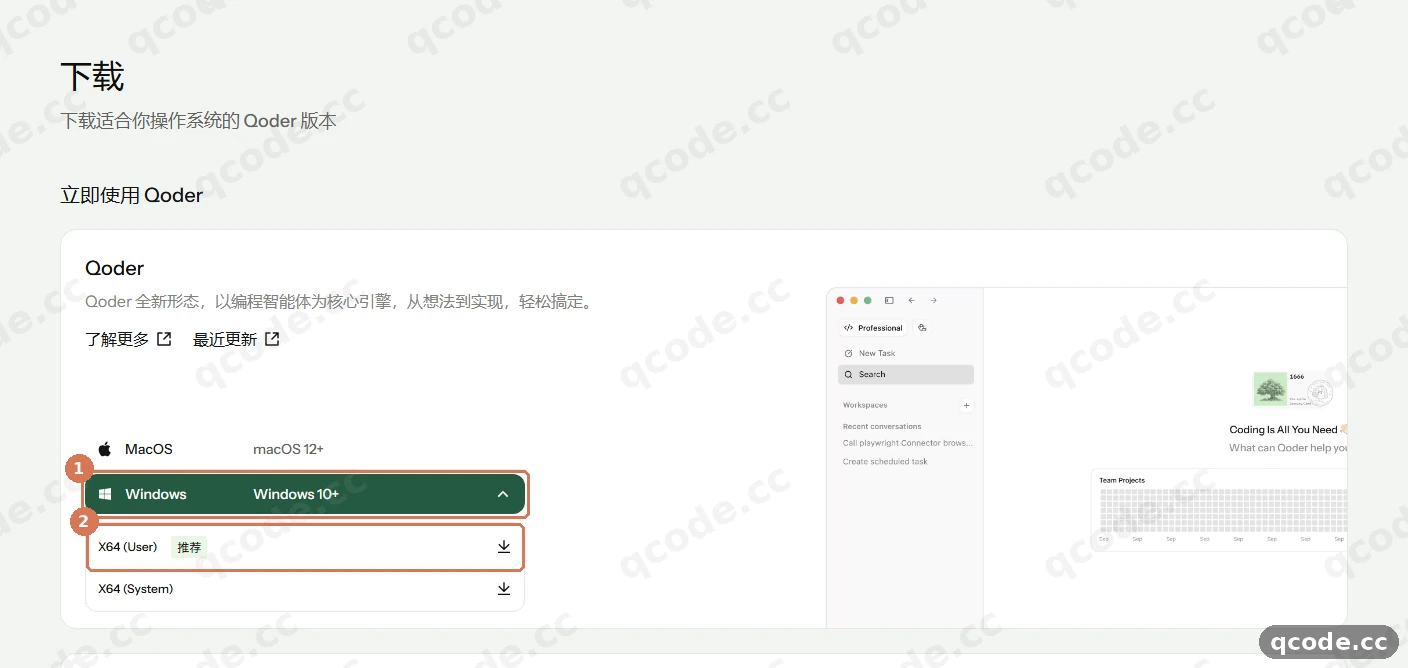
Jika dilakukan dengan benar Anda akan melihat: setelah mengklik X64 (User), ikon unduhan browser di kanan atas beranimasi dan mulai mengunduh Qoder-win-x64-user.exe (sekitar 265 MB).
Mengalami kendala? Unduhan lambat atau halaman unduhan global tidak terbuka
Muat ulang halaman dan coba lagi. Pengguna di Tiongkok Daratan yang menginginkan edisi Tiongkok dapat mengunduh Qoder CN dari qoder.com.cn/download. Perlu diketahui bahwa klien global dan Qoder CN adalah aplikasi terpisah — jangan campur installer keduanya — meskipun langkah model kustom setelahnya identik.
Tunggu hingga penginstal selesai diunduh lalu buka
Ukuran penginstal sekitar 265 MB, jadi beri waktu sebentar untuk menyelesaikannya. Tekan Ctrl + J untuk membuka panel unduhan browser, pastikan nama file di ① adalah Qoder-win-x64-user.exe, lalu klik 打开文件 (Open file) di bawahnya untuk menjalankan wizard penyiapan.
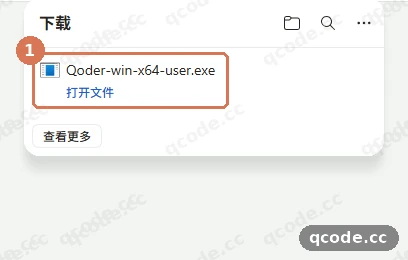
Jika berhasil, Anda akan melihat: bilah progres menghilang, panel menampilkan Qoder-win-x64-user.exe dengan tautan biru 打开文件 (Open file), dan mengkliknya membuka jendela Qoder Setup.
Mengalami kendala? Muncul "Windows protected your PC" saat membuka penginstal
Ini adalah pemberitahuan Windows SmartScreen standar untuk penginstal yang baru diunduh. Pastikan file berasal dari halaman unduhan resmi Qoder dan penerbit tanda tangan digitalnya adalah BRIGHT ZENITH PRIVATE LIMITED, lalu klik More info (更多信息) → Run anyway (仍要运行) untuk masuk ke wizard penyiapan.
Periksa lokasi instalasi dan klik "Install"
Menjalankan penginstal langsung membuka layar "Select Destination Location" (选定安装位置) — tidak ada layar lisensi terpisah dan tidak ada permintaan elevasi administrator. Periksa bahwa path default di ① mengarah ke direktori pengguna Anda (C:\Users\…\AppData\Local\Programs\Qoder) dan di kiri bawah tampil Qoder 0.5.17; pertahankan path default dan klik ② 安装(I) (Install) di kanan bawah.
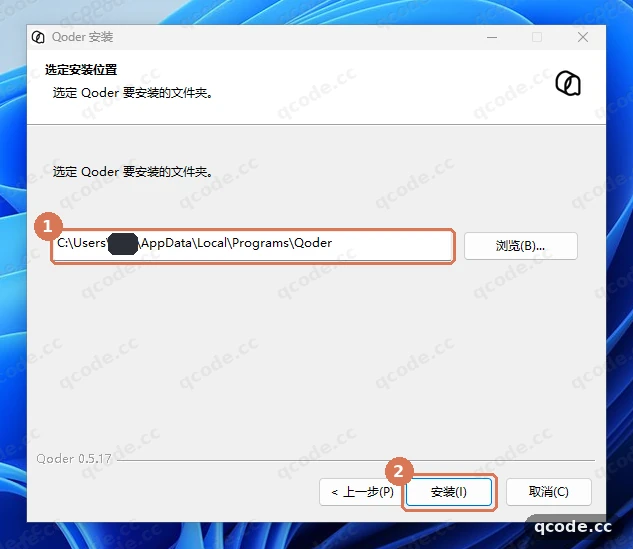
Jika berhasil, Anda akan melihat: instalasi dimulai segera setelah mengklik 安装(I) (Install) dan selesai dalam sekitar satu menit.
Selesaikan instalasi dan jalankan Qoder
Saat instalasi selesai, bagian atas jendela menampilkan Qoder 安装完成 (Completing the Qoder Setup Wizard) dan pintasan desktop dibuat secara otomatis. Pastikan ① 运行 Qoder(R) (Launch Qoder) tercentang, lalu klik ② 完成(F) (Finish) di kanan bawah untuk menutup wizard dan menjalankan Qoder untuk pertama kali.
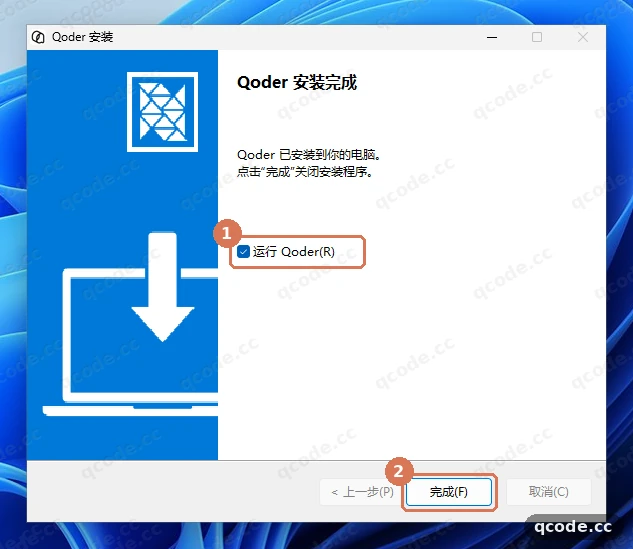
Jika berhasil, Anda akan melihat: wizard penyiapan tertutup dan kartu masuk peluncuran pertama Qoder muncul di tengah desktop beberapa detik kemudian.
Peluncuran pertama: pastikan bahasa antarmuka dan klik "Sign in now"
Saat peluncuran pertama, Qoder 0.5.17 menampilkan kartu masuk selamat datang yang sesuai dengan bahasa sistem Anda; untuk beralih antara bahasa Mandarin dan Inggris, gunakan dropdown bahasa ② 中文. Kartu ini hanya memiliki ① 立即登录 (Sign in now) dan tidak ada opsi "Skip" atau "Sign in later" (menutup kartu akan keluar dari Qoder). Klik ① 立即登录 (Sign in now) untuk melanjutkan.
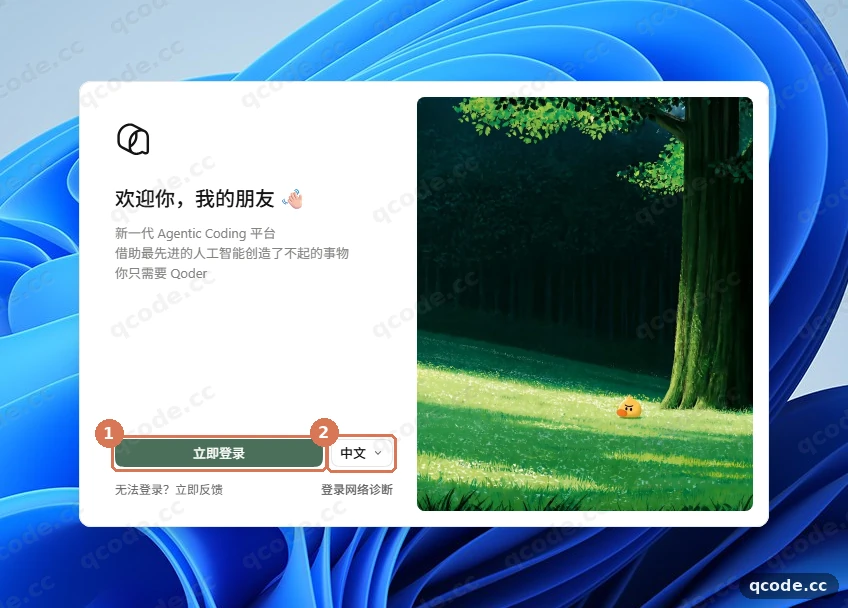
Jika berhasil, Anda akan melihat: mengklik 立即登录 (Sign in now) otomatis membuka halaman masuk resmi Qoder di browser Anda.
Mengalami kendala? Mengklik "Sign in now" gagal membuka halaman web atau menampilkan kesalahan jaringan
Klik tautan diagnostik jaringan masuk (登录网络诊断) di bagian bawah kartu masuk untuk memeriksa konektivitas lokal, lalu klik 立即登录 (Sign in now) lagi.
Masuk ke akun Qoder personal Anda di browser
Selesaikan proses masuk ke akun Qoder personal Anda di halaman masuk browser: pilih masuk dengan Google atau GitHub di ①, atau masukkan email Anda di ② dan klik 继续登录 Qoder 桌面端 (Continue to Qoder Desktop). Jika Anda belum memiliki akun, klik 立即注册 (Sign up) di bawahnya untuk membuat akun. Setelah otorisasi berhasil, browser akan meminta Anda kembali ke aplikasi desktop Qoder.
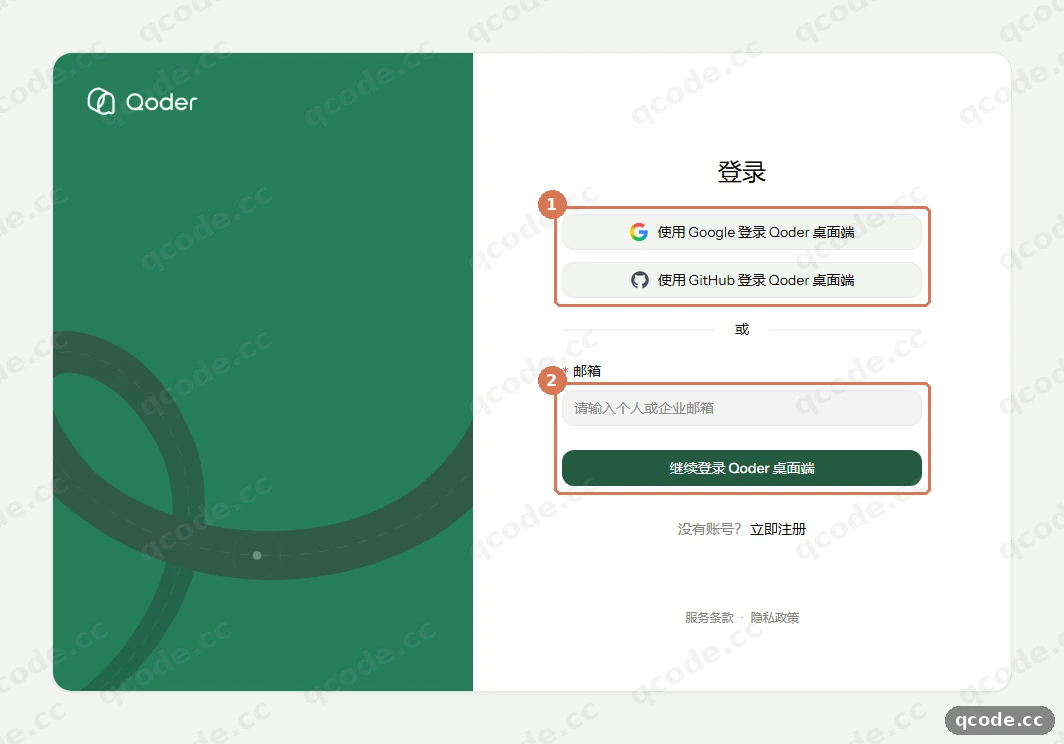
Jika berhasil, Anda akan melihat: setelah browser memberi otorisasi dan kembali ke aplikasi desktop, kartu masuk menghilang dan jendela utama Qoder terbuka dengan akses ke Settings.
Mengalami kendala? Browser tidak mengalihkan kembali ke Qoder setelah masuk
Periksa di bawah bilah alamat browser untuk konfirmasi "Open Qoder?" dan izinkan untuk kembali ke aplikasi desktop. Jika tidak ada permintaan yang muncul, kembali ke kartu masuk Qoder dan klik 立即登录 (Sign in now) sekali lagi. Pastikan juga Anda masuk dengan akun Qoder personal yang mendukung model kustom (BYOK).
Verifikasi versi Qoder yang terpasang
Aplikasi desktop Qoder telah mendukung Base URL kustom sejak versi 0.1.8. Jika Anda perlu memverifikasi versi lokal (Anda tidak dapat membuka "About" di dalam aplikasi sebelum masuk), buka Settings → Apps → Installed apps di Windows, cari Qoder, dan periksa ① untuk melihat Qoder 0.5.17 (menggunakan sekitar 829 MB). Setelah dipastikan versinya 0.1.8 atau lebih baru, kembali ke jendela utama Qoder yang sudah masuk untuk melanjutkan penyiapan.
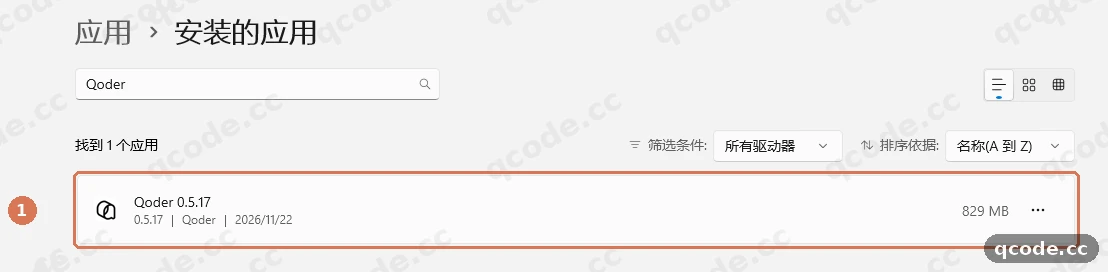
Jika berhasil, Anda akan melihat: daftar dengan jelas menampilkan Qoder 0.5.17 (atau lebih baru), yang memastikan klien desktop Anda mendukung konfigurasi model kustom.
Buka "Settings → Models" dan pilih protokol kustom
Setelah masuk ke akun Qoder personal Anda dan memasuki jendela utama, buka Settings, klik Models di bilah navigasi kiri, lalu klik Add model. Buka dropdown Provider dan pilih protokol di bawah Custom yang sesuai dengan model yang ingin Anda gunakan:
- Untuk model Claude: pilih Anthropic Compatible;
- Untuk model GPT atau model Tiongkok (GLM / Kimi / DeepSeek / Qwen): pilih OpenAI Compatible, lalu pilih Chat Completions API di bawah API type (model GPT juga dapat menggunakan Responses API).
Mengalami kendala? Anda tidak melihat "Custom" di bawah Provider
Pastikan Anda masuk ke akun Qoder personal dan menjalankan versi desktop 0.1.8 atau lebih baru (0.5.17 yang diverifikasi di atas memenuhi persyaratan). Jika entri Custom tetap tidak muncul, pastikan model kustom BYOK diaktifkan untuk akun Anda, atau keluar lalu masuk kembali sebelum membuka Settings → Models.
Jika berhasil, Anda akan melihat: formulir model kustom terbuka di sebelah kanan dengan kolom untuk Base URL, API key, dan Model ID.
Masukkan Base URL
Berdasarkan protokol yang Anda pilih pada langkah sebelumnya, masukkan Base URL QCode yang tepat (tanpa garis miring / di akhir):
- Anthropic Compatible (Claude, dll.):
https://api.qcode.cc/api - OpenAI Compatible (GPT & model Tiongkok):
https://api.qcode.cc/openai/v1
Jika Anda berada di Asia / Tiongkok Daratan atau Amerika Utara, Anda dapat mengganti domain dengan asia.qcode.cc atau us.qcode.cc dengan path tetap sama (misalnya, https://asia.qcode.cc/api atau https://asia.qcode.cc/openai/v1).
Jika berhasil, Anda akan melihat: kolom Base URL berisi https://api.qcode.cc/api atau https://api.qcode.cc/openai/v1 secara lengkap tanpa spasi di awal atau akhir dan tanpa / tambahan di akhir.
Tempel API key QCode Anda
API key QCode yang sama, diawali dengan cr_, berfungsi pada endpoint kustom Anthropic maupun OpenAI (placeholder: cr_xxxxxxxx). Tempel key lengkap yang Anda salin dari Dasbor ke kolom API key, pastikan tidak ada spasi atau jeda baris tambahan dan tanpa awalan Bearer manual.
Butuh API key?
Jika Anda belum punya akun QCode, Daftar terlebih dahulu. Jika Anda lebih suka membayar sesuai pemakaian, beli Paket Bayar Sesuai Pemakaian dulu, lalu buat key di Dasbor. Salin seluruh string yang diawali cr_ dan tempel kembali di sini. Anda dapat membayar dengan kartu kredit/debit (Visa / Mastercard), Apple Pay / Google Pay, atau aset kripto — lihat Metode pembayaran.
Jika dilakukan dengan benar, Anda akan melihat: kolom API key menampilkan karakter tersamarkan dan tidak ada kesalahan format.
Masukkan Model ID dan klik "Validate and add model"
Masukkan Model ID yang tepat di kolom Model ID (peka huruf besar-kecil, tanpa spasi tambahan). Untuk menambahkan beberapa model di bawah endpoint yang sama sekaligus, klik Add Model ID:
- Contoh Anthropic Compatible:
claude-sonnet-5-5,claude-opus-5-5(Anda juga dapat menggunakandeepseek-v4.1-flash,glm-5.3); - Contoh OpenAI Compatible:
gpt-6.2-sol,deepseek-v4.1-flash,glm-5.3,kimi-k3,qwen3.8-max.
Atur opsi kemampuan di bawah (Display name, Context window, Vision, Thinking) sesuai kebutuhan — biarkan default jika ragu, aktifkan Vision jika model mendukung input gambar, dan aktifkan Thinking dengan tingkat effort pilihan Anda untuk model reasoning. Klik Validate and add model dan tunggu Qoder memverifikasi koneksi dan menyimpan. Jika Anda ingin Claude dan GPT sekaligus, ulangi empat langkah terakhir untuk menambahkan protokol lainnya juga.
Bermasalah? "Validate and add model" gagal
Periksa tiga hal secara berurutan: pertama, pastikan protokol tidak tertukar — model claude-* hanya berfungsi di bawah Anthropic Compatible, dan menempatkannya di bawah OpenAI akan mengembalikan model_not_available_on_endpoint; kedua, jika Anthropic Compatible gagal validasi dengan https://api.qcode.cc/api, coba https://api.qcode.cc/api/v1 dan validasi lagi (keduanya mengarah ke endpoint QCode yang sama persis); ketiga, pastikan key Anda diawali cr_ tanpa spasi tambahan dan salin Model ID karakter per karakter dari qcode.cc/models.
Jika dilakukan dengan benar, Anda akan melihat: setelah validasi lolos, model tersimpan otomatis dan muncul di daftar Models. Untuk mengubah key nanti, klik Edit pada entri tersebut; Delete menghapus model.
Pilih model baru di chat dan kirim pesan pertama Anda
Kembali ke kotak chat Qoder, pilih model kustom yang baru Anda tambahkan di pemilih model (misalnya, claude-sonnet-5-5 atau gpt-6.2-sol), kirim pesan singkat seperti ping atau hello, dan tunggu balasannya.
Bermasalah? Model yang baru Anda tambahkan tidak muncul di pemilih model
Kembali ke Settings → Models dan pastikan model lolos Validate and add model serta muncul di daftar. Jika Anda baru saja mengubah pengaturan, tutup dan buka kembali aplikasi desktop Qoder untuk menyegarkan daftar model.
Jika dilakukan dengan benar, Anda akan melihat: chat mengembalikan balasan normal dalam beberapa detik, tanpa kesalahan dan tanpa spinner tanpa akhir. Untuk memastikan permintaan benar-benar melewati QCode, buka probe.qcode.cc, tempel key QCode yang sama, dan pastikan permintaan muncul dengan nama model yang sesuai.
Verifikasi bahwa ini berfungsi
Ketika ketiga hal berikut terpenuhi, Qoder sudah terhubung ke QCode:
- Qoder 0.5.17 terpasang di Windows 11 dan sudah masuk dengan akun personal Anda;
- Di Settings → Models, setelah memasukkan Base URL QCode dan key
cr_, Validate and add model berhasil dan model kustom Anda (seperticlaude-sonnet-5-5ataugpt-6.2-sol) muncul di daftar; - Mengirim
pingdengan model tersebut terpilih menghasilkan balasan normal, dan memasukkan key yang sama di probe.qcode.cc menampilkan permintaan itu dengan nama model yang cocok.
Selesai
PC Windows 11 Anda sekarang sudah memiliki aplikasi desktop Qoder yang terpasang dan terhubung ke QCode, siap digunakan untuk memakai model Claude, GPT, dan model Tiongkok di chat. Dari sini Anda bisa:
- Endpoint dan format API
- Ringkasan kompatibilitas tool
- Panduan model Tiongkok
- Referensi penagihan
- Selanjutnya: bandingkan paket di halaman harga
- Kembali ke Dasbor Anda untuk memeriksa pemakaian dan saldo
Error umum
| Pesan error | Penyebab | Yang harus dilakukan |
|---|---|---|
model_not_available_on_endpoint |
Model claude-* ditambahkan di bawah OpenAI Compatible (protokol/endpoint tidak cocok), atau Anda memasukkan model yang tidak disediakan QCode (seperti Gemini) |
Pindahkan model Claude ke Anthropic Compatible dengan https://api.qcode.cc/api (coba https://api.qcode.cc/api/v1 jika validasi gagal); letakkan model GPT dan model Tiongkok di bawah OpenAI Compatible (https://api.qcode.cc/openai/v1) |
Invalid API key |
API key QCode yang ditempel tidak lengkap, memiliki spasi di awal/akhir atau baris baru, atau sudah kedaluwarsa / dinonaktifkan | Salin lagi key cr_ lengkap dari Dasbor QCode (tanpa spasi dan tanpa awalan Bearer) lalu validasi ulang; key paket personal harus memulai paket baru dan beralih ke key baru saat kedaluwarsa, sedangkan key Paket Bayar Sesuai Pemakaian aktif kembali otomatis saat Anda membeli paket lain |
Failed to add model (添加模型失败) |
Base URL memiliki / di akhir, path OpenAI kurang /v1, path Anthropic butuh /api/v1, Model ID salah ketik, atau jaringan tidak dapat menjangkau endpoint |
Periksa URL untuk protokol Anda (https://api.qcode.cc/api atau https://api.qcode.cc/openai/v1, tanpa / di akhir); jika validasi Anthropic gagal, coba https://api.qcode.cc/api/v1; salin Model ID persis dari qcode.cc/models; ganti domain ke asia.qcode.cc atau us.qcode.cc jika koneksi tidak stabil |
Windows protected your PC (Windows 已保护你的电脑) |
Peringatan Windows SmartScreen standar untuk installer .exe yang baru diunduh |
Pastikan installer berasal dari situs resmi Qoder dan penerbitnya adalah BRIGHT ZENITH PRIVATE LIMITED, lalu klik More info → Run anyway untuk melanjutkan |
Image and video generation are currently unavailable when using models connected with your own API key (BYOK). |
Qoder saat ini tidak mendukung pembuatan gambar atau video melalui model BYOK kustom | Ini bukan error key QCode atau Base URL; chat teks dan coding normal tetap berjalan melalui QCode, dan untuk pembuatan gambar lihat panduan pembuatan gambar gpt-image-2 dari QCode |
FAQ
Mengapa saya harus masuk saat pertama kali membuka aplikasi?
Qoder 0.5.17 menampilkan kartu masuk saat pertama kali dibuka dengan hanya Sign in now (立即登录) dan pemilih bahasa UI — tidak ada tombol "Skip" atau "Sign in later", dan menutup kartu akan keluar dari Qoder. Masuk ke akun personal Qoder Anda dengan Google, GitHub, atau email terlebih dahulu untuk masuk ke jendela utama dan membuka Settings → Models untuk penyiapan QCode.
Apakah Anthropic Compatible harus memakai /api atau /api/v1 untuk Base URL?
Mulai dengan https://api.qcode.cc/api (tanpa garis miring di akhir); Qoder menambahkan /v1/messages secara otomatis. Jika mengklik Validate and add model gagal, versi klien tersebut tidak menambahkan /v1 sendiri — ubah Base URL menjadi https://api.qcode.cc/api/v1 agar hanya menambahkan /messages. Kedua bentuk mencapai endpoint Anthropic QCode yang sama, https://api.qcode.cc/api/v1/messages.
Mengapa menambahkan model Claude mengembalikan model_not_available_on_endpoint?
Ini ketidakcocokan protokol, bukan key QCode yang rusak. Di QCode, model claude-* hanya memakai protokol Anthropic dan tidak dapat ditambahkan di bawah OpenAI Compatible. Kembali ke Settings → Models → Add model, pilih Anthropic Compatible sebagai penyedia, dan masukkan https://api.qcode.cc/api.
Apa perbedaan antara aplikasi global dan Qoder CN? Apakah penyiapan QCode sama?
Situs global (qoder.com) dan Qoder CN (qoder.com.cn) adalah dua aplikasi terpisah dengan dokumentasi terpisah, dan installer keduanya tidak dapat dicampur. Dokumentasi global mencantumkan OpenAI, Google, dan OpenRouter sebagai penyedia preset tambahan dibandingkan Qoder CN, tetapi opsi endpoint kustom identik di keduanya: keduanya menawarkan OpenAI Compatible dan Anthropic Compatible, dan langkah penyiapan QCode persis sama.
Bagaimana model kustom ditagih? Apakah memakai Qoder Credits?
Menurut dokumentasi resmi Qoder, pemakaian model kustom ditagih langsung ke akun API penyedia model Anda (saldo atau paket QCode Anda) dan tidak memakai Qoder Credits. Fitur bawaan yang bergantung pada model tetap, seperti Repo Wiki, tetap memakai Qoder Credits.
Apa yang terjadi saat key QCode saya kedaluwarsa?
Dua kasus:
- Key paket personal tidak dapat diperpanjang saat kedaluwarsa — mulai paket baru dan beralih ke key baru;
- Untuk Paket Bayar Sesuai Pemakaian, beli paket lain setelah key kedaluwarsa dan key yang sama otomatis berfungsi kembali.
Jika Anda beralih ke key baru, buka Settings → Models di aplikasi desktop Qoder, klik Edit pada entri, ganti key cr_, lalu validasi ulang.
Bagaimana jika saya tidak melihat "Custom" di bawah Provider atau di Qoder CLI?
Base URL kustom (BYOK) tersedia pada paket personal mulai dari Qoder desktop 0.1.8 dan Qoder CLI 1.1.50. Jika Anda tidak melihat grup Custom atau tab Custom di CLI, pastikan Anda masuk ke akun personal dengan BYOK aktif dan klien Anda memenuhi versi minimum; pastikan juga Anda memasang aplikasi desktop Qoder, bukan Qoder IDE (hanya penyedia preset) atau QoderWork (tanpa entri model kustom).
Ringkasan koneksi
| Item | Detail |
|---|---|
| Apa ini | Qoder adalah keluarga produk agen coding: aplikasi desktop Qoder yang baru, Qoder CLI (qoder), Qoder IDE, dan plugin JetBrains. Halaman ini membahas aplikasi desktop dan CLI. Situs global: qoder.com (dokumentasi: docs.qoder.com); situs Tiongkok: Qoder CN (dokumentasi: docs.qoder.cn) |
| API key sendiri? | Ya. Menurut halaman resmi model kustom, Qoder mendukung model penyedia pihak ketiga melalui API key, termasuk endpoint kustom. Tersedia pada paket personal (Base URL kustom didukung sejak desktop 0.1.8 dan CLI 1.1.50) |
| Tempat mengonfigurasi | Desktop: Settings → Models → Add model → Provider → Custom. CLI: /model → tab Custom → Add custom model... |
| Protokol | OpenAI Compatible (lalu Chat Completions API atau Responses API) · Anthropic Compatible |
| Nilai QCode | Anthropic Compatible: https://api.qcode.cc/api · OpenAI Compatible: https://api.qcode.cc/openai/v1 |
| Model yang tersedia | Claude ✅ (Anthropic Compatible) · GPT ✅ (OpenAI Compatible) · GLM / Kimi / DeepSeek / Qwen ✅ (keduanya) · Gemini ❌ (QCode saat ini tidak menyediakan model Gemini) |
| Dokumentasi resmi | Model kustom (global) · Model kustom (Qoder CN) · Model kustom CLI · Catatan rilis |
Protokol mana dan cara menulis Base URL
Ada dua jenis endpoint kustom, dan OpenAI Compatible juga meminta Anda memilih jenis API. Pilih baris yang sesuai dengan keluarga model Anda:
| Pilihan Qoder | Base URL | Model ID (contoh) |
|---|---|---|
| Anthropic Compatible | https://api.qcode.cc/api |
claude-sonnet-5-5, claude-opus-5-5, deepseek-v4.1-flash, glm-5.3 |
| OpenAI Compatible + Chat Completions API | https://api.qcode.cc/openai/v1 |
gpt-6.2-sol, deepseek-v4.1-flash, glm-5.3, kimi-k3, qwen3.8-max |
| OpenAI Compatible + Responses API | https://api.qcode.cc/openai/v1 |
gpt-6.2-sol |
Model Claude hanya memakai protokol Anthropic, jadi letakkan claude-* di bawah Anthropic Compatible; model GPT hanya memakai dua opsi OpenAI; GLM / Kimi / DeepSeek / Qwen berfungsi di keduanya. Lihat Endpoint dan format API untuk matriks lengkapnya, dan salin Model ID persis dari qcode.cc/models.
Menulis Base URL (aturan penggabungan). Penyedia Anthropic Compatible di Qoder menambahkan /v1/messages ke Base URL yang Anda masukkan; sebagian versi klien hanya menambahkan /messages tanpa menambahkan /v1, itulah sebabnya alamat yang sama tervalidasi berbeda antar versi. Jadi mulailah dengan root Anthropic QCode https://api.qcode.cc/api dan biarkan Qoder membentuk https://api.qcode.cc/api/v1/messages. Jika Validate and add model gagal pada versi tertentu, beralihlah ke https://api.qcode.cc/api/v1 agar hanya menambahkan /messages — URL akhirnya adalah endpoint yang sama. Untuk dua opsi OpenAI Compatible, masukkan langsung https://api.qcode.cc/openai/v1 yang berakhiran /v1 (Qoder menambahkan /chat/completions atau /responses).
Tambahkan satu entri untuk setiap protokol yang Anda butuhkan, dengan URL yang sesuai. Referensi cepat untuk kolom desktop:
| Kolom | Anthropic Compatible | OpenAI Compatible |
|---|---|---|
| Base URL | https://api.qcode.cc/api |
https://api.qcode.cc/openai/v1 |
| Jenis API | — | Chat Completions API (Responses API juga berfungsi untuk GPT) |
| API key | cr_xxxxxxxx |
cr_xxxxxxxx |
| Model ID | claude-sonnet-5-5 |
gpt-6.2-sol |
Perbedaan penyedia preset antara global dan Qoder CN. Dokumentasi global mencantumkan Alibaba Cloud Model Studio, DeepSeek, Zhipu, Kimi, MiniMax, Xiaomi MIMO, OpenAI, Google, dan OpenRouter sebagai penyedia preset; dokumentasi Qoder CN mencantumkan Alibaba Cloud Model Studio, DeepSeek, Zhipu, Kimi, MiniMax, dan Xiaomi MIMO tanpa OpenAI, Google, atau OpenRouter. Opsi kustom identik di keduanya — OpenAI Compatible dan Anthropic Compatible — dan langkahnya sama.
Titik masuk lainnya
Ketiga domain mengarah ke layanan yang sama dan berbagi cr_ key yang sama. Di Asia atau Amerika Utara, cukup ganti hostname di Base URL dan biarkan path tetap sama:
| Titik masuk | Anthropic Compatible | OpenAI Compatible |
|---|---|---|
| Default global | https://api.qcode.cc/api |
https://api.qcode.cc/openai/v1 |
| Asia (terbaik untuk Mainland China) | https://asia.qcode.cc/api |
https://asia.qcode.cc/openai/v1 |
| Amerika Utara / Eropa | https://us.qcode.cc/api |
https://us.qcode.cc/openai/v1 |
Penyiapan Qoder CLI (/model → Custom)
Selain aplikasi desktop, Qoder juga menyediakan klien command-line, Qoder CLI (qoder). Instal dengan:
# macOS / Linux
curl -fsSL https://qoder.com/install | bash

# Windows PowerShell
irm https://qoder.com/install.ps1 | iex
Pengguna Paket Personal (CLI 1.1.50 dan setelahnya) dapat mengonfigurasi model kustom melalui wizard interaktif:
- Jalankan Qoder CLI dan jalankan
/model. - Beralih ke tab Custom.
- Pilih Add custom model... dan tekan Enter.
- Ikuti wizard untuk memilih Provider → tipe model → model, lalu masukkan Base URL, Model ID, dan API key (nilai yang sama dengan tabel di atas).
- Setelah validasi berhasil, konfigurasi tersimpan otomatis dan langsung dapat dipilih. Sorot sebuah model di tab Custom dan tekan Enter untuk menggunakannya, atau tekan
duntuk menghapusnya.
Catatan resmi: konfigurasikan BYOK melalui wizard Custom di
/model— jangan mengedit pengaturan BYOK secara manual disettings.json.
Uji key dan endpoint Anda langsung dengan curl
Jika Anda tidak yakin apakah masalah berasal dari pengaturan Qoder atau jaringan lokal Anda, uji key QCode dan kedua jalur protokol langsung di terminal dengan curl (ganti cr_xxxxxxxx dengan key Anda sendiri):
KEY="cr_xxxxxxxx"

# OpenAI Compatible, Chat Completions API
curl -sS https://api.qcode.cc/openai/v1/chat/completions \
  -H "Authorization: Bearer $KEY" \
  -H "content-type: application/json" \
  -d '{"model":"gpt-6.2-sol","max_tokens":32,
       "messages":[{"role":"user","content":"ping"}]}'

# Anthropic Compatible
curl -sS https://api.qcode.cc/api/v1/messages \
  -H "x-api-key: $KEY" \
  -H "anthropic-version: 2023-06-01" \
  -H "content-type: application/json" \
  -d '{"model":"claude-sonnet-5-5","max_tokens":32,
       "messages":[{"role":"user","content":"ping"}]}'
Jika permintaan OpenAI mengembalikan respons yang berisi choices dan permintaan Anthropic mengembalikan body pesan normal, key QCode dan jalur jaringan Anda berfungsi — periksa kembali tipe protokol, trailing slash pada Base URL, dan Model ID di dalam Qoder.
Checklist pemecahan masalah lima poin resmi
Checklist resmi Qoder "How to fix failed model additions" mencantumkan lima poin. Berikut pemetaan masing-masing ke QCode:
| Pemeriksaan resmi | Di QCode |
|---|---|
| "Whether the Base URL is complete and the selected compatible protocol and API type match the endpoint" | Untuk Anthropic Compatible masukkan https://api.qcode.cc/api (atau https://api.qcode.cc/api/v1 jika validasi gagal); untuk OpenAI Compatible masukkan https://api.qcode.cc/openai/v1, tanpa / di akhir |
| "Whether the API key is correct with no extra spaces, and has not expired or been disabled" | Tempel ulang key cr_ tanpa spasi di awal atau akhir |
| "Whether the Model ID is correct and accessible to the provider account" | Salin Model ID persis dari qcode.cc/models |
| "Whether the provider account has sufficient balance" | Periksa saldo Anda di QCode Dashboard |
| "Whether the network connection is normal" | Biarkan path tetap sama dan coba ganti domain ke asia.qcode.cc atau us.qcode.cc |
Jika tab Custom atau entri tambah tidak muncul di Qoder CLI, pastikan BYOK diaktifkan untuk akun dan versi Anda; jika penyedia atau model tertentu tidak ada, andalkan katalog langsung yang ditampilkan di wizard Custom.
Keterbatasan yang diketahui
- Kata resmi: "Image and video generation are currently unavailable when using models connected with your own API key (BYOK)."
- Pemakaian model kustom ditagih langsung ke akun API penyedia Anda dan tidak menggunakan Qoder Credits; Repo Wiki menggunakan model tetap dan tetap mengonsumsi Qoder Credits.
- URL
https://api.example.com/v1yang ditampilkan Qoder hanyalah contoh format — dokumentasi tidak menentukan segmen path mana yang ditambahkan per protokol, jadi hasil Validate and add model adalah pemeriksaan akhir. - Qoder IDE hanya mencantumkan penyedia preset, dan QoderWork tidak menyediakan entri model kustom; gunakan Qoder desktop app atau Qoder CLI yang baru untuk mengonfigurasi Base URL QCode kustom.
Dokumentasi terkait
- Endpoint dan format API — matriks protokol × keluarga model
- Ringkasan kompatibilitas tool — protokol mana yang didukung setiap tool
- DeepSeek Harness — tool lain dengan formulir model kustom
- LobsterAI — agen desktop yang penyedia kustomnya juga mendukung format Anthropic dan OpenAI
- Panduan model Tiongkok — ID dan path untuk GLM / Kimi / DeepSeek / Qwen
- Panduan BYOK model kustom Qoder di qcode.cc
Mulai dengan QCode
Satu API key untuk Claude Code, Codex, dan lainnya — ditagih per token, harga per model di qcode.cc/models