Msty Studio + QCode di Windows & macOS: menghubungkan GPT dan Claude (10 tangkapan layar)
Siapkan Msty Studio 3.0.1 dengan QCode di Windows 11 atau macOS dalam 10 tangkapan layar: instal, tambahkan Open AI Compatible, pilih gpt-6.2-sol, dan kirim chat pertama Anda.
Butuh API key? Daftar →Endpoint & Base URL →
Di halaman ini
- Unduh dan instal Msty Studio
- Unduh installer Windows
- Instal Msty Studio
- Lewati onboarding saat peluncuran pertama
- Buka Model Providers di Settings
- Pilih Open AI Compatible
- Masukkan API key dan Inference Endpoint Anda
- Pilih model, beri nama penyedia, dan simpan
- Konfirmasi penyedia tersimpan dan kembali ke chat
- Pilih QCode di pemilih model
- Kirim pesan uji
- Verifikasi bahwa semuanya berfungsi
- Error umum
- FAQ
- Opsional: gunakan model Claude dengan penyedia Claude bawaan
- Endpoint regional dan model lain
- Dokumentasi terkait
Jawaban singkat: Di Msty Studio 3.0.1, buka Settings → Model Providers → + Add Provider, pilih Open AI Compatible, tempel API key cr_ Anda, atur Inference Endpoint ke https://api.qcode.cc/openai/v1, klik Fetch Models, centang gpt-6.2-sol, beri nama penyedia QCode, lalu klik Save. Untuk model Claude, tambahkan penyedia bawaan Claude terpisah dengan Inference Endpoint diatur ke https://api.qcode.cc/api/v1.
| Item | Isi |
|---|---|
| Provider | Open AI Compatible |
| Inference Endpoint | https://api.qcode.cc/openai/v1 |
| API Key | cr_xxxxxxxx |
| Model | gpt-6.2-sol |
| Endpoint Claude bawaan | https://api.qcode.cc/api/v1 |
Diperiksa pada 2026-11-22 · Msty Studio 3.0.1 · Windows 11
Ikuti 10 tangkapan layar di bawah ini di Windows 11 atau macOS untuk menginstal Msty Studio 3.0.1, menghubungkan QCode melalui penyedia Open AI Compatible, memilih gpt-6.2-sol, dan menerima balasan pertama Anda. Anda tidak perlu akun Msty atau lisensi Aurum, dan Anda juga dapat menambahkan penyedia bawaan Claude di akhir panduan ini.
Menggunakan Mac? Ikuti langkah yang sama. Tangkapan layar diambil di Windows 11, dan Msty Studio di macOS memiliki layar dan pengaturan yang sama. Unduh versi macOS dari halaman resmi yang sama, tekan ⌘ Cmd setiap kali langkah menyebut Ctrl, dan temukan menu aplikasi di menu bar di bagian atas layar.
Sebelum tangkapan layar pertama, pastikan Anda sudah menyiapkan hal-hal berikut:
- PC Windows 10 atau Windows 11 64-bit (Intel atau AMD untuk
x64, atau Windows 11ARM64untuk perangkat ARM) atau Mac yang dapat membukamsty.aidan menjangkauapi.qcode.cc - Ruang disk tersedia sekitar 1.1 GB (~228 MB untuk installer ditambah ~859 MB untuk aplikasi di folder pengguna Anda — tidak perlu hak administrator)
- Tidak perlu akun Msty atau lisensi Aurum — baik Open AI Compatible maupun penyedia bawaan Claude berfungsi langsung tanpa konfigurasi tambahan
- API key QCode yang disalin dari dasbor Anda (
cr_xxxxxxxx). Belum punya akun? Daftar dulu, pilih paket di halaman harga, lalu buat key di Dasbor Anda.
Unduh dan instal Msty Studio
Msty Studio hanya didistribusikan melalui situs web resminya dan CDN installer (tidak ada GitHub Releases, paket winget, atau build Microsoft Store). Pilih tab yang sesuai dengan wilayah Anda:
Other regions
Buka msty.ai/products/studio/ dan klik Download Studio (yang otomatis mendeteksi Windows x64), atau buka Choose installer untuk memilih Windows (x64) (Windows 10/11 · Intel or AMD, MstyStudio_x64.exe, ~228 MB) atau Windows (ARM64) (Windows 11 · ARM64, MstyStudio_arm64.exe).
Mainland China
Buka halaman unduhan resmi msty.ai/products/studio/ di browser Anda. Klik Choose installer di samping Download Studio dan pilih Windows (x64) untuk PC Intel/AMD (MstyStudio_x64.exe, ~228 MB) atau Windows (ARM64) untuk perangkat ARM (MstyStudio_arm64.exe).
Installer disajikan dari next-assets.msty.studio dan tidak ada mirror regional resmi. Jika unduhan melambat atau macet, tunggu beberapa menit dan coba lagi atau ganti jaringan, jangan mengunduh dari situs tidak resmi.
Unduh installer Windows
Buka msty.ai/products/studio/ dan klik Choose installer ① di samping Download Studio untuk membuka menu installer. Klik Windows (x64) ② (Windows 10/11 · Intel or AMD) untuk mengunduh MstyStudio_x64.exe (pilih Windows (ARM64) jika PC Anda menggunakan prosesor ARM).
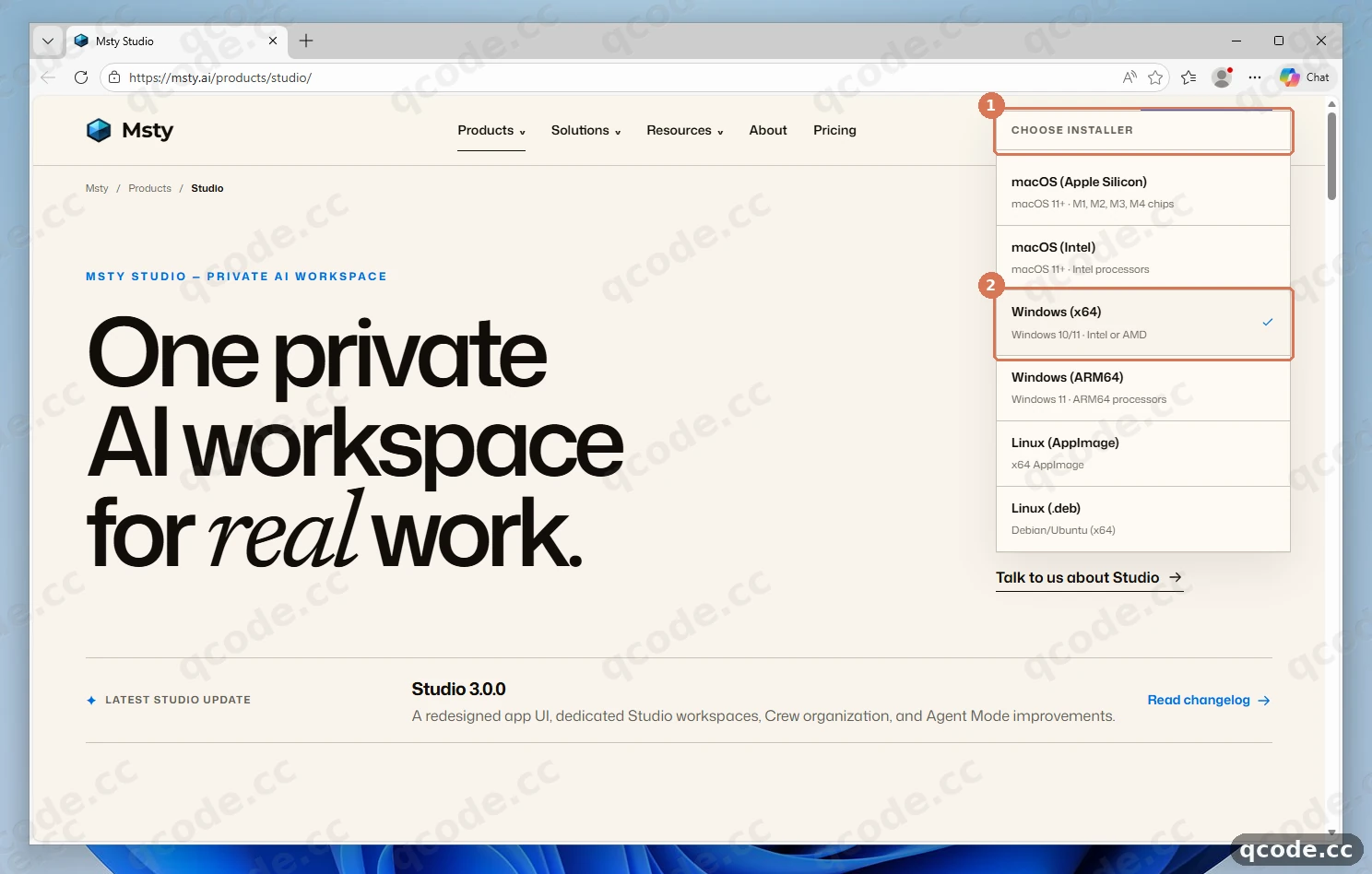
Jika benar, Anda akan melihat: browser mulai mengunduh MstyStudio_x64.exe (~228 MB) ke folder Downloads Anda.
Instal Msty Studio
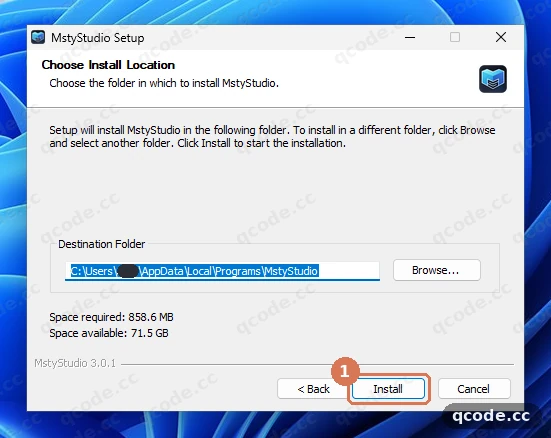
Klik dua kali MstyStudio_x64.exe di Downloads. Pada layar pertama (Choose Installation Options), biarkan Only for me terpilih dan klik Next >. Pada Choose Install Location, pertahankan folder default di bawah profil pengguna Anda dan klik Install ①, lalu biarkan Run MstyStudio tercentang dan klik Finish.
Mengalami kendala? Windows SmartScreen menampilkan peringatan
Jika Windows menampilkan Windows protected your PC, klik More info lalu Run anyway untuk menjalankan installer resmi. Dengan opsi default Only for me, tidak diperlukan prompt administrator.
Jika benar, Anda akan melihat: instalasi selesai tanpa prompt administrator, dan Msty Studio terbuka otomatis setelah Anda mengklik Finish.
Lewati onboarding saat peluncuran pertama
Saat pertama kali dijalankan, Msty Studio menanyakan What brings you to Msty Studio? dan mengonfirmasi No account needed. Anda dapat mengklik Just exploring ① jika ingin mengikuti penyiapan cepat, atau klik Skip to app → ② di kanan bawah untuk langsung menuju jendela utama.
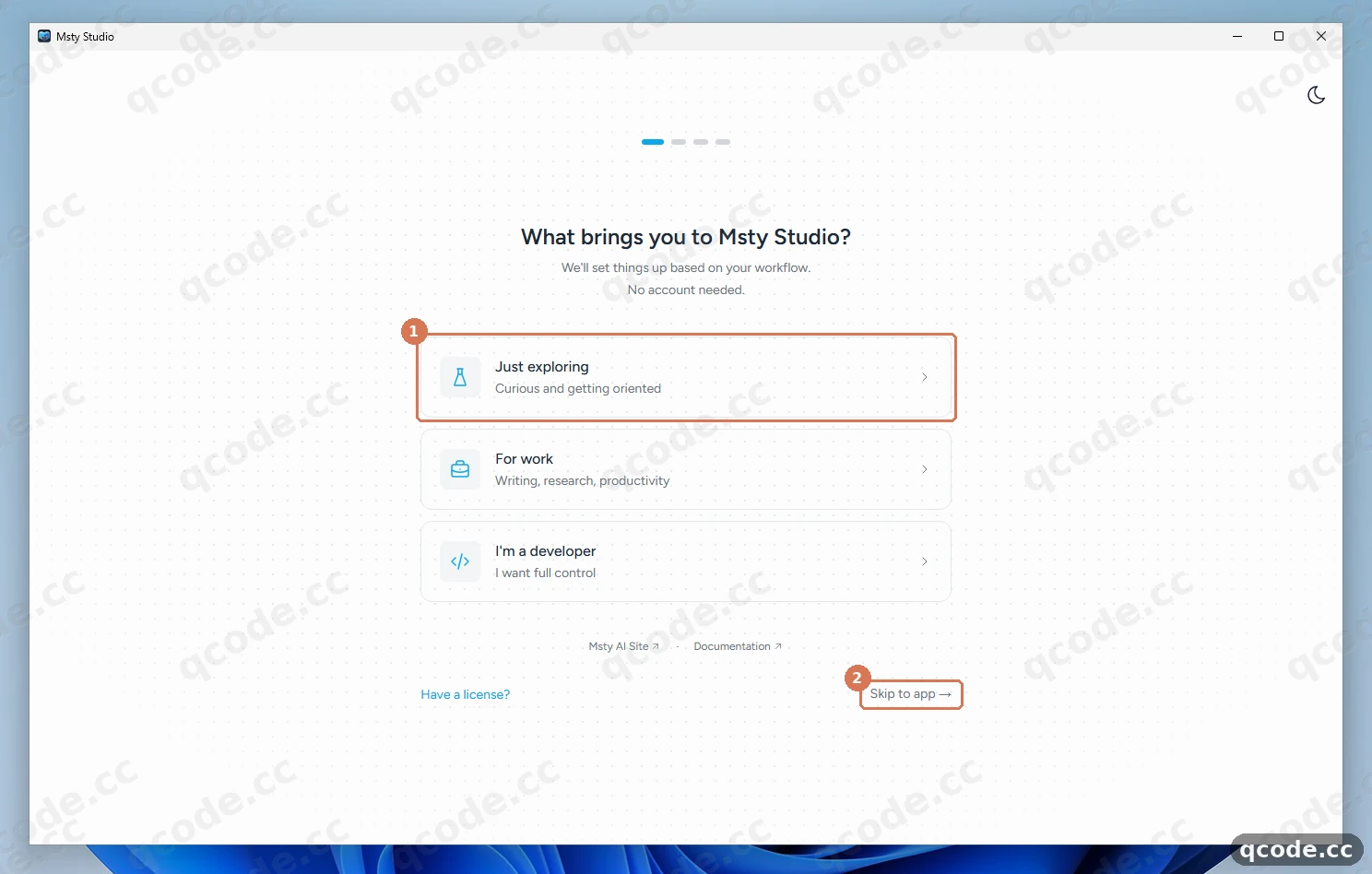
Jika benar, Anda akan melihat: ruang kerja chat utama Msty Studio terbuka tanpa meminta Anda masuk atau mengaktifkan lisensi.
Buka Model Providers di Settings
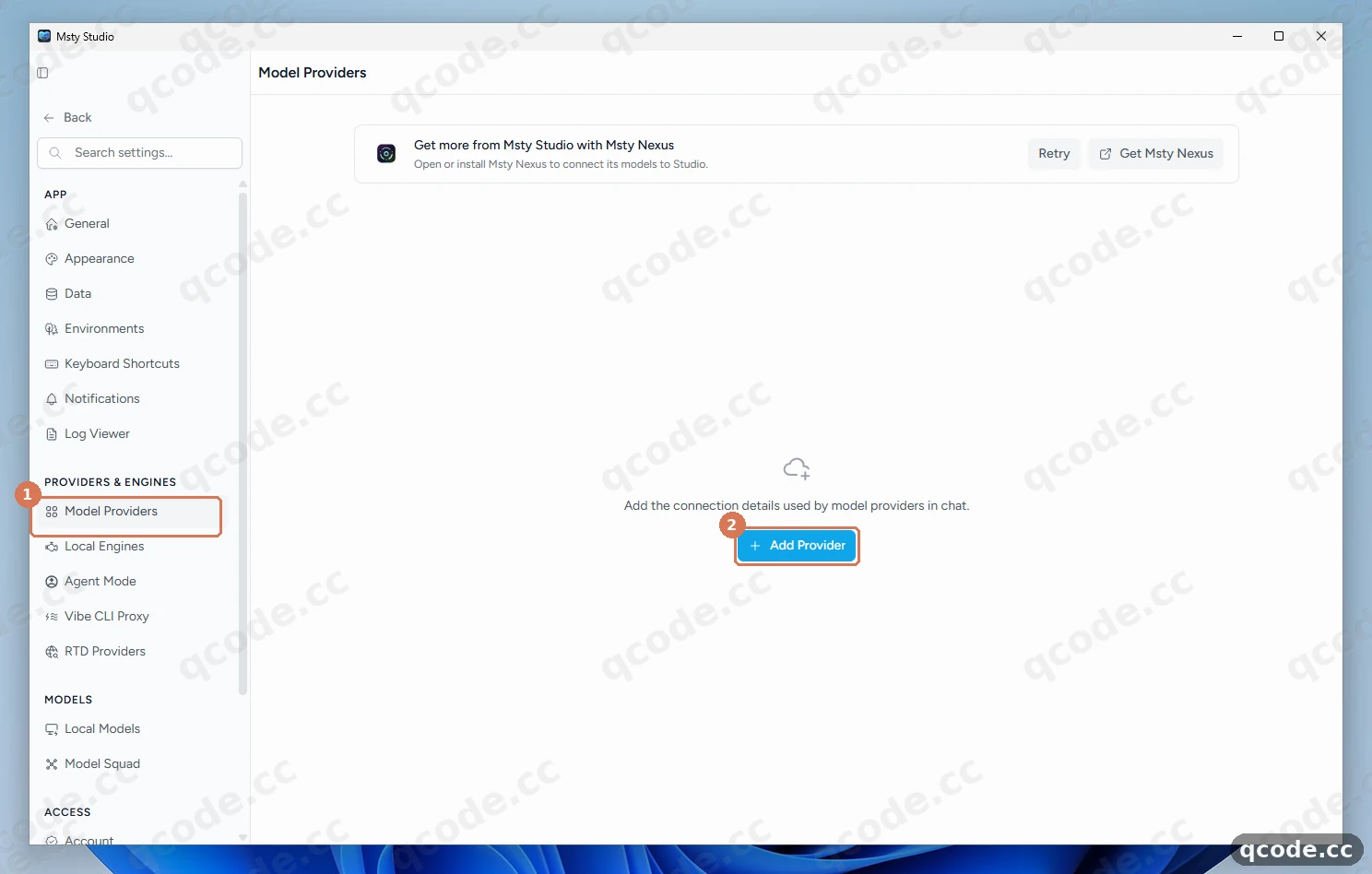
Klik Settings di bagian paling bawah sidebar kiri. Di bawah PROVIDERS & ENGINES, klik Model Providers ①, lalu klik tombol biru + Add Provider ② di tengah halaman.
Mengalami kendala? Saya tidak dapat menemukan “Model Hub > Model Providers”
Msty Studio 3.x memindahkan pengelolaan penyedia dari Model Hub ke Settings → Model Providers (di bawah PROVIDERS & ENGINES). Jika Anda sudah menambahkan penyedia lain sebelumnya, + Add Provider berpindah dari tengah ke sudut kanan atas halaman yang sama.
Jika benar, Anda akan melihat: panel New Model Provider terbuka di sisi kanan jendela.
Pilih Open AI Compatible
Di panel New Model Provider, klik dropdown Provider (defaultnya OpenAI), ketik compatible di kotak pencarian ①, dan pilih Open AI Compatible ② (perhatikan spasi antara Open dan AI).
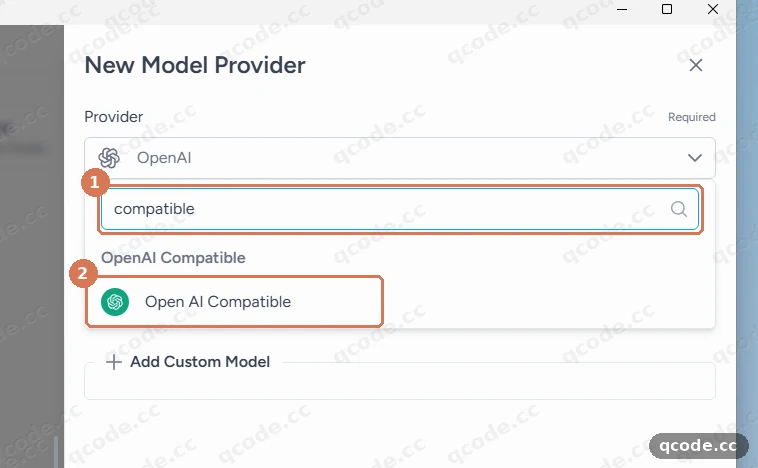
Mengalami kendala? Mengapa tidak memakai penyedia default “OpenAI”?
Opsi standar OpenAI mengarah ke host resmi OpenAI, sedangkan Open AI Compatible memungkinkan Anda memasukkan Inference Endpoint QCode secara langsung dan tidak memerlukan lisensi Aurum. Untuk menggunakan model Claude, lihat Opsional: gunakan model Claude dengan penyedia Claude bawaan di bawah.
Jika benar, Anda akan melihat: panel diperbarui menampilkan API Key, Inference Endpoint (must start with http:// or https://), dan tombol Fetch Models.
Masukkan API key dan Inference Endpoint Anda
Tempel key QCode Anda (cr_xxxxxxxx) ke API Key ① — kolom ini menyamarkan karakter secara otomatis. Masukkan https://api.qcode.cc/openai/v1 ke Inference Endpoint (must start with http:// or https://) ②, tanpa akhiran /chat/completions, lalu klik Fetch Models ③.
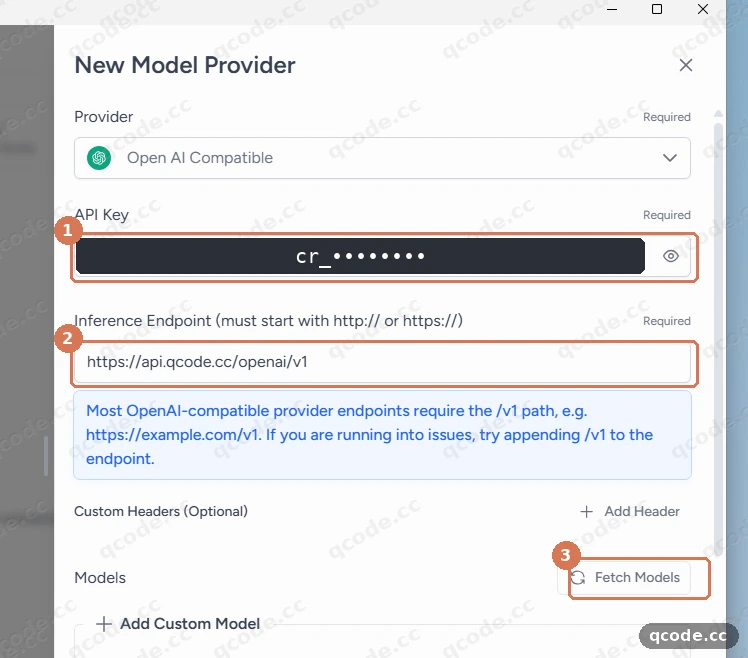
Butuh API Key?
Jika Anda belum punya akun QCode, Daftar dulu, beli paket di halaman Bayar Sesuai Pemakaian, lalu buat API key di Dasbor Anda. Salin string lengkap yang diawali cr_. Kartu kredit dan kartu debit diterima — lihat Metode pembayaran untuk detailnya.
Jika benar, Anda akan melihat: API Key ① menampilkan titik-titik tersamar, Inference Endpoint ② terbaca https://api.qcode.cc/openai/v1, dan mengklik Fetch Models ③ memuat daftar model QCode di bawah tombol.
Pilih model, beri nama penyedia, dan simpan
Gulir ke daftar Models yang dimuat dan centang gpt-6.2-sol ① (Anda dapat mencentang model GPT atau model Tiongkok tambahan jika mau). Di Give it a unique name (Optional) ② di bagian bawah panel, ketik QCode, lalu klik Save ③.
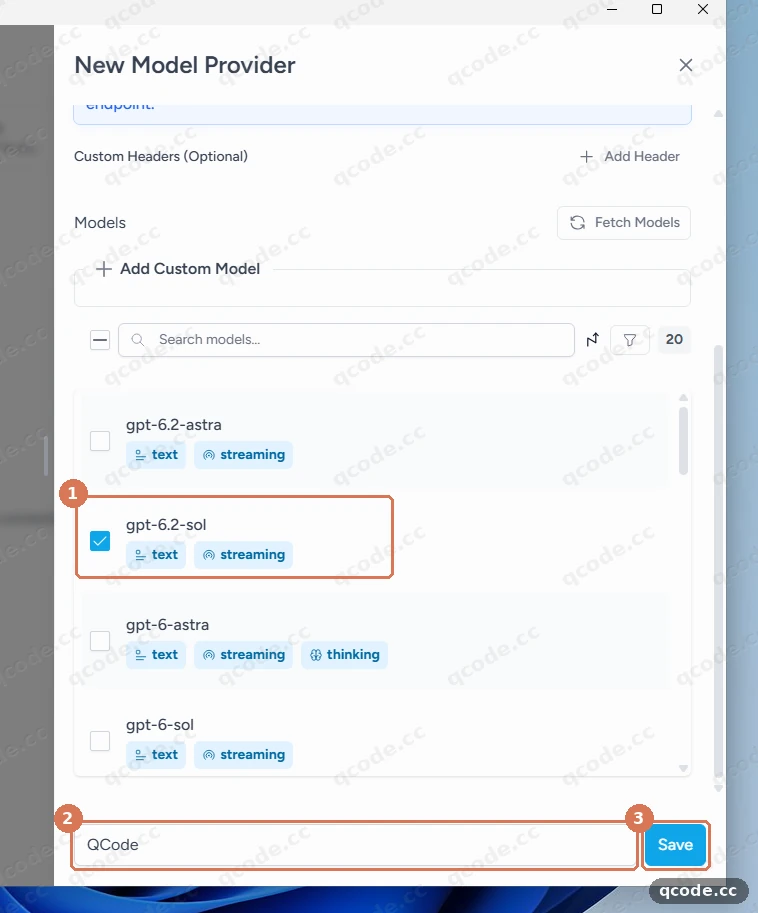
Mengalami kendala? Model yang Anda inginkan tidak ada di daftar
Klik + Add Custom Model tepat di atas kotak pencarian model dan masukkan ID model persisnya (misalnya gpt-6.2-sol). Mencentang kotak model di sini adalah yang membuatnya muncul di pemilih model chat — tidak ada sakelar “Show in Model Selector” terpisah di Msty Studio 3.0.1.
Jika benar, Anda akan melihat: gpt-6.2-sol ① tercentang, QCode ② muncul di kolom nama bagian bawah, dan mengklik Save ③ menutup panel.
Konfirmasi penyedia tersimpan dan kembali ke chat
Kembali di Model Providers, pastikan QCode · Open AI Compatible ① muncul dengan 1 Model (atau jumlah yang Anda centang) dan sakelar di kanannya aktif. Klik ← Back ② di sudut kiri atas untuk kembali ke layar chat.
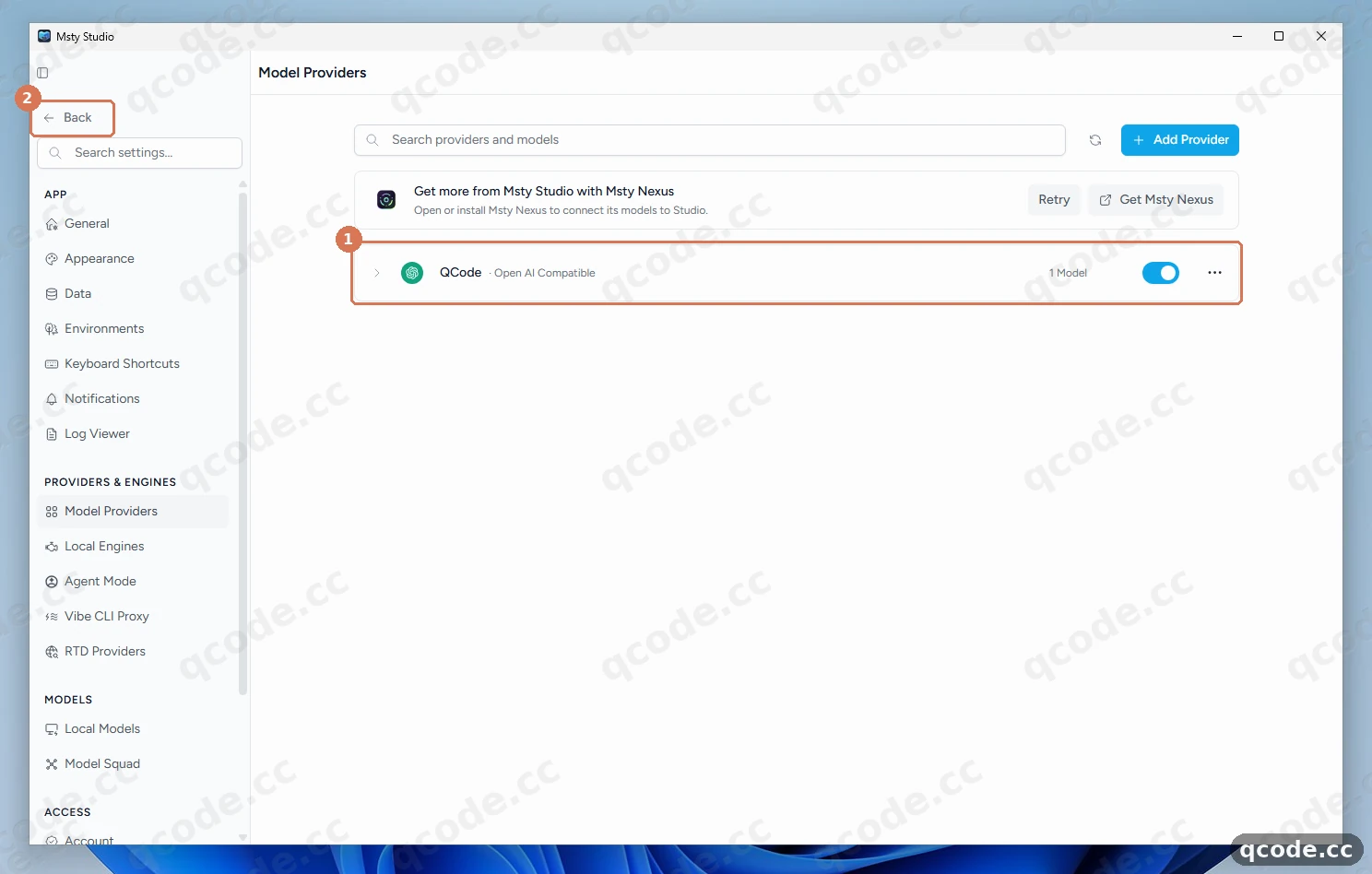
Jika benar, Anda akan melihat: QCode · Open AI Compatible ① terdaftar dan aktif, dan mengklik ← Back ② membawa Anda kembali ke New Conversation.
Pilih QCode di pemilih model
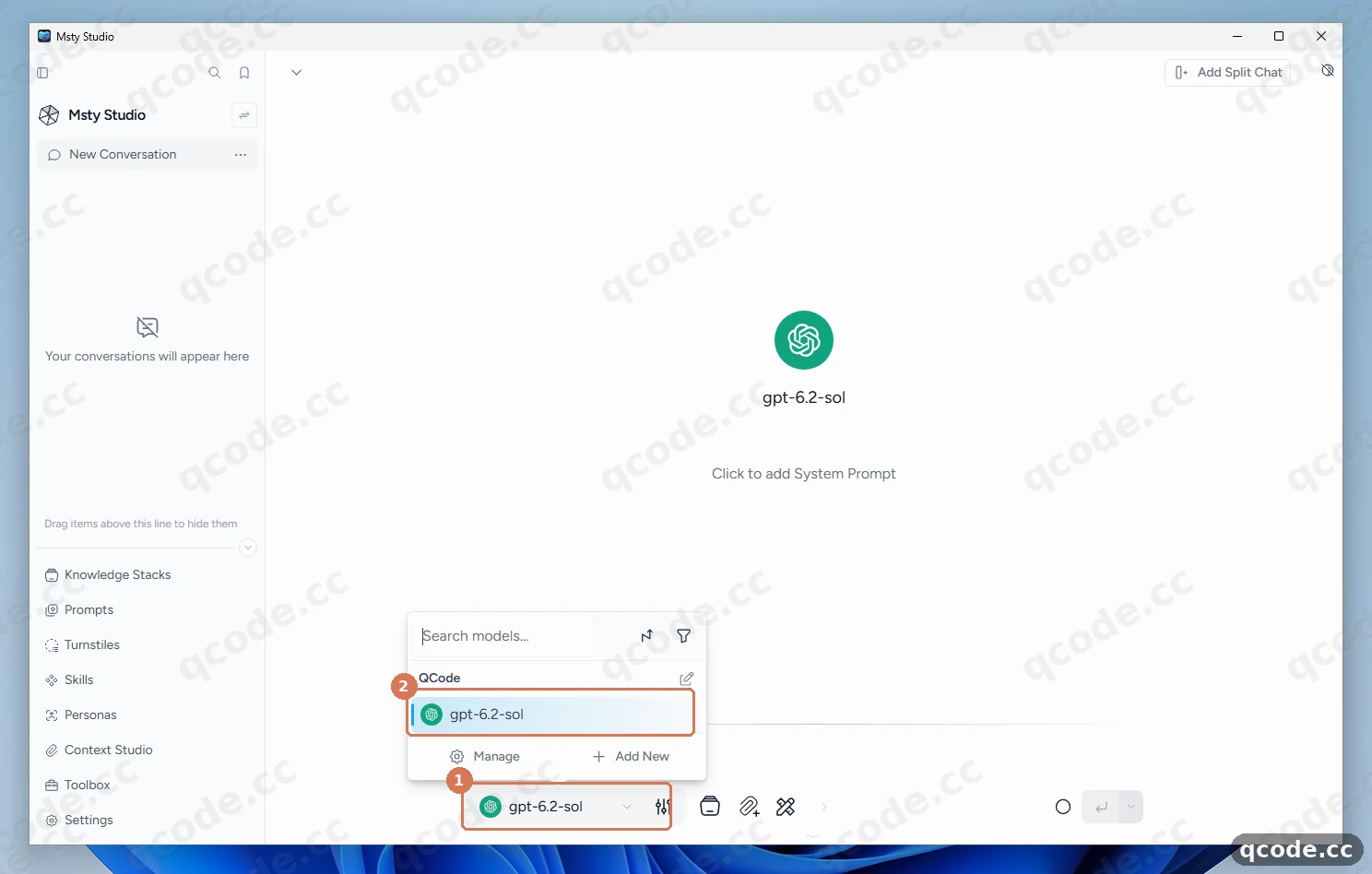
Di New Conversation, Msty Studio biasanya memilih model pertama yang Anda simpan secara otomatis. Klik pemilih model di bagian bawah ① untuk membuka picker, dan klik gpt-6.2-sol ② di bawah QCode untuk memastikan model tersebut aktif.
Mengalami kendala? Pemilih masih menampilkan “Select a model” atau QCode tidak ada
Buka Settings → Model Providers, pastikan sakelar pada kartu QCode aktif, lalu buka kartu tersebut dan pastikan setidaknya satu kotak model (seperti gpt-6.2-sol) tercentang sebelum mengklik Save.
Jika benar, Anda akan melihat: pemilih di bagian bawah ① menampilkan gpt-6.2-sol, dan popover mencantumkannya di bawah judul QCode ②.
Kirim pesan uji
Ketik Hello, introduce yourself in one sentence. ke kotak chat dan tekan Enter untuk mengirim ①. Tunggu beberapa detik hingga gpt-6.2-sol mengalirkan balasan ②.
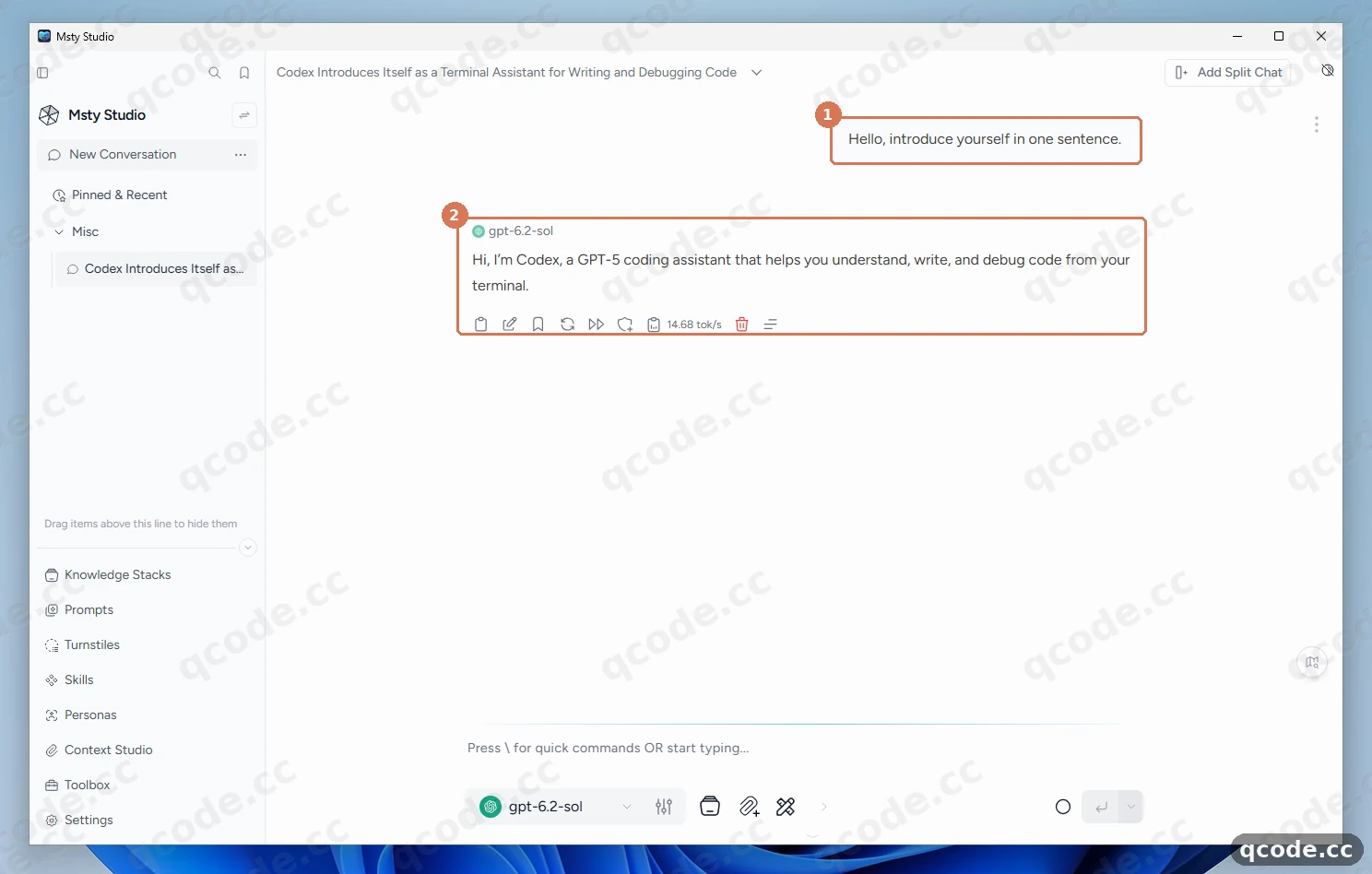
Jika benar, Anda akan melihat: prompt Anda ① muncul di sebelah kanan dan balasan yang dialirkan ② dari gpt-6.2-sol muncul di bawahnya dengan indikator kecepatan token (tok/s) dan tanpa banner error.
Verifikasi bahwa semuanya berfungsi
Pengaturan Anda selesai ketika ketiga hal berikut terpenuhi:
- Settings → Model Providers menampilkan QCode · Open AI Compatible dengan toggle-nya aktif dan setidaknya
1 Modeldipilih. - Pemilih model di bagian bawah New Conversation menampilkan
gpt-6.2-soldi bawah QCode. - Mengirim pesan uji menampilkan balasan normal secara streaming dengan kecepatan token (
tok/s) dan tanpa banner error.
Selesai
Anda sekarang dapat mengobrol dengan model QCode di dalam Msty Studio di Windows 11. Dari sini Anda dapat:
- Endpoint dan path API — rute OpenAI dan Anthropic plus setiap host QCode
- Pemilihan model — ID model GPT, Claude, dan model lain saat ini
- Penagihan — cara pemakaian token dihitung
- Pemecahan masalah — memperbaiki masalah koneksi dan autentikasi
- Bandingkan paket di halaman harga
- Kembali ke Dasbor Anda untuk memeriksa pemakaian dan saldo
Error umum
| Error atau gejala | Penyebab | Yang harus dilakukan |
|---|---|---|
model_not_available_on_endpoint |
Model Claude ditambahkan di bawah Open AI Compatible (https://api.qcode.cc/openai/v1), yang tidak melayani Claude |
Gunakan model GPT atau model Tiongkok pada Open AI Compatible, atau tambahkan penyedia Claude bawaan terpisah menggunakan https://api.qcode.cc/api/v1 |
404 |
Inference Endpoint menyertakan /chat/completions, atau penyedia Claude bawaan diatur ke https://api.qcode.cc/api tanpa /v1 |
Atur Inference Endpoint tepat ke https://api.qcode.cc/openai/v1 untuk Open AI Compatible, atau https://api.qcode.cc/api/v1 untuk penyedia Claude bawaan, lalu klik Save |
Model Hub > Model Providers |
Mengikuti tutorial Msty 2.x yang lebih lama; Msty Studio 3.x menata ulang menu navigasi | Pastikan Anda memasang Msty Studio 3.x, klik Settings di bagian bawah sidebar kiri, dan buka Model Providers di bawah PROVIDERS & ENGINES |
Some provider types and options require Aurum |
Memilih jenis penyedia khusus Aurum (seperti Azure atau Amazon Bedrock) alih-alih Open AI Compatible | Buka dropdown Provider, cari compatible, dan pilih Open AI Compatible (atau penyedia Claude bawaan) — keduanya tidak memerlukan Aurum |
Select a model |
Tidak ada kotak centang model yang dicentang di dalam drawer penyedia QCode, atau toggle penyedia di Model Providers dimatikan | Buka Settings → Model Providers, pastikan QCode diaktifkan, edit penyedia, centang gpt-6.2-sol (atau tambahkan melalui + Add Custom Model), dan klik Save |
FAQ
Apa yang terjadi ketika API key QCode saya kedaluwarsa?
Perpanjangan bergantung pada cara Anda membeli key tersebut. Key dari Paket Personal tidak dapat diperpanjang setelah kedaluwarsa — beli paket baru, buat key baru di Dasbor Anda, dan ganti API Key di dalam penyedia QCode Anda di Msty Studio. Key dari Paket Bayar Sesuai Pemakaian kembali berfungsi secara otomatis begitu Anda membeli paket lain, jadi Anda tidak perlu mengubah apa pun di Msty Studio.
Apakah saya perlu akun Msty atau lisensi Aurum untuk menggunakan QCode?
Tidak. Msty Studio 3.0.1 diluncurkan dengan No account needed. dan tautan Skip to app →, serta Open AI Compatible dan penyedia Claude bawaan keduanya berfungsi tanpa lisensi Aurum.
Bisakah saya menggunakan model Claude di dalam penyedia Open AI Compatible?
Tidak. QCode hanya melayani model Claude pada rute Anthropic Messages, jadi memasukkan ID model Claude di bawah https://api.qcode.cc/openai/v1 mengembalikan model_not_available_on_endpoint. Tambahkan penyedia kedua menggunakan jenis Claude bawaan Msty Studio seperti dijelaskan di bawah.
Bagaimana cara mengubah bahasa antarmuka Msty Studio?
Buka Settings → General → Language untuk memilih dari paket locale Msty Studio yang dapat diunduh atau mengimpor file locale kustom.
Opsional: gunakan model Claude dengan penyedia Claude bawaan
Penyedia Claude bawaan Msty Studio 3.0.1 menyertakan kolom Inference Endpoint yang dapat diedit (defaultnya https://api.anthropic.com/v1/), sehingga Anda dapat menjalankan model Claude bersama penyedia Open AI Compatible Anda menggunakan key cr_ QCode yang sama:
- Buka Settings → Model Providers dan klik + Add Provider (di pojok kanan atas setelah setidaknya ada satu penyedia).
- Di dropdown Provider, pilih Claude.
- Tempel key
cr_QCode Anda ke API Key. - Ubah Inference Endpoint (must start with http:// or https://) menjadi
https://api.qcode.cc/api/v1(pertahankan/v1agar cocok dengan path Claude bawaan Msty). - Klik Fetch Models, centang
claude-opus-5-5dan/atauclaude-haiku-5-5, beri nama penyediaQCode Claude, dan klik Save.
| Kolom | Isi |
|---|---|
| Provider | Claude |
| API Key | cr_xxxxxxxx |
| Inference Endpoint | https://api.qcode.cc/api/v1 |
| Model yang direkomendasikan | claude-opus-5-5 (alternatif seimbang claude-sonnet-5-5, ringan claude-haiku-5-5) |
Mengapa penyedia Claude bawaan memerlukan
https://api.qcode.cc/api/v1? Klien Claude bawaan Msty menambahkan/messageslangsung ke Base URL yang Anda masukkan — tidak seperti Claude Code, ia tidak menambahkan/v1secara otomatis. Pertahankan/v1di sini agar permintaan mendarat dihttps://api.qcode.cc/api/v1/messages.
Endpoint regional dan model lain
Jika Anda lebih suka rute regional, ganti api.qcode.cc dengan asia.qcode.cc atau us.qcode.cc dan pertahankan path yang sama persis (https://asia.qcode.cc/openai/v1 atau https://us.qcode.cc/openai/v1 untuk Open AI Compatible; https://asia.qcode.cc/api/v1 atau https://us.qcode.cc/api/v1 untuk penyedia Claude bawaan). Ketiga host menawarkan model yang sama dan hanya berbeda dalam perutean jaringan.
Selain gpt-6.2-sol, Anda dapat memeriksa atau menambahkan model kompatibel OpenAI lainnya seperti gpt-6.2-astra, glm-5.3, kimi-k3, dan deepseek-v4-pro. Jika suatu model tidak muncul setelah mengklik Fetch Models, klik + Add Custom Model di atas kotak pencarian model dan masukkan ID persis dari Pemilihan model.
Dokumentasi terkait
- Endpoint dan path API — rute OpenAI dan Anthropic di
api.qcode.cc,asia.qcode.cc, danus.qcode.cc - Pemilihan model — ID model GPT, Claude, dan model Tiongkok saat ini
- Penagihan — penagihan token dan pelacakan pemakaian
- Metode pembayaran — opsi pembayaran yang didukung
- Pemecahan masalah — mengatasi masalah API dan key yang umum
Mulai dengan QCode
Satu API key untuk Claude Code, Codex, dan lainnya — ditagih per token, harga per model di qcode.cc/models