n8n dengan QCode: panduan Windows & macOS, satu tangkapan layar per langkah
Ikuti 13 langkah dan 13 tangkapan layar untuk menjalankan n8n 2.48.7 di Windows atau macOS dengan Node.js 24, arahkan node OpenAI-nya ke endpoint kompatibel OpenAI milik QCode, dan dapatkan balasan dari gpt-6.2-sol.
Butuh API key? Daftar →Endpoint & Base URL →
Di halaman ini
- Unduh dan pasang
- Ikuti tangkapan layar: Windows, satu langkah demi satu langkah
- Unduh installer Node.js yang bisa dipakai n8n
- Buka ulang PowerShell setelah memasang dan periksa versinya
- Jalankan layanan n8n lokal dengan npx
- Buka n8n dan buat akun lokal
- Klik melewati panduan pertama kali hingga ke kanvas kosong
- Cari dan pilih node OpenAI
- Pilih Message a model di bawah TEXT ACTIONS
- Klik Connect to OpenAI untuk membuat kredensial dulu
- Isi key dan alamat endpoint QCode
- Pastikan kredensial tersimpan
- Pilih gpt-6.2-sol di Model
- Tulis satu kalimat dan jalankan node
- Tutup jendela parameter dan simpan alur kerja
- Verifikasi bahwa ini berfungsi
- Error umum
- FAQ
- Titik masuk lainnya
- Parameter node
- Langkah berikutnya: biarkan berjalan sesuai jadwalnya sendiri
- Dokumentasi terkait
Ikuti 13 langkah di bawah ini dan Anda akan menjalankan alat otomasi alur kerja n8n di PC Windows 11 atau Mac Anda sendiri, dengan node OpenAI-nya menjawab Anda melalui QCode.
Jawaban singkat: Di node Message a model pada kanvas n8n, klik Connect to OpenAI, buat kredensial OpenAI account baru, ubah Base URL menjadi https://api.qcode.cc/openai/v1, tempel key yang diawali cr_ ke API Key, lalu pilih gpt-6.2-sol di Model dan selesai.
| Item | Isi |
|---|---|
| Alamat lokal untuk dibuka | http://localhost:5678 |
| Nama kredensial | OpenAI account |
Alamat endpoint (Base URL) |
https://api.qcode.cc/openai/v1 |
Key (API Key) |
cr_xxxxxxxx |
Model yang disarankan (Model) |
gpt-6.2-sol |
Diperiksa pada 2026-11-22 · n8n 2.48.7 · Windows 11
n8n adalah alat otomasi sumber terbuka: Anda menempatkan pemicu dan hal-hal yang ingin dilakukan di kanvas, menghubungkannya, dan n8n menjalankannya sesuai jadwal atau saat suatu peristiwa terjadi. Node OpenAI-nya menerima alamat endpoint kustom, jadi cukup arahkan alamat itu ke QCode untuk memanggil model QCode dengan key yang sama — tanpa perlu akun vendor terpisah.
Satu hal dulu: n8n saat ini hanya punya antarmuka bahasa Inggris, dan tetap bahasa Inggris di Windows berbahasa Mandarin. Setiap nama tombol dan menu di artikel ini ditulis persis seperti yang tampil di tangkapan layar, jadi cukup salin saja.
Pakai Mac? Ikuti langkah yang sama. Tangkapan layar diambil di Windows 11; di macOS, jalankan perintah yang sama di Terminal (jika halaman ini memakai Docker, pasang Docker Desktop for Mac; WSL 2 tidak diperlukan). Pengaturan di browser sama.
- PC menjalankan Windows 10 / 11 (64-bit) atau Mac menjalankan macOS, dan dapat membuka Windows PowerShell, Windows Terminal, atau Terminal
- PC dapat menjangkau
nodejs.org,registry.npmjs.org,localhost:5678, danapi.qcode.cc - Anda sudah mendaftar di QCode.cc dan menyalin API key yang diawali
cr_dari Dasbor. Belum punya akun? Daftar QCode dulu, pilih paket di halaman harga, lalu buat key di Dasbor - Tidak perlu akun situs n8n dan tidak perlu akun OpenAI: akun lokal yang Anda buat saat pertama kali membuka n8n hanya ada di PC Anda sendiri
- Sisihkan sekitar 20 menit tanpa gangguan dan jangan tutup jendela PowerShell di tengah jalan
Unduh dan pasang
n8n tidak punya installer .exe untuk Windows, dan edisi desktop resmi yang lama sudah tidak dipelihara — jangan diunduh. Cara termudah di Windows: pasang Node.js dulu, lalu jalankan npx n8n langsung dari PowerShell; tanpa hak administrator dan tanpa instalasi global.
Titik masuk resmi:
- Node.js: halaman unduhan resmi (versinya harus antara 20.19 dan 24.x; artikel ini memakai
v24.22.3 LTS) - Ikhtisar opsi instalasi n8n: docs.n8n.io/choose-n8n
- Dokumentasi startup baris perintah n8n: docs.n8n.io/hosting/installation/npm
Kondisi jaringan berbeda menurut wilayah, dan satu-satunya perbedaan adalah rute unduhan mana yang tercepat — instalasinya sendiri identik. Tentukan dulu lokasi Anda:
Other regions / PCs with winget
- Unduh
Windows Installer (.msi)untukv24.22.3 LTSdari nodejs.org/en/download dengan cara yang sama, klik dua kali, dan terima nilai bawaan wizard. - Anda juga bisa memakai
winget, tetapi perhatikan bahwaOpenJS.NodeJS.LTSsekarang mengarah ke v26, dan n8n bisa gagal start dengannya, jadi memilih MSI v24.x seperti di atas tetap rute yang lebih baik. .msiyang diunduh dari browser mungkin dihentikan olehWindows protected your PC; klikMore info→Run anyway.
Mainland China
- Buka nodejs.org/en/download dan pilih
v24.22.3 LTSsecara manual di dropdown versi di bagian atas halaman (v26 terpilih secara bawaan, dan n8n tidak berjalan stabil dengannya), biarkan platform tetapWindowsdan arsitektur tetapx64. - Klik tombol hijau
Windows Installer (.msi)di bagian bawah halaman untuk mengunduh installer, klik dua kali, klikNextmelewati wizard, dan klikYespada prompt User Account Control. - Jika dropdown versi tidak mau terbuka atau unduhan sangat lambat, tunggu sebentar dan klik lagi; setelah memasang, selalu tutup jendela PowerShell dan buka yang baru agar versi Node yang baru berlaku.
Ikuti tangkapan layar: Windows, satu langkah demi satu langkah
13 langkah di bawah ini masing-masing melakukan satu hal. Ketik setiap perintah di jendela Windows PowerShell yang sama; angka oranye pada tangkapan layar cocok satu-satu dengan ①②③ di teks.
Unduh installer Node.js yang bisa dipakai n8n
Buka https://nodejs.org/en/download di browser. Pertama pilih v24.22.3 LTS di dropdown versi pada ①, biarkan platform di Windows dan arsitektur di x64. Lalu klik tombol hijau Windows Installer (.msi) pada ② untuk mengunduh installer.
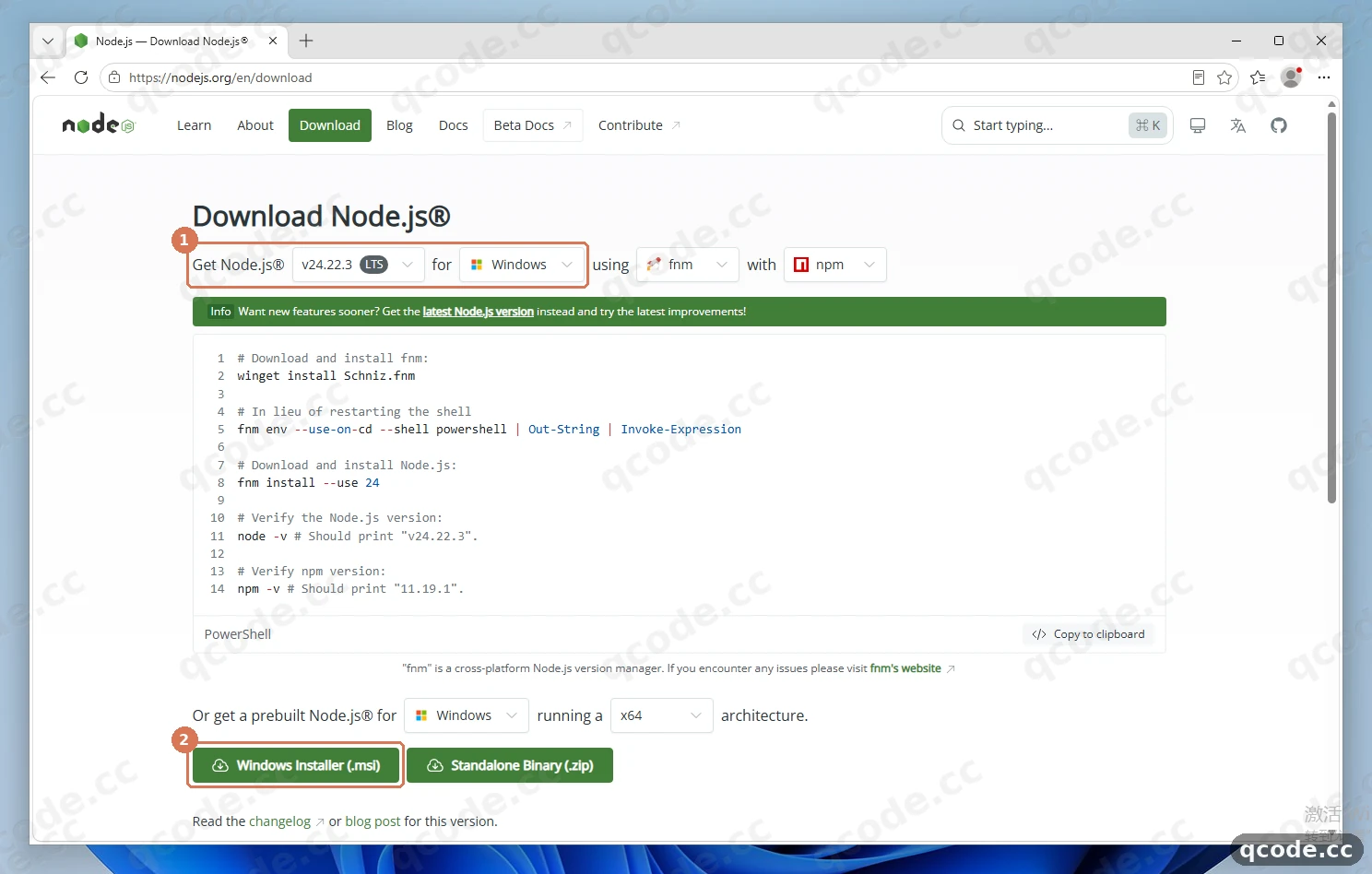
Jika benar Anda akan melihat: v24.22.3 LTS di dropdown versi, dan browser mulai mengunduh file bernama seperti node-v24.22.3-x64.msi.
Bingung? Halaman unduhan tidak otomatis memilih v24
Halaman memilih v26 yang lebih baru secara bawaan, dan n8n 2.48.7 gagal start dengannya. Anda harus mengubah dropdown ke v24.22.3 LTS, tunggu sampai nomor versi pada tombol ikut berubah, baru klik unduh.
Buka ulang PowerShell setelah memasang dan periksa versinya
Klik dua kali .msi yang Anda unduh dan klik Next melewati wizard. Lalu tutup jendela PowerShell sepenuhnya dan buka jendela yang benar-benar baru, dan ketik node -v lalu npm -v: ① harus mencetak v24.22.3 dan ② harus mencetak 11.19.1.
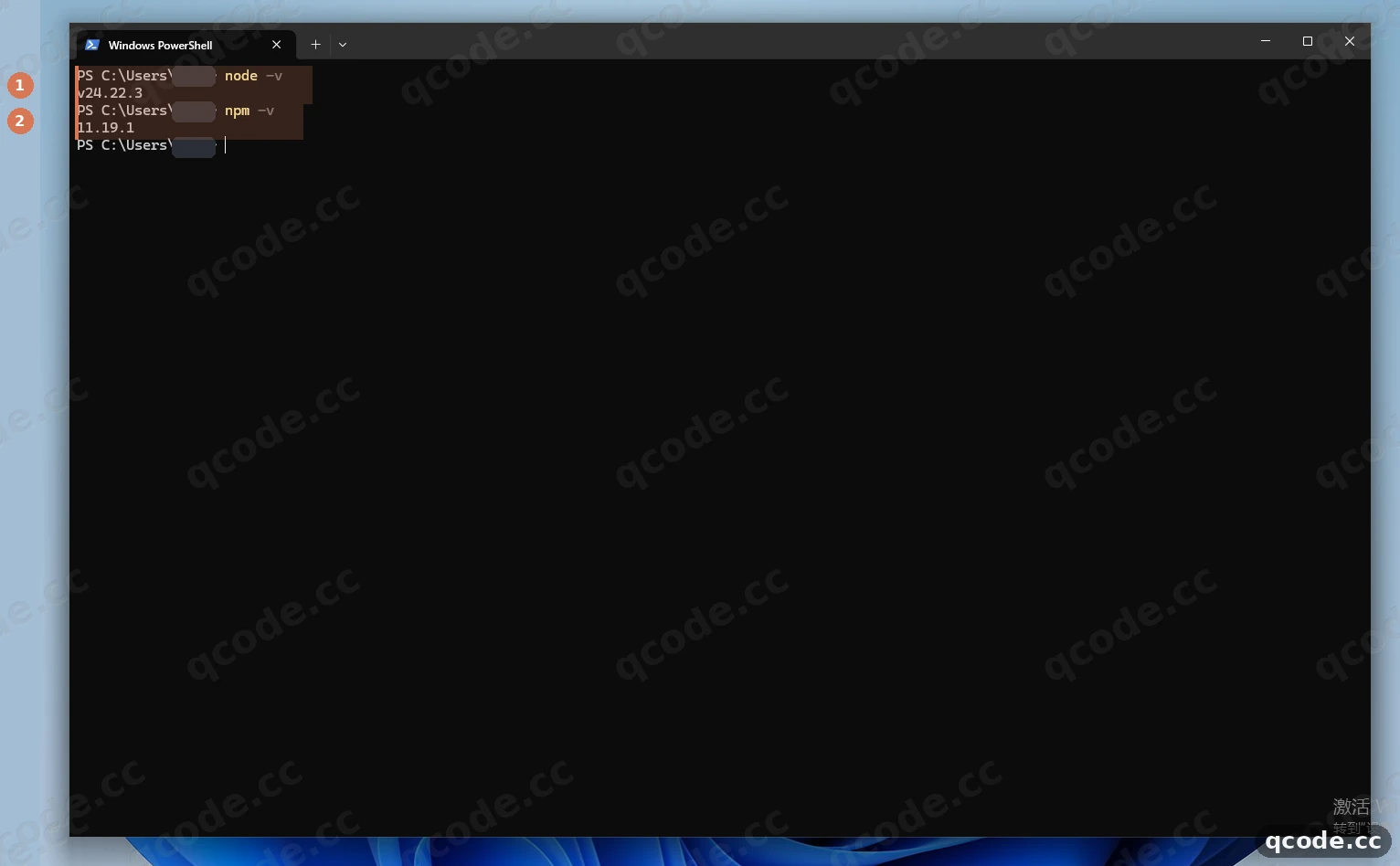
Jika benar Anda akan melihat: dua baris versi yang bersih, v24.22.3 dan 11.19.1, setelah prompt Anda sendiri, tanpa teks error merah sama sekali.
Bingung? Muncul pesan node atau npm tidak dikenali sebagai perintah internal atau eksternal
Itu berarti Node.js tidak terpasang dengan benar, atau Anda tidak membuka jendela baru setelah memasang. Tutup PowerShell saat ini (bukan hanya perkecil), buka lagi dan coba ulang; jika masih gagal, jalankan lagi installer MSI dan pastikan Add to PATH tercentang di wizard.
Jalankan layanan n8n lokal dengan npx
Di jendela PowerShell yang sama, ketik npx n8n dan tekan Enter. Proses pertama mengunduh dependensi, yang bisa memakan waktu satu atau dua menit. Saat terminal berhenti bergulir, periksa dua baris: ① adalah Version: 2.48.7, ② adalah Editor is now accessible via: http://localhost:5678.
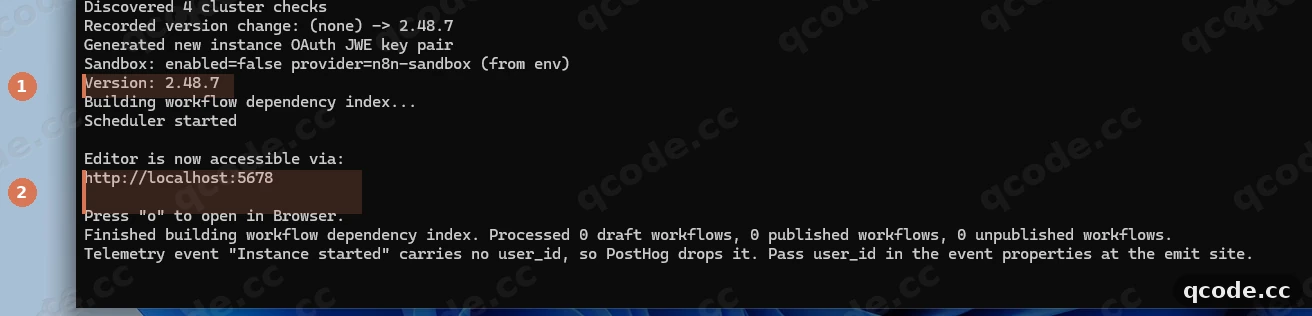
Jika benar Anda akan melihat: terminal berhenti di Editor is now accessible via: http://localhost:5678, kursor tidak lagi bergulir sendiri, dan jendela ini harus tetap terbuka mulai sekarang.
Bingung? Muncul pop-up yang menanyakan apakah aplikasi ini boleh melewati jaringan publik dan privat
Itu Windows Firewall yang menanyakan apakah Node.js boleh mendengarkan port lokal; klik Allow dan tidak akan ditanya lagi. Jika terminal mengatakan port sedang dipakai, hentikan n8n di jendela ini dan jalankan dengan $env:N8N_PORT = 5679; npx n8n sebagai gantinya, lalu buka http://localhost:5679.
Buka n8n dan buat akun lokal
Buka http://localhost:5678 di browser; halaman akan dialihkan ke Set up owner account. Di formulir pada ①, isi Email, First Name, Last Name, dan Password secara berurutan (password minimal 8 karakter dengan 1 angka dan 1 huruf besar). Setelah formulir terisi, klik tombol merah muda Next pada ②.
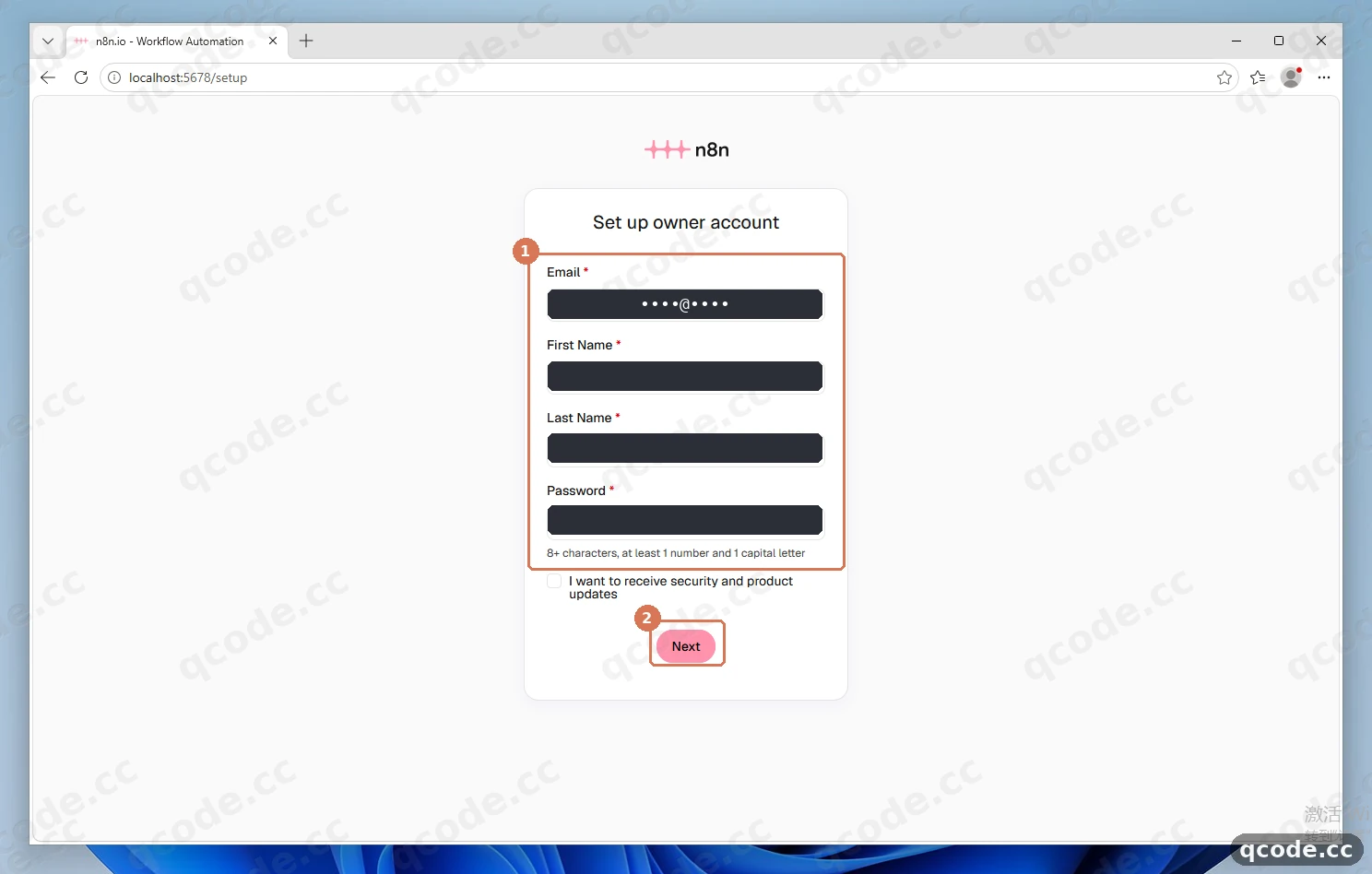
Jika benar Anda akan melihat: setelah mengklik Next halaman berpindah dan muncul survei kecil Customize n8n to you, yang berarti akun lokal sudah dibuat.
Bingung? Halaman tidak mau terbuka, atau Anda lupa password yang baru saja diatur
Jika halaman tidak mau terbuka, lihat kembali PowerShell untuk memastikan terminal masih berhenti di Editor is now accessible via: dan muat ulang setelah Anda yakin jendelanya masih terbuka. Jika Anda lupa password lokal, tekan Ctrl+C untuk menghentikan n8n, jalankan npx n8n user-management:reset untuk mereset akun lokal, lalu kunjungi http://localhost:5678 lagi.
Klik melewati panduan pertama kali hingga ke kanvas kosong
Lalu klik dengan urutan ini: Get started di kanan bawah pop-up survei → Skip di kiri bawah pop-up lisensi → Got it di halaman asisten → Set up later in Settings di bagian bawah halaman → Build a workflow di sisi kanan halaman Let's build your first automation. Di kanvas, ① adalah kotak plus Add first step... di tengah.
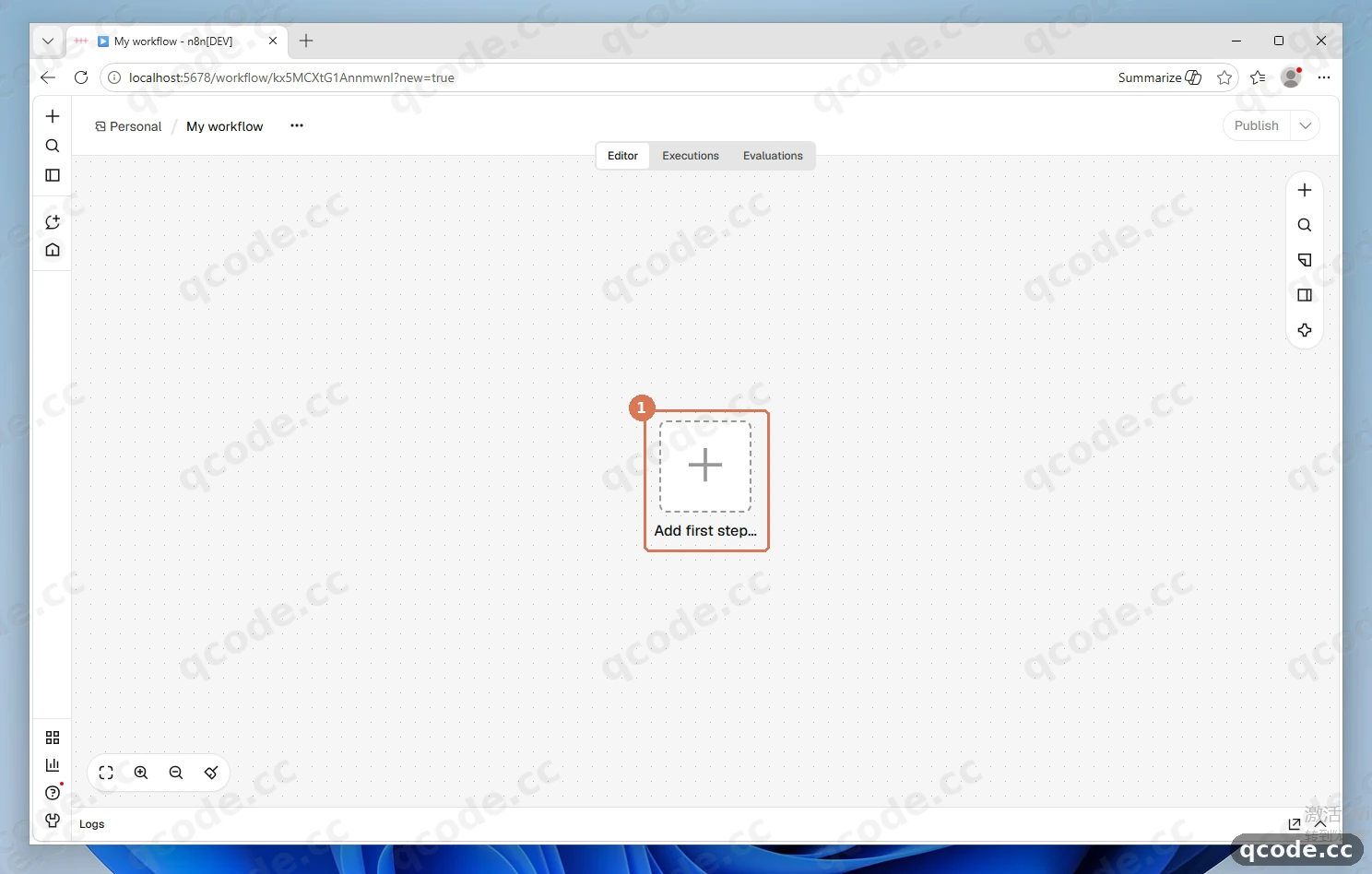
Jika benar Anda akan melihat: hanya satu kotak Add first step... di tengah kanvas, latar abu-abu kosong di sekelilingnya, dan navigasi kiri dalam keadaan tertutup.
Cari dan pilih node OpenAI
Klik Add first step... di tengah kanvas dan panel node akan muncul di kanan. Ketik OpenAI di kotak pencarian pada ①, lalu klik entri pertama, OpenAI, pada ② (di bawahnya tertulis Message an assistant or GPT...).
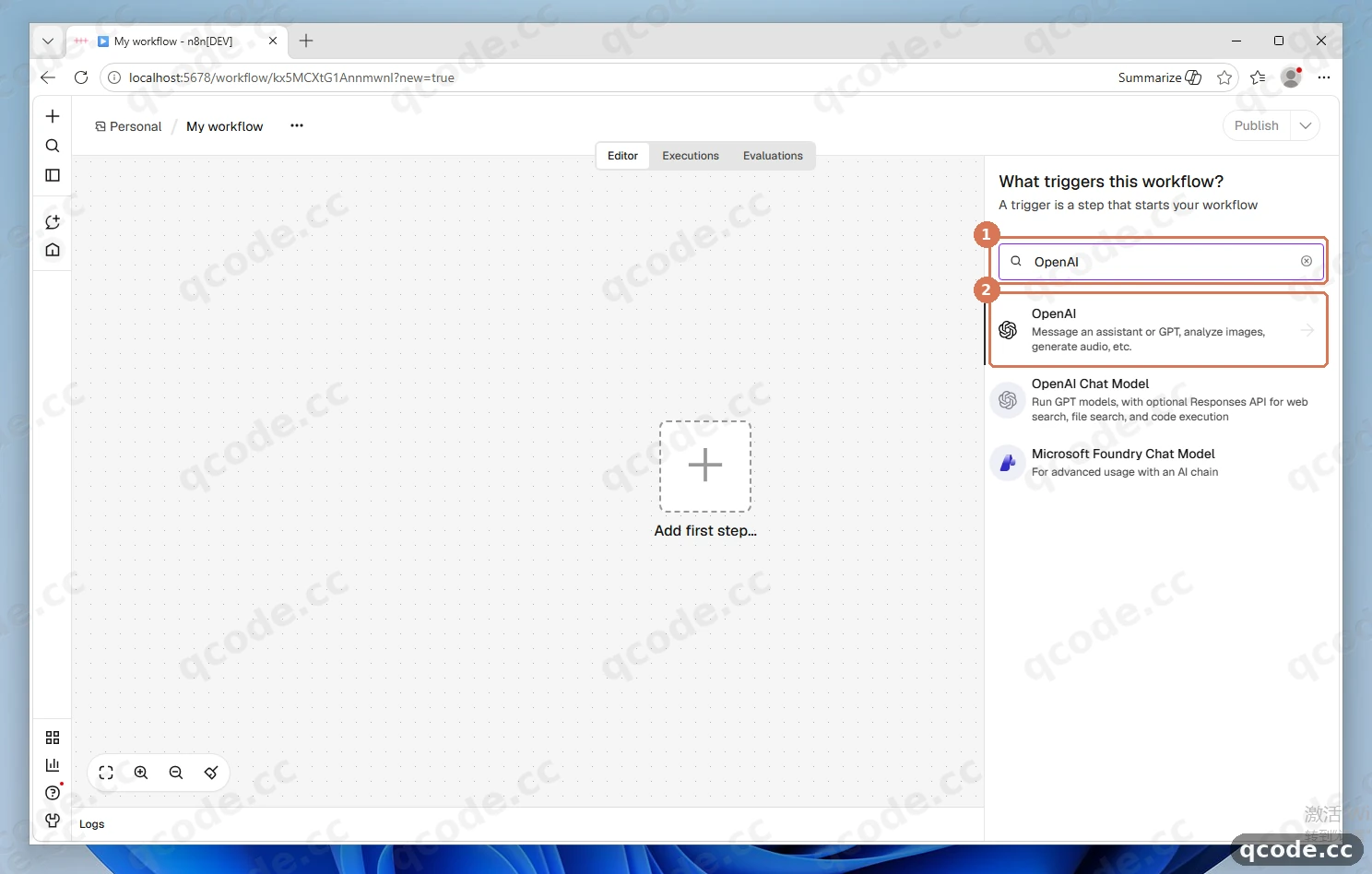
Jika benar Anda akan melihat: hanya tersisa beberapa hasil terkait OpenAI di bawah kotak pencarian, dengan OpenAI sebagai yang pertama.
Bingung? OpenAI tidak muncul
Ketik hanya enam huruf OpenAI di kotak pencarian — tanpa kata lain dan tanpa tanda kutip. Daftar juga memuat OpenAI Chat Model dan Microsoft Foundry Chat Model; itu bukan yang dipakai artikel ini, jadi jangan diklik.
Pilih Message a model di bawah TEXT ACTIONS
Mengklik OpenAI membuka daftar aksi. Gulir dulu ke grup TEXT ACTIONS, lalu klik Message a model pada ①.
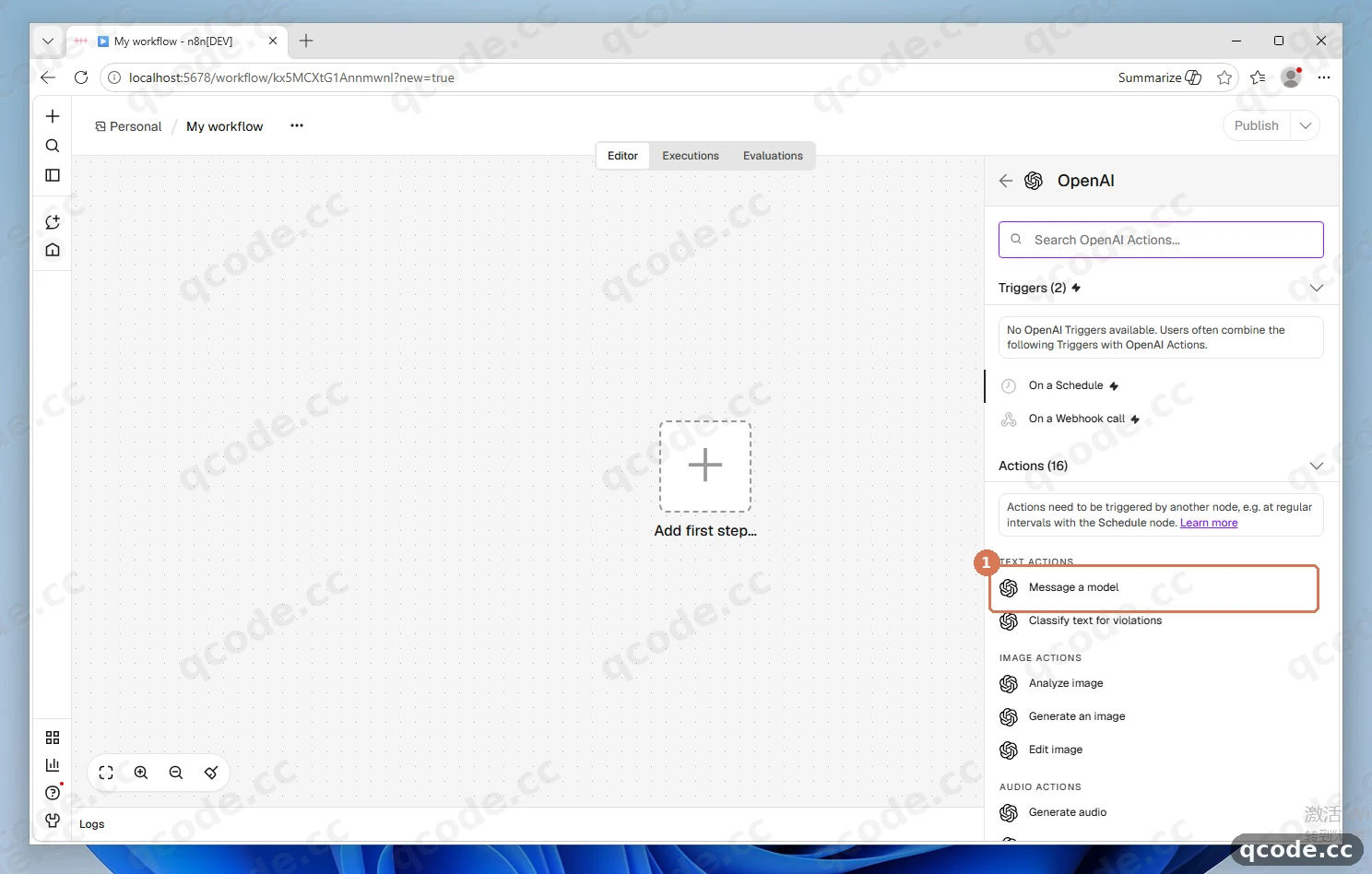
Jika benar Anda akan melihat: n8n menambahkan pemicu manual, When clicking 'Execute workflow', di kiri kanvas dengan sendirinya, sementara jendela parameter Message a model terbuka bersamaan.
Klik Connect to OpenAI untuk membuat kredensial dulu
Biarkan parameternya dulu dan buat kredensial terlebih dahulu: klik Connect to OpenAI pada ①. Sekaligus periksa dua nilai bawaan pada ② — Resource adalah Text dan Operation adalah Message a Model — membiarkannya apa adanya sudah benar.
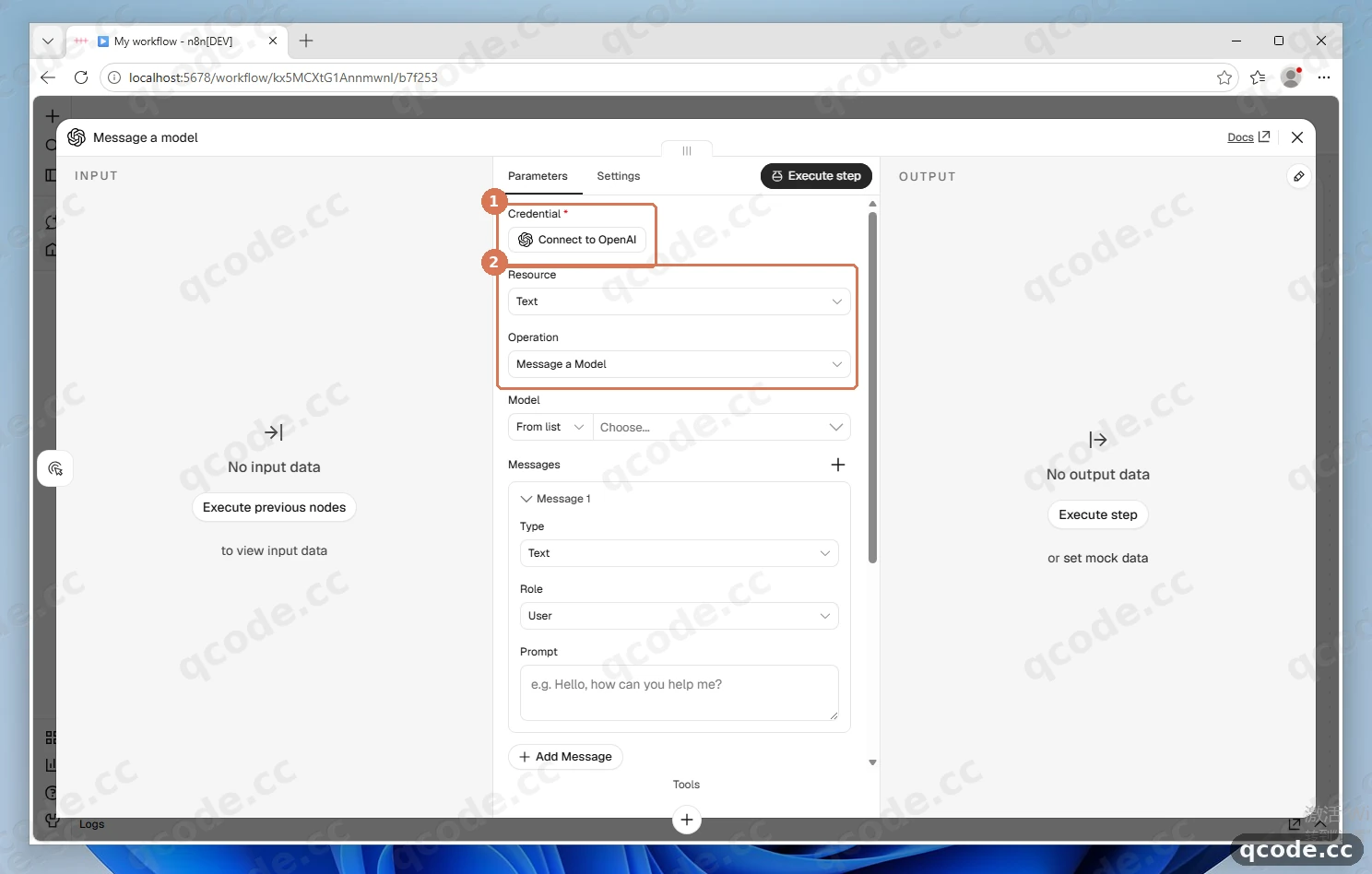
Jika benar Anda akan melihat: jendela kredensial berjudul OpenAI account muncul di tengah layar dan untuk sementara menutupi node di kanvas.
Isi key dan alamat endpoint QCode
Di jendela kredensial: tempel key cr_ Anda ke API Key pada ① (disamarkan di tangkapan layar); biarkan Organization ID kosong; tekan Ctrl+A di Base URL pada ② untuk memilih dan menghapus nilai bawaan, lalu ketik https://api.qcode.cc/openai/v1; terakhir klik Save di kanan atas ③.
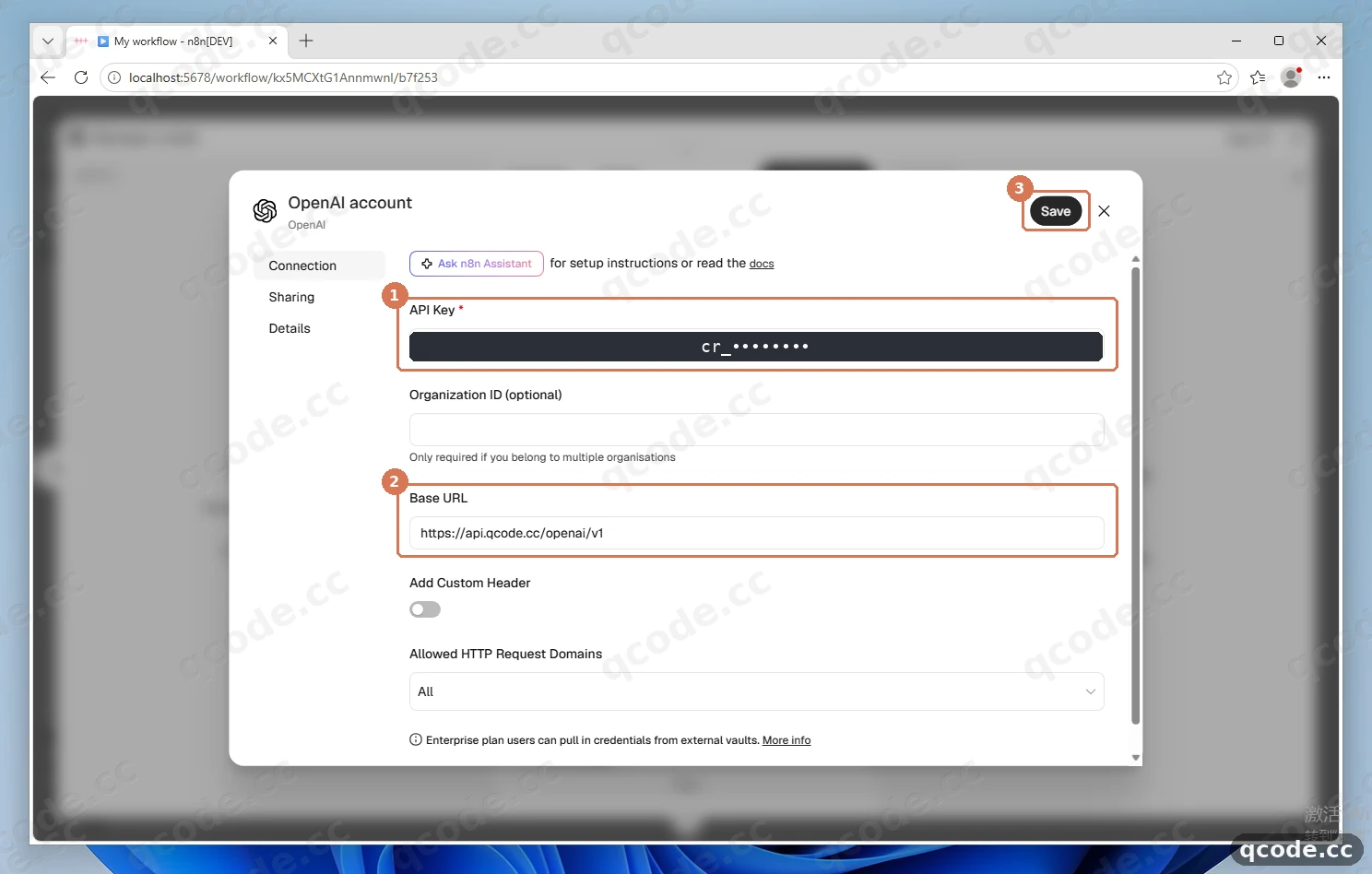
Jika benar Anda akan melihat: baris Base URL menampilkan https://api.qcode.cc/openai/v1 secara penuh (berakhiran /v1, bukan /v1/v1), dan Organization ID kosong.
Butuh API key?
Jika Anda belum punya akun QCode, Daftar dulu. Jika Anda lebih suka membayar sesuai pemakaian, beli dulu Paket Bayar Sesuai Pemakaian, lalu buat key di Dasbor. Salin seluruh string yang diawali cr_ dan tempel ke API Key. Anda dapat membayar dengan kartu kredit/debit (Visa / Mastercard), Apple Pay / Google Pay, atau aset kripto — lihat Metode pembayaran.
Pastikan kredensial tersimpan
Setelah Anda mengklik Save, n8n otomatis meminta daftar model sekali dengan key ini dan jendela menutup sendiri jika berhasil. Periksa dua tempat: Credential pada ① sudah memilih OpenAI account, dan toast hijau di kanan bawah ② bertuliskan Credential successfully created inside your personal space.
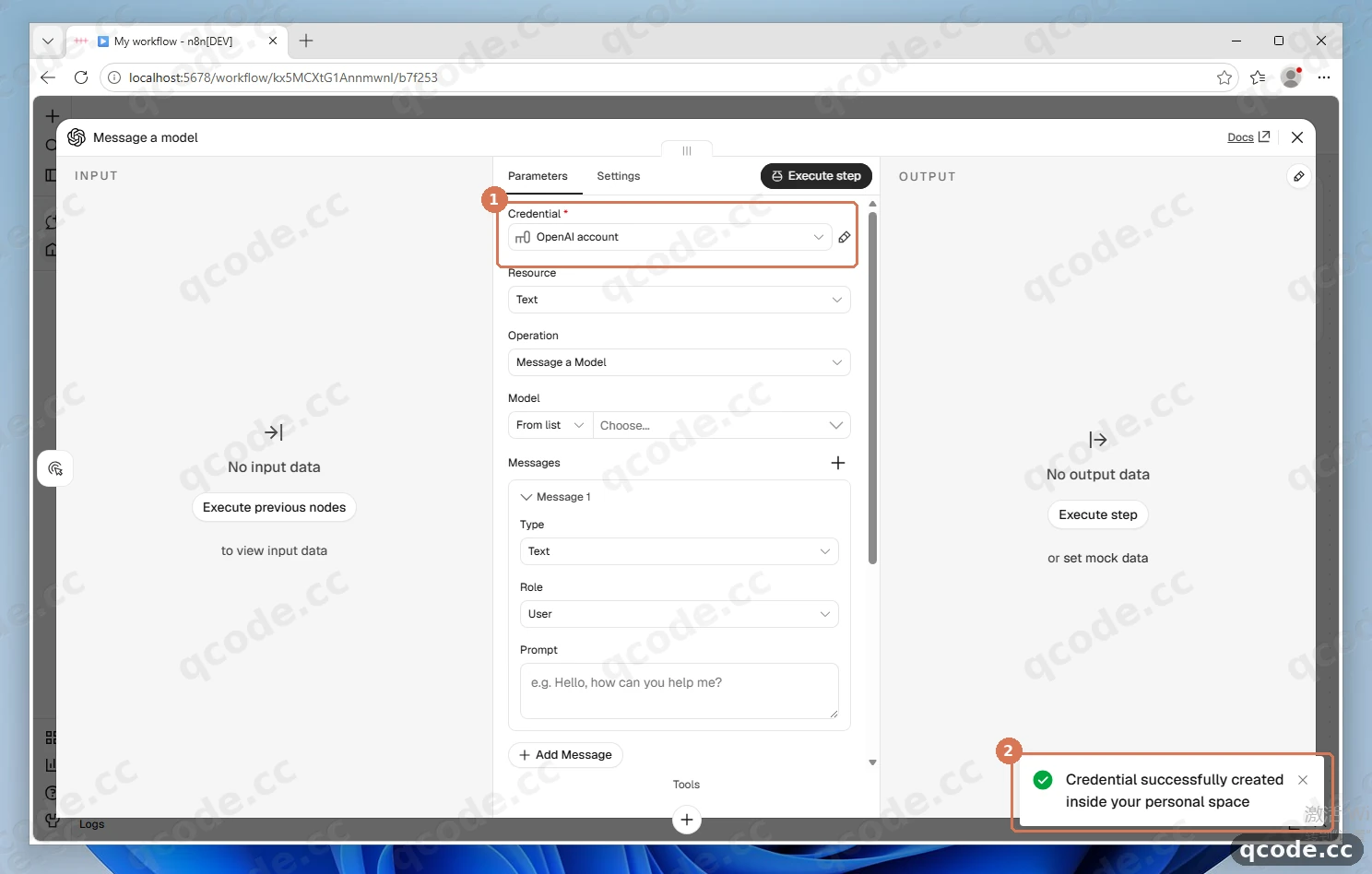
Jika benar Anda akan melihat: toast hijau muncul dari kanan bawah, OpenAI account tampil di dropdown Credential, dan tidak ada tanda seru merah pada node.
Bingung? Menyimpan melaporkan error, atau muncul pesan tidak ada model yang ditemukan
Periksa tiga hal secara berurutan: 1) Anda hanya menyalin string yang diawali cr_, tanpa spasi atau tanda kutip di sekitarnya; 2) Base URL adalah https://api.qcode.cc/openai/v1 — bukan /chat/completions dan bukan /v1/v1; 3) Organization ID kosong. Lalu klik Save sekali lagi.
Pilih gpt-6.2-sol di Model
Klik dropdown Choose... pada Model dan n8n akan menarik daftar model QCode dengan sendirinya. Ketik gpt-6.2-sol di kotak pencarian pada ①, lalu klik GPT-6.2-SOL yang muncul di bawahnya.
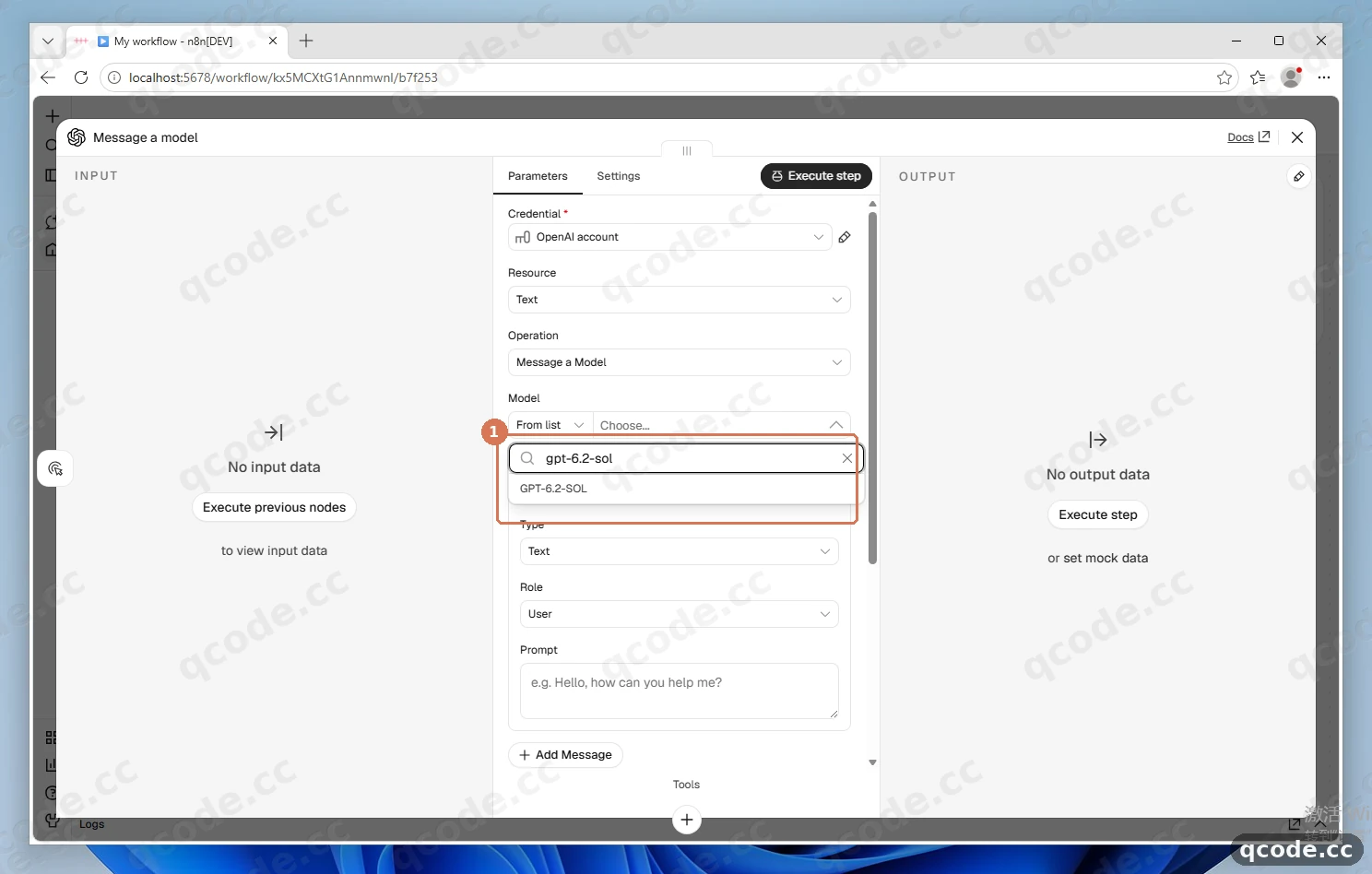
Jika benar Anda akan melihat: GPT-6.2-SOL di baris Model, dropdown tertutup, dan model lain seperti GLM-5.2 dan DEEPSEEK-V4-FLASH masih terlihat di daftar.
Bingung? Dropdown kosong
Itu berarti Base URL dari langkah sebelumnya tidak tersimpan dengan benar. Kembali ke Credential, klik OpenAI account untuk mengeditnya lagi, pastikan Base URL adalah https://api.qcode.cc/openai/v1 dan klik Save, lalu tutup jendela node dan buka sekali lagi agar dropdown memuat ulang daftar model.
Tulis satu kalimat dan jalankan node
Ketik satu kalimat di kotak Prompt pada ①, misalnya Hello, introduce yourself in one sentence. Lalu klik Execute step pada ② untuk mengirim permintaan dan tunggu beberapa detik hingga panel OUTPUT pada ③ muncul.
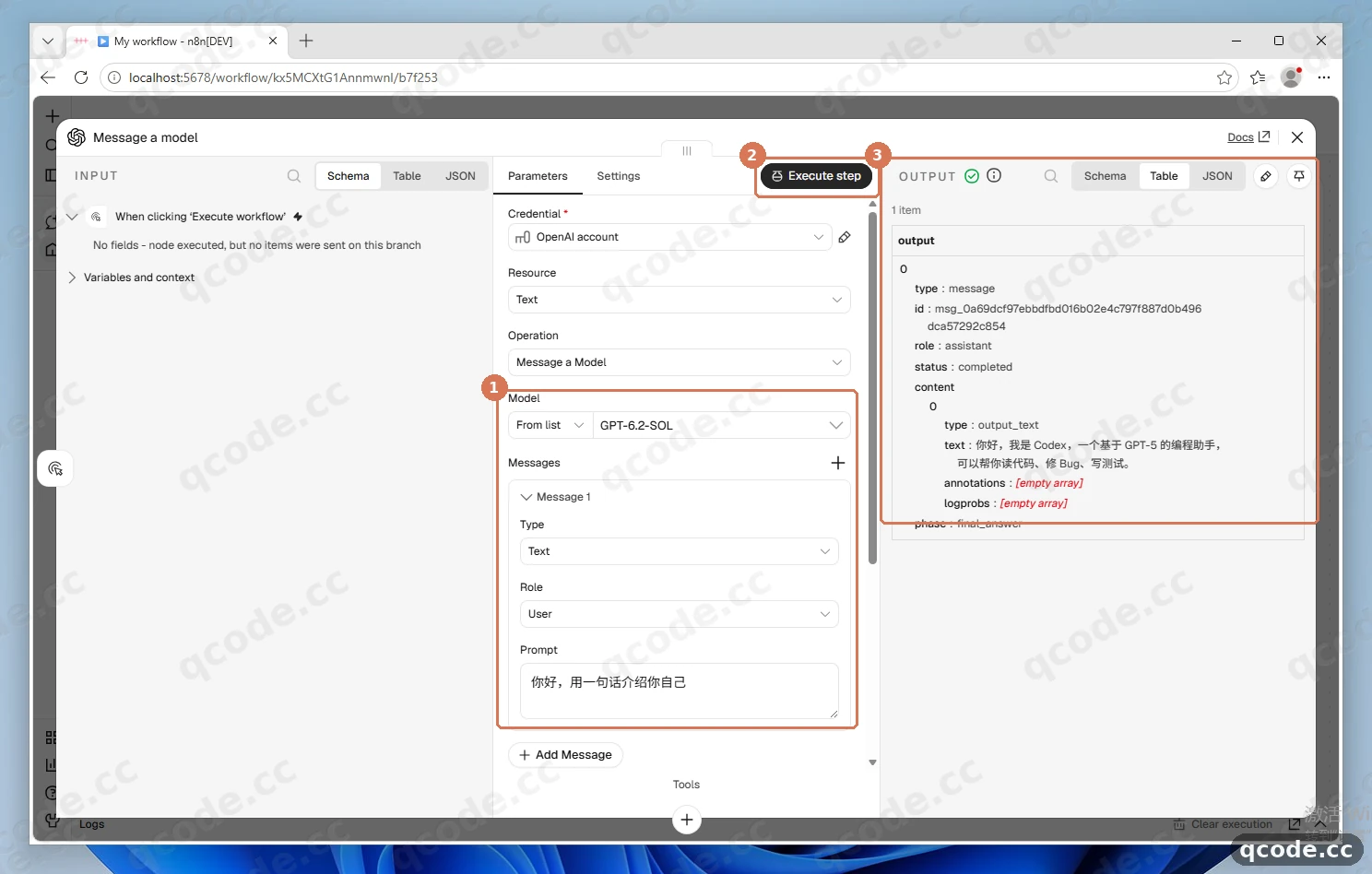
Jika benar Anda akan melihat: centang hijau di bagian atas OUTPUT, role: assistant dan status: completed di dalamnya, dan balasan model di kolom output[0].content[0].text.
Tutup jendela parameter dan simpan alur kerja
Klik × di kanan atas jendela node untuk kembali ke kanvas, lalu tekan Ctrl+S untuk menyimpan. Di dalam ① Anda dapat melihat dua node: pemicu manual di kiri dan Message a model di kanan, keduanya dengan centang hijau.
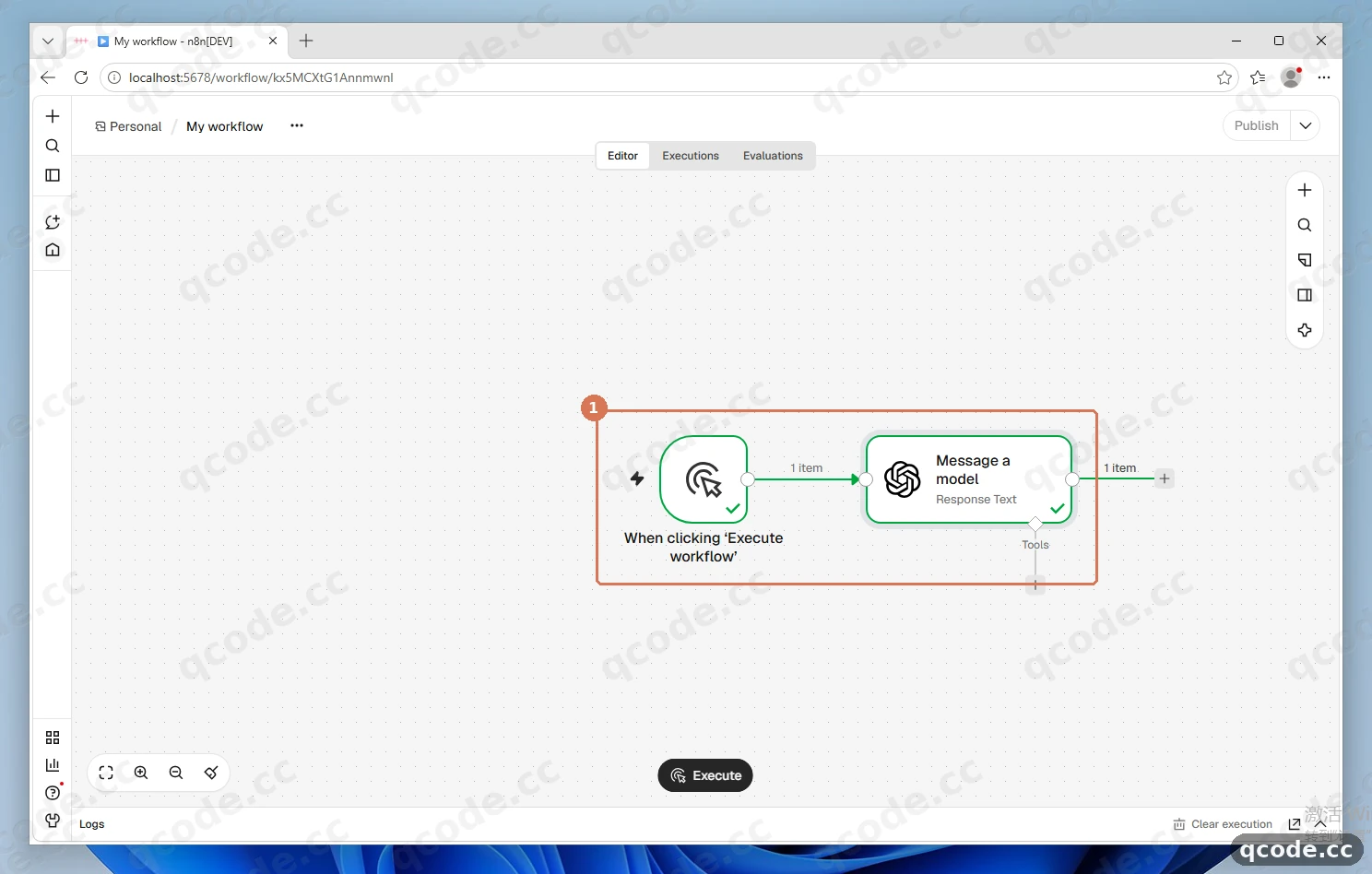
Jika benar Anda akan melihat: dua node di kanvas dihubungkan oleh satu garis, keduanya hijau; setelah menyegarkan halaman dengan F5 alur kerja masih ada.
Verifikasi bahwa ini berfungsi
Ketika keempat hal ini selaras, n8n sudah sepenuhnya terhubung ke QCode:
node -vmencetakv24.22.3dannpm -vmencetak11.19.1di PowerShell;- terminal menampilkan
Editor is now accessible via: http://localhost:5678, dan browser membukahttp://localhost:5678; - menyimpan credential tidak memunculkan error, dan dropdown
ModelmenawarkanGPT-6.2-SOL; - setelah mengklik
Execute step,OUTPUTmenampilkan centang hijau danoutput[0].content[0].textberisi balasan model.
Selesai
Sekarang Anda sudah menjalankan n8n di PC Windows 11 Anda sendiri dan dapat menyelesaikan pekerjaan dengan model QCode. Dari sini Anda dapat:
- Endpoint dan format API
- Menghubungkan model Tiongkok
- Penagihan
- Pemecahan masalah
- Berikutnya: bandingkan paket di halaman harga
- Kembali ke Dasbor Anda untuk memeriksa pemakaian dan saldo
Error umum
| Pesan error | Penyebab | Yang harus dilakukan |
|---|---|---|
Error |
Browser terbuka sebelum layanan web n8n siap, sehingga halaman lokal belum merespons | Kembali ke PowerShell dan pastikan Editor is now accessible via: http://localhost:5678 sudah tercetak, lalu muat ulang halaman; alamatnya harus http://localhost:5678, bukan https |
https://api.openai.com/v1 |
Base URL di credential masih default resmi, sehingga permintaan tidak pernah sampai ke QCode |
Ubah Base URL menjadi https://api.qcode.cc/openai/v1 dan klik Save, lalu tutup jendela node dan buka sekali lagi agar daftar model dimuat ulang |
Import Workflow? |
Anda menempel saat kursor tidak berada di kotak input, sehingga kanvas menganggap isi clipboard sebagai workflow untuk diimpor | Klik batal, buka lagi jendela credential OpenAI account, klik dulu ke kotak API Key baru tempel key cr_ |
sqlite3 |
Versi Node.js terlalu baru (misalnya v26), sehingga tidak ada binary siap pakai untuk dependensi native n8n | Kembali ke Node.js 20.19–24.x (artikel ini menggunakan v24.22.3 LTS), tutup PowerShell, buka lagi dan jalankan npx n8n sekali lagi |
confluent-kafka-javascript |
Penyebab sama: versi Node.js di luar yang didukung n8n, sehingga dependensi harus dikompilasi secara lokal | Sama seperti di atas: beralih ke v24.22.3 LTS, pasang ulang dan jalankan npx n8n; jangan gunakan v26 yang dipasang winget |
FAQ
Apa yang terjadi ketika key saya kedaluwarsa?
Ada dua kasus:
- Key paket personal tidak dapat diperpanjang saat kedaluwarsa — buka kembali paket dan gunakan key baru.
- Untuk paket bayar sesuai pemakaian, beli paket lain setelah key kedaluwarsa dan key yang sama akan berfungsi kembali.
Setelah beralih ke key baru, kembali ke jendela credential OpenAI account di n8n, ganti API Key dengan yang baru dan klik Save; tidak ada kolom lain yang perlu diubah.
Bisakah saya mengganti antarmuka n8n ke bahasa Tiongkok?
Tidak. n8n 2.48.7 menyertakan antarmuka berbahasa Inggris saja, dan tetap berbahasa Inggris di Windows berbahasa Tiongkok. Setiap nama tombol dalam artikel ini adalah aslinya dalam bahasa Inggris pada tangkapan layar, jadi cukup ikuti; isi percakapan itu sendiri bisa sepenuhnya dalam bahasa Tiongkok.
Bagaimana jika saya ingin menggunakan model Claude?
Node OpenAI di n8n hanya mengirim permintaan ke alamat yang kompatibel dengan OpenAI, dan endpoint kompatibel OpenAI QCode https://api.qcode.cc/openai/v1 tidak melayani keluarga Claude — itulah sebabnya tutorial ini menggunakan gpt-6.2-sol. Claude melalui alamat kompatibel Anthropic https://api.qcode.cc/api, dengan claude-opus-5-5 sebagai model default yang direkomendasikan dan claude-haiku-5-5 sebagai alternatif ringan.
Apakah n8n tetap berjalan setelah saya menutup PowerShell?
Tidak. npx n8n berjalan di dalam jendela itu, jadi menutup jendela menghentikan layanan dan http://localhost:5678 berhenti terbuka. Untuk menjalankannya di latar belakang, terapkan cara Docker resmi; untuk penggunaan pribadi cukup buka lagi jendela itu dan jalankan npx n8n lagi setiap kali — workflow dan credential yang sudah Anda buat tetap tersimpan di PC Anda dan tidak hilang.
Bagaimana jika port 5678 sudah dipakai?
Jalankan di port lain: jalankan $env:N8N_PORT = 5679; npx n8n di PowerShell, lalu buka http://localhost:5679 di browser. Perhatikan bahwa alamat lama berhenti berfungsi setelah beralih.
Titik masuk lainnya
QCode memiliki tiga domain masuk dengan kemampuan yang sama dan hanya berbeda rute jaringan, dan satu key berfungsi di semuanya. Jika api.qcode.cc tidak stabil di jaringan Anda, beralihlah ke node Asia: ubah Base URL di credential dan klik Save.
| Node | Kompatibel OpenAI (digunakan dalam artikel ini) | Kompatibel Anthropic (Claude) |
|---|---|---|
| Global | https://api.qcode.cc/openai/v1 |
https://api.qcode.cc/api |
| Asia | https://asia.qcode.cc/openai/v1 |
https://asia.qcode.cc/api |
| Amerika Utara / Eropa | https://us.qcode.cc/openai/v1 |
https://us.qcode.cc/api |
Parameter node
Item yang paling sering Anda gunakan di node Message a model:
| Parameter | Yang diisi | Catatan |
|---|---|---|
Credential |
OpenAI account |
Menyimpan key QCode dan Base URL; beberapa node dapat berbagi satu |
Resource |
Text |
Biarkan default |
Operation |
Message a Model |
Biarkan default |
Model |
gpt-6.2-sol |
Dropdown mencantumkan setiap model yang ditawarkan QCode |
Prompt |
satu kalimat untuk ditanyakan | Yang ingin Anda kirim ke model |
Simplify |
aktif secara default | Matikan untuk melihat struktur respons mentah lengkap |
Jalur output adalah output[0].content[0].text, bersama kolom role: assistant, status: completed dan phase: final_answer. Node berikutnya yang membutuhkan kalimat ini cukup merujuk jalur tersebut.
Langkah berikutnya: biarkan berjalan sesuai jadwalnya sendiri
Setelah berfungsi, ganti trigger When clicking 'Execute workflow' di sebelah kiri dengan trigger lain dan Anda tidak perlu lagi mengklik secara manual:
- Jalankan sesuai jadwal: hapus trigger manual, cari
Schedule Triggerdi kanvas, dan atur waktunya per jam atau per hari; - Jalankan saat pesan masuk: beralih ke trigger
Webhook; n8n memberi Anda alamat lokal, dan program lain mana pun dapat memanggilnya untuk memicu workflow; - Tangani hasilnya: pasang node
SetsetelahMessage a modeluntuk menyimpanoutput[0].content[0].textsebagai kolom, lalu masukkan ke email, spreadsheet atau alat chat.
Dokumentasi terkait
- Endpoint dan format API — bagaimana protokol dipetakan ke keluarga model
- Menghubungkan model Tiongkok — ID model Tiongkok yang tersedia di endpoint kompatibel OpenAI
- Penagihan — bagaimana pemakaian dihitung
- Pemecahan masalah — rangkuman masalah umum
Mulai dengan QCode
Satu API key untuk Claude Code, Codex, dan lainnya — ditagih per token, harga per model di qcode.cc/models