DeepChat + QCode di Windows & macOS: Menghubungkan GPT dan Claude (11 Tangkapan Layar)
Hubungkan DeepChat 1.1.4 ke QCode di Windows & macOS dalam 11 tangkapan layar: instalasi, tambahkan penyedia QCode untuk GPT atau Claude, dan dapatkan balasan pertama Anda.
Butuh API key? Daftar →Endpoint & Base URL →
Di halaman ini
- Unduh dan pasang DeepChat
- Unduh installer Windows
- Pilih opsi instalasi
- Konfirmasi folder instalasi dan selesaikan penyiapan
- Lewati Setup Guide saat peluncuran pertama
- Perluas sidebar dan buka Settings
- Buka Provider Center dan tambahkan penyedia kustom
- Beri nama penyedia dan pilih OpenAI Completions
- Masukkan Base URL dan API Key, lalu hubungkan
- Pastikan QCode dan gpt-6.2-sol aktif
- Kembali ke obrolan dan pilih gpt-6.2-sol
- Kirim pesan uji
- Verifikasi bahwa semuanya berfungsi
- Kesalahan umum
- FAQ
- Apa yang terjadi saat key QCode saya kedaluwarsa?
- Mengapa saya harus memilih OpenAI Completions, bukan OpenAI?
- Bisakah saya menggunakan model GPT dan Claude sekaligus di DeepChat?
- Bagaimana cara mengubah bahasa antarmuka DeepChat?
- Bagaimana jika saya mengklik Save without testing atau tidak melihat model di pemilih?
- Tambahkan model Claude melalui Anthropic
- Titik akses dan model yang tersedia
- Dokumentasi terkait
Jawaban singkat: Di DeepChat, buka Settings → Providers → Provider Center, klik + Add Custom Provider, isi Name dengan QCode, API Type dengan OpenAI Completions, API Base URL dengan https://api.qcode.cc/openai/v1, tempel API key cr_ Anda, lalu klik Connect and load models (untuk Claude, tambahkan penyedia kustom kedua dengan API Type Anthropic dan API Base URL https://api.qcode.cc/api).
| Item | Isi |
|---|---|
| Nama penyedia | QCode |
| API Type (GPT) | OpenAI Completions |
| API Base URL (GPT) | https://api.qcode.cc/openai/v1 |
| API Base URL (Claude) | https://api.qcode.cc/api |
| API Key | cr_xxxxxxxx |
Diperiksa pada 2026-11-22 · DeepChat 1.1.4 · Windows 11
Ikuti 11 tangkapan layar di bawah untuk memasang DeepChat di Windows 11 atau macOS, menambahkan QCode sebagai penyedia kustom, dan mengobrol dengan gpt-6.2-sol (atau model Claude) tanpa membuat akun vendor apa pun.
Pakai Mac? Ikuti langkah yang sama. Tangkapan layar diambil di Windows 11, dan DeepChat di macOS memiliki layar serta pengaturan yang sama. Unduh versi macOS dari halaman resmi yang sama, tekan ⌘ Cmd setiap kali langkah menyebut Ctrl, dan temukan menu aplikasi di menu bar di bagian atas layar.
Sebelum mulai, pastikan Anda sudah menyiapkan hal-hal berikut:
- PC Windows 10 atau 11 64-bit atau Mac yang dapat membuka
deepchatai.cn,github.com, danapi.qcode.cc - Ruang disk tersedia sekitar 1.5 GB (312 MB untuk installer ditambah 1.1 GB untuk DeepChat, yang dipasang ke folder pengguna Anda sendiri)
- API key QCode yang disalin dari dasbor Anda (
cr_xxxxxxxx). Belum punya akun? Daftar dulu, pilih paket di halaman harga, lalu buat key di Dasbor Anda. - Catatan: di PC Windows 11 baru tanpa Microsoft Visual C++ Redistributable (x64), installer akan meminta pemasangan runtime tersebut satu kali sebelum DeepChat Setup dimulai
Unduh dan pasang DeepChat
DeepChat mendistribusikan build Windows sebagai installer .exe melalui GitHub Releases (belum ada paket Microsoft Store atau winget). Pilih tab yang sesuai dengan jaringan Anda:
Other regions
Buka deepchatai.cn/#/download dan klik Windows x64 (312 MB) untuk PC Intel/AMD standar, atau Windows ARM64 (266 MB) untuk Windows on ARM. Anda juga dapat mengunduh DeepChat-1.1.4-windows-x64.exe langsung dari GitHub Releases. Jangan unduh file .blockmap.
Mainland China
Buka deepchatai.cn/#/download dan tunggu satu atau dua detik hingga tombol unduh muncul, atau buka GitHub Releases langsung. Klik Windows x64 (DeepChat-1.1.4-windows-x64.exe, 312 MB) untuk PC Intel/AMD biasa, atau Windows ARM64 untuk PC ARM. Karena installer mengunduh dari GitHub Releases, koneksi bisa lambat atau macet dari Tiongkok daratan — jika berhenti, coba lagi nanti atau ganti jaringan. Abaikan file .blockmap (itu checksum pembaruan, bukan installer).
Unduh installer Windows
Buka https://deepchatai.cn/#/download di browser Anda dan tunggu sebentar hingga halaman tampil. Klik ① Windows x64 (312 MB) untuk PC Intel atau AMD standar; klik ② Windows ARM64 (266 MB) hanya jika Anda memakai perangkat Windows-on-ARM.
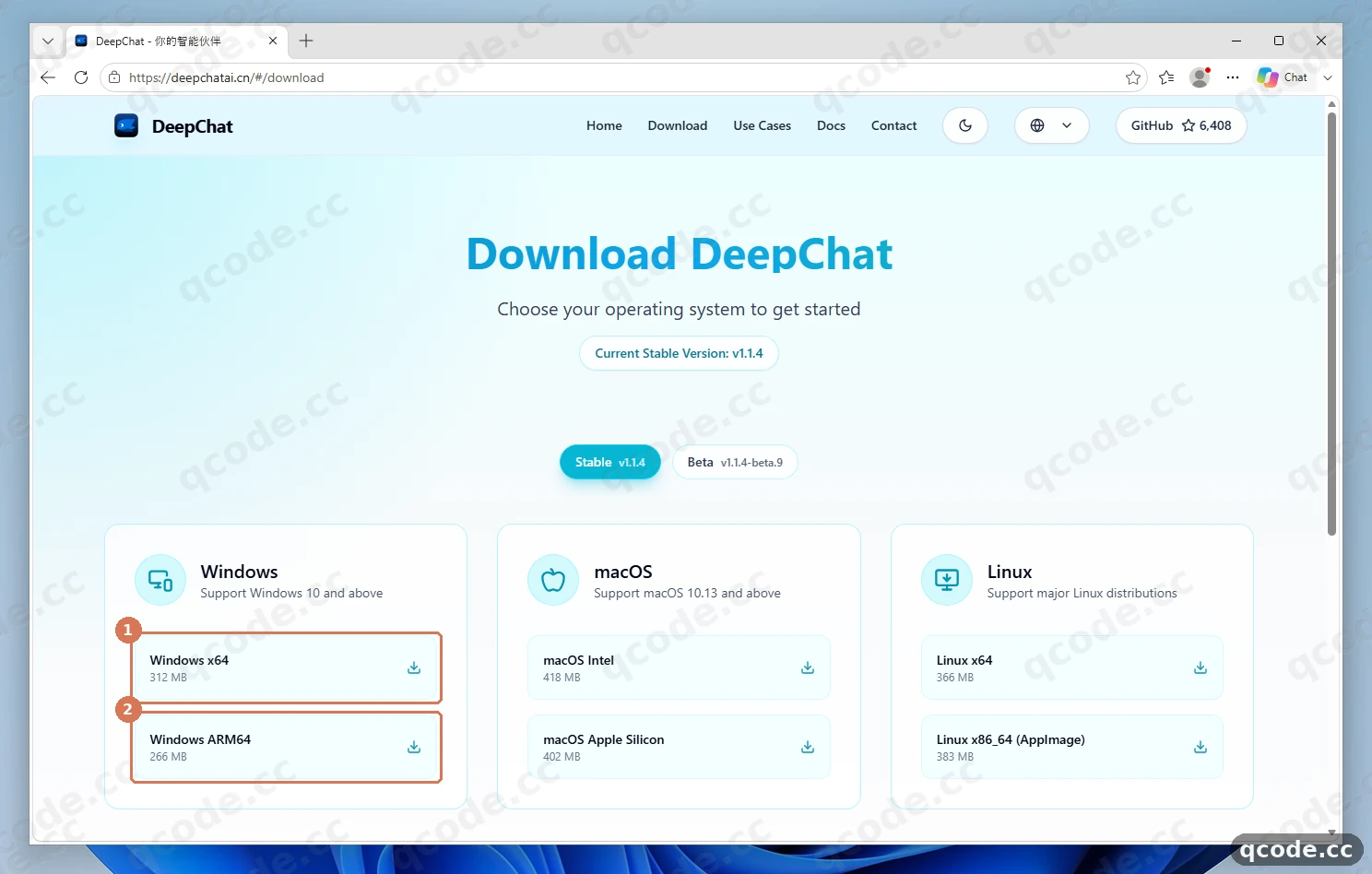
Bingung? Edge meminta menerjemahkan halaman, atau unduhan lambat
Halaman menampilkan tombol bahasa Inggris di Windows berbahasa Inggris, tetapi judul tab browser masih berisi teks Mandarin, sehingga Edge mungkin memunculkan prompt terjemahan — cukup tutup popup itu. Tombol tersebut mengambil DeepChat-1.1.4-windows-x64.exe dari GitHub Releases; jika macet, batalkan dan coba lagi dari GitHub Releases dan pastikan Anda memilih file .exe, bukan .blockmap.
Jika benar, Anda akan melihat: DeepChat-1.1.4-windows-x64.exe (sekitar 312 MB) selesai diunduh ke folder Downloads Anda.
Pilih opsi instalasi
Klik dua kali DeepChat-1.1.4-windows-x64.exe untuk memulai DeepChat Setup. Biarkan ① Only for me terpilih — ini memasang untuk akun pengguna Anda tanpa memerlukan hak administrator — lalu klik ② Next >.
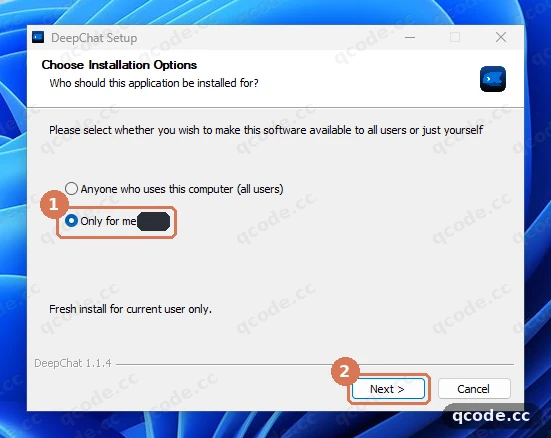
Bingung? Windows SmartScreen atau prompt Visual C++ muncul lebih dulu
Dua prompt dapat muncul sebelum wizard:
- Windows Defender SmartScreen: installer tidak ditandatangani, jadi Windows mungkin menampilkan Windows protected your PC. Klik More info, lalu Run anyway.
- Visual C++ Redistributable: di PC Windows 11 bersih tanpa runtime tersebut, dialog akan menampilkan
NOTE: DeepChat requires 'Microsoft Visual C++ Redistributable' (x64) to function properly. Download and install now?. Klik Yes, setujui dan klik Install (langkah satu kali ini memicu prompt UAC), lalu tutup setelah selesai agar DeepChat Setup dapat melanjutkan.
Jika benar, Anda akan melihat: ① Only for me terpilih dan mengklik ② Next > membawa ke layar lokasi instalasi tanpa prompt UAC.
Konfirmasi folder instalasi dan selesaikan penyiapan
Di Choose Install Location, biarkan path per-pengguna default (AppData\Local\Programs\DeepChat, memerlukan sekitar 1.1 GB) dan klik ① Install. Saat layar terakhir muncul, biarkan Run DeepChat tercentang dan klik Finish.
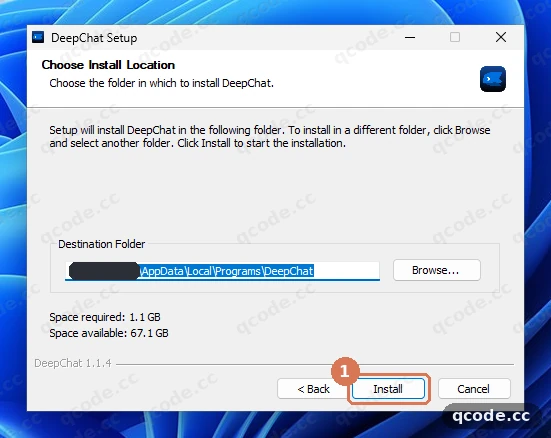
Jika benar, Anda akan melihat: bilah progres selesai, tombol Finish muncul, dan DeepChat terbuka otomatis setelah Anda mengklik Finish.
Lewati Setup Guide saat peluncuran pertama
Saat pertama kali dibuka, DeepChat menampilkan Welcome to DeepChat Agent dengan overlay sorotan SETUP GUIDE (1/8) sebanyak 8 langkah. Klik ① Skip All untuk langsung masuk ke jendela obrolan utama.
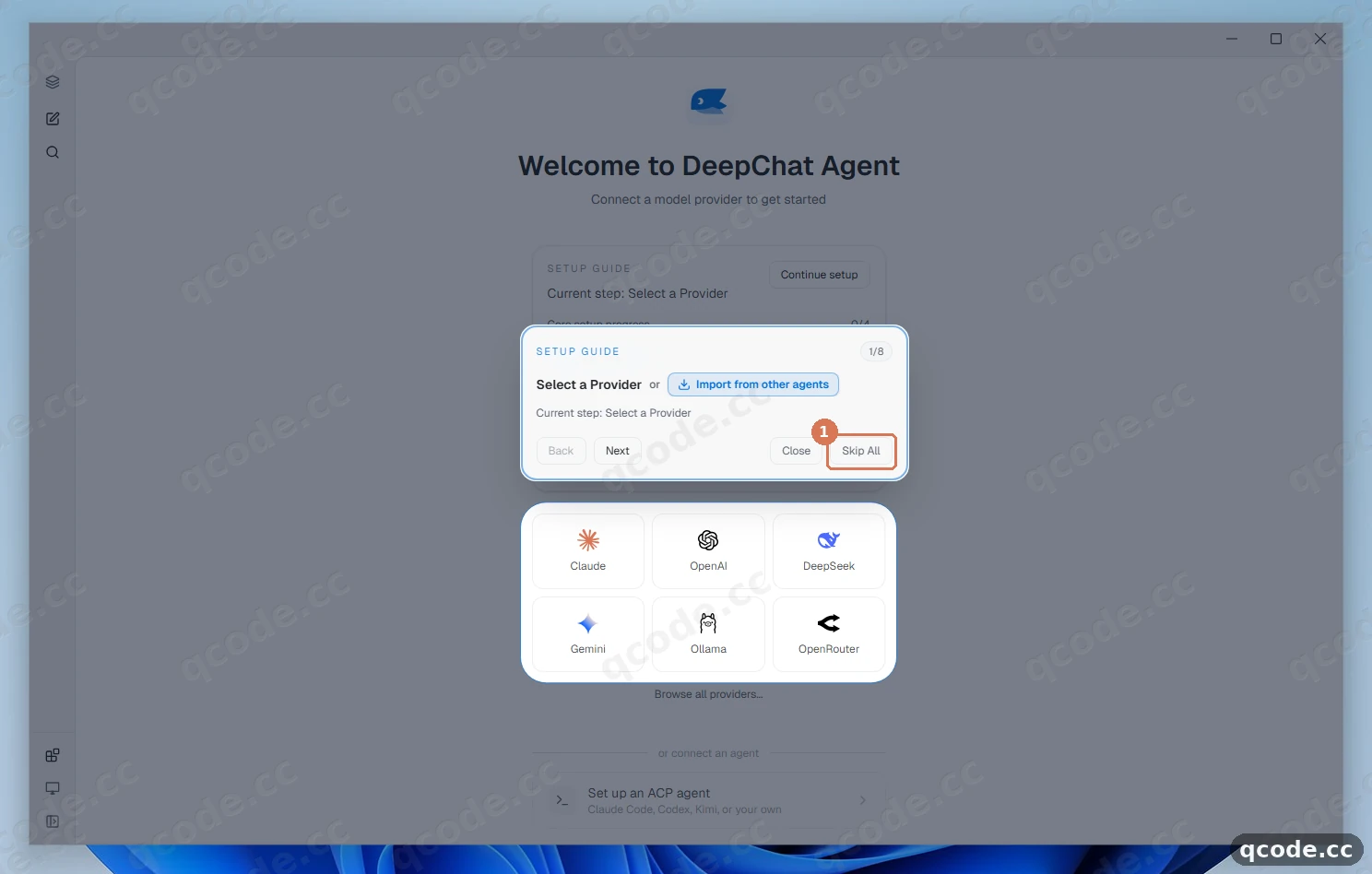
Jika benar, Anda akan melihat: overlay sorotan gelap menghilang dan ruang kerja utama DeepChat terbuka.
Perluas sidebar dan buka Settings
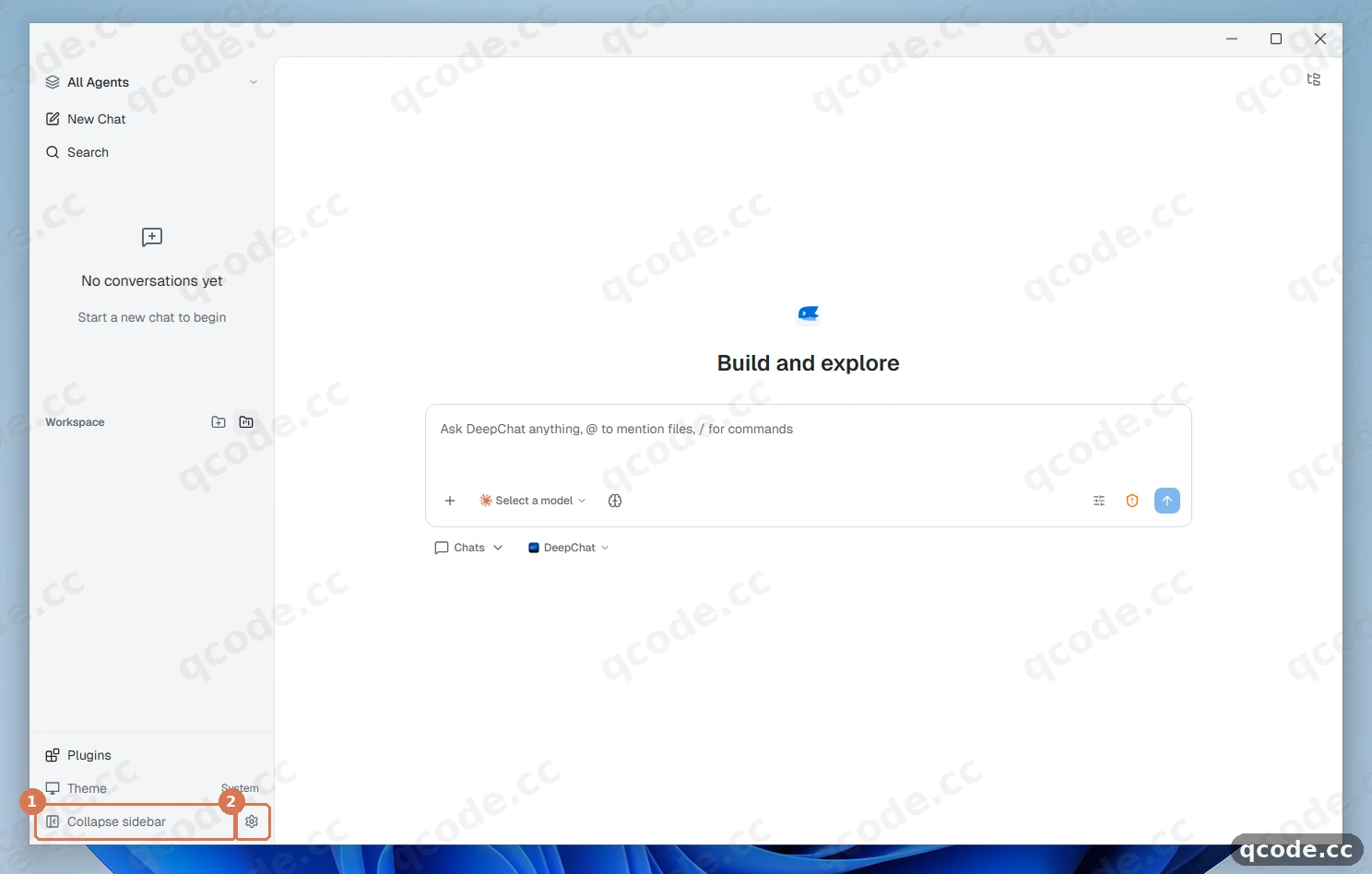
DeepChat dimulai dengan sidebar kiri dalam keadaan tertutup, sehingga tombol roda gigi Settings tersembunyi di balik Plugins, Theme · System, dan Expand sidebar. Pertama klik tombol sidebar kiri bawah di ① (Expand sidebar, yang berubah menjadi Collapse sidebar setelah terbuka), lalu klik ikon roda gigi ② Settings tepat di sebelahnya.
Bingung? Saya tidak menemukan ikon roda gigi Settings
Saat sidebar kiri tertutup, ikon roda gigi tersembunyi. Klik dulu ikon Expand sidebar di kiri bawah; setelah sidebar melebar, roda gigi Settings muncul di kanan bawah sidebar.
Jika benar, Anda akan melihat: jendela Settings terpisah terbuka, dengan tombol ← Back to chat di kiri atas.
Buka Provider Center dan tambahkan penyedia kustom
Di jendela Settings, klik ① Providers di bawah Agent Settings di sebelah kiri. Di kolom tengah Provider Center, klik ② + Add Custom Provider.
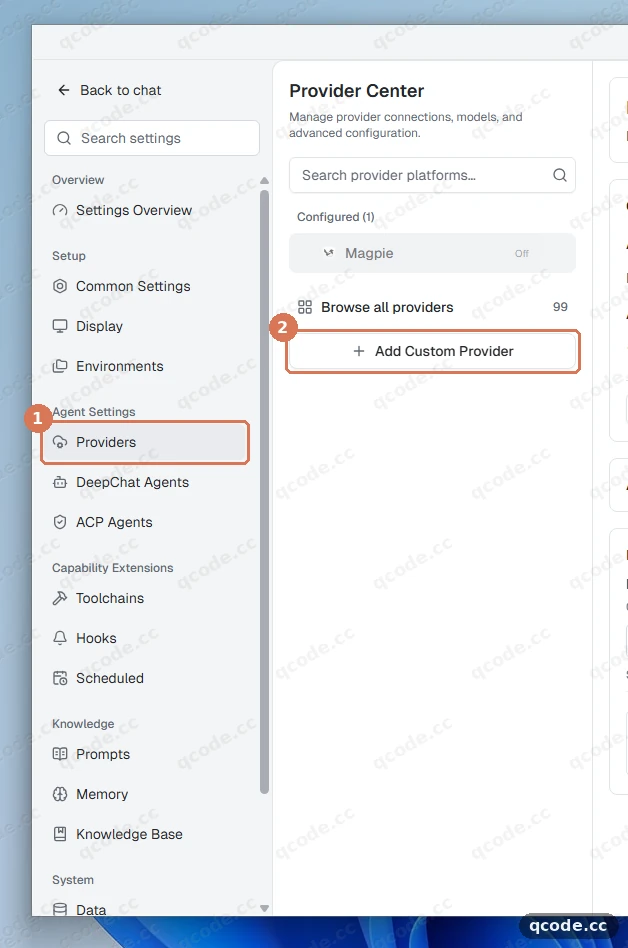
Jika benar, Anda akan melihat: formulir Add Custom Provider terbuka langsung di panel kanan jendela Settings.
Beri nama penyedia dan pilih OpenAI Completions
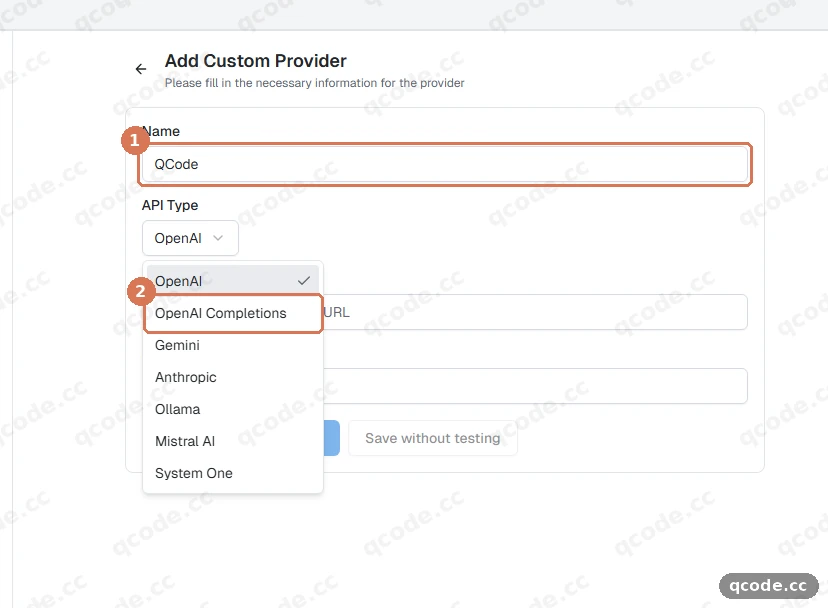
Di formulir Add Custom Provider yang terbuka, ketik QCode di ① Name. Lalu buka dropdown API Type dan pilih ② OpenAI Completions.
Bingung? API Type mana yang harus dipilih?
Pilih OpenAI Completions (bukan OpenAI) untuk GPT dan model Mandarin seperti gpt-6.2-sol, glm-5.3, kimi-k3, dan deepseek-v4-pro. Jika Anda ingin model Claude seperti claude-opus-5-5, tambahkan penyedia kustom kedua dengan Anthropic (lihat Tambahkan model Claude melalui Anthropic di bawah).
Jika benar, Anda akan melihat: ① menampilkan QCode dan ② OpenAI Completions terpilih sebagai API Type.
Masukkan Base URL dan API Key, lalu hubungkan
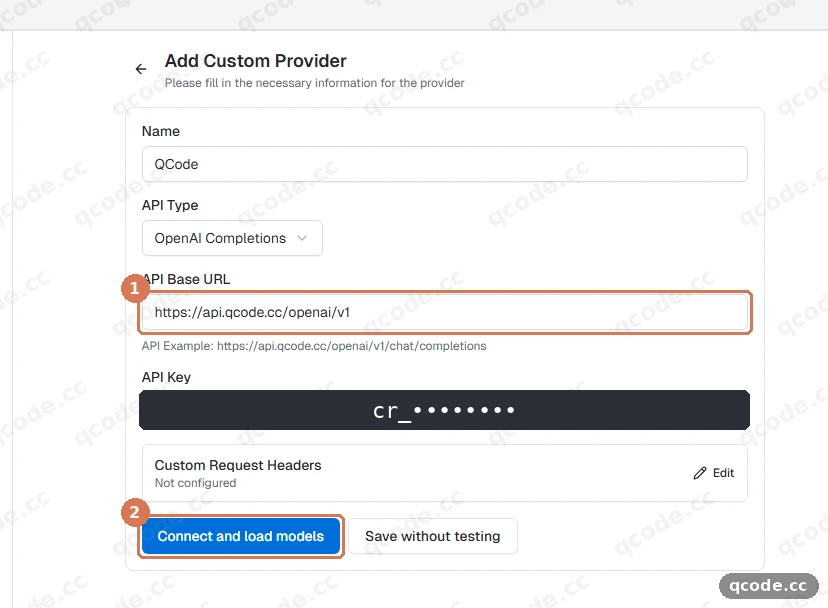
Di ① API Base URL, masukkan https://api.qcode.cc/openai/v1 — DeepChat otomatis menampilkan pratinjau API Example: https://api.qcode.cc/openai/v1/chat/completions di bawahnya, jadi jangan tambahkan /chat/completions. Tempel key cr_ Anda ke API Key (akan disamarkan sebagai titik-titik), lalu klik ② Connect and load models.
Butuh API Key?
Jika Anda belum punya akun QCode, Daftar dulu. Beli paket di halaman Paket Bayar Sesuai Pemakaian jika Anda lebih memilih tidak berlangganan paket bulanan, lalu buat key di Dasbor dan salin string cr_ lengkap. Untuk opsi pembayaran yang tersedia, termasuk kartu kredit dan kartu debit, lihat Metode pembayaran.
Bingung? Koneksi gagal dengan 401 atau 404
Error 404 biasanya berarti URL tidak memiliki /v1 atau sudah menyertakan /chat/completions — pastikan API Base URL tepat https://api.qcode.cc/openai/v1. Error 401 berarti key disalin dengan spasi, tanda kutip, atau jeda baris tambahan, atau tidak valid; salin lagi key cr_ lengkap dari Dasbor Anda.
Jika benar, Anda akan melihat: DeepChat terhubung dan menampilkan QCode is connected, yang menunjukkan bahwa daftar model QCode telah dimuat beserta tombol Start chatting dan View models.
Pastikan QCode dan gpt-6.2-sol aktif
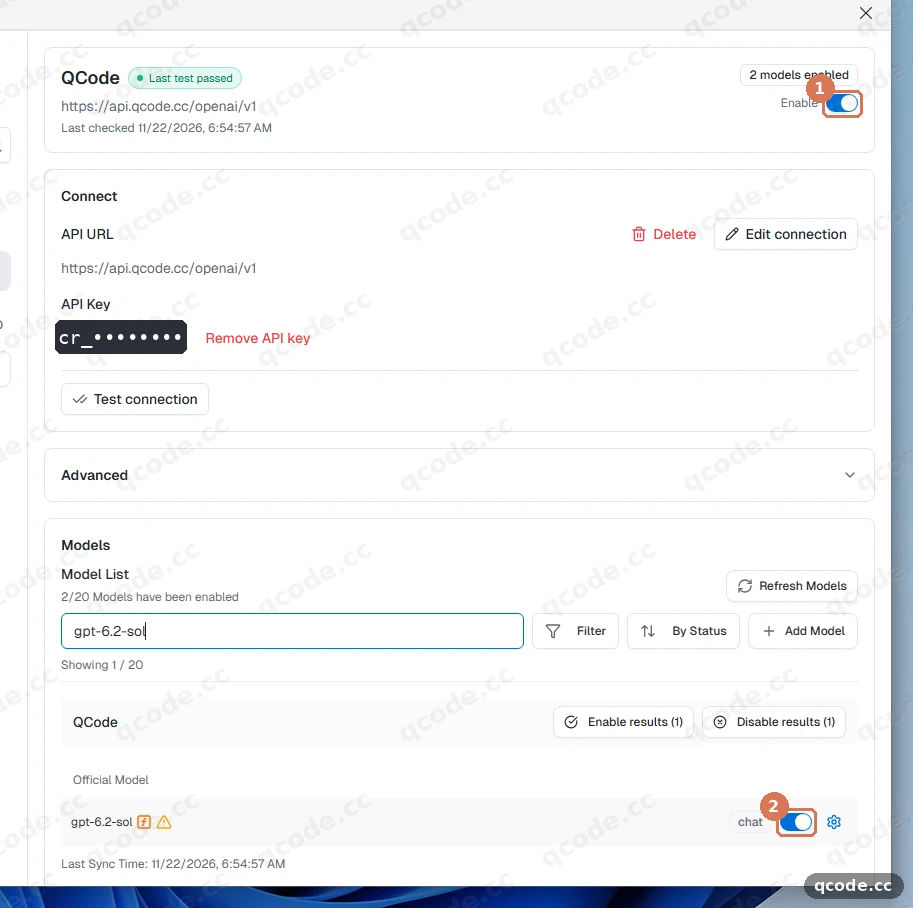
Klik View models untuk membuka detail penyedia QCode. Verifikasi lencana hijau Last test passed dan bahwa ① Enable di kanan atas sudah aktif. Ketik gpt-6.2-sol di Search models... dan pastikan ② tombolnya aktif.
Bingung? Anda mengklik Save tanpa menguji, atau ada model yang hilang
Jika Anda mengklik Save without testing, penyedia dimulai dalam keadaan nonaktif. Aktifkan ① Enable di kanan atas (yang juga otomatis mengambil model), atau klik + Add Model, masukkan gpt-6.2-sol di Model Name dan Model ID, lalu klik Save configuration.
Jika benar, Anda akan melihat: Last test passed berwarna hijau, ① Enable aktif, dan ② gpt-6.2-sol aktif di dalam Model List.
Kembali ke obrolan dan pilih gpt-6.2-sol
Klik ← Back to chat di pojok kiri atas jendela Settings. DeepChat mungkin memilih model lain secara default (seperti gpt-6.2-astra), jadi klik ① tombol pemilih model di bawah kotak input obrolan, lalu klik ② gpt-6.2-sol di bawah grup QCODE.
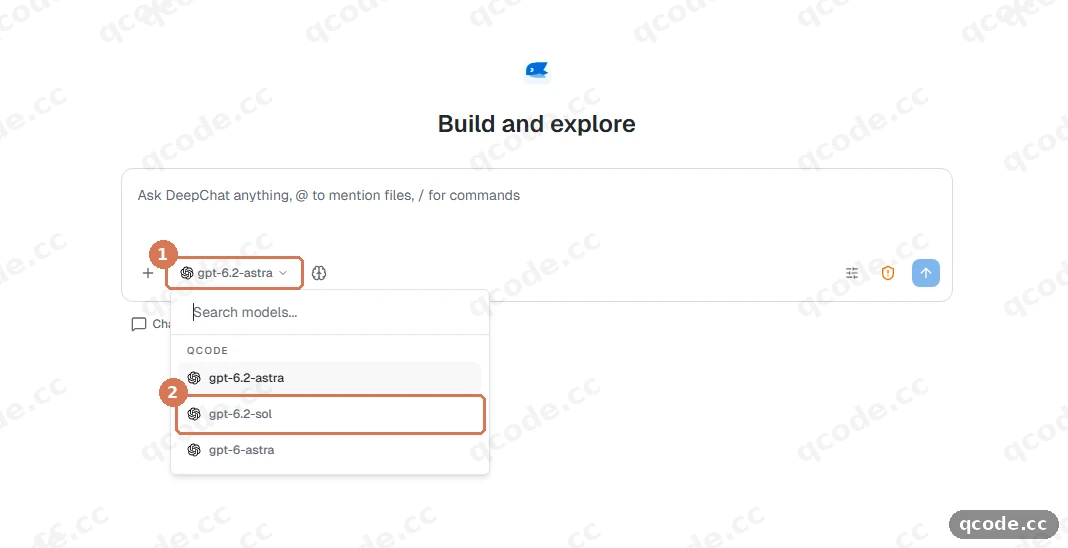
Jika benar, Anda akan melihat: tombol pemilih model di ① diperbarui menampilkan gpt-6.2-sol.
Kirim pesan uji
Ketik prompt singkat seperti Introduce yourself in one short sentence. dan tekan Enter. Pesan Anda muncul di ①, dan dalam beberapa detik ② gpt-6.2-sol menampilkan balasan lengkap secara streaming.
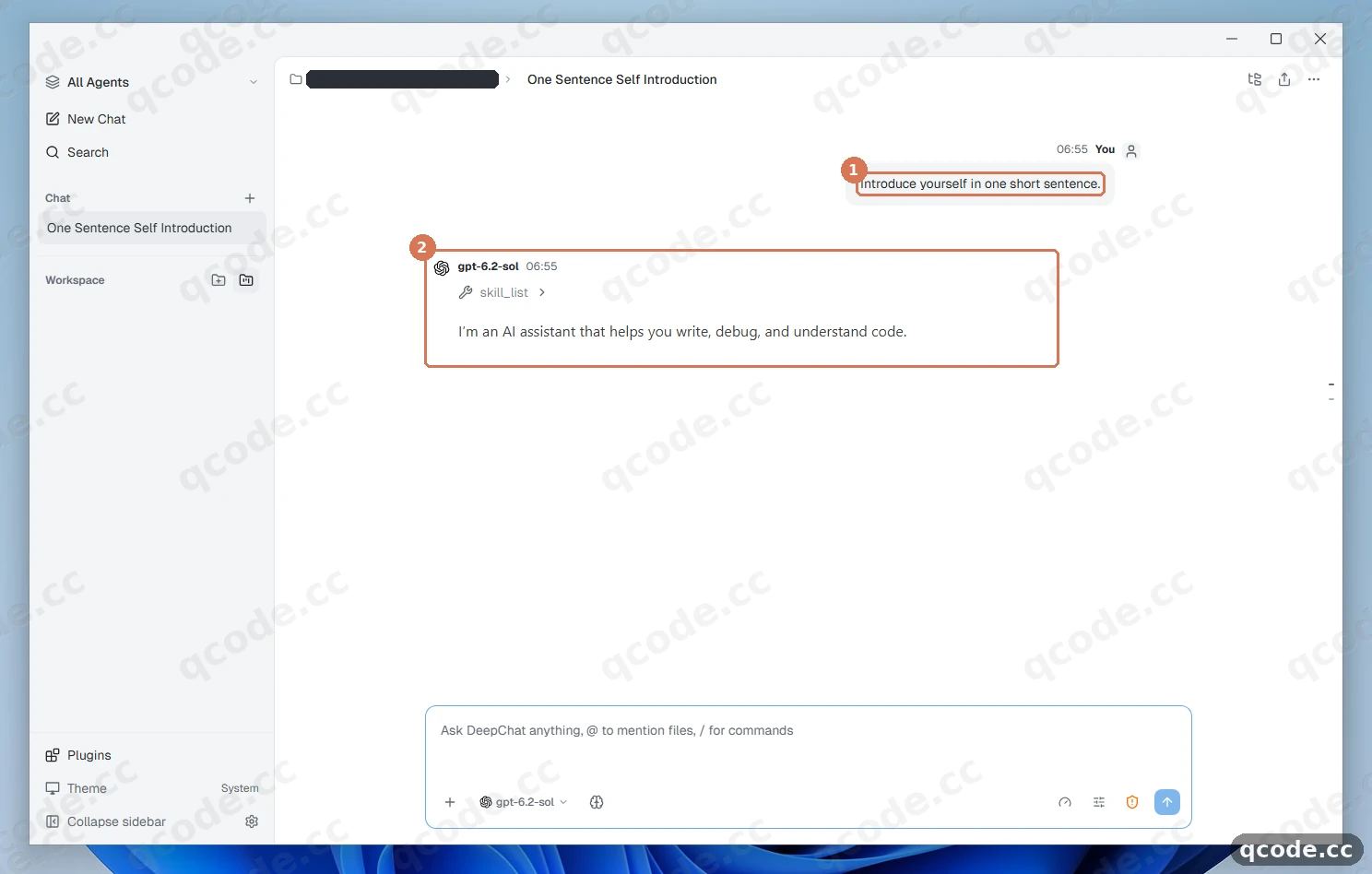
Jika benar, Anda akan melihat: ① pesan yang Anda kirim dan ② balasan langsung dari gpt-6.2-sol tanpa banner error merah.
Verifikasi bahwa semuanya berfungsi
Pengaturan Anda selesai jika ketiga hal berikut terpenuhi:
- Di Settings → Providers → Provider Center, QCode menampilkan Last test passed dengan Enable aktif dan
gpt-6.2-soldiaktifkan di Model List. - Di jendela chat utama,
gpt-6.2-soldapat dipilih di bawah grup QCODE pada pemilih model. - Mengirim prompt uji menghasilkan balasan langsung dalam hitungan detik, dan permintaan tersebut muncul di catatan pemakaian Dasbor Anda.
Selesai
DeepChat kini terhubung ke QCode di Windows 11. Dari sini Anda dapat:
- Endpoint dan jalur API — bandingkan jalur OpenAI dan Anthropic serta host regional
- Pemilihan model — jelajahi ID model GPT, Claude, dan model lain yang tersedia
- Penagihan — pahami cara pemakaian token dihitung
- Pemecahan masalah
- Bandingkan paket di halaman harga
- Kembali ke Dasbor Anda untuk memeriksa pemakaian dan saldo
Kesalahan umum
| Pesan kesalahan | Penyebab | Yang harus dilakukan |
|---|---|---|
NOTE: DeepChat requires 'Microsoft Visual C++ Redistributable' (x64) to function properly. Download and install now? |
Runtime Visual C++ 64-bit belum terpasang di PC Windows ini | Klik Yes, selesaikan pemasang Microsoft Visual C++ 2015–2022 Redistributable (x64) (setujui prompt UAC), lalu tutup; DeepChat Setup langsung berlanjut setelahnya |
Authentication failed, API Key is invalid or expired |
Key cr_ ditempel dengan spasi atau jeda baris tambahan, berasal dari layanan lain, atau sudah kedaluwarsa |
Salin lagi key cr_ lengkap dari Dasbor Anda dan tempelkan dengan bersih ke API Key; jika sudah kedaluwarsa, ikuti aturan perpanjangan di FAQ di bawah |
model_not_available_on_endpoint |
Model Claude (seperti claude-opus-5-5) dipanggil melalui penyedia OpenAI Completions (https://api.qcode.cc/openai/v1) |
Tambahkan penyedia kustom terpisah dengan API Type diatur ke Anthropic dan API Base URL diatur ke https://api.qcode.cc/api (lihat Tambahkan model Claude melalui Anthropic) |
claude-sonnet-4-5-20250929 (probe gagal saat mengklik Connect and load models pada penyedia Anthropic) |
DeepChat memprobe penyedia Anthropic baru dengan nama model bawaan, bukan model Claude QCode target Anda |
Klik Save without testing, tambahkan claude-opus-5-5 secara manual melalui + Add Model, dan aktifkan Enable |
404 |
API Base URL tidak memiliki /v1 (untuk OpenAI Completions) atau memiliki tambahan /chat/completions atau /v1 (untuk Anthropic) |
Gunakan persis https://api.qcode.cc/openai/v1 untuk OpenAI Completions dan https://api.qcode.cc/api untuk Anthropic, tanpa jalur tambahan di akhir |
FAQ
Apa yang terjadi saat key QCode saya kedaluwarsa?
Tergantung bagaimana Anda membelinya:
- Paket Personal: key yang kedaluwarsa tidak dapat diperpanjang. Aktifkan paket baru, buat key baru di Dasbor Anda, dan ganti key lama di pengaturan penyedia QCode pada DeepChat.
- Paket Bayar Sesuai Pemakaian: beli paket lain dan key
cr_Anda yang ada akan aktif kembali secara otomatis — Anda tidak perlu mengubah apa pun di DeepChat.
Mengapa saya harus memilih OpenAI Completions, bukan OpenAI?
Dalam daftar API Type DeepChat, OpenAI mengikuti aturan jalur Responses, sedangkan OpenAI Completions mengirim permintaan Chat Completions standar ke https://api.qcode.cc/openai/v1 dan memuat daftar model QCode secara otomatis saat Anda mengklik Connect and load models.
Bisakah saya menggunakan model GPT dan Claude sekaligus di DeepChat?
Bisa, dengan API key cr_ yang sama. Gunakan dua penyedia kustom terpisah: satu penyedia OpenAI Completions (https://api.qcode.cc/openai/v1) untuk model GPT dan model Tiongkok, serta satu penyedia Anthropic (https://api.qcode.cc/api) untuk model Claude (lihat Tambahkan model Claude melalui Anthropic di bawah).
Bagaimana cara mengubah bahasa antarmuka DeepChat?
Bentangkan sidebar kiri, buka Settings, masuk ke Setup → Display, dan pilih bahasa yang Anda inginkan dari dropdown Language.
Bagaimana jika saya mengklik Save without testing atau tidak melihat model di pemilih?
Penyedia yang disimpan dengan Save without testing dimulai dalam keadaan nonaktif. Buka Settings → Providers → Provider Center, klik QCode, dan aktifkan toggle Enable di kanan atas (untuk OpenAI Completions, ini juga mengambil model). Jika Anda memerlukan ID model tertentu, klik + Add Model, isi Model Name dan Model ID, klik Save configuration, dan pastikan toggle-nya aktif di Model List.
Tambahkan model Claude melalui Anthropic
QCode menyajikan model Claude hanya pada endpoint Anthropic Messages, jadi tempatkan Claude di penyedia kustom tersendiri di samping penyedia OpenAI Completions Anda:
- Buka Settings → Providers → Provider Center dan klik + Add Custom Provider.
- Isi Name dengan
QCode Anthropic, atur API Type keAnthropic, atur API Base URL kehttps://api.qcode.cc/api(jangan tambahkan/v1— DeepChat menambahkan/v1/messagessecara otomatis), dan tempelkan API keycr_yang sama. - Klik Save without testing, bukan Connect and load models (probe Anthropic bawaan DeepChat menggunakan
claude-sonnet-4-5-20250929dan tetap berada di formulir). - Di halaman penyedia QCode Anthropic yang tersimpan, klik + Add Model, masukkan
claude-opus-5-5untuk Model Name dan Model ID, lalu klik Save configuration. - Aktifkan toggle Enable di kanan atas, klik ← Back to chat, dan pilih
claude-opus-5-5dari pemilih model.
Titik akses dan model yang tersedia
| Protokol (API Type) | API Base URL | Contoh model di QCode |
|---|---|---|
OpenAI Completions |
https://api.qcode.cc/openai/v1 |
gpt-6.2-sol, gpt-6.2-astra, glm-5.3, kimi-k3, deepseek-v4-pro |
Anthropic |
https://api.qcode.cc/api |
claude-opus-5-5 |
Jika Anda ingin merutekan melalui titik akses Asia atau Amerika Utara, ganti api.qcode.cc dengan asia.qcode.cc atau us.qcode.cc dengan tetap mempertahankan jalur yang persis sama (/openai/v1 atau /api). Ketiga domain menawarkan kemampuan yang sama dan hanya berbeda pada perutean jaringan.
Dokumentasi terkait
- Endpoint dan jalur API — jalur OpenAI dan Anthropic serta domain regional
- Pemilihan model — ID model GPT, Claude, dan model lain yang tersedia saat ini di QCode
- Metode pembayaran — cara pembayaran yang tersedia untuk paket dan Paket Bayar Sesuai Pemakaian
- Penagihan — cara kerja penagihan berbasis token
- Pemecahan masalah — pemeriksaan koneksi dan autentikasi secara umum
Mulai dengan QCode
Satu API key untuk Claude Code, Codex, dan lainnya — ditagih per token, harga per model di qcode.cc/models