Cursor com QCode: guia de instalação no Windows 11 e macOS e configuração de API personalizada
Siga 7 capturas de tela do Windows 11 e instruções passo a passo pós-login para instalar o Cursor 3.31.15 no Windows ou macOS e configurar a Base URL personalizada do QCode e a chave de API cr_ para modelos Claude, GPT e chineses no Chat e no Composer.
Precisa de uma chave de API? Criar conta →Endpoints e Base URLs →
Nesta página
- Baixar e instalar
- Siga as capturas de tela: instalação e configuração no Windows 11
- Abra a página oficial de download e escolha Windows (x64) (User)
- Espere o instalador terminar de baixar e abra-o
- Siga o assistente até Ready to Install e clique em Install
- Conclua a instalação e deixe o Cursor abrir automaticamente
- Primeira execução: entre na sua própria conta do Cursor
- Confirme que a barreira de login foi liberada no espaço de trabalho do editor
- Confira o número da versão do seu Cursor
- Abra Cursor Settings → Models
- Insira sua chave de API do QCode
- Ative o toggle Override e insira a Base URL do QCode
- Adicione e marque modelos, depois clique em Verify para testar a conectividade
- Abra o Chat e envie sua primeira mensagem para verificar
- Verifique se funciona
- Erros comuns
- Perguntas frequentes
- Por que preciso entrar em uma conta do Cursor antes de abrir o Cursor?
- O que fazer se o Cursor exibir "API key not valid"?
- E se o Verify falhar mesmo com o curl funcionando?
- Por que o Composer não consegue usar modelos Claude?
- Por que a conclusão com Tab não mudou depois de configurar o QCode?
- E se o Inline Edit estiver lento ou o Agents Window não usar o QCode?
- E se o ID de modelo que adicionei não aparecer no menu suspenso de modelos?
- O que acontece quando minha chave expira?
- Visão geral da conexão
- Protocolos e modelos disponíveis
- Outros pontos de entrada
- Quais recursos funcionam com um endpoint personalizado
- Entrada de imagem vs. geração de imagem
- Usar junto com o Claude Code
- Limitações e observações
- Dicas práticas
- Documentação relacionada
Siga os 12 passos abaixo para instalar o Cursor no Windows 11 ou macOS e inserir o endereço de entrada personalizado do QCode e a chave cr_ nas configurações, para chamar modelos Claude, GPT e chineses no Chat, no Composer e no Inline Edit.
Resposta curta: depois de instalar e entrar no Cursor 3.31.15, abra Cursor Settings → Models. Em Anthropic API, insira sua chave do QCode e ative Override Anthropic Base URL com https://api.qcode.cc/api (mantendo a substituição da OpenAI desativada) para usar Claude; ou use OpenAI API e ative Override OpenAI Base URL com https://api.qcode.cc/openai/v1 para usar GPT e modelos chineses.
| Item | Preencha |
|---|---|
| Endereço do endpoint (Claude / Anthropic) | https://api.qcode.cc/api |
| Endereço do endpoint (GPT e modelos chineses / OpenAI) | https://api.qcode.cc/openai/v1 |
| Caminho das configurações | Cursor Settings → Models |
| Formato da chave | cr_xxxxxxxx |
| Exemplos de modelos comuns | claude-sonnet-5-5 ou gpt-6.2-sol |
Verificado em 2026-11-22 · Cursor 3.31.15 · Windows 11
O Cursor é um editor de código com IA baseado no VS Code que permite usar sua própria chave de API e substituir a Base URL nas configurações. A partir do Cursor 3.31, é preciso entrar na sua própria conta do Cursor na primeira inicialização; depois de entrar, você pode inserir sua chave do QCode e o endereço do endpoint nas configurações de Models.
Lembre-se de que, ao usar sua própria chave de API, o Chat, o Composer e o Inline Edit passam pelo endpoint do QCode que você configurar, mas as requisições ainda passam pelo backend do Cursor para a montagem do prompt, e o preenchimento automático do Cursor Tab continua usando os modelos integrados do Cursor.
Está no Mac? Siga os mesmos passos. As capturas de tela foram feitas no Windows 11, e o Cursor no macOS tem as mesmas telas e configurações. Baixe a versão para macOS na mesma página oficial, pressione ⌘ Cmd sempre que um passo disser Ctrl e encontre os menus do app na barra de menus no topo da tela.
- O PC roda Windows 10 / 11 (64 bits) ou macOS: escolha
x64para processadores Intel / AMD padrão, ouARM64para notebooks ARM - Você tem sua própria conta do Cursor pronta ou pode criar uma (a partir do Cursor 3.31, a primeira inicialização exige entrar antes de acessar as configurações e o chat)
- Você já se cadastrou no QCode.cc e copiou sua chave de API
cr_do Painel. Ainda não tem conta? Crie sua conta no QCode primeiro, escolha um plano na página de preços e depois crie uma chave no Painel. - O PC consegue acessar
cursor.com/download,qcode.cceapi.qcode.cc(usuários na China continental podem trocar o domínio de entrada paraasia.qcode.cc) - Reserve cerca de 15 minutos sem interrupções; o instalador tem cerca de 201 MiB, e o instalador User não exige privilégios de administrador em nenhum passo
Baixar e instalar
O Cursor é distribuído como um instalador desktop independente para Windows — não exige Node.js nem npm. A página oficial de download é https://cursor.com/download.
Na coluna Windows da página de download, você verá quatro pacotes de instalação:
- Windows (x64) (User) (melhor escolha para a maioria dos PCs): para PCs padrão de 64 bits Intel / AMD, com nome de arquivo como
CursorUserSetup-x64-3.31.15.exe(cerca de 201 MiB). Instala no diretório do usuário atual%LOCALAPPDATA%\Programs\cursorsem solicitar privilégios de administrador. - Windows (x64) (System): instala no diretório do sistema para todos os usuários da máquina e exige privilégios de administrador.
- Windows (ARM64) (User) / Windows (ARM64) (System): apenas para máquinas Windows on ARM.
O acesso à página oficial de download varia um pouco por região — escolha sua região primeiro:
Europa / Japão
- Abra cursor.com/download diretamente e escolha Windows (x64) (User) em Windows para baixar e instalar.
- Use o
api.qcode.ccpadrão ao configurar o QCode, ou escolhaus.qcode.cc/asia.qcode.ccconforme sua localização.
China continental
- Abra cursor.com/download e baixe Windows (x64) (User).
- Se
cursor.comcarregar devagar ou falhar ao abrir ocasionalmente, atualize algumas vezes ou visitewww.cursor.comprimeiro antes de ir para a página de download; o link direto do instalador geralmente baixa normalmente. - Depois de instalar, troque o domínio de entrada do QCode para o nó da Ásia
asia.qcode.ccao configurar o Cursor (a mesma chave funciona em todos os nós).
Países árabes
- Abra cursor.com/download diretamente e escolha Windows (x64) (User) em Windows para baixar e instalar.
- Use o domínio de entrada padrão
api.qcode.ccao configurar o QCode.
Rússia / Irã
- Abra cursor.com/download para verificar se o instalador pode ser baixado.
- Observe que, em algumas regiões, entrar ou usar o app Cursor pode mostrar
Cursor is not available in your region. Se o Cursor não conseguir entrar ou rodar na sua região, use outro cliente que suporte uma Base URL personalizada (como Claude Code, Cline ou Zed) para conectar ao QCode.
Siga as capturas de tela: instalação e configuração no Windows 11
Os 12 passos abaixo fazem uma coisa cada. Os passos 1–7 mostram o download, a instalação e a confirmação do login com capturas de tela reais, em que os números laranja nas imagens correspondem um a um aos ①②③ do texto. Depois de entrar na sua própria conta do Cursor, siga as instruções em texto dos passos 8–12 para inserir sua chave do QCode e a Base URL e começar a conversar.
Abra a página oficial de download e escolha Windows (x64) (User)
Abra cursor.com/download no navegador e role até a lista de versões. Primeiro confira ① para confirmar que a versão é 3.31 (Latest), depois encontre Windows (x64) (User) marcado em ② na coluna Windows e clique para iniciar o download. Escolha x64 para PCs padrão de 64 bits Intel / AMD ou ARM64 para máquinas ARM64; a edição User instala na sua pasta de usuário sem exigir privilégios de administrador.
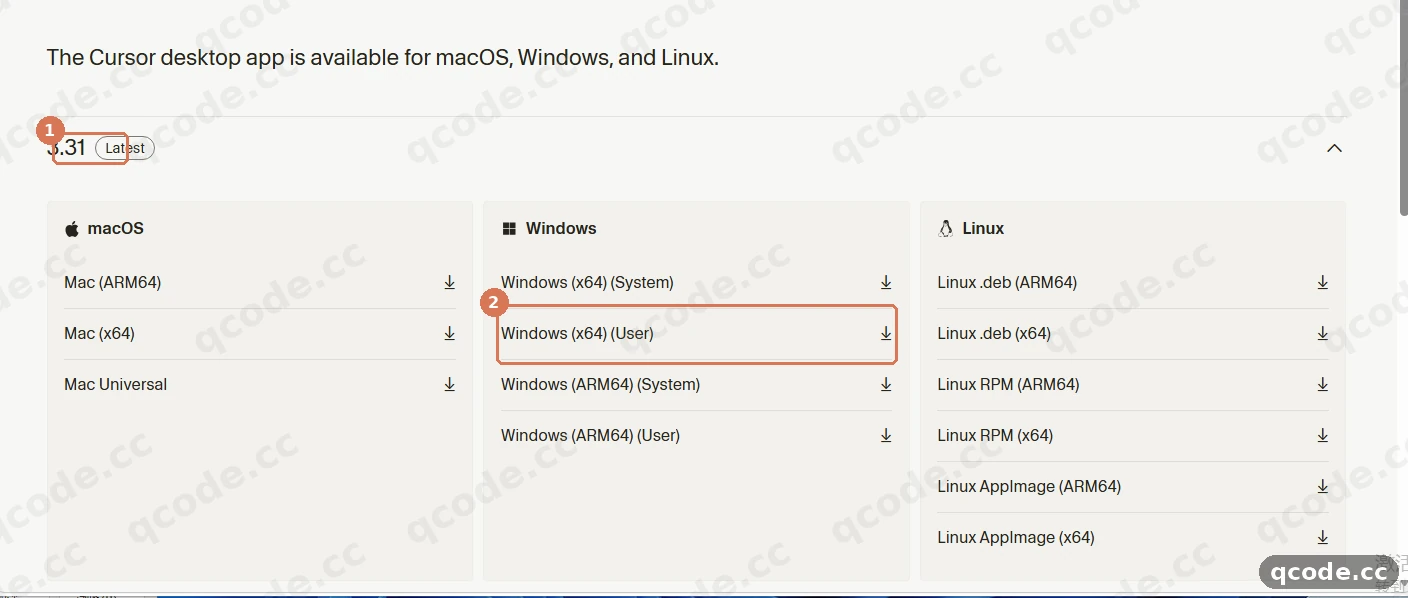
Se deu certo, você verá: depois de clicar em Windows (x64) (User), o ícone de download no canto superior direito do navegador começa a girar e um arquivo .exe começa a baixar.
Preso? A página de download não abre ou carrega devagar
Se cursor.com às vezes dá timeout na sua conexão, atualize a página para tentar de novo, ou visite www.cursor.com primeiro e navegue até a página de download a partir de lá; ao chegar no link direto do instalador, geralmente baixa normalmente.
Espere o instalador terminar de baixar e abra-o
O instalador tem cerca de 201 MiB, então dê um ou dois minutos para terminar. Pressione Ctrl + J para abrir o painel de downloads do navegador, confira em ① que o nome do arquivo é CursorUserSetup-x64-3.31.15.exe (o número de patch no final pode aumentar em versões mais novas) e clique em 打开文件 (Open file) logo abaixo para iniciar o assistente de instalação.
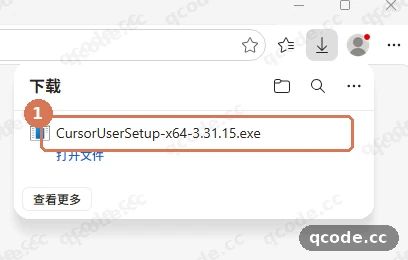
Se deu certo, você verá: a barra de progresso do download desaparece, e o painel mostra o nome completo CursorUserSetup-x64-3.31.15.exe com o link 打开文件 (Open file).
Preso? Aparece "Windows protected your PC" ao abrir o instalador
Este é um aviso padrão do Windows SmartScreen para instaladores recém-baixados. Depois de confirmar que o instalador veio da página oficial de download cursor.com, clique em More info na caixa de diálogo e depois em Run anyway para abrir o assistente de instalação.
Siga o assistente até Ready to Install e clique em Install
Quando o assistente 安装 - Cursor (User) (Setup - Cursor (User)) abrir, selecione 我同意此协议(A) (I accept the agreement) na página de licença e clique em 下一步(N) (Next) pelas páginas de local de destino, pasta do Menu Iniciar e tarefas adicionais com as opções padrão até o topo ① exibir 准备安装 (Ready to Install). Marque ② para confirmar que o caminho de destino está dentro da sua pasta de usuário atual (C:\Users\…\AppData\Local\Programs\cursor) e clique em ③ 安装(I) (Install) no canto inferior direito.
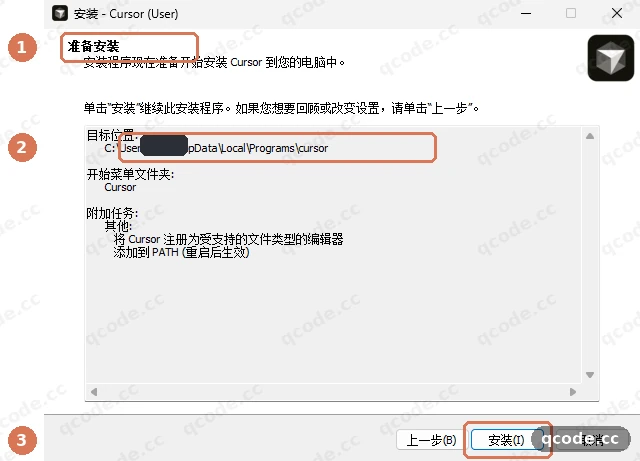
Se der certo, você verá: clicar em 安装(I) (Install) avança automaticamente para a barra de progresso da instalação sem nenhum prompt de administrador e termina em algumas dezenas de segundos.
Preso? Nenhuma página de pasta de destino apareceu após aceitar a licença
Se o Cursor já foi instalado neste PC antes, o assistente de instalação lembra o caminho anterior e vai direto para Ready to Install depois que você aceita o contrato. Isso é normal — confira o local de destino e clique em 安装(I) (Install) diretamente.
Conclua a instalação e deixe o Cursor abrir automaticamente
Quando a barra de progresso terminar, o lado direito do assistente ① exibe Cursor 安装完成 (Completing the Cursor Setup Wizard). 运行 Cursor (Launch Cursor) fica marcado por padrão perto da parte inferior, então clique em ② 完成(F) (Finish) no canto inferior direito para sair do assistente e abrir o Cursor automaticamente.
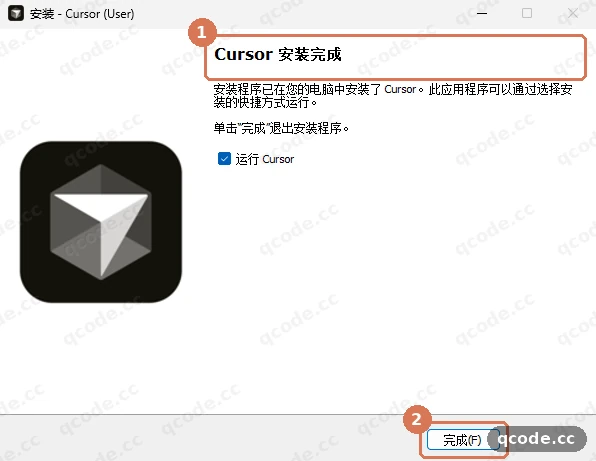
Se der certo, você verá: o assistente de instalação fecha e, alguns segundos depois, uma janela com o título Cursor Agents abre automaticamente na área de trabalho.
Primeira execução: entre na sua própria conta do Cursor
A partir do Cursor 3.31, a primeira execução exige entrar na sua própria conta do Cursor. A tela mostra apenas dois botões — ① Log In e ② Sign Up — sem opção de pular. Clique em ① Log In se você já tem uma conta do Cursor, ou em ② Sign Up para criar uma, e conclua a entrada ou o cadastro na página do navegador que abrir e autorize o retorno ao aplicativo.
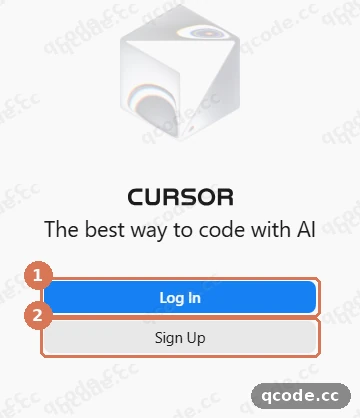
Se der certo, você verá: depois que o navegador conclui a autorização e redireciona de volta ao Cursor, a tela de entrada desaparece e o espaço de trabalho principal abre, permitindo acessar as configurações e o painel de chat.
Preso? A entrada pelo navegador não redirecionou de volta ao Cursor automaticamente
Verifique abaixo da barra de endereços do navegador se há um prompt de confirmação "Open Cursor?" e permita o retorno. Se ainda assim não voltar automaticamente, clique no link de reabertura na página de confirmação de entrada da web, ou volte para a janela do Cursor e clique em Log In mais uma vez.
Confirme que a barreira de login foi liberada no espaço de trabalho do editor
Se você abrir uma pasta de projeto antes de entrar, o espaço de trabalho do editor ainda fica coberto por uma barreira de login: ① Log In e ② Sign Up aparecem no centro, e ③ na parte inferior informa Cursor's AI features require you to be logged in. Se você vir essa tela, clique em ① Log In ou ② Sign Up para entrar primeiro — depois que a barreira for liberada, você pode abrir as configurações Models para inserir sua chave do QCode e a Base URL.
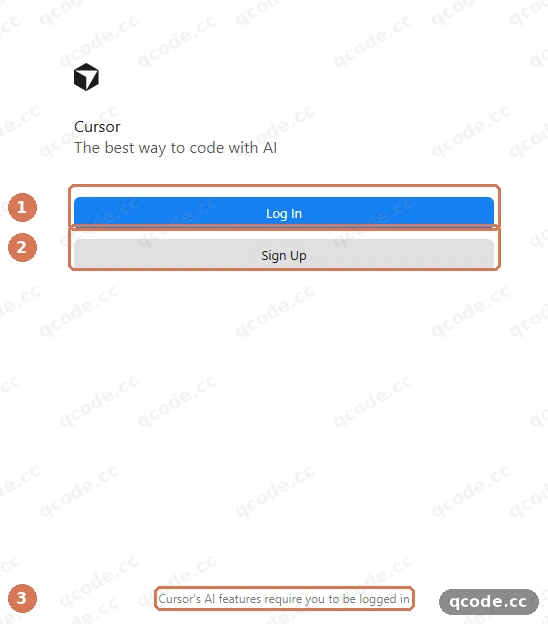
Se der certo, você verá: após entrar, a barreira de login desaparece e você consegue ver a árvore de arquivos à esquerda, o editor de código no meio e o painel de chat à direita.
Confira o número da versão do seu Cursor
Em qualquer janela do editor do Cursor, pressione F1 para abrir a Command Palette, digite About e clique em Help: About para abrir a caixa de diálogo de versão. Em ① você vê Version 3.31.15 (user setup) e a data de build. Confirme que a versão é mais nova que 3.15.6 (evitando o bug anterior de foco de entrada) e clique em OK para fechar a caixa de diálogo.
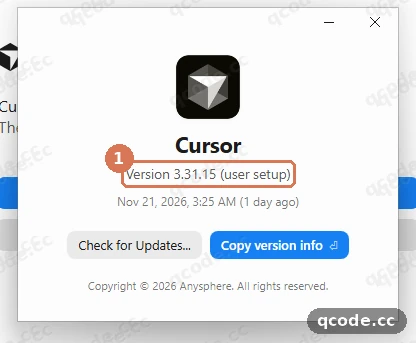
Se der certo, você verá: a caixa de diálogo lista claramente Version 3.31.15 (user setup) (ou uma versão mais nova), confirmando que você está executando o build mais recente do instalador User.
Abra Cursor Settings → Models
Depois de entrar e estar no espaço de trabalho principal, pressione Ctrl + , (Cmd + , no macOS), ou pressione F1 e selecione Cursor Settings: Models para abrir a página de configurações. Clique em Models na barra lateral esquerda e role até a seção API Keys, onde você encontra as áreas de configuração Anthropic API e OpenAI API.
Se der certo, você verá: o painel de configurações à direita exibe os campos de entrada Anthropic API Key e OpenAI API Key, junto com os toggles Override Anthropic Base URL e Override OpenAI Base URL logo abaixo deles.
Insira sua chave de API do QCode
A mesma chave de API do QCode começando com cr_ funciona nos dois endpoints de protocolo (formato do placeholder: cr_xxxxxxxx). Cole sua chave no campo correspondente aos modelos que você quer usar, garanta que não haja espaços no início ou no fim e clique em Save se aparecer um botão de salvar ao lado do campo:
- Para modelos Claude (protocolo Anthropic): cole em
Anthropic API Key; - Para modelos GPT ou chineses (protocolo OpenAI): cole em
OpenAI API Key.
Precisa de uma chave de API?
Se você ainda não tem uma conta no QCode, crie uma conta primeiro. Se preferir pagar por uso, compre um Pacote pré-pago por uso primeiro e depois crie a chave no Painel. Copie a string inteira que começa com cr_ e cole de volta acima. Você pode pagar com cartão de crédito/débito (Visa / Mastercard), Apple Pay / Google Pay ou criptomoeda — veja Formas de pagamento.
Se der certo, você verá: o campo da chave mostra uma longa sequência de pontos ou asteriscos mascarados, sem mensagem de erro de formato na tela.
Ative o toggle Override e insira a Base URL do QCode
Ative o toggle Override da seção que você escolheu e insira o endereço correspondente (sem barra / no final):
- Para modelos Claude: ative
Override Anthropic Base URLe insirahttps://api.qcode.cc/api. Ao mesmo tempo, garanta queOverride OpenAI Base URLesteja desativado e vazio — quando os dois overrides estão ativados ao mesmo tempo, o Cursor também encaminha o tráfego do Claude para o endpoint da OpenAI e falha com um erro 422. - Para modelos GPT ou chineses: ative
Override OpenAI Base URLe insirahttps://api.qcode.cc/openai/v1. - Ingresso regional opcional: na China continental você pode substituir o hostname por
asia.qcode.cc(por exemplohttps://asia.qcode.cc/apiouhttps://asia.qcode.cc/openai/v1), e na América do Norte / Europa você pode usarus.qcode.cc; a mesma chave funciona em todos eles.
Preso? Não consegue clicar na caixa de entrada da Base URL
Versões anteriores (como a 3.15.6) tinham uma regressão conhecida em que cliques do mouse não conseguiam focar a caixa de entrada. Atualize para a 3.31.15 ou mais nova primeiro; se ainda assim acontecer, ative o toggle Override correspondente e pressione a tecla Tab do teclado para mover o foco para o campo de endereço e cole.
Se der certo, você verá: o toggle Override correspondente está ativado, a caixa de entrada contém o endereço exato https://api.qcode.cc/api ou https://api.qcode.cc/openai/v1 sem / no final e, se você estiver usando Claude, o toggle Override da OpenAI permanece desativado com o campo vazio.
Adicione e marque modelos, depois clique em Verify para testar a conectividade
Volte para a lista Models e marque os modelos que você quer usar. Se um modelo não estiver listado, clique em + Add model, digite o ID exato do modelo (diferencia maiúsculas de minúsculas, sem espaços extras) e marque-o:
- Claude (endpoint Anthropic): como
claude-opus-5-5,claude-sonnet-5-5ouclaude-haiku-5-5; - GPT / modelos chineses (endpoint OpenAI): como
gpt-6.2-sol,gpt-6.2-astra.
Depois de selecionar, clique no botão Verify ao lado da chave de API para testar a conectividade.
Travou? Ao clicar em Verify aparece API key not valid ou falha
Verifique três coisas, nesta ordem: se a chave está completa, começa com cr_ e não tem espaços no início ou no fim; se a Base URL tem uma / extra no final (ou se o caminho OpenAI está sem /v1); e se o modelo escolhido corresponde ao endpoint habilitado (Claude deve usar /api, enquanto GPT e modelos chineses usam /openai/v1).
Se estiver certo, você verá: o clique em Verify dá certo sem API key not valid nem outros erros, e sua chave de API e endpoint personalizados aparecem como ativos.
Abra o Chat e envie sua primeira mensagem para verificar
Volte para a janela principal do editor e pressione Ctrl + L (Cmd + L no macOS) ou clique no ícone de chat no canto superior direito para abrir o painel Chat. No menu suspenso de modelos abaixo da caixa de entrada, selecione o modelo que você acabou de habilitar (como claude-opus-5-5 / claude-sonnet-5-5 ou gpt-6.2-sol), digite Hello e pressione Enter para enviar.
Travou? O ID do modelo recém-adicionado não aparece no menu suspenso de modelos
Volte para Cursor Settings → Models, confirme que o modelo foi adicionado corretamente via + Add model (diferencia maiúsculas de minúsculas, sem espaços extras) e marcado como habilitado, depois feche e reinicie o Cursor por completo para que a lista seja atualizada.
Se estiver certo, você verá: sua mensagem Hello aparece no painel Chat, uma resposta completa daquele modelo chega em poucos segundos e o nome do modelo ativo corresponde ao ID do modelo que você adicionou. Para confirmar que a requisição passou pelo QCode, abra probe.qcode.cc, cole a mesma chave e faça uma consulta — um registro 200 com o horário do seu chat aparecerá no topo da lista.
Verifique se funciona
Quando estas três condições forem verdadeiras, o Cursor está conectado ao QCode:
- O Cursor 3.31.15 está instalado e conectado à sua conta pessoal do Cursor, sem nenhuma tela de login bloqueando o workspace principal;
- Sua chave do QCode e a Base URL correspondente estão salvas em
Cursor Settings → Models, e clicar emVerifyfunciona semAPI key not valid; - Enviar
Hellopara o seu modelo Claude ou GPT habilitado no Chat (Ctrl + L) recebe uma resposta normal (e um registro de requisição200correspondente aparece em probe.qcode.cc).
Tudo pronto
O Cursor agora está instalado neste PC com Windows 11 e conectado ao QCode, pronto para usar Claude, GPT e modelos chineses no Chat, no Composer e no Inline Edit. A partir daqui você pode:
- Endpoints e formatos de API
- Integração com o VS Code
- Tutorial completo do Claude Code
- Cobrança
- Próximo passo: compare os planos na página de preços
- Volte ao seu Dashboard para conferir o uso e o saldo
Erros comuns
| Mensagem de erro | Por quê | O que fazer |
|---|---|---|
Cursor's AI features require you to be logged in |
Você não está conectado a uma conta do Cursor, então uma tela de login bloqueia o workspace e impede abrir as configurações de Models ou usar o chat |
Clique em Log In (ou Sign Up para criar conta) na janela atual para entrar na sua conta do Cursor; quando o bloqueio sumir, pressione Ctrl + , para abrir Models e informe sua chave do QCode e a Base URL |
API key not valid |
A chave está incompleta ou tem espaços no início/fim, ou a Base URL está errada (como uma / extra no final ou /v1 ausente no caminho OpenAI) |
Verifique se você informou uma chave de API do QCode completa começando com cr_ e sem espaços soltos; confira a Base URL (https://api.qcode.cc/api para Anthropic, https://api.qcode.cc/openai/v1 para OpenAI, sem barra no final) e clique em Verify novamente |
model_not_available_on_endpoint |
Um modelo claude-* foi chamado pelo endpoint OpenAI (/openai/v1), ou você informou um modelo que o QCode não oferece (como Gemini ou gpt-6-luna) |
Para modelos Claude, use Anthropic API, defina Override Anthropic Base URL como https://api.qcode.cc/api e limpe e desative Override OpenAI Base URL; use /openai/v1 para GPT e modelos chineses |
Cursor is not available in your region |
Sua localização é restrita do lado do Cursor | Essa restrição vem do próprio Cursor e não pode ser contornada com uma chave do QCode; para continuar usando o QCode, mude para outro cliente que aceite uma Base URL personalizada (como Claude Code, Cline ou Zed) |
Perguntas frequentes
Por que preciso entrar em uma conta do Cursor antes de abrir o Cursor?
A partir do Cursor 3.31, o primeiro lançamento exige entrar na sua própria conta do Cursor, sem opção de pular; até abrir uma pasta de projeto local diretamente mostra uma tela de login com Cursor's AI features require you to be logged in. Entre primeiro na sua conta do Cursor e, depois de acessar o workspace principal, você poderá configurar sua chave do QCode e a Base URL em Cursor Settings → Models.
O que fazer se o Cursor exibir "API key not valid"?
- Confirme que a chave de API do QCode informada está completa, começa com
cr_e não tem espaços no início ou no fim. - Clique em
VerifyemCursor Settings → Modelspara inspecionar o erro exato retornado. - Teste a chave e o endpoint OpenAI diretamente com
curlem um terminal (substituacr_xxxxxxxxpela sua própria chave):
curl -H "Authorization: Bearer cr_xxxxxxxx" \
     https://api.qcode.cc/openai/v1/models
Se isso retornar uma lista JSON de modelos, sua chave e seu endpoint estão funcionando corretamente e o problema está na Base URL ou nas configurações de modelo do Cursor.
E se o Verify falhar mesmo com o curl funcionando?
A causa usual é uma barra / extra no final da Base URL, ou um /v1 ausente no caminho OpenAI. Confirme que você informou https://api.qcode.cc/openai/v1 (protocolo OpenAI) ou https://api.qcode.cc/api (protocolo Anthropic), sem / no final e sem acrescentar manualmente /chat/completions ou /v1/messages.
Por que o Composer não consegue usar modelos Claude?
O Composer tende a usar o protocolo OpenAI por padrão, e o endpoint OpenAI do QCode não aceita modelos Claude — mesmo que você marque claude-opus-5-5 ou claude-sonnet-5-5 na lista de Models, as requisições ainda retornam model_not_available_on_endpoint.
A solução é usar o caminho Anthropic: informe sua chave do QCode em Models → Anthropic API, ative Override Anthropic Base URL com https://api.qcode.cc/api e limpe e desative Override OpenAI Base URL (se os dois overrides estiverem ativos ao mesmo tempo, o Cursor envia as requisições Claude também para o endpoint OpenAI e retorna 422).
Por que a conclusão com Tab não mudou depois de configurar o QCode?
Segundo a documentação oficial de BYOK do Cursor, chaves de API personalizadas se aplicam apenas a modelos de chat; o Cursor Tab (conclusão inline) sempre continua usando os modelos integrados do Cursor, e não o seu endpoint personalizado. Esse é o comportamento pretendido do Cursor, não uma configuração errada.
E se o Inline Edit estiver lento ou o Agents Window não usar o QCode?
O Inline Edit (Ctrl + K / Cmd + K) usa por padrão o modelo leve do próprio Cursor, então a latência do primeiro token pode ser um pouco maior depois de mudar para o QCode; no dia a dia, você pode deixar o Cursor Tab no padrão e usar Chat e Composer pelo QCode. Além disso, o Agents Window e certos recursos gerenciados podem exigir os modelos integrados do Cursor dependendo da versão — consulte a documentação oficial do Cursor para o comportamento atual.
E se o ID de modelo que adicionei não aparecer no menu suspenso de modelos?
Volte a Cursor Settings → Models, confirme que o modelo foi adicionado via + Add model com exatidão (diferencia maiúsculas de minúsculas, sem espaços soltos) e marcado como habilitado, depois feche e reinicie o Cursor completamente para a lista atualizar.
O que acontece quando minha chave expira?
Há dois casos:
- Uma chave de plano pessoal não pode ser renovada quando expira — inicie um novo plano e mude para uma nova chave;
- Para um pacote pré-pago por uso, compre outro pacote depois que ele expirar e a mesma chave se recupera automaticamente.
Se você mudar para uma nova chave, volte a Cursor Settings → Models, substitua a chave antiga e clique em Verify novamente.
Visão geral da conexão
| Item | Detalhes |
|---|---|
| Modelos disponíveis | Claude ✅ (Override Anthropic Base URL) · GPT ✅ · modelos chineses ✅ (Override OpenAI Base URL) · Gemini ❌ (não oferecido atualmente pelo QCode) |
| Protocolo e Base URL | Anthropic: https://api.qcode.cc/api · OpenAI: https://api.qcode.cc/openai/v1 (informados nos campos Override em Settings → Models) |
| Roteamento de requisições | Trazer sua própria chave não significa que o editor se conecta direto ao provedor do modelo — segundo a documentação oficial do Cursor, todas as requisições ainda passam pelo backend do Cursor para a montagem do prompt |
| Local da configuração | No app, Cursor Settings → Models (seção API Keys) |
| Documentação oficial | cursor.com/docs · guia BYOK API Keys |
Protocolos e modelos disponíveis
A mesma chave cr_ funciona em todos os protocolos do QCode. Veja as Base URLs de cada protocolo (nunca adicione barra no final):
| Protocolo | Base URL | Acrescentado pelo SDK | Como informar no Cursor |
|---|---|---|---|
| OpenAI Chat | https://api.qcode.cc/openai/v1 |
/chat/completions |
✅ Informe em Override OpenAI Base URL para GPT e modelos chineses |
| OpenAI Responses | https://api.qcode.cc/openai |
/v1/responses |
Normalmente não precisa informar manualmente |
| Anthropic | https://api.qcode.cc/api |
/v1/messages |
✅ Informe em Override Anthropic Base URL para modelos Claude |
A tabela abaixo lista IDs de modelo comuns do QCode (para o catálogo completo e atualizado e os preços, veja qcode.cc/models). Informe-os exatamente como estão ao clicar em + Add model no Cursor:
| ID do modelo | Contexto | Endpoint do protocolo | Melhor para |
|---|---|---|---|
claude-opus-5-5 |
1M | Anthropic (/api) |
Modelo principal para refatorações complexas e contexto longo |
claude-sonnet-5-5 |
1M | Anthropic (/api) |
Cavalo de batalha do dia a dia para programação, com ótimo custo-benefício geral |
claude-haiku-5-5 |
1M | Anthropic (/api) |
Perguntas e respostas rápidas e tarefas leves |
gpt-6.2-sol |
1.05M | OpenAI (/openai/v1) |
Principal modelo de ponta da OpenAI, padrão recomendado |
gpt-6.2-astra |
1.05M | OpenAI (/openai/v1) |
Modelo de ponta da OpenAI para raciocínio difícil e arquitetura |
O QCode não oferece atualmente a série Gemini, nem
gpt-6-luna/gpt-5.6-luna.claude-fable-5-2,claude-opus-5-5,claude-sonnet-4-6,claude-opus-4-8e as famílias de modelos chineses (GLM / Kimi / DeepSeek / Qwen) também podem ser chamados; veja qcode.cc/models e o guia de modelos chineses para a lista atualizada.
Outros pontos de entrada
Os três domínios apontam para o mesmo serviço e compartilham a mesma chave de API — basta trocar o hostname na Base URL mantendo o caminho inalterado:
| Nó | Base URL OpenAI | Base URL Anthropic |
|---|---|---|
| Global (recomendado fora da China continental) | https://api.qcode.cc/openai/v1 |
https://api.qcode.cc/api |
| Ásia (recomendado para a China continental) | https://asia.qcode.cc/openai/v1 |
https://asia.qcode.cc/api |
| América do Norte / Europa | https://us.qcode.cc/openai/v1 |
https://us.qcode.cc/api |
Consulte Endpoints e formatos de API para a lista completa de domínios de entrada e caminhos.
Quais recursos funcionam com um endpoint personalizado
Diferentes recursos de IA no Cursor têm diferentes níveis de cobertura de endpoint personalizado (o Cursor é atualizado com frequência, então siga a documentação oficial do Cursor):
| Recurso | Suporte a endpoint personalizado | Observações |
|---|---|---|
Cursor Chat (Ctrl + L / Cmd + L) |
✅ Estável | Usa diretamente a Base URL configurada |
Composer (Ctrl + I / Cmd + I) |
✅ Estável | Edição de múltiplos arquivos usando o ID de modelo habilitado |
Inline Edit (Ctrl + K / Cmd + K) |
✅ Funciona | Selecione o código e dê instruções inline; a latência do primeiro token pode ser um pouco maior que a dos modelos integrados |
| Cursor Tab (completude inline) | ❌ Não usa endpoint personalizado | Conforme a documentação oficial de BYOK, a completude do Tab continua usando os modelos integrados do Cursor |
| Agents Window / agentes em segundo plano | ⚠️ Depende da versão | Geralmente estável nos protocolos OpenAI / Anthropic mainstream; alguns sub-recursos podem exigir modelos integrados |
| Bug Bot / indexação de codebase e outros recursos gerenciados | ⚠️ Depende da versão | Podem ficar limitados aos modelos integrados do Cursor |
Um fluxo de trabalho típico do dia a dia depois de conectar:
- Escolha um modelo no Composer (por exemplo,
claude-sonnet-5-5ougpt-6.2-solpara programação diária, eclaude-opus-5-5ougpt-6.2-astrapara grandes refatorações). - Pressione
Ctrl + I(Cmd + Ino macOS) para abrir o Composer e adicionar ao contexto os arquivos que deseja editar. - Descreva o objetivo em linguagem natural, como "migre o gerenciamento de estado deste componente de useState para useReducer mantendo as props existentes inalteradas".
- Revise o diff gerado e Aceite ou Rejeite bloco a bloco.
- Para pequenas edições locais, selecione o código e pressione
Ctrl + K(Cmd + Kno macOS) para acionar o Inline Edit.
Todas as chamadas neste fluxo passam pelo seu endpoint QCode e são cobradas conforme as regras de Cobrança.
Entrada de imagem vs. geração de imagem
- Entrada de imagem (deixar o modelo "ver" imagens): O Cursor permite colar ou arrastar capturas de tela e mockups de design para o painel de chat, para que modelos com capacidade de visão possam inspecionar erros ou construir componentes a partir de esboços. Os modelos com capacidade de visão no QCode incluem Claude Fable 5.2 / Opus 5.5 / Sonnet 5.5 / Haiku 5.5 e a série GPT (como
gpt-6.2-sol,gpt-6.2-astra). - Geração de imagem (deixar o modelo "desenhar"): Gerar imagens exige chamar o endpoint de imagem dedicado
gpt-image-2do QCode, e não o fluxo de chat do editor Cursor; consulte geração de imagem gpt-image-2.
Usar junto com o Claude Code
A IA integrada do Cursor não conflita com o Claude Code CLI autônomo, então ambos podem rodar lado a lado na mesma janela do Cursor: o Chat / Composer dentro do editor usa o endpoint definido nas configurações do Cursor, enquanto o comando claude no terminal integrado (Ctrl + `) usa o endpoint Anthropic das variáveis de ambiente.
No terminal integrado do Windows PowerShell:
$env:ANTHROPIC_BASE_URL = "https://api.qcode.cc/api"
$env:ANTHROPIC_AUTH_TOKEN = "cr_xxxxxxxx"
claude
No terminal integrado do macOS / Linux:
export ANTHROPIC_BASE_URL="https://api.qcode.cc/api"
export ANTHROPIC_AUTH_TOKEN="cr_xxxxxxxx"
claude
Os dois caminhos se autenticam de forma independente e compartilham saldo e uso quando usam a mesma chave QCode (consulte Cobrança). Os Subagents e a Automação & CI/CD do Claude Code rodam diretamente dentro do terminal integrado do Cursor.
Limitações e observações
- As requisições ainda passam pelo backend do Cursor: A documentação oficial de BYOK do Cursor diz textualmente: "Your API key is not stored on our servers. It is sent to our backend with every request because all requests are routed through Cursor's servers for final prompt building". Se você precisa de um editor que se conecte diretamente ao QCode sem um serviço de retransmissão de terceiros, use Claude Code, Codex CLI, Cline ou Zed.
- As duas substituições interferem entre si: Quando
Override OpenAI Base URLeOverride Anthropic Base URLestão habilitados ao mesmo tempo, o Cursor também roteia o tráfego do Claude para o endpoint OpenAI e falha com um erro 422. Para usar o Claude, ative apenas a substituição do Anthropic e deixe a substituição do OpenAI vazia e desligada; alterne conforme necessário ao usar as duas famílias. - Zero Data Retention não se aplica ao BYOK: Assim que uma chave de API personalizada é habilitada, a política de Zero Data Retention do Cursor deixa de se aplicar e o tratamento de dados segue a política de privacidade do provedor upstream. O Privacy Mode não bloqueia requisições de saída para o QCode — ele apenas impede que o próprio Cursor armazene prompts.
- Regras de cobrança do plano Team: Nos planos Cursor Teams / Enterprise, toda requisição a modelos de terceiros ainda incorre no Cursor Token Rate mesmo com sua própria chave de API; nos planos individuais, as requisições BYOK não consomem a franquia incluída do Cursor. O suporte BYOK da OpenAI no Cursor é oficialmente voltado principalmente para modelos de chat padrão.
- Problema de foco de entrada em versões anteriores: Se você ainda está em uma versão mais antiga, como
3.15.6, e não consegue clicar com o mouse no campo API Key ou Base URL, atualize primeiro para3.31.15ou mais recente; como alternativa, ative o toggle Override correspondente e pressioneTabpara mover o foco para a caixa de texto antes de colar.
Dicas práticas
- Combine o modelo com a tarefa: No caminho Anthropic (
https://api.qcode.cc/api),claude-sonnet-5-5oferece ótimo custo-benefício para programação diária eclaude-opus-5-5ouclaude-fable-5-2lidam com grandes refatorações; no caminho OpenAI (https://api.qcode.cc/openai/v1), escolhagpt-6.2-solpara programação geral,gpt-6.2-astrapara raciocínio difícil egpt-6.2-solpara tarefas de código mais leves. - Use o nível de 1M para contexto longo: Modelos com contexto de 1M+ como
claude-opus-5-5,claude-sonnet-5-5,gpt-6.2-solegpt-6.2-astrasão bem adequados a refatorações de múltiplos arquivos no Composer. - Mantenha os custos sob controle: Defina um modelo de nível intermediário como padrão do Composer e mude manualmente para um modelo de ponta apenas para trabalho difícil de arquitetura ou refatoração.
- Escolha o nó mais próximo: Usuários na China continental devem trocar o hostname da Base URL para
asia.qcode.cc. - Clique em Verify primeiro após atualizações: O Cursor é atualizado com frequência — se o chat se comportar de forma inesperada após uma atualização, volte a
Settings → Modelse clique emVerifyprimeiro para verificar a conectividade.
Documentação relacionada
- Integração com VS Code — editor da mesma família com conceitos de configuração compartilhados
- Endpoints e formatos de API — tabela completa dos três protocolos e três domínios de entrada do QCode
- Guia de modelos chineses — IDs de modelo e uso de modelos chineses no endpoint OpenAI
- geração de imagem gpt-image-2 — endpoint dedicado de geração de imagem
- Subagents — uso de subagentes do Claude Code
- Automação & CI/CD — fluxos de trabalho headless
- Tutorial completo do Claude Code — referência de fluxo de trabalho com CLI
- Cobrança — regras de cota compartilhada e cobrança
Comece a usar o QCode
Uma chave de API para Claude Code, Codex e mais — cobrança por token, preços por modelo em qcode.cc/models