magpie + QCode di Windows: menghubungkan Claude Code dan Codex (18 tangkapan layar)
Tambahkan QCode ke magpie di Windows 11 dalam 18 tangkapan layar: unduh dan pasang, isi formulir Custom provider, lalu buat Claude Code dan Codex menjawab.
Butuh API key? Daftar →Endpoint & Base URL →
Di halaman ini
- Unduh dan pasang magpie
- Buka halaman rilis
- Periksa build yang dibutuhkan PC Anda
- Unduh exe
- Pasang ke folder pengguna Anda
- Lihat layar Get started
- Buka halaman Providers
- Beri nama penyedia
- Masukkan alamat chat
- Tambahkan alamat Anthropic
- Tambahkan alamat Responses
- Tempel key dan simpan
- Periksa kartu penyedia
- Pastikan ketiga alamat di PowerShell
- Arahkan Claude Code ke QCode
- Arahkan Codex ke QCode
- Jalankan dua pemeriksaan
- Kirim ping dari Claude Code
- Minta Codex membaca file
- Verifikasi bahwa semuanya berfungsi
- Kesalahan umum
- FAQ
- Saya mengganti model, tetapi agen saya masih memakai model lama
- Apa yang terjadi ketika key saya kedaluwarsa?
- Bagaimana cara menghapus magpie?
- Claude Code tidak dapat terhubung ketika gateway tidak berjalan
- Apakah baris ✗ untuk chat dan responses di magpie provider test qcode berarti pengaturan salah?
- Mengapa saya hanya melihat sebagian model?
- Bagaimana cara mengembalikan pengaturan Claude Code saya sebelumnya?
- Bagaimana cara mengubah reasoning effort Codex?
- Apa itu privacy masking, dan apakah aktif secara default?
- Bagaimana cara mematikan penghitungan pemakaian anonim?
- Ringkasan singkat
- Apa itu magpie, dan bedanya dengan CC Switch
- Protokol mana
- Menambahkan QCode tanpa formulir
- Memilih model
- Klien yang dikenal magpie
- Terlalu banyak model: grup routing
- Untuk tim atau beberapa komputer
- Berpindah dari CC Switch
- Dokumentasi terkait
Jawaban singkat: Di halaman Providers magpie, tambahkan Custom provider bernama QCode, isi https://api.qcode.cc/openai/v1 di Base URL, https://api.qcode.cc/api di Anthropic URL, https://api.qcode.cc/openai di Responses URL, tempel key cr_, lalu jalankan magpie claude dan magpie codex.
| Item | Isi |
|---|---|
| Provider name | QCode |
| Chat address (Base URL) | https://api.qcode.cc/openai/v1 |
| Anthropic address (More endpoints) | https://api.qcode.cc/api |
| Responses address (More endpoints) | https://api.qcode.cc/openai |
| API key | cr_xxxxxxxx |
Diperiksa pada 2026-11-22 · magpie 0.1.4657 · Windows 11
Ikuti 18 tangkapan layar di bawah ini di PC Windows dan pada akhirnya QCode menjawab di Claude Code dan di Codex. magpie berada di tengah sebagai gateway yang berjalan di mesin Anda sendiri, sehingga kedua klien berbagi satu key QCode dan key tersebut tidak perlu disalin ke file konfigurasi mereka. Tidak perlu akun dengan vendor model mana pun; satu-satunya kredensial adalah API key QCode.
Sebelum tangkapan layar pertama, pastikan Anda memiliki hal-hal berikut:
- PC Windows 10 atau 11, 64-bit, yang dapat membuka situs web
- Ruang untuk installer 110 MB dan aplikasinya; aplikasi dipasang ke folder pengguna Anda sendiri, jadi tidak perlu hak administrator
- Claude Code atau Codex CLI sudah terpasang — magpie hanya menampilkan agen yang dapat ditemukannya di mesin
- API key QCode yang disalin dari dasbor Anda (
cr_xxxxxxxx); ini satu-satunya item yang tidak boleh dilewatkan. Belum punya akun? Daftar dulu, pilih paket di halaman harga, lalu buat key di Dasbor Anda. - Windows Terminal dengan PowerShell, untuk langkah baris perintah di bagian akhir
Unduh dan pasang magpie
Build Windows berupa satu file exe, dan halaman rilis mencantumkan semua platform dalam satu layar. Pilih tab yang sesuai dengan posisi Anda:
Wilayah lain
Buka halaman rilis github.com/yetone/magpie-releases/releases/tag/v0.1.4657 dan baca daftar Assets: magpie-windows-amd64.exe adalah build untuk PC Intel dan AMD biasa, magpie-windows-arm64.exe untuk Windows on ARM. Situs resminya adalah usemagpie.ai, tetapi install.sh-nya hanya mencakup macOS dan Linux; di Windows Anda memerlukan exe.
Tiongkok Daratan
Buka halaman rilis github.com/yetone/magpie-releases/releases/tag/v0.1.4657 di browser Anda. GitHub bisa lambat atau tidak dapat dijangkau untuk sementara waktu dari Tiongkok daratan; jika halaman atau unduhan macet, tunggu beberapa menit dan coba lagi, atau gunakan jaringan lain. File yang Anda butuhkan adalah magpie-windows-amd64.exe.
Skrip instalasi di usemagpie.ai (curl -fsSL https://usemagpie.ai/install.sh | sh) hanya untuk macOS dan Linux. Di Windows, selalu gunakan exe dari halaman rilis.
Buka halaman rilis
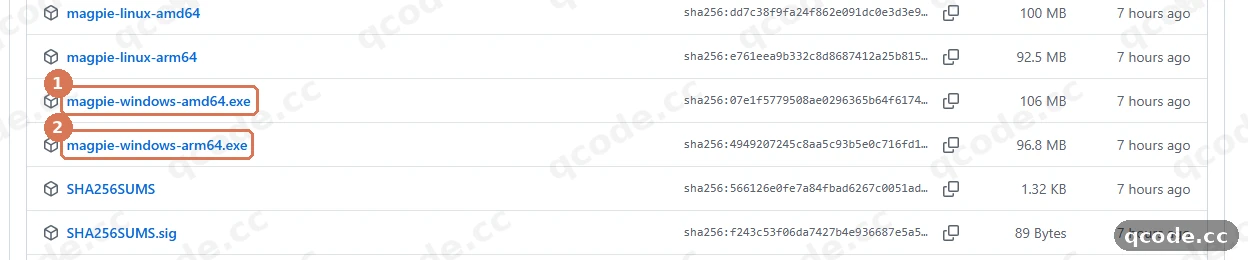
Buka https://github.com/yetone/magpie-releases/releases/tag/v0.1.4657 dan gulir ke bawah ke daftar Assets. ① adalah magpie-windows-amd64.exe, build untuk PC Intel dan AMD biasa. ② adalah magpie-windows-arm64.exe, untuk Windows on ARM. Abaikan file yang namanya mengandung cli: file tersebut hanya membuka terminal dan tidak lebih.
Macet? Daftar Assets masih kosong
Daftar dimuat sesaat setelah halaman. Tunggu beberapa detik, gulir ke paling bawah, dan baru kemudian muat ulang dengan Ctrl+F5 jika barisnya masih belum muncul.
Jika benar, Anda akan melihat: ① dan ② sebagai dua baris file yang dapat diklik dengan ukuran sekitar 106 MB dan 96.8 MB, serta file SHA256SUMS di bawahnya.
Periksa build yang dibutuhkan PC Anda
Buka Settings → System → About dan lihat tabel Device specifications. ① baris System type bertuliskan 64-bit operating system, x64-based processor pada PC biasa, jadi ambil build amd64. Jika bertuliskan ARM64-based processor, ambil build arm64.
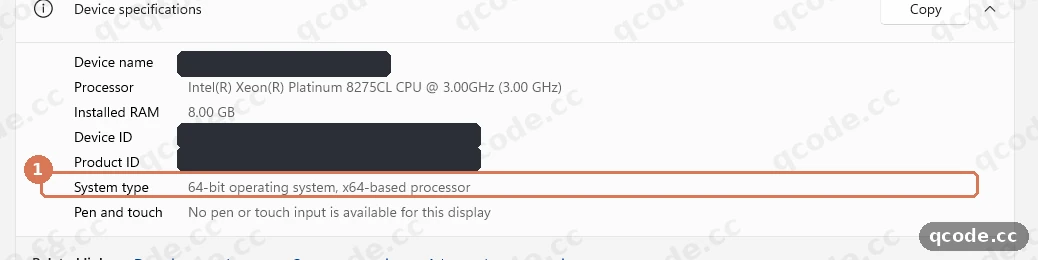
Jika benar, Anda akan melihat: ① menyebutkan jenis prosesor yang dapat Anda cocokkan dengan salah satu dari dua nama file pada langkah sebelumnya. Anda tidak memerlukan nama perangkat atau ID di halaman itu.
Unduh exe
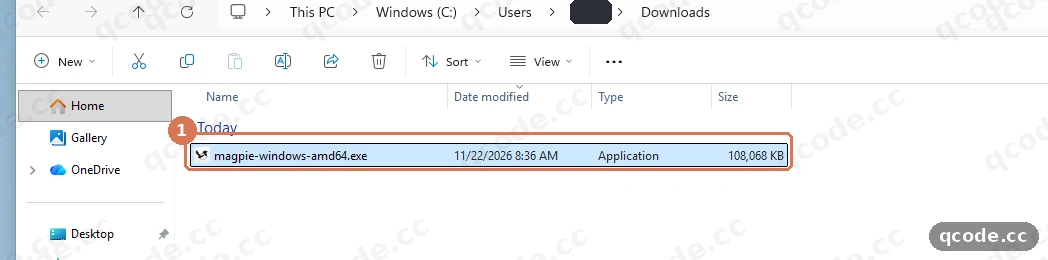
Kembali ke daftar Assets dan klik build yang sesuai dengan prosesor Anda. ① file hasil unduhan masuk ke Downloads sebagai magpie-windows-amd64.exe, sekitar 108,068 KB. Edge mungkin menyatakan file ini jarang diunduh; buka See more dan pertahankan — itu peringatan browser, bukan pemblokiran.
Macet? Unduhan sangat lambat
File berukuran sekitar 110 MB dan jaringan antara Anda dan GitHub menentukan kecepatannya. Jika macet, batalkan dan mulai lagi nanti; browser menyimpan file .crdownload parsial sampai selesai, jadi jangan mengganti nama file itu secara manual.
Jika benar, Anda akan melihat: ① satu baris selesai dengan nama lengkap dan sekitar 108,068 KB, serta tidak ada .crdownload di mana pun di folder tersebut.
Pasang ke folder pengguna Anda
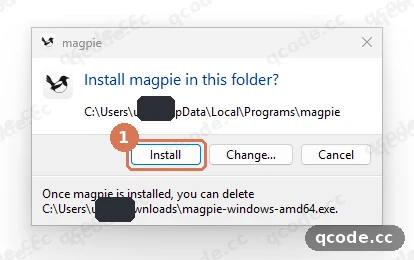
Klik dua kali exe. Tidak ada wizard yang terbuka: dialog kecil menanyakan Install magpie in this folder? dan mengusulkan C:\Users\<your name>\AppData\Local\Programs\magpie. ① klik Install. Change… memilih folder lain, Cancel berhenti, dan tidak ada prompt administrator yang muncul.
Macet? Tidak ada yang terbuka setelah klik dua kali
Periksa nama file di Downloads. magpie-cli-windows-amd64.exe adalah build khusus terminal dan tidak memiliki jendela; kembali ke daftar Assets dan ambil magpie-windows-amd64.exe.
Jika benar, Anda akan melihat: dialog menutup sendiri dan jendela magpie terbuka beberapa detik kemudian. Program kini berada di AppData\Local\Programs\magpie di folder pengguna Anda sendiri.
Lihat layar Get started
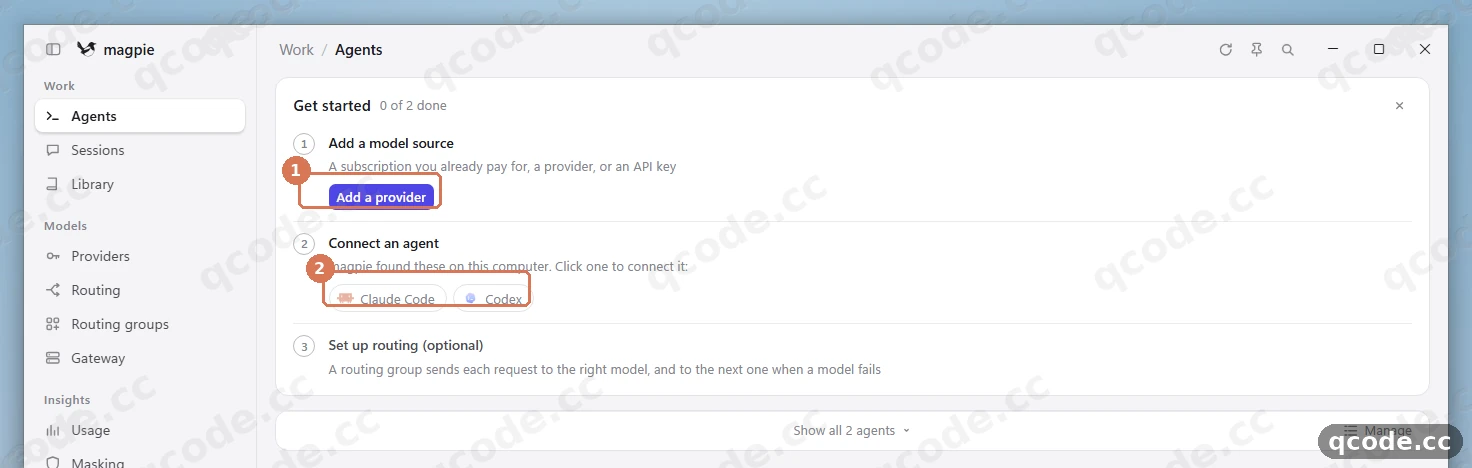
magpie terbuka di Agents → Get started, bukan di Providers. ① Add a provider berada di kartu pertama. ② Claude Code dan Codex sudah tercantum di kartu kedua, karena magpie hanya menampilkan agen yang dapat ditemukannya di PC ini. Routing di kartu ketiga bersifat opsional dan tidak diperlukan untuk QCode.
Macet? Salah satu agen tidak muncul
magpie mendeteksi agen melalui perintah claude dan codex. Buka jendela PowerShell baru dan jalankan claude --version dan codex --version; pasang yang gagal, lalu buka kembali magpie. Terminal yang dibuka sebelum instalasi tidak melihat PATH yang baru.
Jika benar, Anda akan melihat: ① tombol Add a provider yang berfungsi dan ② Claude Code serta Codex yang disebutkan di kartu agen.
Buka halaman Providers
Klik Providers di sidebar kiri. Daftarnya masih kosong untuk saat ini, dan ① + Custom provider berada di kanan atas, di samping kotak pencarian. + Add provider baru muncul setelah penyedia pertama ada, jadi jangan mencarinya pada tahap ini.
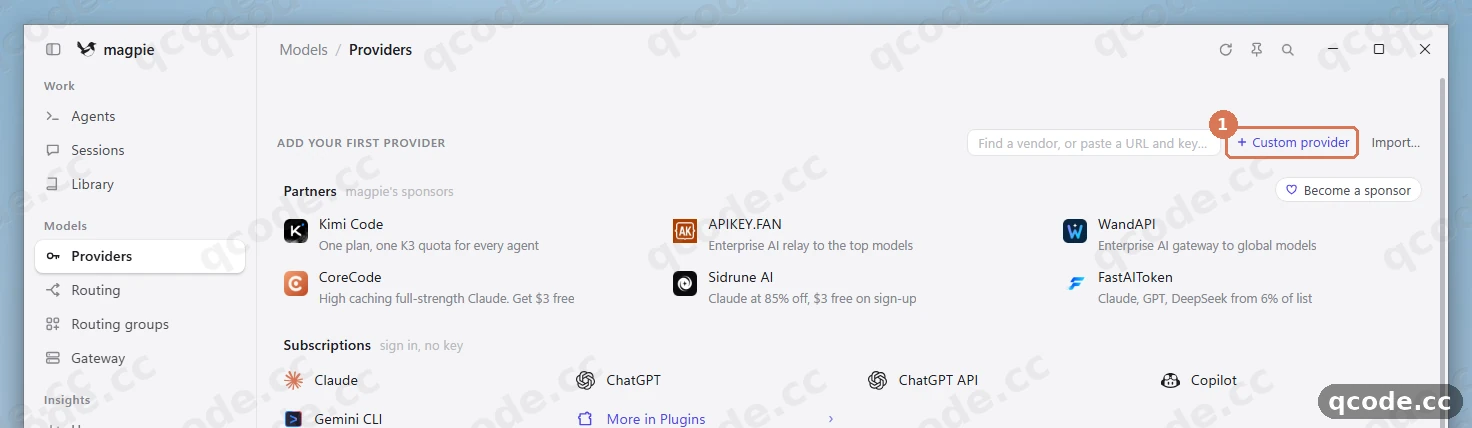
Jika benar, Anda akan melihat: ① tombolnya bertuliskan + Custom provider, dan daftar kosong itu memuat baris ADD YOUR FIRST PROVIDER.
Beri nama penyedia
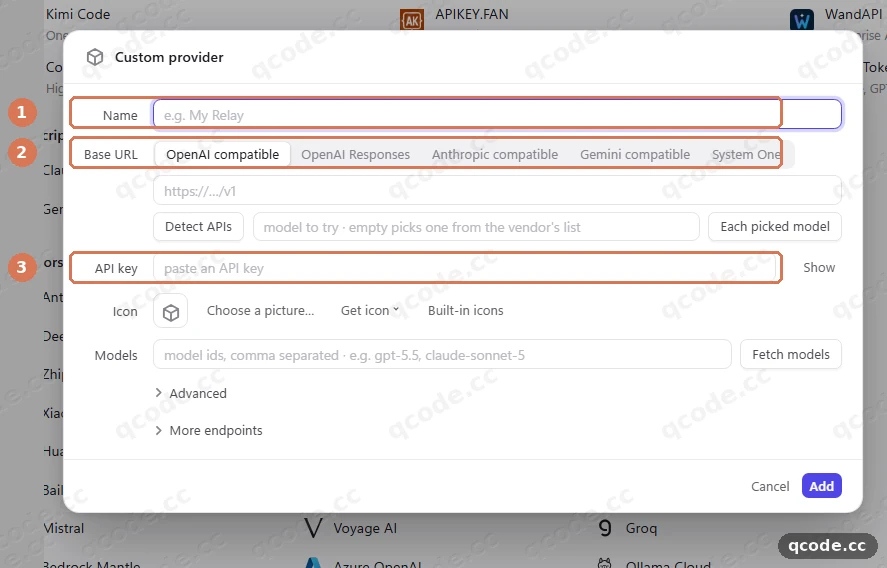
Klik + Custom provider untuk membuka formulir Custom provider. ① ketik QCode di Name — nama ini menjadi awalan setiap model ID yang Anda gunakan nanti. ② tab protokol di atas Base URL tetap di OpenAI compatible. ③ biarkan API key kosong untuk sekarang; alamat dan key-nya diisi pada langkah berikutnya.
Bingung? Tidak ada tombol “+ Custom provider”
Setelah satu penyedia ada, sudut yang sama menampilkan + Add provider. Buka menu itu dan pilih entri Custom, atau gunakan Import… jika Anda sudah punya tautan impor magpie. Keduanya berakhir di formulir yang sama.
Jika benar, Anda akan melihat: ① QCode di kotak nama, ② OpenAI compatible tersorot di antara tab protokol, ③ kotak key yang kosong, dan tombol Add di kanan bawah.
Masukkan alamat chat
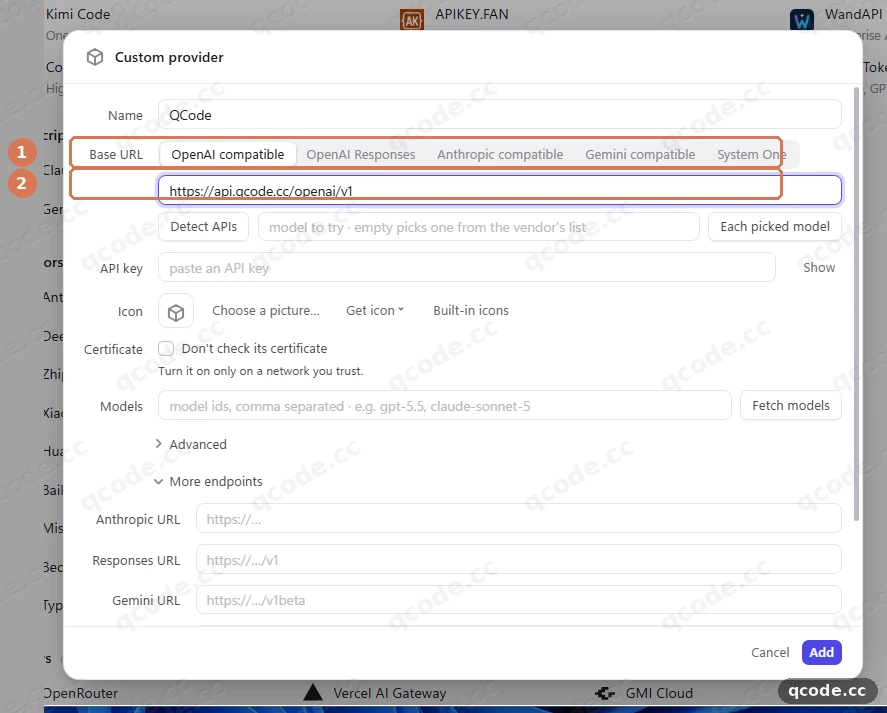
① biarkan tab OpenAI compatible tetap terpilih — itu defaultnya. ② klik Base URL dan ketik https://api.qcode.cc/openai/v1. Alamat ini berakhiran /v1, karena magpie menambahkan /chat/completions ke apa pun yang Anda ketik di sini.
Bingung? Setiap permintaan nanti berakhir dengan 404
Path yang dobel atau hilang adalah penyebab yang biasa. Untuk baris chat nilainya tepat https://api.qcode.cc/openai/v1: bukan /openai, bukan /openai/v1/, dan tanpa /chat/completions di akhir.
Jika benar, Anda akan melihat: ② kotak itu memuat alamat yang berakhiran /v1, tanpa garis miring di akhir.
Tambahkan alamat Anthropic
Gulir ke More endpoints di bagian bawah formulir dan buka. ① di Anthropic URL ketik https://api.qcode.cc/api. Berhenti di /api: alamat ini adalah root, dan tidak ada apa pun setelahnya.
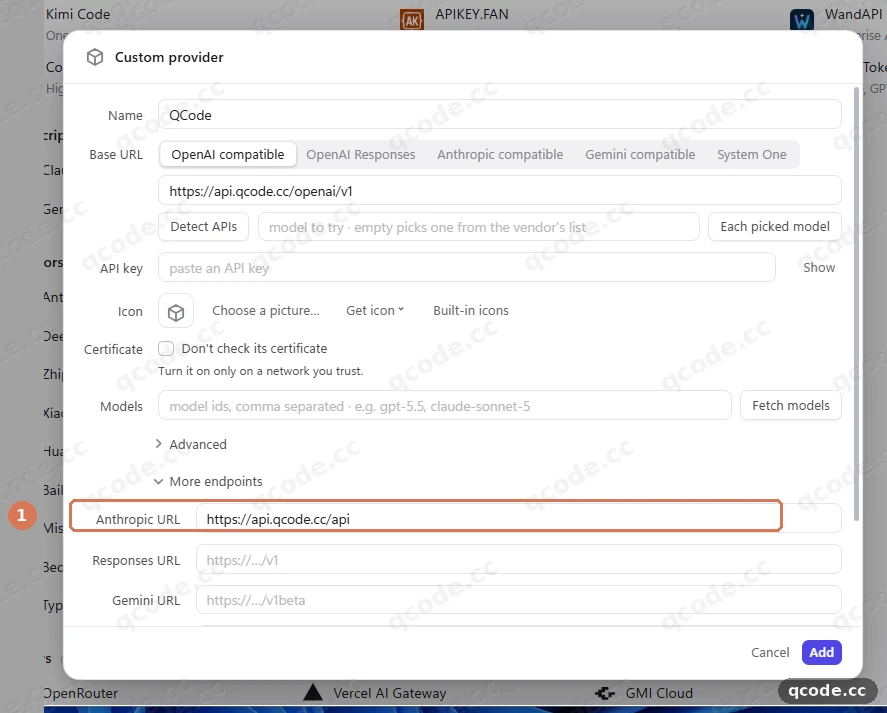
Jika benar, Anda akan melihat: ① Anthropic URL terisi https://api.qcode.cc/api — tanpa /v1, tanpa garis miring di akhir — dan baris Responses serta Gemini di bawahnya masih kosong.
Tambahkan alamat Responses
Formulir sekarang memuat tiga alamat; periksa satu per satu. ① Base URL adalah https://api.qcode.cc/openai/v1. ② Anthropic URL adalah https://api.qcode.cc/api. ③ ketik https://api.qcode.cc/openai di Responses URL. Placeholder abu-abunya menampilkan https://.../v1, tetapi QCode memerlukan yang ini tanpa /v1.
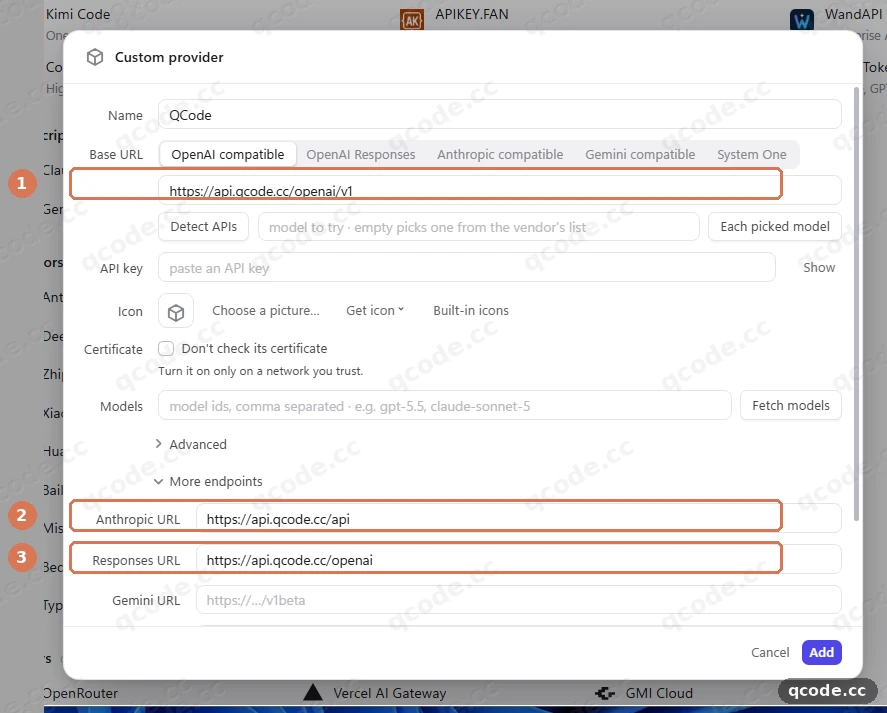
Bingung? Saya menyalin apa yang disarankan kolomnya
Teks abu-abu di dalam kolom kosong adalah placeholder, bukan nilai — mengetik akan menggantinya. Di Responses URL placeholder itu berakhiran /v1, yang benar untuk penyedia lain tetapi salah untuk QCode: gunakan https://api.qcode.cc/openai.
Jika benar, Anda akan melihat: ① berakhiran /v1, ② berakhiran /api, ③ berakhiran /openai, dan ① serta ③ hanya berbeda pada tiga karakter terakhir itu.
Tempel key dan simpan
① tempel key cr_ ke API key. Kotaknya menampilkan titik-titik; Show di kanannya menampilkan nilainya jika Anda ingin membandingkannya. ② klik Add di kanan bawah. Tidak ada tombol uji — magpie mengambil daftar model begitu Anda menyimpan.
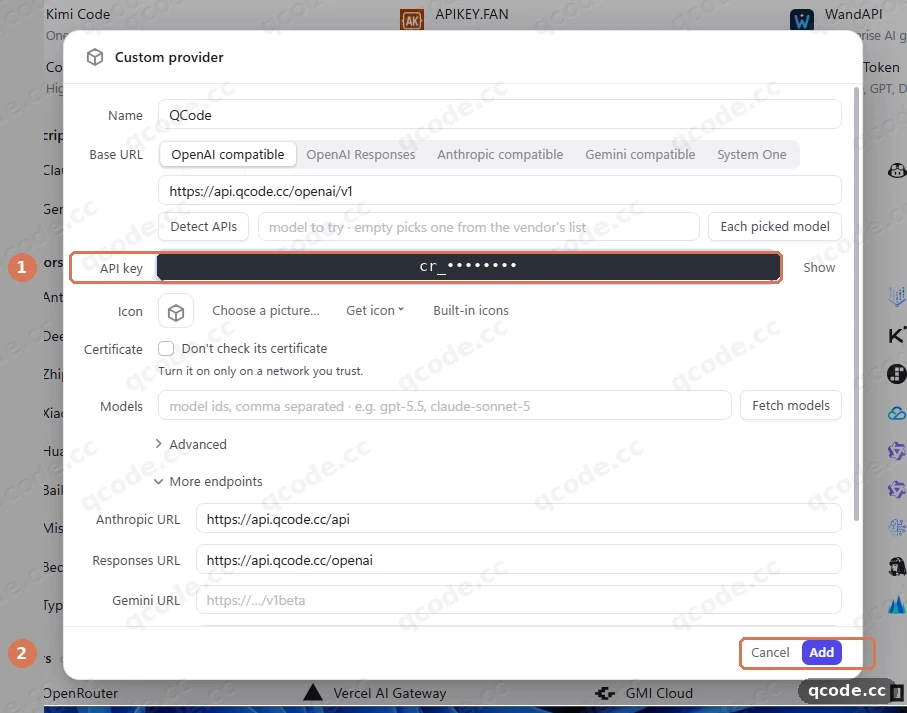
Butuh API Key?
Jika Anda belum punya akun QCode, Daftar dulu. Jika Anda tidak ingin paket bulanan, beli paket dari halaman Paket Bayar Sesuai Pemakaian untuk memulai, lalu buat key di Dasbor. Salin string yang dimulai dengan cr_. Anda dapat membayar dengan kartu kredit atau kartu debit (Visa / Mastercard) — lihat Metode pembayaran.
Jika benar, Anda akan melihat: dialog tertutup, formulir hilang, dan kartu penyedia baru muncul di halaman Providers beberapa detik kemudian.
Periksa kartu penyedia
① kartu QCode yang baru menampilkan api.qcode.cc, jumlah model, titik hijau, dan tombolnya dalam keadaan aktif. Jumlahnya mengikuti apa yang QCode tawarkan saat ini, jadi wajar jika berbeda dari tangkapan layar ini. Kartu hanya menampilkan alamat utama; dua alamat lainnya tidak ada di kartu.
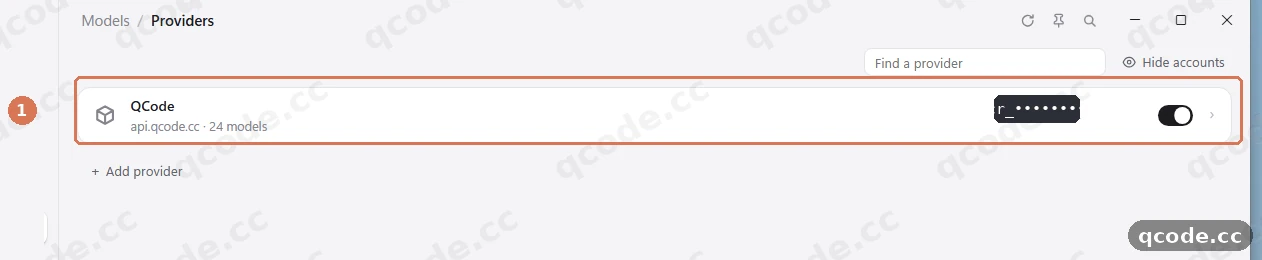
Bingung? Kartu menampilkan 0 model
Key sampai ke QCode dan ditolak, atau ditempel dengan spasi di salah satu ujungnya. Buka kartunya, tempel ulang key dari dasbor, lalu simpan. Key dari layanan lain tidak akan pernah memuat daftar model di sini.
Jika benar, Anda akan melihat: ① tombolnya aktif, titiknya hijau, dan jumlah model lebih besar dari nol.
Pastikan ketiga alamat di PowerShell
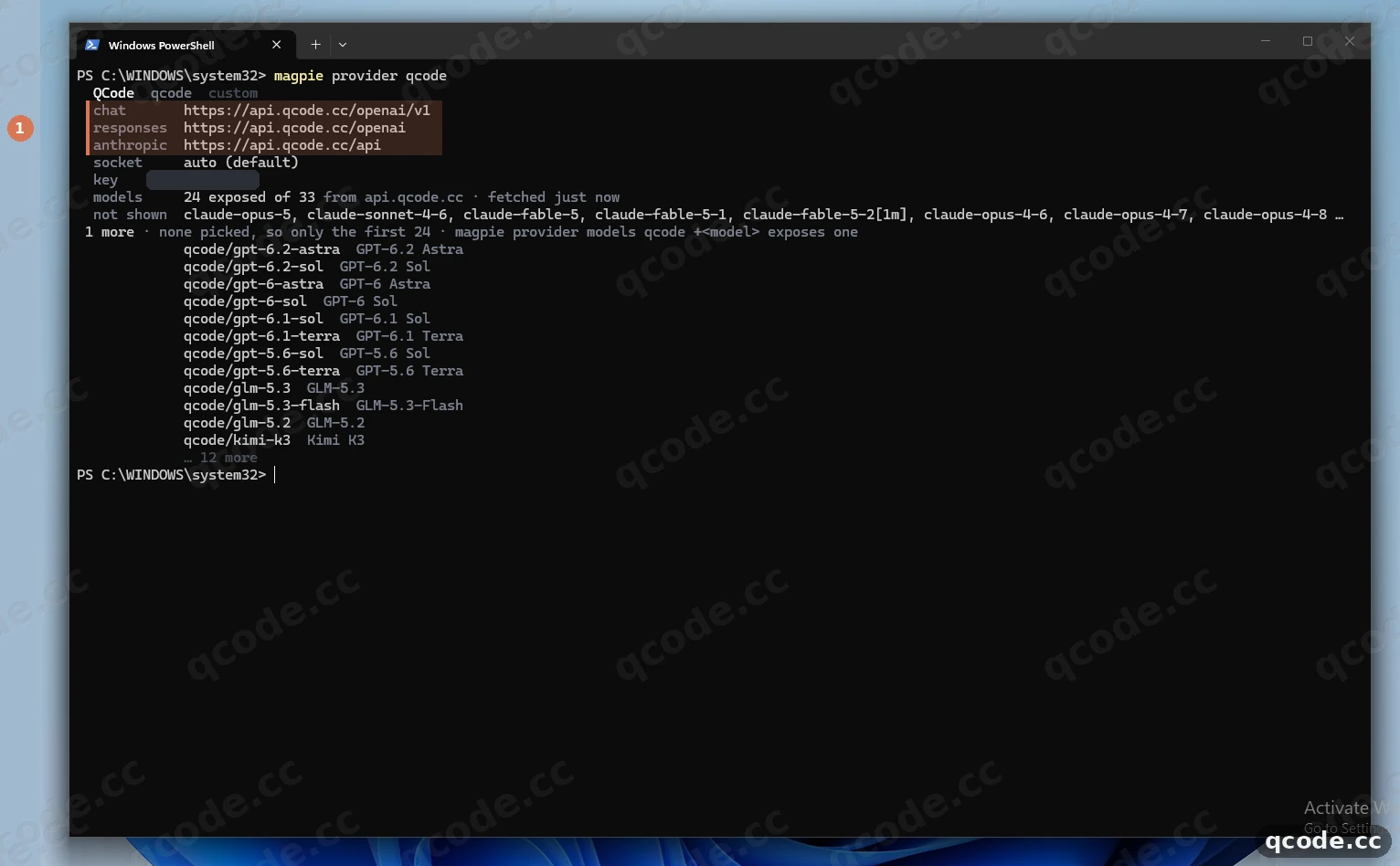
Buka Windows Terminal dan jalankan Windows PowerShell. Jalankan magpie provider qcode. ① outputnya mencantumkan chat, responses, dan anthropic dengan alamat lengkap, dan key hanya muncul sebagai empat karakter terakhirnya.
Bingung? PowerShell mengatakan “magpie” tidak dikenali
Installer menambahkan foldernya ke PATH pengguna Anda, tetapi terminal yang sudah terbuka saat Anda memasang tidak melihat perubahannya. Tutup jendela itu, buka PowerShell baru dan jalankan perintahnya lagi. Anda juga dapat memanggil programnya dengan path lengkap, %LOCALAPPDATA%\Programs\magpie\magpie.exe.
Jika benar, Anda akan melihat: ① tiga baris yang sama persis dengan formulir, plus satu baris yang melaporkan berapa banyak model yang diekspos dari berapa banyak yang ada — kedua angka itu bisa berubah antar rilis.
Arahkan Claude Code ke QCode
Masih di PowerShell, jalankan magpie claude qcode/claude-sonnet-5-5. ① magpie mengonfirmasi dengan ✓ Claude Code model qcode/claude-sonnet-5-5[1m] dan menulis gateway lokal ke ~/.claude/settings.json: ANTHROPIC_BASE_URL=http://127.0.0.1:3425 dan token magpie. Key QCode Anda tetap berada di dalam magpie dan tidak ditulis ke config Claude Code.
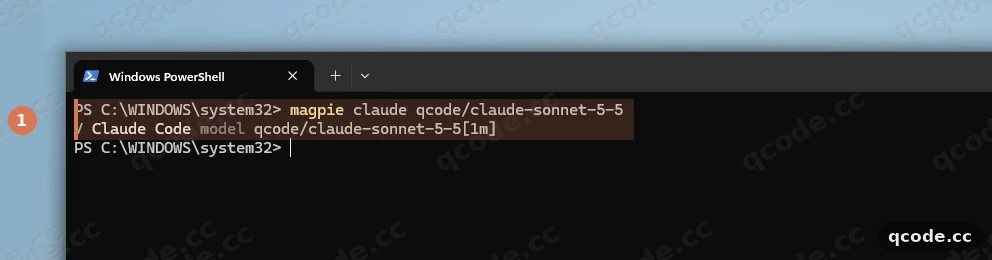
Jika dilakukan dengan benar, Anda akan melihat: ① baris yang diawali ✓ Claude Code model, dan pemilih model di dalam Claude Code kini menawarkan model QCode.
Arahkan Codex ke QCode
Jalankan magpie codex qcode/gpt-6.2-sol. ① magpie mengonfirmasi dengan ✓ Codex model qcode/gpt-6.2-sol. ② magpie juga memberi tahu Anda untuk memulai ulang Codex (atau app-server-nya) sebelum model baru dibaca; pengaturan ditulis ke ~/.codex/config.toml dengan provider: magpie.

Bermasalah? Codex masih menampilkan model lama
Codex membaca config-nya saat mulai. Tutup semua jendela Codex dan proses app-server, lalu jalankan Codex lagi. Sesi yang sudah berjalan tetap memakai model yang dipakai saat dimulai, jadi buka juga sesi baru.
Jika dilakukan dengan benar, Anda akan melihat: ① baris ✓ Codex model, ② petunjuk mulai ulang di bawahnya, dan provider: magpie di ~/.codex/config.toml.
Jalankan dua pemeriksaan
Jalankan ini di PowerShell, semuanya dalam satu baris:
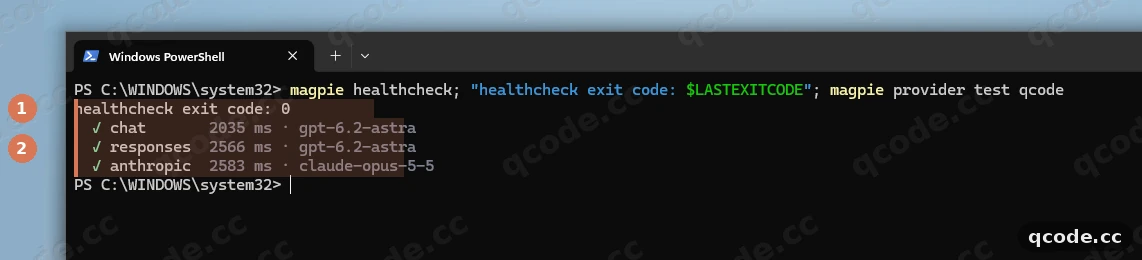
magpie healthcheck; "healthcheck exit code: $LASTEXITCODE"; magpie provider test qcode
① healthcheck tidak mencetak apa pun, dan baris setelahnya menyatakan healthcheck exit code: 0 — angka nol itulah hasilnya. ② provider test mengirim satu permintaan kecil masing-masing ke chat, responses dan anthropic, dan setiap baris diakhiri ✓ dengan latensi.
Bermasalah? provider test memakan waktu lama
Ketiga permintaan dikirim ke QCode satu per satu; 15 hingga 25 detik adalah normal, dan latensinya berubah di setiap eksekusi. Jangan tekan Enter lagi selama proses berjalan. Jika ada baris yang menampilkan ✗, periksa kembali alamat yang sesuai di formulir penyedia.
Jika dilakukan dengan benar, Anda akan melihat: ① healthcheck exit code: 0, dan ② tiga baris yang masing-masing berisi ✓. Baris chat dan responses memakai model pertama dalam daftar penyedia, dan baris anthropic memilih model Claude sendiri.
Kirim ping dari Claude Code
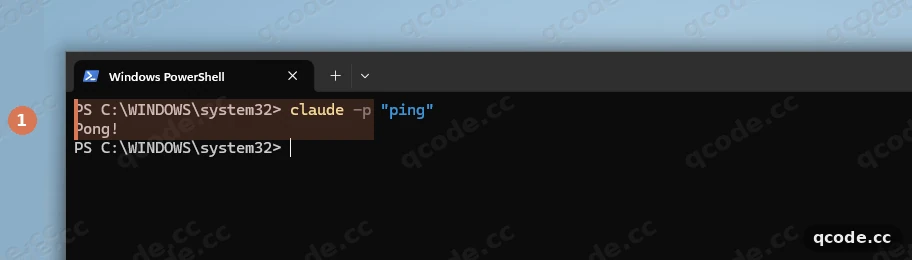
Jalankan claude -p "ping". ① balasan singkat tiba dalam beberapa detik — misalnya pong what can I help you with?. Kata-katanya berubah di setiap eksekusi, jadi yang penting hanyalah munculnya jawaban.
Bermasalah? Claude Code meminta Anda masuk
Prompt itu berarti Claude Code tidak memakai gateway yang ditulis magpie untuknya. Jalankan lagi magpie claude qcode/claude-sonnet-5-5, mulai sesi baru, dan jangan masuk ke Anthropic — login yang tersimpan menimpa token gateway.
Jika dilakukan dengan benar, Anda akan melihat: ① jawaban di terminal yang sama, tanpa prompt login dan tanpa error autentikasi.
Minta Codex membaca file
Buat direktori latihan terisolasi dan taruh file kecil di dalamnya untuk dibaca Codex. Di Windows, sandbox read-only bawaan mungkin memblokir perintah yang ingin dijalankan Codex, jadi batasi dulu pekerjaan ke direktori uji ini dan utamakan --sandbox workspace-write:
mkdir C:\Users\Public\magpie-test
Set-Content C:\Users\Public\magpie-test\magpie-test.txt "hello from QCode" -Encoding utf8
cd C:\Users\Public\magpie-test
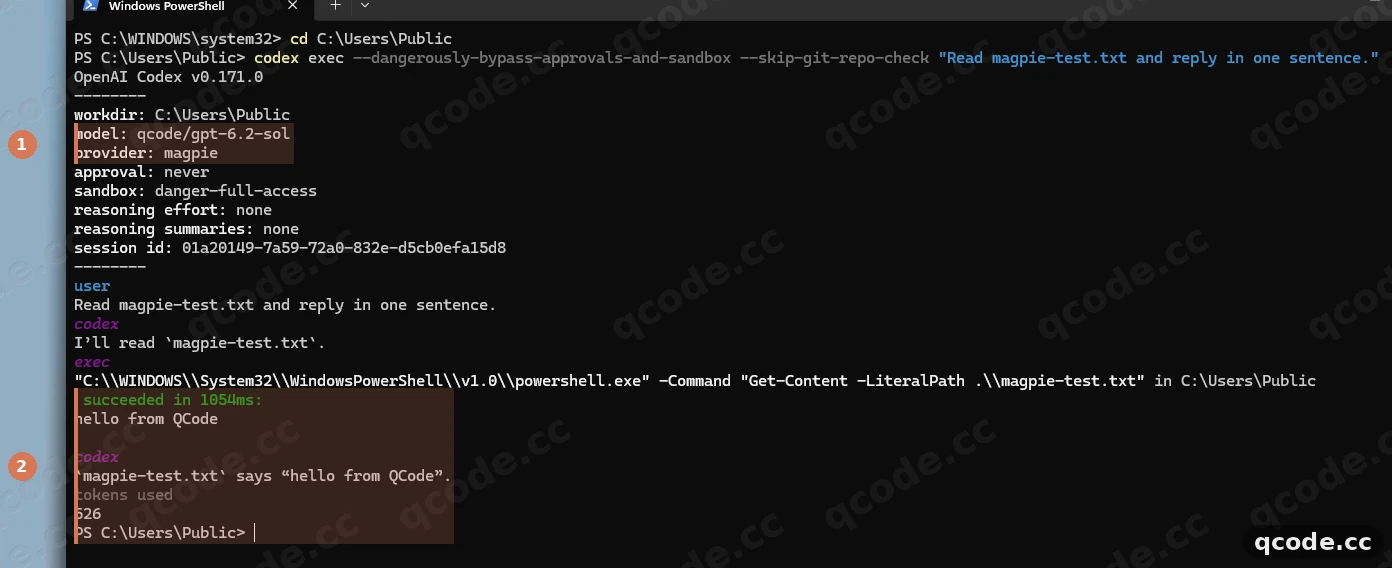
codex exec --sandbox workspace-write --skip-git-repo-check "Read magpie-test.txt and reply in one sentence."
Jika build Anda masih melaporkan sandbox: read-only, jalankan Codex secara interaktif dan setujui perintah saat diminta, alih-alih menonaktifkan sandbox.
① header menyebutkan provider: magpie dan model: qcode/gpt-6.2-sol. ② jawaban di bagian bawah menyatakan file berisi hello from QCode.
Bermasalah? Codex menolak menjalankan PowerShell
Itu sandbox Windows, bukan QCode. Gunakan --sandbox workspace-write di dalam direktori terisolasi ini; jika build Anda masih melaporkan sandbox: read-only, jalankan Codex secara interaktif dan setujui perintah saat diminta, alih-alih menonaktifkan sandbox.
Jika dilakukan dengan benar, Anda akan melihat: ① provider: magpie di header, dan ② jawaban yang sesuai dengan file yang baru saja Anda tulis.
Verifikasi bahwa semuanya berfungsi
Pengaturan Anda selesai ketika kelima hal berikut terpenuhi:
magpie provider qcodemencetakchat,responsesdananthropicpersis seperti pada tangkapan layar: akhiran/v1,/apidan/openai.magpie healthcheck; "healthcheck exit code: $LASTEXITCODE"mencetakhealthcheck exit code: 0.magpie provider test qcodeberakhir dengan ✓ pada ketiga baris.claude -p "ping"mengembalikan balasan normal tanpa meminta Anda masuk.- Codex membaca
magpie-test.txtdan melaporkanprovider: magpiedenganmodel: qcode/gpt-6.2-sol.
Selesai
QCode sudah terhubung ke Claude Code dan Codex melalui gateway lokal magpie, dan kedua klien memakai key yang sama. Dari sini Anda dapat:
- Endpoint dan jalur API — tiga protokol dan setiap host QCode
- Pengaturan Codex — sisi
config.tomldari rute Responses - CC Switch vs magpie — alat mana yang cocok untuk alur kerja mana
- Pemecahan masalah
- Bandingkan paket di halaman harga sebelum Anda berkomitmen untuk pemakaian jangka panjang
- Kembali ke Dasbor Anda untuk memeriksa pemakaian dan saldo
Kesalahan umum
| Pesan kesalahan | Penyebab | Yang harus dilakukan |
|---|---|---|
claude : The term 'claude' is not recognized as the name of a cmdlet |
Claude Code tidak terpasang, atau jendela PowerShell dibuat sebelum pemasangan dan memiliki PATH lama; magpie hanya mendeteksi agen yang dapat ditemukannya | Pasang Claude Code, tutup PowerShell, buka jendela baru dan jalankan claude --version; lalu buka kembali magpie agar agen muncul di daftar |
Error loading config.toml: wire_api = "chat" is no longer supported. |
~/.codex/config.toml masih berisi penyedia yang ditulis manual yang memakai wire API Chat lama |
Jalankan magpie codex qcode/gpt-6.2-sol lagi: magpie menulis provider: magpie dengan Responses API, lalu mulai ulang Codex |
404 404 {"error":{"message":"Invalid URL (POST /v1/v1/messages)","type":"invalid_request_error","param":"","code":""}} |
Alamat Anthropic membawa /v1, sehingga permintaan mendarat di jalur yang berlipat |
Atur Anthropic URL tepat ke https://api.qcode.cc/api, simpan, dan jalankan magpie provider test qcode lagi |
There's an issue with the selected model (name). It may not exist or you may not have access to it. |
ID model dalam perintah magpie claude atau magpie codex tidak termasuk model yang diekspos penyedia |
Periksa ID dengan magpie provider qcode, tambahkan dengan magpie provider models qcode +<model-id>, lalu mulai sesi baru dan mulai ulang Codex |
sandbox: read-only |
Sandbox Windows Codex menolak menjalankan PowerShell, sehingga pembacaan file tidak pernah terjadi | Di direktori uji terisolasi gunakan --sandbox workspace-write; jika build masih melaporkan sandbox: read-only, jalankan Codex secara interaktif dan setujui perintah saat diminta, alih-alih menonaktifkan sandbox |
FAQ
Saya mengganti model, tetapi agen saya masih memakai model lama
Sesi yang sedang berjalan mempertahankan model yang dipakainya saat dimulai. Mulai sesi baru; untuk Codex, mulai ulang juga aplikasi Codex.
Apa yang terjadi ketika key saya kedaluwarsa?
Tergantung pada apa yang Anda beli. Key yang disertakan dengan paket personal tidak dapat diperpanjang — buka kembali paket, buat key baru, dan tempelkan ke kartu penyedia di magpie. Key dari paket bayar sesuai pemakaian kembali aktif ketika Anda membeli paket lain: key yang sama tetap berfungsi, jadi tidak ada yang perlu diubah di magpie.
Bagaimana cara menghapus magpie?
Jalankan magpie uninstall di PowerShell, atau gunakan entri Magpie di Settings → Apps. Perintah ini mengembalikan agen Anda seperti semula dan menghapus program. Pengaturan Anda di ~/.config/magpie tetap ada kecuali Anda menambahkan --purge. Di macOS dan Linux hal yang sama tersedia melalui skrip pemasangan dengan --uninstall.
Claude Code tidak dapat terhubung ketika gateway tidak berjalan
Jalankan magpie healthcheck terlebih dahulu: exit code 0 berarti gateway menjawab; exit code 1 dengan magpie: no gateway at http://127.0.0.1:3425 berarti gateway tidak berjalan. Gateway berjalan bersama aplikasi, dan menutup jendela membiarkannya di tray. Anda juga dapat menjalankan magpie serve untuk gateway saja, atau magpie daemon install agar tetap berjalan sebagai layanan.
Apakah baris ✗ untuk chat dan responses di magpie provider test qcode berarti pengaturan salah?
Tidak, selama baris anthropic adalah ✓. Ketika model pertama dalam daftar adalah model Claude, pengujian mengirimkannya juga ke chat dan responses, dan QCode menolaknya di sana sesuai desain: model Claude hanya dilayani di endpoint Anthropic Messages. Letakkan model GPT di urutan pertama, seperti pada magpie provider models qcode gpt-6.2-sol …, dan ketiga baris menjadi ✓.
Mengapa saya hanya melihat sebagian model?
Tanpa models= saat menambahkan penyedia, magpie hanya mengekspos 24 model pertama dari daftar. magpie provider models qcode <id> … mengganti daftar dengan id yang Anda berikan, magpie provider models qcode +<model> menambahkan satu dan mempertahankan sisanya, dan magpie providers menunjukkan berapa banyak model yang diekspos setiap penyedia. Model yang dijual tercantum di qcode.cc/models.
Bagaimana cara mengembalikan pengaturan Claude Code saya sebelumnya?
Jalankan magpie claude default, atau pilih salah satu model milik agen itu sendiri di pemilih. magpie menghapus apa yang ditulisnya dan mengembalikan nilai yang digantikannya. magpie codex default melakukan hal yang sama untuk Codex.
Bagaimana cara mengubah reasoning effort Codex?
Gunakan magpie codex effort <level>, misalnya magpie codex effort high; magpie codex effort menampilkan nilai saat ini. Level tanpa perintah juga berfungsi, misalnya magpie codex xhigh.
Apa itu privacy masking, dan apakah aktif secara default?
Fitur ini nonaktif secara default. Aktifkan di Insights → Masking dengan Turn on masking; Settings › Privacy mengarah ke sakelar yang sama. API key, private key, token, email, serta nomor kartu dan ID yang checksum-nya cocok menjadi placeholder seperti {{API_KEY_k3v9x2mq}} sebelum permintaan meninggalkan mesin Anda, dan dikembalikan dalam balasan. Nilai hanya disimpan di memori.
Bagaimana cara mematikan penghitungan pemakaian anonim?
Matikan Count me as a user di Settings → Privacy, atau atur DO_NOT_TRACK=1 atau MAGPIE_NO_STATS=1. Sekali sehari magpie yang dirilis mengirim satu batch anonim berisi id acak yang dibuat di komputer Anda, versinya dan sistemnya, serta id bawaan agen, penyedia dan model yang dipakainya.
Ringkasan singkat
| Item | Detail |
|---|---|
| Model yang dapat Anda gunakan | Claude melalui alamat anthropic · GPT melalui chat / responses · Model Tiongkok melalui anthropic / chat · QCode tidak menawarkan seri Gemini, jadi gunakan Claude, GPT atau model Tiongkok |
| Tiga alamat | anthropic: https://api.qcode.cc/api · chat: https://api.qcode.cc/openai/v1 · responses: https://api.qcode.cc/openai |
| Tempat mengonfigurasi | Formulir Custom provider yang ditunjukkan di atas · tautan impor · satu perintah magpie provider add |
| Situs resmi | usemagpie.ai (install.sh di sana hanya untuk macOS dan Linux) |
Apa itu magpie, dan bedanya dengan CC Switch
magpie menjalankan gateway di mesin Anda pada 127.0.0.1:3425. Gateway ini berbicara dalam API OpenAI, Anthropic dan Gemini serta menerjemahkan di antaranya, termasuk streaming dan tool call. Ketika Anda memilih model untuk agen di magpie, magpie menulis model itu ke file konfigurasi milik agen tersebut. Claude Code dan Codex karenanya terhubung ke gateway lokal; key QCode Anda tetap di magpie, dan gateway meneruskan setiap permintaan ke QCode.
Perbedaan struktural dari CC Switch dapat dijelaskan dalam satu kalimat: CC Switch menulis endpoint dan key ke konfigurasi masing-masing klien, dan klien terhubung langsung ke penyedia; magpie mengarahkan klien ke gateway lokal, yang meneruskan permintaannya.
Protokol mana
| Kolom magpie | Artinya di magpie | Nilai QCode |
|---|---|---|
anthropic |
Base URL Anthropic Messages, root tanpa /v1 |
https://api.qcode.cc/api |
chat (disebut url di CLI) |
Base URL OpenAI Chat Completions, berakhiran /v1 |
https://api.qcode.cc/openai/v1 |
responses |
Base URL OpenAI Responses | https://api.qcode.cc/openai |
Claude hanya melalui /api; alamat yang kompatibel dengan OpenAI tidak melayani Claude. Kirim id claude-* ke chat atau responses dan QCode menolaknya sebelum autentikasi apa pun terjadi. GPT memakai kedua jalur OpenAI, dan model Tiongkok berfungsi di chat maupun anthropic.
Untuk memakai titik akses Asia atau Amerika Utara, ganti domain dengan asia.qcode.cc atau us.qcode.cc; jalurnya tetap sama. Ketiga domain memiliki kemampuan yang sama dan hanya berbeda dalam perutean jaringan.
Deskripsi magpie sendiri untuk responses adalah base URL yang berakhiran /v1. Untuk QCode, masukkan https://api.qcode.cc/openai — nilai yang sama dengan base_url pada konfigurasi Codex QCode.
Menambahkan QCode tanpa formulir
Formulir pada tangkapan layar adalah jalur tercepat, tetapi magpie menerima dua input lain.
Tautan impor (aplikasi desktop dan web). Setiap nilai di-URL-encode. Berikut tautan untuk QCode, tanpa key:
magpie://import?name=QCode&anthropic=https%3A%2F%2Fapi.qcode.cc%2Fapi&chat=https%3A%2F%2Fapi.qcode.cc%2Fopenai%2Fv1&responses=https%3A%2F%2Fapi.qcode.cc%2Fopenai&models=gpt-6.2-sol%2Cgpt-6.2-astra%2Cgpt-6.1-sol%2Cgpt-6.1-terra%2Cclaude-opus-5-5%2Cclaude-sonnet-5-5%2Cclaude-haiku-5-5&website=https%3A%2F%2Fqcode.cc%2Fen&keys=https%3A%2F%2Fqcode.cc%2Fen%2Fdashboard
Di web, gunakan formulir yang dapat diklik dengan parameter yang sama setelah # (browser tidak pernah mengirim fragmen ke server, dan halaman menawarkan unduhan saat magpie belum terpasang):
https://usemagpie.ai/import#name=QCode&anthropic=https%3A%2F%2Fapi.qcode.cc%2Fapi&chat=https%3A%2F%2Fapi.qcode.cc%2Fopenai%2Fv1&responses=https%3A%2F%2Fapi.qcode.cc%2Fopenai&models=gpt-6.2-sol%2Cgpt-6.2-astra%2Cgpt-6.1-sol%2Cgpt-6.1-terra%2Cclaude-opus-5-5%2Cclaude-sonnet-5-5%2Cclaude-haiku-5-5&website=https%3A%2F%2Fqcode.cc%2Fen&keys=https%3A%2F%2Fqcode.cc%2Fen%2Fdashboard
Tanpa key di tautan, magpie meminta Anda menempelkan key ke dialognya, dan tidak ada yang disimpan sampai Anda menekan Add. Di terminal, magpie import tanpa key hanya menampilkan apa yang akan ditambahkan, jadi pengguna terminal sebaiknya memakai perintah di bawah. Tautan impor memerlukan magpie 0.1.8 atau lebih baru.
| Parameter | Arti |
|---|---|
name atau preset |
Nama penyedia di magpie, maksimal 80 karakter; id preset memakai endpoint yang sudah dikenal magpie |
chat |
Base URL OpenAI Chat Completions, diakhiri /v1 (magpie menambahkan /chat/completions) |
responses |
Base URL OpenAI Responses |
anthropic |
Base URL Anthropic Messages: root, tanpa /v1 |
gemini |
Base URL Google Gemini API, diakhiri /v1beta |
key |
API key; biarkan kosong dan magpie akan meminta key di dialog |
models |
Id model yang ditawarkan ke agen, dipisahkan koma |
id |
Id yang dipakai agen dalam id/model; default-nya nama, huruf kecil dengan tanda hubung |
catalog |
Id penyedia models.dev yang metadatanya berlaku (nama tampilan, ukuran jendela konteks, level reasoning, harga) |
website, keys |
Situs Anda, dan halaman tempat pengguna membuat key (https) |
icon |
Gambar milik Anda sendiri (https), maksimal 1 MB |
balance, balance_path, balance_method |
Dari mana saldo key dibaca, di mana jumlahnya berada dalam balasan JSON, dan GET atau POST |
region |
Dengan preset yang memiliki region, region mana yang dipakai |
Tanpa preset, minimal salah satu dari chat, responses, anthropic dan gemini wajib diisi. Base URL harus https, kecuali http biasa ke localhost, loopback, alamat privat dan *.local. Halaman publik seperti README tidak boleh memuat key; biarkan key kosong dan pengguna menempelkan key miliknya sendiri.
Satu perintah di terminal:
magpie provider add QCode anthropic=https://api.qcode.cc/api url=https://api.qcode.cc/openai/v1 responses=https://api.qcode.cc/openai key=cr_xxxxxxxx
Perintah ini menambahkan penyedia sekaligus, mengambil daftar model dari QCode, lalu magpie provider qcode menampilkan alamat chat, responses dan anthropic. magpie providers menampilkan semua penyedia Anda. Untuk mengganti key penyedia yang sudah tersimpan, jalankan magpie provider key qcode cr_xxxxxxxx.
Memilih model
magpie claude qcode/claude-sonnet-5-5        # main model
magpie claude opus qcode/claude-opus-5-5     # the opus slot in Claude Code
magpie codex qcode/gpt-6.2-sol               # Codex
magpie claude default                        # restore the previous Claude Code setup
magpie codex default                         # restore the previous Codex setup
magpie menulis alamat gateway lokal ke ~/.claude/settings.json (ANTHROPIC_BASE_URL menjadi http://127.0.0.1:3425) plus token magpie; key QCode tetap di magpie dan tidak ditulis ke config Claude Code. Menyetel hanya model utama juga menyetel slot opus ke model yang sama; untuk menaruh Opus di slot opus, jalankan magpie claude opus qcode/claude-opus-5-5 secara terpisah. magpie menyetel slot haiku ke qcode/claude-haiku-5-5 secara otomatis.
Tanpa models= saat menambahkan penyedia, magpie hanya mengekspos 24 model pertama dari daftar. Pilih model yang diekspos dengan magpie provider models qcode <id> <id> …. Tanpa +, id yang Anda berikan menggantikan seluruh daftar; magpie provider models qcode +<model> menambahkan satu model dan mempertahankan sisanya. Contoh:
magpie provider models qcode gpt-6.2-sol gpt-6.2-astra gpt-6.1-sol gpt-6.1-terra claude-opus-5-5 claude-sonnet-5-5 claude-haiku-5-5
magpie provider models qcode +glm-5.3
magpie providers
Id yang direkomendasikan: gpt-6.2-sol, gpt-6.2-astra, claude-opus-5-5, claude-sonnet-5-5 dan claude-haiku-5-5. Dengan id GPT di urutan pertama, magpie provider test qcode menampilkan ✓ pada ketiga baris. Penagihan dihitung per token, dan harga tiap model tercantum di qcode.cc/models.
Klien yang dikenal magpie
README magpie mencantumkan agen yang dapat disambungkannya. Yang memiliki panduan penyiapan di situs ini, atau yang sering ditanyakan pengguna QCode, antara lain Claude Code, Codex, OpenCode, ZCode, Qoder, CodeBuddy, WorkBuddy, Kimi Code, MiniMax Code, DeepSeek Harness dan T3 Code. magpie hanya menampilkan agen yang terpasang di mesin Anda, dan memilih model di magpie akan menuliskannya ke config agen tersebut:
| Klien | Tempat magpie menulis |
|---|---|
| Claude Code | ~/.claude/settings.json |
| Codex | ~/.codex/config.toml |
| ZCode | ~/.zcode/v2/provider_config.json dan config.json |
| WorkBuddy | ~/.workbuddy/models.json (build internasional: ~/.workbuddy-ai/models.json) |
| CodeBuddy | ~/.codebuddy/models.json |
| Kimi Code | ~/.kimi/config.toml |
| MiniMax Code | ~/.minimax/config.yaml |
| Qoder (CLI) | ~/.qoder/settings.json (memerlukan paket Qoder dengan BYOK) |
Baris Kimi Code mengikuti referensi magpie; dokumentasi Kimi Code CLI sendiri menyebut ~/.kimi-code/config.toml sebagai file yang berlaku saat ini, jadi periksa Kimi Code jika model tidak muncul.
Panduan di situs ini: Codex, ZCode, Qoder, CodeBuddy, MiniMax Code, Kimi Code, DeepSeek Harness, T3 Code, WorkBuddy dan OpenCode. Apa pun yang menerima base URL juga dapat memakai gateway:
$env:OPENAI_BASE_URL = "http://127.0.0.1:3425/v1"; $env:OPENAI_API_KEY = "magpie"
$env:ANTHROPIC_BASE_URL = "http://127.0.0.1:3425"; $env:ANTHROPIC_AUTH_TOKEN = "magpie"
Model QCode muncul di klien-klien ini sebagai qcode/<model id>. Model Claude dilayani pada alamat anthropic dan GPT pada chat / responses.
Terlalu banyak model: grup routing
Saat daftar model makin panjang, grup routing menaruh beberapa model di balik satu nama. Grup adalah beberapa model yang dipilih agen sebagai satu, group/<id>. Buat grup di halaman Routing, tambahkan model yang sama dari tiap penyedia ke dalamnya, pilih hanya grup itu di agen, dan magpie beralih berdasarkan urutan, kecepatan atau kuota. Penyedia juga dapat disetel ke Only through routing groups agar modelnya tidak muncul di pemilih biasa.
Dari terminal, bentuk perintahnya adalah magpie group add "<name>" models=… routing=order, lalu magpie claude group/<id>. Dengan model QCode:
magpie group add "Daily coding" models=qcode/claude-sonnet-5-5,qcode/claude-opus-5-5 routing=order
magpie claude group/daily-coding
Mode routing mencakup order (pakai model pertama sampai tidak bisa menjawab, lalu model berikutnya), rotate (berpindah ke anggota berikutnya pada tiap giliran) dan usage (pakai anggota yang paling sedikit dipakai lebih dulu). Model Claude dilayani pada alamat anthropic, jadi grup untuk Claude Code memakai model Claude.
Untuk tim atau beberapa komputer
Key gateway. Gateway menerbitkan key-nya sendiri untuk klien, terpisah dari API key penyedia Anda. Aktifkan Settings → Network and sharing → Share on local network, lalu buka Gateway → Gateway keys → Add gateway key dan buat key bernama untuk tiap klien. Dari terminal:
magpie gateway-key add team-a
magpie gateway-key list
magpie gateway-key limit team-a week --tokens 2m --cost 5
magpie gateway-key models team-a qcode/*
Tiap key dapat memiliki batasnya sendiri (token, perkiraan biaya, atau keduanya, per hari, minggu atau bulan, atau setiap N hari atau jam) dan daftar modelnya sendiri. Pemakaian dihitung per key: Usage → Overview → Gateway keys menjumlahkan token dan biaya per key, Usage → Requests dapat difilter per key, dan CSV yang diekspor memiliki kolom caller_key_id dan caller_key_name. Key QCode tetap di dalam magpie; rekan tim mendapat key gateway, bukan key QCode.
Pemeriksaan mandiri pemakaian dan rotasi key. Rekan tim yang memegang key gateway dapat membuka /me di browser pada alamat tempat mereka menjangkau gateway (misalnya http://192.168.1.10:3999/me), mengetik key, dan melihat batas key tersebut, pemakaiannya hari ini, 7 dan 30 hari, model yang boleh dipakai, serta penyiapan siap salin untuk Claude Code, Codex dan klien apa pun yang kompatibel dengan OpenAI. Halaman ini tidak menampilkan apa pun tentang key atau penyedia lain. Gateway → Gateway keys menampilkan alamat tersebut dengan tombol Copy. Tiap key gateway dapat diganti nama, dinonaktifkan, dirotasi atau dihapus secara terpisah: rotasi mempertahankan nama, status aktif, batas dan riwayat pemakaian, dan menghapus key mencabut akses jaraknya.
magpie di komputer lain. Bagikan magpie di jaringan, lalu di tiap komputer lain tambahkan sebagai Remote magpie, misalnya magpie provider add remote-magpie sk-magpie-… url=http://192.168.1.20:3425 id=office. magpie di tiap komputer tetap menyambungkan agennya sendiri.
Docker. Untuk server atau NAS, image-nya adalah ghcr.io/yetone/magpie dengan port 3425 (gateway yang dipanggil agen) dan 3430 (UI browser). Permintaan dari luar container harus membawa key gateway yang aktif; yang tidak membawanya mendapat 401. Buat key dengan docker exec magpie magpie gateway-key add "Docker client".
Backup dan sinkronisasi. Perintahnya:
magpie backup                               # asks for a passphrase twice
magpie backup --no-keys ~/b.magpie-backup   # no API keys in it
magpie restore magpie.magpie-backup         # on the other machine
File dienkripsi di mesin Anda (AES-256-GCM, key diturunkan dari passphrase dengan PBKDF2-SHA256). Settings → Sync and backup menyimpan backup yang sama di folder WebDAV, bucket S3 atau repositori GitHub privat dan memperbarui setiap mesin setiap 3 menit selama gateway berjalan; server hanya menyimpan ciphertext. Passphrase yang sama dipakai di komputer lain; pengaturan proxy dan ukuran jendela tetap per komputer.
Berpindah dari CC Switch
Import di magpie membawa masuk penyedia dari CC Switch, Claude Code, Codex, dan Alma. Import… membaca settings.json milik Claude Code dan config.toml milik Codex, tidak mengubah apa pun di dalamnya, dan membawa penyedia yang Anda centang. Konfigurasi CC Switch dapat diimpor dengan satu klik, dan menggunakan kedua alat secara bersamaan juga bisa. Karena Anda menambahkan QCode dengan tiga alamat di atas, menambahkannya kembali lewat tautan impor sama cepatnya.
Satu hal yang perlu diketahui tentang riwayat Codex: setelah berpindah ke magpie, daftar riwayat Codex mungkin tidak menampilkan sesi yang dibuat di bawah penyedia CC Switch, meskipun filenya masih ada. Sessions → Codex menampilkan sesi yang dibuat di bawah penyedia lain, Move to magpie… hanya mengubah penanda penyedia setelah mencadangkan filenya, dan Undo memulihkannya.
Dokumentasi terkait
- CC Switch — alat desktop yang menulis endpoint dan key ke konfigurasi tiap klien
- Codex — formulir Responses di
~/.codex/config.toml - Endpoint dan path API — tiga protokol dan tiga domain akses
- Environment variable — cara
ANTHROPIC_BASE_URLdan variabel serupa digunakan
Mulai dengan QCode
Satu API key untuk Claude Code, Codex, dan lainnya — ditagih per token, harga per model di qcode.cc/models