AnythingLLM + QCode di Windows & macOS: hubungkan model GPT dan RAG lokal (11 tangkapan layar)
Tambahkan QCode ke AnythingLLM Desktop di Windows & macOS dalam 11 tangkapan layar: unduh, pasang, pilih Generic OpenAI, isi Base URL dan key, dapatkan balasan pertama.
Butuh API key? Daftar →Endpoint & Base URL →
Di halaman ini
- Unduh dan pasang AnythingLLM
- Verifikasi bahwa semuanya berfungsi
- Error umum
- FAQ
- Apakah saya perlu akun AnythingLLM?
- Mengapa Base URL berakhir dengan /v1 dan bukan /api?
- Bisakah saya menggunakan model Claude di AnythingLLM?
- Daftar Selected Model tetap kosong, atau berputar terus
- Jawaban saya berhenti di tengah kalimat
- Apa yang terjadi ketika key saya kedaluwarsa?
- Bagaimana cara mengganti model nanti?
- Di mana aplikasi terpasang, dan bagaimana cara menghapusnya?
- Apakah AnythingLLM mengirim dokumen saya ke suatu tempat?
- Kelima kolom secara sekilas
- Model mana yang dimasukkan ke Selected Model
- Titik akses QCode lainnya
- Dokumentasi terkait
Jawaban singkat: Di onboarding AnythingLLM Desktop, pilih Generic OpenAI, isi https://api.qcode.cc/openai/v1 di Base URL, tempel key cr_ Anda, dan setel Selected Model ke gpt-6.2-sol.
| Item | Isi |
|---|---|
| Penyedia LLM | Generic OpenAI |
| Base URL | https://api.qcode.cc/openai/v1 |
| API key | cr_xxxxxxxx |
| Selected Model | gpt-6.2-sol |
| Jendela konteks model | 1050000 |
Diperiksa pada 2026-11-22 · AnythingLLM Desktop 1.20.0 · Windows 11
Ikuti 11 tangkapan layar di bawah ini di PC Windows atau Mac dan Anda akan mendapatkan AnythingLLM Desktop yang berfungsi dengan jawaban yang berasal dari QCode, siap untuk workspace dan chat dokumen. AnythingLLM tidak memerlukan akun sendiri: satu-satunya kredensial adalah API key QCode, dan Anda cukup menempelnya sekali.
Pakai Mac? Ikuti langkah yang sama. Tangkapan layar diambil di Windows 11, dan AnythingLLM di macOS memiliki layar dan pengaturan yang sama. Unduh versi macOS dari halaman resmi yang sama, tekan ⌘ Cmd setiap kali langkah menyebut Ctrl, dan temukan menu aplikasi di bilah menu di bagian atas layar.
Sebelum tangkapan layar pertama, pastikan Anda memiliki hal-hal berikut:
- PC Windows 10 atau 11 (64-bit) atau Mac, dengan koneksi internet yang stabil
- Ruang disk kosong sekitar 2 GB; installer menempatkan aplikasi di folder pengguna Anda sendiri, jadi tidak perlu password administrator
- Browser yang dapat membuka anythingllm.com dan menjangkau api.qcode.cc
- API key QCode yang disalin dari dasbor Anda (
cr_xxxxxxxx); ini satu-satunya item yang tidak boleh dilewatkan. Belum punya akun? Daftar dulu, pilih paket di halaman harga, lalu buat key di Dasbor Anda.
Unduh dan pasang AnythingLLM
Build Windows berupa satu file exe, sekitar 378 MB. Pilih tab yang sesuai dengan lokasi Anda:
Wilayah lain
Buka anythingllm.com/download. Halaman ini memiliki satu kartu per platform; kartu Windows berisi dua tombol — Download for Windows (x64) dan Download for Windows (ARM). Ambil build x64 untuk PC Intel atau AMD biasa, atau build ARM untuk mesin Windows-on-ARM. Jika halaman tidak terbuka, gunakan GitHub Releases (github.com/Mintplex-Labs/anything-llm/releases) dan ambil nama file yang sama dari rilis terbaru.
Tiongkok Daratan
Buka anythingllm.com/download di browser Anda, atau mulai unduhan langsung dari tautan resmi https://cdn.anythingllm.com/latest/AnythingLLMDesktop.exe. File bernama AnythingLLMDesktop.exe. Koneksi dari Tiongkok daratan ke cdn.anythingllm.com dan anythingllm.com bisa lambat: jika unduhan macet di bawah 1 MB, batalkan dan mulai lagi nanti, atau coba jaringan lain. GitHub Releases (github.com/Mintplex-Labs/anything-llm/releases) menyediakan file AnythingLLMDesktop.exe yang sama sebagai cadangan. Tidak ada salinan resmi installer ini di situs mirror Tiongkok mana pun.
Buka halaman unduhan
Buka anythingllm.com/download di browser. Halaman menampilkan tiga kartu platform: macOS, Windows, dan Linux. ① adalah kartu Windows di tengah, dan ② adalah tombol di bawahnya yang Anda butuhkan, Download for Windows (x64) — build untuk PC Intel dan AMD biasa.
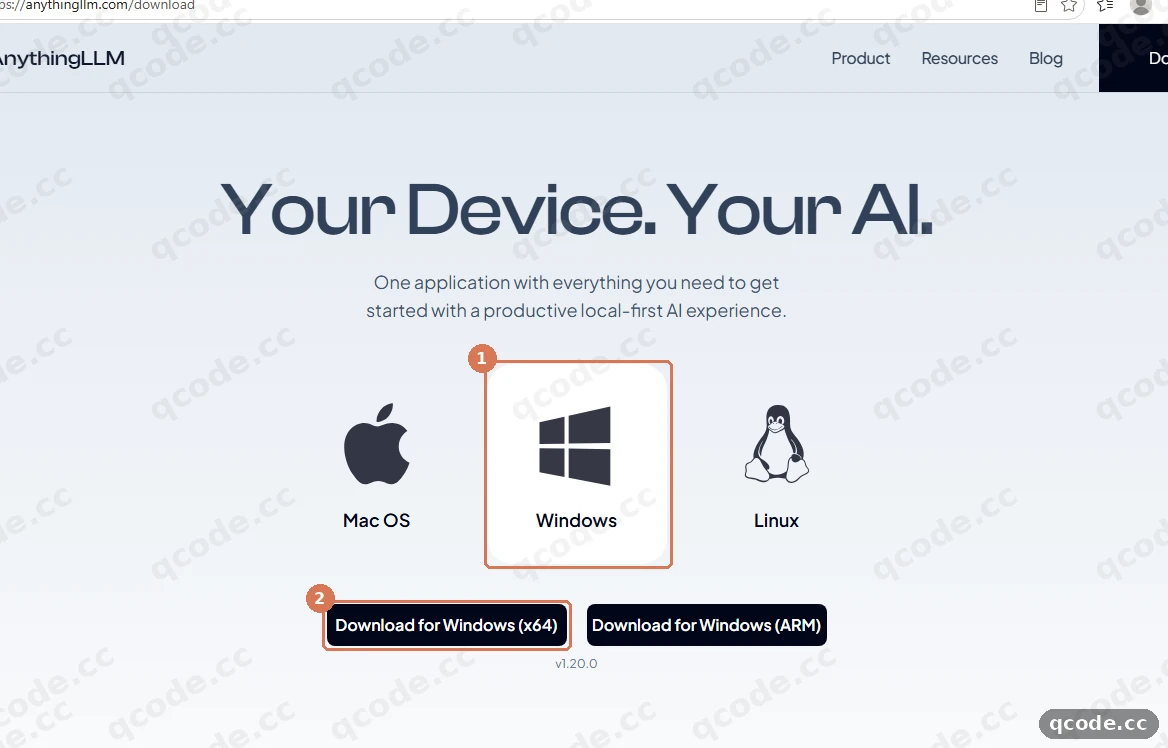
Jika benar, Anda akan melihat: browser mulai menyimpan file bernama AnythingLLMDesktop.exe, sekitar 378 MB. Bilah unduhan ada di daftar unduhan browser, bukan di halaman.
Macet? Unduhan berhenti di bawah 1 MB
File berasal dari cdn.anythingllm.com, dan rute yang lambat dapat membuat unduhan menggantung. Batalkan, tunggu beberapa menit dan mulai lagi, atau jalankan tautan resmi yang sama (https://cdn.anythingllm.com/latest/AnythingLLMDesktop.exe) di tab browser baru. File AnythingLLMDesktop.exe.crdownload di folder berarti unduhan tidak pernah selesai.
Jalankan installer dan konfirmasi folder
Klik dua kali AnythingLLMDesktop.exe. Installer langsung terbuka di Choose Install Location, dengan C:\Users\<your name>\AppData\Local\Programs\AnythingLLM sudah terisi. Tidak ada pertanyaan “semua pengguna atau hanya saya”: installer ini selalu memasang ke folder pengguna Anda sendiri. ① klik Install.
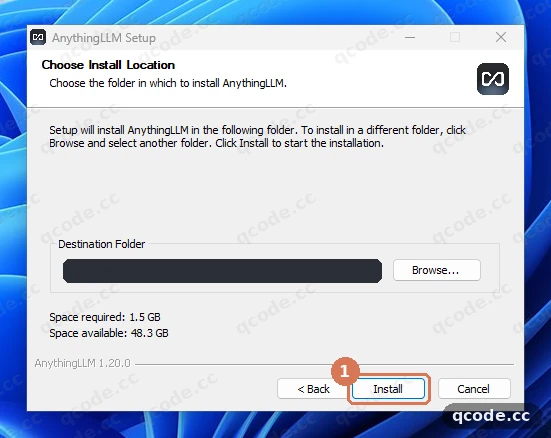
Jika benar, Anda akan melihat: judul jendela tetap AnythingLLM Setup, dan halaman berubah menjadi baris progres yang dimulai dengan “Please wait while AnythingLLM is being installed.”
Macet? Muncul kotak biru “Windows protected your PC”
Itu SmartScreen yang memperingatkan Anda tentang file yang jarang dilihatnya, bukan laporan bahwa file rusak. Klik More info, lalu Run anyway. Installer ditandatangani oleh Mintplex Labs Inc; Anda dapat membaca nama penerbit di kotak tersebut.
Tunggu installer selesai
Bilah progres menulis file aplikasi terlebih dahulu, lalu installer menjalankan Microsoft Visual C++ 2015-2022 Redistributable dan Windows meminta izin Anda untuk memasangnya. Klik Yes agar installer dapat selesai. Jangan tutup jendela selama bilah bergerak.
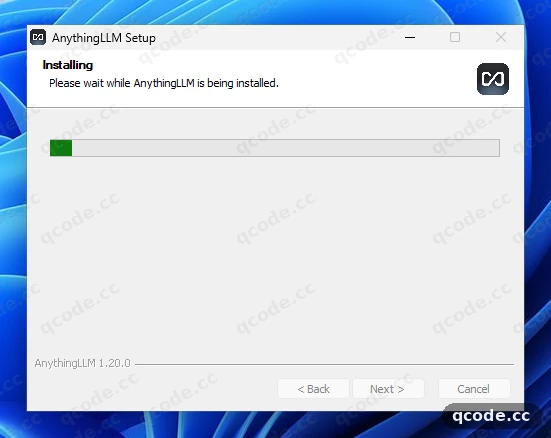
Jika benar, Anda akan melihat: bilah progres mencapai ujung, dan kemudian kotak izin untuk Microsoft Visual C++ 2015-2022 Redistributable meminta Yes. Setelah Anda menerimanya, installer menutup dan AnythingLLM muncul di menu Start Anda.
Macet? Bilah tidak bergerak selama sepuluh menit
Installer mengekstrak sekitar 1.5 GB file program, jadi disk yang lambat memperpanjang langkah ini, tetapi bilah yang membeku biasanya berarti penulisan file gagal. Tutup jendela, jalankan AnythingLLMDesktop.exe lagi, dan biarkan memasang di atasnya. Tidak ada yang hilang dari percobaan pertama.
Buka aplikasi dan klik Get Started
Jalankan AnythingLLM dari menu Start. Jendela pertama adalah layar selamat datang biasa: tanpa masuk, tanpa email, tanpa akun. ① klik Get Started di tengah halaman.
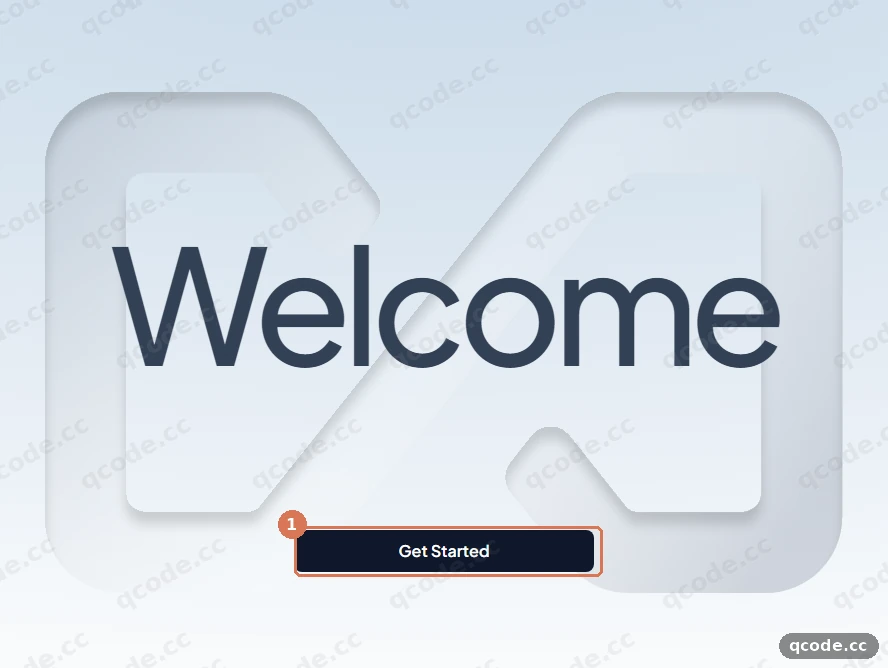
Jika benar, Anda akan melihat: halaman berjudul Set Up options yang menawarkan untuk mengunduh model lokal kecil (Qwen3 Vision 2B Instruct, sekitar 2.6 GB). Anda tidak memerlukannya — langkah berikutnya melewatinya.
Macet? Jendela tetap putih selama beberapa menit
Peluncuran pertama membangun database lokal aplikasi dan mengekstrak backend-nya; satu hingga dua menit adalah normal, dan laptop yang lambat bisa lebih lama. Biarkan jendela apa adanya dan jangan ubah ukurannya saat memuat. Jika masih kosong setelah lima menit, tutup aplikasi dan jalankan lagi.
Macet? Windows menanyakan akses firewall
Kotak bertuliskan “Do you want to allow public and private networks to access this app?” (Publisher: Mintplex Labs Inc) milik layanan lokal AnythingLLM. Izinkan untuk jaringan privat; aplikasi membutuhkan port lokalnya sendiri, dan menekan Esc hanya menyembunyikan pertanyaan sampai peluncuran berikutnya.
Pilih Generic OpenAI
Di halaman Set Up options, klik Manual set up di bagian bawah — itulah jalur yang meminta alamat API alih-alih mengunduh model lokal. Daftar penyedia terbuka dengan judul LLM Preference. Ketik generic di kotak pencarian untuk mempersingkat daftar, lalu klik ① baris Generic OpenAI (subjudulnya berbunyi “Connect to any OpenAi-compatible service via a custom configuration”).
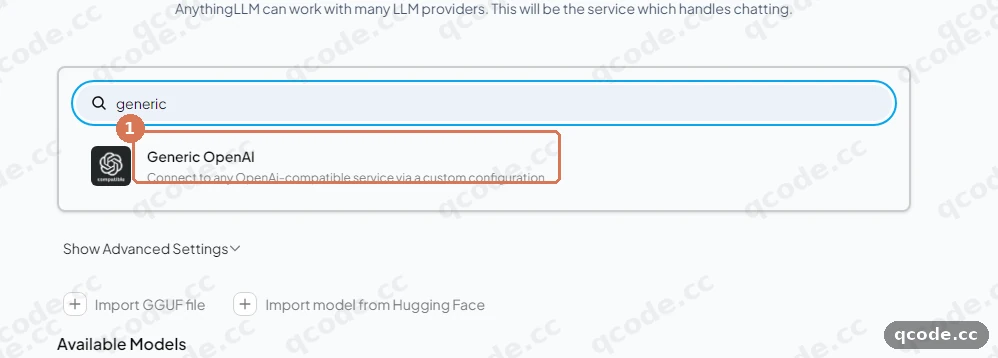
Jika benar, Anda akan melihat: formulir di bawah baris dengan Base URL, API Key, Selected Model, Model context window dan Max Tokens — lima kolom, semuanya kosong kecuali placeholder.
Macet? Tidak ada tautan Manual set up
Lihat di bagian paling bawah halaman Set Up options, di bawah kartu rekomendasi perangkat keras. Jendela yang terlalu pendek menyembunyikannya: maksimalkan jendela dan tautan itu muncul. Jika halaman itu tidak pernah muncul sama sekali, Anda sudah berada di LLM Preference — lanjutkan di sana.
Isi Base URL dan API key
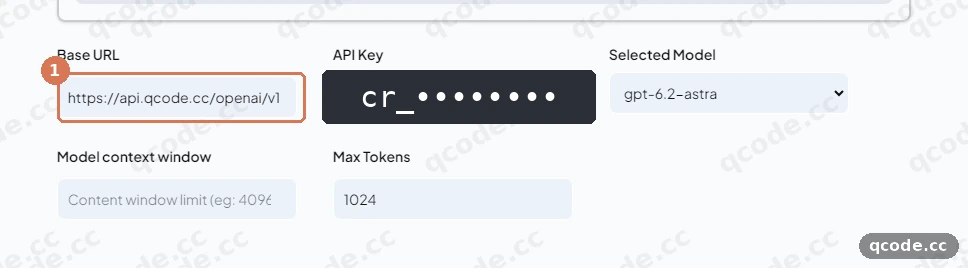
Ketik https://api.qcode.cc/openai/v1 ke ① kolom Base URL. Berhenti di /v1: AnythingLLM menambahkan /chat/completions sendiri, jadi alamat yang sudah berakhiran /chat/completions mengembalikan 404 pada setiap pesan. Lalu klik kolom API Key di sebelah kanannya dan tempel key cr_ Anda; kotak hanya menampilkan titik-titik.
Butuh API Key?
Jika Anda belum punya akun QCode, Daftar dulu. Jika Anda lebih memilih tidak mengambil paket bulanan, beli paket di halaman Paket Bayar Sesuai Pemakaian, lalu buat key di Dasbor Anda dan salin string yang diawali cr_. Anda dapat membayar dengan kartu kredit atau debit (Visa / Mastercard) — lihat Metode pembayaran.
Macet? Muncul 401 atau 404 nanti
401 berarti key masuk kosong atau dengan spasi nyasar: klik kolom, kosongkan, dan tempel lagi. 404 berarti alamatnya salah: harus tepat https://api.qcode.cc/openai/v1, tanpa /chat/completions dan tanpa garis miring di akhir. Key dari layanan lain tidak akan pernah berfungsi di sini.
Jika benar, Anda akan melihat: kotak Base URL berisi alamat yang berakhiran /v1, kotak API Key berisi deretan titik, dan setelah beberapa detik Selected Model berubah dari kotak teks menjadi daftar dropdown.
Pilih model dan jendela konteks
Buka ① daftar Selected Model. Daftar ini diisi langsung dari QCode, dan entri pertamanya adalah gpt-6.2-astra; pilih gpt-6.2-sol sebagai gantinya, satu entri di bawahnya. Lalu setel ② Model context window ke 1050000 (1.05M, konteks yang disajikan untuk model ini). Biarkan Max Tokens pada nilai default 1024.
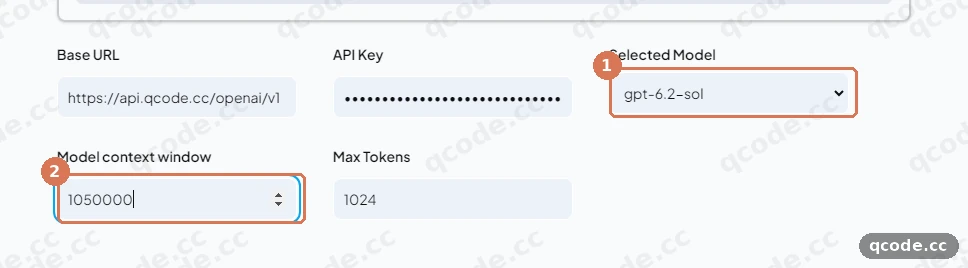
Jika benar, Anda akan melihat: ① bertuliskan gpt-6.2-sol, ② bertuliskan 1050000, dan Max Tokens masih berisi 1024. Daftar juga berisi gpt-6.2-astra, glm-5.3, kimi-k3 dan deepseek-v4-pro jika Anda ingin mencoba yang lain.
Macet? Selected Model tetap kotak teks kosong
Daftar diambil dari <Base URL>/models, jadi kotak yang kosong atau berputar berarti alamat atau key tidak diterima. Periksa Base URL untuk path ganda (/openai/v1/v1), lalu ketik gpt-6.2-sol ke kotak secara manual — kolom juga menerima id yang diketik.
Lewati survei
Klik ① tombol panah di kanan bawah — tidak ada label Next, hanya ikon. Langkah penyedia berakhir di sana, dan survei Welcome to AnythingLLM terbuka dengan kolom email opsional dan beberapa pertanyaan tentang pekerjaan Anda. Tidak ada yang wajib di halaman ini, jadi biarkan setiap kolom kosong dan klik ① panah yang sama lagi.
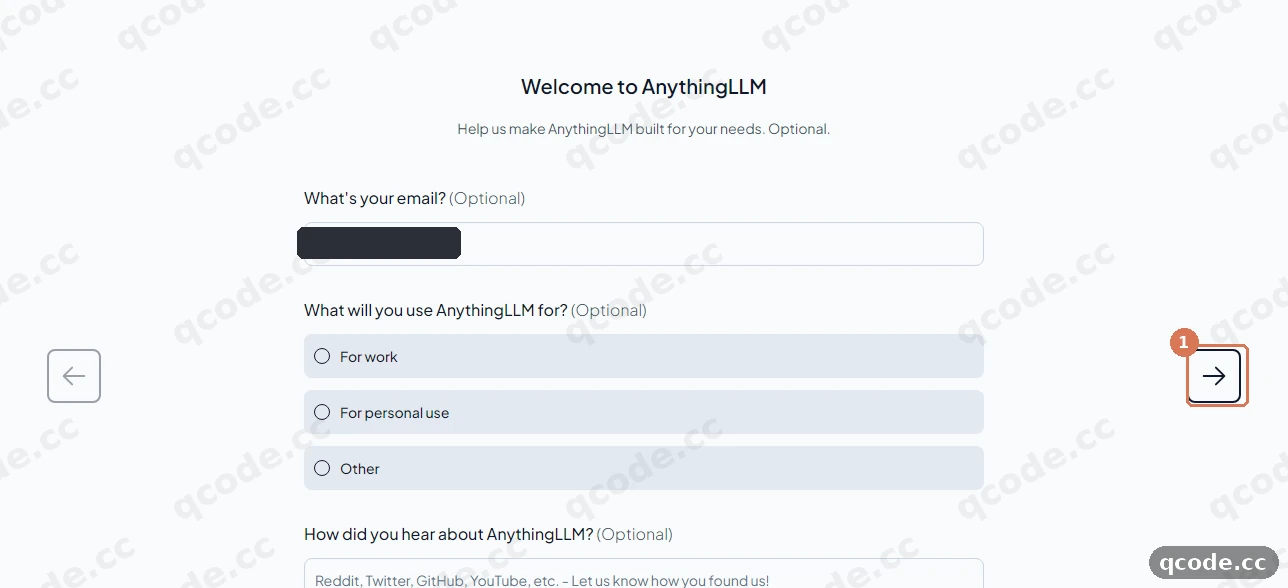
Jika benar, Anda akan melihat: halaman survei diganti dengan halaman berjudul Data Handling & Privacy. Tidak ada teks merah, tidak ada pesan validasi, tidak ada yang perlu diisi.
Terima halaman penanganan data
Data Handling & Privacy menjelaskan ke mana chat Anda pergi dan apa yang dikumpulkan aplikasi. Telemetri anonim sudah aktif; Anda dapat mengubahnya nanti di pengaturan aplikasi. Baca halaman itu, lalu klik ① panah di kanan bawah untuk menyelesaikan onboarding.
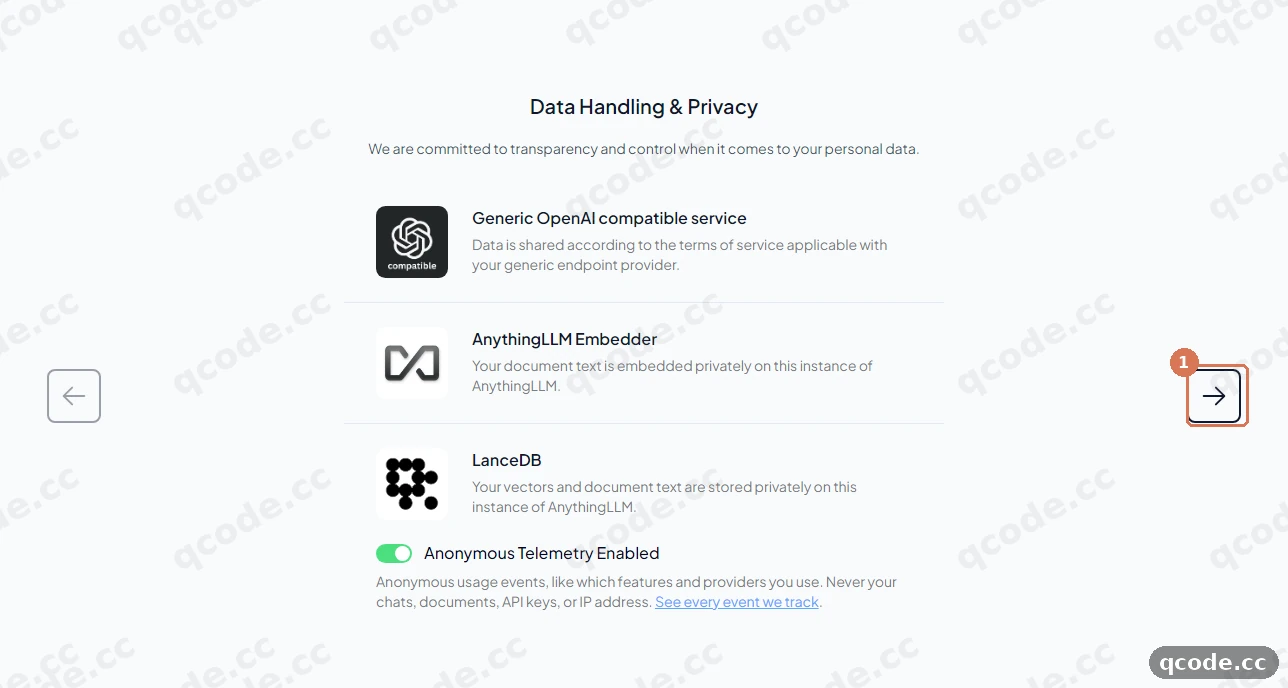
Jika benar, Anda akan melihat: halaman onboarding menutup dan jendela utama terbuka, dengan workspace yang sudah terdaftar di sidebar kiri.
Macet? Kartu “What’s New” menutupi jendela
Kunjungan pertama ke jendela utama sering membuka kartu What’s New besar tentang tugas dan jadwal. Tutup dengan X di sudut kanan atasnya; semua yang ada di langkah berikutnya berada di baliknya.
Buat workspace
Aplikasi terbuka pada workspace yang dibuat untuk Anda, biasanya My Workspace. Tutup dulu kartu What’s New mana pun, lalu klik tombol + di samping kotak pencarian sidebar (mengarahkannya menampilkan New Workspace). Di dialog New Workspace, ① ketik nama ke Workspace Name — tutorial ini menggunakan QCode Test — lalu ② klik Save.
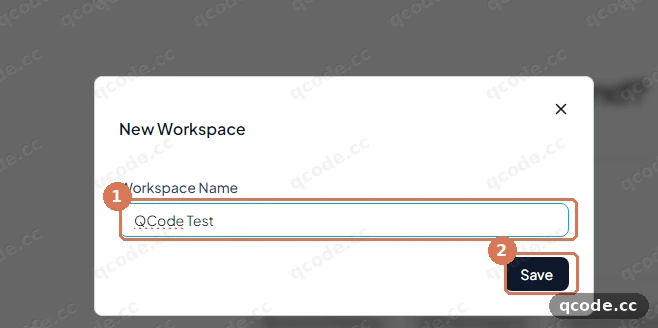
Jika benar, Anda akan melihat: dialog menutup dan QCode Test muncul di daftar sidebar di bawah workspace lain. Area chat menampilkan judul “What’s on your mind?”.
Kirim pesan pertama Anda
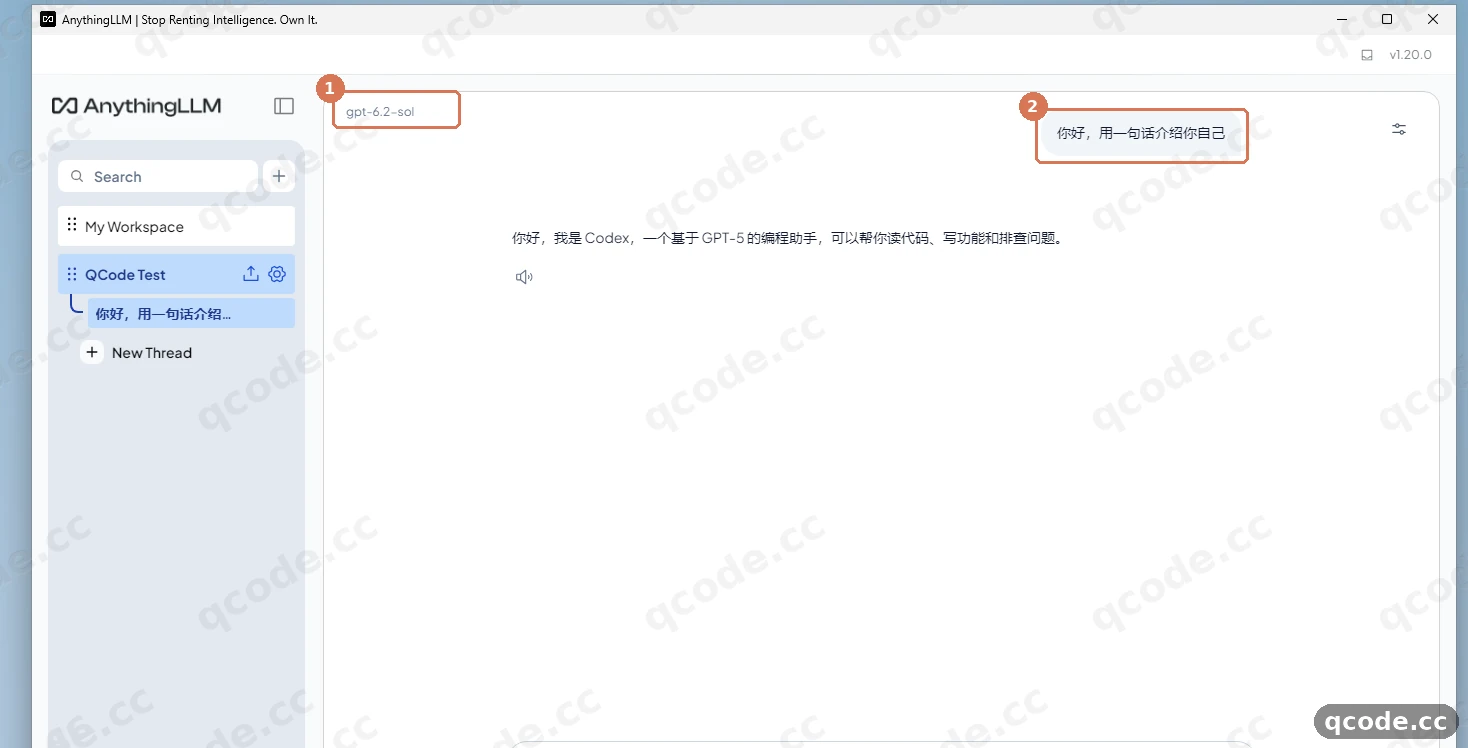
Klik kotak pesan di bagian bawah (placeholder-nya berbunyi Send a message), ketik pertanyaan, dan tekan Enter. Tangkapan layar menggunakan 你好,用一句话介绍你自己, yang berarti “perkenalkan dirimu dalam satu kalimat” — pertanyaan apa pun bisa. Setelah jawaban tiba, ① nama model di kiri atas chat bertuliskan gpt-6.2-sol, dan ② pesan Anda sendiri berada di chat di atas balasan.
Macet? Jawabannya berupa kotak error merah
Buka LLM Preference dari ikon pengaturan dan bandingkan lima kolom dengan kartu jawaban di bagian atas halaman ini: Base URL https://api.qcode.cc/openai/v1, key diawali cr_, model gpt-6.2-sol, jendela konteks 1050000, Max Tokens bukan 0. Sembilan dari sepuluh kasus, satu karakter di Base URL adalah seluruh masalahnya.
Jika benar, Anda akan melihat: balasan normal dalam beberapa detik — untuk pertanyaan ini, satu kalimat yang memperkenalkan asisten. ① menyebut gpt-6.2-sol, yang membuktikan permintaan dikirim ke QCode, bukan ke model di mesin Anda sendiri.
Verifikasi bahwa semuanya berfungsi
Pengaturan Anda selesai ketika ketiga hal ini terpenuhi:
- Di LLM Preference, penyedia tertulis Generic OpenAI, Base URL adalah
https://api.qcode.cc/openai/v1, Selected Model adalahgpt-6.2-soldan Model context window adalah1050000. - Pesan yang dikirim di workspace mana pun mendapat jawaban normal dalam beberapa detik, dengan
gpt-6.2-solditampilkan di kiri atas chat. - Key yang sama, ditempel ke probe.qcode.cc, menampilkan permintaan itu di log-nya dengan nama model, waktu dan jumlah token — bukti bahwa lalu lintas melewati QCode.
Selesai
AnythingLLM Desktop kini menjawab melalui QCode, dan setiap workspace yang Anda buat menggunakan satu key tersebut. Dari sini Anda dapat:
- Cherry Studio — klien desktop lain, dengan jalur Claude yang tidak dimiliki aplikasi ini
- Open WebUI — saudara berbasis browser untuk dokumen dan RAG
- Endpoint dan jalur API — setiap alamat QCode dan model apa yang dilayani masing-masing
- Pemilihan model — ukuran jendela konteks dan model mana yang dipilih untuk apa
- Bandingkan paket di halaman harga sebelum Anda berkomitmen untuk pemakaian jangka panjang
- Kembali ke Dasbor Anda untuk memeriksa pemakaian dan saldo
Error umum
| Pesan error | Penyebab | Yang harus dilakukan |
|---|---|---|
model_not_available_on_endpoint |
Id model di Selected Model adalah id Claude, dan Generic OpenAI hanya berbicara protokol OpenAI Chat | Pilih id yang kompatibel dengan OpenAI seperti gpt-6.2-sol, glm-5.3, kimi-k3 atau deepseek-v4-pro, lalu kirim pesan lagi |
404 |
Base URL membawa jalur permintaan lengkap atau segmen versi ganda, sehingga /chat/completions ditambahkan ke jalur yang sudah berakhir dengannya |
Setel Base URL tepat ke https://api.qcode.cc/openai/v1 — tanpa /chat/completions, tanpa garis miring di akhir — lalu simpan |
401 invalid_request_error: You didn't provide an API key. You need to provide your API key in an Authorization header using Bearer auth |
Kolom API Key sampai ke QCode dalam keadaan kosong, biasanya setelah penyalinan yang ikut mengambil spasi di akhir, atau setelah memuat ulang jendela menghapusnya | Tempel lagi key cr_ ke API Key, pastikan kotaknya menampilkan titik-titik, lalu kirim pesan lagi |
Do you want to allow public and private networks to access this app? |
Windows Firewall menanyakan tentang layanan lokal AnythingLLM saat pertama kali dijalankan; memblokirnya membuat permintaan aplikasi tidak bisa keluar dari mesin | Klik Allow access untuk jaringan privat, buka kembali workspace dan kirim pesan lagi — permintaan ke https://api.qcode.cc/openai/v1 tidak dapat keluar selama aplikasi diblokir |
FAQ
Apakah saya perlu akun AnythingLLM?
Tidak. Aplikasi desktop berjalan secara lokal dan tidak meminta email, tidak meminta masuk dan tidak meminta lisensi. Layar selamat datang langsung menuju pengaturan, dan satu-satunya kredensial di seluruh tutorial ini adalah API key QCode Anda.
Mengapa Base URL berakhir dengan /v1 dan bukan /api?
Karena penyedia Generic OpenAI di AnythingLLM berbicara protokol OpenAI Chat, yang alamat akarnya di QCode adalah https://api.qcode.cc/openai/v1. Alamat https://api.qcode.cc/api adalah akar protokol Anthropic, dan AnythingLLM tidak memiliki kolom untuk alamat dasar Anthropic kustom — nilai /api di formulir ini mengembalikan 404.
Bisakah saya menggunakan model Claude di AnythingLLM?
Tidak pada jalur ini. Model Claude hanya dilayani melalui protokol Anthropic QCode, dan Generic OpenAI mengirim permintaan OpenAI Chat, sehingga id Claude ditolak bahkan sebelum permintaan dijawab. Penyedia Anthropic bawaan AnythingLLM terkunci ke alamat Anthropic sendiri dan tidak dapat diarahkan ke QCode. Jika suatu klien memang berbicara protokol Anthropic, model yang dipilih di QCode adalah claude-opus-5-5, dengan claude-haiku-5-5 sebagai opsi yang lebih ringan.
Daftar Selected Model tetap kosong, atau berputar terus
Daftar dimuat dari <Base URL>/models, jadi gagal karena alasan yang sama seperti pesan: Base URL salah, key dengan spasi nyasar, atau key yang sudah kedaluwarsa. Perbaiki alamatnya, tempel lagi key-nya, dan tunggu beberapa detik; jika daftar tetap tidak terisi, ketik gpt-6.2-sol langsung ke kotaknya — id yang diketik juga berfungsi.
Jawaban saya berhenti di tengah kalimat
Model context window terlalu kecil untuk model tersebut, atau Max Tokens disetel ke 0. Gunakan 1050000 untuk gpt-6.2-sol, biarkan Max Tokens di 1024 atau naikkan ke 4096, dan jangan pernah menyetelnya ke nol.
Apa yang terjadi ketika key saya kedaluwarsa?
Tergantung dari mana key itu berasal. Key dari Paket Personal tidak dapat diperpanjang: buka kembali paketnya, buat key baru di dasbor, dan tempel ke API Key menggantikan yang lama. Key dari Paket Bayar Sesuai Pemakaian kembali aktif ketika Anda membeli paket lagi — key yang sama tetap berfungsi, jadi tidak ada yang perlu diubah di AnythingLLM.
Bagaimana cara mengganti model nanti?
Buka ikon pengaturan di kiri bawah sidebar dan masuk ke LLM Preference; kelima kolom yang sama ada di sana. Pilih model baru di Selected Model, perbarui Model context window ke ukuran model tersebut, dan kirim pesan uji di sebuah workspace.
Di mana aplikasi terpasang, dan bagaimana cara menghapusnya?
Program berada di C:\Users\<your name>\AppData\Local\Programs\AnythingLLM, workspace dan pengaturan Anda di %APPDATA%\anythingllm-desktop. Untuk menghapusnya, gunakan entri AnythingLLM di Settings → Apps → Installed apps. Menghapus instalasi tidak menghapus key QCode atau akun QCode Anda.
Apakah AnythingLLM mengirim dokumen saya ke suatu tempat?
Workspace, embedding dan dokumen Anda tetap di mesin Anda; hanya permintaan chat — pertanyaan plus bagian yang dipilih aplikasi — yang dikirim ke QCode, karena di sanalah model berjalan. Telemetri anonim di halaman Data Handling & Privacy adalah penghitung pemakaian milik aplikasi itu sendiri, dan Anda dapat mematikannya di pengaturan aplikasi.
Kelima kolom secara sekilas
| Kolom | Isi dengan | Catatan |
|---|---|---|
| Base URL | https://api.qcode.cc/openai/v1 |
Akar API, bukan jalur permintaan lengkap; aplikasi menambahkan /chat/completions |
| API Key | cr_xxxxxxxx |
Dari dasbor QCode; kolomnya hanya menampilkan titik-titik |
| Selected Model | gpt-6.2-sol |
Daftar berasal dari QCode; id yang diketik juga diterima |
| Model context window | 1050000 |
1.05M untuk gpt-6.2-sol; ubah saat Anda mengganti model |
| Max Tokens | 1024 (default) atau 4096 |
Jangan pernah 0 |
Model mana yang dimasukkan ke Selected Model
| Id model | Cocok untuk | Konteks |
|---|---|---|
gpt-6.2-sol |
Pilihan default: chat sehari-hari, pertanyaan dokumen, coding | 1.05M |
gpt-6.2-astra |
Tingkat tertinggi di QCode, untuk masalah tersulit | 1.05M |
glm-5.3, kimi-k3, deepseek-v4-pro |
Model Tiongkok, lebih murah per token, cukup untuk chat biasa | Lihat Pemilihan model |
Id Claude tidak pernah muncul di daftar ini pada jalur ini; lihat Bisakah saya menggunakan model Claude di AnythingLLM? di atas.
Titik akses QCode lainnya
Dua host lagi melayani endpoint yang sama dengan jalur yang sama: asia.qcode.cc untuk Asia dan us.qcode.cc untuk Amerika Utara. Kemampuannya identik dan hanya berbeda dalam perutean jaringan. Untuk menggunakannya, ganti domainnya dan pertahankan jalurnya, misalnya https://asia.qcode.cc/openai/v1 di Base URL. Default api.qcode.cc berfungsi di mana saja; beralihlah hanya jika permintaan dari jaringan Anda lambat.
Dokumentasi terkait
- Endpoint dan jalur API — akar OpenAI, Anthropic dan Responses, serta model apa yang dilayani masing-masing
- Pemilihan model — ukuran jendela konteks, harga dan id model
- Langganan vs API key — apa yang termasuk dalam paket dan bagaimana key ditagih
- Pemecahan masalah — pemeriksaan yang berlaku untuk setiap klien di situs ini
- Cherry Studio dan Open WebUI — dua jalur desktop lain untuk key yang sama
Mulai dengan QCode
Satu API key untuk Claude Code, Codex, dan lainnya — ditagih per token, harga per model di qcode.cc/models