Roo Code + QCode di Windows 11 & macOS: menghubungkan Claude dan GPT (14 tangkapan layar)
Hubungkan QCode ke ekstensi Roo Code di VS Code pada Windows 11 & macOS dalam 14 tangkapan layar: pasang VSIX, atur base URL Anthropic, buat Claude menjawab.
Butuh API key? Daftar →Endpoint & Base URL →
Di halaman ini
- Unduh dan pasang
- Unduh file Roo Code
- Pastikan Marketplace tidak lagi mencantumkannya
- Pasang dari file VSIX
- Pastikan ekstensi aktif
- Buka panel Roo Code
- Pilih penyedia Anthropic
- Tempel key QCode Anda
- Masukkan Base URL QCode
- Pilih model Claude
- Selesaikan wizard
- Tutup pemberitahuan rilis
- Kirim pesan pertama Anda
- Beralih ke rute yang kompatibel dengan OpenAI
- Pilih model GPT dan simpan
- Kirim pesan melalui jalur GPT
- Kenali tampilan protokol yang salah
- Verifikasi endpoint dari PowerShell
- Verifikasi bahwa semuanya berfungsi
- Kesalahan umum
- FAQ
- Roo Code sudah diarsipkan dan tidak lagi terdaftar. Apakah saya masih bisa memakainya?
- Bisakah saya memakai GPT di Roo Code?
- Bisakah saya memakai claude-opus-5-5 di rilis ini?
- Mengapa Claude tidak bisa dipakai dengan OpenAI Compatible?
- Domain mana yang sebaiknya saya gunakan di Tiongkok daratan?
- Apa yang terjadi saat key saya kedaluwarsa?
- Apa bedanya setup ini dengan Cline dan Kilo Code?
- Ringkasan
- Protokol mana
- Penjelasan pengaturan
- Jika masih belum berfungsi
- Dokumentasi terkait
Jawaban singkat: di sidebar Roo Code buka Settings, atur API Provider ke Anthropic, centang Use custom base URL dan masukkan https://api.qcode.cc/api, lalu tempel key cr_ dan pilih model Claude.
| Item | Isi |
|---|---|
| API Provider | Anthropic |
| Custom base URL | https://api.qcode.cc/api |
| API key | cr_xxxxxxxx |
| Model | claude-opus-5-5 |
Diperiksa pada 2026-11-22 · Roo Code 3.54.0 di VS Code 1.147.0 · Windows 11
Ikuti 14 tangkapan layar di bawah ini di PC Windows atau Mac dan pada akhirnya QCode menjawab di dalam sidebar Roo Code di VS Code — Claude melalui protokol Anthropic, dan GPT melalui protokol yang kompatibel dengan OpenAI, keduanya memakai key cr_ yang sama.
Pakai Mac? Ikuti langkah yang sama. Tangkapan layar diambil di Windows 11, dan VS Code serta Roo Code bekerja sama di macOS. Tekan ⌘ Cmd setiap kali langkah menyebut Ctrl, dan baca
%USERPROFILE%\sebagai~/pada path file.
Roo Code tidak lagi merilis pembaruan, dan daftarnya di Marketplace sudah hilang, jadi pemasangan memakai satu file unduhan. Periksa hal berikut sebelum tangkapan layar pertama:
- PC Windows 10 atau 11 atau Mac, 64-bit, yang dapat membuka situs web
- Visual Studio Code terpasang — dapatkan dari code.visualstudio.com/download, atau jalankan
winget install --id Microsoft.VisualStudioCode -edi PowerShell - Folder kosong dengan ruang untuk file
roo-cline-3.54.0.vsix, sekitar 29.4 MB - API key QCode yang disalin dari dasbor Anda (
cr_xxxxxxxx); ini satu-satunya hal yang tidak boleh dilewatkan. Belum punya akun? Daftar dulu, pilih paket di halaman harga, lalu buat key di Dasbor Anda.
Proyek yang diarsipkan: repositori GitHub RooCodeInc/Roo-Code bersifat read-only sejak 2026-05-15, dan ekstensinya tidak lagi terdaftar di VS Code Marketplace. Konfigurasi di halaman ini masih berfungsi untuk pemasangan yang sudah ada; jika Anda menginginkan alat yang masih dirawat, Kilo Code dan Cline memiliki layar pengaturan yang hampir sama.
Unduh dan pasang
Roo Code adalah ekstensi VS Code, bukan program dengan installer sendiri. Rilis terakhir, 3.54.0, masih dapat diunduh sebagai file .vsix, dan VS Code memasangnya dari disk. Pilih tab yang sesuai dengan lokasi Anda:
Other regions
Pasang VS Code dari code.visualstudio.com/download — ambil User Setup Windows untuk x64 pada PC Intel atau AMD biasa, atau build ARM64 pada Windows on ARM. Perintah winget install --id Microsoft.VisualStudioCode -e melakukan hal yang sama.
Lalu dapatkan ekstensinya dari open-vsx.org/extension/RooVeterinaryInc/roo-cline atau dari github.com/RooCodeInc/Roo-Code/releases/tag/v3.54.0. Kedua halaman memberi Anda roo-cline-3.54.0.vsix.
Mainland China
Buka open-vsx.org/extension/RooVeterinaryInc/roo-cline di browser Anda. Open VSX merespons dengan cepat dari Tiongkok daratan, tempat GitHub sering lambat atau tidak dapat dijangkau. File yang sama juga dicerminkan di github.com/RooCodeInc/Roo-Code/releases/tag/v3.54.0 jika Anda dapat mengaksesnya.
Untuk VS Code sendiri, gunakan code.visualstudio.com/download atau jalankan winget install --id Microsoft.VisualStudioCode -e. Marketplace di dalam VS Code bisa timeout di sini; jalur .vsix pada langkah di bawah tidak memerlukannya.
Unduh file Roo Code
Di halaman Open VSX, ① adalah Disclaimer: disebutkan bahwa ekstensi dihentikan pada 15 Mei, itulah sebabnya salinan di Marketplace hilang. ② adalah tombol Download berwarna ungu — klik dan pertahankan nama file bawaan roo-cline-3.54.0.vsix.
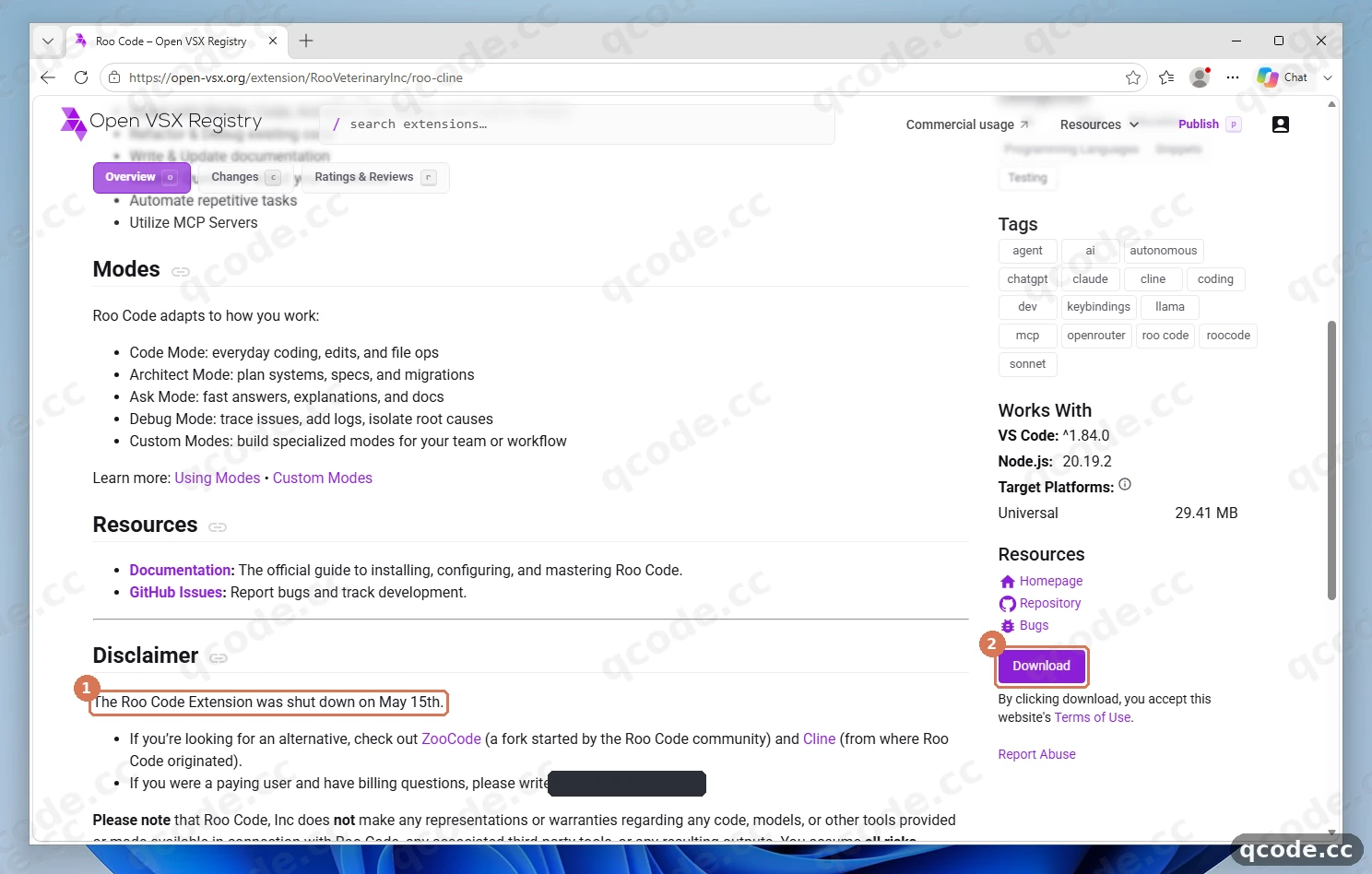
Jika benar Anda akan melihat: ① teks Disclaimer di dekat bagian atas halaman, dan ② file bernama roo-cline-3.54.0.vsix berukuran sekitar 29.4 MB di folder Downloads Anda.
Pastikan Marketplace tidak lagi mencantumkannya
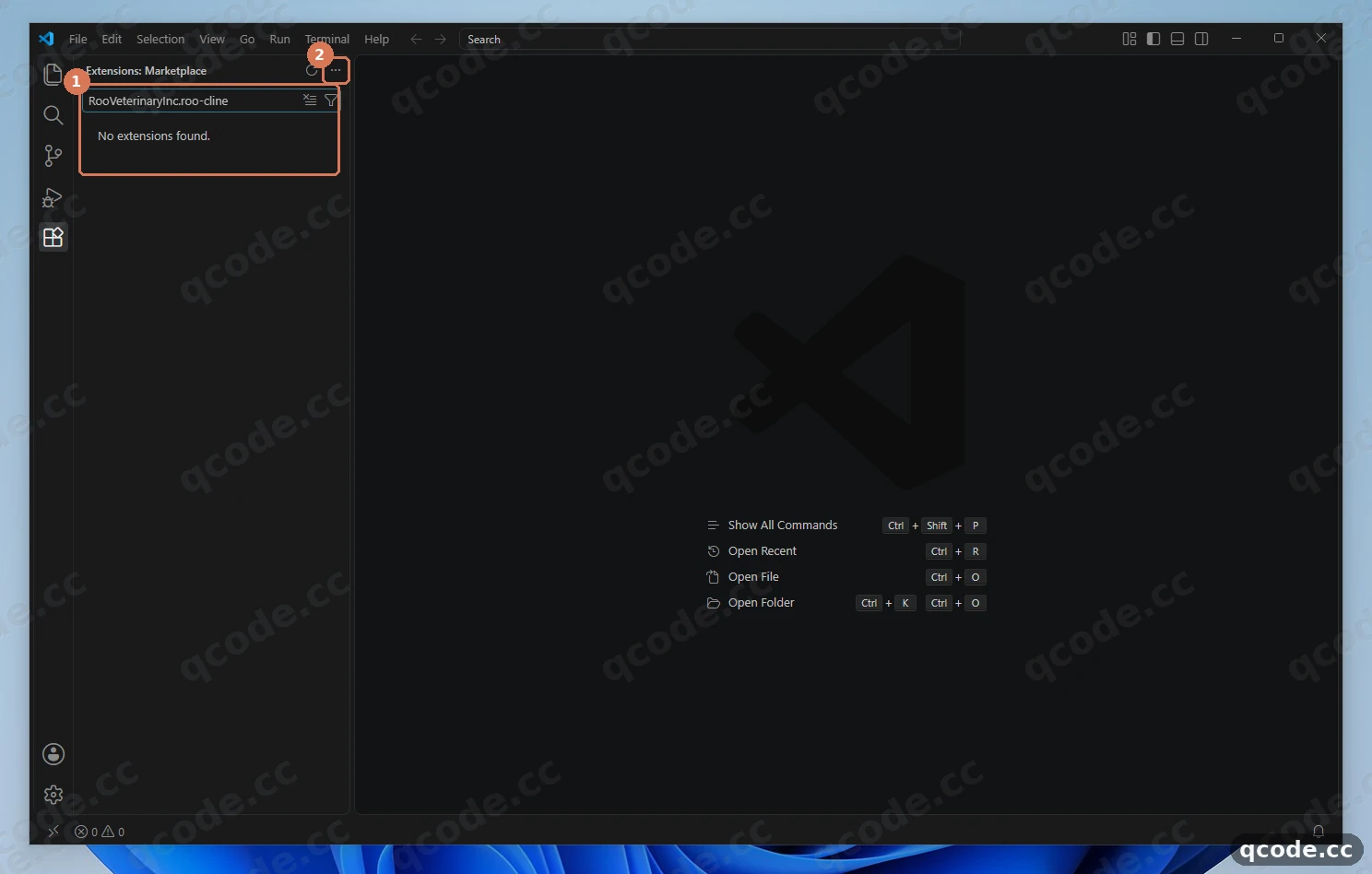
Di VS Code tekan Ctrl+Shift+X dan ketik RooVeterinaryInc.roo-cline di kotak pencarian. ① panel menjawab No extensions found. — paket resminya tidak dipublikasikan, jadi mencari "Roo Code" hanya menampilkan fork pihak ketiga. ② menu Views and More Actions... di kanan atas panel adalah tempat langkah berikutnya dimulai.
Bingung? Mencari “Roo Code” menampilkan beberapa nama yang mirip
Itu adalah fork tidak resmi (Roo Code Chinese, Roo Code LTS (Unofficial) dan lainnya). Tidak satu pun merupakan paket yang dipakai instruksi dan tangkapan layar ini, jadi lewati semuanya dan pasang file .vsix dari langkah di atas.
Jika benar Anda akan melihat: ① kalimat No extensions found. di bawah kotak pencarian, dan ② tombol ... yang masih dapat diklik di kanan atas panel.
Pasang dari file VSIX
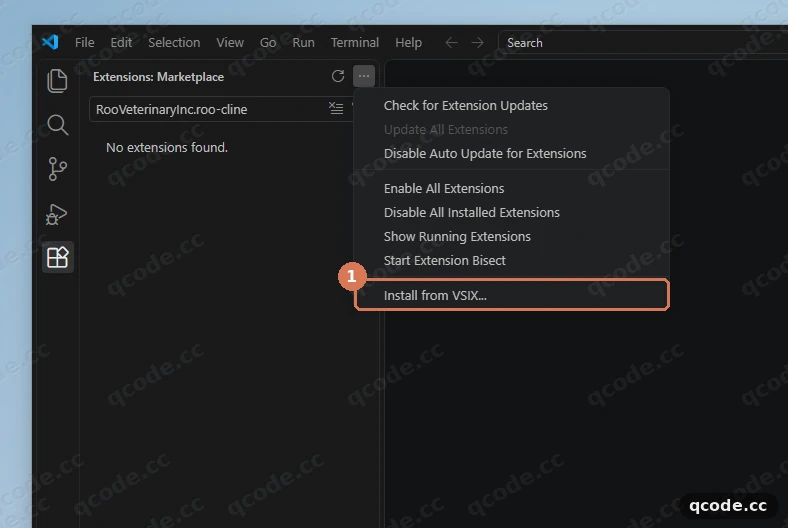
Buka menu Views and More Actions... di kanan atas panel Extensions dan klik ① Install from VSIX.... Dialog file terbuka: pilih roo-cline-3.54.0.vsix yang Anda unduh, lalu tunggu — pemasangan mengekstrak sekitar 30 MB dan memakan waktu satu hingga dua menit.
Bingung? Dialog file tidak dapat melihat file .vsix
Jika folder tidak menampilkan file .vsix, ketik path lengkapnya di kotak nama file alih-alih menelusuri — misalnya C:\Users\<your name>\Downloads\roo-cline-3.54.0.vsix. Unduhan yang belum selesai berakhiran .crdownload, dan file itu tidak dapat dipasang.
Jika benar Anda akan melihat: ① item menu yang bernama persis Install from VSIX..., lalu notifikasi di kanan bawah yang menyatakan ekstensi telah dipasang.
Pastikan ekstensi aktif
Dua hal mengonfirmasi pemasangan. ① ikon kanguru kini ada di Activity Bar di paling kiri. ② panel detail di kanan menyebutkan Version 3.54.0 dan Source VSIX — baris kedua itulah cara Anda tahu bahwa ekstensi berasal dari file, bukan dari Marketplace.
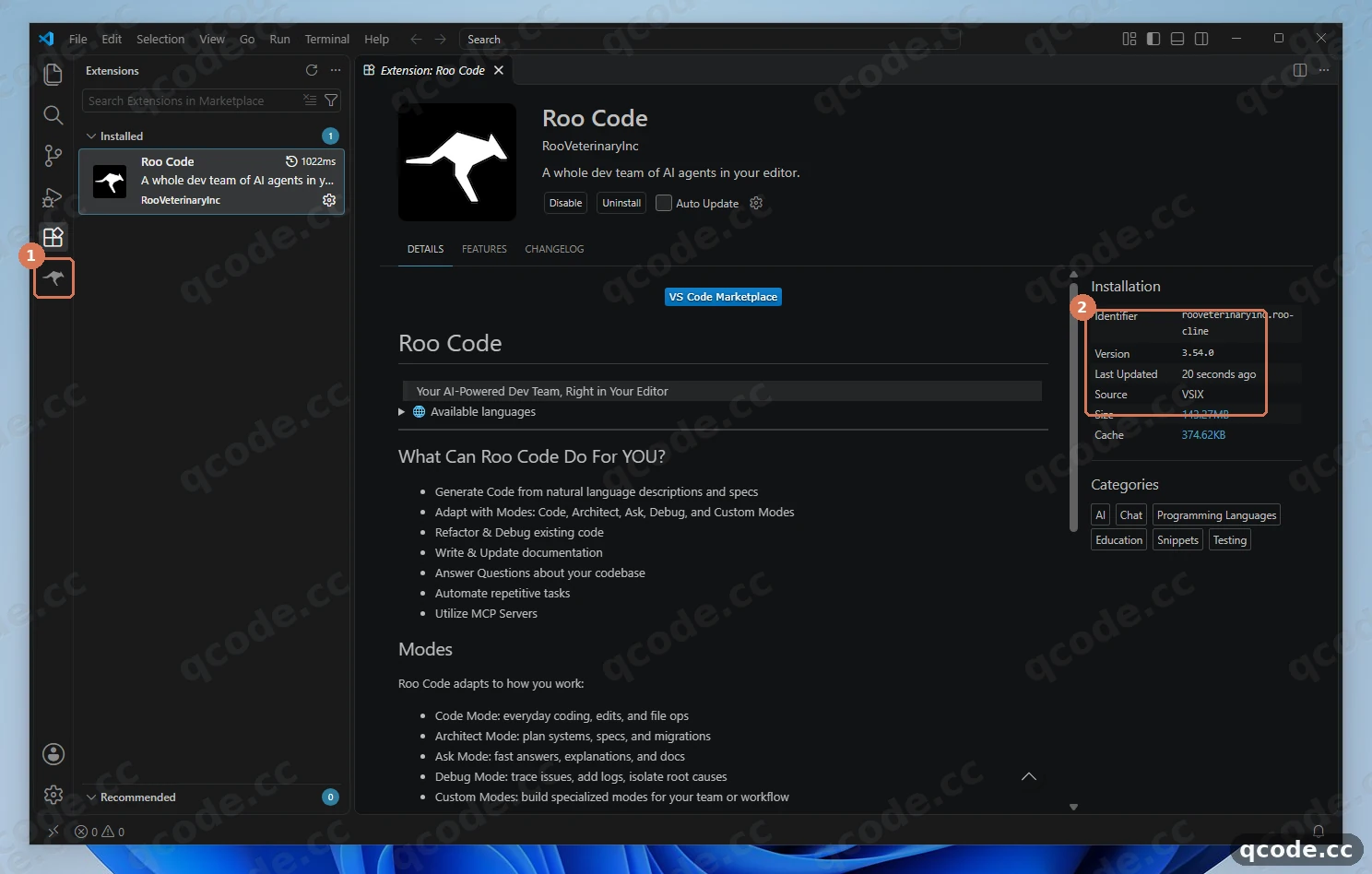
Jika benar Anda akan melihat: ① ikon kanguru di strip kiri, dan ② Source VSIX dengan Version 3.54.0 di panel detail. Jika tidak ada ikon yang muncul, tutup VS Code sepenuhnya lalu buka lagi.
Buka panel Roo Code
Klik ikon kanguru di Activity Bar. Sidebar menampilkan Welcome to Roo Code! dengan ① tombol biru Get Started. Tidak perlu akun dan tidak perlu masuk. ② gear Settings di kanan atas panel membuka halaman pengaturan lengkap secara langsung, yang merupakan pintasan yang dipakai nanti untuk rute GPT.
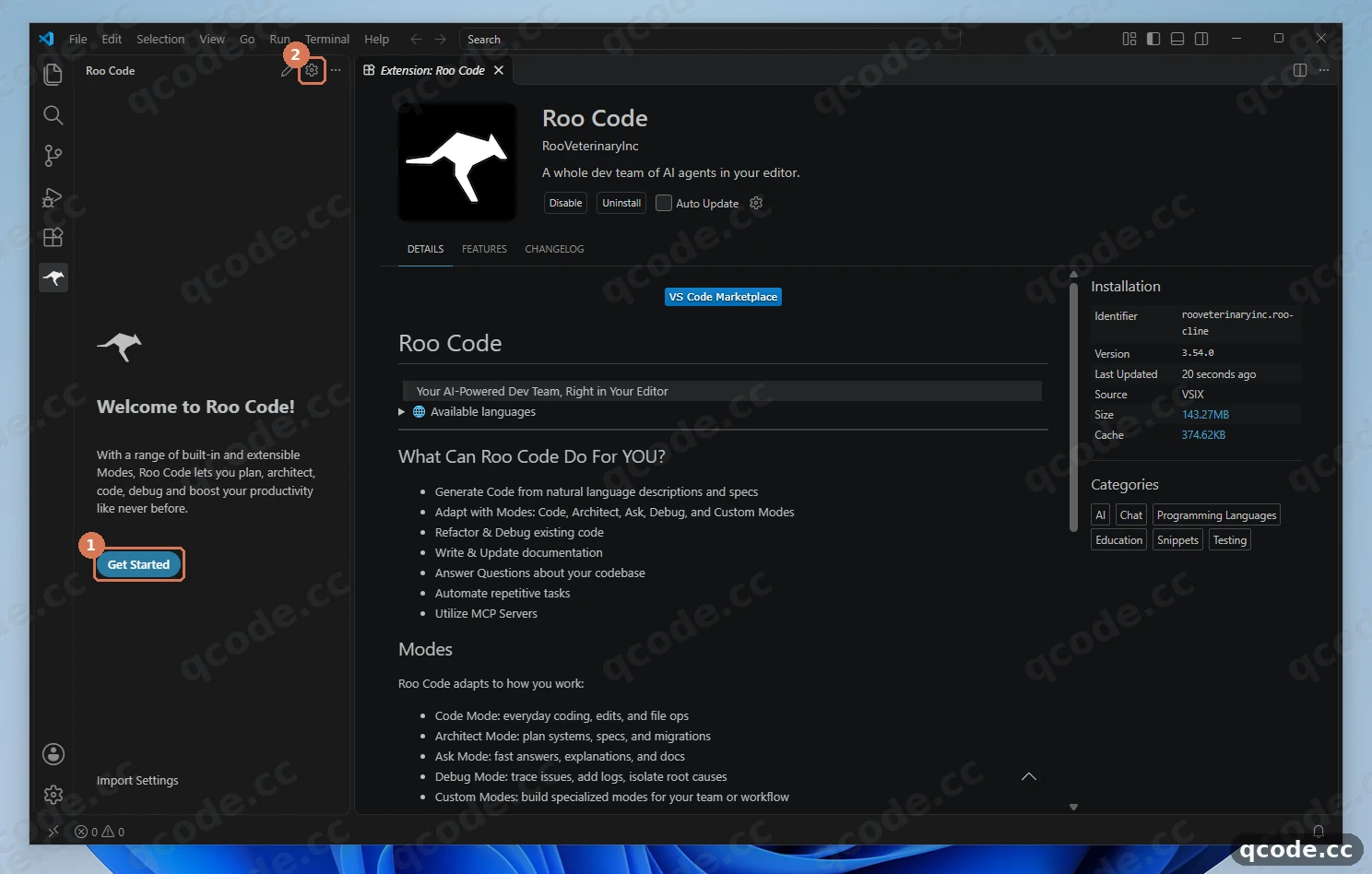
Jika dilakukan dengan benar Anda akan melihat: ① tombol Get Started di tengah panel, dan ② ikon gear di kanan atas. Tidak ada yang meminta Anda masuk.
Pilih penyedia Anthropic
Klik Get Started; Roo Code menanyakan Choose your provider dan mulai pada OpenRouter. Buka dropdown API Provider dan pilih ① Anthropic — itulah protokol yang QCode gunakan untuk menyajikan Claude.
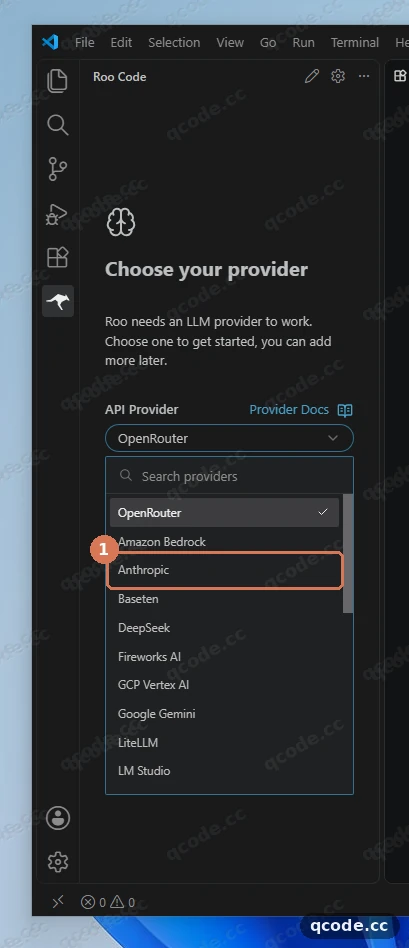
Jika dilakukan dengan benar Anda akan melihat: ① Anthropic terpilih di dropdown, dan formulir di bawahnya kini meminta Anthropic API Key alih-alih key OpenRouter.
Tempel key QCode Anda
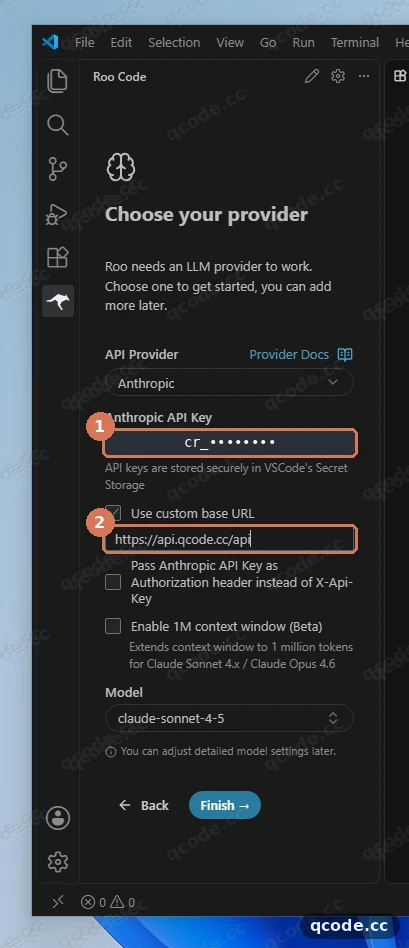
① kotak Anthropic API Key adalah tempat key dimasukkan. Tempel seluruh string yang dimulai dengan cr_; kolom langsung berubah menjadi titik-titik. Jangan tambahkan spasi atau tanda kutip di sekitarnya.
Butuh API Key?
Jika Anda belum punya akun QCode, Daftar terlebih dahulu. Jika paket bulanan tidak cocok untuk Anda, beli paket di halaman Paket Bayar Sesuai Pemakaian, lalu buat key di Dasbor Anda dan salin string yang dimulai dengan cr_. Anda dapat membayar dengan kartu kredit atau kartu debit (Visa / Mastercard) — lihat Metode pembayaran.
Jika dilakukan dengan benar Anda akan melihat: ① sederet titik di kotak Anthropic API Key, tanpa bingkai merah dan tanpa teks peringatan di bawahnya.
Masukkan Base URL QCode
Centang Use custom base URL — kotak alamat tetap tersembunyi sampai Anda melakukannya. Lalu ketik ② https://api.qcode.cc/api persis, tanpa garis miring di akhir. Biarkan kotak centang Pass Anthropic API Key as Authorization header instead of X-Api-Key tidak dicentang: QCode membaca key dari header default.
Bermasalah? Setiap pesan berakhir dengan 404
Hentikan alamat pada /api. Menulis /api/v1/messages atau menambahkan / di akhir sama-sama merusaknya, karena Roo Code menambahkan sendiri sisa path-nya. Untuk memakai titik akses Asia atau Amerika Utara, ganti hanya domainnya: https://asia.qcode.cc/api atau https://us.qcode.cc/api, key sama, path sama.
Jika dilakukan dengan benar Anda akan melihat: ② kotak berisi https://api.qcode.cc/api, berakhir pada api dan tidak ada apa pun setelahnya.
Pilih model Claude
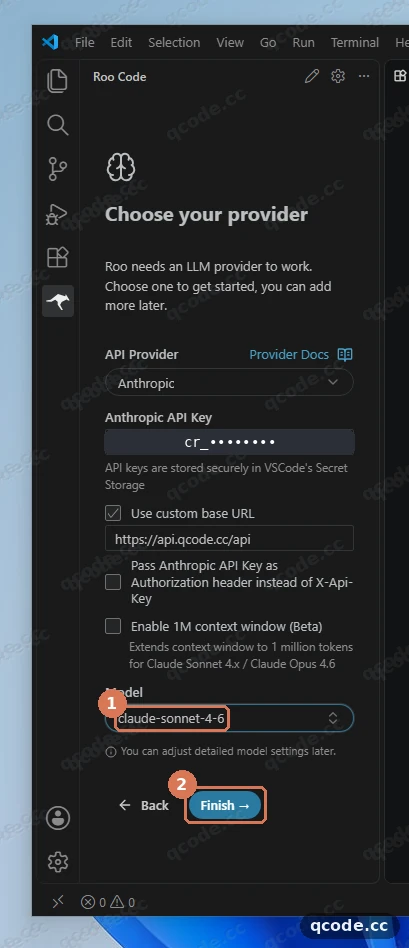
① dropdown Model adalah daftar bawaan yang tetap pada rilis ini, dan entri Claude terbarunya adalah claude-sonnet-4-6 dan claude-opus-4-6. Pilih yang terbaru yang ditawarkan daftar Anda, dan hindari default claude-sonnet-4-5, yang tidak lagi disajikan QCode. Model Claude yang direkomendasikan QCode saat ini adalah claude-opus-5-5; daftar yang dibekukan itu mendahuluinya, jadi fork yang terpelihara seperti Kilo Code adalah cara untuk memakai id tersebut.
Bermasalah? Chat menjawab not_found_error untuk model Anda
Itu berarti default bawaan, claude-sonnet-4-5, tidak lagi disajikan. Buka lagi dropdown Model dan pilih entri yang lebih baru — claude-sonnet-4-6 berfungsi pada alamat Anthropic QCode, begitu juga claude-opus-4-6. Lalu kirim pesannya sekali lagi.
Jika dilakukan dengan benar Anda akan melihat: ① nama model yang berakhiran 4-6 di kotak dropdown, dan nama yang sama diulang di baris Model pada halaman pengaturan.
Selesaikan wizard
② klik Finish → di bagian bawah formulir penyedia. Roo Code menyimpan penyedia, key, dan alamat sekaligus dan menutup wizard.
Jika dilakukan dengan benar Anda akan melihat: ② formulir menutup sendiri; sidebar beralih ke tampilan chat dengan kotak pesan di bagian bawah.
Tutup pemberitahuan rilis
Pada eksekusi pertama setelah penyiapan, Roo Code menampilkan modal sekali tampil berjudul The last Roo Code release. Modal itu mengulangi bahwa ekstensi masih berfungsi tetapi tidak mendapat pembaruan lagi, dan menyarankan alat lain. ① klik × di kanan atas modal untuk menutupnya.
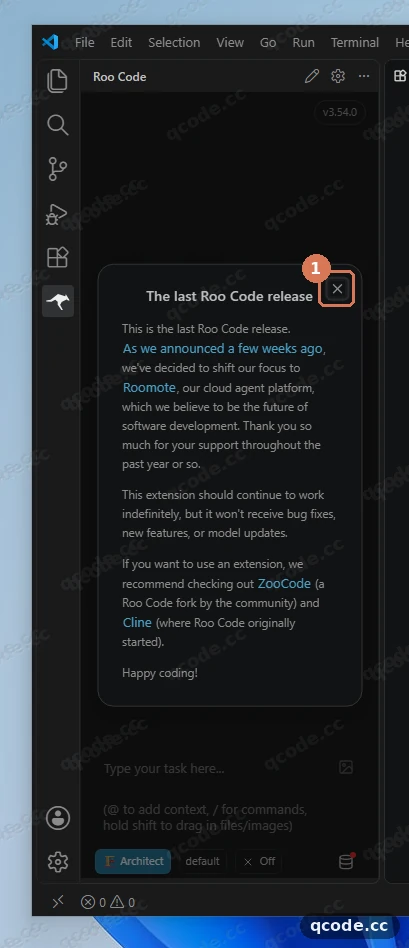
Jika dilakukan dengan benar Anda akan melihat: ① modal hilang dan kotak chat di bagian bawah sidebar siap untuk pesan pertama Anda.
Kirim pesan pertama Anda
Ketik permintaan singkat di kotak chat di bagian bawah sidebar dan kirim dengan Enter, misalnya write a Python function that adds two numbers. ① Task Completed muncul di atas jawaban, dan ② baris API Request di bawahnya menampilkan perjalanan pulang-pergi ke QCode.
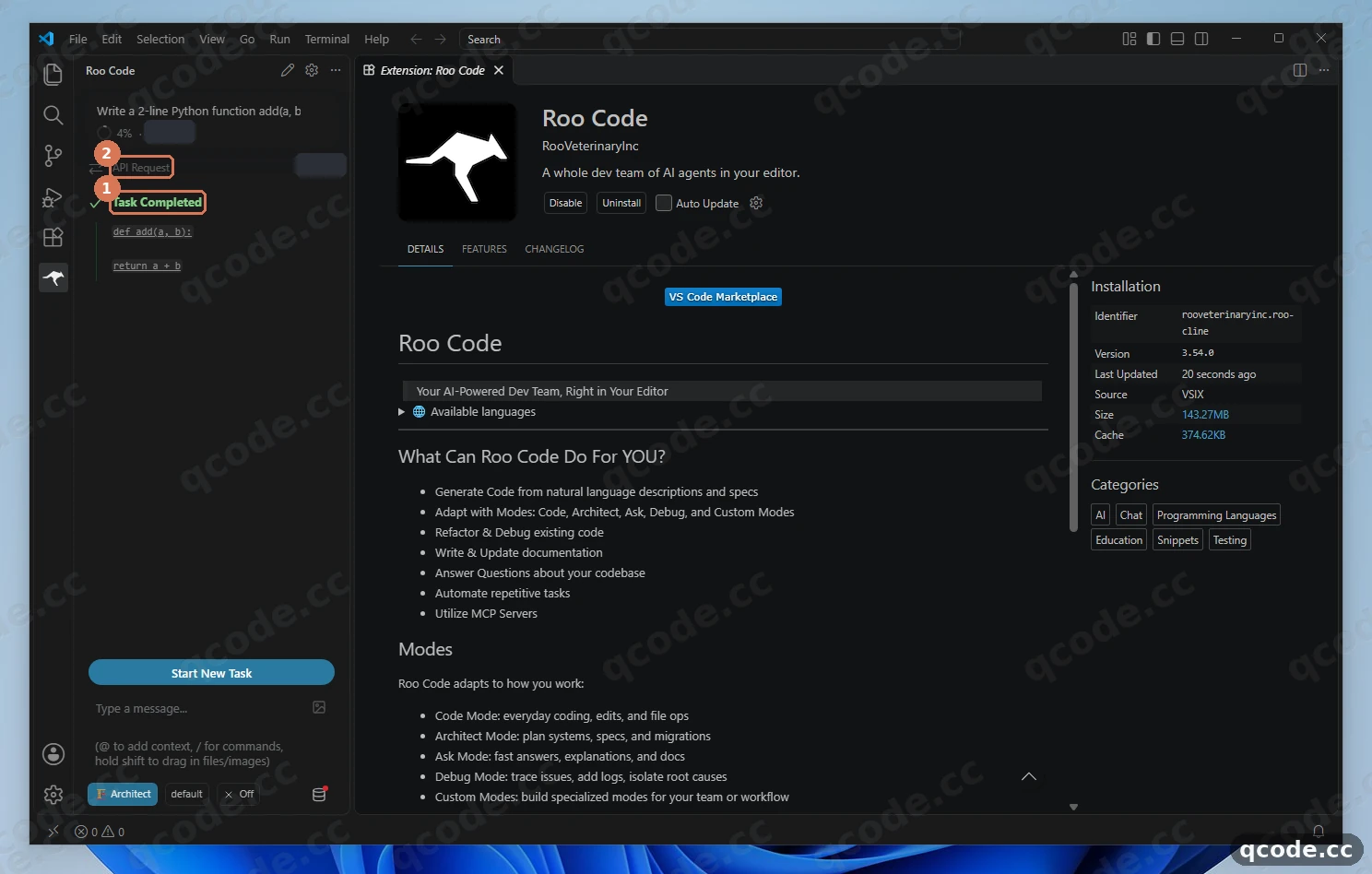
Bermasalah? Tidak ada yang kembali selama satu menit
Buka dulu baris API Request — jika merah, teks error memberi tahu sisi mana yang gagal. Key dengan spasi nyasar dan Base URL dengan garis miring di akhir adalah dua penyebab paling umum. Perbaiki nilainya, dan mulai tugas baru dari ikon pensil di bagian atas panel.
Jika dilakukan dengan benar Anda akan melihat: ① Task Completed di header tugas dan ② baris API Request yang tidak merah. Kata-kata jawabannya berubah setiap kali; hanya kedua penanda itu yang penting.
Beralih ke rute yang kompatibel dengan OpenAI
Untuk GPT dan keluarga model Tiongkok, buka halaman pengaturan lengkap dengan gear Settings dan atur API Provider ke OpenAI Compatible. ① kotak Base URL selalu terlihat di sini, tanpa kotak centang di depannya — ketik https://api.qcode.cc/openai/v1.
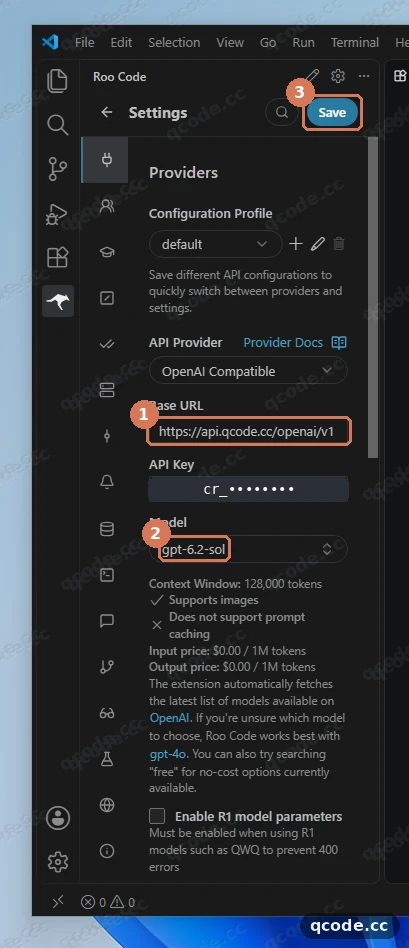
Jika dilakukan dengan benar Anda akan melihat: ① https://api.qcode.cc/openai/v1 di kotak Base URL, berakhir pada /v1 tanpa garis miring di akhir, dan kotak API Key di bawahnya yang sudah berisi key cr_ Anda.
Pilih model GPT dan simpan
② klik kotak Model dan ketik gpt-6.2-sol; daftar diambil dari QCode, jadi id tersebut muncul dan dapat diklik. Jika milik Anda tidak ada dalam daftar, klik entri Use custom: yang muncul di bawahnya — menekan Enter saja tidak memilihnya. Lalu ③ klik Save di kanan atas halaman pengaturan.
Bingung? Perubahan pengaturan hilang
Halaman pengaturan ini tidak menyimpan saat Anda mengetik. ③ Save di kanan atas menuliskan perubahan, dan tombol ← di kiri atas kembali ke tampilan chat. Jika halaman ditutup dengan tombol silang jendela, nilainya hilang.
Jika dilakukan dengan benar, Anda akan melihat: ② gpt-6.2-sol di kotak Model, dan setelah ③ Save muncul konfirmasi singkat di bagian bawah halaman. gpt-6.2-astra adalah alternatif tingkat lebih tinggi pada alamat yang sama.
Kirim pesan melalui jalur GPT
Mulai tugas baru dari ikon pensil dan kirim permintaan singkat lainnya. ① Task Completed di atas jawaban menegaskan bahwa alamat yang kompatibel dengan OpenAI juga berfungsi.
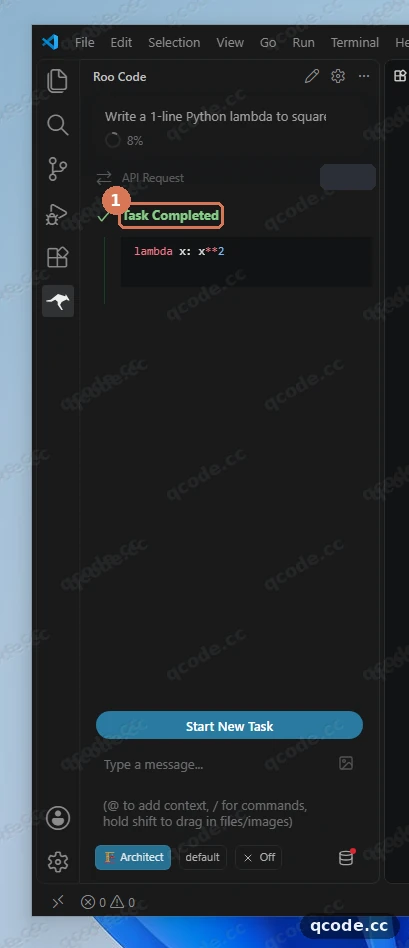
Jika dilakukan dengan benar, Anda akan melihat: ① Task Completed dengan jawaban normal di bawahnya, dan tidak ada kotak error merah. Nama model di header tugas adalah id GPT yang baru saja Anda simpan.
Kenali tampilan protokol yang salah
Jika id model Claude dikirim saat OpenAI Compatible menjadi penyedia, chat menampilkan kotak merah API Request Failed. ① teks di dalamnya menyatakan model tidak tersedia pada endpoint ini. Tidak ada yang salah dengan key — permintaan dikirim ke alamat bergaya OpenAI, yang tidak pernah melayani Claude.
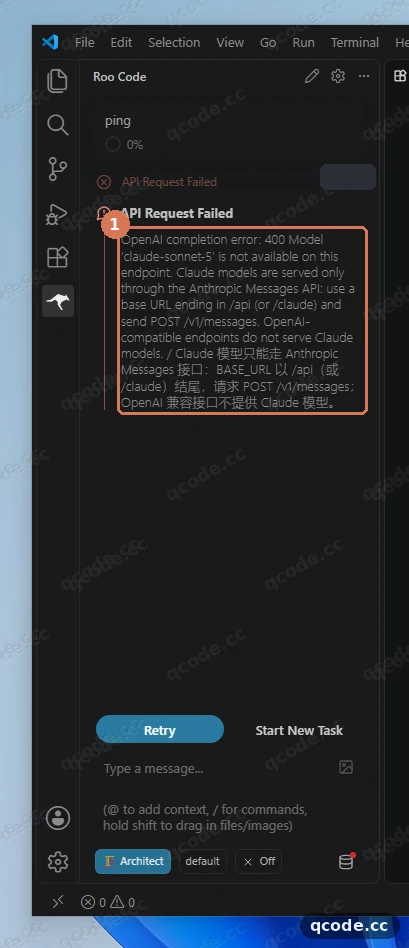
Bingung? Saya melihat error ini pada pesan normal
Kembali ke Settings, atur API Provider ke Anthropic, centang Use custom base URL dengan https://api.qcode.cc/api, pilih model Claude, Save, lalu mulai tugas baru. Permintaan yang sudah gagal tetap menyimpan error-nya, jadi kirim pesan baru untuk menguji.
Jika dilakukan dengan benar, Anda akan melihat: ① frasa not available on this endpoint di dalam kotak merah, dan setelah beralih kembali ke Anthropic, jawaban normal sebagai gantinya.
Verifikasi endpoint dari PowerShell
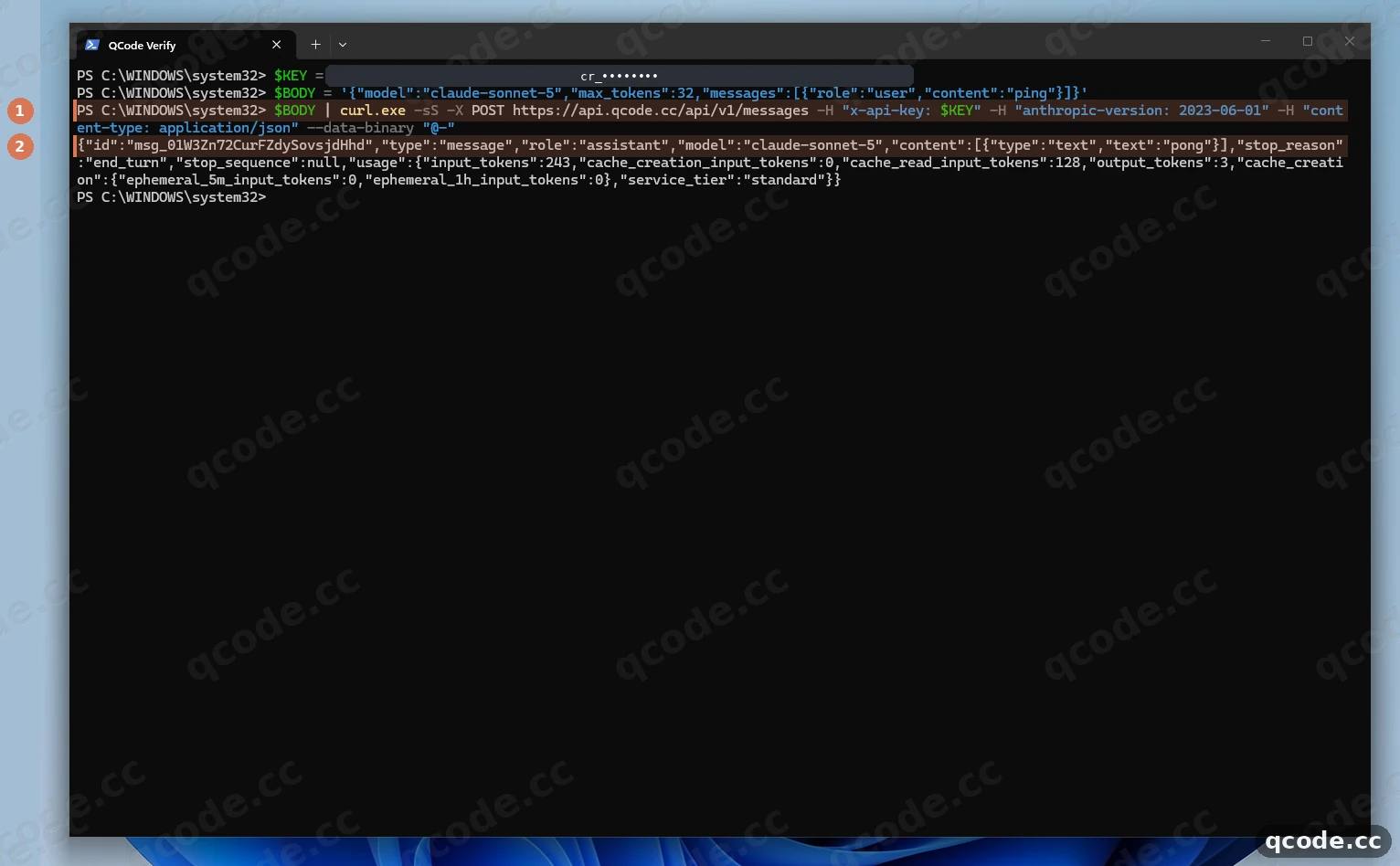
Buka Windows PowerShell dan jalankan tiga baris di bawah. ① baris pertama adalah permintaan: mengirim ping ke https://api.qcode.cc/api/v1/messages dengan key Anda di header x-api-key. ② blok kedua adalah JSON yang kembali — field content berarti QCode dan key sama-sama baik.
$KEY = "cr_xxxxxxxx"
$BODY = '{"model":"claude-opus-5-5","max_tokens":32,"messages":[{"role":"user","content":"ping"}]}'
$BODY | curl.exe -sS -X POST https://api.qcode.cc/api/v1/messages -H "x-api-key: $KEY" -H "anthropic-version: 2023-06-01" -H "content-type: application/json" --data-binary "@-"
Bingung? PowerShell menyatakan curl tidak dikenali, atau perintahnya terputus
Windows PowerShell mengalias curl ke Invoke-WebRequest, jadi ketik curl.exe seperti yang ditunjukkan. Tempel ketiga baris sekaligus dan tekan Enter sekali; JSON dialirkan dengan --data-binary "@-", itulah sebabnya tidak perlu pemisah baris backslash. Jika Anda menempel alamat dengan spasi sebelum tanda kutip, shell memecahnya dan permintaan gagal.
Jika dilakukan dengan benar, Anda akan melihat: ① baris curl.exe dengan api.qcode.cc/api/v1/messages, dan ② JSON yang berisi "content":[{"type":"text","text":"pong"}]. Jika ini berhasil tetapi ekstensi masih gagal, masalahnya ada di pengaturan Roo Code, bukan di QCode.
Verifikasi bahwa semuanya berfungsi
Setup selesai jika semua hal berikut terpenuhi:
- Chat menjawab permintaan normal dengan Task Completed dan baris API Request yang tidak merah.
- Kolom Anthropic API Key masih berisi key
cr_tanpa spasi di kedua ujungnya. - Use custom base URL dicentang dengan
https://api.qcode.cc/api, diakhiriapi. - Model menyebutkan id Claude yang memang tersedia di daftar, bukan default yang sudah tidak digunakan.
- Uji mandiri PowerShell di atas mengembalikan JSON dengan kolom
content.
Selesai
Anda sudah menghubungkan QCode ke Roo Code di Windows 11: Claude melalui penyedia Anthropic, GPT melalui penyedia yang kompatibel dengan OpenAI, satu key untuk keduanya. Dari sini Anda dapat:
- Endpoint dan jalur API — protokol mana melayani keluarga model mana
- Setup Kilo Code — fork yang masih dirawat, dengan kolom model kustom yang menerima
claude-opus-5-5 - Model Tiongkok — id yang berfungsi pada alamat yang kompatibel dengan OpenAI
- Pemecahan masalah
- Berikutnya: bandingkan paket di halaman harga
- Kembali ke Dasbor Anda untuk memeriksa pemakaian dan saldo
Kesalahan umum
| Pesan kesalahan | Penyebab | Yang harus dilakukan |
|---|---|---|
No extensions found. |
Paket resmi tidak dipublikasikan, sehingga pencarian Marketplace tidak mengembalikan apa pun untuk RooVeterinaryInc.roo-cline |
Pasang roo-cline-3.54.0.vsix melalui Views and More Actions... → Install from VSIX... |
Extension 'rooveterinaryinc.roo-cline' not found. |
Penginstal baris perintah mencari ID tersebut di Marketplace, bukan di disk | Arahkan perintah ke berkasnya: code --install-extension .\roo-cline-3.54.0.vsix |
not_found_error: model: claude-sonnet-4-5 |
Model default bawaan rilis ini sudah tidak digunakan di QCode | Buka Model dan pilih claude-sonnet-4-6 atau claude-opus-4-6; claude-opus-5-5 adalah rekomendasi terkini pada build yang memungkinkan Anda mengetik id |
API Request Failed |
Id model Claude dikirim saat OpenAI Compatible menjadi penyedia, sehingga permintaan menuju alamat gaya OpenAI | Ubah API Provider ke Anthropic, centang Use custom base URL dengan https://api.qcode.cc/api, klik Save, lalu mulai tugas baru |
FAQ
Roo Code sudah diarsipkan dan tidak lagi terdaftar. Apakah saya masih bisa memakainya?
Bisa — instalasi dalam panduan ini adalah rilis terakhir, 3.54.0, dan tetap berfungsi dengan pengaturan di atas. Rilis ini tidak mendapat pembaruan maupun perbaikan, jadi rilis VS Code yang rusak tidak akan diperbaiki untuknya. Kilo Code dan Cline adalah fork yang masih dirawat dengan layar pengaturan yang hampir sama.
Bisakah saya memakai GPT di Roo Code?
Bisa. Atur API Provider ke OpenAI Compatible, masukkan https://api.qcode.cc/openai/v1 di Base URL, pertahankan key cr_ yang sama, dan pilih gpt-6.2-sol di kotak Model. gpt-6.2-astra adalah opsi tingkat lebih tinggi pada alamat yang sama.
Bisakah saya memakai claude-opus-5-5 di rilis ini?
Tidak secara langsung. Di bawah penyedia Anthropic, 3.54.0 menyertakan daftar model tetap yang berakhir di claude-sonnet-4-6 dan claude-opus-4-6, tanpa kolom untuk mengetik id. Keduanya berfungsi pada alamat Anthropic QCode. claude-opus-5-5 adalah model Claude yang direkomendasikan QCode saat ini, dan fork yang mengizinkan id model kustom — misalnya Kilo Code — menerimanya tanpa perubahan.
Mengapa Claude tidak bisa dipakai dengan OpenAI Compatible?
Endpoint OpenAI QCode tidak melayani model Claude dan menjawab dengan model_not_available_on_endpoint. Pemeriksaan itu berjalan sebelum autentikasi, jadi pesan tersebut berarti protokol yang dipilih salah, bukan key-nya yang buruk. Claude melalui Anthropic dengan /api; lihat Endpoint dan jalur API.
Domain mana yang sebaiknya saya gunakan di Tiongkok daratan?
asia.qcode.cc adalah pilihan yang biasa, yang untuk penyedia Anthropic berarti https://asia.qcode.cc/api. Beralih kembali ke api.qcode.cc jika terasa tidak stabil, dan pertahankan jalurnya tetap sama. us.qcode.cc adalah titik akses opsional lainnya; ketiganya menerima key yang sama.
Apa yang terjadi saat key saya kedaluwarsa?
Tergantung dari mana key itu berasal. Key dari paket personal tidak dapat diperpanjang setelah kedaluwarsa: buka kembali paketnya dan buat key baru, lalu tempelkan ke kolom Anthropic API Key. Key dari paket bayar sesuai pemakaian aktif kembali begitu Anda membeli paket lain — key yang sama tetap berfungsi, jadi tidak ada yang perlu diubah di Roo Code.
Apa bedanya setup ini dengan Cline dan Kilo Code?
Hampir tidak ada. Roo Code adalah fork dari Cline, dan Kilo Code adalah fork dari Roo Code, jadi dropdown penyedia, kolom key, dan kotak base URL berada di tempat yang sama. Hanya sebagian label dan daftar modelnya yang berbeda.
Ringkasan
| Item | Detail |
|---|---|
| Model yang dapat Anda gunakan | Claude pada penyedia Anthropic · GPT dan keluarga model Tiongkok pada OpenAI Compatible · QCode tidak melayani seri Gemini |
| Protokol dan base URL | Anthropic: https://api.qcode.cc/api · OpenAI: https://api.qcode.cc/openai/v1 |
| Tempat mengonfigurasi | Sidebar Roo Code: wizard saat pertama kali dijalankan, atau ikon roda gigi Settings untuk halaman lengkap |
| Jalur instalasi | roo-cline-3.54.0.vsix dari Open VSX atau GitHub Releases, lalu Install from VSIX... |
| Model yang direkomendasikan | Claude: claude-opus-5-5 · GPT: gpt-6.2-sol (tingkat lebih tinggi: gpt-6.2-astra) |
Protokol mana
| Model yang Anda inginkan | API Provider | Base URL |
|---|---|---|
| Claude | Anthropic |
https://api.qcode.cc/api |
| GPT dan keluarga model Tiongkok | OpenAI Compatible |
https://api.qcode.cc/openai/v1 |
Jangan gunakan OpenAI Compatible untuk menjangkau Claude. Endpoint OpenAI QCode menolak id Claude dengan model_not_available_on_endpoint; permintaan harus menuju alamat Anthropic.
Untuk memakai titik akses Asia atau Amerika Utara, ganti domainnya dengan asia.qcode.cc atau us.qcode.cc dan pertahankan sisa jalurnya. Ketiganya melayani model yang sama dan menerima key yang sama.
Penjelasan pengaturan
| Pengaturan (UI Roo Code) | Yang harus dimasukkan | Catatan |
|---|---|---|
| API Provider | Anthropic untuk Claude, OpenAI Compatible untuk GPT dan model Tiongkok |
Ini menentukan protokolnya; pilihan yang salah langsung ditolak |
| Anthropic API Key | Key QCode Anda yang diawali cr_ |
Key yang sama berfungsi untuk kedua penyedia |
| Use custom base URL | Centang, lalu masukkan https://api.qcode.cc/api |
Hanya penyedia Anthropic yang punya kotak centang ini; kotaknya tetap tersembunyi sampai dicentang |
| Base URL | https://api.qcode.cc/openai/v1 |
Penyedia OpenAI Compatible selalu menampilkan kotak ini, tanpa kotak centang |
| Model | claude-opus-5-5 pada build yang menerima id model yang diketik, gpt-6.2-sol untuk GPT |
Daftar Anthropic tetap di 3.54.0; kotak OpenAI Compatible dapat diketik dan menampilkan baris Use custom: untuk id yang tidak dicantumkan QCode |
Jika masih belum berfungsi
Tentukan dulu sisi mana yang gagal. Jika uji mandiri PowerShell mengembalikan JSON dengan kolom content, QCode dan key-nya baik-baik saja dan masalahnya ada di pengaturan Roo Code. Lalu telusuri hal-hal berikut secara berurutan:
- Singkirkan hal-hal kecil. Spasi di sekitar key dan garis miring di akhir base URL menyebabkan sebagian besar kegagalan. Perbaiki nilainya, klik Save, dan kirim pesan baru.
- Pastikan penyedia dan modelnya cocok. Setelah mengganti penyedia, periksa lagi alamat dan key-nya — penyedia Anthropic menyimpan alamatnya di balik kotak centang, penyedia OpenAI Compatible menampilkan kotaknya sendiri.
- Pastikan id modelnya ada. Id Claude memerlukan penyedia Anthropic, id GPT dan model Tiongkok memerlukan OpenAI Compatible; tabel di Endpoint dan jalur API adalah acuannya.
- Periksa apakah permintaan meninggalkan komputer Anda. Masukkan key yang sama di probe.qcode.cc dan cari permintaannya. Tidak ada catatan berarti permintaan tidak pernah terkirim, jadi base URL di ekstensi itulah yang perlu diperiksa ulang.
Dokumentasi terkait
- Endpoint dan jalur API — protokol menurut keluarga model, dan setiap domain akses
- Setup Kilo Code — fork yang masih dirawat, layarnya hampir identik
- Integrasi Cline — proyek asal Roo Code di-fork
- Model Tiongkok — id yang berfungsi pada alamat yang kompatibel dengan OpenAI
Mulai dengan QCode
Satu API key untuk Claude Code, Codex, dan lainnya — ditagih per token, harga per model di qcode.cc/models