VS Code + QCode di Windows & macOS: penyiapan ekstensi Claude Code (22 tangkapan layar)
Pasang VS Code dan ekstensi Claude Code di Windows 11 atau macOS dalam 22 tangkapan layar: buat config.json, percayai folder Anda, dan dapatkan balasan pertama melalui QCode.
Butuh API key? Daftar →Endpoint & Base URL →
Di halaman ini
- Unduh dan pasang VS Code
- Periksa Claude Code CLI dan environment variable
- Buka halaman unduhan VS Code
- Tunggu unduhan installer selesai
- Setujui perjanjian lisensi
- Biarkan lokasi instalasi default
- Biarkan tugas tambahan default
- Lewati opsi GitHub Copilot CLI
- Mulai instalasi
- Tunggu hingga instalasi selesai
- Jalankan VS Code
- Lewati proses masuk GitHub saat peluncuran pertama
- Buka panel Extensions
- Cari Claude Code for VS Code dan verifikasi penerbitnya
- Percayai penerbit Anthropic dan instal
- Pastikan ikon Claude muncul
- Buka folder .claude
- Buat config.json dengan primaryApiKey
- Pastikan config.json berada di folder .claude
- Mulai ulang VS Code dan percayai folder proyek Anda
- Buka panel chat Claude Code
- Kirim pesan uji dan dapatkan balasan pertama Anda
- Gunakan Claude dari menu klik kanan editor
- Verifikasi bahwa semuanya berfungsi
- Error umum
- FAQ
- Apa yang terjadi ketika API key QCode saya kedaluwarsa?
- Mengapa saya perlu primaryApiKey di config.json jika key saya ada di environment variable?
- Mengapa saya mendapat error 401 atau 404 padahal panel Claude terbuka?
- Mengapa ikon Claude hilang setelah saya membuka folder atau file?
- Bisakah saya menggunakan titik akses QCode lain selain api.qcode.cc?
- Apakah saya perlu akun GitHub atau Anthropic?
- Ringkasan
- Pemakaian dan pintasan
- Penyiapan macOS dan Linux
- Menggunakan dengan Terminal CLI
- Endpoint kustom GitHub Copilot
- Dokumentasi terkait
Jawaban singkat: Pasang Claude Code for VS Code (anthropic.claude-code), simpan ANTHROPIC_BASE_URL=https://api.qcode.cc/api dan ANTHROPIC_AUTH_TOKEN=cr_xxxxxxxx di environment variable pengguna Windows Anda, buat %USERPROFILE%\.claude\config.json berisi {"primaryApiKey": "qcode"}, mulai ulang VS Code, percayai folder Anda, lalu klik ikon Claude → + New session.
| Item | Isi |
|---|---|
| ID ekstensi | anthropic.claude-code |
Base URL (ANTHROPIC_BASE_URL) |
https://api.qcode.cc/api |
API key (ANTHROPIC_AUTH_TOKEN) |
cr_xxxxxxxx |
| File konfigurasi (Windows) | %USERPROFILE%\.claude\config.json |
| Isi konfigurasi | {"primaryApiKey": "qcode"} |
Diperiksa pada 2026-11-22 · Visual Studio Code 1.147.0 · Claude Code for VS Code 2.1.330 · Windows 11
Ikuti 22 tangkapan layar Windows 11 di bawah untuk memasang Visual Studio Code dan ekstensi Claude Code resmi, menghubungkannya ke QCode melalui environment variable CLI dan config.json yang sudah ada, lalu mengobrol atau menjalankan aksi kode langsung di dalam editor. Tidak perlu akun GitHub atau Anthropic.
Pakai Mac? Ikuti langkah yang sama. Tangkapan layar diambil di Windows 11, dan VS Code serta ekstensi Claude Code bekerja sama di macOS. Tekan ⌘ Cmd setiap kali sebuah langkah menyebut Ctrl, dan baca
%USERPROFILE%\sebagai~/pada path file. Bagian Penyiapan macOS dan Linux di halaman ini memuat perintah yang berbeda.
Sebelum tangkapan layar pertama, pastikan empat hal berikut:
- PC Windows 10 atau 11 64-bit atau Mac dengan akses internet dan ruang untuk User Installer ~276 MiB (memasang per pengguna, jadi tidak perlu hak administrator)
- Claude Code CLI sudah terpasang dan berjalan di PowerShell —
claude --versionmencetak versi danANTHROPIC_BASE_URL/ANTHROPIC_AUTH_TOKENsudah diatur sebagai environment variable pengguna (lihat Panduan Instalasi dan Konfigurasi Environment) - API key QCode yang diawali
cr_(cr_xxxxxxxx) tersimpan diANTHROPIC_AUTH_TOKEN. Belum punya akun? Daftar dulu, pilih paket di halaman harga, lalu buat key di Dasbor Anda. - Akses ke
code.visualstudio.comdan Visual Studio Code Marketplace (tidak perlu akun GitHub atau Anthropic)
Unduh dan pasang VS Code
VS Code adalah installer desktop mandiri (~276 MiB untuk versi 1.147.0 x64 User Installer). Pilih tab yang sesuai dengan wilayah Anda:
Other regions
Buka code.visualstudio.com/download dan klik Download di kartu Windows untuk mendapatkan x64 User Installer (VSCodeUserSetup-x64-*.exe), atau pilih Arm64 untuk Windows on ARM. Anda juga dapat memasang dari PowerShell dengan winget install Microsoft.VisualStudioCode (winget kadang tertinggal satu rilis minor dari situs web). Di PC kantor yang terkunci dan memblokir installer, gunakan build .zip portabel di halaman unduhan yang sama.
Mainland China
Buka code.visualstudio.com/download dan pilih Windows → User Installer (x64) untuk PC Intel atau AMD standar (atau Arm64 untuk Windows on ARM). Akses ke code.visualstudio.com dan update.code.visualstudio.com bisa lambat atau terputus-putus dari Tiongkok daratan; jika unduhan browser macet, coba lagi nanti, ganti jaringan, atau pasang dari PowerShell dengan winget install Microsoft.VisualStudioCode.
Jika unduhan ekstensi di dalam VS Code macet pada jaringan terbatas, coba lagi di jaringan lain atau periksa pengaturan proxy Anda.
Periksa Claude Code CLI dan environment variable
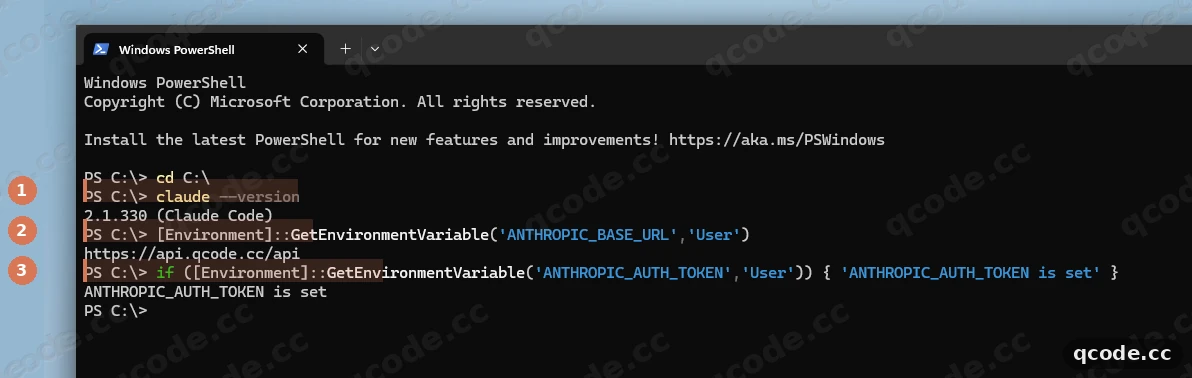
Buka Windows PowerShell dan pastikan Claude Code CLI serta kedua environment variable QCode tingkat pengguna sudah siap sebelum memasang VS Code:
claude --version
[Environment]::GetEnvironmentVariable('ANTHROPIC_BASE_URL','User')
if ([Environment]::GetEnvironmentVariable('ANTHROPIC_AUTH_TOKEN','User')) { 'ANTHROPIC_AUTH_TOKEN is set' }
① memastikan claude --version mencetak nomor versi. ② memastikan ANTHROPIC_BASE_URL diatur ke https://api.qcode.cc/api. ③ memastikan ANTHROPIC_AUTH_TOKEN sudah terisi.
Bingung? claude tidak dikenali atau ada variabel yang kosong
Ekstensi VS Code membaca environment variable pengguna yang sama dengan CLI. Selesaikan dulu Panduan Instalasi dan Konfigurasi Environment, lalu buka jendela PowerShell baru dan jalankan ketiga pemeriksaan ini lagi.
Jika benar, Anda akan melihat: ① baris versi Claude Code, ② https://api.qcode.cc/api tanpa garis miring di akhir atau /v1, dan ③ ANTHROPIC_AUTH_TOKEN is set.
Buka halaman unduhan VS Code
Buka code.visualstudio.com/download di browser Anda. Klik ① tombol unduh Windows untuk PC Intel atau AMD 64-bit standar, atau pilih arsitektur yang tepat di bawah ② User Installer (x64 atau Arm64).
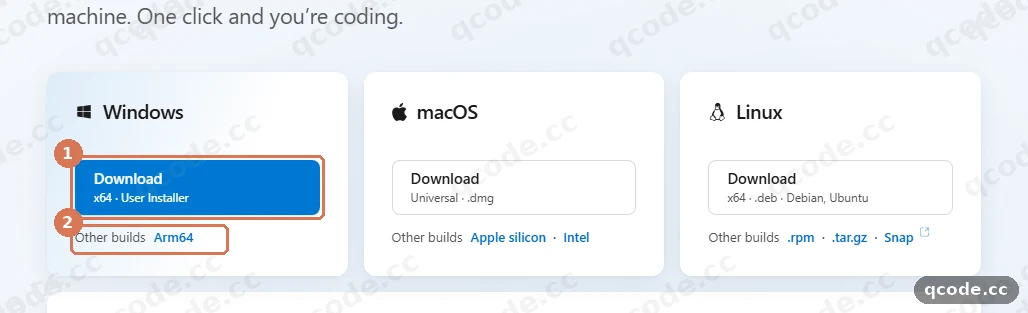
Jika benar, Anda akan melihat: mengklik ① memulai unduhan VSCodeUserSetup-x64-1.147.0.exe (atau VSCodeUserSetup-x64-*.exe terbaru), dan indikator unduhan browser Anda menjadi aktif.
Tunggu unduhan installer selesai
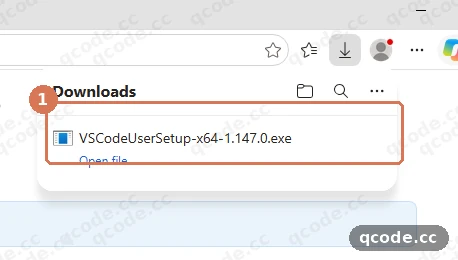
Tekan Ctrl+J di browser Anda untuk membuka panel Downloads. Tunggu hingga ① menampilkan VSCodeUserSetup-x64-1.147.0.exe selesai pada sekitar 276 MiB, lalu klik file tersebut untuk menjalankan installer.
Bingung? Unduhan lambat atau macet
User Installer 1.147.0 berukuran sekitar 276 MiB. Jika unduhan macet, batalkan dan mulai lagi nanti, ganti jaringan, atau pasang dari PowerShell dengan winget install Microsoft.VisualStudioCode. Jangan mengganti nama file .crdownload yang belum selesai.
Jika benar, Anda akan melihat: ① menampilkan file .exe yang sudah selesai dengan aksi Open file dan tidak ada bilah progres yang tersisa.
Setujui perjanjian lisensi
Saat wizard Setup - Microsoft Visual Studio Code terbuka (tidak ada prompt UAC atau SmartScreen untuk User Setup), pilih ① I accept the agreement, lalu klik ② Next.
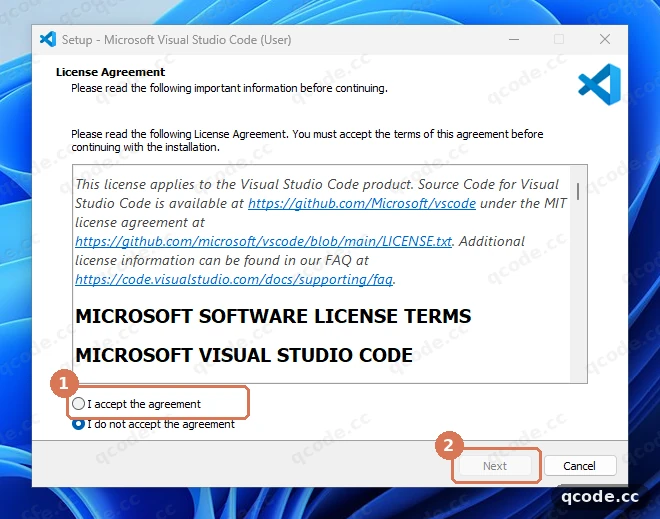
Jika benar, Anda akan melihat: ② Next menjadi dapat diklik setelah ① dipilih, dan mengkliknya berpindah ke Select Destination Location.
Biarkan lokasi instalasi default
Biarkan path per pengguna default (%LOCALAPPDATA%\Programs\Microsoft VS Code) tidak berubah agar tidak perlu hak administrator, lalu klik ① Next. Pada layar berikutnya (Select Start Menu Folder), biarkan default dan klik Next lagi.
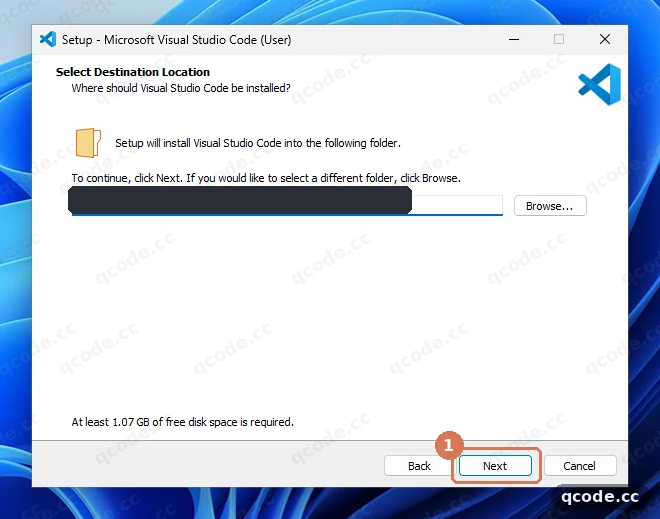
Jika benar, Anda akan melihat: setelah mengklik Next melewati layar tujuan dan Start Menu, wizard membuka Select Additional Tasks.
Biarkan tugas tambahan default
Pada Select Additional Tasks, biarkan ① opsi default tercentang — termasuk Register Code as an editor for supported file types dan Add to PATH — agar Anda juga bisa menjalankan VS Code dari terminal, lalu klik ② Next.
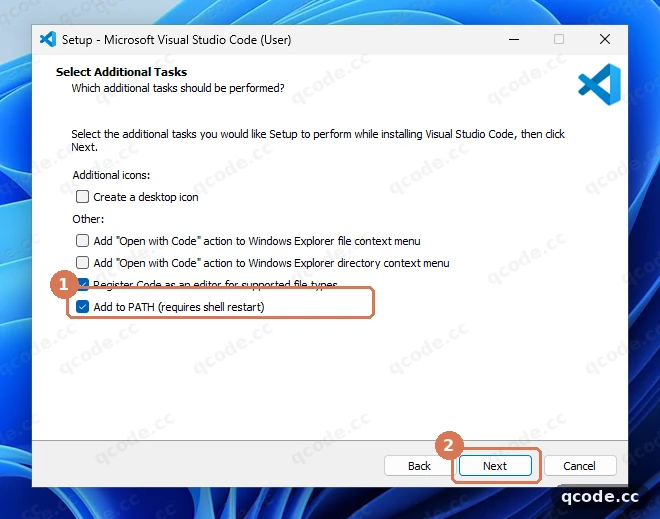
Jika benar, Anda akan melihat: ① tetap tercentang dan mengklik ② melanjutkan ke halaman GitHub Copilot CLI.
Lewati opsi GitHub Copilot CLI
VS Code 1.147.0 menambahkan layar GitHub Copilot CLI yang tidak diperlukan untuk Claude Code. Pilih ① Don't add the copilot command, lalu klik ② Next.
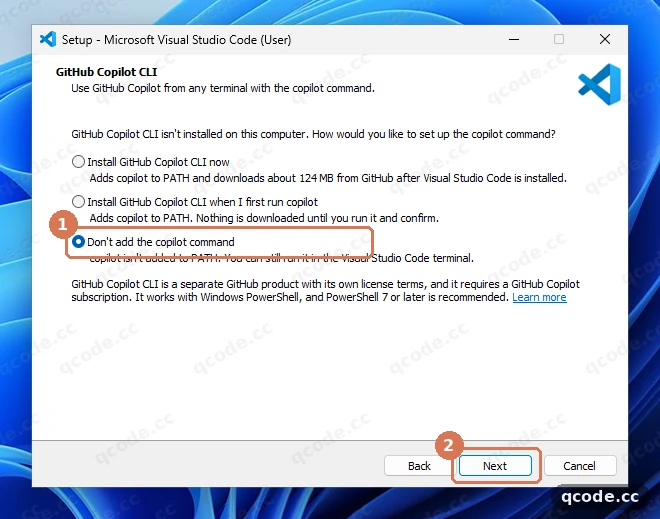
Jika benar, Anda akan melihat: ① terpilih dan mengklik ② membuka layar ringkasan Ready to Install.
Mulai instalasi
Tinjau folder tujuan dan tugas yang dipilih pada Ready to Install, lalu klik ① Install.
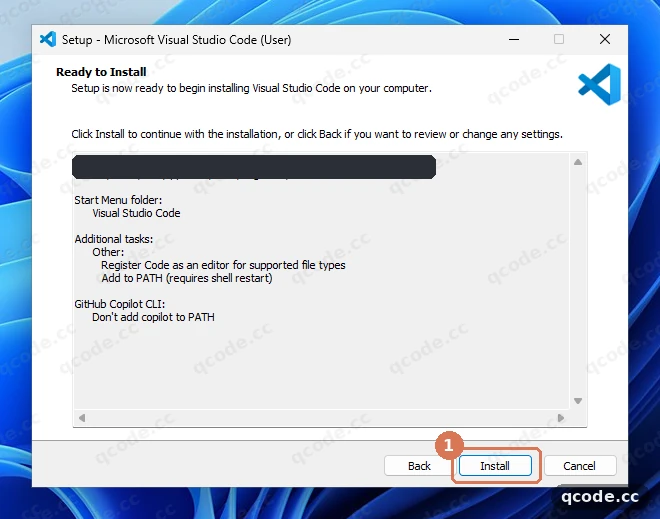
Jika benar, Anda akan melihat: wizard langsung beralih ke layar progres Installing.
Tunggu hingga instalasi selesai
Biarkan installer mengekstrak dan menyalin file. Ini biasanya memakan waktu sekitar 30 detik dan tidak memerlukan input.
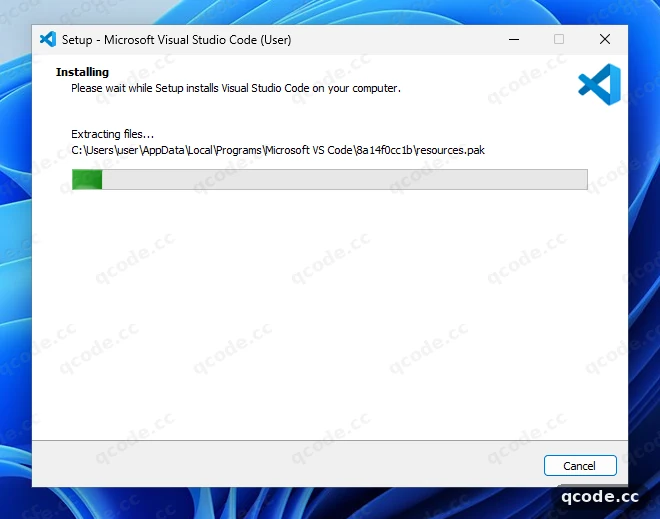
Jika benar, Anda akan melihat: bilah progres hijau terisi penuh dan wizard otomatis maju ke layar penyelesaian.
Jalankan VS Code
Pada Completing the Visual Studio Code Setup Wizard, biarkan ① Launch Visual Studio Code tercentang dan klik ② Finish.
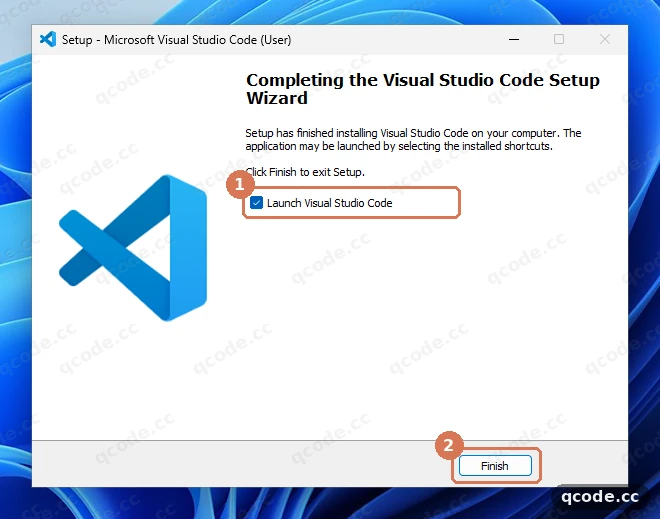
Jika benar, Anda akan melihat: jendela setup tertutup dan Visual Studio Code terbuka beberapa detik kemudian.
Lewati proses masuk GitHub saat peluncuran pertama
Saat peluncuran pertama, VS Code menampilkan layar Welcome to VS Code / Sign in to use GitHub Copilot. Anda tidak perlu akun GitHub — klik ① Continue without Signing In di kanan bawah, lalu pilih tema pada Make It Yours (atau biarkan default) untuk mencapai editor.
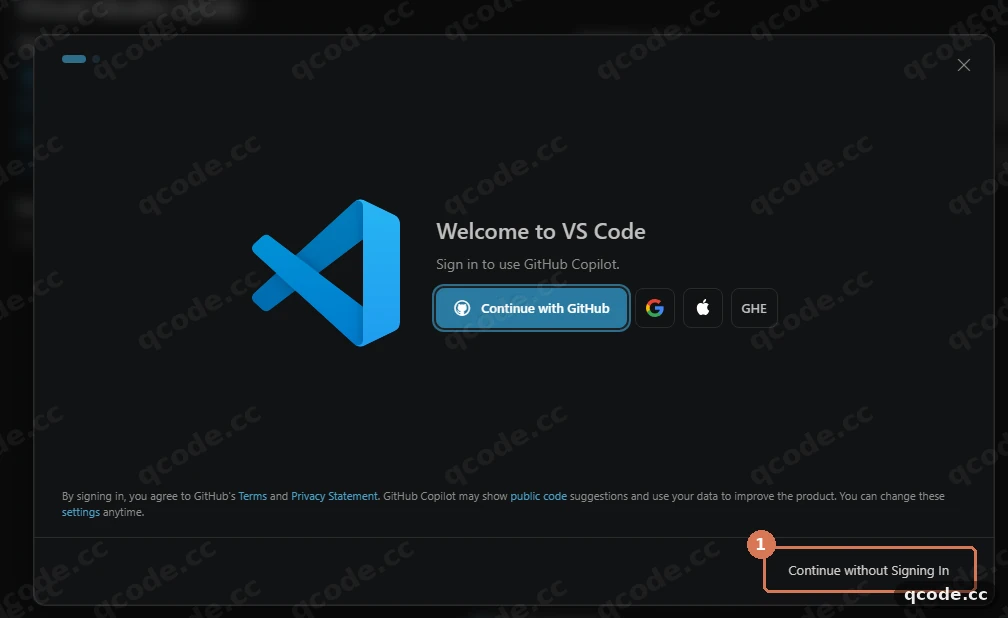
Jika benar, Anda akan melihat: layar masuk tertutup dan workbench VS Code standar muncul dengan Activity Bar di paling kiri.
Buka panel Extensions
Tekan Ctrl+Shift+X (atau klik ① ikon blok Extensions di Activity Bar kiri). Sidebar Extensions terbuka dengan ② kotak pencarian difokuskan di bagian atas.
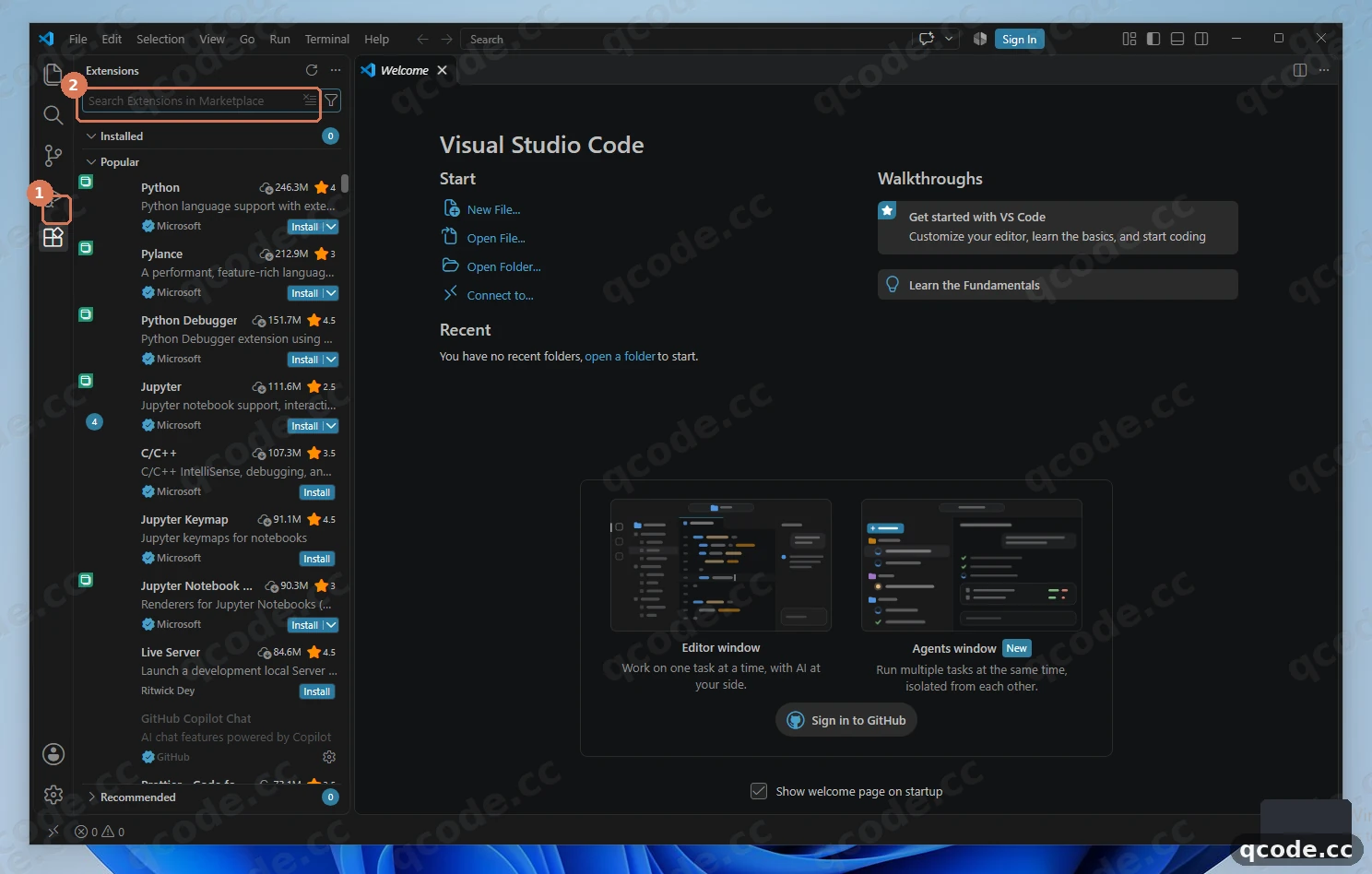
Jika benar, Anda akan melihat: ① ikon Extensions disorot di Activity Bar dan ② kursor siap di dalam kotak Search Extensions in Marketplace.
Cari Claude Code for VS Code dan verifikasi penerbitnya
Ketik Claude Code for VS Code ke kotak pencarian dan pilih ① Claude Code for VS Code dari hasil. Sebelum menginstal, periksa ③ di panel detail untuk memastikan penerbitnya adalah Anthropic (anthropic.com dengan centang terverifikasi biru) agar Anda tidak menginstal ekstensi tiruan, lalu klik ② Install.
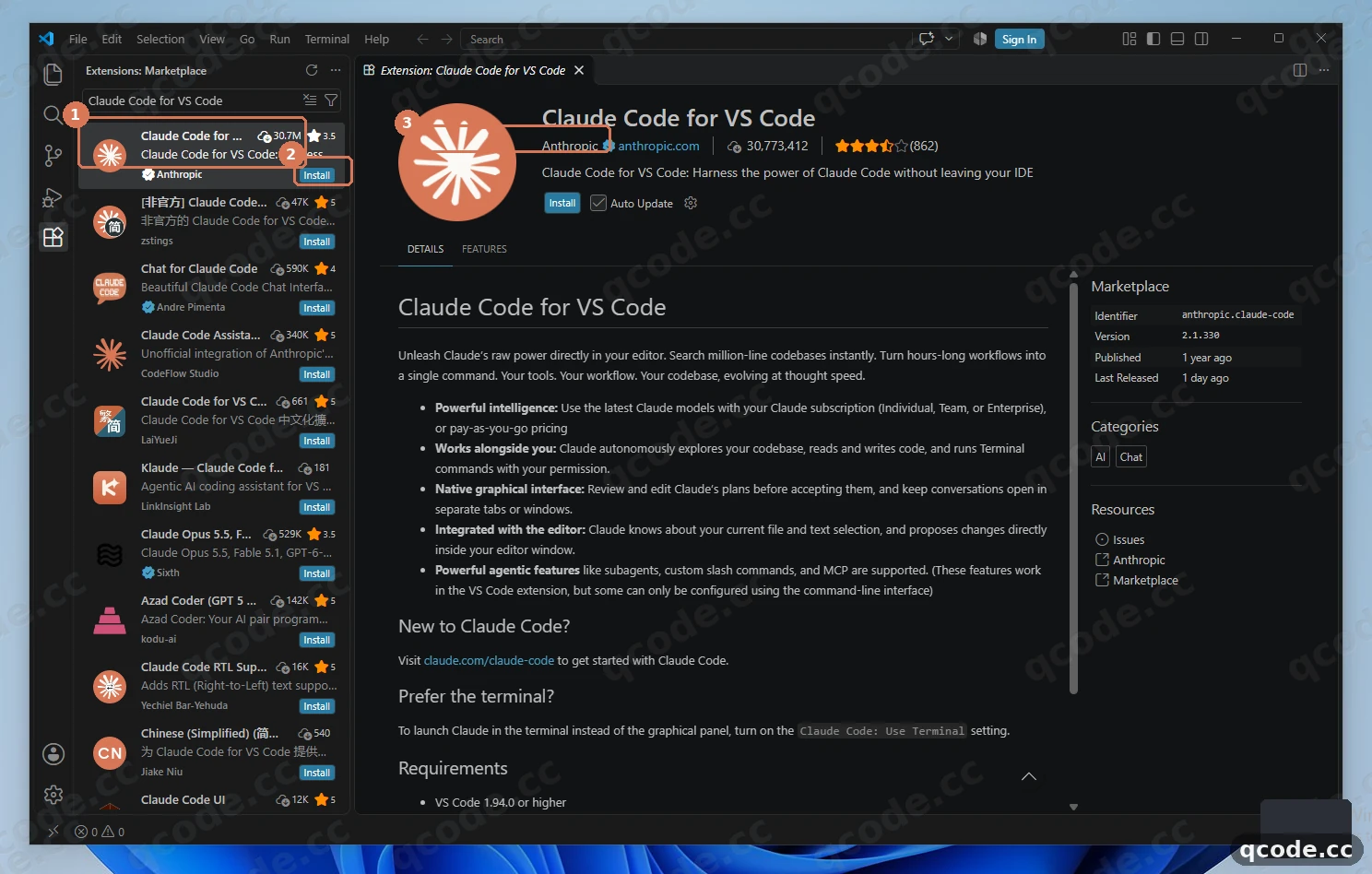
Jika benar, Anda akan melihat: ① cocok dengan Claude Code for VS Code, ③ menampilkan anthropic.com terverifikasi, dan mengklik ② memulai alur instalasi.
Percayai penerbit Anthropic dan instal
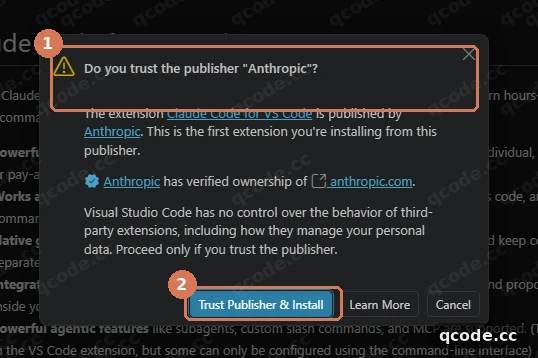
Saat pertama kali menginstal ekstensi dari Anthropic, VS Code memunculkan ① Do you trust the publisher "Anthropic"?. Klik ② Trust Publisher & Install untuk mulai mengunduh dan menginstal ekstensi.
Mengalami kendala? Instalasi ekstensi macet atau menampilkan aborted
Jika VS Code tersendat saat mengunduh dari Marketplace atau gagal dengan aborted, periksa pengaturan jaringan atau proxy Anda dan klik Install lagi. Pada jaringan terbatas, ganti koneksi atau instal paket .vsix yang diperoleh pada koneksi yang berfungsi dengan code --install-extension <path-to-vsix>.
Jika benar, Anda akan melihat: dialog kepercayaan tertutup dan tombol ekstensi berubah dari Install menjadi Installing, lalu menjadi aksi pengelolaan setelah selesai.
Pastikan ikon Claude muncul
Tunggu hingga instalasi selesai. ① ikon Claude baru muncul di Activity Bar kiri (di bawah Extensions), dan ② baris Claude Code for VS Code di sidebar Extensions tidak lagi menampilkan tombol Install.
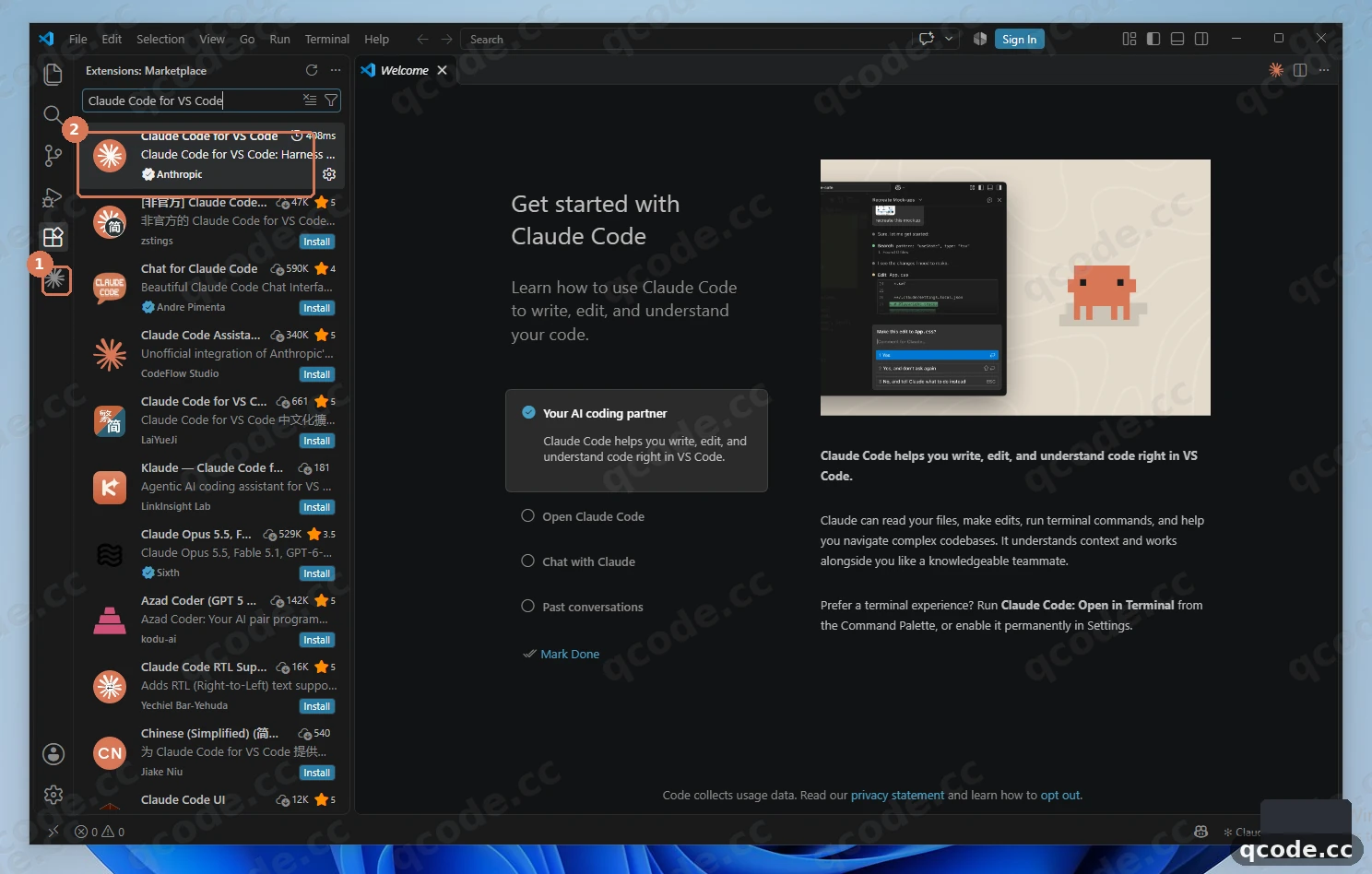
Jika benar, Anda akan melihat: ① ikon Claude berada di Activity Bar dan ② ekstensi tercantum sebagai terinstal.
Buka folder .claude
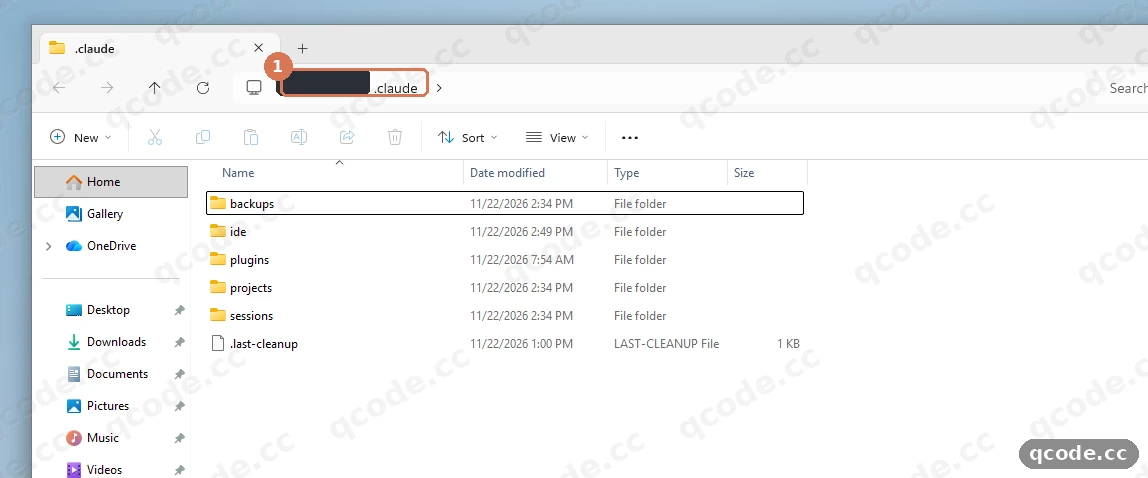
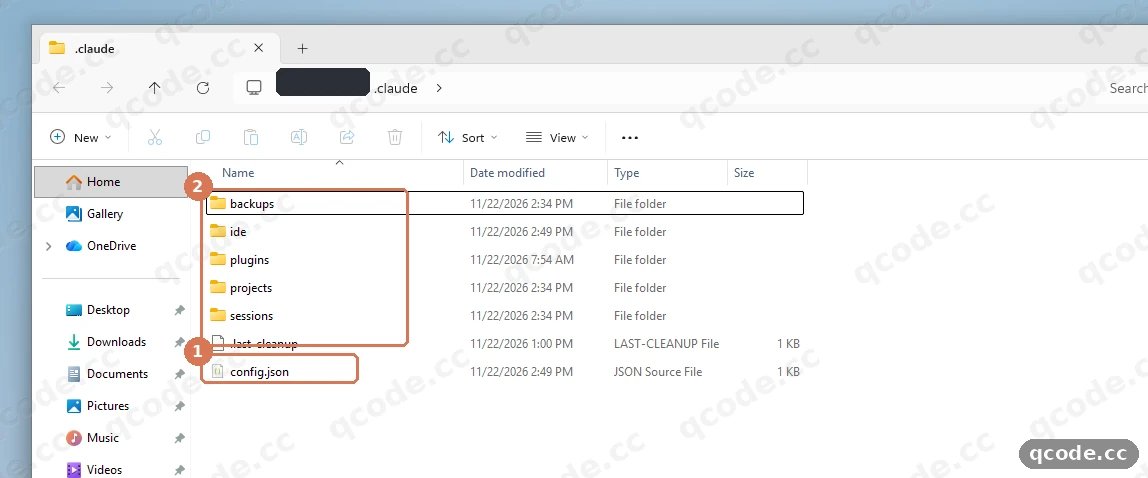
Tekan Win+R, ketik %USERPROFILE%\.claude, dan tekan Enter. File Explorer membuka ① folder .claude Anda, yang sudah berisi folder yang dibuat oleh CLI (backups, ide, plugins, projects, sessions, dan .last-cleanup). Tidak ada settings.json di sini secara default; Anda akan membuat config.json di folder ini selanjutnya.
Mengalami kendala? Windows mengatakan tidak dapat menemukan %USERPROFILE%\.claude
Itu berarti Claude Code CLI belum membuat foldernya. Jalankan claude --version (atau satu perintah claude singkat) di PowerShell, atau buat folder bernama .claude langsung di dalam C:\Users\<YourUsername>.
Jika benar, Anda akan melihat: ① bilah alamat berakhir di .claude di dalam direktori profil pengguna Anda, dengan subfolder CLI tercantum di bawahnya.
Buat config.json dengan primaryApiKey
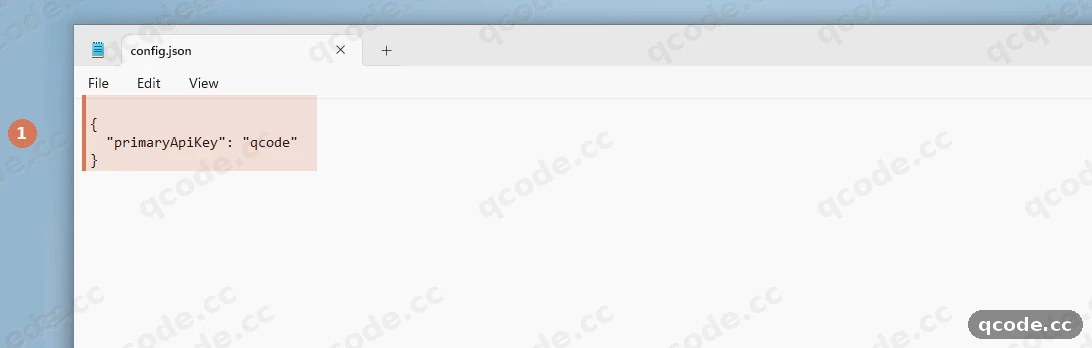
Tekan Win+R, jalankan notepad %USERPROFILE%\.claude\config.json, lalu klik Yes saat Notepad meminta untuk membuat file baru (menjalankan Notepad dengan nama file lengkap menghindari jebakan ekstensi .txt tersembunyi Windows). Masukkan ① JSON di bawah ini dan tekan Ctrl+S untuk menyimpan:
{
  "primaryApiKey": "qcode"
}
Nilai primaryApiKey dapat berupa string apa pun yang tidak kosong seperti "qcode"; autentikasi API sebenarnya menggunakan key QCode di variabel lingkungan ANTHROPIC_AUTH_TOKEN Anda. Pastikan file tersebut bernama config.json, bukan settings.json.
Butuh API Key?
Ekstensi ini menggunakan variabel lingkungan ANTHROPIC_AUTH_TOKEN Anda untuk melakukan autentikasi dengan QCode. Jika Anda belum memiliki akun QCode, Daftar terlebih dahulu, beli paket di halaman Paket Bayar Sesuai Pemakaian untuk memulai, lalu buat key cr_ di Dasbor Anda dan simpan di ANTHROPIC_AUTH_TOKEN (lihat Konfigurasi Lingkungan). Anda dapat membayar dengan kartu kredit atau kartu debit (Visa / Mastercard) — lihat Metode pembayaran.
Jika dilakukan dengan benar, Anda akan melihat: bilah judul Notepad bertuliskan config.json (tanpa penanda * belum tersimpan setelah Ctrl+S) dan ① berisi objek JSON dua baris yang valid.
Pastikan config.json berada di folder .claude
Tutup Notepad, kembali ke File Explorer, dan tekan F5 untuk menyegarkan. Pastikan ① config.json berada langsung di dalam .claude bersama ② folder CLI yang sudah ada (backups, ide, plugins, projects, sessions).
Bingung? File tersimpan sebagai config.json.txt
Windows menyembunyikan ekstensi file yang dikenal secara default. Di File Explorer klik View → Show → File name extensions untuk memeriksa nama sebenarnya. Jika berakhiran .txt, ganti namanya menjadi config.json dan konfirmasi prompt penggantian nama.
Jika dilakukan dengan benar, Anda akan melihat: ① bertuliskan config.json (bukan config.json.txt dan bukan settings.json) di bawah ② subfolder .claude.
Mulai ulang VS Code dan percayai folder proyek Anda
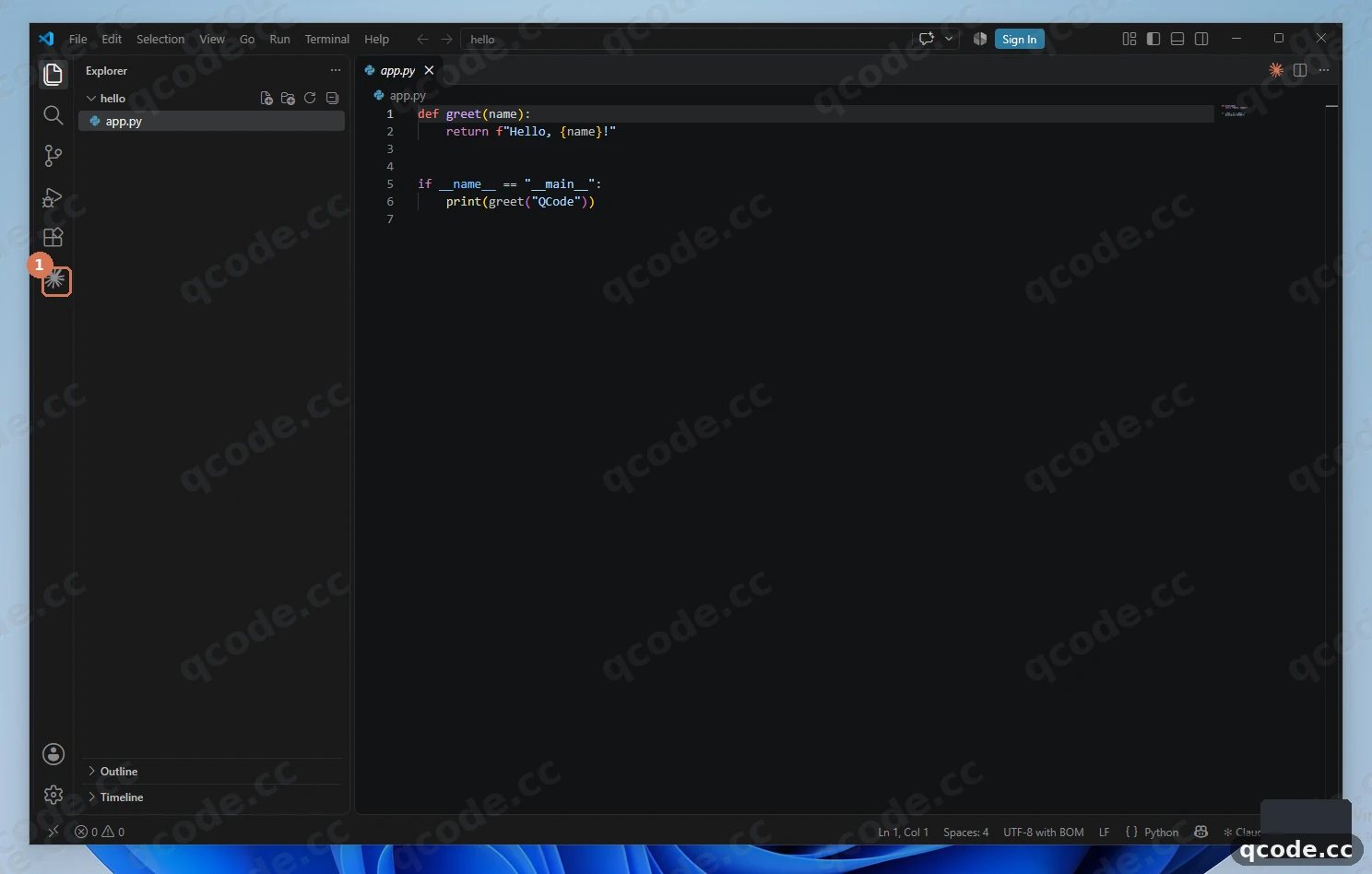
Keluar dari VS Code sepenuhnya (File → Exit, bukan sekadar menutup tab) agar VS Code memuat config.json dan variabel lingkungan pengguna Anda, lalu jalankan VS Code lagi dan buka folder proyek (File → Open Folder). Jika bilah status di kiri bawah menampilkan Restricted Mode, klik Restricted Mode → Manage → Trust (Ctrl+Enter) dan tutup tab Workspace Trust. Setelah dipercaya, ① ikon Claude muncul aktif di Activity Bar.
Bingung? Ikon Claude hilang setelah membuka folder
VS Code membuka folder baru dalam Restricted Mode, yang menonaktifkan ekstensi (12 extensions are disabled or have limited functionality). Klik Restricted Mode di bilah status kiri bawah, pilih Manage, dan klik Trust (Ctrl+Enter). Perhatikan bahwa membuka satu file alih-alih folder tidak mempertahankan kepercayaan antar mulai ulang — selalu buka folder.
Jika dilakukan dengan benar, Anda akan melihat: Restricted Mode hilang dari bilah status dan ① ikon Claude terlihat di Activity Bar.
Buka panel chat Claude Code
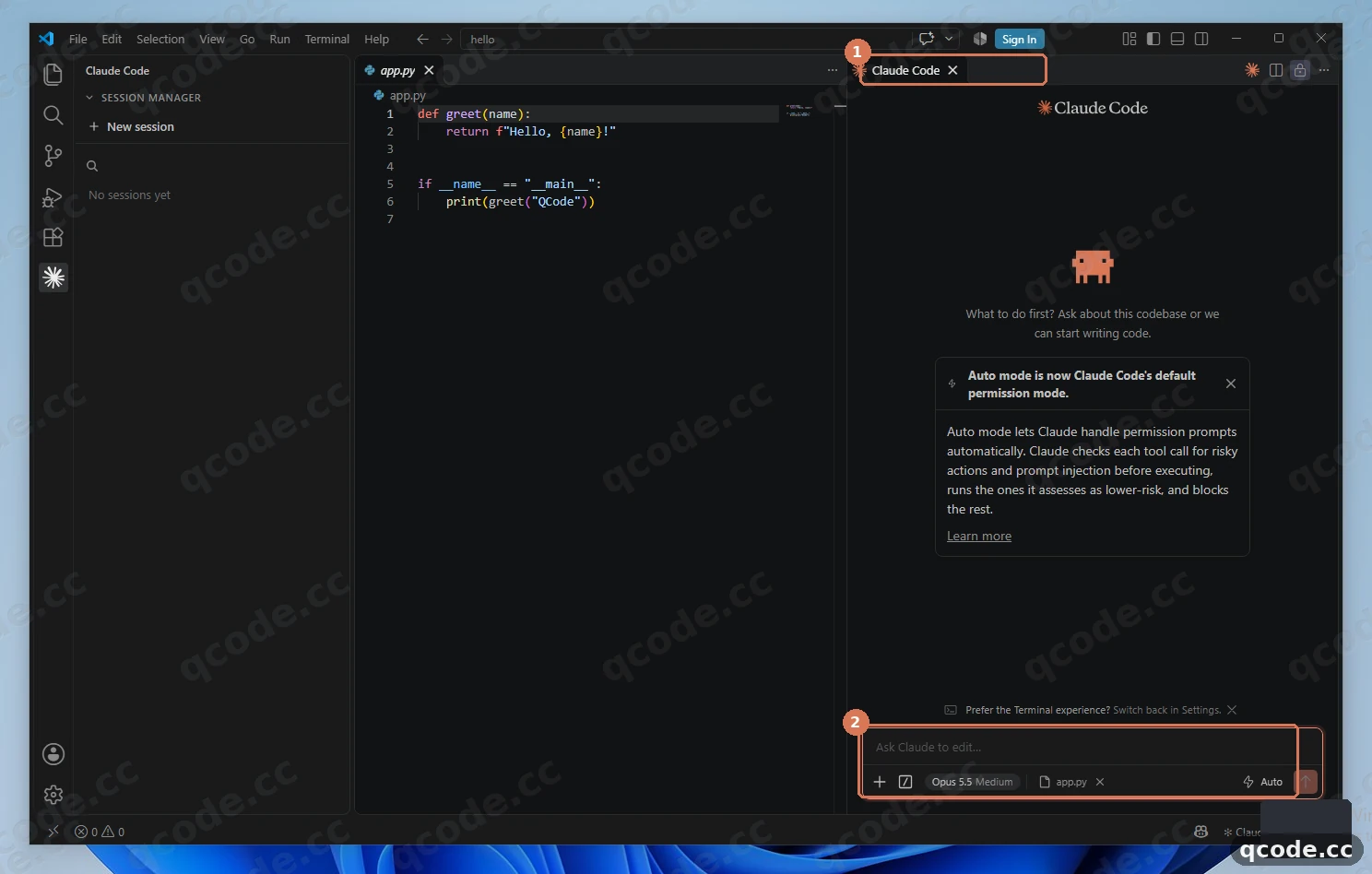
Klik ikon Claude di Activity Bar untuk membuka sidebar Claude Code, lalu klik + New session (Anda juga dapat menekan Ctrl+Shift+P dan menjalankan Claude Code: Open). ① panel chat Claude Code terbuka di sisi kanan editor dengan ② kotak input pesan di bagian bawah. Jika Claude Code menanyakan Trust this folder in Claude Code? pada sesi pertama Anda di sebuah folder, klik Trust folder.
Bingung? Menekan Ctrl+Esc membuka menu Start Windows
Meskipun panel menampilkan petunjuk ctrl esc to focus or unfocus Claude, Windows menyediakan Ctrl+Esc untuk menu Start. Di Windows, selalu buka panel dengan mengklik ikon Claude di Activity Bar dan mengklik + New session, atau melalui Ctrl+Shift+P → Claude Code: Open.
Jika dilakukan dengan benar, Anda akan melihat: ① tab Claude Code terbuka di grup editor kanan dan ② kotak input pesan siap diketik tanpa penghalang masuk Anthropic.
Kirim pesan uji dan dapatkan balasan pertama Anda
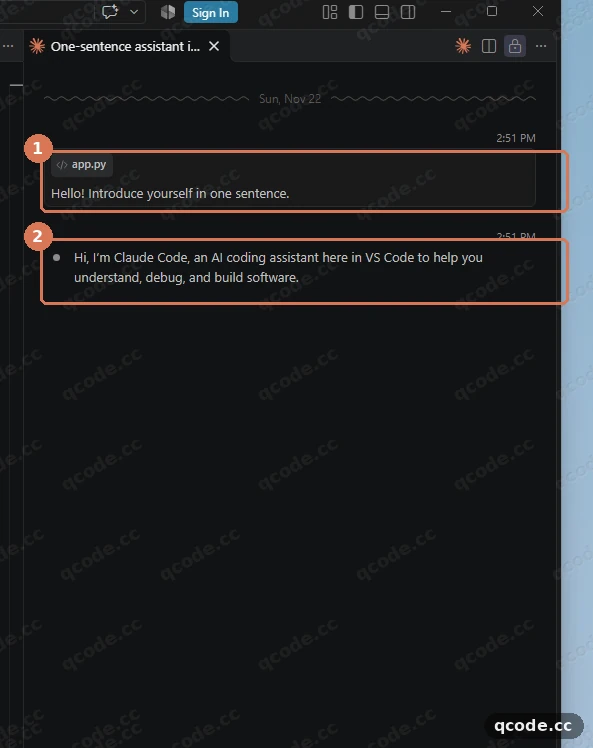
Klik kotak input pesan, ketik Hello! Introduce yourself in one sentence., dan tekan Enter. ① prompt Anda muncul di percakapan, segera diikuti oleh ② respons streaming Claude Code yang dirutekan melalui QCode.
Bingung? Balasan gagal dengan 401 atau 404, atau meminta masuk
- Buka PowerShell di bawah pengguna Windows yang sama dan jalankan
claude -p "Reply with OK"untuk memastikan CLI berfungsi. - Periksa bahwa
ANTHROPIC_BASE_URLadalahhttps://api.qcode.cc/api(tanpa/v1atau/di akhir) danANTHROPIC_AUTH_TOKENberisi keycr_yang valid. - Pastikan
%USERPROFILE%\.claude\config.jsonberisi JSON yang valid ({"primaryApiKey": "qcode"}), lalu keluar dari VS Code sepenuhnya dan jalankan ulang.
Jika dilakukan dengan benar, Anda akan melihat: ① pertanyaan Anda dan ② balasan streaming lengkap di panel yang sama, tanpa error autentikasi atau prompt login.
Gunakan Claude dari menu klik kanan editor
Buka file kode apa pun, pilih beberapa baris, dan klik kanan di dalam editor. ① bagian atas menu konteks menampilkan grup perintah Claude: Add Selection to Chat, Open Inline Chat (Ctrl+I), Explain, Fix, dan Code Review.
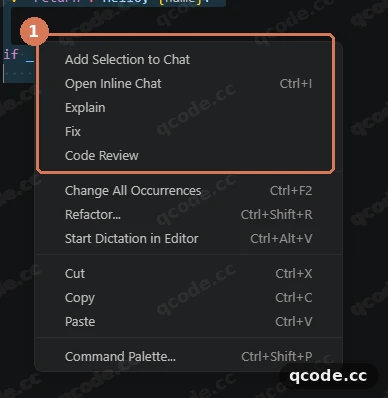
Jika dilakukan dengan benar, Anda akan melihat: ① kelima aksi Claude muncul di bagian atas menu klik kanan, siap mengirim kode yang dipilih langsung ke Claude Code.
Verifikasi bahwa semuanya berfungsi
Setup Anda selesai ketika kelima pemeriksaan berikut lolos:
- Panel Extensions menampilkan Claude Code for VS Code (
anthropic.claude-code, publisher Anthropic) terpasang, dan ikon Claude muncul di Activity Bar. %USERPROFILE%\.claude\config.jsonada, bernamaconfig.json(bukanconfig.json.txtatausettings.json), dan berisi JSON yang valid ({"primaryApiKey": "qcode"}).- Folder proyek Anda tepercaya (tidak ada indikator Restricted Mode di status bar kiri bawah).
- Mengklik ikon Claude → + New session membuka panel chat, dan mengirim prompt singkat menampilkan balasan normal tanpa error autentikasi atau prompt login.
- Memilih kode di file yang terbuka lalu klik kanan menampilkan grup perintah Claude (Add Selection to Chat, Open Inline Chat, Explain, Fix, Code Review) di bagian atas menu.
Selesai
Sekarang ekstensi Claude Code berjalan di dalam VS Code dan menjawab melalui QCode. Dari sini Anda dapat:
- Tips CLI — pintasan dan alur kerja untuk Claude Code
- Tips Alur Kerja — pola sehari-hari untuk proyek yang lebih besar
- Integrasi GitHub Copilot — hubungkan QCode melalui endpoint kustom di VS Code
- Pemecahan Masalah — perbaiki masalah koneksi dan key yang umum
- Bandingkan paket di halaman harga
- Kembali ke Dasbor Anda untuk memeriksa pemakaian dan saldo
Error umum
| Pesan error | Penyebab | Yang harus dilakukan |
|---|---|---|
12 extensions are disabled or have limited functionality |
VS Code membuka folder dalam Restricted Mode, yang menonaktifkan ekstensi Claude Code dan menyembunyikan ikon Claude dari Activity Bar | Buka workspace dengan File → Open Folder, klik Restricted Mode di status bar kiri bawah → Manage → Trust (Ctrl+Enter), lalu tutup tab Workspace Trust |
Do you trust the publisher "Anthropic"? |
VS Code memblokir pemasangan ekstensi pertama kali dari Anthropic sampai Anda menyetujui publisher secara eksplisit; menutup prompt akan membatalkan pemasangan | Pastikan publisher menampilkan anthropic.com yang terverifikasi, lalu klik Trust Publisher & Install |
Trust this folder in Claude Code? |
Membuka sesi Claude Code di folder baru memicu prompt kepercayaan folder yang menutupi kotak input pesan sampai diterima | Klik Trust folder pada prompt agar Claude Code dapat berjalan di workspace tersebut dan mengirim permintaan ke QCode |
ctrl esc to focus or unfocus Claude |
Windows memesan Ctrl+Esc untuk membuka menu Start, sehingga pintasan yang ditampilkan di dalam panel tidak dapat membuka atau memfokuskan Claude Code di Windows |
Klik ikon Claude di Activity Bar lalu + New session, atau buka Command Palette (Ctrl+Shift+P) dan jalankan Claude Code: Open |
aborted |
Unduhan Marketplace VS Code untuk anthropic.claude-code macet atau kehabisan waktu pada jaringan saat ini |
Periksa pengaturan jaringan atau proxy Anda dan klik Install lagi; jika terus gagal, ganti jaringan atau pasang paket .vsix dengan code --install-extension <path-to-vsix> |
FAQ
Apa yang terjadi ketika API key QCode saya kedaluwarsa?
Tergantung bagaimana Anda membeli QCode. Key dari paket personal tidak dapat diperpanjang setelah kedaluwarsa — buka kembali paket, buat key baru di Dasbor Anda, perbarui ANTHROPIC_AUTH_TOKEN, dan mulai ulang VS Code. Key dari paket bayar sesuai pemakaian aktif kembali ketika Anda membeli paket lain: key yang sama mulai berfungsi lagi, jadi Anda tidak perlu mengubah environment variable atau config.json.
Mengapa saya perlu primaryApiKey di config.json jika key saya ada di environment variable?
Ekstensi Claude Code VS Code memerlukan field primaryApiKey di %USERPROFILE%\.claude\config.json (atau ~/.claude/config.json di macOS/Linux). Nilainya bisa berupa string apa pun yang tidak kosong seperti "qcode", sementara autentikasi dan perutean API yang sebenarnya tetap menggunakan ANTHROPIC_AUTH_TOKEN dan ANTHROPIC_BASE_URL dari environment variable Anda. Pastikan file tersebut bernama config.json, bukan settings.json.
Mengapa saya mendapat error 401 atau 404 padahal panel Claude terbuka?
VS Code mewarisi environment variable pengguna saat dimulai. Jika Anda mengubah ANTHROPIC_BASE_URL atau ANTHROPIC_AUTH_TOKEN setelah meluncurkan VS Code, keluar sepenuhnya dari VS Code (File → Exit) dan buka kembali. Pastikan juga di PowerShell dengan pengguna Windows yang sama bahwa claude -p "Reply with OK" berhasil, bahwa ANTHROPIC_BASE_URL adalah https://api.qcode.cc/api (tanpa /v1 atau / di akhir), dan bahwa ANTHROPIC_AUTH_TOKEN diawali dengan cr_.
Mengapa ikon Claude hilang setelah saya membuka folder atau file?
Periksa dua penyebab umum:
- Restricted Mode: Lihat status bar kiri bawah untuk Restricted Mode, klik → Manage → Trust (
Ctrl+Enter). Membuka satu file alih-alih folder tidak mempertahankan Workspace Trust antar restart, jadi buka proyek Anda dengan File → Open Folder. - Beberapa instalasi VS Code: Jika sebuah PC memiliki User Setup dan System Setup yang terpasang, ekstensi mungkin terpasang di instans VS Code yang lain. Periksa instalasi mana yang Anda luncurkan.
Bisakah saya menggunakan titik akses QCode lain selain api.qcode.cc?
Ya. QCode juga menyediakan asia.qcode.cc (Asia) dan us.qcode.cc (Amerika Utara). Ganti hanya hostname di ANTHROPIC_BASE_URL — misalnya https://asia.qcode.cc/api atau https://us.qcode.cc/api — dan mulai ulang VS Code. Ketiga domain menawarkan kemampuan yang sama dan hanya berbeda dalam perutean jaringan.
Apakah saya perlu akun GitHub atau Anthropic?
Tidak. Pada layar pertama VS Code, klik Continue without Signing In untuk melewati login GitHub. Dengan config.json dan environment variable QCode Anda yang dikonfigurasi, Claude Code langsung merutekan melalui QCode tanpa memerlukan sign-in Anthropic.
Ringkasan
| Item | Detail |
|---|---|
| Model yang dapat digunakan | Claude (ekstensi Claude Code melalui protokol Anthropic / endpoint kustom Copilot melalui Messages) · GPT (endpoint kustom Copilot) · Model Tiongkok (endpoint kustom Copilot) · QCode tidak menawarkan seri Gemini |
| Protokol & Base URL | Ekstensi Claude Code: environment variable ANTHROPIC_BASE_URL=https://api.qcode.cc/api (root path) · Endpoint kustom Copilot: URL lengkap https://api.qcode.cc/api/v1/messages di chatLanguageModels.json |
| Tempat konfigurasi | Windows: %USERPROFILE%\.claude\config.json (C:\Users\<YourUsername>\.claude\config.json) + environment variable pengguna · macOS/Linux: ~/.claude/config.json + environment variable shell · Copilot: chatLanguageModels.json |
| Versi minimum VS Code | 1.94.0 atau lebih tinggi untuk ekstensi Claude Code · 1.122 atau lebih tinggi untuk endpoint kustom GitHub Copilot bawaan |
| Dokumentasi resmi | Ekstensi Claude Code · Model bahasa VS Code |
Menggunakan Trae IDE? Trae adalah fork VS Code, jadi banyak langkahnya serupa. Untuk detail marketplace khusus Trae, pemasangan
.vsixoffline, dan koeksistensi dengan AI bawaan Trae, lihat Panduan Integrasi Trae.
Pemakaian dan pintasan
Membuka panel dan menjalankan perintah
| Tindakan | Pintasan / Entri |
|---|---|
| Buka panel Claude Code (Windows) | Klik ikon Claude di Activity Bar → + New session (Windows memesan Ctrl+Esc untuk menu Start) |
| Buka panel Claude Code (macOS) | Cmd+Esc atau klik ikon Claude di Activity Bar |
| Buka Command Palette untuk perintah Claude | Ctrl+Shift+P / Cmd+Shift+P → cari Claude Code: Open |
| Buka Inline Chat pada kode yang dipilih | Ctrl+I (atau klik kanan → Open Inline Chat) |
| Buka Settings VS Code untuk Claude Code | Ctrl+, / Cmd+, → cari Claude Code |
Alur kerja umum
- Penjelasan Kode — Pilih kode di editor, klik kanan, dan pilih Explain (atau Add Selection to Chat untuk mengajukan pertanyaan khusus).
- Pembuatan Kode — Buka panel chat Claude Code, jelaskan fitur atau file yang Anda butuhkan, dan tinjau atau terapkan perubahan yang diusulkan.
- Refaktor Kode — Pilih blok kode, klik kanan → Open Inline Chat (
Ctrl+I) atau Add Selection to Chat, jelaskan refaktor, dan pratinjau perubahan sebelum menerapkannya. - Perbaikan Error dan Code Review — Pilih kode yang bermasalah atau perubahan yang perlu diperiksa, lalu klik kanan → Fix atau Code Review.
Penyiapan macOS dan Linux
Tangkapan layar di atas mencakup Windows 11, dan ekstensi yang sama (anthropic.claude-code, memerlukan VS Code 1.94.0 atau lebih tinggi) berfungsi di macOS dan Linux setelah Claude Code CLI dan variabel lingkungannya (ANTHROPIC_BASE_URL dan ANTHROPIC_AUTH_TOKEN) dikonfigurasi. Anda dapat memasang ekstensi dari panel Extensions atau melalui command line:
code --install-extension anthropic.claude-code
Lalu buat ~/.claude/config.json (bukan settings.json) dan mulai ulang VS Code:
macOS
mkdir -p ~/.claude
cat > ~/.claude/config.json << 'EOF'
{
  "primaryApiKey": "qcode"
}
EOF
Linux
mkdir -p ~/.claude
cat > ~/.claude/config.json << 'EOF'
{
  "primaryApiKey": "qcode"
}
EOF
Menggunakan dengan Terminal CLI
Ekstensi VS Code dan terminal CLI membaca variabel lingkungan QCode yang sama dan dapat digunakan secara berdampingan:
| Skenario | Alat yang Disarankan |
|---|---|
| Pengeditan kode cepat | Ekstensi VS Code |
| Analisis proyek yang kompleks | Terminal CLI |
| Code review | Keduanya |
| Operasi Git | Terminal CLI |
| Pembuatan file | Keduanya |
Endpoint kustom GitHub Copilot
Memerlukan VS Code 1.122 atau lebih tinggi (terpisah dari minimum 1.94.0 untuk ekstensi Claude Code).
Copilot Custom Endpoint bawaan VS Code memungkinkan Anda menyambungkan QCode langsung ke GitHub Copilot melalui chatLanguageModels.json (buka Command Palette → Chat: Manage Language Models). Berbeda dengan ekstensi Claude Code, yang menggunakan URL root https://api.qcode.cc/api di ANTHROPIC_BASE_URL, Copilot Custom Endpoint memerlukan URL messages lengkap (https://api.qcode.cc/api/v1/messages untuk Claude melalui messages):
[
  {
    "name": "QCode Claude",
    "vendor": "customendpoint",
    "apiKey": "cr_xxxxxxxx",
    "apiType": "messages",
    "url": "https://api.qcode.cc/api/v1/messages",
    "toolCalling": true,
    "models": [
      { "id": "claude-opus-5-5" }
    ]
  }
]
Untuk menggunakan titik akses Asia atau Amerika Utara di sini juga, ganti api.qcode.cc dengan asia.qcode.cc atau us.qcode.cc sambil tetap mempertahankan /api/v1/messages. Untuk ketiga protokol, Copilot CLI BYOK, dan batasan yang diketahui (inline completion tetap berjalan melalui GitHub), lihat Integrasi GitHub Copilot.
Dokumentasi terkait
- Panduan Instalasi — pasang Claude Code CLI terlebih dahulu
- Konfigurasi Lingkungan — atur
ANTHROPIC_BASE_URLdanANTHROPIC_AUTH_TOKEN - Endpoint dan jalur API — protokol dan domain akses QCode
- Integrasi GitHub Copilot — penyiapan endpoint kustom lengkap di VS Code
- Panduan Integrasi Trae — catatan marketplace dan
.vsixkhusus Trae - Pemecahan Masalah — pemeriksaan koneksi dan autentikasi umum
Mulai dengan QCode
Satu API key untuk Claude Code, Codex, dan lainnya — ditagih per token, harga per model di qcode.cc/models